Guia
Quem é o assistente
e como ele assina.
O básico é a primeira página de Configurações: o nome do assistente, o nome técnico dele num rascunho, para que ele serve, os idiomas, a assinatura e o link de agendamento.
Antes de começar
- Um assistente abertoO básico abre quando você clica em Configurações no menu.
- Perfil de acesso de proprietárioO proprietário da caixa de e-mail altera o nome, o marcador e a assinatura; um editor, também os outros campos.
Passo 1 de 8
O nome do assistente
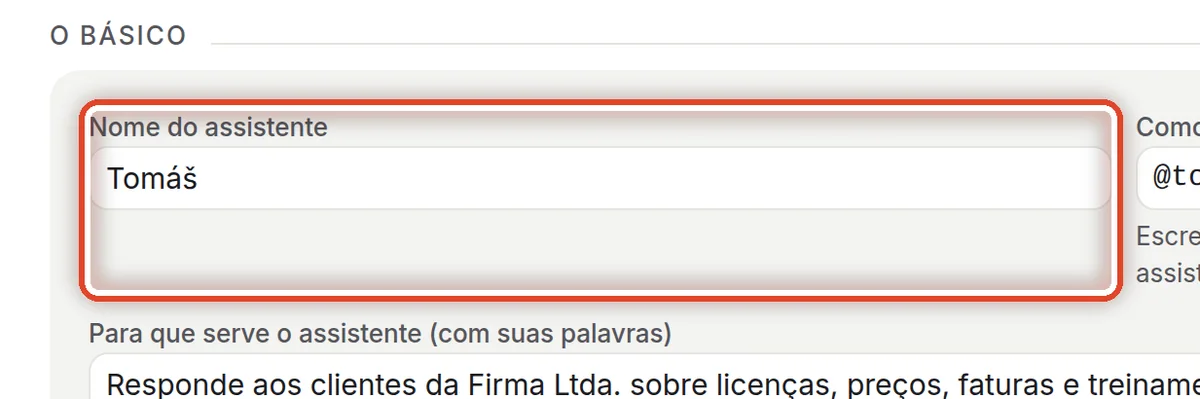
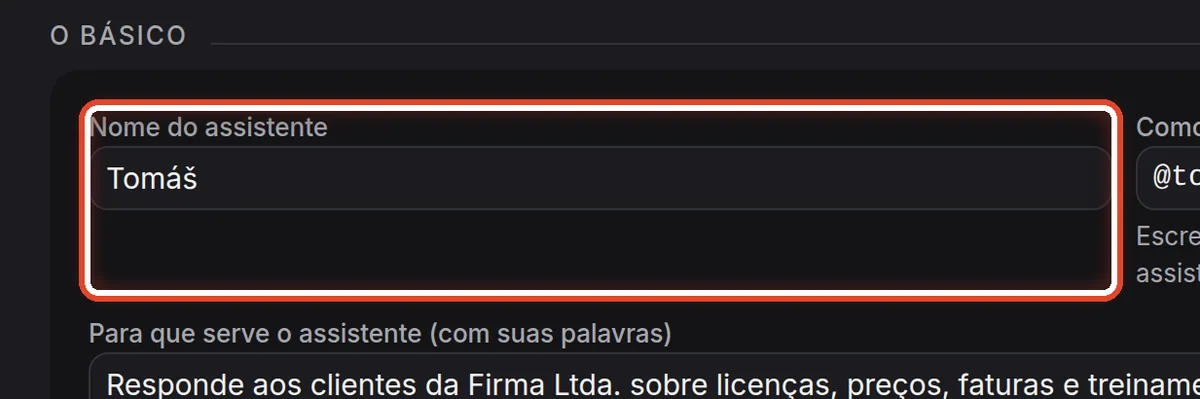
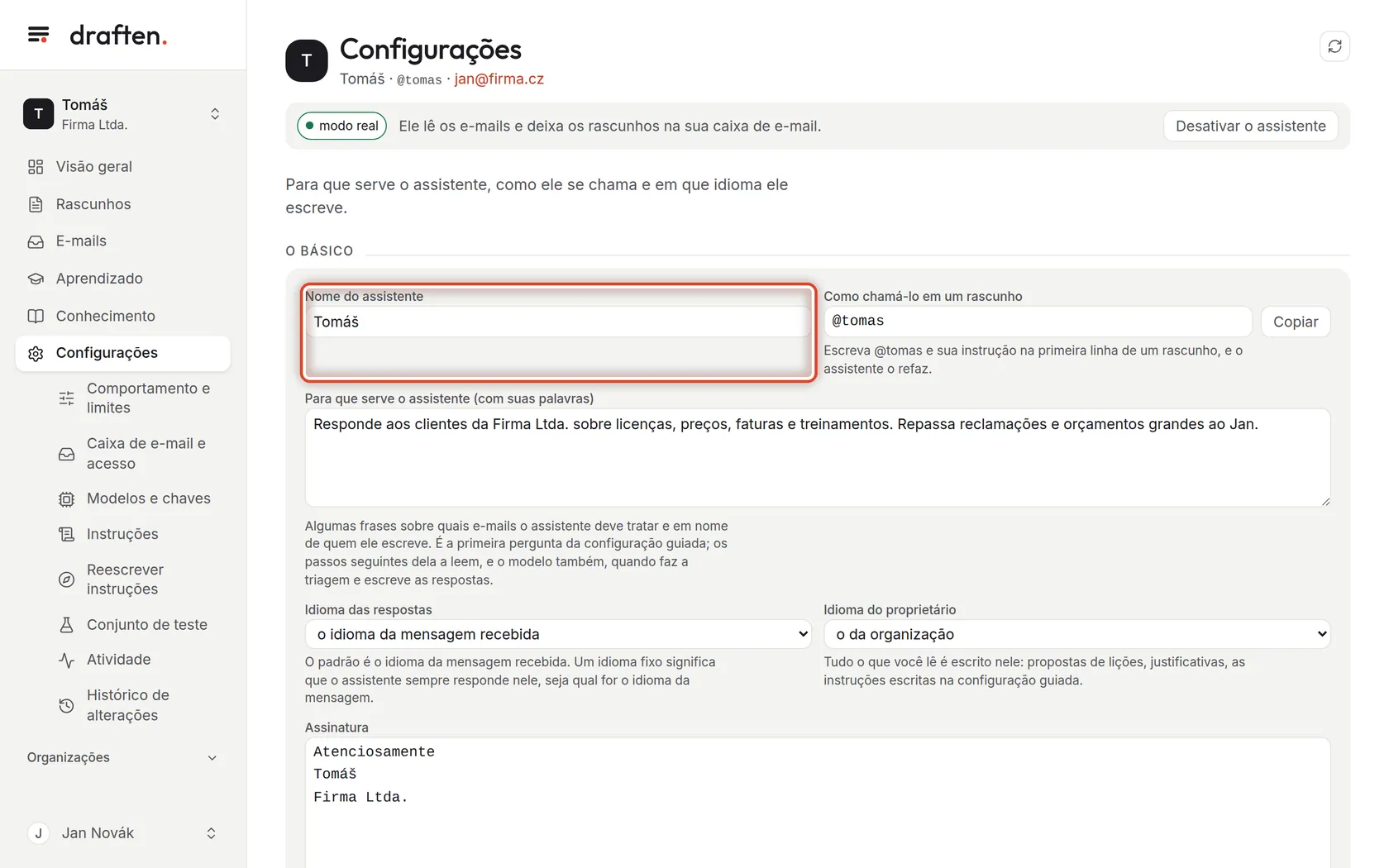
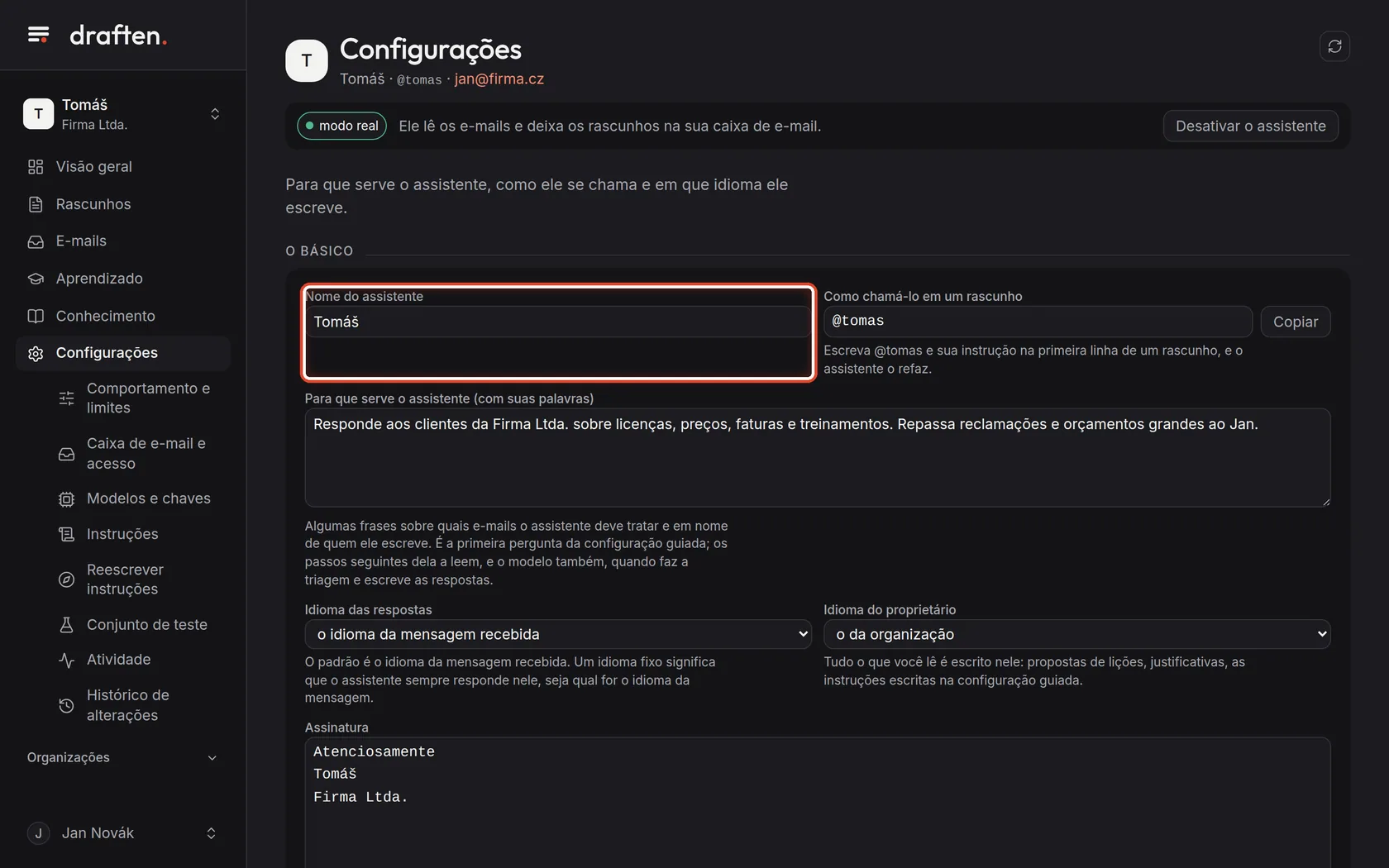
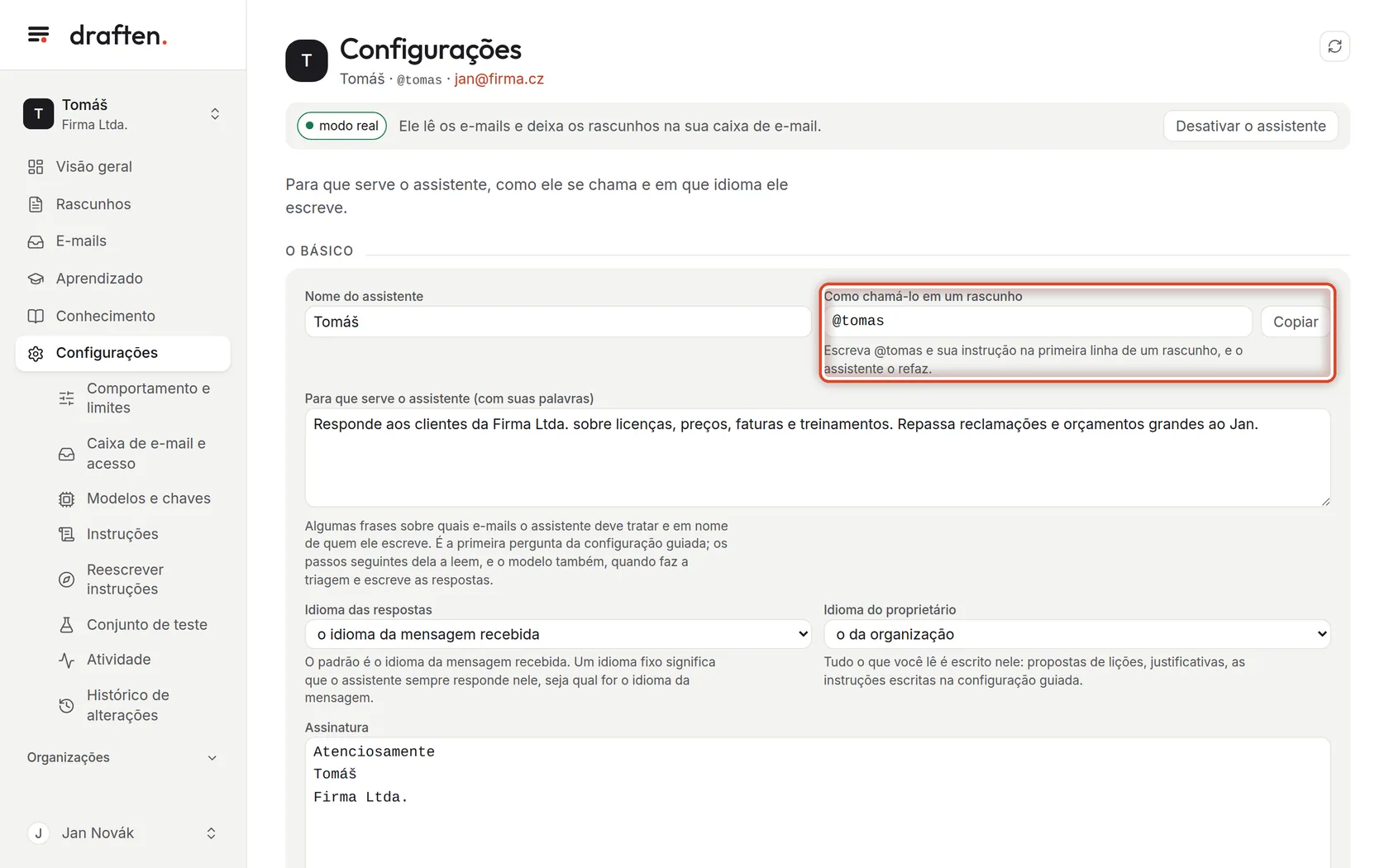
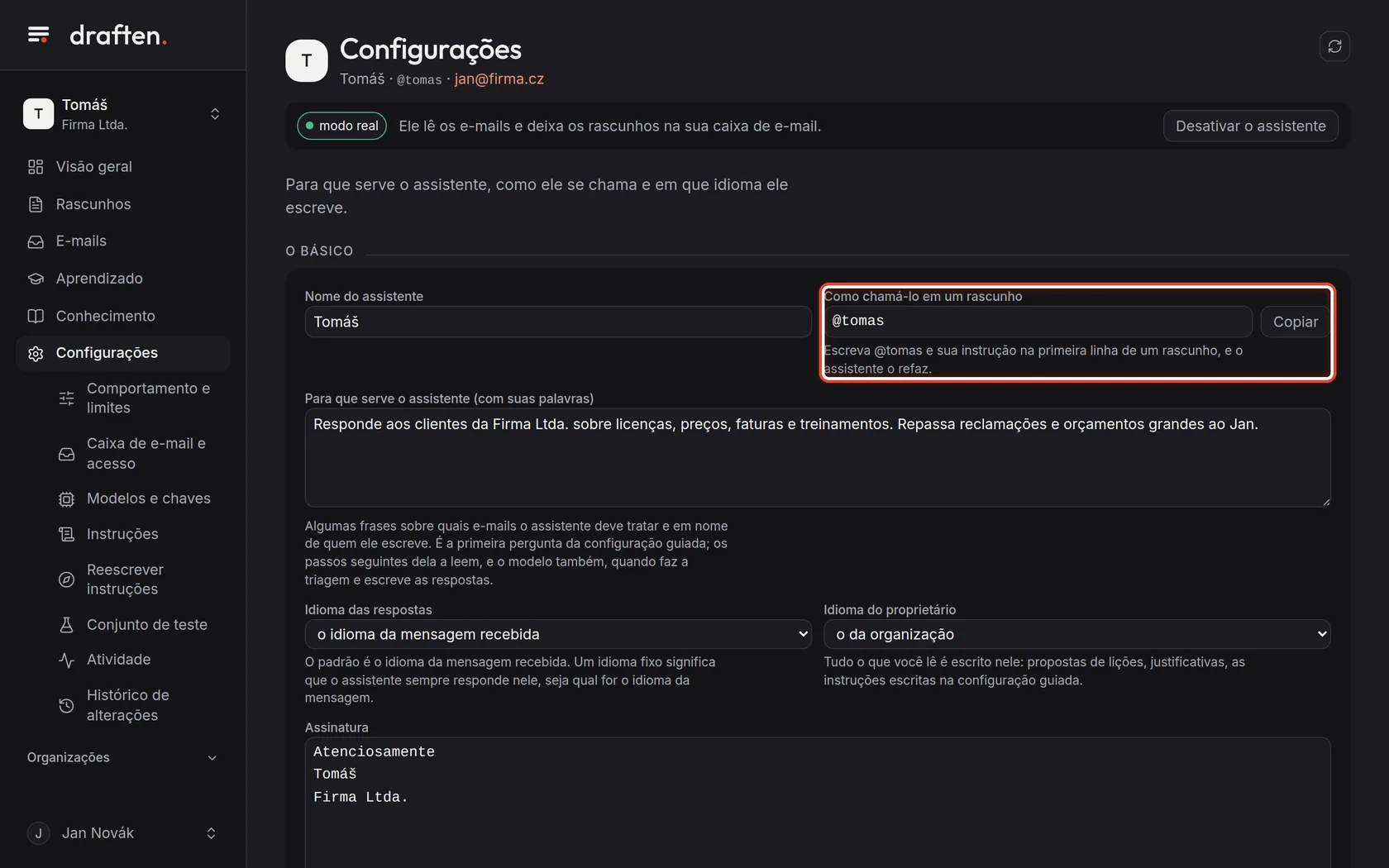
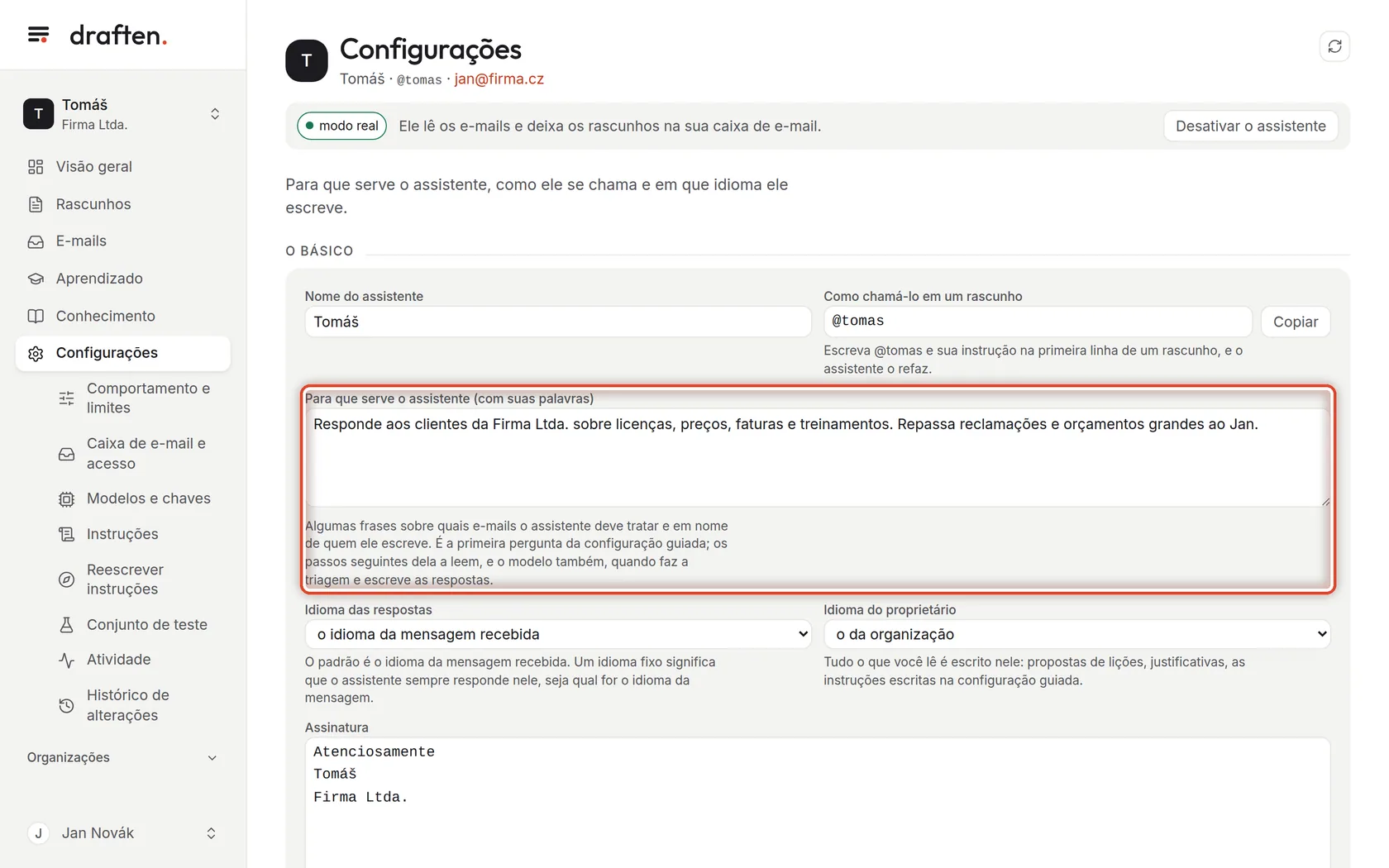
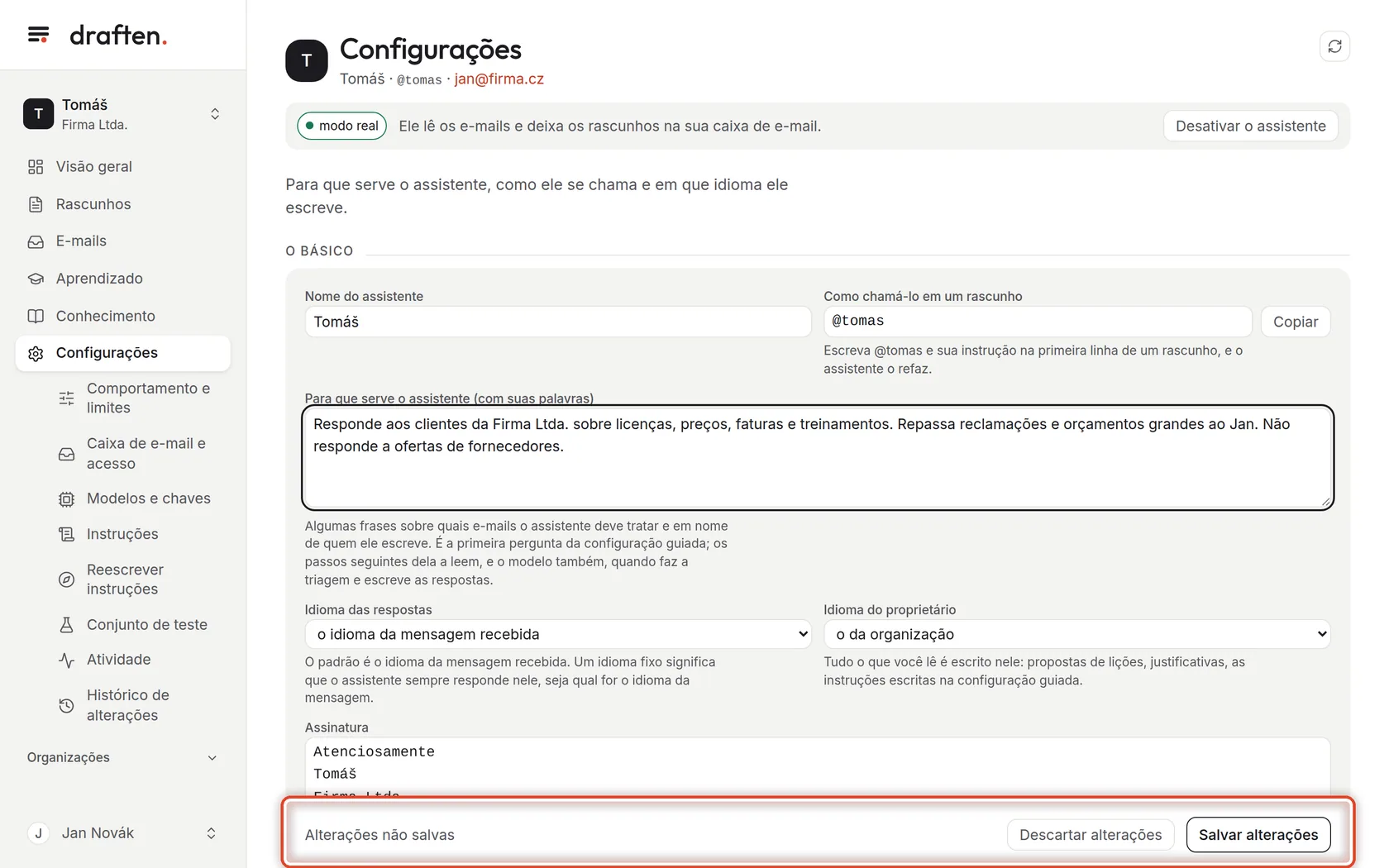
Na telaEm Configurações, o cartão O básico com o campo Nome do assistente.
Faça istoVocê vê o nome no draften, no menu e no cabeçalho. Quem pode alterá-lo é o proprietário da caixa de e-mail.
Passo 2 de 8
Como chamá-lo em um rascunho
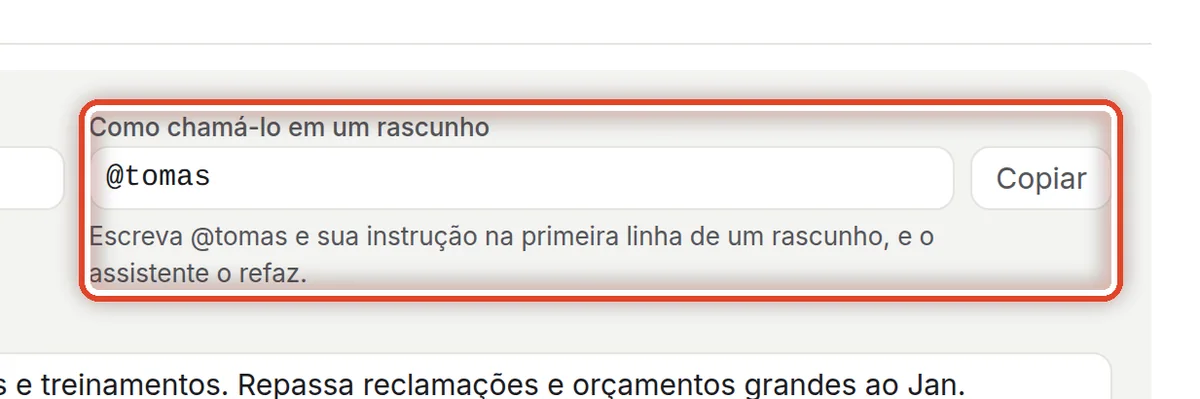
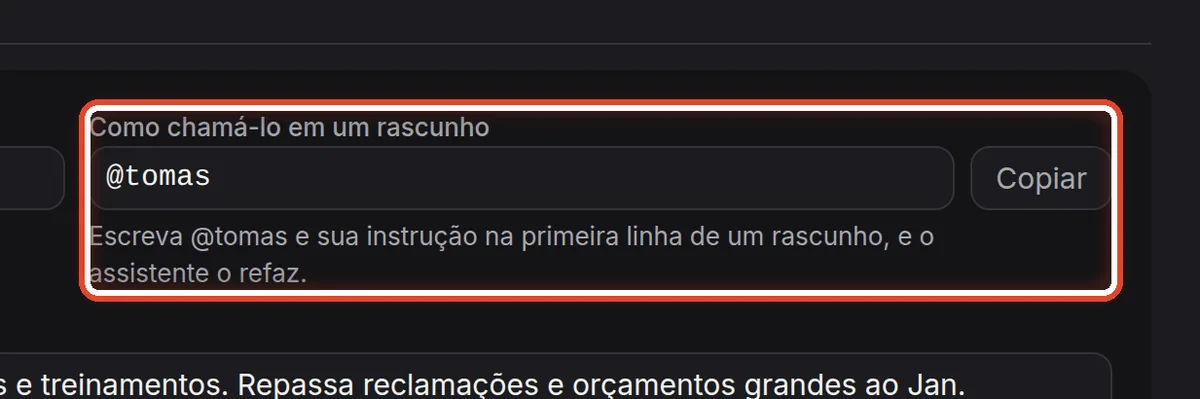
Na telaAo lado, o campo Como chamá-lo em um rascunho, com o botão Copiar.
Faça istoEsta palavra (aqui @tomas) é como você se dirige ao assistente direto num rascunho no seu programa de e-mail: escreva @tomas e o que mudar na primeira linha do rascunho, salve o rascunho, e o assistente o refaz. Copiar coloca o nome técnico na área de transferência.
ObservaçãoO nome técnico não muda, nem quando você renomeia o assistente. O guia Refazer um rascunho com uma instrução mostra isso em detalhe.
Passo 3 de 8
Para que serve o assistente
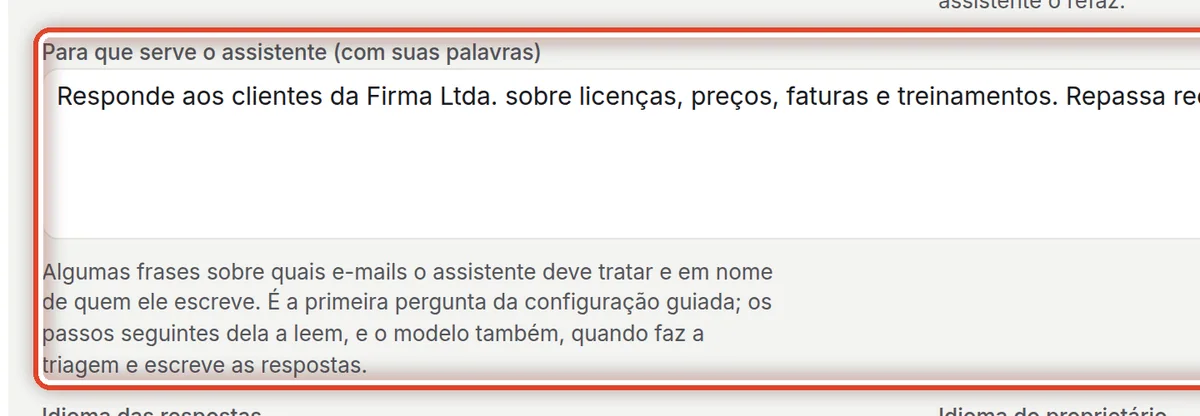
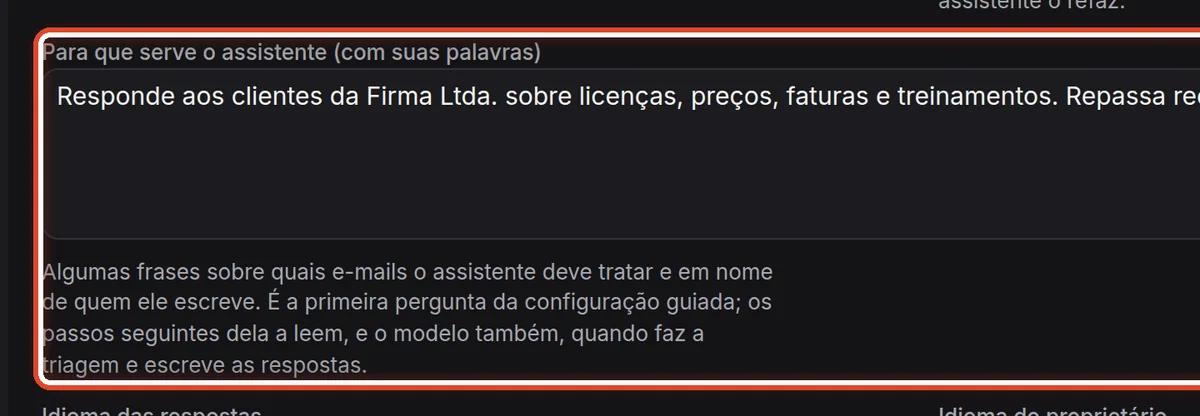
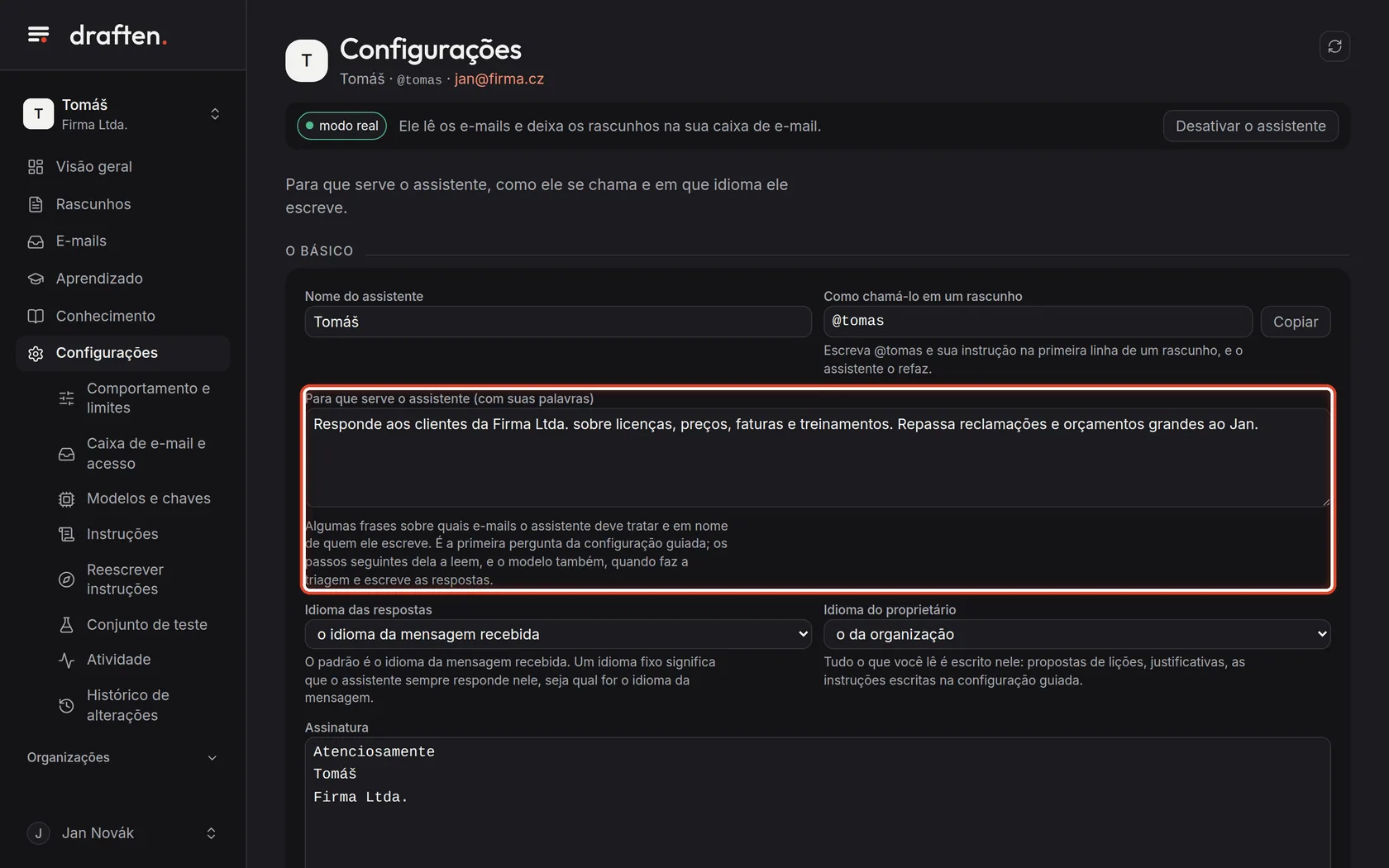
Na telaO campo Para que serve o assistente (com suas palavras).
Faça istoAlgumas frases sobre quais e-mails o assistente deve tratar e em nome de quem ele escreve. O assistente lê isso quando faz a triagem dos e-mails e quando escreve as respostas, então o que ele repassa também entra aqui.
Passo 4 de 8
Idioma das respostas e idioma do proprietário
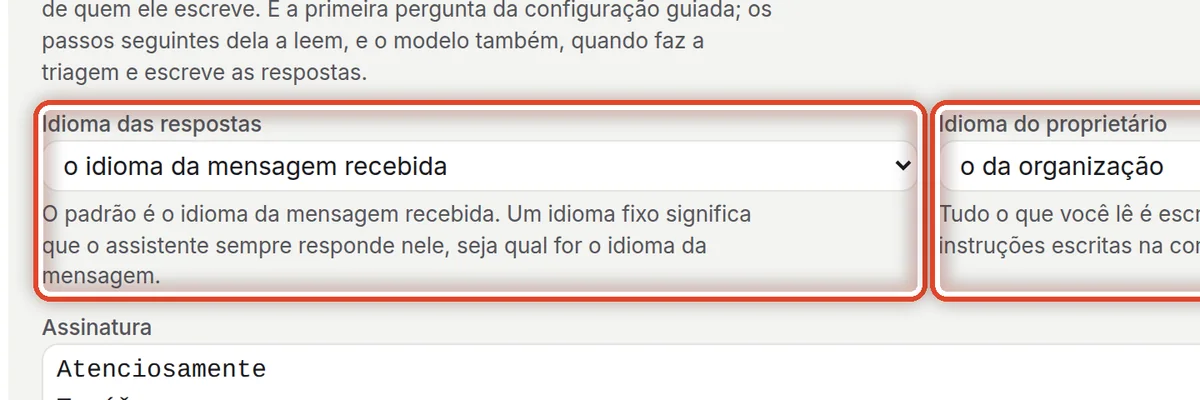
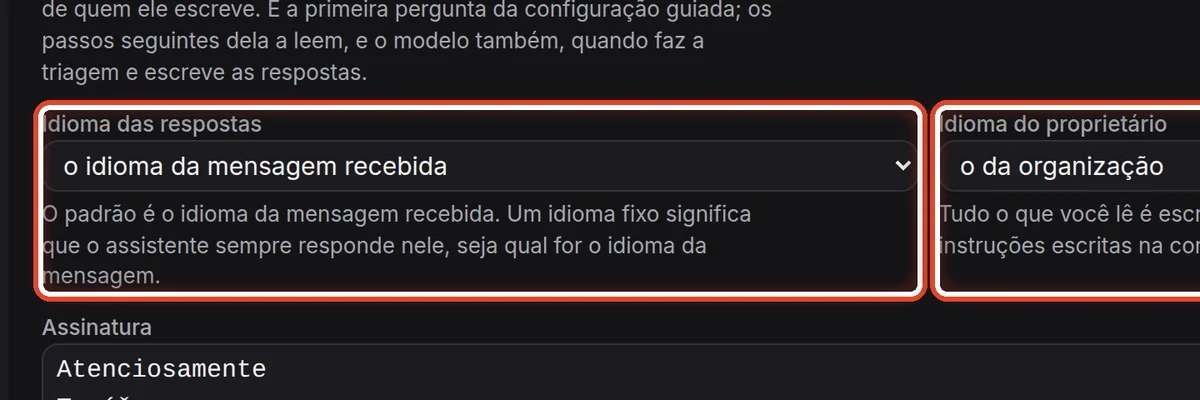
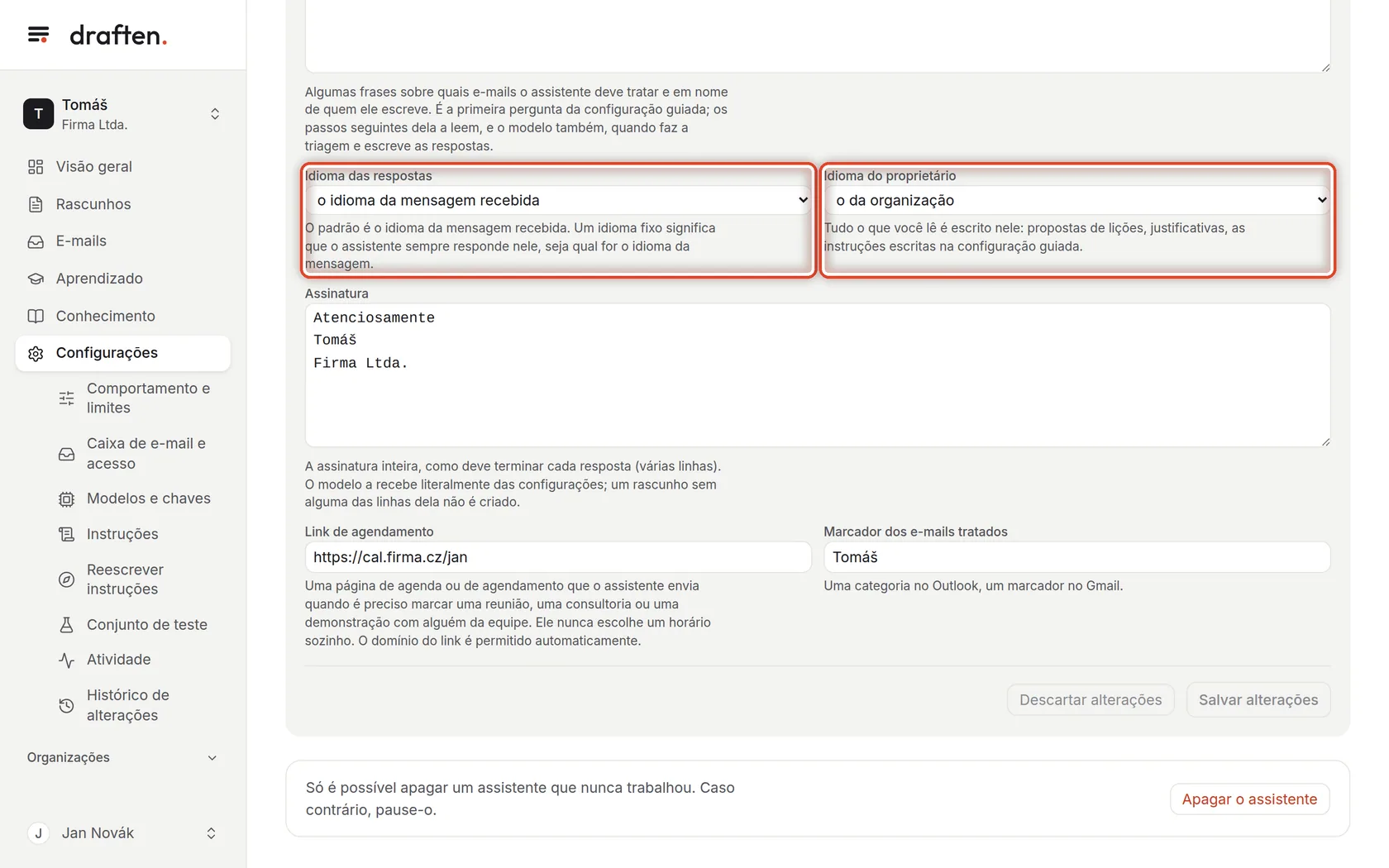
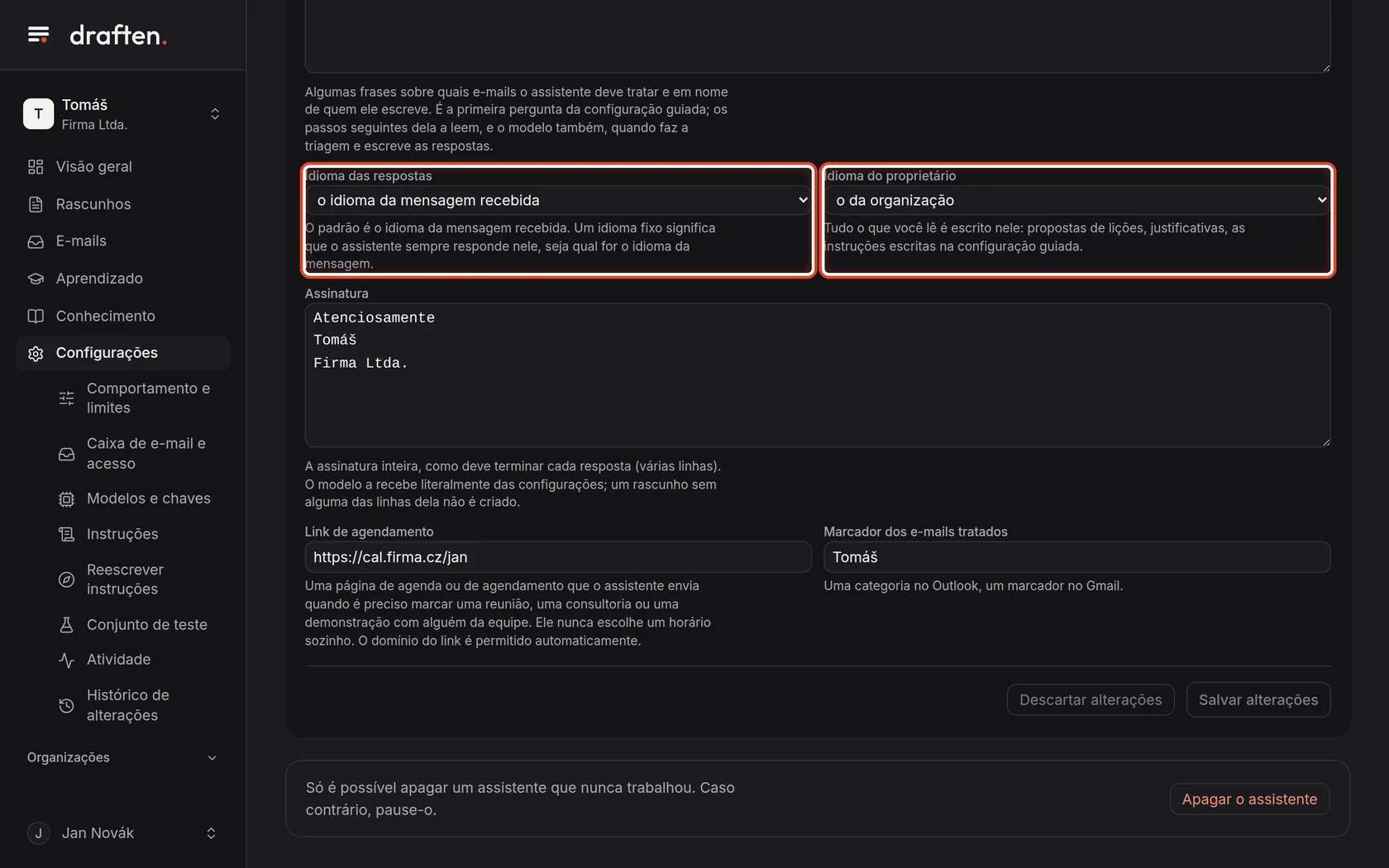
Na telaDuas escolhas: Idioma das respostas e Idioma do proprietário.
Faça istoO idioma das respostas normalmente é o idioma da mensagem recebida; um idioma fixo significa que o assistente sempre responde nele. O idioma do proprietário é o idioma do que você lê: propostas de lições, justificativas e as instruções escritas na configuração guiada.
Passo 5 de 8
Assinatura
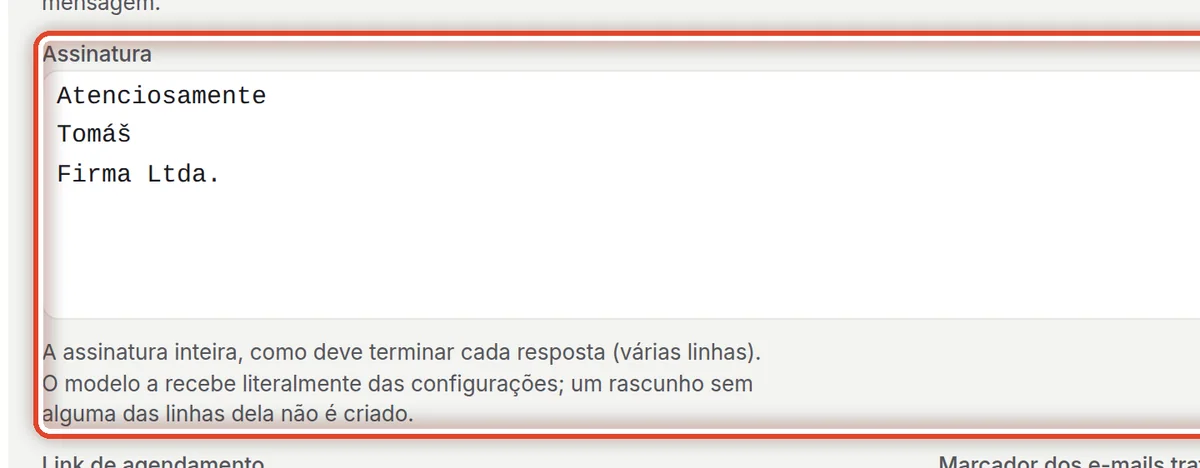
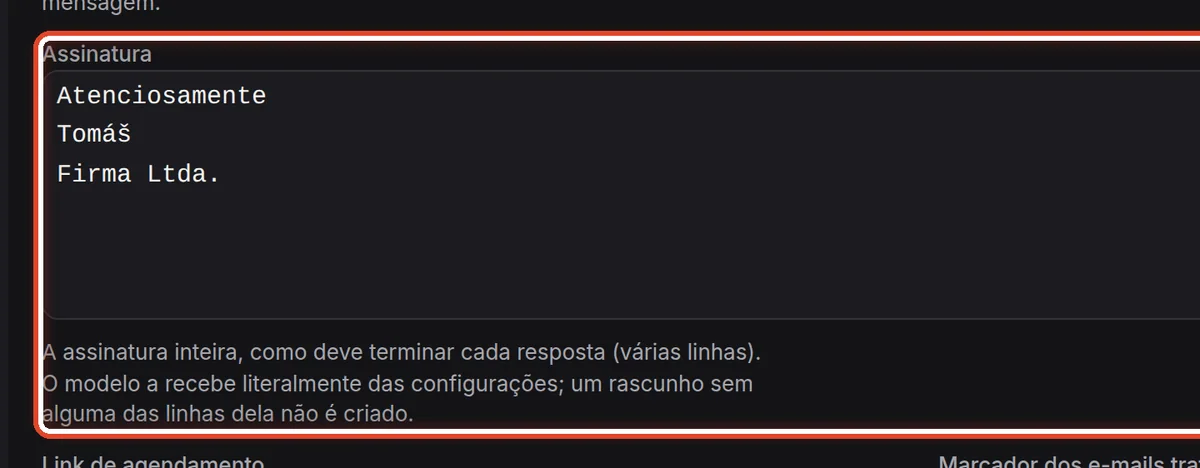
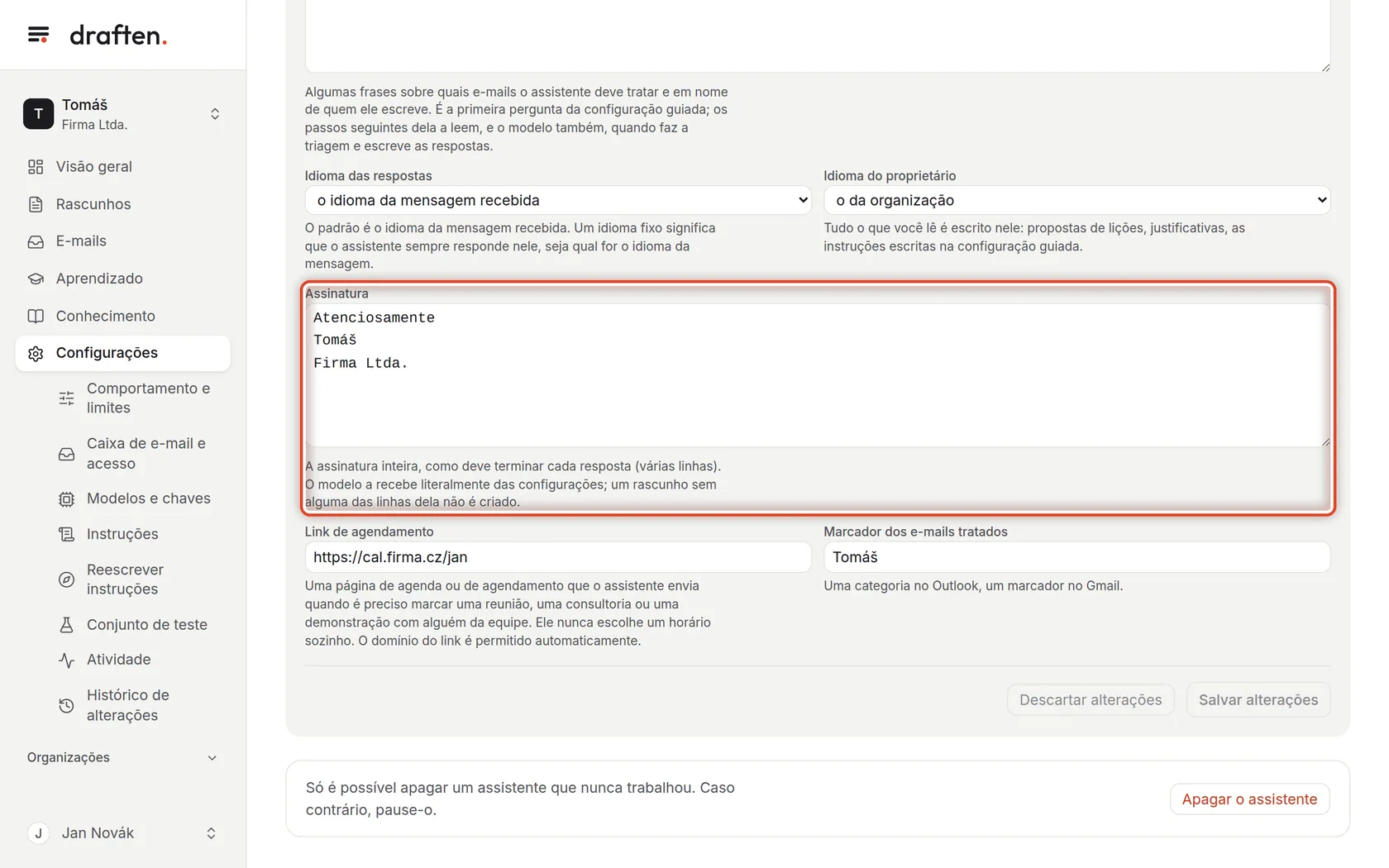
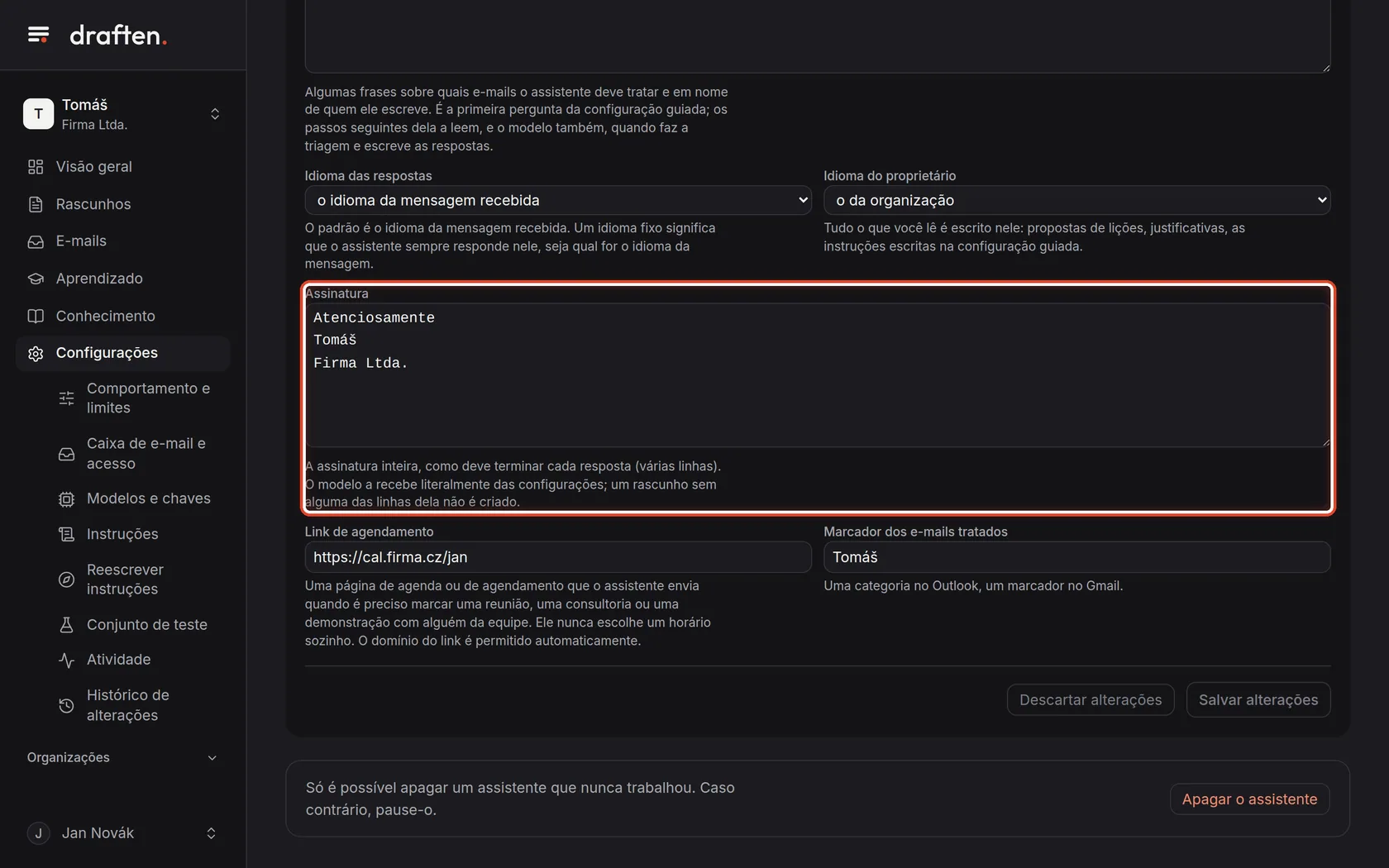
Na telaO campo Assinatura.
Faça istoEscreva a assinatura inteira, como ela deve terminar cada resposta, em várias linhas se quiser. O assistente a recebe palavra por palavra.
ObservaçãoUm rascunho sem alguma linha da assinatura não é criado – é assim que você sabe que o assistente não seguiu a instrução. Quem altera a assinatura é o proprietário da caixa de e-mail.
Passo 6 de 8
Link de agendamento e marcador
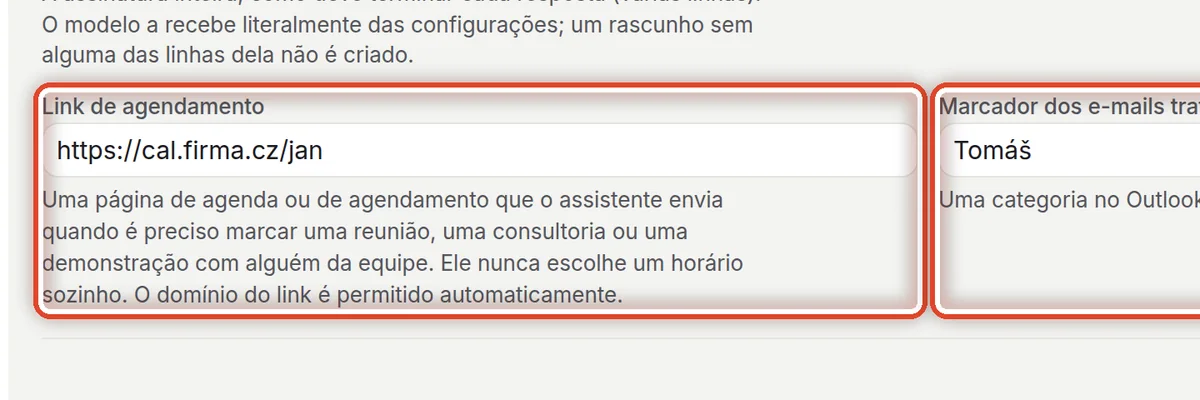
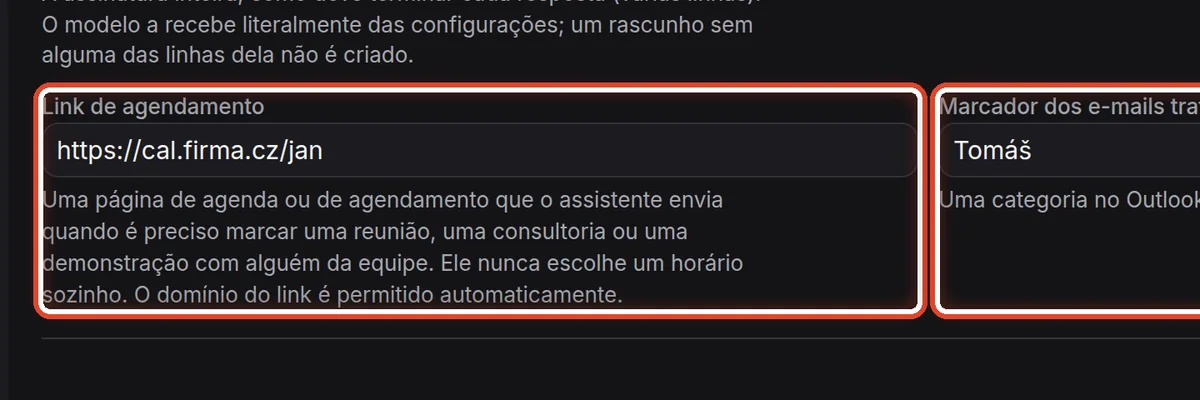
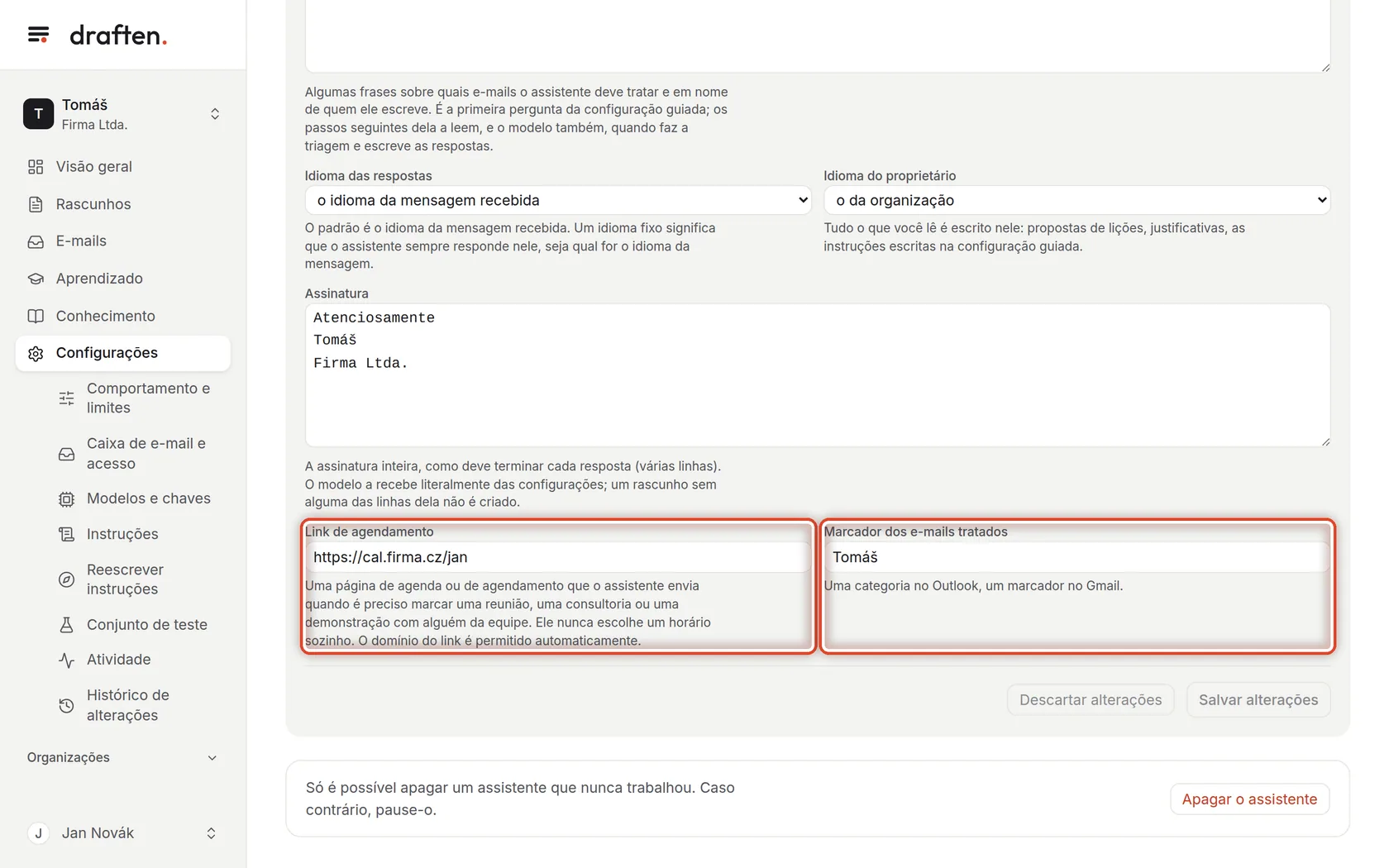
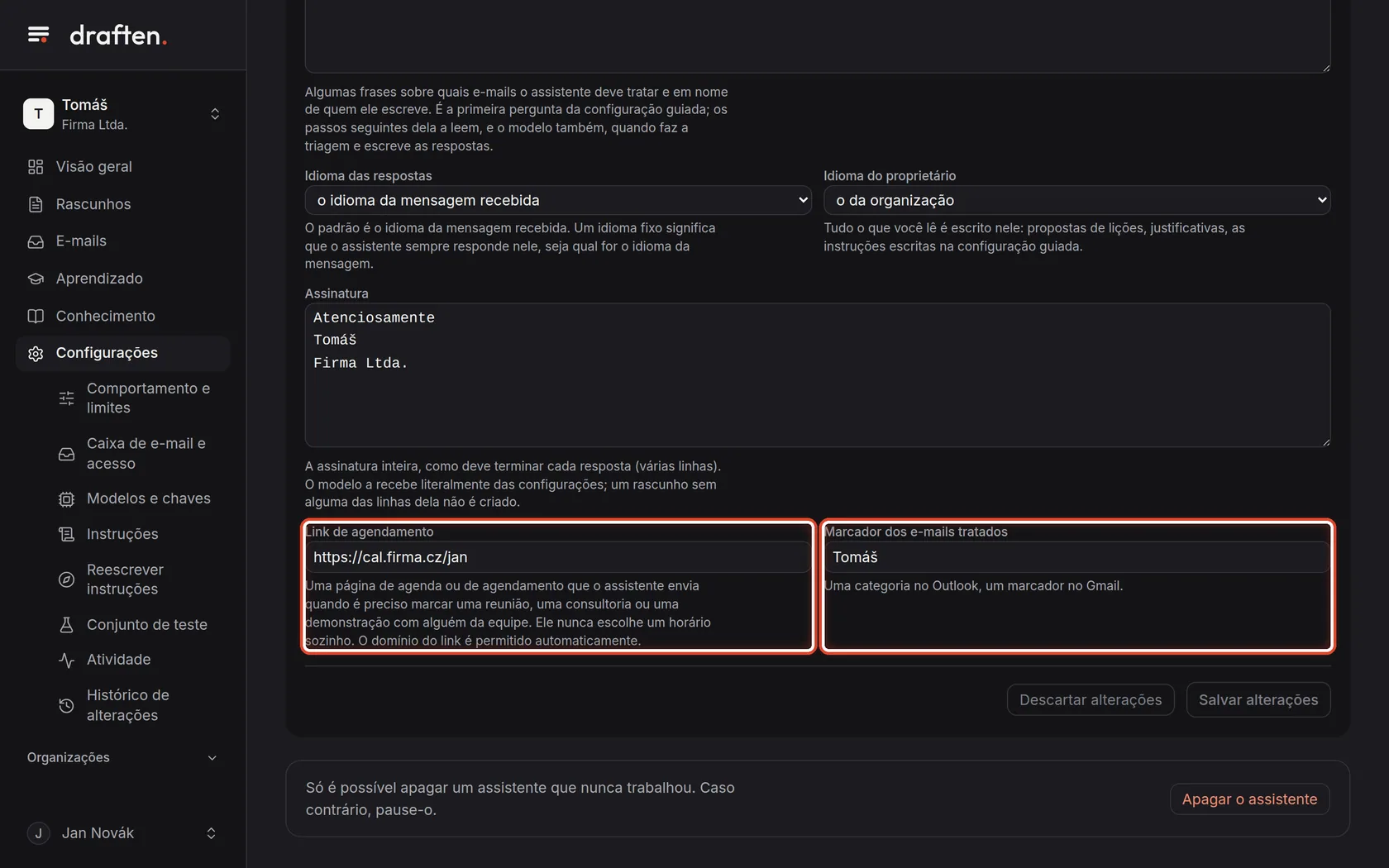
Na telaOs campos Link de agendamento e Marcador dos e-mails tratados.
Faça istoO link de agendamento é uma página de agenda que o assistente envia quando é preciso marcar uma reunião – ele nunca escolhe um horário sozinho. Cada mensagem tratada pelo assistente recebe o marcador nos seus e-mails (uma categoria no Outlook, um marcador no Gmail).
Passo 7 de 8
Salve as alterações
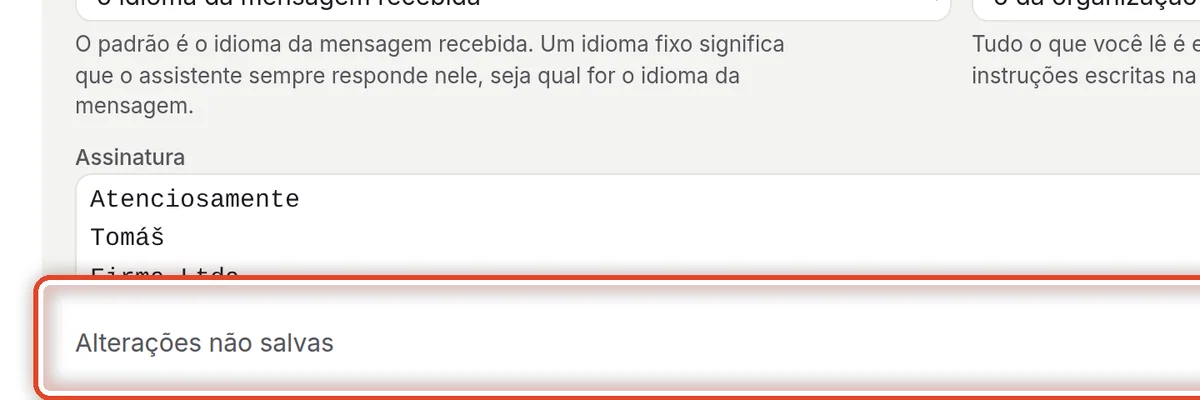
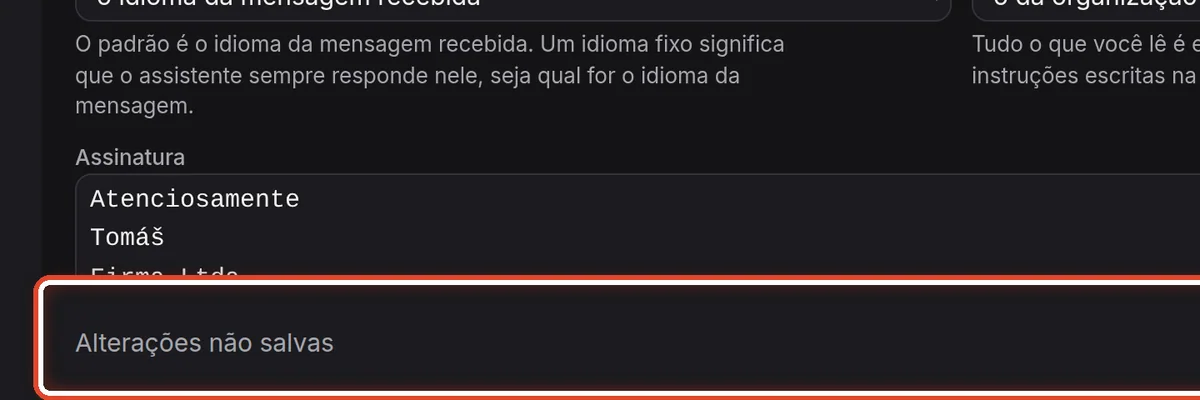
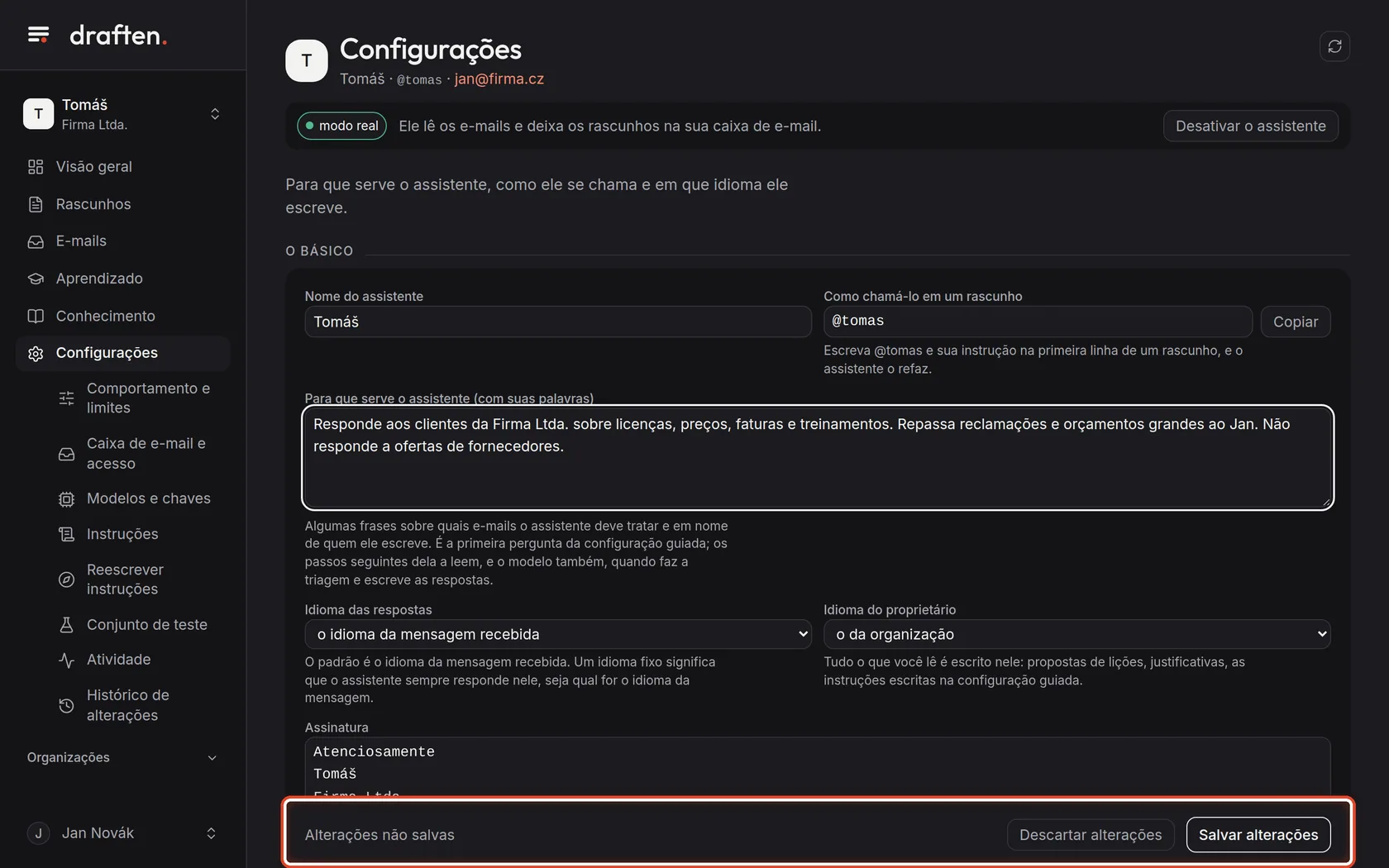
Na telaDepois de uma edição, a barra Alterações não salvas embaixo.
Faça istoClique em Salvar alterações, ou em Descartar alterações se não as quiser. As alterações valem a partir da próxima verificação de e-mails.
Passo 8 de 8
Apagar o assistente
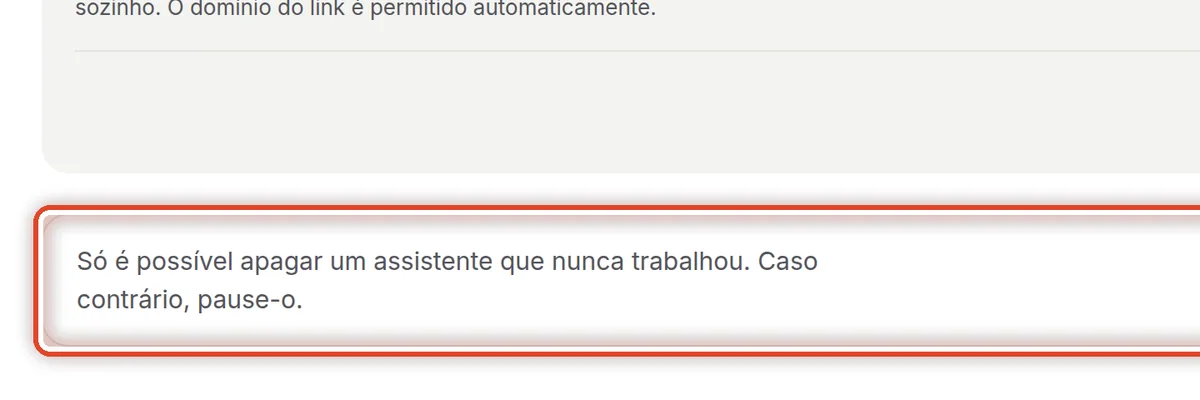
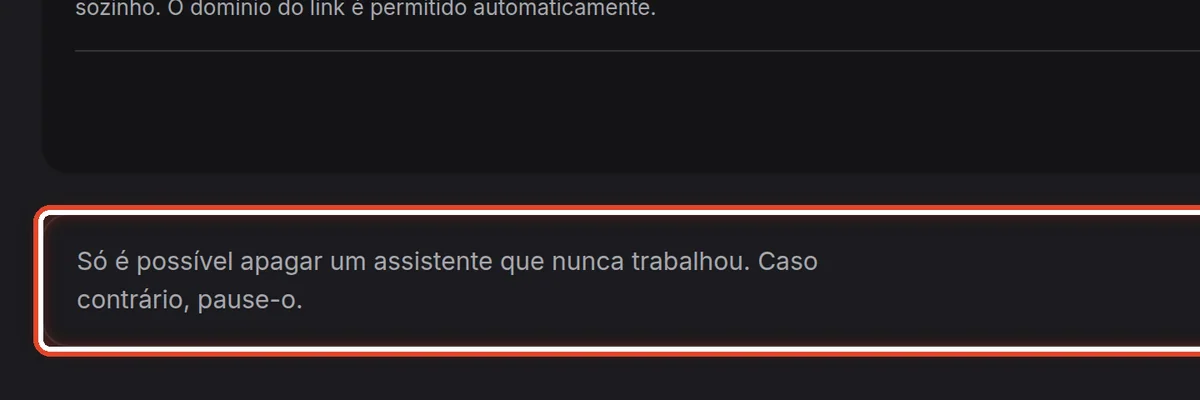
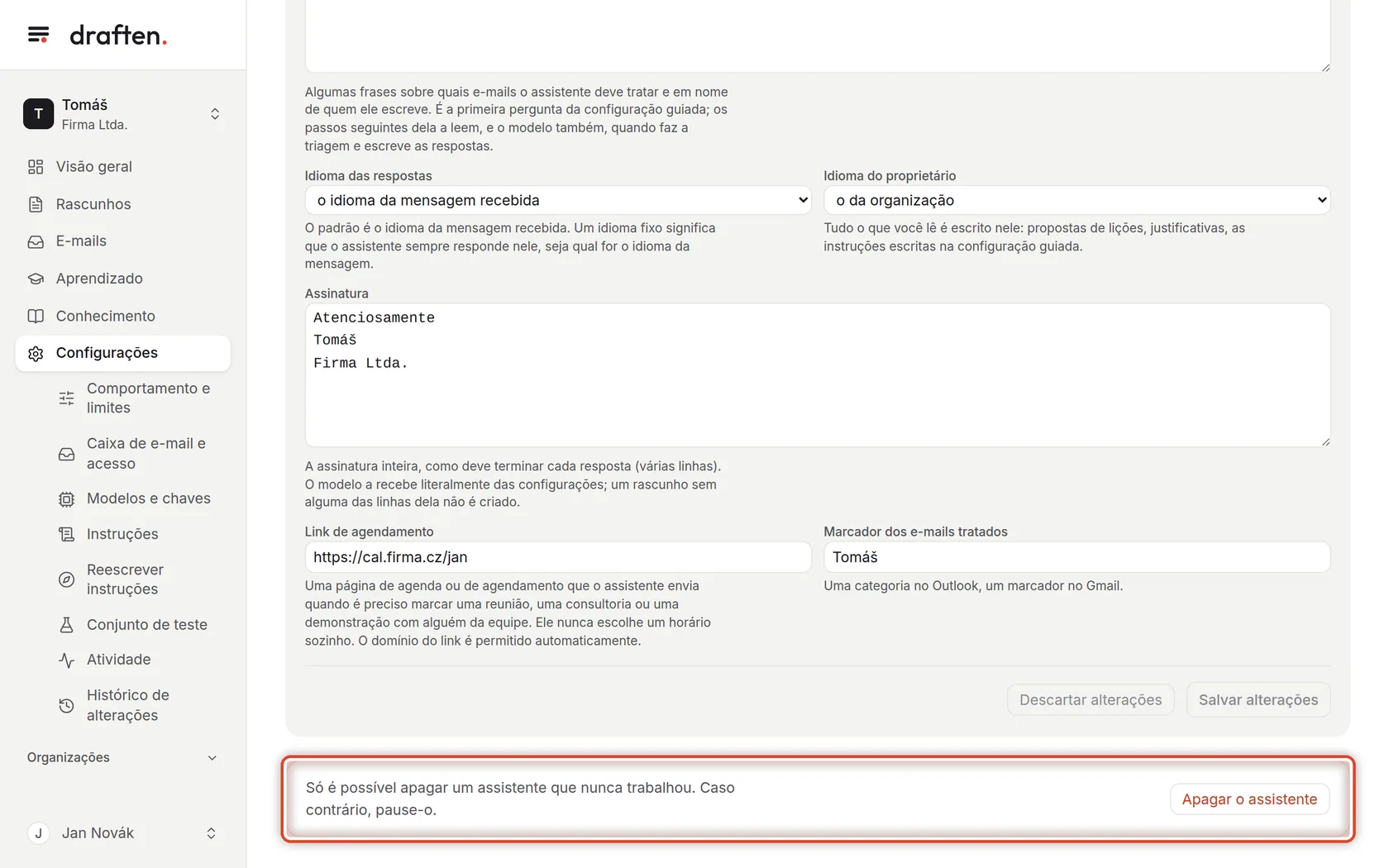
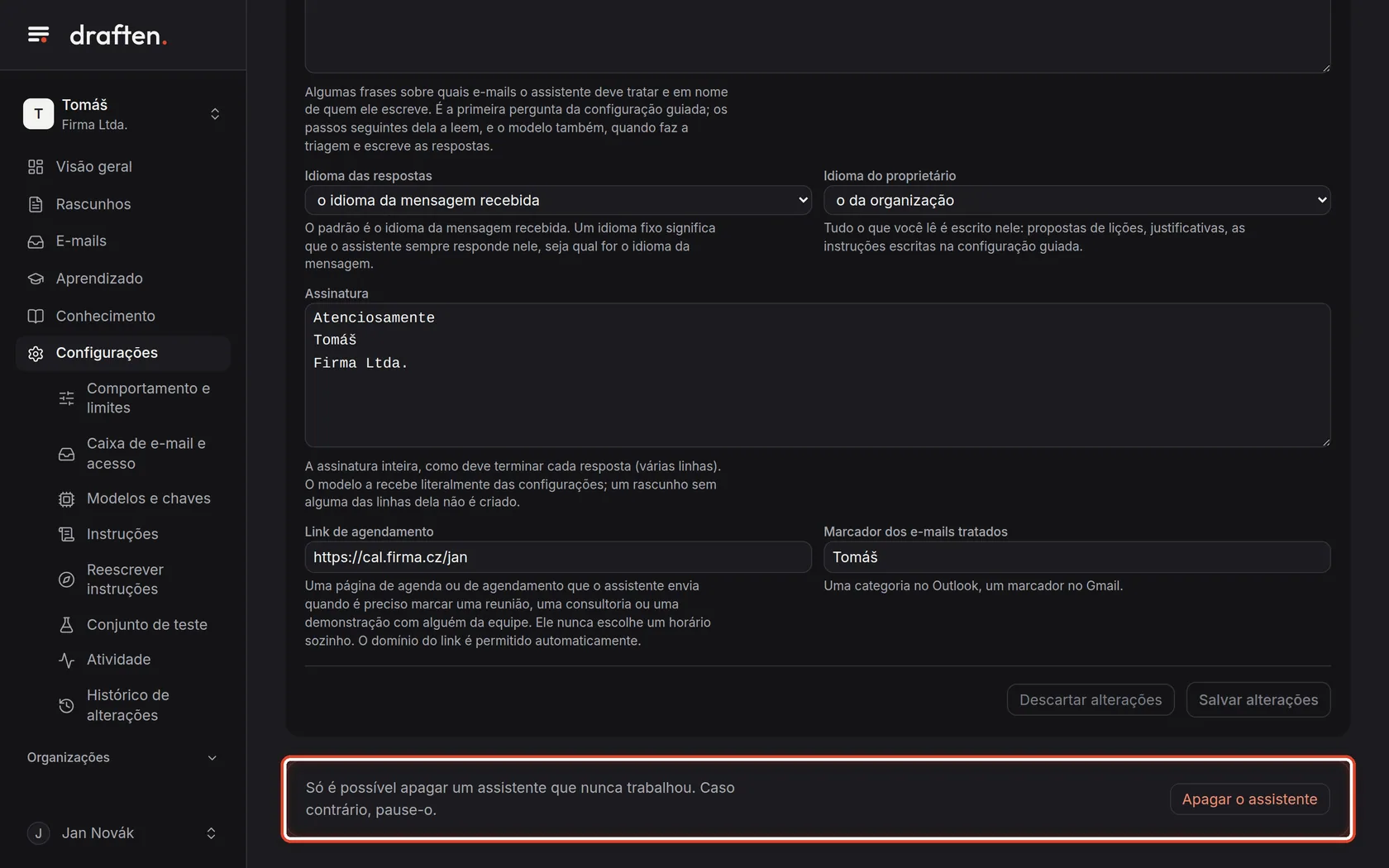
Na telaBem embaixo, um cartão com o botão Apagar o assistente.
Faça istoSó é possível apagar um assistente que nunca trabalhou – um que você criou por engano na configuração guiada, por exemplo. Um que já trabalhou, desative-o com Desativar o assistente no cabeçalho.
ObservaçãoSó o proprietário da caixa de e-mail vê o botão. Apagar não pode ser desfeito.
Fim
O assistente está configurado
As alterações valem a partir da próxima verificação de e-mails, em até 5 minutos.
- Limites e modo de testeFicam em Configurações → Comportamento e limites.
- Como o assistente escreveO tom, o tamanho e a forma de cumprimentar o cliente são definidos pela instrução Estilo – veja o guia Instruções.