Anleitung
Wer der Assistent ist
und wie er unterschreibt.
Die Grundlagen sind die erste Seite der Einstellungen: der Name des Assistenten, seine Ansprache im Entwurf, wofür er da ist, die Sprachen, die Signatur und der Link zur Terminbuchung.
Bevor Sie beginnen
- Ein geöffneter AssistentDie Grundlagen öffnen sich, wenn Sie im Menü auf Einstellungen klicken.
- Rolle InhaberName, Markierung und Signatur ändert der Inhaber des Postfachs; ein Bearbeiter die übrigen Felder.
Schritt 1 von 8
Der Name des Assistenten
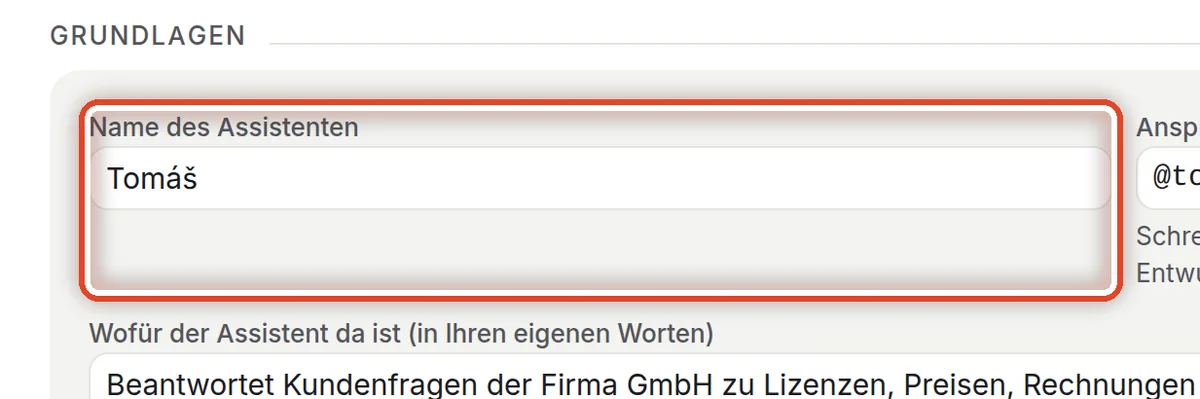
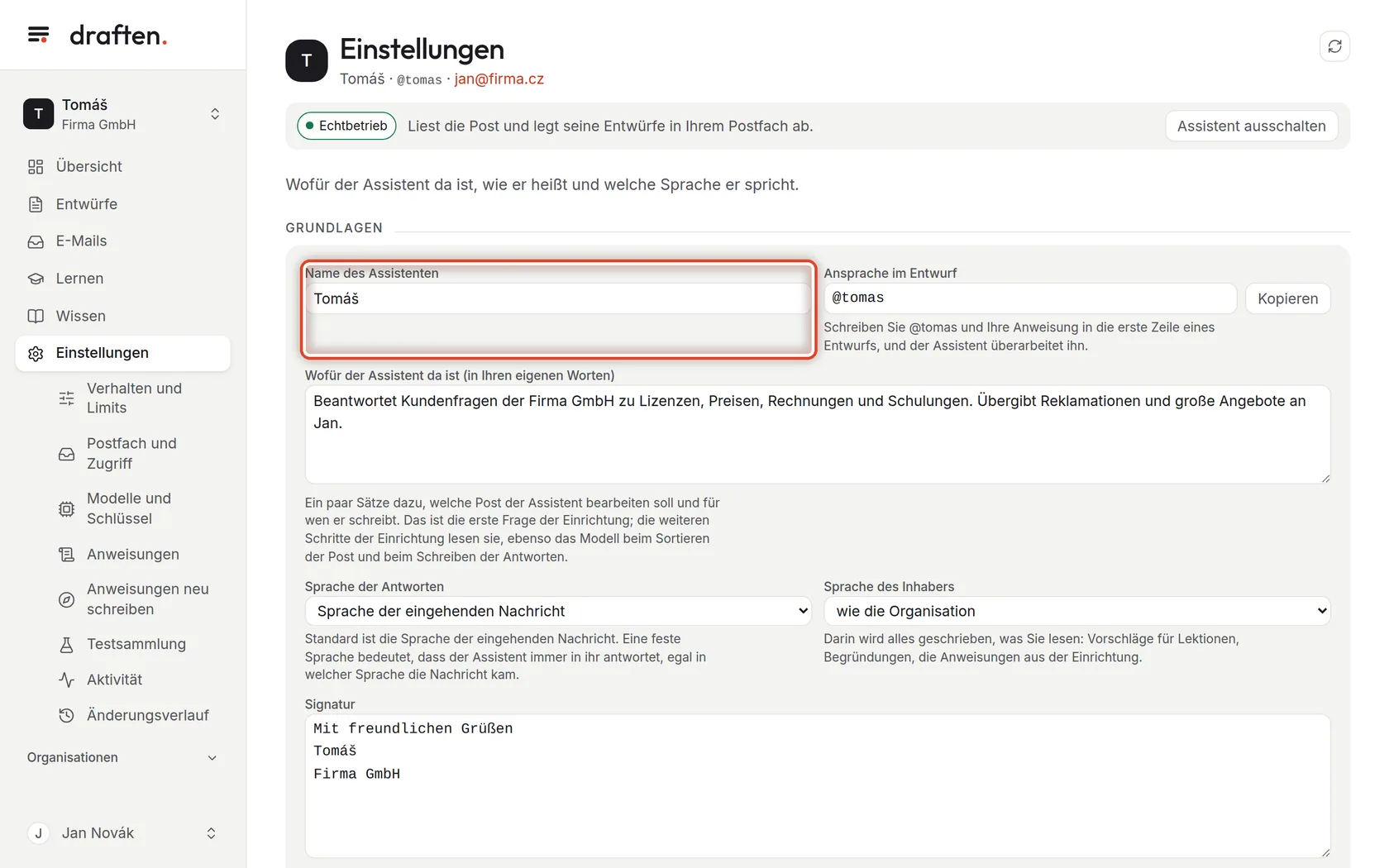
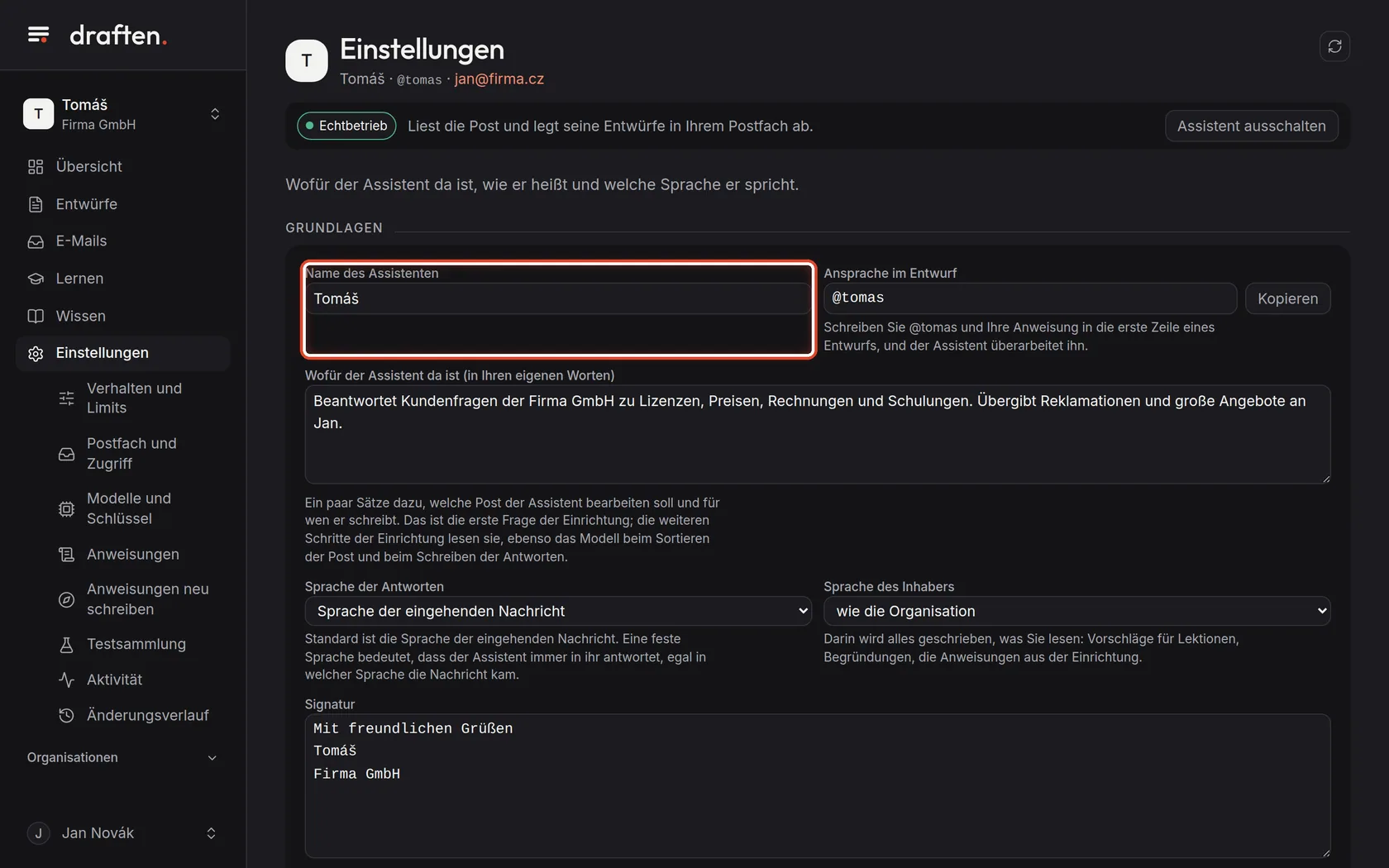
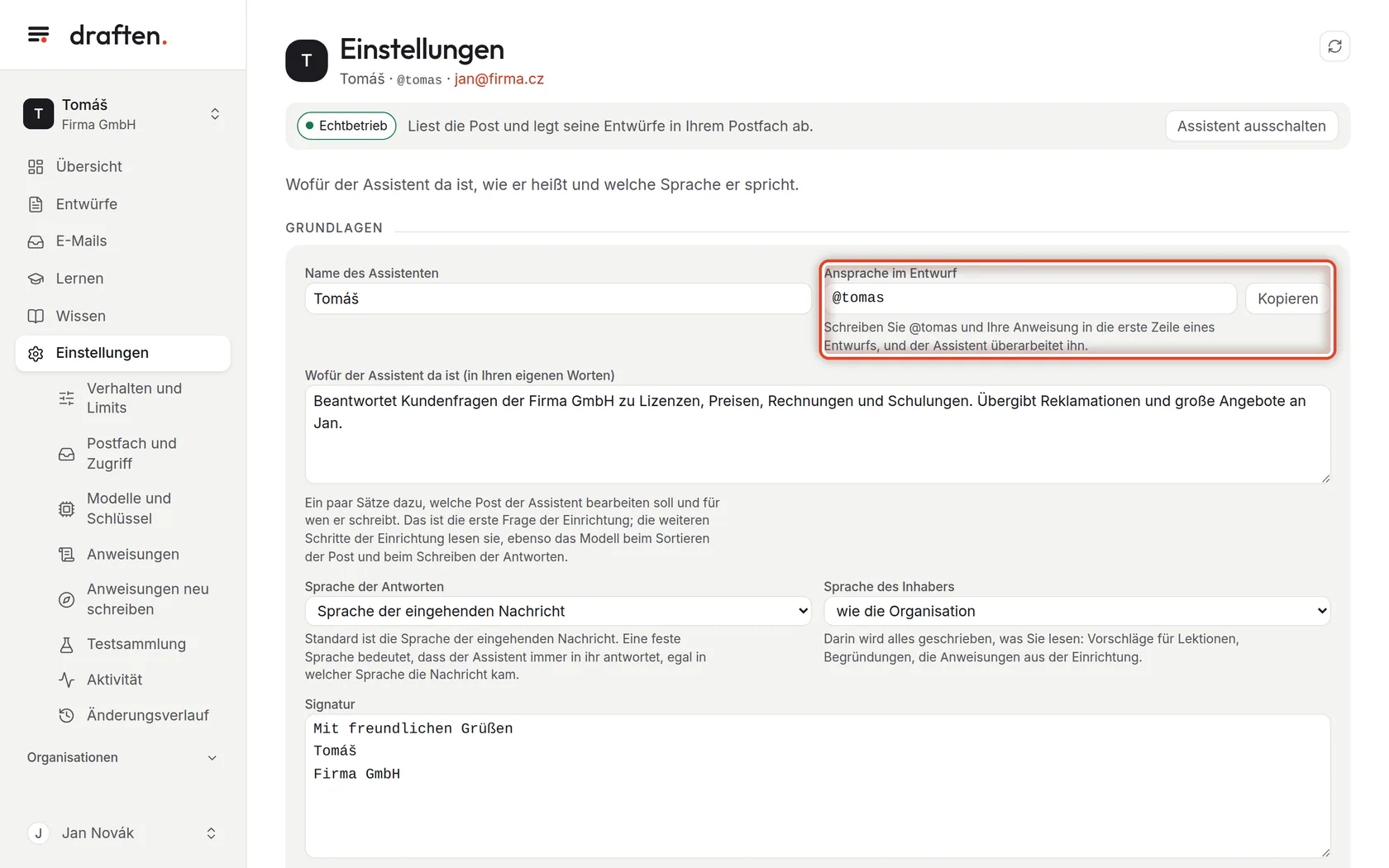
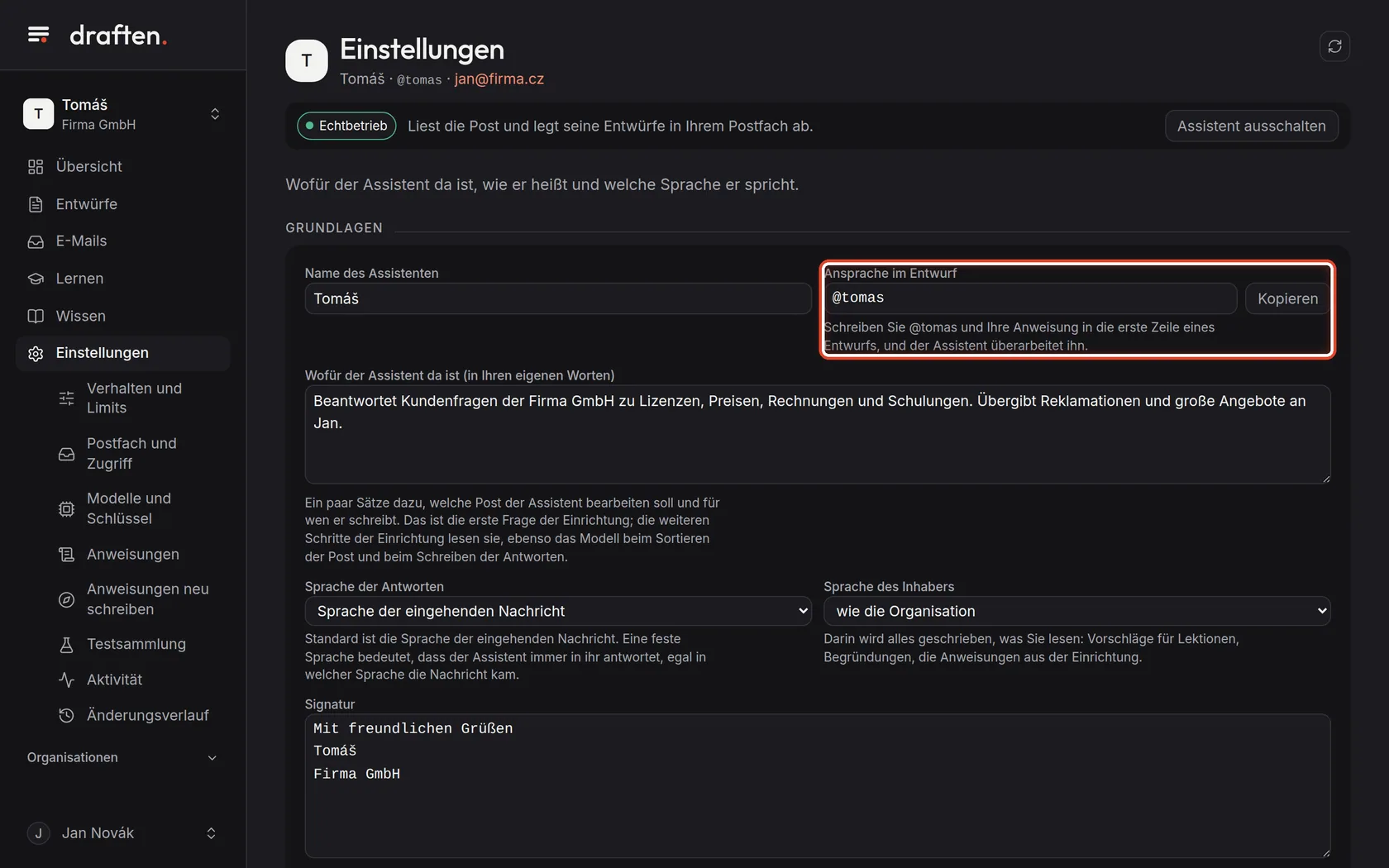
Auf dem BildschirmUnter Einstellungen die Karte Grundlagen mit dem Feld Name des Assistenten.
So geht’sDen Namen sehen Sie in draften, im Menü und in der Kopfzeile. Der Inhaber des Postfachs kann ihn ändern.
Schritt 2 von 8
Ansprache im Entwurf
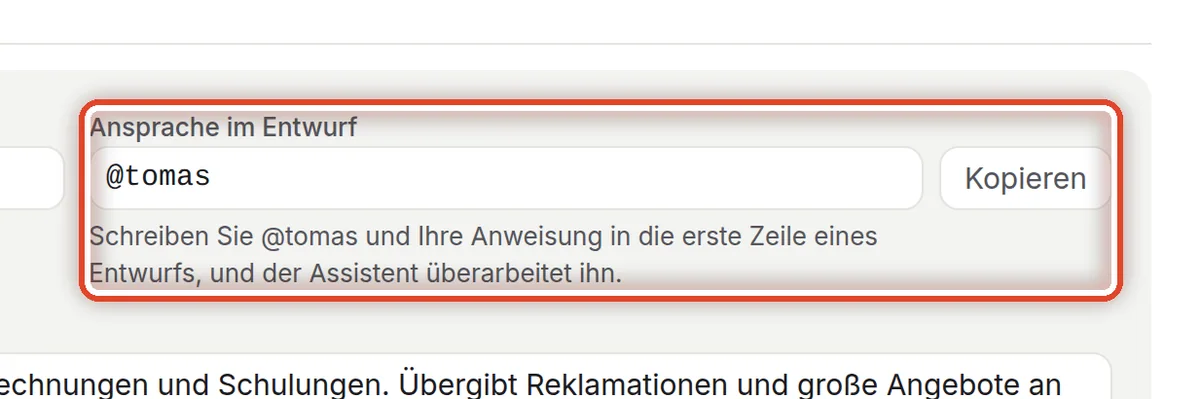
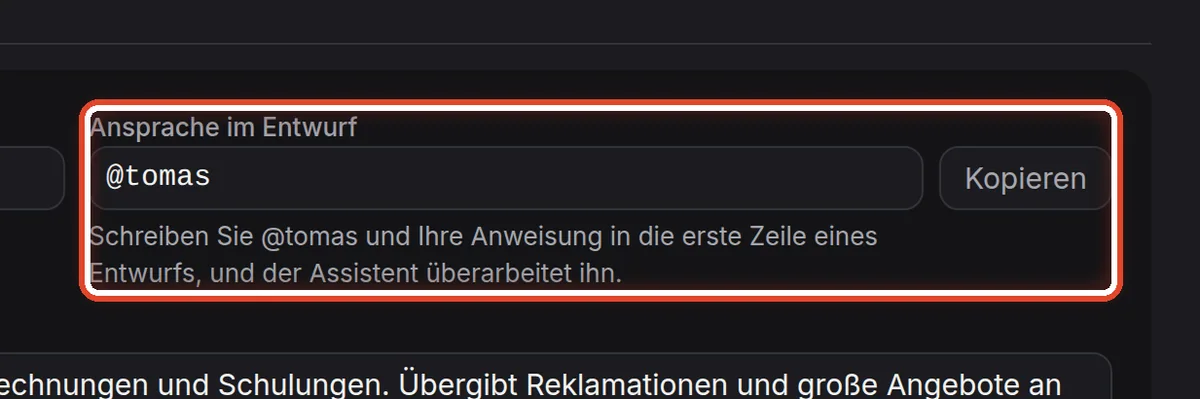
Auf dem BildschirmDaneben das Feld Ansprache im Entwurf mit einer Schaltfläche Kopieren.
So geht’sMit diesem Wort (hier @tomas) sprechen Sie den Assistenten direkt in einem Entwurf in Ihrem Mailprogramm an: Schreiben Sie @tomas und was zu ändern ist in die erste Zeile des Entwurfs, speichern Sie den Entwurf, und der Assistent schreibt ihn neu. Kopieren legt den technischen Namen in die Zwischenablage.
HinweisDer technische Name ändert sich nicht, auch nicht, wenn Sie den Assistenten umbenennen. Die Anleitung „Einen Entwurf per Anweisung überarbeiten“ zeigt das im Detail.
Schritt 3 von 8
Wofür der Assistent da ist
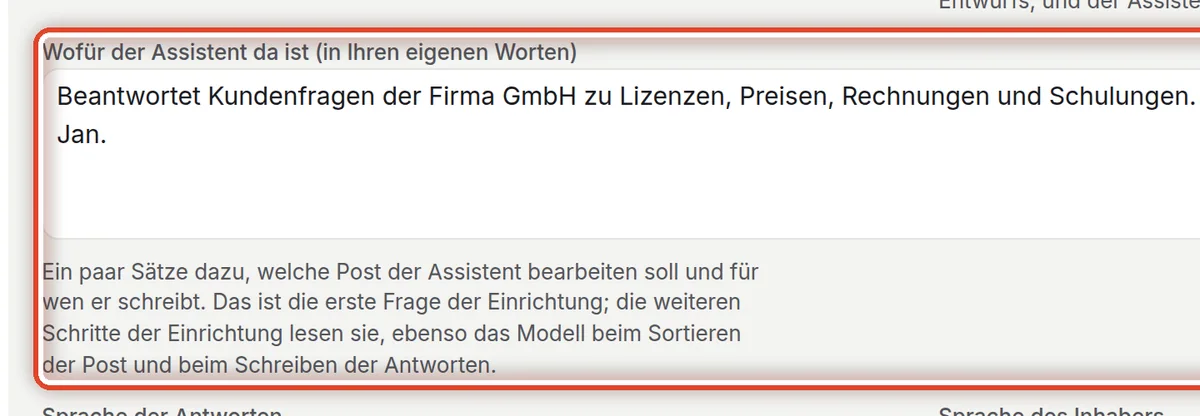
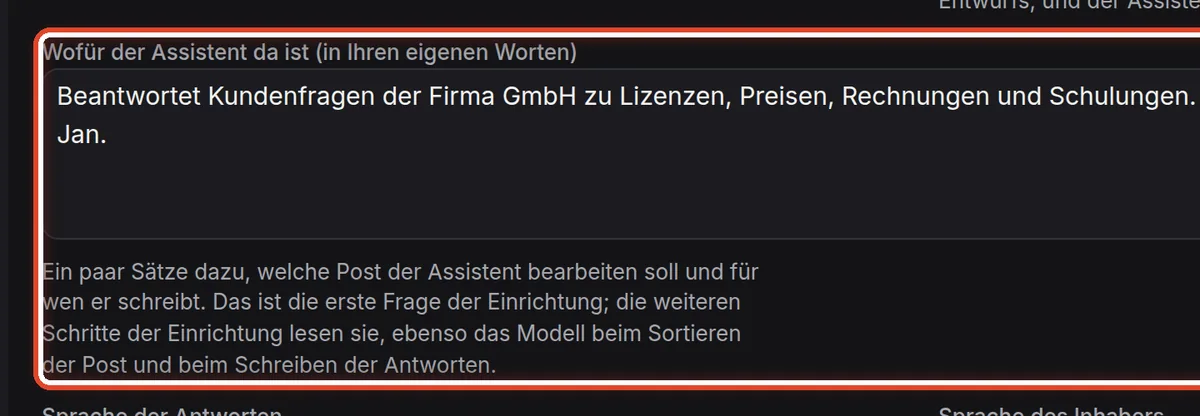
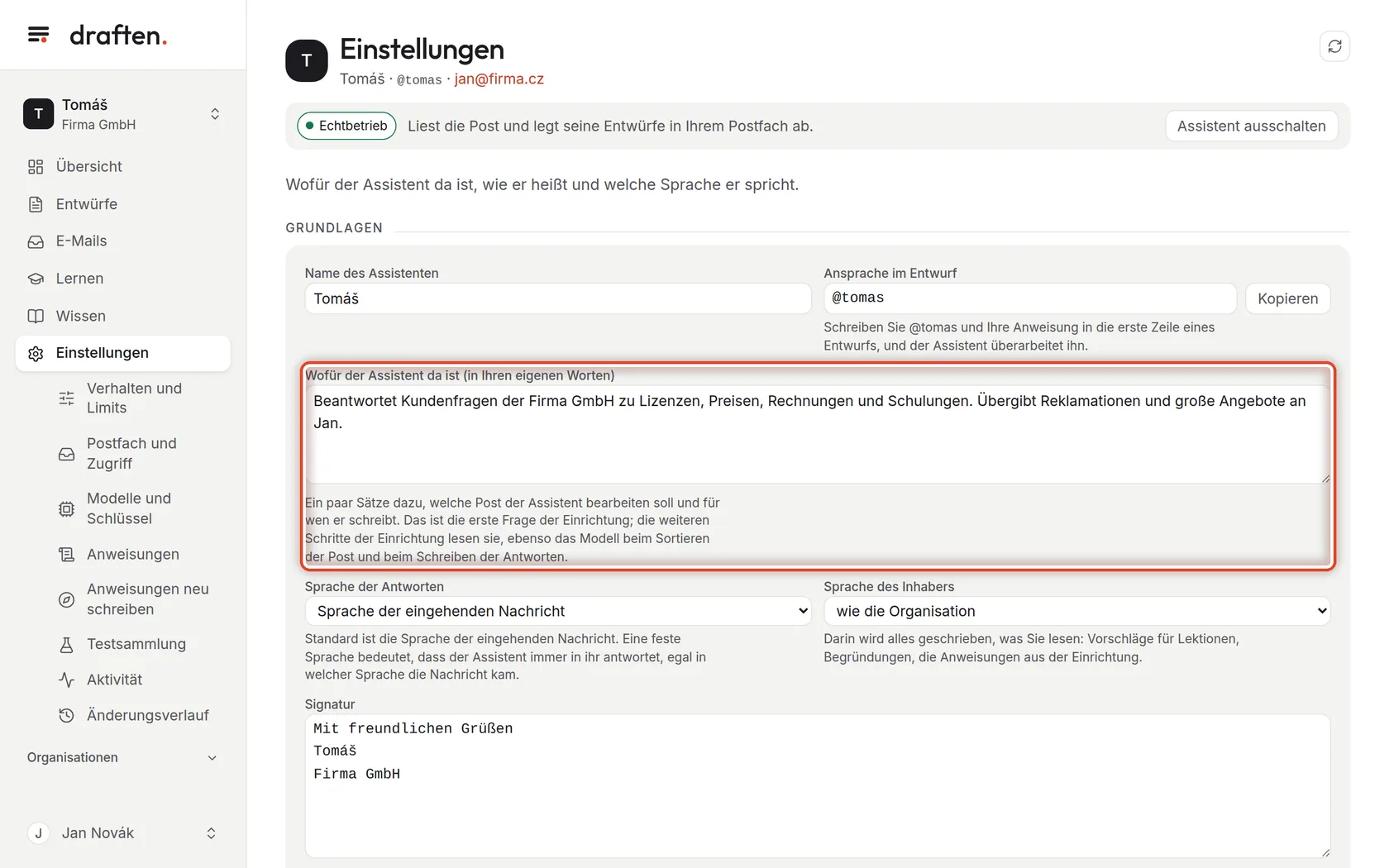
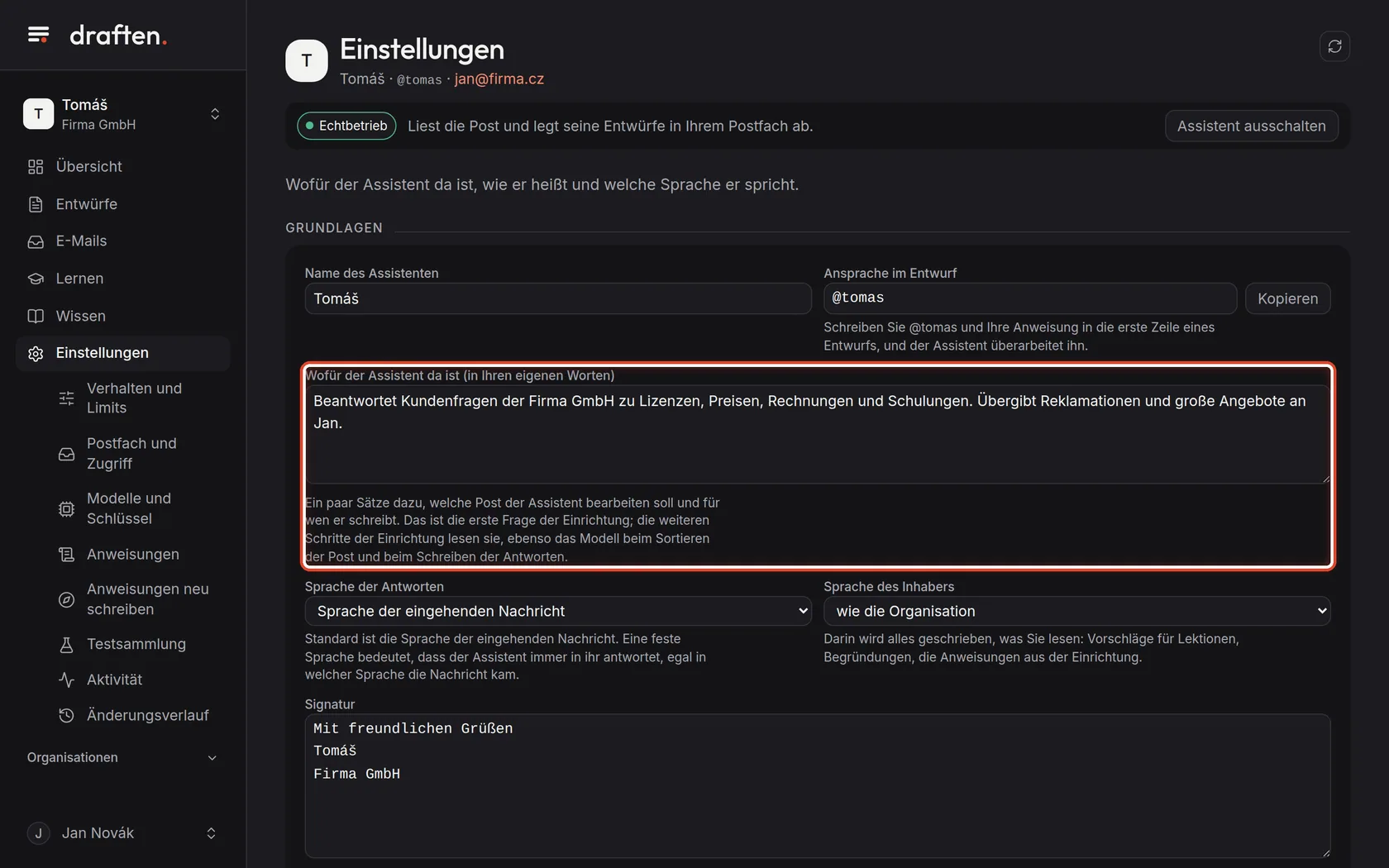
Auf dem BildschirmDas Feld Wofür der Assistent da ist (in Ihren eigenen Worten).
So geht’sEin paar Sätze dazu, welche Post der Assistent bearbeiten soll und für wen er schreibt. Der Assistent liest das beim Sortieren der Post und beim Schreiben der Antworten, daher gehört auch hierher, was er weitergibt.
Schritt 4 von 8
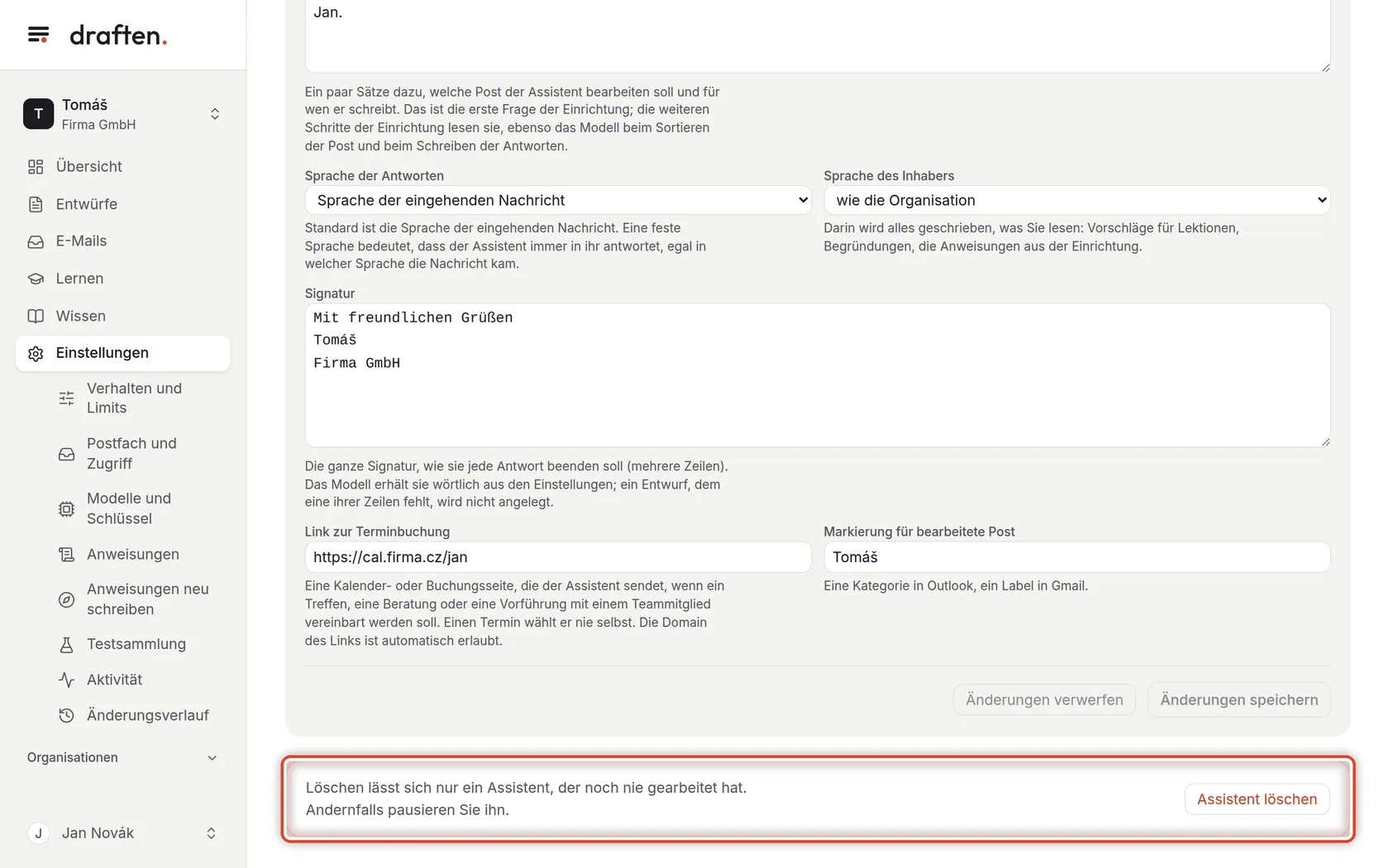
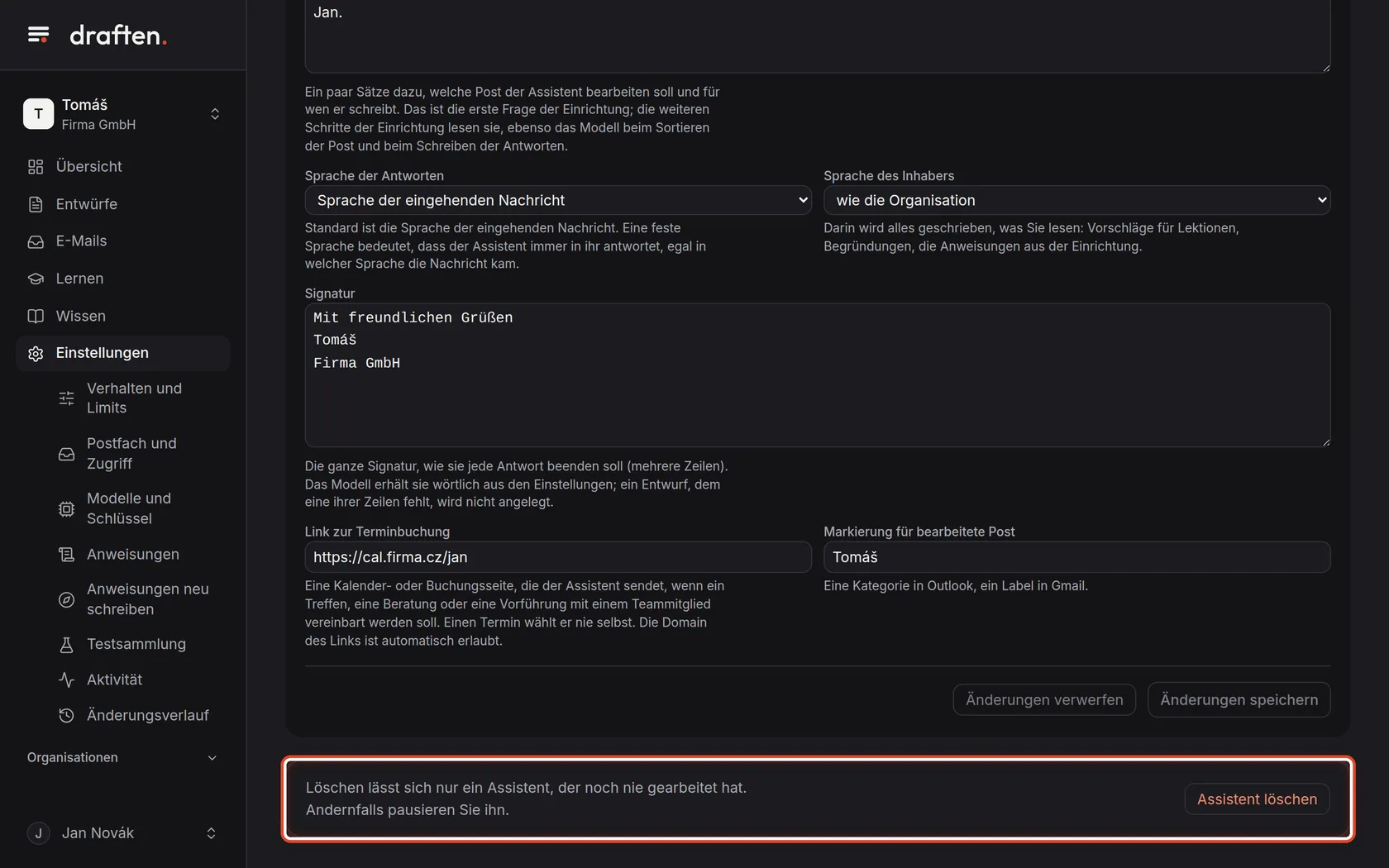
Sprache der Antworten und Sprache des Inhabers
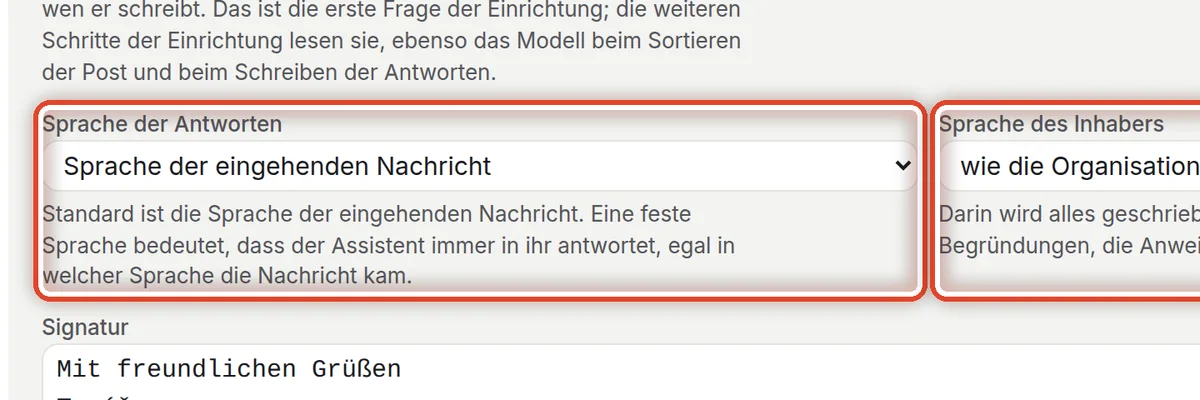
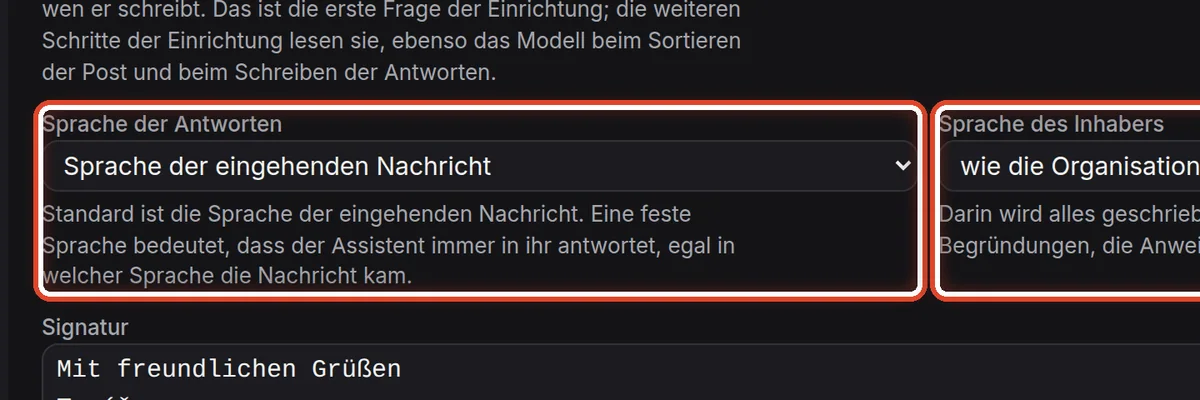
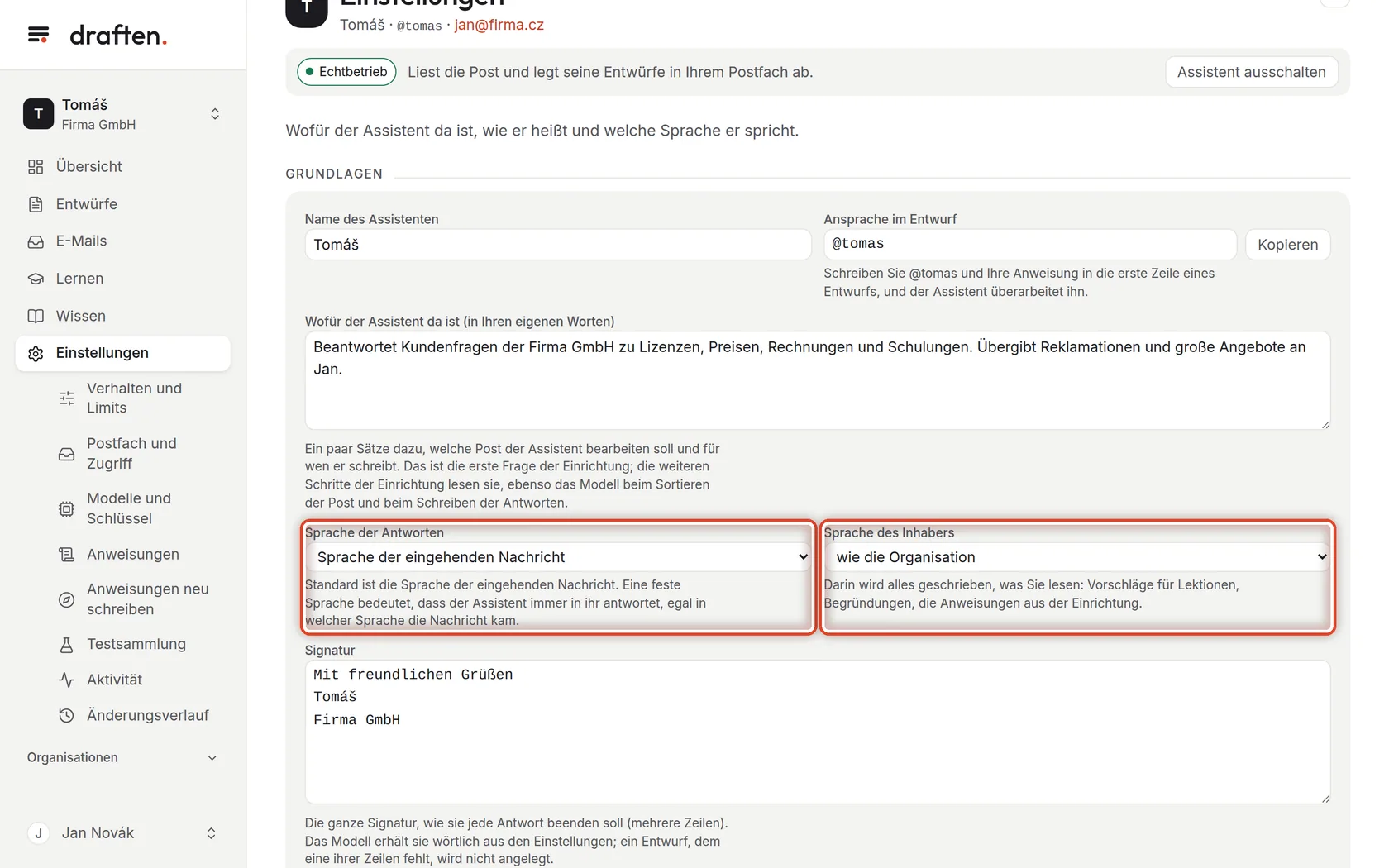
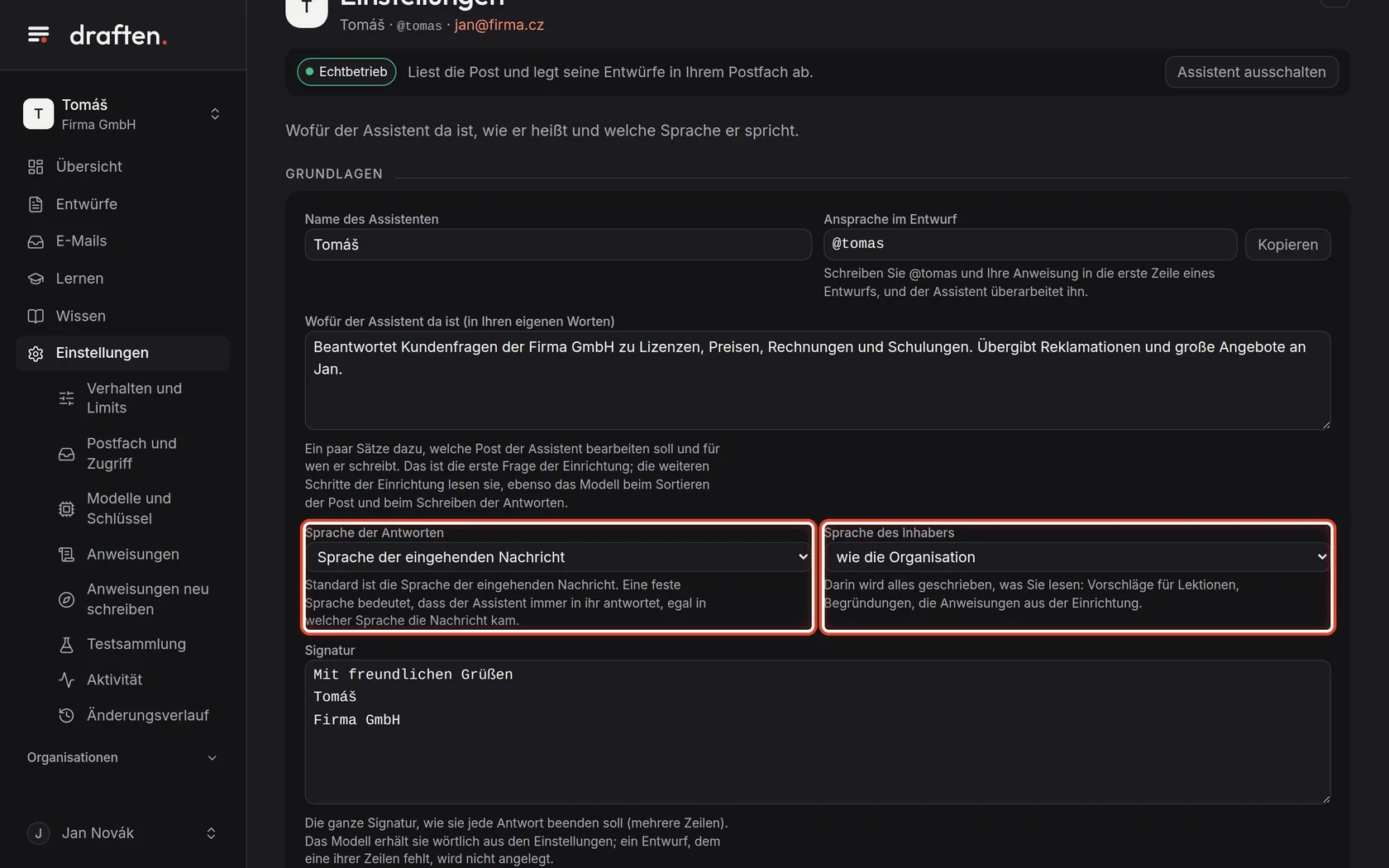
Auf dem BildschirmZwei Auswahlfelder: Sprache der Antworten und Sprache des Inhabers.
So geht’sDie Sprache der Antworten ist meist die Sprache der eingehenden Nachricht; eine feste Sprache bedeutet, dass der Assistent immer in ihr antwortet. Die Sprache des Inhabers ist die Sprache dessen, was Sie lesen: Vorschläge für Lektionen, Begründungen und die Anweisungen aus der Einrichtung.
Schritt 5 von 8
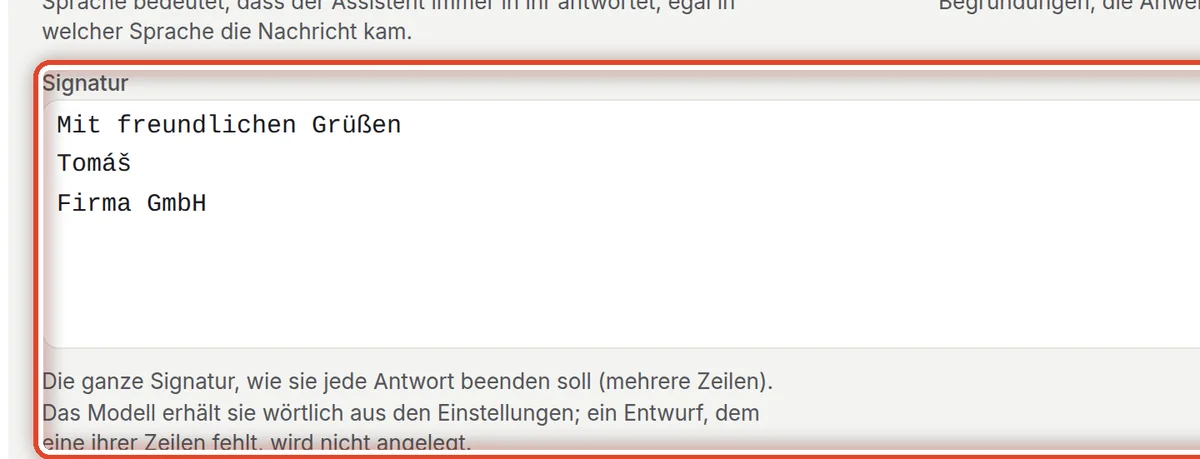
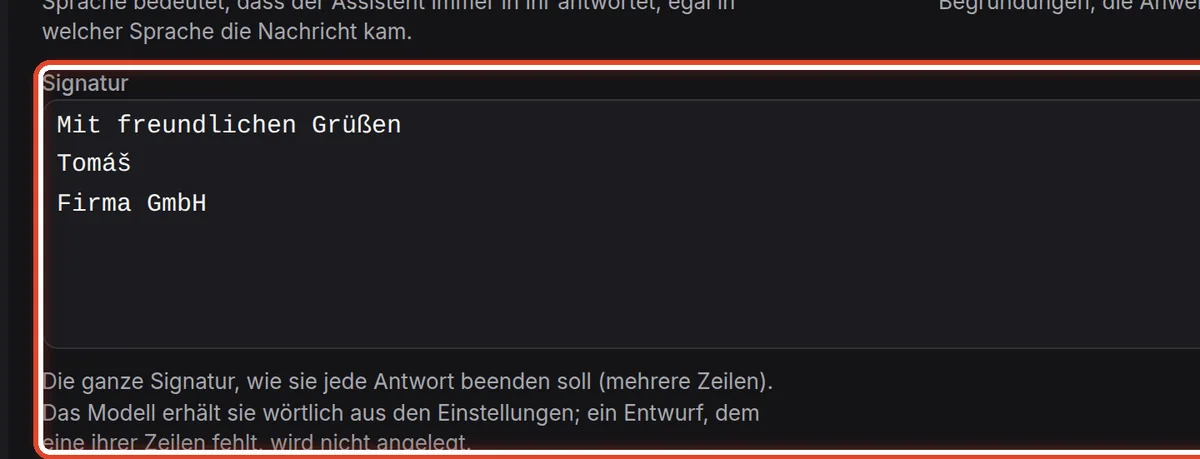
Signatur
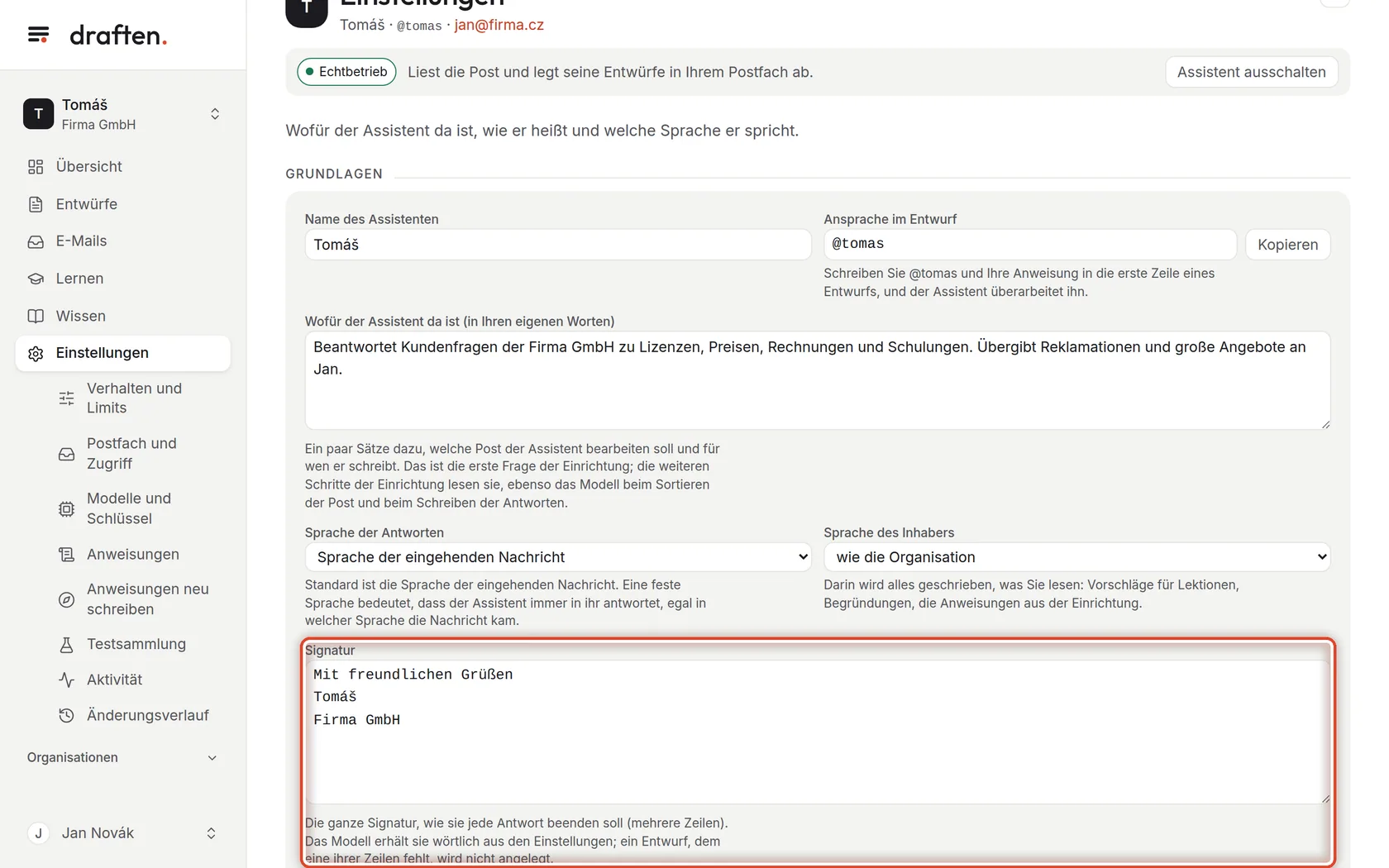
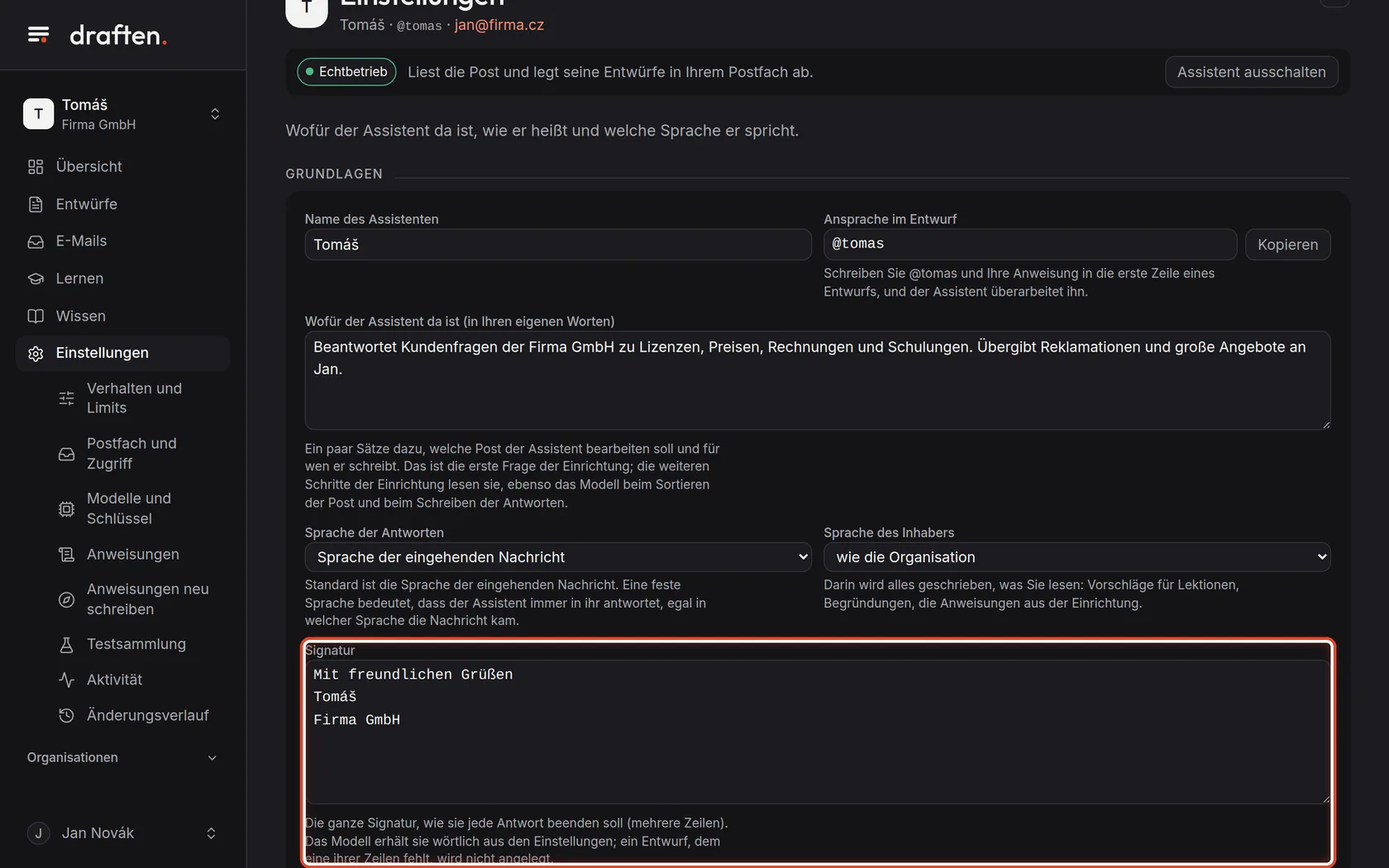
Auf dem BildschirmDas Feld Signatur.
So geht’sSchreiben Sie die ganze Signatur so, wie sie jede Antwort beenden soll, gern auf mehreren Zeilen. Der Assistent erhält sie wörtlich.
HinweisEin Entwurf, dem eine Zeile der Signatur fehlt, wird nicht angelegt – daran erkennen Sie, dass sich der Assistent nicht an die Vorgabe gehalten hat. Die Signatur ändert der Inhaber des Postfachs.
Schritt 6 von 8
Link zur Terminbuchung und Markierung
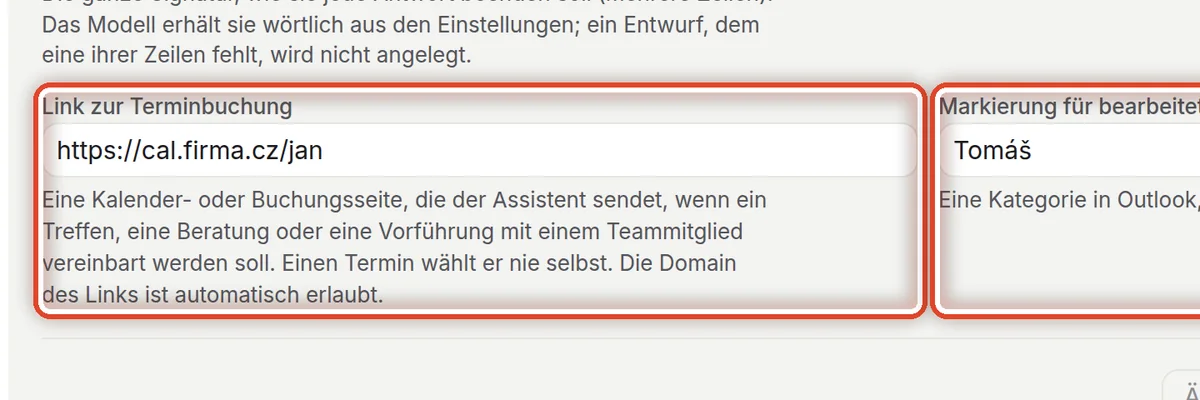
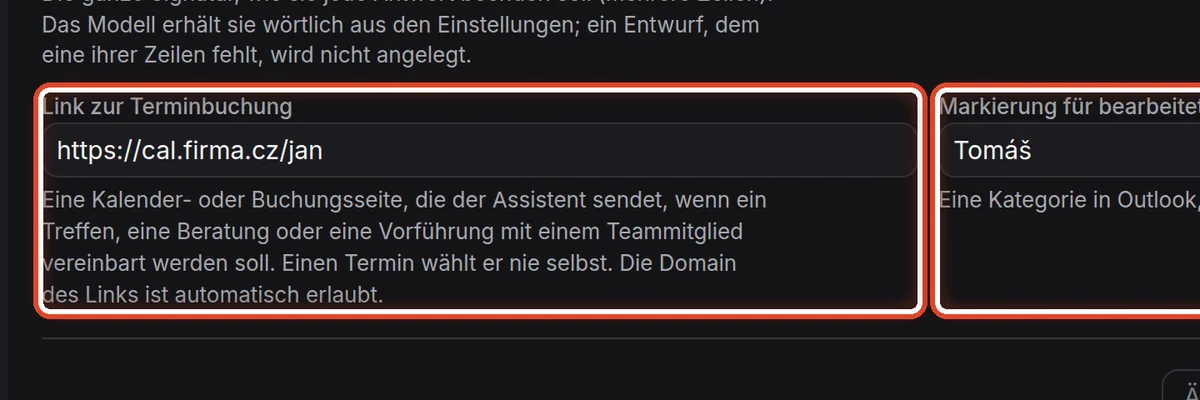
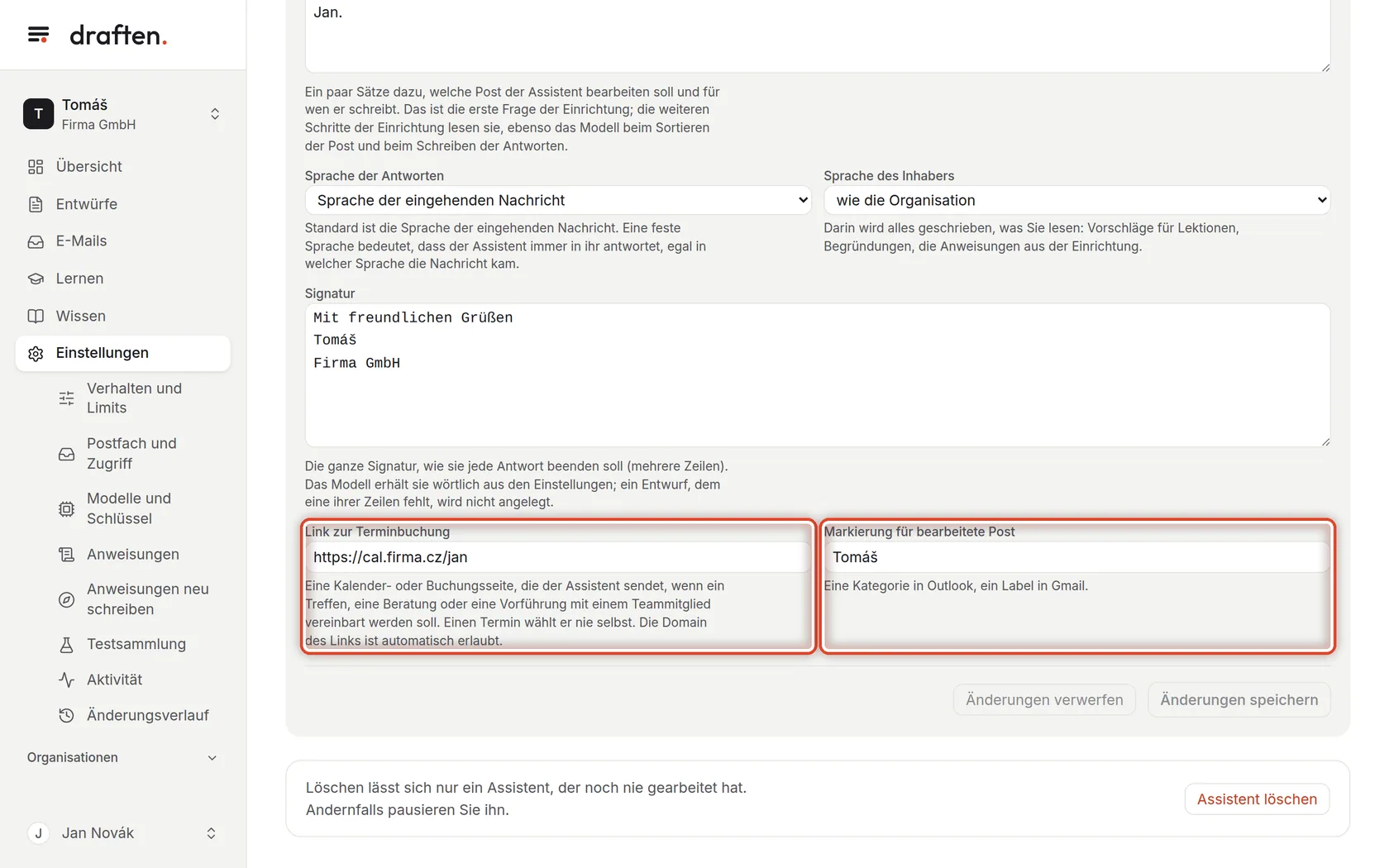
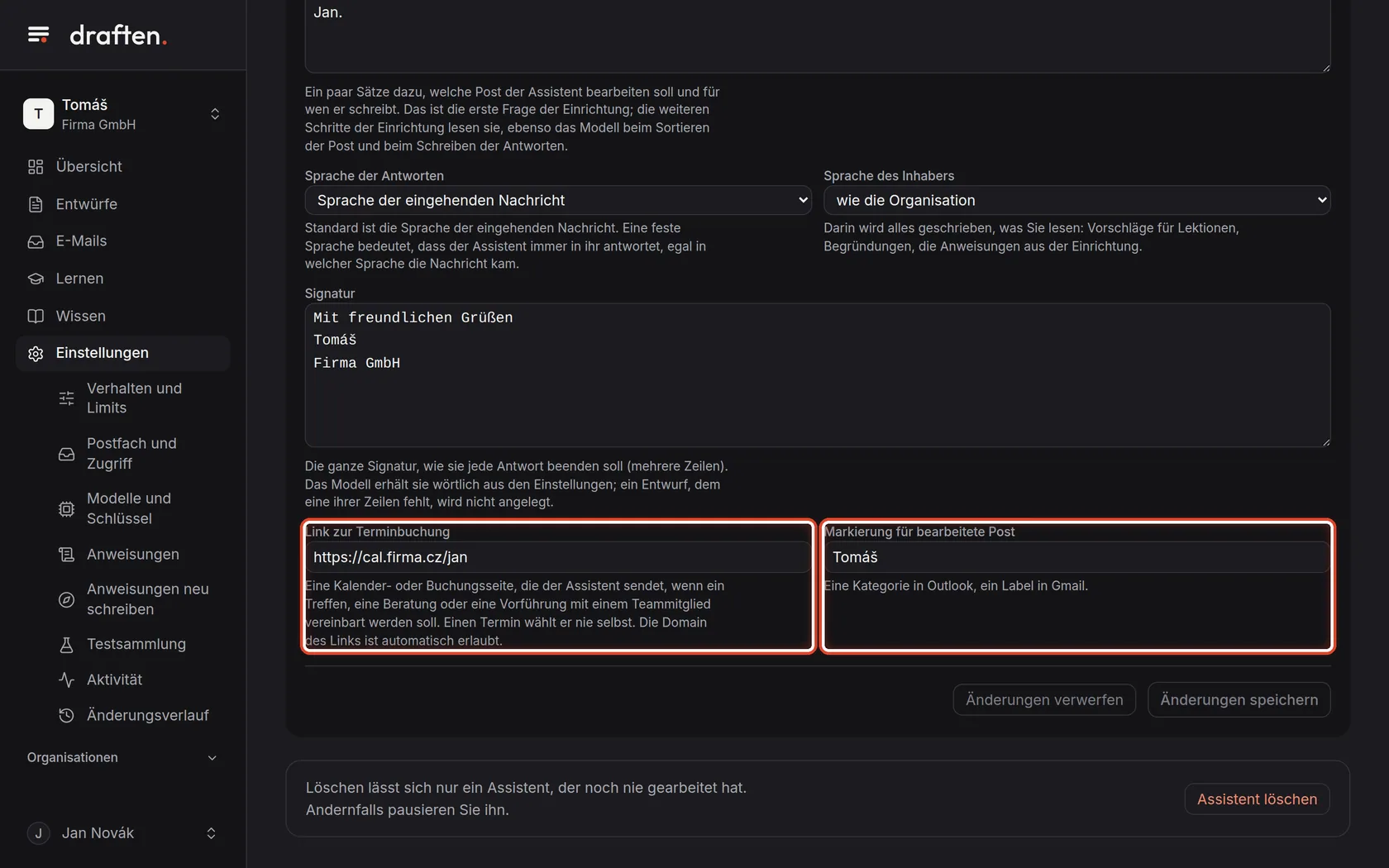
Auf dem BildschirmDie Felder Link zur Terminbuchung und Markierung für bearbeitete Post.
So geht’sDer Link zur Terminbuchung ist eine Kalenderseite, die der Assistent sendet, wenn ein Treffen vereinbart werden soll – einen Termin wählt er nie selbst. Jede Nachricht, die der Assistent bearbeitet hat, erhält in Ihrer Post die Markierung (eine Kategorie in Outlook, ein Label in Gmail).
Schritt 7 von 8
Die Änderungen speichern
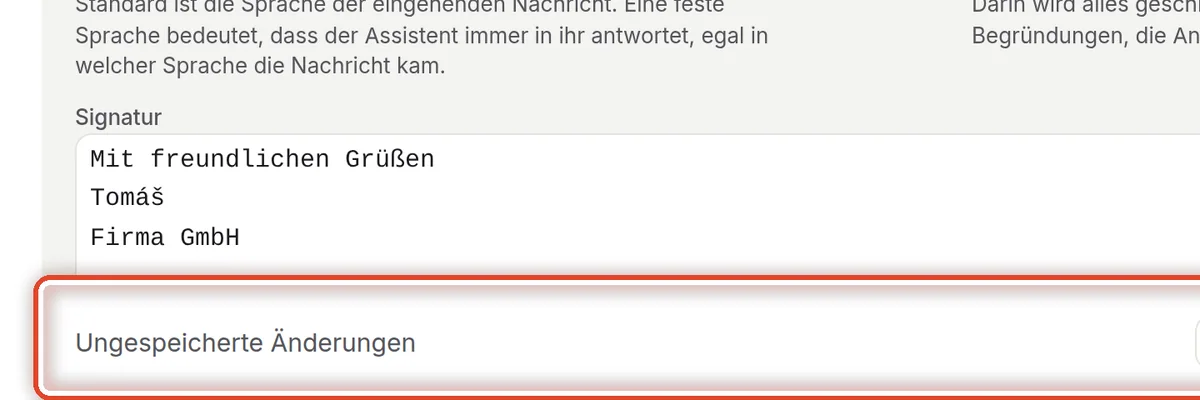
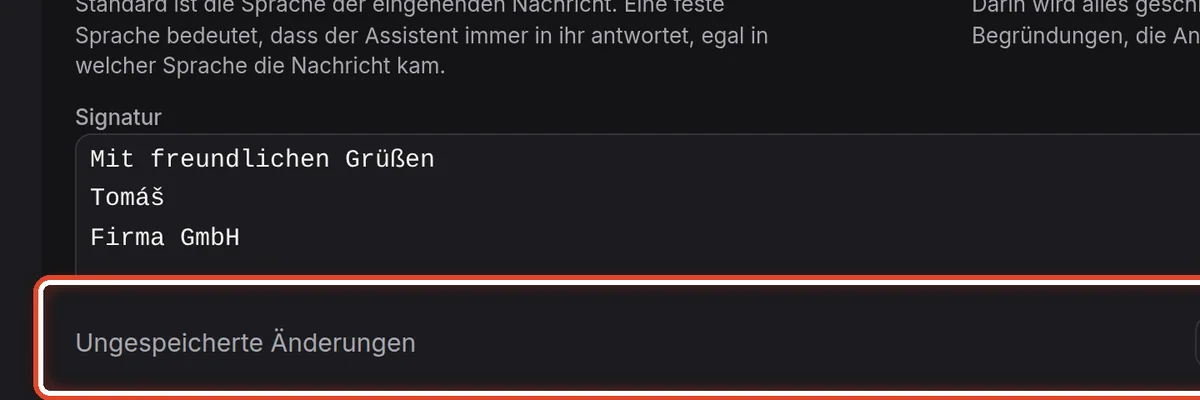
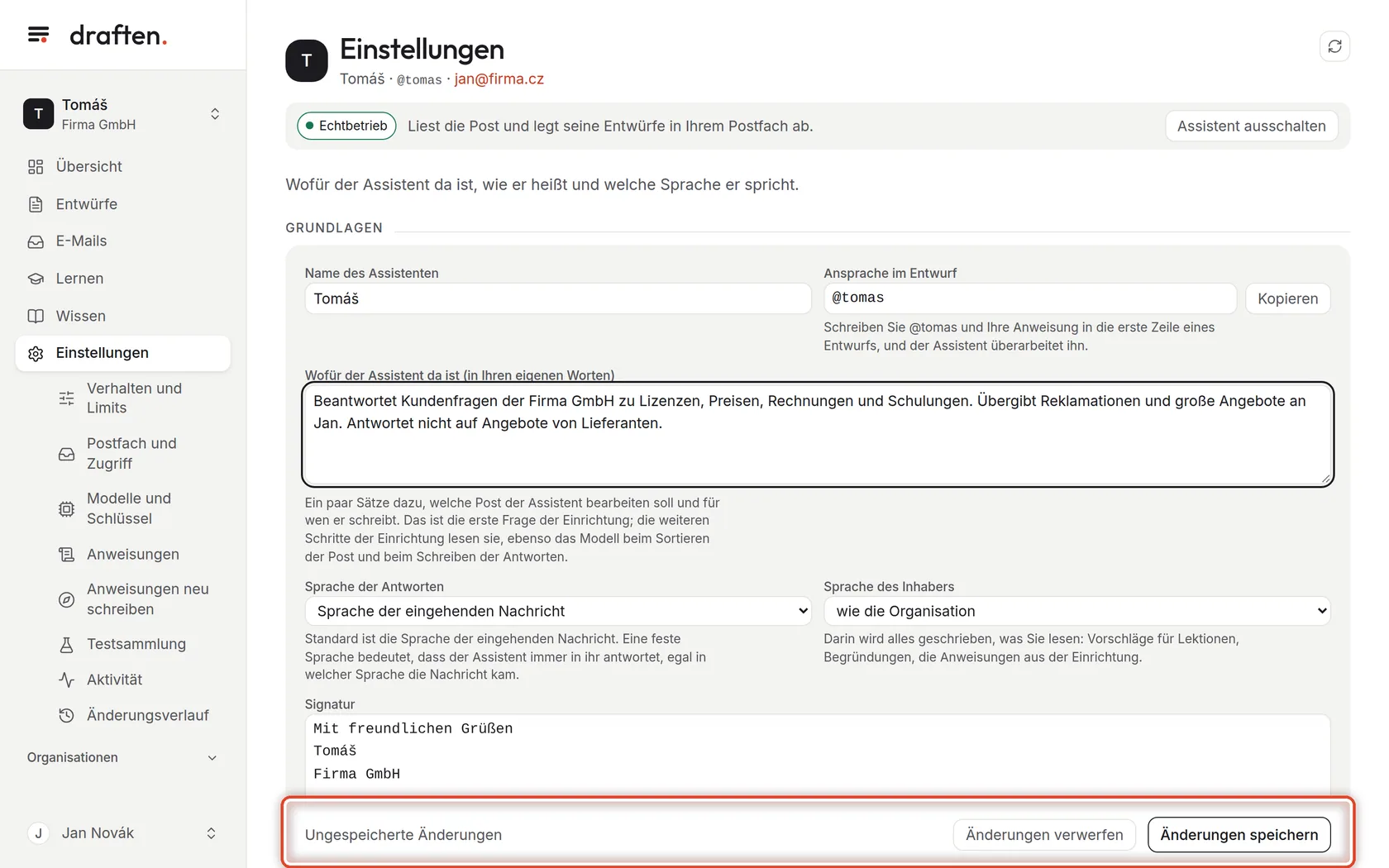
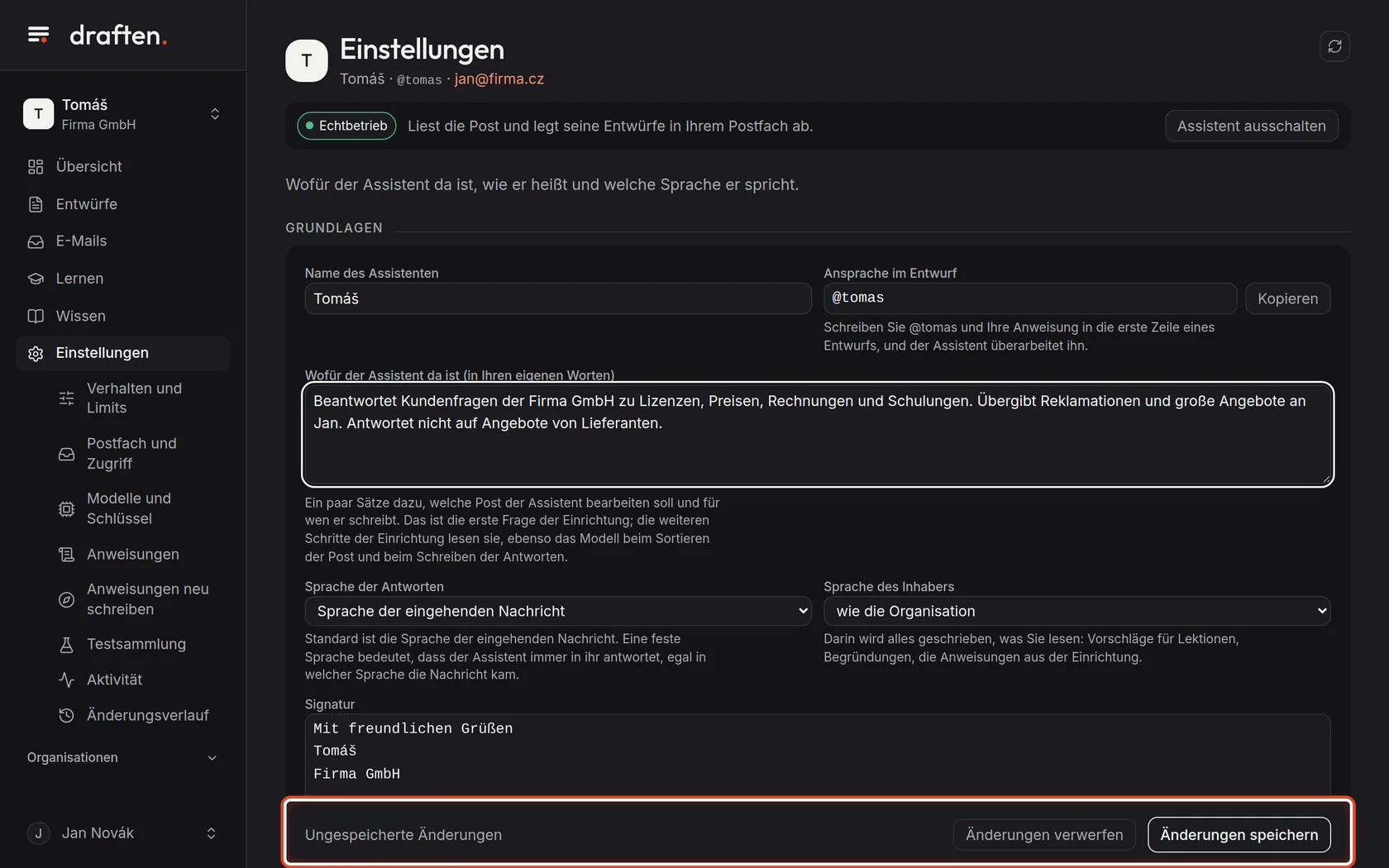
Auf dem BildschirmNach einer Änderung unten die Leiste Ungespeicherte Änderungen.
So geht’sKlicken Sie auf Änderungen speichern oder auf Änderungen verwerfen, wenn Sie sie nicht möchten. Änderungen gelten ab dem nächsten Abruf der Post.
Schritt 8 von 8
Den Assistenten löschen
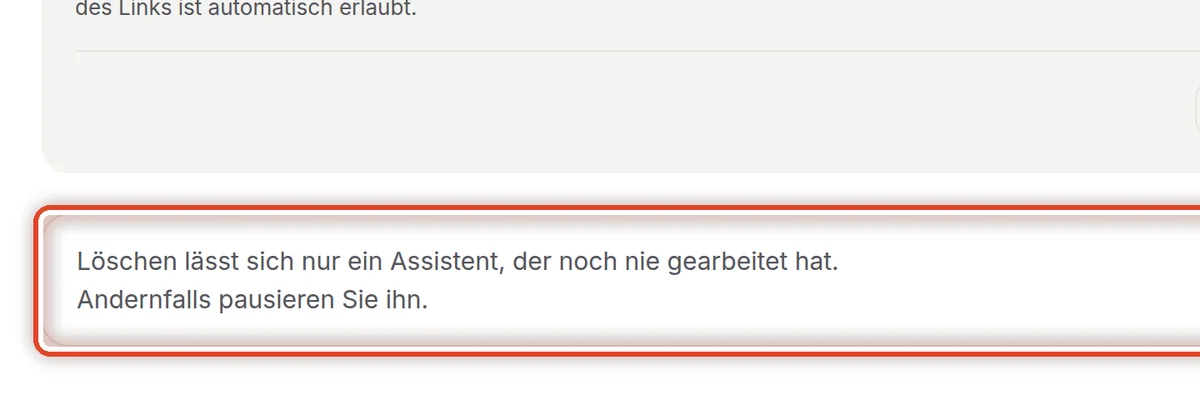
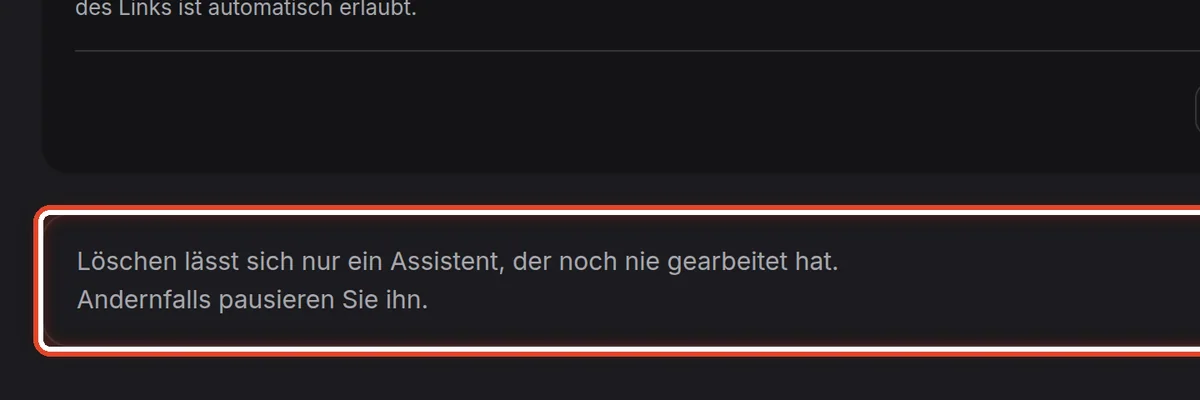
Auf dem BildschirmGanz unten eine Karte mit der Schaltfläche Assistent löschen.
So geht’sLöschen lässt sich nur ein Assistent, der noch nie gearbeitet hat – etwa einer, den Sie in der Einrichtung versehentlich angelegt haben. Einen, der schon gearbeitet hat, schalten Sie stattdessen mit Assistent ausschalten in der Kopfzeile aus.
HinweisDie Schaltfläche sieht nur der Inhaber des Postfachs. Das Löschen lässt sich nicht rückgängig machen.
Ende
Der Assistent ist eingerichtet
Änderungen gelten ab dem nächsten Abruf der Post, innerhalb von 5 Minuten.
- Limits und ProbemodusSie finden sie unter Einstellungen → Verhalten und Limits.
- Wie der Assistent schreibtTon, Länge und die Anrede des Kunden legt die Anweisung Stil fest – die Anleitung „Anweisungen“.