Guida
Chi è l’assistente
e come si firma.
Informazioni di base è la prima pagina delle Impostazioni: il nome dell’assistente, come chiamarlo in una bozza, a cosa serve, le lingue, la firma e il link di prenotazione.
Prima di iniziare
- Un assistente apertoLe informazioni di base si aprono quando clicchi Impostazioni nel menu.
- Ruolo di proprietarioIl proprietario della casella cambia il nome, l’etichetta e la firma; un editor anche gli altri campi.
Passo 1 di 8
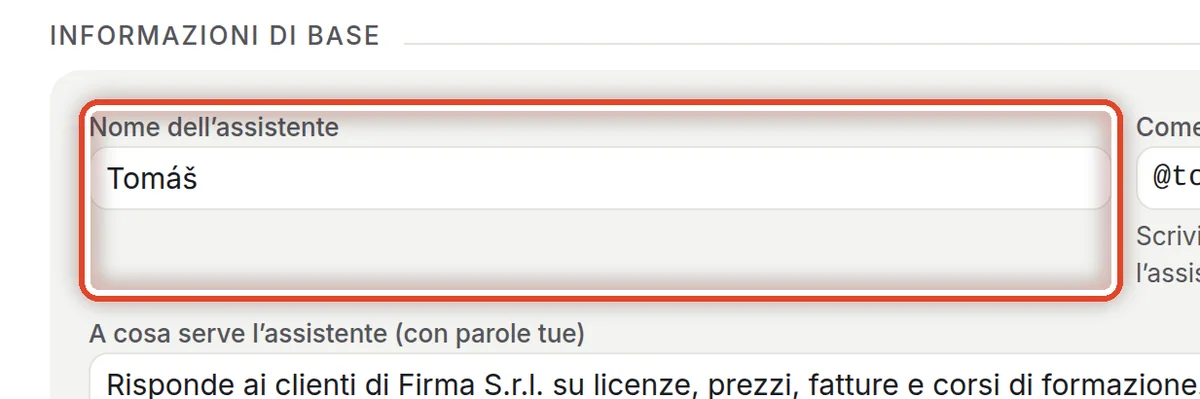
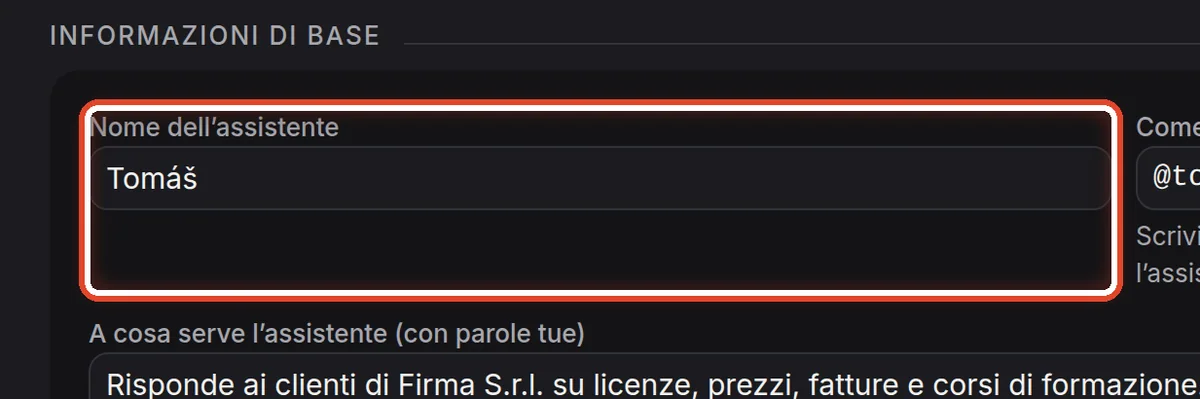
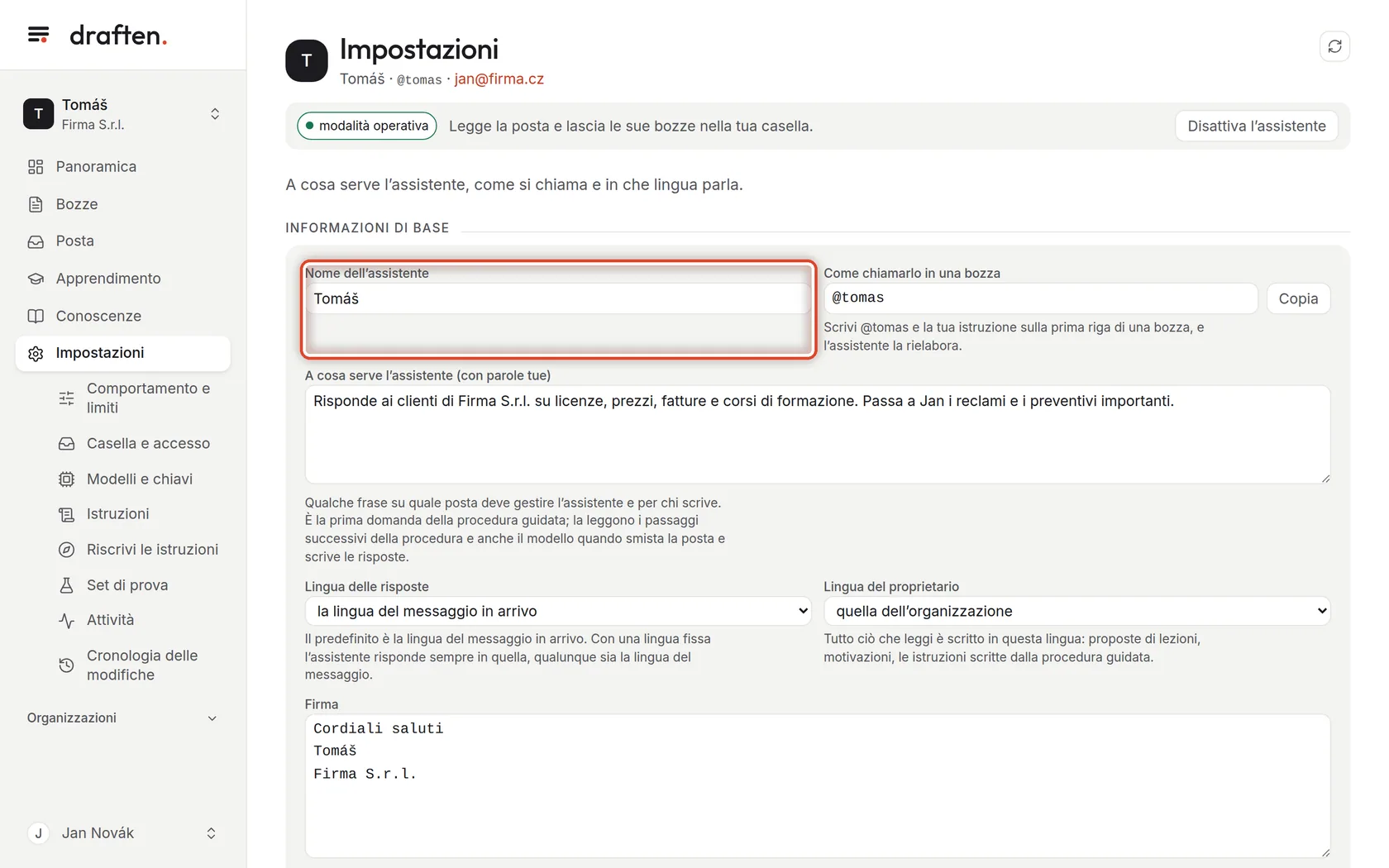
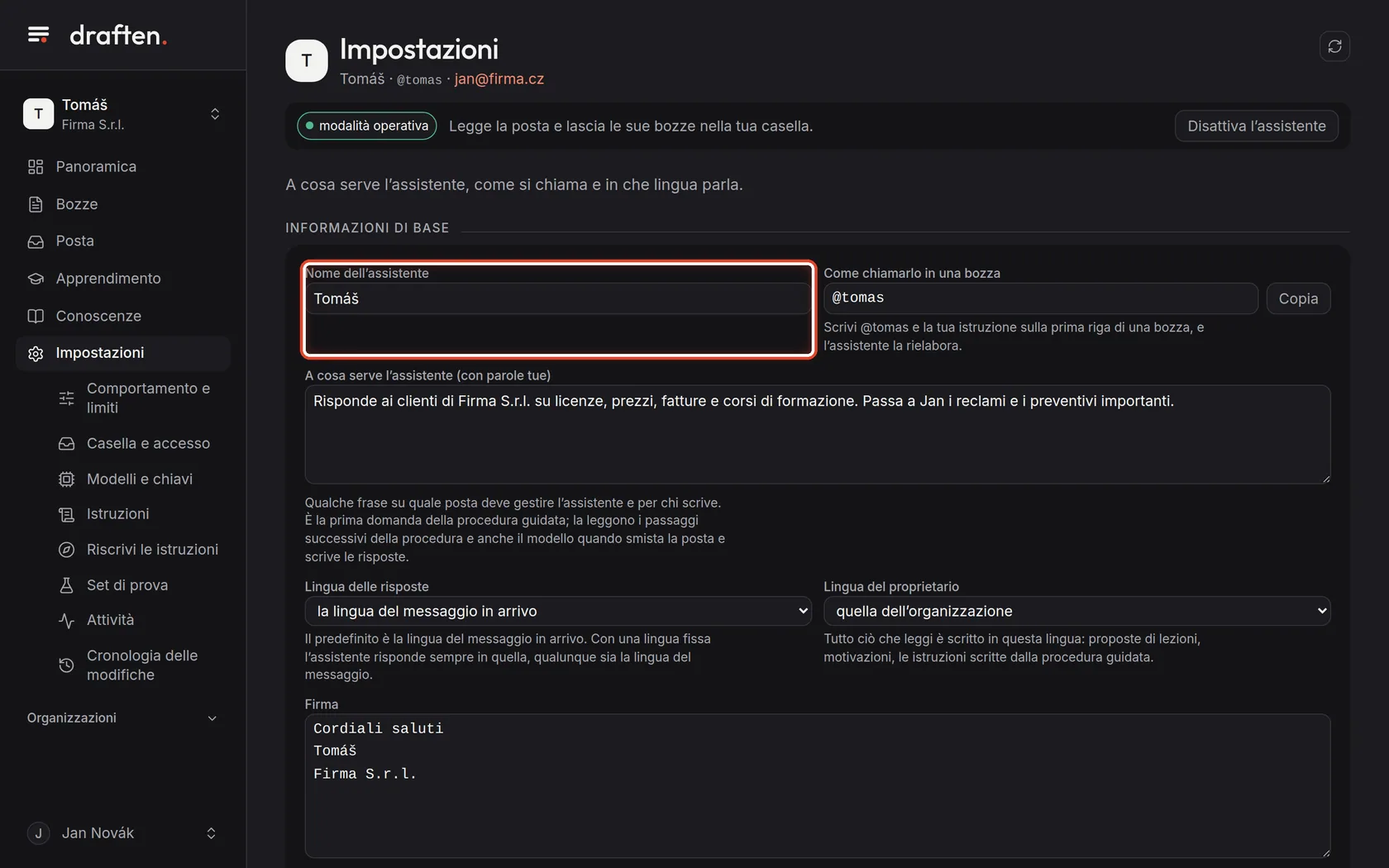
Il nome dell’assistente
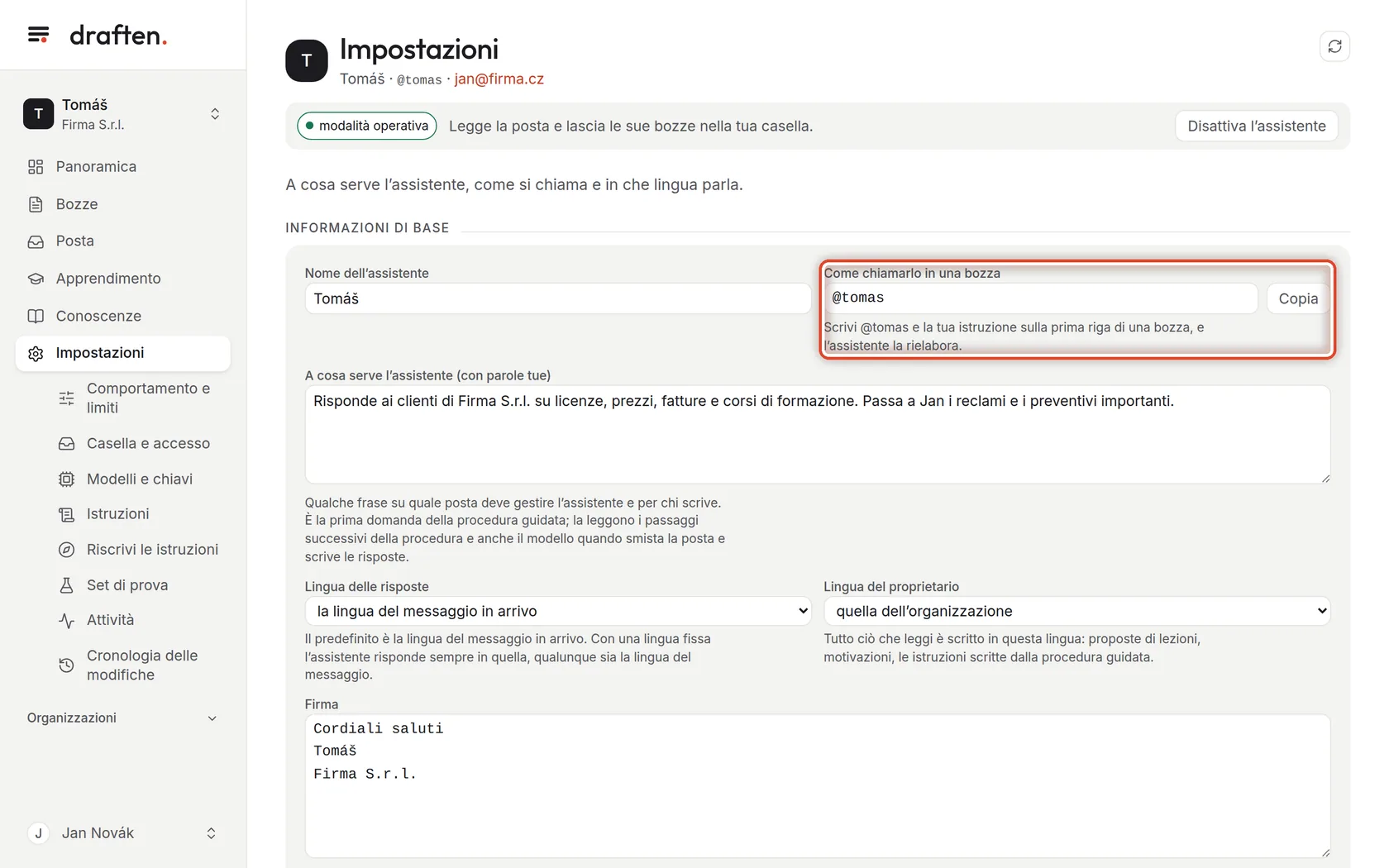
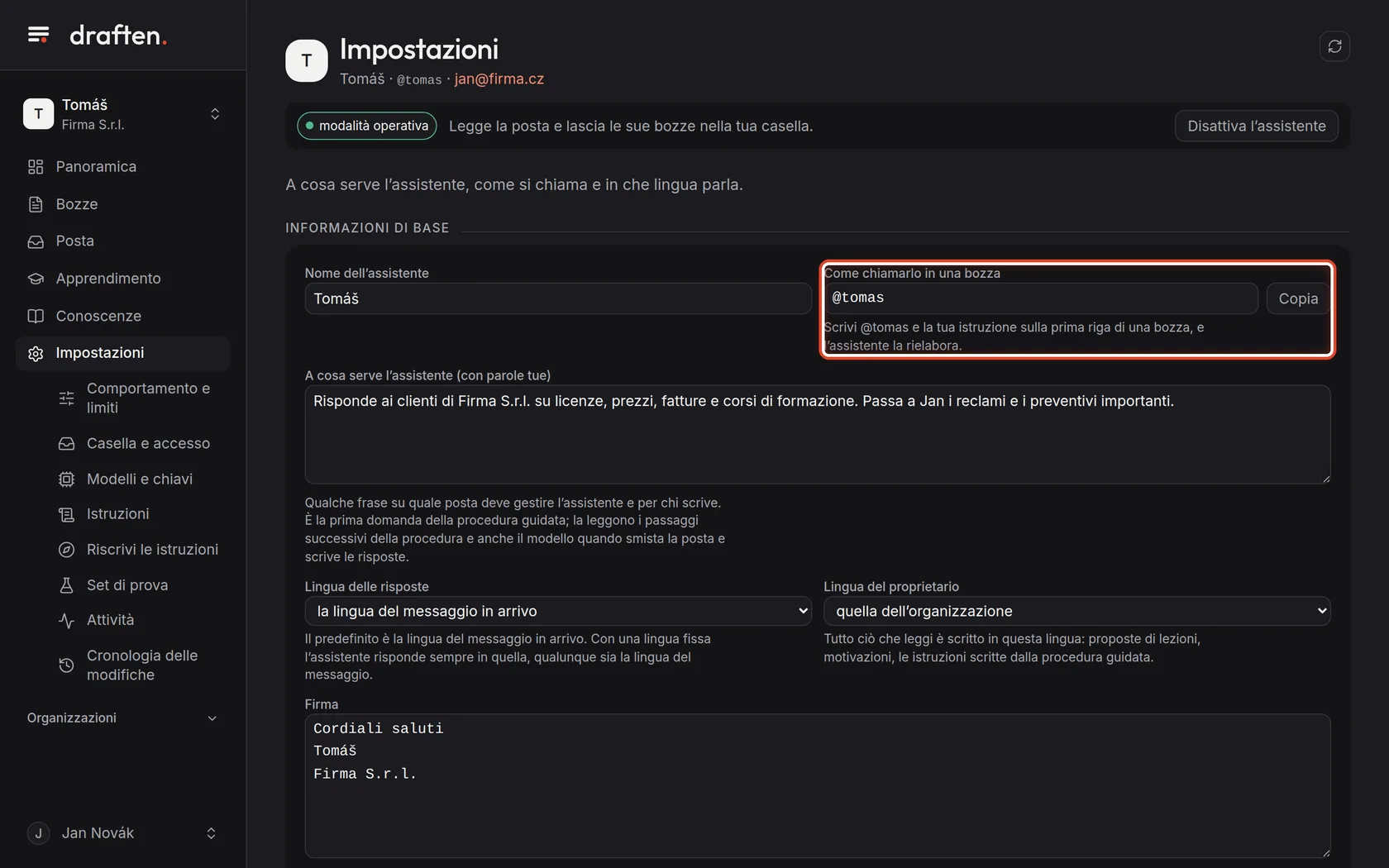
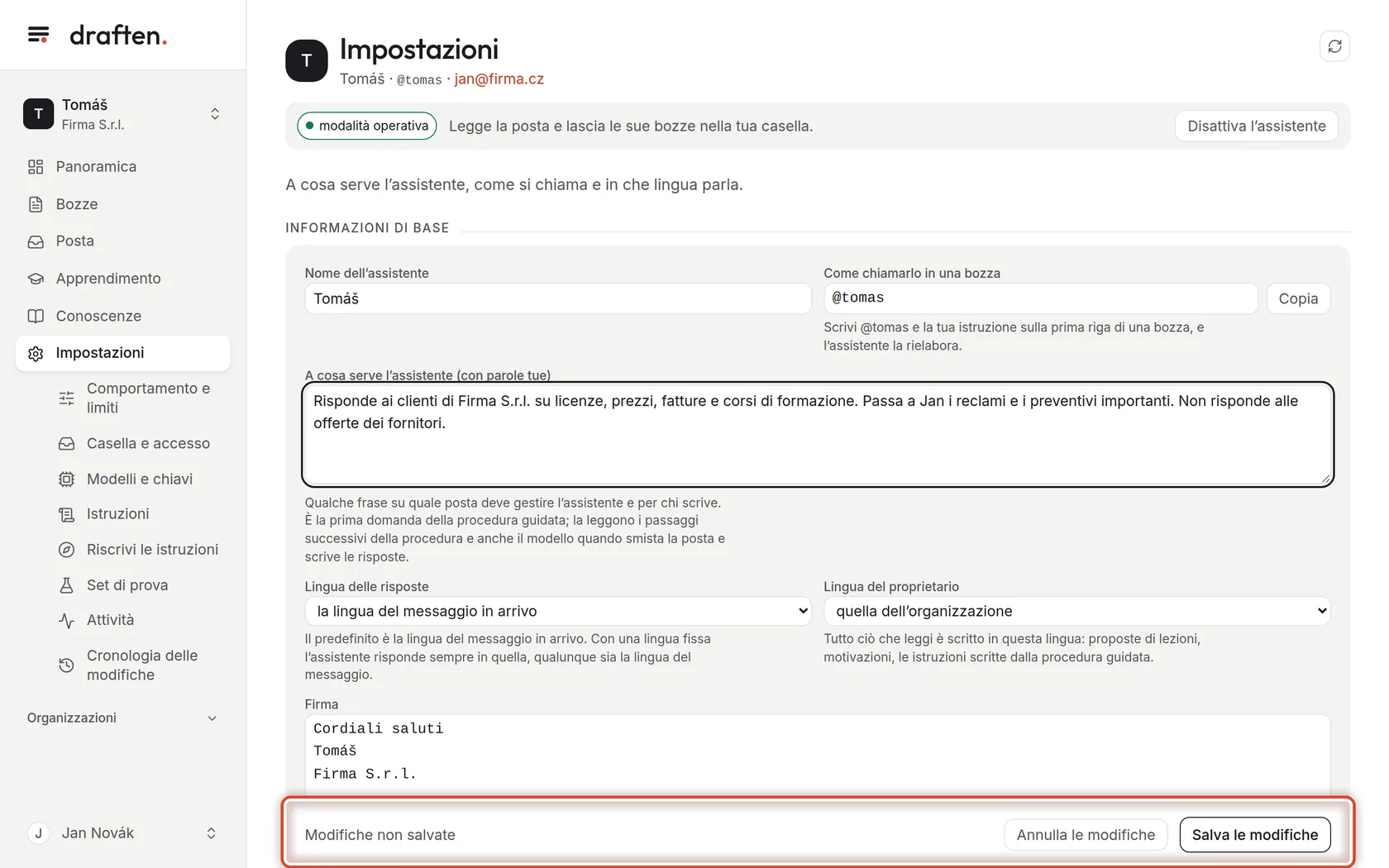
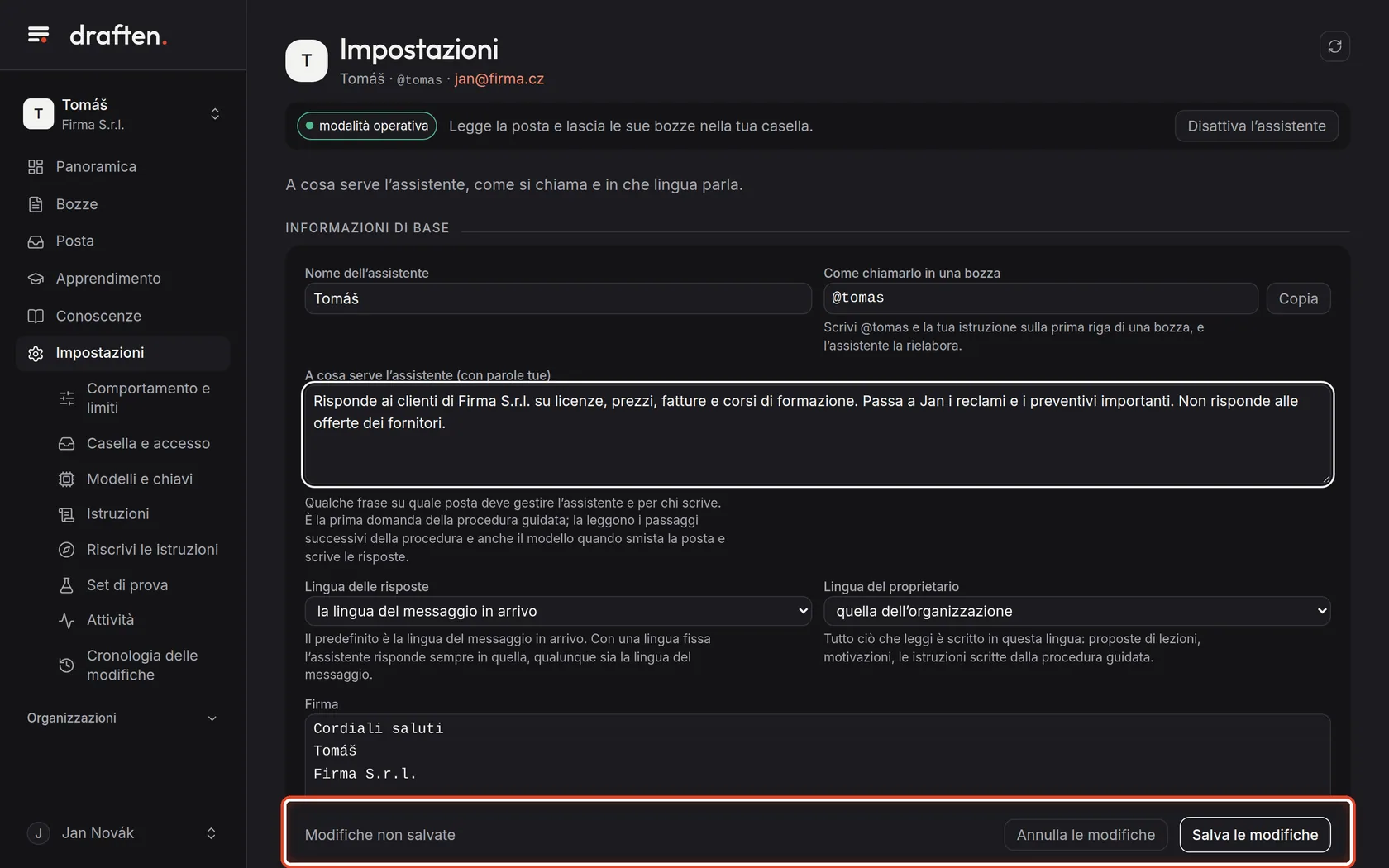
Sullo schermoIn Impostazioni, il riquadro Informazioni di base con il campo Nome dell’assistente.
Cosa fareIl nome lo vedi in draften, nel menu e nell’intestazione. Può cambiarlo il proprietario della casella.
Passo 2 di 8
Come chiamarlo in una bozza
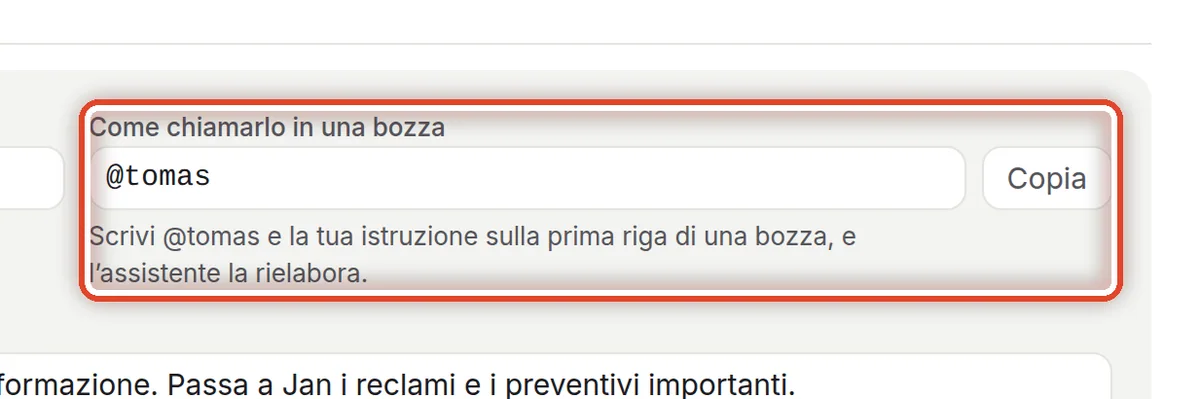
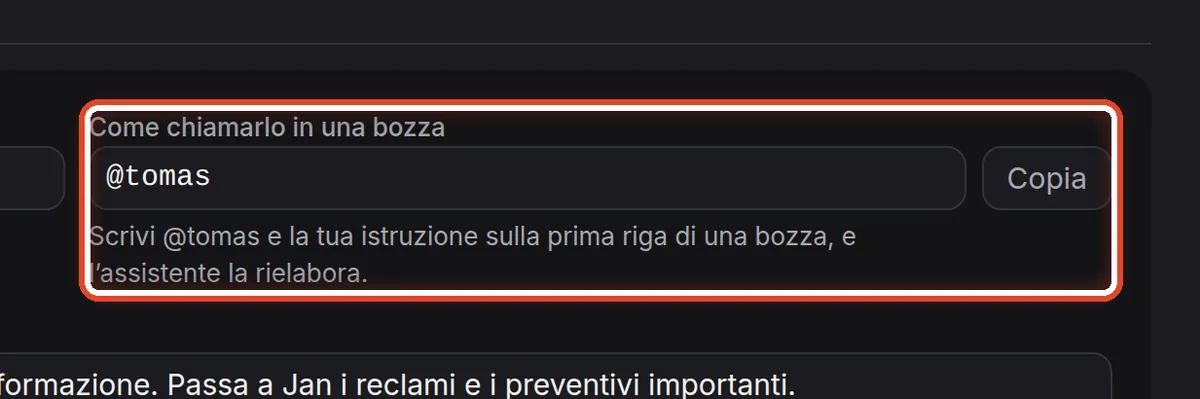
Sullo schermoAccanto, il campo Come chiamarlo in una bozza con il pulsante Copia.
Cosa fareCon questa parola (qui @tomas) ti rivolgi all’assistente direttamente in una bozza nel tuo programma di posta: scrivi @tomas e cosa cambiare sulla prima riga della bozza, salva la bozza e l’assistente la riscrive. Copia mette il nome negli appunti.
NotaIl nome non cambia, nemmeno se rinomini l’assistente. La guida Rielaborare una bozza con un’istruzione lo mostra nel dettaglio.
Passo 3 di 8
A cosa serve l’assistente
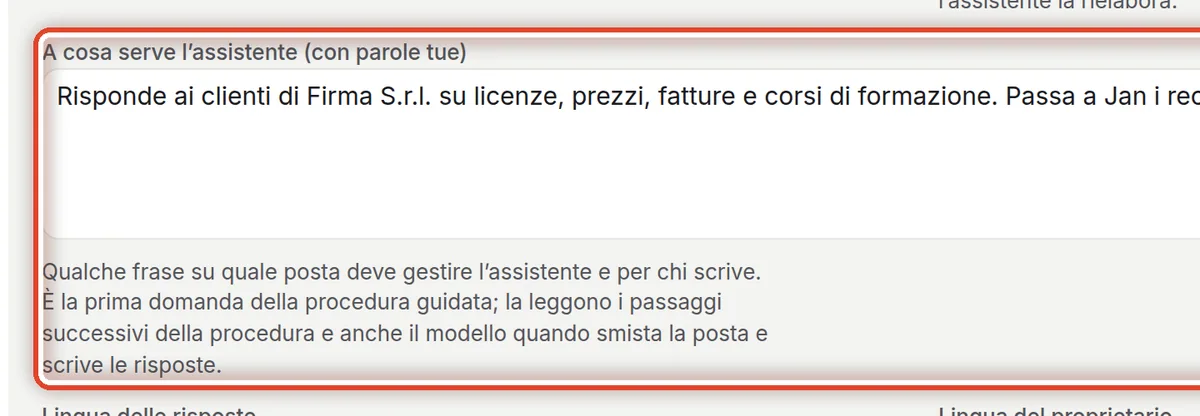
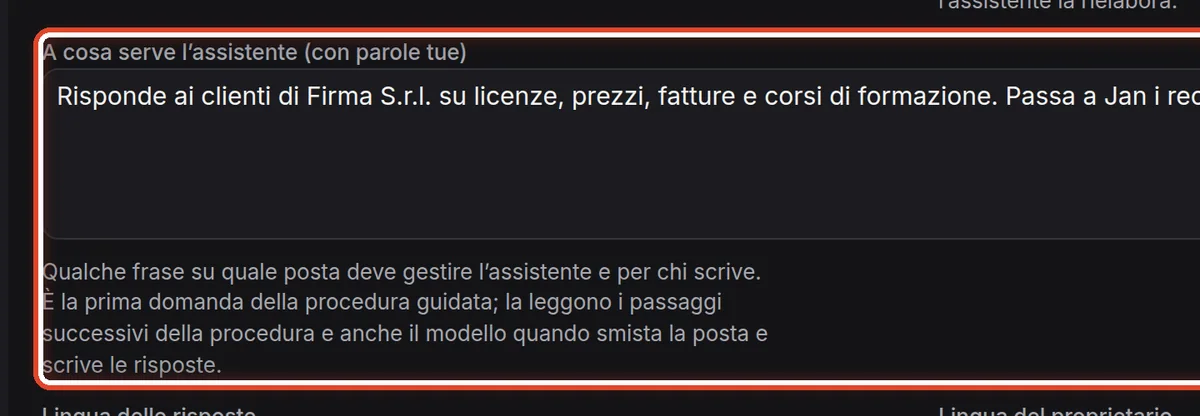
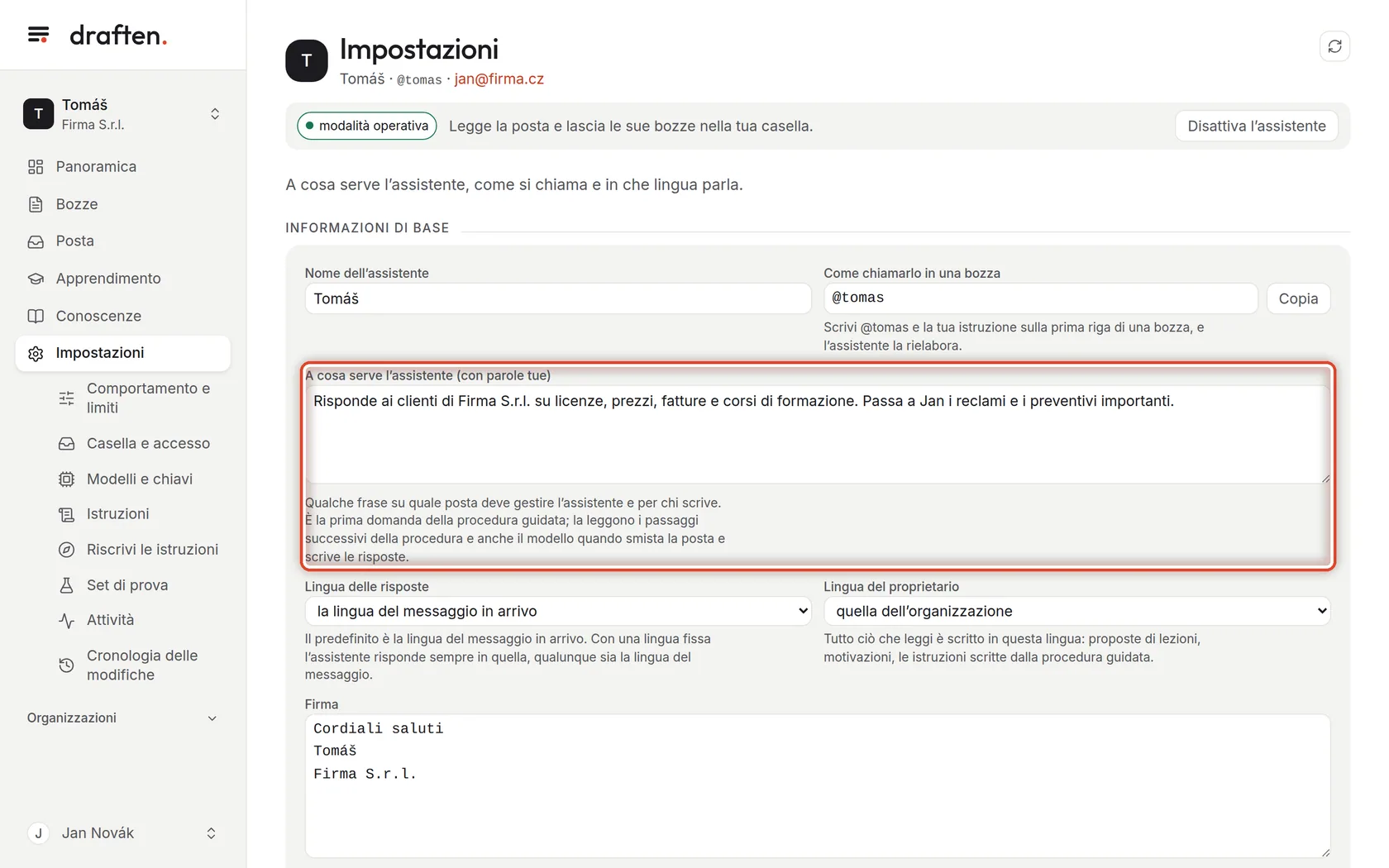
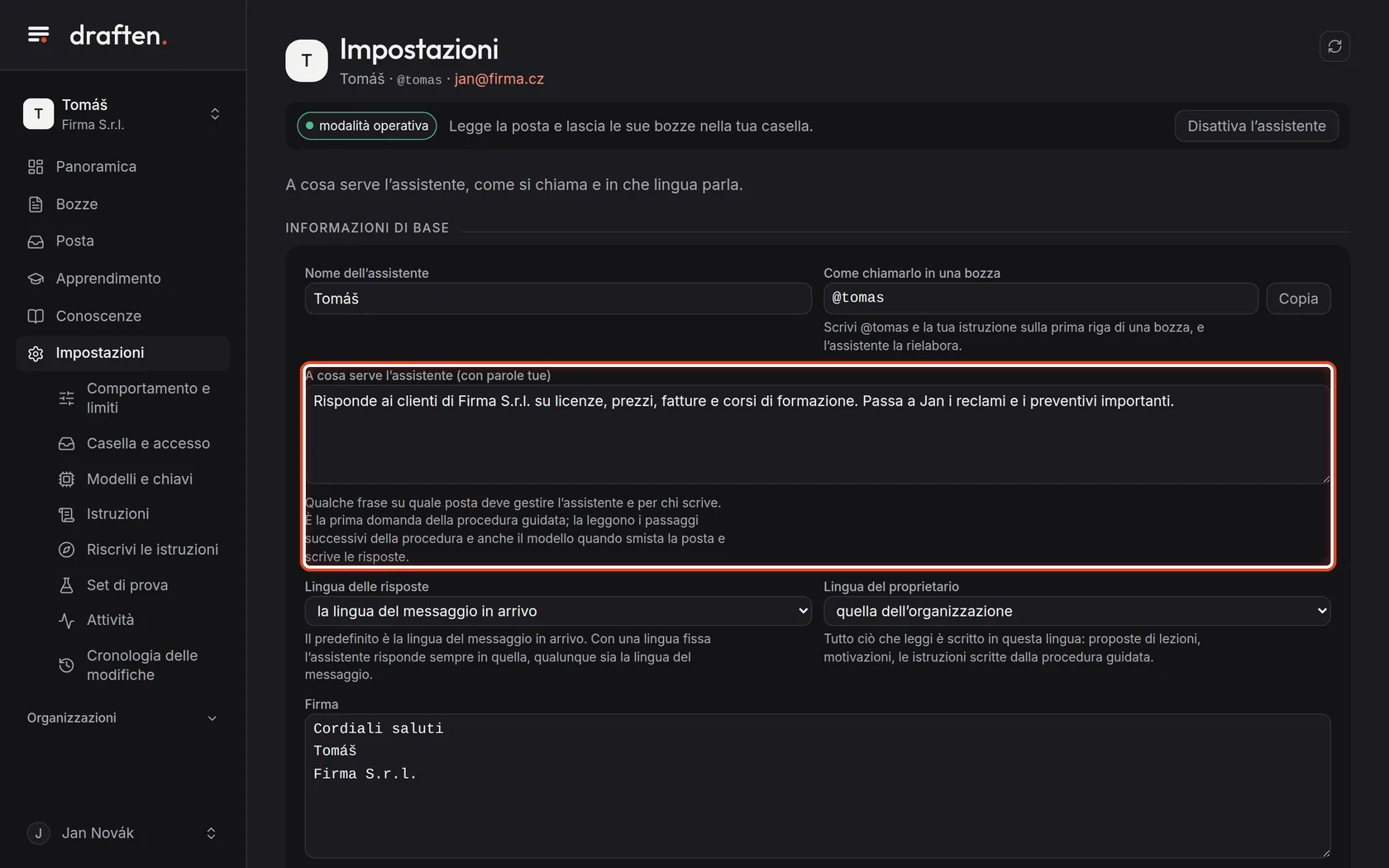
Sullo schermoIl campo A cosa serve l’assistente (con parole tue).
Cosa fareQualche frase su quale posta deve gestire l’assistente e per chi scrive. L’assistente la legge quando smista la posta e quando scrive le risposte, quindi qui va anche quello che passa a una persona.
Passo 4 di 8
Lingua delle risposte e lingua del proprietario
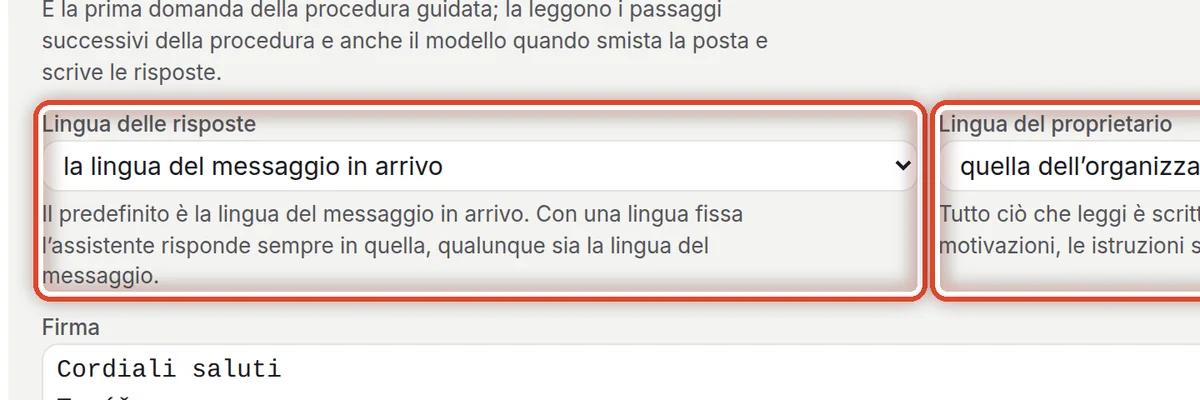
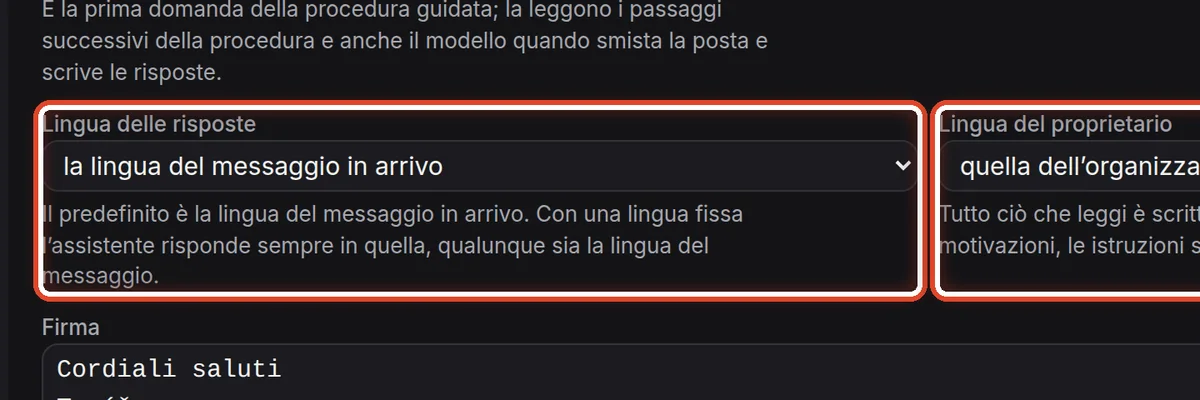
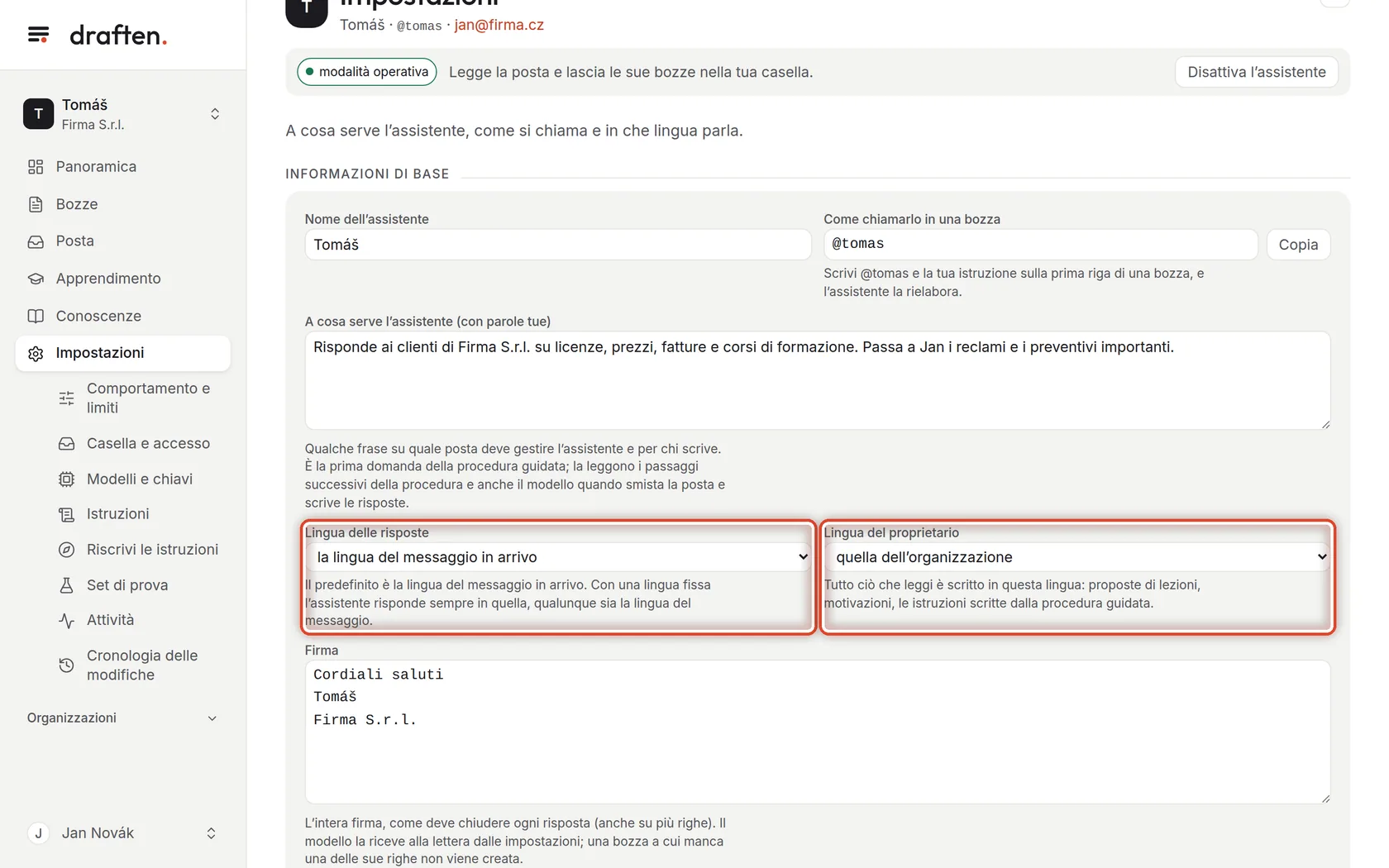
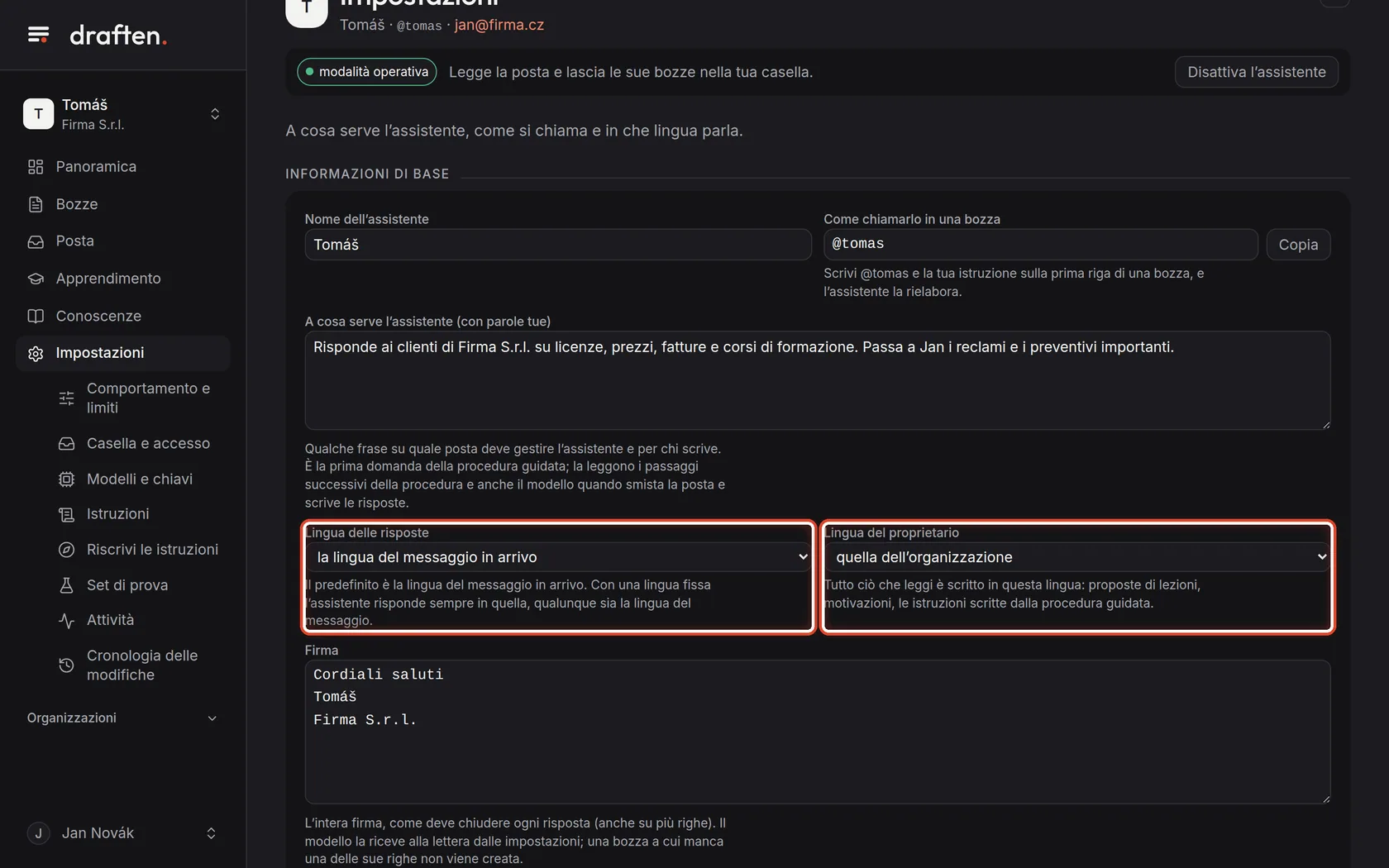
Sullo schermoDue scelte: Lingua delle risposte e Lingua del proprietario.
Cosa fareLa lingua delle risposte di solito è la lingua del messaggio in arrivo; con una lingua fissa l’assistente risponde sempre in quella. La lingua del proprietario è la lingua di quello che leggi tu: proposte di lezioni, motivazioni e le istruzioni della procedura guidata.
Passo 5 di 8
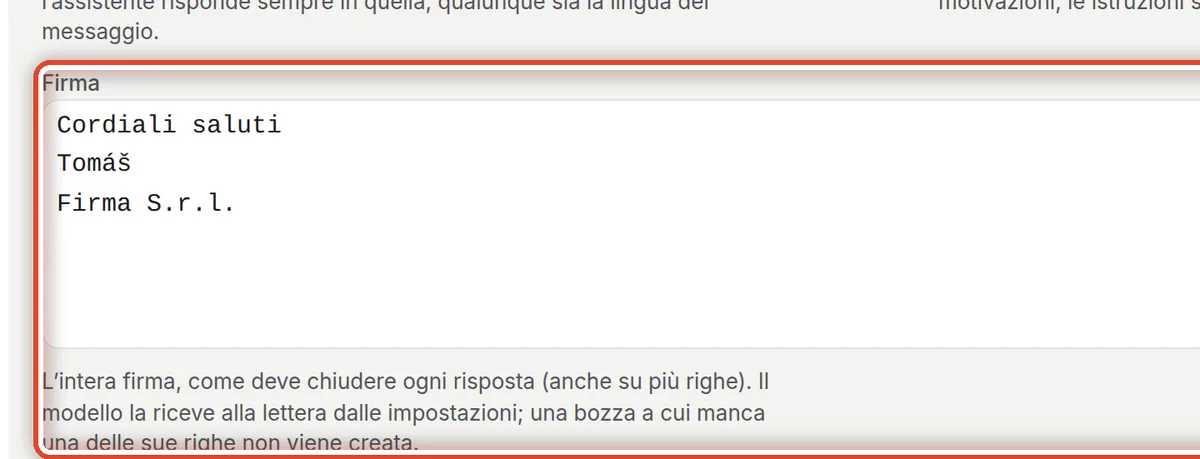
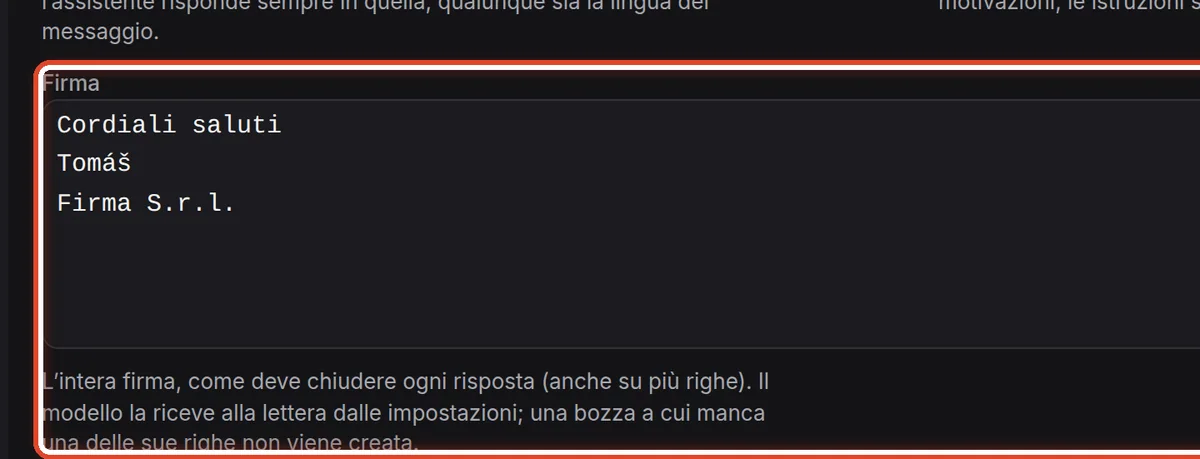
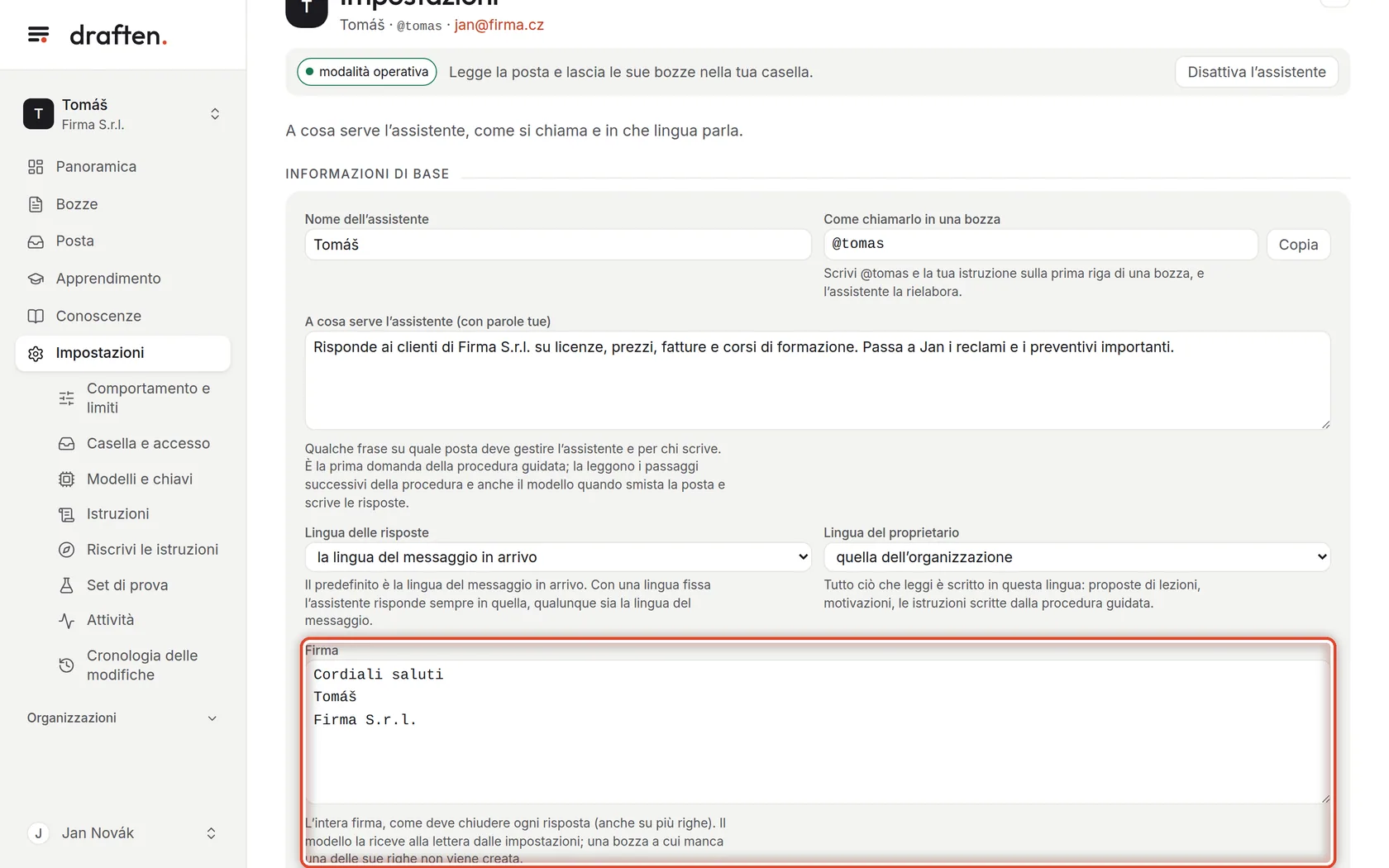
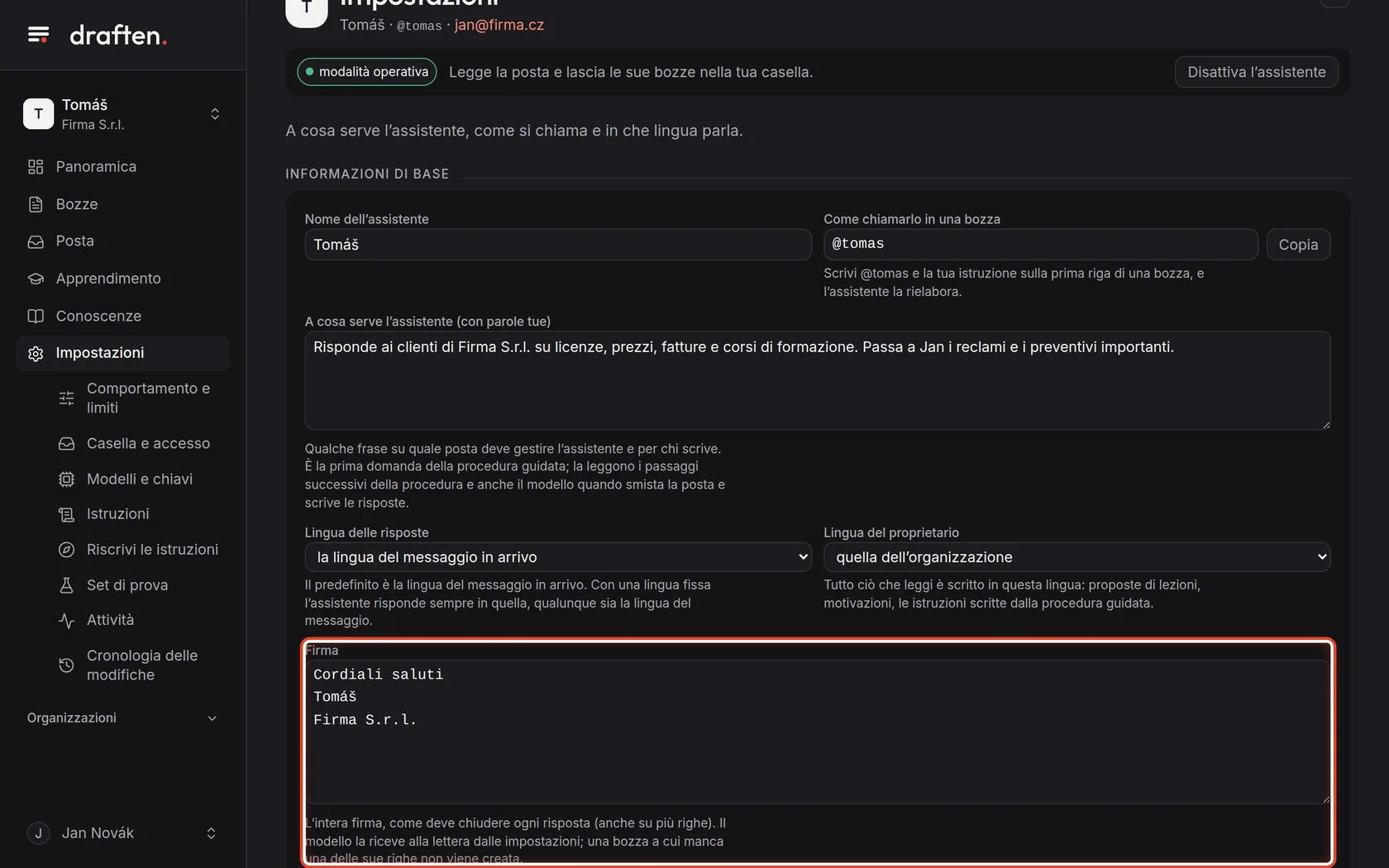
Firma
Sullo schermoIl campo Firma.
Cosa fareScrivi l’intera firma così come deve chiudere ogni risposta, anche su più righe. L’assistente la riceve alla lettera.
NotaUna bozza a cui manca una qualsiasi riga della firma non viene creata – così sai che l’assistente non ha seguito l’istruzione. La firma la cambia il proprietario della casella.
Passo 6 di 8
Link di prenotazione ed etichetta
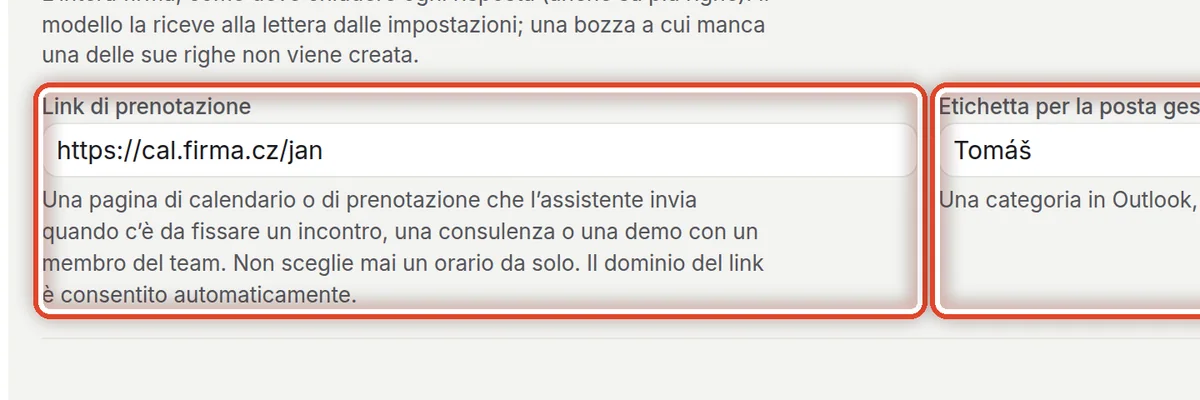
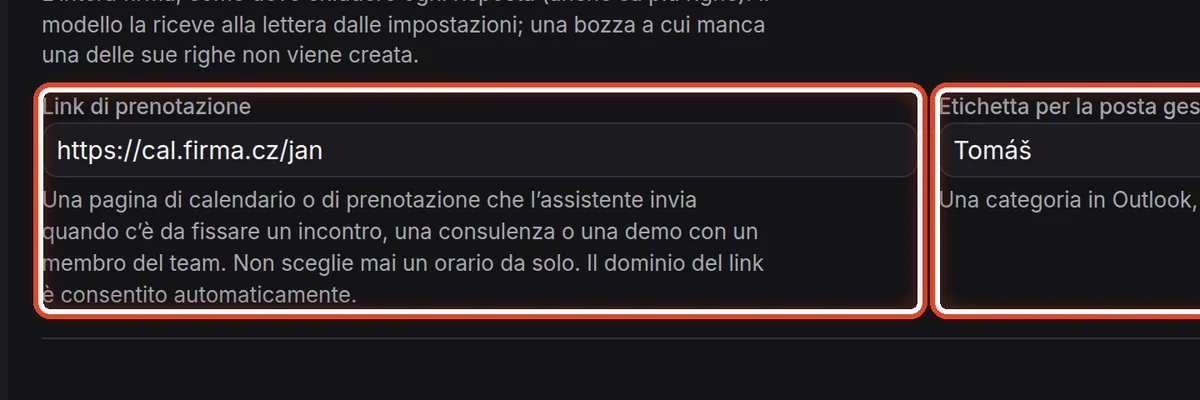
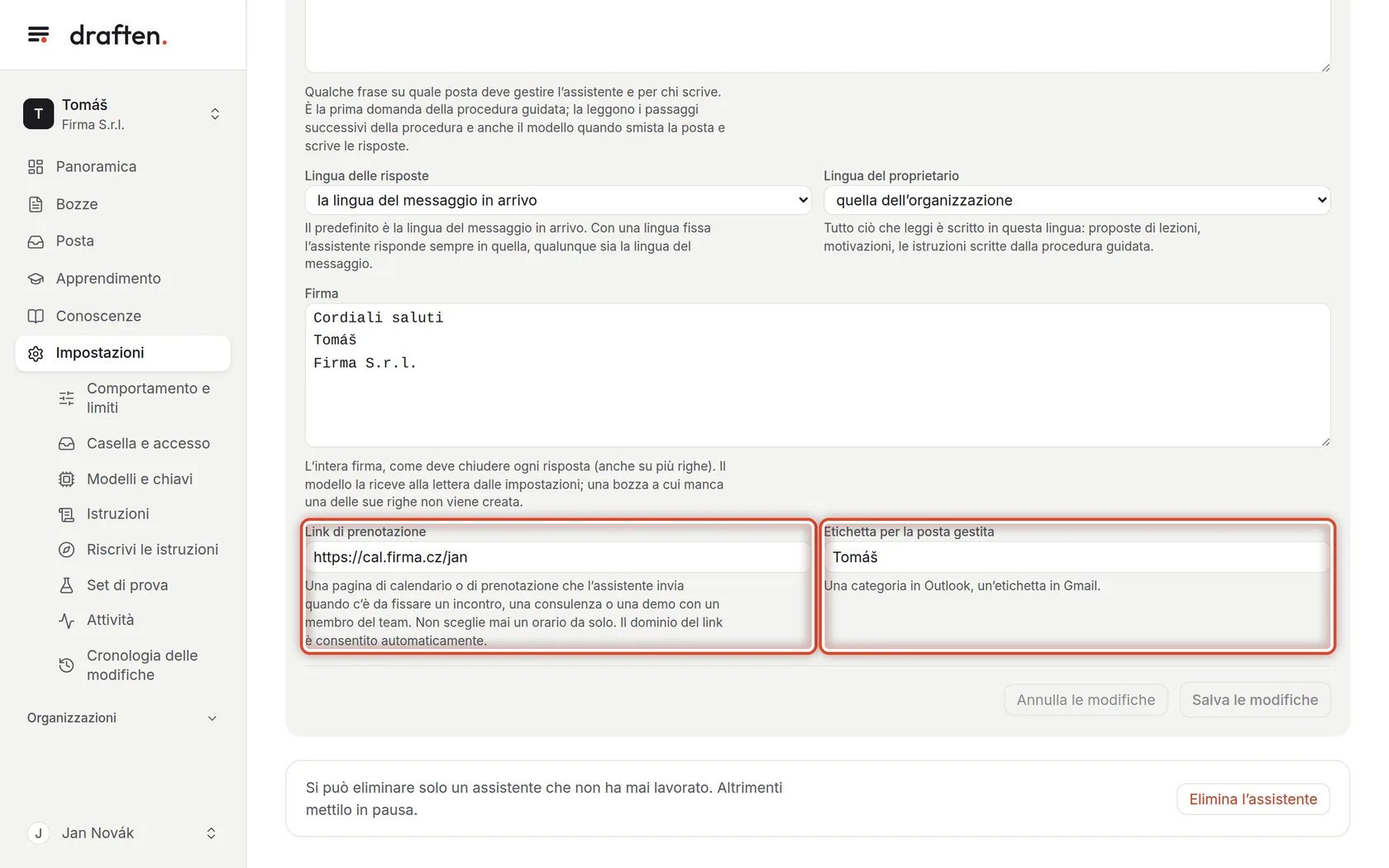
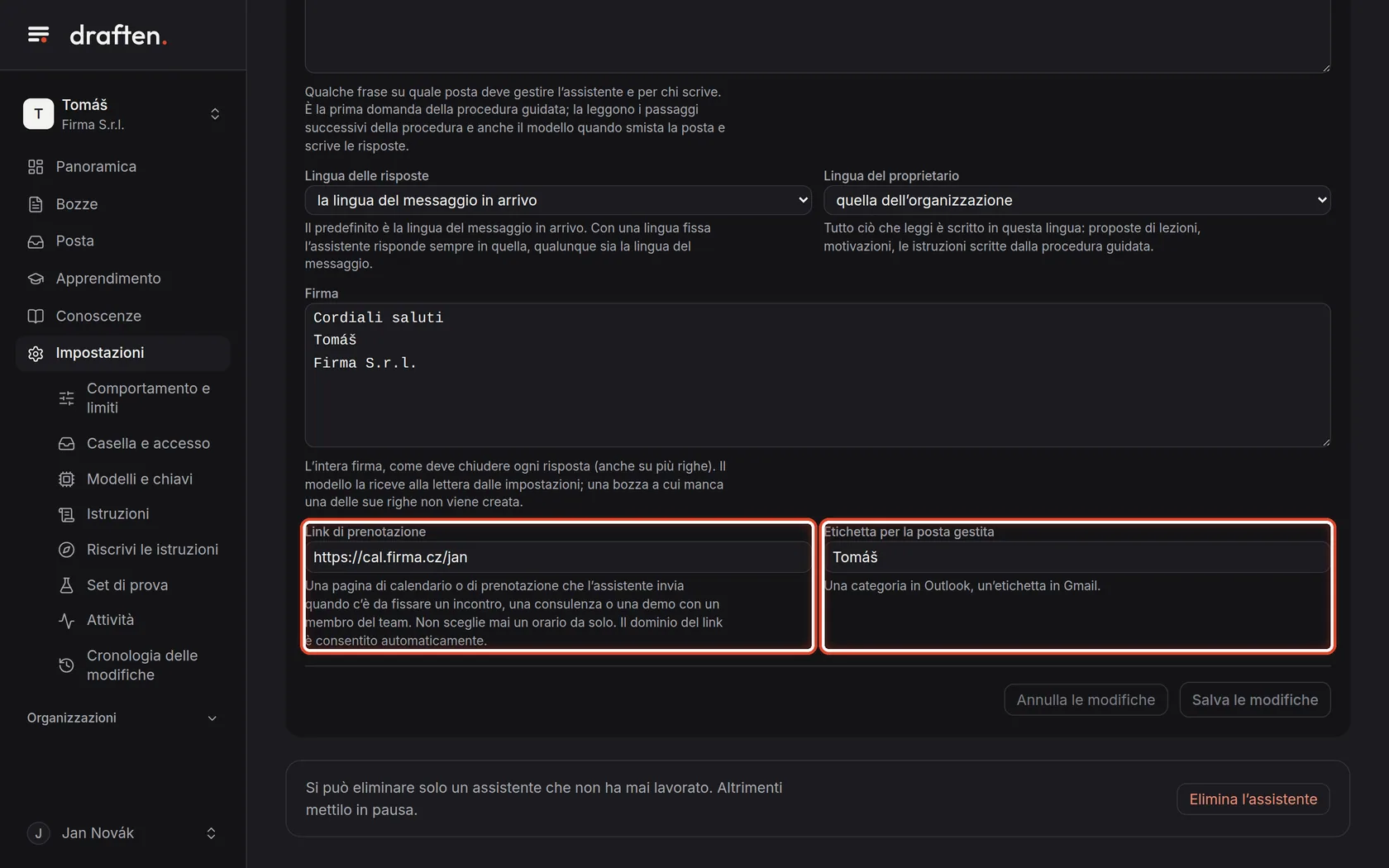
Sullo schermoI campi Link di prenotazione ed Etichetta per la posta gestita.
Cosa fareIl link di prenotazione è una pagina di calendario che l’assistente invia quando c’è da fissare un incontro – non sceglie mai un orario da solo. Ogni messaggio gestito dall’assistente riceve l’etichetta nella tua posta (una categoria in Outlook, un’etichetta in Gmail).
Passo 7 di 8
Salva le modifiche
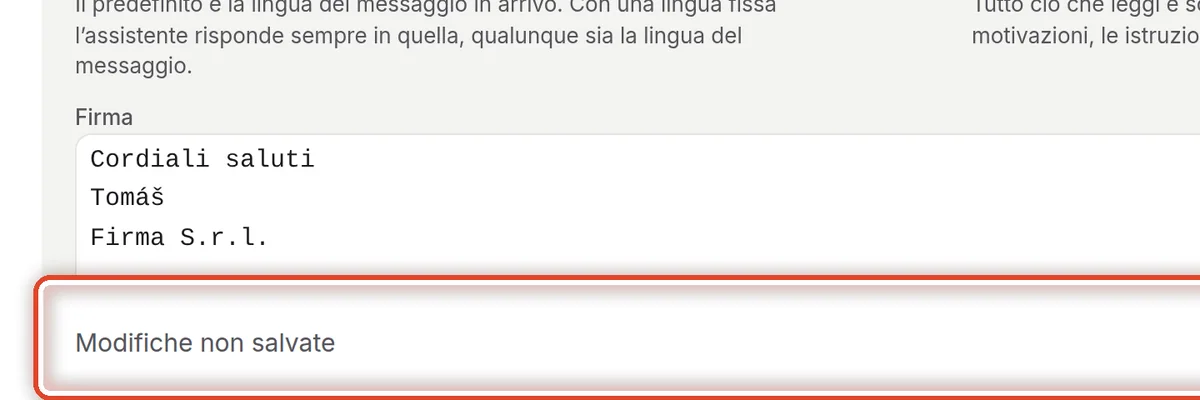
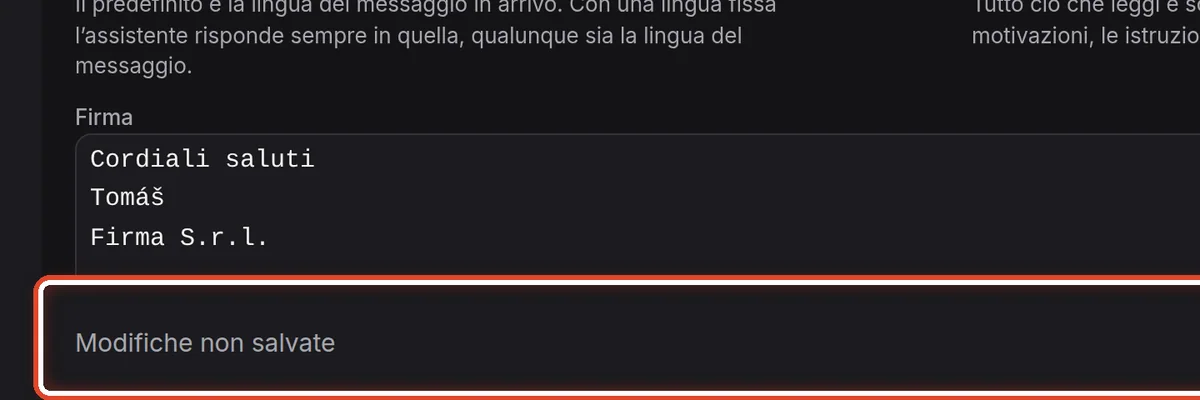
Sullo schermoDopo una modifica, in fondo la barra Modifiche non salvate.
Cosa fareClicca Salva le modifiche, oppure Annulla le modifiche se non le vuoi. Le modifiche valgono dal prossimo controllo della posta.
Passo 8 di 8
Eliminare l’assistente
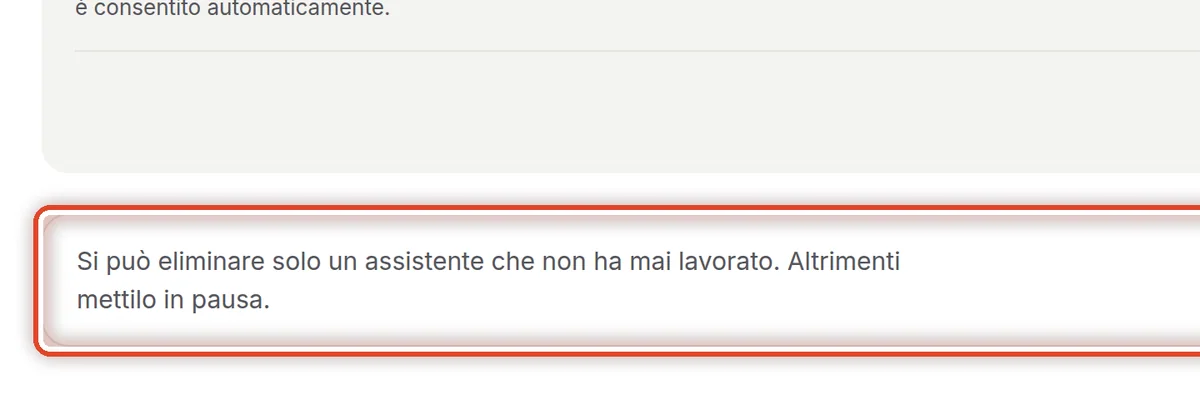
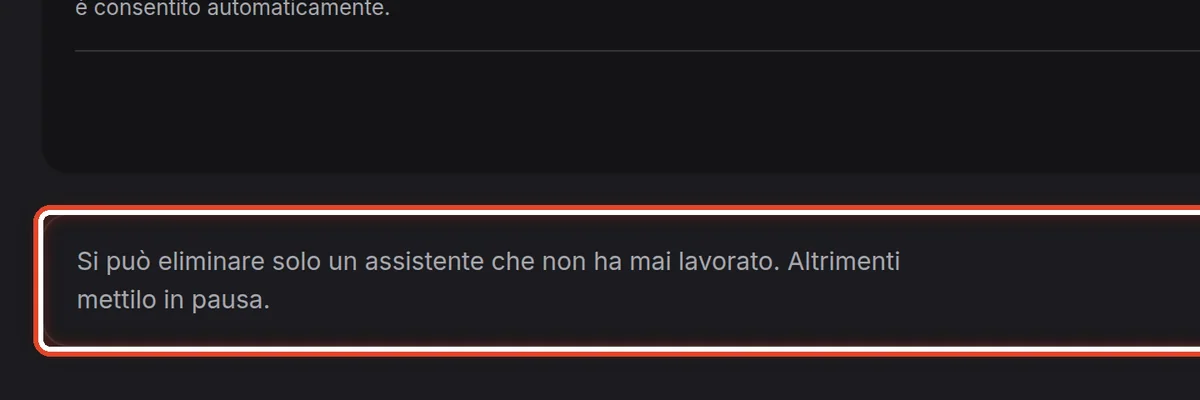
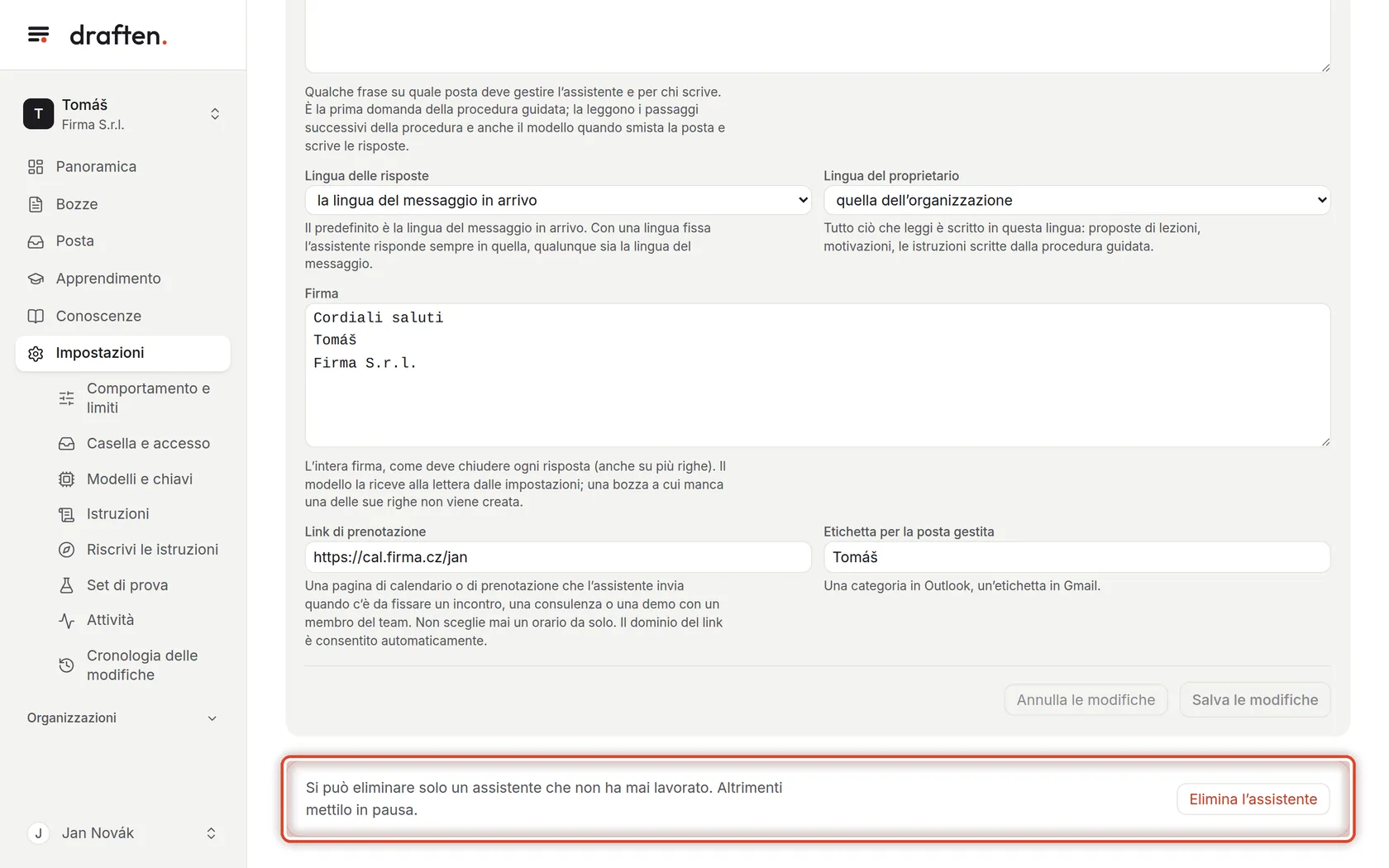
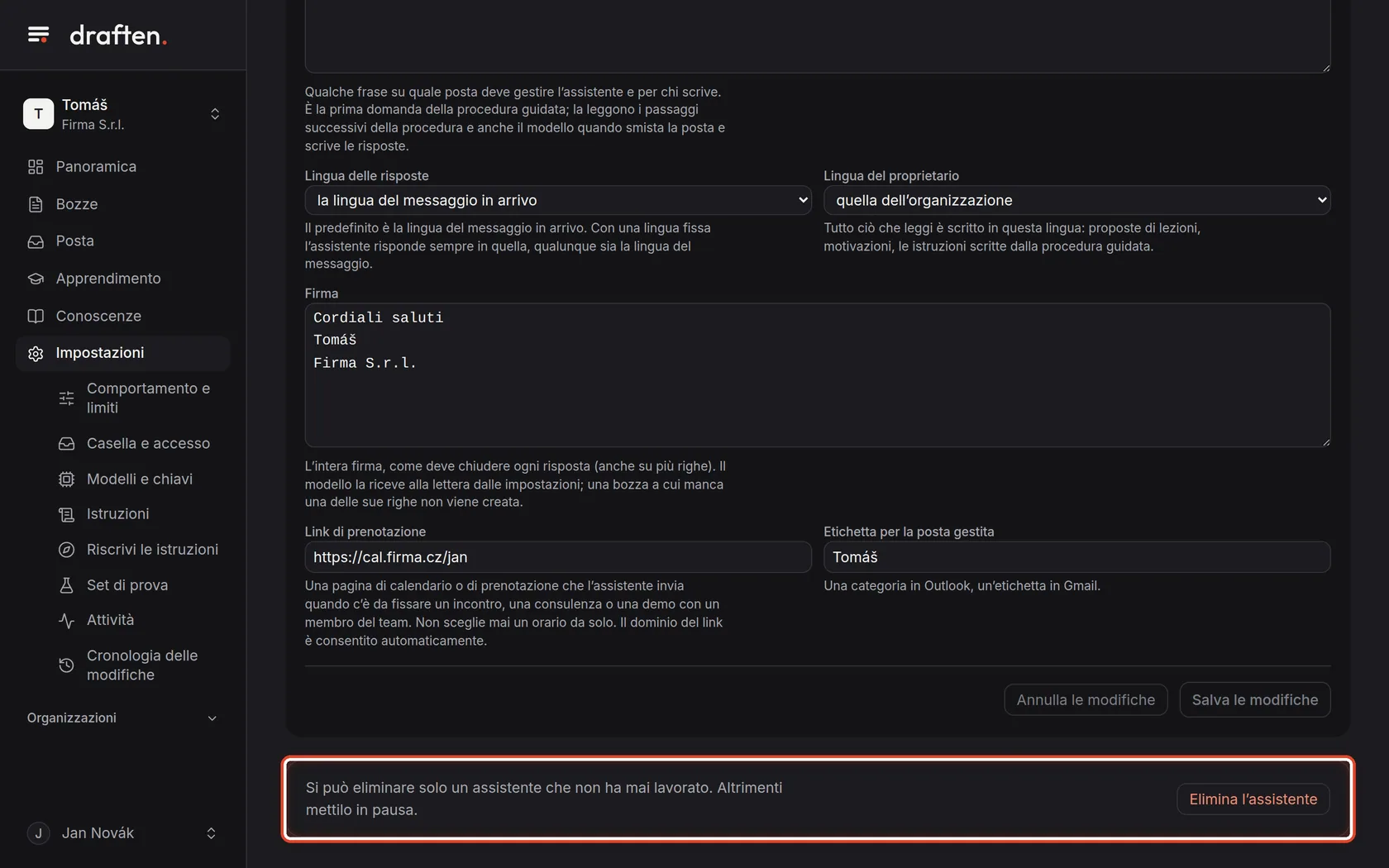
Sullo schermoIn fondo alla pagina, un riquadro con il pulsante Elimina l’assistente.
Cosa fareSi può eliminare solo un assistente che non ha mai lavorato – per esempio uno creato per sbaglio nella procedura guidata. Uno che ha già lavorato disattivalo invece con Disattiva l’assistente nell’intestazione.
NotaIl pulsante lo vede solo il proprietario della casella. L’eliminazione non si può annullare.
Fine
L’assistente è configurato
Le modifiche valgono dal prossimo controllo della posta, entro 5 minuti.
- Limiti e modalità di provaSono in Impostazioni → Comportamento e limiti.
- Come scrive l’assistenteIl tono, la lunghezza e il modo di salutare il cliente li stabilisce l’istruzione Stile – la guida Istruzioni.