Instrukcja
Kim jest asystent
i jak się podpisuje.
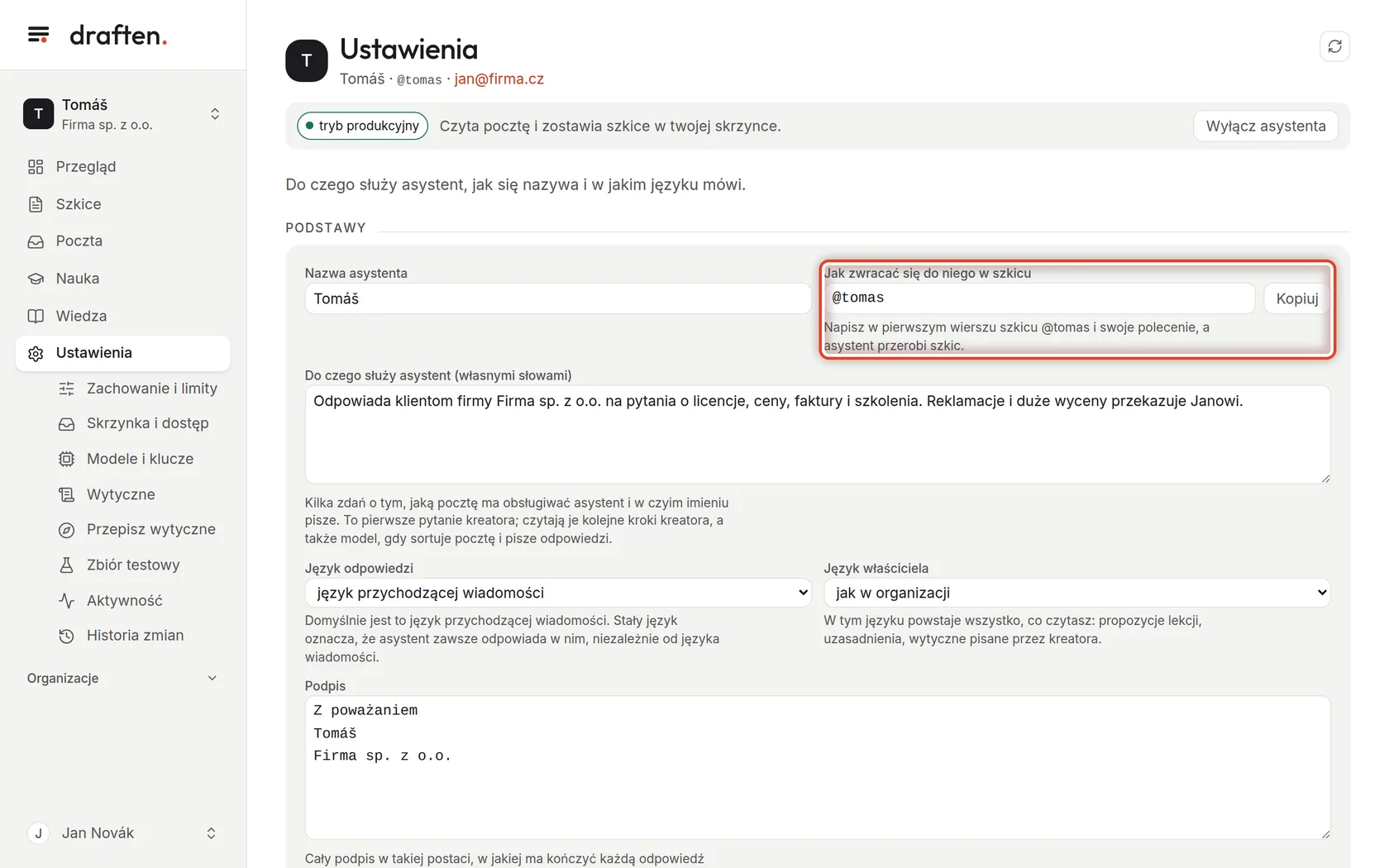
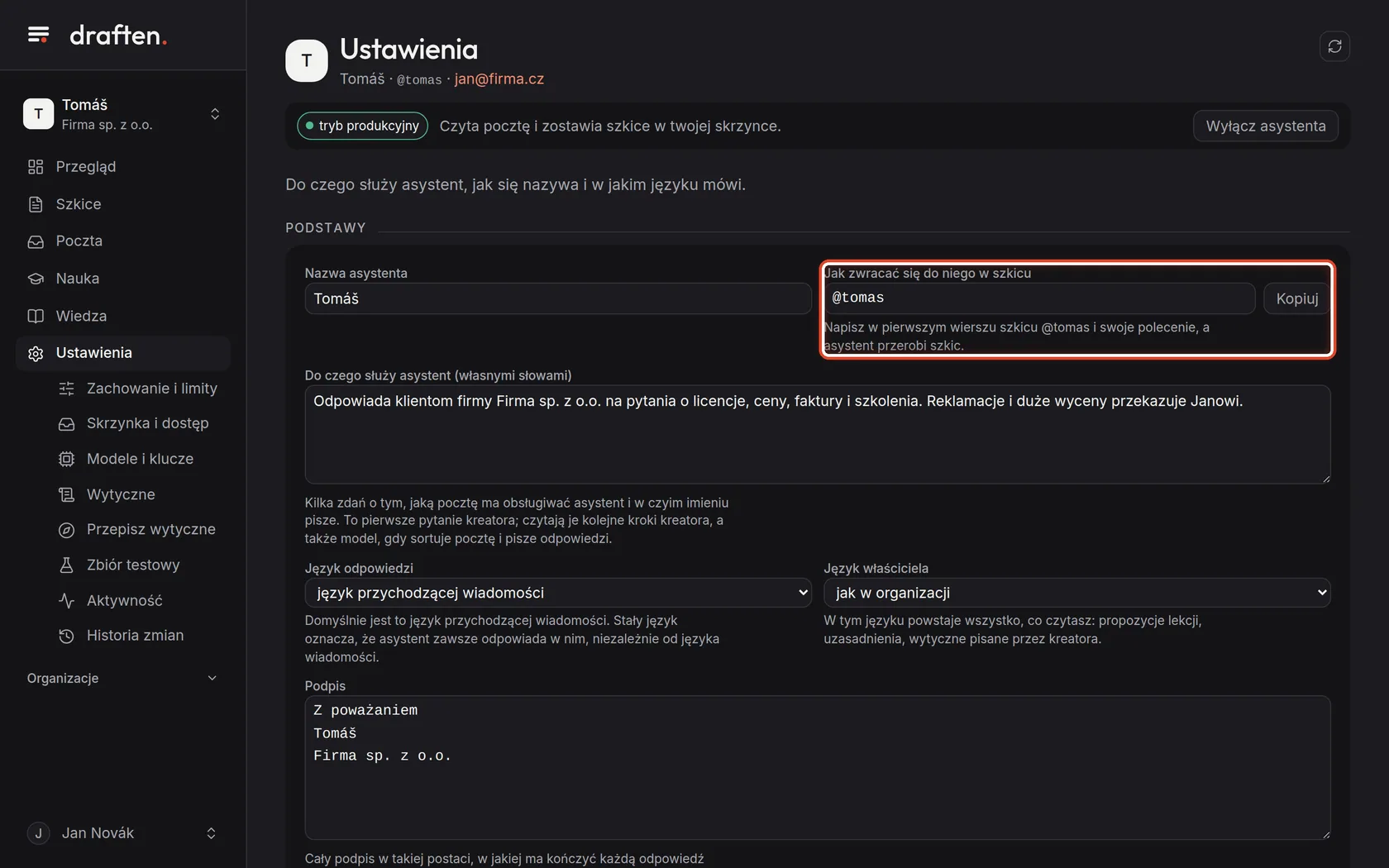
Podstawy to pierwsza strona Ustawień: nazwa asystenta, jego nazwa techniczna w szkicu, do czego służy, języki, podpis i link do rezerwacji terminu.
Zanim zaczniesz
- Otwarty asystentPodstawy otworzą się, gdy klikniesz Ustawienia w menu.
- Rola właścicielaNazwę, etykietę i podpis zmienia właściciel skrzynki; edytor – także pozostałe pola.
Krok 1 z 8
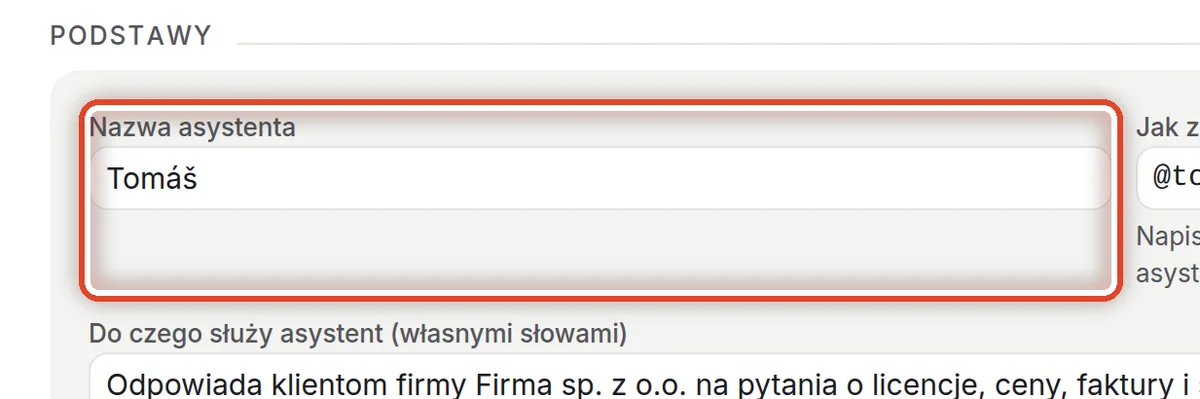
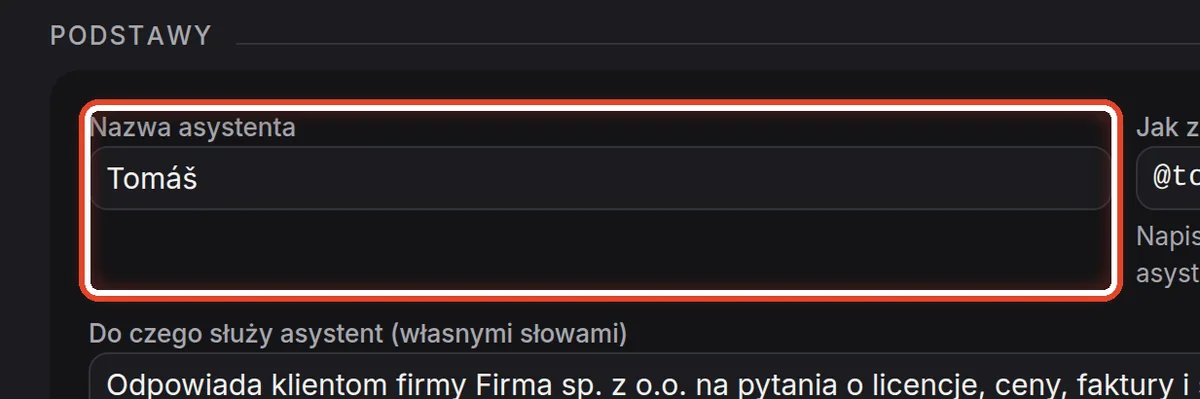
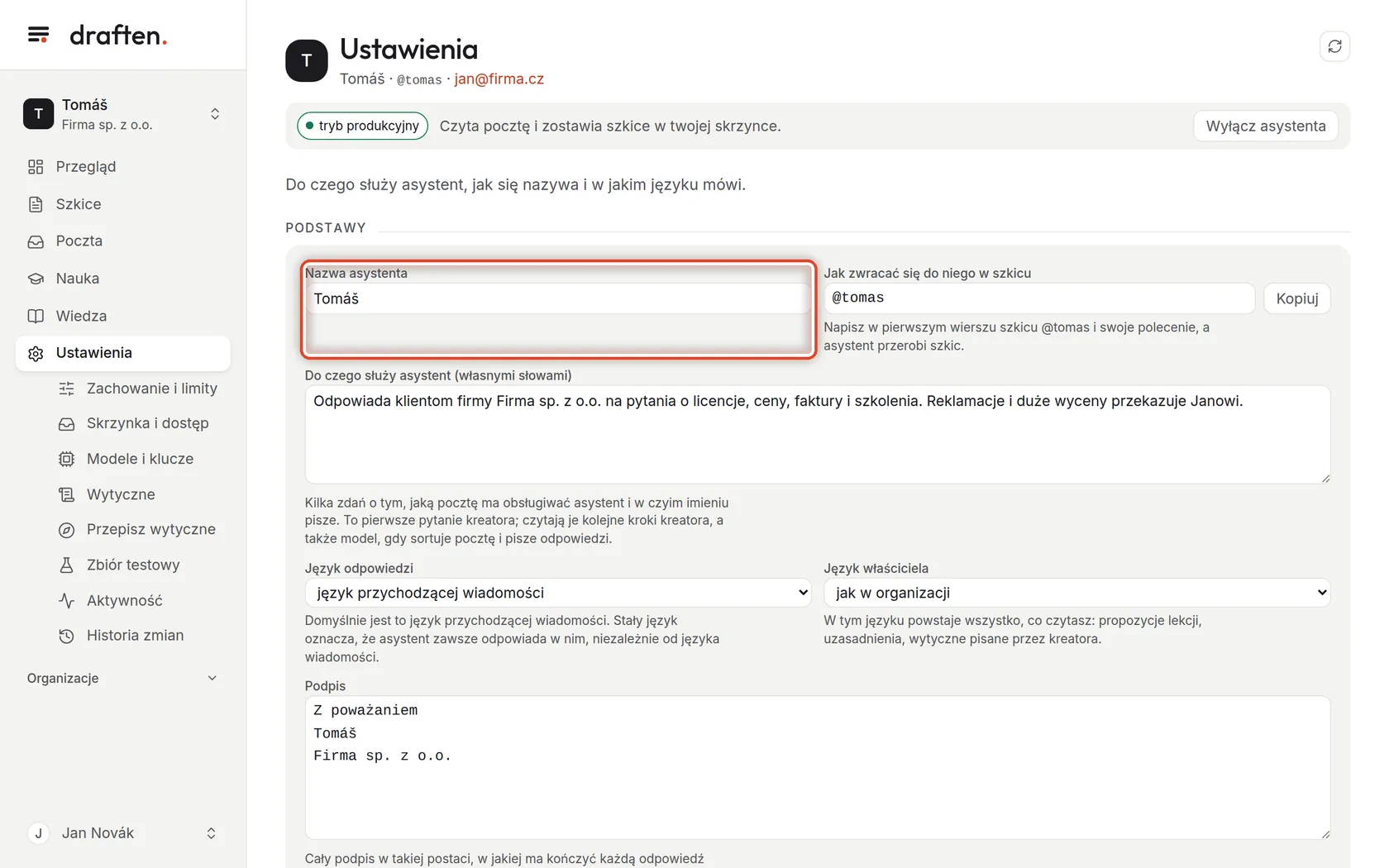
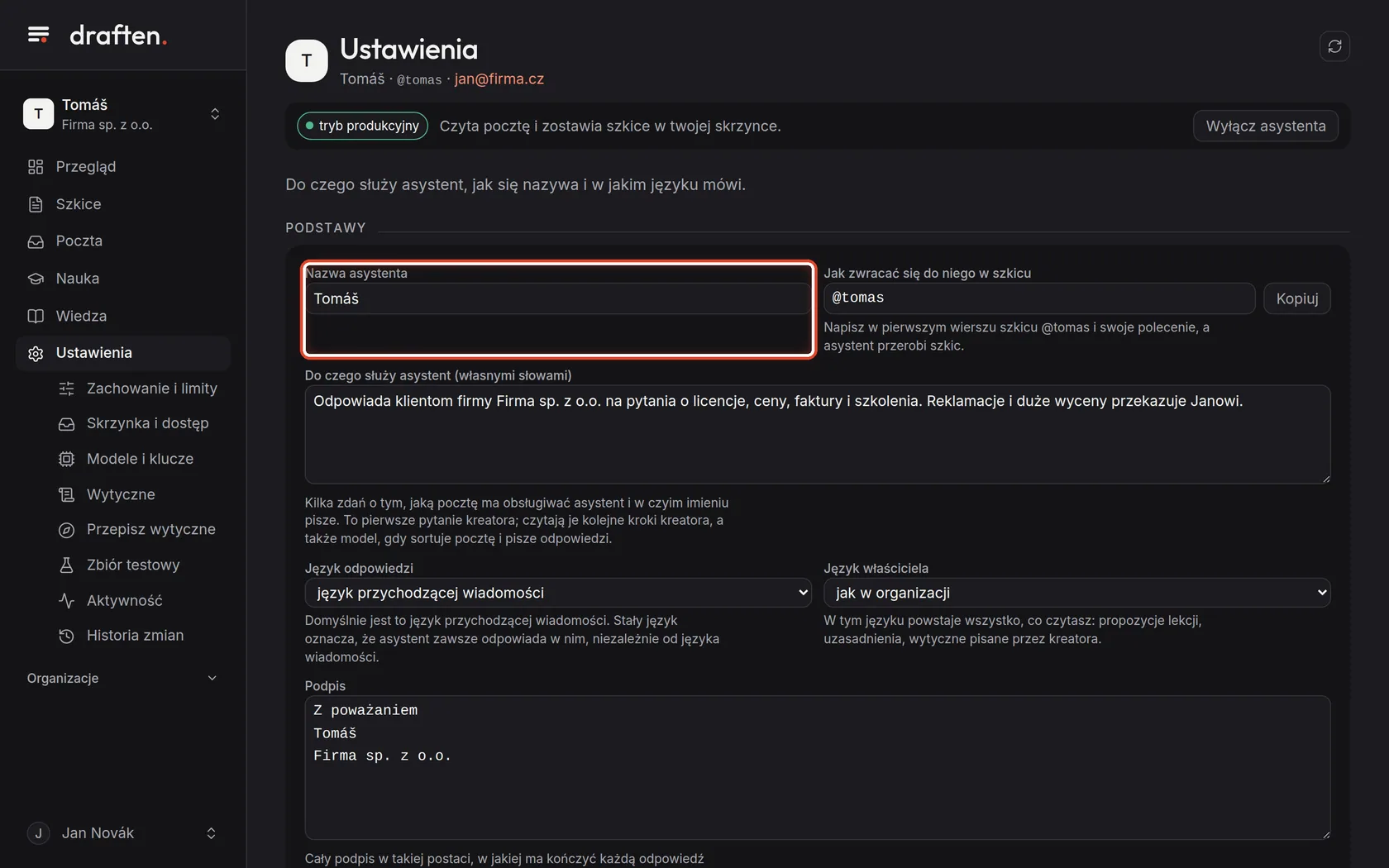
Nazwa asystenta
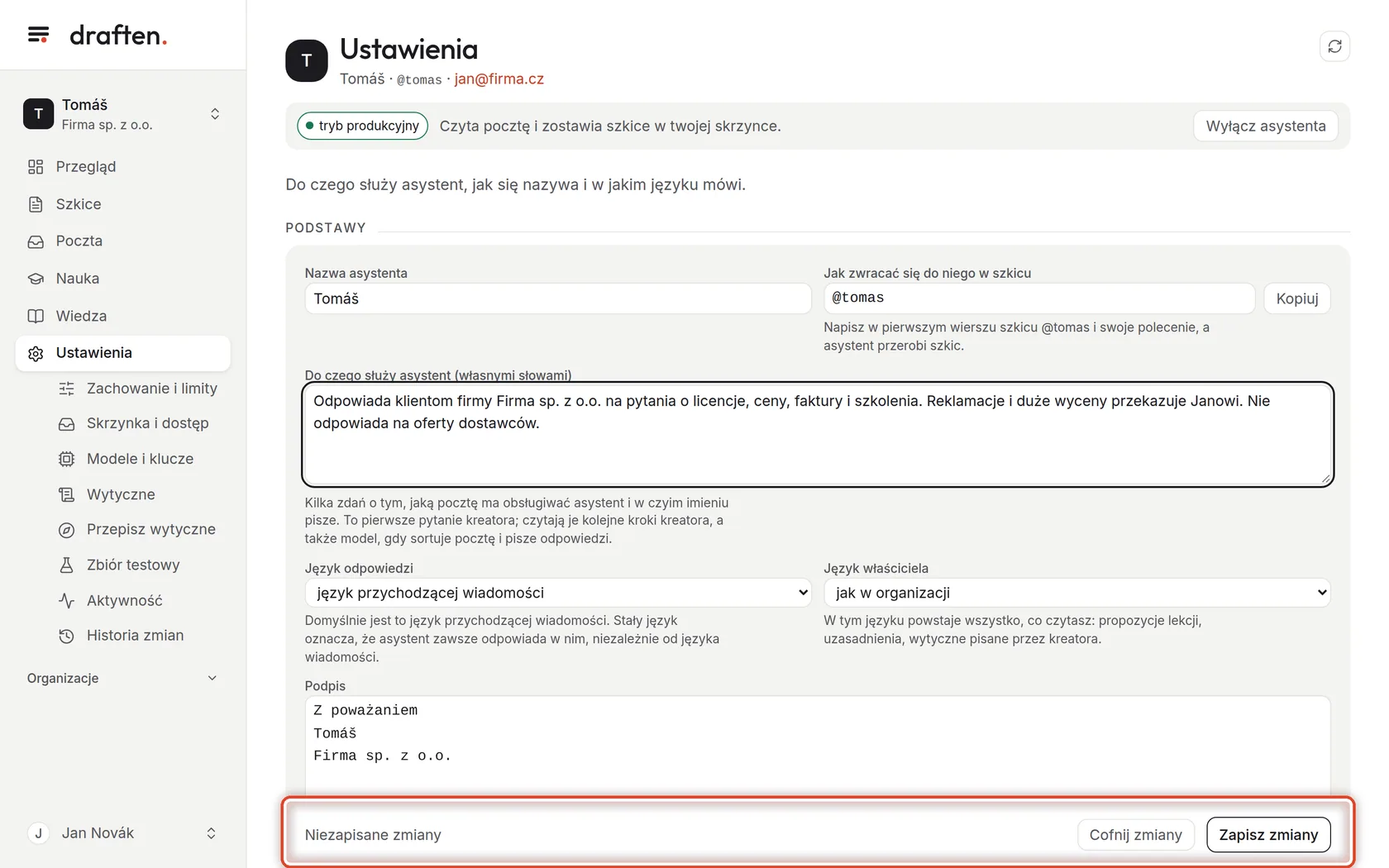
Na ekranieW Ustawieniach karta Podstawy z polem Nazwa asystenta.
Zrób toNazwę widzisz w draften, w menu i w nagłówku. Może ją zmienić właściciel skrzynki.
Krok 2 z 8
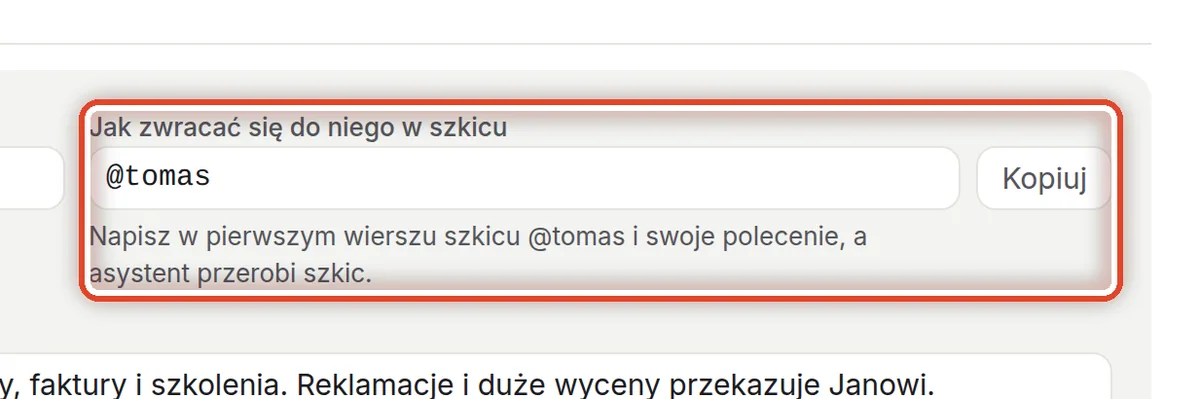
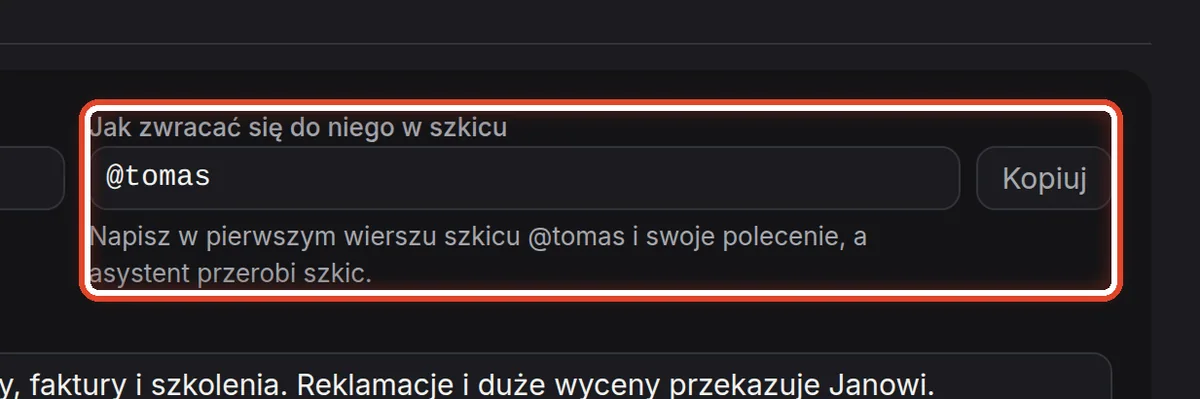
Jak zwracać się do niego w szkicu
Na ekranieObok pole Jak zwracać się do niego w szkicu z przyciskiem Kopiuj.
Zrób toTym słowem (tutaj @tomas) zwracasz się do asystenta prosto w szkicu w programie pocztowym: w pierwszym wierszu szkicu napisz @tomas i co zmienić, zapisz szkic, a asystent go przepisze. Kopiuj umieszcza nazwę techniczną w schowku.
WskazówkaNazwa techniczna się nie zmienia, nawet gdy zmienisz nazwę asystenta. Szczegółowo pokazuje to instrukcja Przeróbka szkicu poleceniem.
Krok 3 z 8
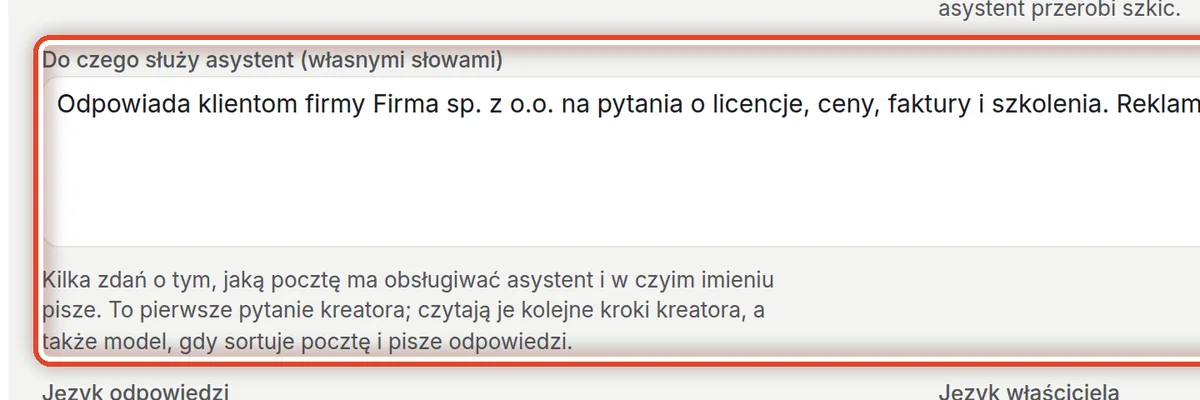
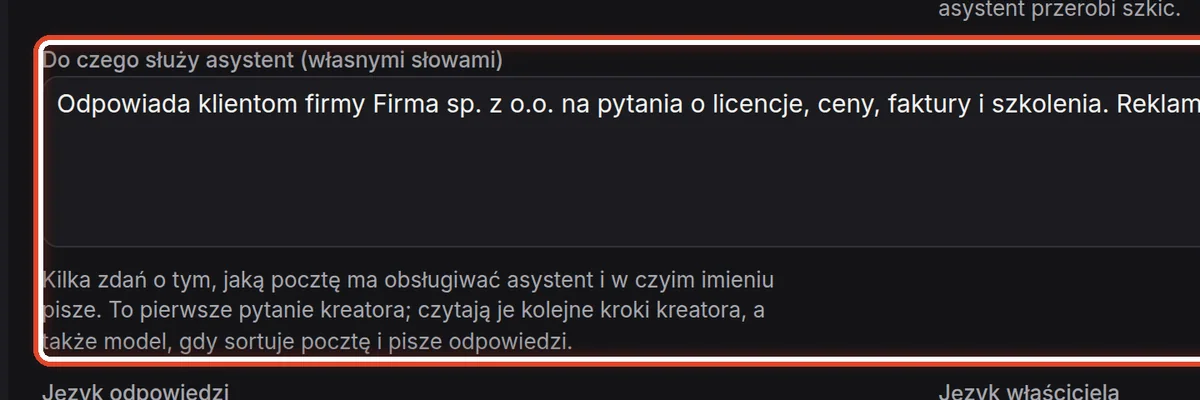
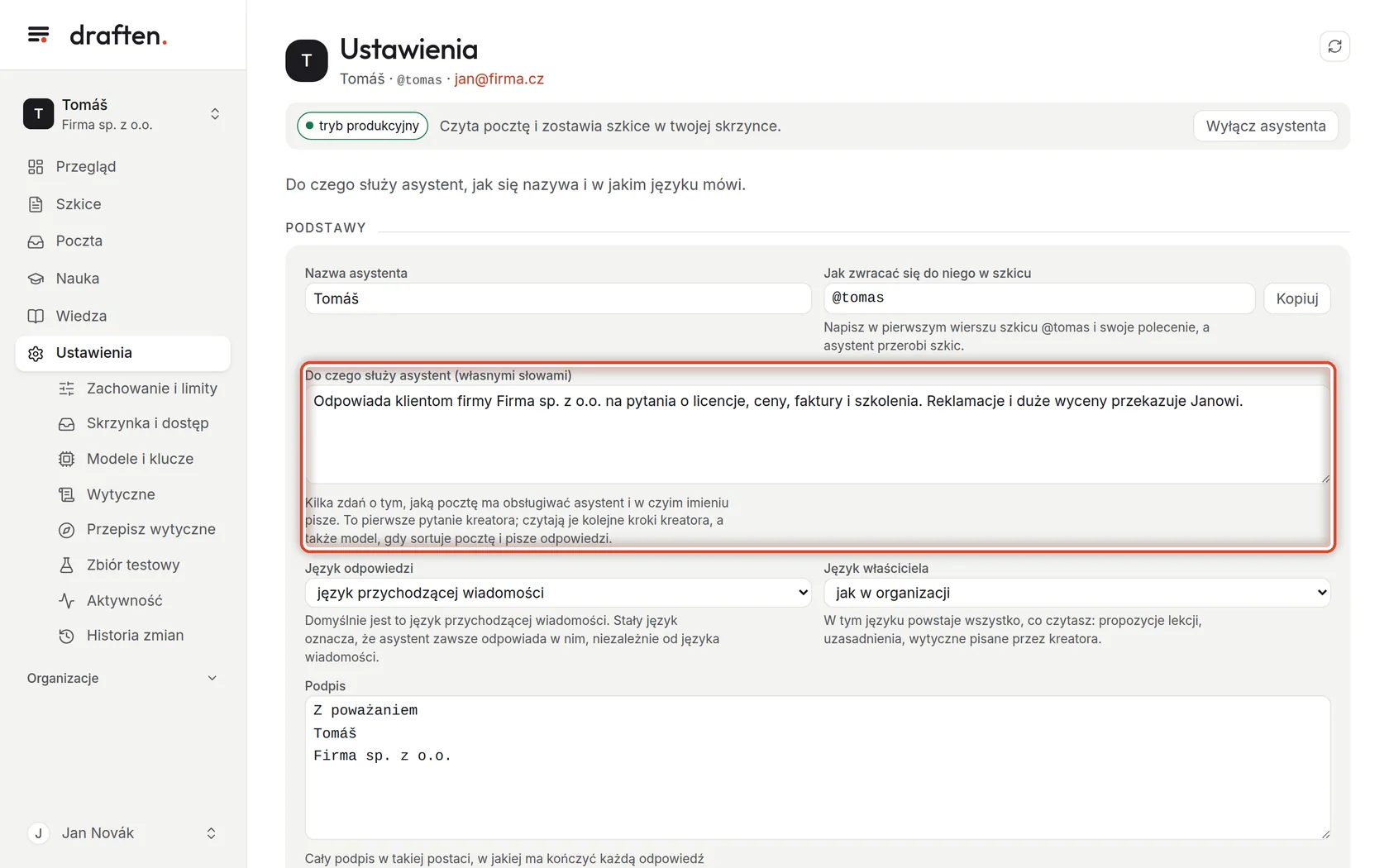
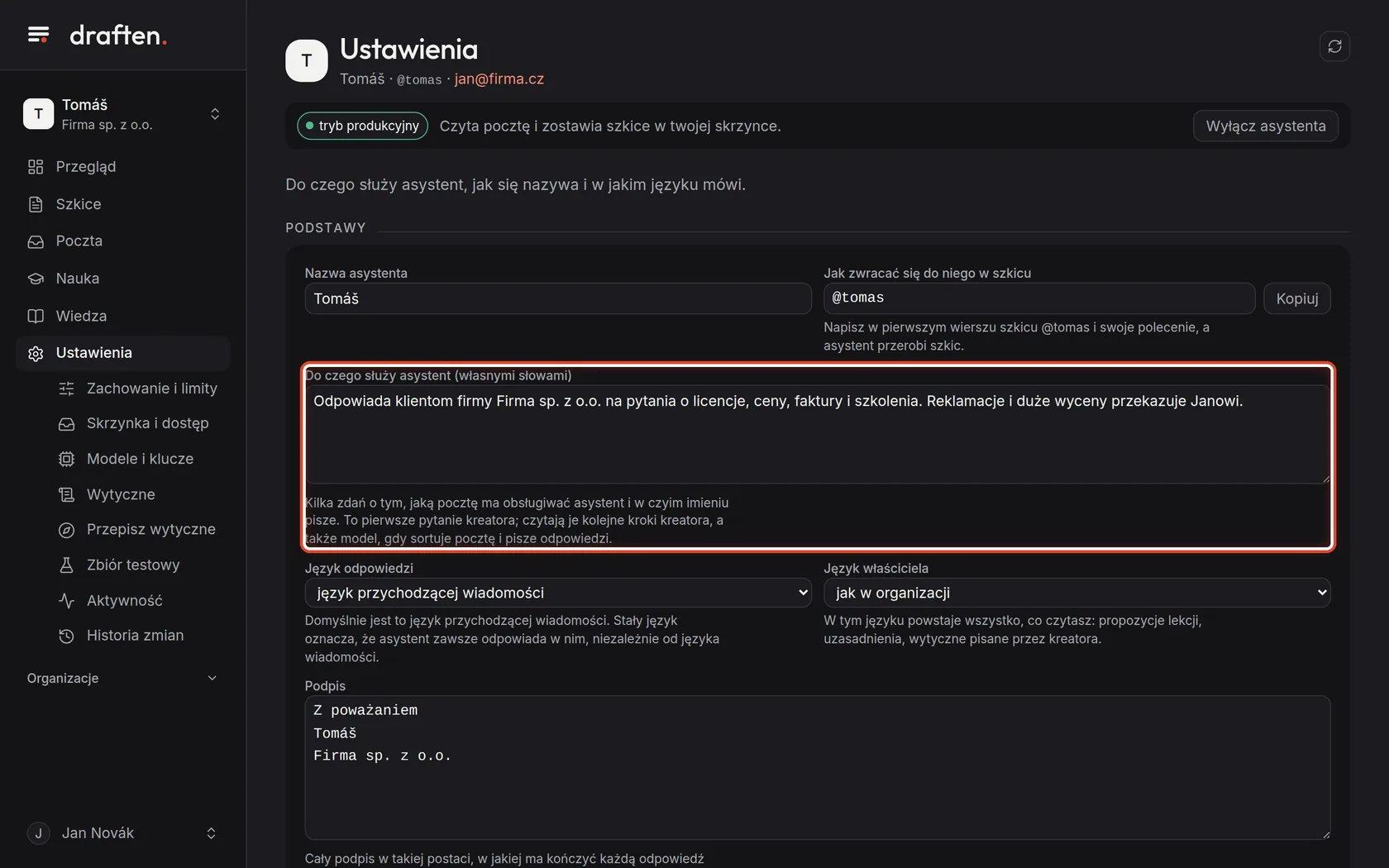
Do czego służy asystent
Na ekraniePole Do czego służy asystent (własnymi słowami).
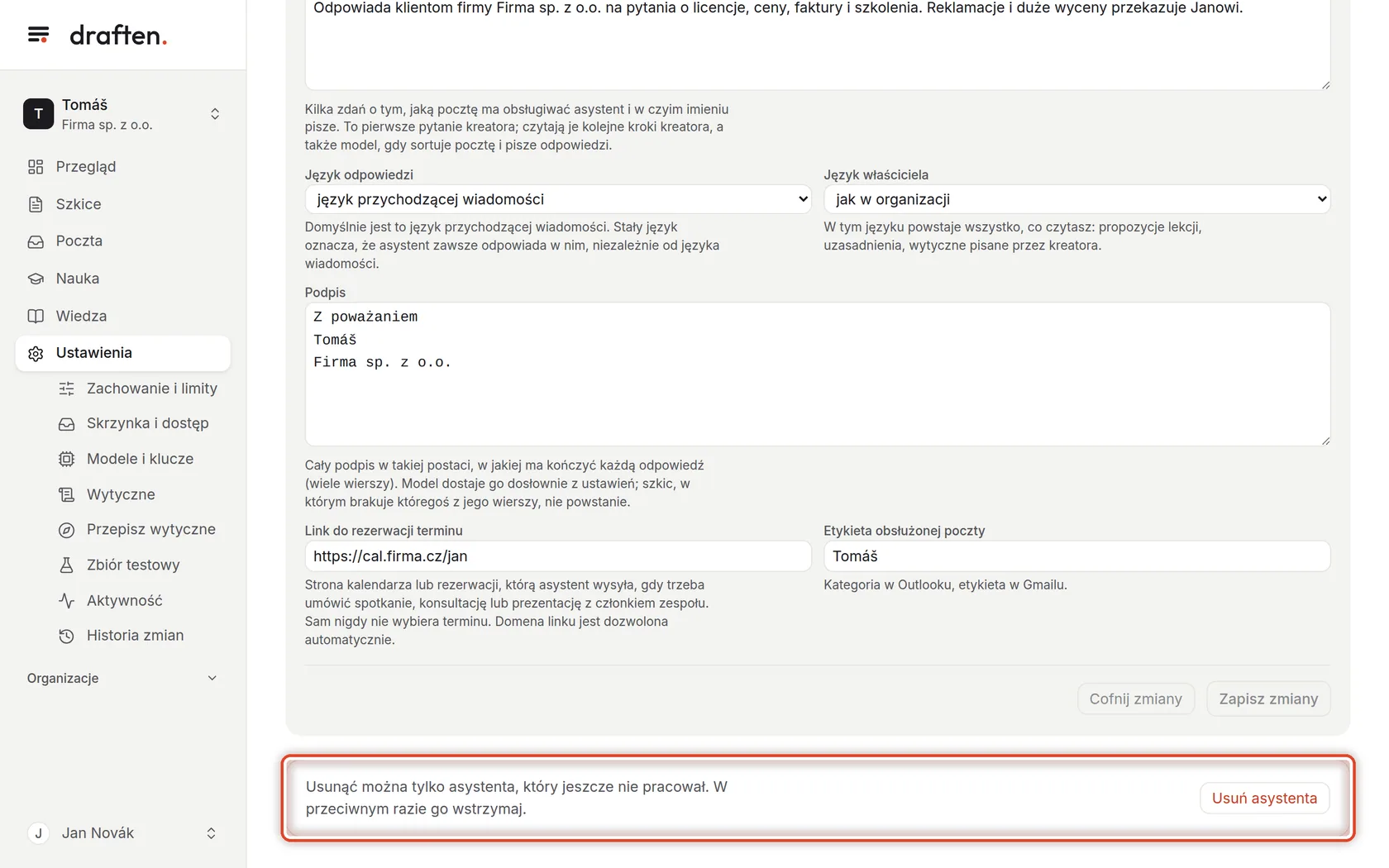
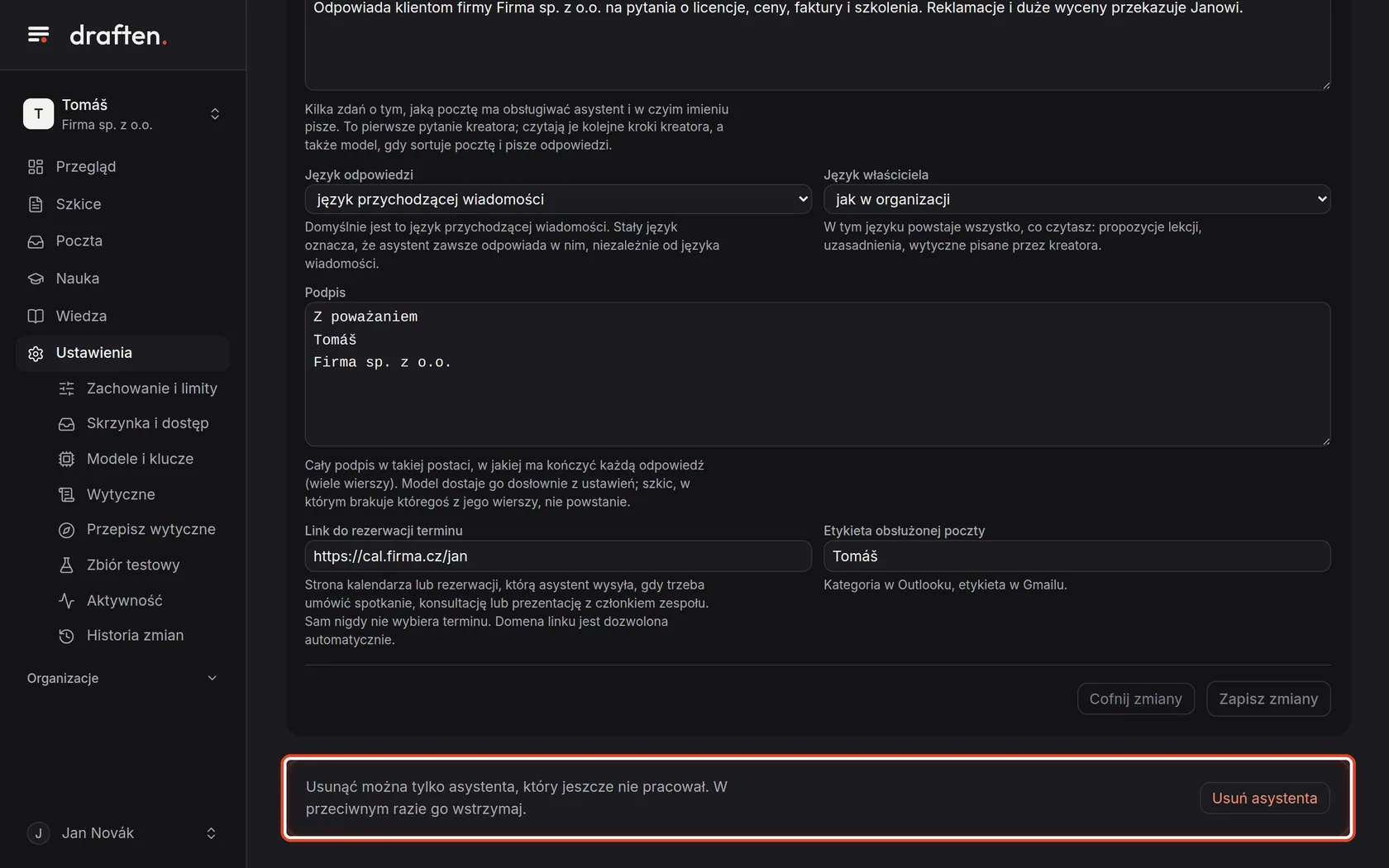
Zrób toKilka zdań o tym, jaką pocztę ma obsługiwać asystent i w czyim imieniu pisze. Asystent czyta to, gdy sortuje pocztę i gdy pisze odpowiedzi, więc należy tu też to, co przekazuje dalej.
Krok 4 z 8
Język odpowiedzi i język właściciela
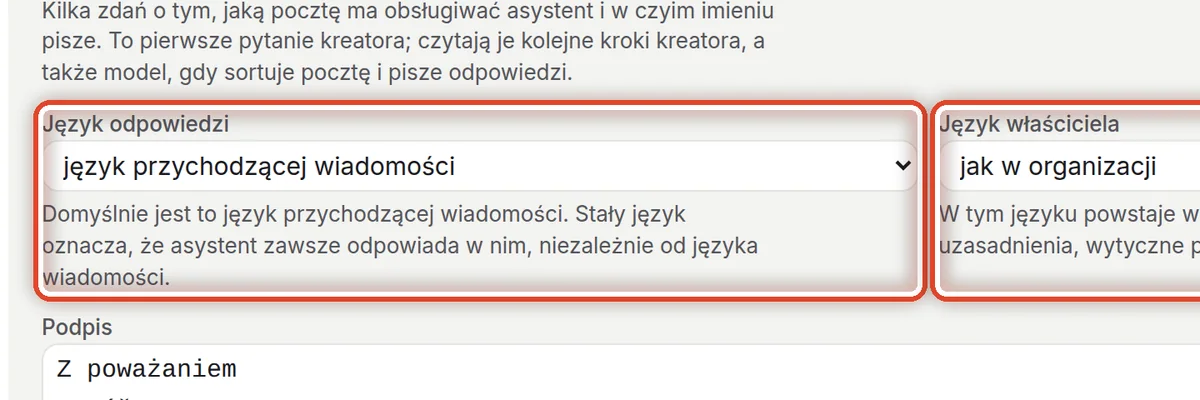
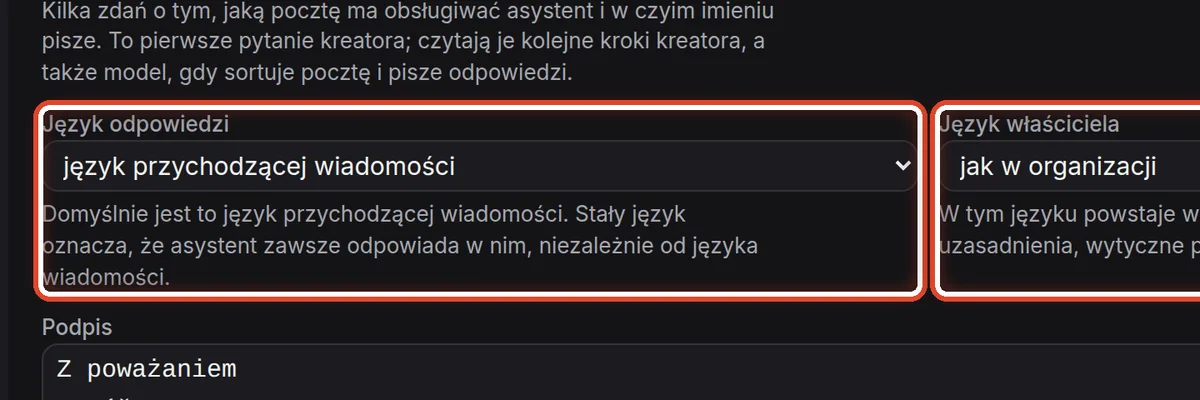
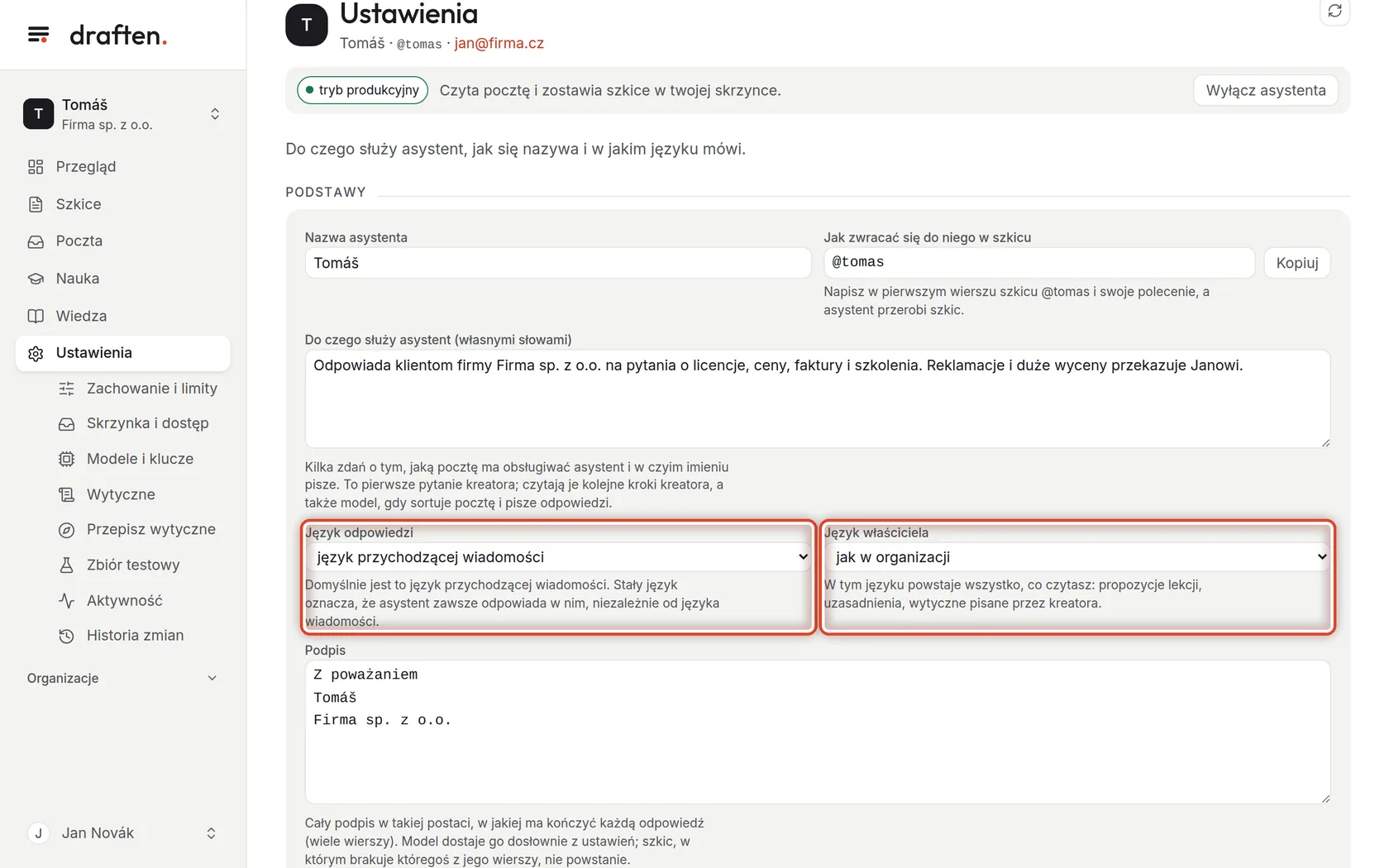
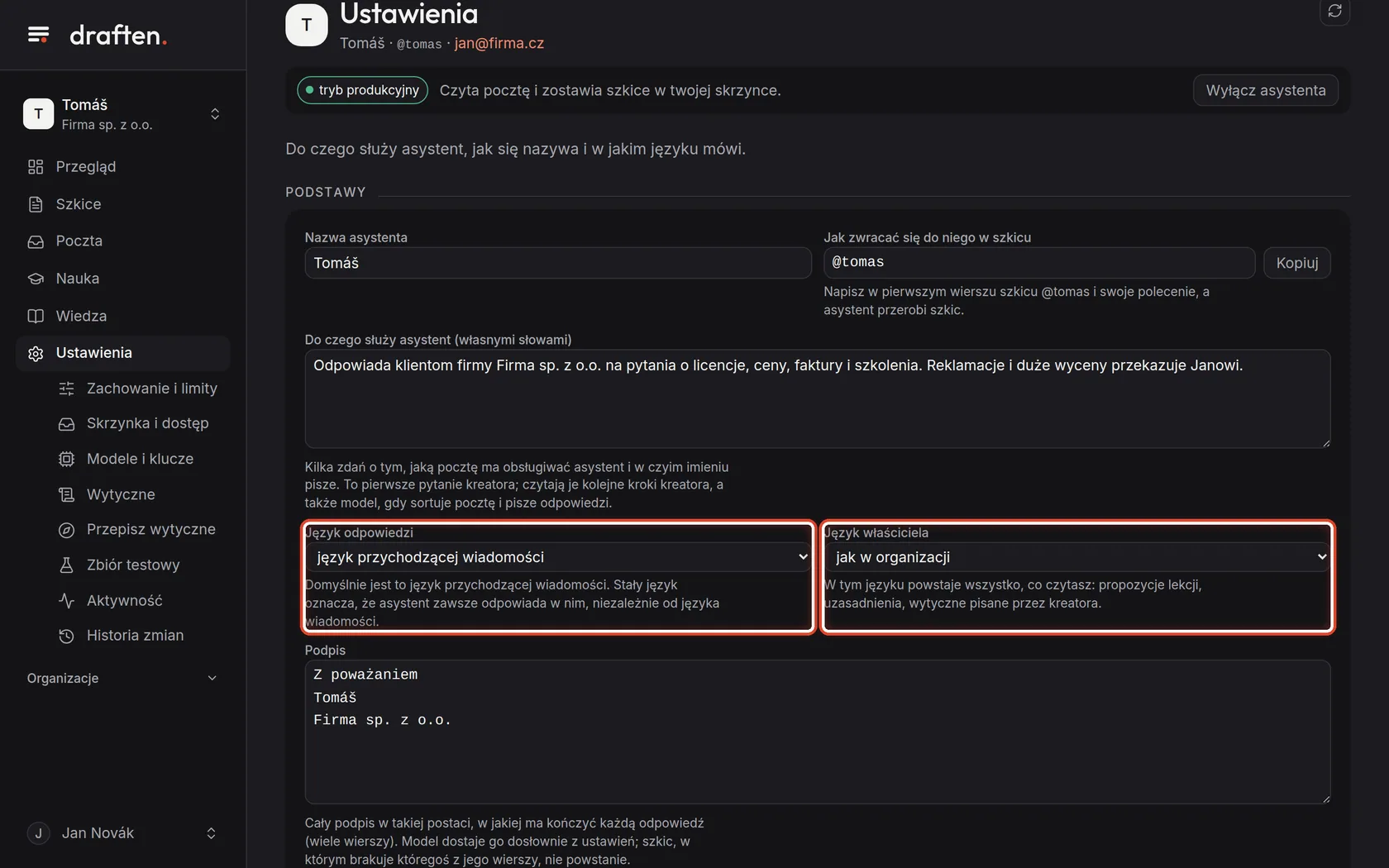
Na ekranieDwa wybory: Język odpowiedzi i Język właściciela.
Zrób toJęzyk odpowiedzi to zwykle język przychodzącej wiadomości; stały język oznacza, że asystent zawsze odpowiada w nim. Język właściciela to język tego, co czytasz ty: propozycji lekcji, uzasadnień i wytycznych pisanych przez kreatora.
Krok 5 z 8
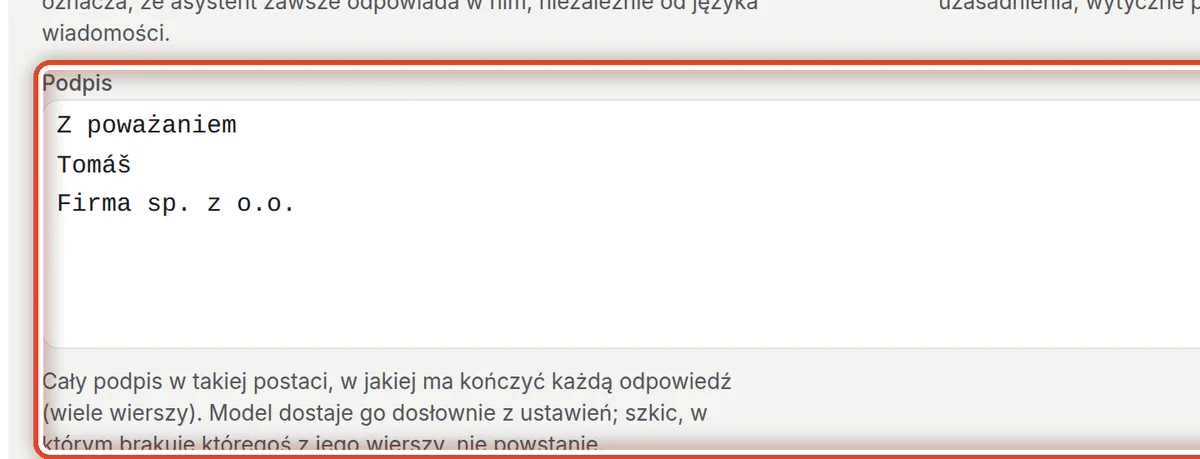
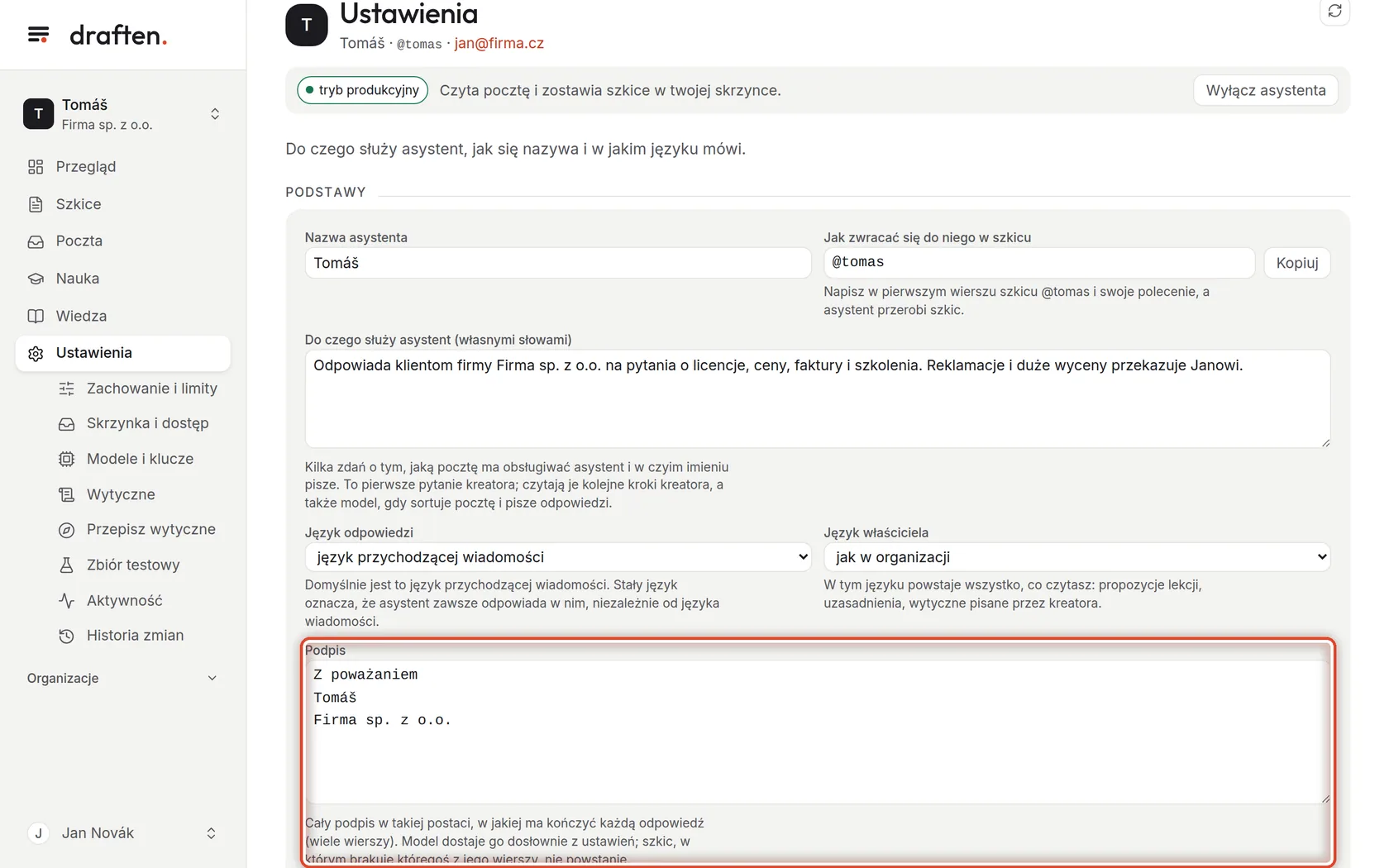
Podpis
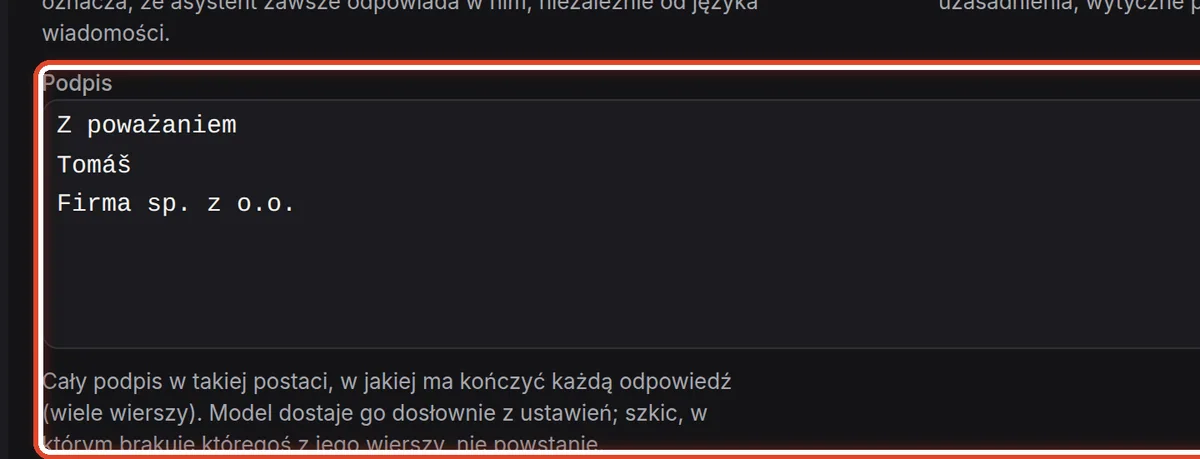
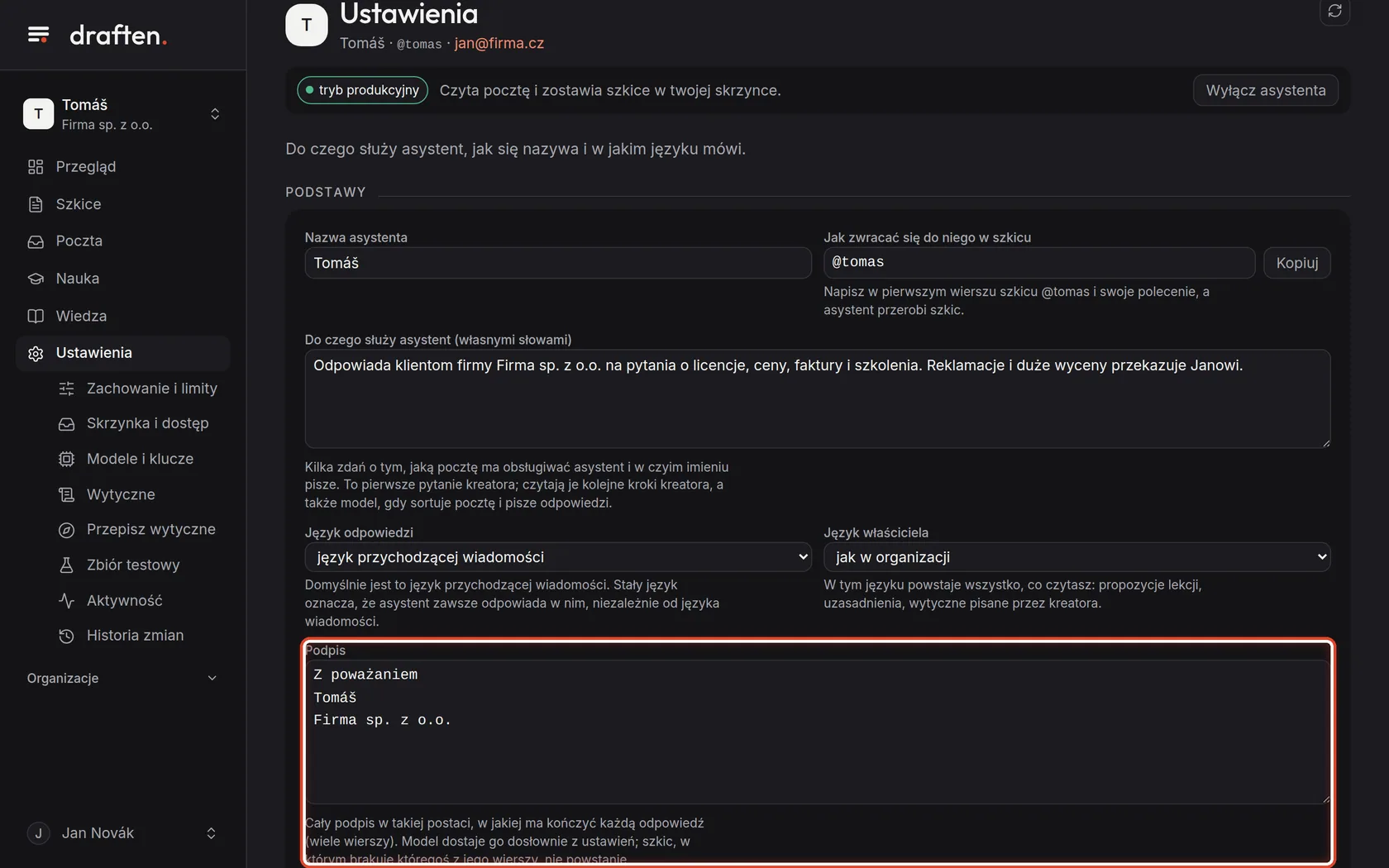
Na ekraniePole Podpis.
Zrób toWpisz cały podpis w takiej postaci, w jakiej ma kończyć każdą odpowiedź, jeśli chcesz, w kilku wierszach. Asystent dostaje go słowo w słowo.
WskazówkaSzkic, w którym brakuje któregoś wiersza podpisu, nie powstaje – po tym poznasz, że asystent nie zastosował się do wytycznych. Podpis zmienia właściciel skrzynki.
Krok 6 z 8
Link do rezerwacji i etykieta
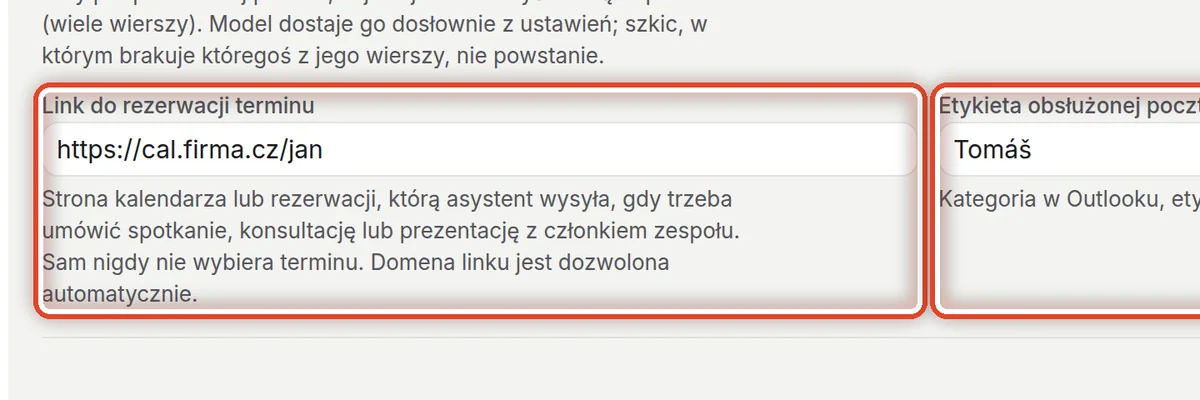
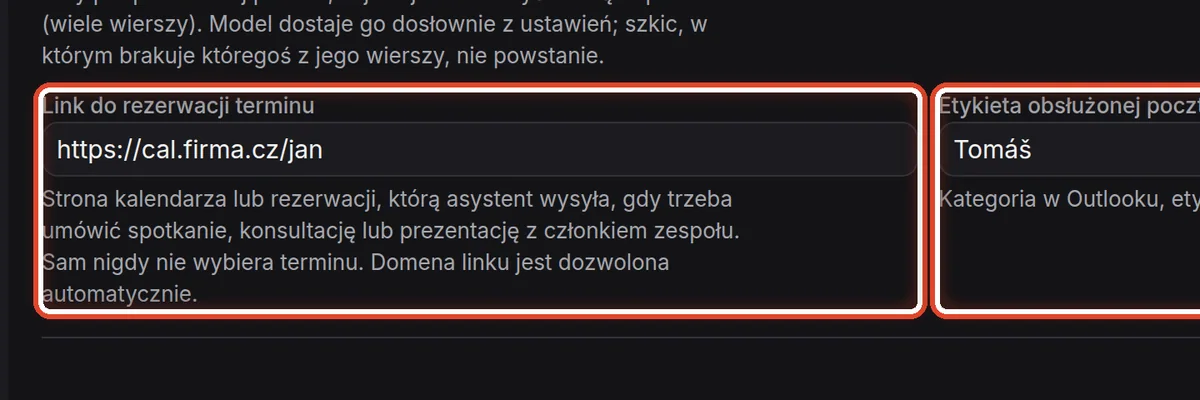
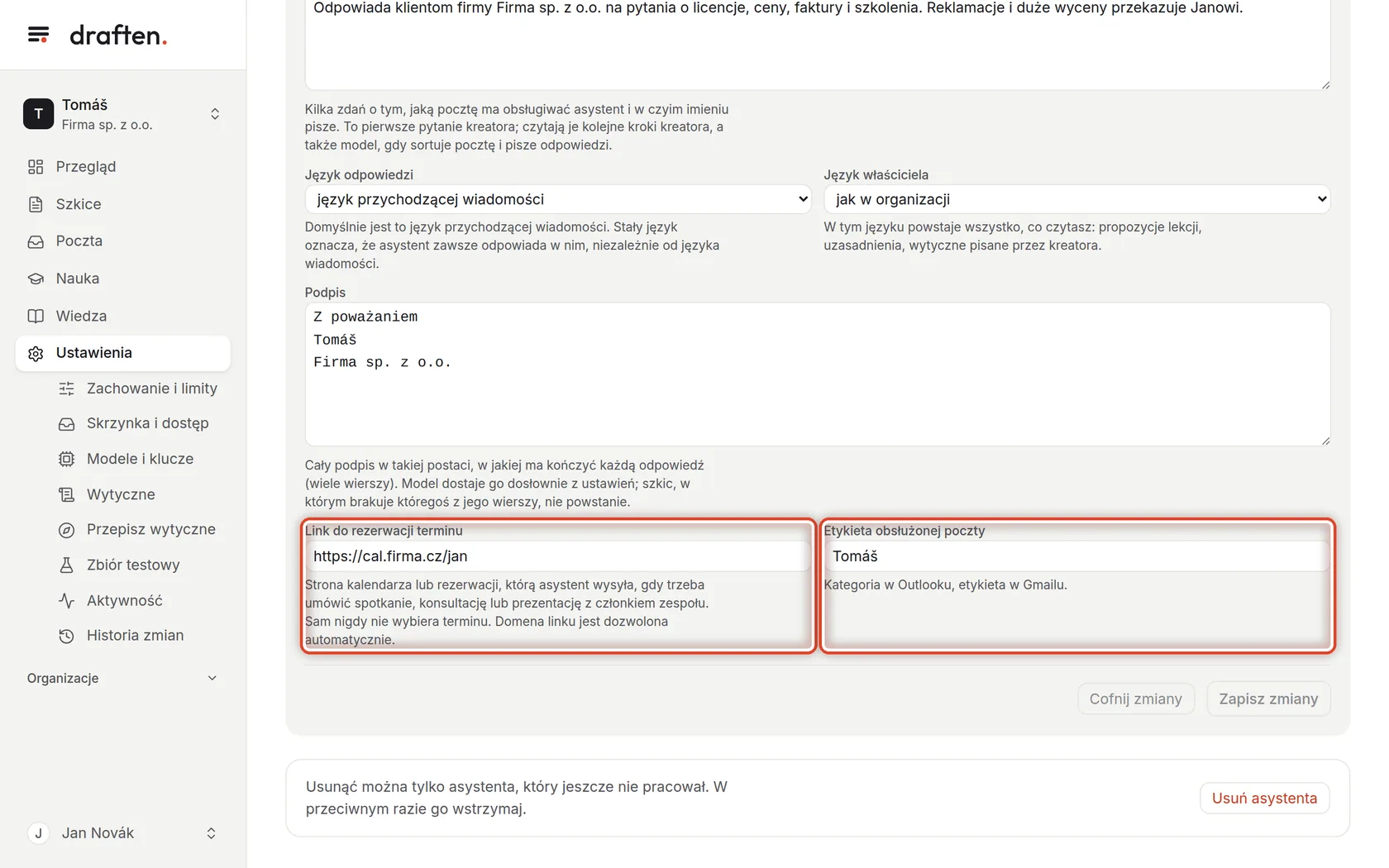
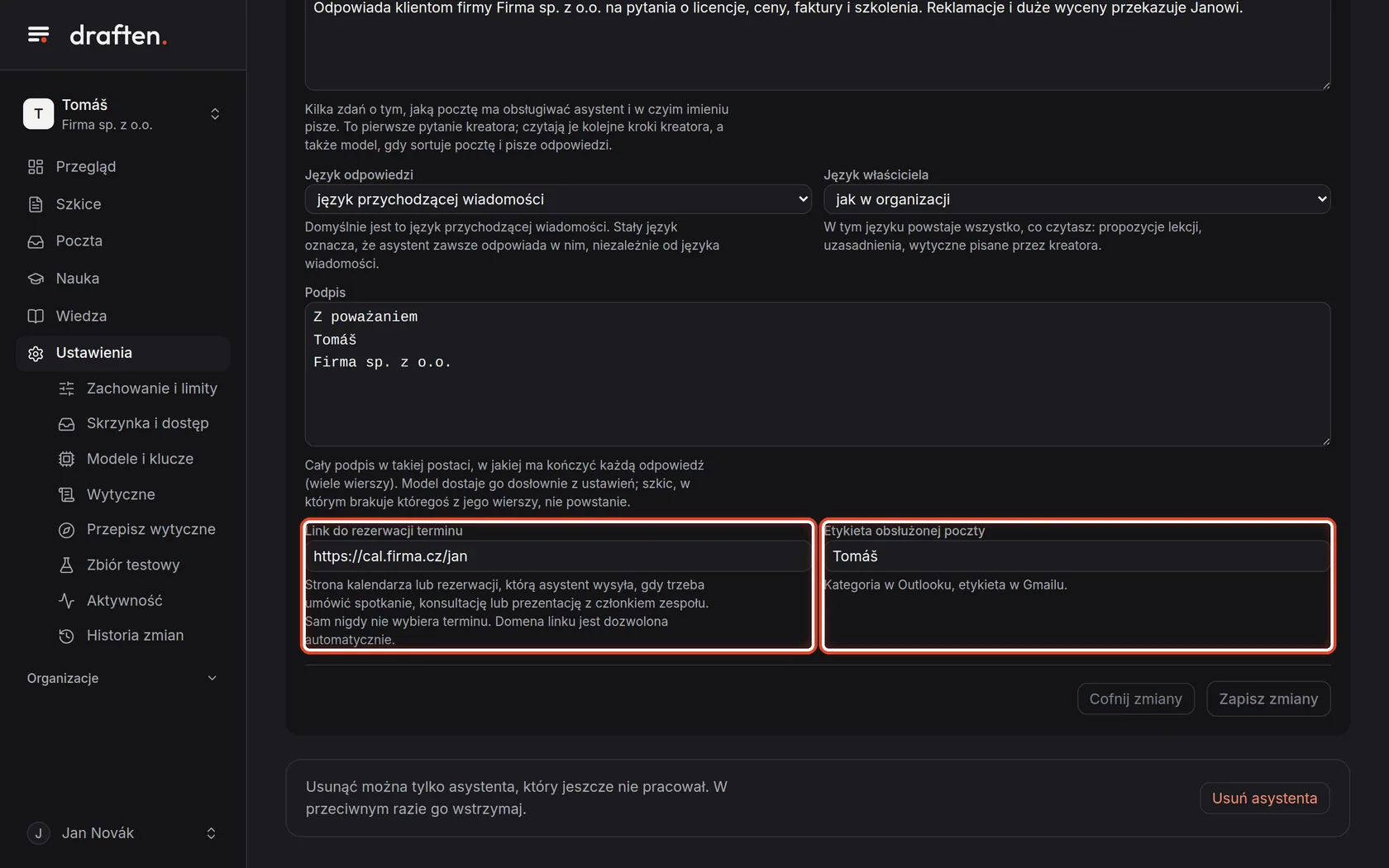
Na ekraniePola Link do rezerwacji terminu i Etykieta obsłużonej poczty.
Zrób toLink do rezerwacji terminu to strona kalendarza, którą asystent wysyła, gdy trzeba umówić spotkanie – sam nigdy nie wybiera terminu. Każda wiadomość obsłużona przez asystenta dostaje w twojej poczcie etykietę (kategorię w Outlooku, etykietę w Gmailu).
Krok 7 z 8
Zapisz zmiany
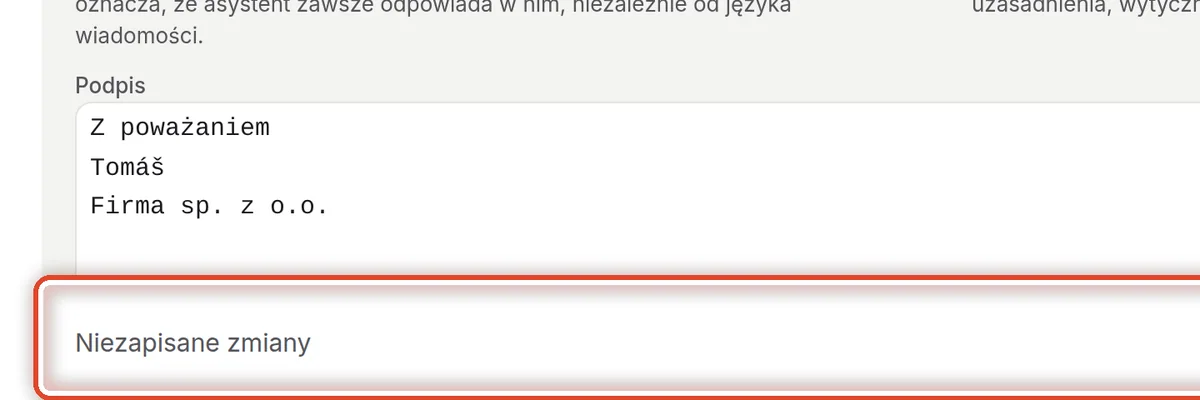
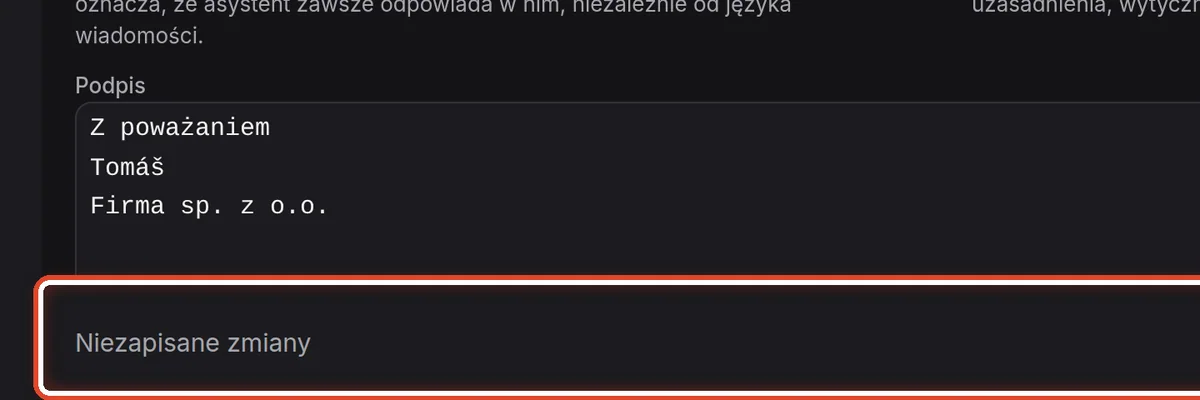
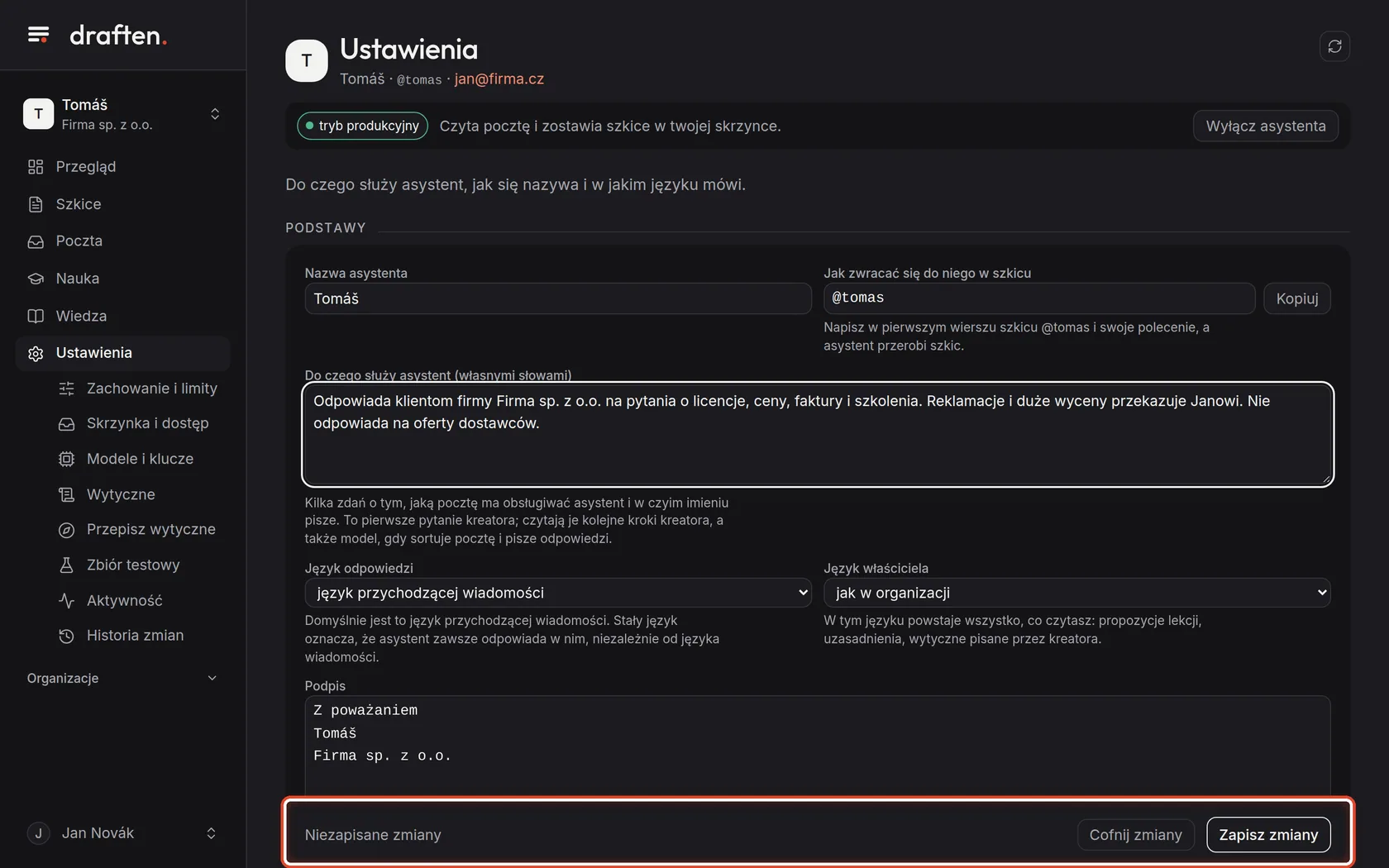
Na ekraniePo edycji na dole pasek Niezapisane zmiany.
Zrób toKliknij Zapisz zmiany albo Cofnij zmiany, jeśli ich nie chcesz. Zmiany obowiązują od następnego sprawdzania poczty.
Krok 8 z 8
Usuń asystenta
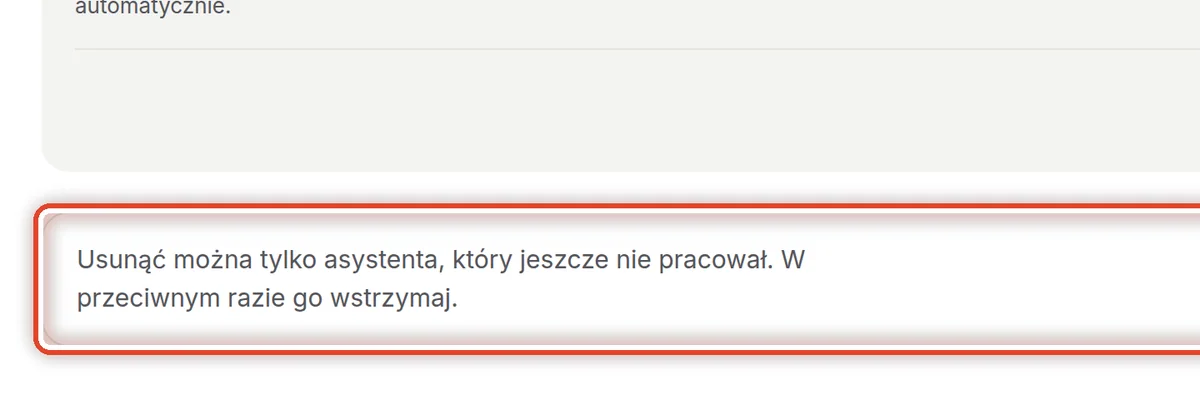
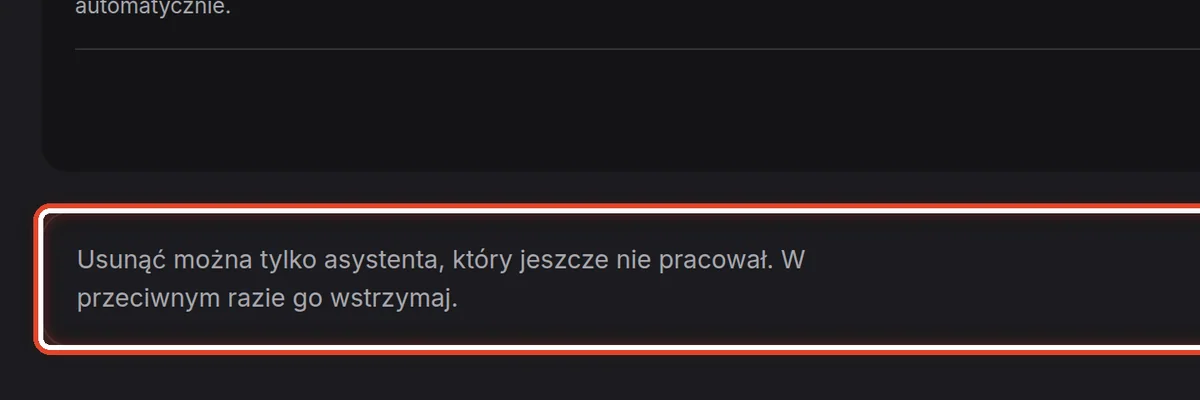
Na ekranieNa samym dole karta z przyciskiem Usuń asystenta.
Zrób toUsunąć można tylko asystenta, który jeszcze nigdy nie pracował – na przykład takiego, który powstał w kreatorze przez pomyłkę. Asystenta, który już pracował, zamiast tego wyłącz przyciskiem Wyłącz asystenta w nagłówku.
WskazówkaPrzycisk widzi tylko właściciel skrzynki. Usunięcia nie da się cofnąć.
Koniec
Asystent jest skonfigurowany
Zmiany obowiązują od następnego sprawdzania poczty, w ciągu 5 minut.
- Limity i tryb próbnySą w Ustawienia → Zachowanie i limity.
- Jak pisze asystentTon, długość i to, jak wita klienta, ustalają wytyczne Styl – instrukcja Wytyczne.