Guía
Quién es el asistente
y cómo firma.
Lo básico es la primera página de Configuración: el nombre del asistente, su nombre técnico en un borrador, para qué sirve, los idiomas, la firma y el enlace de reserva.
Antes de empezar
- Un asistente abiertoLo básico se abre al hacer clic en Configuración en el menú.
- Rol de propietarioEl propietario del buzón cambia el nombre, la etiqueta y la firma; un editor, también los demás campos.
Paso 1 de 8
El nombre del asistente
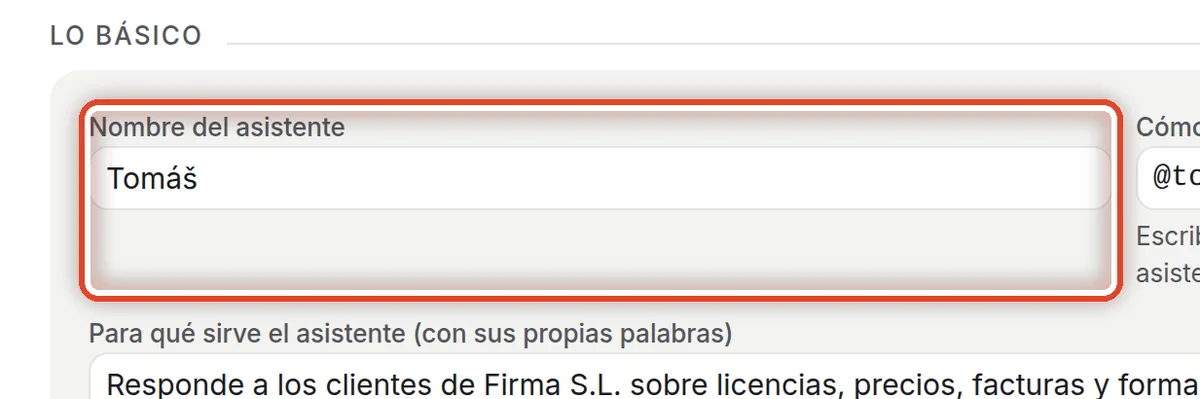
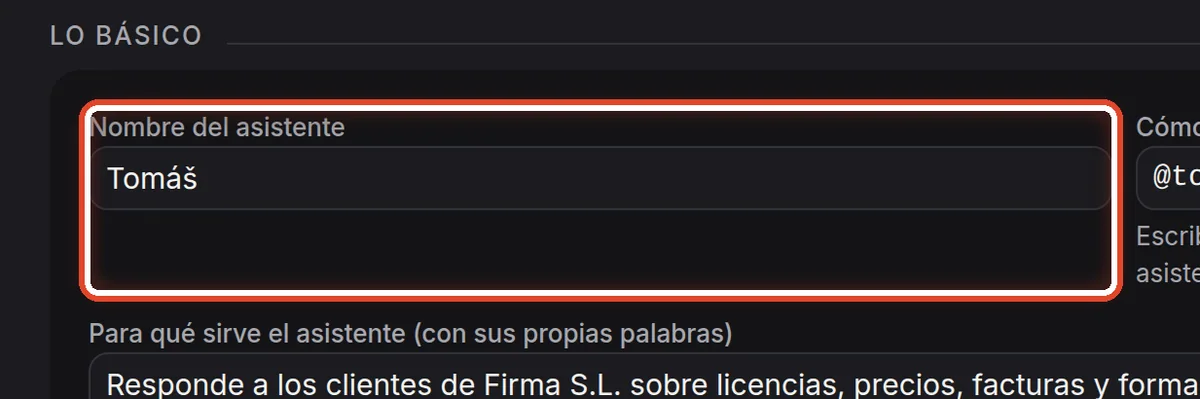
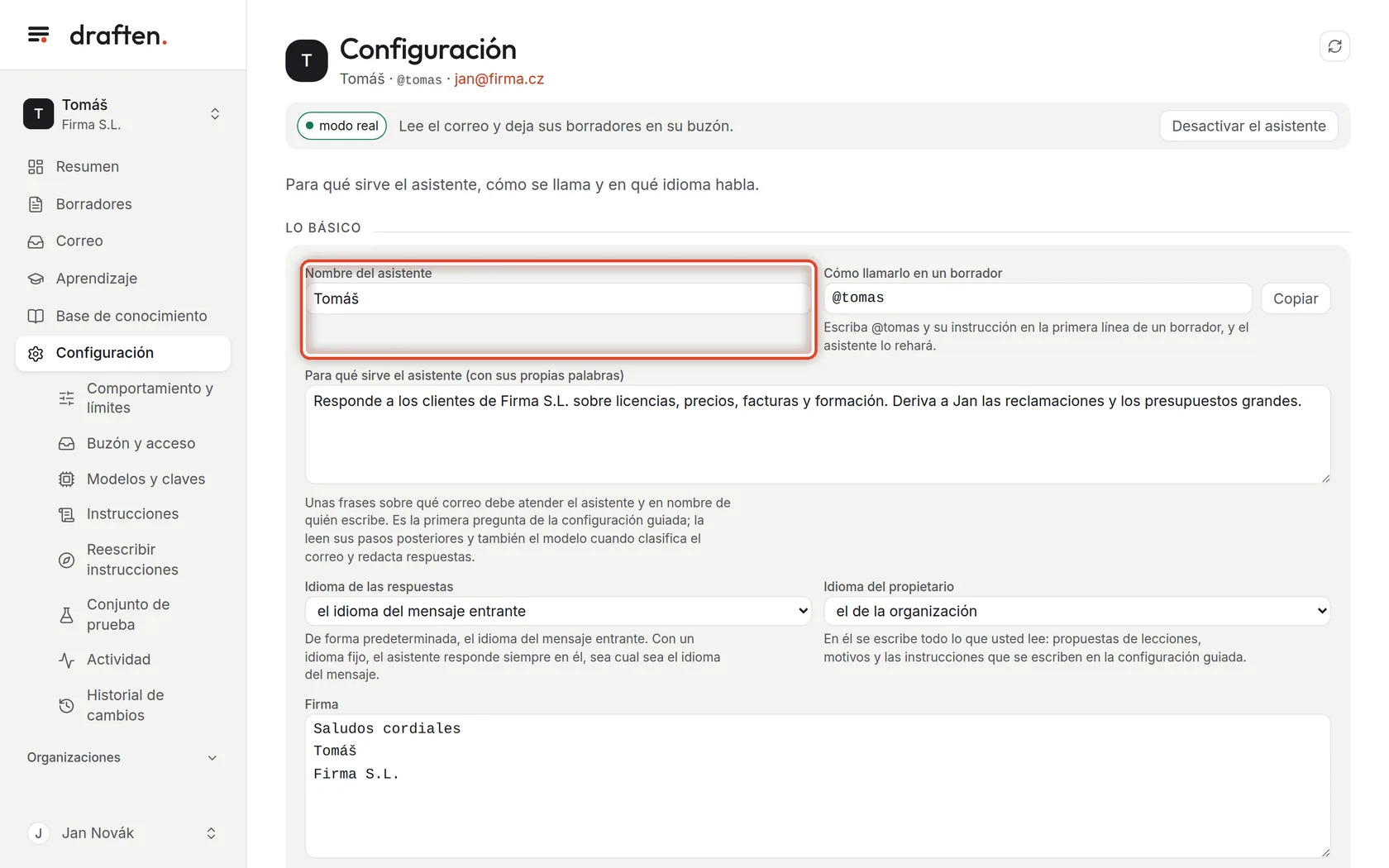
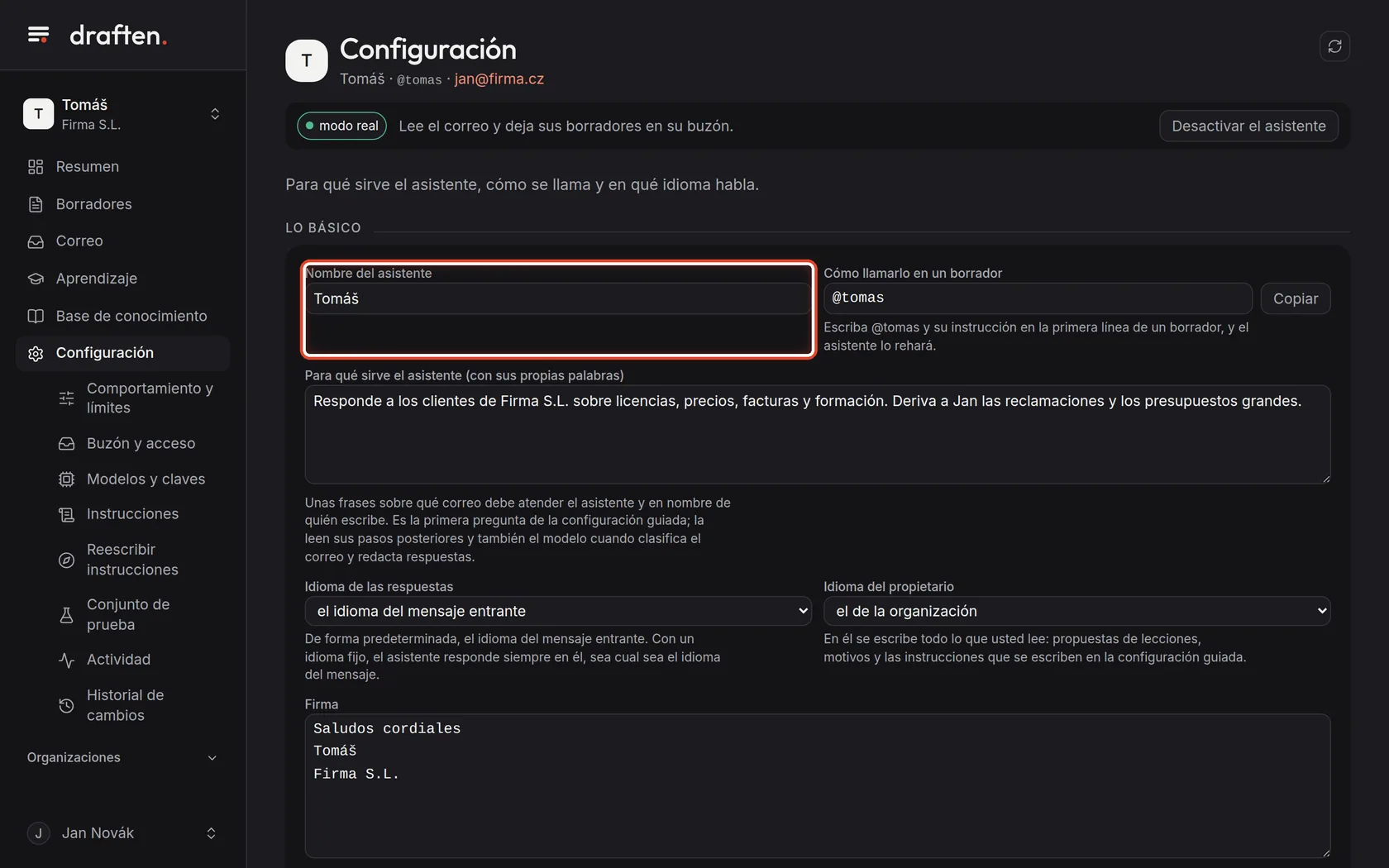
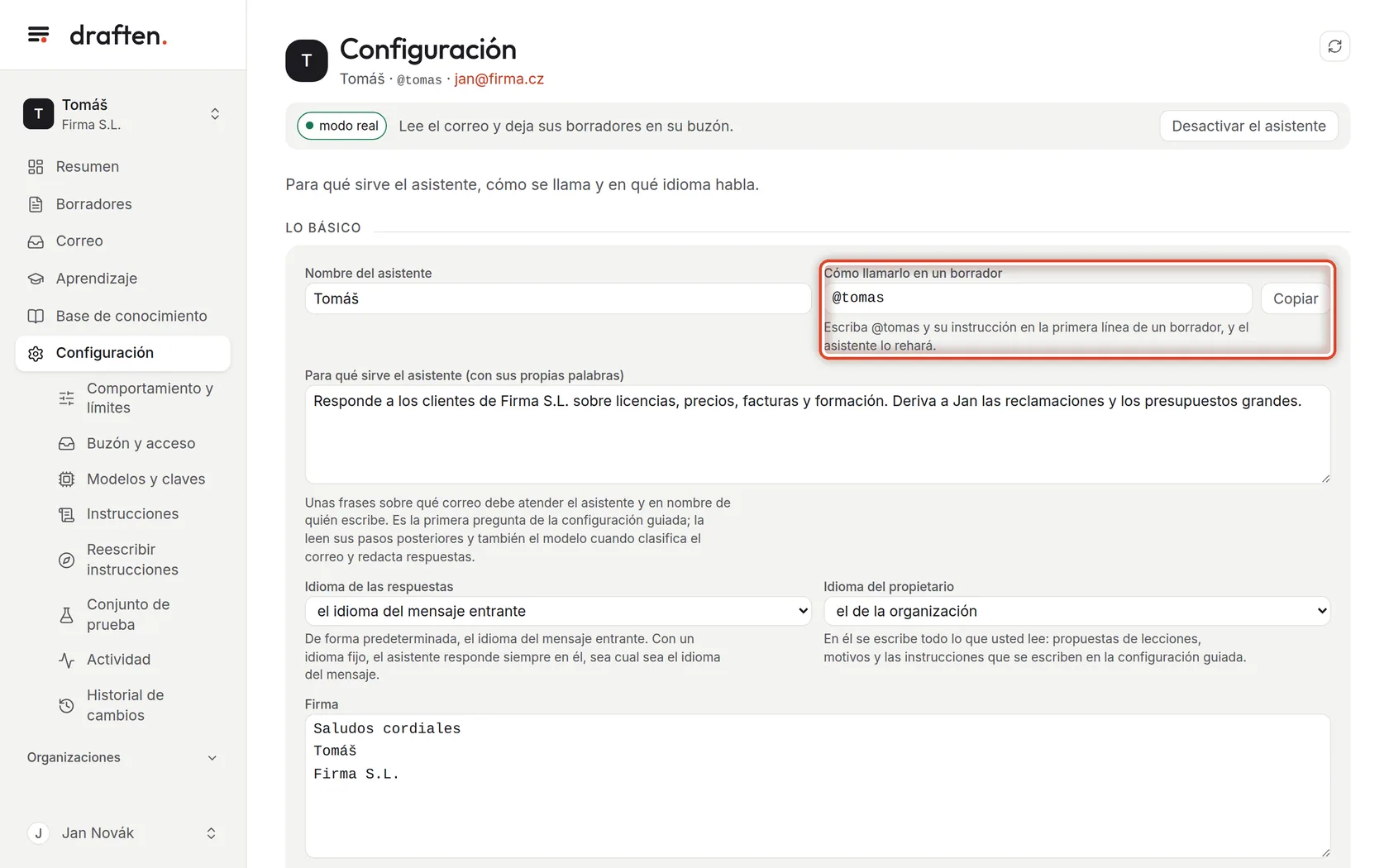
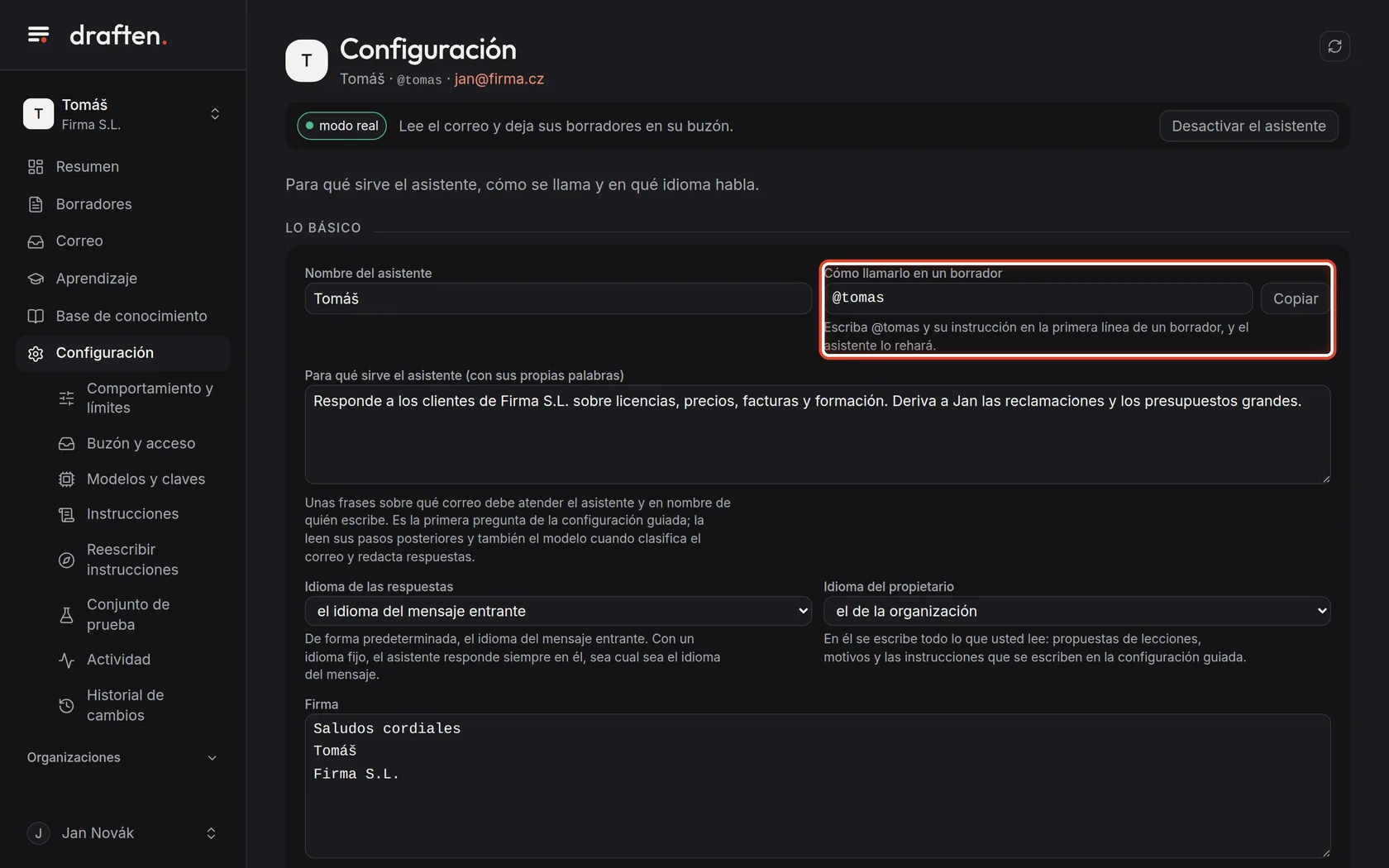
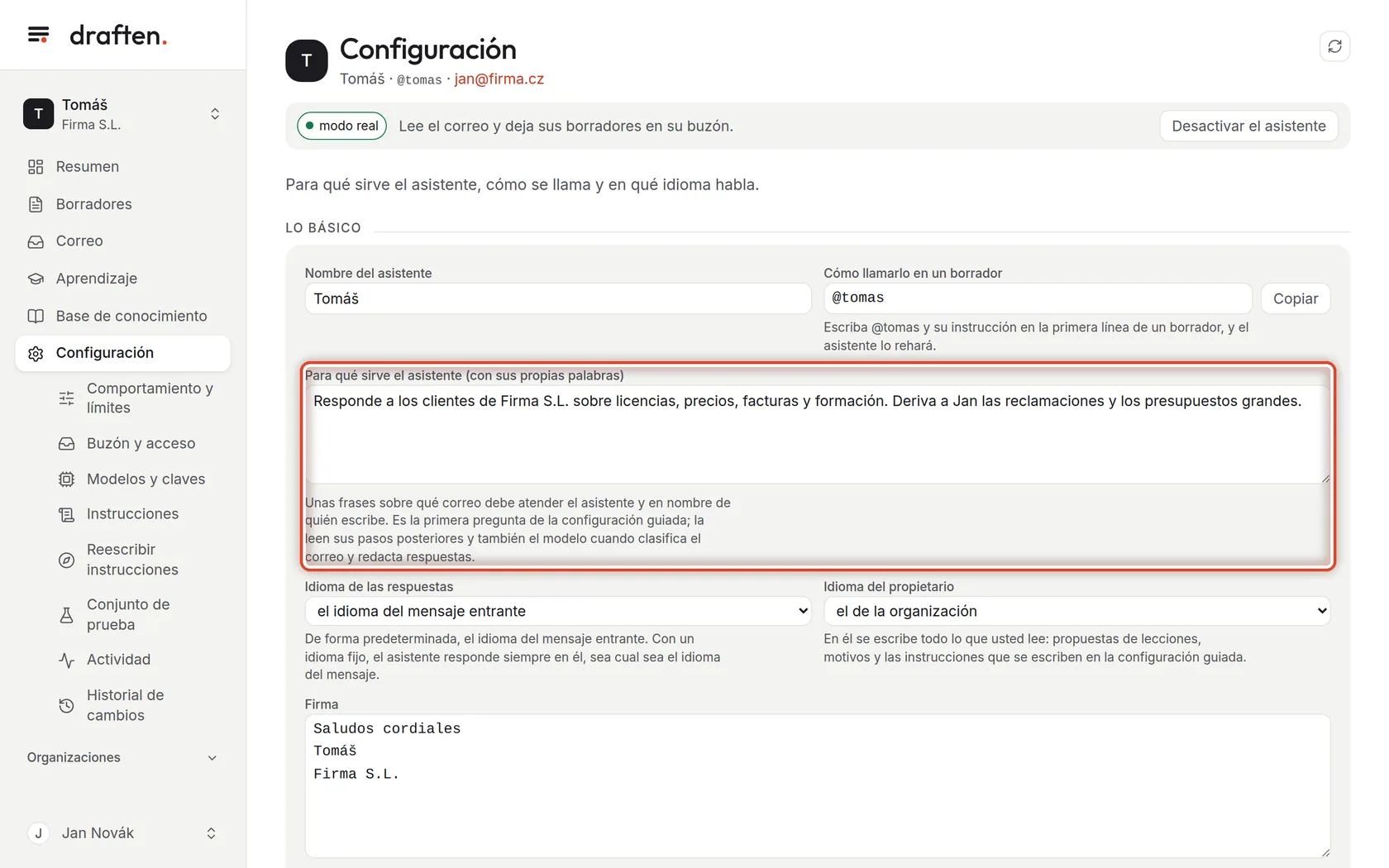
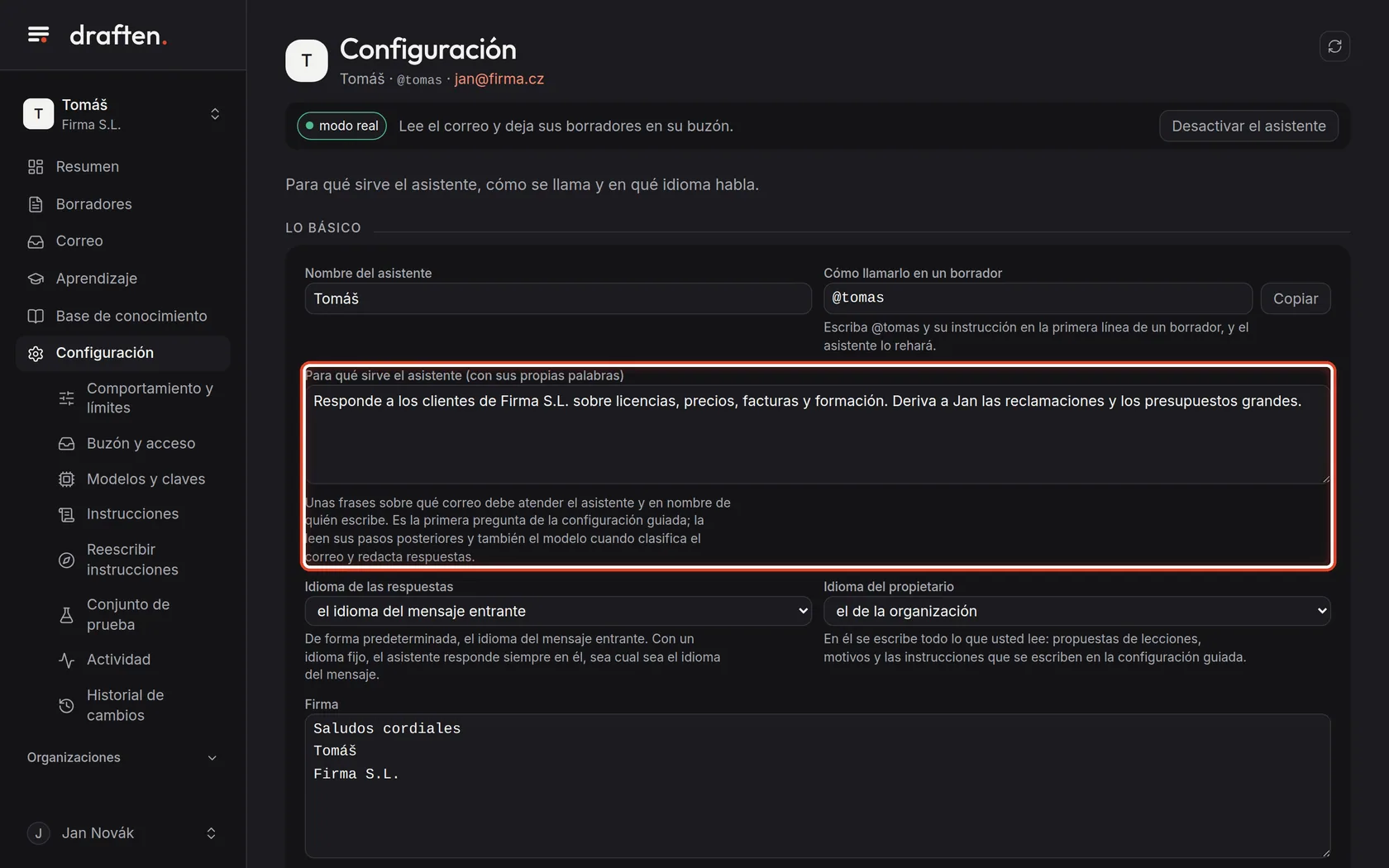
En la pantallaEn Configuración, la tarjeta Lo básico con el campo Nombre del asistente.
Qué hacerEl nombre se ve en draften, en el menú y en la cabecera. El propietario del buzón puede cambiarlo.
Paso 2 de 8
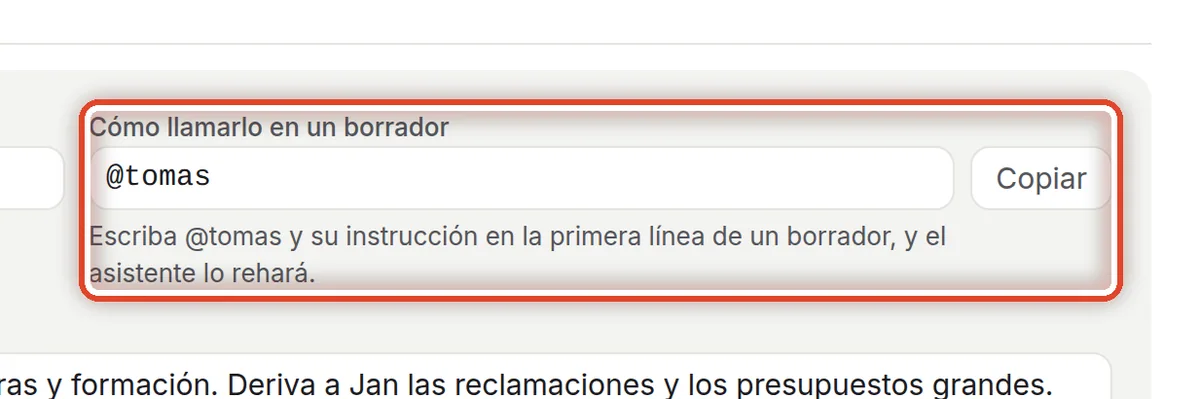
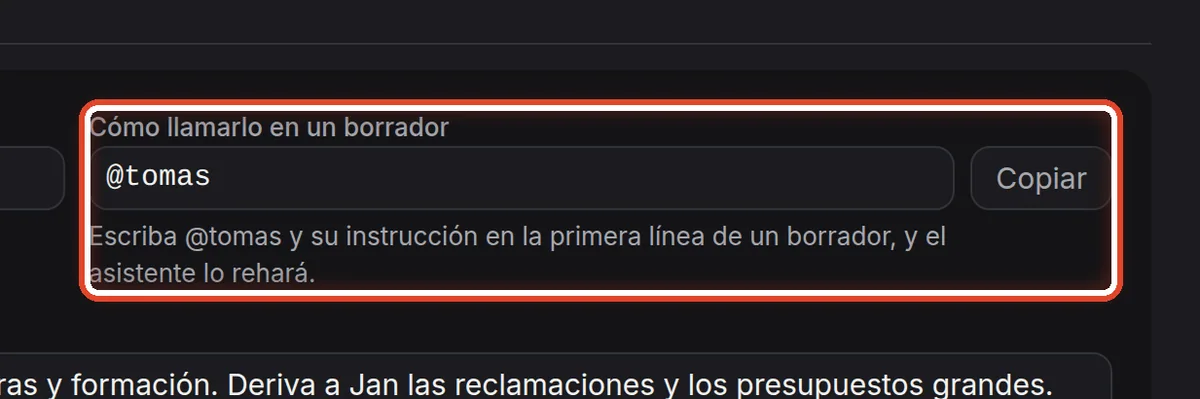
Cómo llamarlo en un borrador
En la pantallaAl lado, el campo Cómo llamarlo en un borrador con el botón Copiar.
Qué hacerCon esta palabra (aquí @tomas) se dirige al asistente directamente en un borrador en su programa de correo: escriba @tomas y lo que hay que cambiar en la primera línea del borrador, guarde el borrador y el asistente lo reescribe. Copiar copia el nombre técnico al portapapeles.
NotaEl nombre técnico no cambia, ni siquiera cuando cambia el nombre del asistente. La guía «Rehacer un borrador con una instrucción» lo muestra en detalle.
Paso 3 de 8
Para qué sirve el asistente
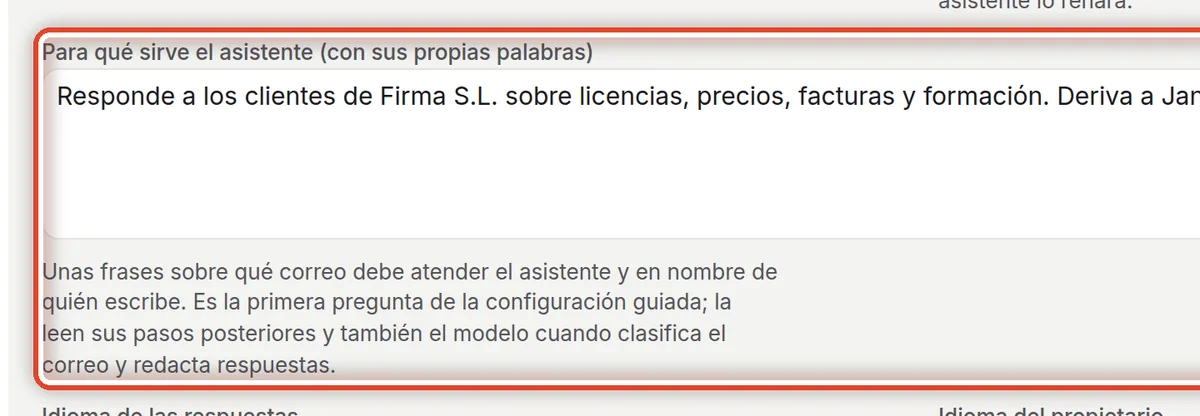
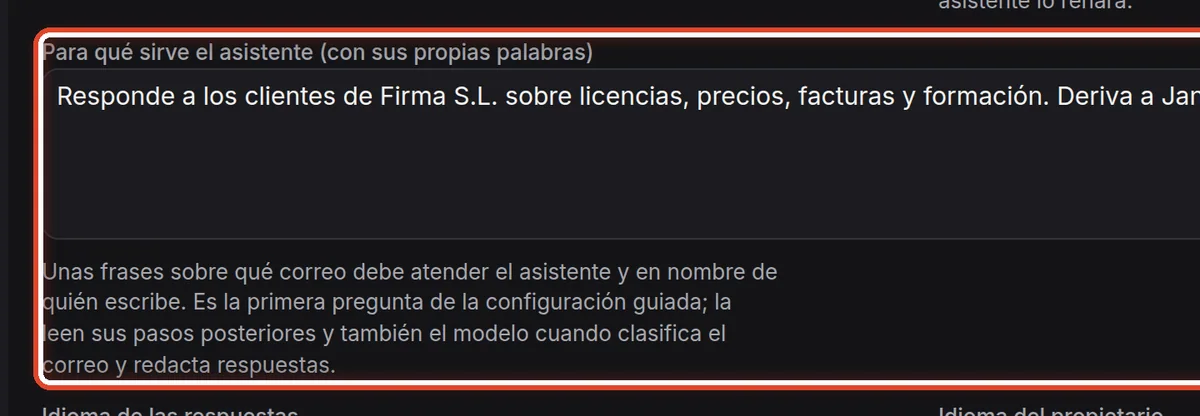
En la pantallaEl campo Para qué sirve el asistente (con sus propias palabras).
Qué hacerUnas pocas frases sobre qué correo debe atender el asistente y para quién escribe. El asistente lo lee cuando clasifica el correo y cuando escribe las respuestas, así que también va aquí lo que deriva a otros.
Paso 4 de 8
Idioma de las respuestas e idioma del propietario
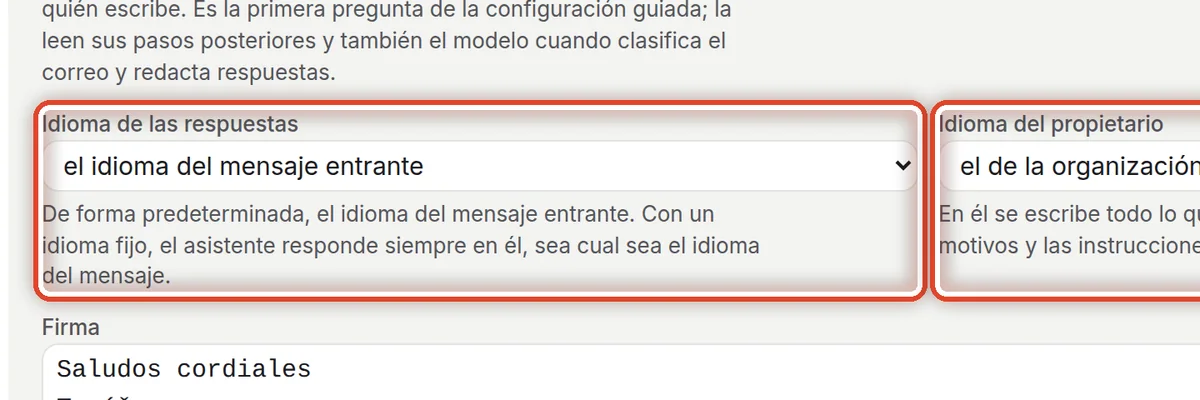
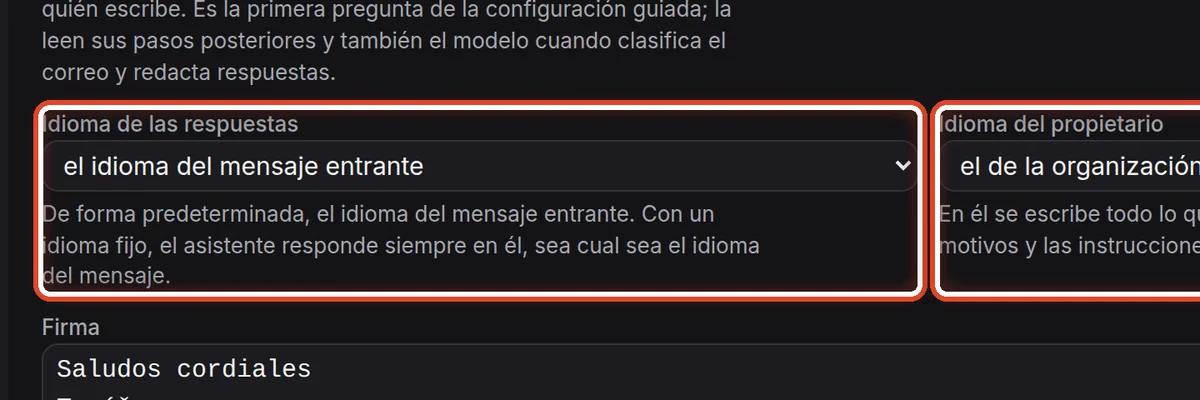
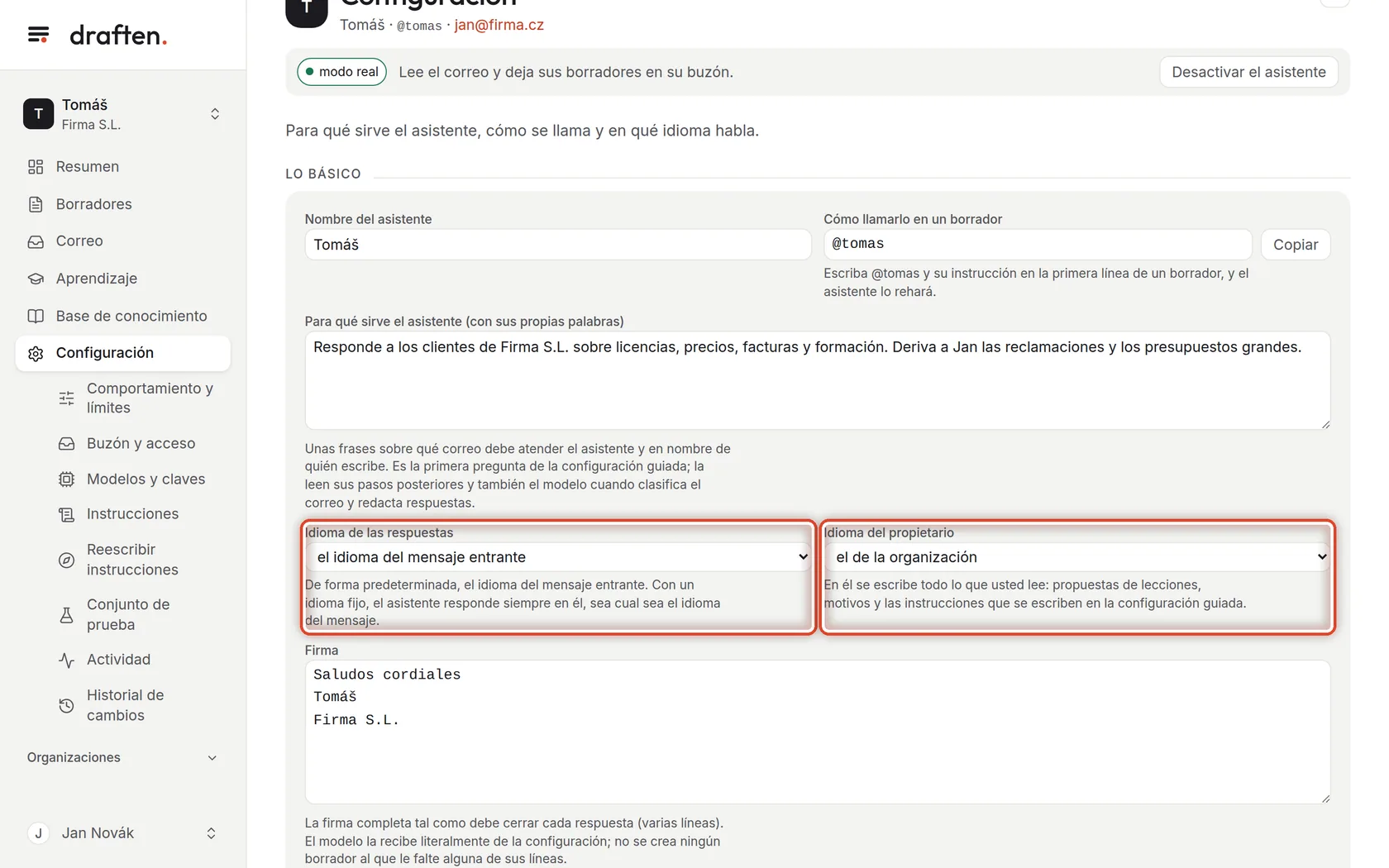
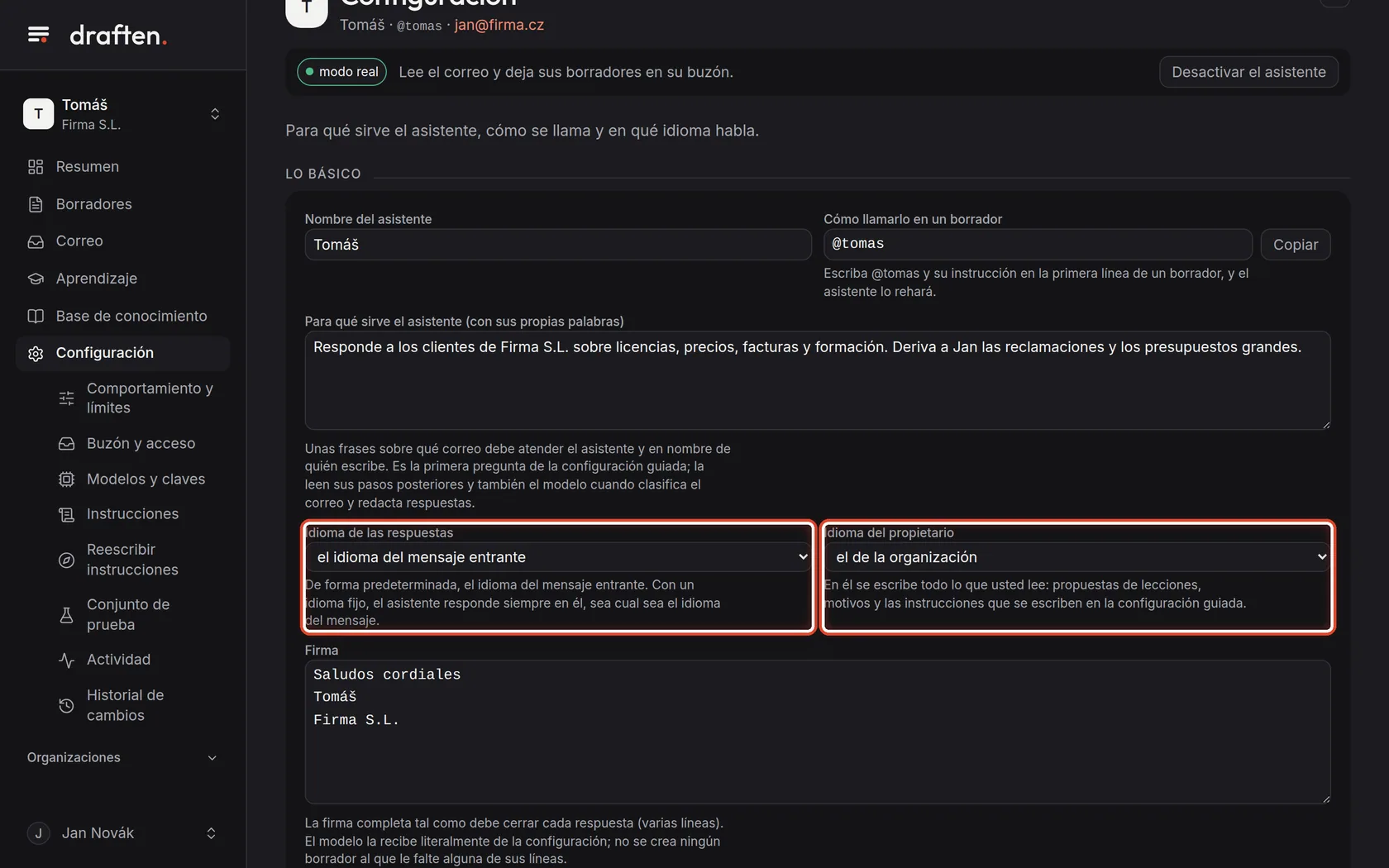
En la pantallaDos opciones: Idioma de las respuestas e Idioma del propietario.
Qué hacerIdioma de las respuestas suele ser el idioma del mensaje entrante; con un idioma fijo, el asistente responde siempre en él. Idioma del propietario es el idioma de lo que usted lee: las propuestas de lecciones, los motivos y las instrucciones de la configuración guiada.
Paso 5 de 8
Firma
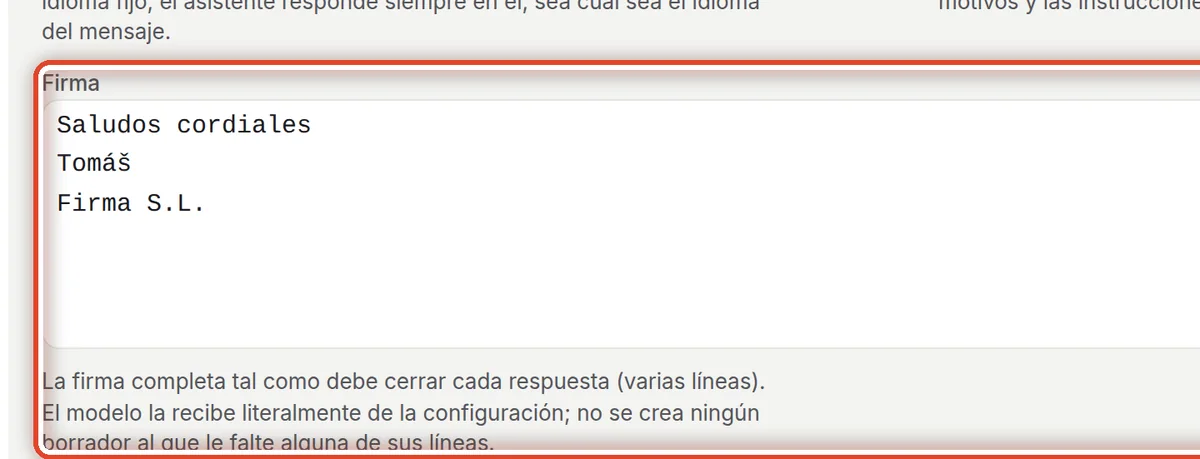
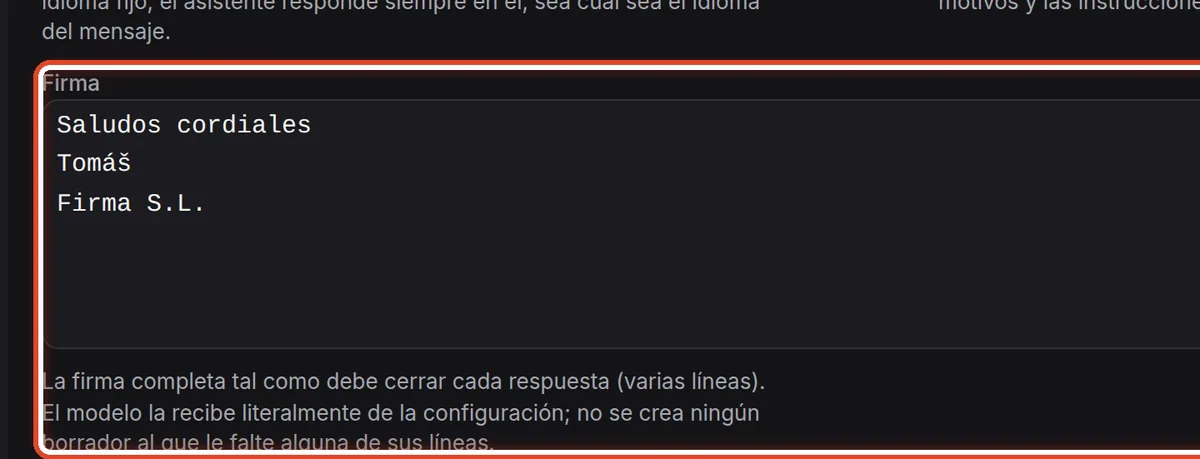
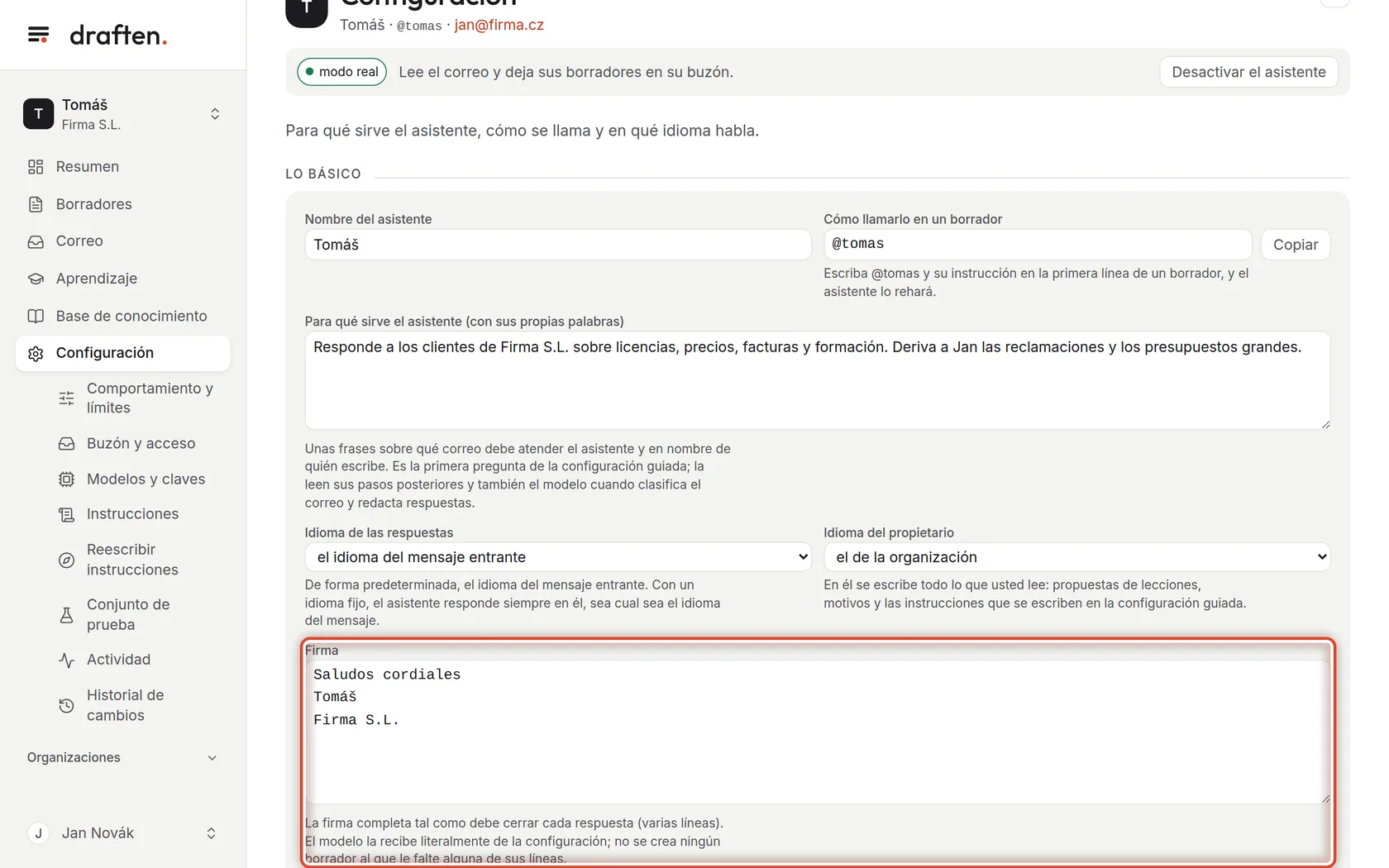
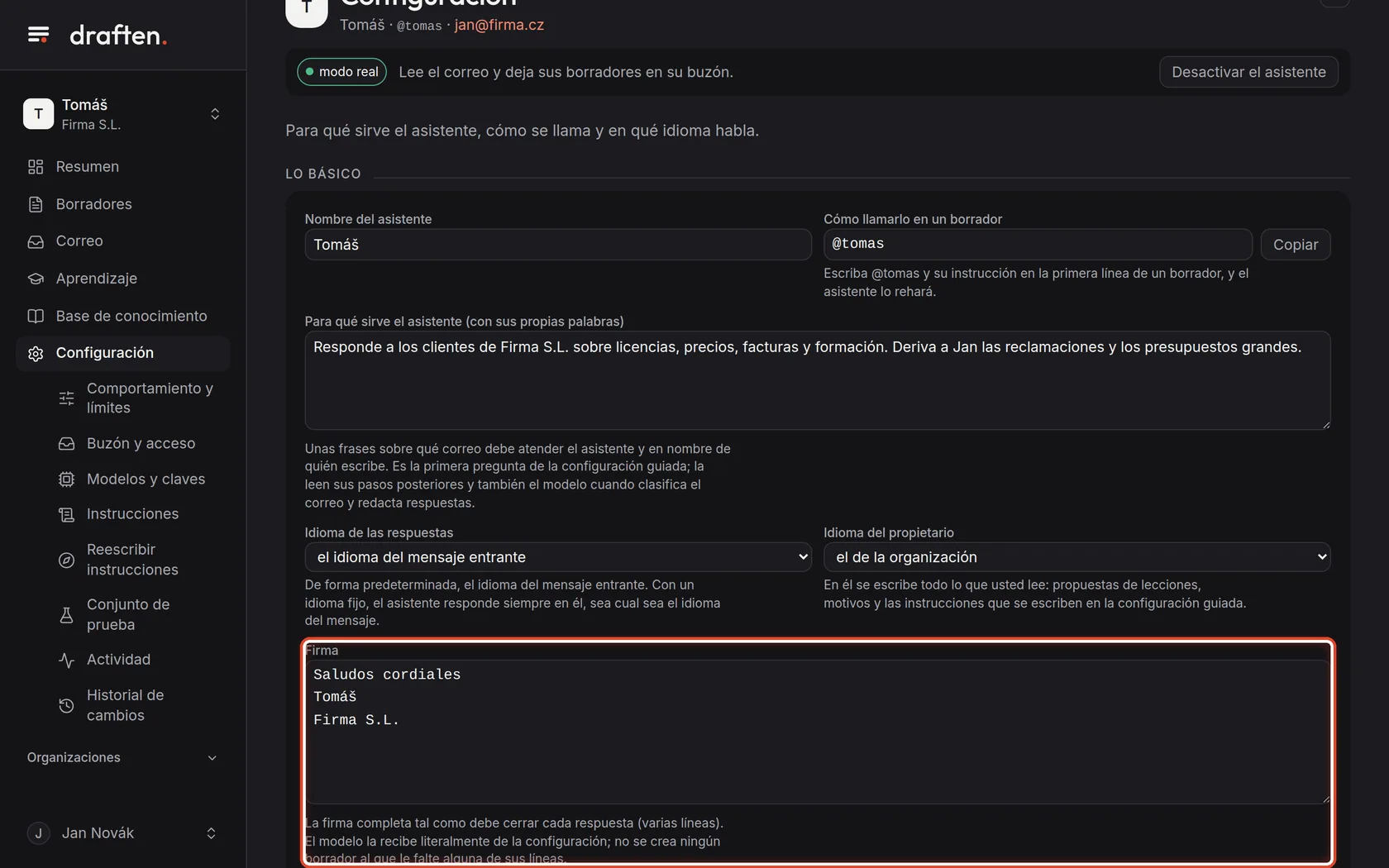
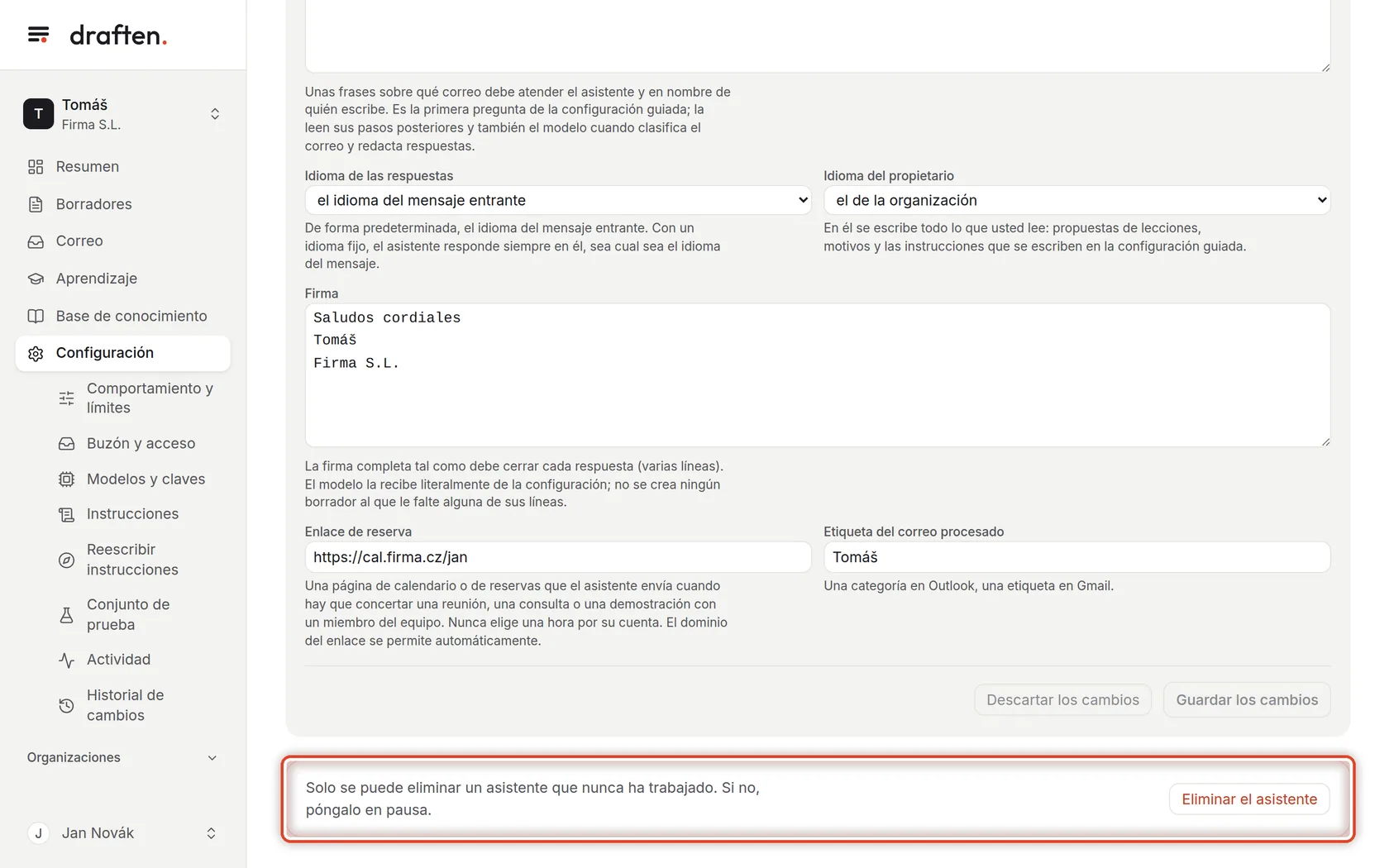
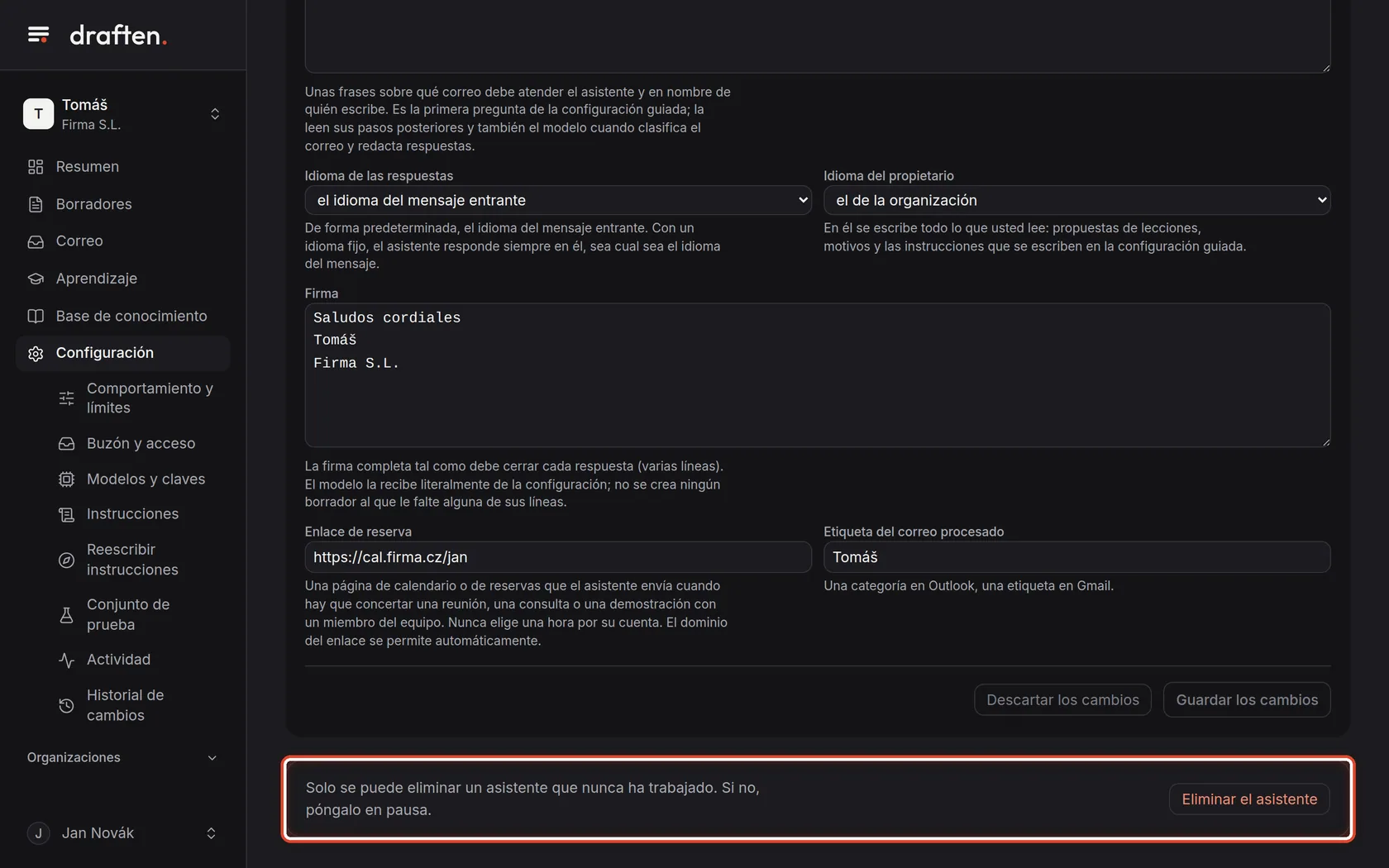
En la pantallaEl campo Firma.
Qué hacerEscriba la firma completa tal como debe cerrar cada respuesta, en varias líneas si quiere. El asistente la recibe palabra por palabra.
NotaNo se crea ningún borrador al que le falte alguna línea de la firma: así sabe que el asistente no siguió la instrucción. La firma la cambia el propietario del buzón.
Paso 6 de 8
Enlace de reserva y etiqueta
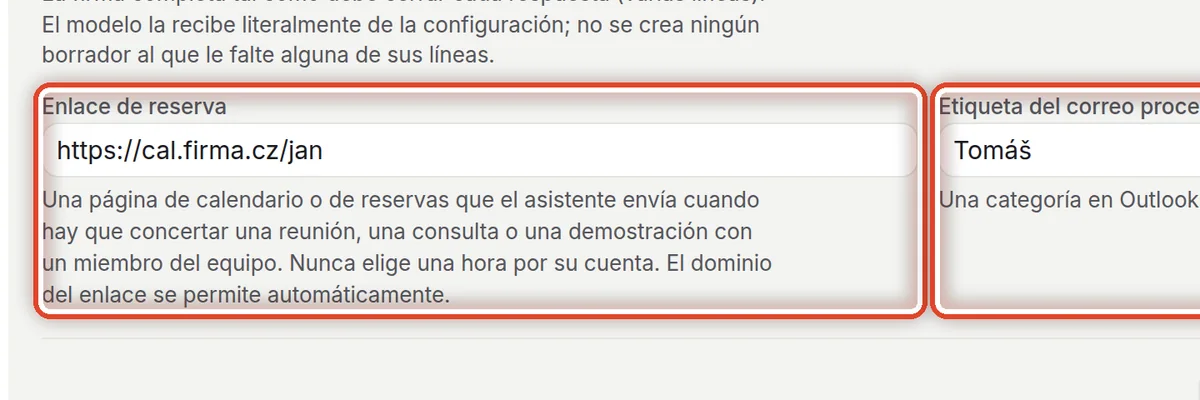
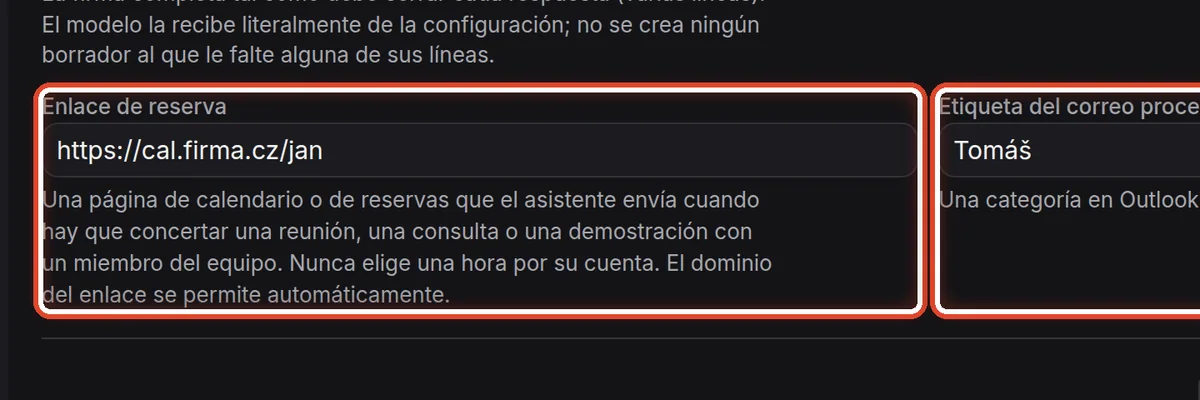
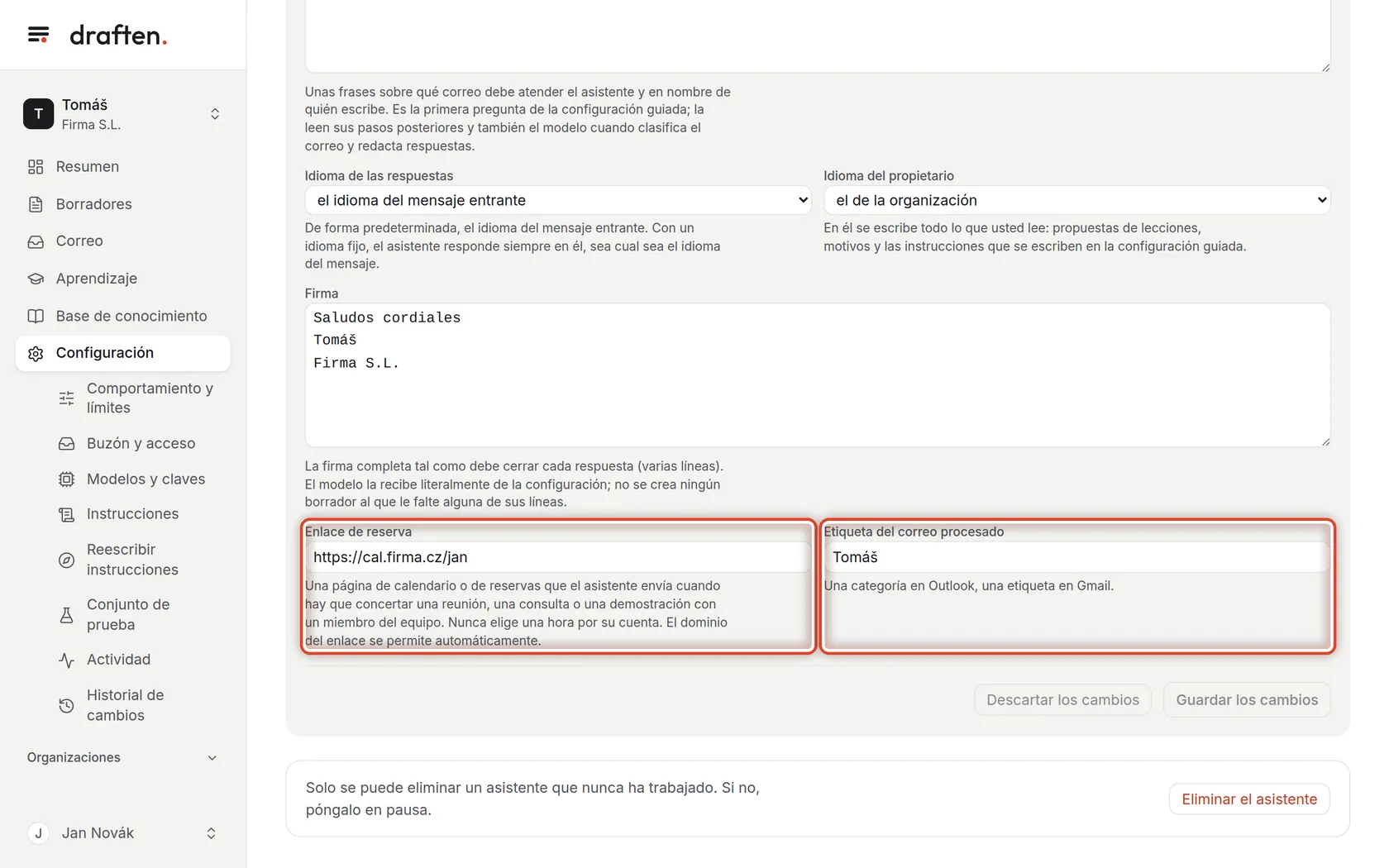
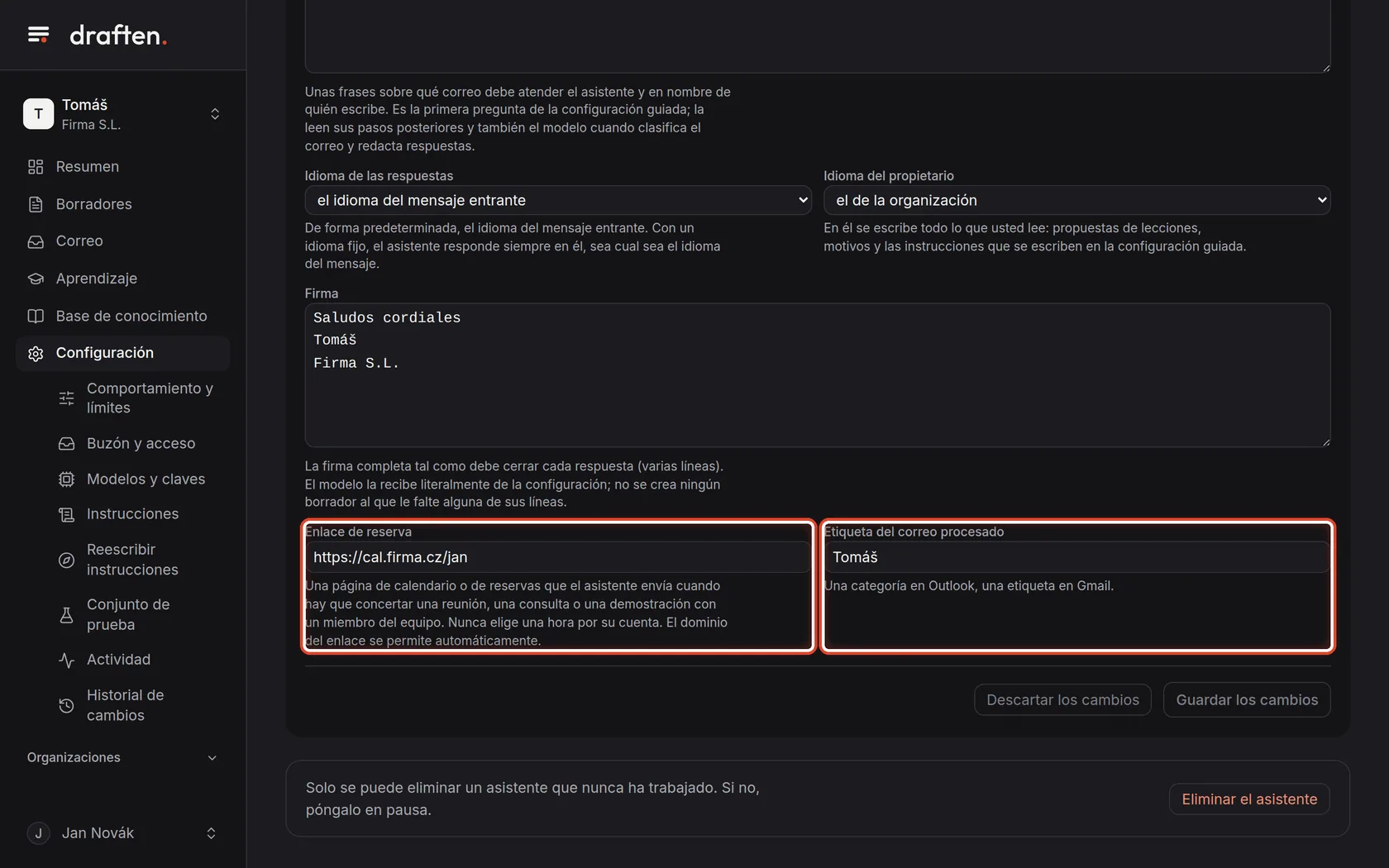
En la pantallaLos campos Enlace de reserva y Etiqueta del correo procesado.
Qué hacerEl Enlace de reserva es una página de calendario que el asistente envía cuando hay que concertar una reunión: nunca elige la hora por su cuenta. Cada mensaje que el asistente ha procesado recibe la Etiqueta del correo procesado en su correo (una categoría en Outlook, una etiqueta en Gmail).
Paso 7 de 8
Guarde los cambios
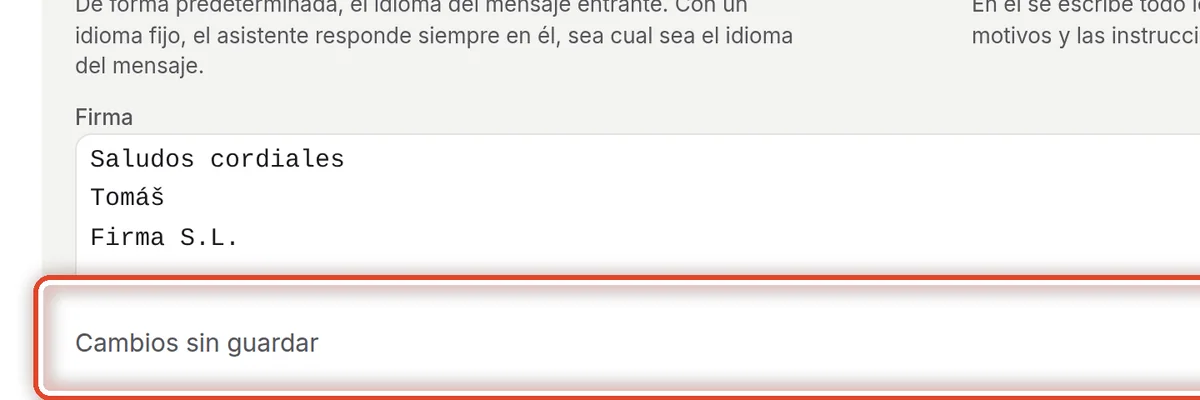
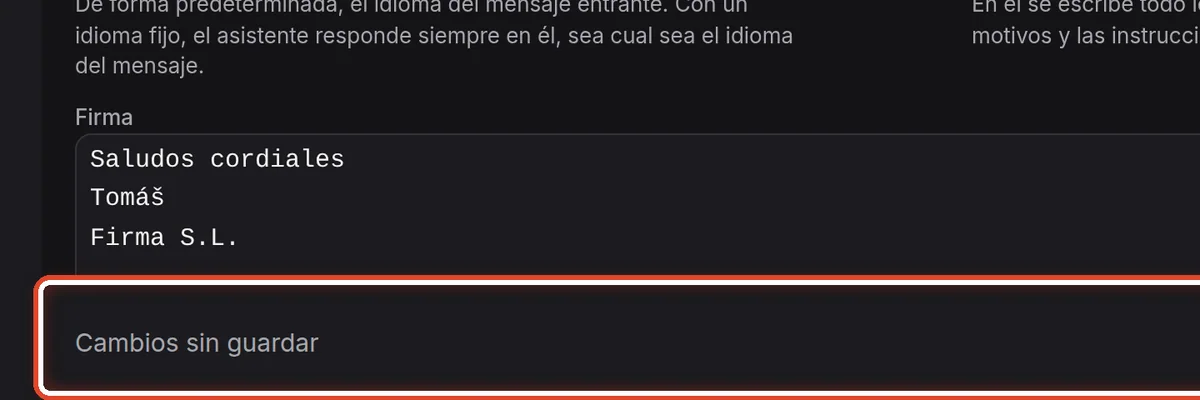
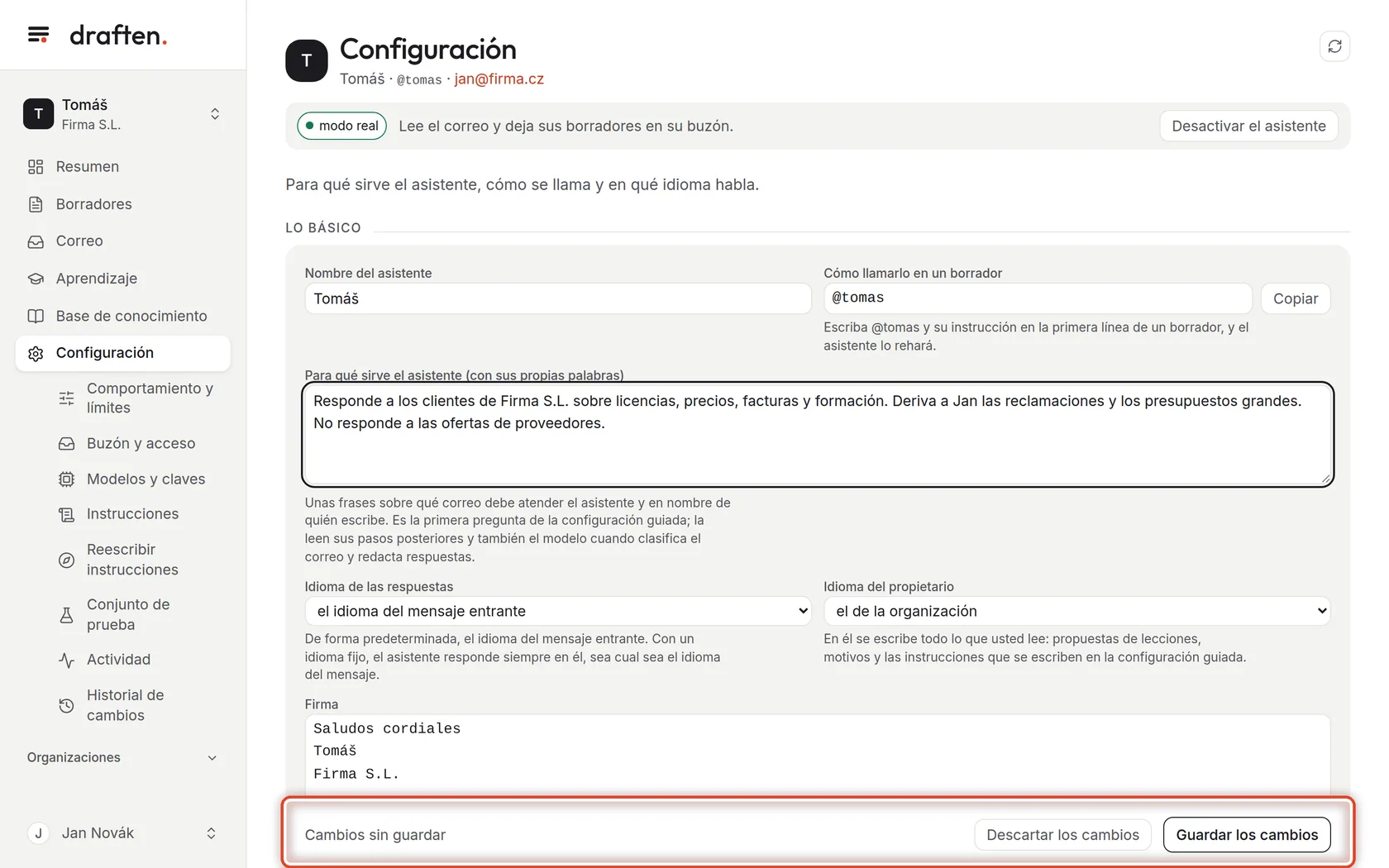
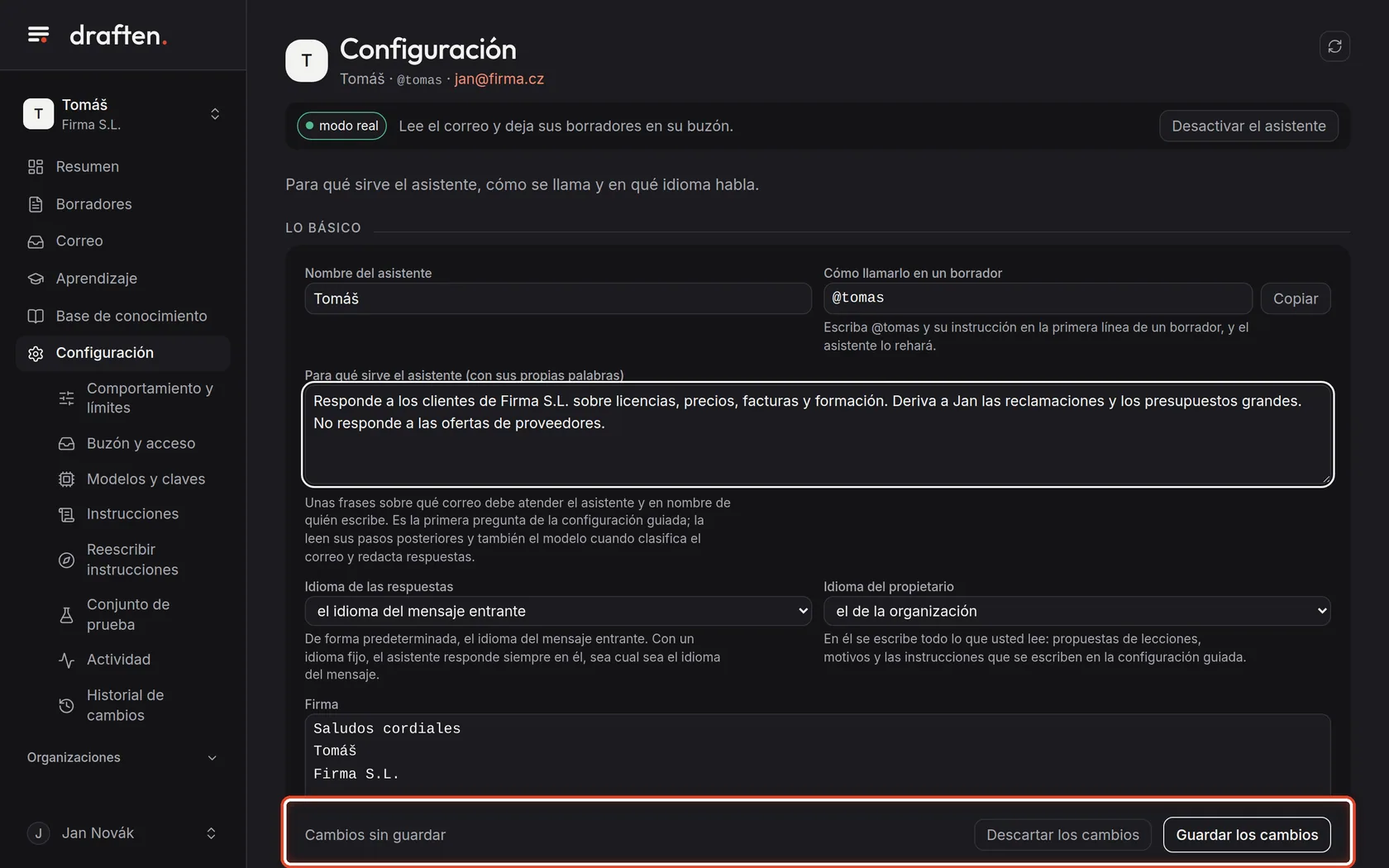
En la pantallaDespués de un cambio, la barra Cambios sin guardar abajo.
Qué hacerHaga clic en Guardar los cambios, o en Descartar los cambios si no los quiere. Los cambios se aplican a partir de la siguiente revisión del correo.
Paso 8 de 8
Eliminar el asistente
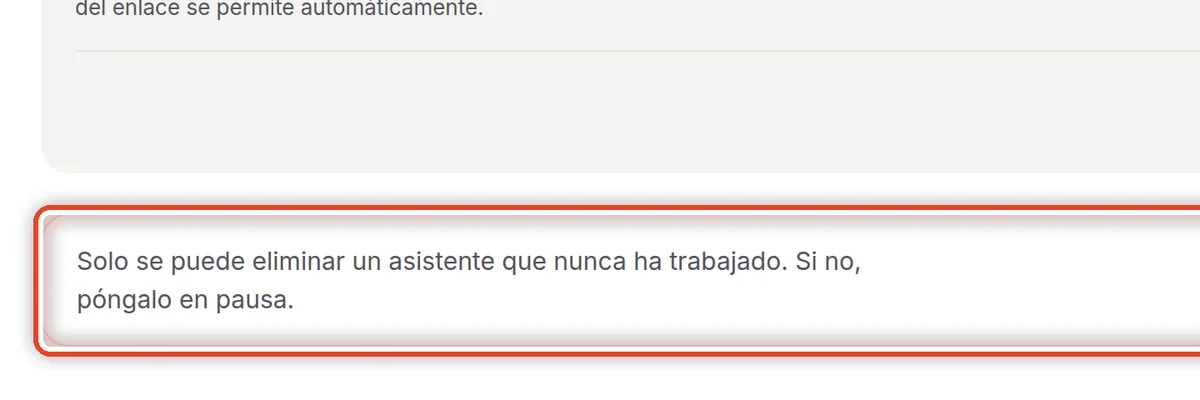
En la pantallaAbajo del todo, una tarjeta con el botón Eliminar el asistente.
Qué hacerSolo se puede eliminar un asistente que nunca ha trabajado, por ejemplo uno que creó por error en la configuración guiada. Uno que ya ha trabajado desactívelo con Desactivar el asistente en la cabecera.
NotaSolo el propietario del buzón ve el botón. La eliminación no se puede deshacer.
Fin
El asistente está configurado
Los cambios se aplican a partir de la siguiente revisión del correo, en menos de 5 minutos.
- Límites y modo de pruebaEstán en Configuración → Comportamiento y límites.
- Cómo escribe el asistenteEl tono, la extensión y cómo saluda al cliente los fija la instrucción Estilo: vea la guía «Instrucciones».