Návod
Kdo je asistent
a jak se podepisuje.
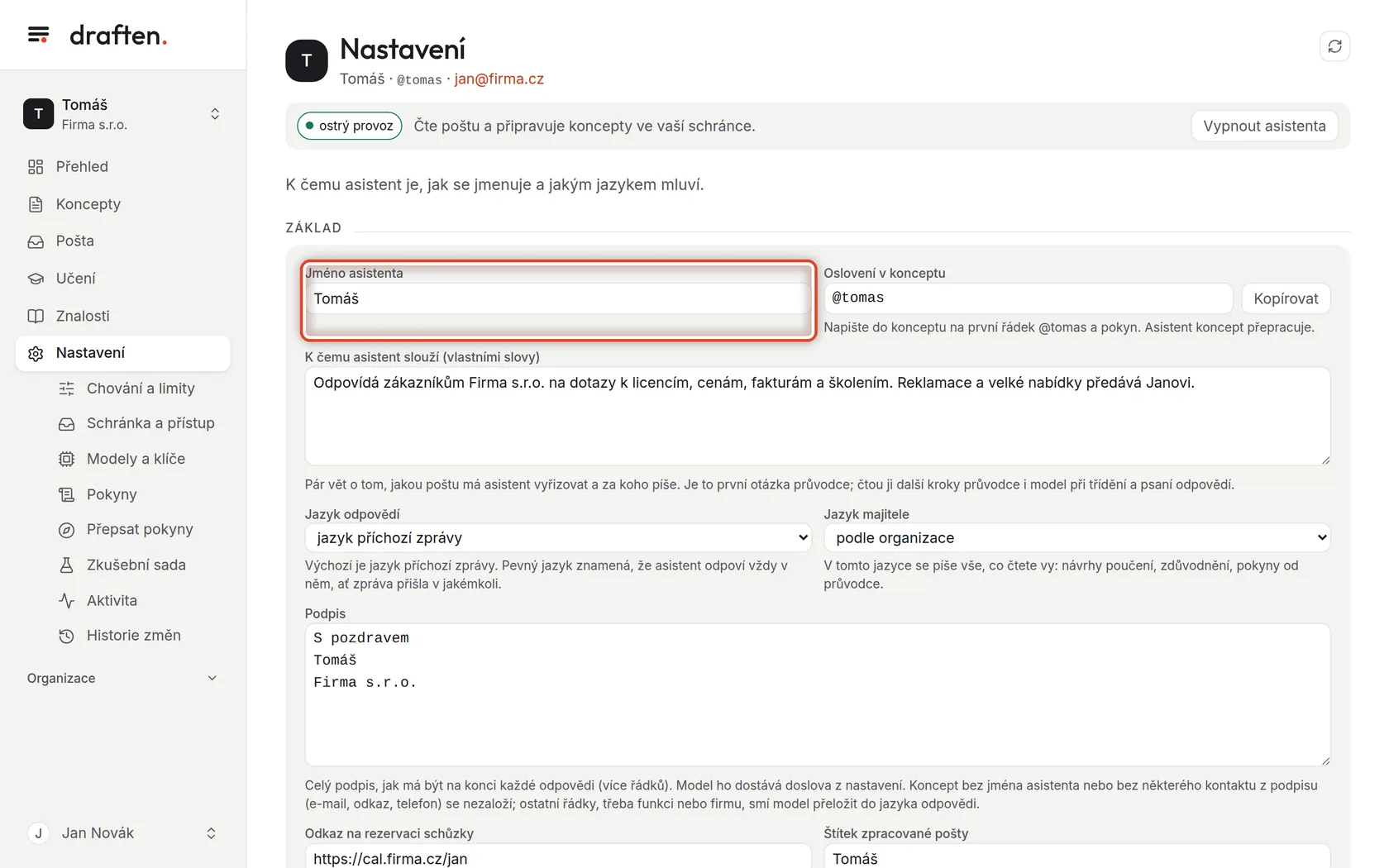
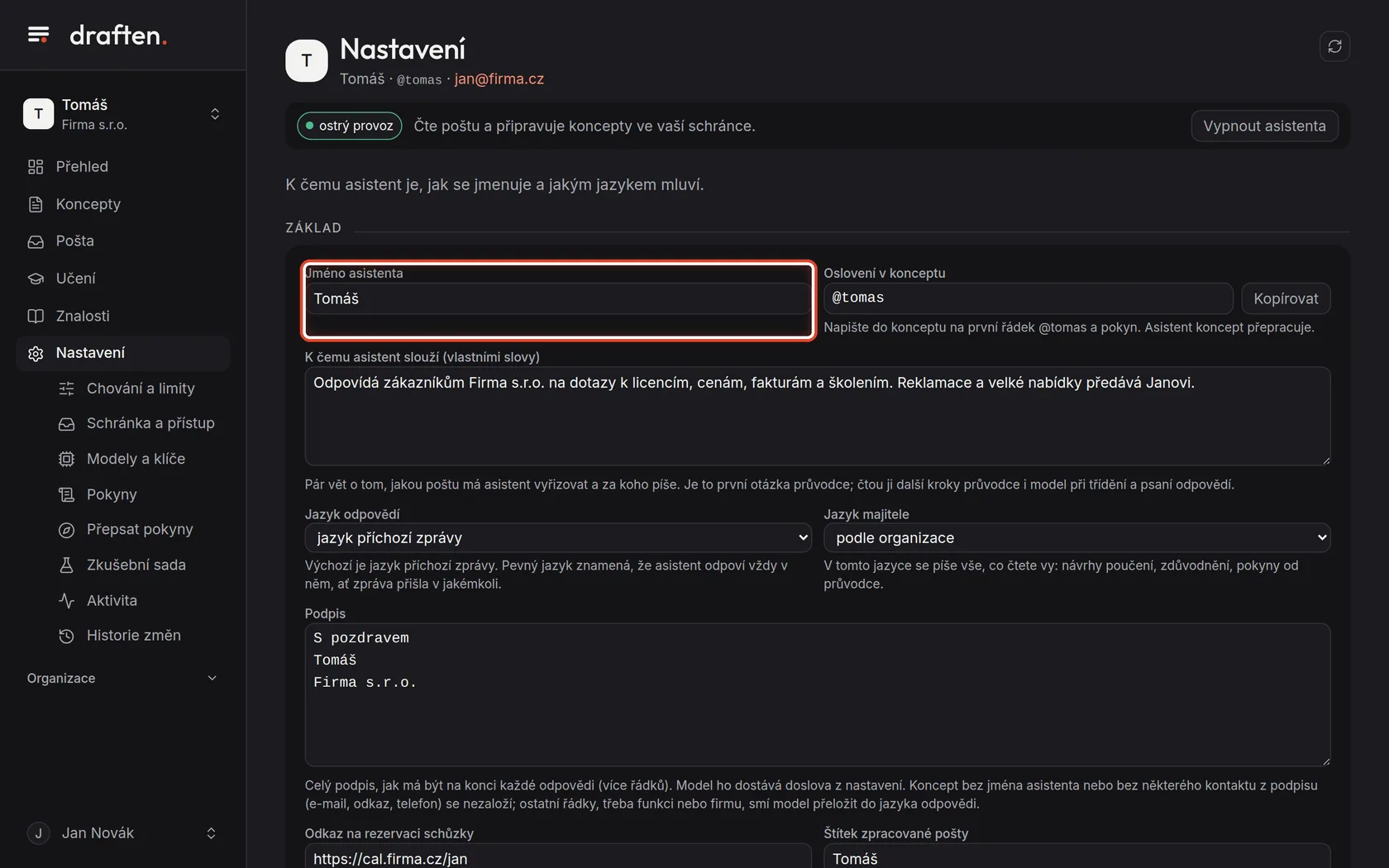
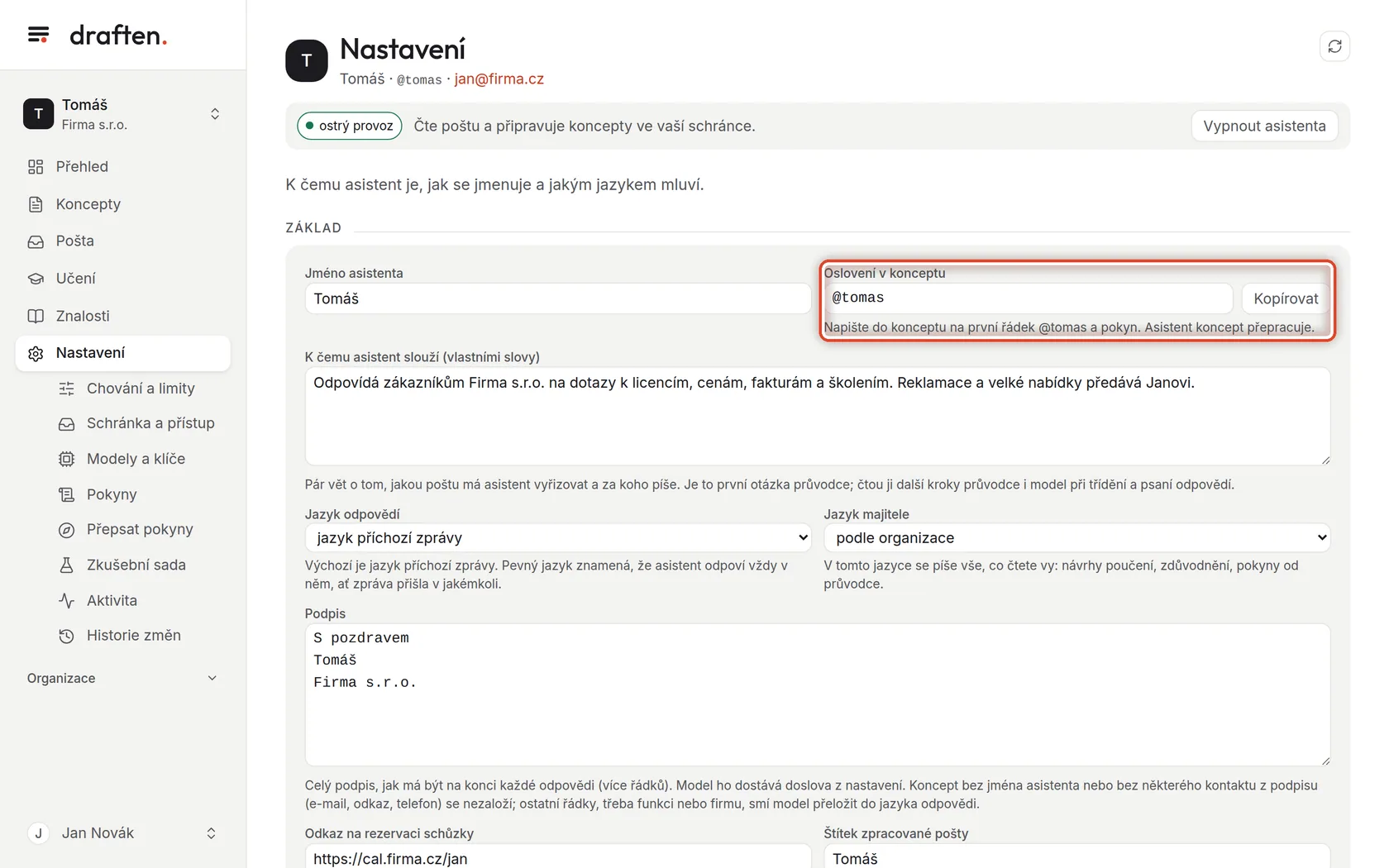
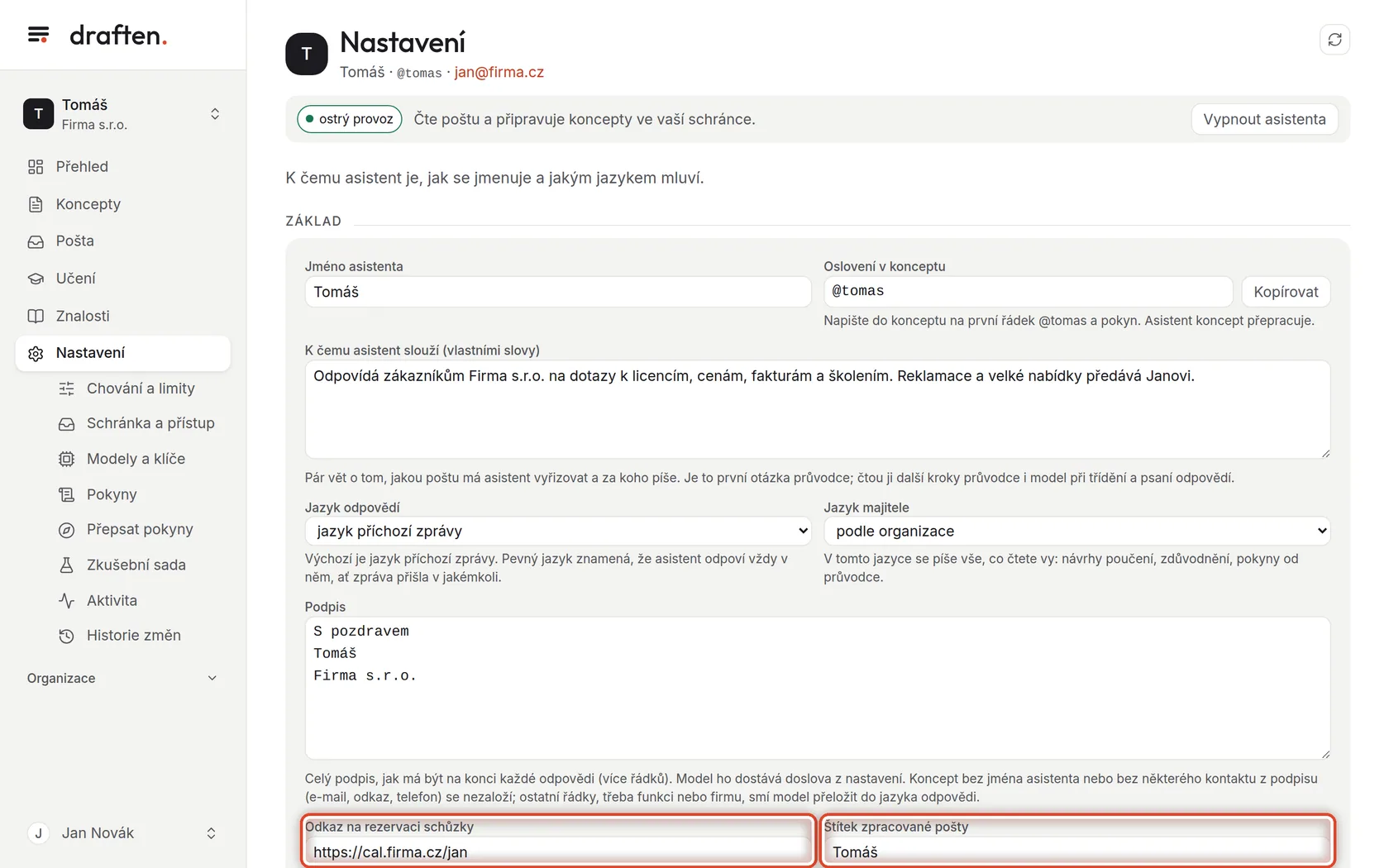
Základ je první stránka Nastavení: jméno asistenta, oslovení v konceptu, k čemu slouží, jazyky, podpis a odkaz na rezervaci schůzky.
Než začnete
- Otevřený asistentZáklad najdete po kliknutí na Nastavení v menu.
- Role vlastníkJméno, štítek a podpis mění vlastník schránky; ostatní pole i editor.
Krok 1 z 8
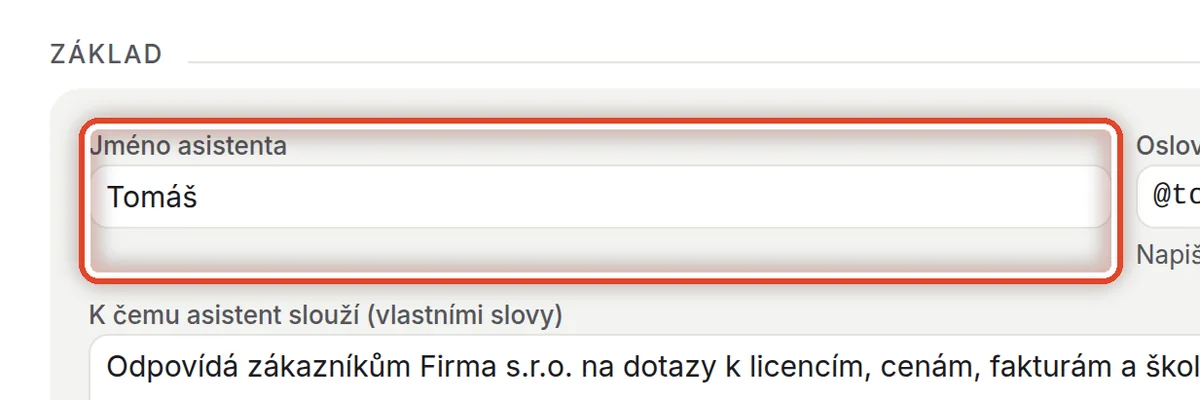
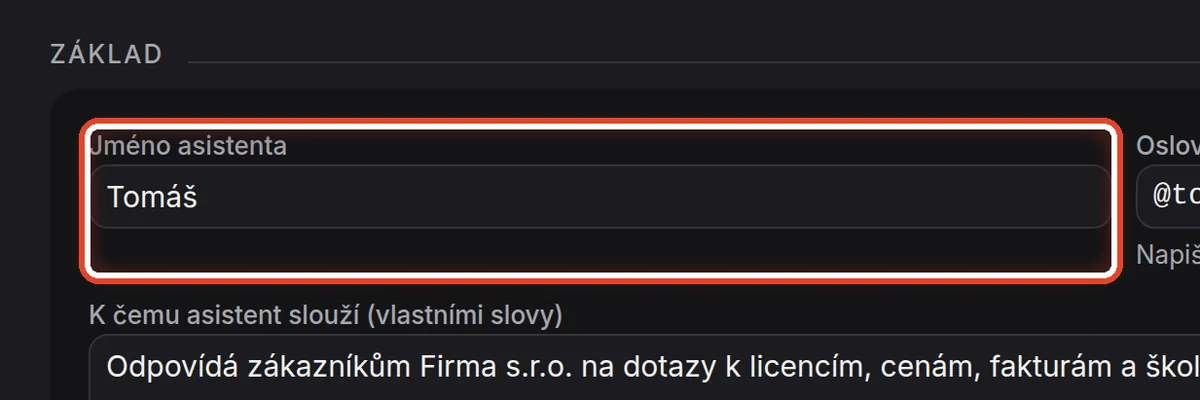
Jméno asistenta
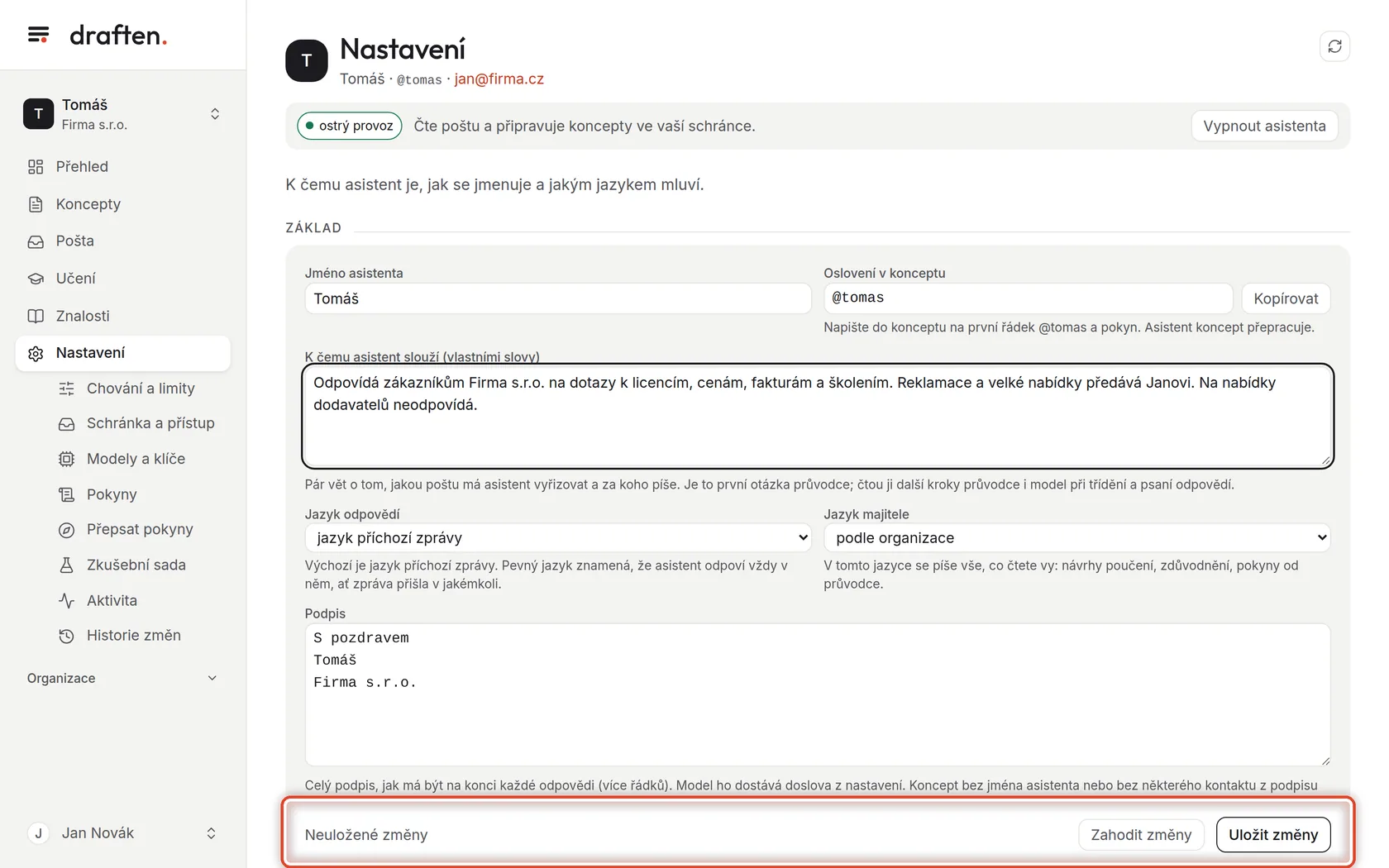
Na obrazovceV Nastavení kartu Základ s polem Jméno asistenta.
UdělejteJméno vidíte v draftenu v menu i v záhlaví. Změnit ho může vlastník schránky.
Krok 2 z 8
Oslovení v konceptu
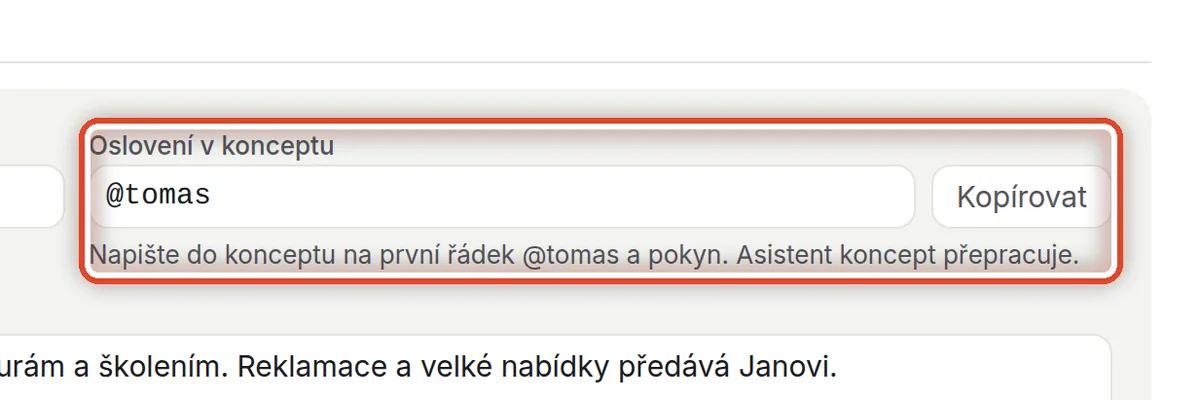
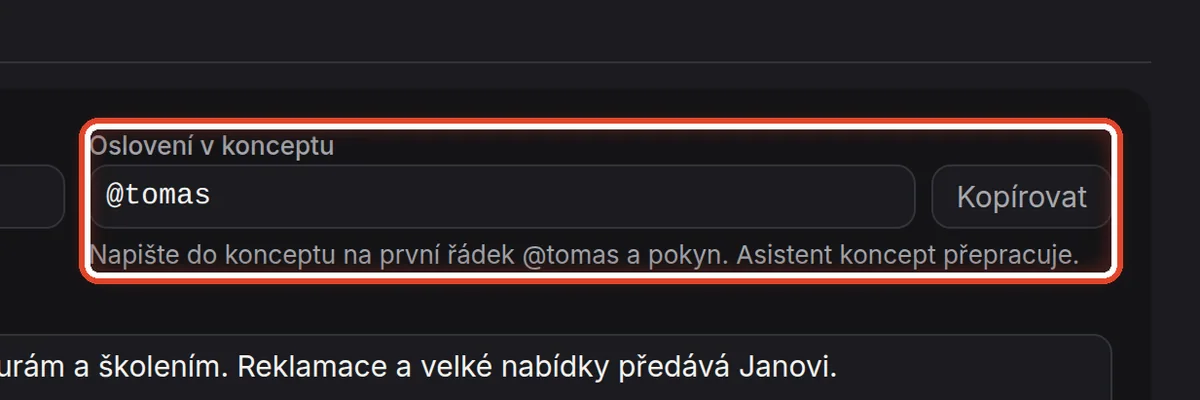
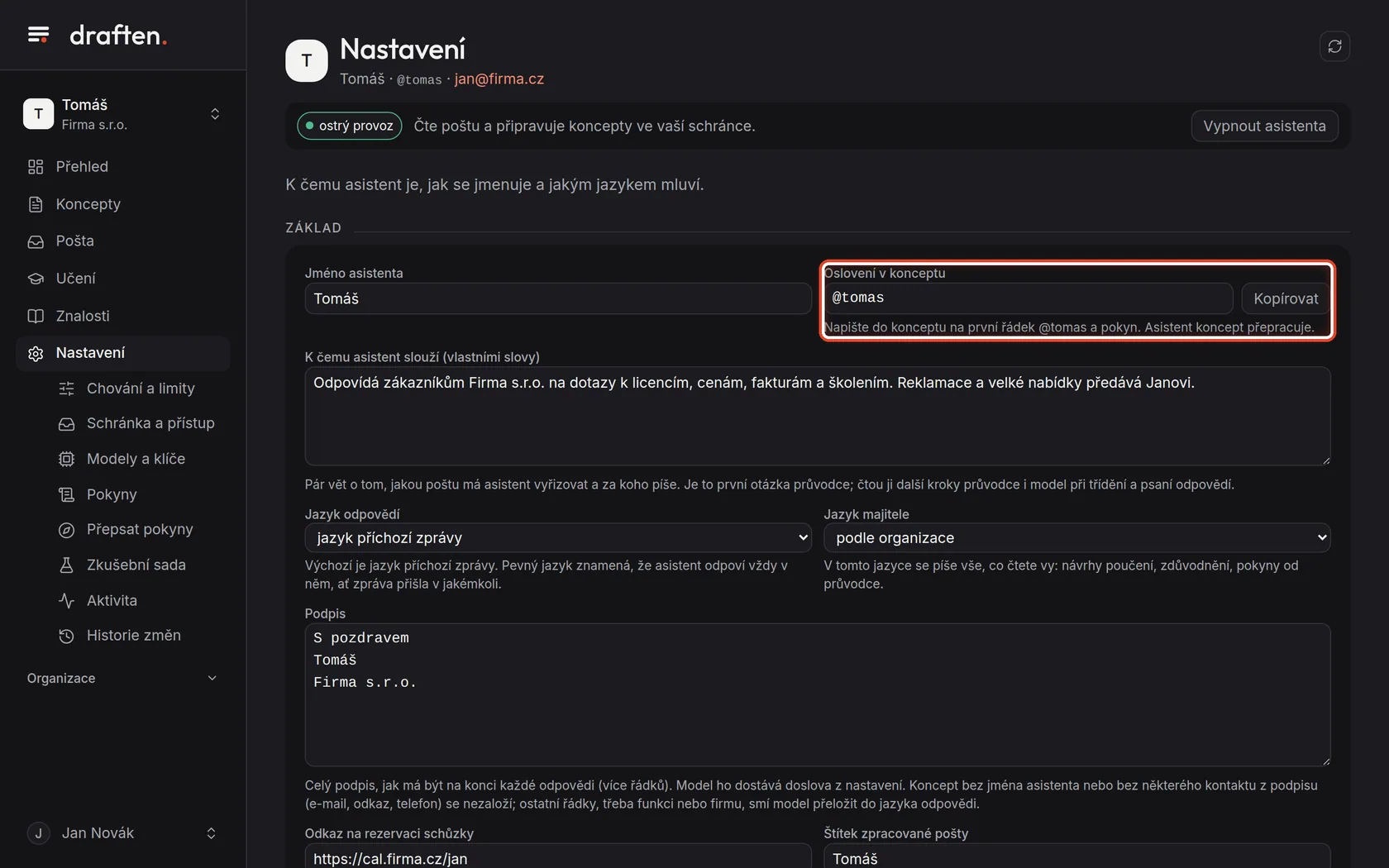
Na obrazovceVedle pole Oslovení v konceptu s tlačítkem Kopírovat.
UdělejteTímhle slovem (tady @tomas) asistenta oslovíte přímo v konceptu v poštovním programu: napište na první řádek konceptu @tomas a co má změnit, koncept uložte a asistent ho přepracuje. Kopírovat oslovení vloží do schránky.
PoznámkaOslovení se nemění, ani když asistenta přejmenujete. Podrobně to ukazuje návod Přepracování konceptu pokynem.
Krok 3 z 8
K čemu asistent slouží
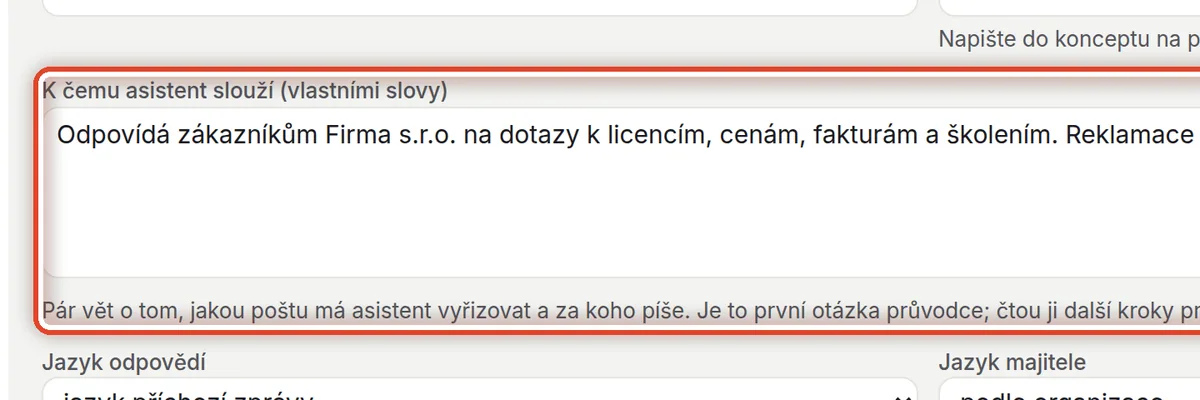
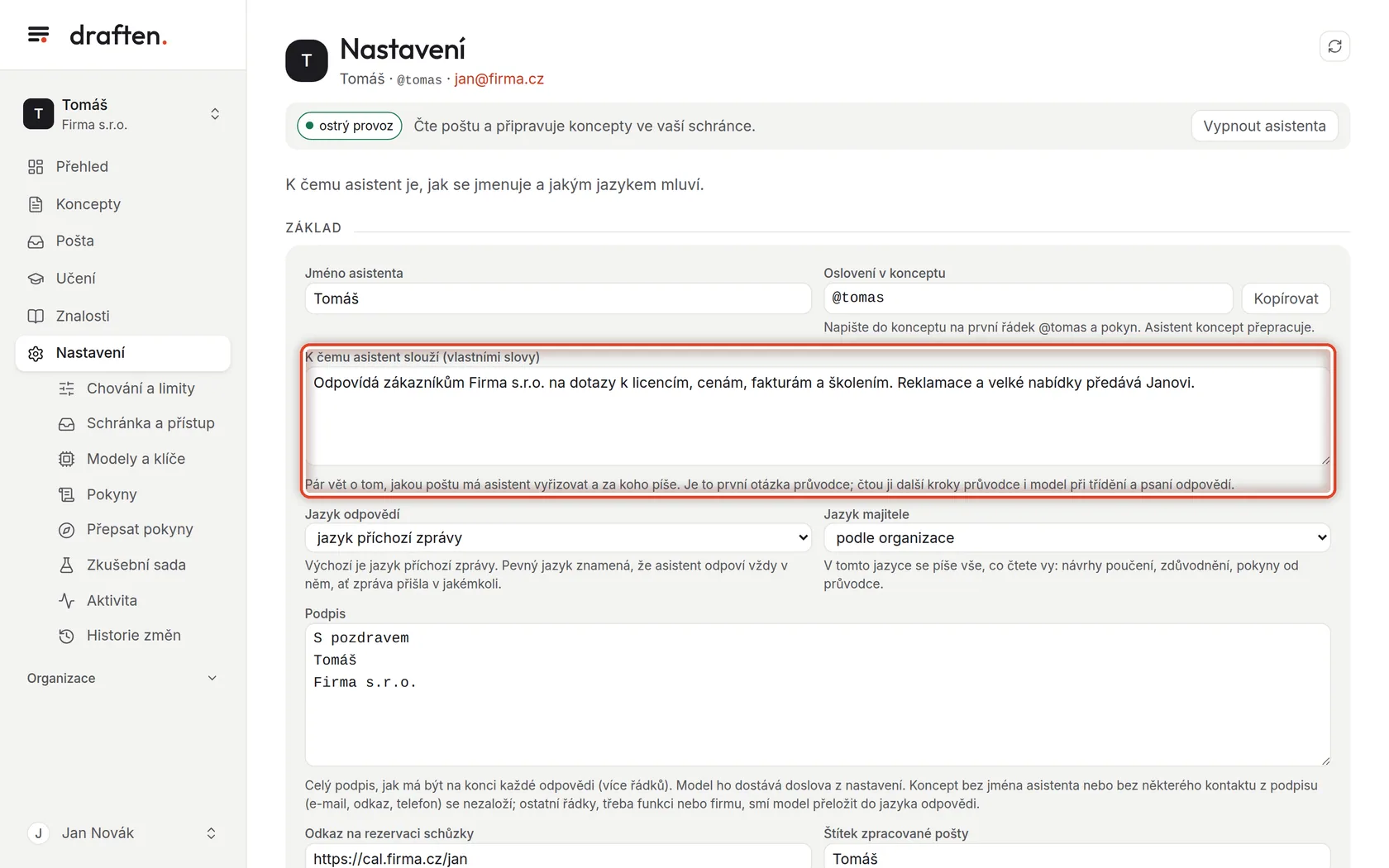
Na obrazovcePole K čemu asistent slouží (vlastními slovy).
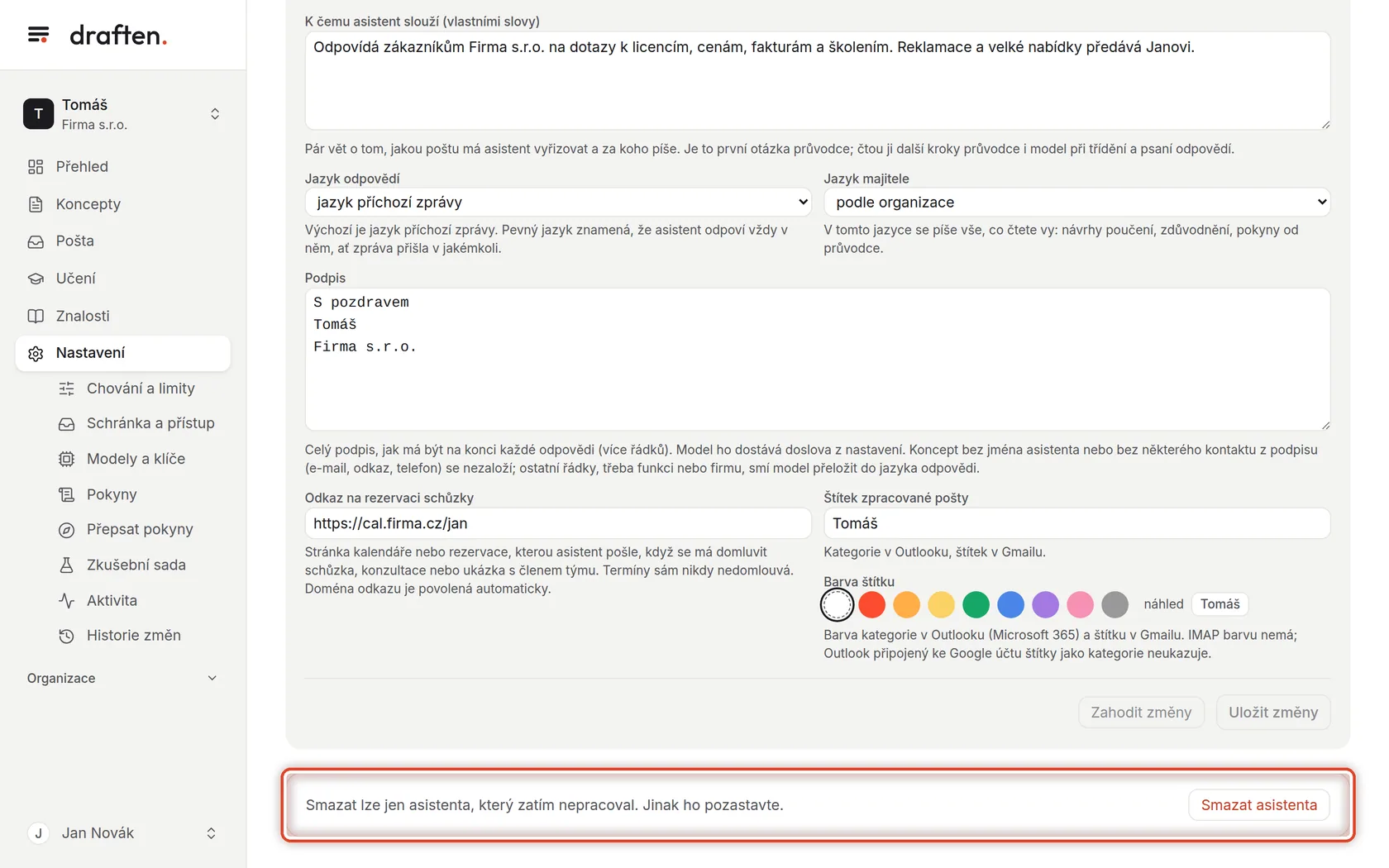
UdělejtePár vět o tom, jakou poštu má asistent vyřizovat a za koho píše. Asistent to čte při třídění pošty i při psaní odpovědí, takže tu má být i to, co předává dál.
Krok 4 z 8
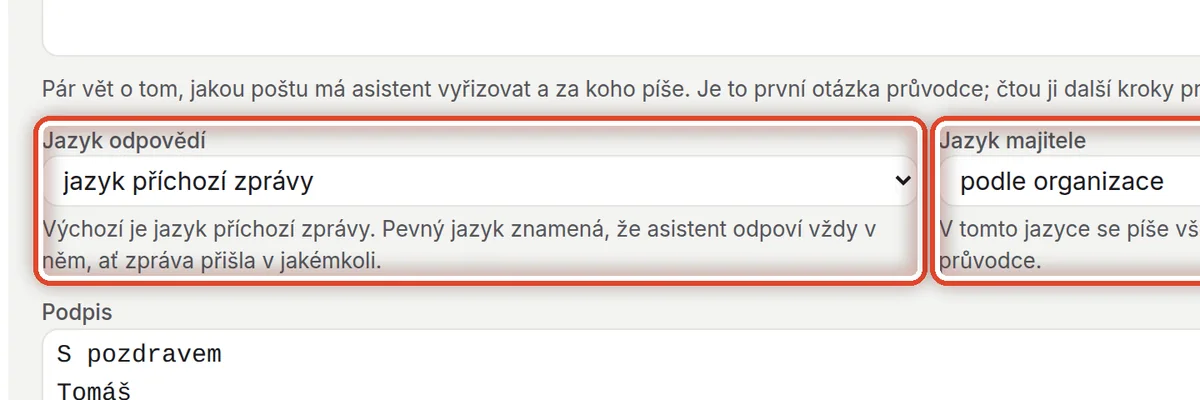
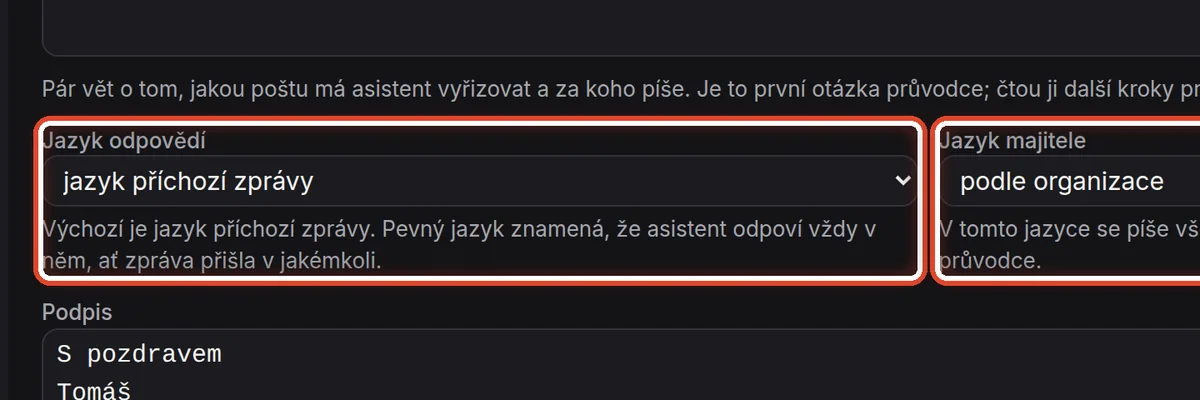
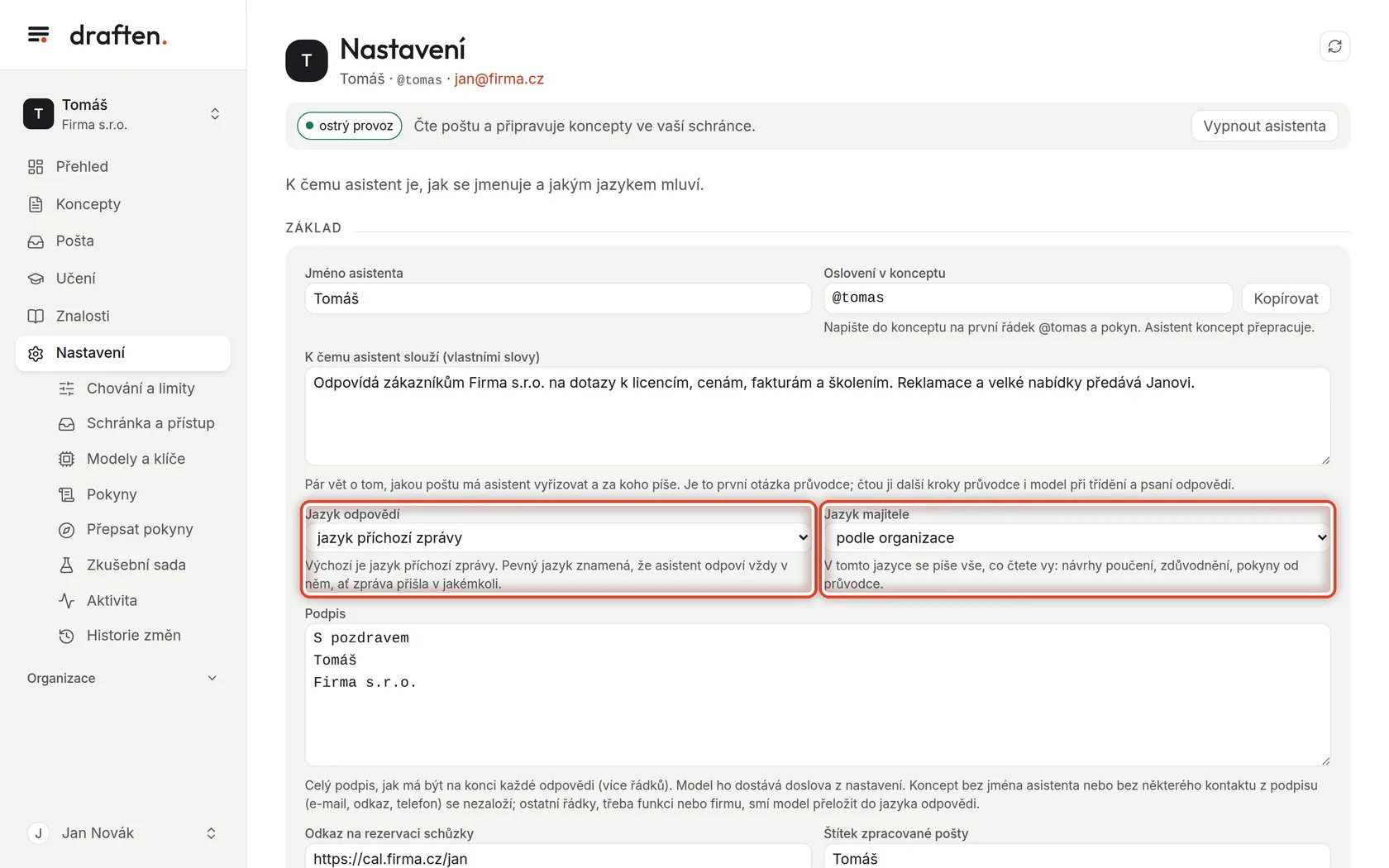
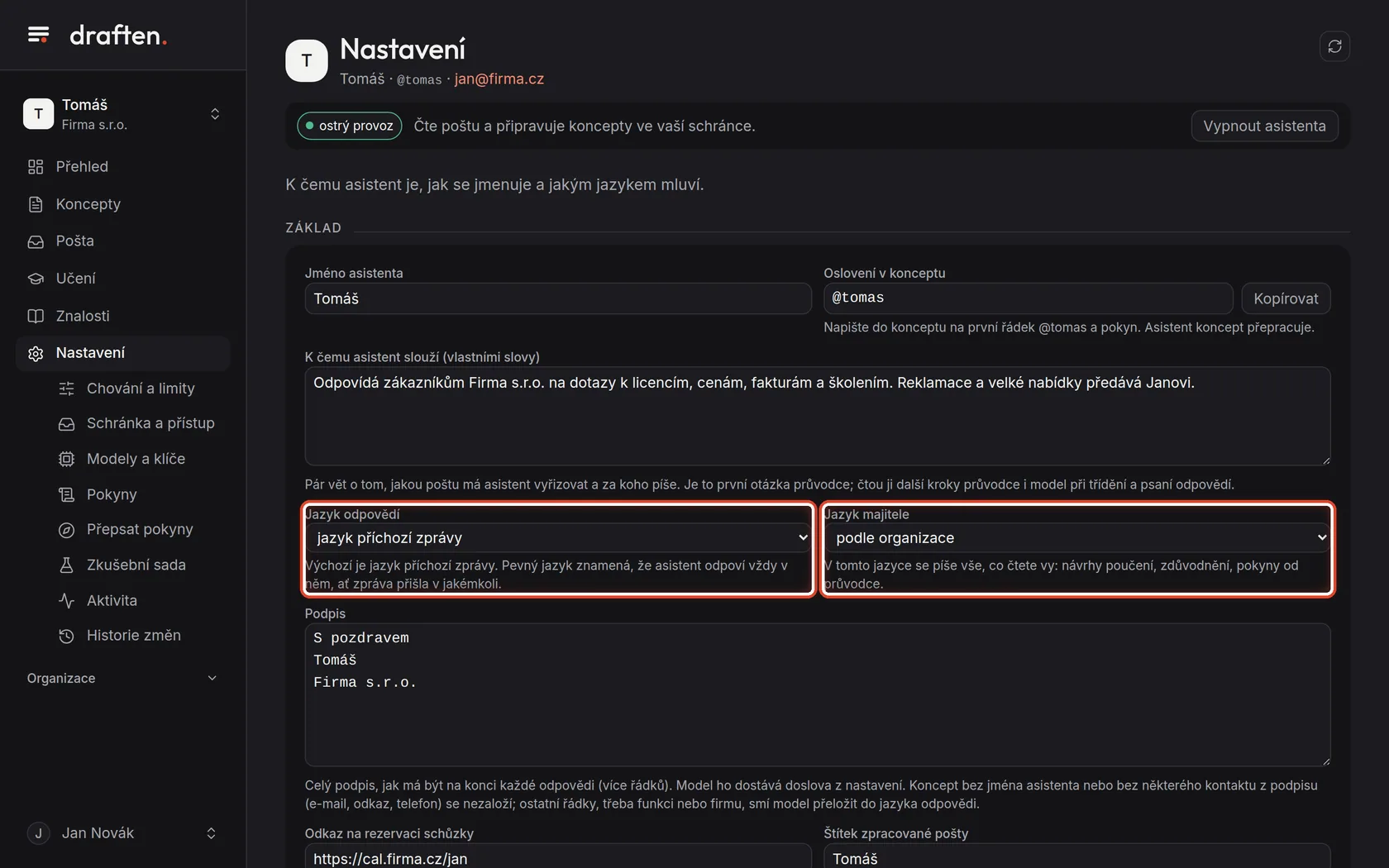
Jazyk odpovědí a jazyk majitele
Na obrazovceDva výběry: Jazyk odpovědí a Jazyk majitele.
UdělejteJazyk odpovědí je obvykle jazyk příchozí zprávy; pevný jazyk znamená, že asistent odpoví vždy v něm. Jazyk majitele je jazyk toho, co čtete vy: návrhy poučení, zdůvodnění a pokyny od průvodce.
Krok 5 z 8
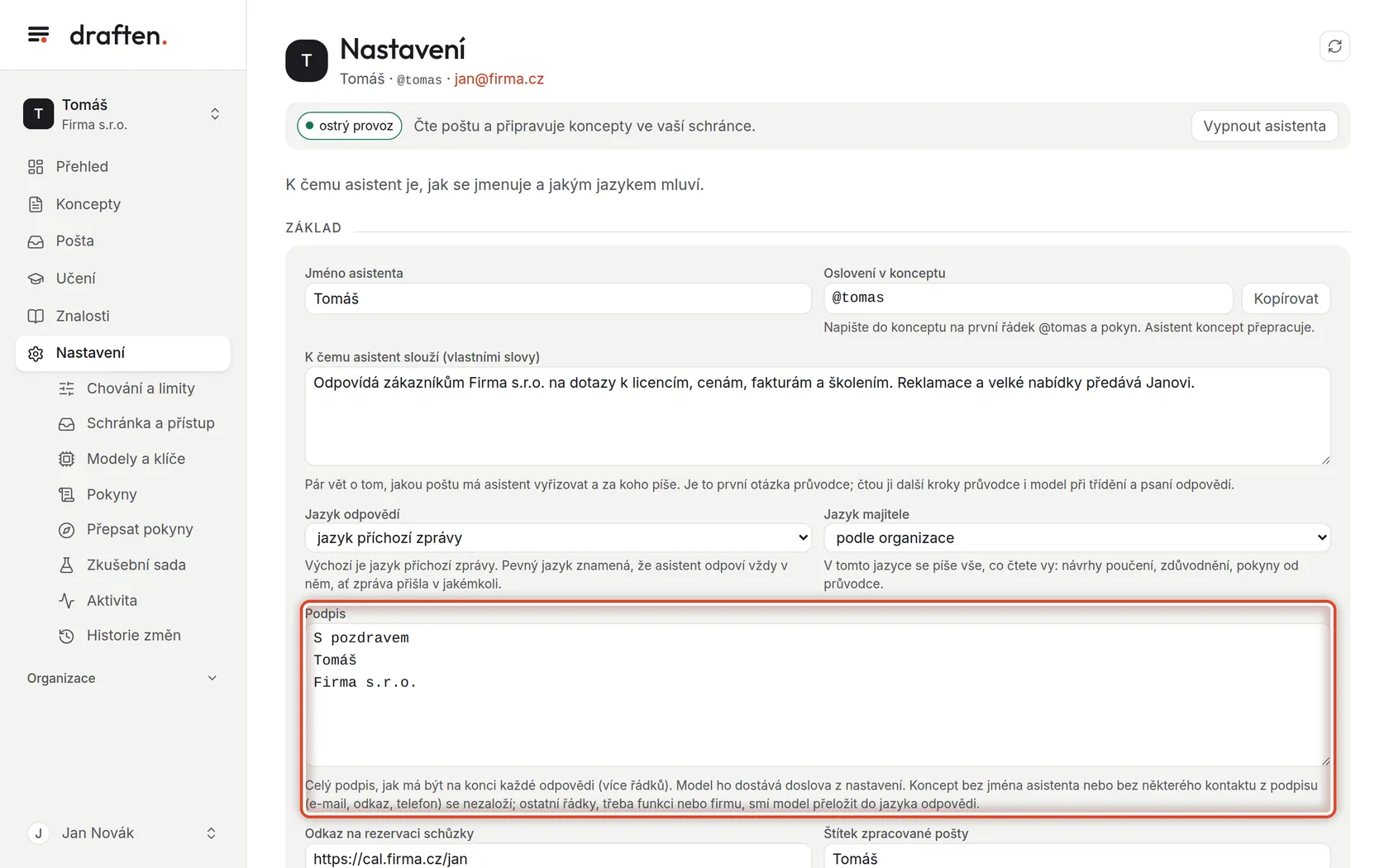
Podpis
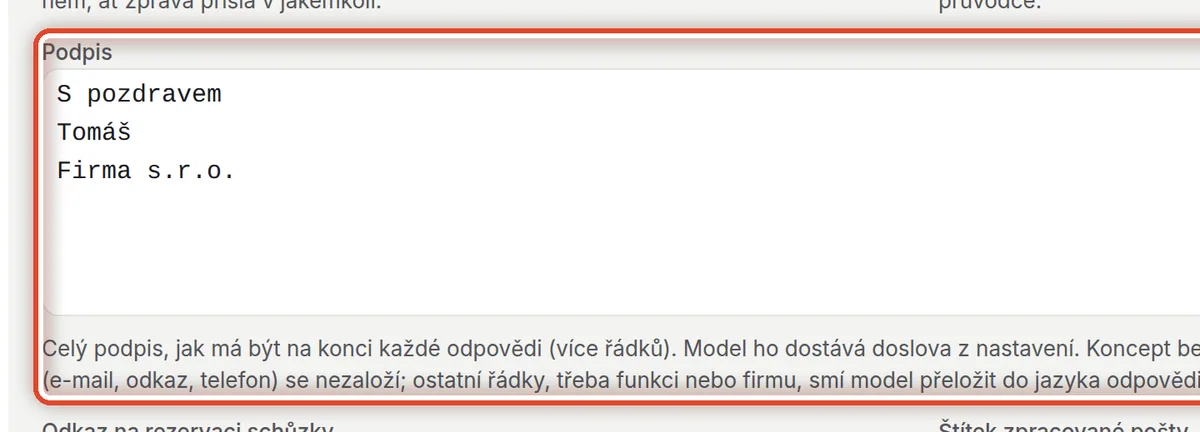
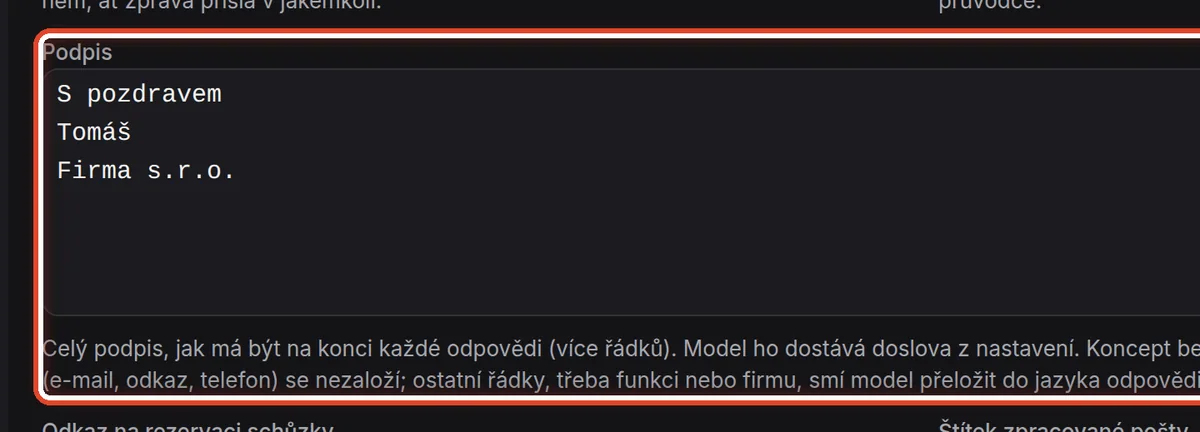
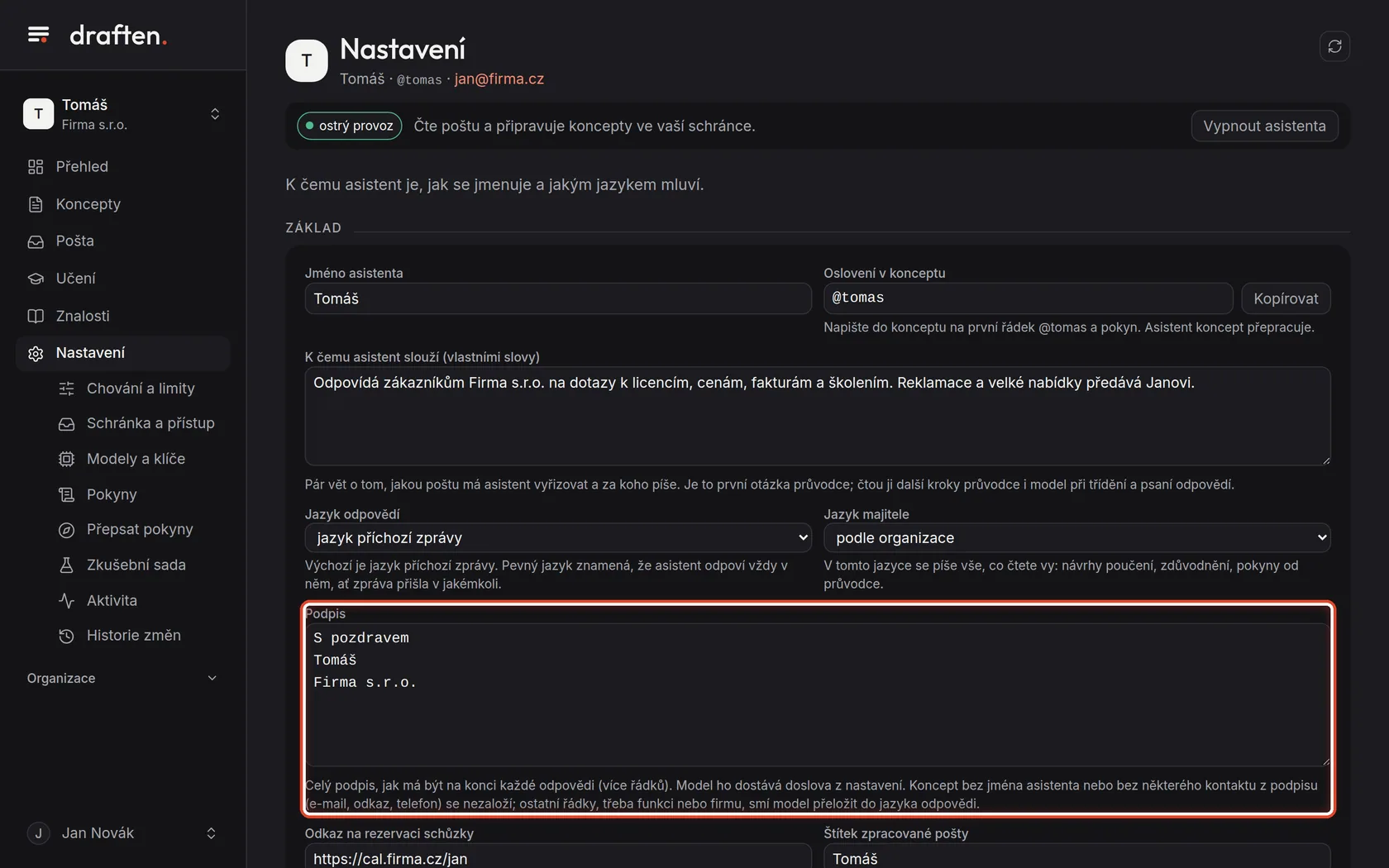
Na obrazovcePole Podpis.
UdělejteNapište celý podpis tak, jak má stát na konci každé odpovědi, klidně na více řádků. Asistent ho dostává doslova a nepřekládá ho, ani když odpovídá v jiném jazyce.
PoznámkaKontakty z podpisu (e-mail, odkaz, telefon) musí být v konceptu beze změny, jméno asistenta jen tehdy, když ho podpis obsahuje — asistent, který píše za vás a podepisuje se vaším jménem, ho v podpisu mít nemusí. Koncept, ve kterém něco z toho chybí, se nezaloží — tak se pozná, že asistent pokyn nedodržel. Podpis mění vlastník schránky.
Krok 6 z 8
Odkaz na rezervaci a štítek
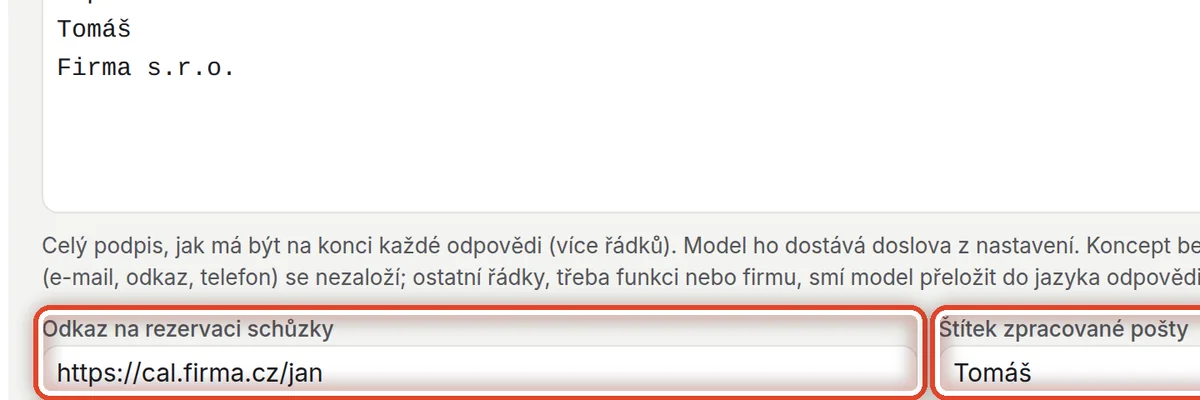
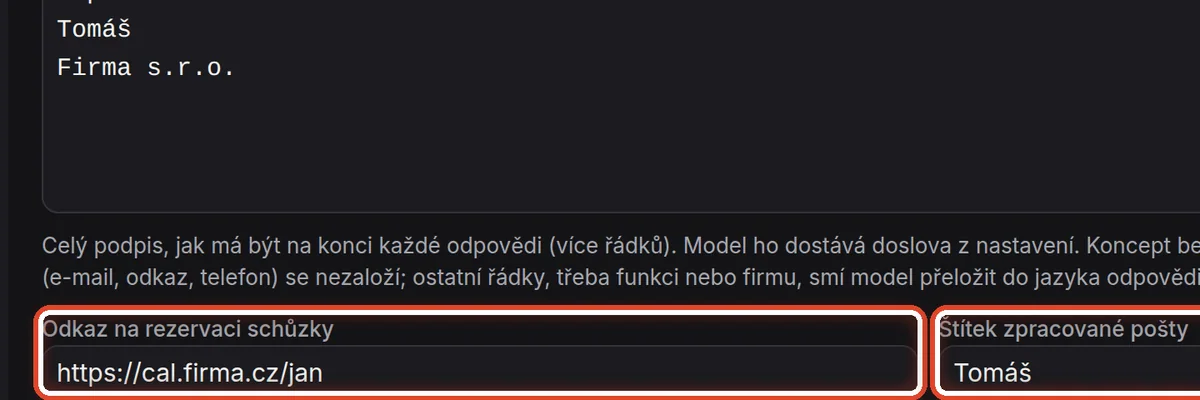
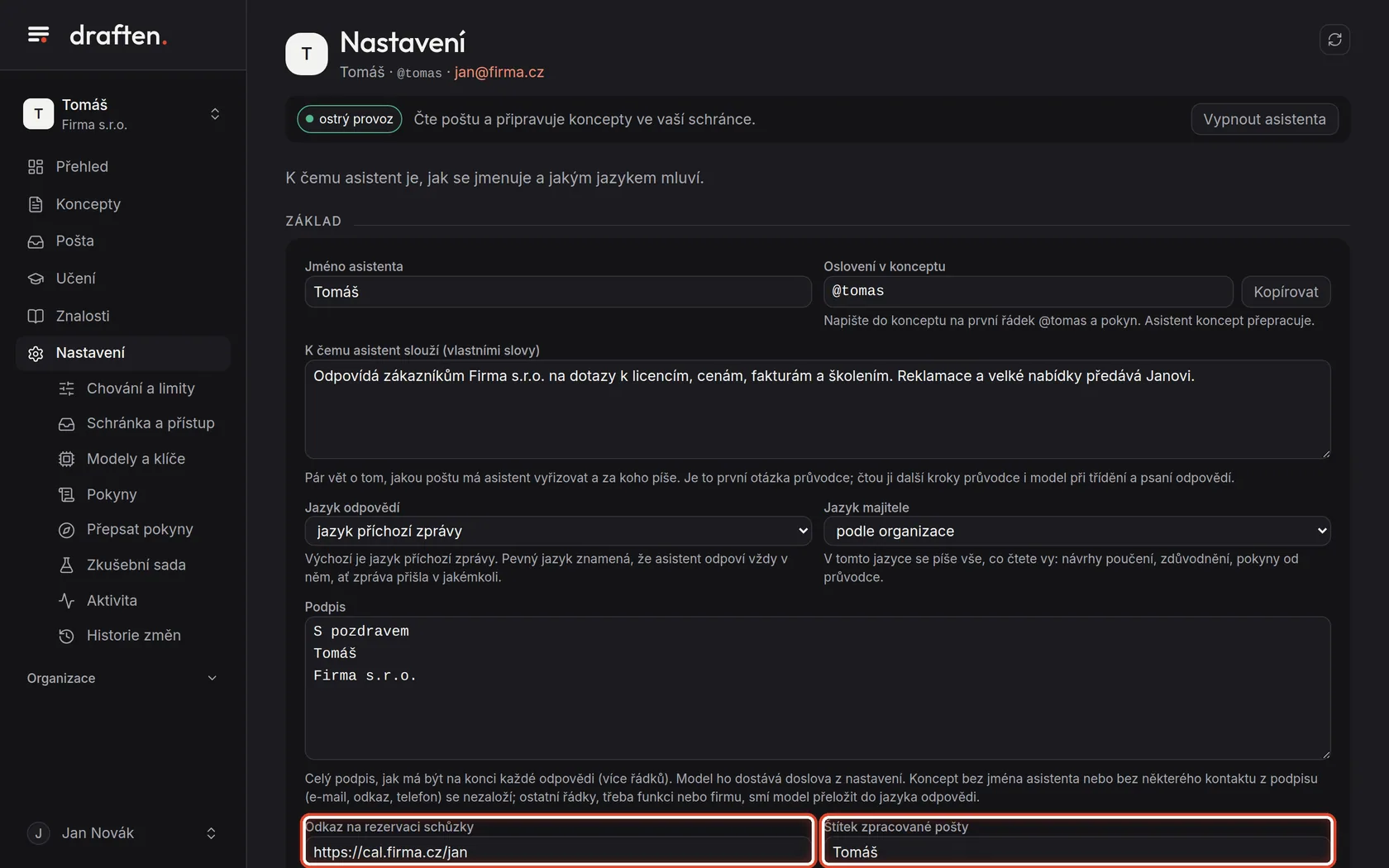
Na obrazovcePole Odkaz na rezervaci schůzky a Štítek zpracované pošty s barvou štítku a náhledem.
UdělejteOdkaz na rezervaci je stránka kalendáře, kterou asistent pošle, když se má domluvit schůzka — sám termíny nikdy nedomlouvá. Štítek dostane v poště každá zpráva, kterou asistent zpracoval (v Outlooku kategorie, v Gmailu štítek); když koncept nepoužijete, asistent ho zase odebere. Pod názvem vyberete barvu štítku kliknutím na kolečko; první, čárkované, nechá barvu na poštovním systému. Vedle vidíte náhled štítku. Uložte tlačítkem Uložit změny dole v kartě.
PoznámkaŠtítek a jeho barvu mění jen vlastník schránky. Barvu má kategorie v Outlooku (Microsoft 365) a štítek v Gmailu; IMAP barvu nemá a Outlook připojený ke Google účtu štítky jako kategorie neukazuje. Existující kategorii draften přebarví, jen když je barva vybraná.
Krok 7 z 8
Uložte změny
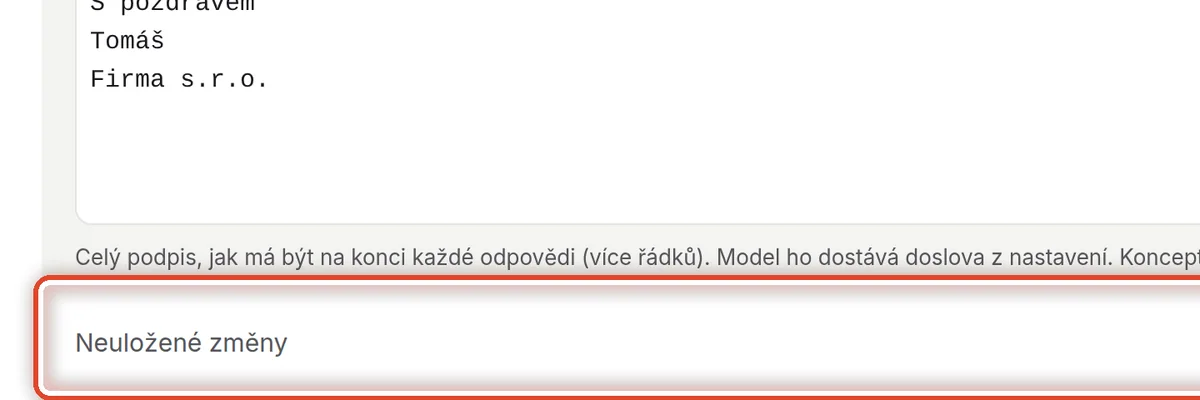
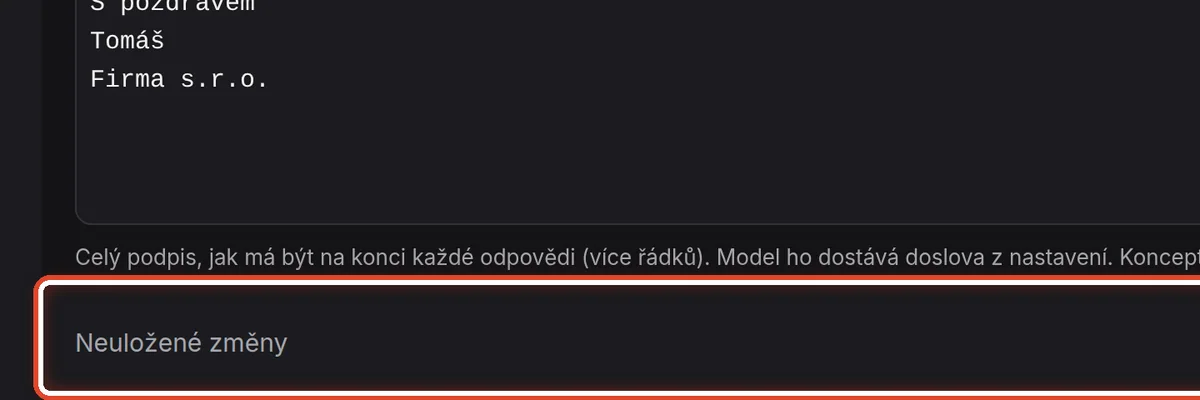
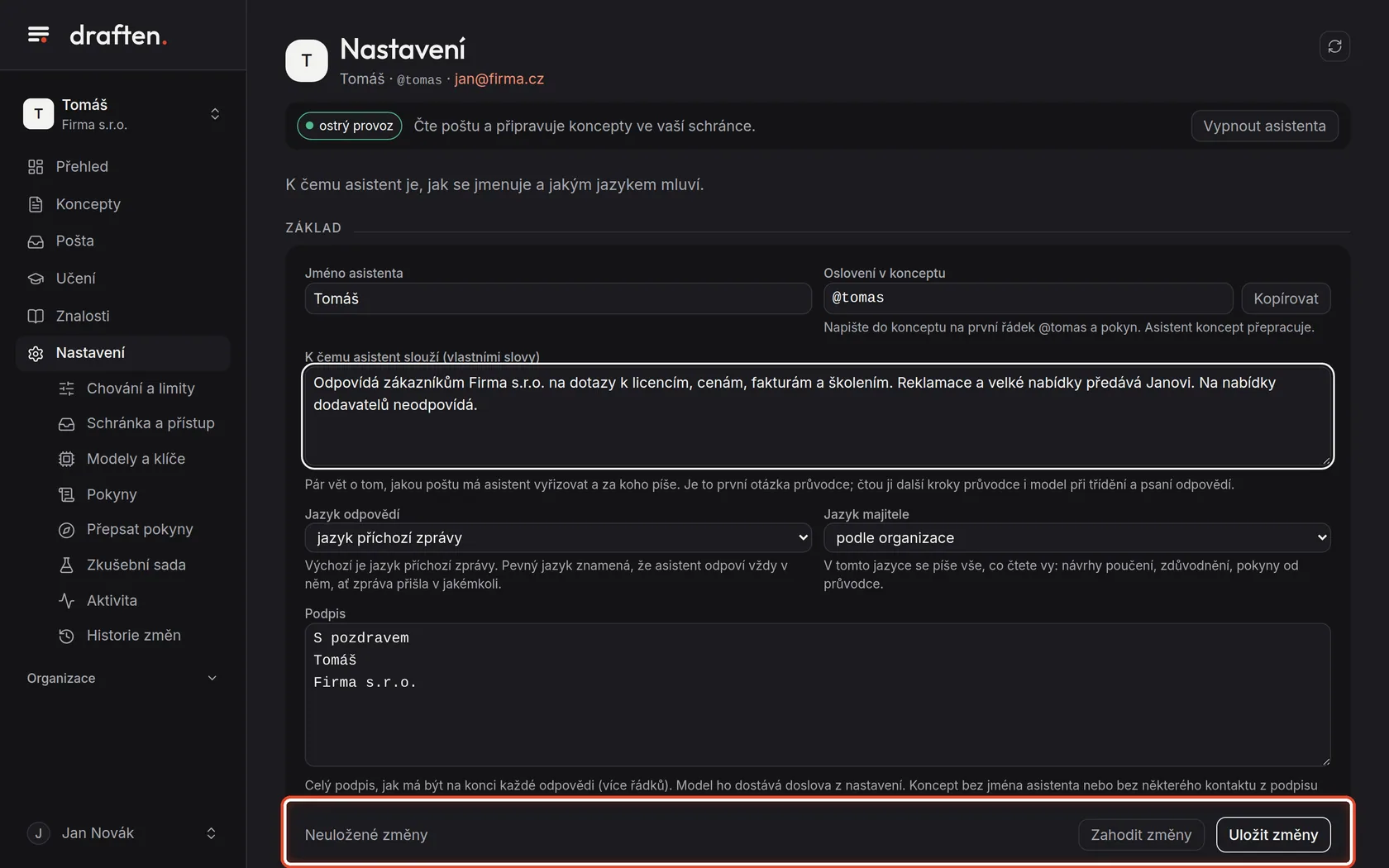
Na obrazovcePo úpravě dole lištu Neuložené změny.
UdělejteKlikněte na Uložit změny, nebo na Zahodit změny, když je nechcete. Změny platí od příští kontroly pošty.
Krok 8 z 8
Smazat asistenta
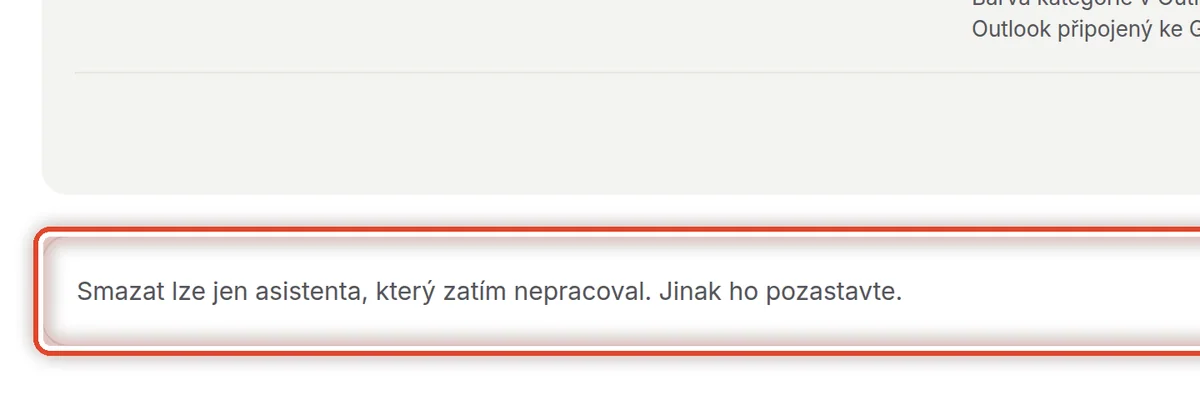
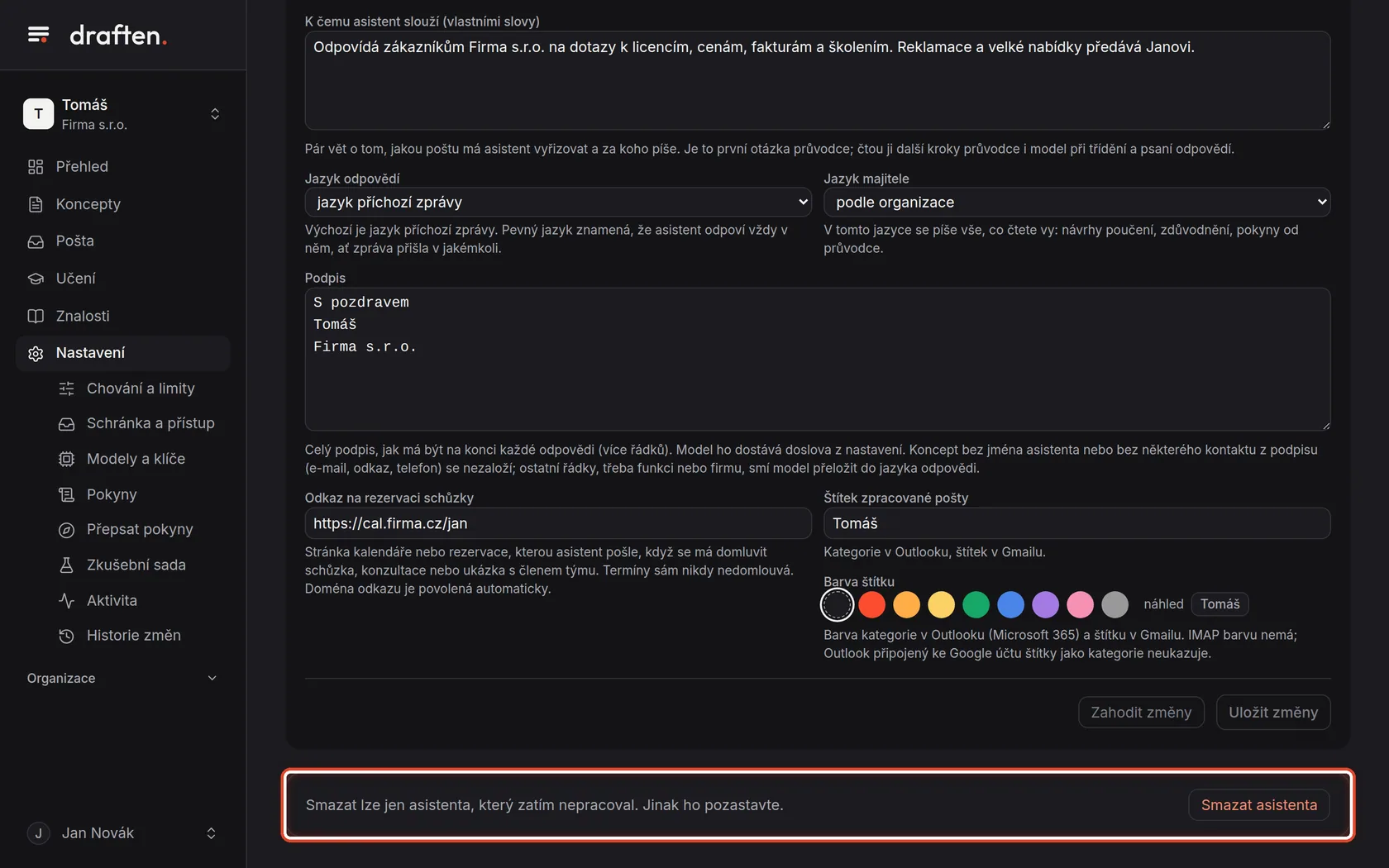
Na obrazovceÚplně dole kartu s tlačítkem Smazat asistenta.
UdělejteSmazat jde jen asistenta, který zatím nepracoval — třeba ten, kterého jste v průvodci založili omylem. Asistenta, který už pracoval, místo toho vypněte tlačítkem Vypnout asistenta v záhlaví.
PoznámkaTlačítko vidí jen vlastník schránky. Smazání nejde vzít zpět.
Konec
Asistent je nastavený
Změny platí od příští kontroly pošty, nejpozději do 5 minut.
- Limity a zkušební režimJsou v Nastavení → Chování a limity.
- Jak asistent píšeTón, délku a oslovení zákazníka určuje pokyn Styl — návod Pokyny.