Guide
Qui est l’assistant
et comment il signe.
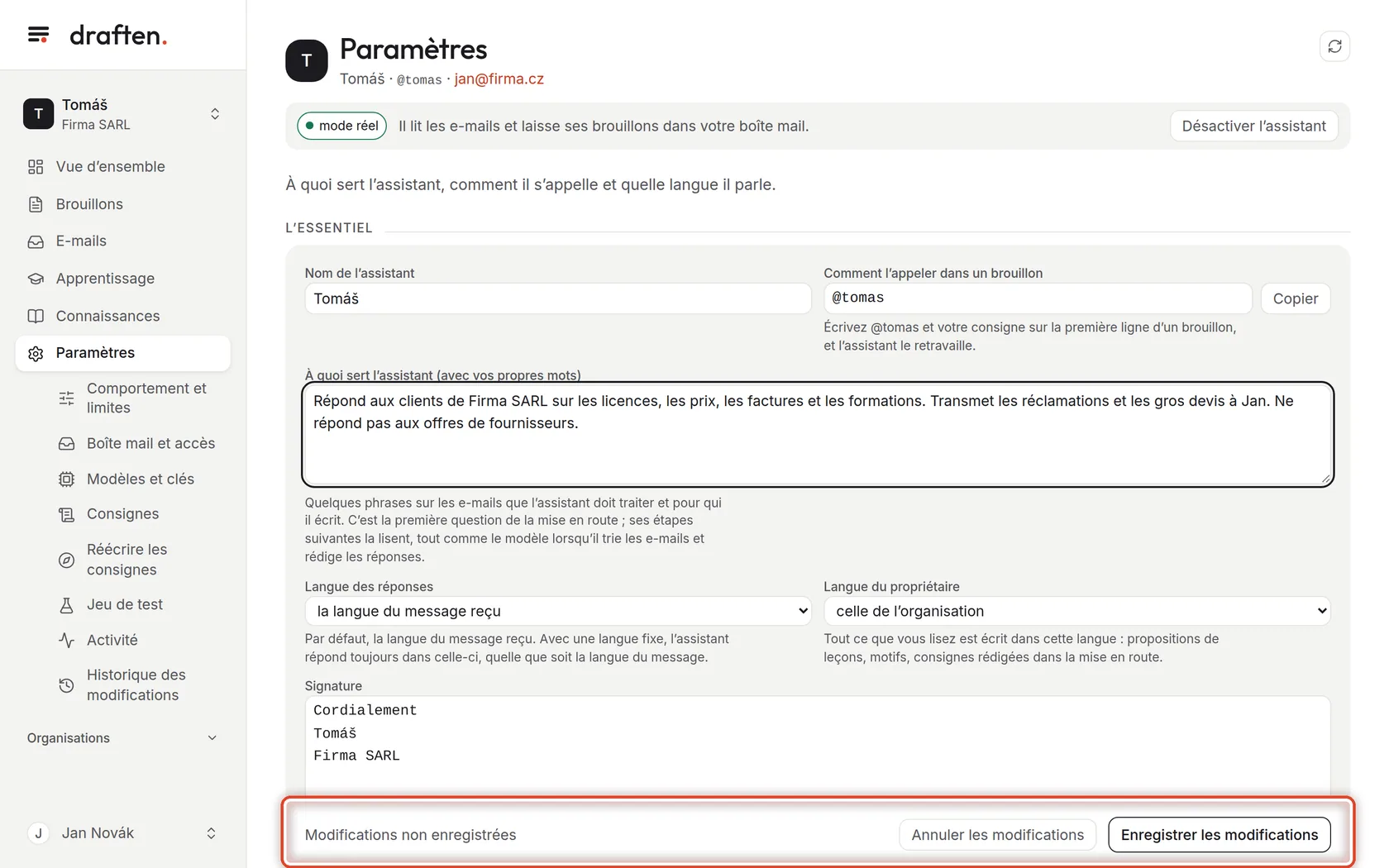
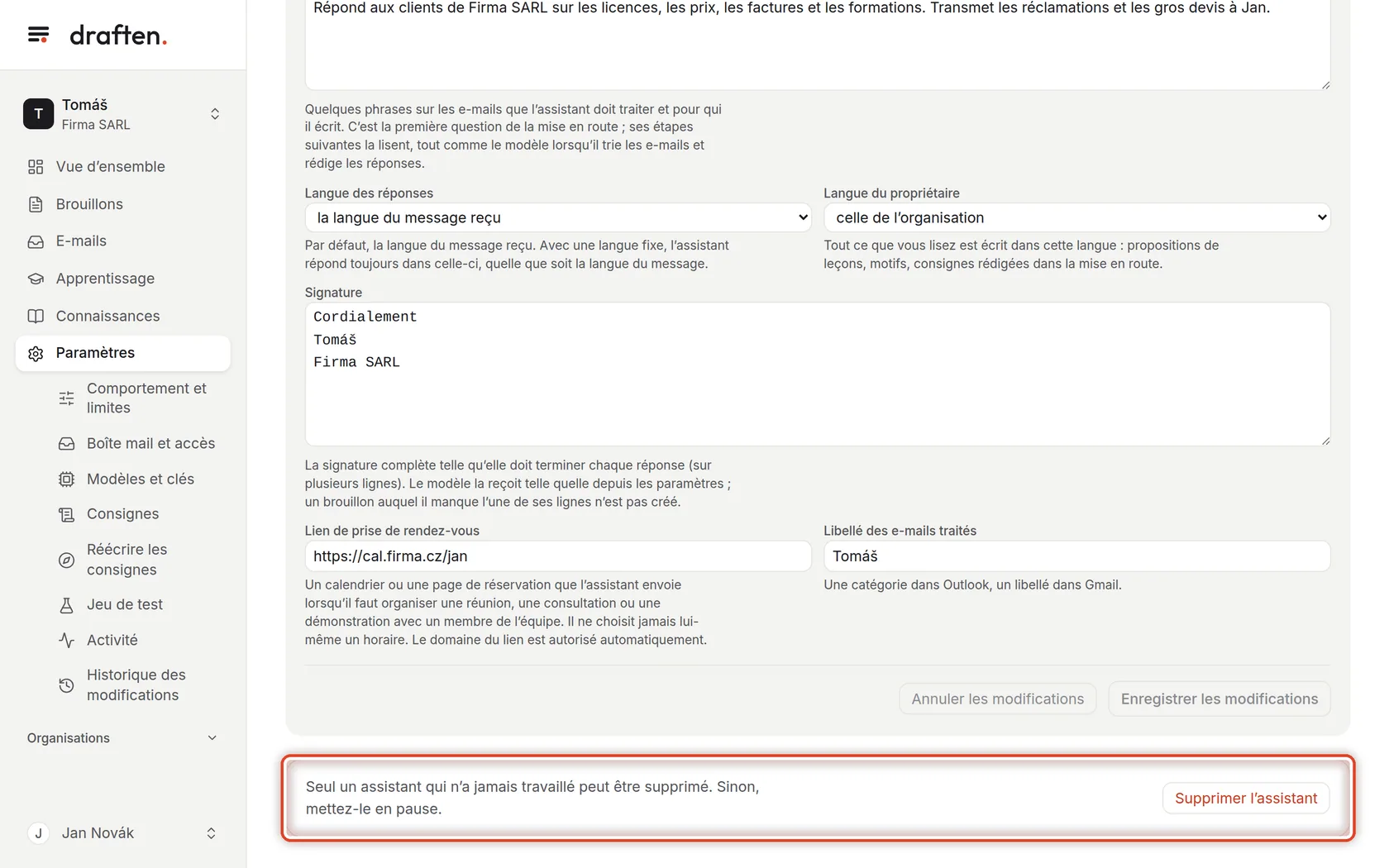
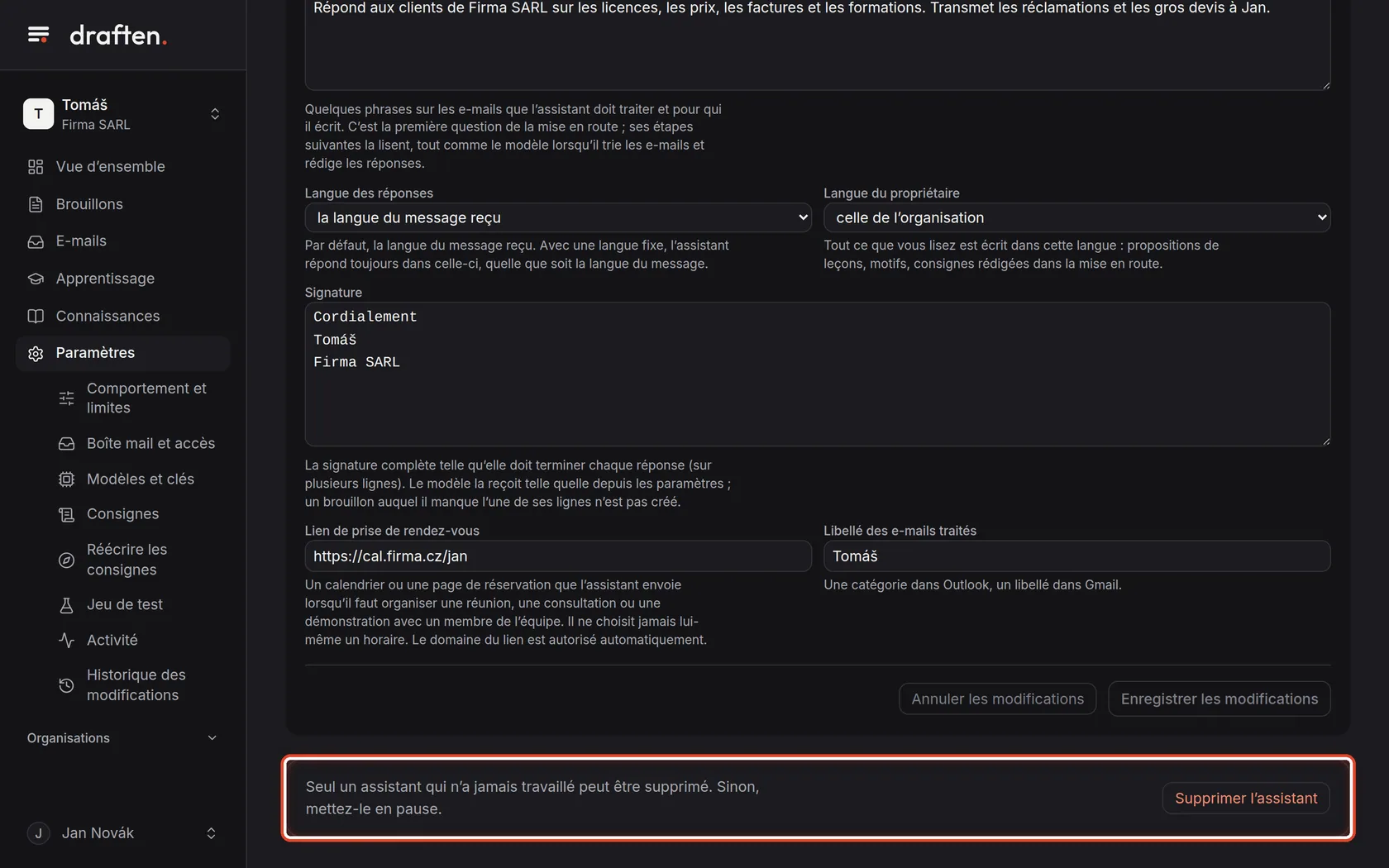
L’essentiel est la première page des Paramètres : le nom de l’assistant, son nom technique dans un brouillon, ce à quoi il sert, les langues, la signature et le lien de prise de rendez-vous.
Avant de commencer
- Un assistant ouvertL’essentiel s’ouvre quand vous cliquez sur Paramètres dans le menu.
- Rôle de propriétaireLe propriétaire de la boîte mail modifie le nom, le libellé et la signature ; un éditeur peut modifier les autres champs.
Étape 1 sur 8
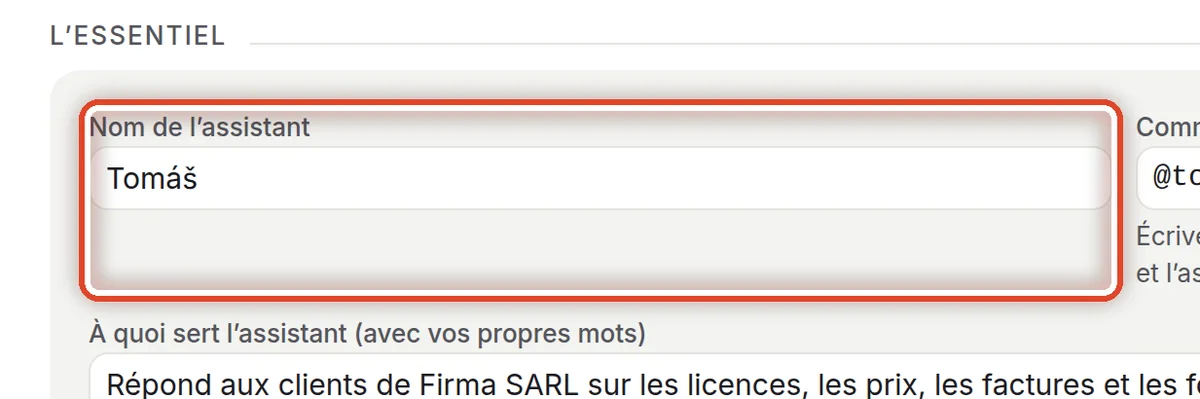
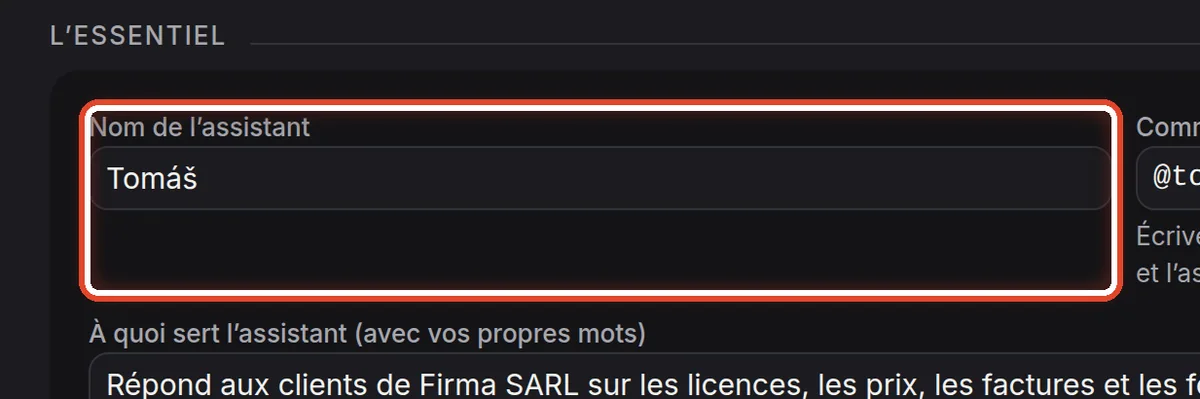
Le nom de l’assistant
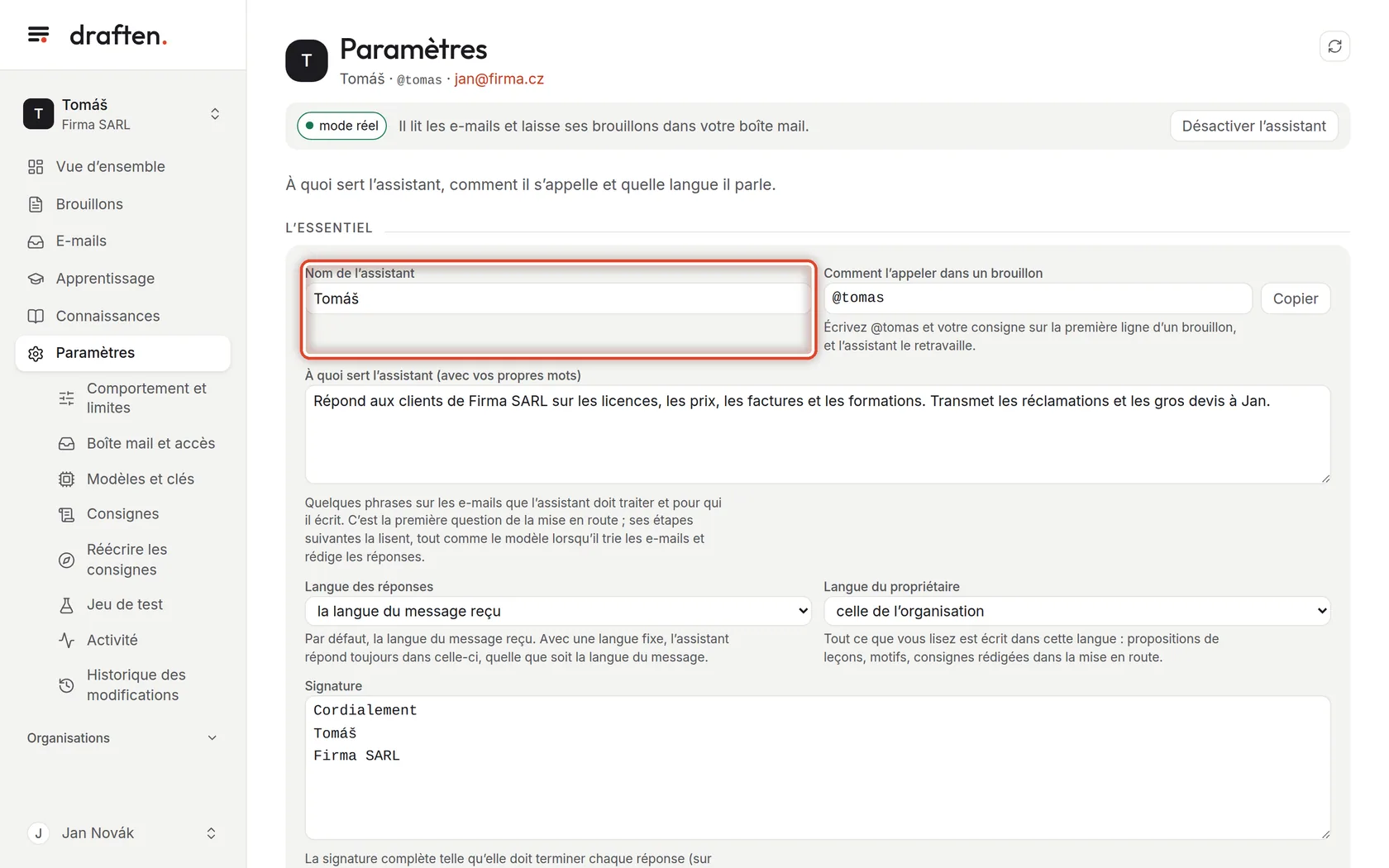
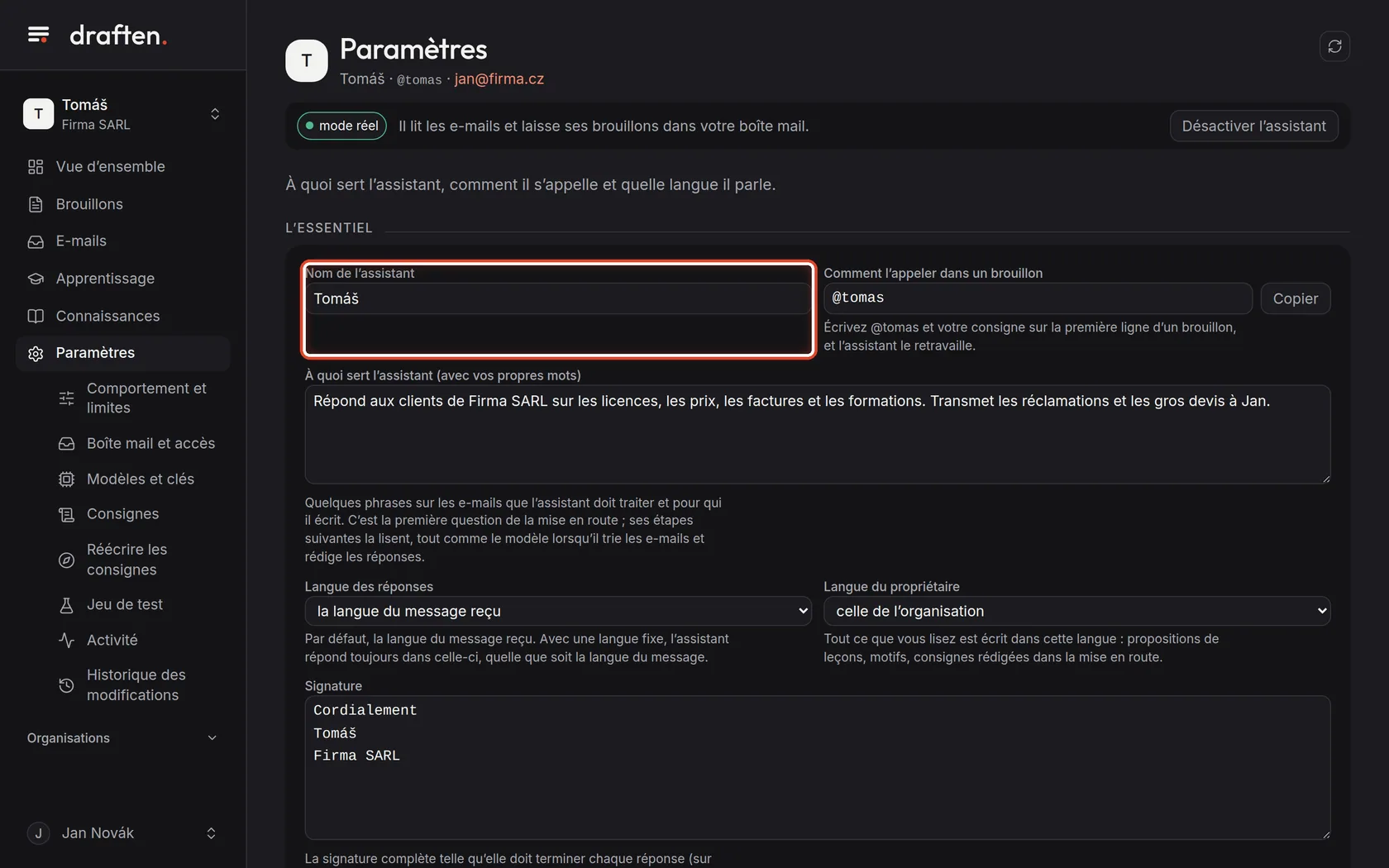
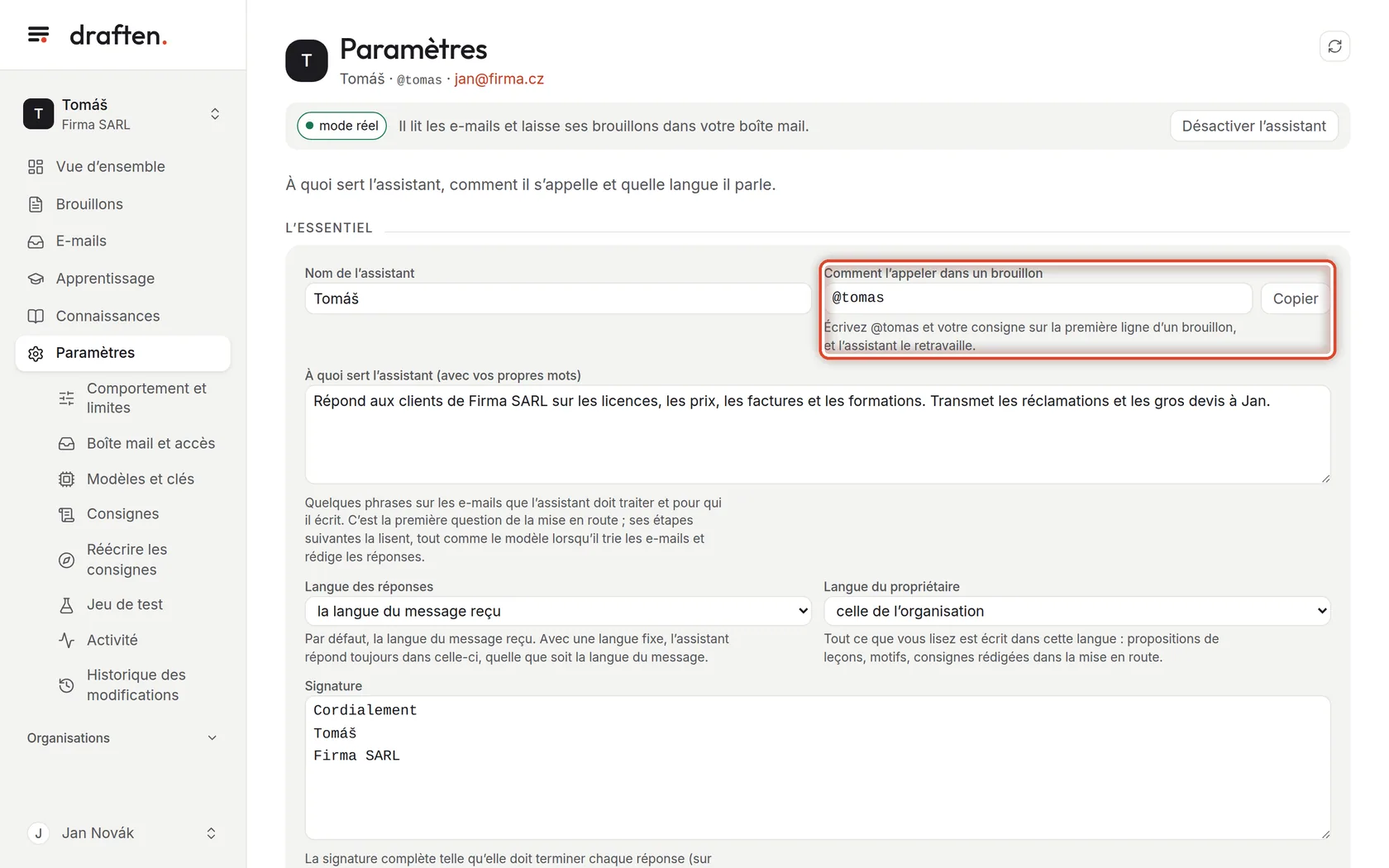
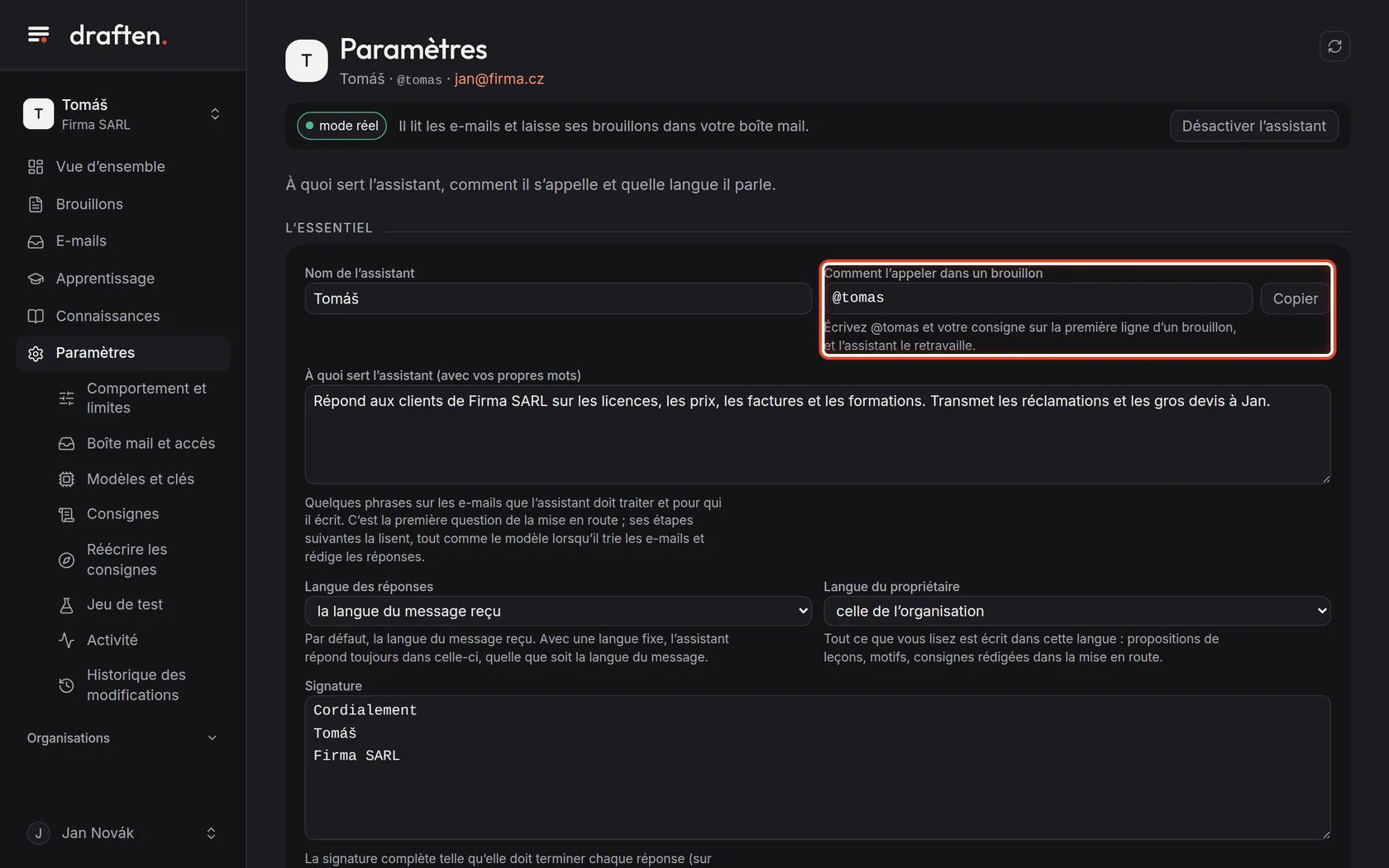
À l’écranDans Paramètres, la carte L’essentiel avec le champ Nom de l’assistant.
À faireVous voyez ce nom dans draften, dans le menu et dans l’en-tête. Le propriétaire de la boîte mail peut le modifier.
Étape 2 sur 8
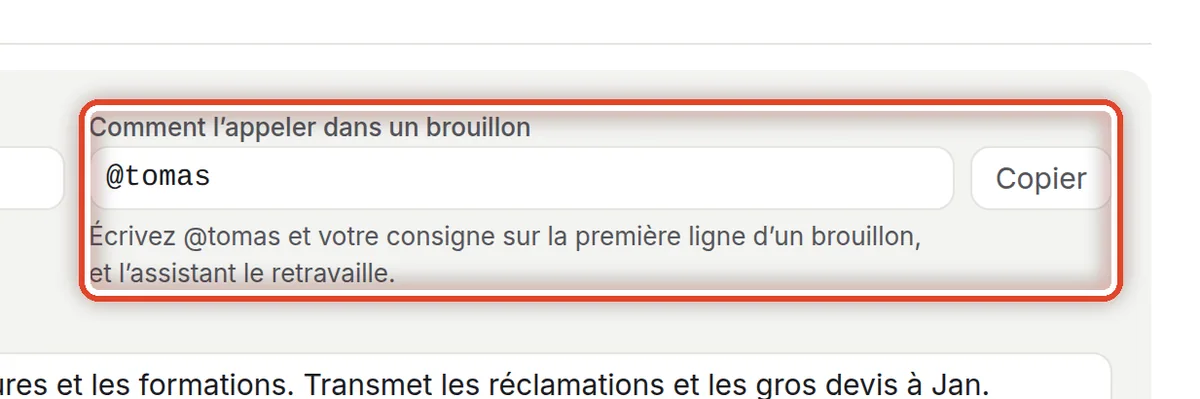
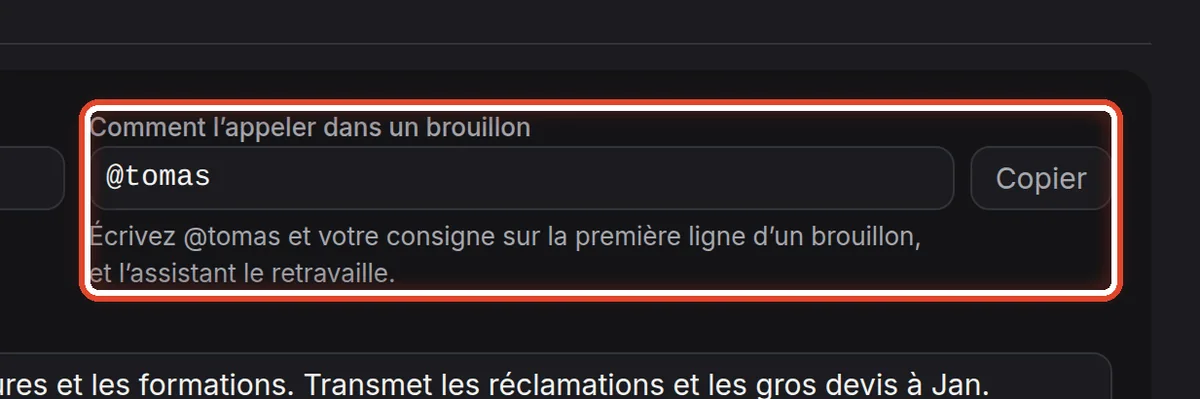
Comment l’appeler dans un brouillon
À l’écranÀ côté, le champ Comment l’appeler dans un brouillon avec un bouton Copier.
À faireCe mot (ici @tomas) vous permet de vous adresser à l’assistant directement dans un brouillon de votre logiciel de messagerie : écrivez @tomas et ce qu’il faut changer sur la première ligne du brouillon, enregistrez le brouillon, et l’assistant le réécrit. Copier place le nom technique dans le presse-papiers.
RemarqueLe nom technique ne change pas, même quand vous renommez l’assistant. Le guide Retravailler un brouillon sur consigne le montre en détail.
Étape 3 sur 8
À quoi sert l’assistant
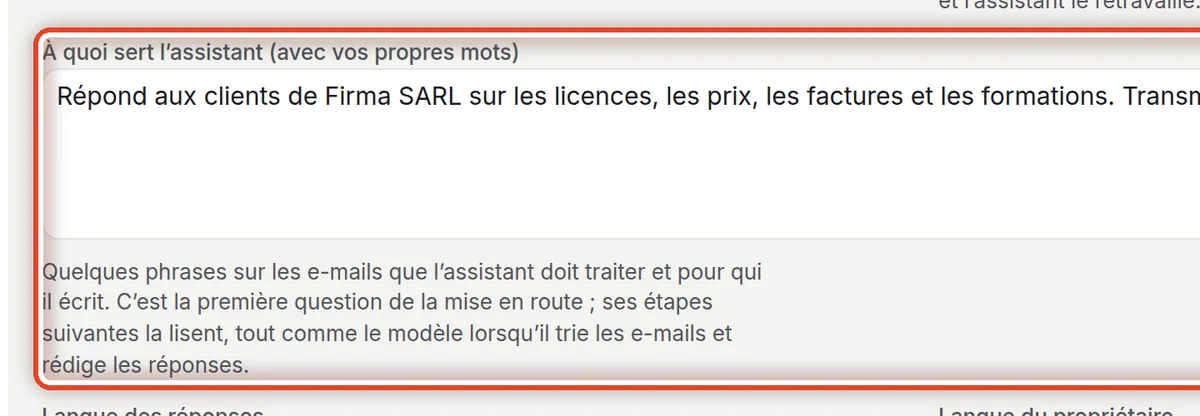
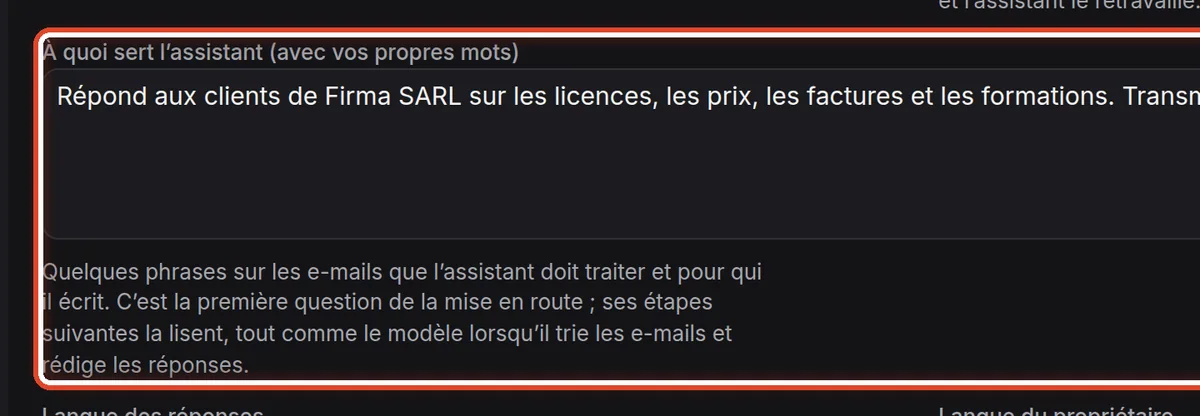
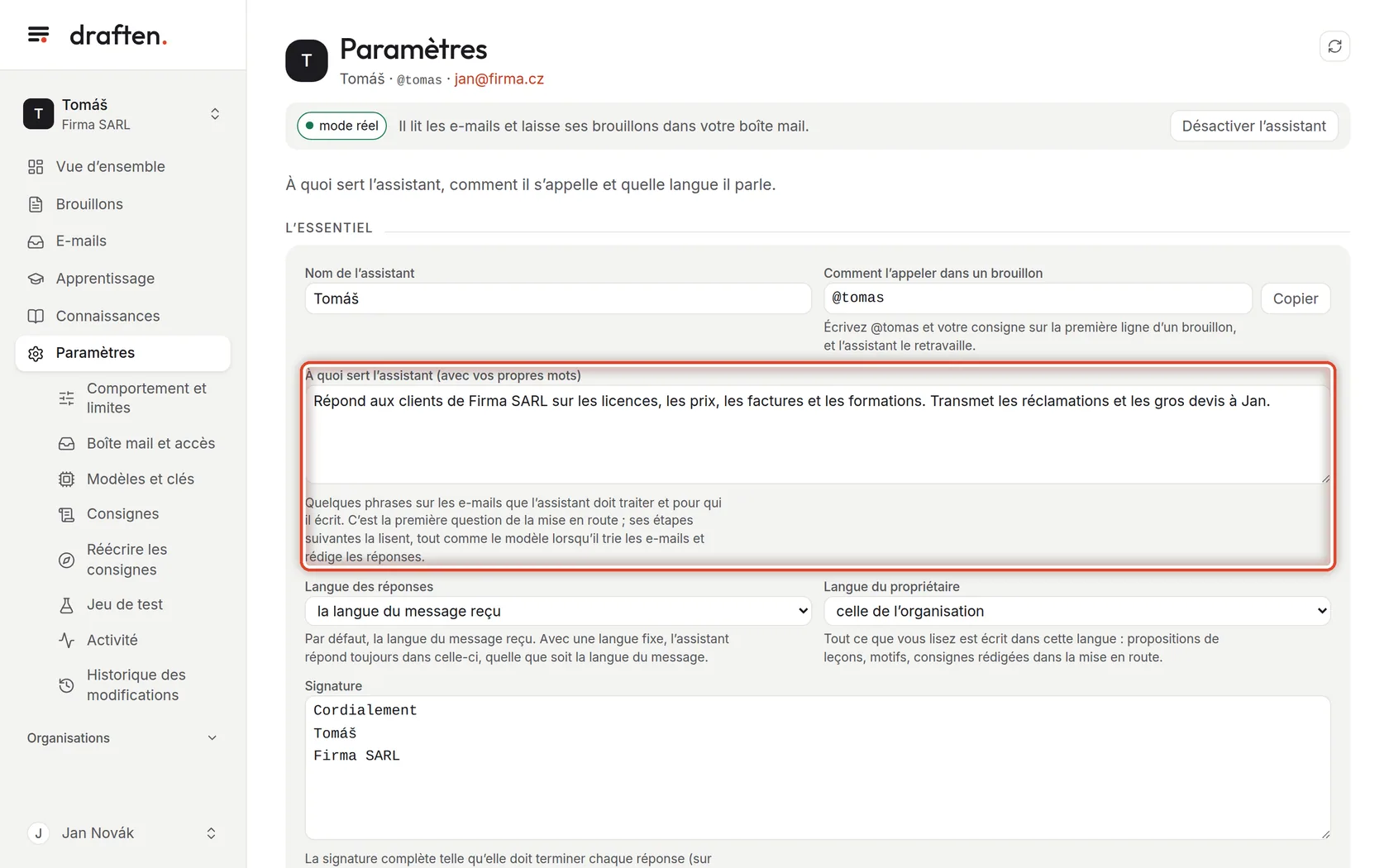
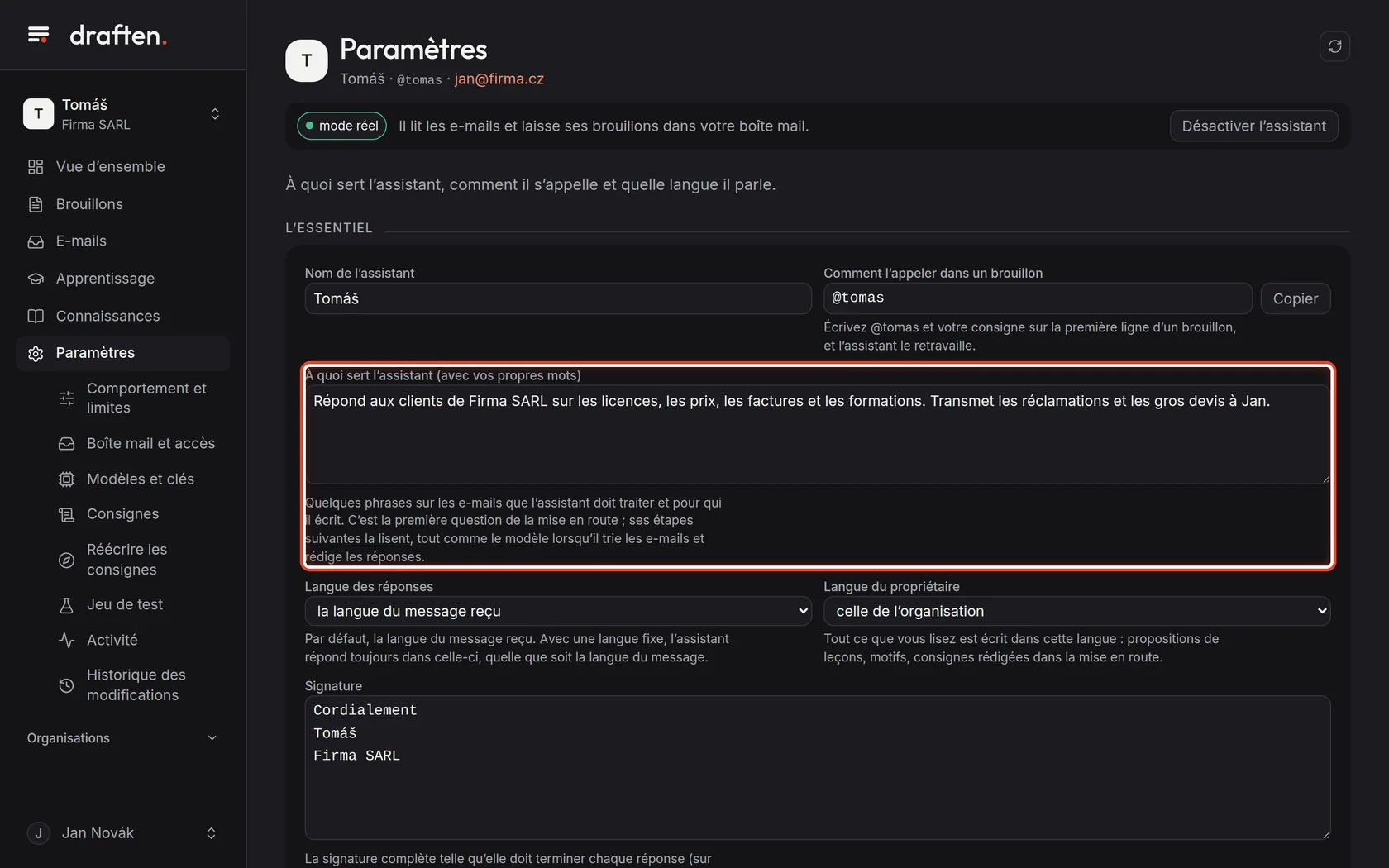
À l’écranLe champ À quoi sert l’assistant (avec vos propres mots).
À faireQuelques phrases sur les e-mails que l’assistant doit traiter et pour qui il écrit. L’assistant les lit quand il trie les e-mails et quand il rédige les réponses ; ce qu’il transmet à quelqu’un d’autre a donc aussi sa place ici.
Étape 4 sur 8
Langue des réponses et langue du propriétaire
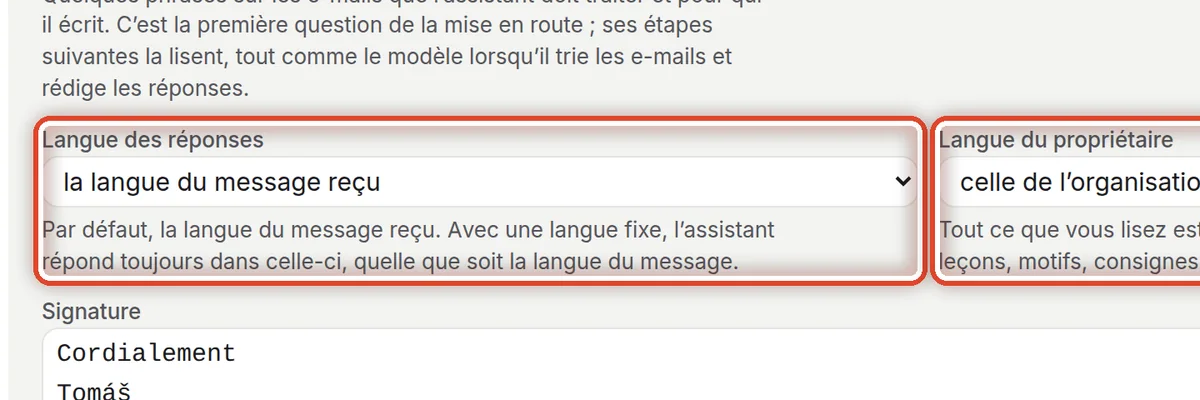
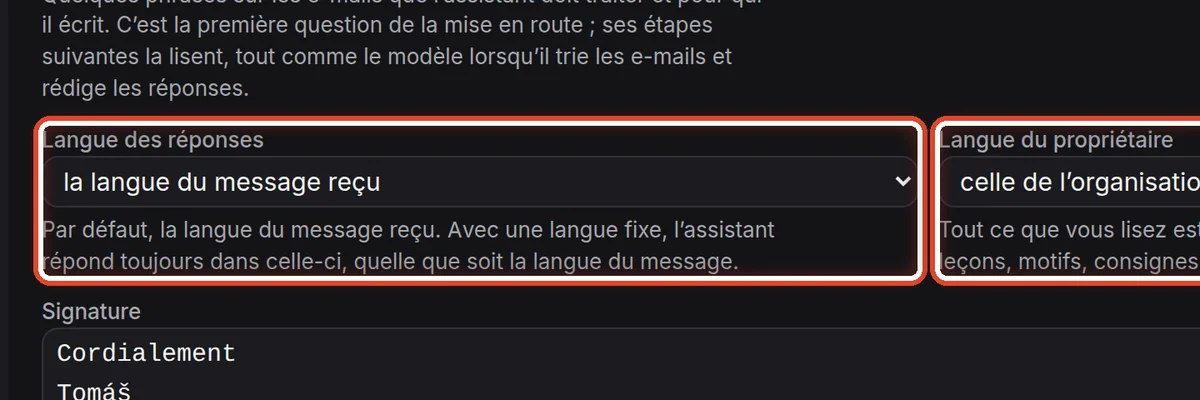
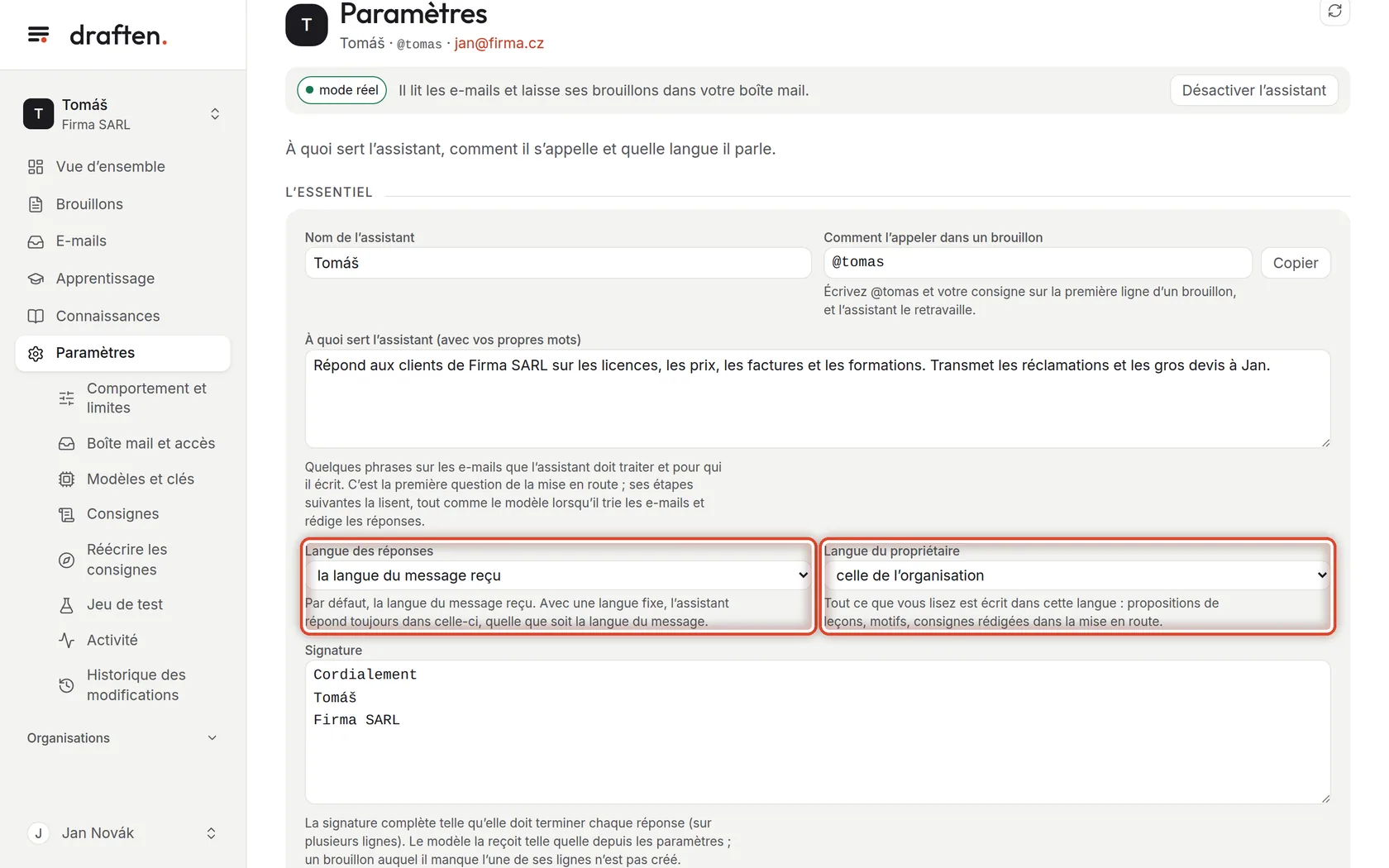
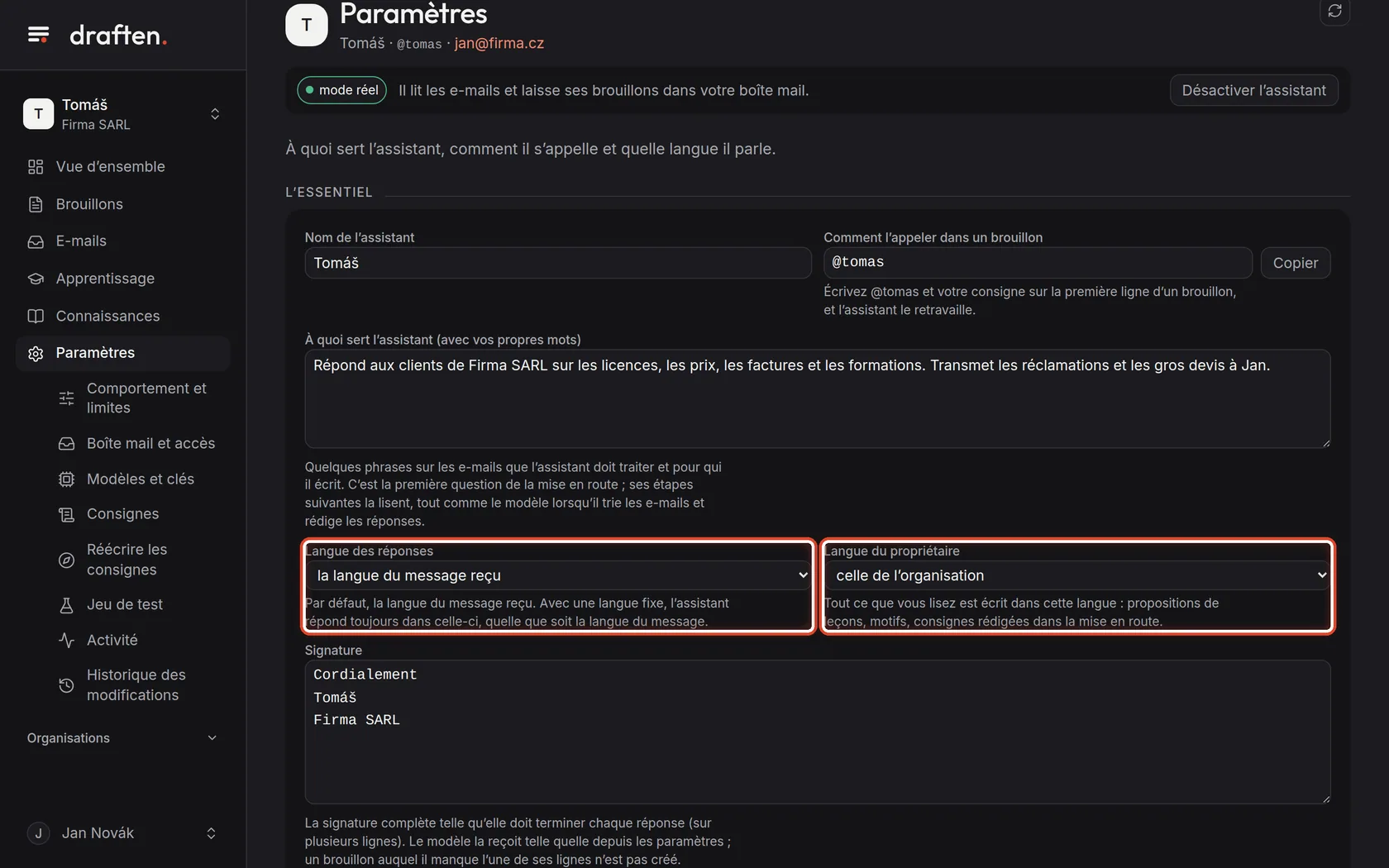
À l’écranDeux choix : Langue des réponses et Langue du propriétaire.
À faireLa langue des réponses est en général celle du message reçu ; avec une langue fixe, l’assistant répond toujours dans celle-ci. La langue du propriétaire est celle de ce que vous lisez : propositions de leçons, motifs et consignes de la mise en route.
Étape 5 sur 8
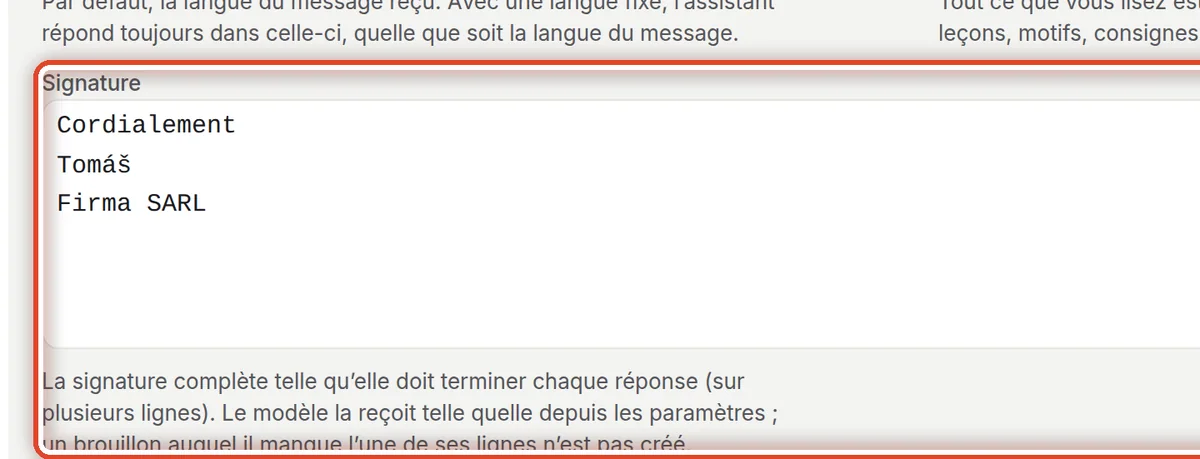
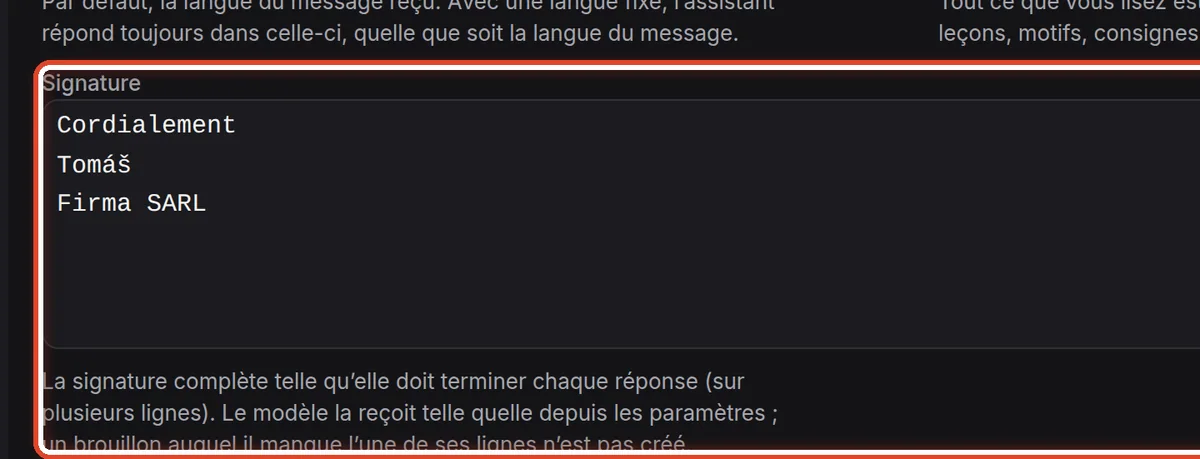
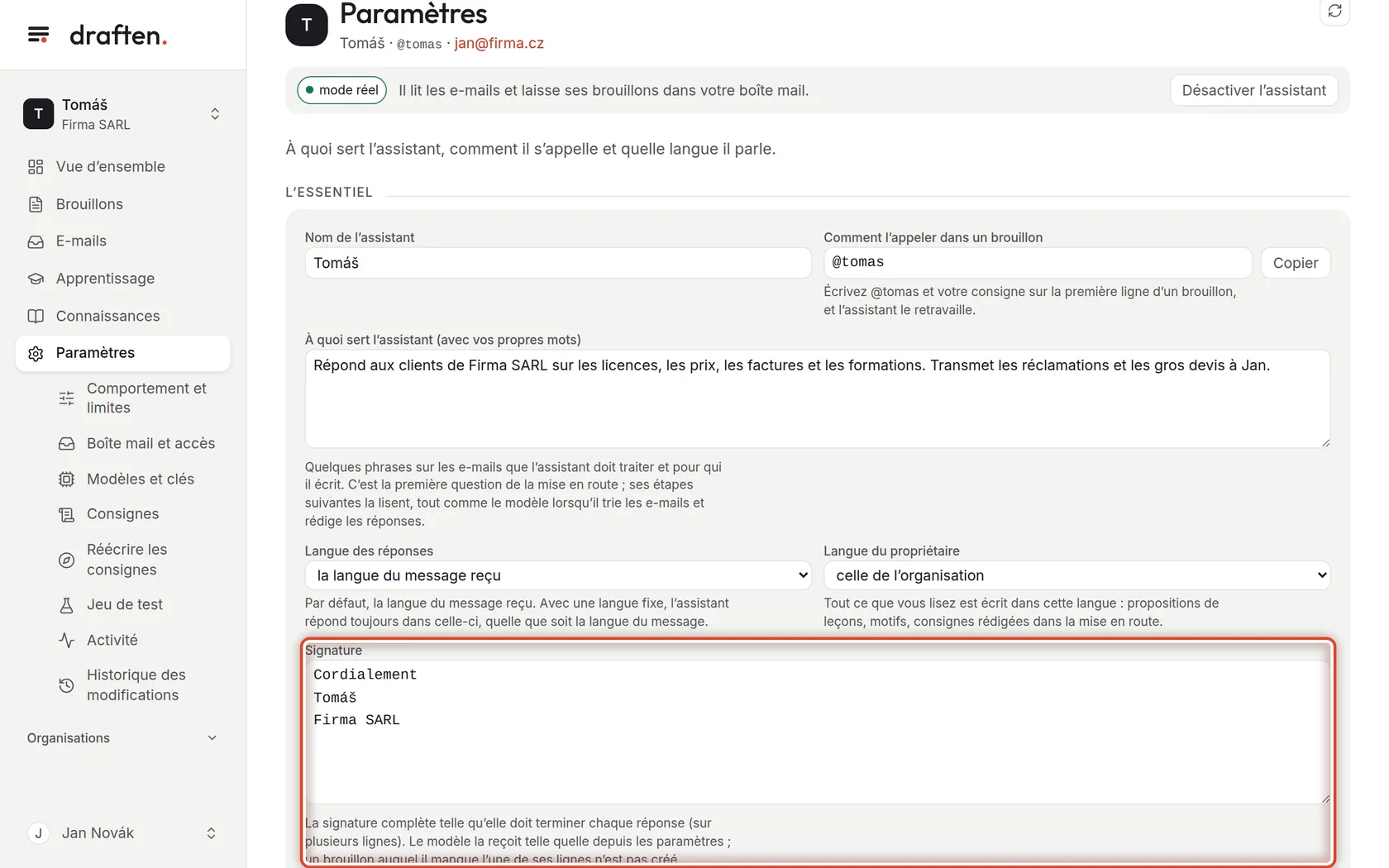
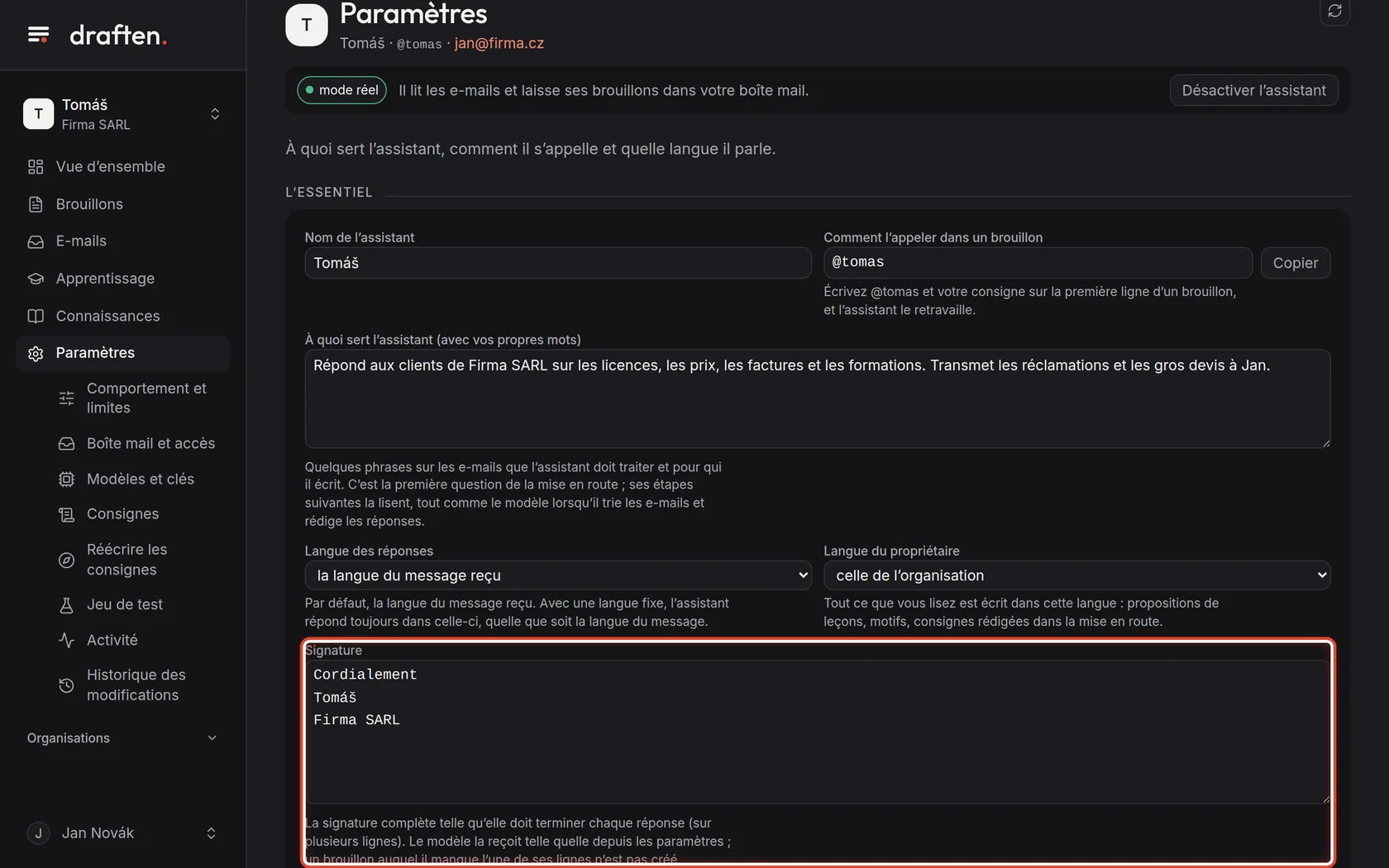
Signature
À l’écranLe champ Signature.
À faireÉcrivez la signature complète telle qu’elle doit terminer chaque réponse, sur plusieurs lignes si vous le souhaitez. L’assistant la reçoit mot pour mot.
RemarqueUn brouillon auquel il manque une ligne de la signature n’est pas créé – c’est ainsi que vous savez que l’assistant n’a pas suivi la consigne. C’est le propriétaire de la boîte mail qui modifie la signature.
Étape 6 sur 8
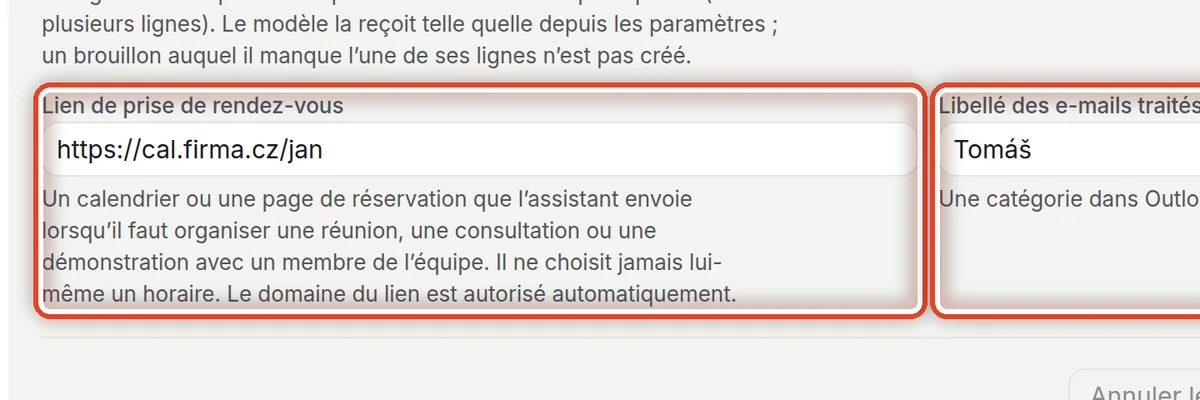
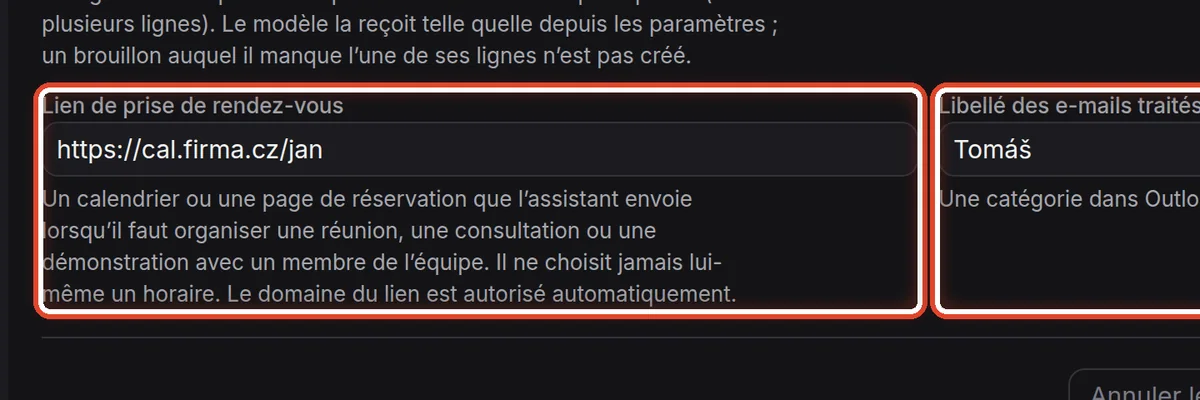
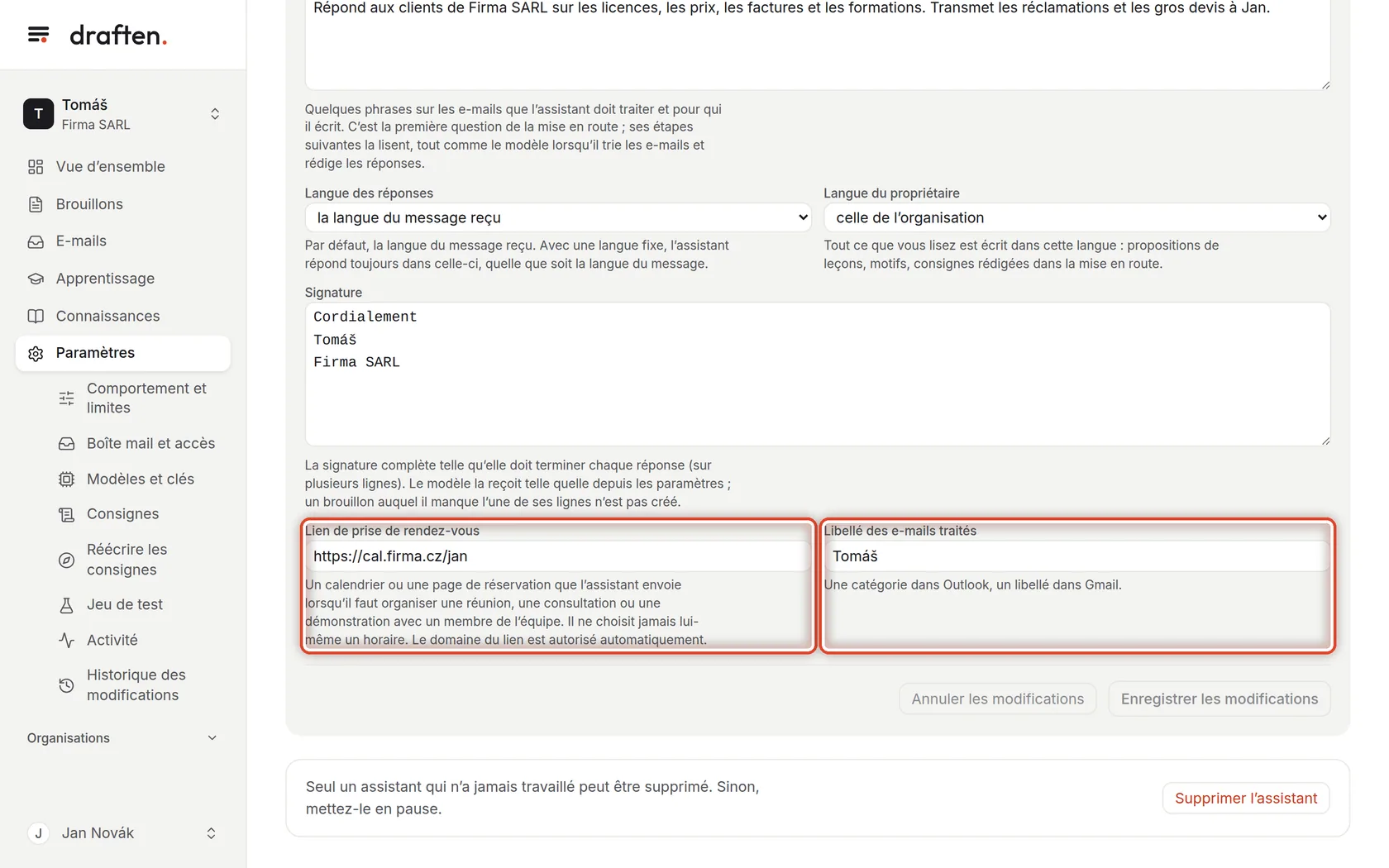
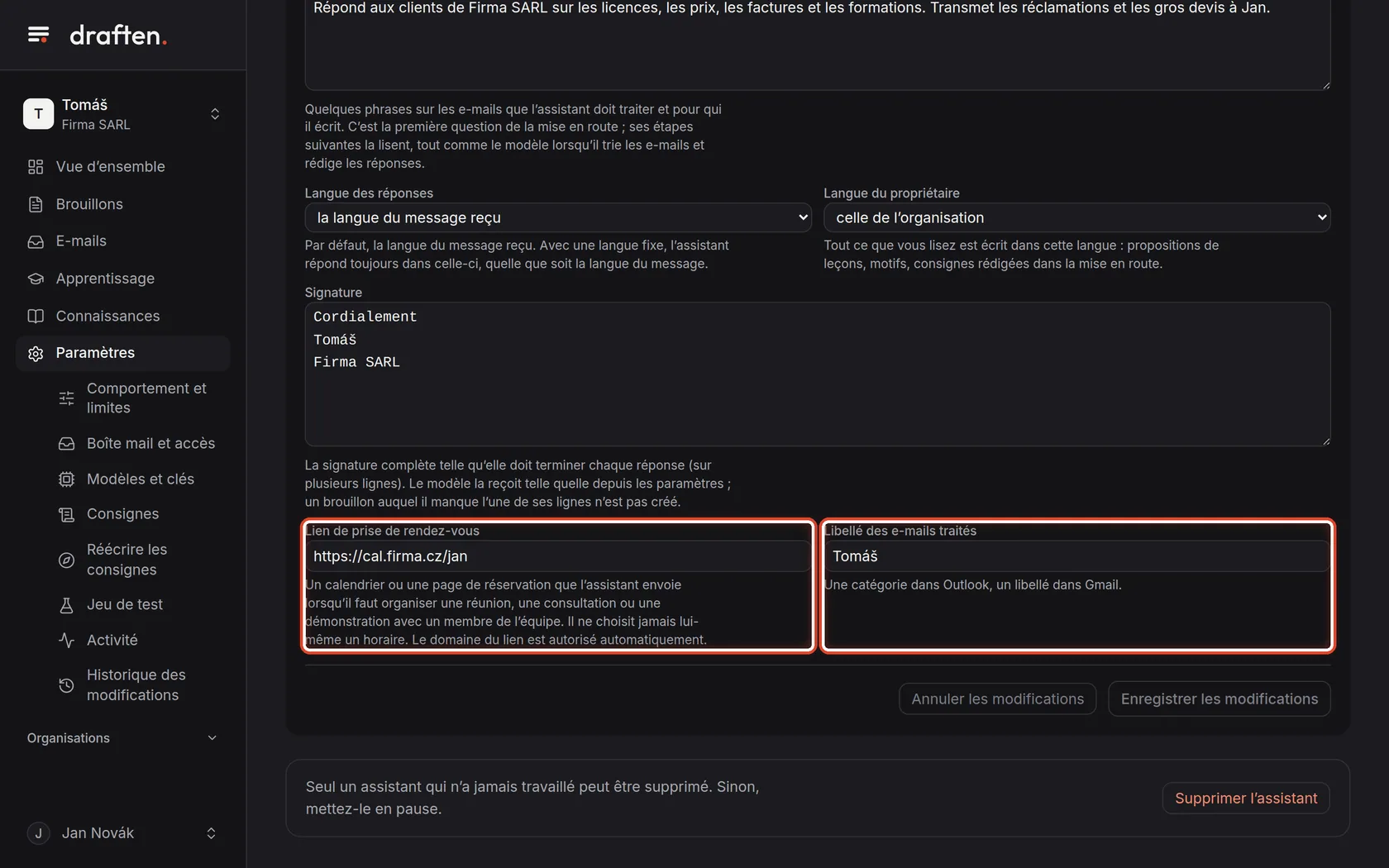
Lien de prise de rendez-vous et libellé
À l’écranLes champs Lien de prise de rendez-vous et Libellé des e-mails traités.
À faireLe lien de prise de rendez-vous est une page d’agenda que l’assistant envoie quand il faut convenir d’un rendez-vous – il ne choisit jamais lui-même un créneau. Chaque message traité par l’assistant reçoit le libellé dans votre messagerie (une catégorie dans Outlook, un libellé dans Gmail).
Étape 7 sur 8
Enregistrer les modifications
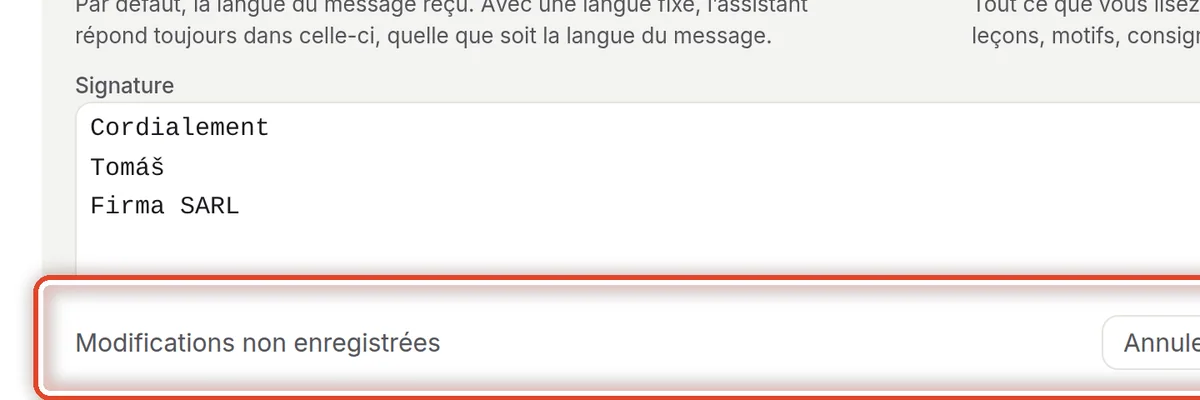
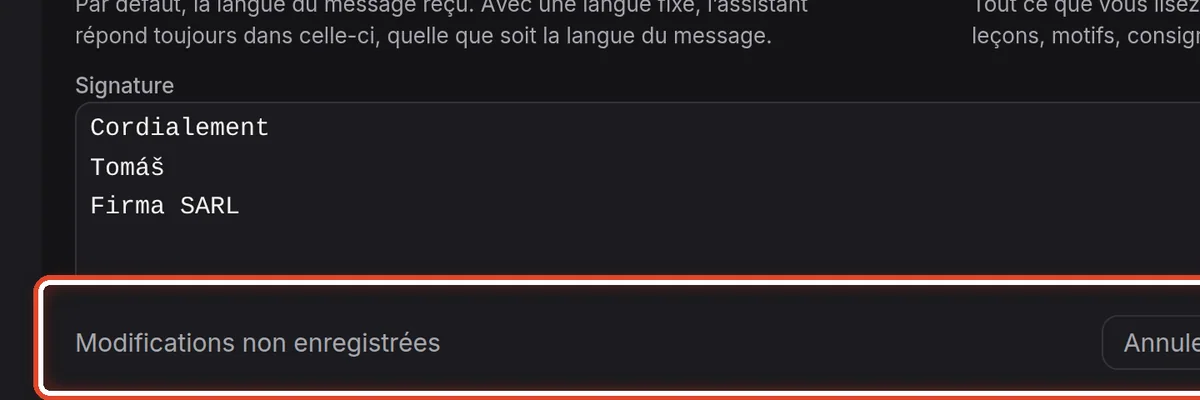
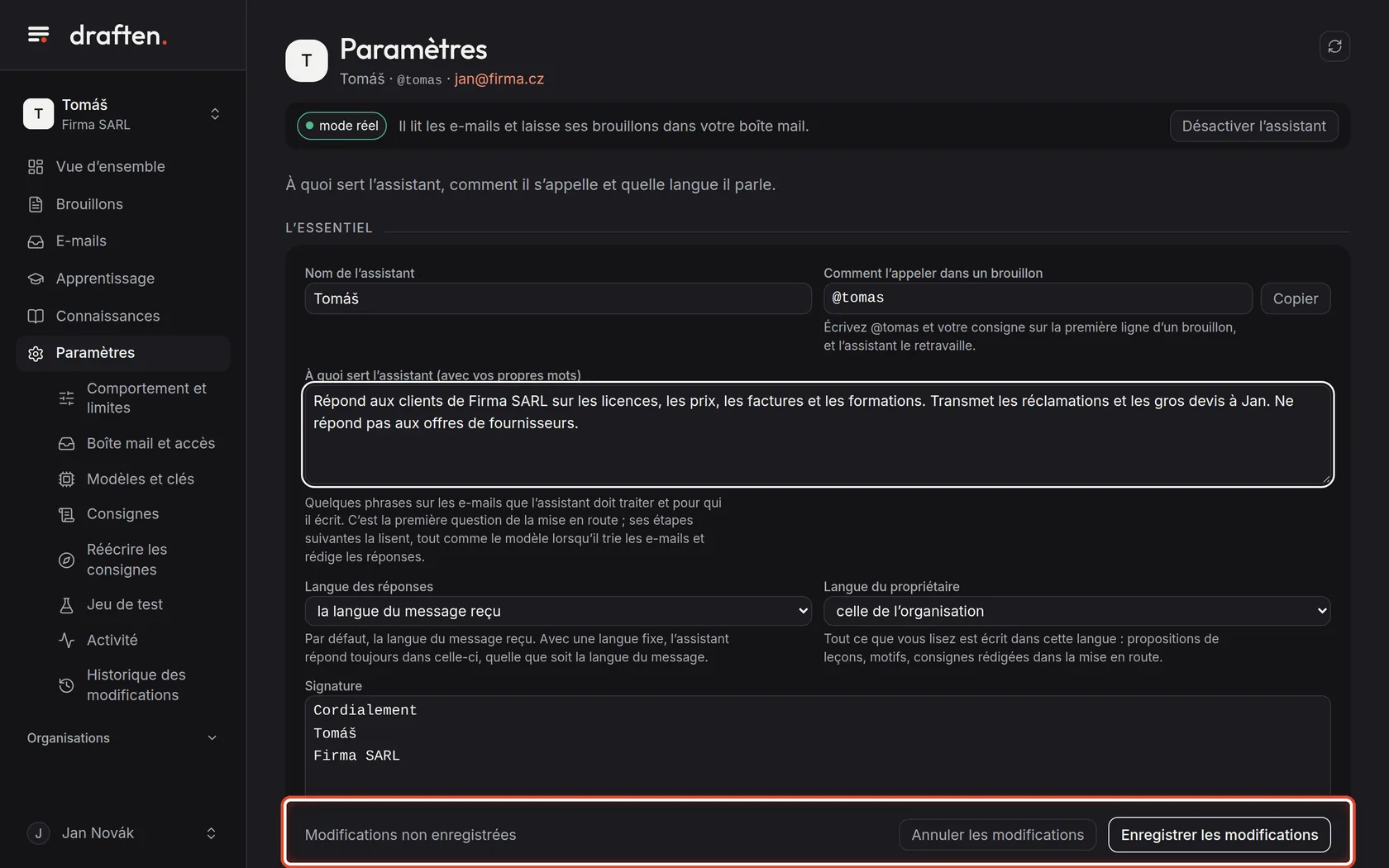
À l’écranAprès une modification, la barre Modifications non enregistrées en bas.
À faireCliquez sur Enregistrer les modifications, ou sur Annuler les modifications si vous n’en voulez pas. Les modifications s’appliquent dès la prochaine relève du courrier.
Étape 8 sur 8
Supprimer l’assistant
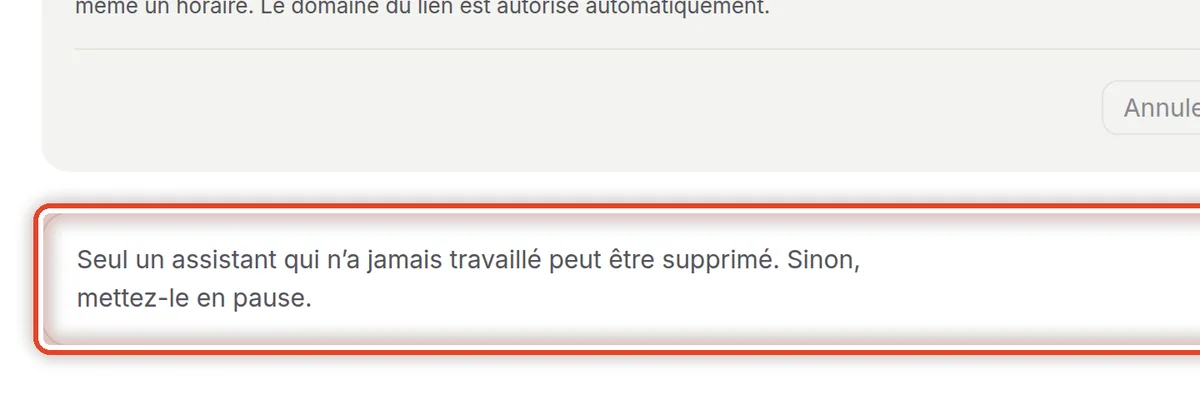
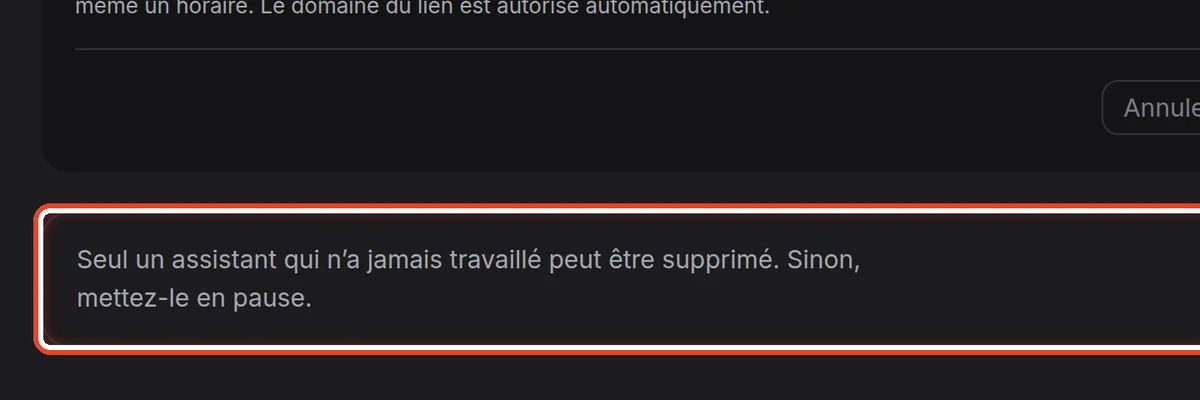
À l’écranTout en bas, une carte avec le bouton Supprimer l’assistant.
À faireSeul un assistant qui n’a jamais travaillé peut être supprimé – par exemple un assistant créé par erreur dans la mise en route. Un assistant qui a déjà travaillé, désactivez-le plutôt avec Désactiver l’assistant dans l’en-tête.
RemarqueSeul le propriétaire de la boîte mail voit le bouton. La suppression est irréversible.
Fin
L’assistant est configuré
Les modifications s’appliquent dès la prochaine relève du courrier, dans les 5 minutes.
- Limites et mode d’essaiIls se trouvent dans Paramètres → Comportement et limites.
- Comment l’assistant écritLe ton, la longueur et la façon de saluer le client sont définis par la consigne Style – voir le guide Consignes.