Guia
Como o assistente
está se saindo.
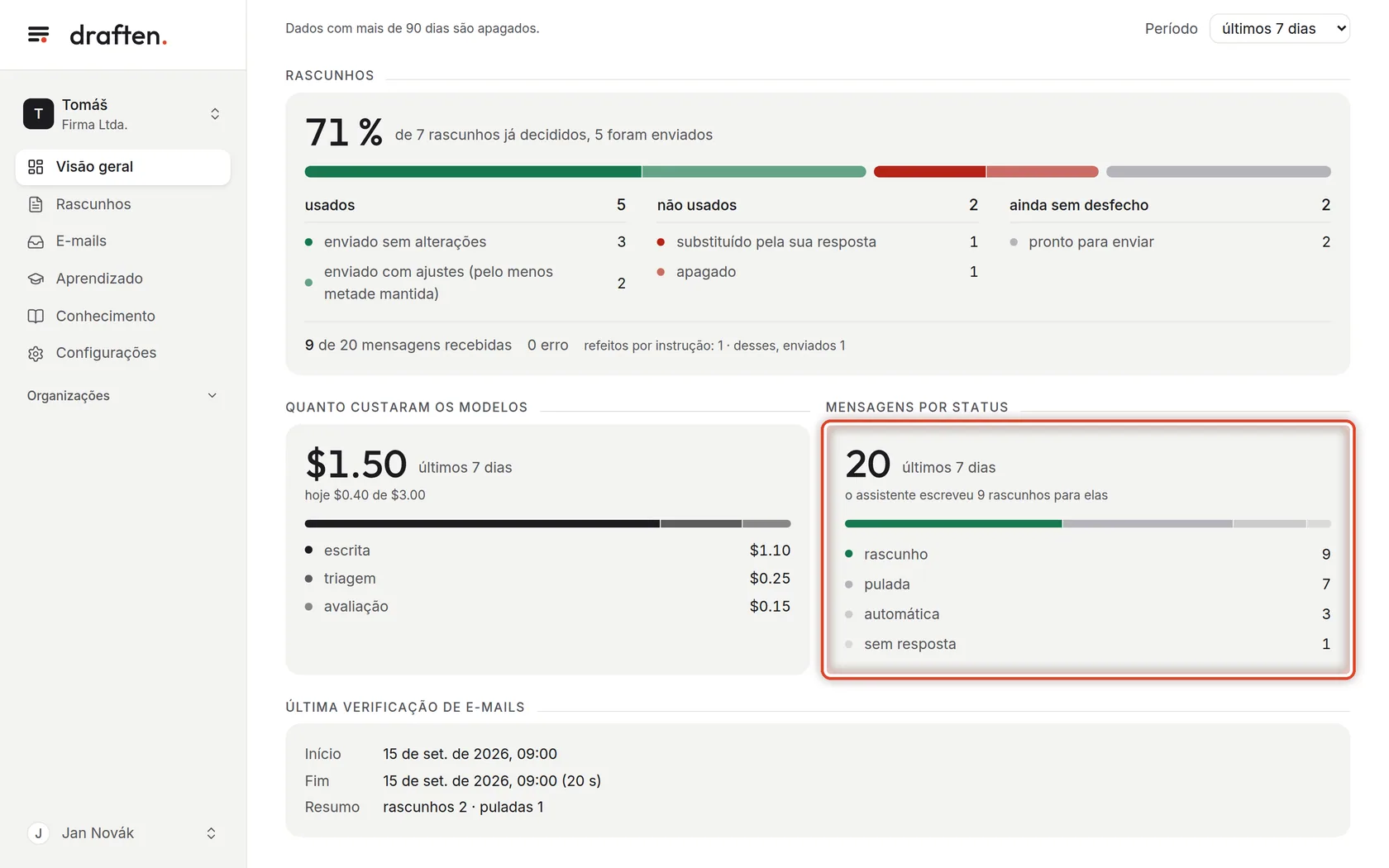
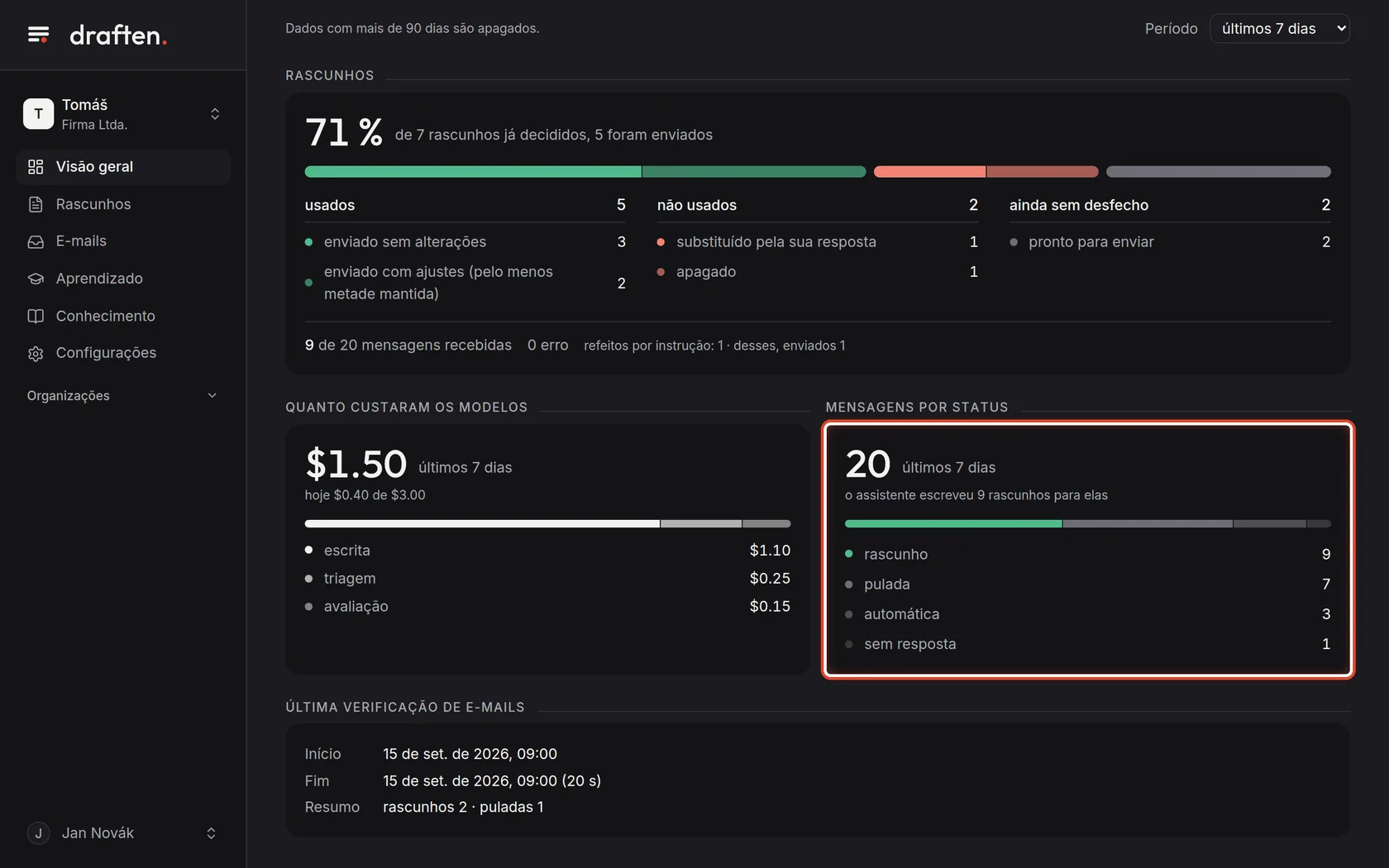
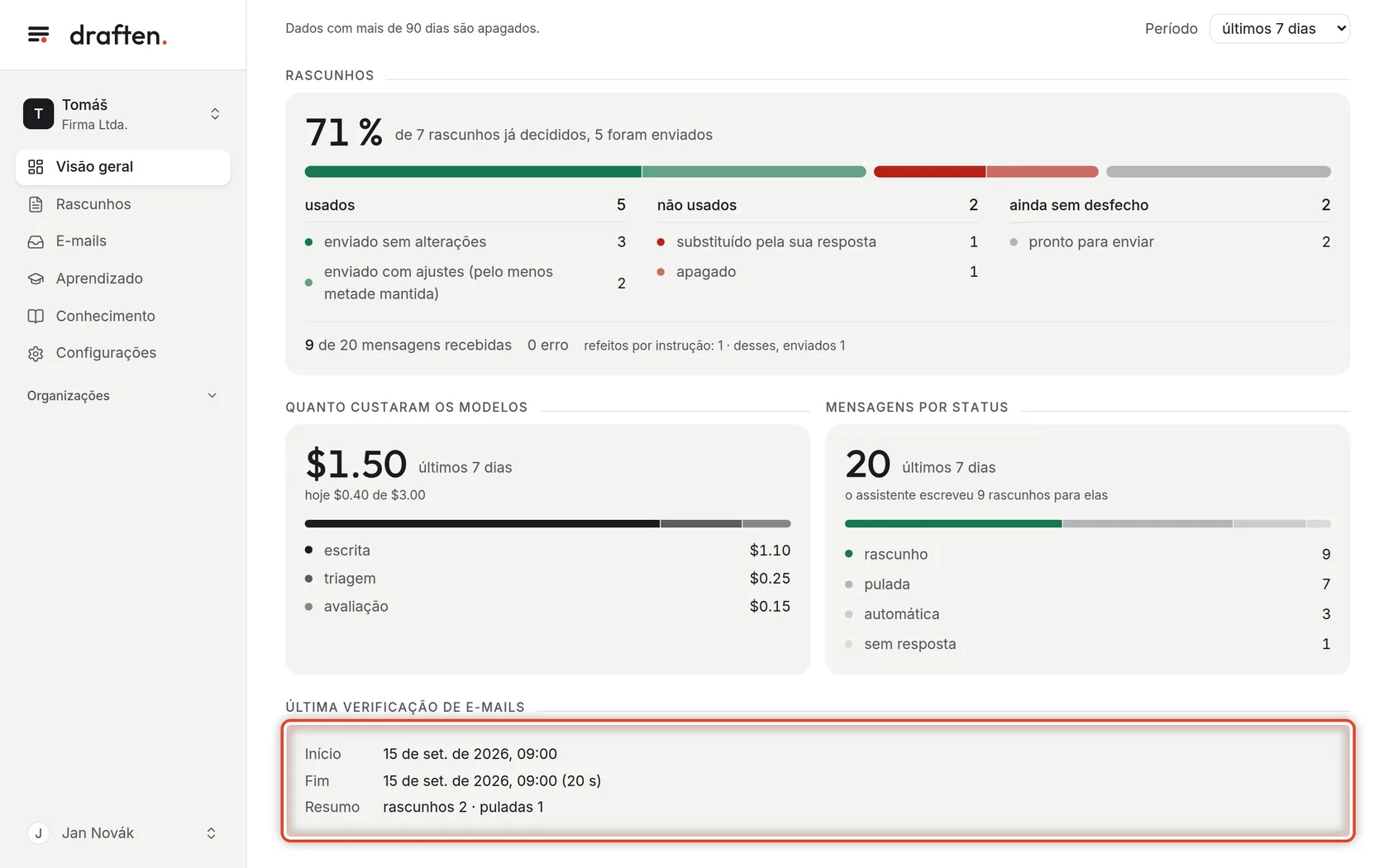
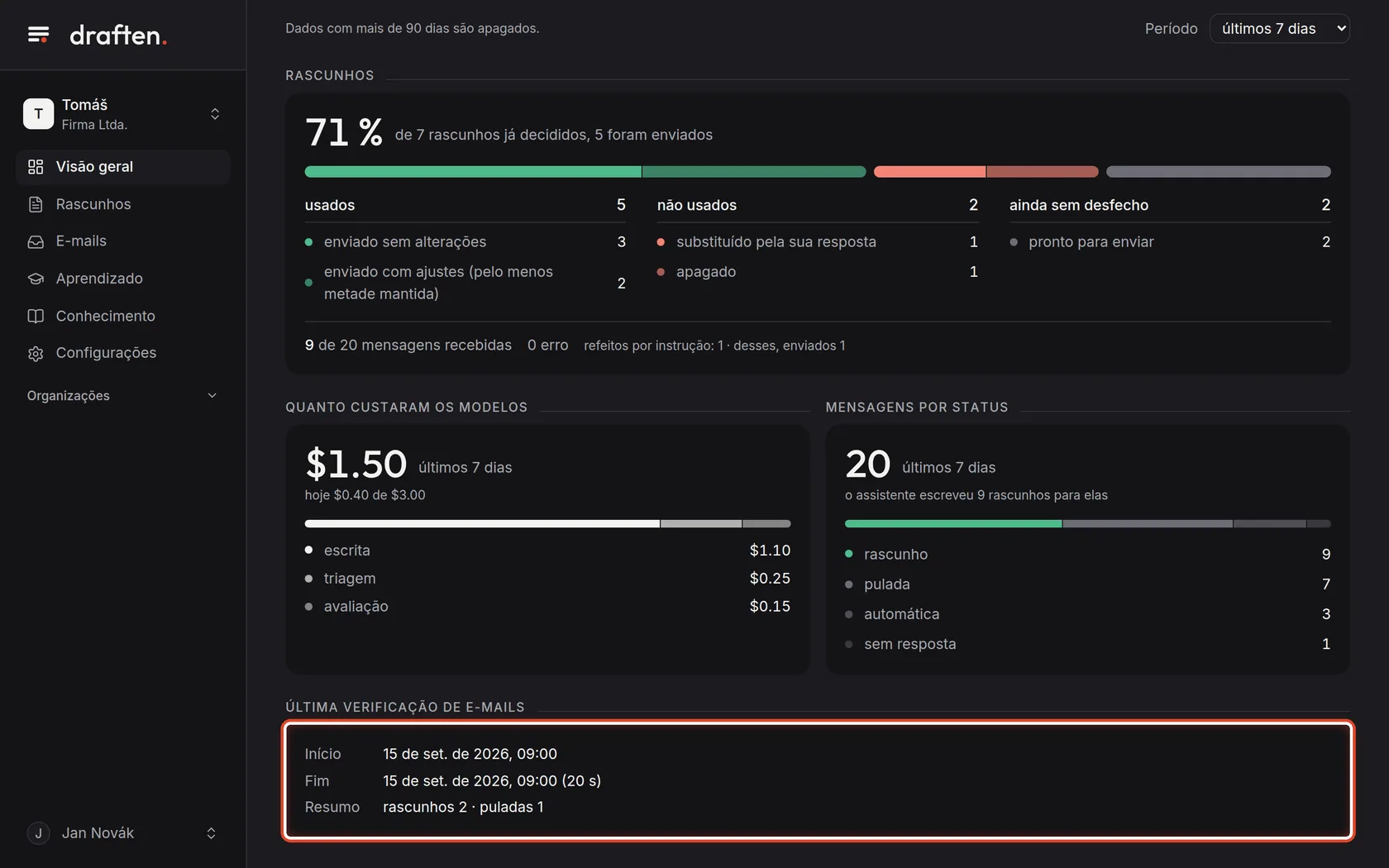
A Visão geral é a primeira página que você vê depois de entrar. Num só lugar, ela mostra o que está esperando por você, quantos rascunhos você usou, quanto custou e quando o assistente verificou os e-mails pela última vez.
Antes de começar
- Um assistente abertoA Visão geral sempre pertence a um assistente – aquele cujo nome está no canto superior esquerdo.
- Uns 3 minutosO passeio é rápido.
Passo 1 de 7
O que está esperando por você
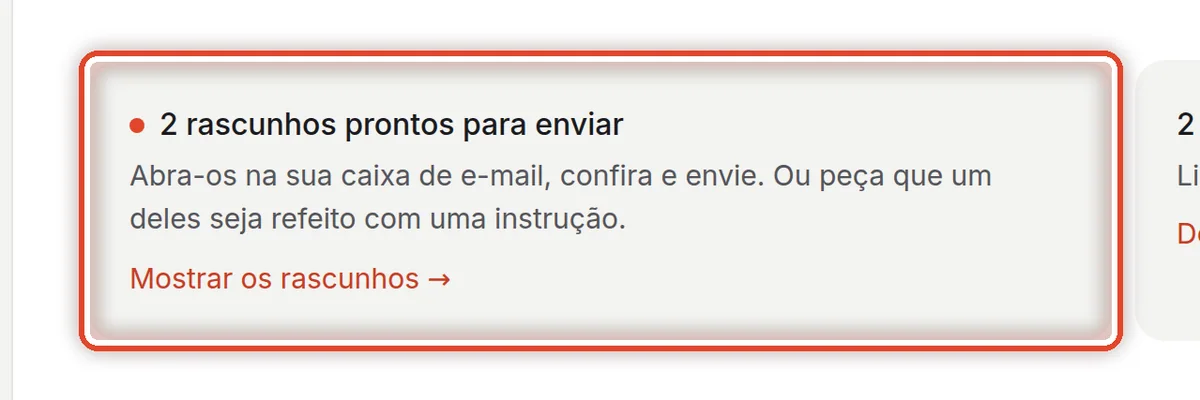
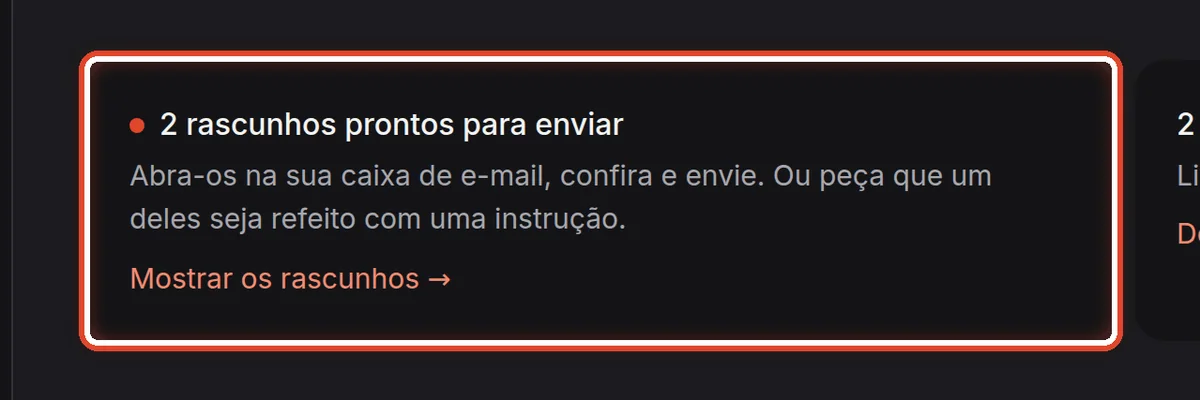
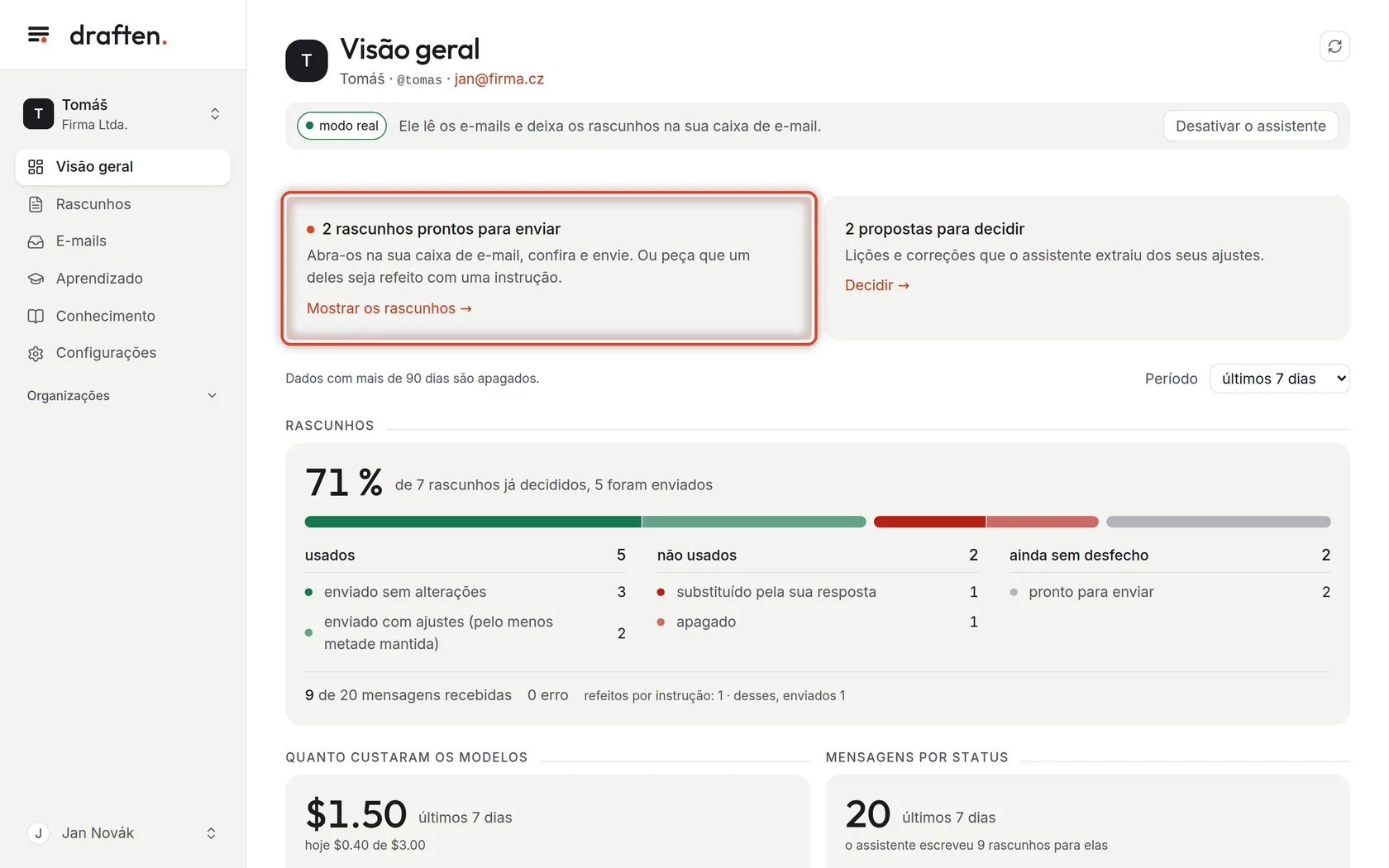
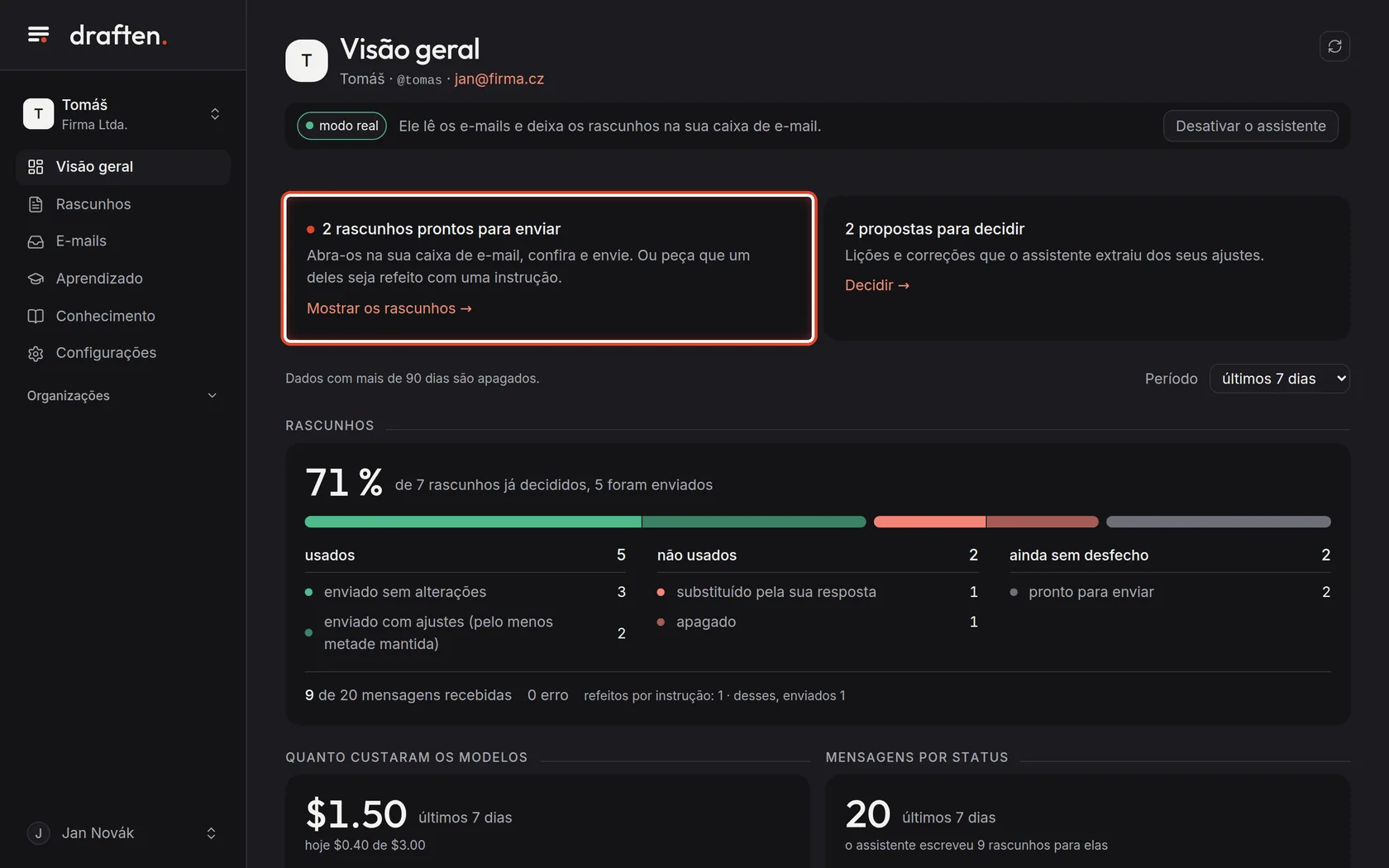
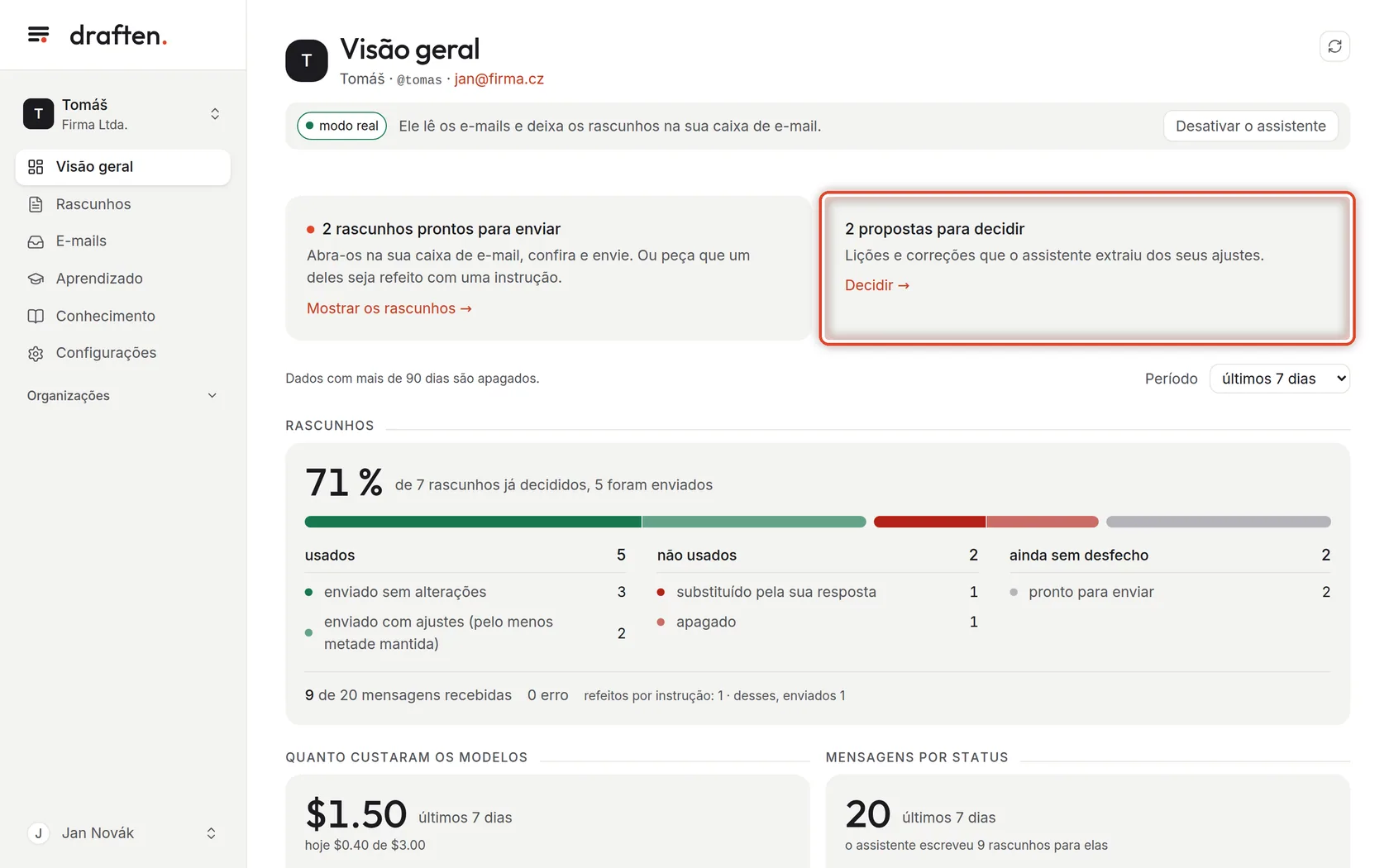
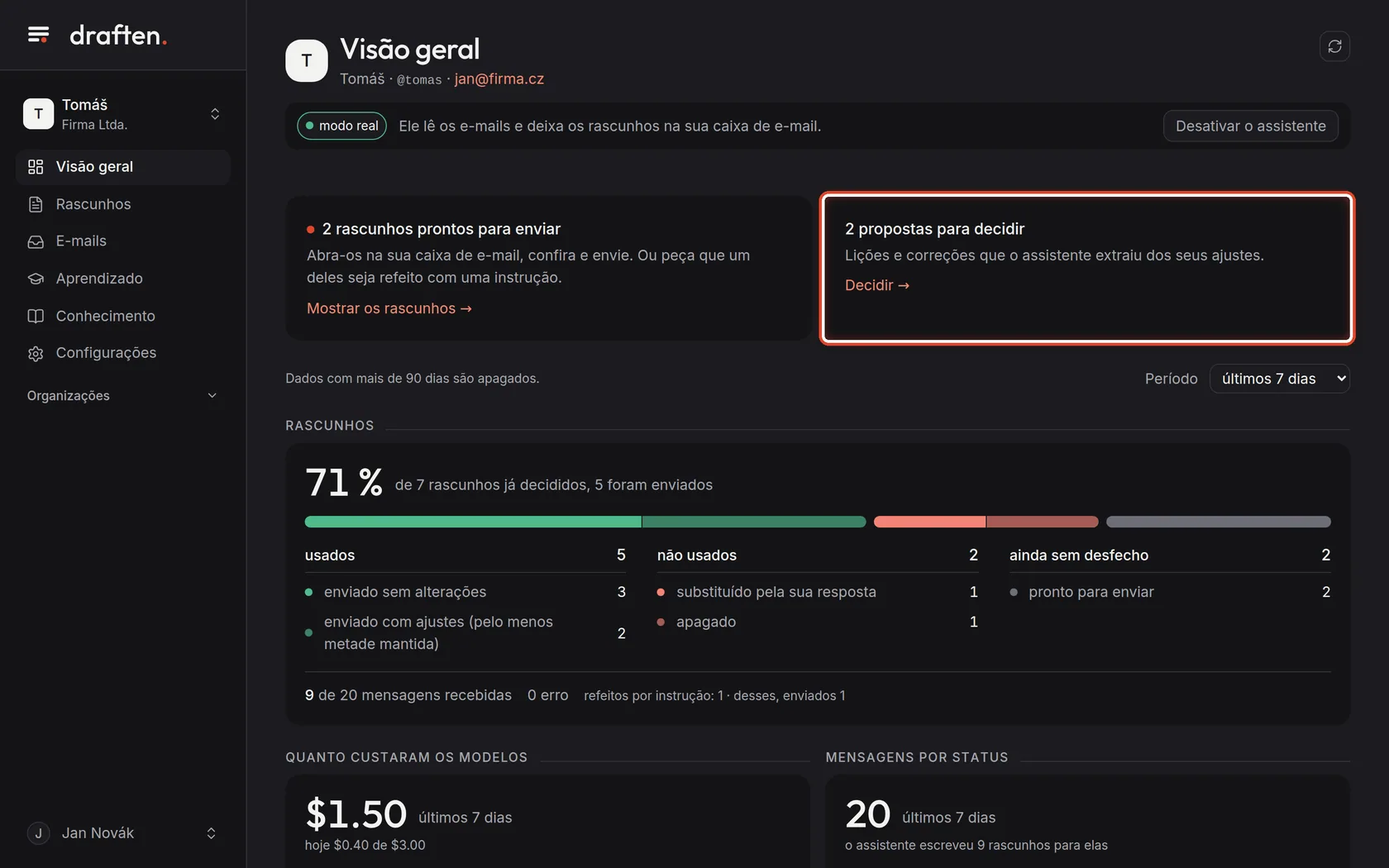
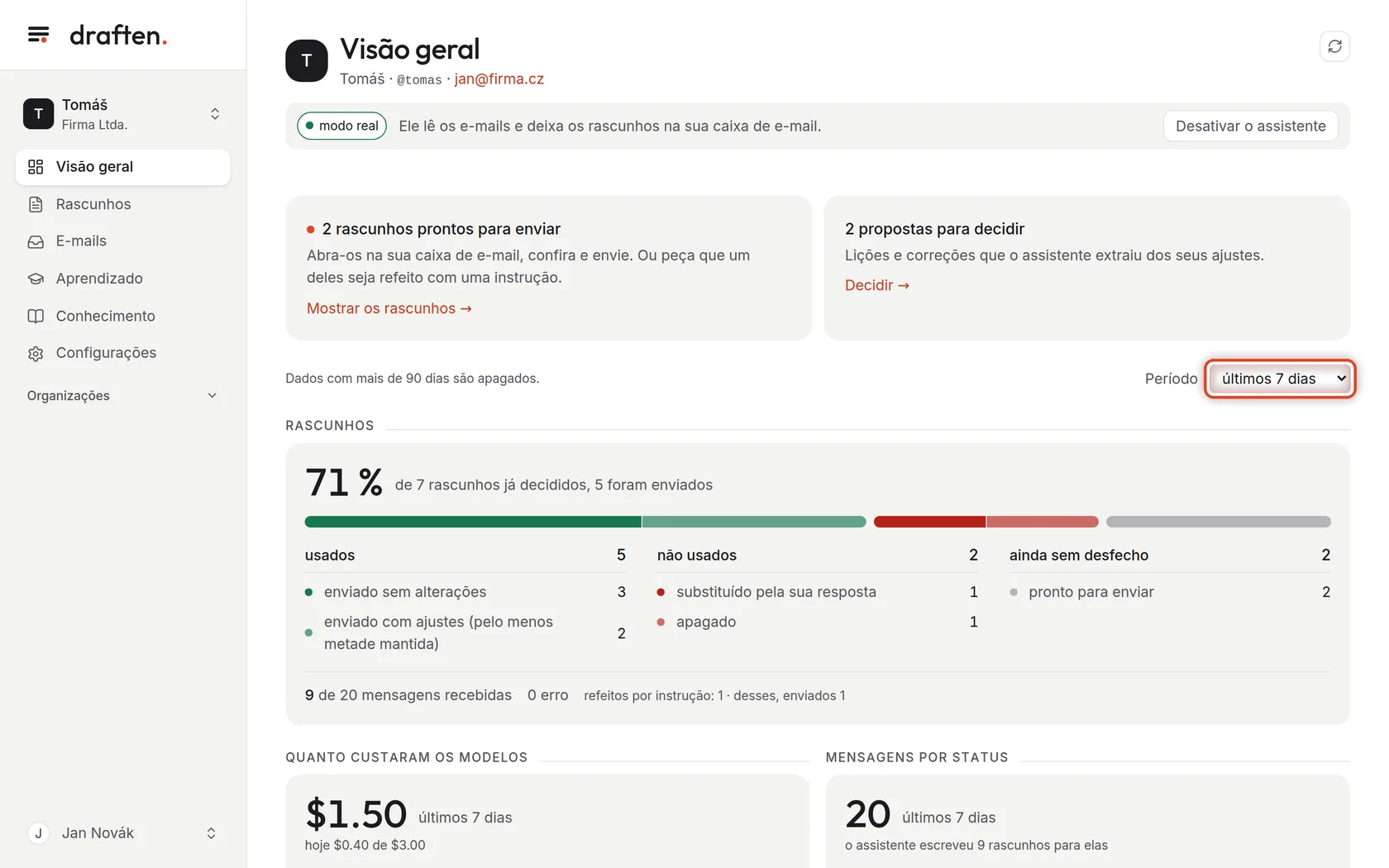
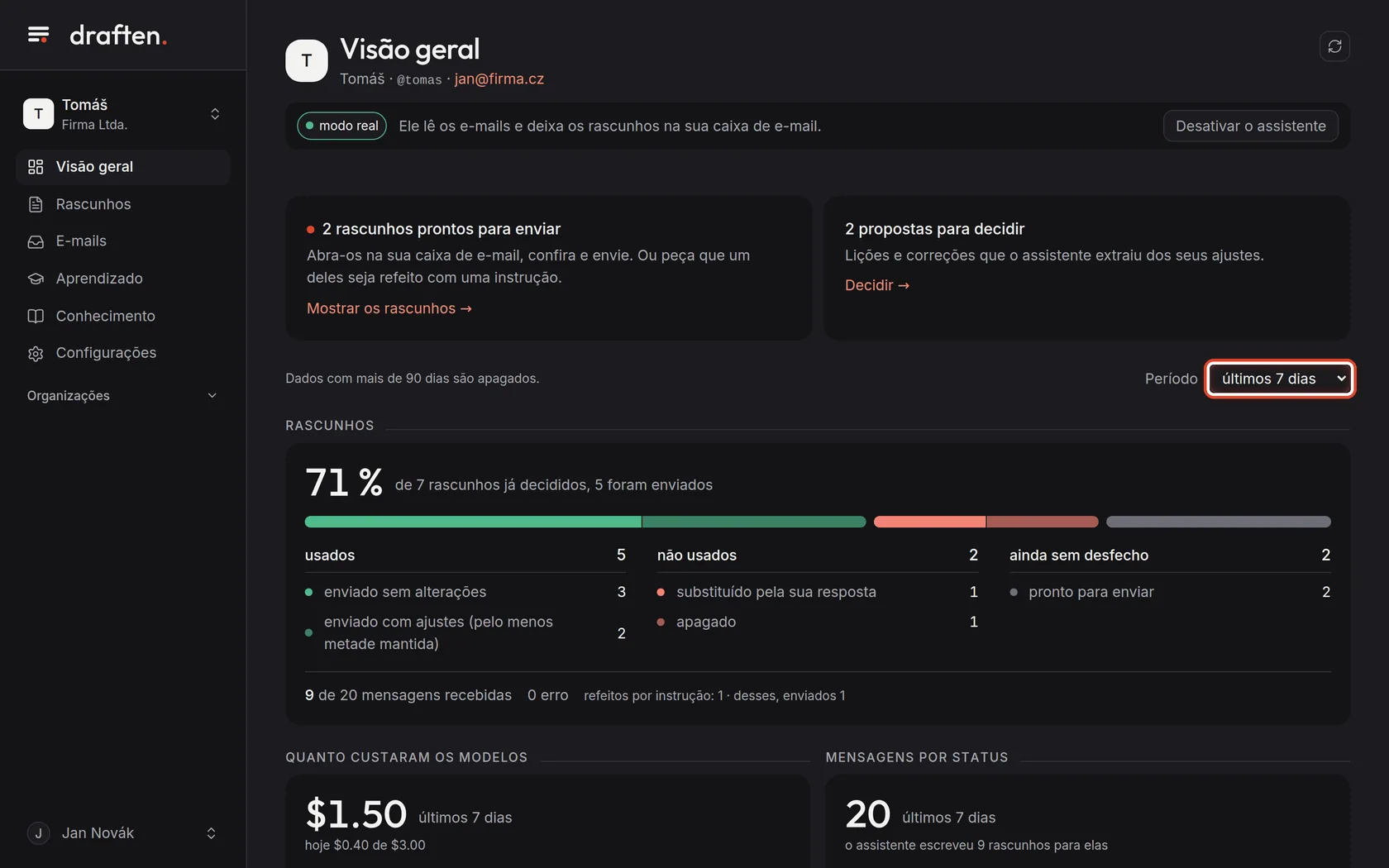
Na telaNo topo, um cartão com o número de rascunhos prontos para enviar.
Faça istoEste é o número de respostas que o assistente preparou e que você ainda não enviou. Clique em Mostrar os rascunhos e revise-os.
ObservaçãoNo modo de teste, o cartão mostra os rascunhos escritos no modo de teste. Eles ficam no draften para você olhar – nunca vão para a sua caixa de e-mail, nem depois de você passar para o modo real.
Passo 2 de 7
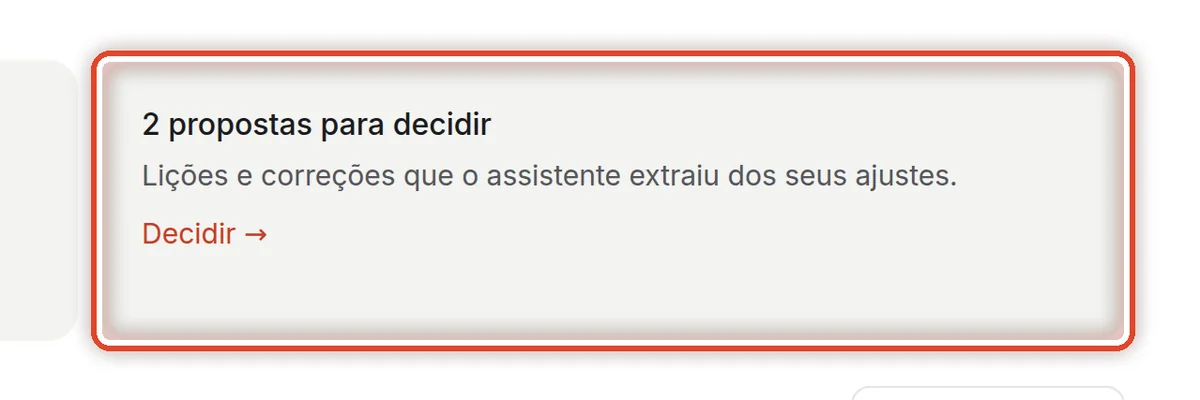
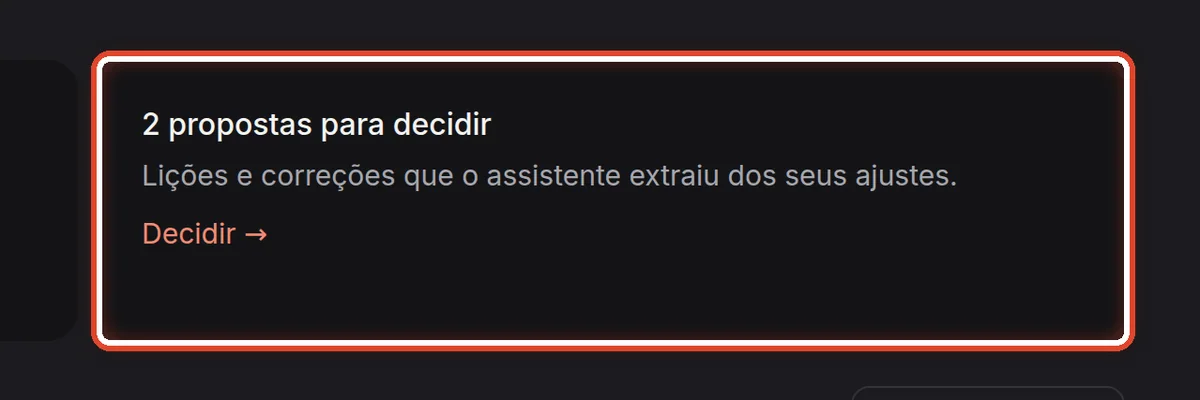
Propostas para decidir
Na telaAo lado, um cartão com as propostas que o assistente tirou dos seus ajustes.
Faça istoQuando você ajustou rascunhos, o assistente propõe a partir disso regras (lições) e correções de informação. Clique em Decidir – nada disso é usado antes de você aprovar.
ObservaçãoQuando nada está esperando por você, os cartões nem aparecem.
Passo 3 de 7
Escolha o período
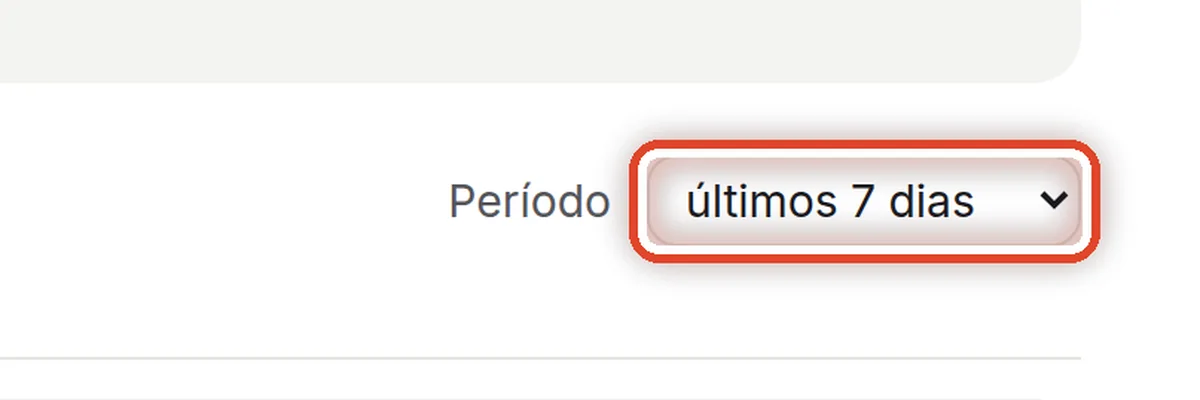
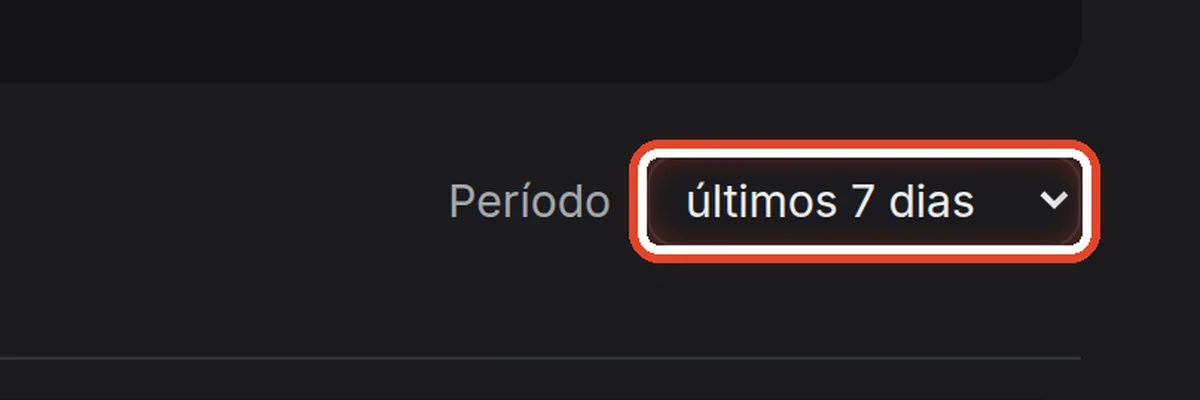
Na telaO campo Período acima dos números, à direita.
Faça istoEscolha qual intervalo de tempo os números abrangem: o último dia, 7, 30 ou 90 dias. Tudo o que está abaixo é recalculado.
ObservaçãoOs dados mais antigos que o período de retenção de dados (90 dias por padrão) são apagados, então a lista não oferece um período mais longo. A página diz isso à esquerda da escolha.
Passo 4 de 7
Quantos rascunhos você usou
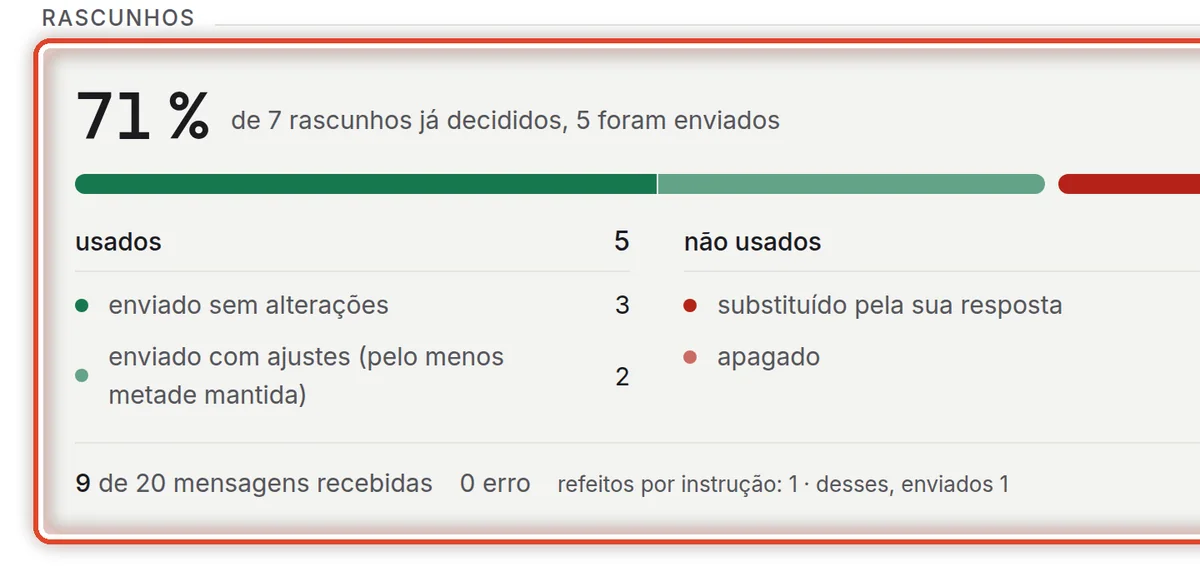
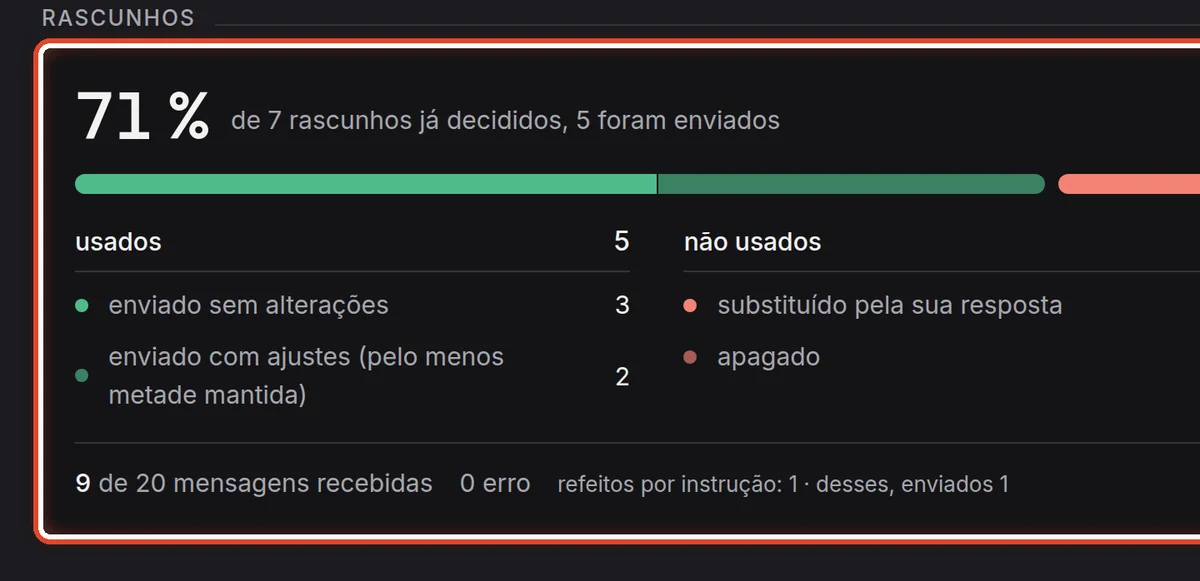
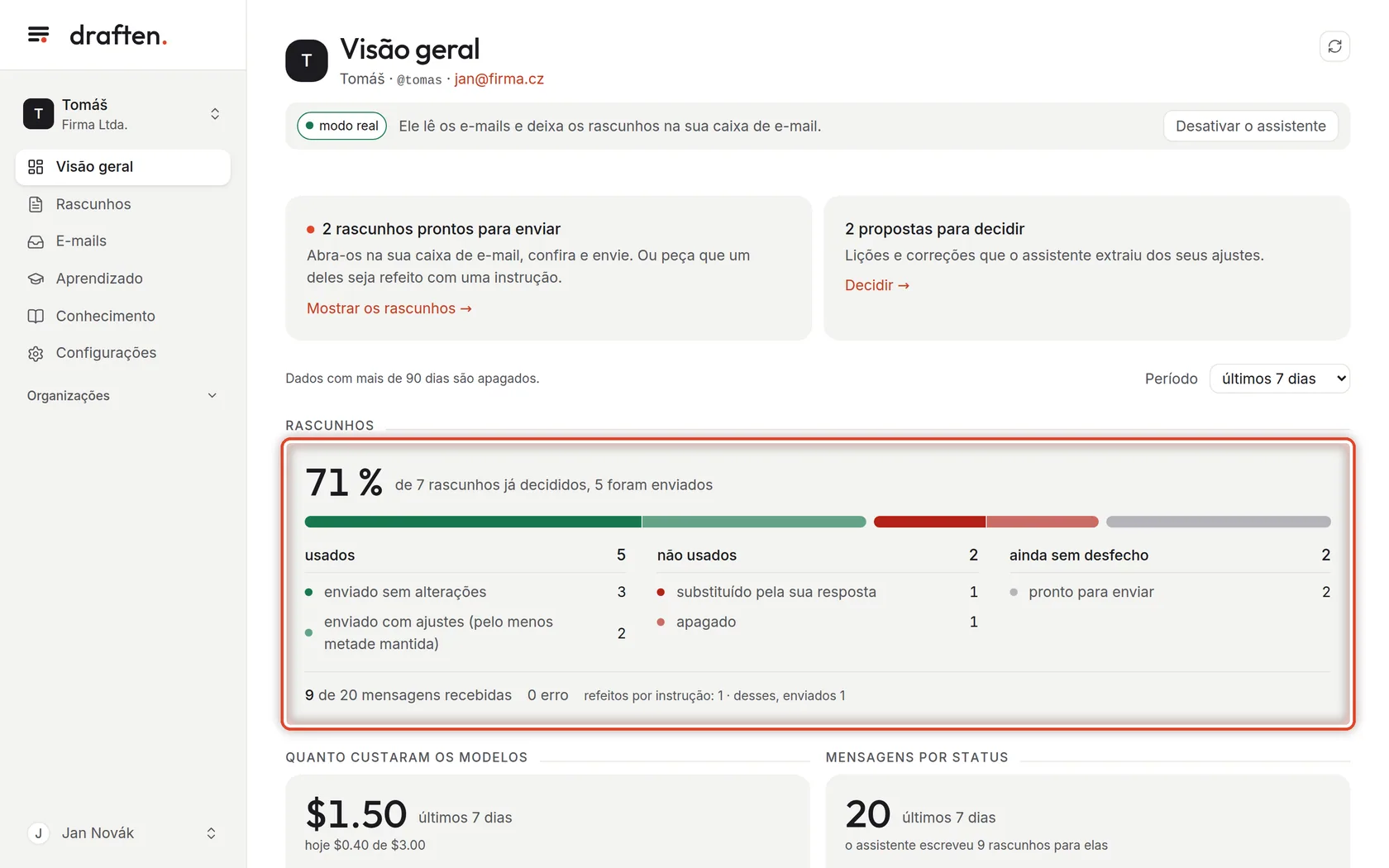
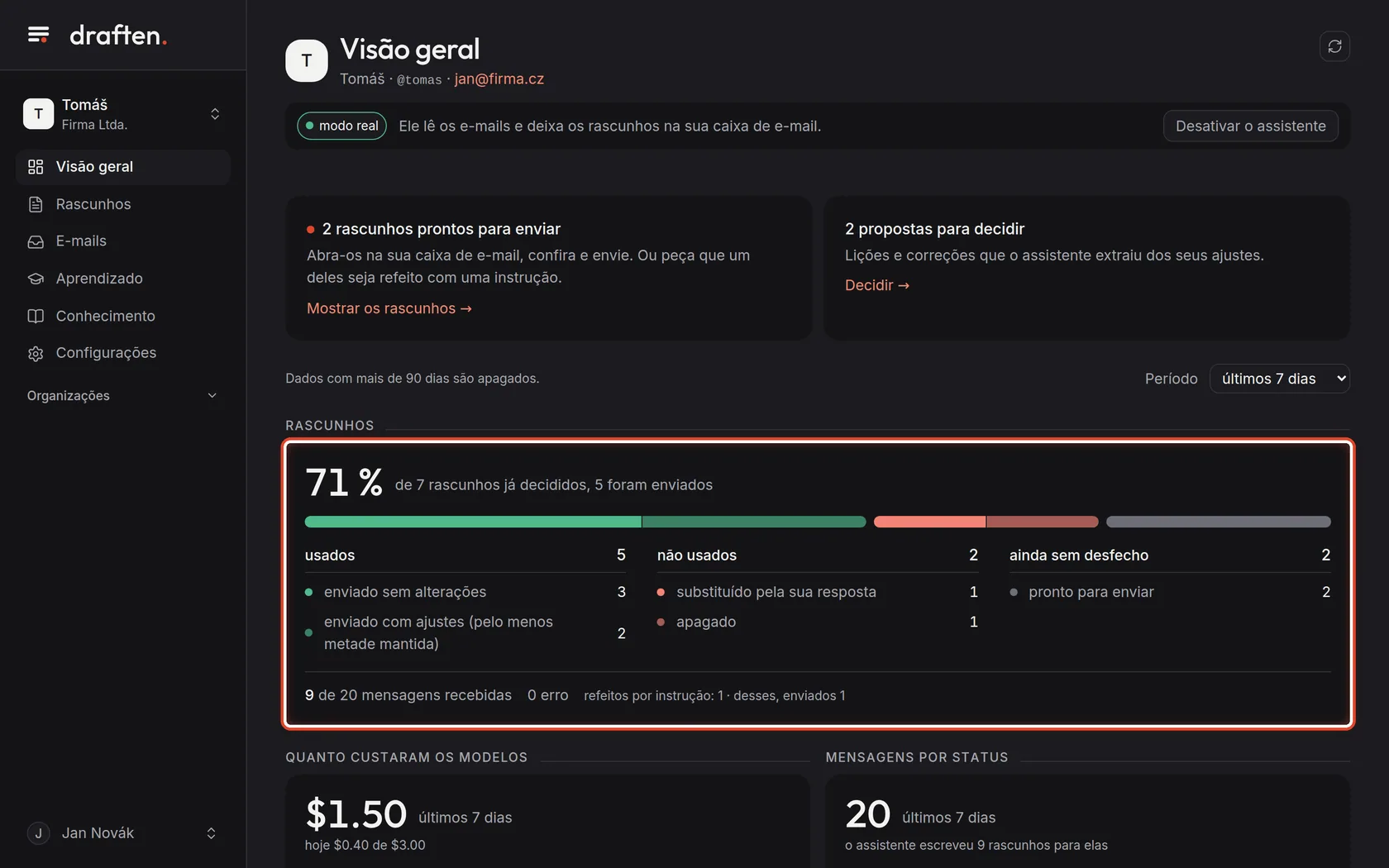
Na telaUma porcentagem grande e, abaixo dela, uma barra dividida em três grupos.
Faça istoA porcentagem diz quantos dos rascunhos já decididos foram de fato enviados – sem alterações ou com os seus ajustes. Usados são os enviados, não usados os que você apagou ou substituiu pela sua própria resposta, e ainda sem desfecho os que ainda não foram decididos.
ObservaçãoNão contam os rascunhos que ainda estão esperando, os sem desfecho ou os escritos no modo de teste – nem aqueles em que a avaliação concluiu que você sabia algo que o assistente não tinha como saber (de um telefonema, por exemplo).
Passo 5 de 7
Quanto custaram os modelos
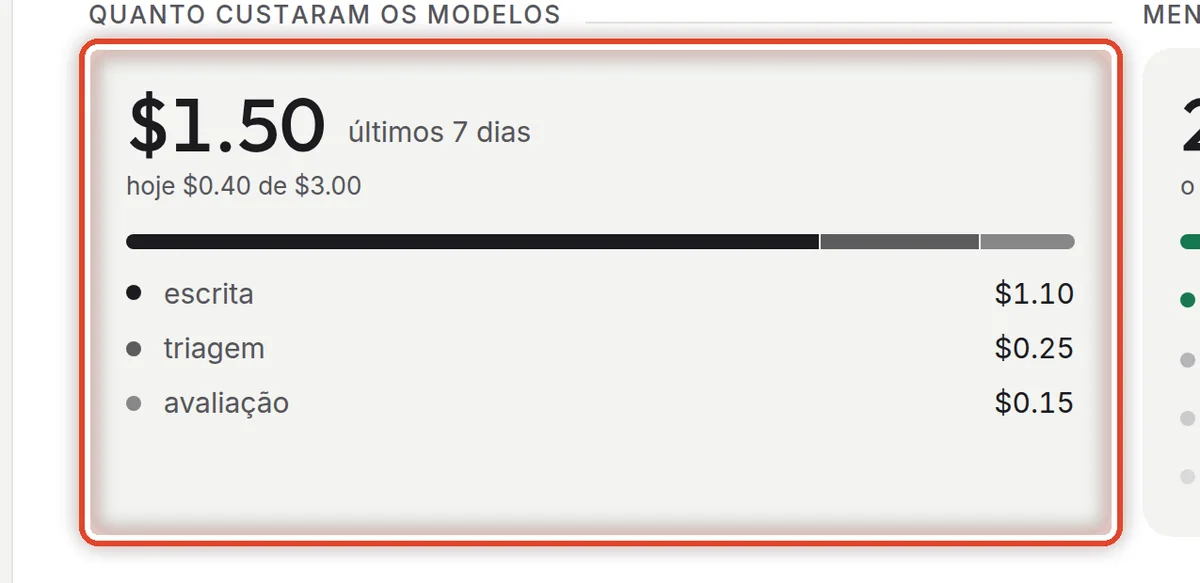
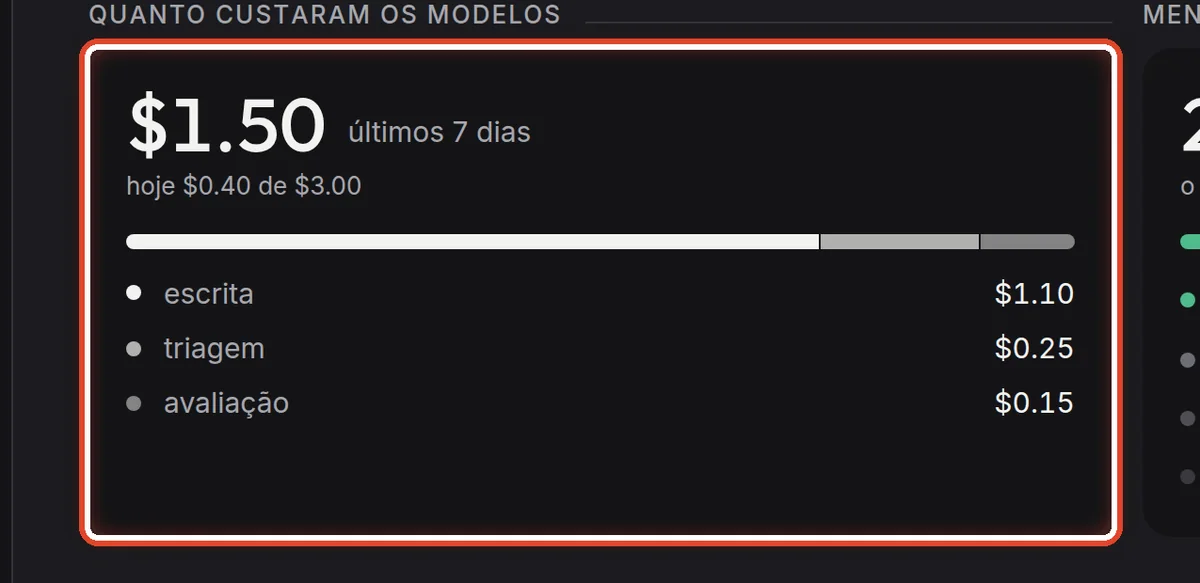
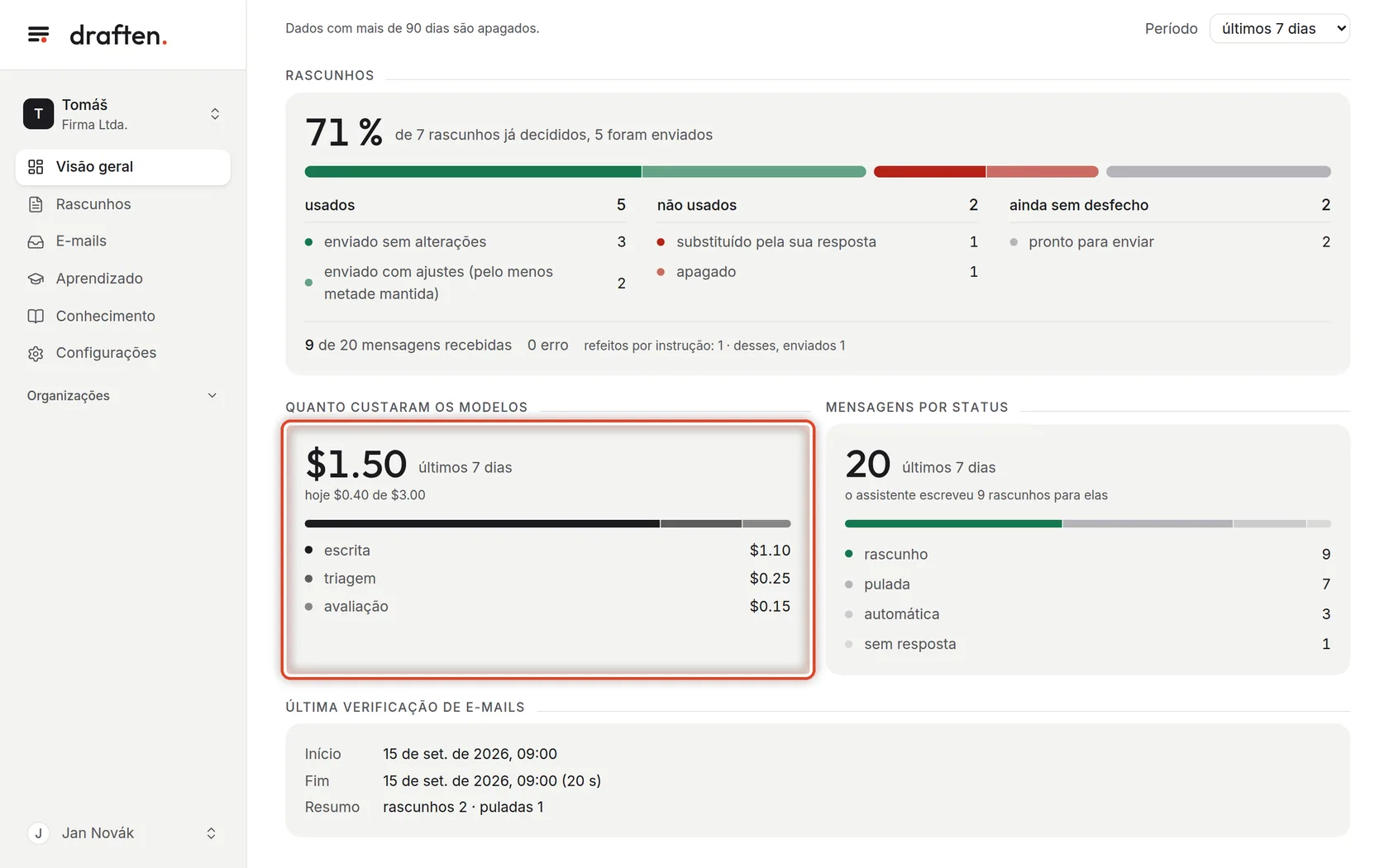
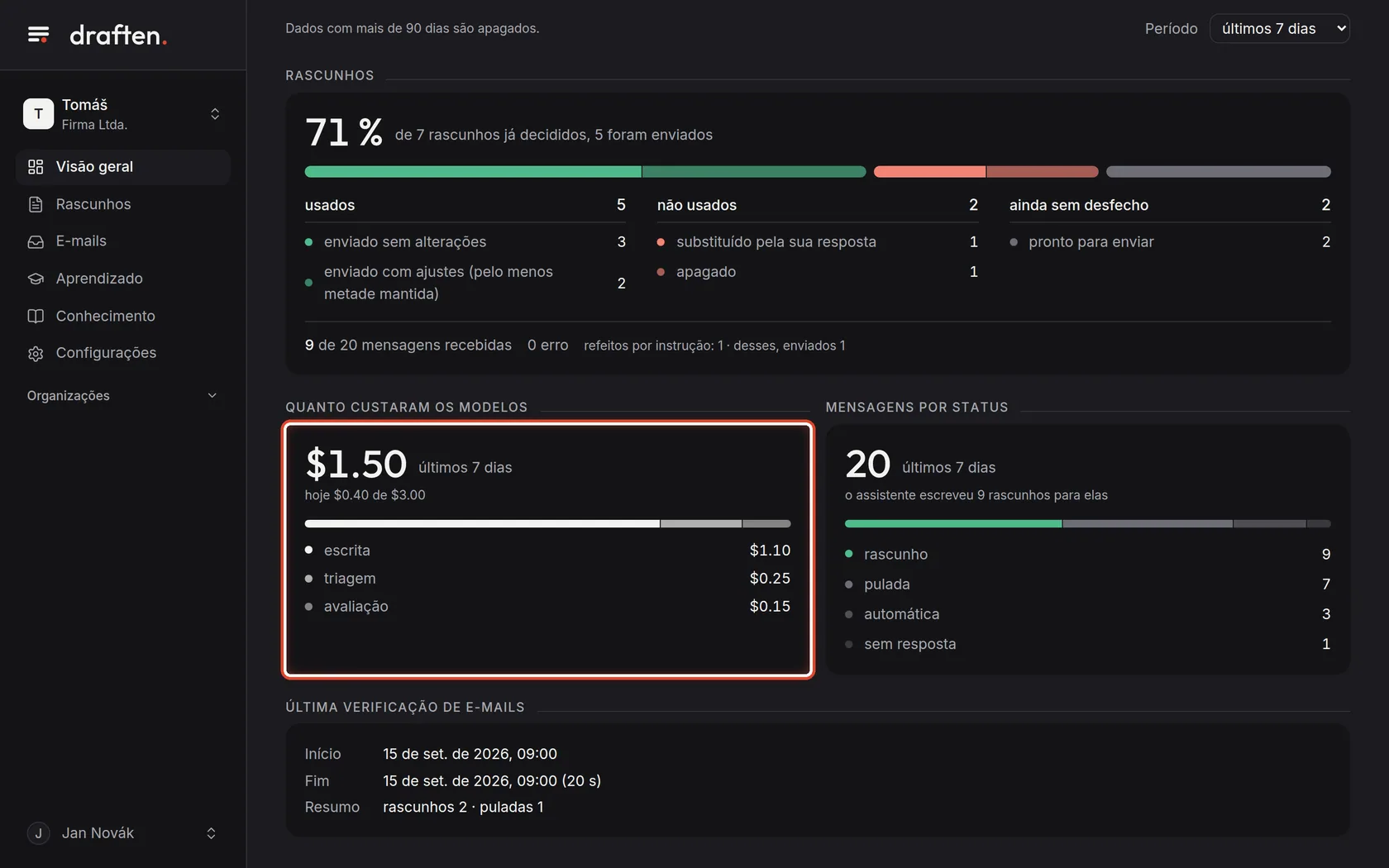
Na telaO cartão Quanto custaram os modelos.
Faça istoQuanto custaram a escrita, a triagem e a avaliação no período escolhido. Abaixo do valor: o gasto de hoje e o limite diário.
ObservaçãoOs preços estão em dólares, como o provedor do modelo os cobra. Quando o limite diário é atingido, o assistente não escreve nada até o dia seguinte. Mais em Modelos e preços.
Passo 6 de 7
O que chegou nos e-mails
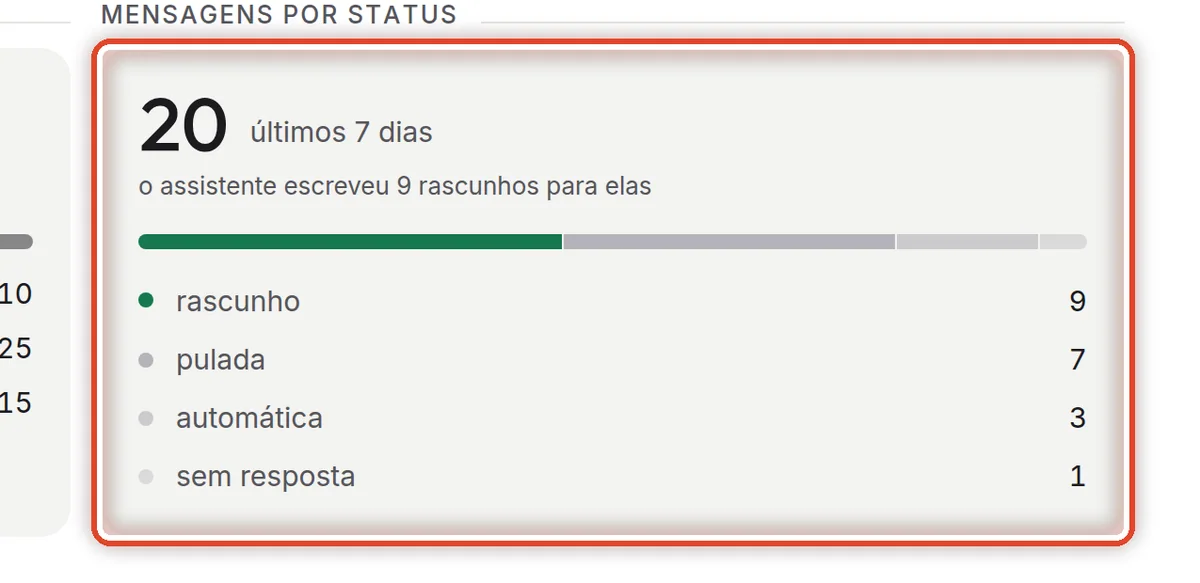
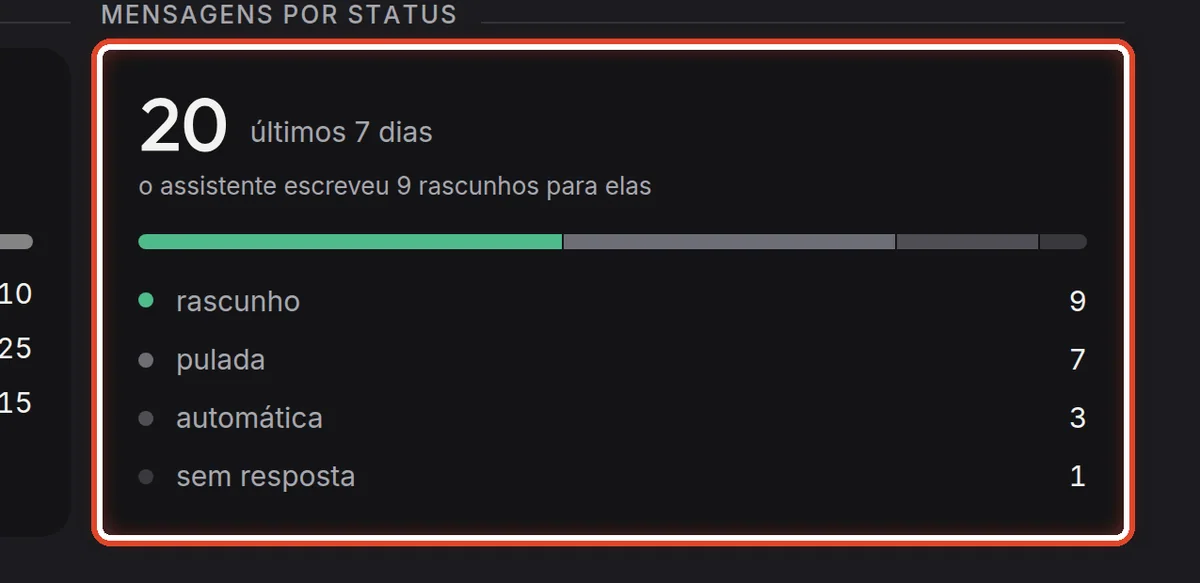
Na telaO cartão Mensagens por status.
Faça istoQuantas mensagens chegaram no período, quantas receberam um rascunho e quantas foram puladas. Por que o assistente decidiu assim sobre uma mensagem específica, você descobre em E-mails.
Passo 7 de 7
Quando o assistente verificou os e-mails pela última vez
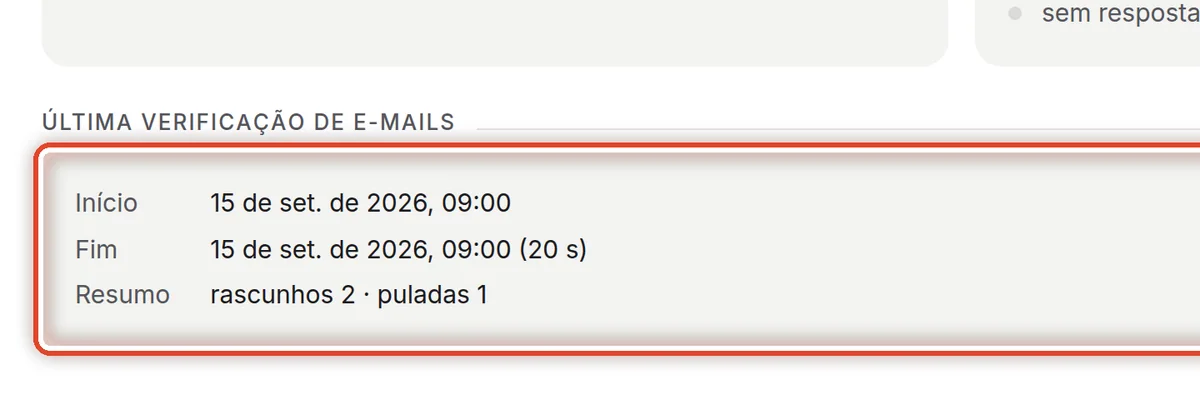
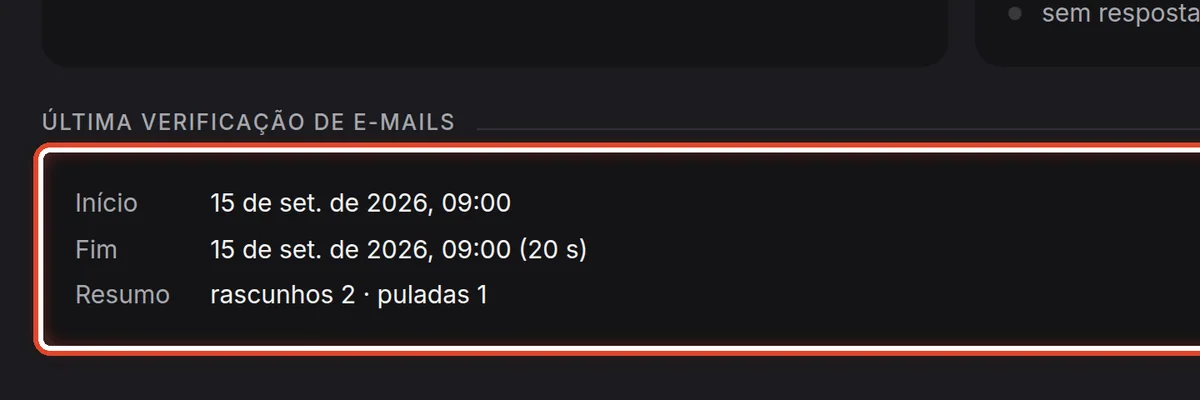
Na telaEmbaixo, a última verificação de e-mails: quando começou, quando terminou e qual foi o resultado.
Faça istoIsto mostra que o assistente está trabalhando. Se houver um erro aqui, você encontra os detalhes em Configurações → Atividade.
Fim
Você sabe o que os números significam
Uma olhada aqui uma vez por dia basta: o que está pronto para enviar e o que aprovar.
- Poucos rascunhos usados?Veja o que você corrige nos rascunhos. A página da ajuda O rascunho está errado ou inventa coisas diz onde mudar isso.
- Nenhuma verificação de e-mails?A página da ajuda Nenhum rascunho percorre as causas possíveis, em ordem.