Instrukcja
Jak radzi sobie
asystent.
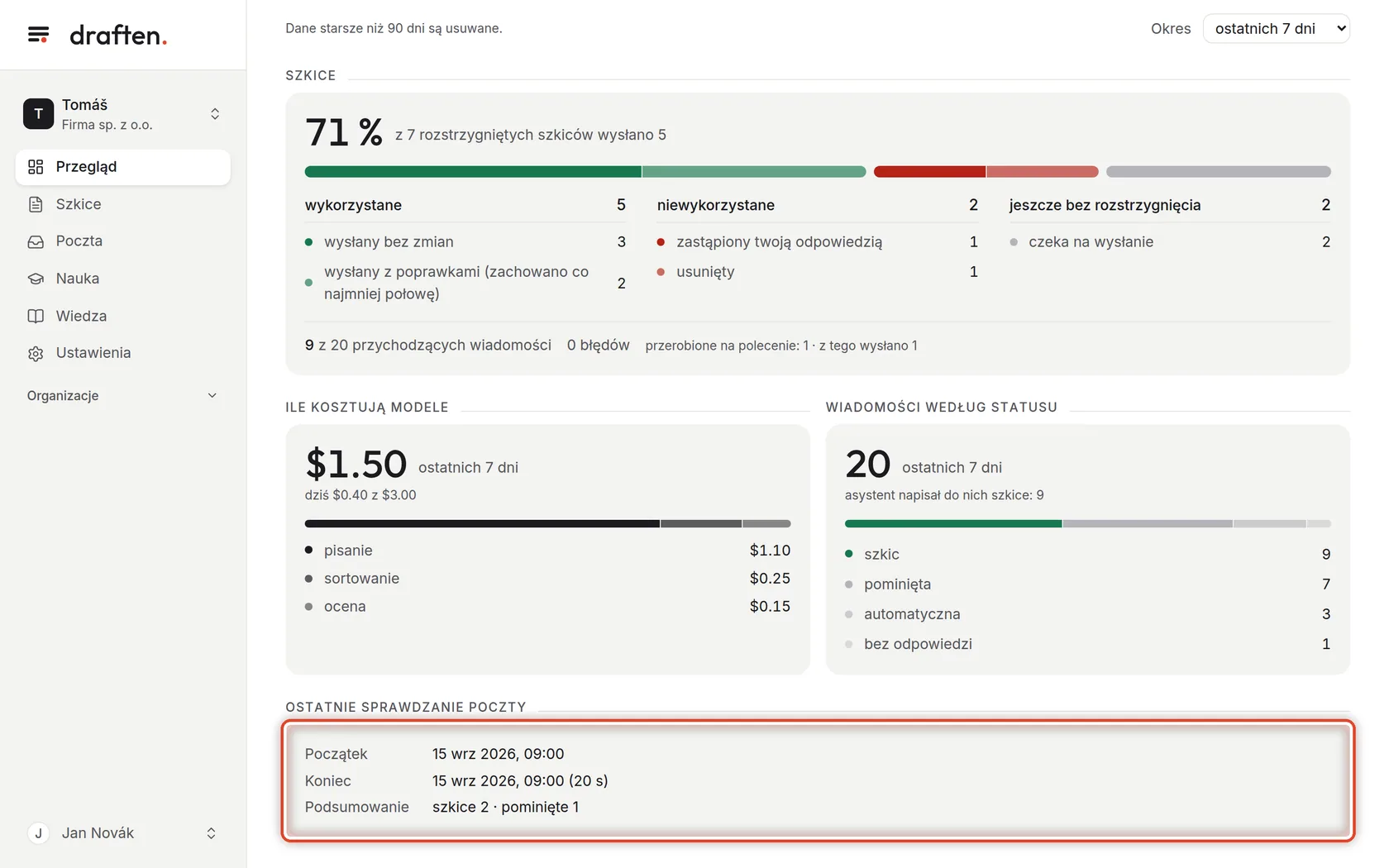
Przegląd to pierwsza strona, którą widzisz po zalogowaniu. W jednym miejscu pokazuje, co na ciebie czeka, ile szkiców wykorzystano, ile to kosztowało i kiedy asystent ostatnio sprawdzał pocztę.
Zanim zaczniesz
- Otwarty asystentPrzegląd zawsze dotyczy jednego asystenta – tego, którego nazwa jest w lewym górnym rogu.
- Około 3 minutWycieczka zajmie chwilę.
Krok 1 z 7
Co na ciebie czeka
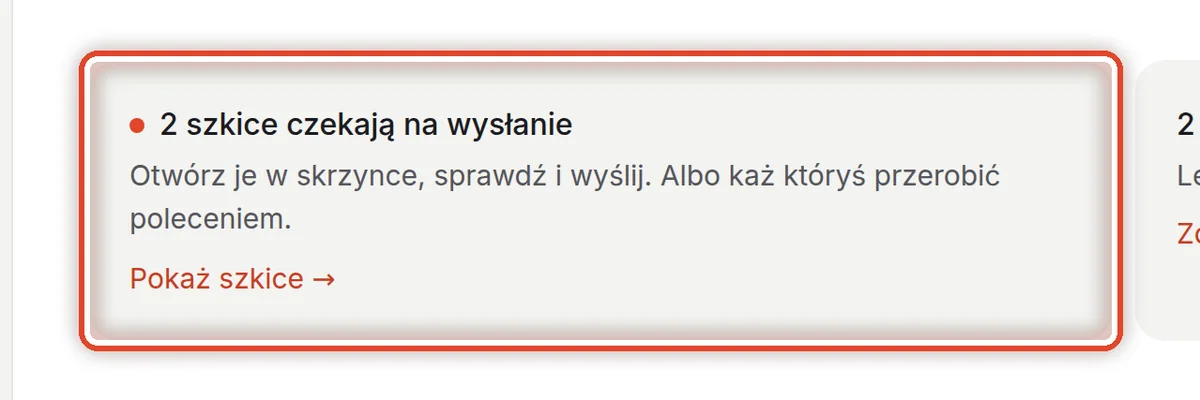
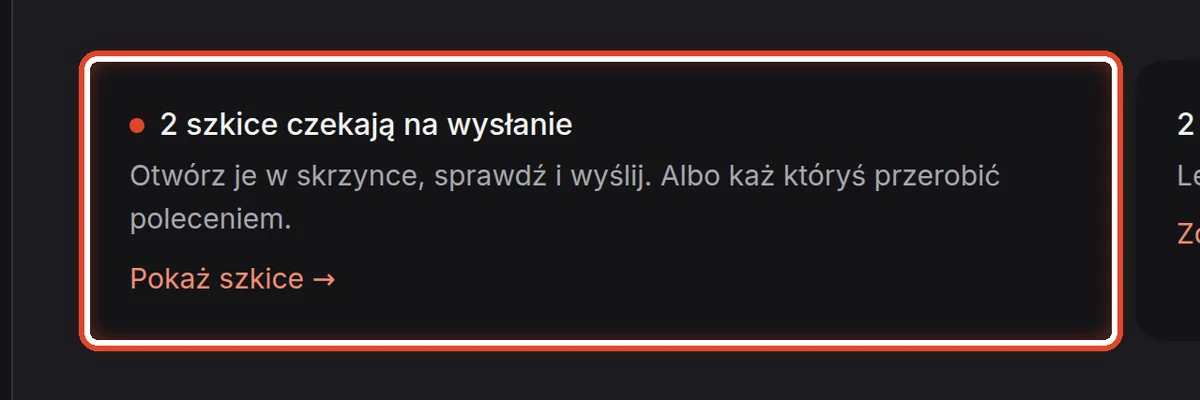
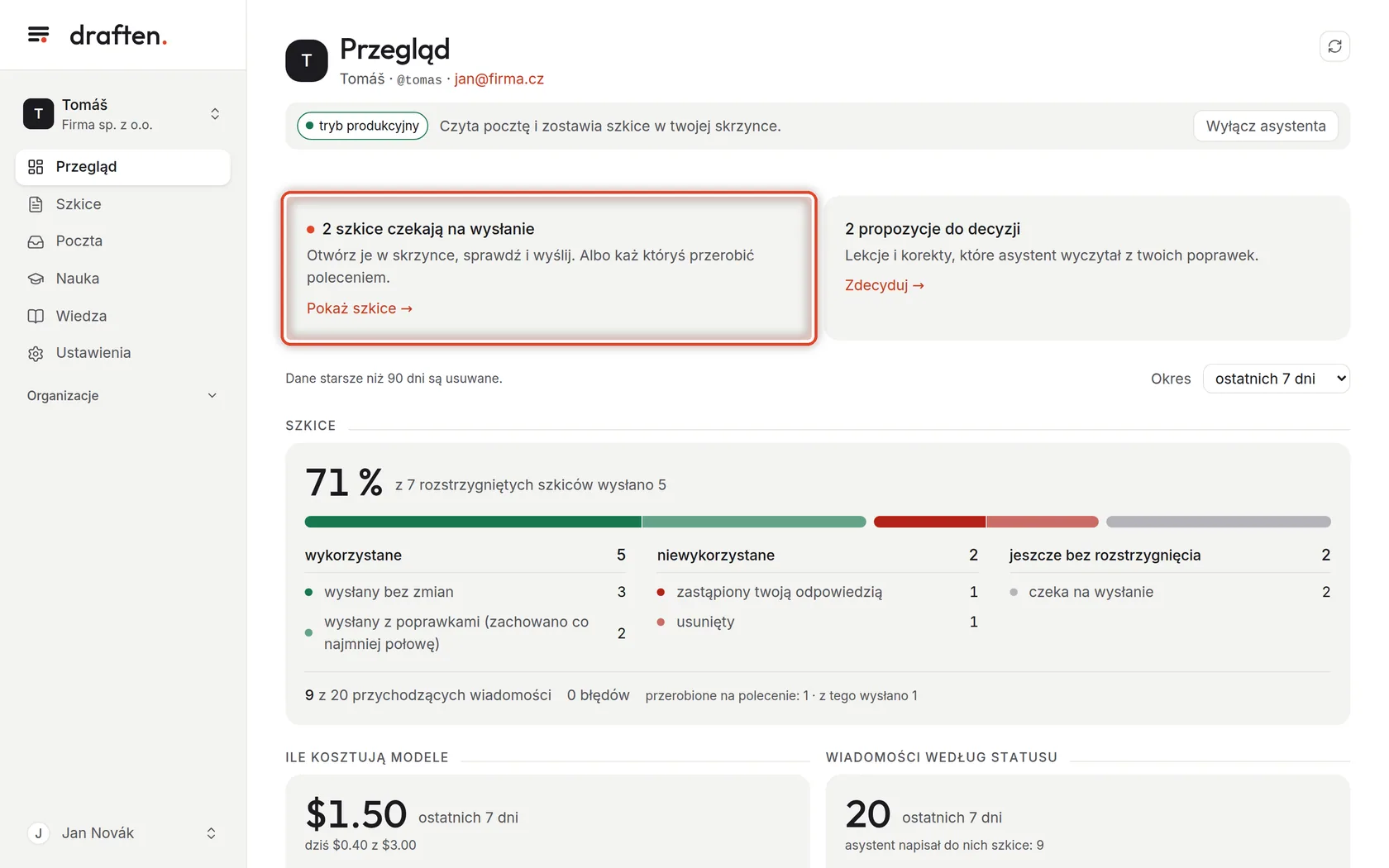
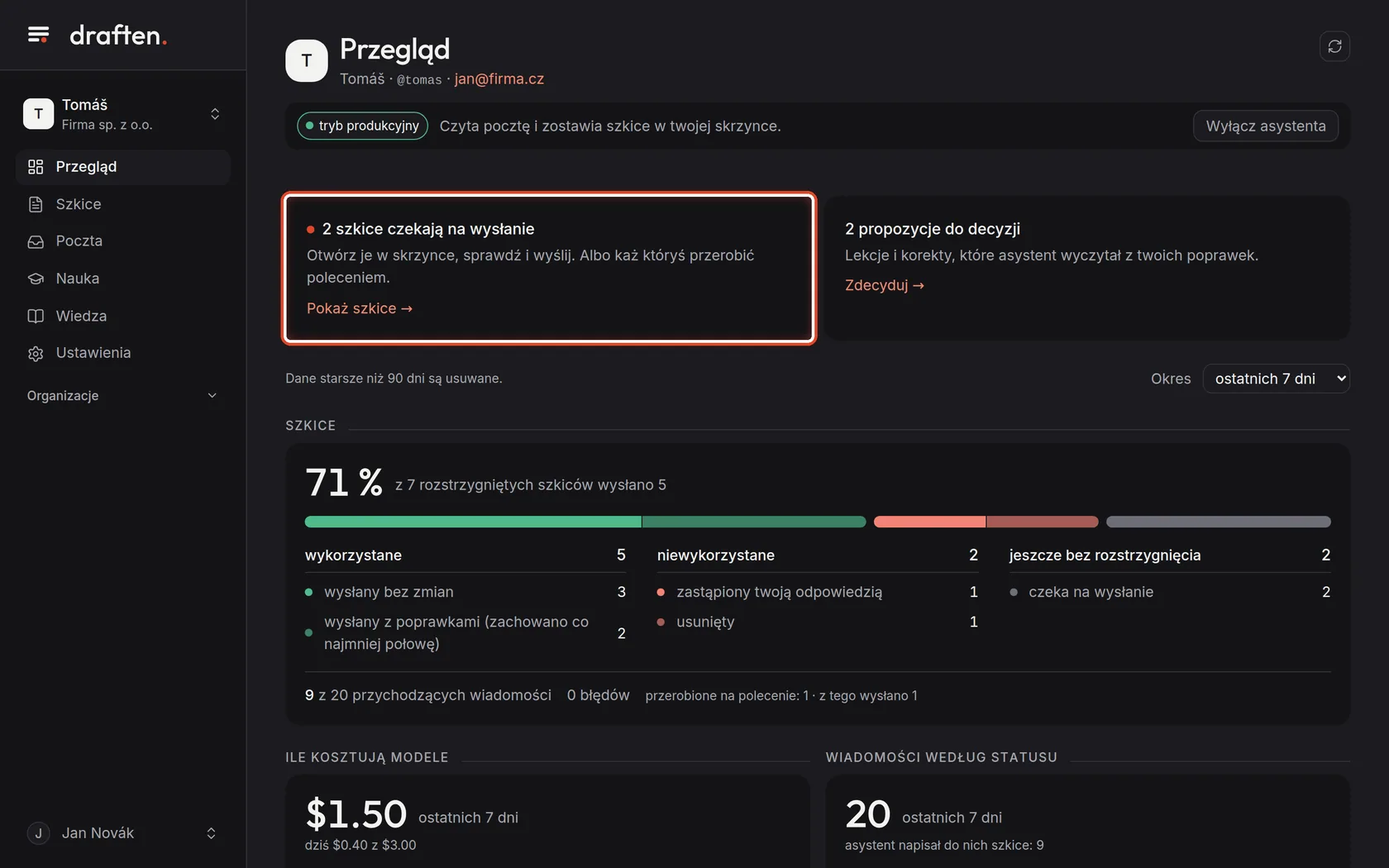
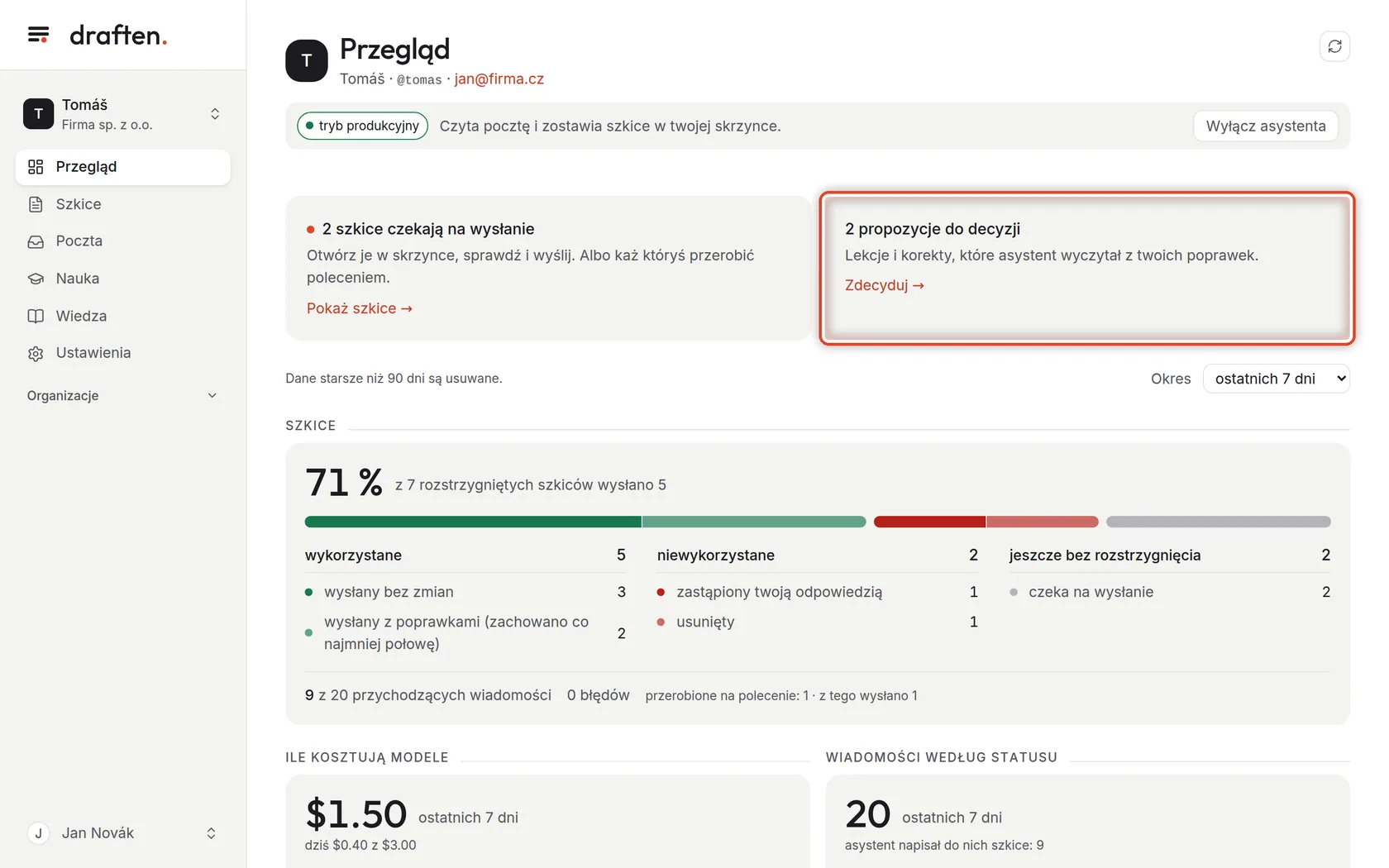
Na ekranieU góry karta z liczbą szkiców, które czekają na wysłanie.
Zrób toTyle odpowiedzi przygotował asystent i jeszcze nie zostały wysłane. Kliknij Pokaż szkice i przejrzyj je.
WskazówkaW trybie próbnym karta pokazuje szkice napisane w trybie próbnym. Zostają w draften do wglądu – nigdy nie przechodzą do twojej skrzynki, nawet po przełączeniu na tryb produkcyjny.
Krok 2 z 7
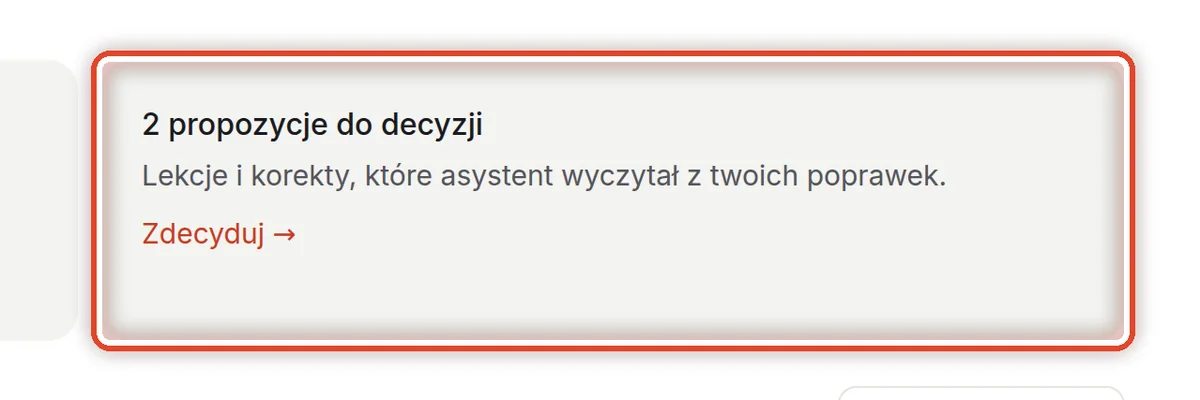
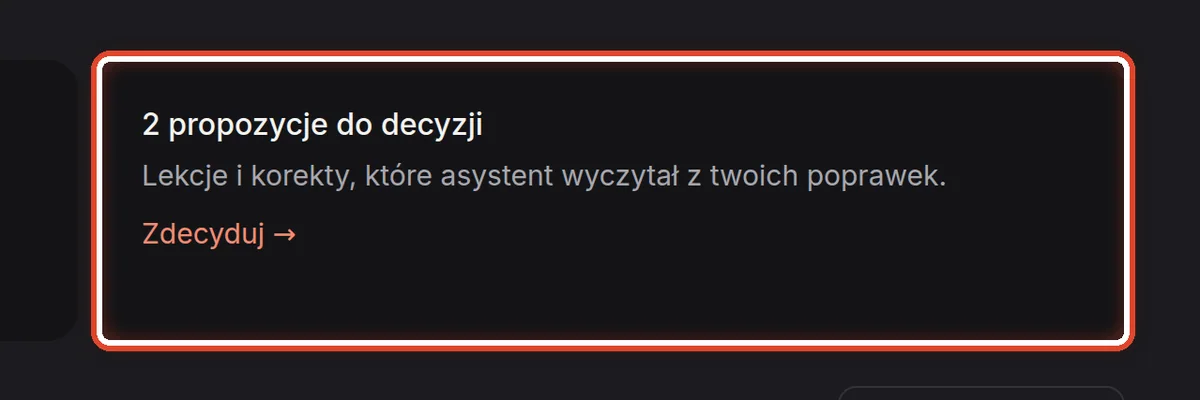
Propozycje do decyzji
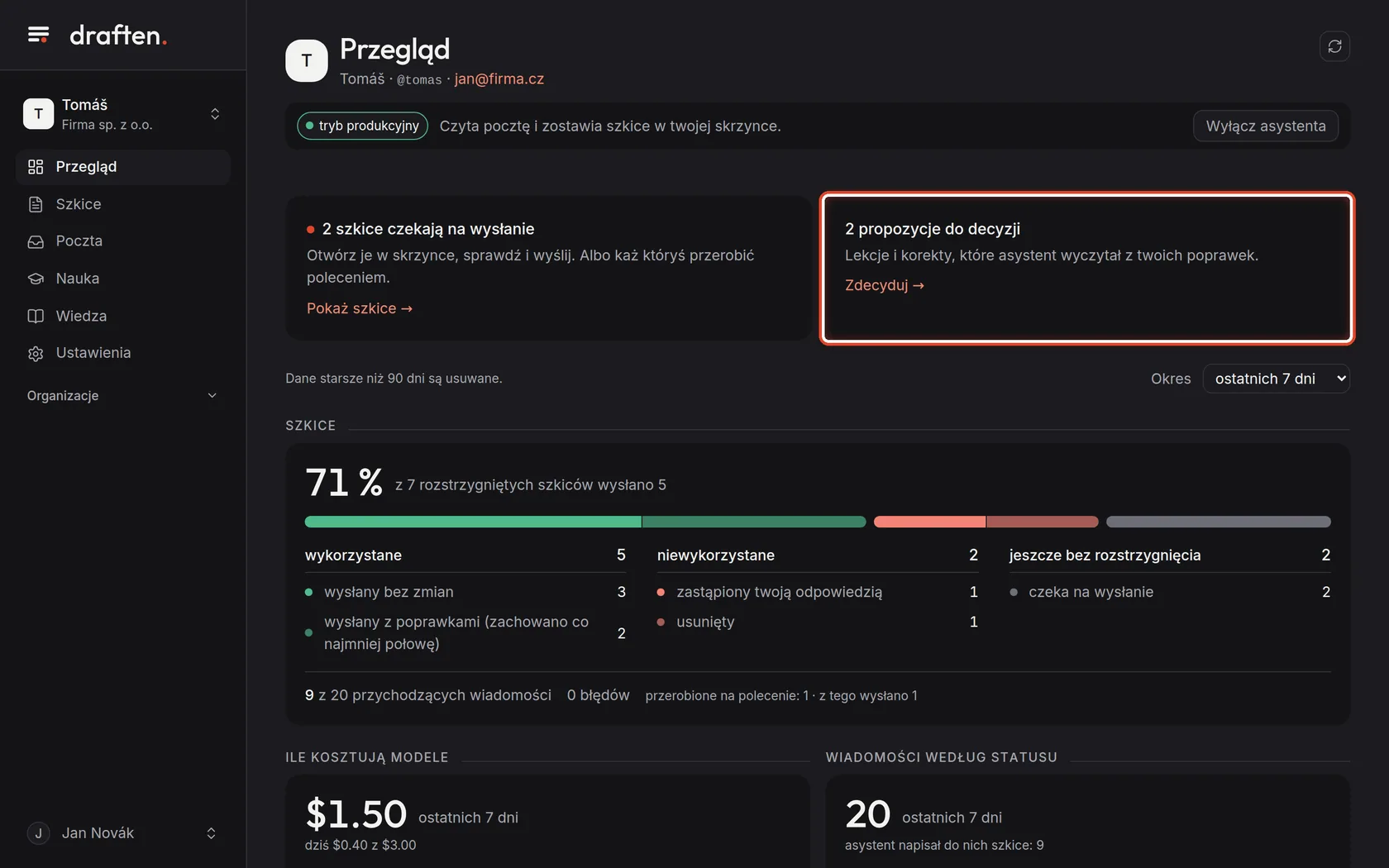
Na ekranieObok karta z propozycjami, które asystent wyciągnął z twoich poprawek.
Zrób toGdy poprawiasz szkice, asystent proponuje na tej podstawie reguły (lekcje) i korekty faktów. Kliknij Zdecyduj – nic z tego nie jest używane, dopóki tego nie zatwierdzisz.
WskazówkaGdy nic na ciebie nie czeka, karty w ogóle się nie pojawiają.
Krok 3 z 7
Wybierz okres
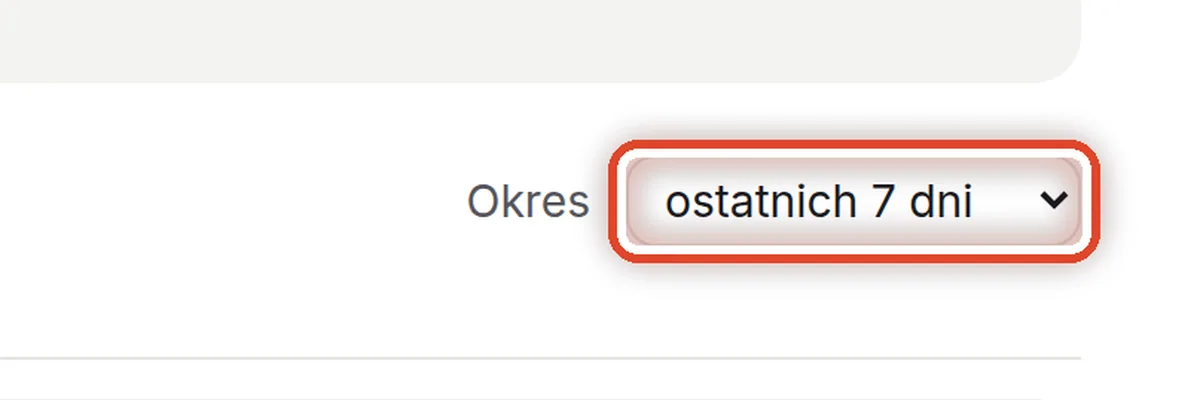
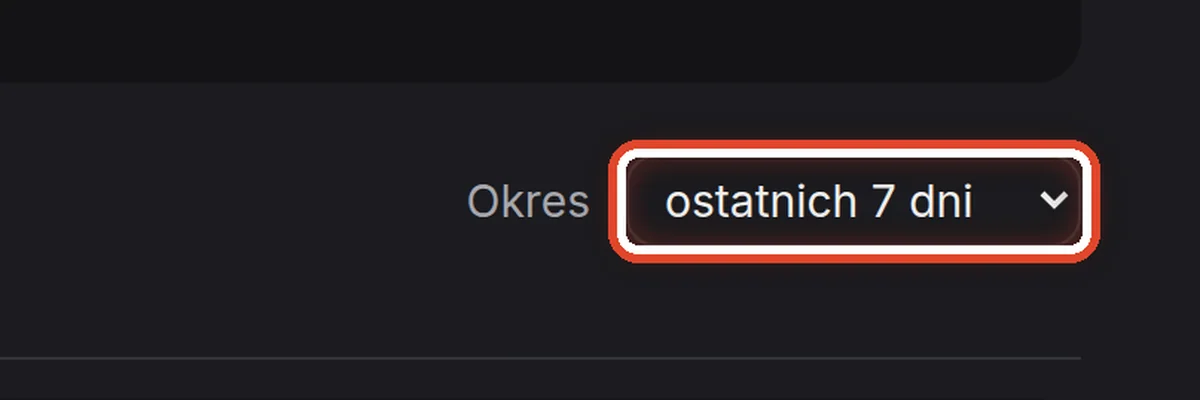
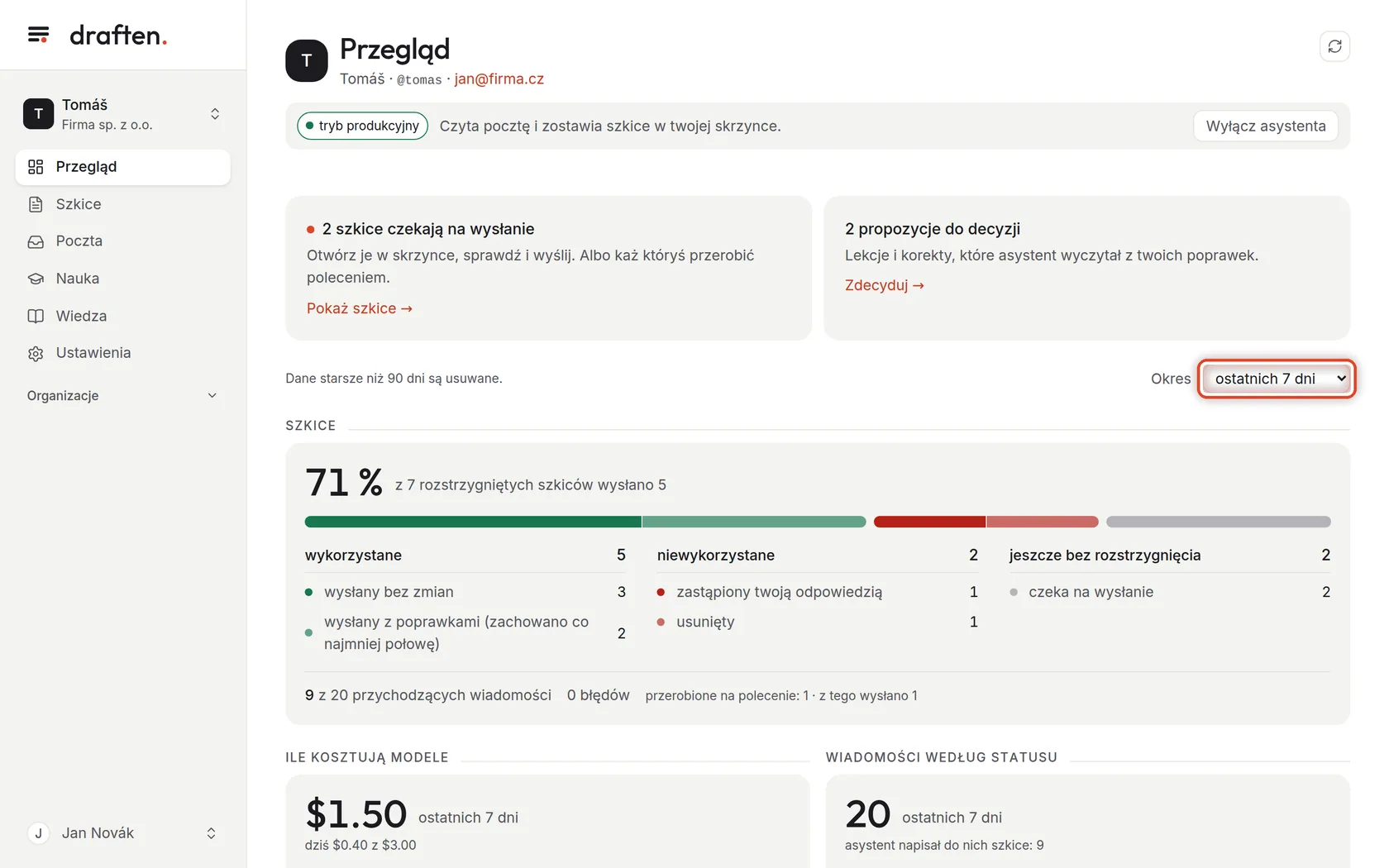
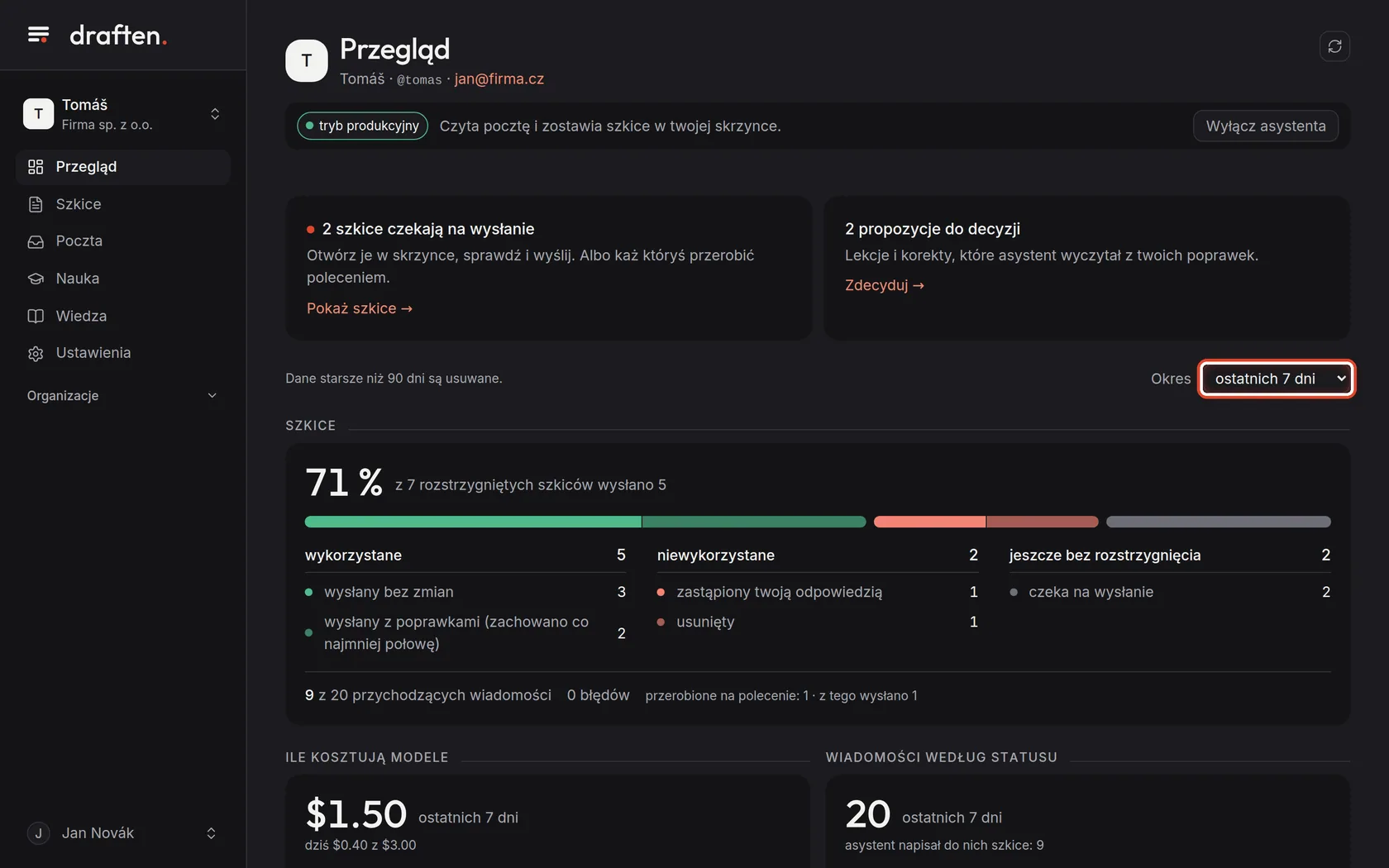
Na ekraniePole Okres nad liczbami, po prawej.
Zrób toWybierz, jaki odcinek czasu obejmują liczby: ostatni dzień, 7, 30 albo 90 dni. Wszystko poniżej zostanie przeliczone.
WskazówkaDane starsze niż okres przechowywania danych (domyślnie 90 dni) są usuwane, więc lista nie oferuje dłuższego okresu. Strona informuje o tym na lewo od wyboru.
Krok 4 z 7
Ile szkiców wykorzystano
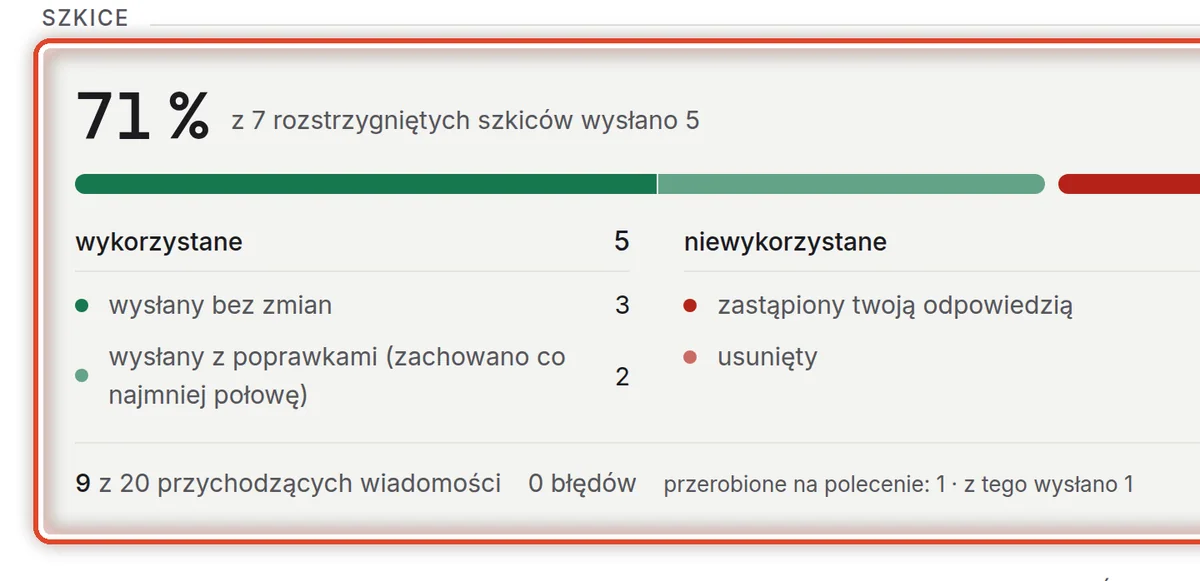
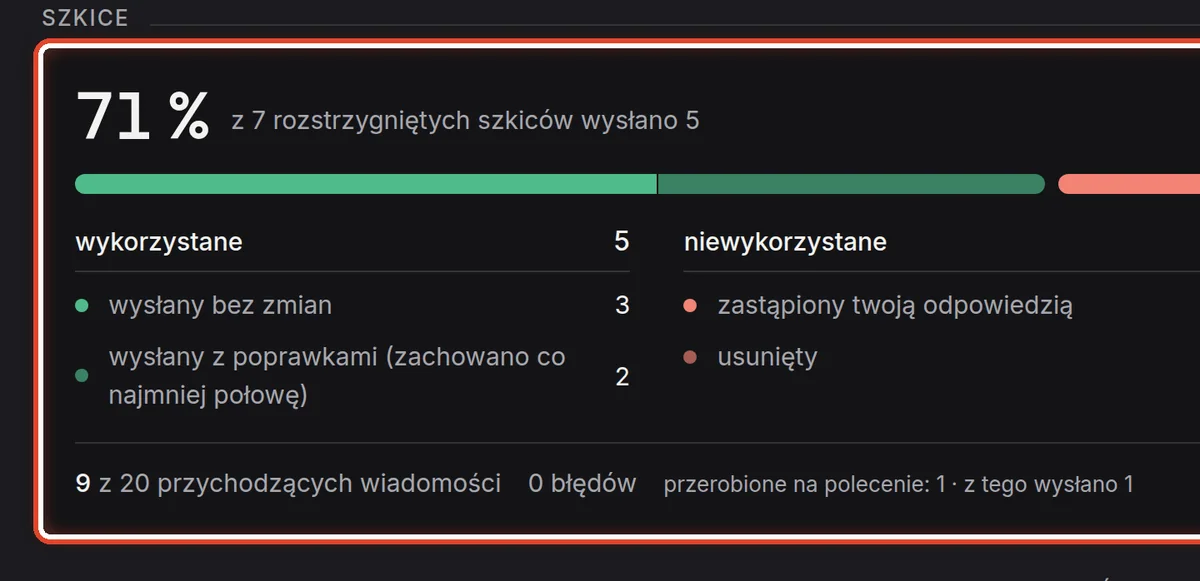
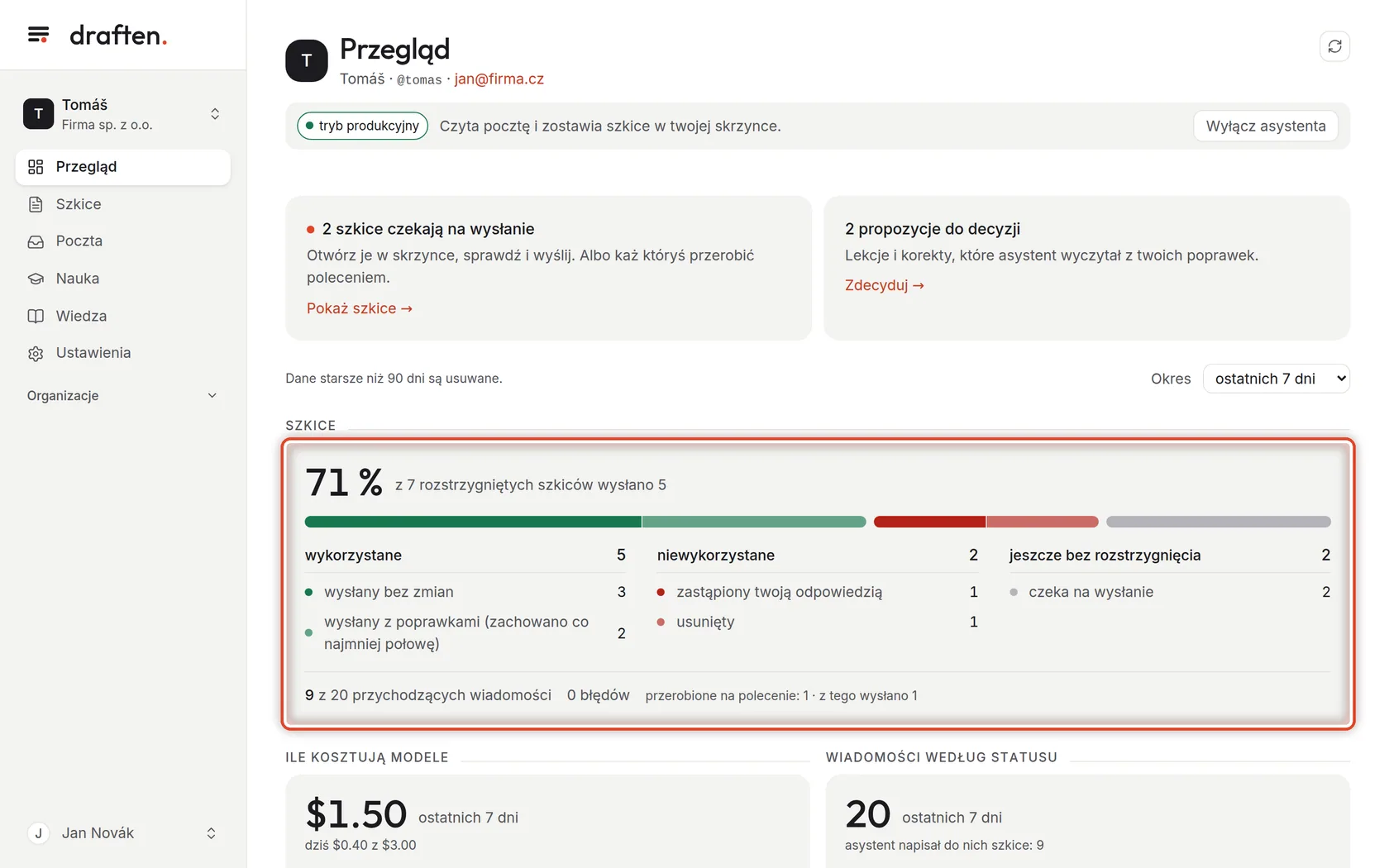
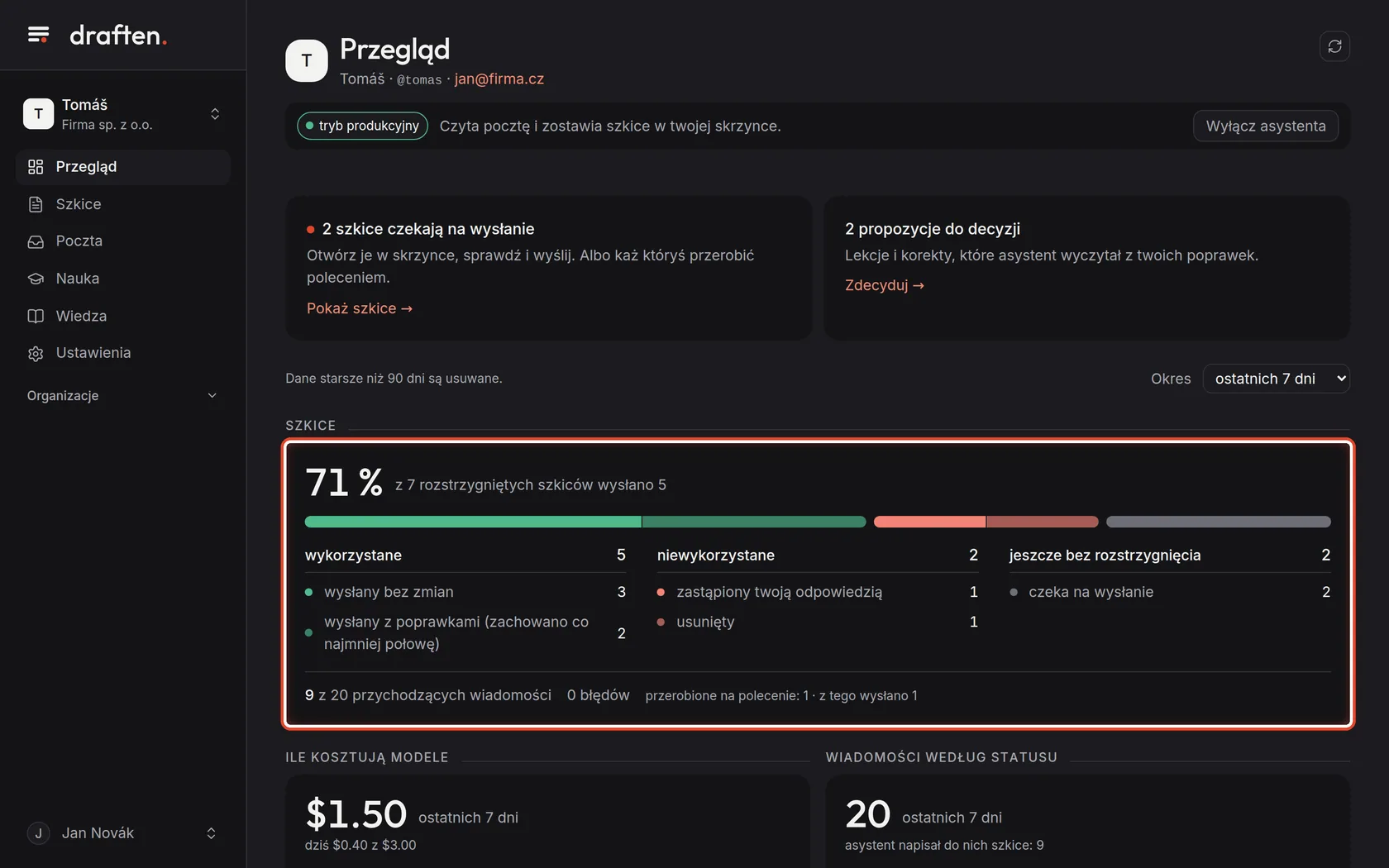
Na ekranieDuży procent, a pod nim pasek podzielony na trzy grupy.
Zrób toProcent mówi, ile z rozstrzygniętych szkiców faktycznie wyszło – bez zmian albo z twoimi poprawkami. Wykorzystane to wysłane, niewykorzystane to usunięte albo zastąpione twoją własną odpowiedzią, a jeszcze bez rozstrzygnięcia to te, o których jeszcze nie zdecydowano.
WskazówkaNie liczą się szkice, które jeszcze czekają, są bez rozstrzygnięcia albo powstały w trybie próbnym – ani te, przy których ocena wykazała, że chodziło o coś, czego asystent wiedzieć nie mógł (na przykład z rozmowy telefonicznej).
Krok 5 z 7
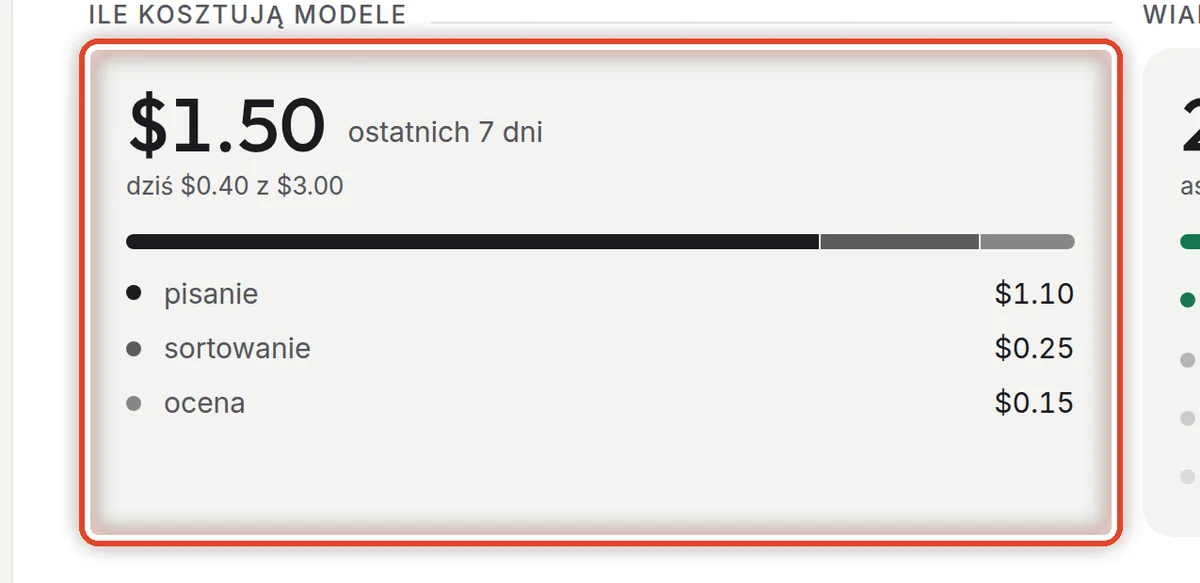
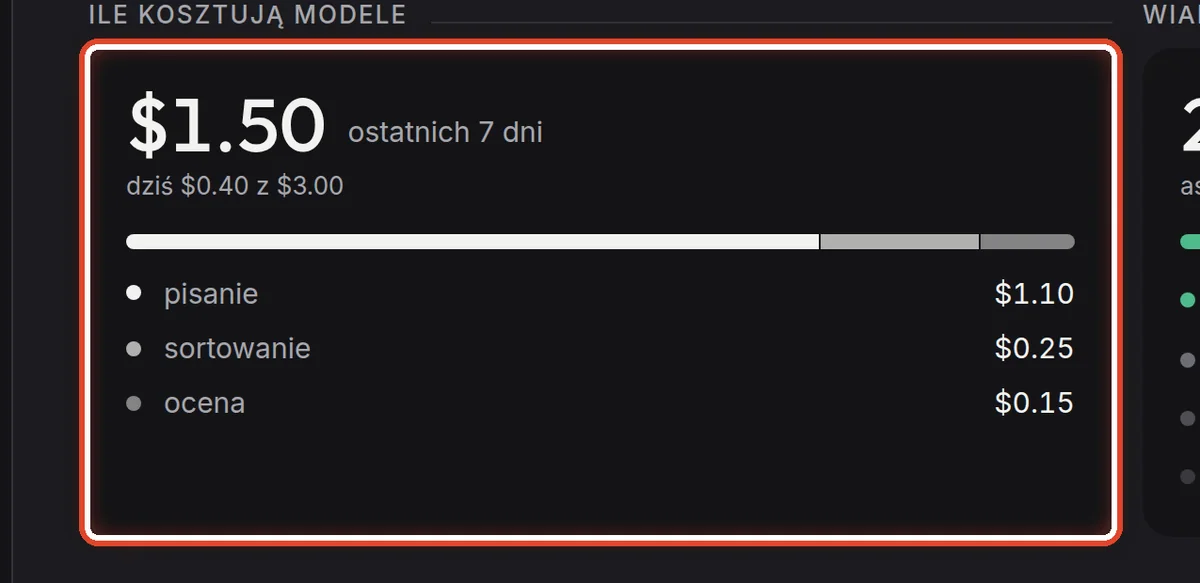
Ile kosztują modele
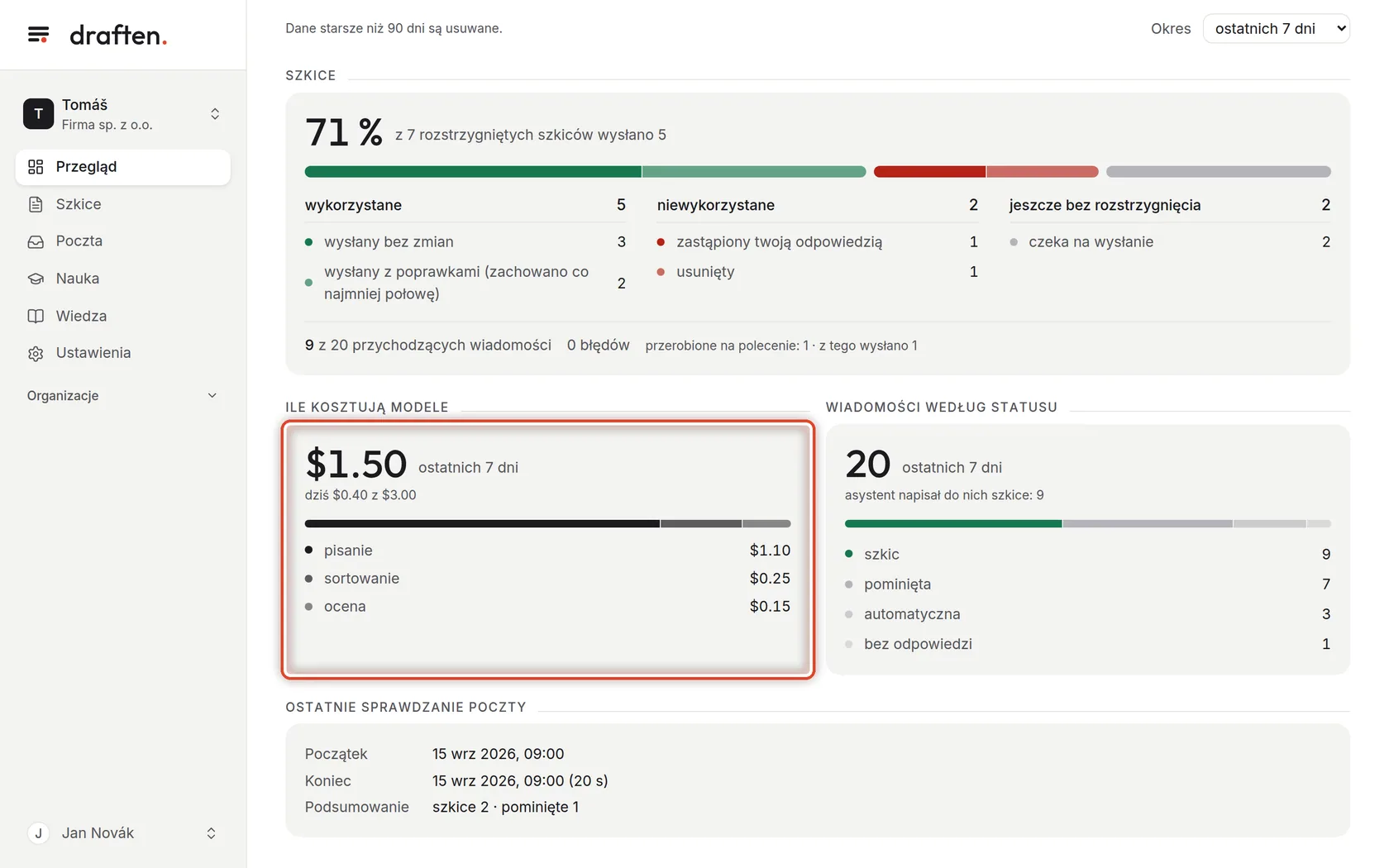
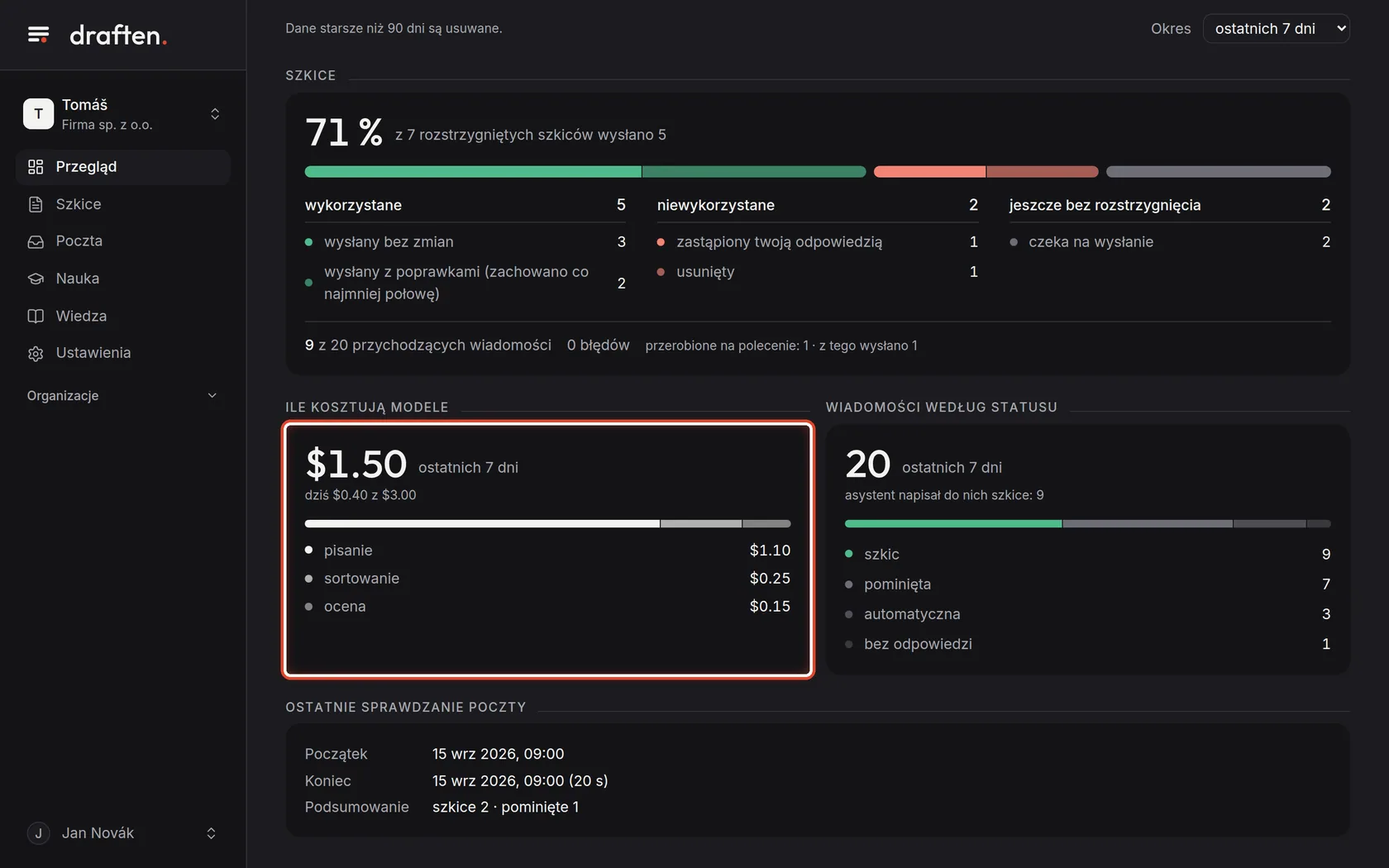
Na ekranieKarta Ile kosztują modele.
Zrób toIle w wybranym okresie kosztowało pisanie, sortowanie i ocenianie. Pod kwotą: dzisiejsze wydatki i dzienny limit.
WskazówkaCeny są w dolarach, tak jak nalicza je dostawca modelu. Po osiągnięciu dziennego limitu asystent do następnego dnia niczego nie pisze. Więcej w Modelach i cenach.
Krok 6 z 7
Co przyszło pocztą
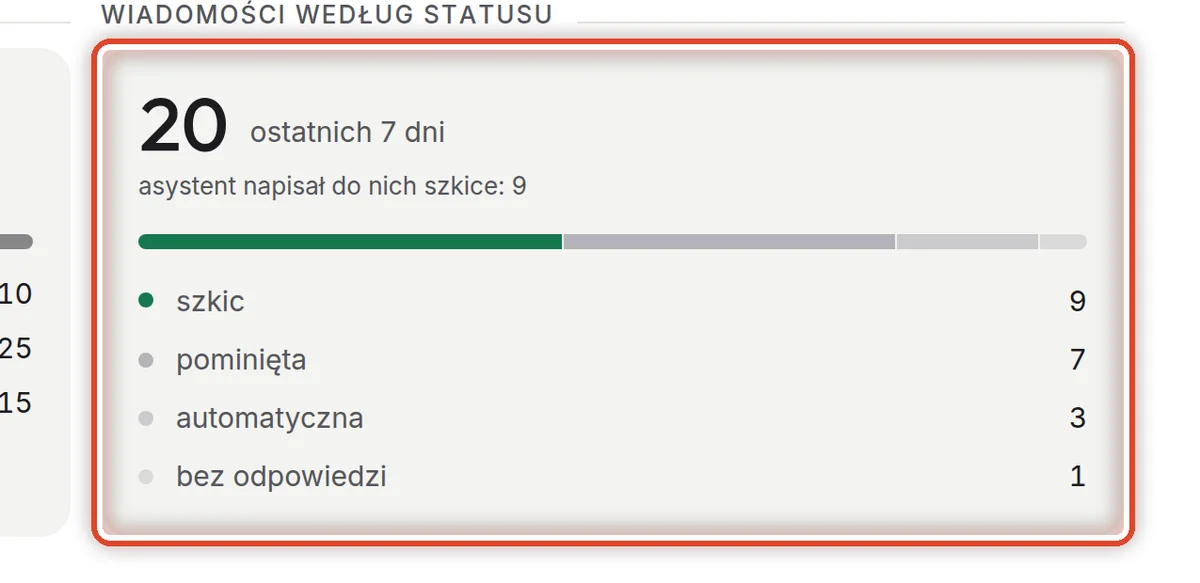
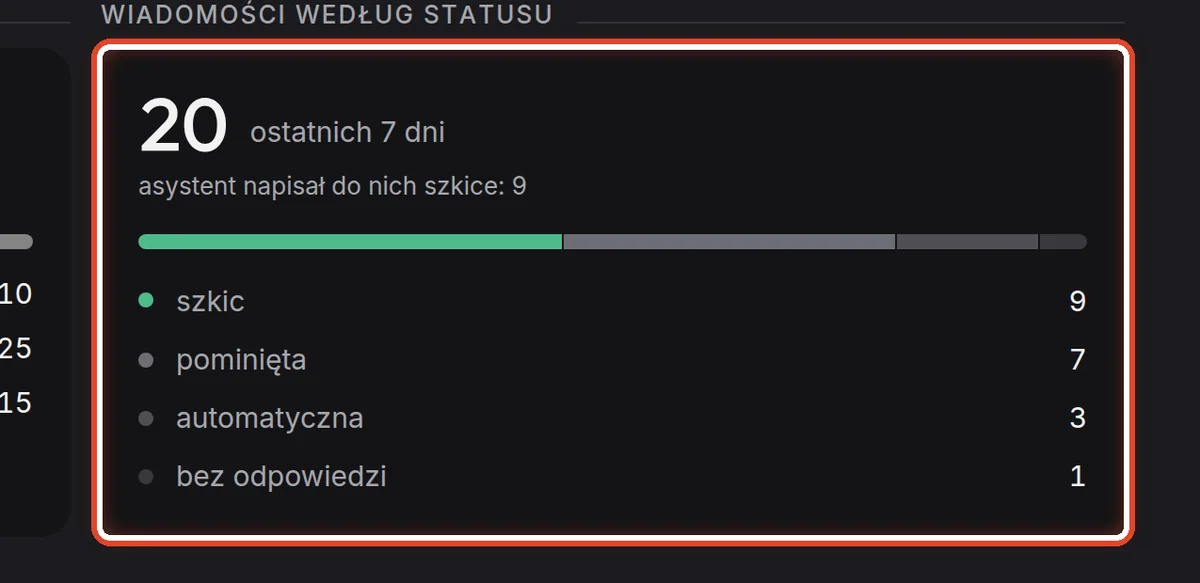
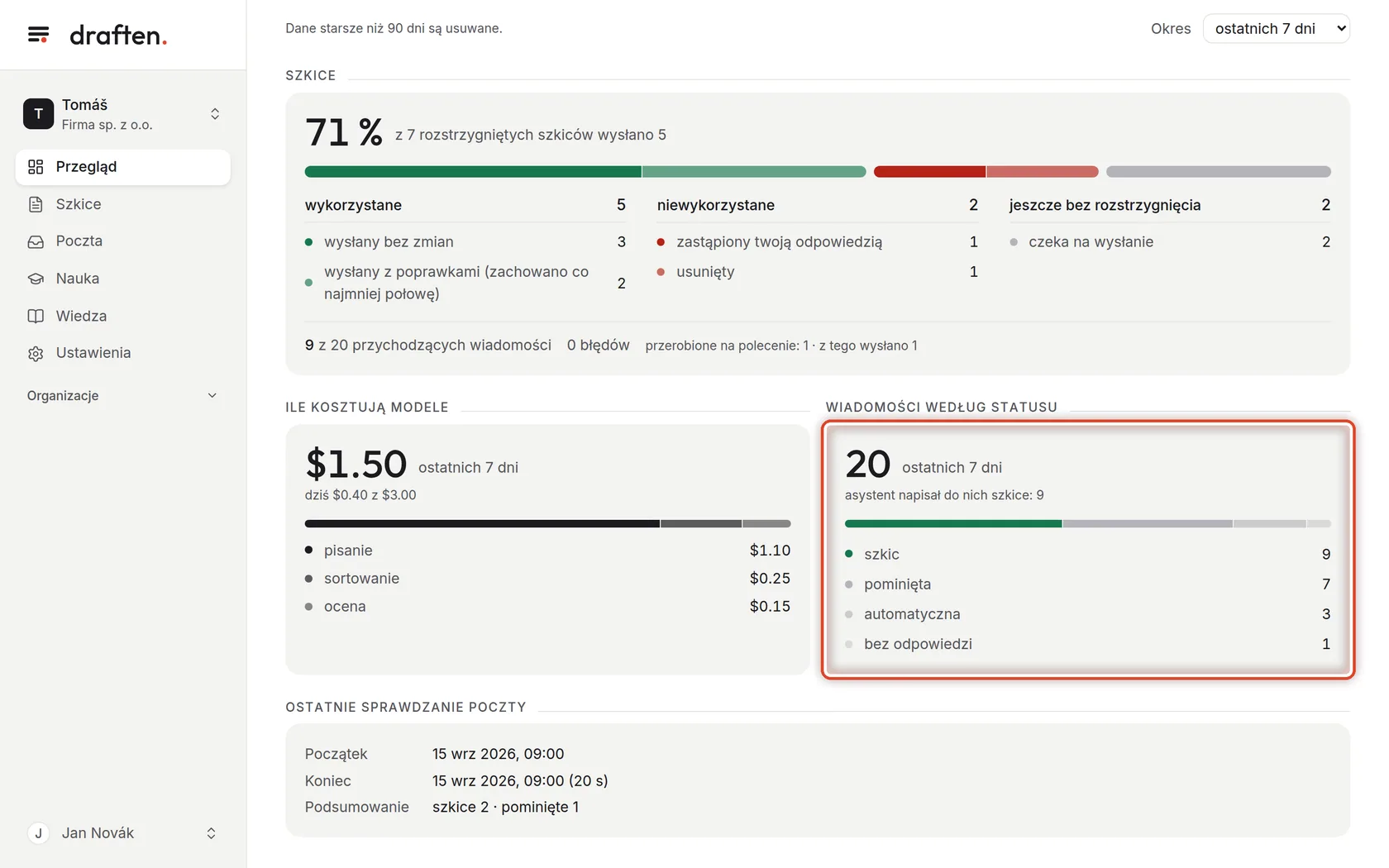
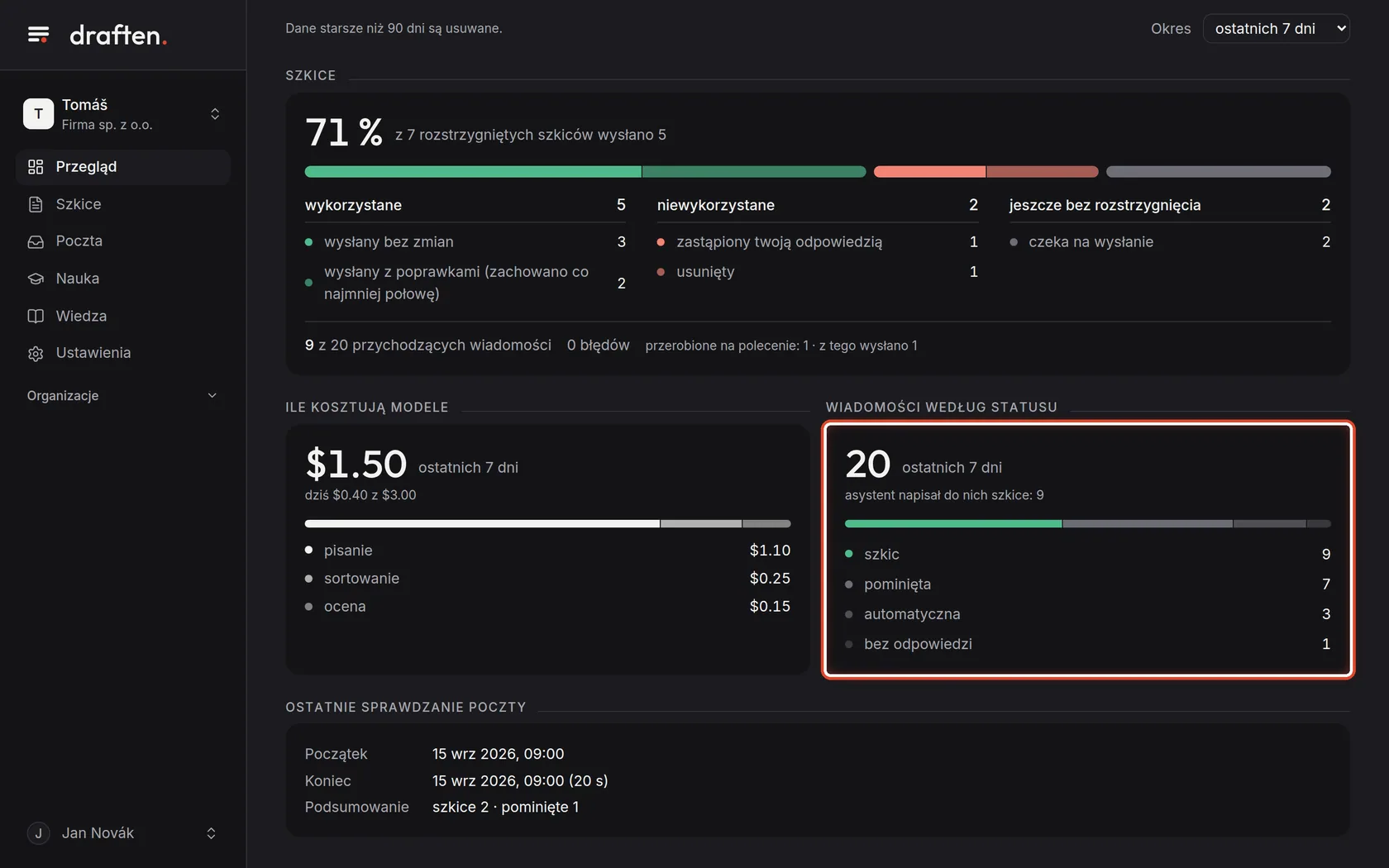
Na ekranieKarta Wiadomości według statusu.
Zrób toIle wiadomości przyszło w danym okresie, do ilu powstał szkic, a ile zostało pominiętych. Dlaczego asystent tak, a nie inaczej zdecydował o konkretnej wiadomości, znajdziesz w zakładce Poczta.
Krok 7 z 7
Kiedy asystent ostatnio sprawdzał pocztę
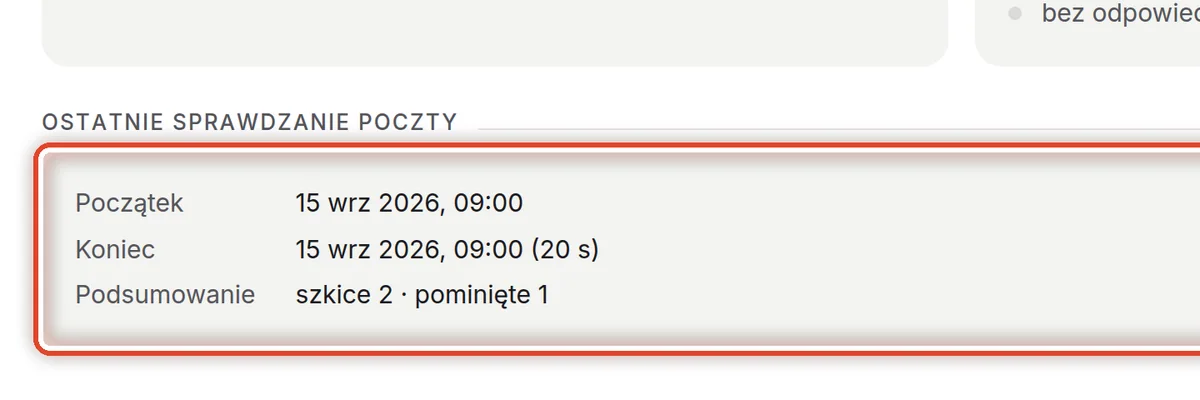
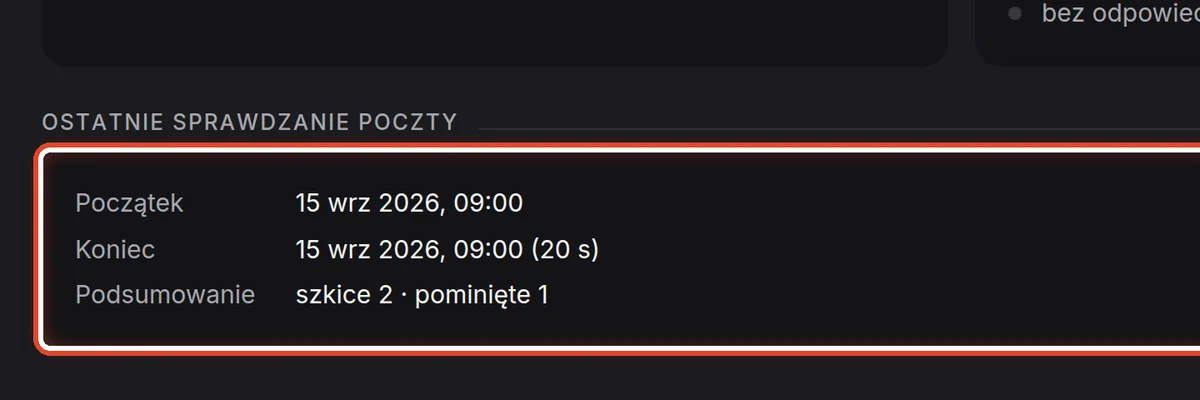
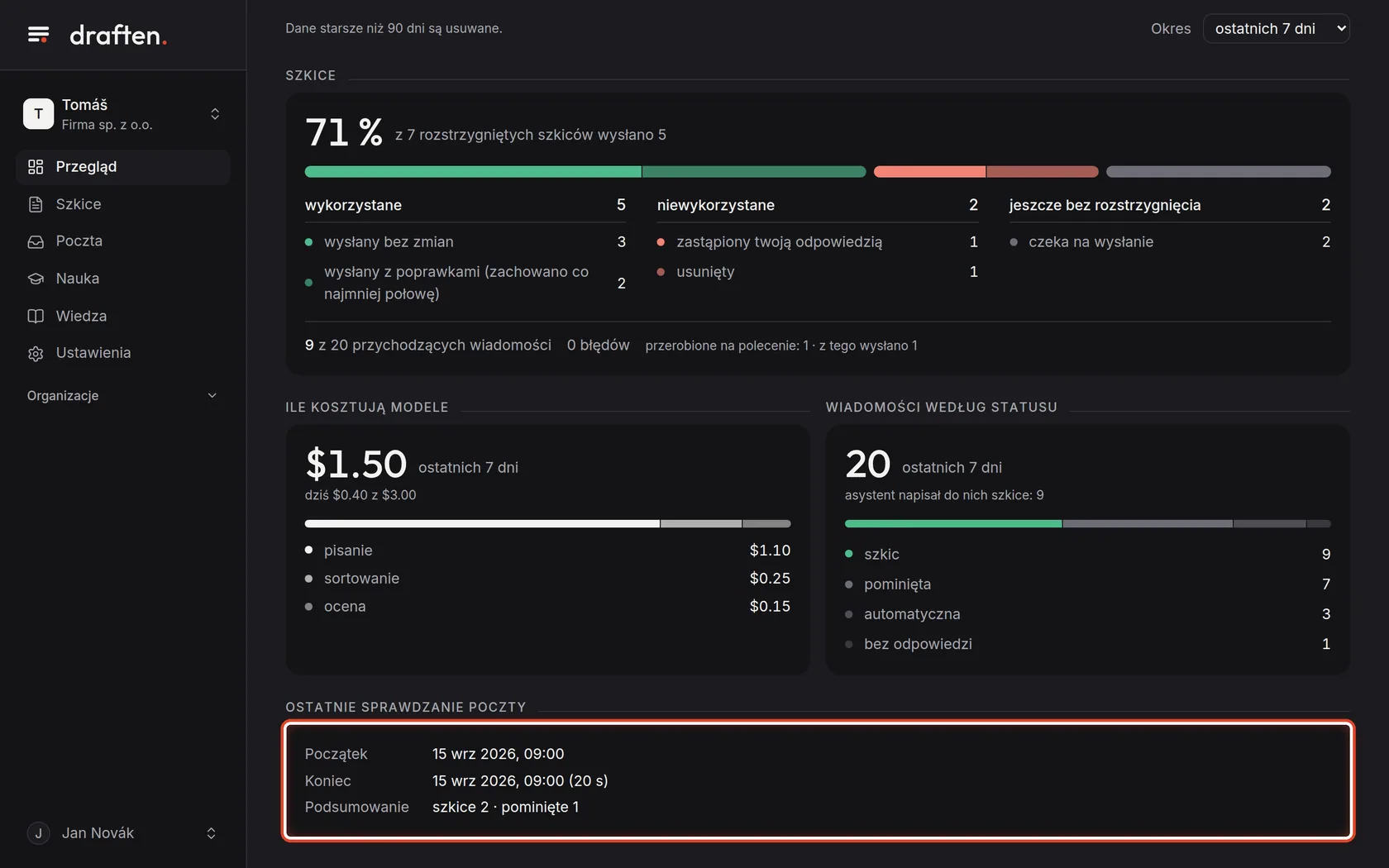
Na ekranieNa dole ostatnie sprawdzanie poczty: kiedy się zaczęło, kiedy skończyło i co z niego wyszło.
Zrób toTo znak, że asystent pracuje. Jeśli jest tu błąd, szczegóły znajdziesz w Ustawienia → Aktywność.
Koniec
Wiesz, co znaczą liczby
Wystarczy tu zajrzeć raz dziennie: co czeka na wysłanie i co zatwierdzić.
- Mało wykorzystanych szkiców?Przyjrzyj się temu, co poprawiasz w szkicach. Strona pomocy Szkic jest błędny albo coś zmyśla podpowie, gdzie to zmienić.
- Żadnego sprawdzania poczty?Strona pomocy Nie ma żadnych szkiców przechodzi po kolei przez możliwe przyczyny.