Guida
Come se la cava
l’assistente.
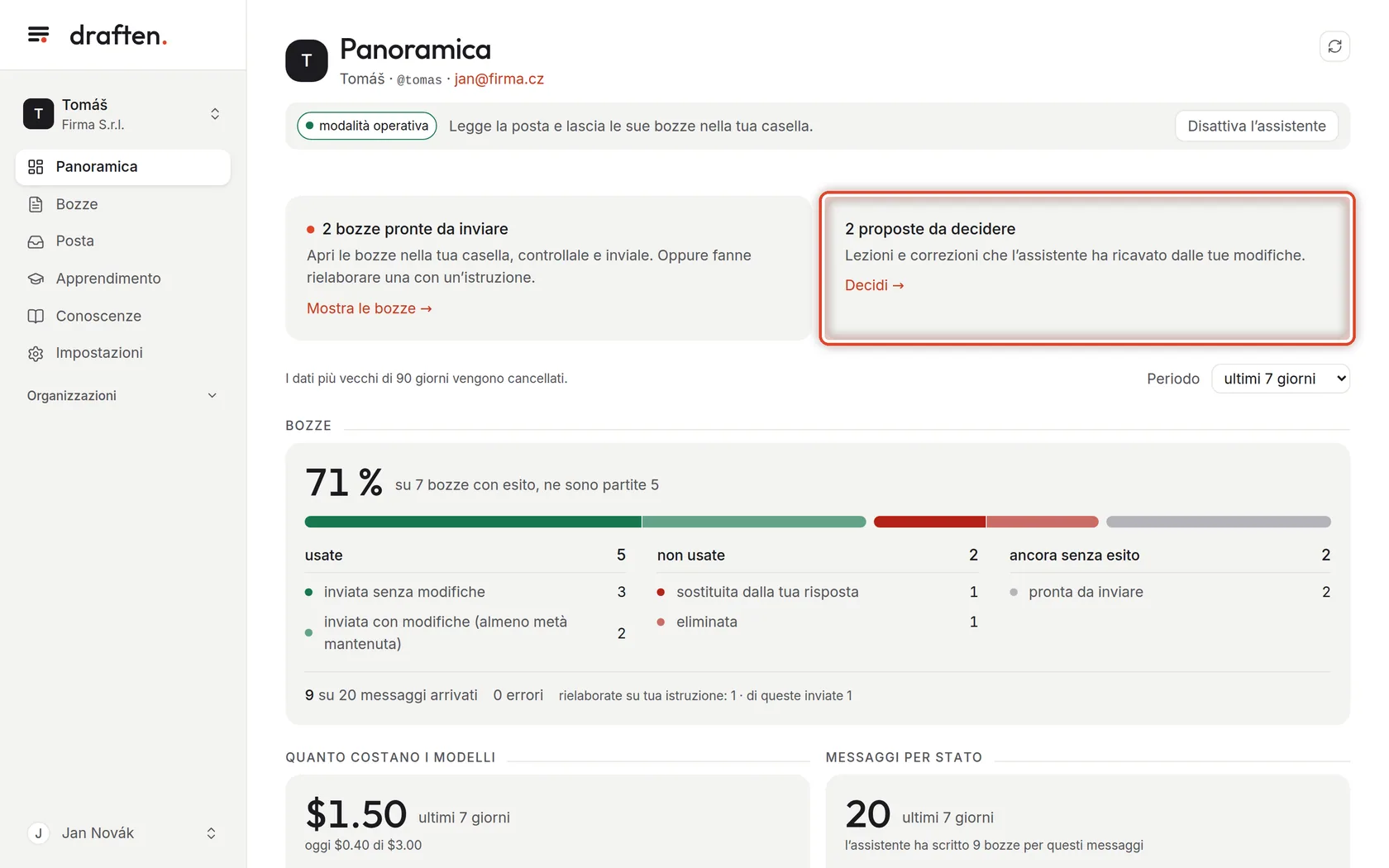
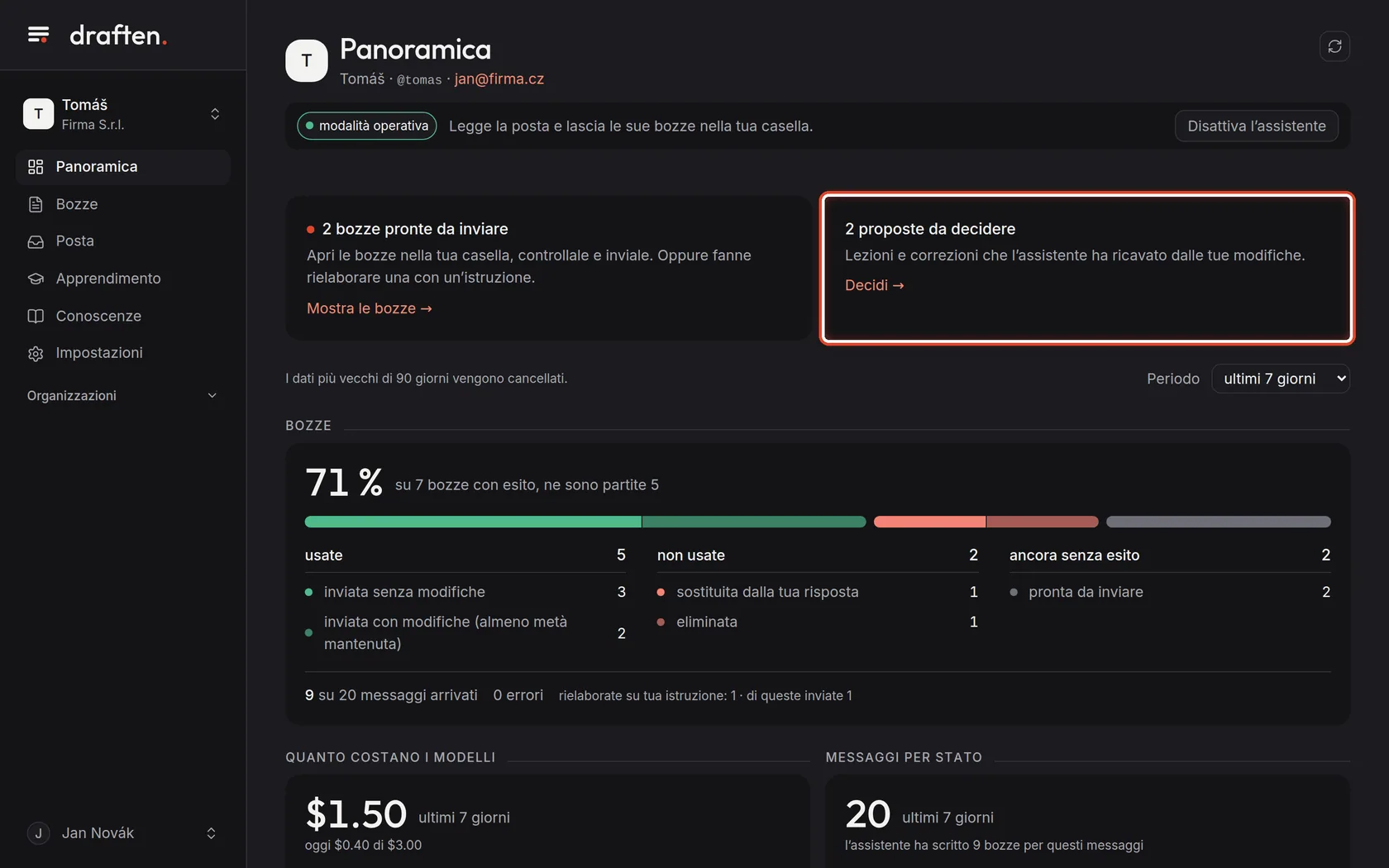
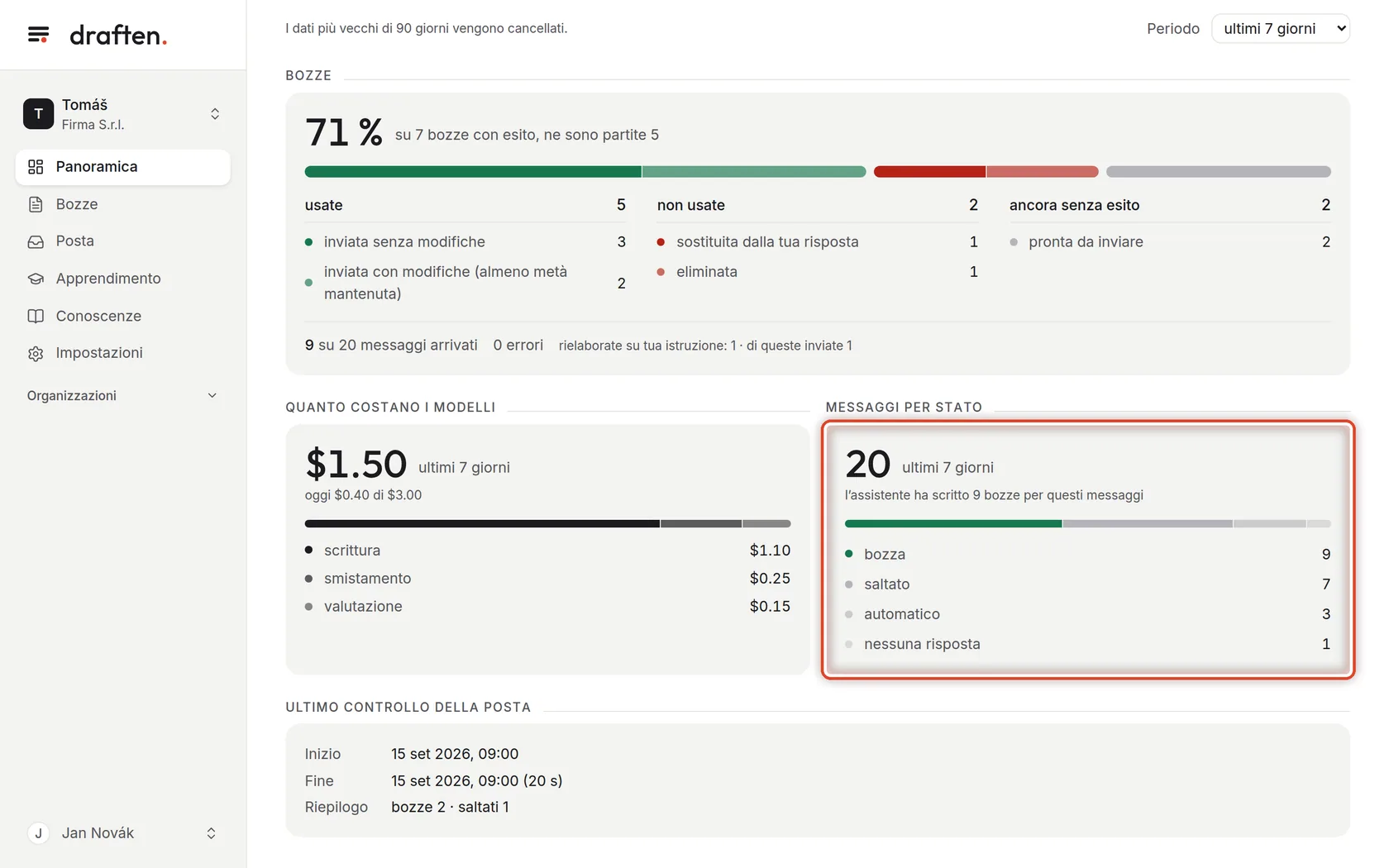
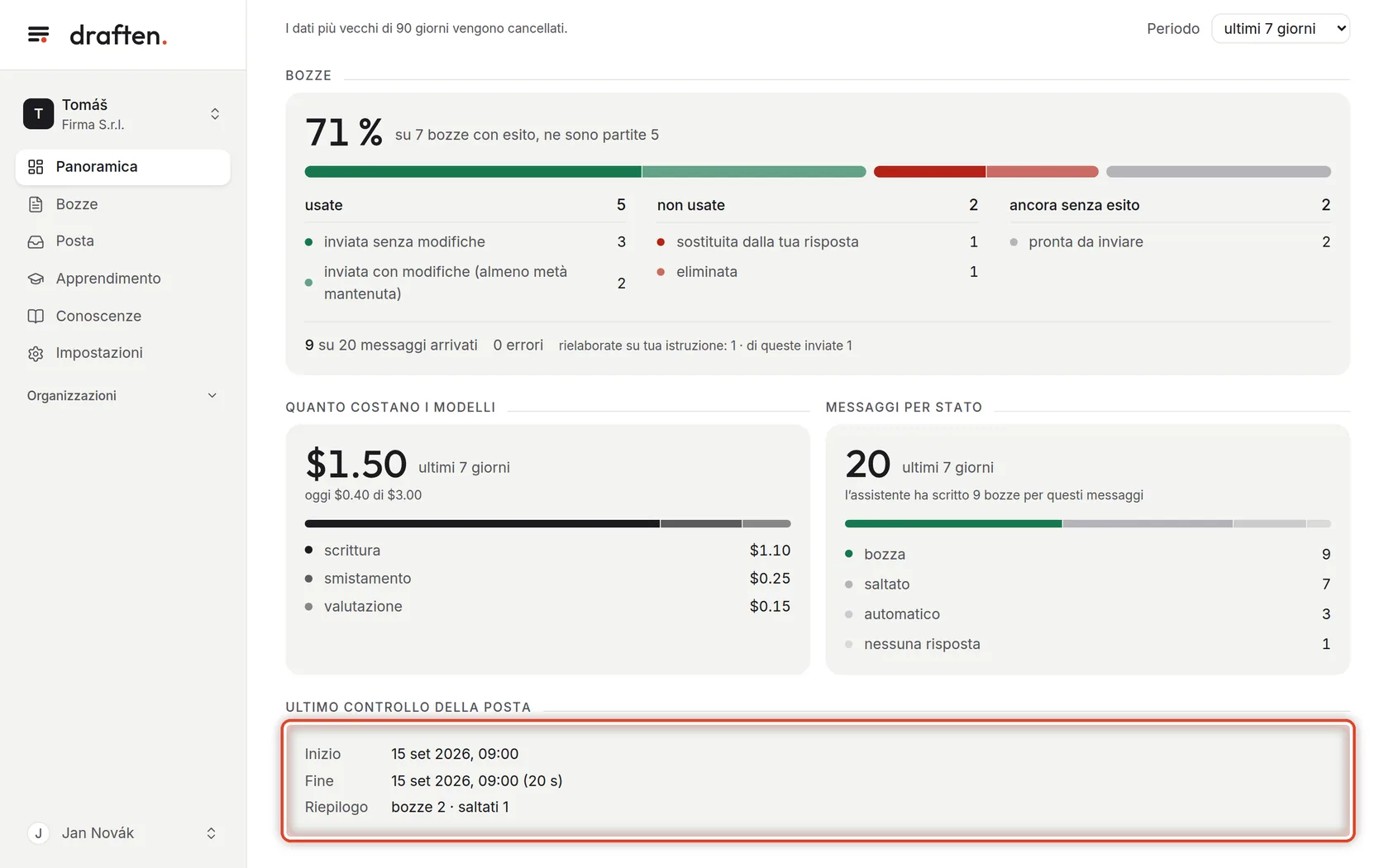
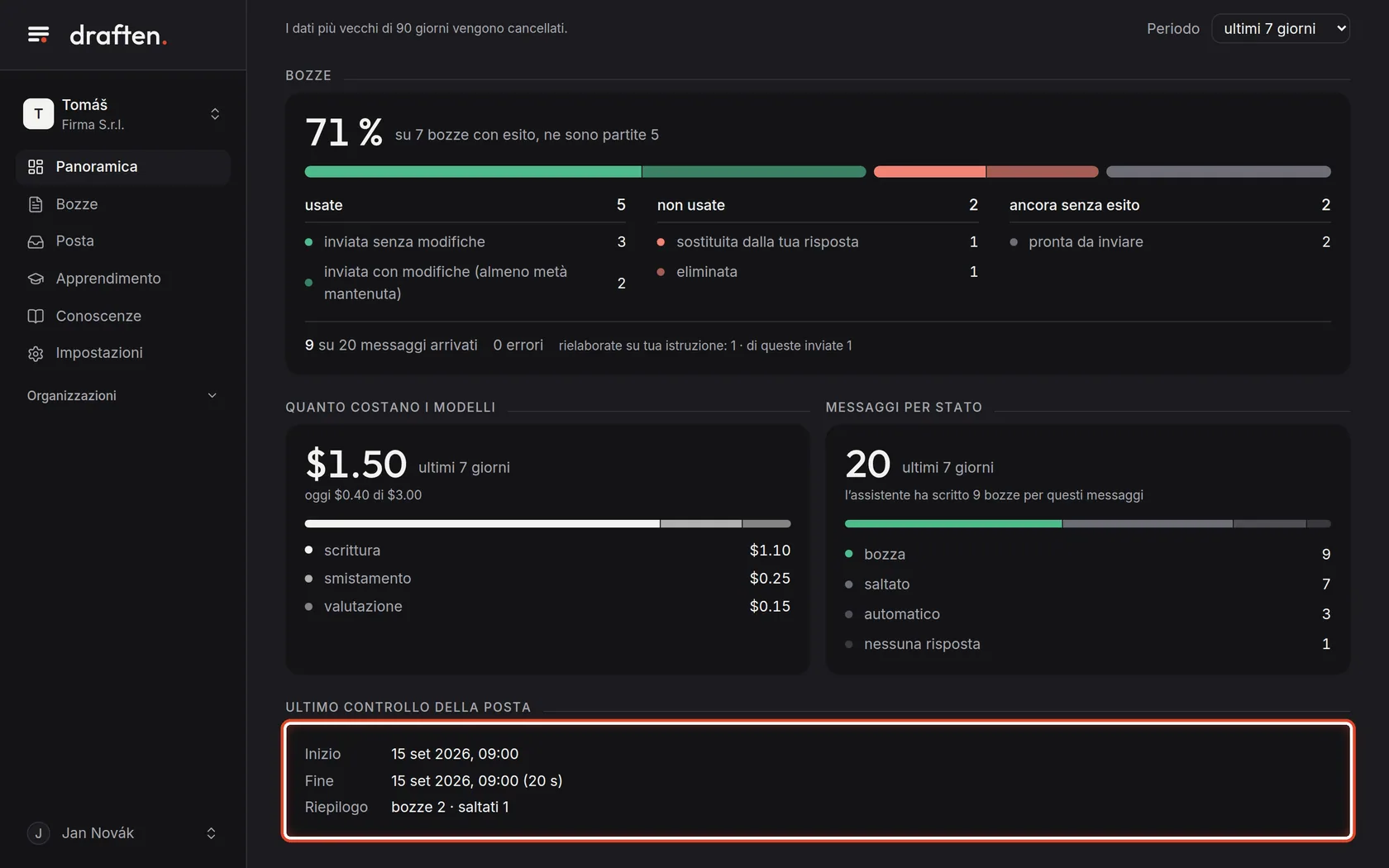
La Panoramica è la prima pagina che vedi dopo l’accesso. In un unico posto mostra cosa ti aspetta, quante bozze hai usato, quanto è costato e quando l’assistente ha controllato la posta l’ultima volta.
Prima di iniziare
- Un assistente apertoLa Panoramica appartiene sempre a un assistente – quello il cui nome è in alto a sinistra.
- Circa 3 minutiIl giro richiede solo un momento.
Passo 1 di 7
Cosa ti aspetta
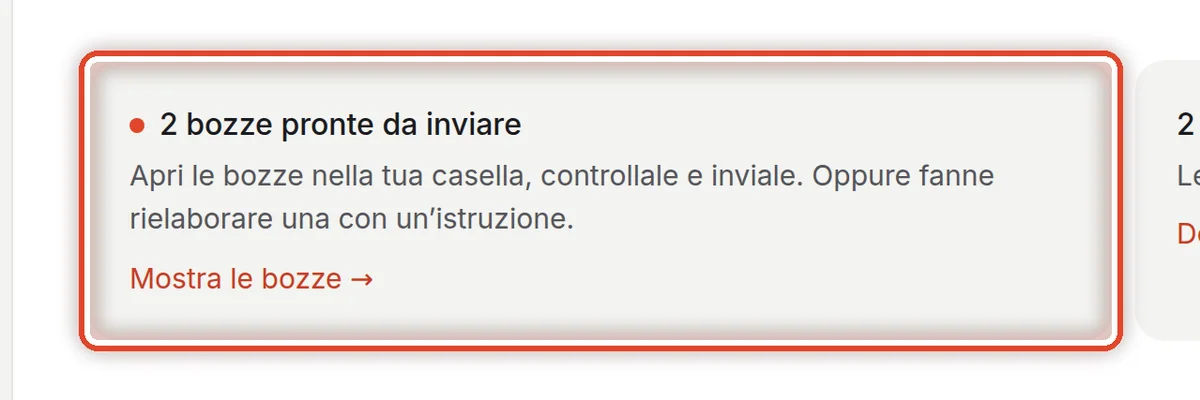
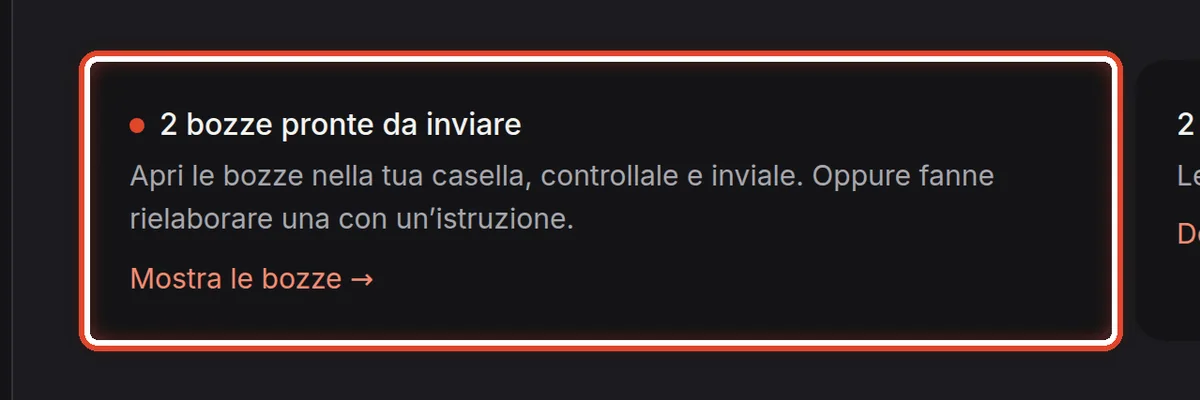
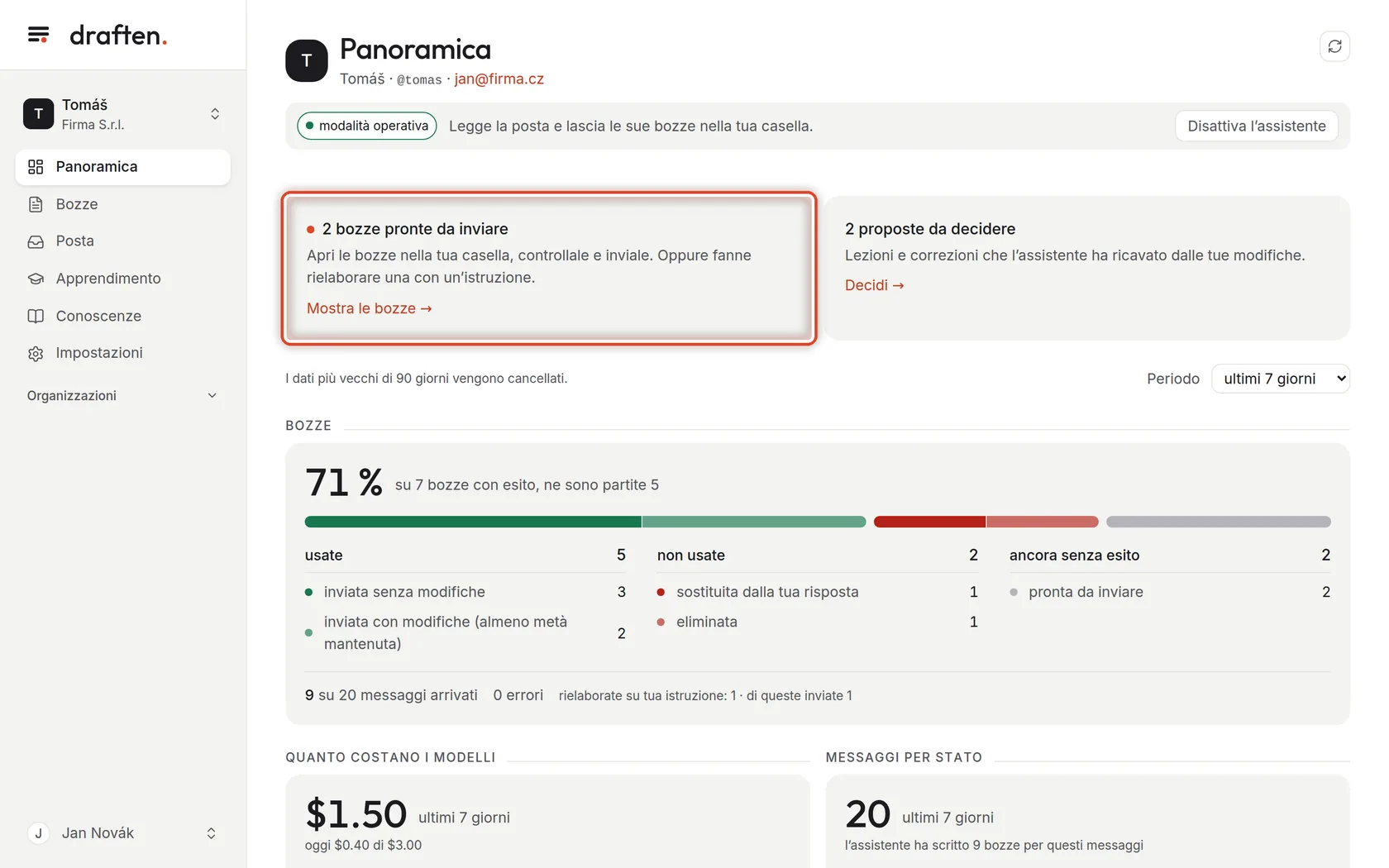
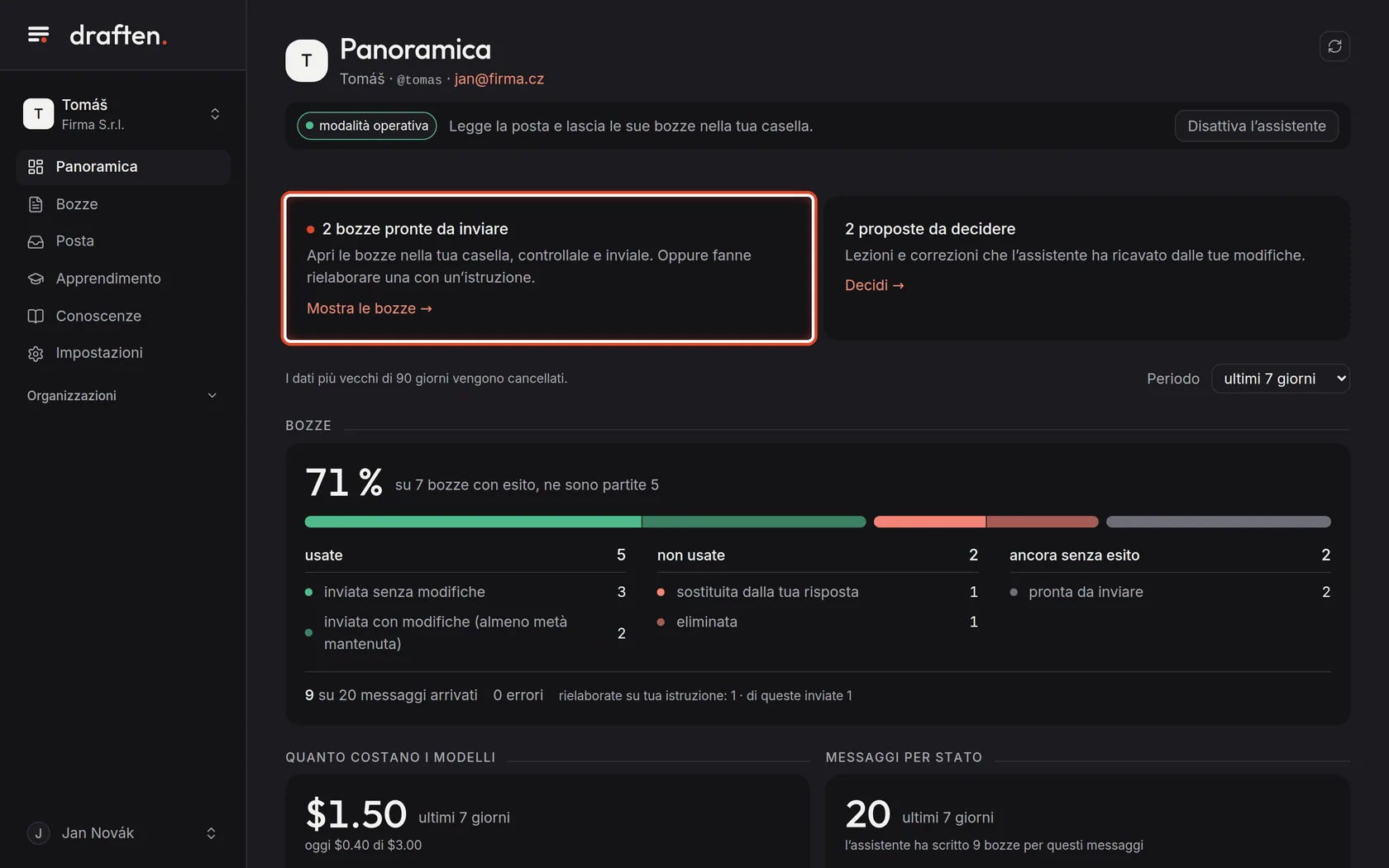
Sullo schermoIn alto, un riquadro con il numero di bozze pronte da inviare.
Cosa fareSono le risposte che l’assistente ha preparato e che non hai ancora inviato. Clicca Mostra le bozze ed esaminale.
NotaIn modalità di prova il riquadro mostra le bozze scritte in modalità di prova. Restano in draften perché tu le possa guardare – non passano mai nella tua casella, nemmeno dopo il passaggio alla modalità operativa.
Passo 2 di 7
Proposte da decidere
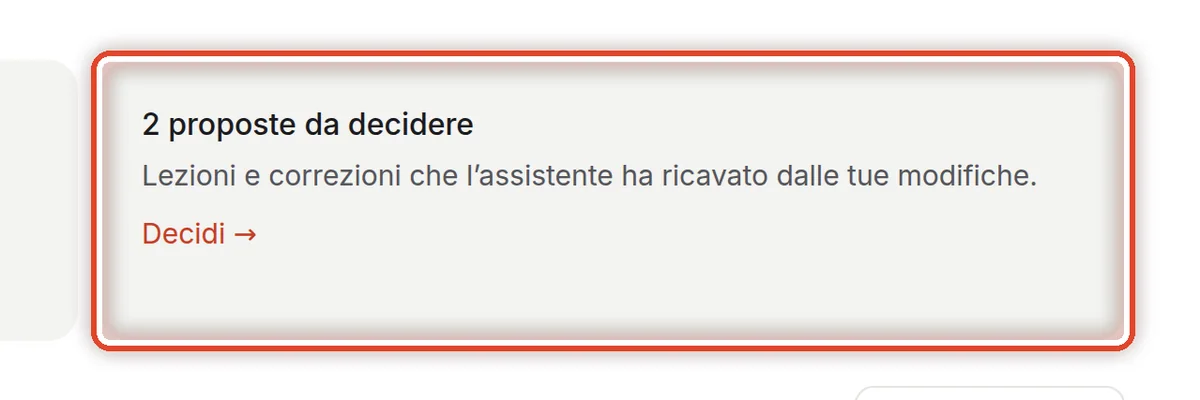
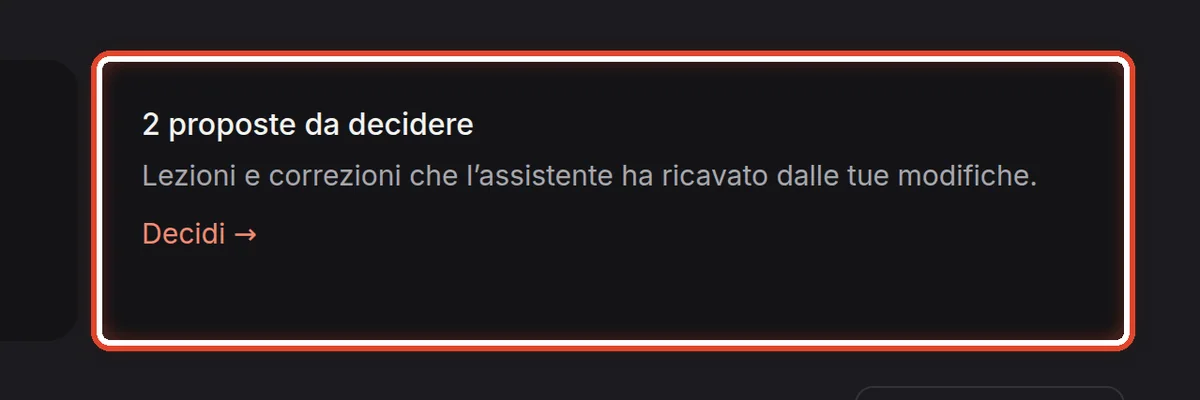
Sullo schermoAccanto, un riquadro con le proposte che l’assistente ha ricavato dalle tue modifiche.
Cosa fareQuando hai modificato delle bozze, l’assistente ne ricava proposte di regole (lezioni) e correzioni di un dato. Clicca Decidi – nulla viene usato finché non lo approvi.
NotaQuando non c’è niente che ti aspetta, i riquadri non compaiono affatto.
Passo 3 di 7
Scegli il periodo
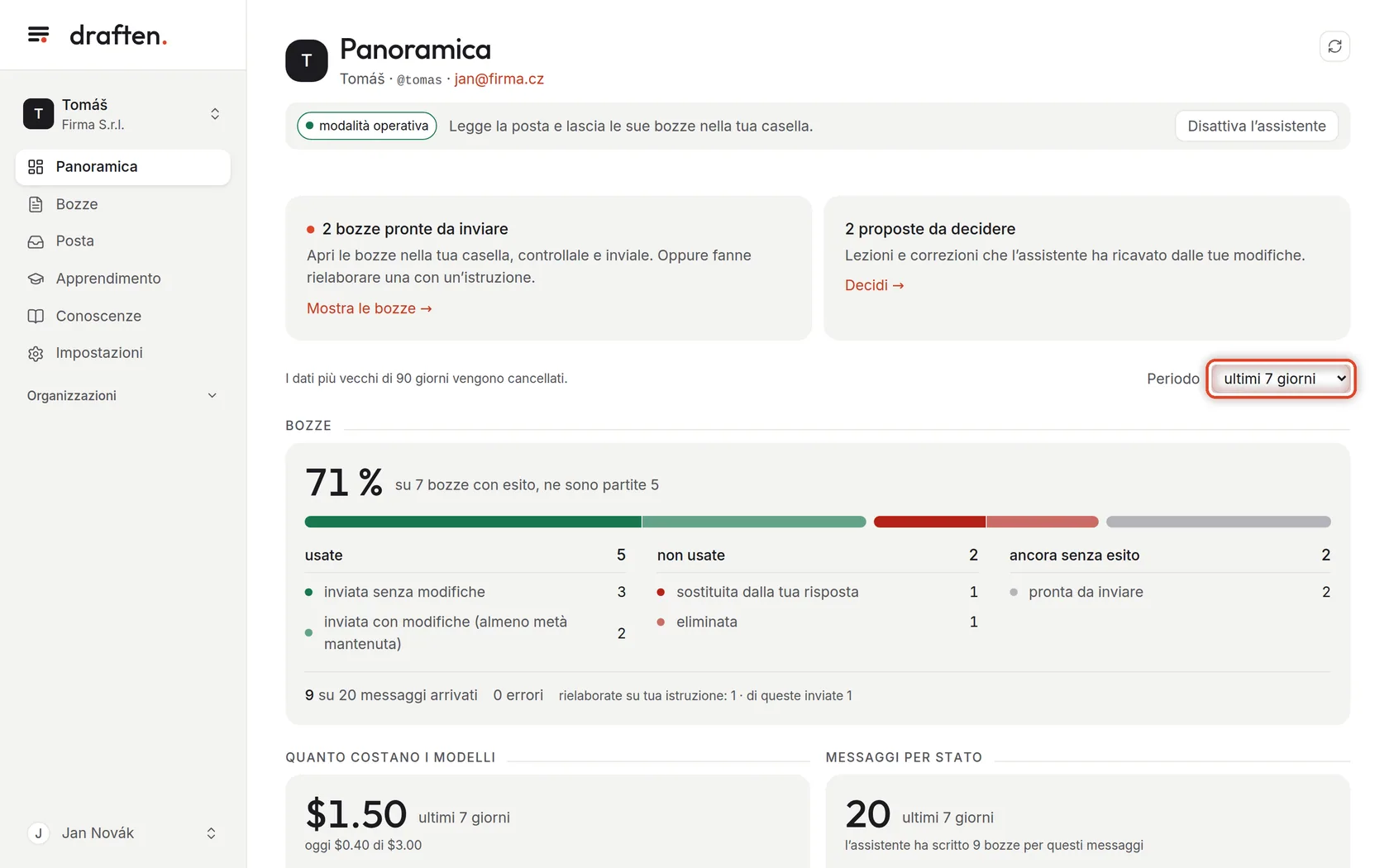
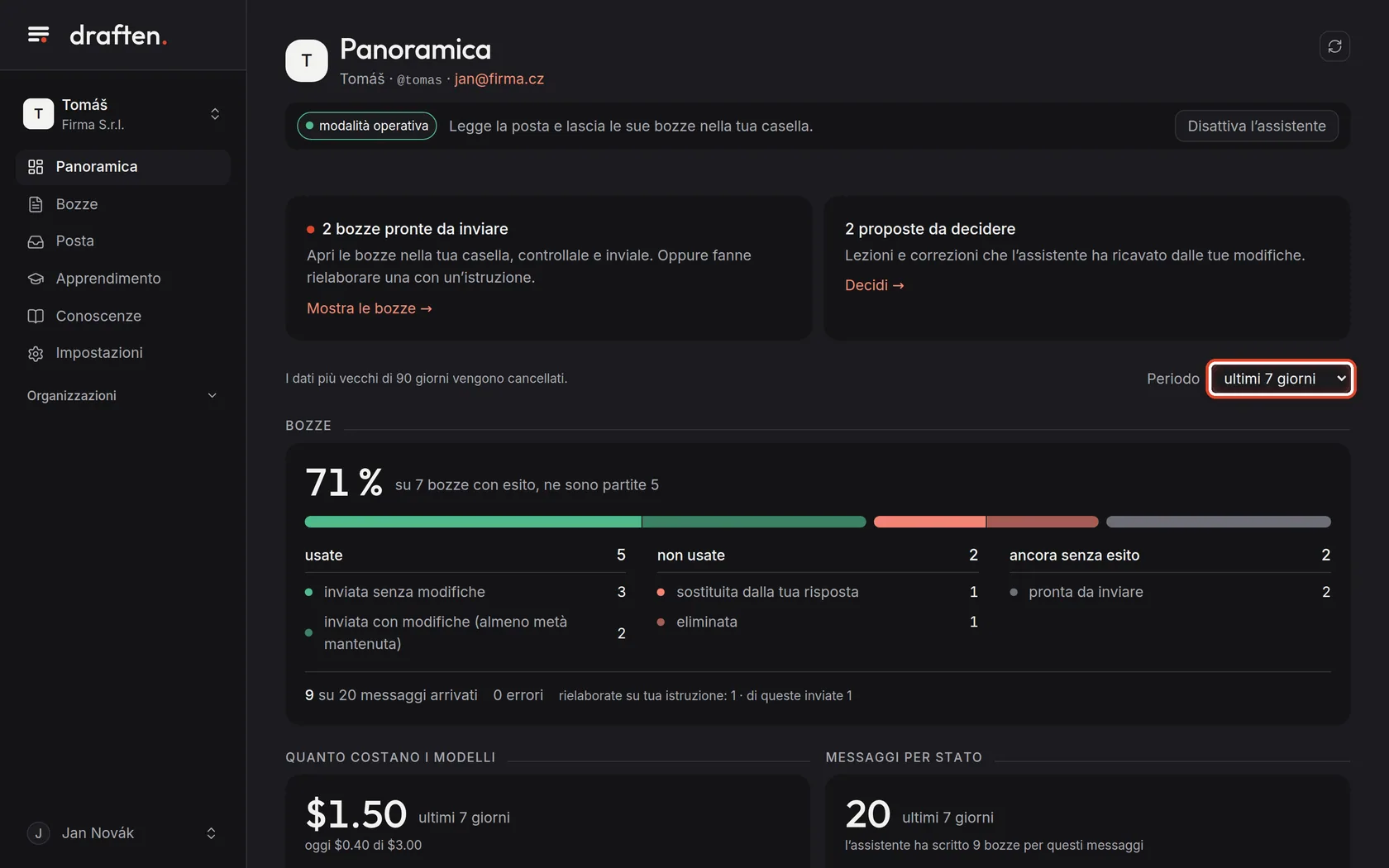
Sullo schermoIl campo Periodo sopra i numeri, a destra.
Cosa fareScegli quale arco di tempo coprono i numeri: l’ultimo giorno, 7, 30 o 90 giorni. Tutto quello che c’è sotto viene ricalcolato.
NotaI dati più vecchi del periodo di conservazione dei dati (di norma 90 giorni) vengono cancellati, quindi l’elenco non offre periodi più lunghi. La pagina lo dice a sinistra della scelta.
Passo 4 di 7
Quante bozze hai usato
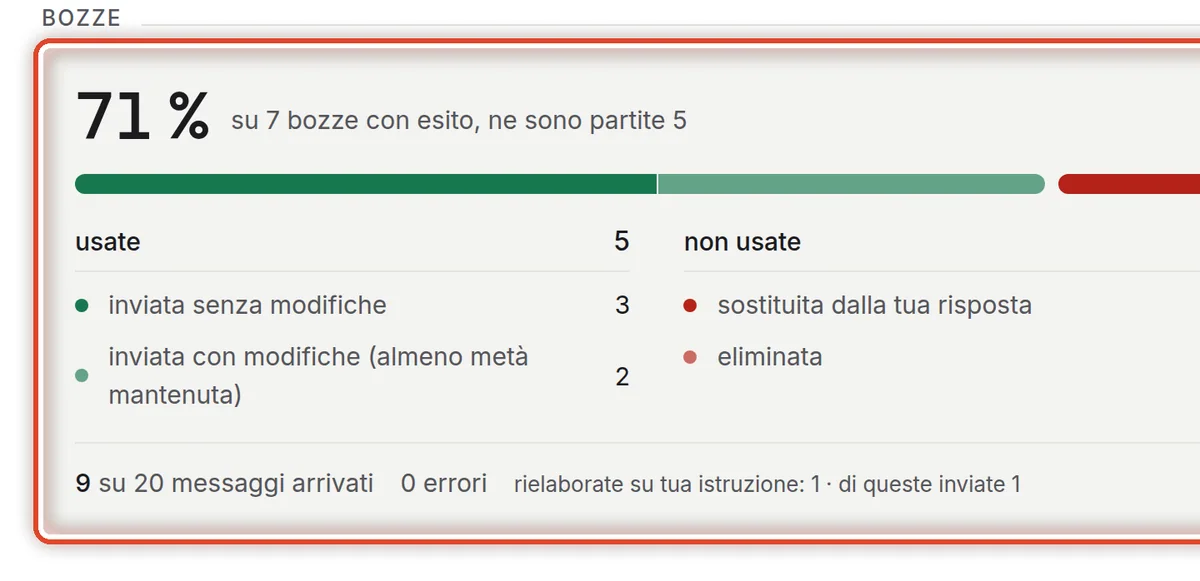
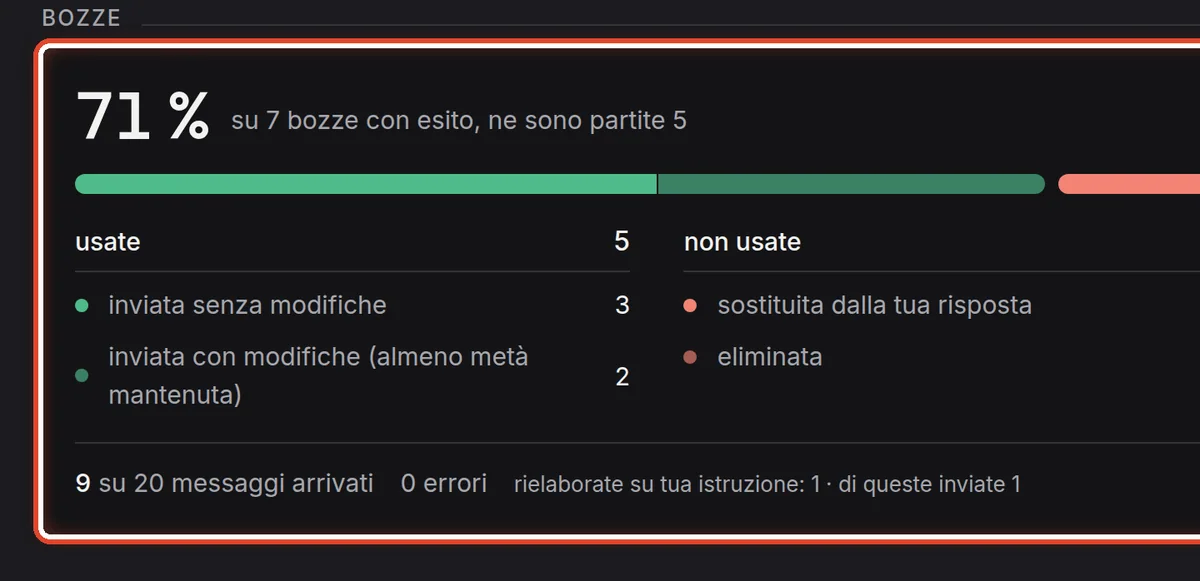
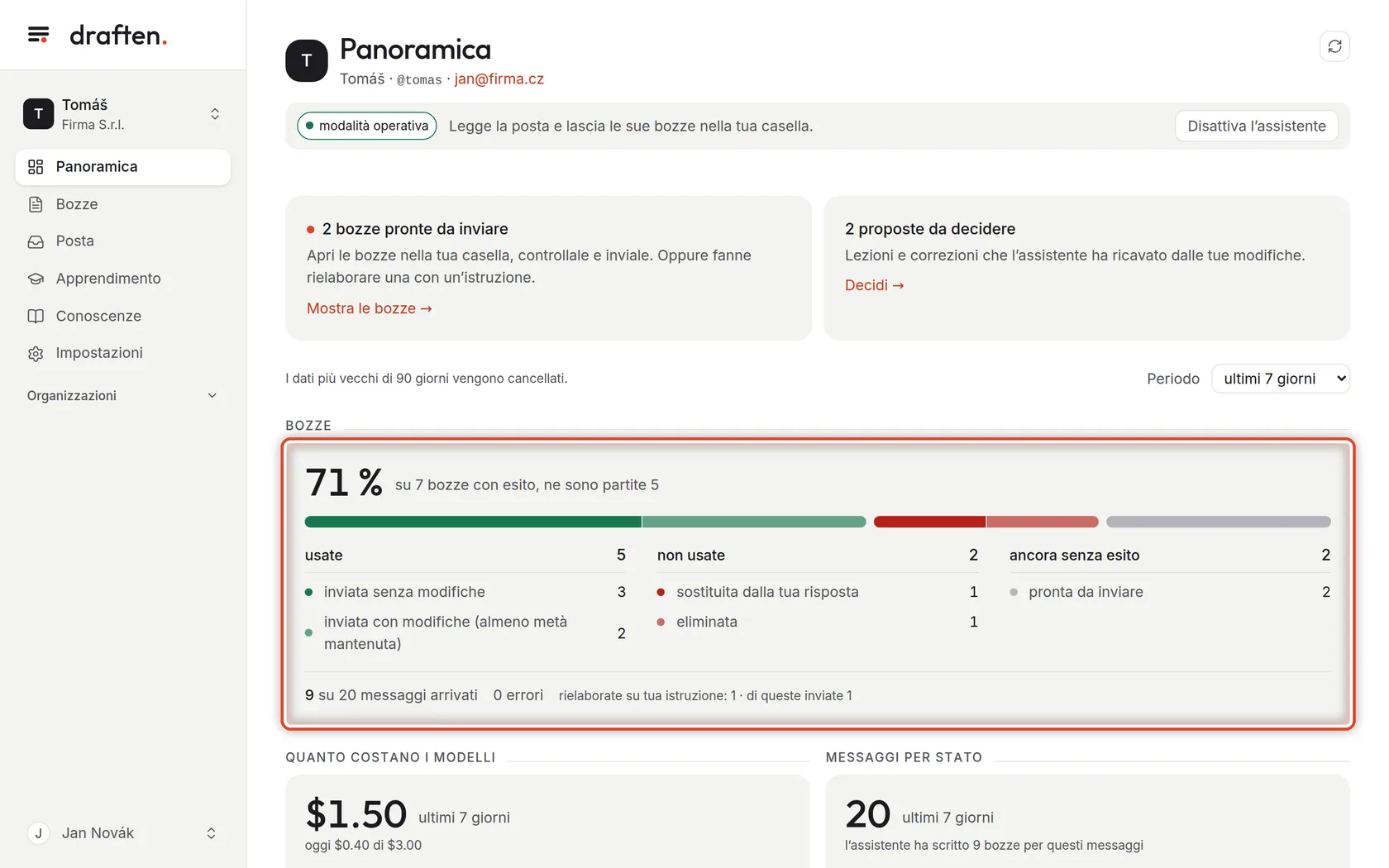
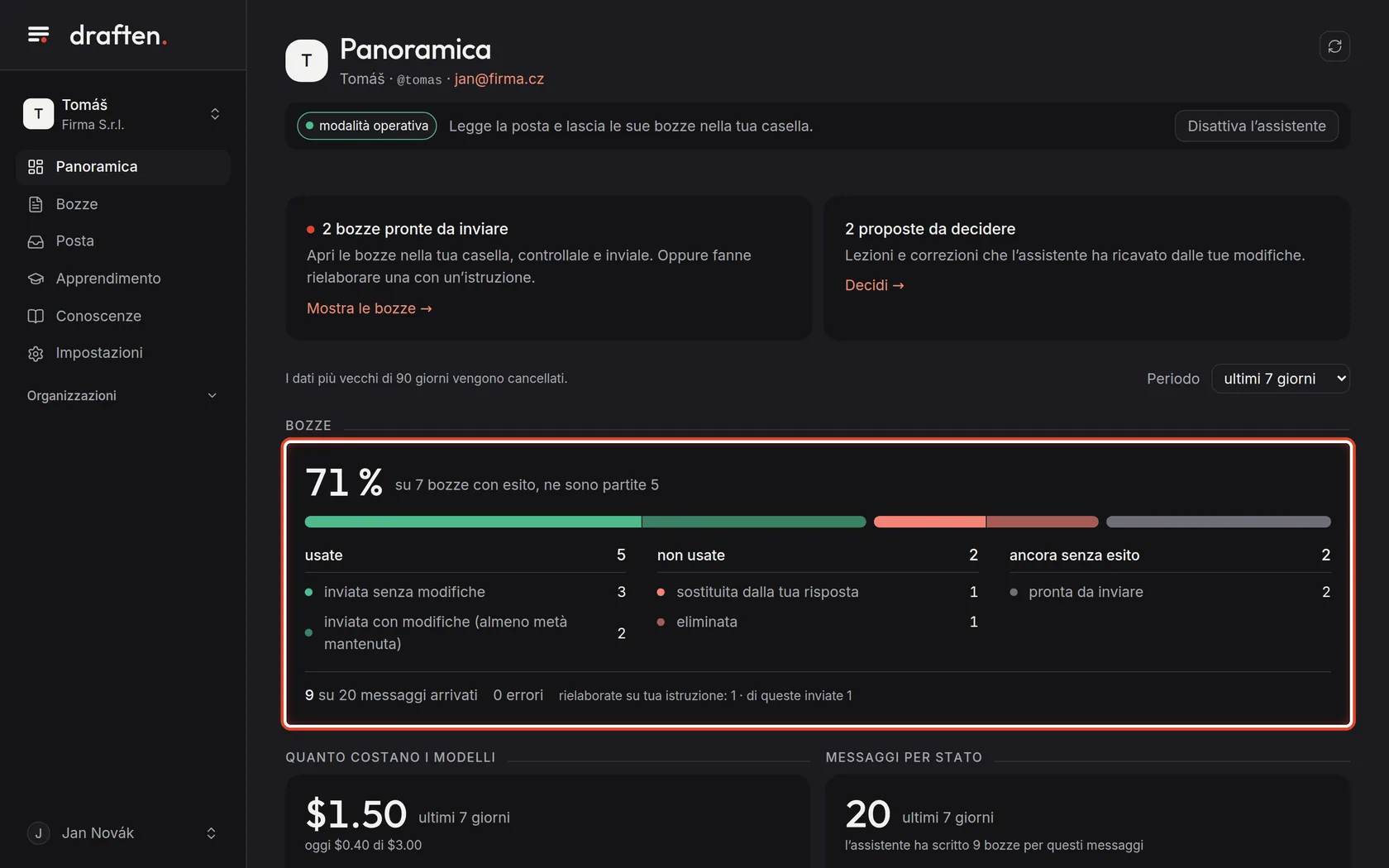
Sullo schermoUna percentuale grande e, sotto, una barra divisa in tre gruppi.
Cosa fareLa percentuale dice quante delle bozze con esito sono davvero partite – senza modifiche o con le tue modifiche. Le usate sono quelle inviate, le non usate quelle che hai eliminato o sostituito con una tua risposta, e quelle ancora senza esito non sono state ancora decise.
NotaNon contano le bozze ancora in attesa, scadute o scritte in modalità di prova – né quelle in cui la valutazione ha rilevato che sapevi qualcosa che l’assistente non poteva sapere (per esempio da una telefonata).
Passo 5 di 7
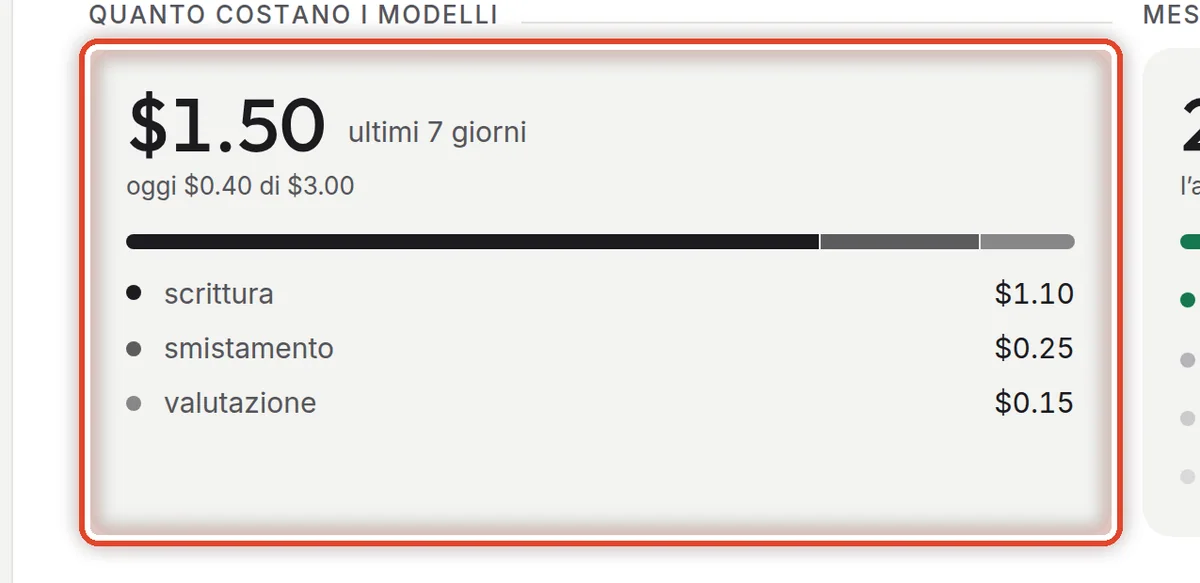
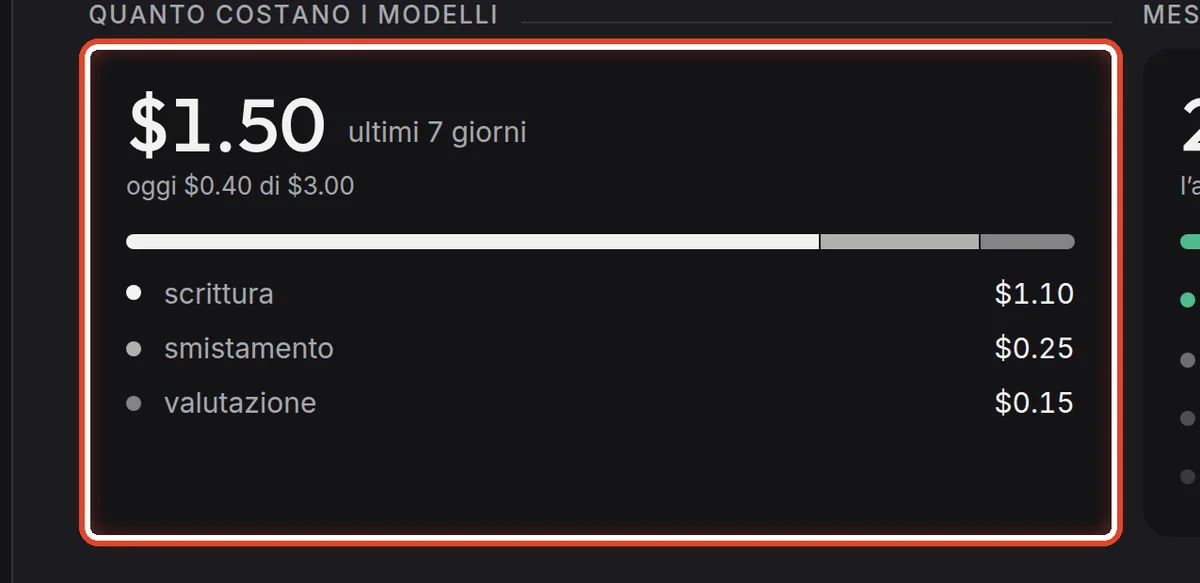
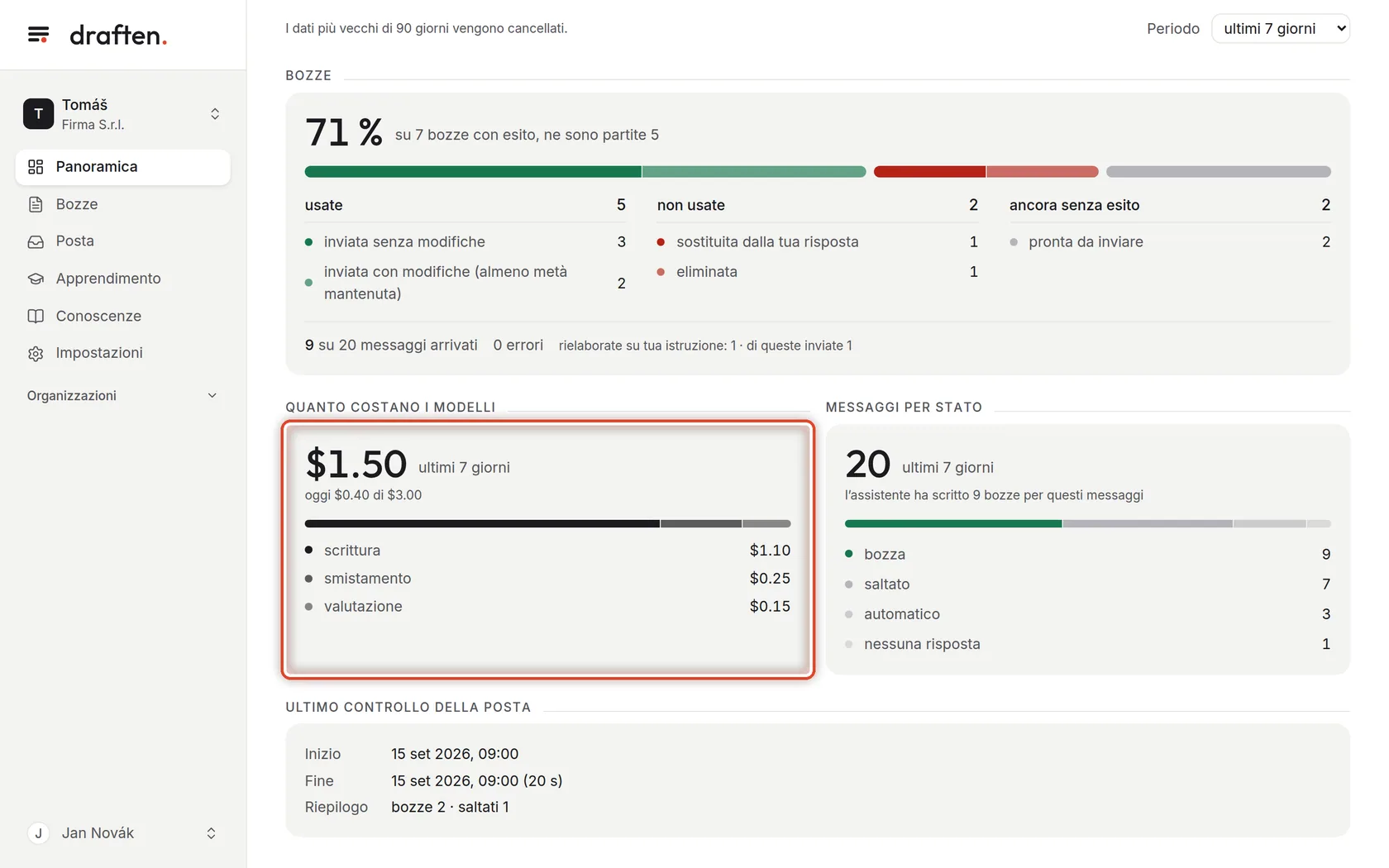
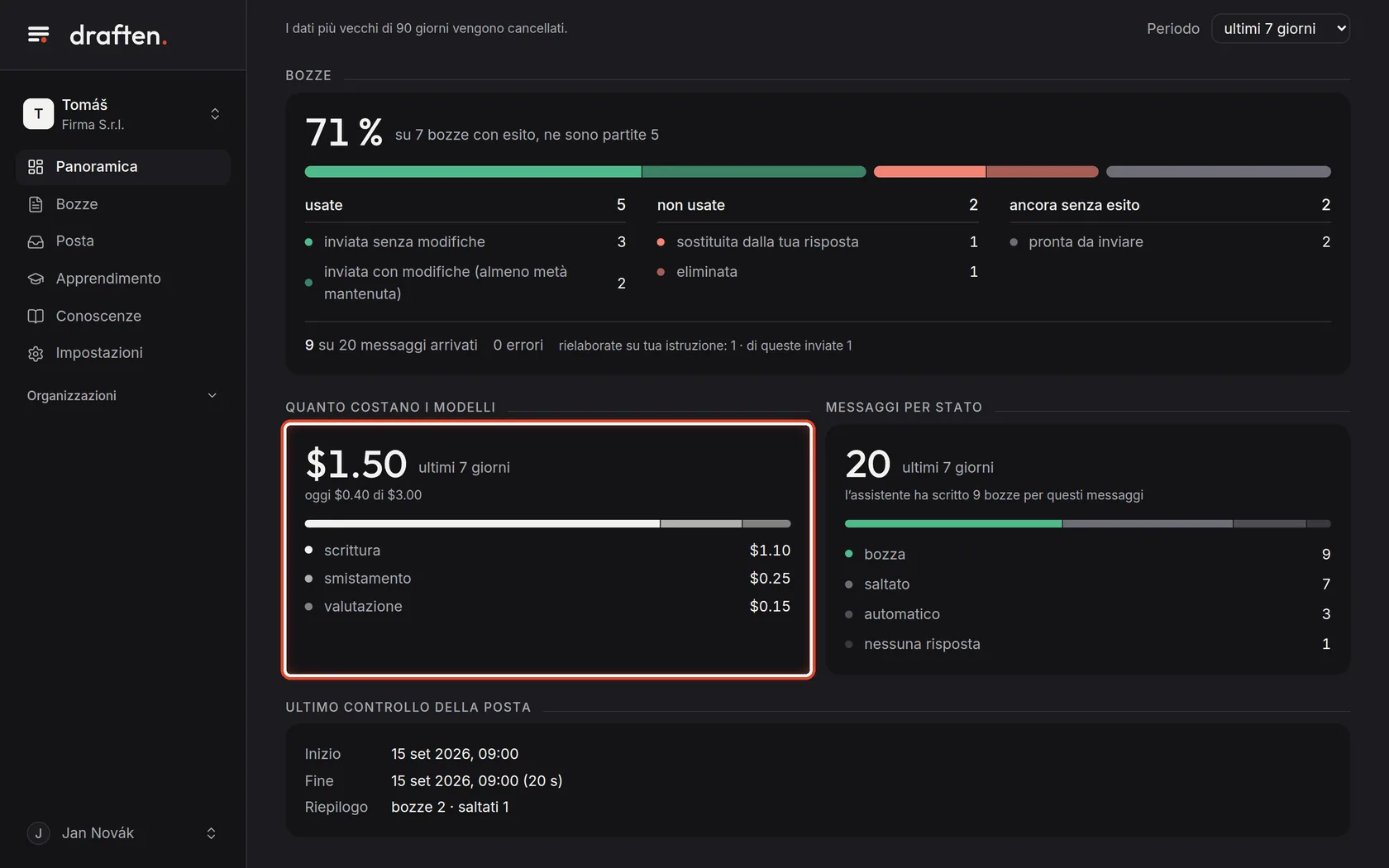
Quanto costano i modelli
Sullo schermoIl riquadro Quanto costano i modelli.
Cosa fareQuanto sono costati scrittura, smistamento e valutazione nel periodo scelto. Sotto l’importo: la spesa di oggi e il limite giornaliero.
NotaI prezzi sono in dollari, come li fattura il fornitore del modello. Una volta raggiunto il limite giornaliero, l’assistente non scrive più nulla fino al giorno dopo. Di più in Modelli e prezzi.
Passo 6 di 7
Cosa è arrivato nella posta
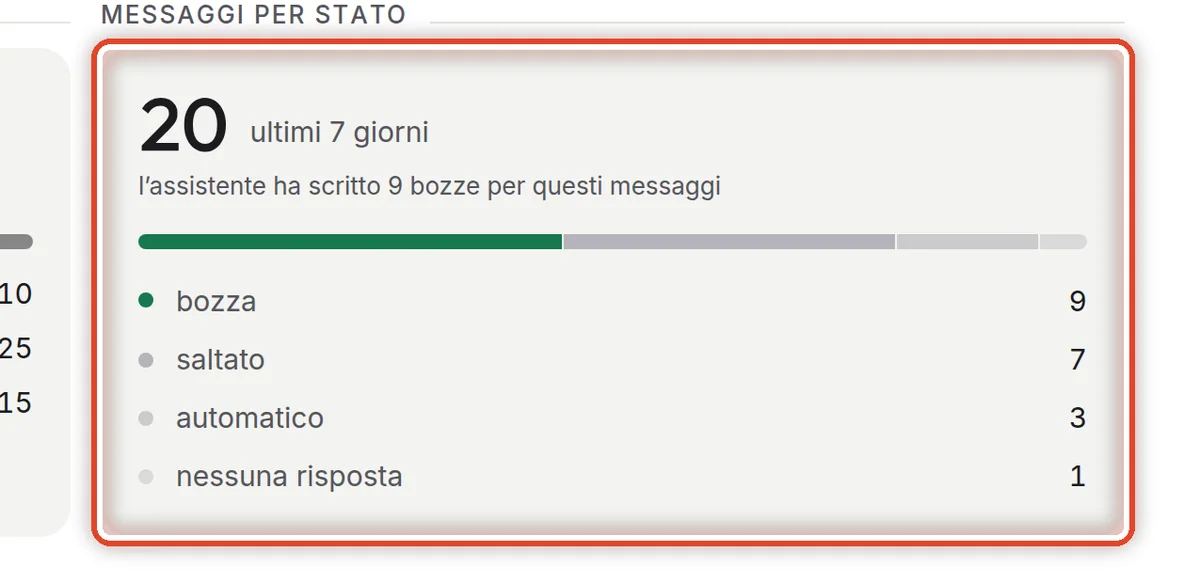
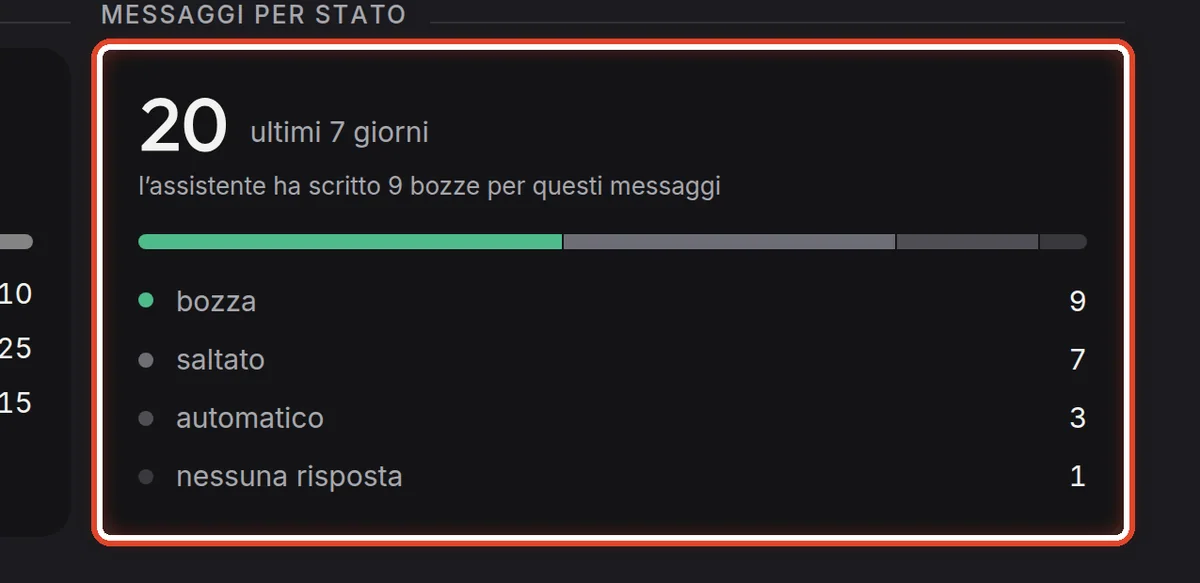
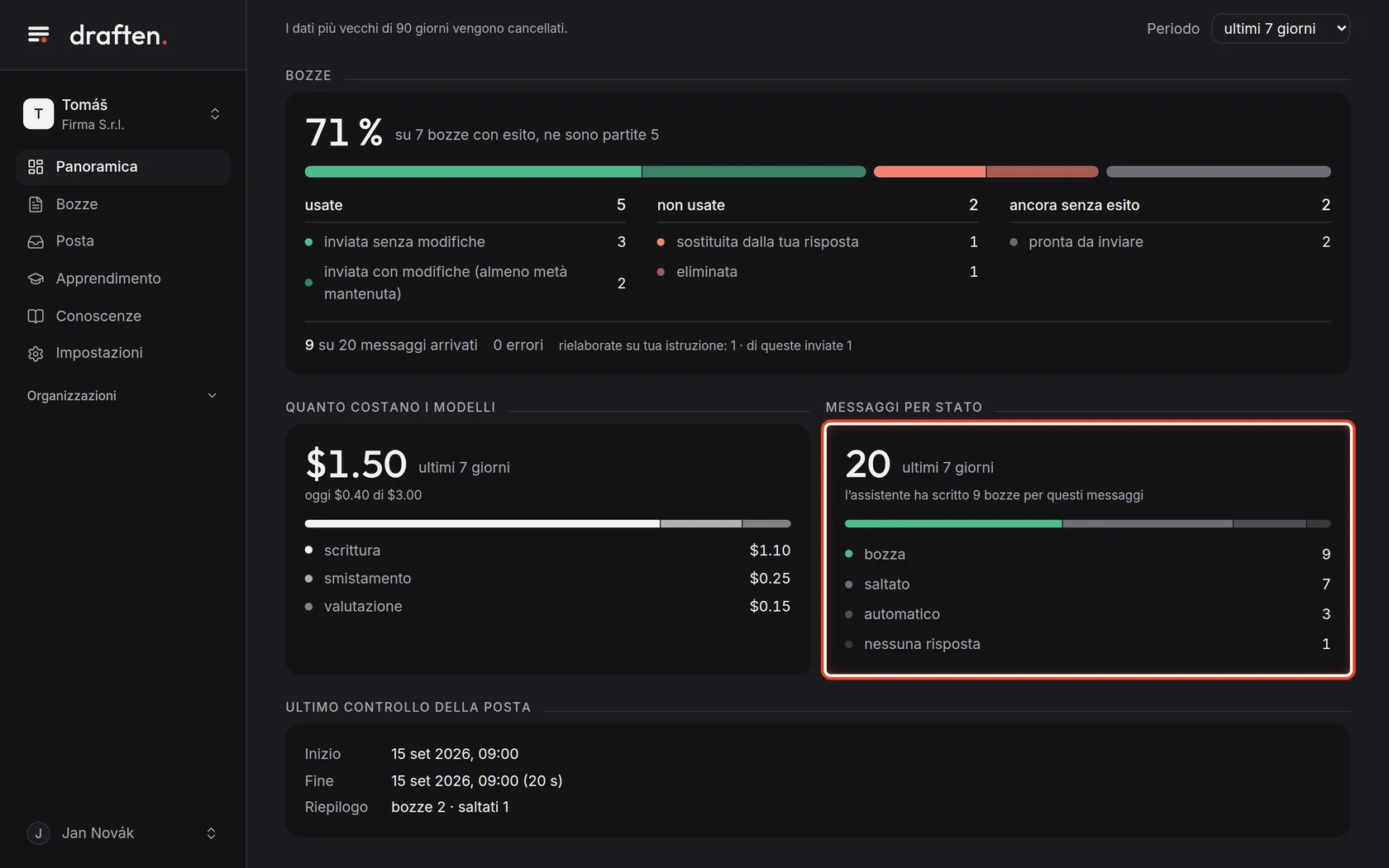
Sullo schermoIl riquadro Messaggi per stato.
Cosa fareQuanti messaggi sono arrivati nel periodo, quanti hanno ricevuto una bozza e quanti sono stati saltati. Perché l’assistente ha deciso in un certo modo su un messaggio preciso lo trovi in Posta.
Passo 7 di 7
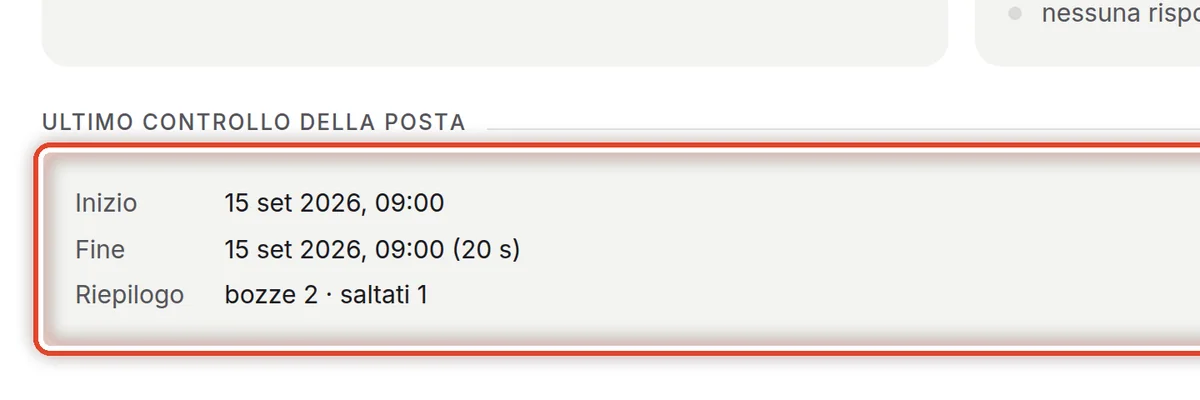
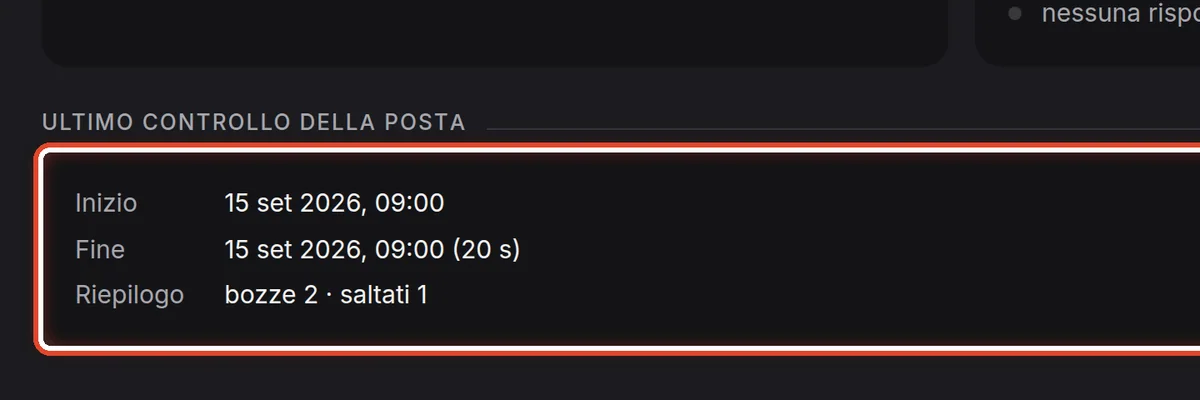
Quando l’assistente ha controllato la posta l’ultima volta
Sullo schermoIn basso, l’ultimo controllo della posta: quando è iniziato, quando è finito e com’è andato.
Cosa fareTi dice che l’assistente sta lavorando. Se qui c’è un errore, trovi i dettagli in Impostazioni → Attività.
Fine
Sai cosa significano i numeri
Basta un’occhiata qui una volta al giorno: cosa è pronto da inviare e cosa approvare.
- Poche bozze usate?Guarda cosa correggi nelle bozze. La pagina La bozza è sbagliata o inventa cose ti dice dove cambiarlo.
- Nessun controllo della posta?La pagina Nessuna bozza passa in rassegna le possibili cause, in ordine.