Guide
Comment va
l’assistant.
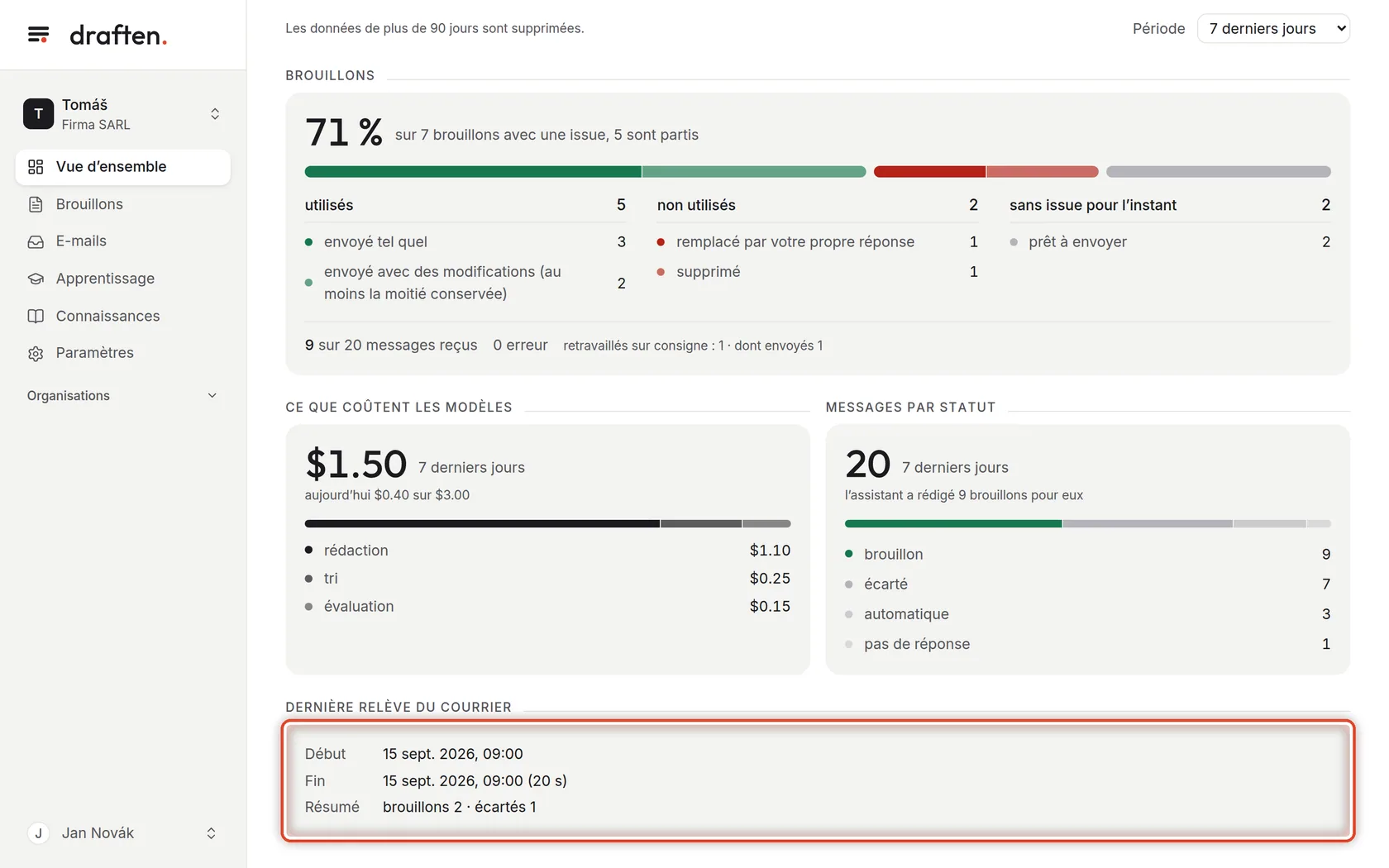
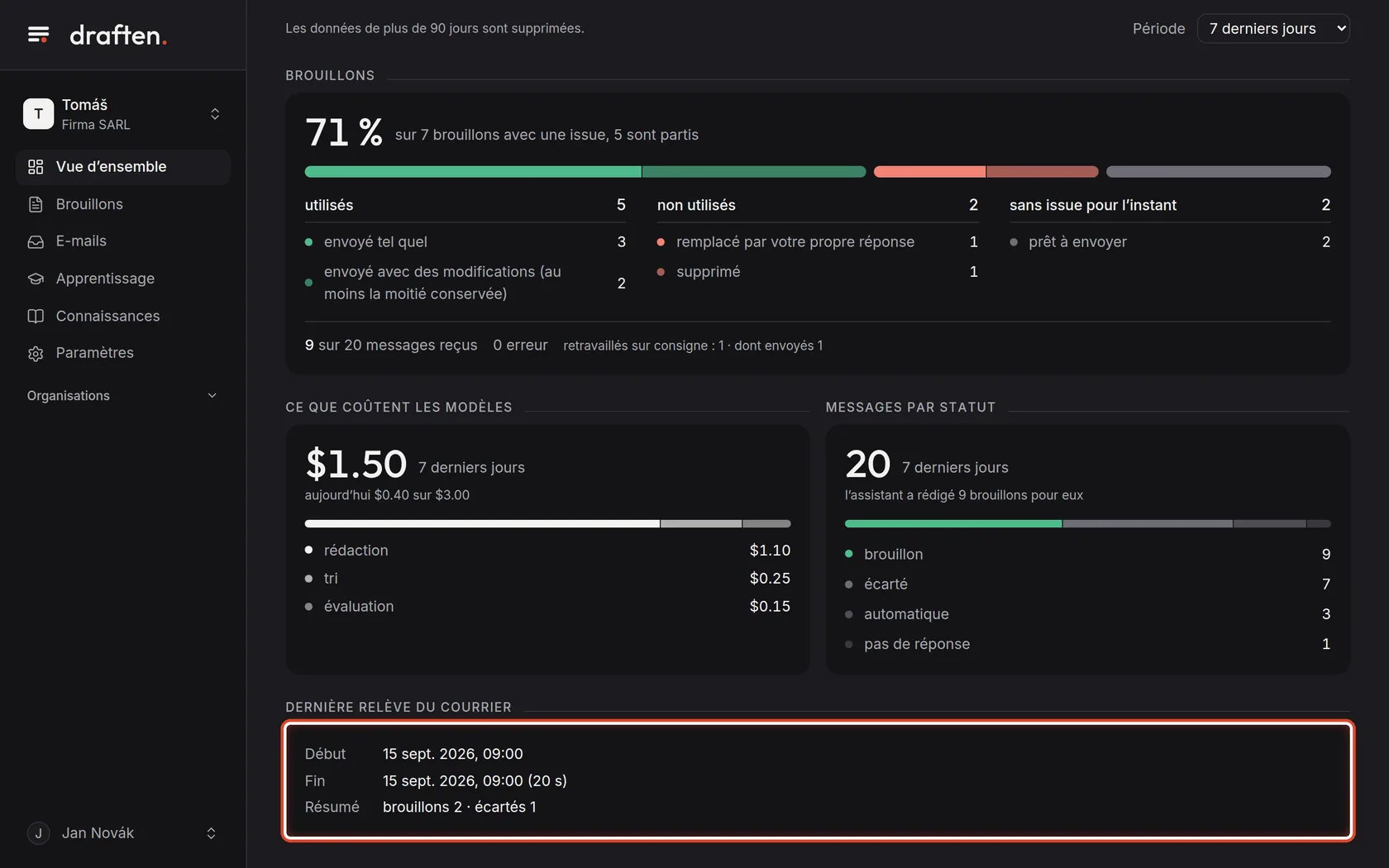
La vue d’ensemble est la première page que vous voyez après vous être connecté. Elle montre en un seul endroit ce qui vous attend, combien de brouillons vous avez utilisés, ce que cela a coûté et quand l’assistant a relevé le courrier pour la dernière fois.
Avant de commencer
- Un assistant ouvertLa vue d’ensemble appartient toujours à un assistant – celui dont le nom figure en haut à gauche.
- Environ 3 minutesLa visite ne prend qu’un instant.
Étape 1 sur 7
Ce qui vous attend
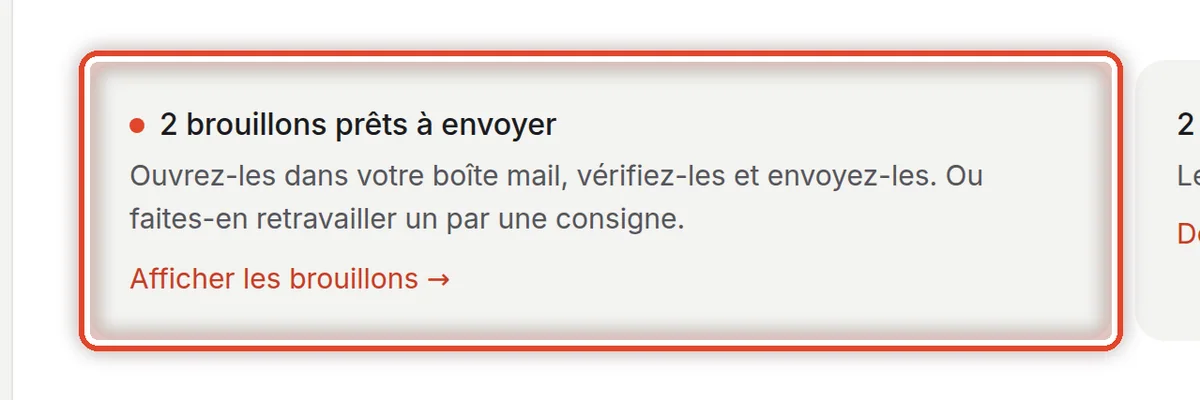
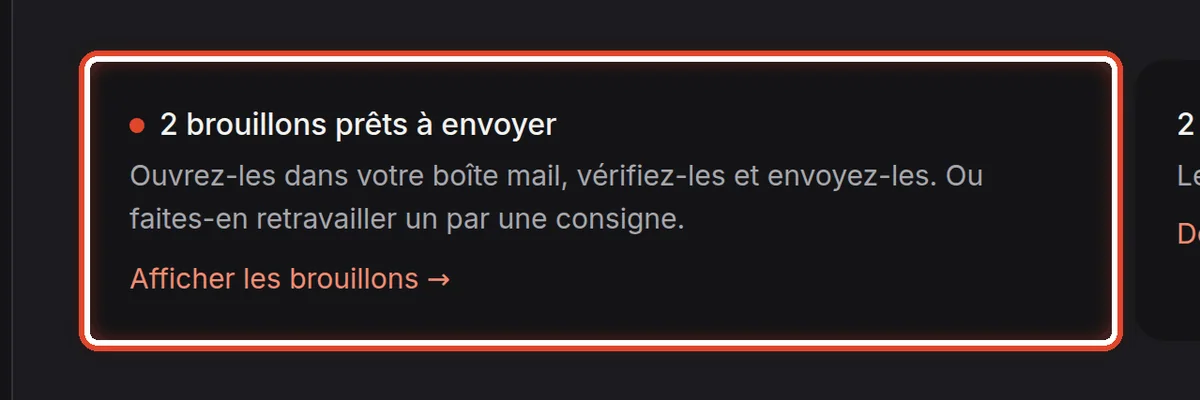
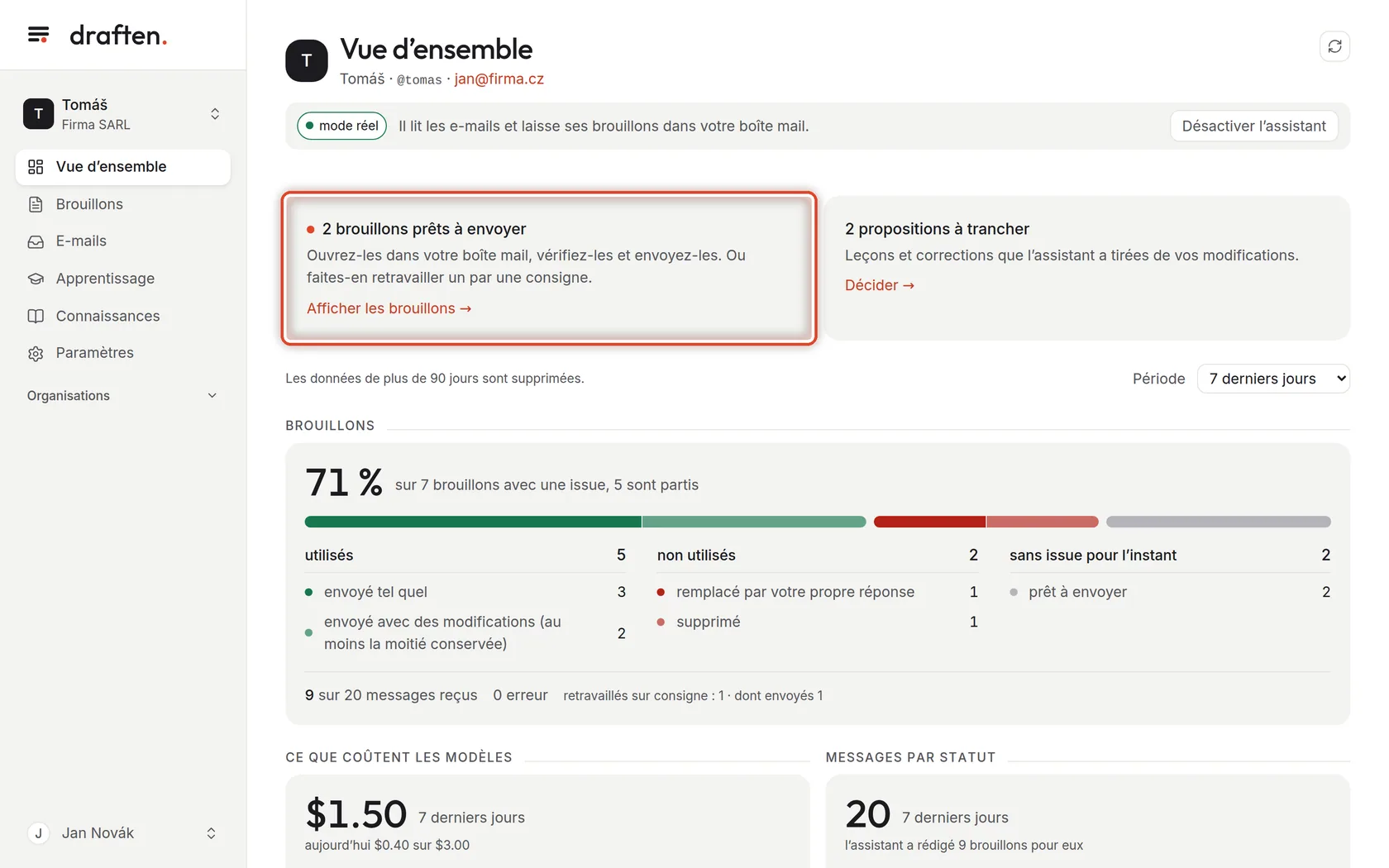
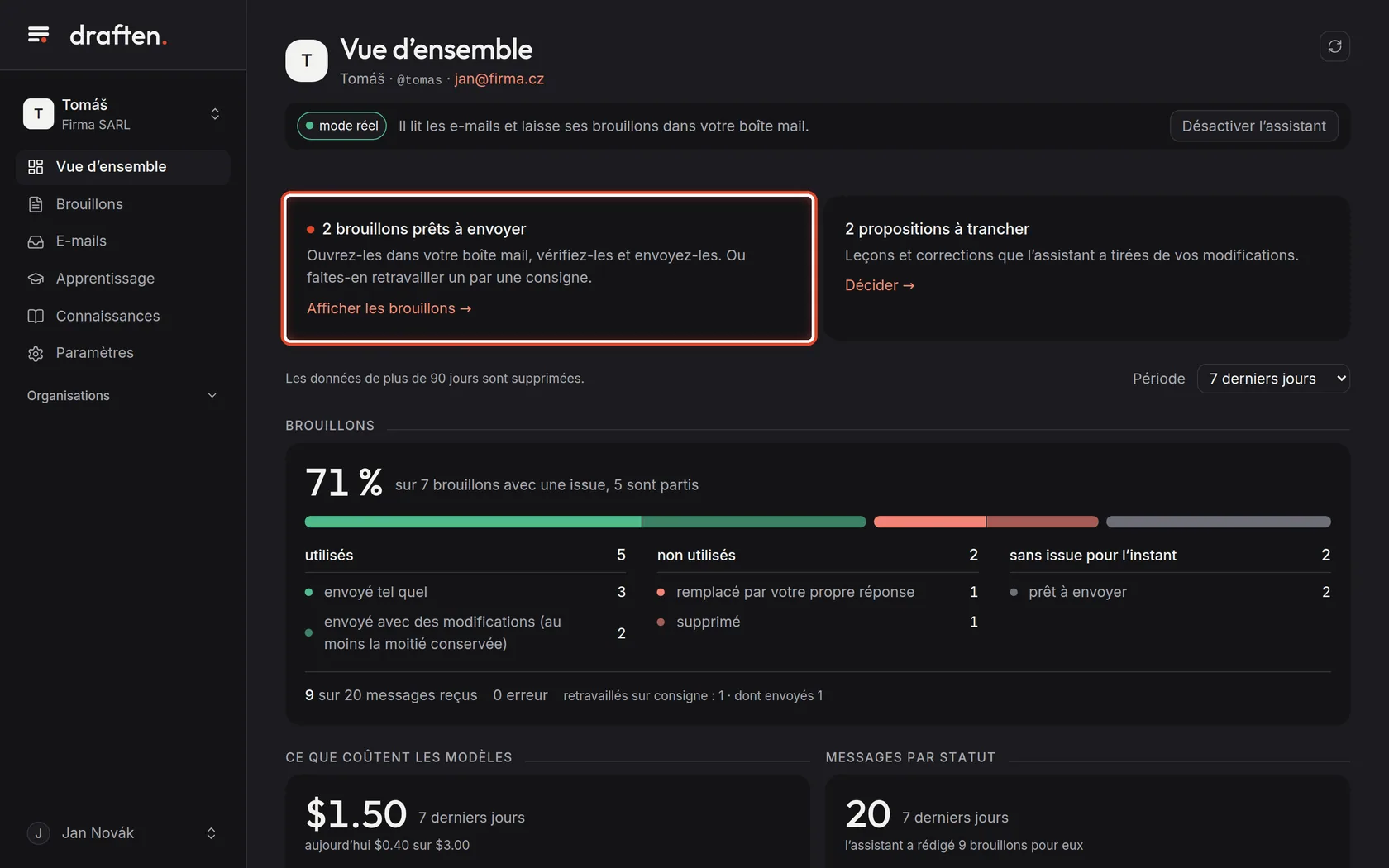
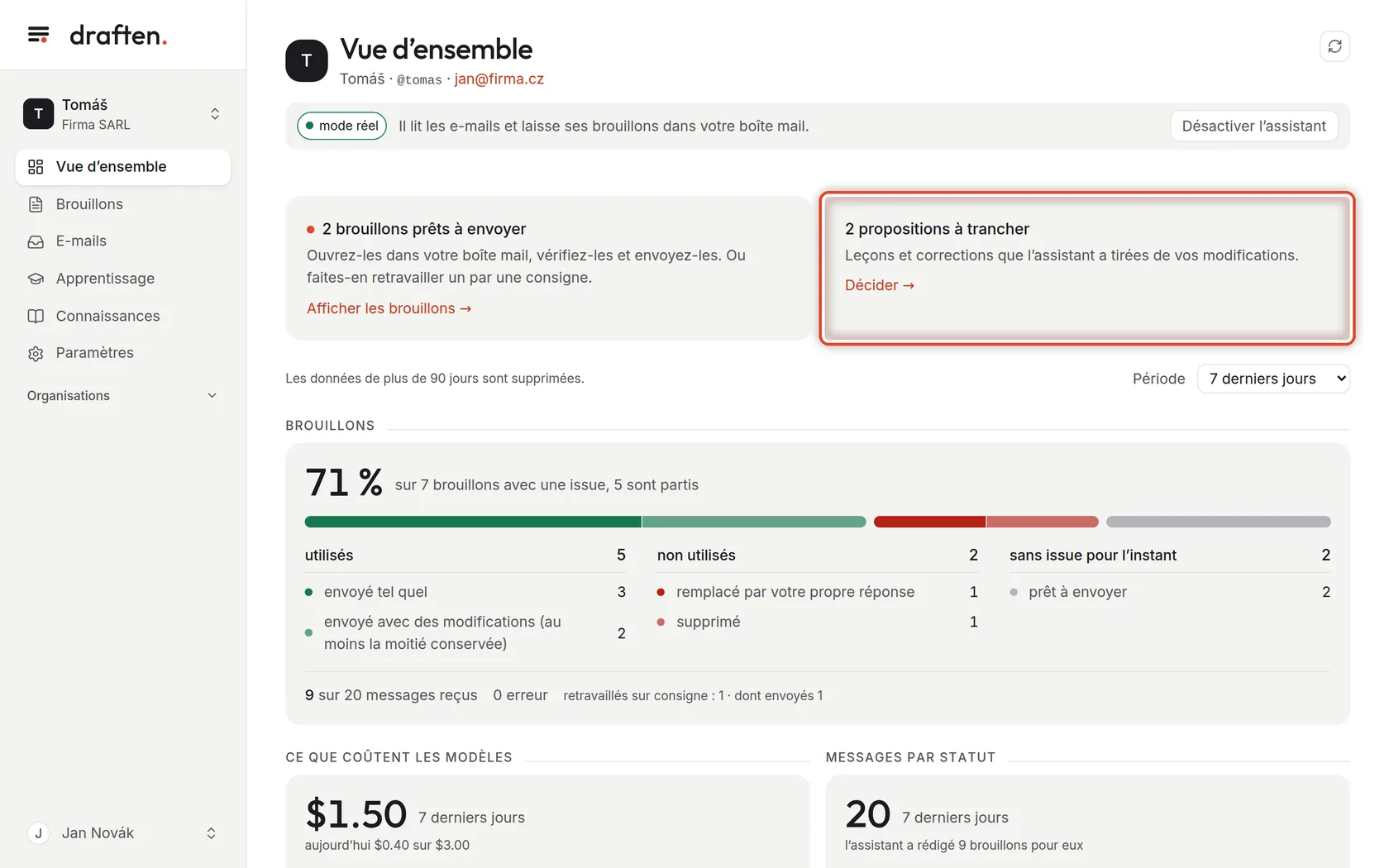
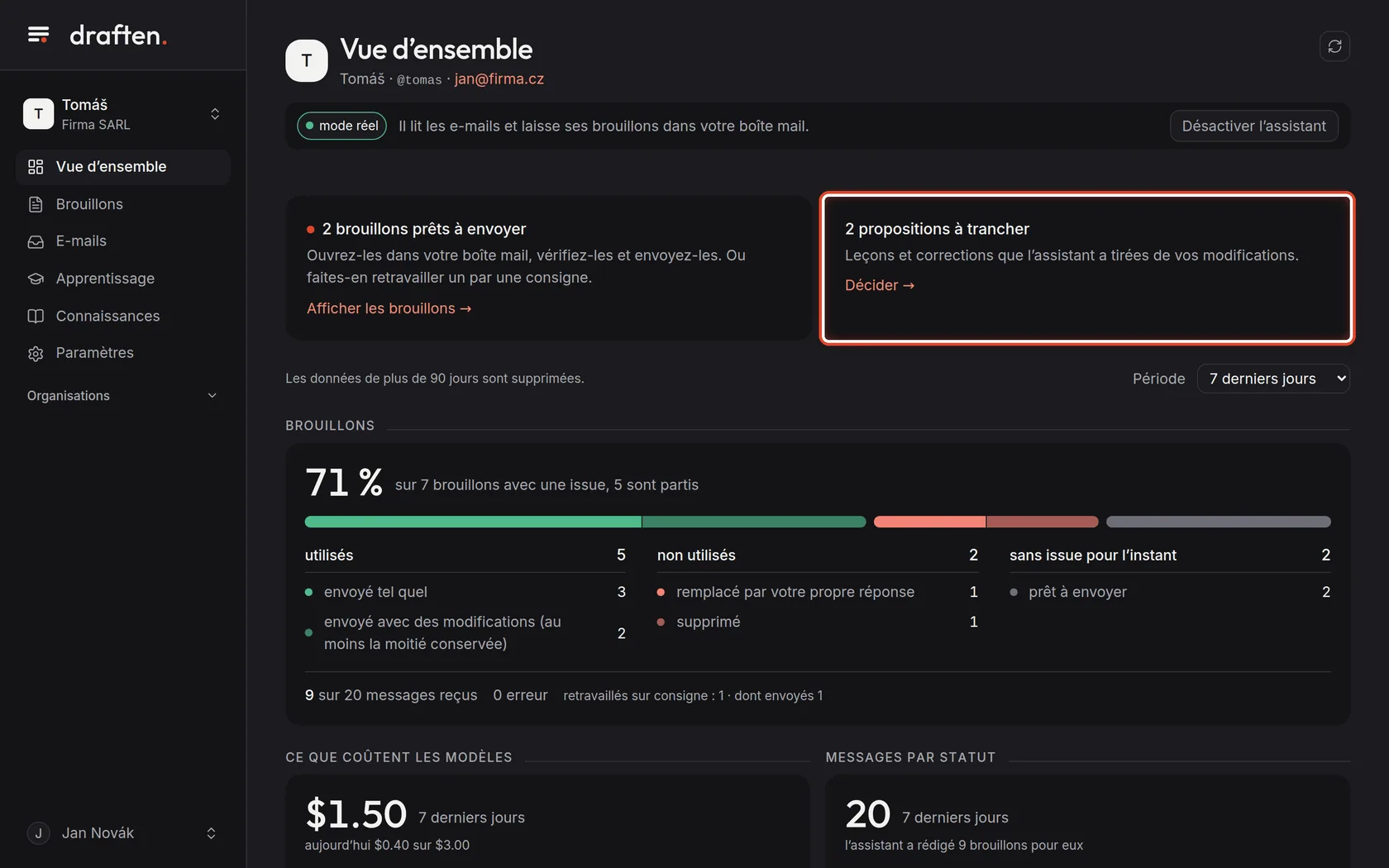
À l’écranEn haut, une carte avec le nombre de brouillons prêts à envoyer.
À faireC’est le nombre de réponses que l’assistant a préparées et que vous n’avez pas encore envoyées. Cliquez sur Afficher les brouillons et parcourez-les.
RemarqueEn mode d’essai, la carte affiche les brouillons rédigés en mode d’essai. Ils restent dans draften pour que vous les consultiez – ils ne passent jamais dans votre boîte mail, même après le passage en mode réel.
Étape 2 sur 7
Des propositions à trancher
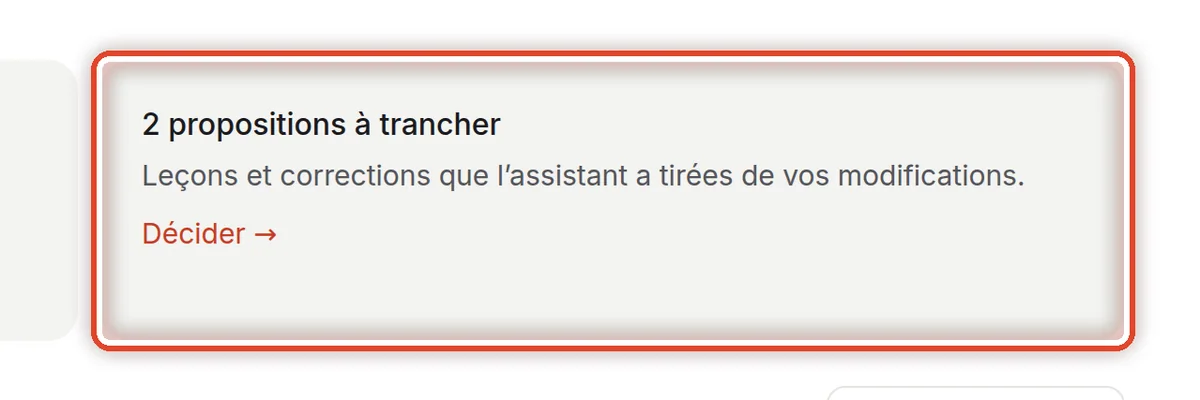
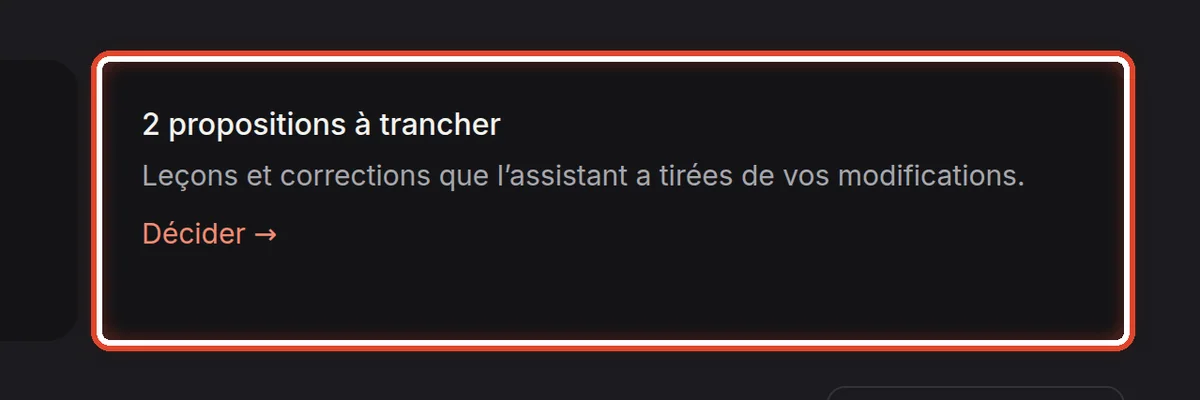
À l’écranÀ côté, une carte avec les propositions que l’assistant a tirées de vos modifications.
À faireQuand vous avez modifié des brouillons, l’assistant en tire des propositions de règles (leçons) et de corrections de fait. Cliquez sur Décider – rien n’est utilisé tant que vous ne l’avez pas approuvé.
RemarqueQuand rien ne vous attend, les cartes n’apparaissent pas du tout.
Étape 3 sur 7
Choisir la période
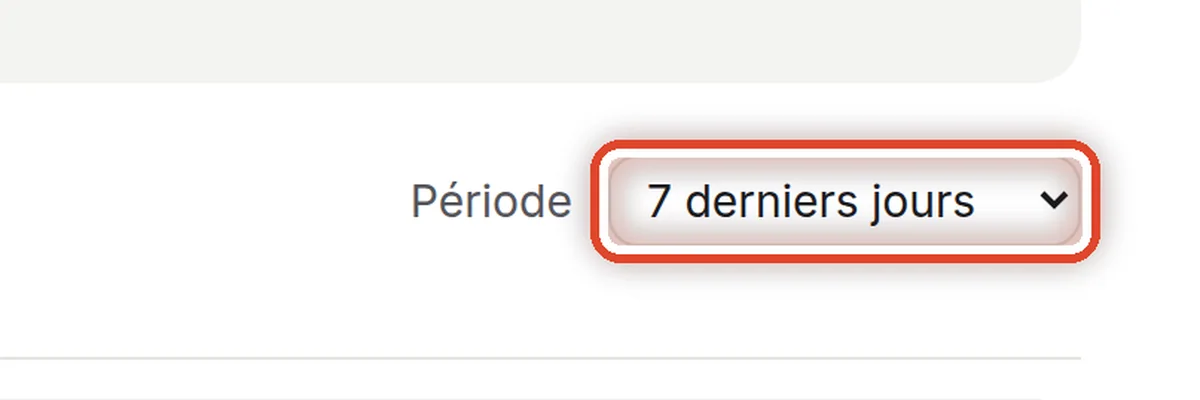
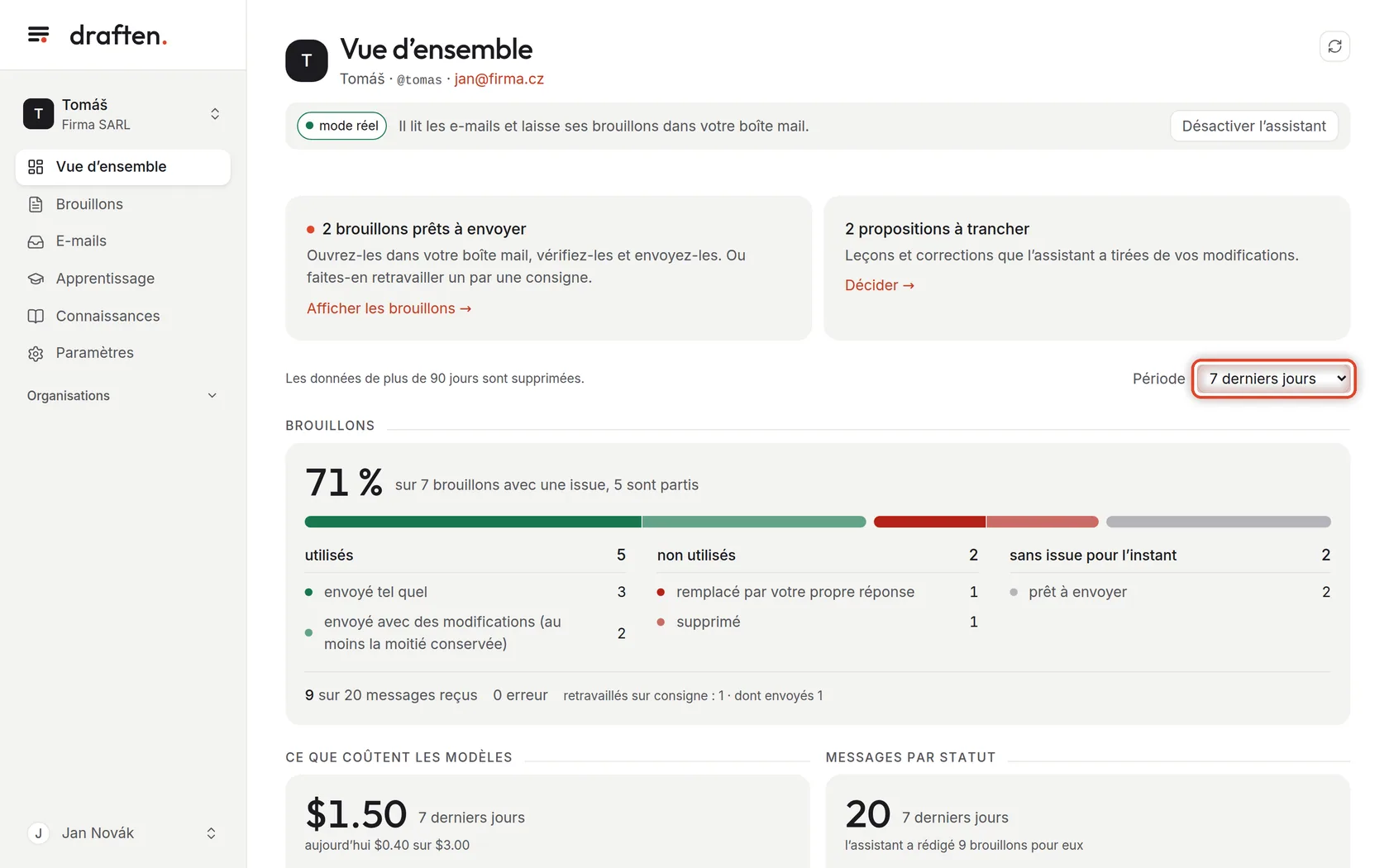
À l’écranLe champ Période au-dessus des chiffres, à droite.
À faireChoisissez la durée couverte par les chiffres : le dernier jour, 7, 30 ou 90 jours. Tout ce qui se trouve en dessous est recalculé.
RemarqueLes données plus anciennes que la durée de conservation des données (90 jours par défaut) sont supprimées ; la liste ne propose donc pas de période plus longue. La page l’indique à gauche du choix.
Étape 4 sur 7
Combien de brouillons vous avez utilisés
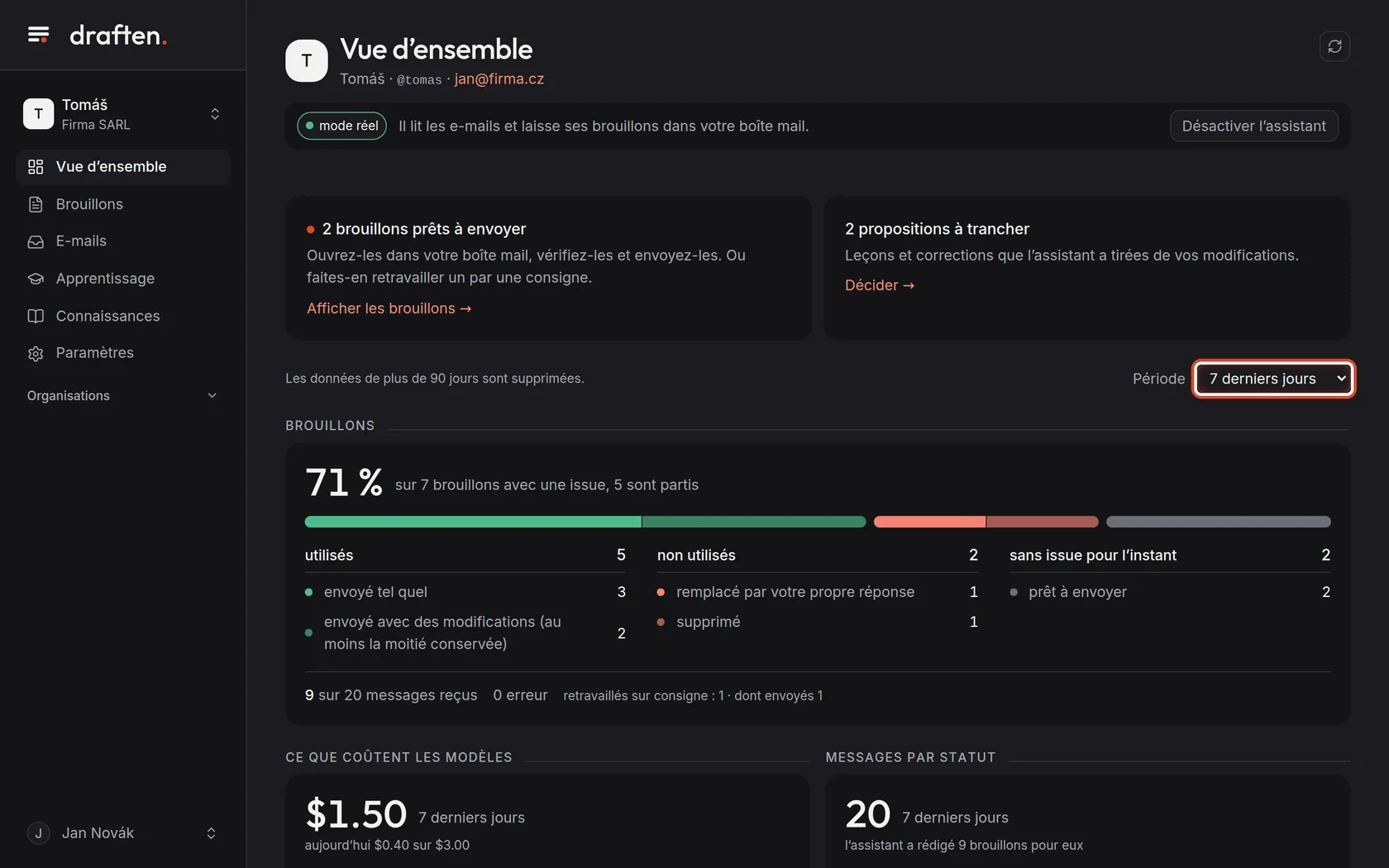
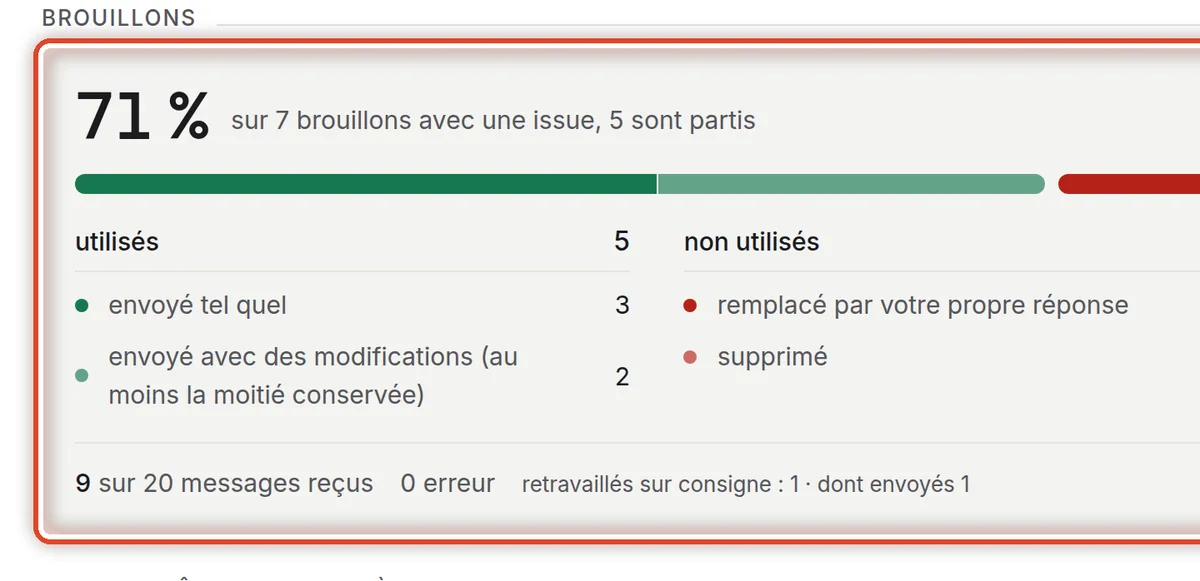
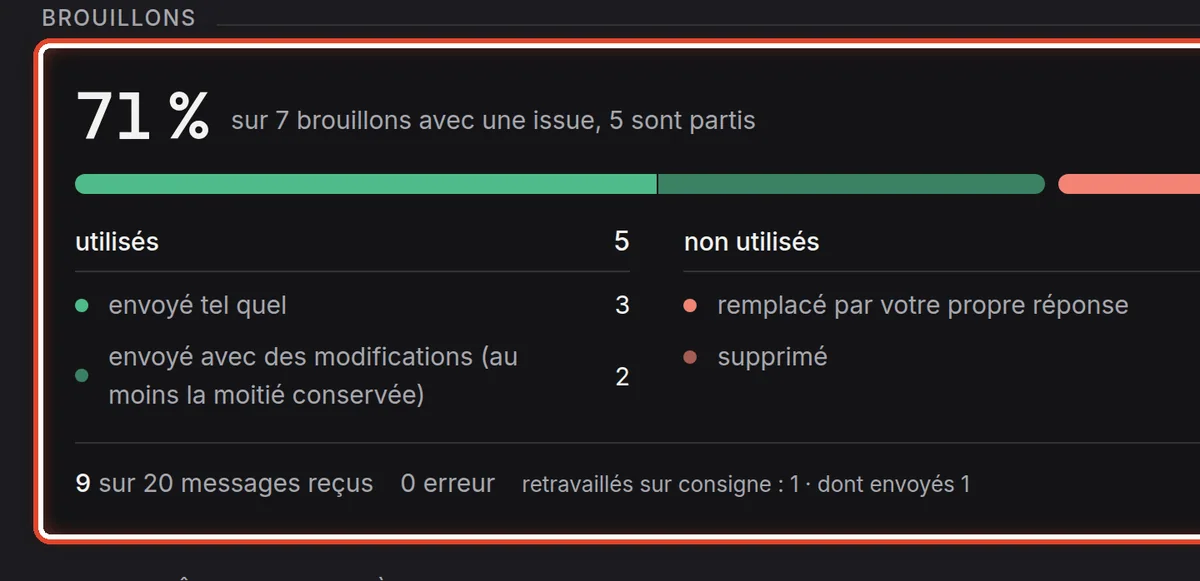
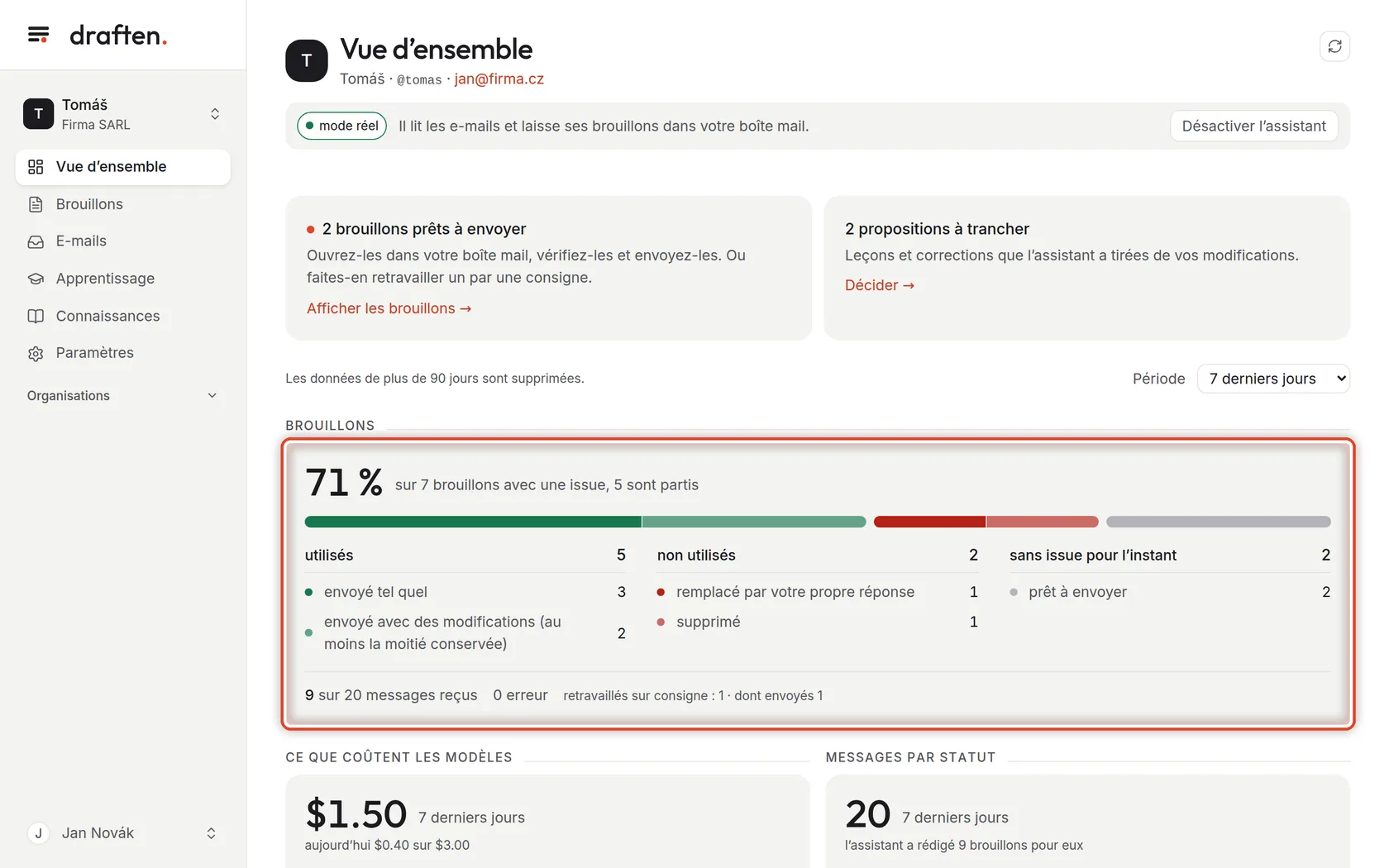
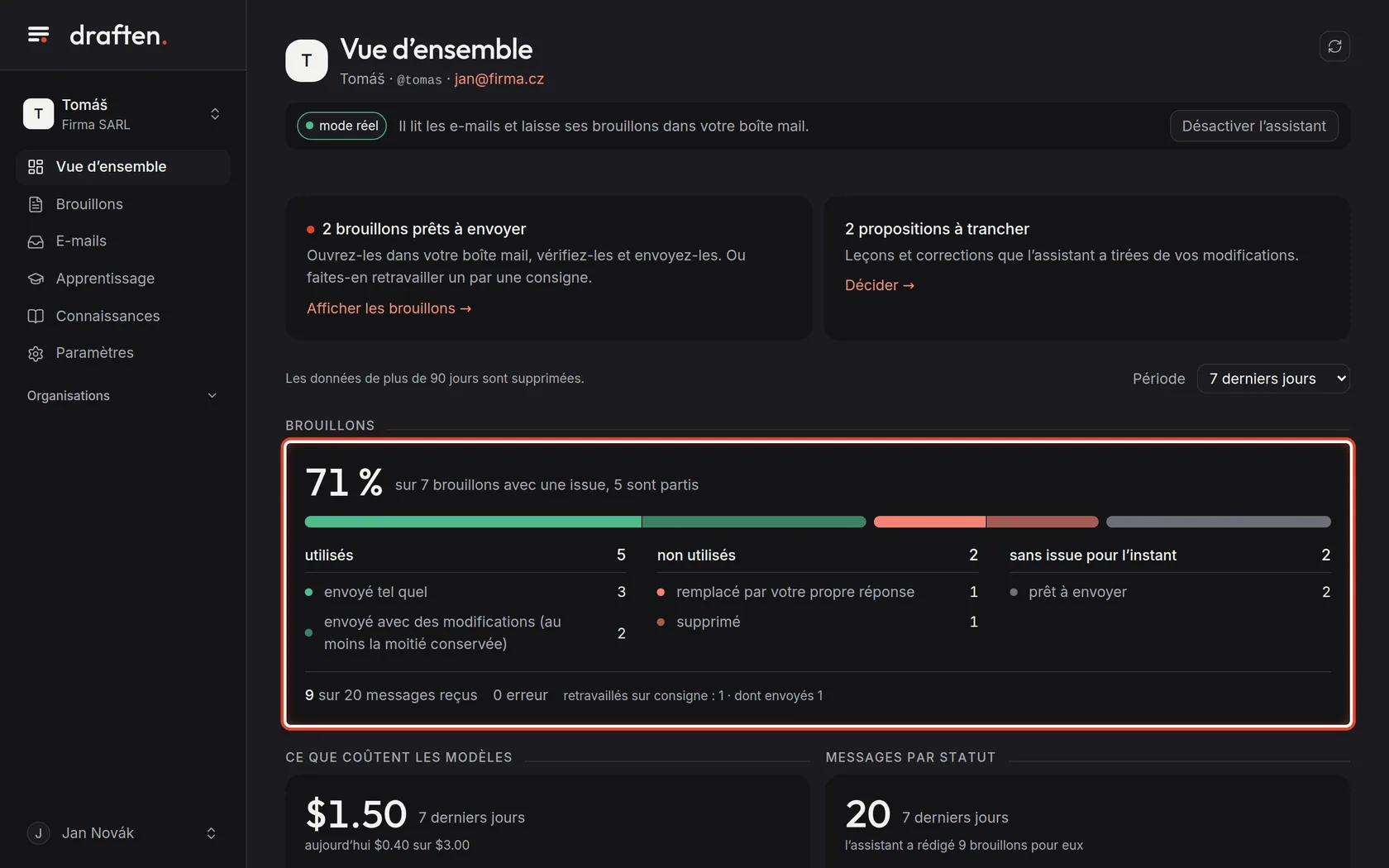
À l’écranUn grand pourcentage et, en dessous, une barre divisée en trois groupes.
À faireLe pourcentage indique combien de brouillons ayant une issue sont réellement partis – tels quels ou avec vos modifications. Les utilisés sont ceux qui ont été envoyés, les non utilisés ceux que vous avez supprimés ou remplacés par votre propre réponse, et sans issue pour l’instant ceux qui n’ont pas encore d’issue.
RemarqueLes brouillons encore en attente, sans suite ou rédigés en mode d’essai ne comptent pas – pas plus que ceux pour lesquels l’évaluation a établi que vous saviez quelque chose que l’assistant ne pouvait pas savoir (par un appel téléphonique, par exemple).
Étape 5 sur 7
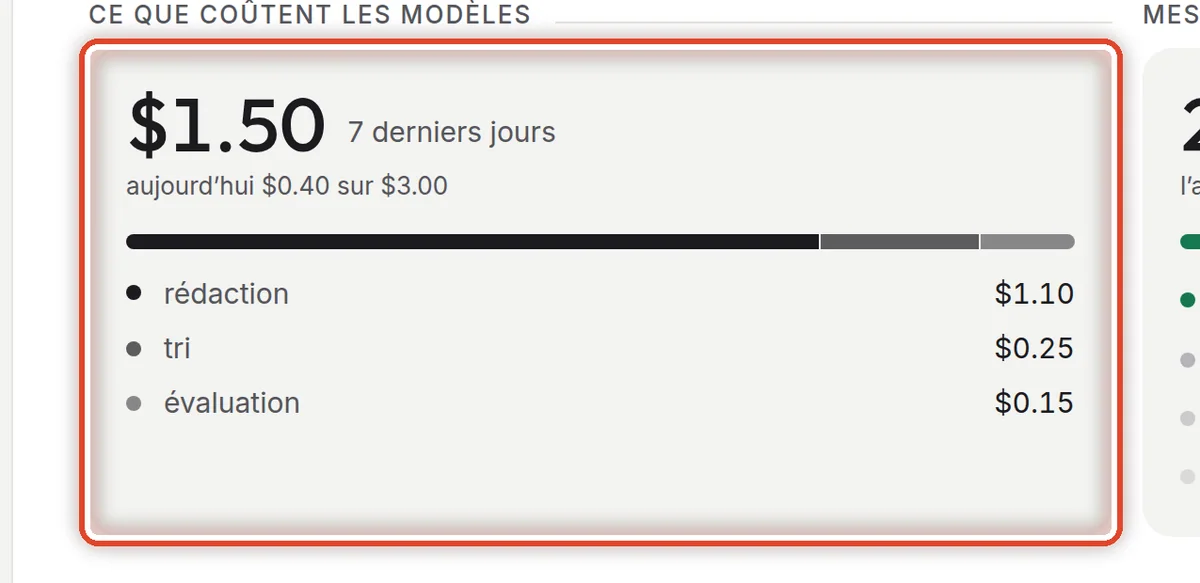
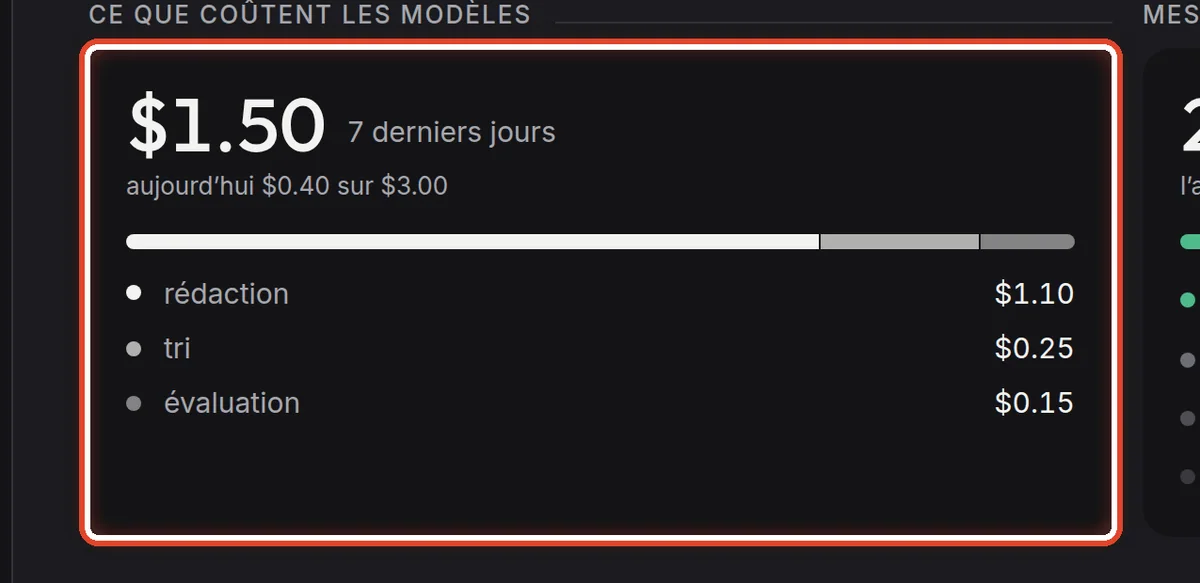
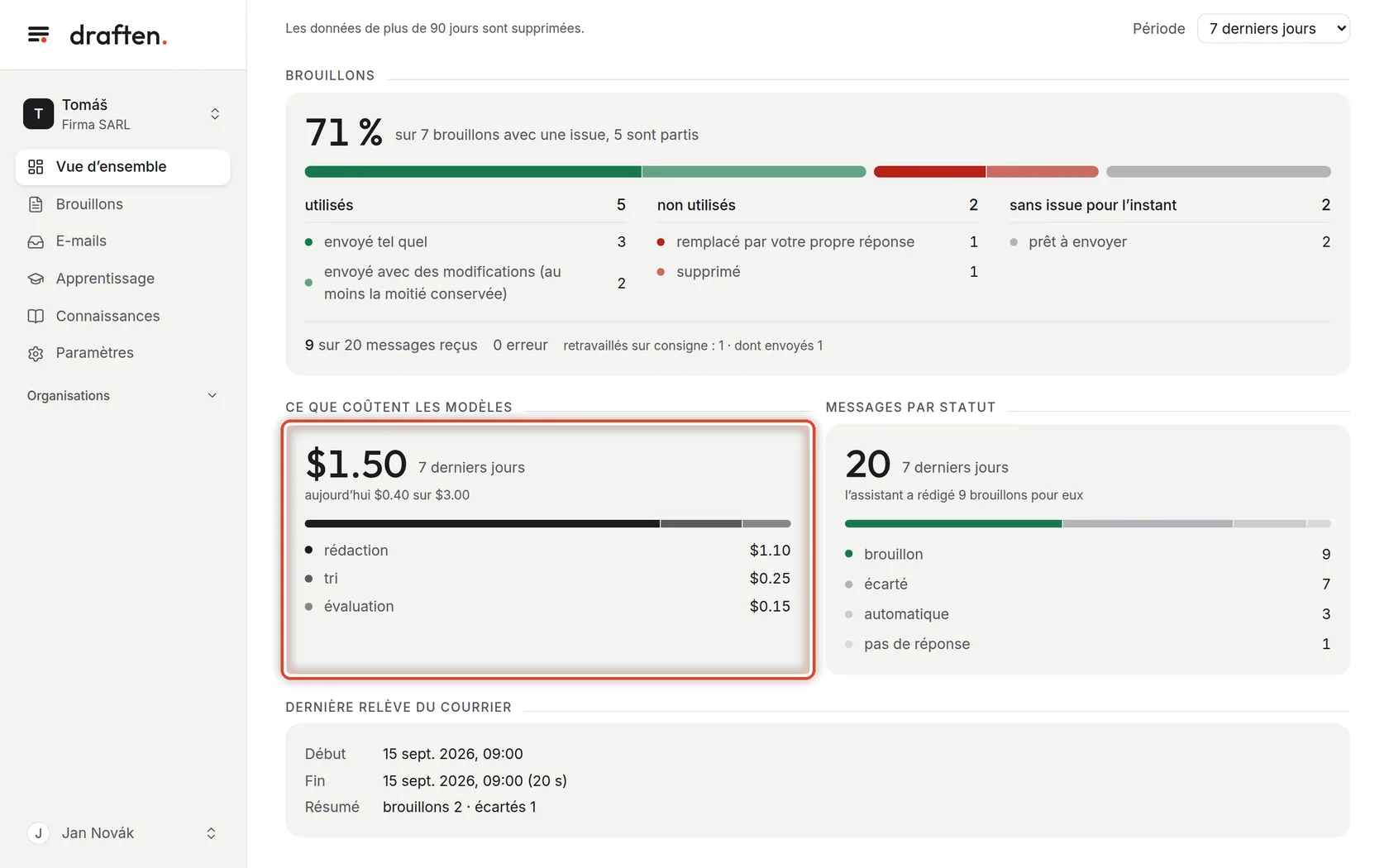
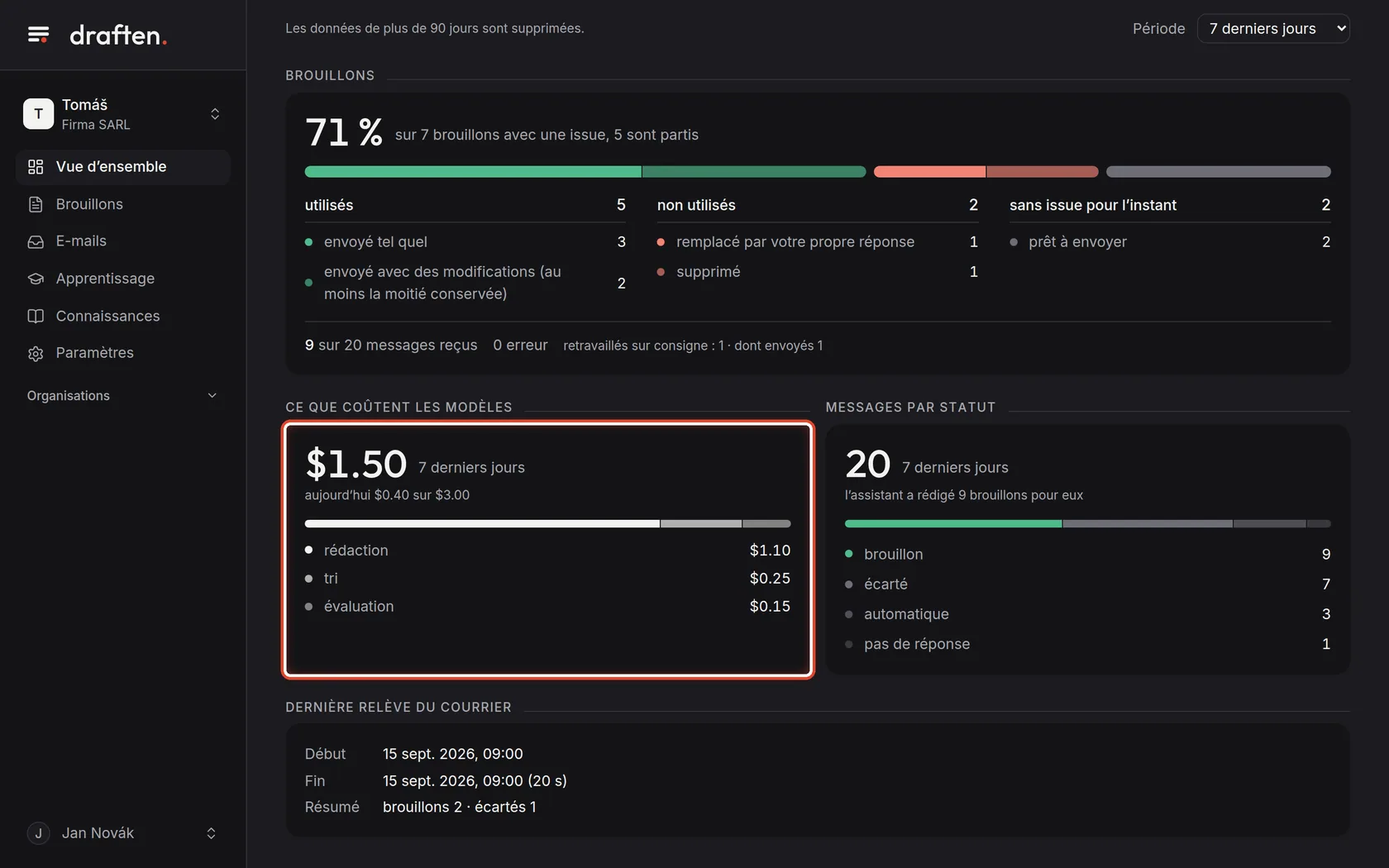
Ce que coûtent les modèles
À l’écranLa carte Ce que coûtent les modèles.
À faireCe qu’ont coûté la rédaction, le tri et l’évaluation sur la période choisie. Sous le montant : les dépenses du jour et le plafond de coûts journalier.
RemarqueLes prix sont en dollars, comme les facture le fournisseur du modèle. Une fois le plafond journalier atteint, l’assistant ne rédige plus rien jusqu’au lendemain. Plus de détails dans Modèles et prix.
Étape 6 sur 7
Ce qui est arrivé dans la boîte mail
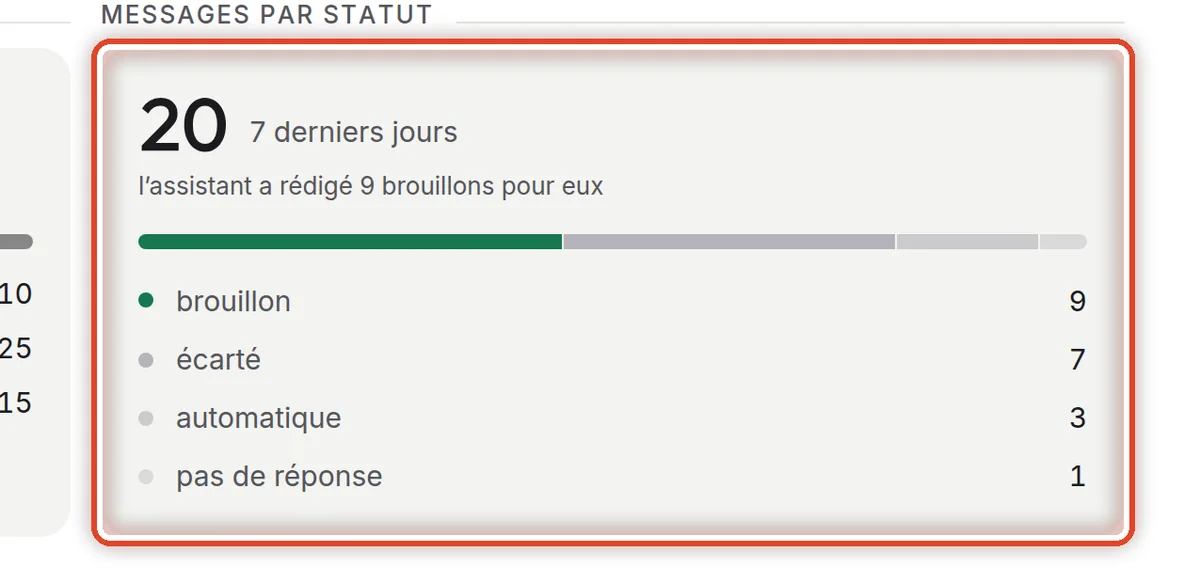
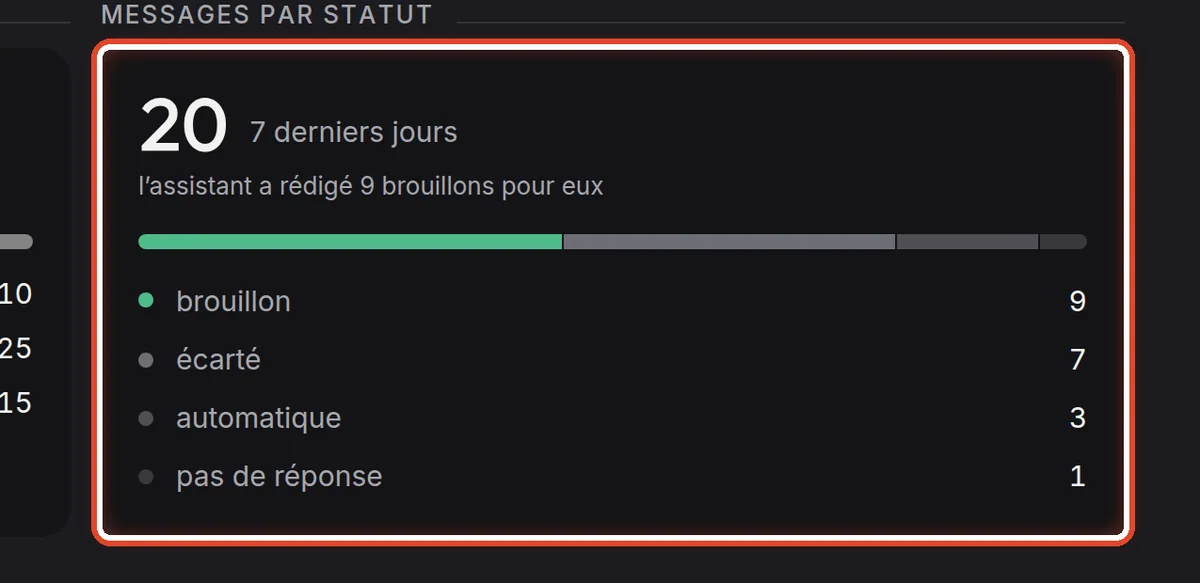
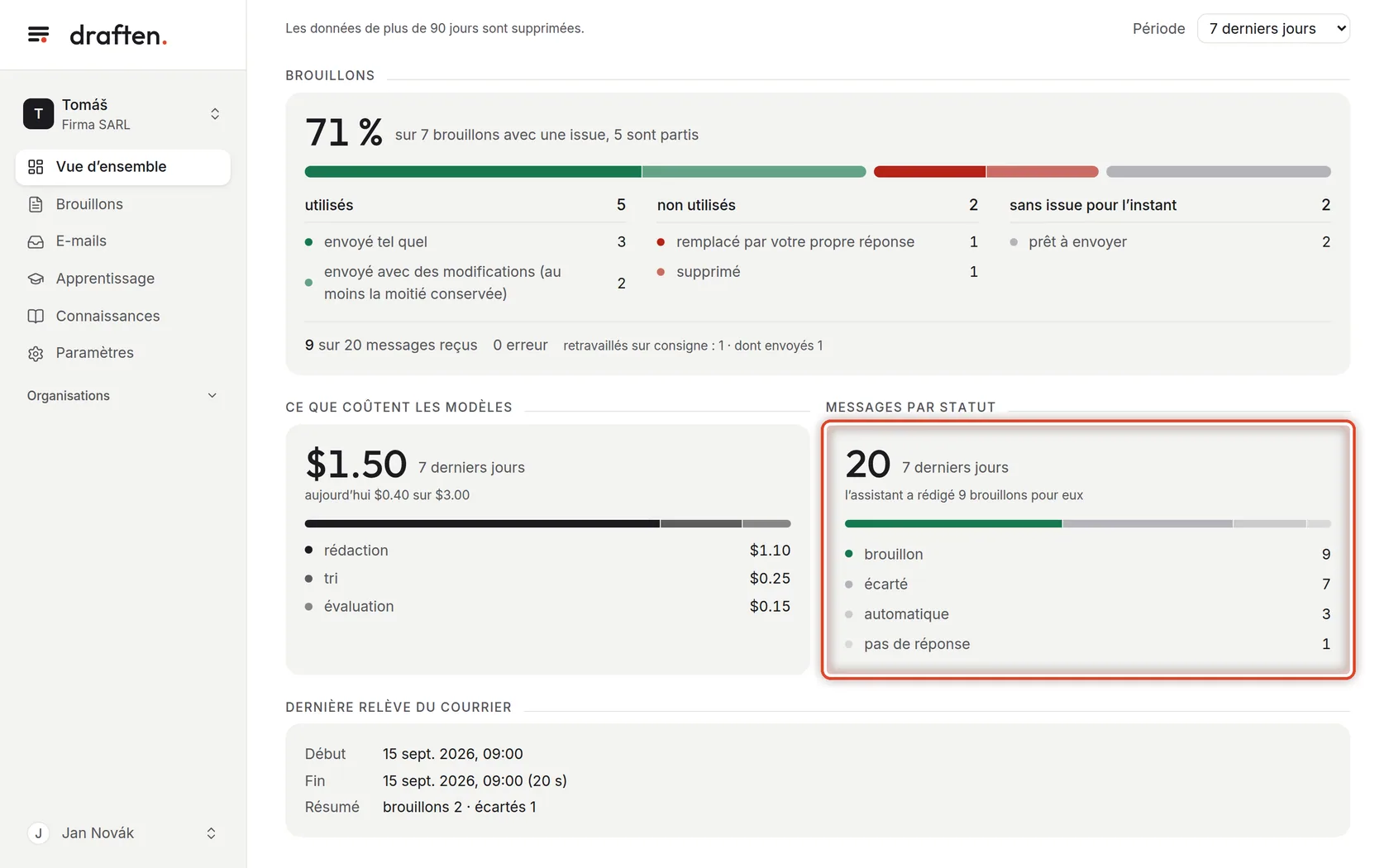
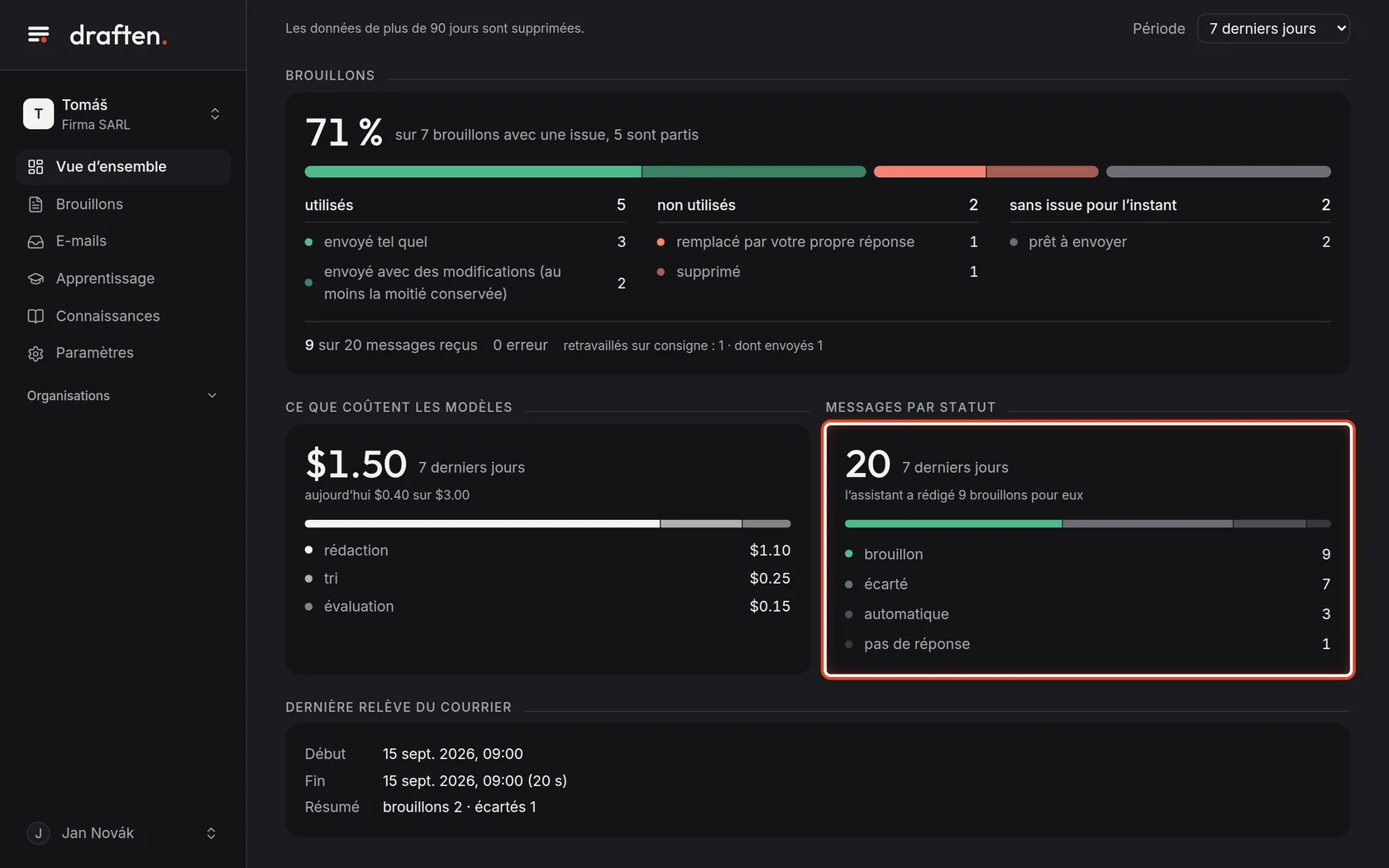
À l’écranLa carte Messages par statut.
À faireCombien de messages sont arrivés sur la période, combien ont reçu un brouillon et combien ont été écartés. Pourquoi l’assistant a pris telle décision pour un message donné, vous le trouverez dans E-mails.
Étape 7 sur 7
Quand l’assistant a relevé le courrier pour la dernière fois
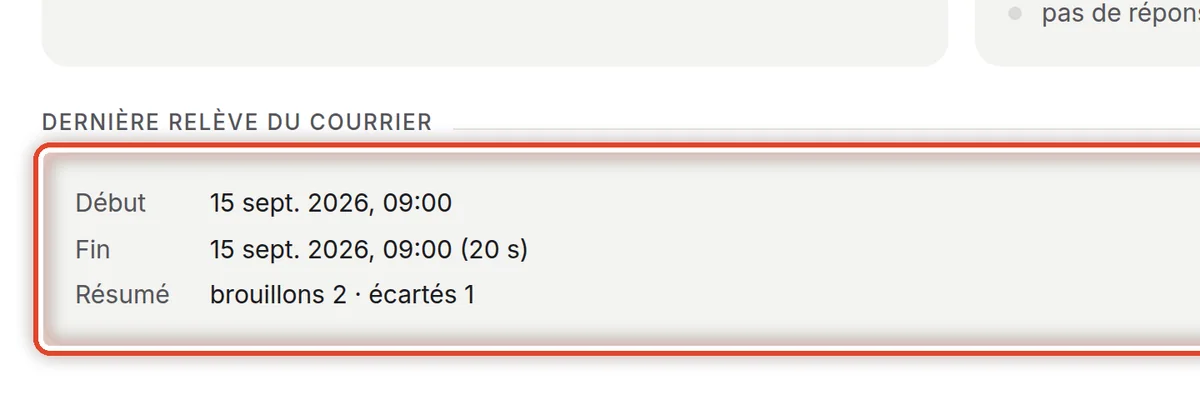
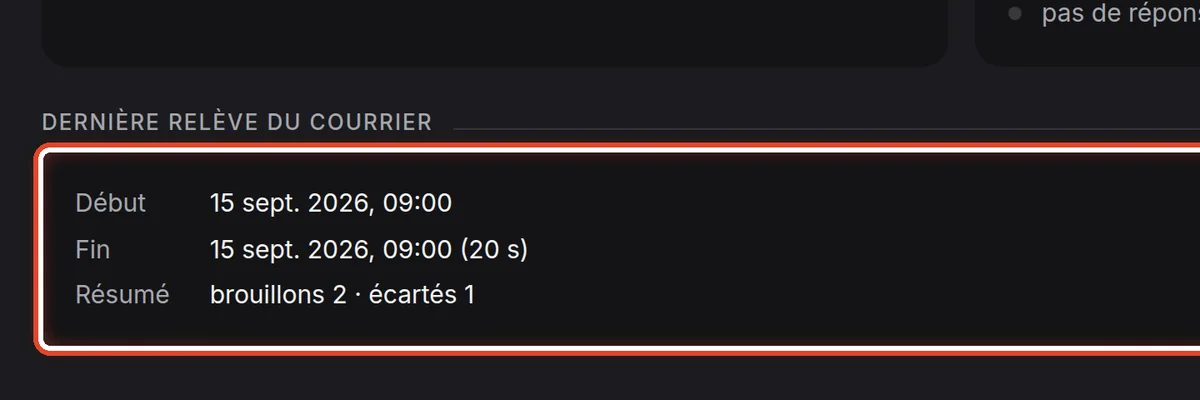
À l’écranEn bas, la dernière relève du courrier : quand elle a commencé, quand elle s’est terminée et ce qu’elle a donné.
À faireVous savez ainsi que l’assistant travaille. Si une erreur apparaît ici, vous en trouverez le détail dans Paramètres → Activité.
Fin
Vous savez ce que signifient les chiffres
Un coup d’œil ici une fois par jour suffit : ce qui attend d’être envoyé et ce qu’il faut approuver.
- Peu de brouillons utilisés ?Regardez ce que vous corrigez dans les brouillons. La page d’aide Le brouillon est faux ou invente des choses vous indique où agir.
- Aucune relève du courrier ?La page d’aide Aucun brouillon passe en revue les causes possibles, dans l’ordre.