Anleitung
Wie es dem Assistenten
geht.
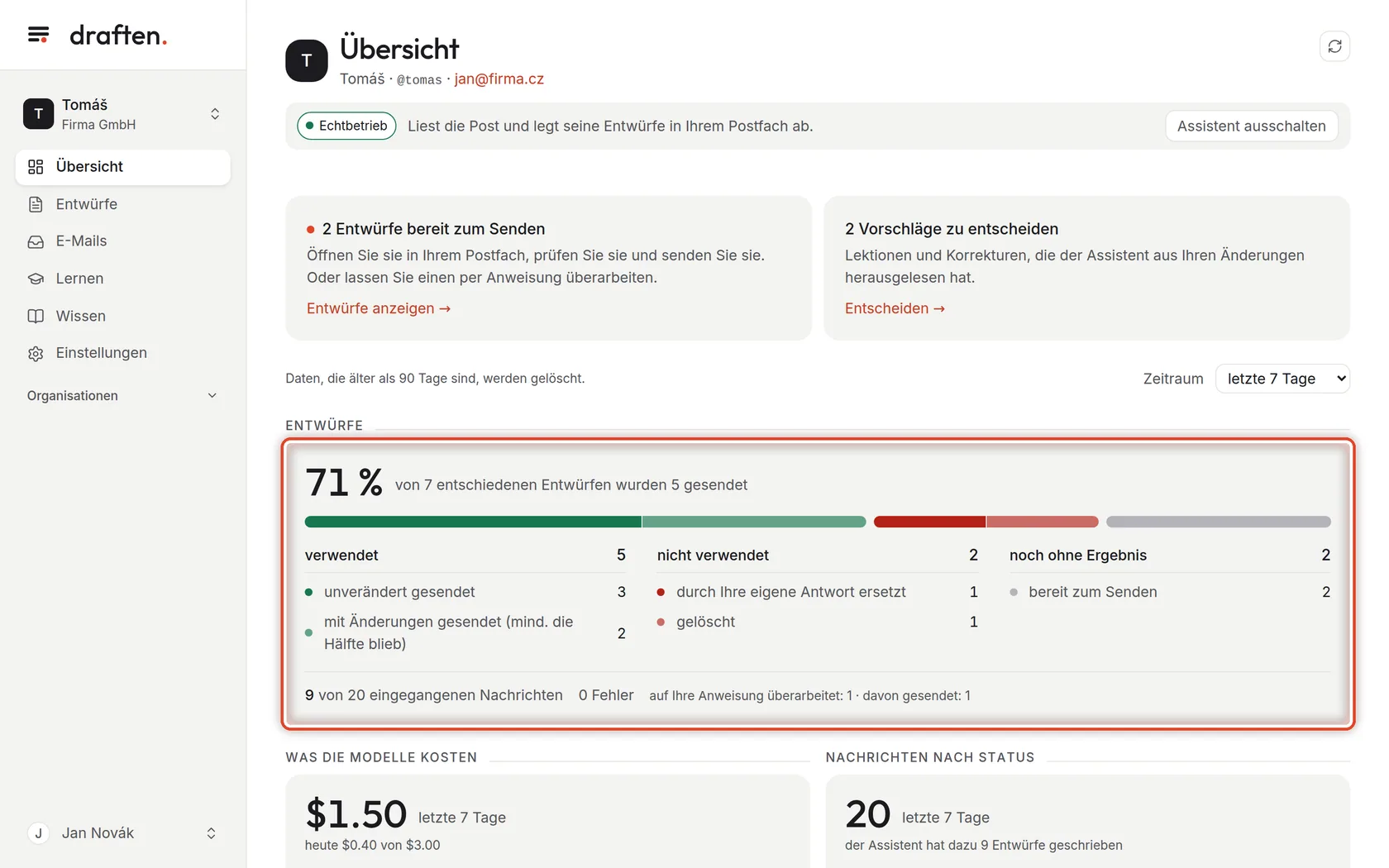
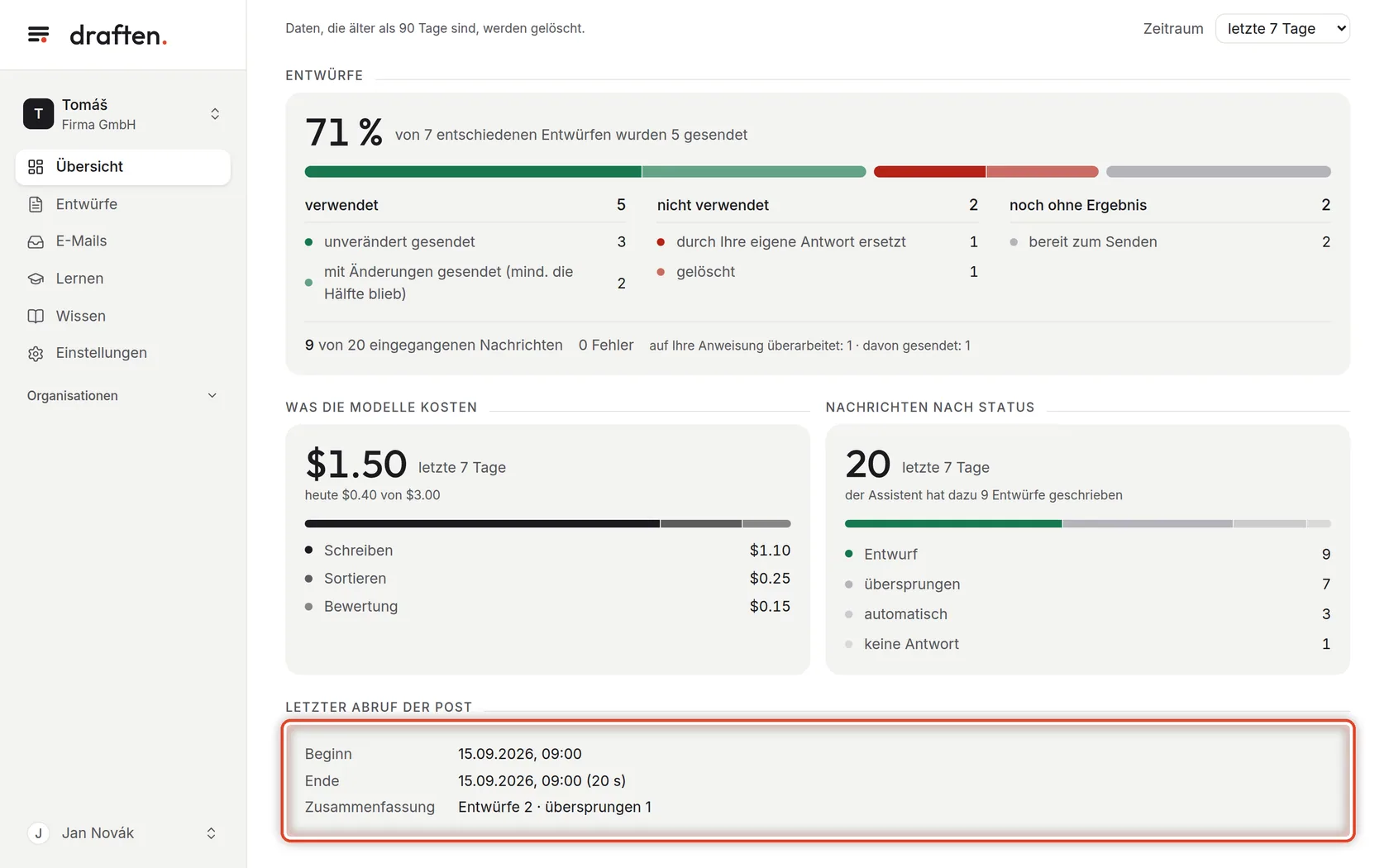
Die Übersicht ist die erste Seite, die Sie nach der Anmeldung sehen. An einer Stelle zeigt sie, was auf Sie wartet, wie viele Entwürfe Sie verwendet haben, was das gekostet hat und wann der Assistent zuletzt die Post abgerufen hat.
Bevor Sie beginnen
- Ein geöffneter AssistentDie Übersicht gehört immer zu einem Assistenten – zu dem, dessen Name oben links steht.
- Etwa 3 MinutenDer Rundgang dauert nur einen Moment.
Schritt 1 von 7
Was auf Sie wartet
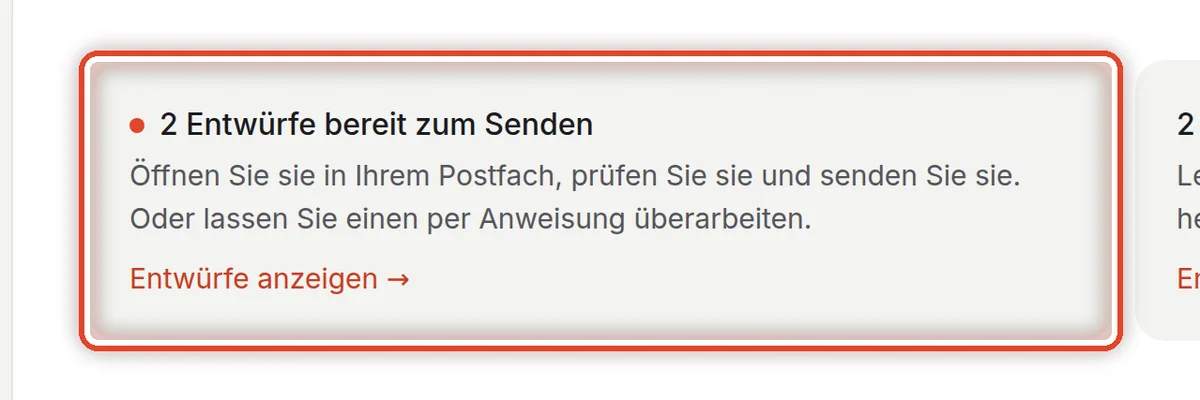
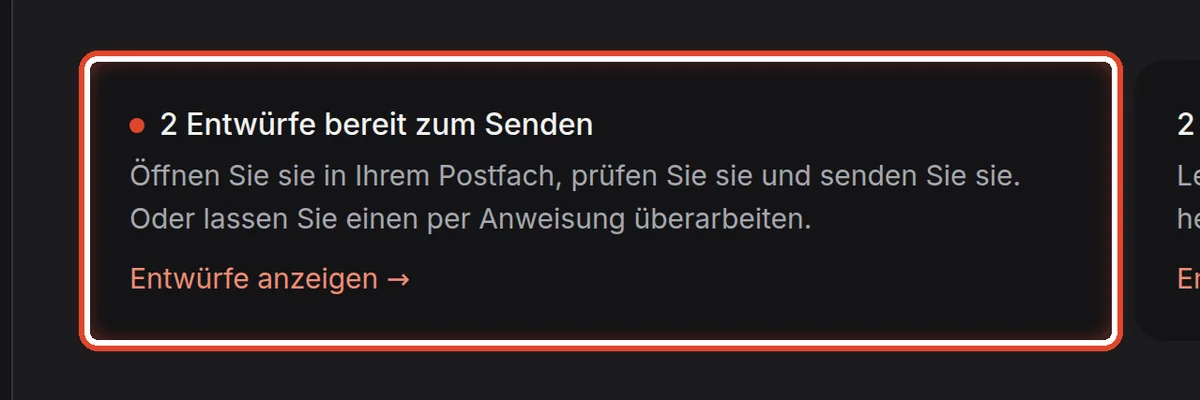
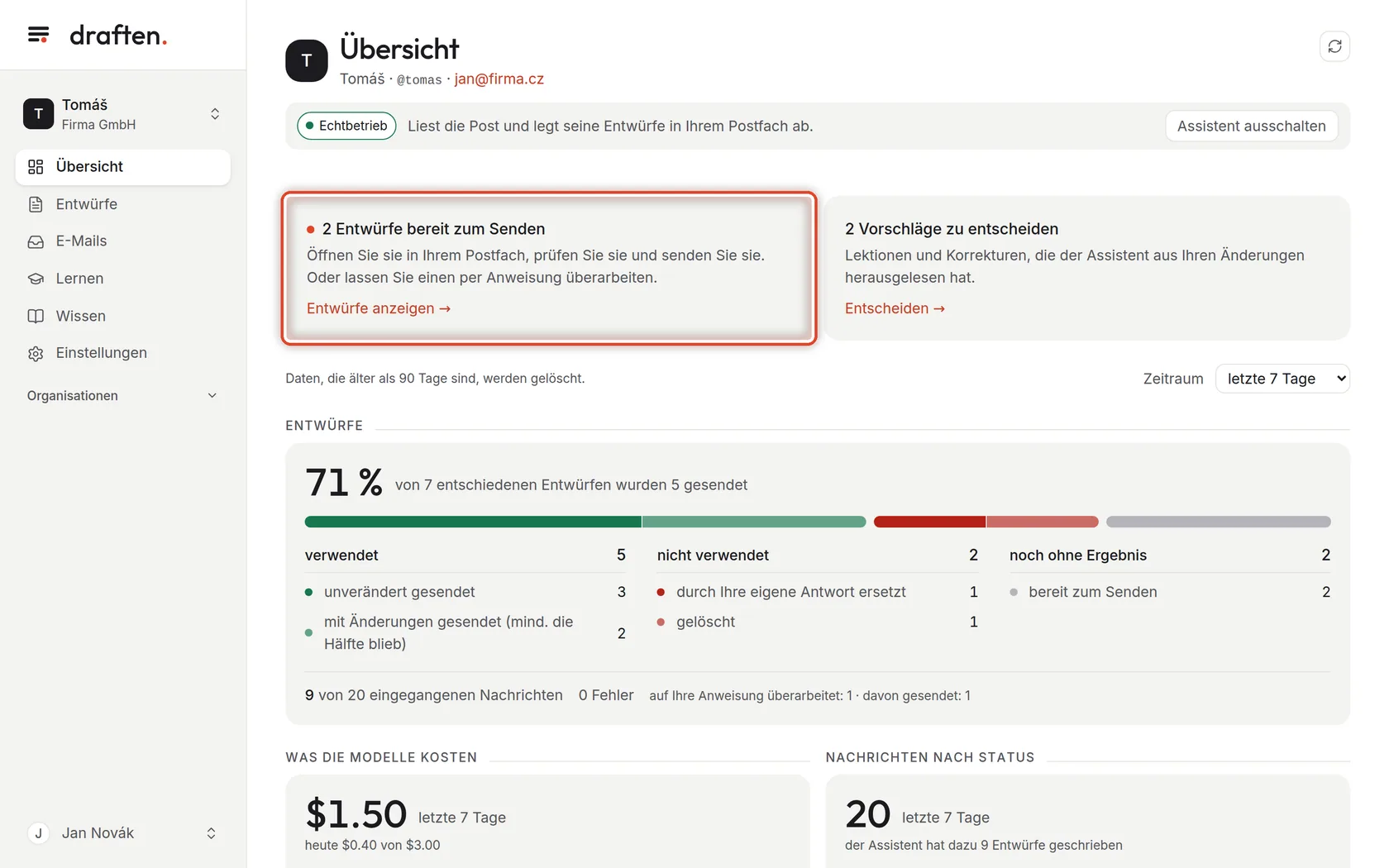
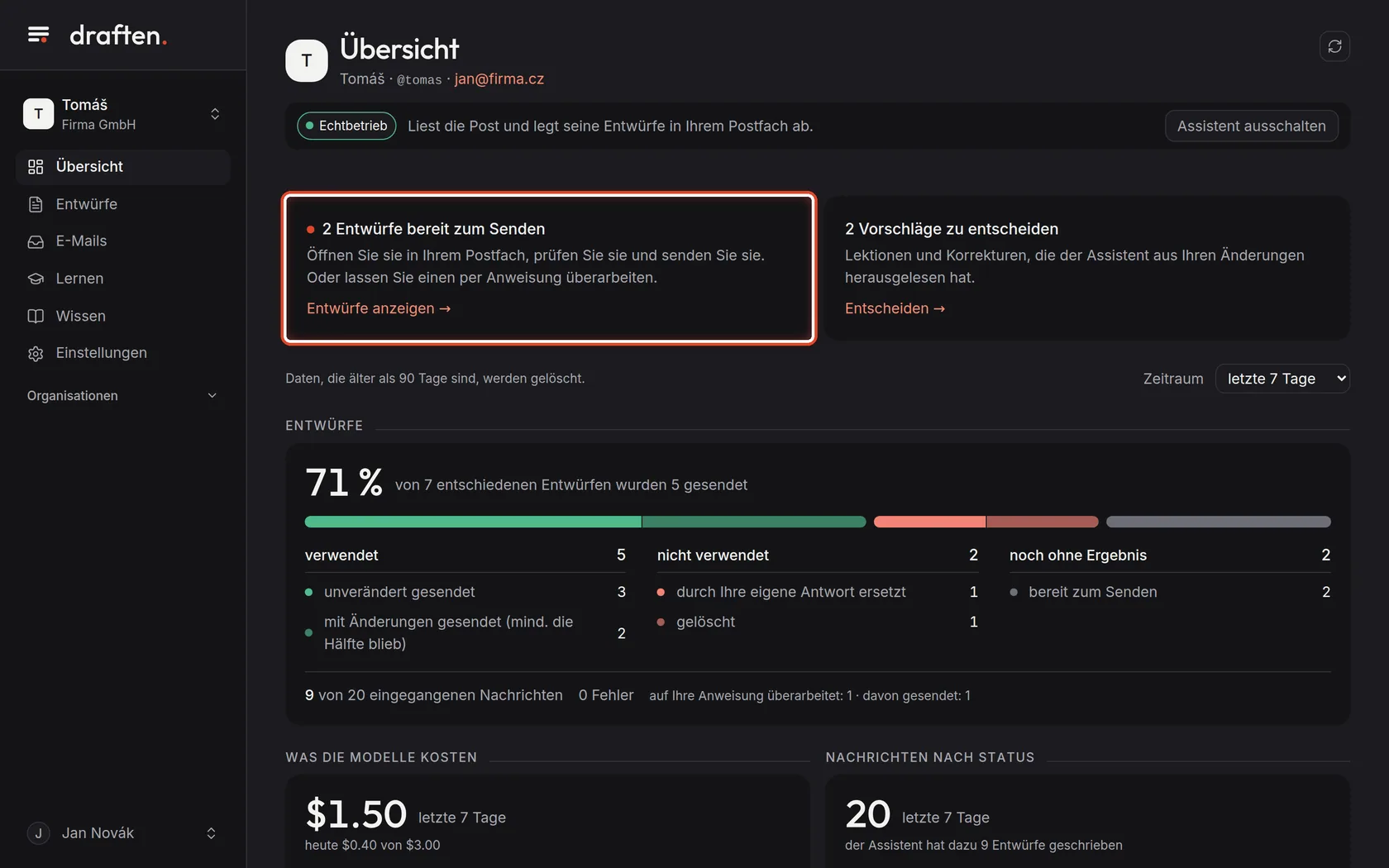
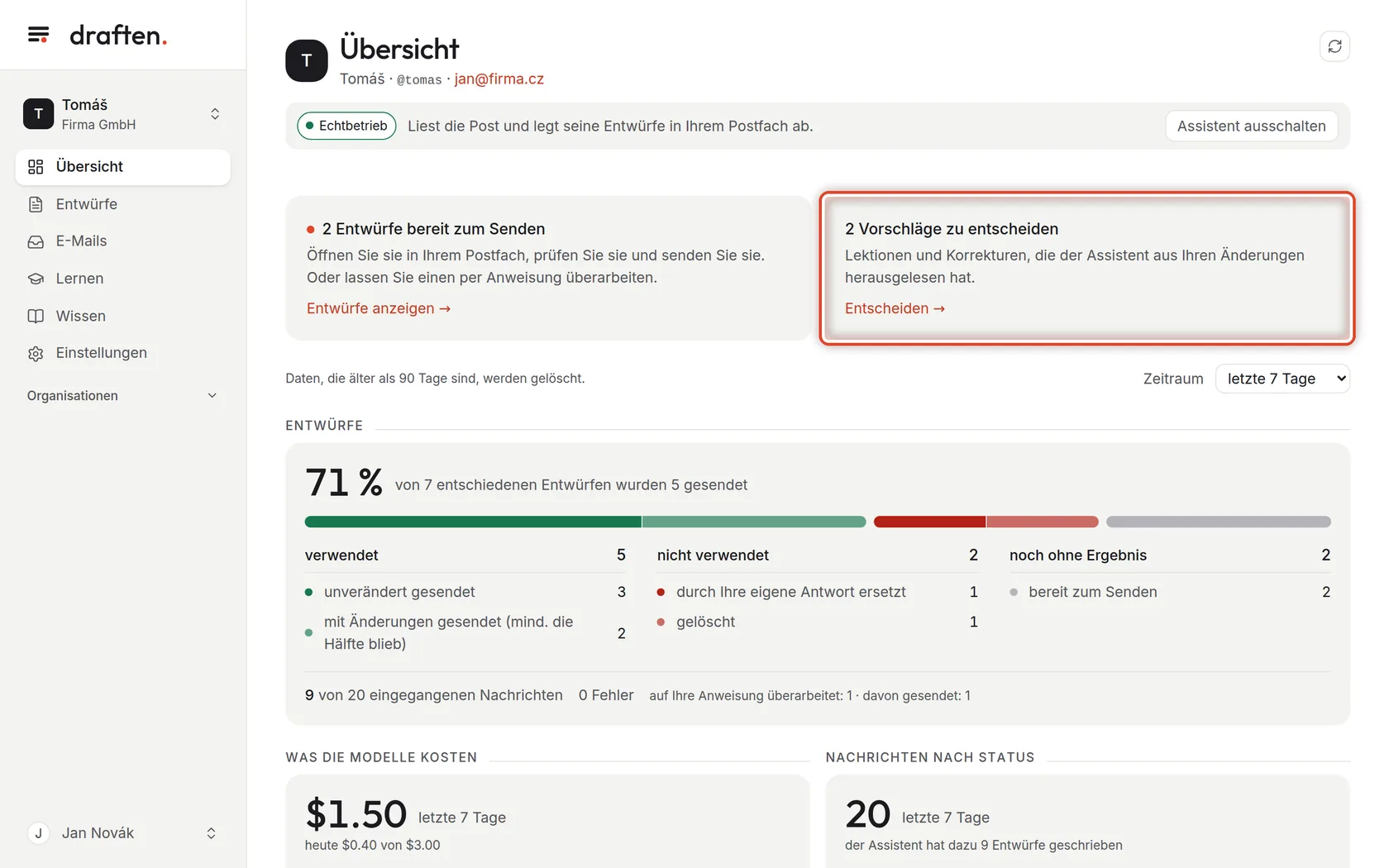
Auf dem BildschirmOben eine Karte mit der Zahl der Entwürfe, die bereit zum Senden sind.
So geht’sSo viele Antworten hat der Assistent vorbereitet, die Sie noch nicht gesendet haben. Klicken Sie auf Entwürfe anzeigen und gehen Sie sie durch.
HinweisIm Probemodus zeigt die Karte die Probeentwürfe. Sie bleiben zur Ansicht in draften – ins Postfach gelangen sie nie, auch nicht nach dem Wechsel in den Echtbetrieb.
Schritt 2 von 7
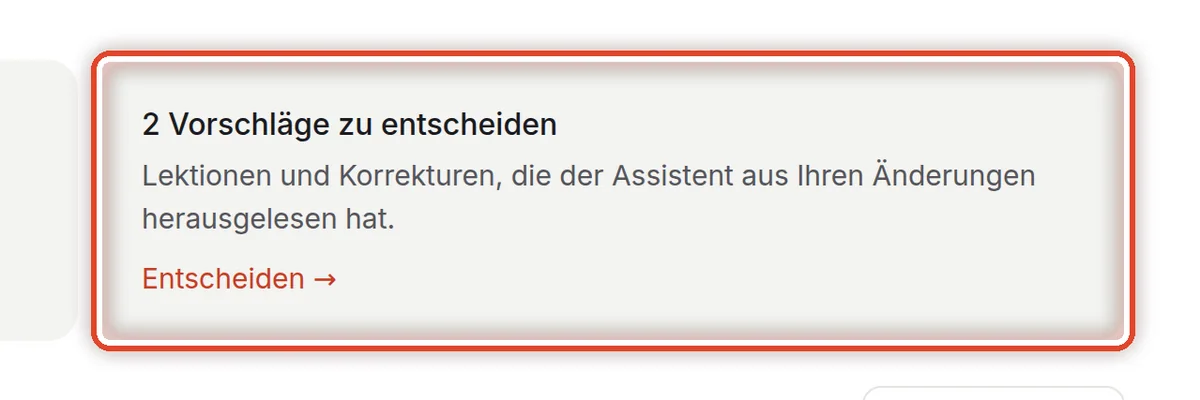
Vorschläge zum Entscheiden
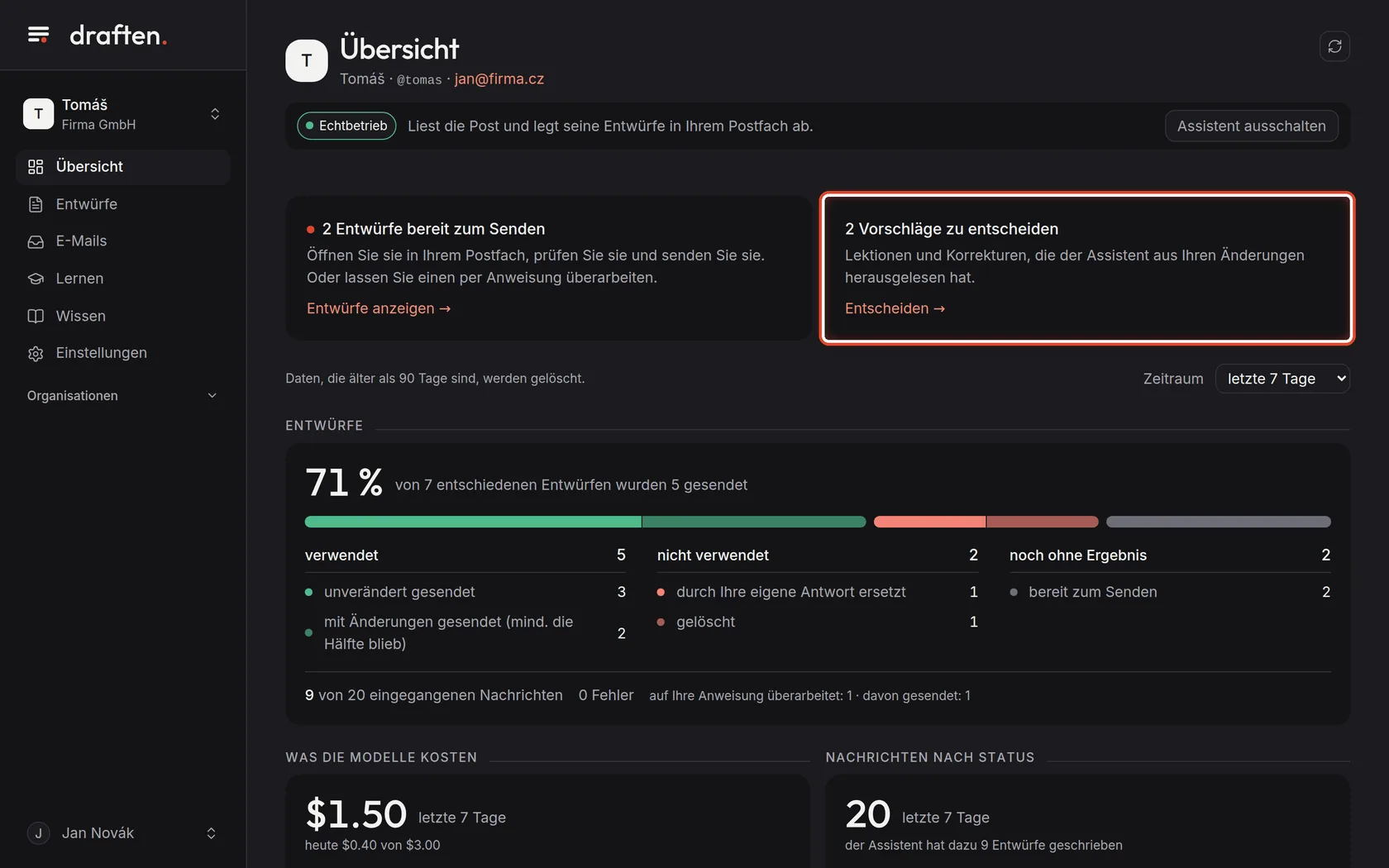
Auf dem BildschirmDaneben eine Karte mit Vorschlägen, die der Assistent aus Ihren Änderungen abgeleitet hat.
So geht’sWenn Sie Entwürfe geändert haben, schlägt der Assistent daraus Regeln (Lektionen) und Faktenkorrekturen vor. Klicken Sie auf Entscheiden – nichts davon wird verwendet, bevor Sie es freigeben.
HinweisWartet nichts auf Sie, erscheinen die Karten gar nicht.
Schritt 3 von 7
Den Zeitraum wählen
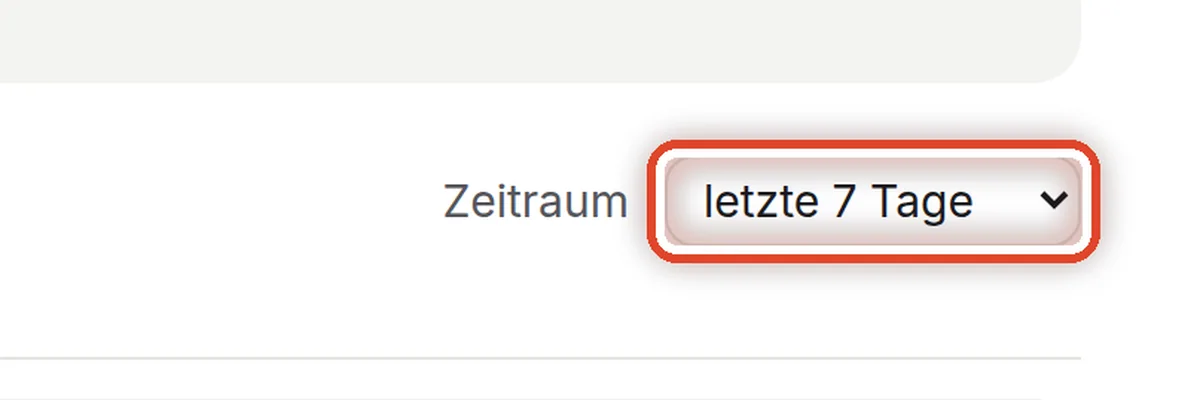
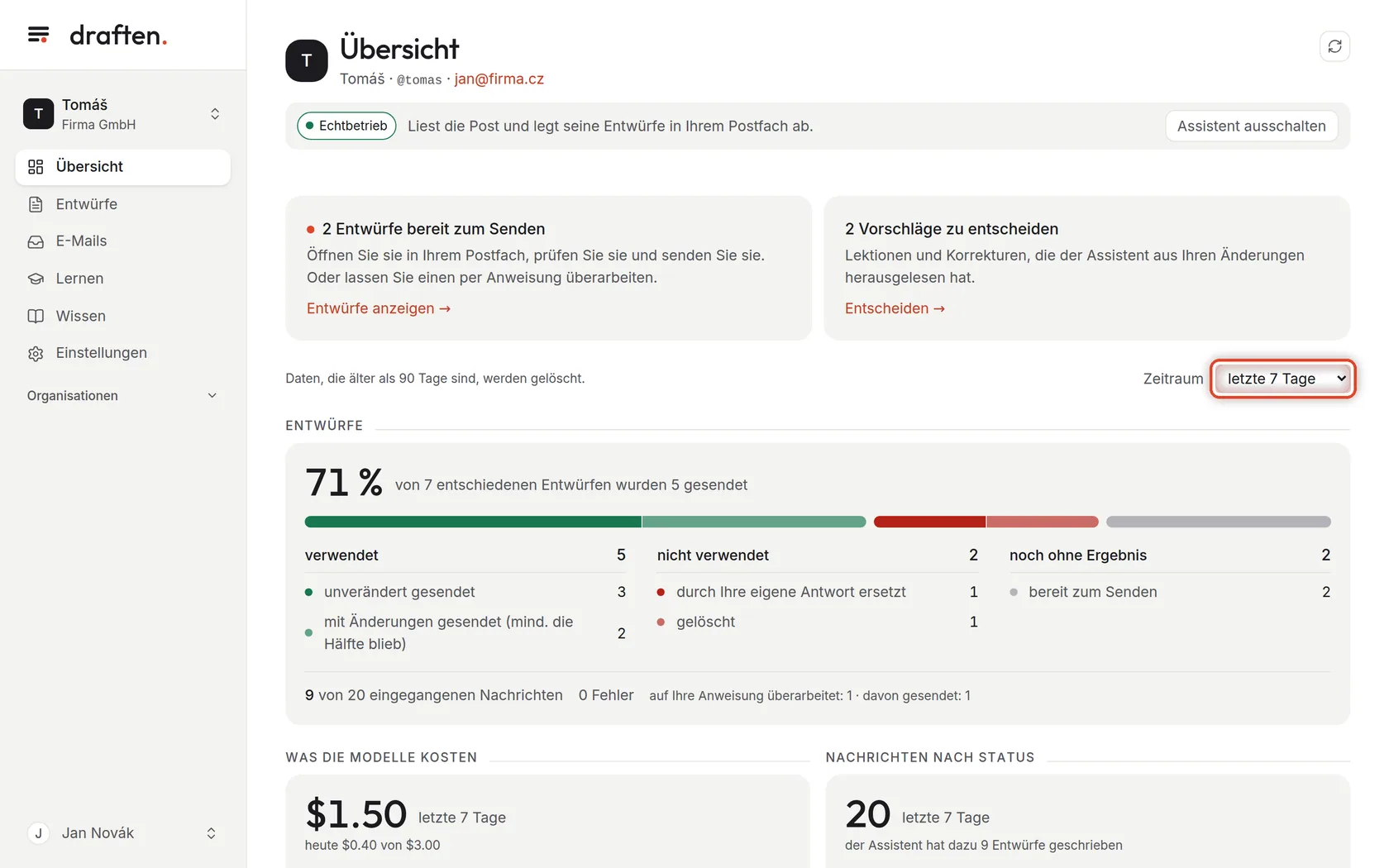
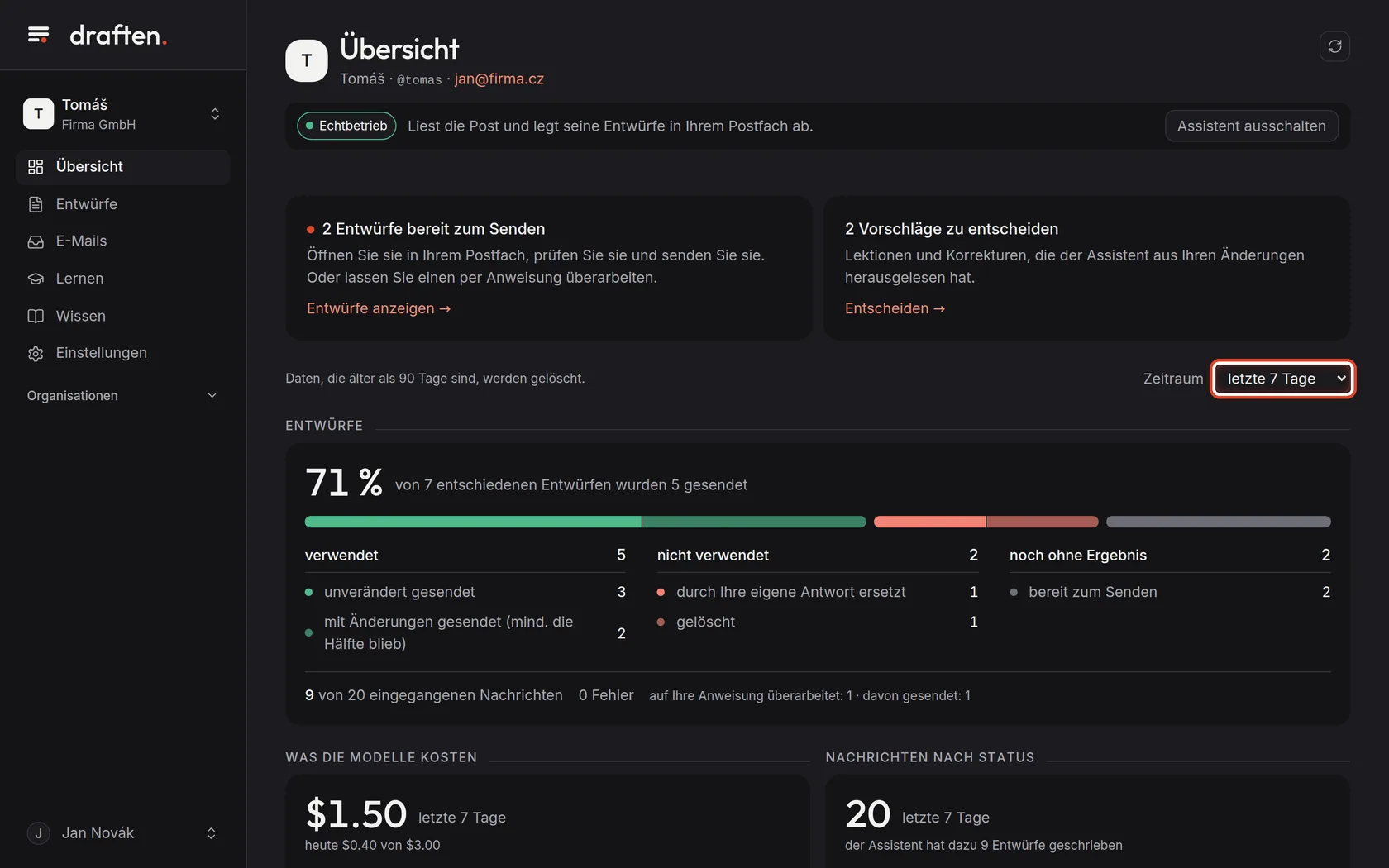
Auf dem BildschirmDas Feld Zeitraum über den Zahlen, rechts.
So geht’sWählen Sie, welchen Zeitabschnitt die Zahlen abdecken: den letzten Tag, 7, 30 oder 90 Tage. Alles darunter wird neu berechnet.
HinweisDaten, die älter als die Aufbewahrungsfrist sind (standardmäßig 90 Tage), werden gelöscht, deshalb bietet die Liste keinen längeren Zeitraum an. Das steht links neben der Auswahl.
Schritt 4 von 7
Wie viele Entwürfe Sie verwendet haben
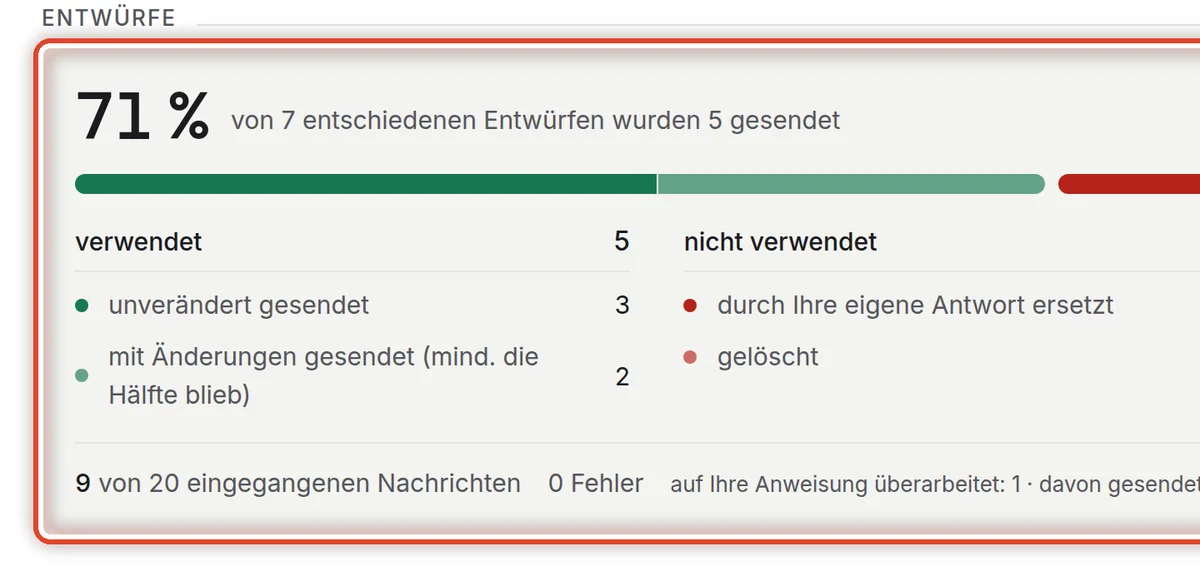
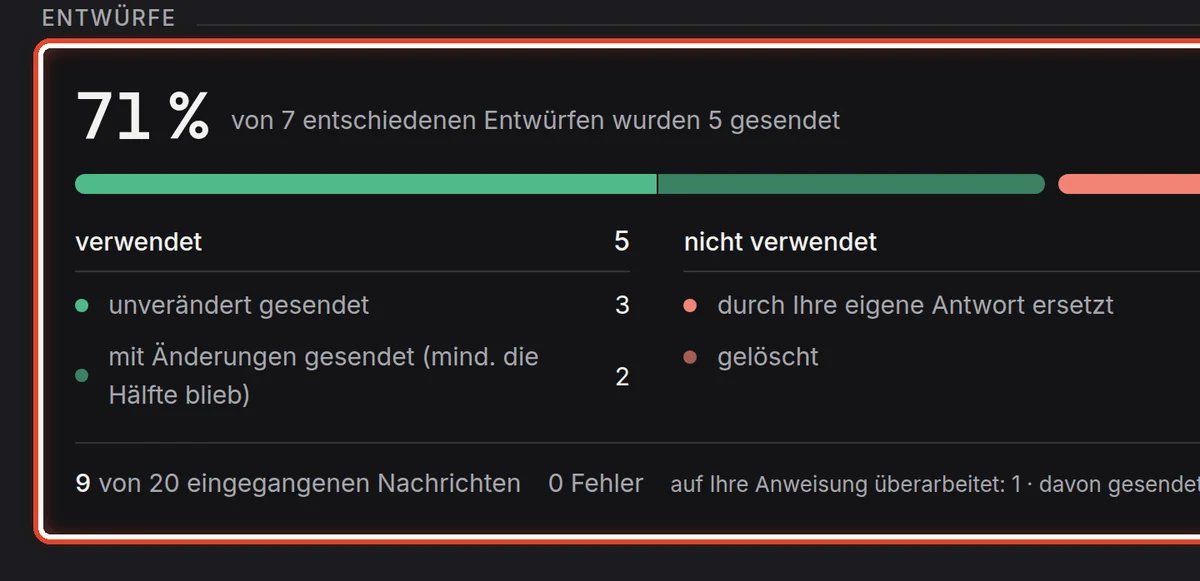
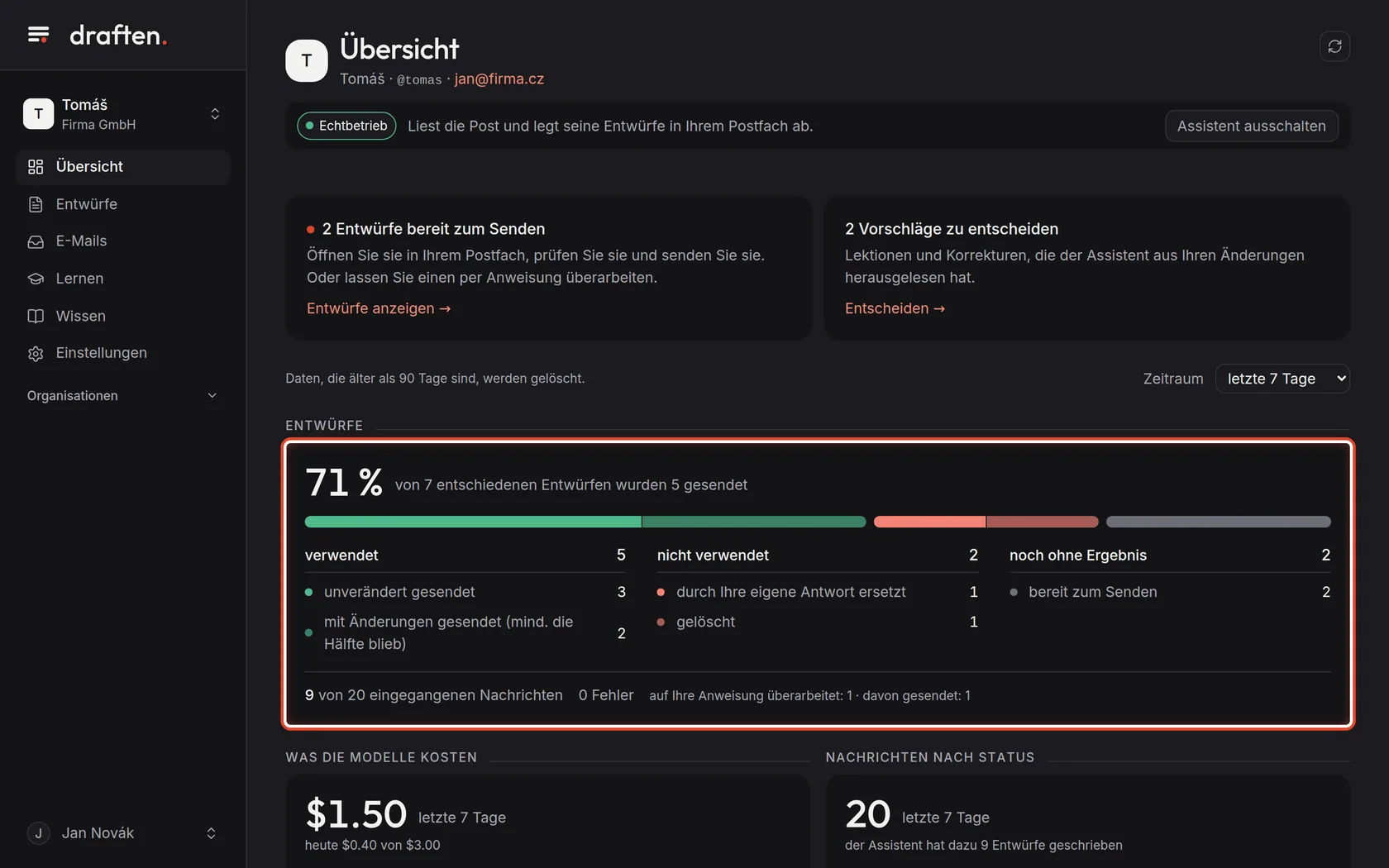
Auf dem BildschirmEine große Prozentzahl und darunter ein Balken, der in drei Gruppen geteilt ist.
So geht’sDie Prozentzahl sagt, wie viele der entschiedenen Entwürfe tatsächlich gesendet wurden – unverändert oder mit Ihren Änderungen. Verwendet sind die gesendeten, nicht verwendet die, die Sie gelöscht oder durch eine eigene Antwort ersetzt haben, und noch ohne Ergebnis die, über die noch nicht entschieden ist.
HinweisNicht gezählt werden Entwürfe, die noch warten, unerledigt blieben oder im Probemodus geschrieben wurden – und auch nicht die, bei denen die Bewertung ergab, dass Sie etwas wussten, was der Assistent nicht wissen konnte (etwa aus einem Telefonat).
Schritt 5 von 7
Was die Modelle kosten
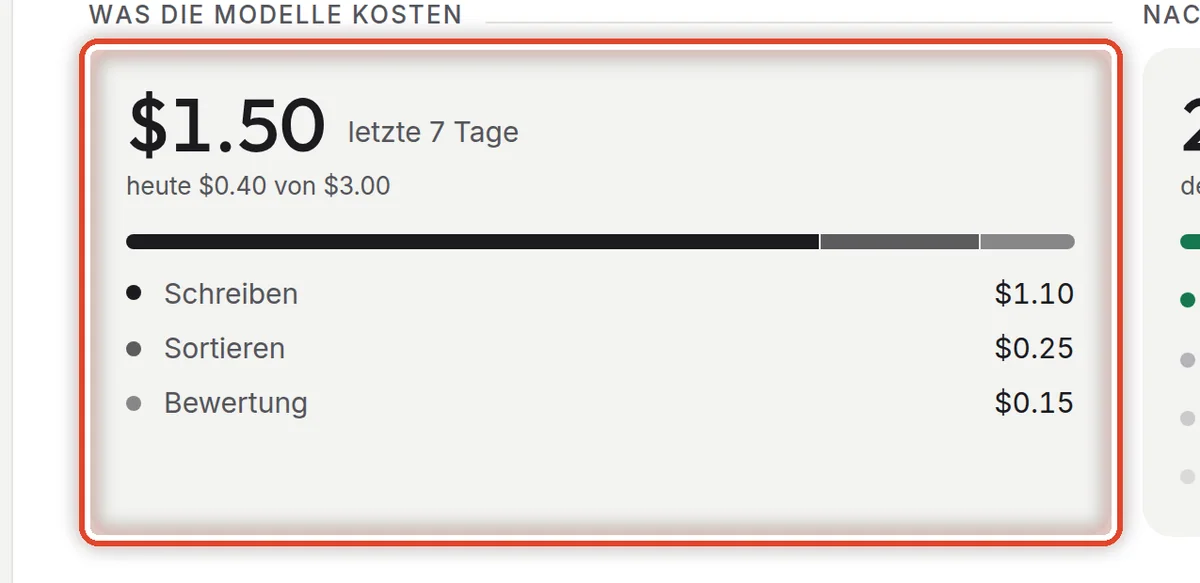
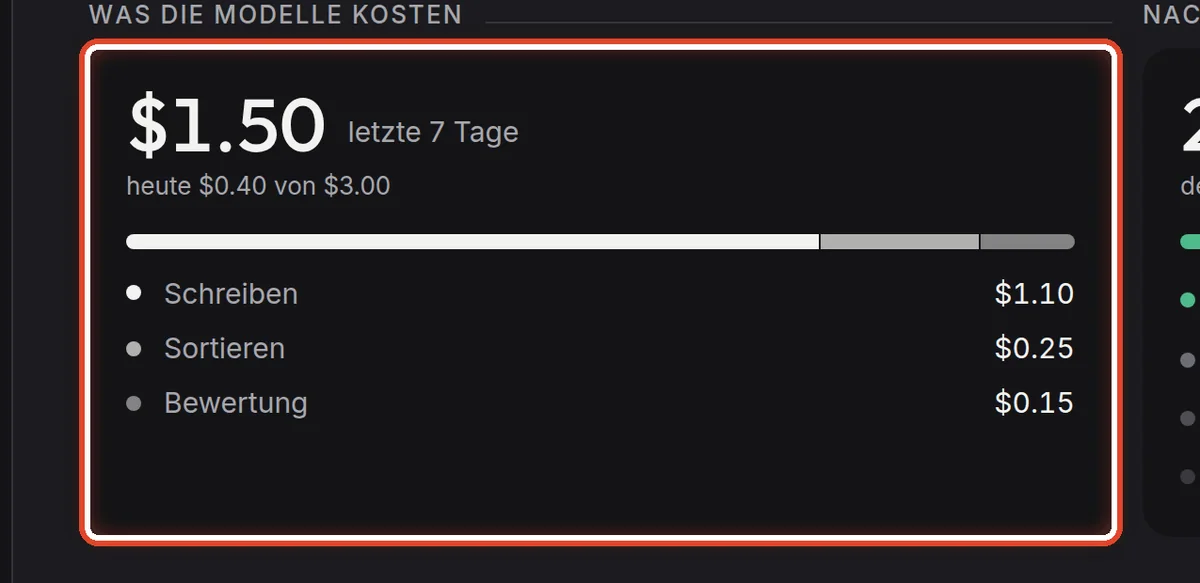
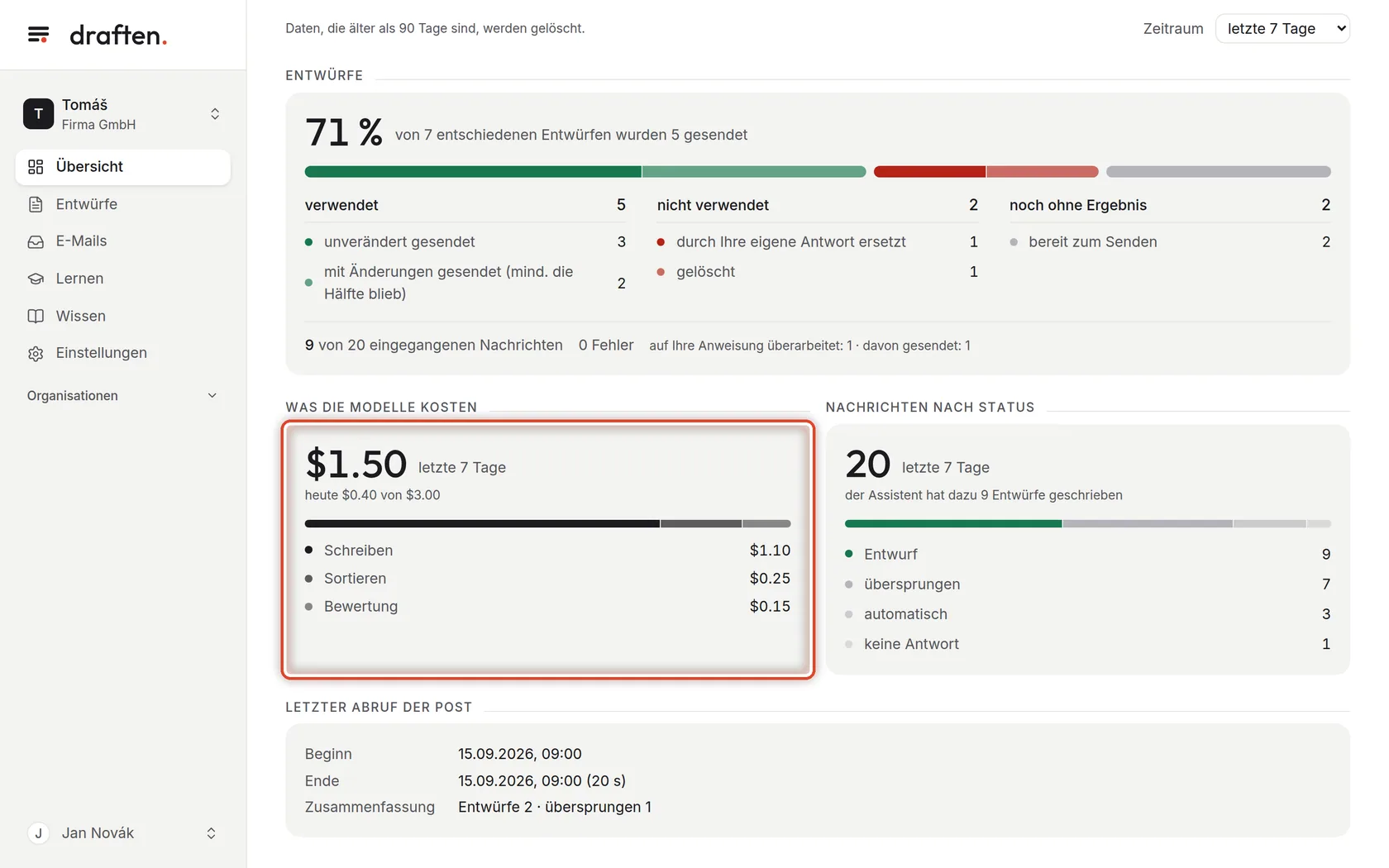
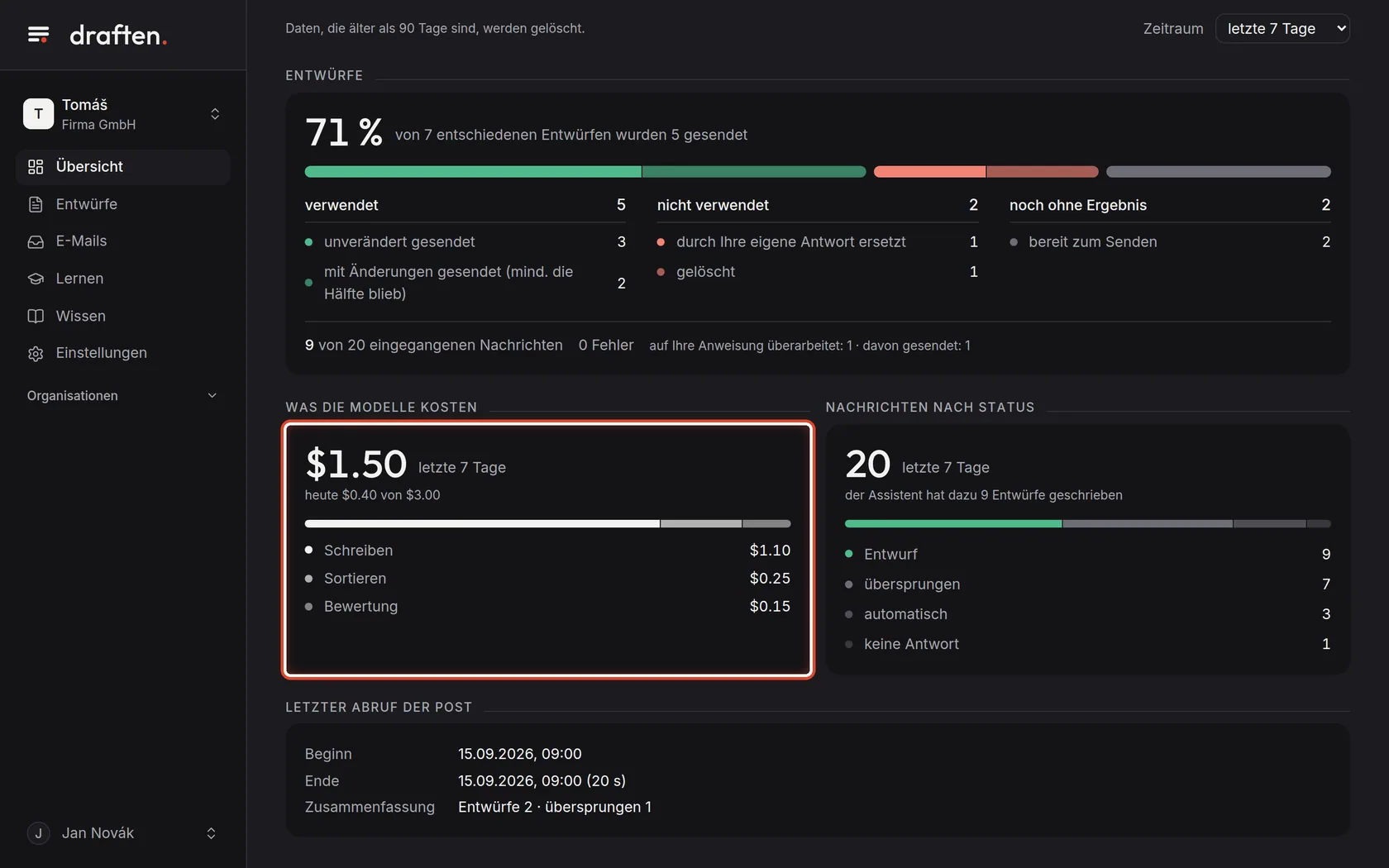
Auf dem BildschirmDie Karte Was die Modelle kosten.
So geht’sWas Schreiben, Sortieren und Bewerten im gewählten Zeitraum gekostet haben. Unter dem Betrag: die heutigen Ausgaben und das tägliche Kostenlimit.
HinweisDie Preise sind in Dollar, so wie der Modellanbieter sie berechnet. Ist das Tageslimit erreicht, schreibt der Assistent bis zum nächsten Tag nichts. Mehr unter Modelle und Preise.
Schritt 6 von 7
Was mit der Post gekommen ist
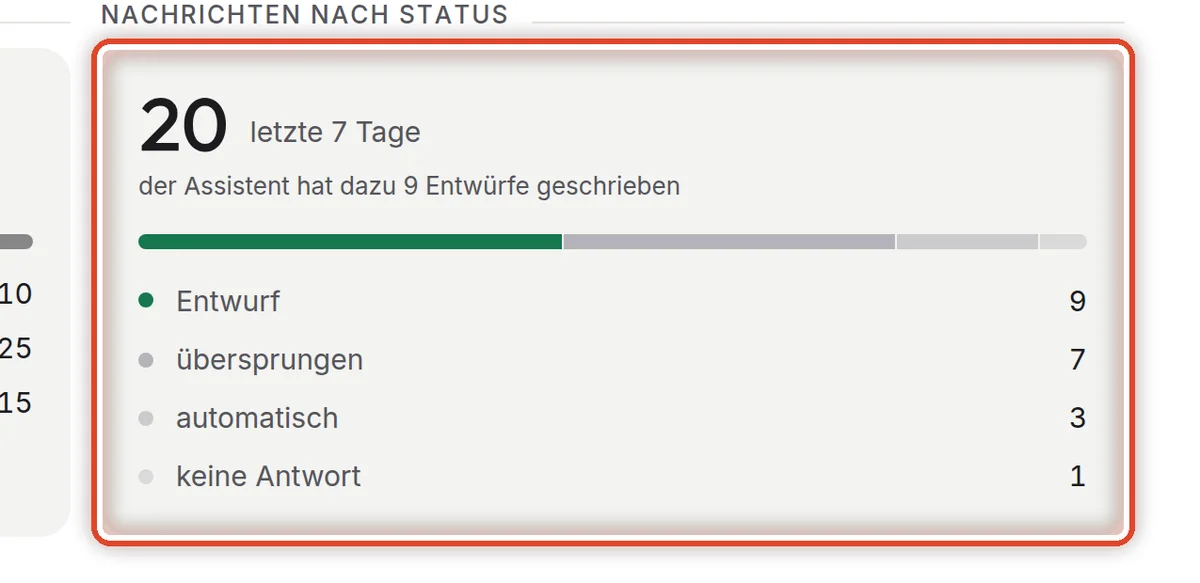
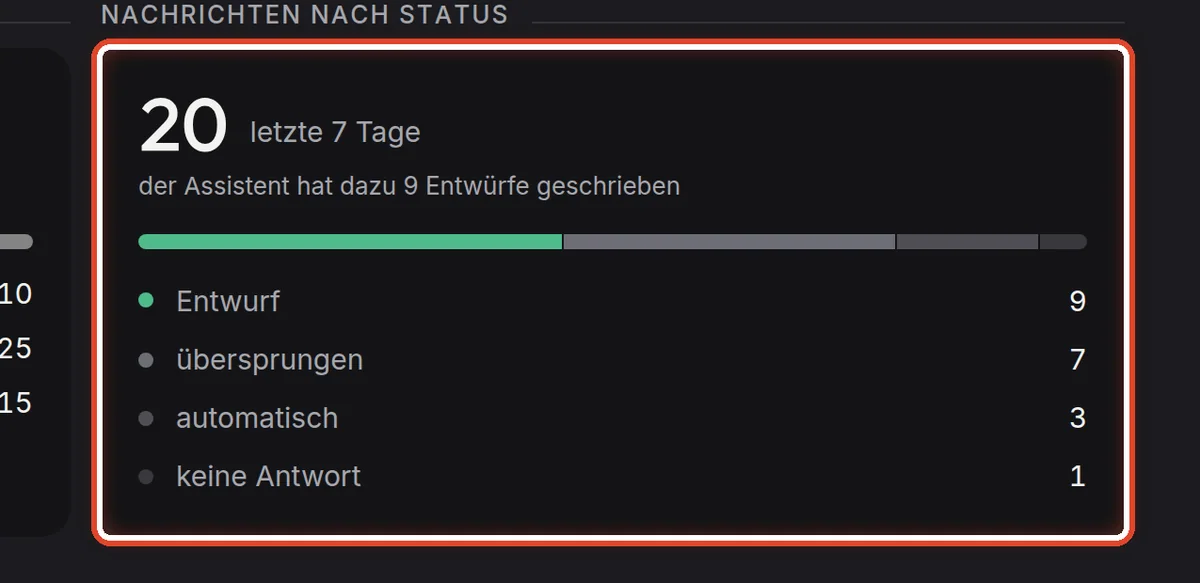
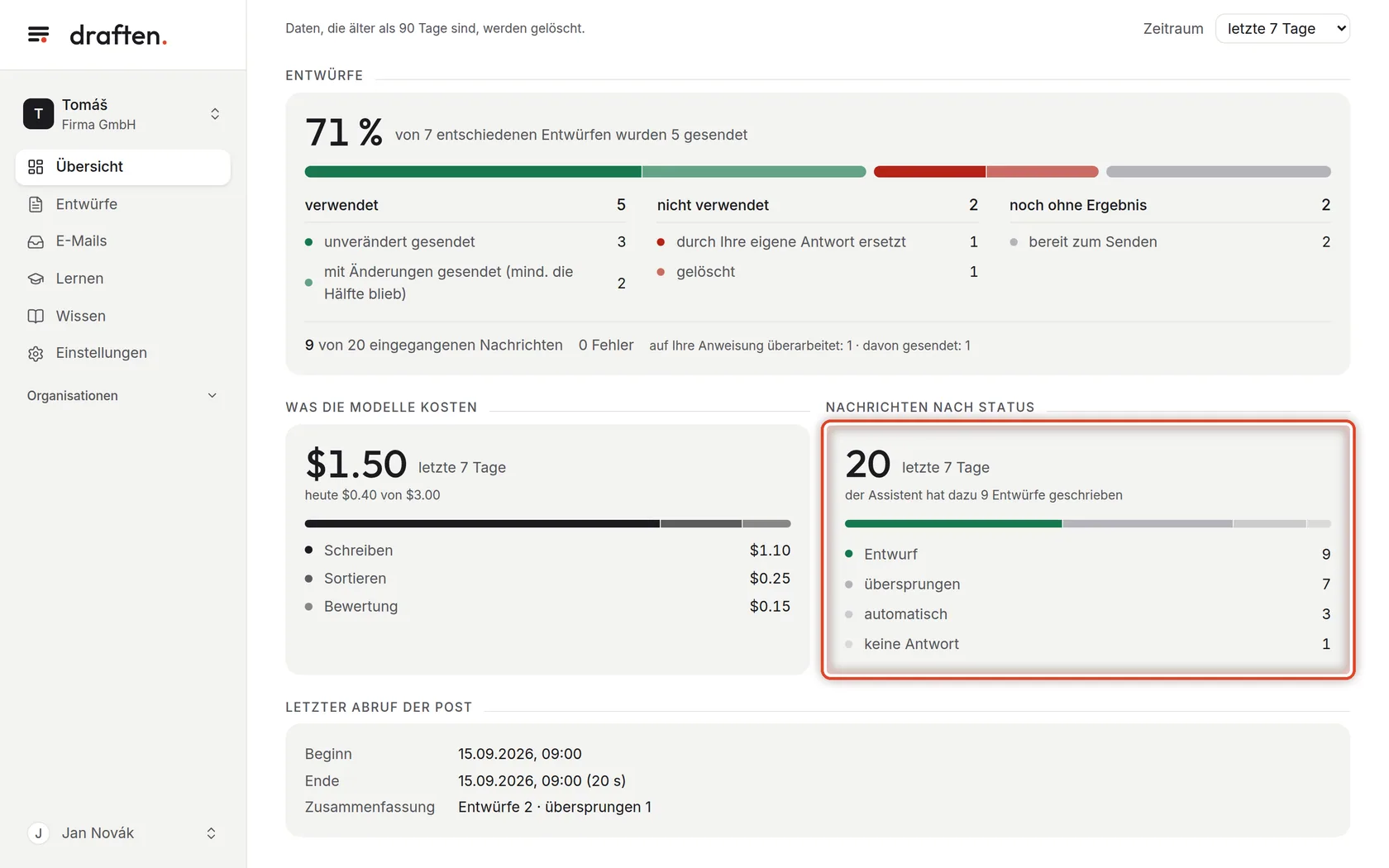
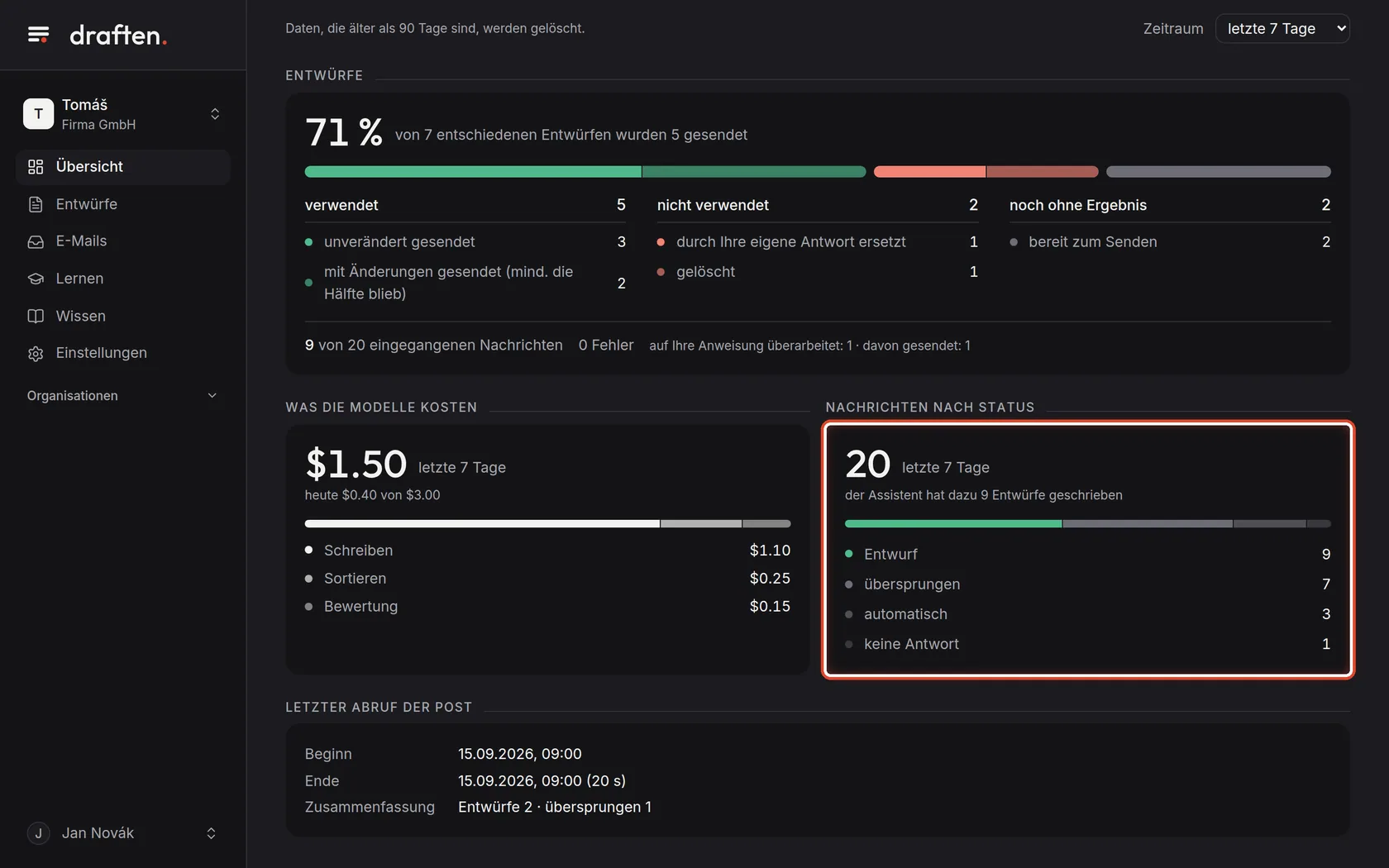
Auf dem BildschirmDie Karte Nachrichten nach Status.
So geht’sWie viele Nachrichten im Zeitraum eingegangen sind, wie viele einen Entwurf bekommen haben und wie viele übersprungen wurden. Warum der Assistent bei einer bestimmten Nachricht so entschieden hat, finden Sie unter E-Mails.
Schritt 7 von 7
Wann der Assistent zuletzt die Post abgerufen hat
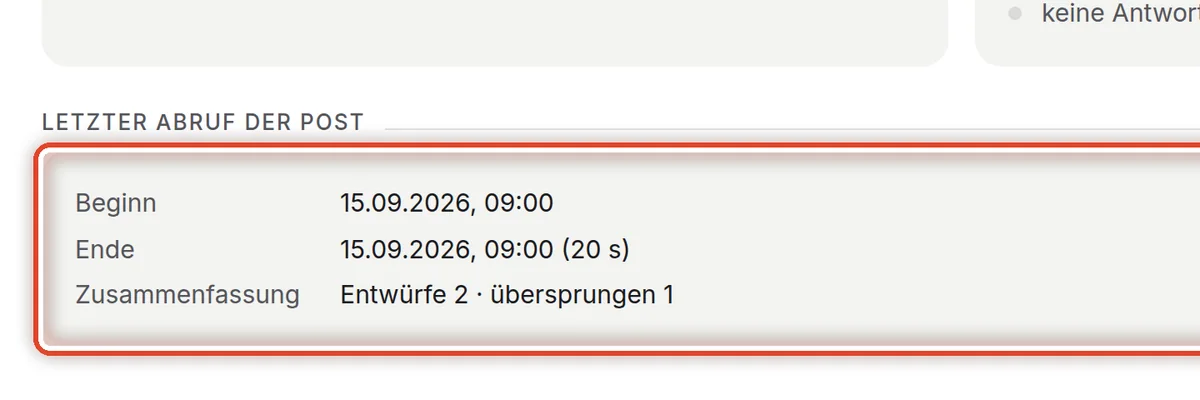
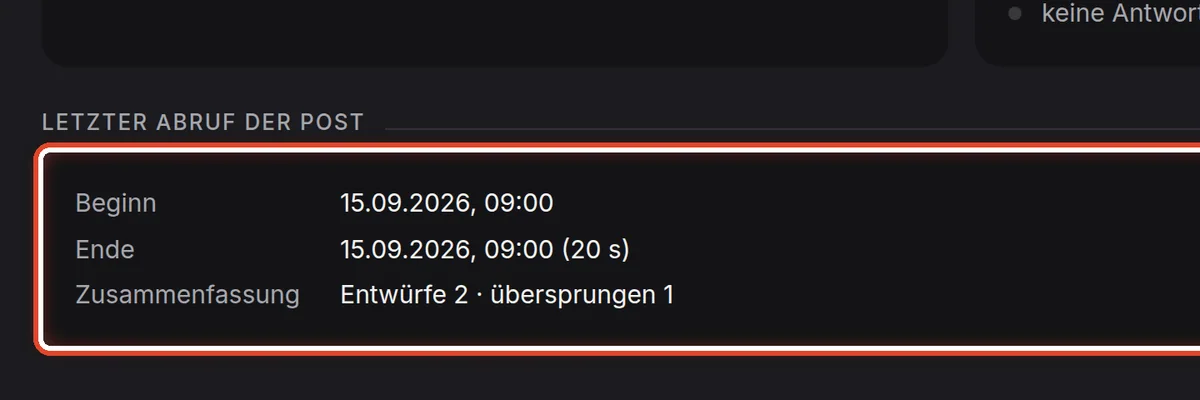
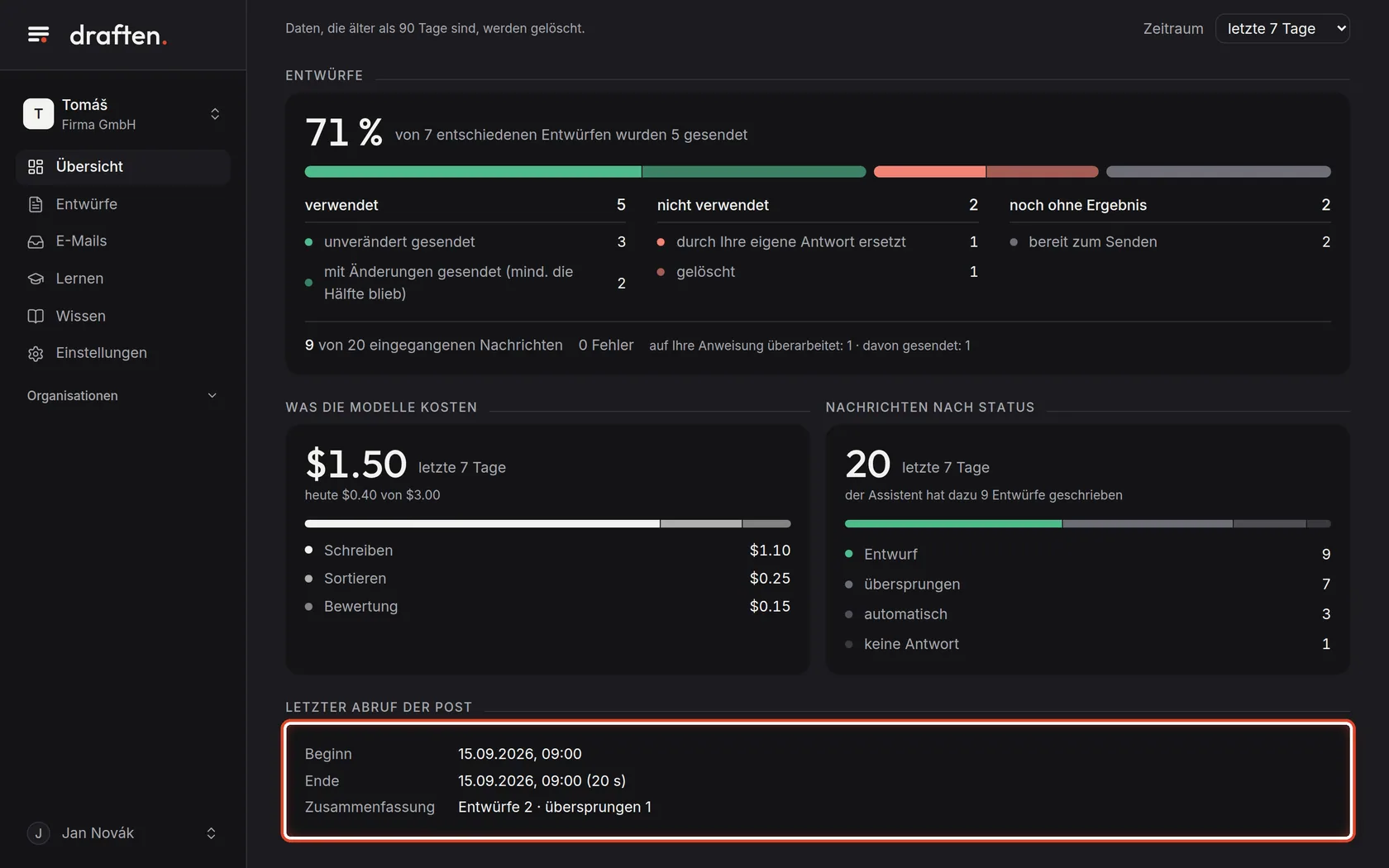
Auf dem BildschirmGanz unten der letzte Abruf der Post: wann er begann, wann er endete und was dabei herauskam.
So geht’sDaran sehen Sie, dass der Assistent arbeitet. Steht hier ein Fehler, finden Sie die Einzelheiten unter Einstellungen → Aktivität.
Ende
Sie wissen, was die Zahlen bedeuten
Ein Blick hierher einmal am Tag genügt: was bereit zum Senden ist und was freizugeben ist.
- Wenig verwendete Entwürfe?Schauen Sie, was Sie in den Entwürfen korrigieren. Die Hilfeseite „Der Entwurf ist falsch oder erfindet etwas“ sagt, wo Sie das ändern.
- Gar kein Abruf der Post?Die Hilfeseite „Gar keine Entwürfe“ geht die möglichen Ursachen der Reihe nach durch.