Návod
Jak se asistentovi
daří.
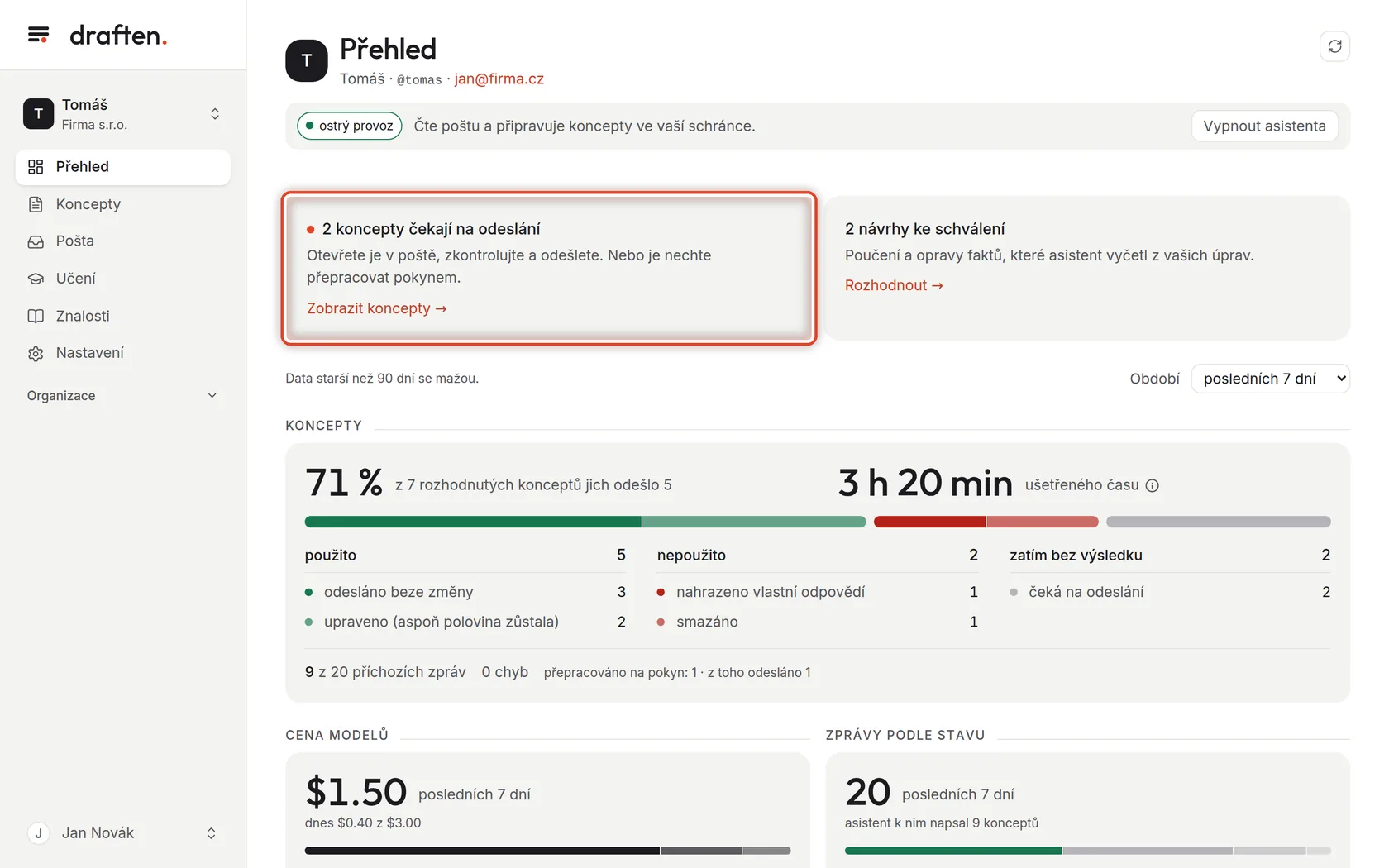
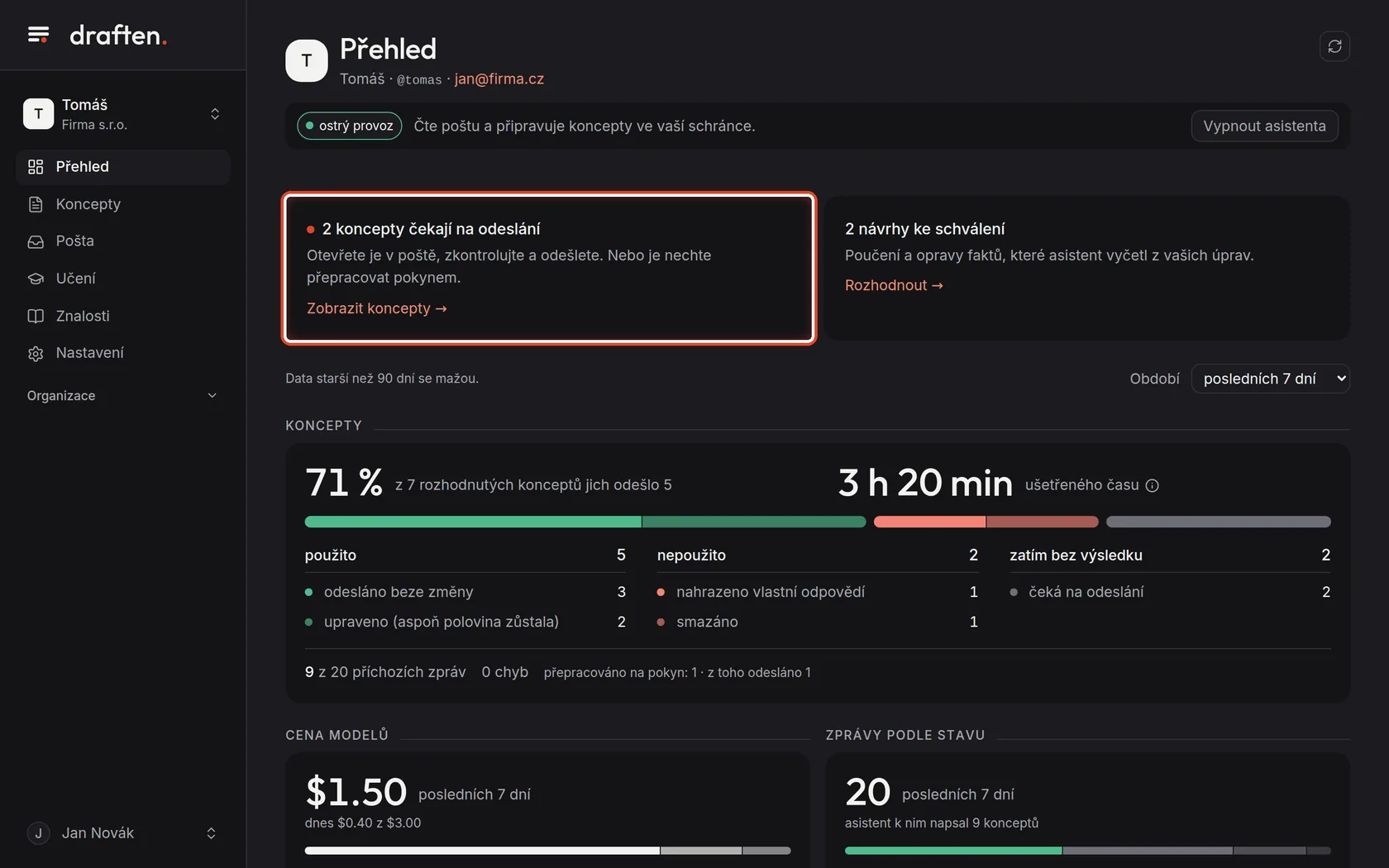
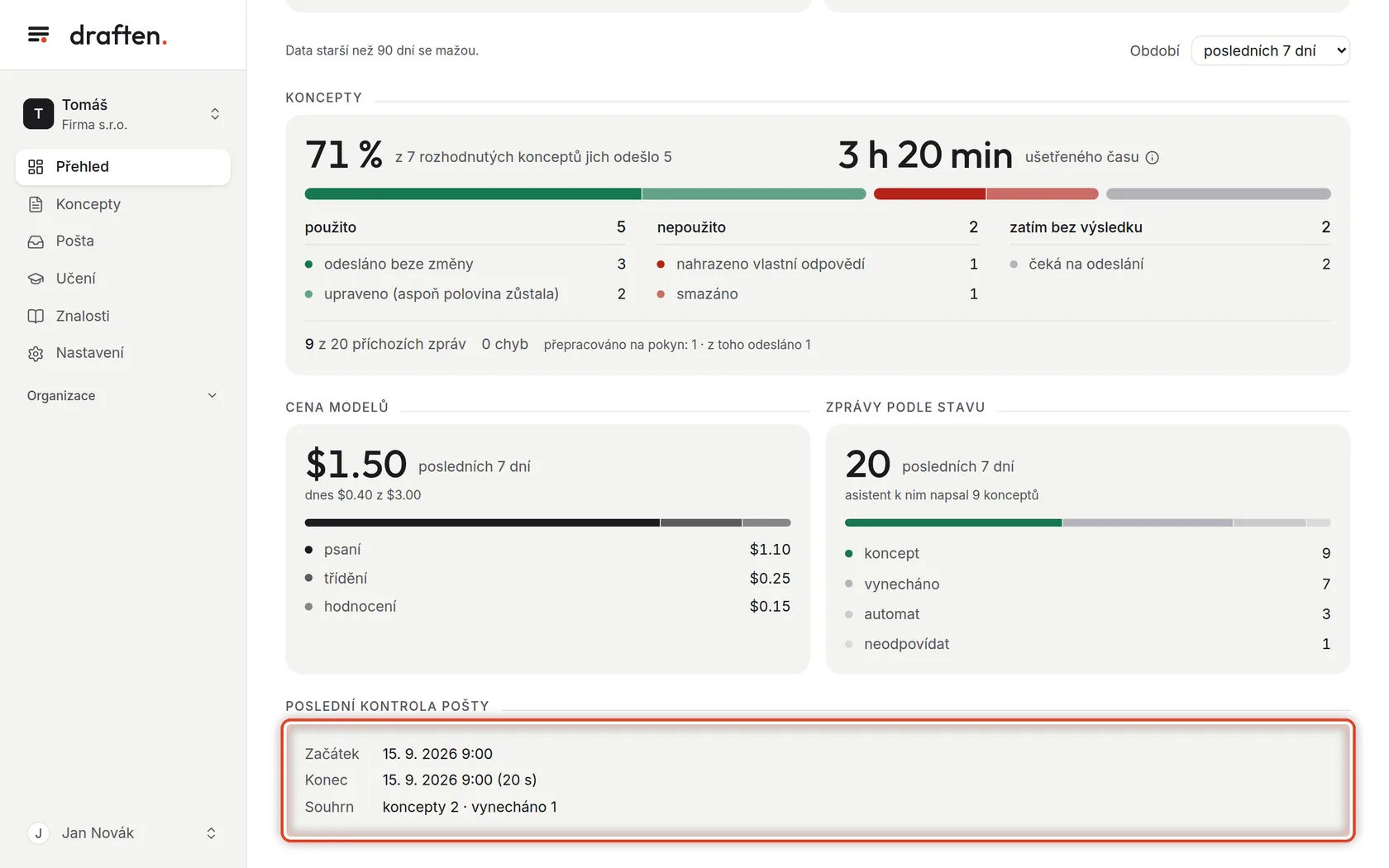
Přehled je první stránka, kterou po přihlášení uvidíte. Na jednom místě ukazuje, co čeká na vás, kolik konceptů jste použili, kolik to stálo a kdy asistent naposledy kontroloval poštu.
Než začnete
- Otevřený asistentPřehled patří vždy jednomu asistentovi — tomu, jehož jméno je vlevo nahoře.
- Asi 3 minutyNa prohlídku stačí chvíle.
Krok 1 z 8
Co čeká na vás
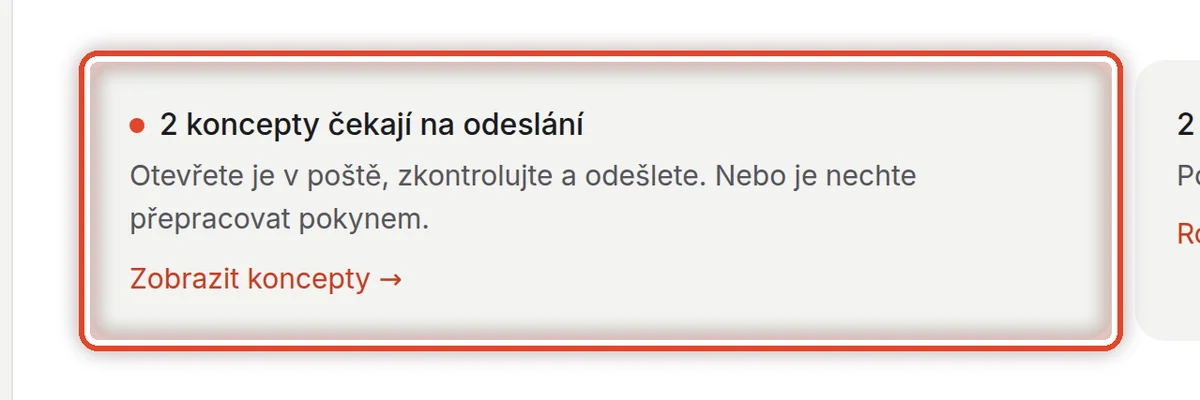
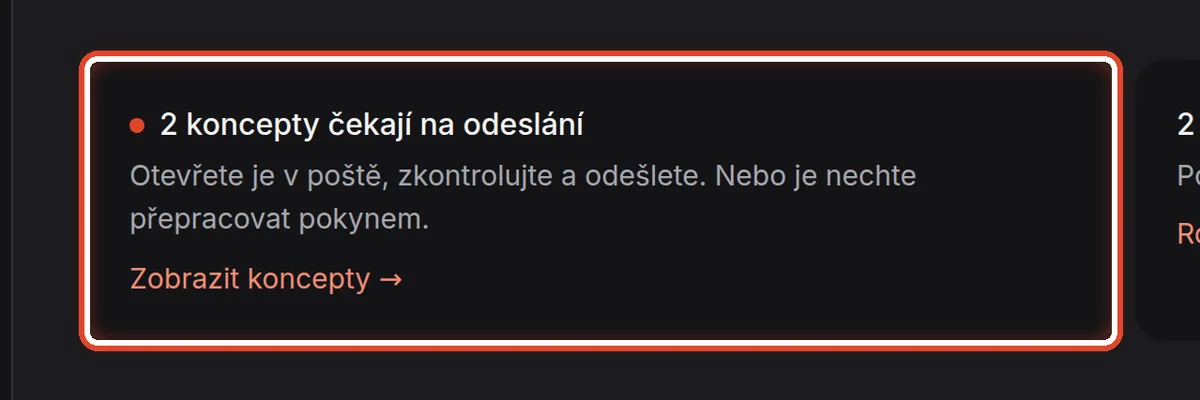
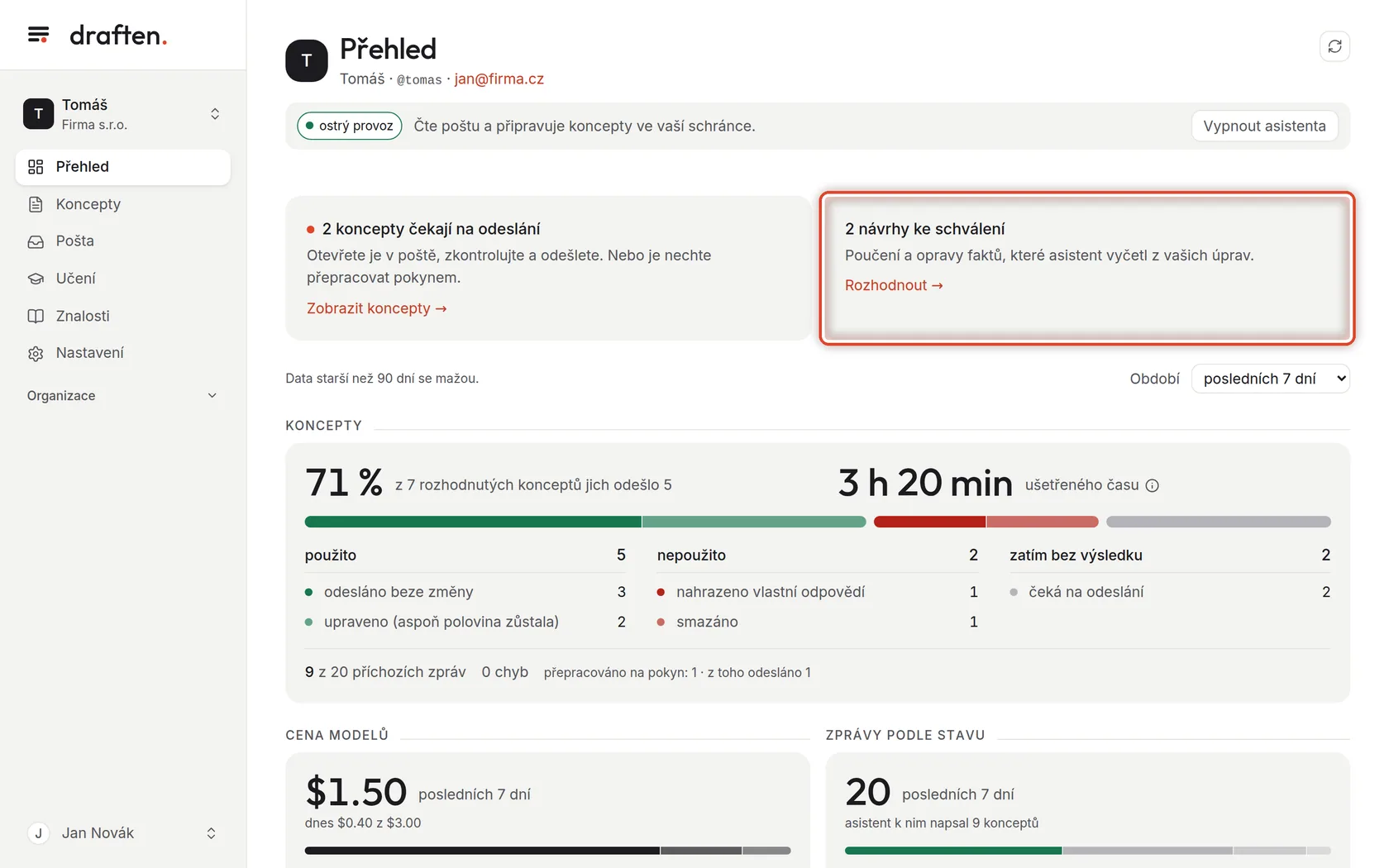
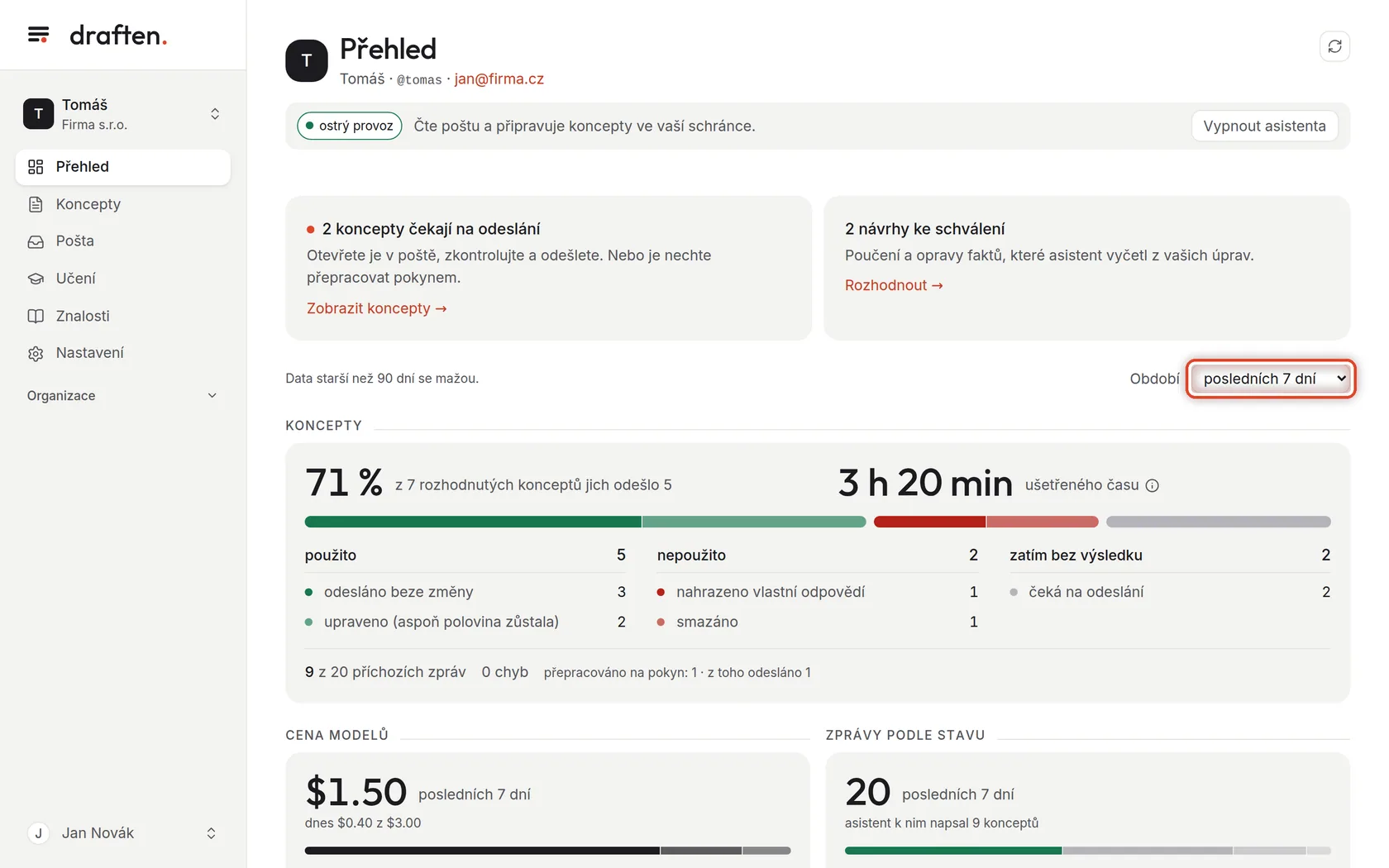
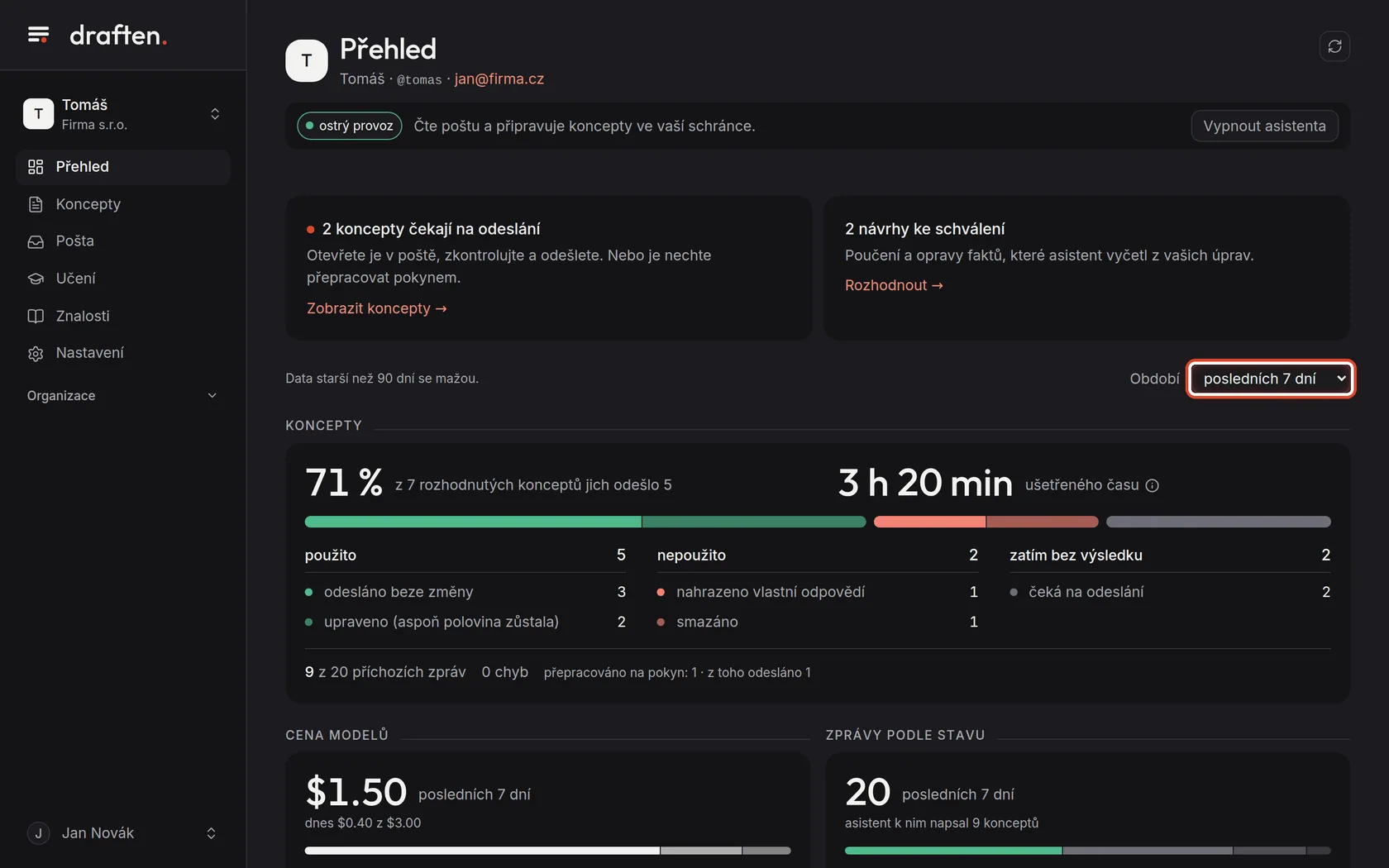
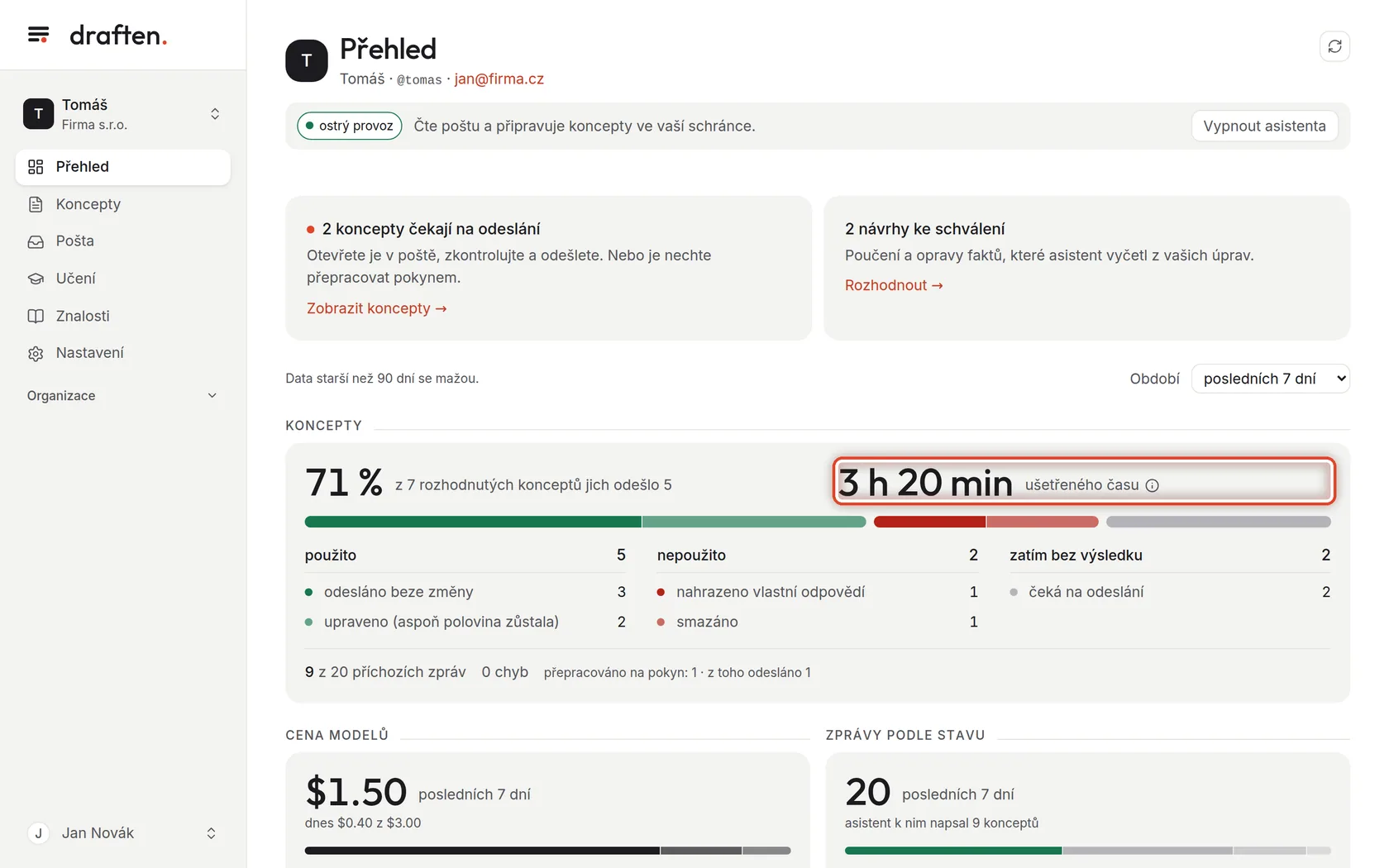
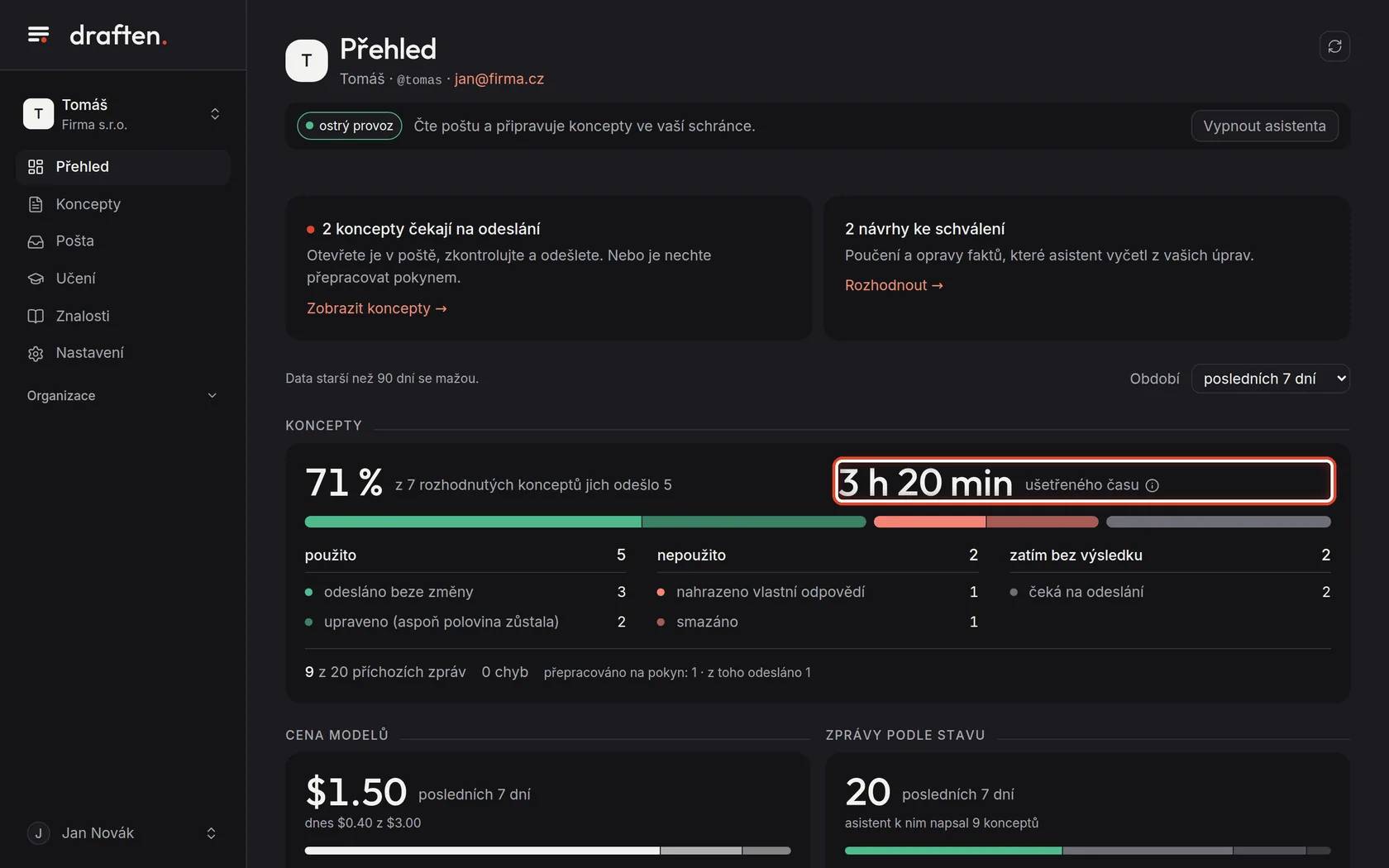
Na obrazovceNahoře karta s počtem konceptů, které čekají na odeslání.
UdělejteTady vidíte, kolik odpovědí asistent připravil a vy jste je ještě neodeslali. Klikněte na Zobrazit koncepty a projděte je.
PoznámkaVe zkušebním režimu karta ukazuje koncepty napsané nanečisto. Ty zůstávají jen v draftenu k nahlédnutí — do pošty se nepřenesou nikdy, ani po spuštění naostro.
Krok 2 z 8
Návrhy ke schválení
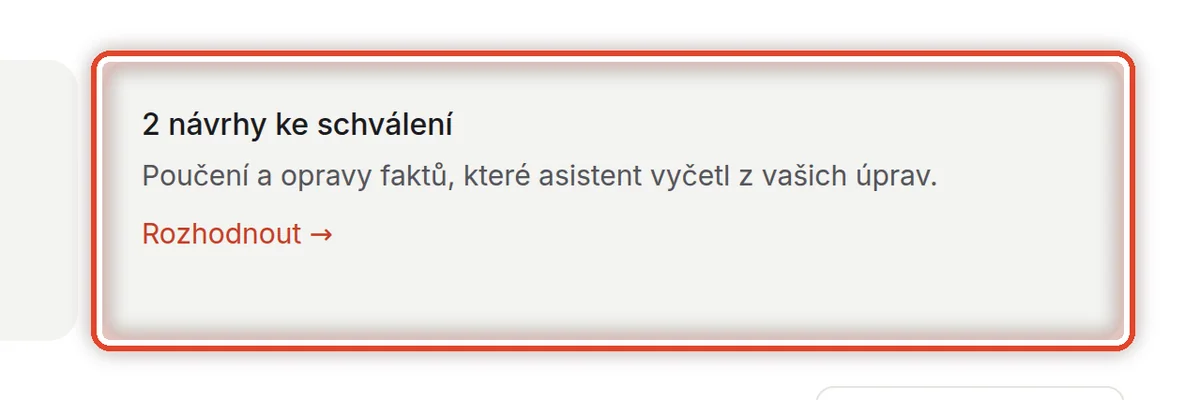
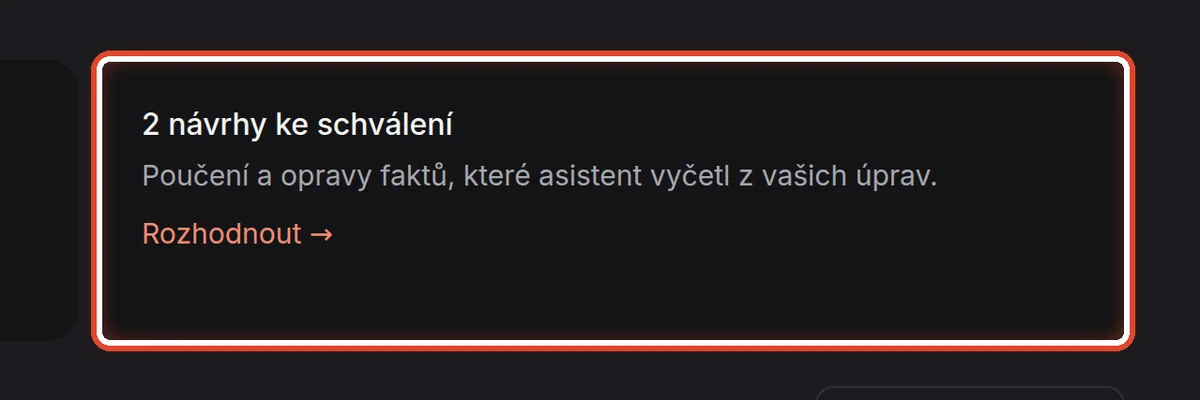
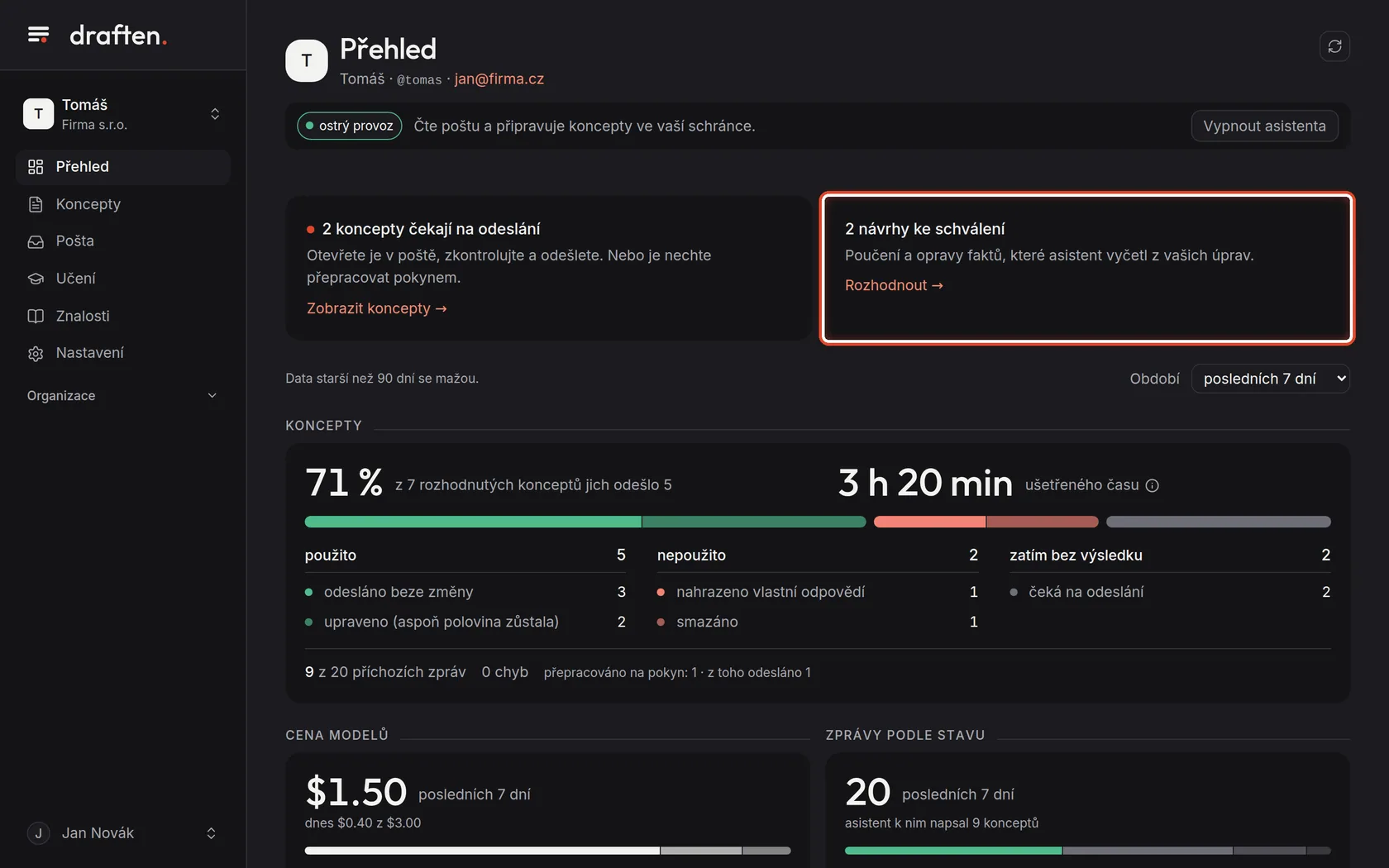
Na obrazovceVedle karta s návrhy, které asistent vyčetl z vašich úprav.
UdělejteKdyž jste koncepty upravovali, asistent z toho navrhne pravidla (poučení) a opravy faktů. Klikněte na Rozhodnout — nic z toho se nepoužije, dokud to neschválíte.
PoznámkaKdyž na vás nic nečeká, karty se vůbec nezobrazí.
Krok 3 z 8
Zvolte období
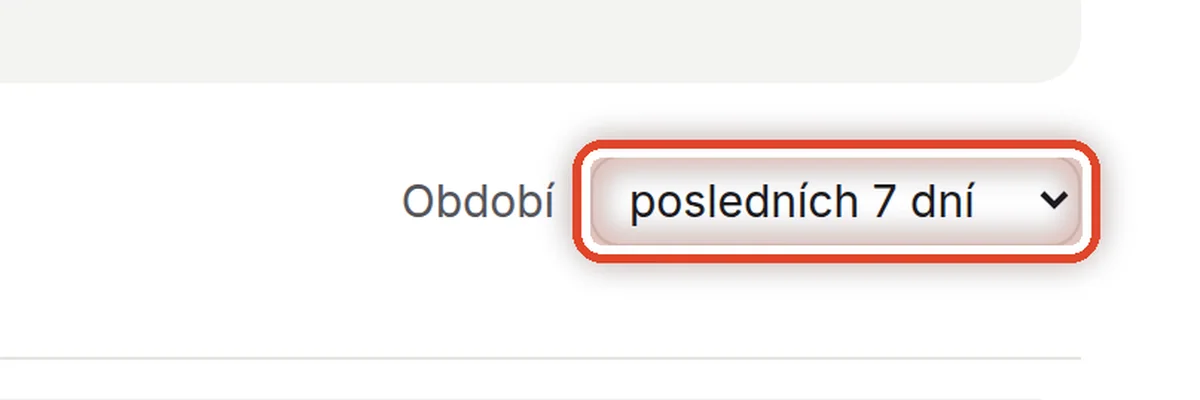
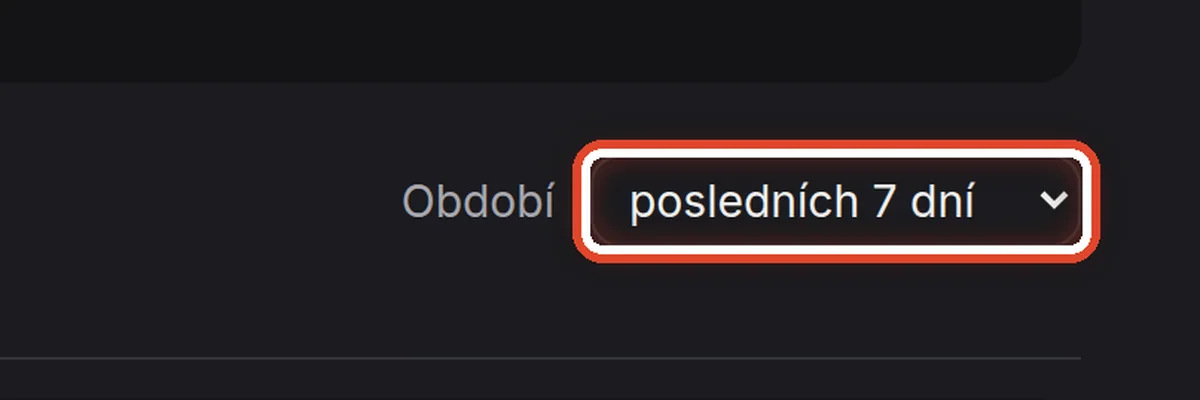
Na obrazovceVpravo nad čísly pole Období.
UdělejteVyberte, za jakou dobu chcete čísla vidět: poslední den, 7, 30 nebo 90 dní. Všechno pod tím se přepočítá.
PoznámkaData starší než doba uchování dat (výchozích 90 dní) se mažou, proto delší období nabídka nemá. Vlevo od výběru to stránka připomíná.
Krok 4 z 8
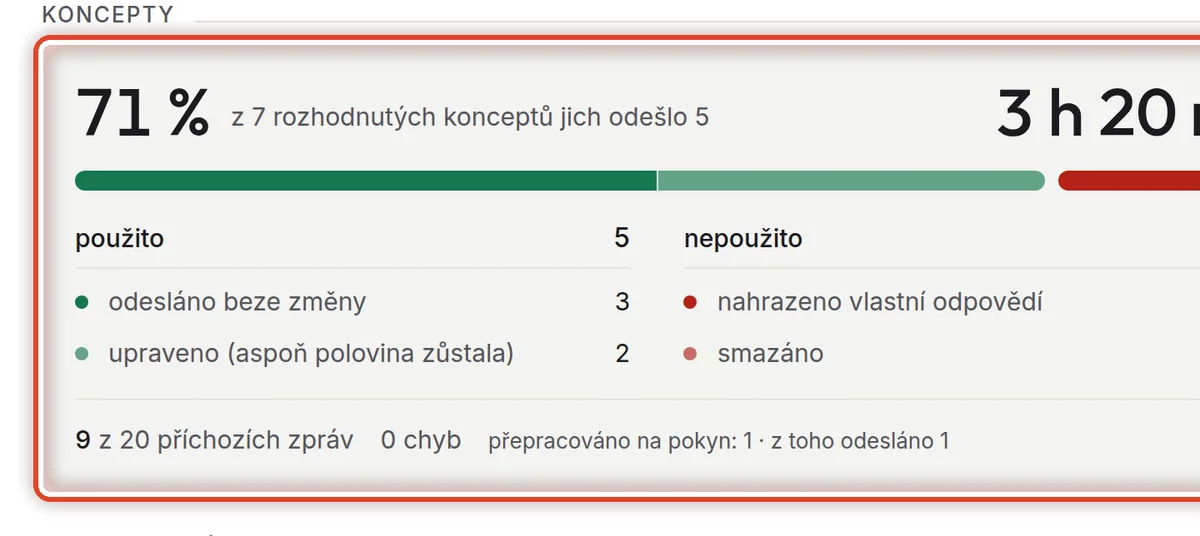
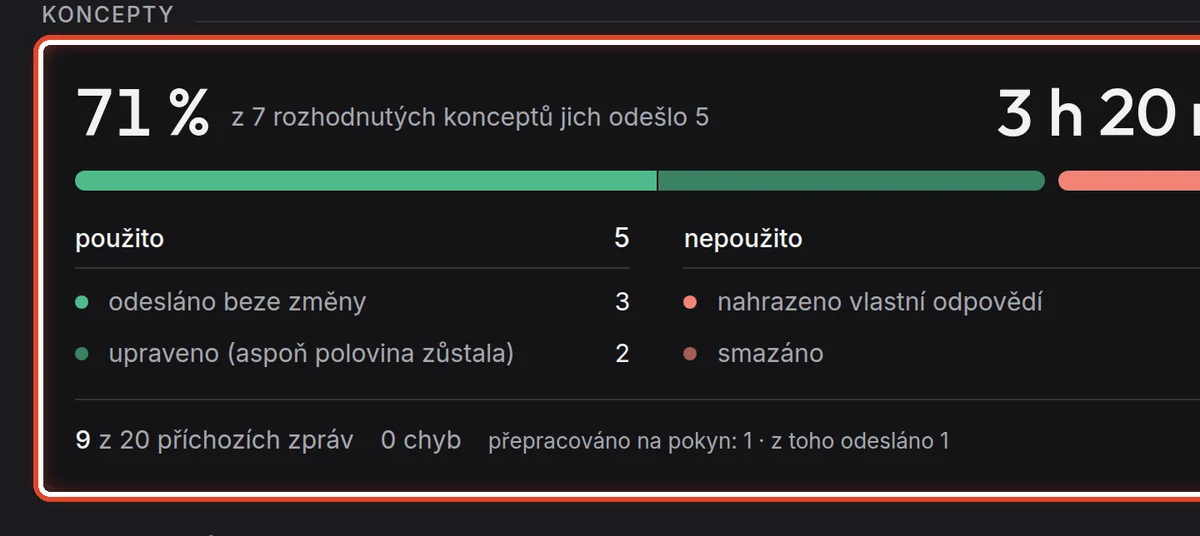
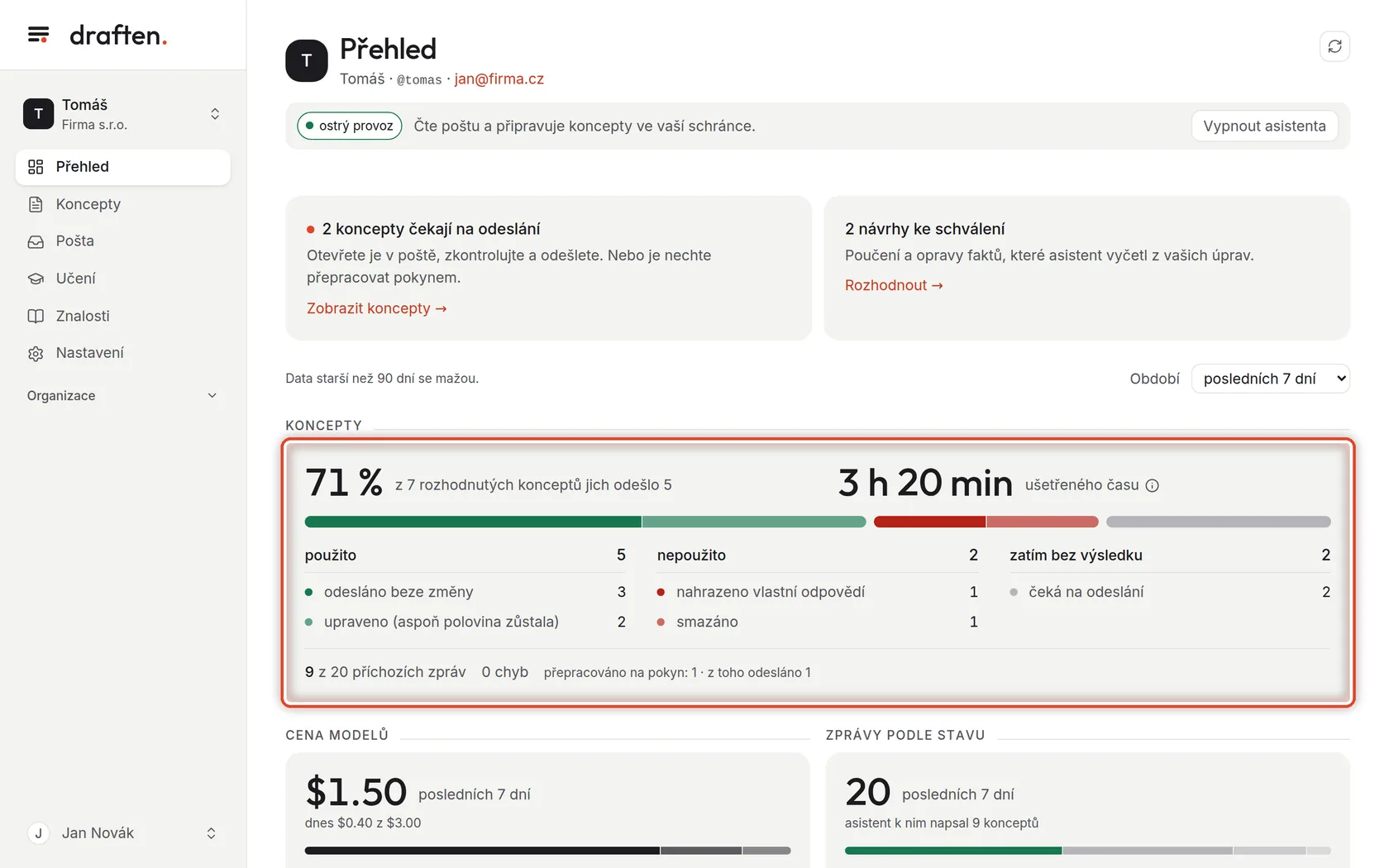
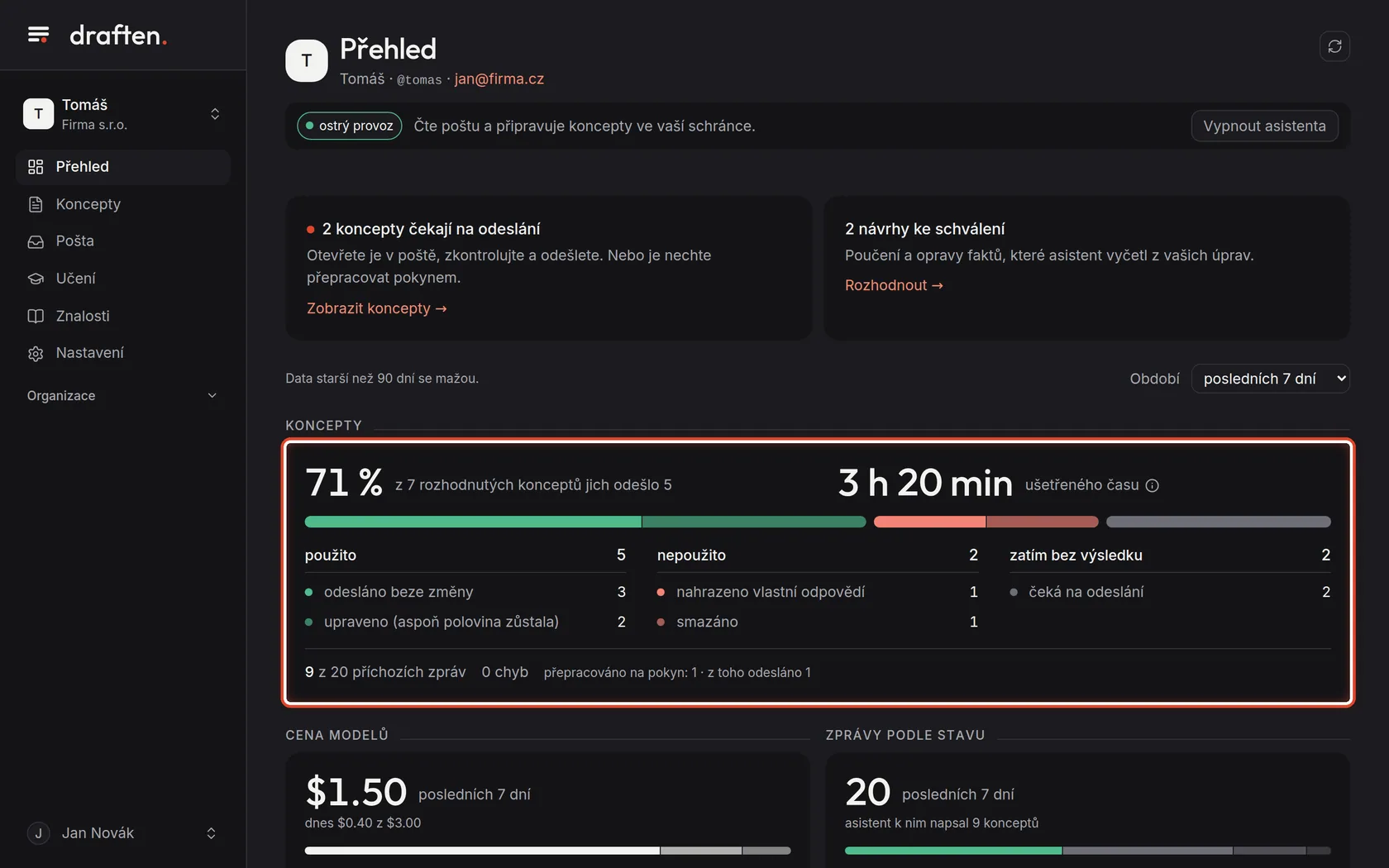
Kolik konceptů jste použili
Na obrazovceVelké procento a pod ním pruh rozdělený do tří skupin.
UdělejteProcento říká, kolik z rozhodnutých konceptů opravdu odešlo — beze změny nebo s vašimi úpravami. Použito jsou odeslané, nepoužito ty, které jste smazali nebo nahradili vlastní odpovědí, a zatím bez výsledku ty, o kterých se ještě nerozhodlo.
PoznámkaDo procenta se nepočítají koncepty, které čekají, vypršely nebo vznikly nanečisto — ani ty, u kterých hodnocení zjistilo, že jste věděli něco, co asistent vědět nemohl (třeba z telefonu).
Krok 5 z 8
Kolik času jste ušetřili
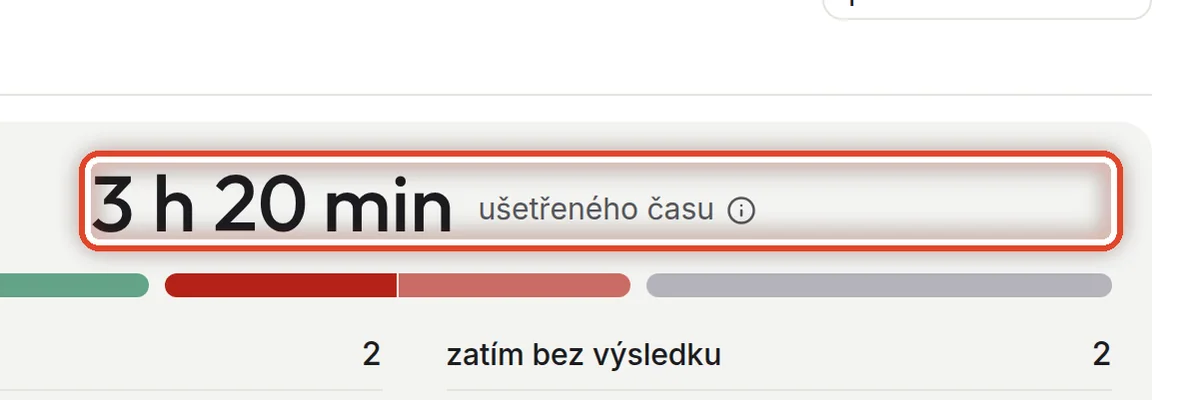
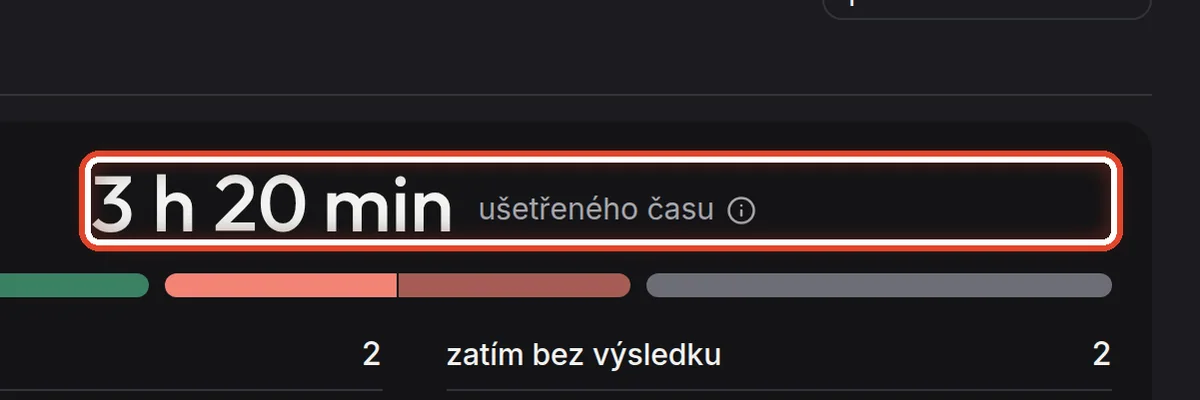
Na obrazovceVedle procenta druhé číslo: ušetřený čas a ikona (i).
UdělejteOdhad, kolik vašeho času koncepty za zvolené období ušetřily. Odeslaný koncept ušetří čas, který byste strávili psaním, bez času na jeho přečtení; u upraveného se odečte i to, co jste dopsali. Nahrazený koncept a pokyn k přepracování čas naopak stojí. Když vychází ztráta, číslo je červeně a místo ušetřeného času stojí víc práce než úspora.
PoznámkaJe to odhad z délky textů: psaní 19 slov za minutu, kontrola 180 slov za minutu — ukáže je i ikona (i). Bez rozhodnutých konceptů v období je místo čísla pomlčka.
Krok 6 z 8
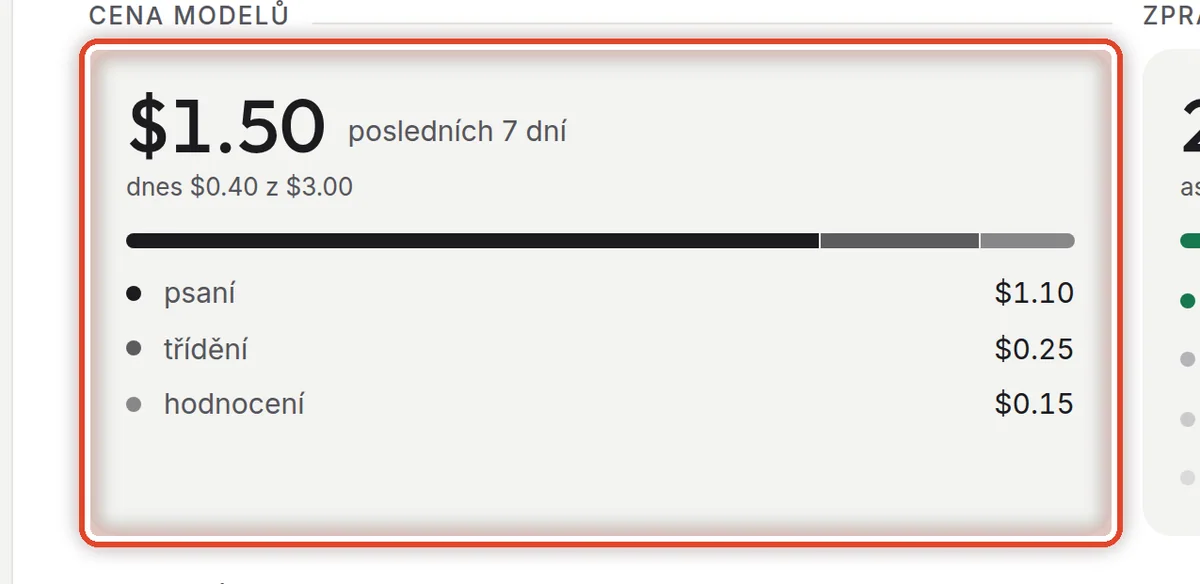
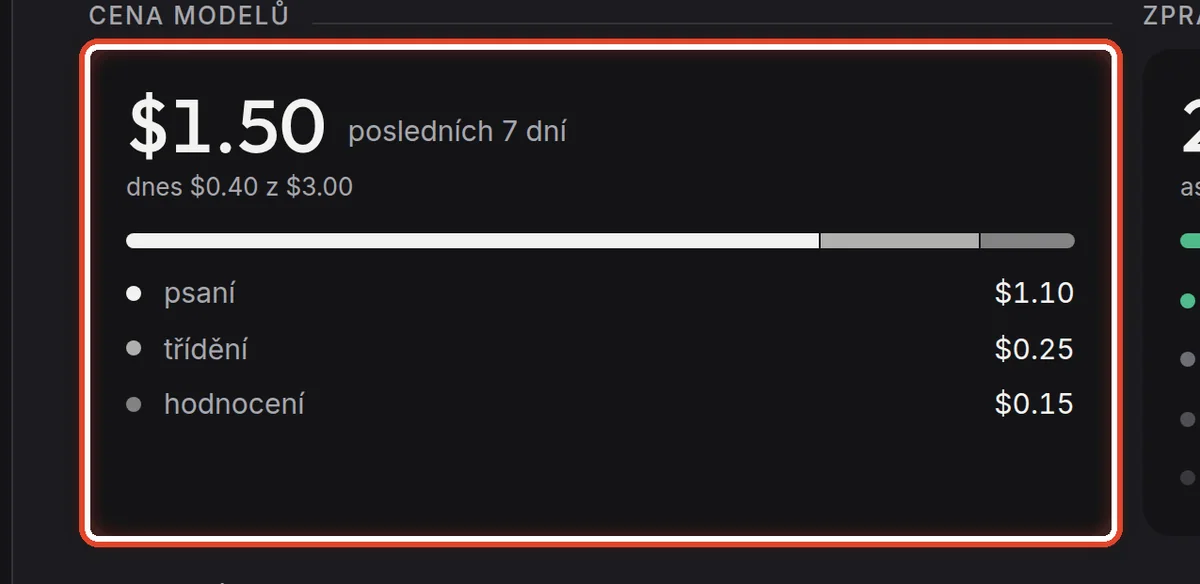
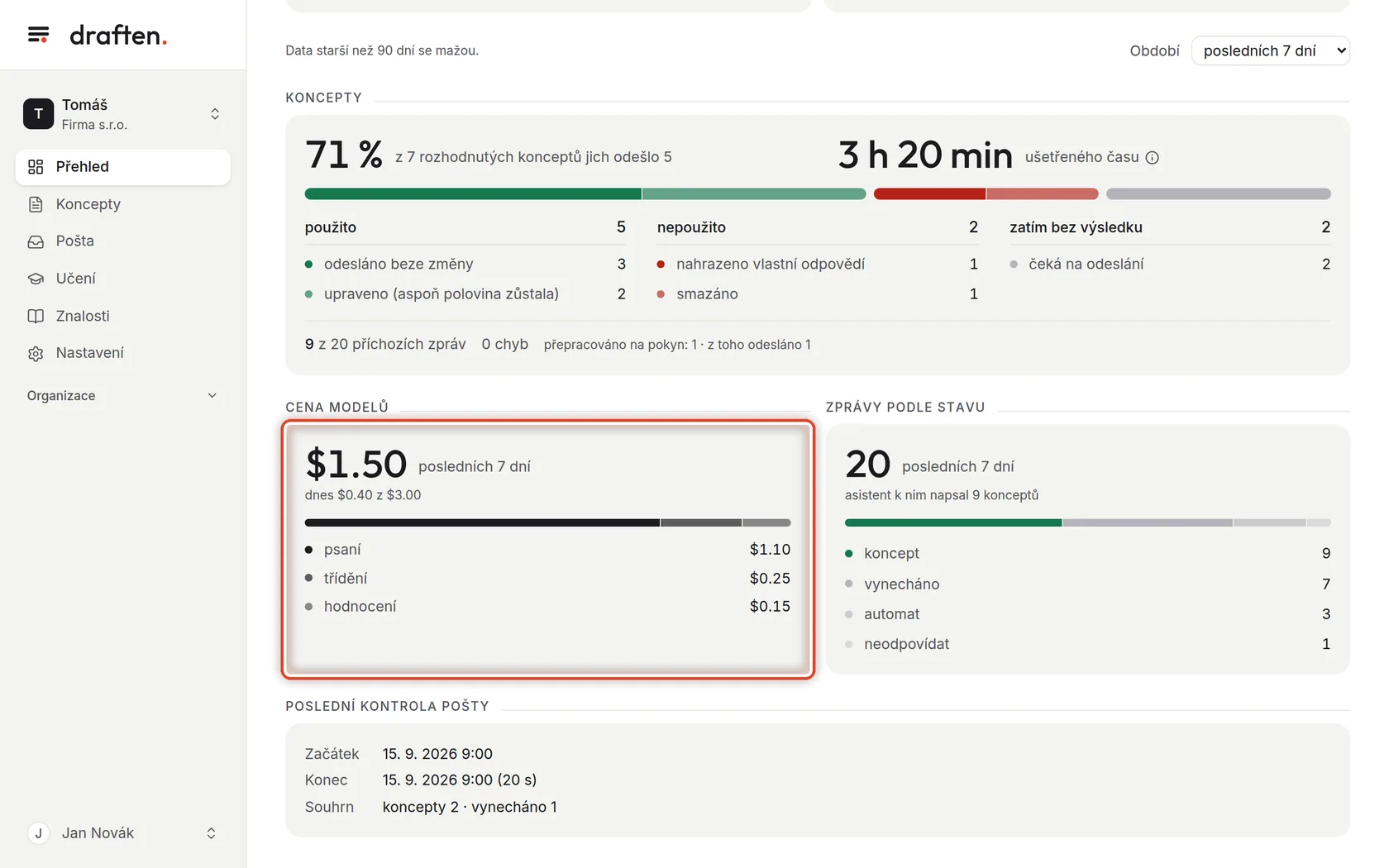
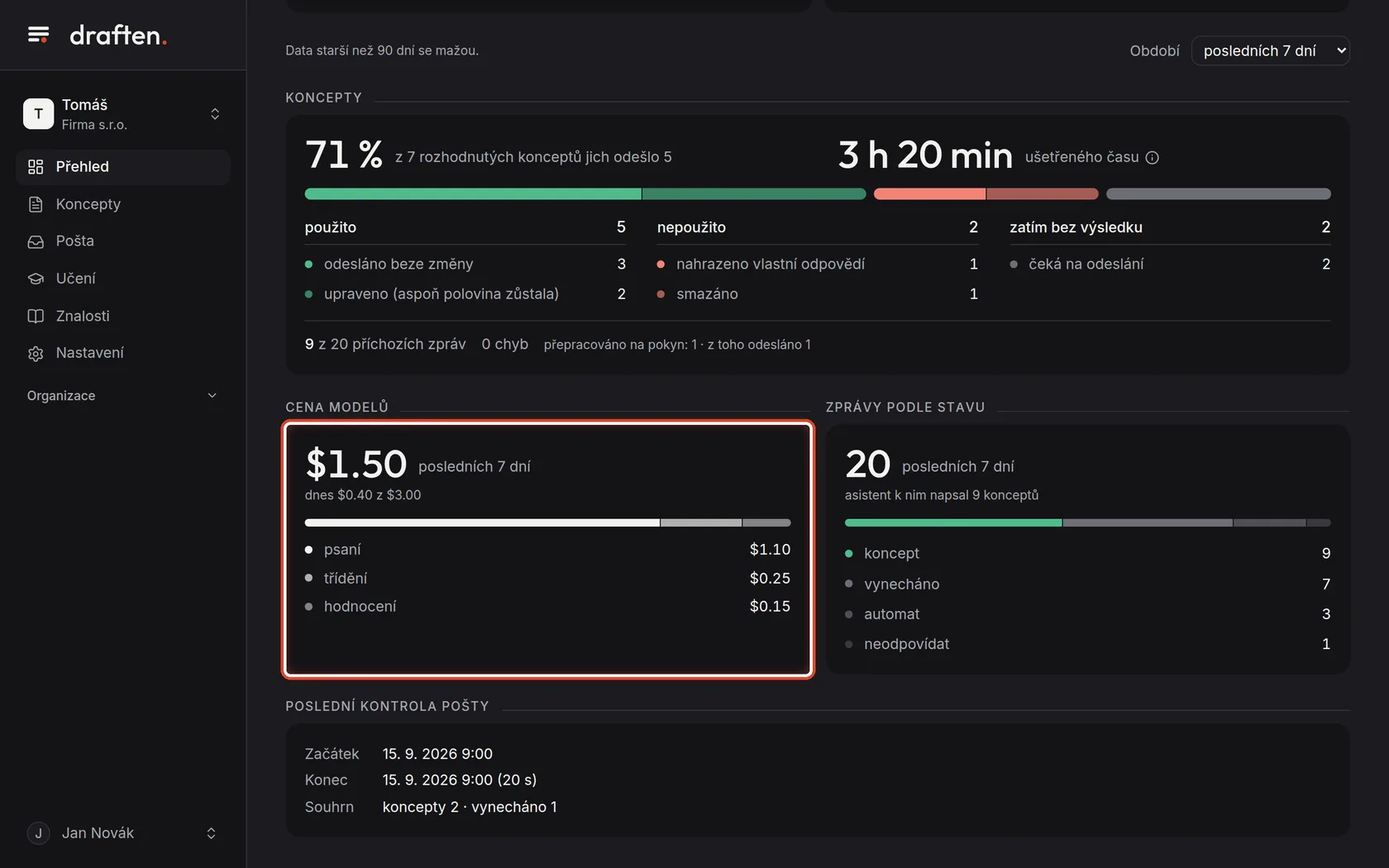
Kolik stály modely
Na obrazovceKarta Cena modelů.
UdělejteKolik stálo psaní, třídění a hodnocení za zvolené období. Pod částkou je, kolik se utratilo dnes a jaký je denní strop.
PoznámkaCeny jsou v dolarech, tak jak je účtuje poskytovatel modelu. Po dosažení denního stropu asistent do konce dne nepíše. Víc v nápovědě Modely a ceny.
Krok 7 z 8
Co přišlo do pošty
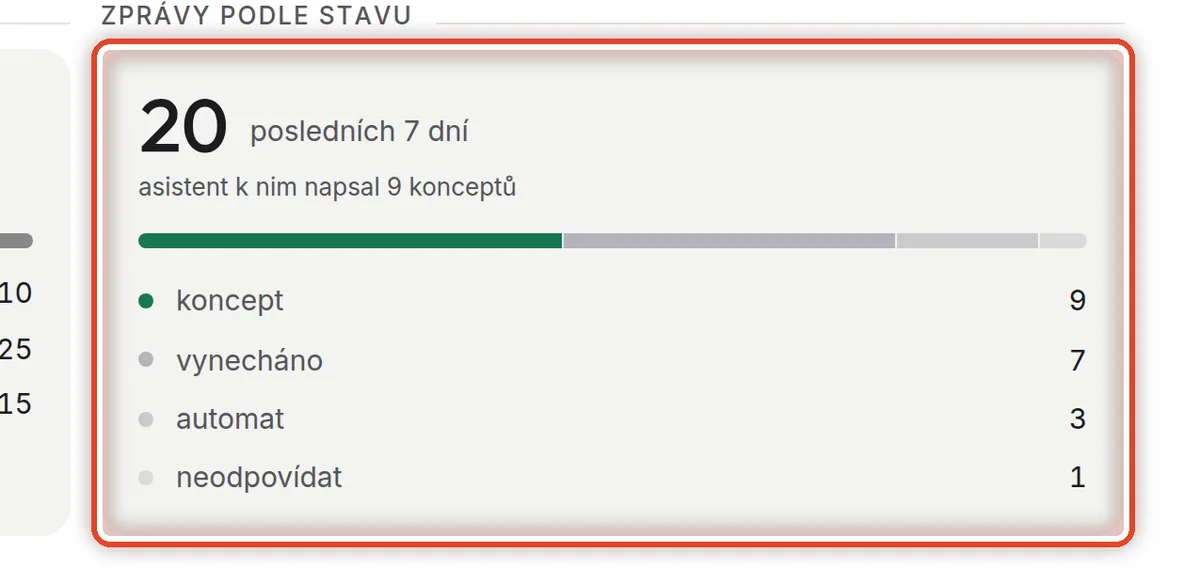
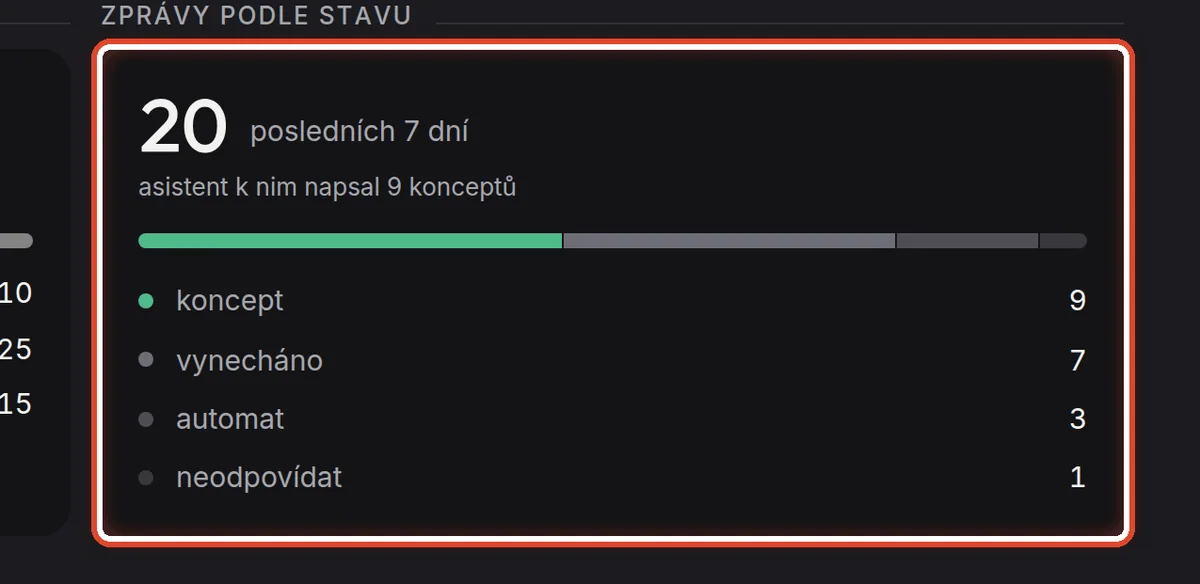
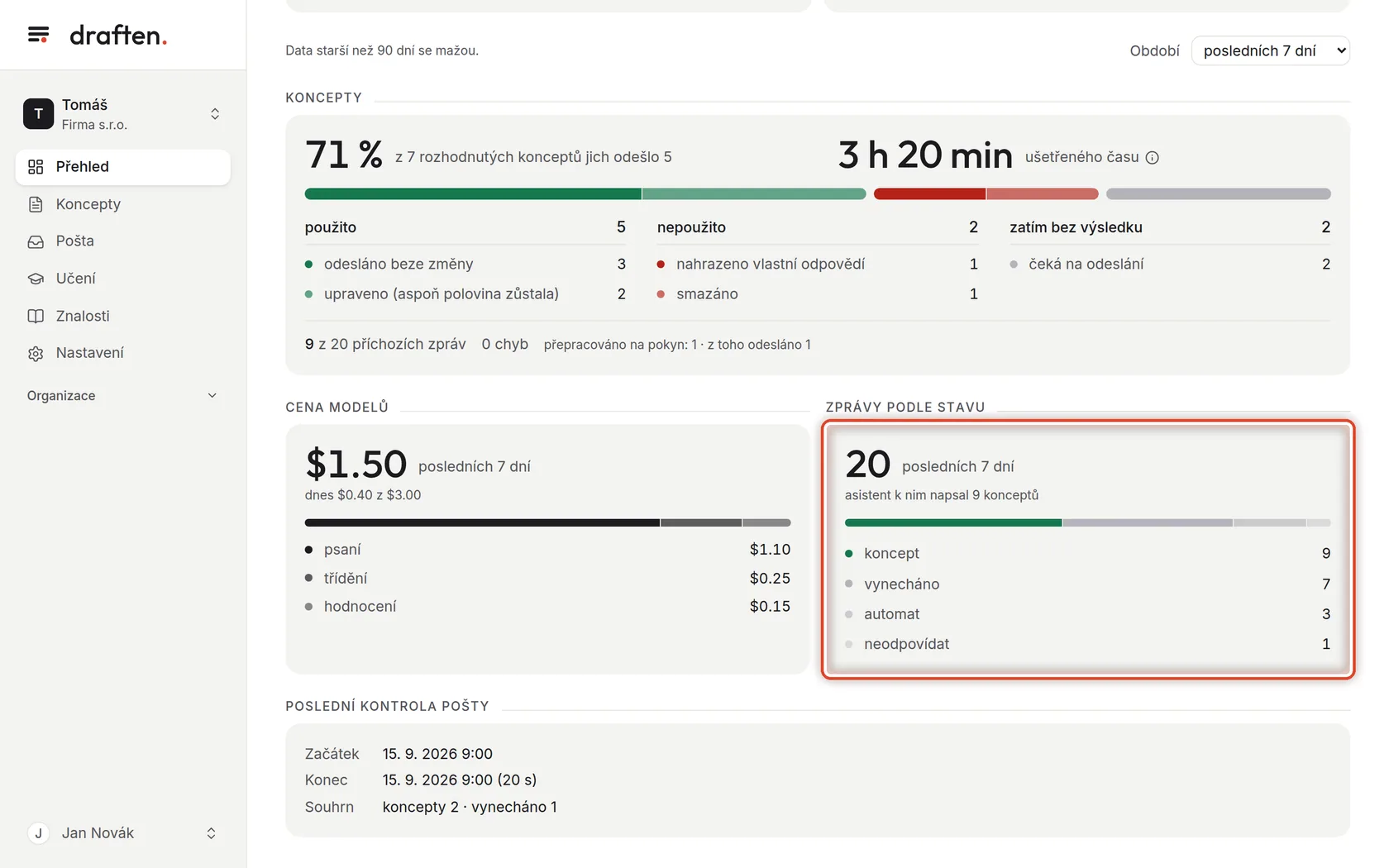
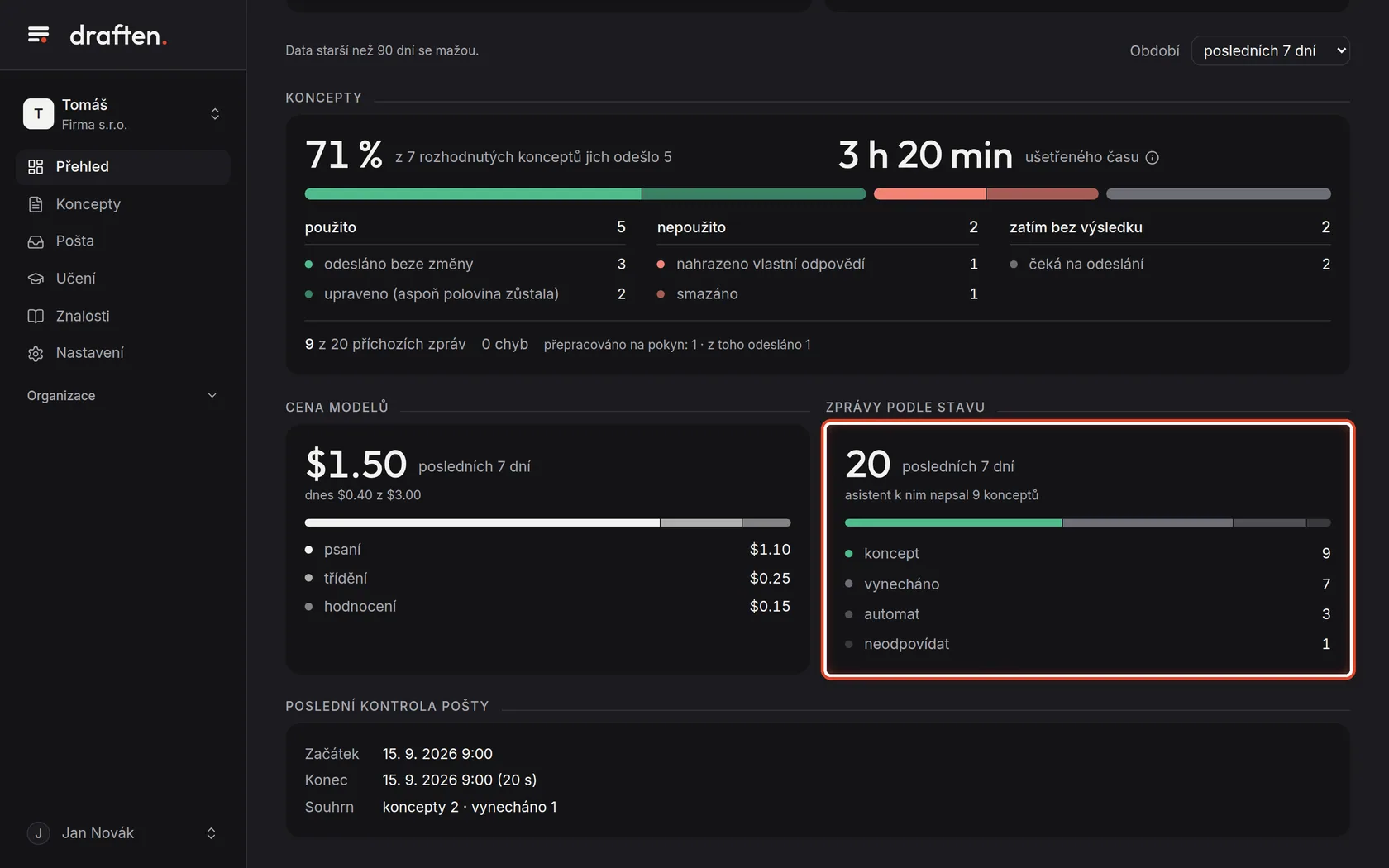
Na obrazovceKarta Zprávy podle stavu.
UdělejteKolik zpráv za období přišlo, na kolik asistent napsal koncept a kolik jich vynechal. Proč u konkrétní zprávy rozhodl, jak rozhodl, najdete v Poště.
Krok 8 z 8
Kdy asistent naposledy kontroloval poštu
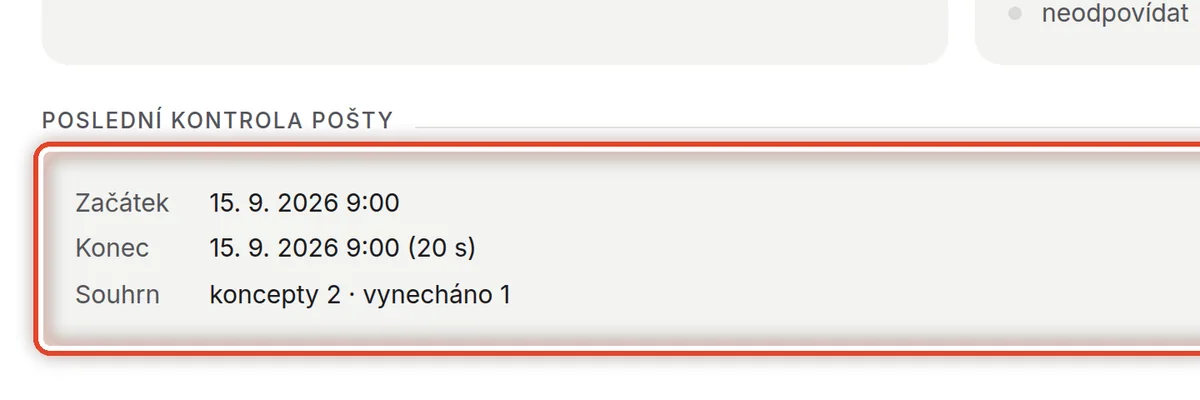
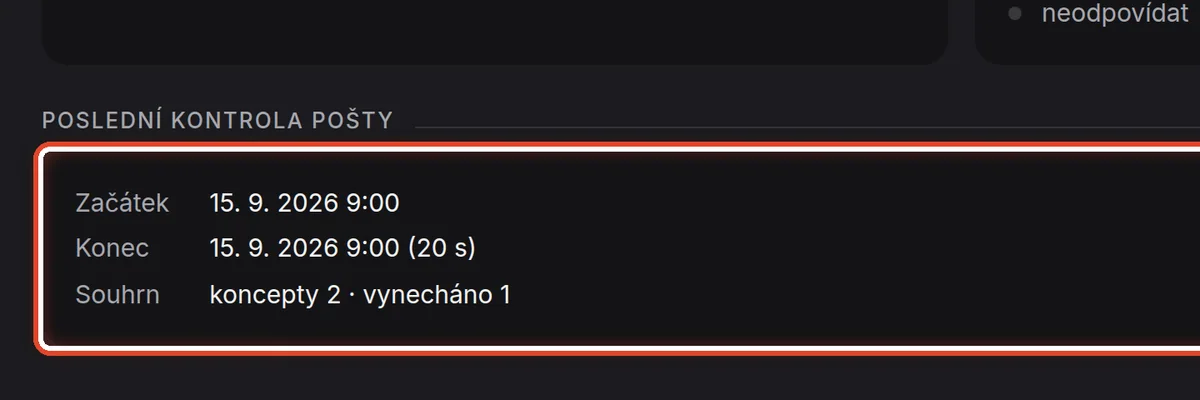
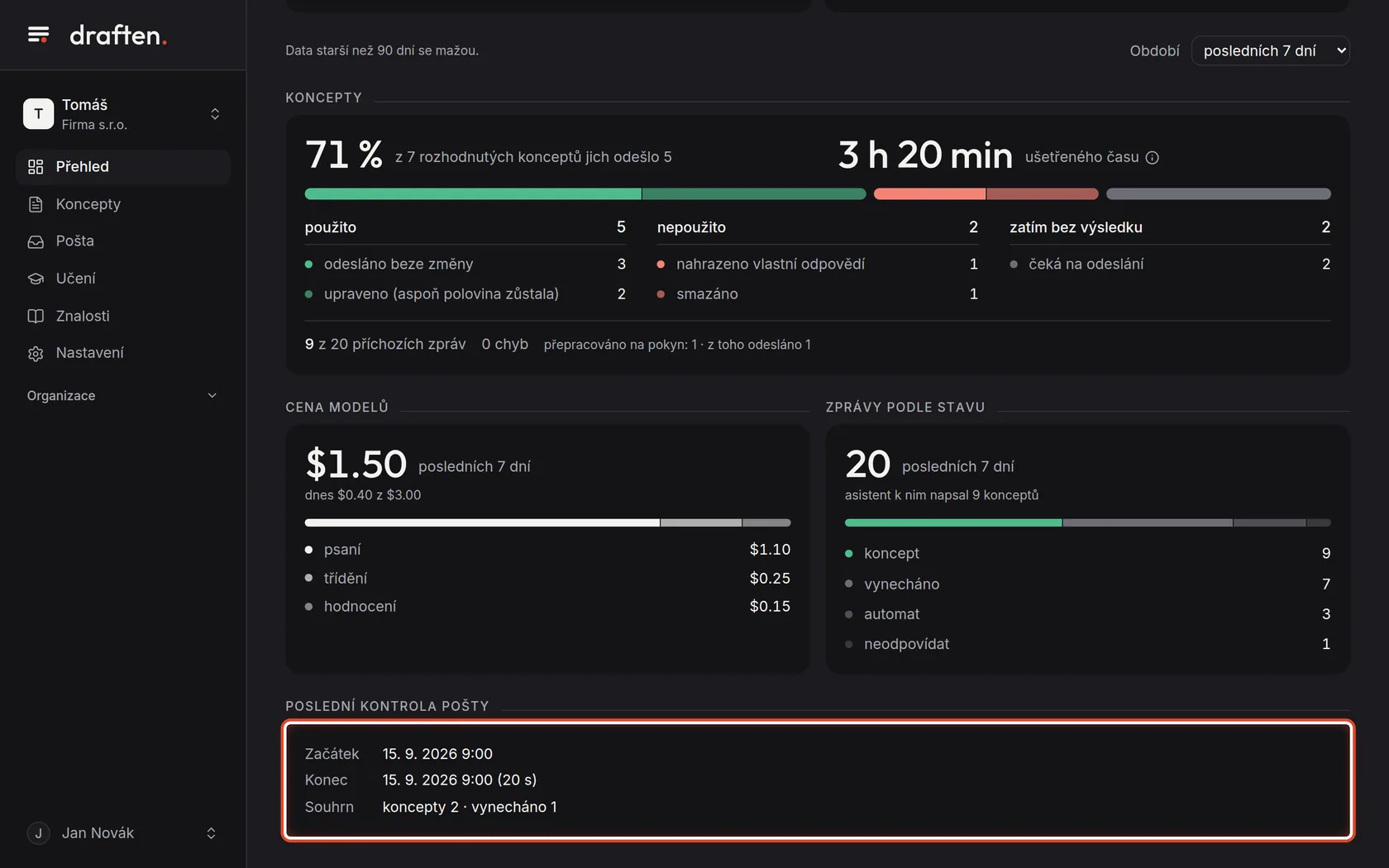
Na obrazovceDole poslední kontrola pošty: začátek, konec a co z ní vzešlo.
UdělejtePodle tohoto poznáte, že asistent pracuje. Když tu je chyba, podrobnosti najdete v Nastavení → Aktivita.
Konec
Víte, co čísla znamenají
Stačí se sem podívat jednou denně: co čeká na odeslání a co ke schválení.
- Nízké procento použitých konceptů?Podívejte se, co v konceptech opravujete. Nápověda Koncept je špatně nebo si vymýšlí poradí, kde to změnit.
- Žádná kontrola pošty?Nápověda Nepřišel žádný koncept projde možné příčiny po pořadě.