Guía
Cómo le va
al asistente.
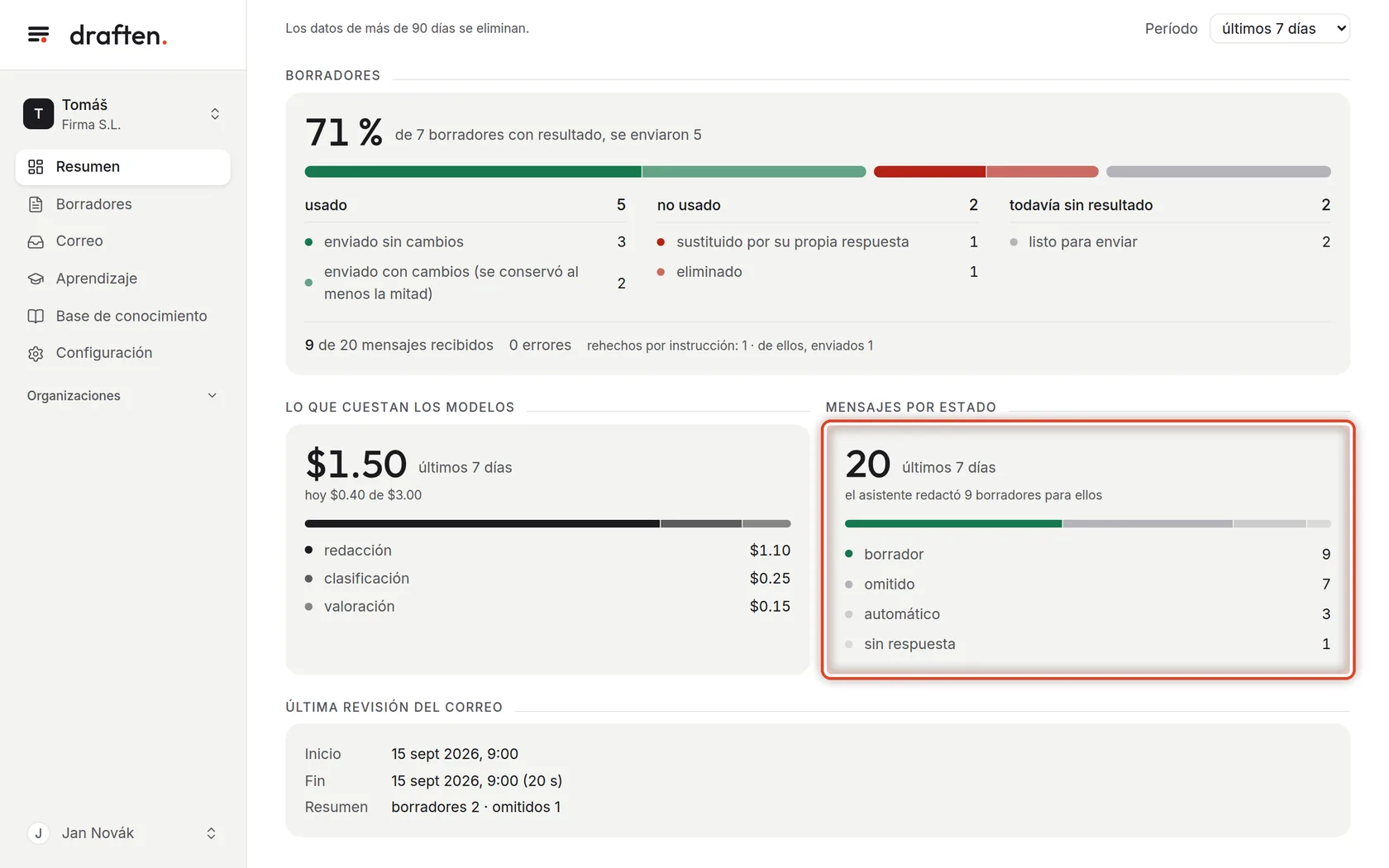
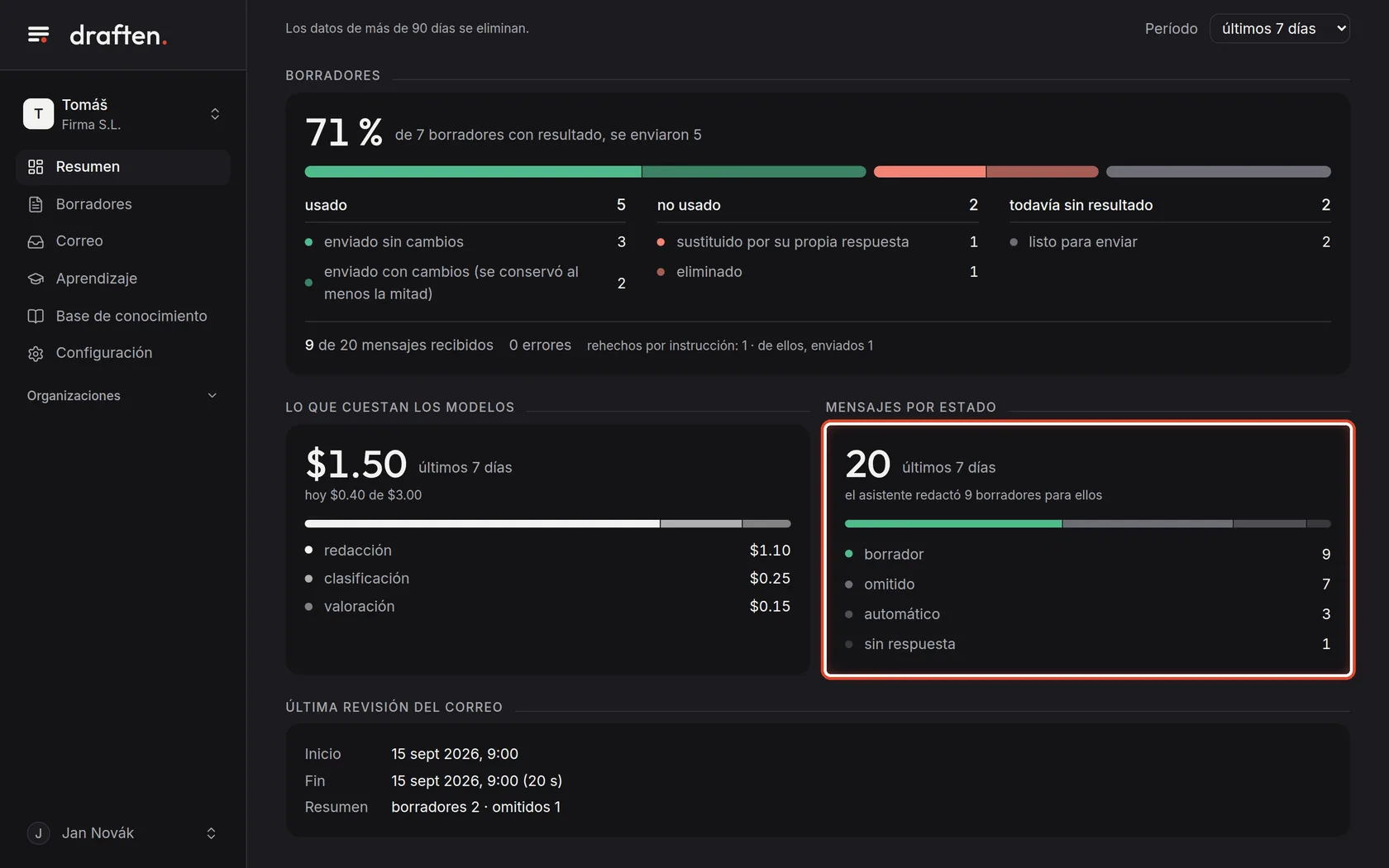
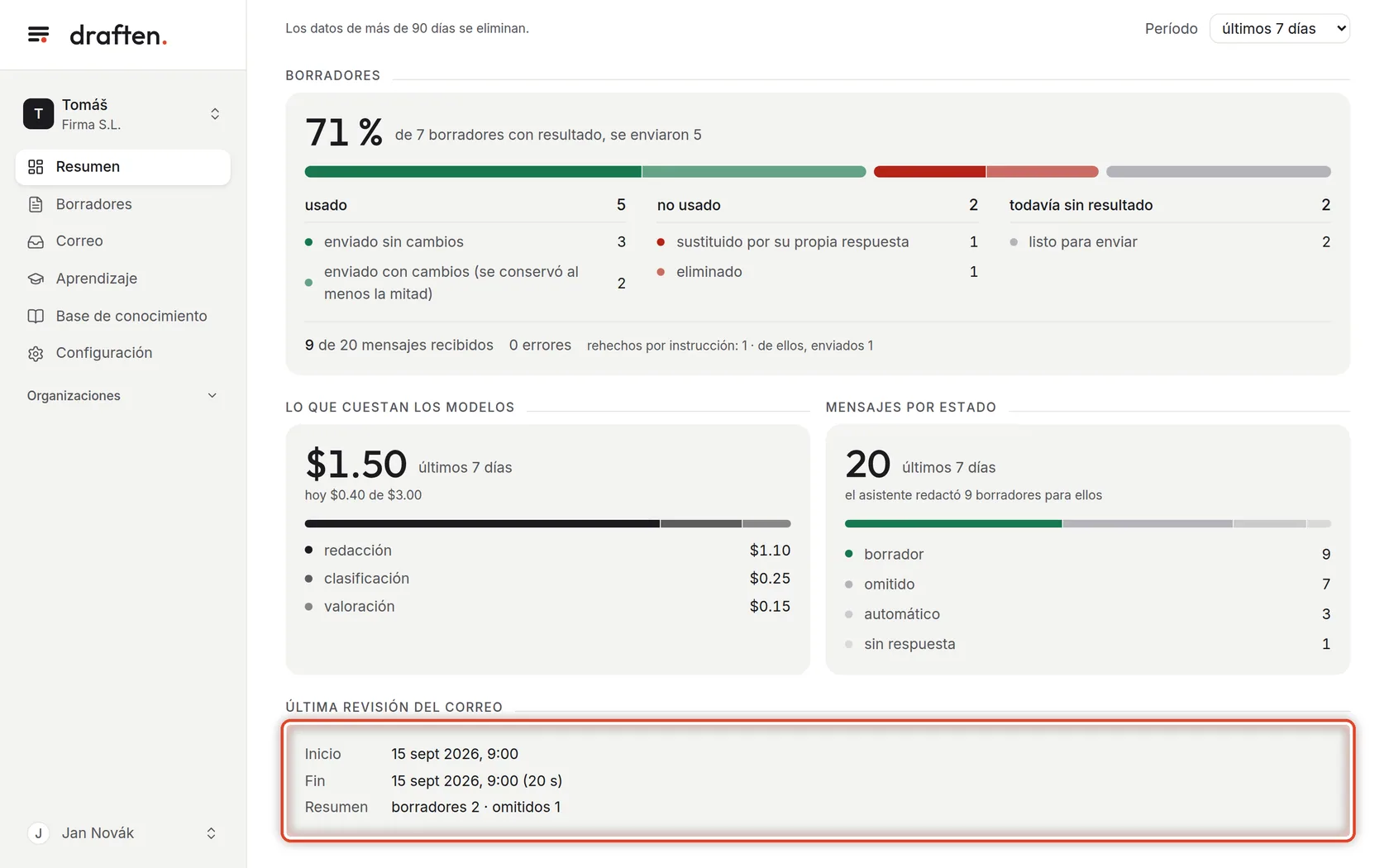
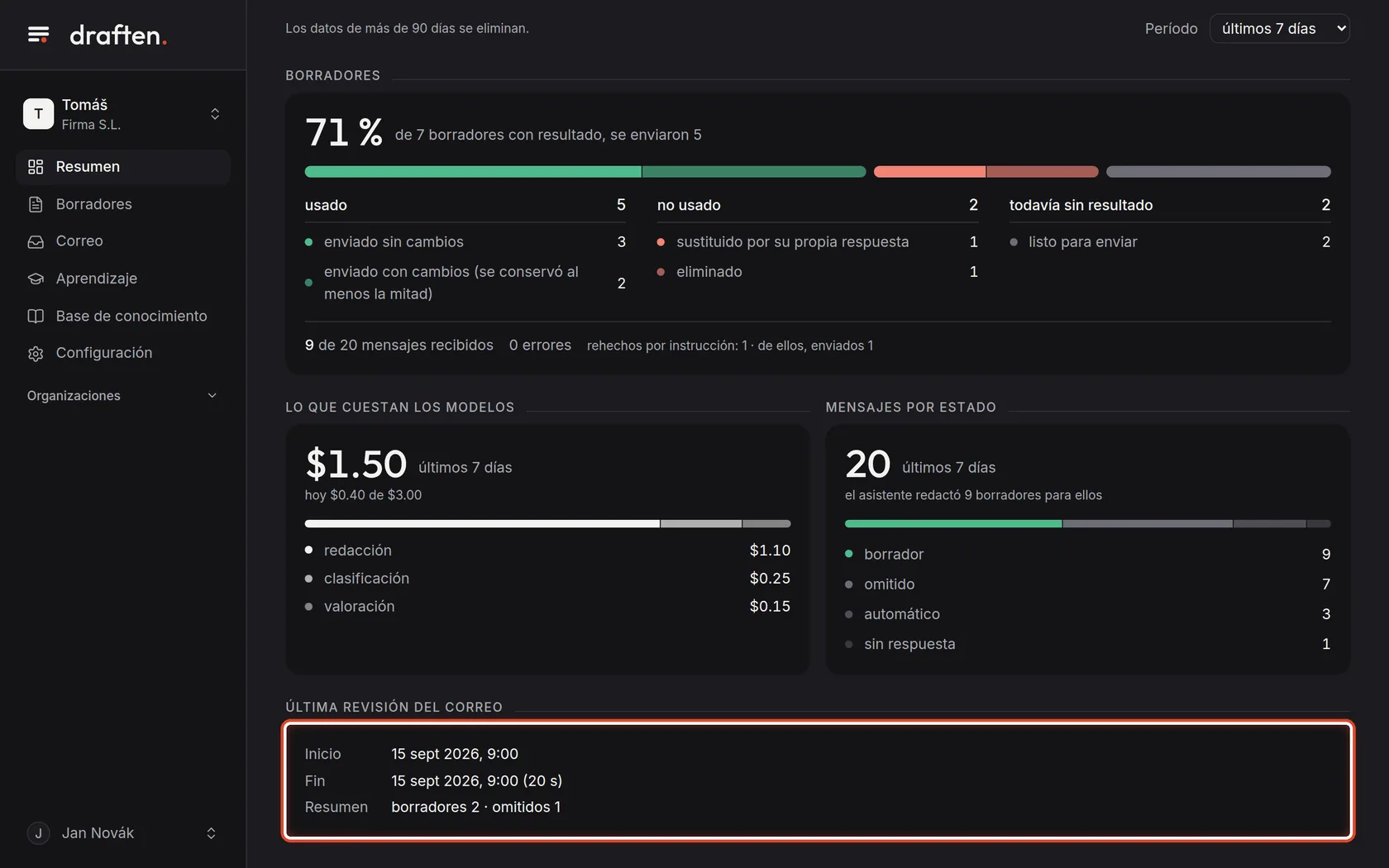
El Resumen es la primera página que ve después de iniciar sesión. En un solo lugar muestra qué le espera, cuántos borradores usó, cuánto costó y cuándo revisó el asistente el correo por última vez.
Antes de empezar
- Un asistente abiertoEl Resumen siempre pertenece a un asistente: el que tiene el nombre arriba a la izquierda.
- Unos 3 minutosEl recorrido es cuestión de un momento.
Paso 1 de 7
Qué le espera
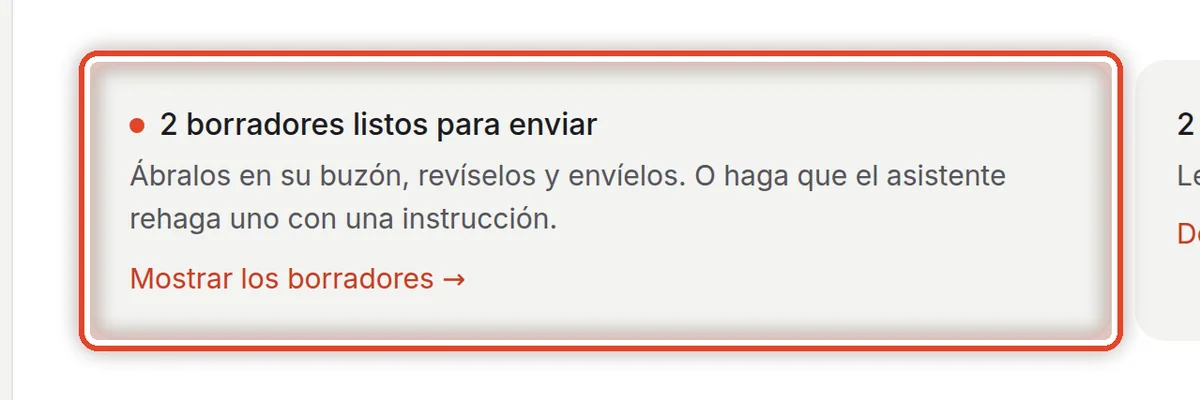
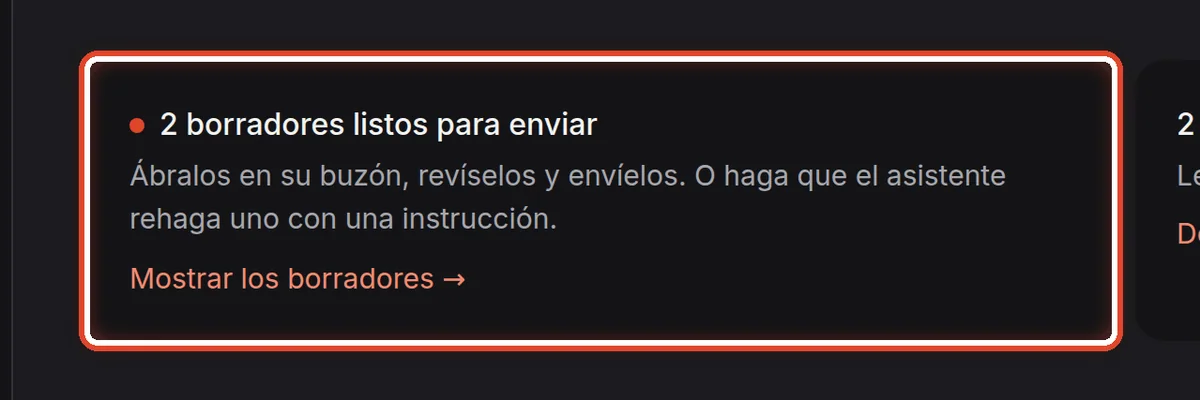
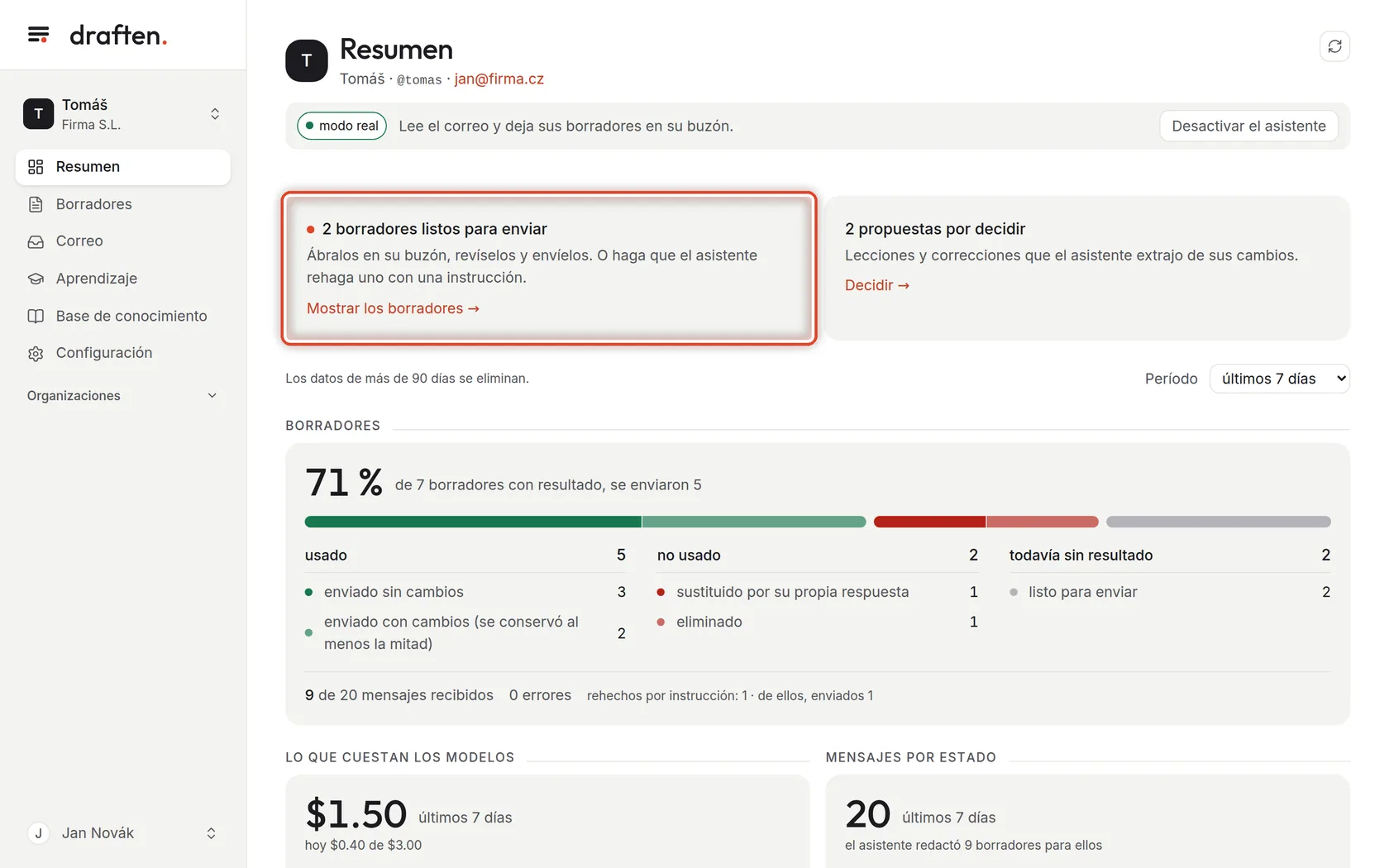
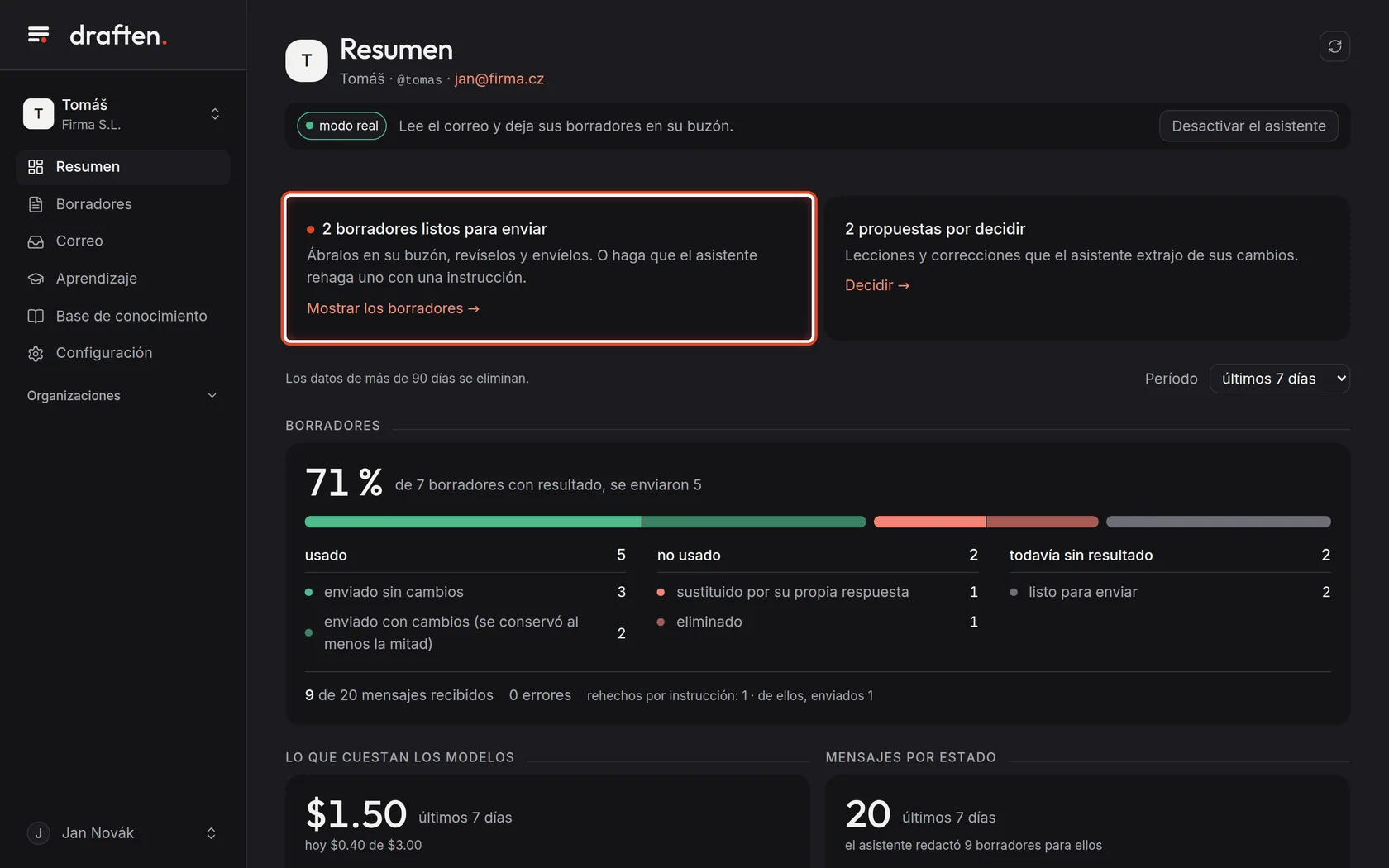
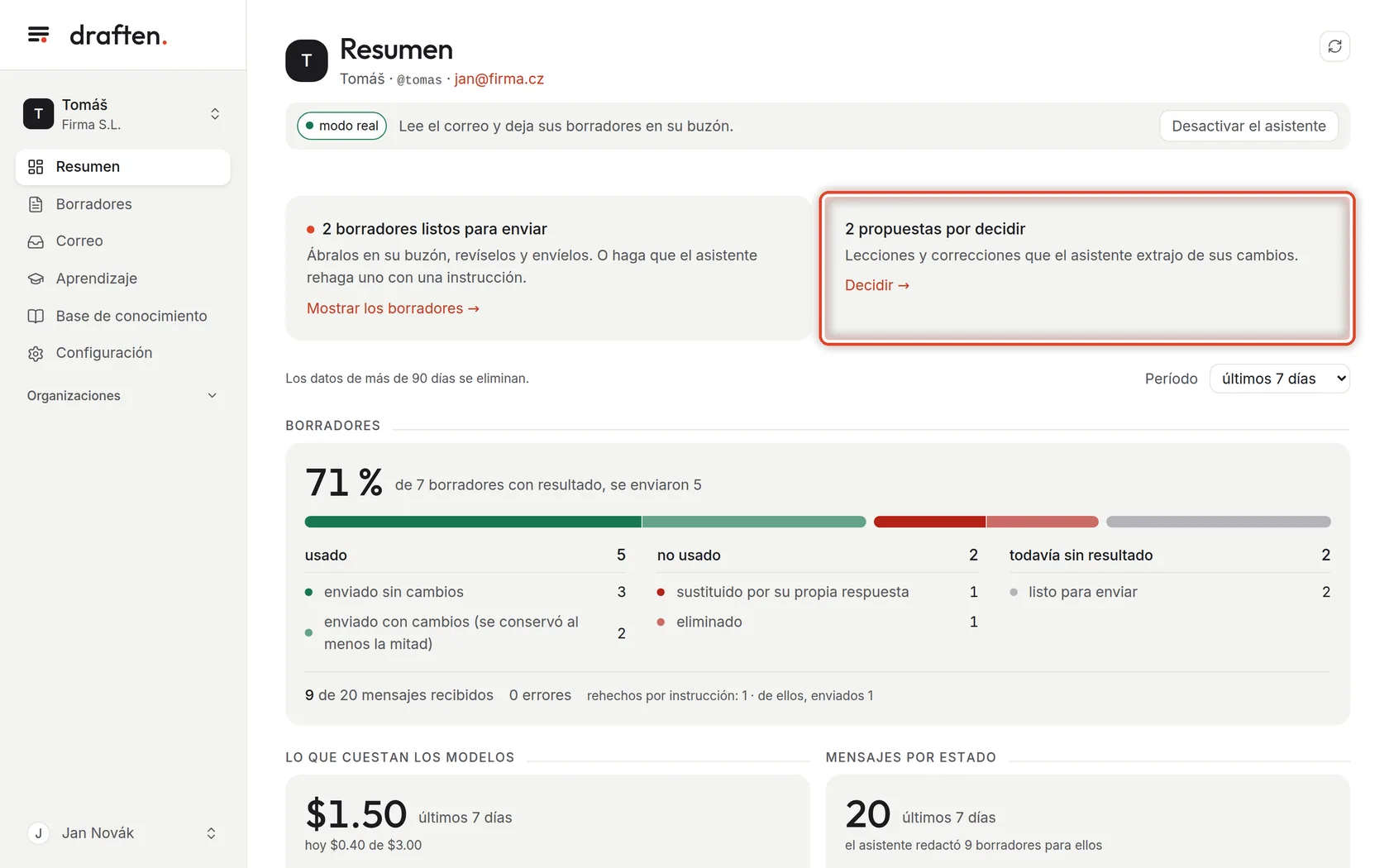
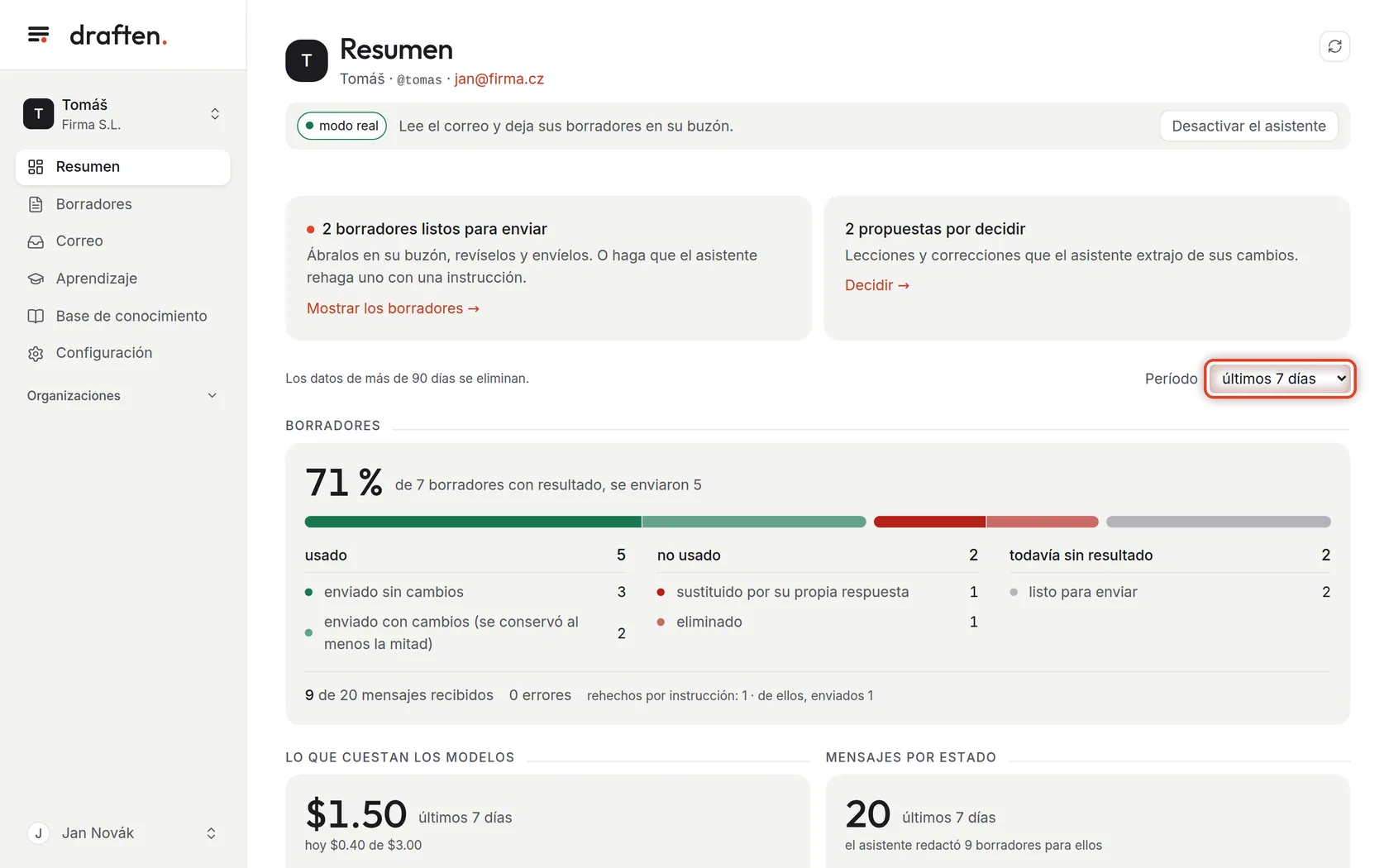
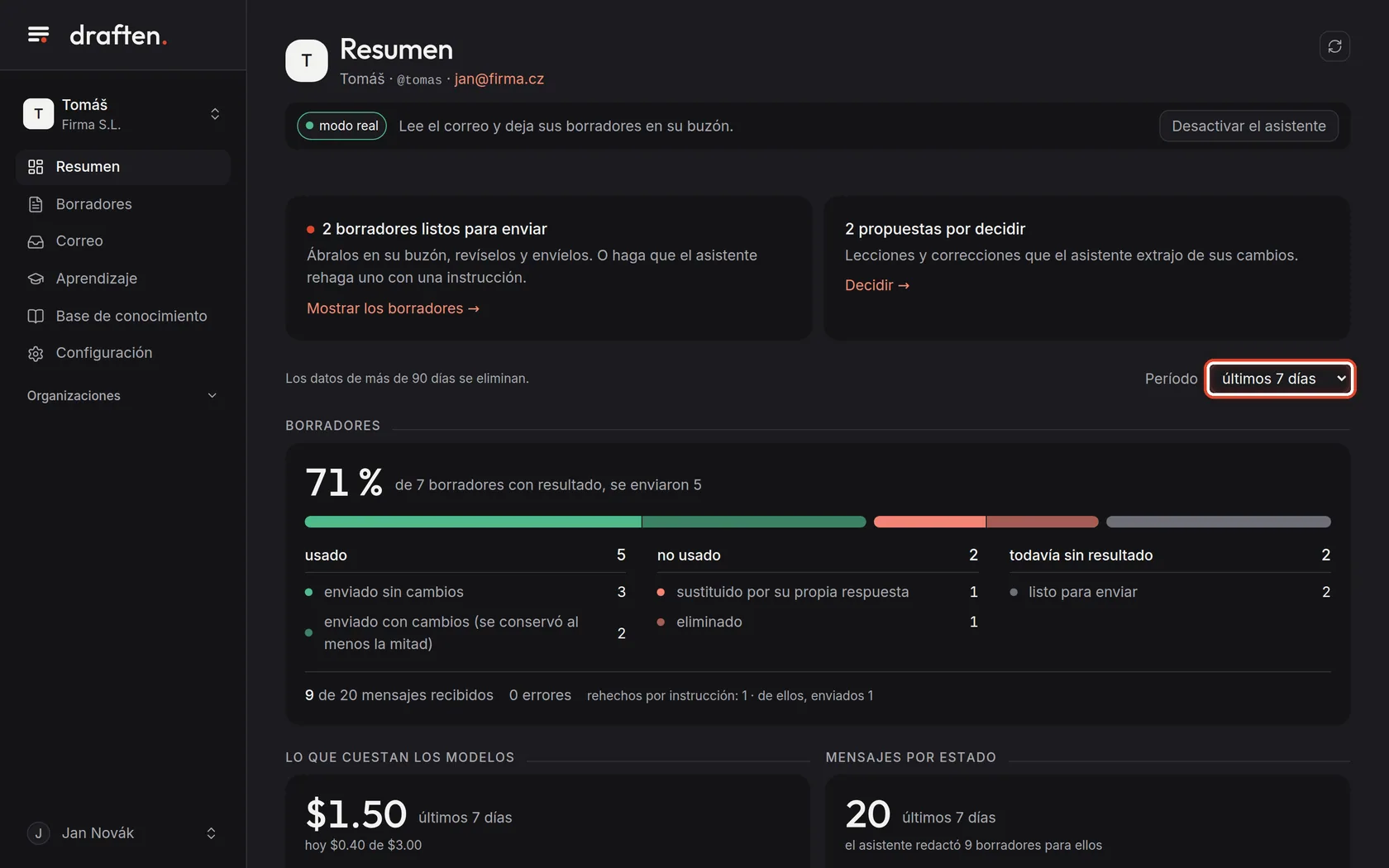
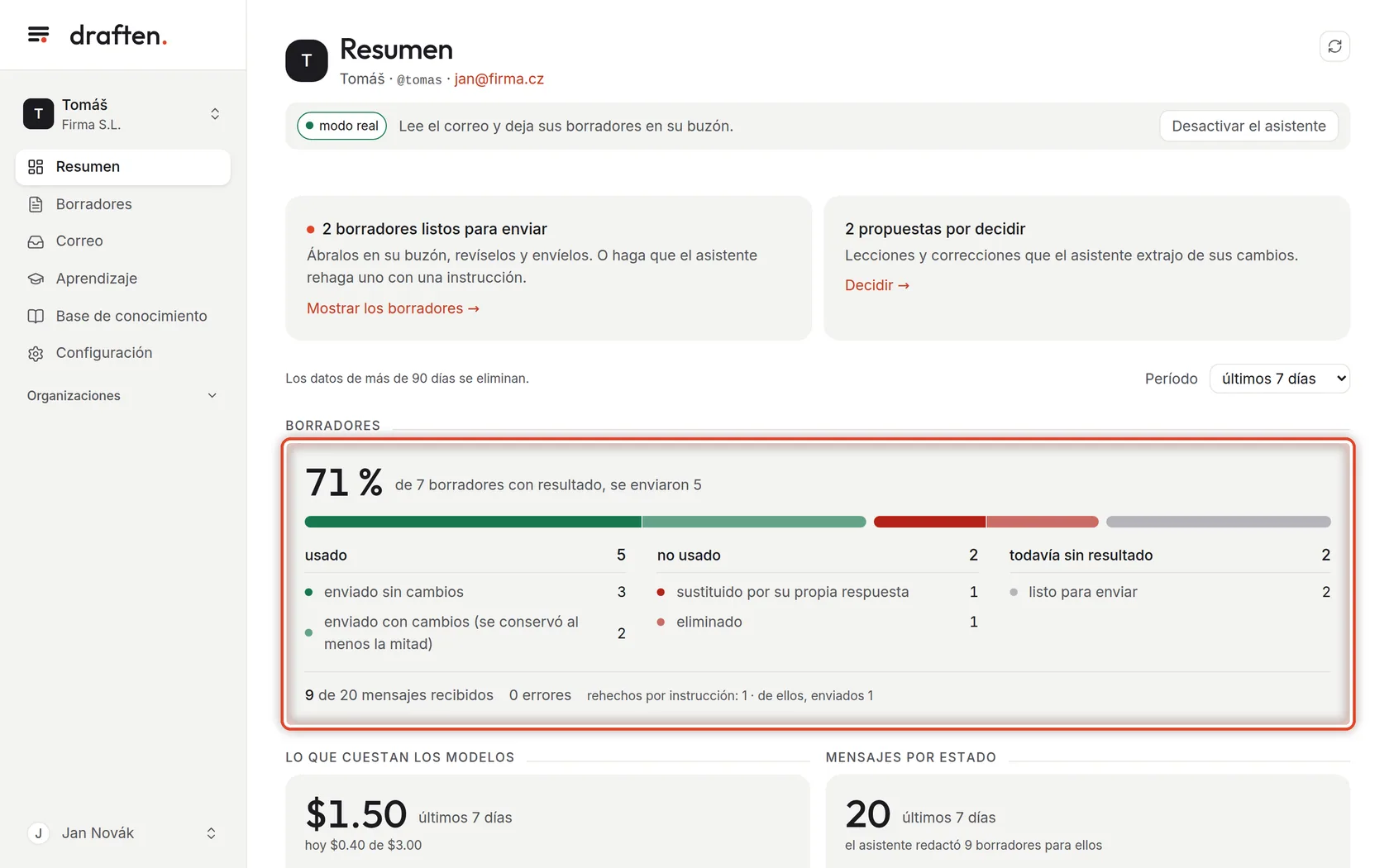
En la pantallaArriba, una tarjeta con el número de borradores que esperan a ser enviados.
Qué hacerEs el número de respuestas que el asistente ha preparado y que usted todavía no ha enviado. Haga clic en Mostrar los borradores y revíselos.
NotaEn modo de prueba, la tarjeta muestra los borradores escritos en modo de prueba. Se quedan en draften para que los vea: nunca pasan a su buzón, ni siquiera después de pasar a modo real.
Paso 2 de 7
Propuestas por decidir
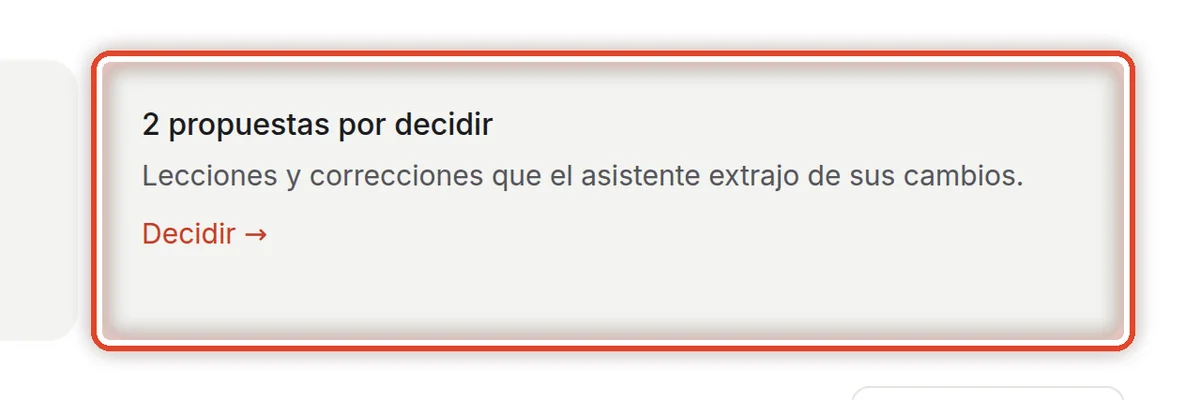
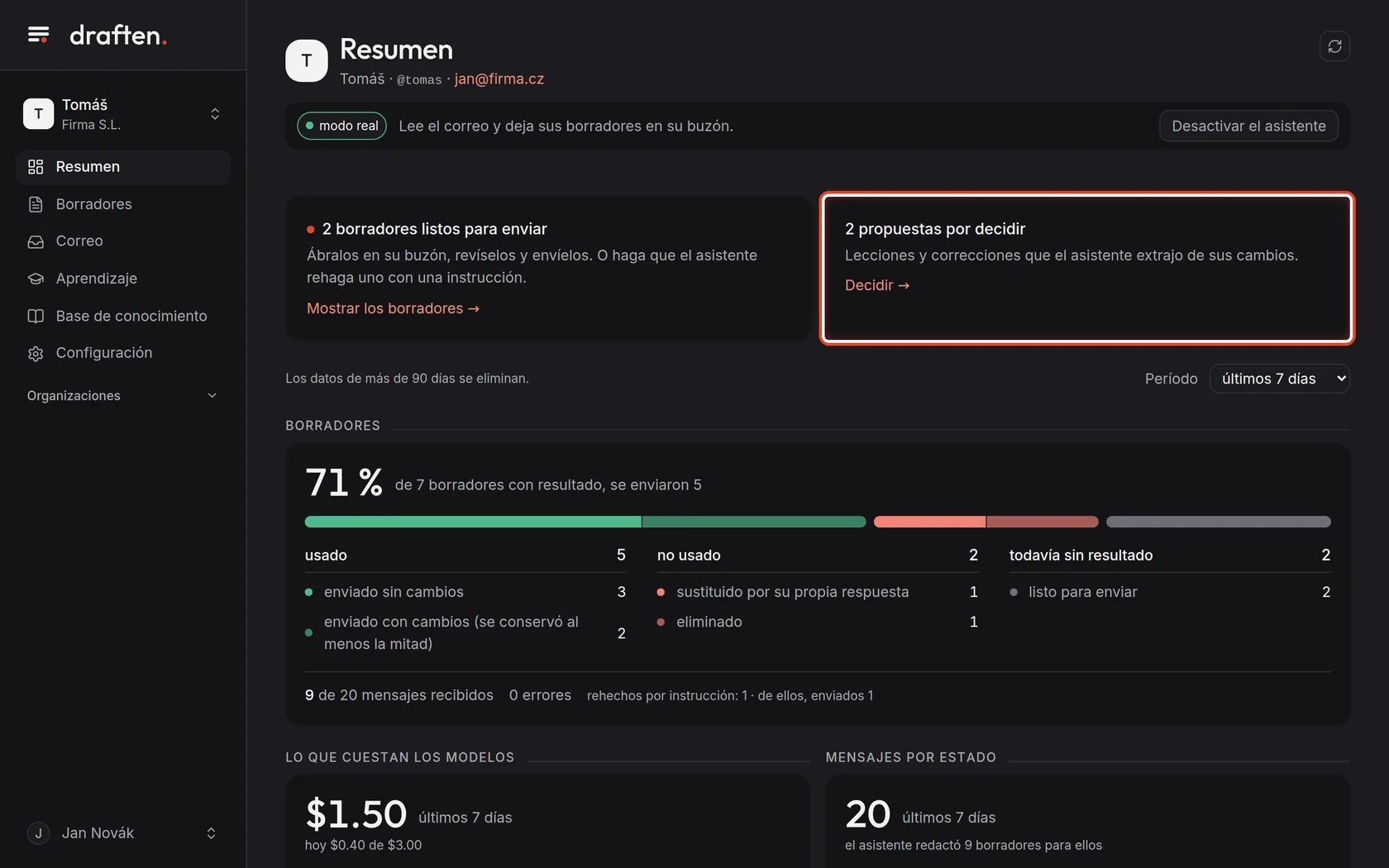
En la pantallaAl lado, una tarjeta con las propuestas que el asistente ha sacado de sus cambios.
Qué hacerCuando usted ha cambiado borradores, el asistente propone a partir de ello reglas (lecciones) y correcciones de datos. Haga clic en Decidir: nada de eso se usa hasta que usted lo apruebe.
NotaCuando no hay nada esperándole, las tarjetas no aparecen.
Paso 3 de 7
Elija el período
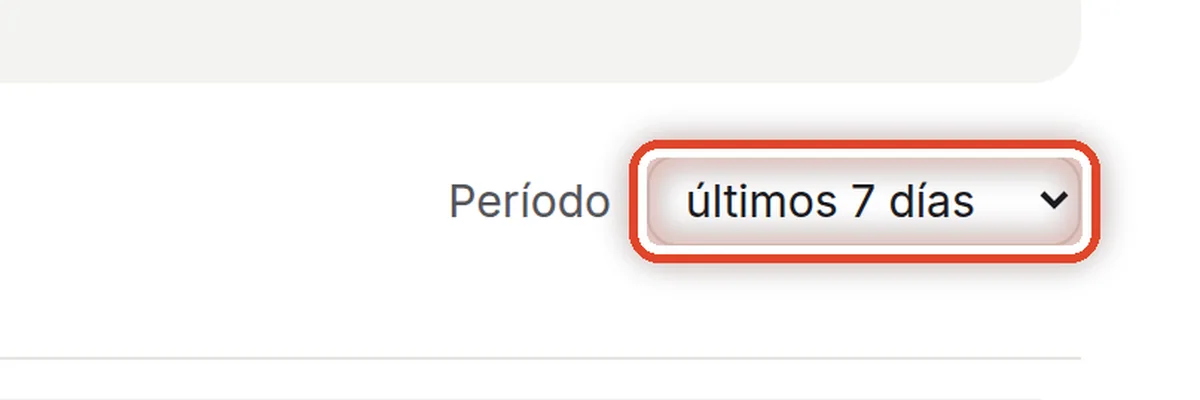
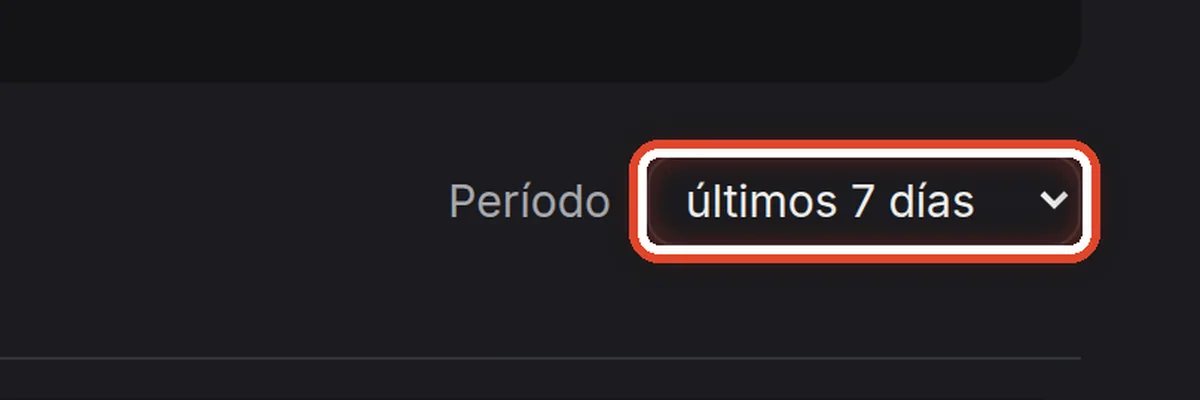
En la pantallaEl campo Período encima de las cifras, a la derecha.
Qué hacerElija qué intervalo de tiempo abarcan las cifras: el último día, 7, 30 o 90 días. Todo lo de abajo se vuelve a calcular.
NotaLos datos más antiguos que el plazo de conservación de los datos (90 días de forma predeterminada) se eliminan, así que la lista no ofrece un período más largo. La página lo indica a la izquierda de la selección.
Paso 4 de 7
Cuántos borradores usó
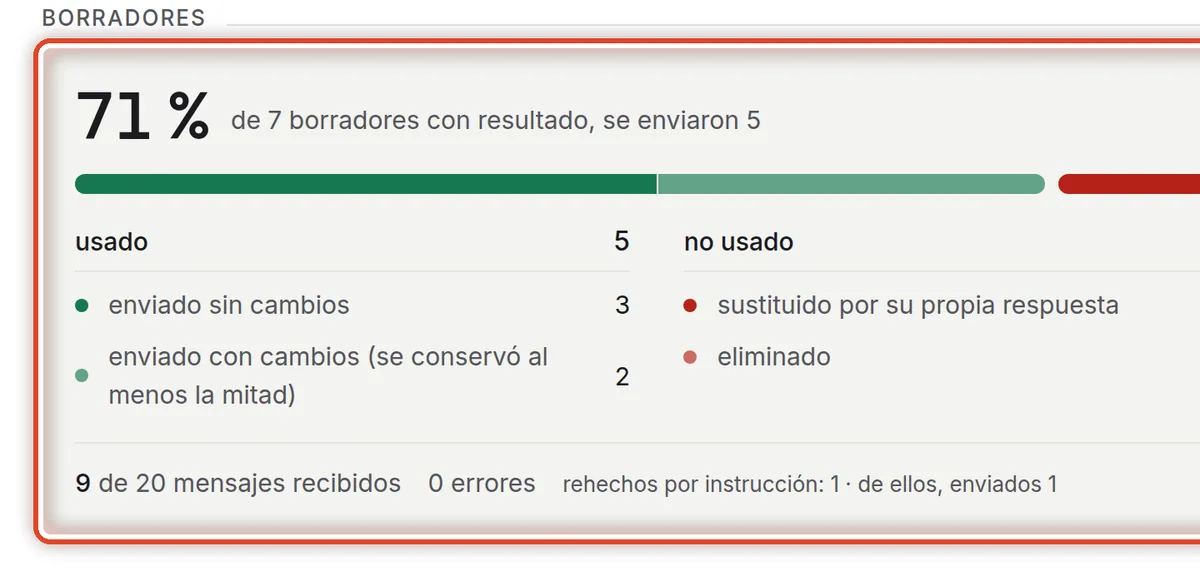
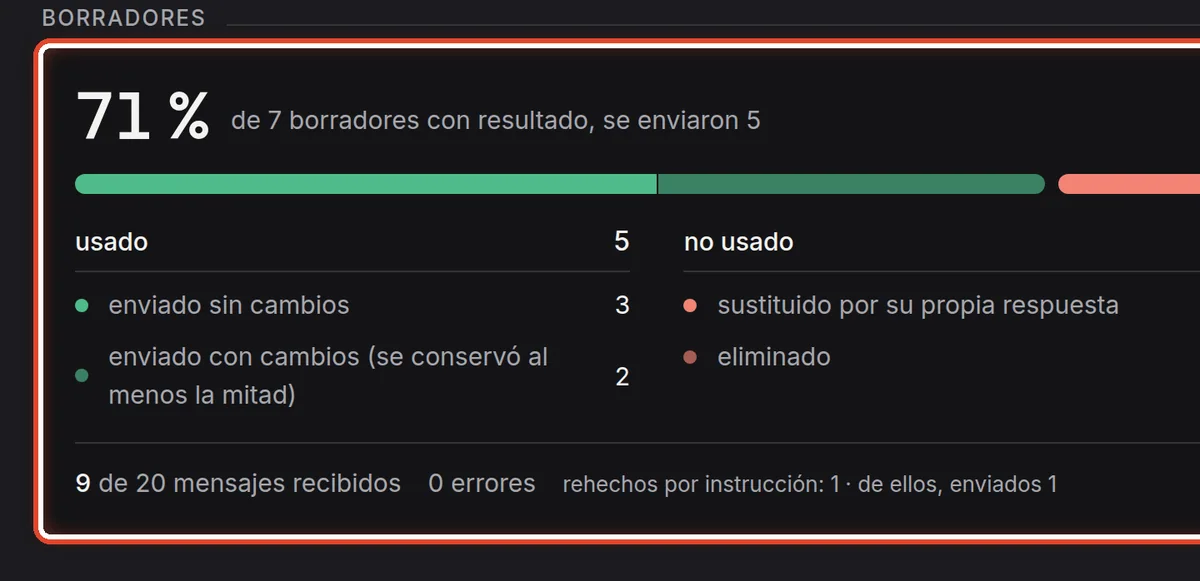
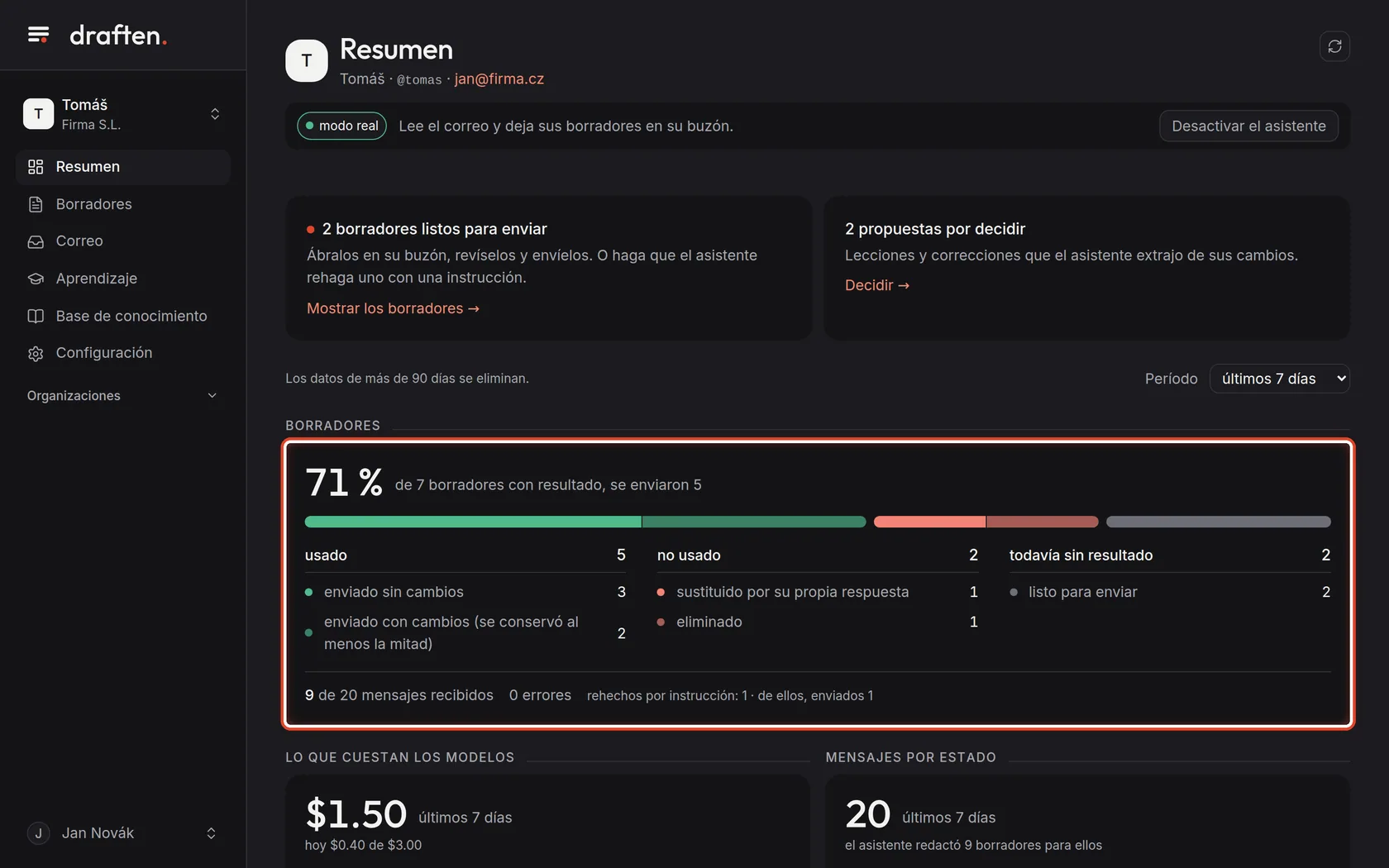
En la pantallaUn porcentaje grande y, debajo, una barra dividida en tres grupos.
Qué hacerEl porcentaje indica cuántos de los borradores con resultado se enviaron de verdad, sin cambios o con sus cambios. En usado están los enviados, en no usado los que eliminó o sustituyó por su propia respuesta y en todavía sin resultado los que aún no se han decidido.
NotaNo cuentan los borradores que todavía esperan, los que quedaron sin resolver ni los escritos en modo de prueba. Tampoco aquellos en los que la valoración del contenido determinó que usted sabía algo que el asistente no podía saber (por ejemplo, por una llamada).
Paso 5 de 7
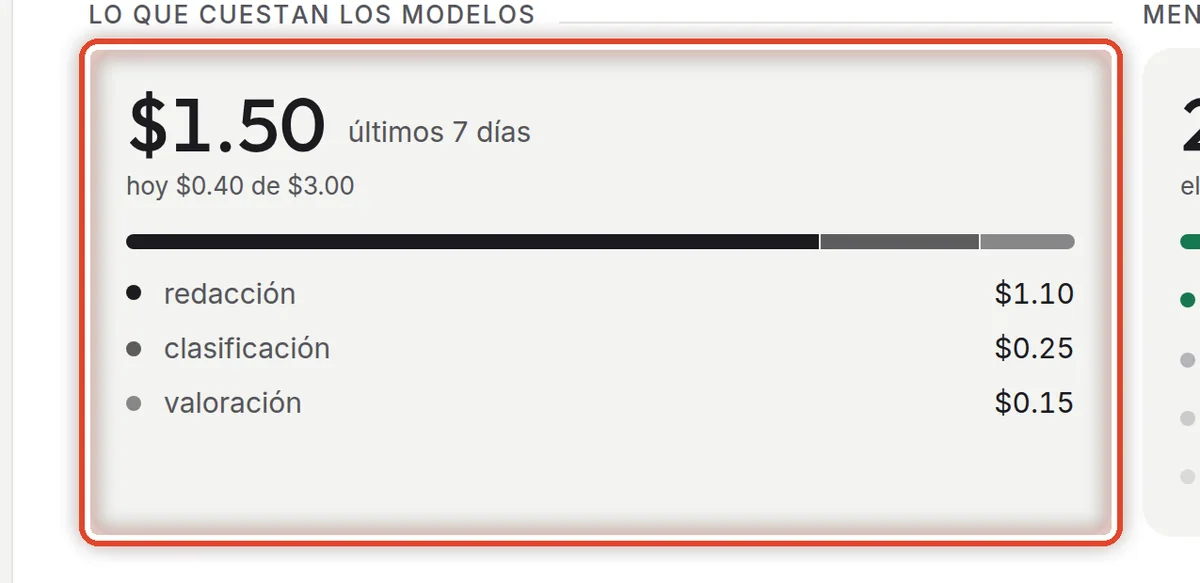
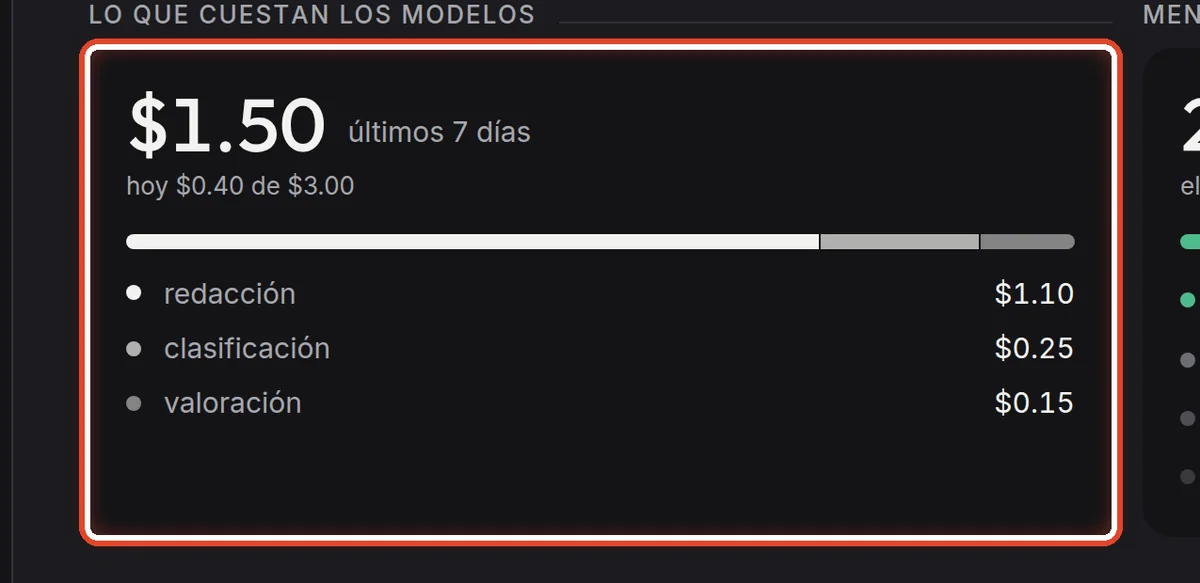
Lo que cuestan los modelos
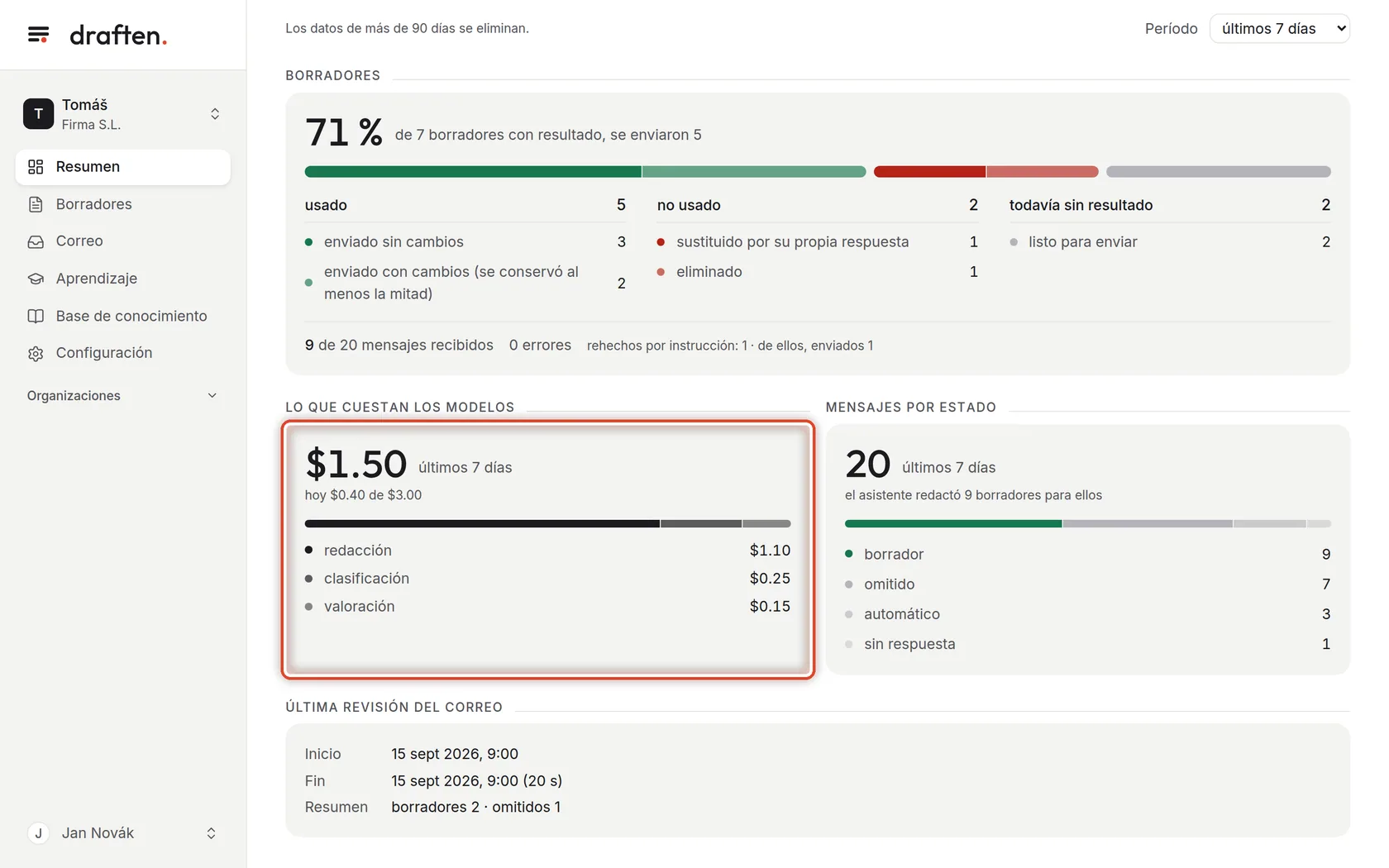
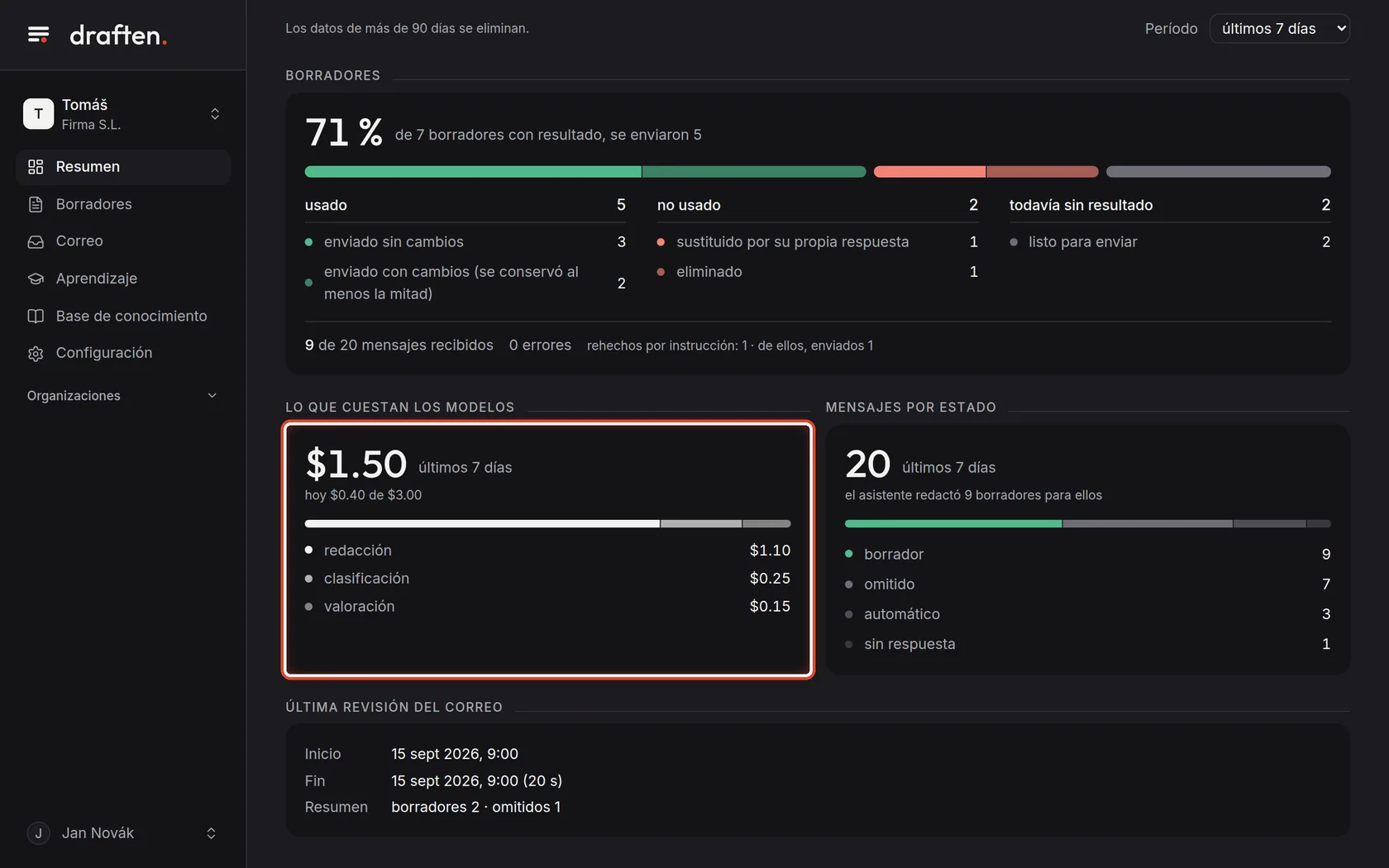
En la pantallaLa tarjeta Lo que cuestan los modelos.
Qué hacerLo que costaron la redacción, la clasificación y la valoración en el período elegido. Debajo del importe: el gasto de hoy y el límite diario.
NotaLos precios están en dólares, tal como los cobra el proveedor del modelo. Cuando se alcanza el límite diario, el asistente no escribe nada hasta el día siguiente. Más información en «Modelos y precios».
Paso 6 de 7
Qué llegó al correo
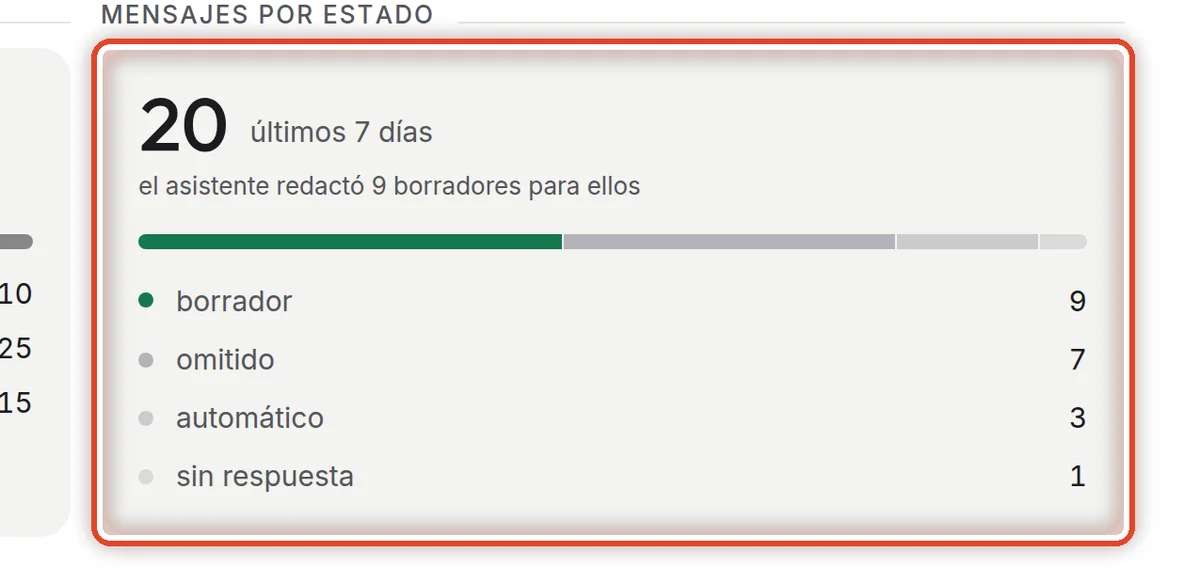
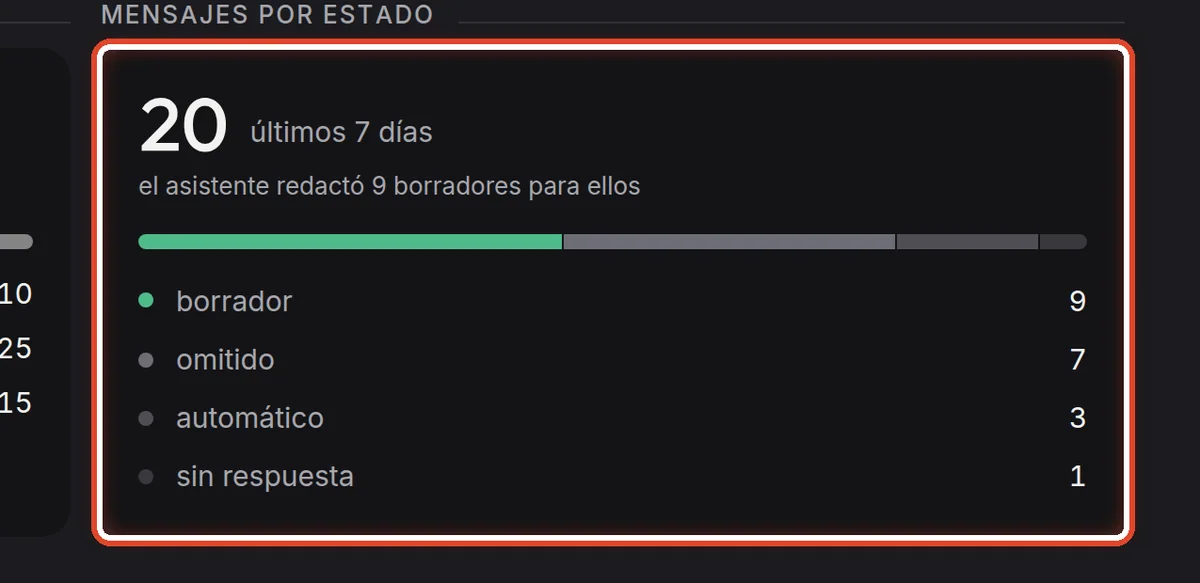
En la pantallaLa tarjeta Mensajes por estado.
Qué hacerCuántos mensajes llegaron en el período, cuántos recibieron un borrador y cuántos se omitieron. Por qué el asistente decidió lo que decidió sobre un mensaje concreto lo encontrará en Correo.
Paso 7 de 7
Cuándo revisó el asistente el correo por última vez
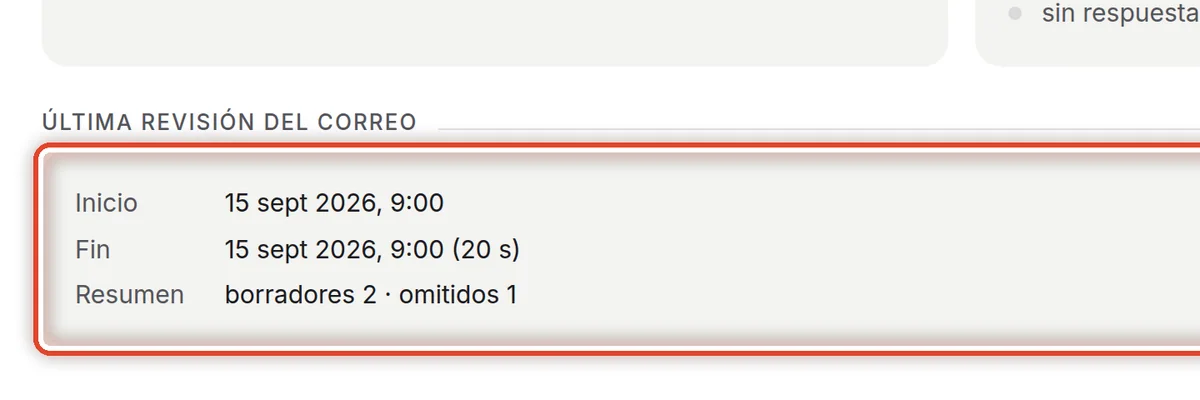
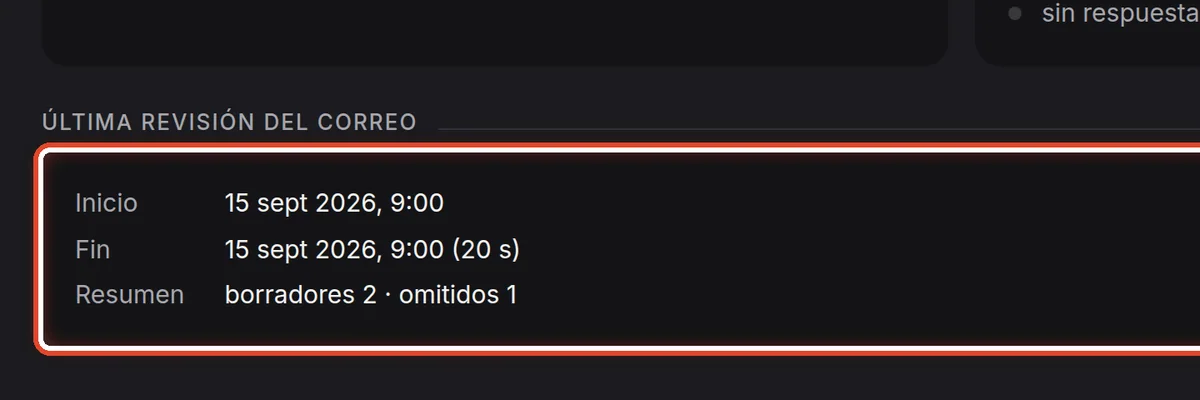
En la pantallaAbajo, la última revisión del correo: cuándo empezó, cuándo terminó y qué resultó de ella.
Qué hacerAsí sabe que el asistente está trabajando. Si aquí aparece un error, encontrará los detalles en Configuración → Actividad.
Fin
Ya sabe qué significan las cifras
Basta con mirar aquí una vez al día: qué espera a ser enviado y qué hay que aprobar.
- ¿Pocos borradores usados?Fíjese en lo que corrige en los borradores. La página de ayuda «El borrador está mal o se inventa cosas» le indica dónde cambiarlo.
- ¿Ninguna revisión del correo?La página de ayuda «No aparece ningún borrador» repasa por orden las causas posibles.