Guia
O que o assistente
fez com os e-mails.
E-mails mostra cada mensagem recebida e o que o assistente fez com ela: escreveu um rascunho, pulou, reconheceu uma máquina ou decidiu que não é preciso responder. Para cada uma, você pode descobrir por quê.
Antes de começar
- Um assistente abertoE-mails fica no menu à esquerda, abaixo de Rascunhos.
- Uns 3 minutosO passeio é rápido.
Passo 1 de 8
O que chegou à caixa de e-mail
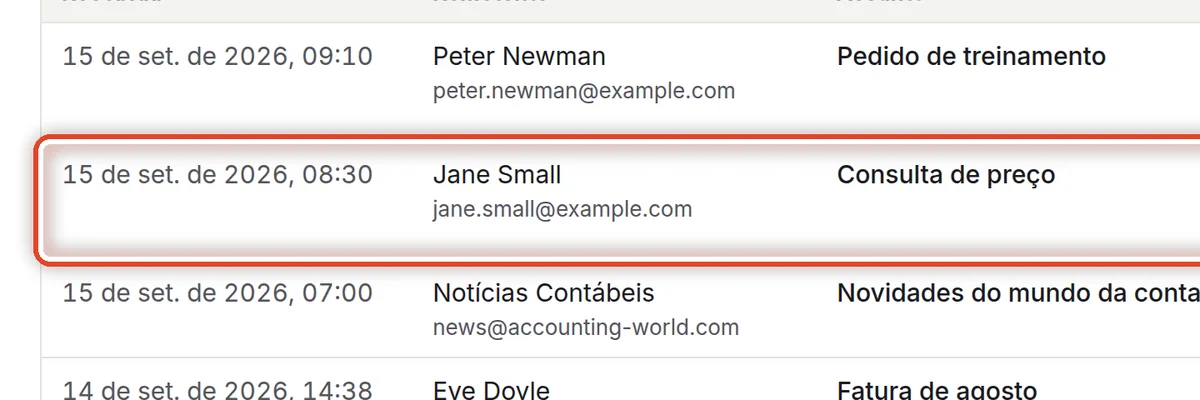
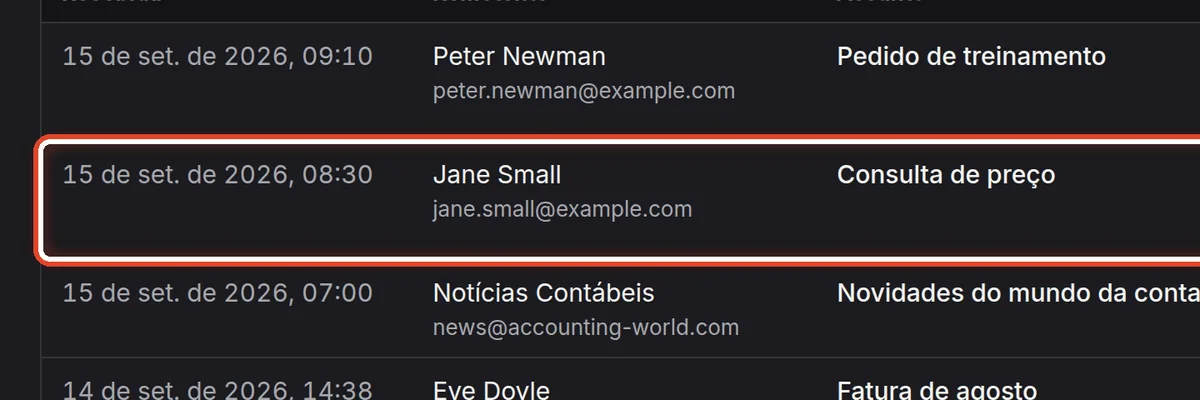
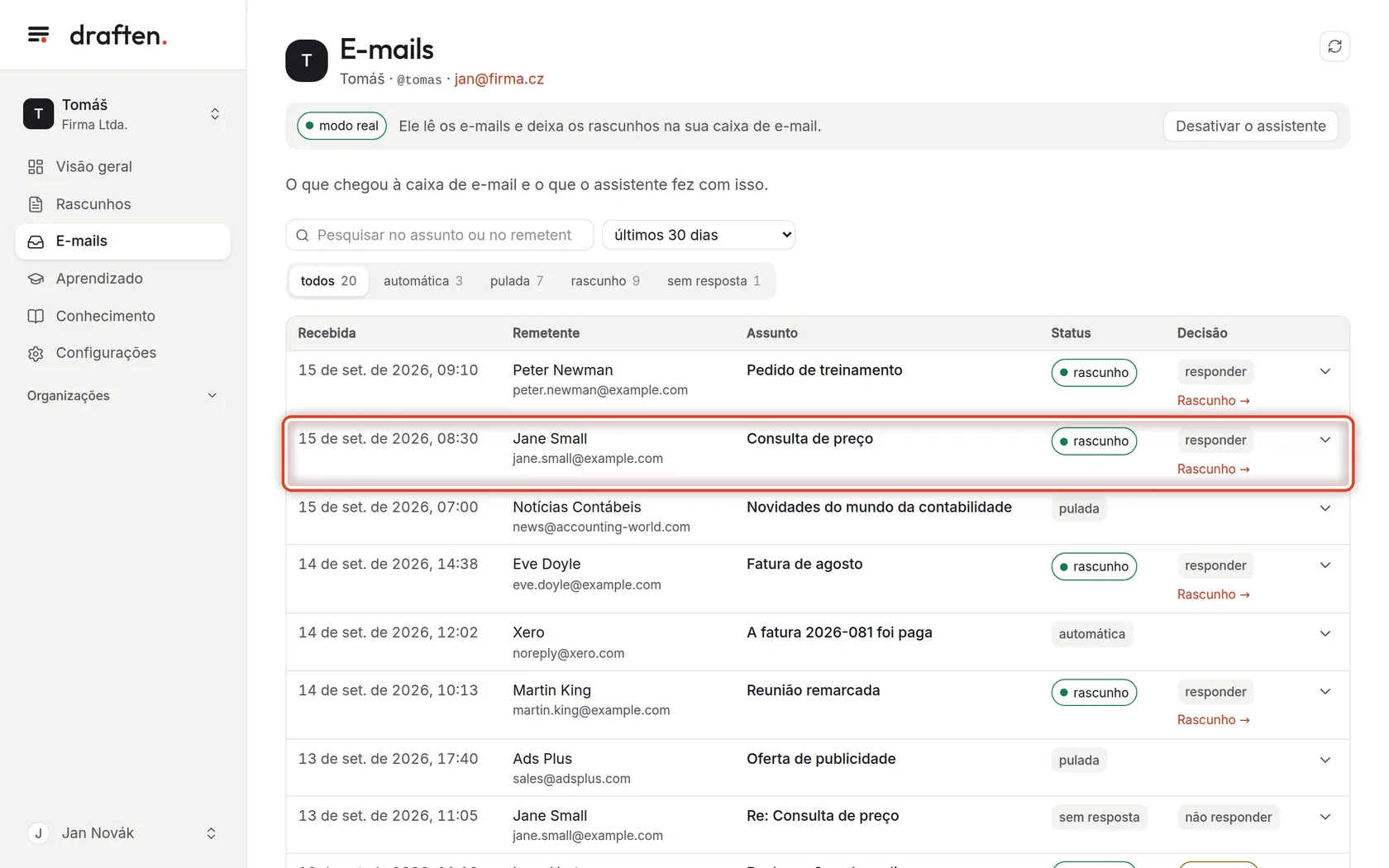
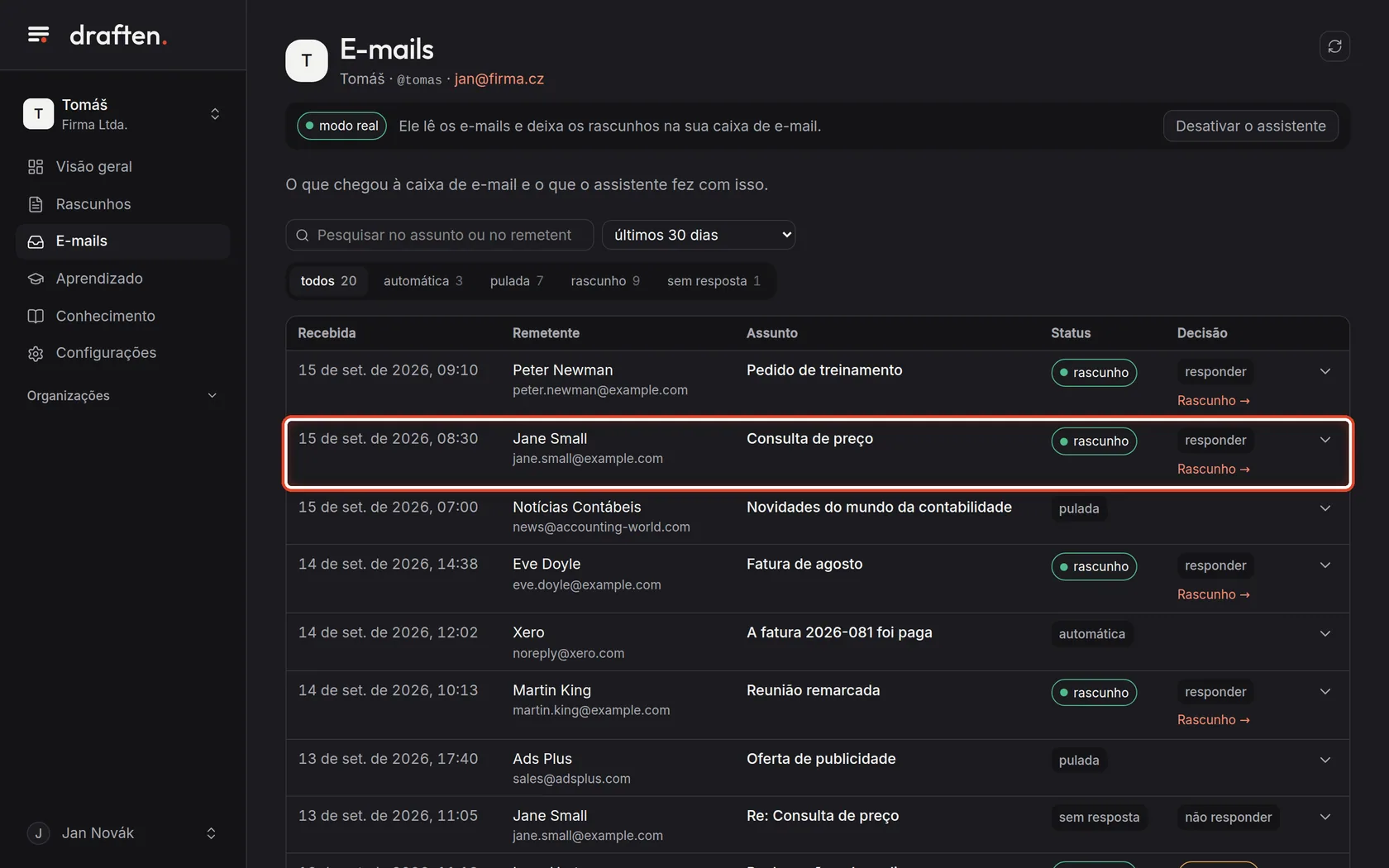
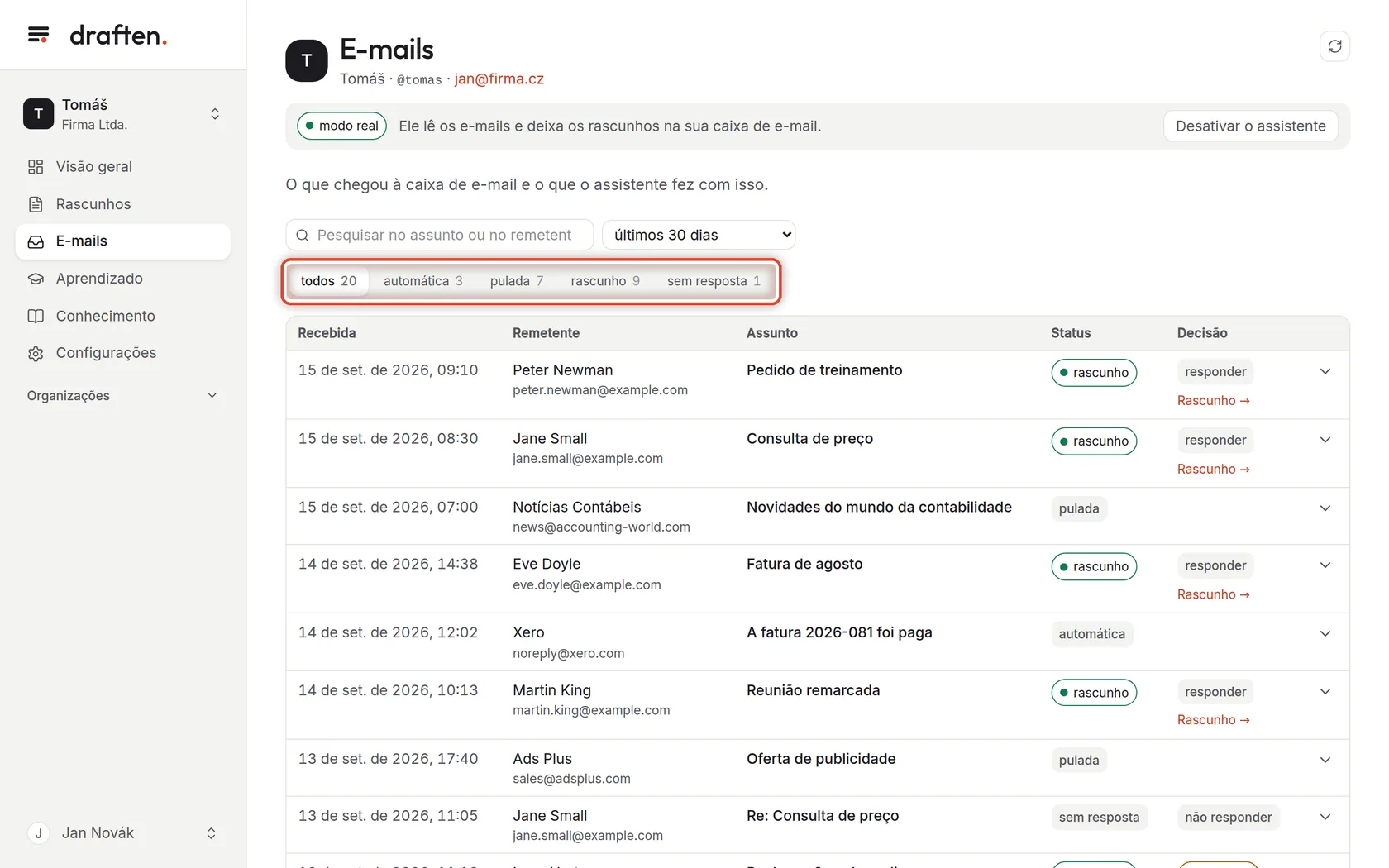
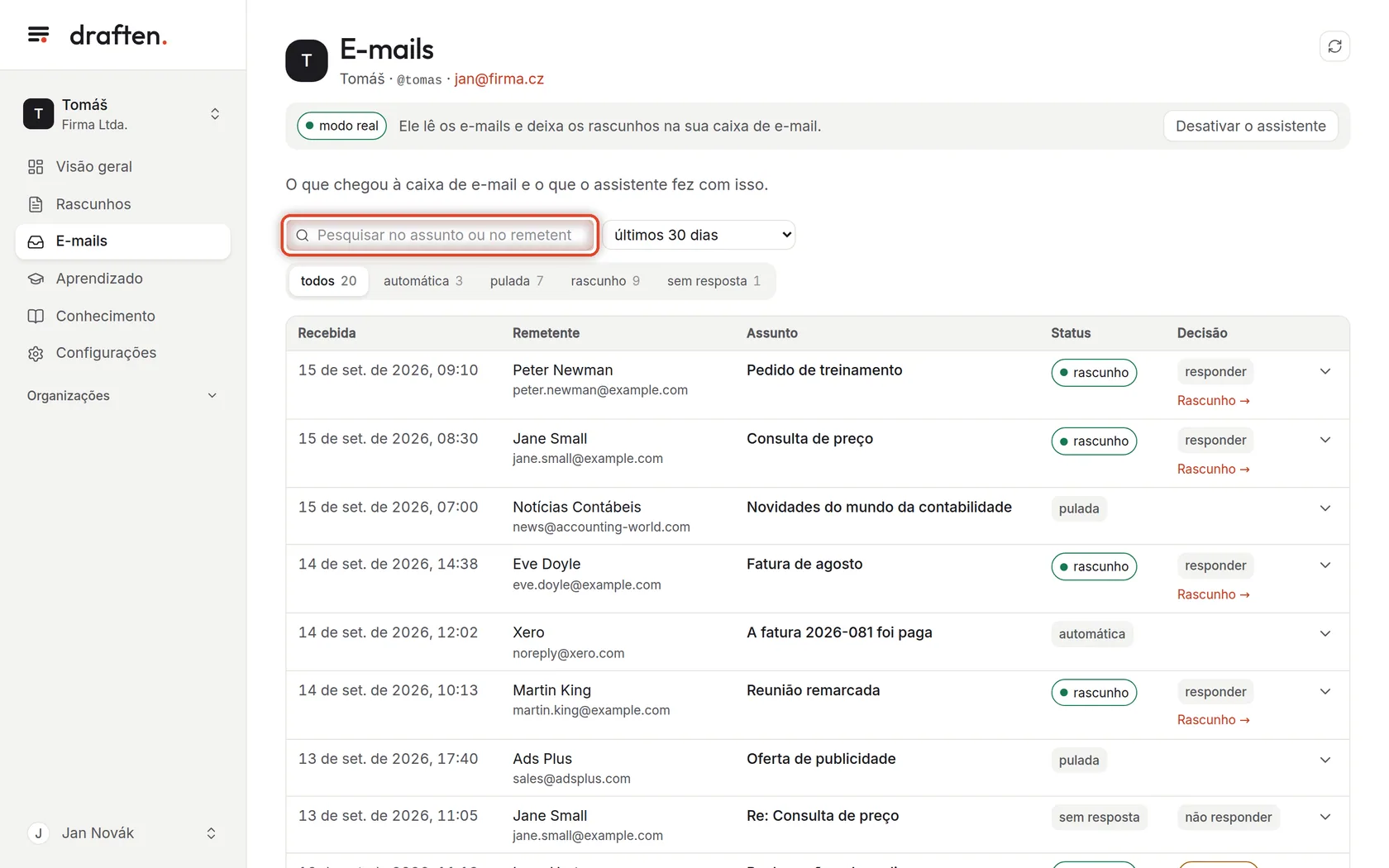
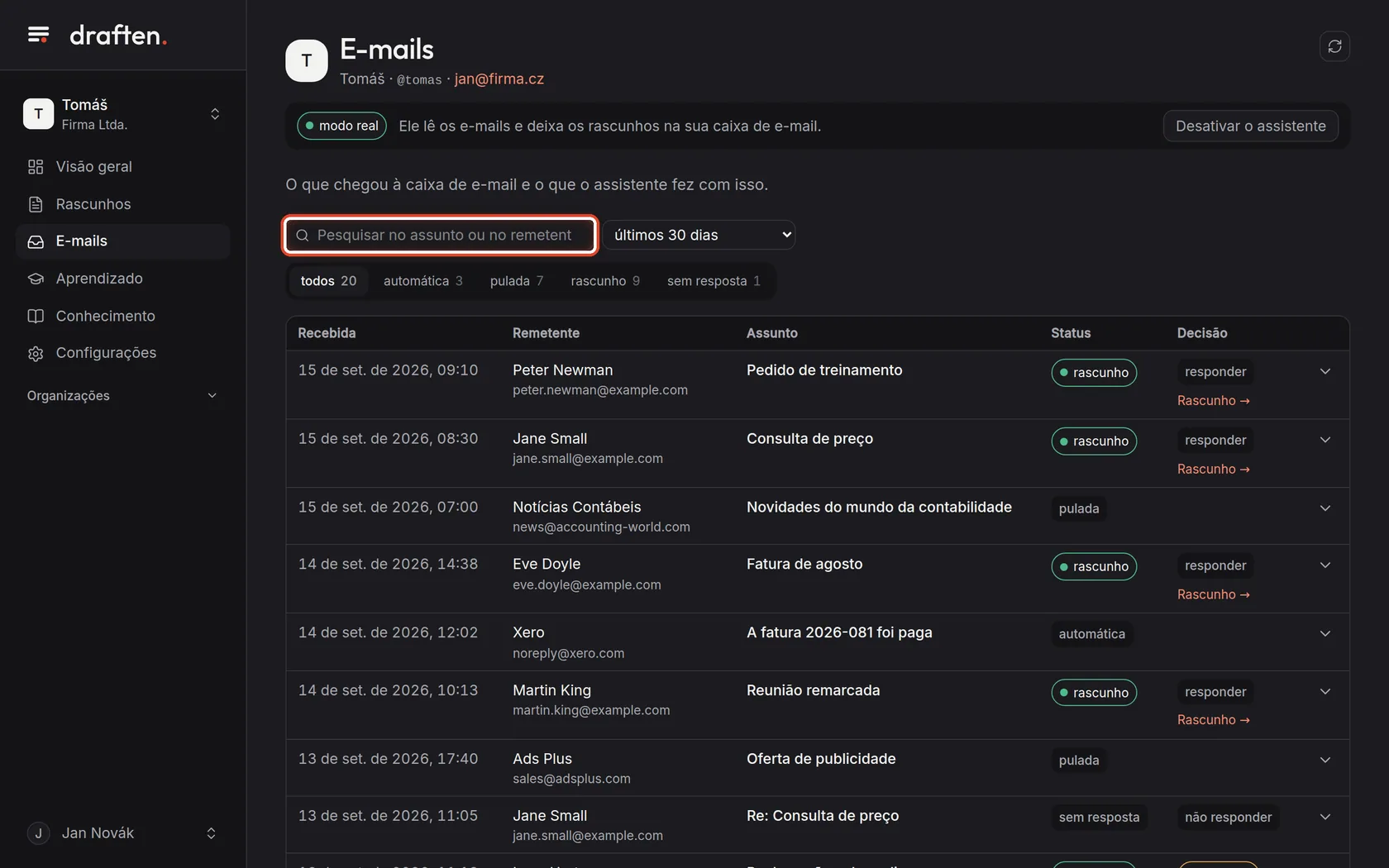
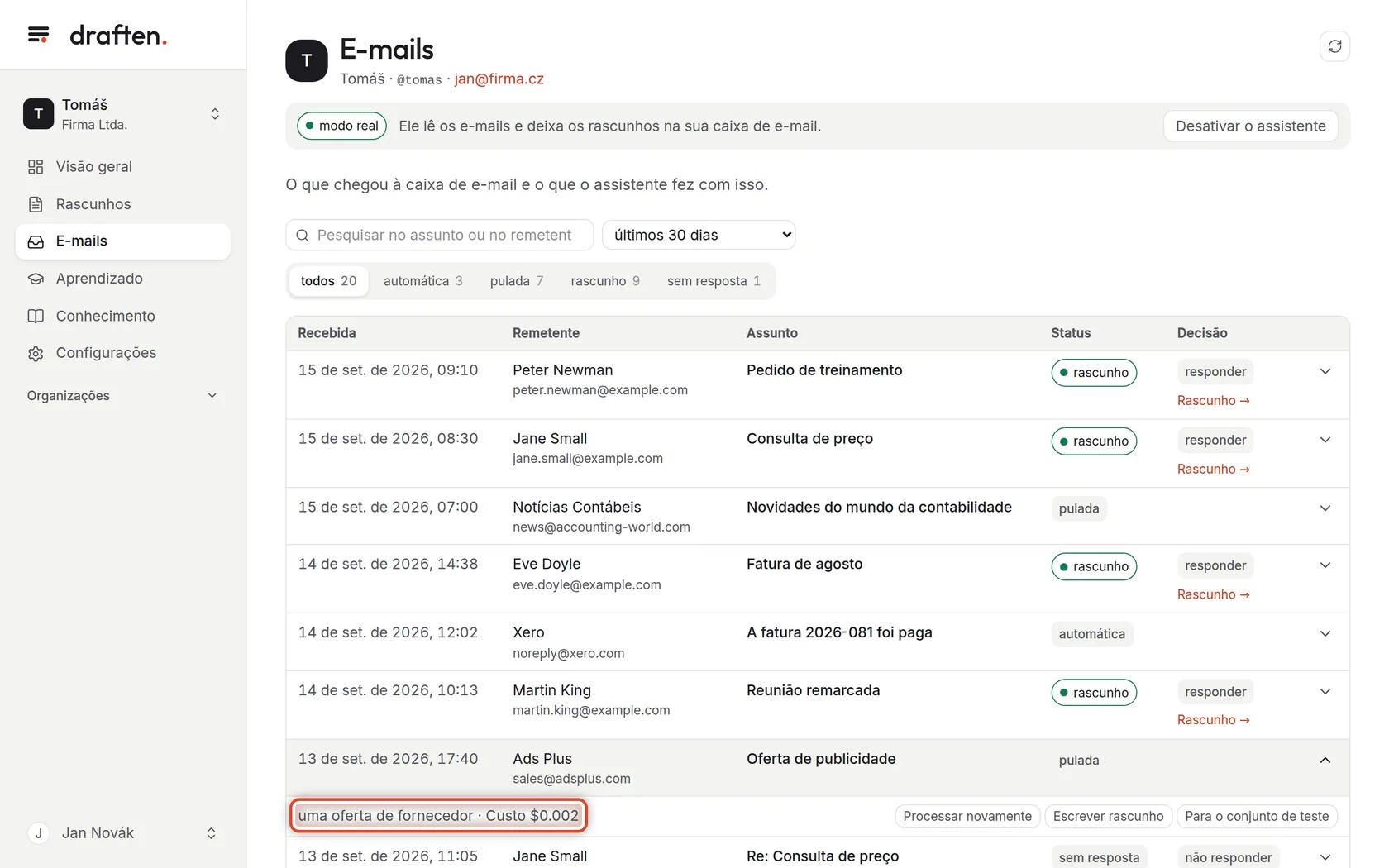
Na telaEm E-mails, a lista de todas as mensagens que o assistente viu no período escolhido.
Faça istoCada linha é uma mensagem recebida: quando chegou, de quem, o assunto e o que o assistente fez com ela. Onde há um rascunho, o link Rascunho leva direto à resposta preparada.
Passo 2 de 8
Escolha um status
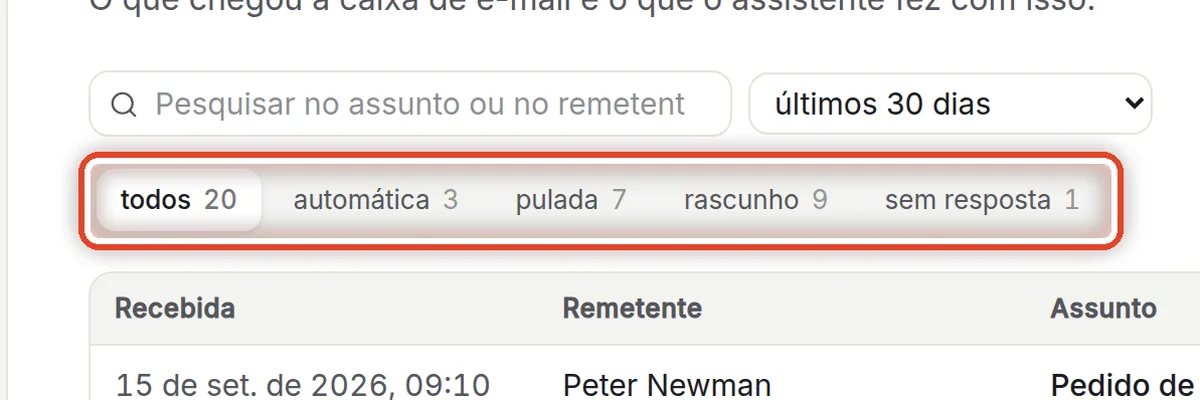
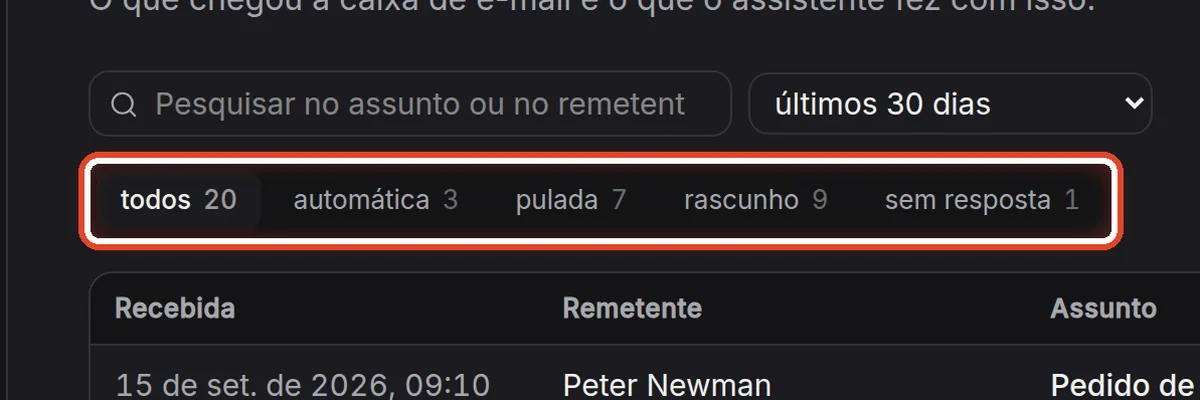
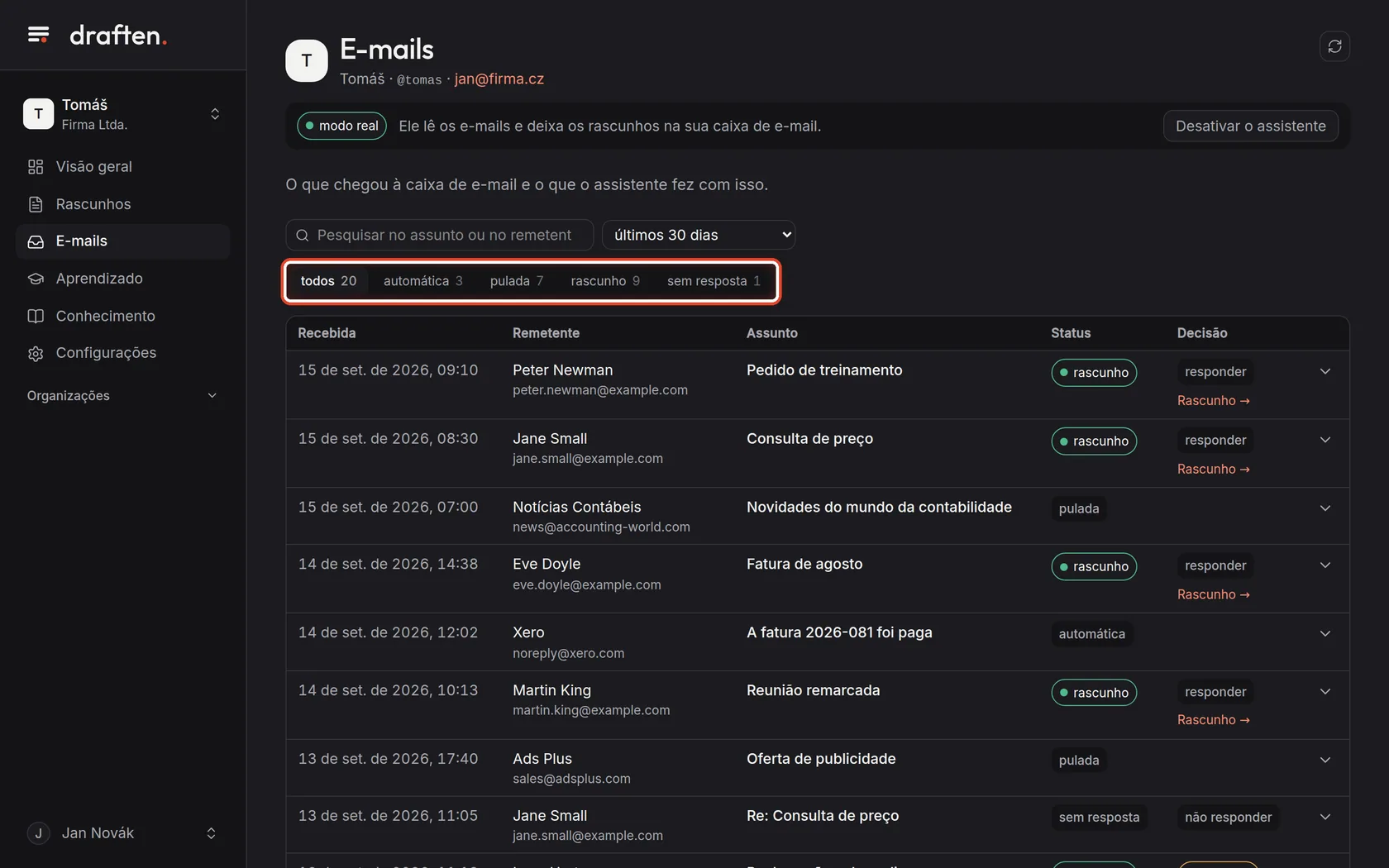
Na telaAcima da lista, botões com os status e as contagens.
Faça istoClique num status para ver só essas mensagens. rascunho – o assistente preparou uma resposta. pulada – pela instrução Filtro, a mensagem não precisa de resposta. automática – e-mail de máquina (notificações, respostas automáticas), que o assistente nem lê. sem resposta – o assistente leu a mensagem e decidiu que não é preciso responder.
ObservaçãoMenos vezes você vê limite (a mensagem esbarrou num dos limites de Comportamento e limites), rejeitada (o rascunho não passou numa verificação e não foi criado) ou com falha (nem a terceira tentativa deu certo). Mais em Por que alguns e-mails ficam sem rascunho.
Passo 3 de 8
Encontre uma mensagem
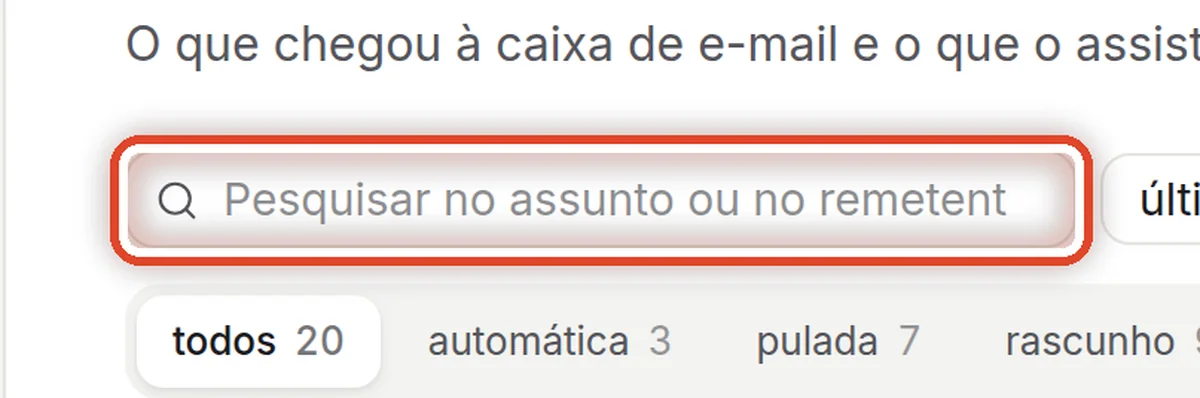
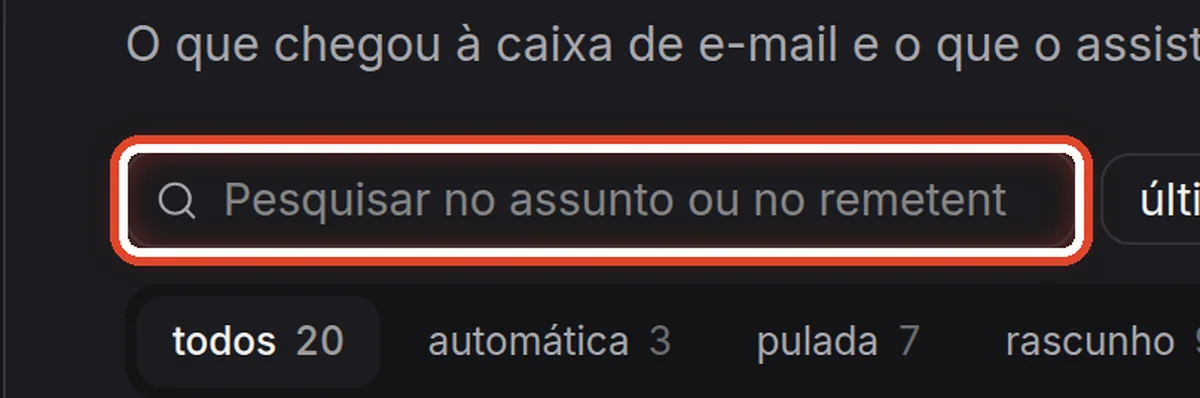
Na telaO campo de pesquisa e o período.
Faça istoDigite parte do assunto, ou o nome ou o endereço do remetente. Ao lado, você escolhe até quando a lista volta no tempo.
ObservaçãoA opção todos (últimos 90 dias) mostra as mensagens de todo o período de retenção de dados; as mais antigas são apagadas.
Passo 4 de 8
A decisão do assistente
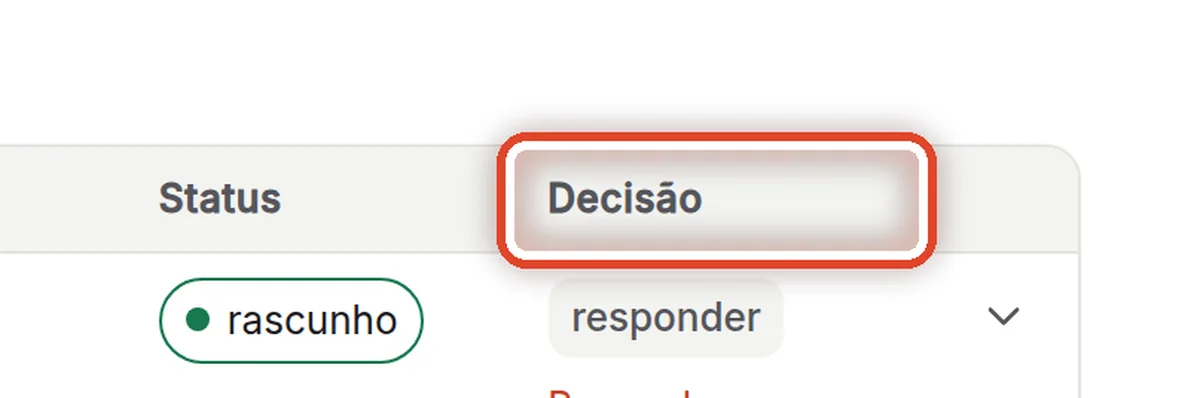
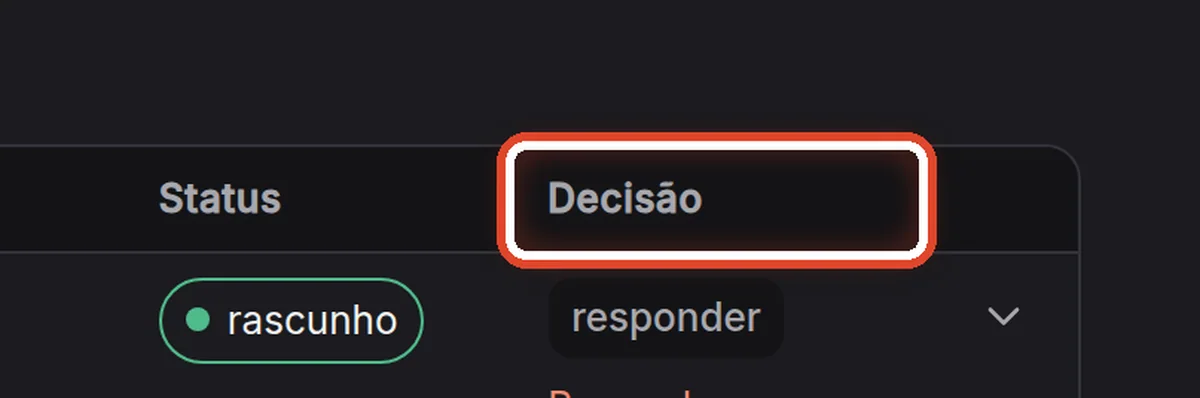
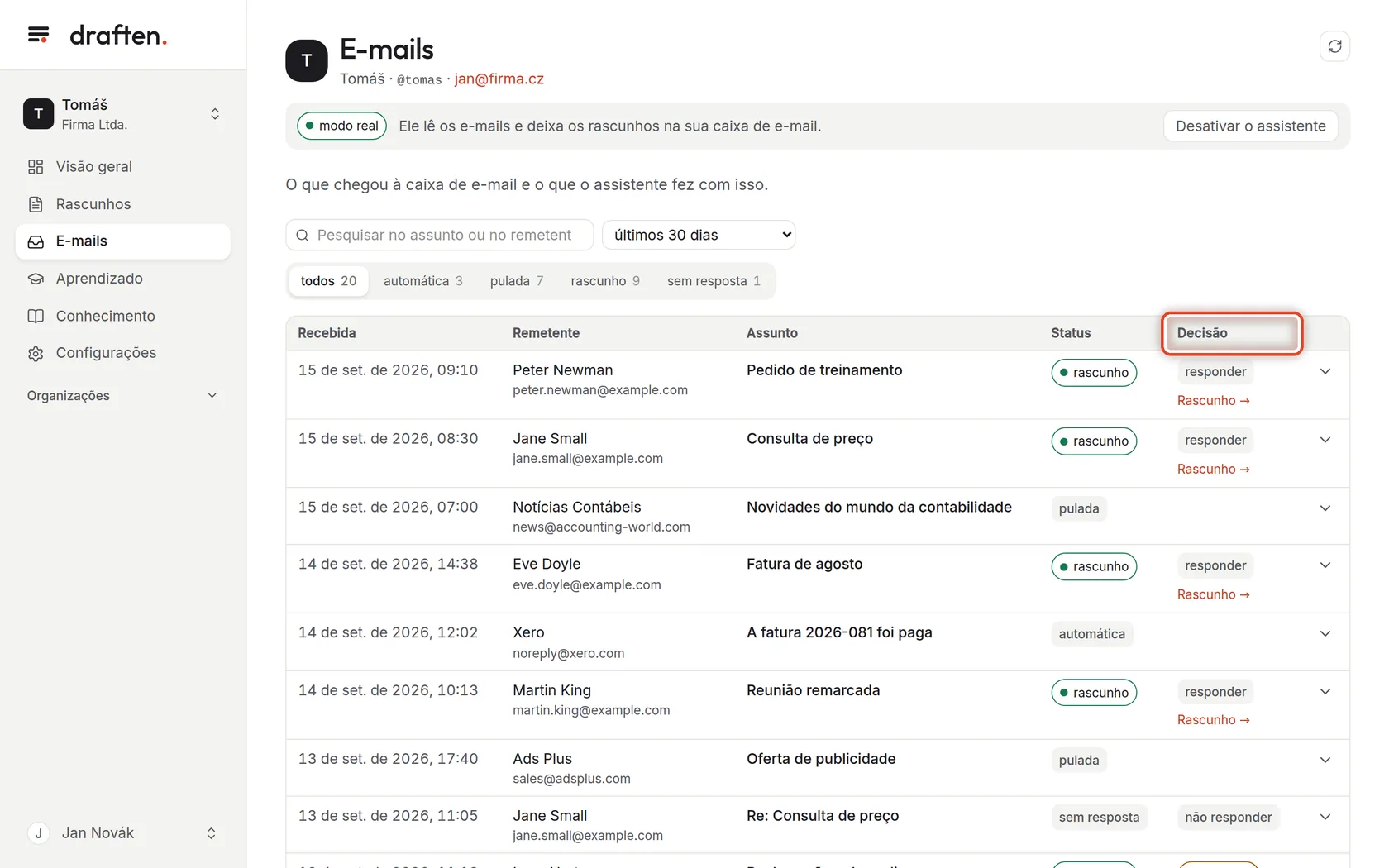
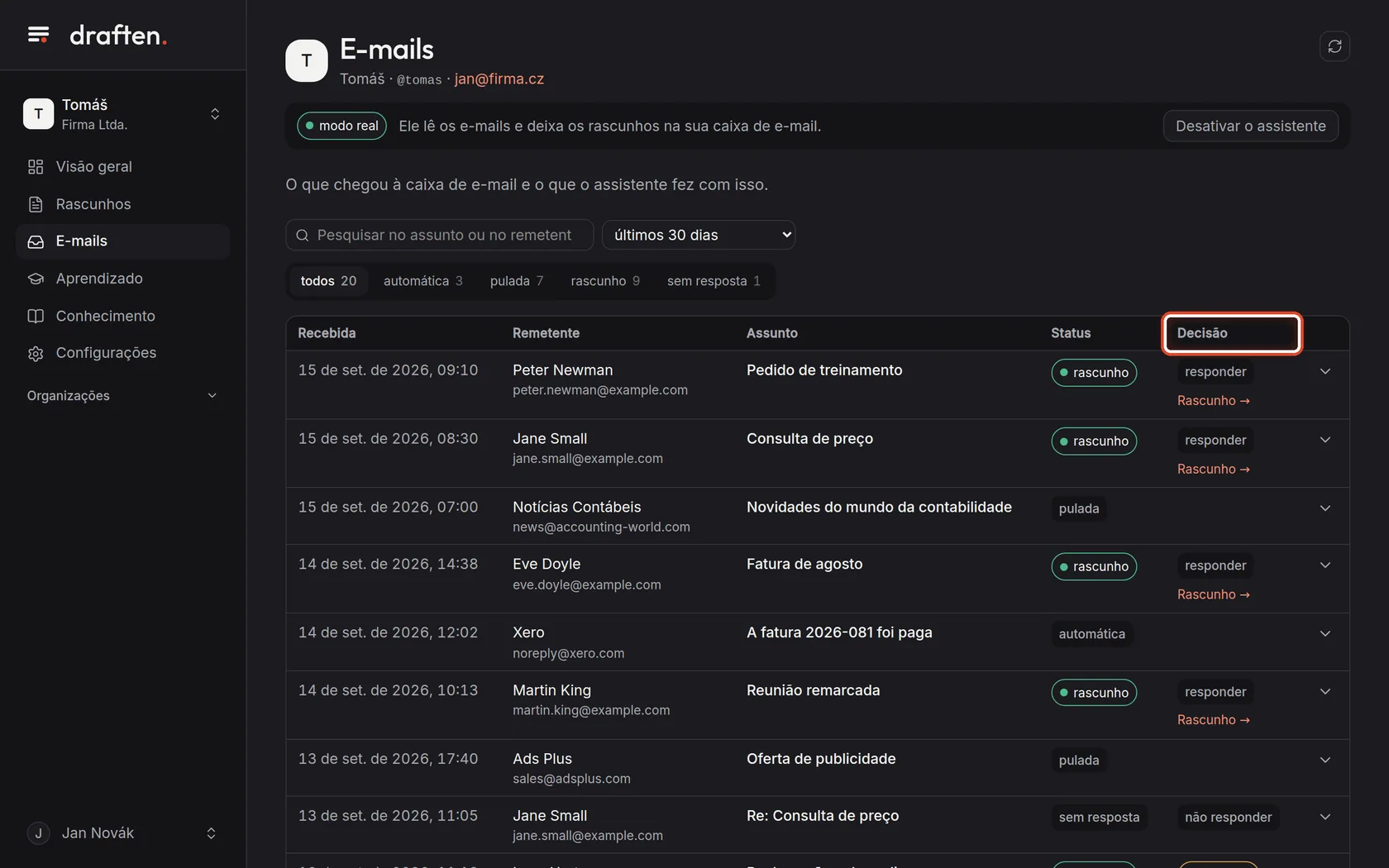
Na telaA coluna Decisão, nas mensagens para as quais o assistente escreveu uma resposta.
Faça istoresponder – o rascunho responde sozinho. repassar – o rascunho responde o que pode e diz que o assunto foi repassado (pela instrução Encaminhamento). não responder – nenhum rascunho foi criado.
Passo 5 de 8
Por que o assistente decidiu assim
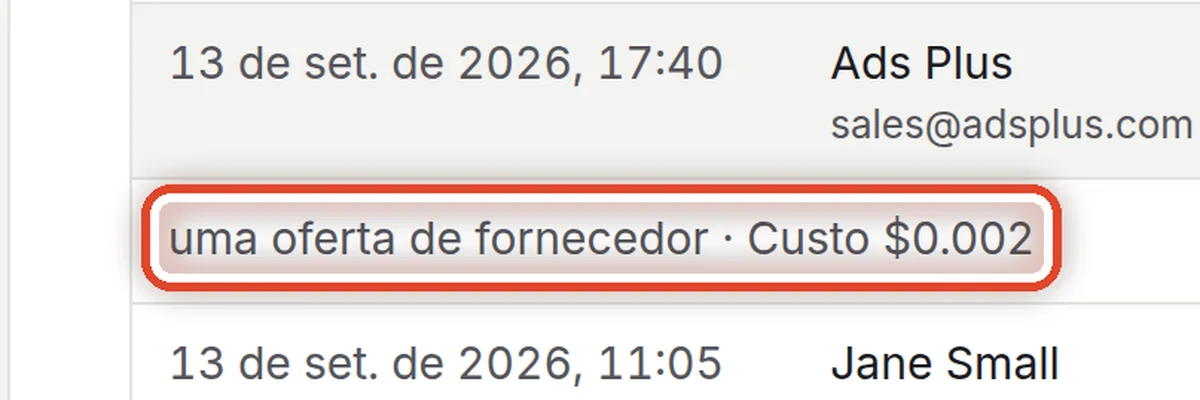
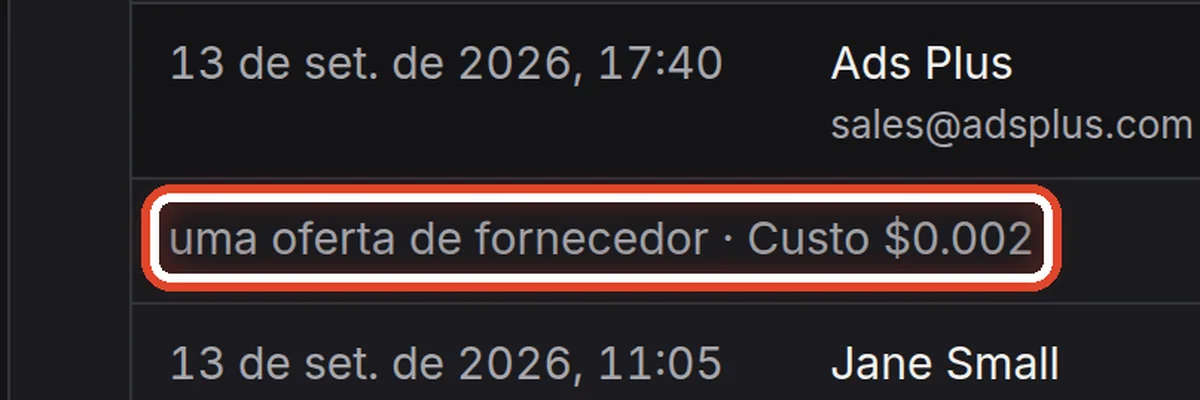
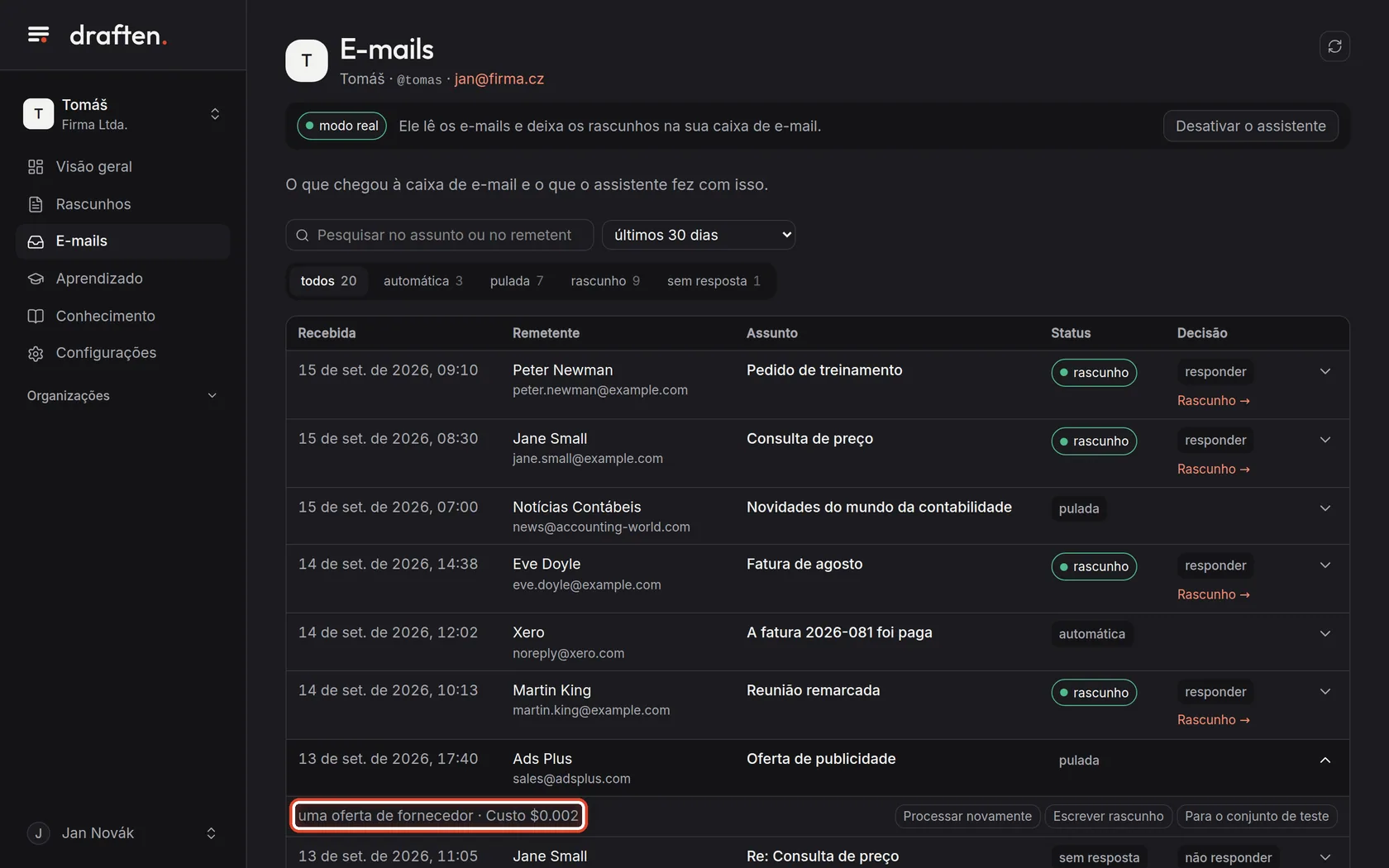
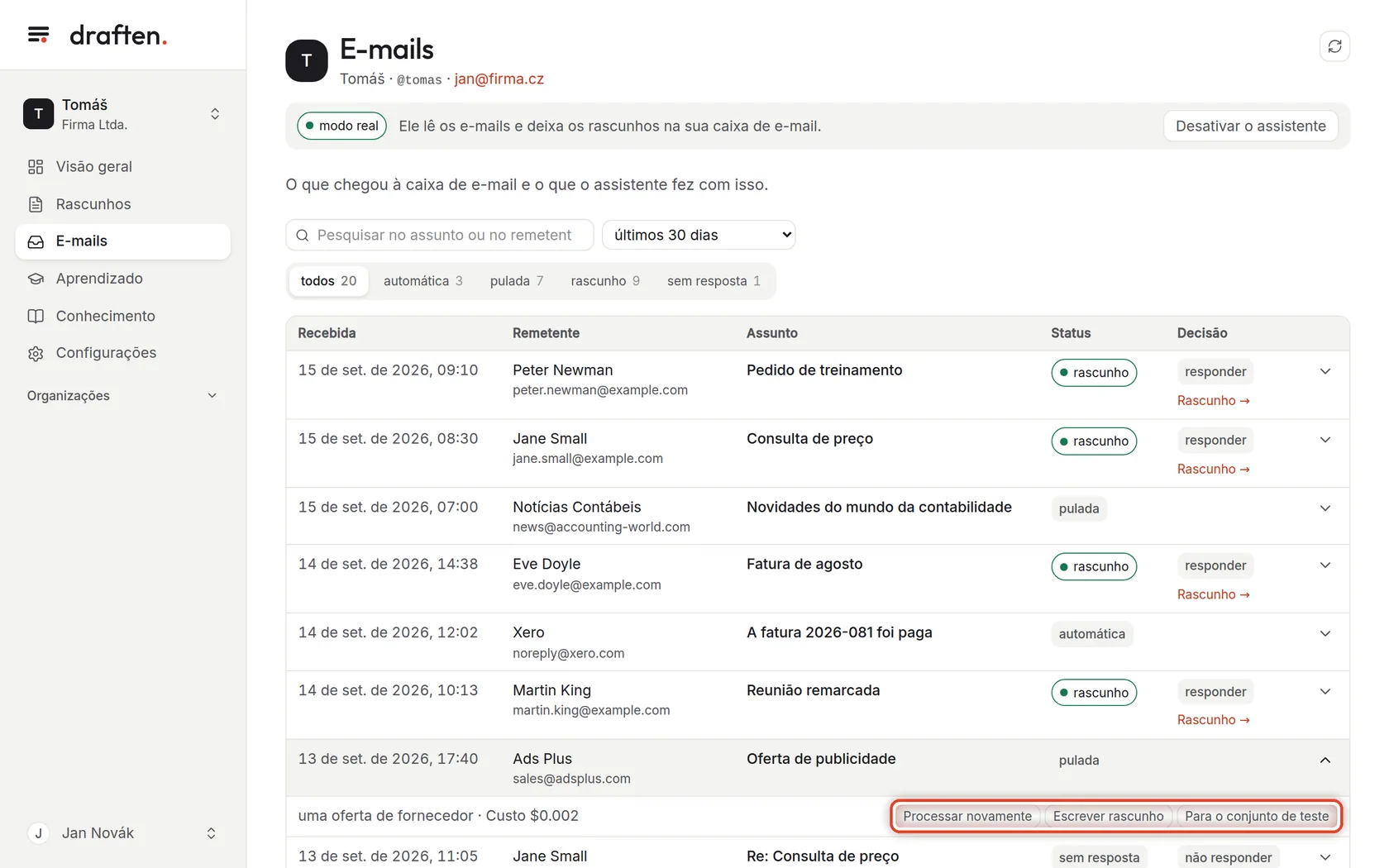
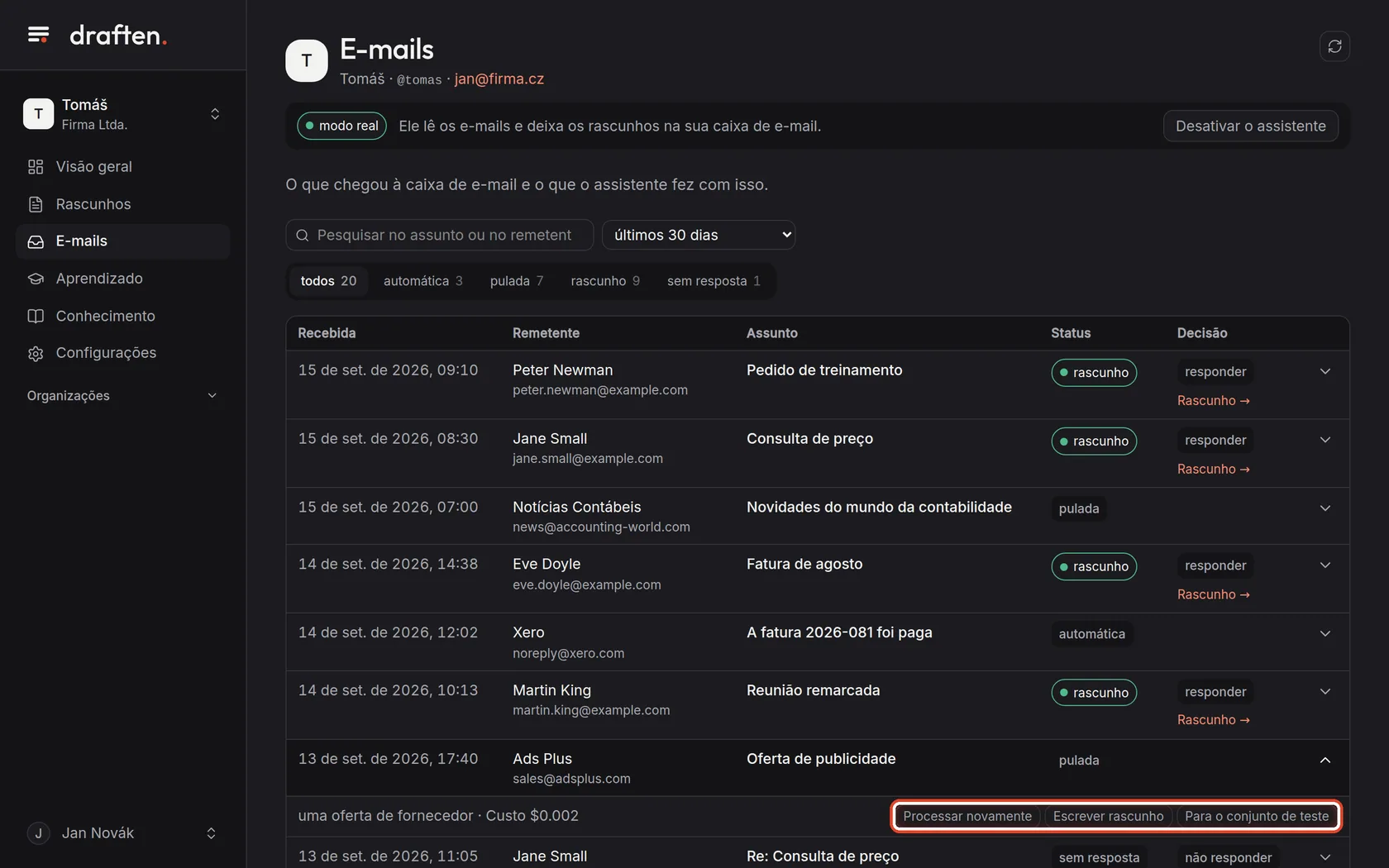
Na telaA linha aberta de uma mensagem pulada, com o motivo e o custo.
Faça istoClique na linha (ou na seta à direita). Abaixo dela você vê por que o assistente decidiu assim e quanto custou processar a mensagem.
Passo 6 de 8
Quando ele decidiu errado
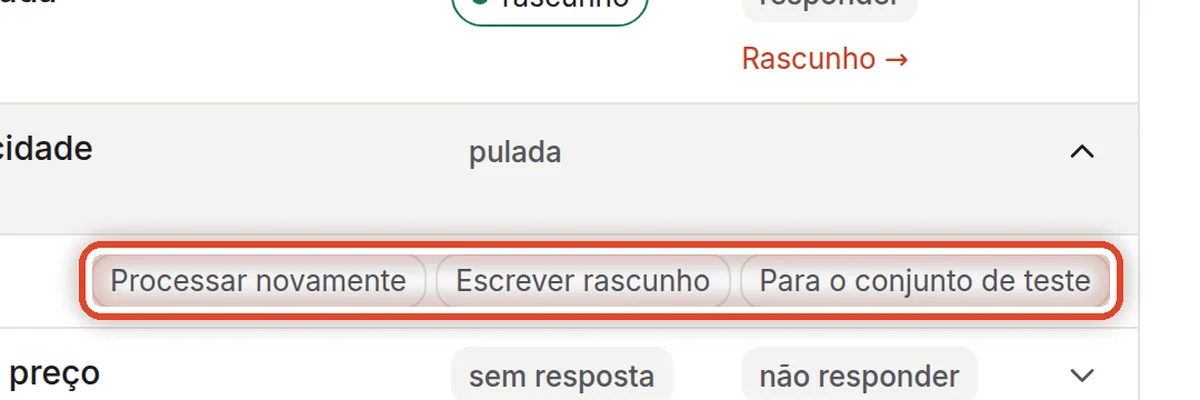
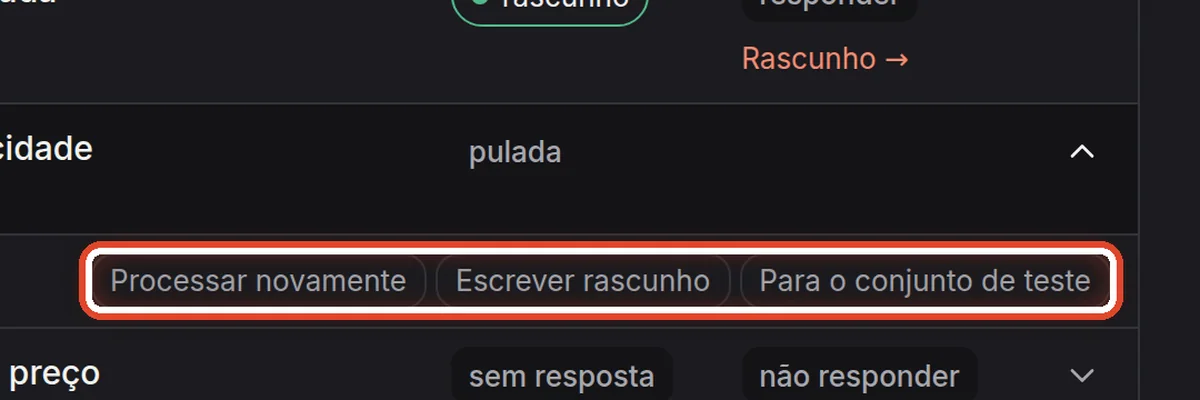
Na telaTrês botões na linha aberta.
Faça istoEscrever rascunho escreve uma resposta na hora, seja qual for a decisão do assistente. Processar novamente passa a mensagem de novo por todo o caminho, como se tivesse acabado de chegar – útil depois de mudar as instruções. Para o conjunto de teste salva a mensagem para você testar nela mudanças nas instruções.
ObservaçãoOs botões aparecem para o proprietário e os editores do assistente. Quando o assistente pula e-mails que não deveria, ajuste a instrução Filtro.
Passo 7 de 8
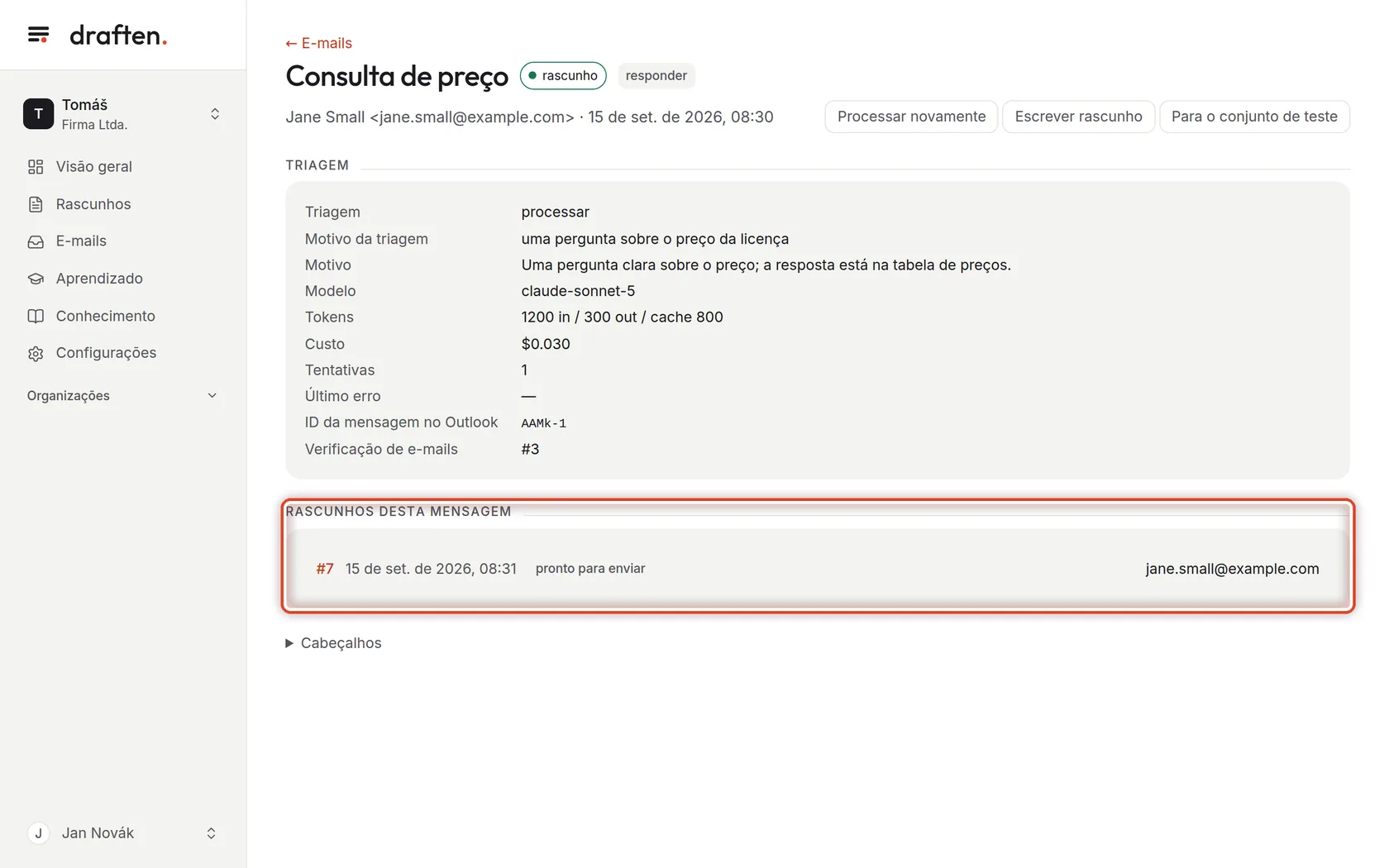
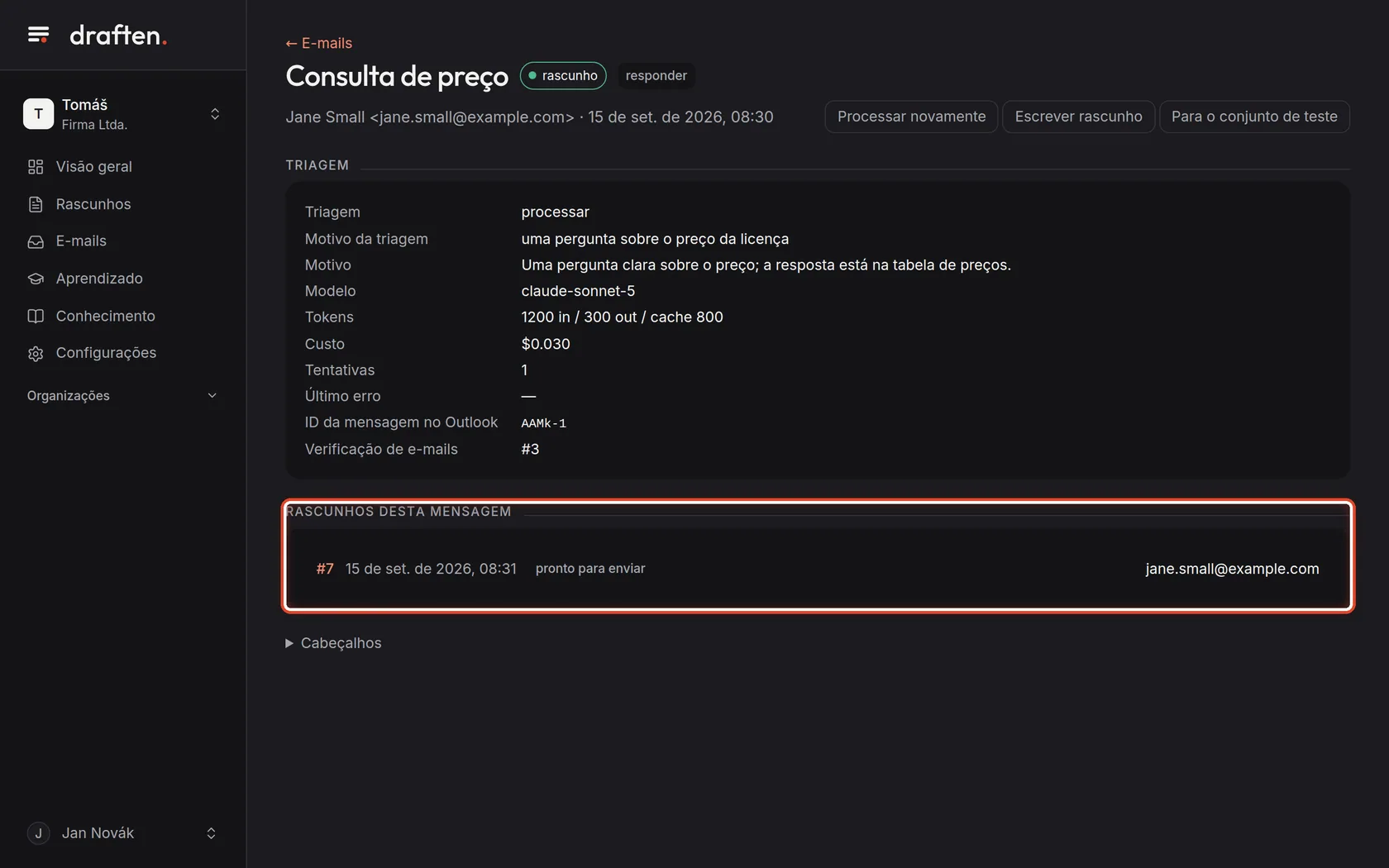
O detalhe da mensagem
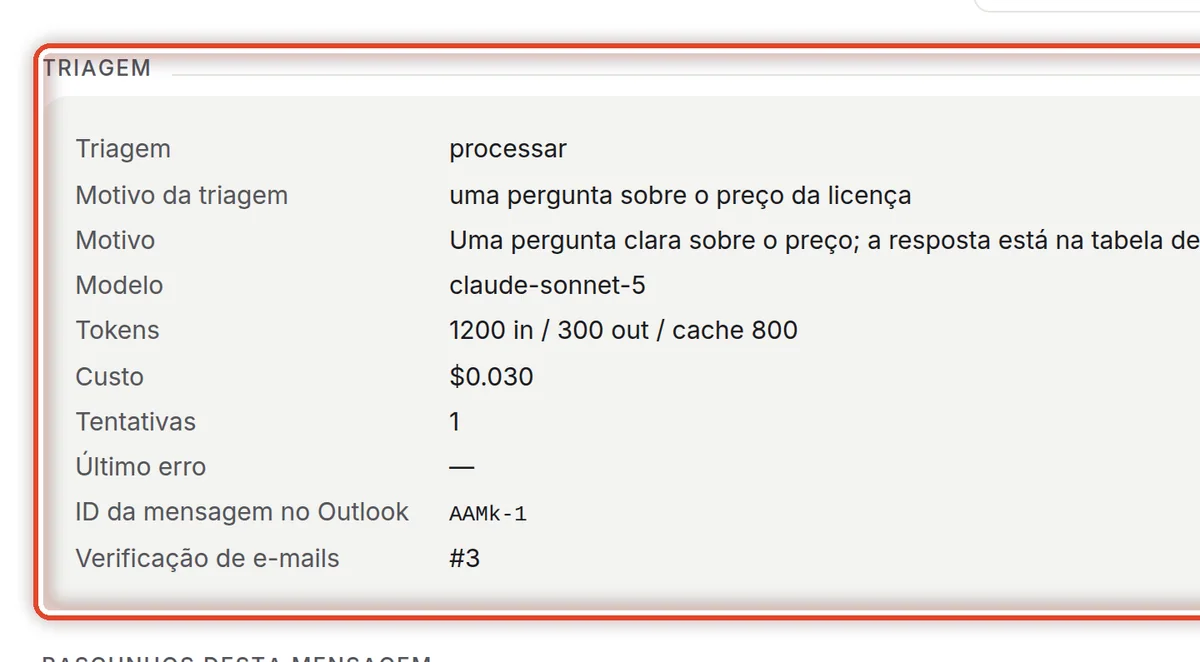
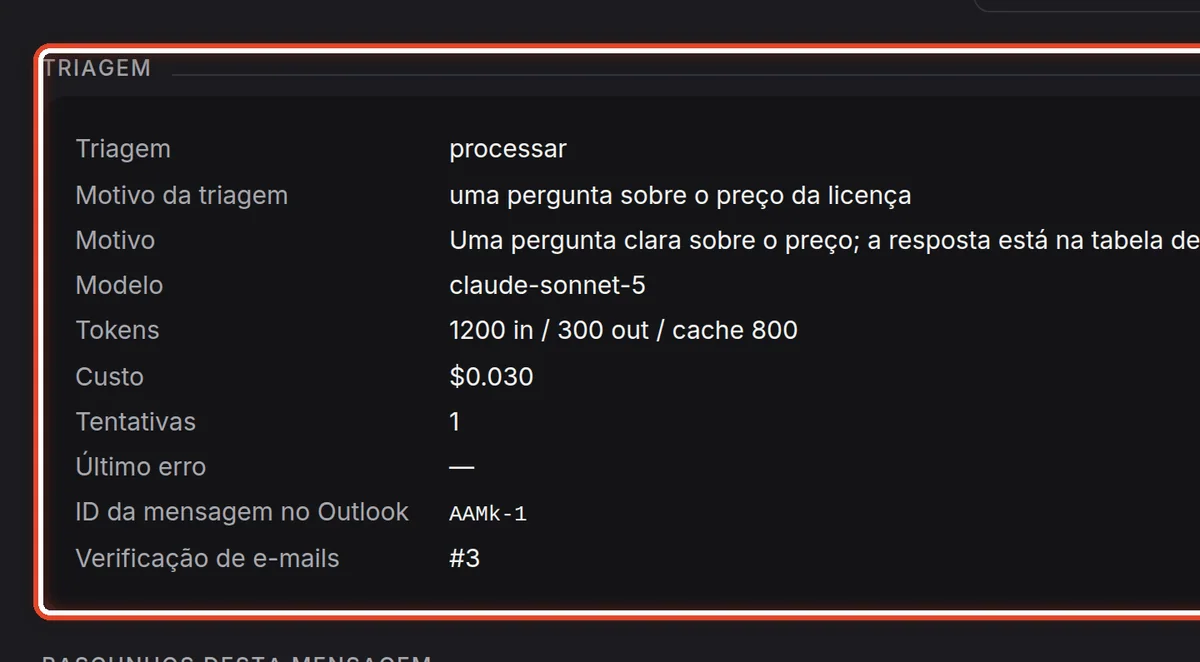
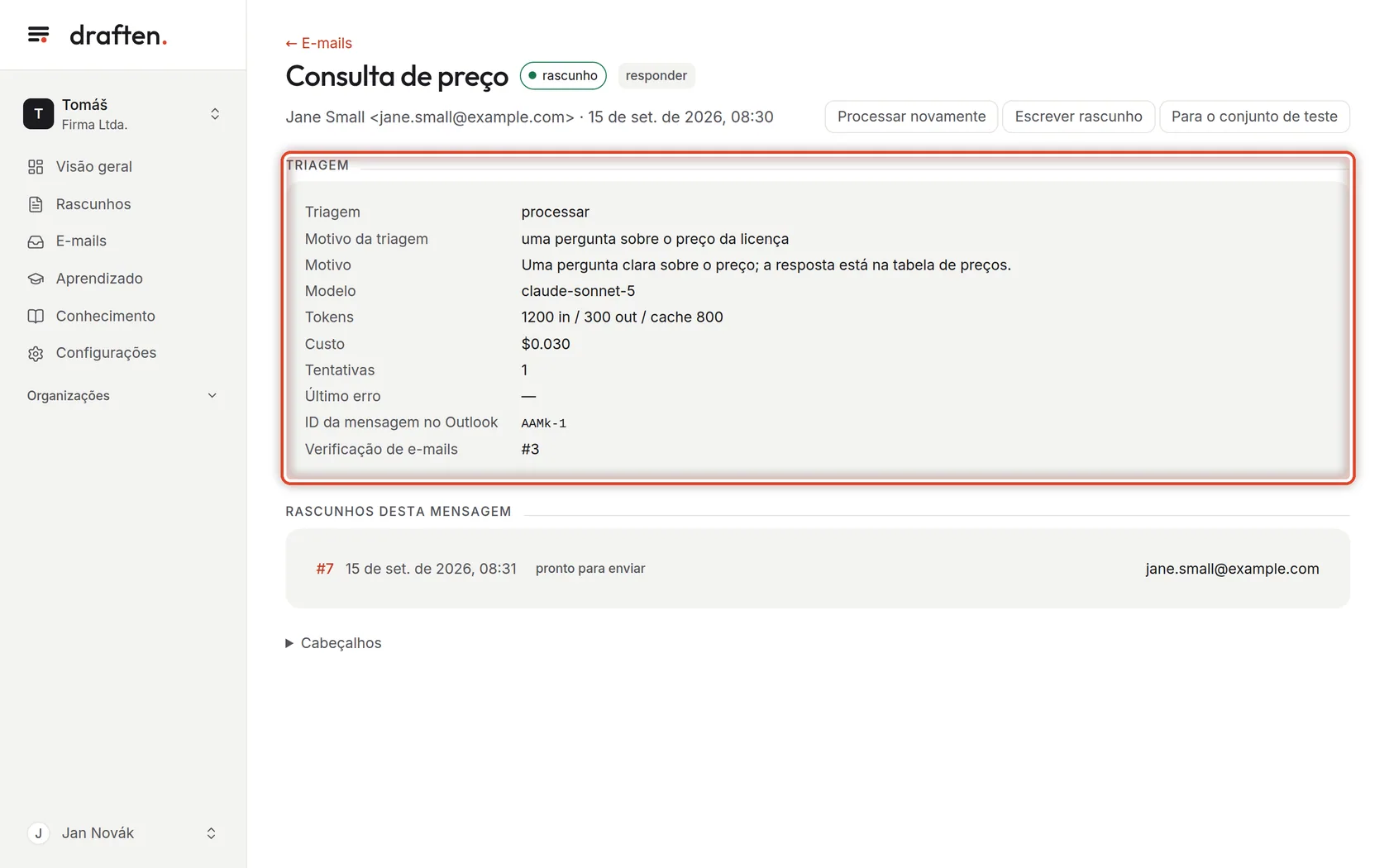
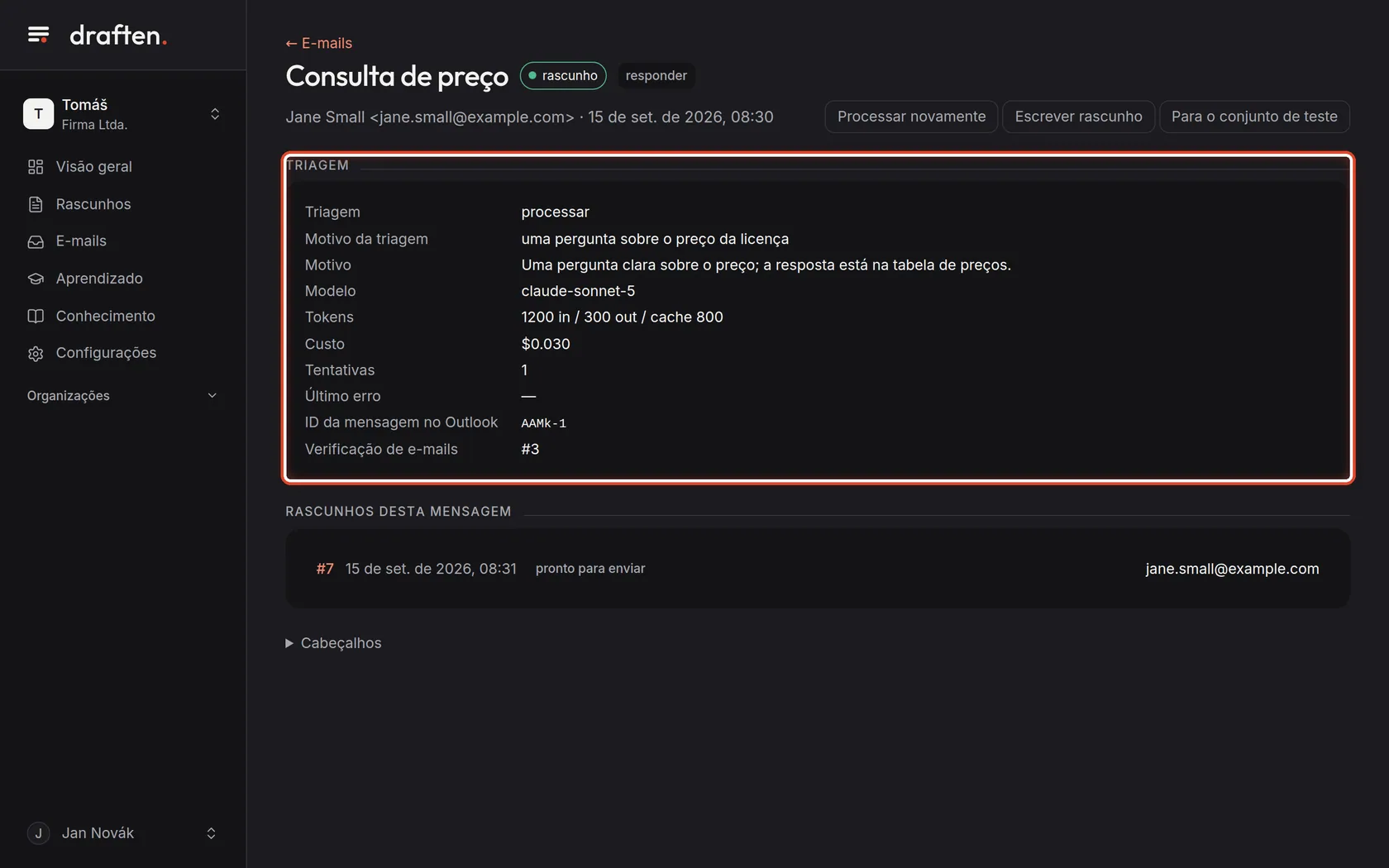
Na telaDepois de clicar no assunto, a página da mensagem com o cartão Triagem.
Faça istoAqui está tudo junto: como o assistente fez a triagem da mensagem e por quê, o que decidiu sobre a resposta, quanto custou o processamento e quantas tentativas houve. Os mesmos três botões ficam no canto superior direito.
Passo 8 de 8
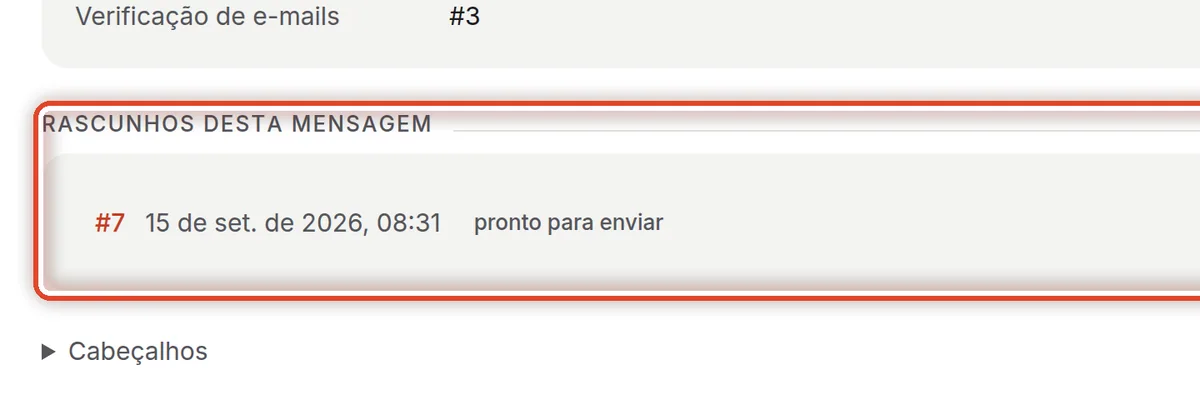
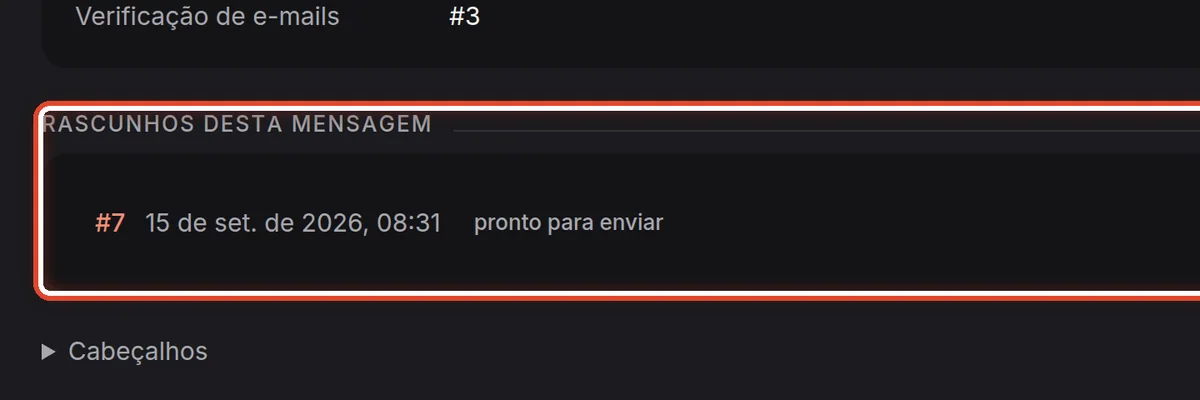
Rascunhos desta mensagem
Na telaAbaixo da triagem, os rascunhos criados para a mensagem.
Faça istoClique no número de um rascunho para abri-lo. Quando você manda processar a mensagem novamente ou pede um rascunho, aparece mais um aqui.
Fim
Você sabe o que o assistente faz com os e-mails
Quando você não gostar do que o assistente pula ou responde, mude a instrução Filtro – e mande processar a mensagem novamente.
- Uma mensagem sem rascunho?Por que alguns e-mails ficam sem rascunho passa por cada status.
- Quer testar mudanças com segurança?Salve mensagens no conjunto de teste – veja o guia Conjunto de teste.