Anleitung
Was der Assistent
mit der Post gemacht hat.
E-Mails zeigt jede eingegangene Nachricht und was der Assistent damit gemacht hat: einen Entwurf geschrieben, sie übersprungen, eine Maschine erkannt oder entschieden, dass keine Antwort nötig ist. Bei jeder können Sie herausfinden, warum.
Bevor Sie beginnen
- Ein geöffneter AssistentE-Mails finden Sie im Menü links, unter Entwürfe.
- Etwa 3 MinutenDer Rundgang dauert nur einen Moment.
Schritt 1 von 8
Was im Postfach angekommen ist
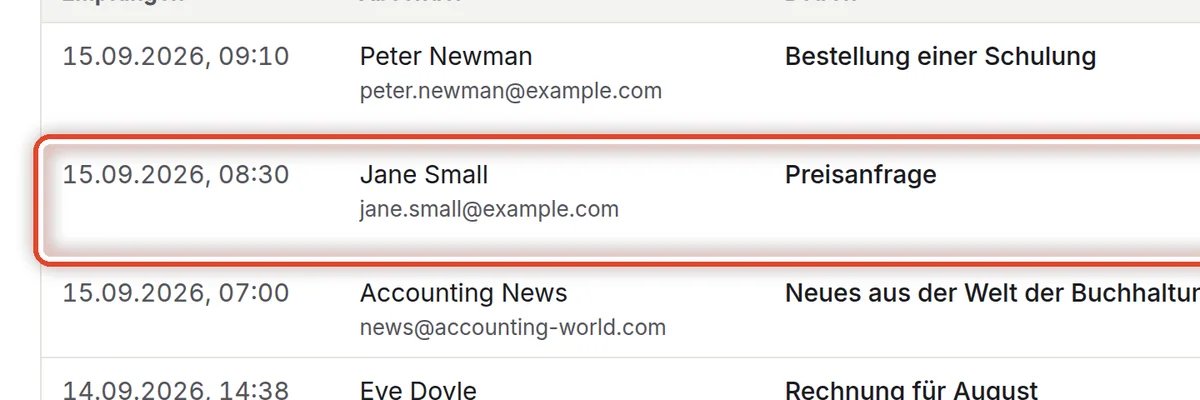
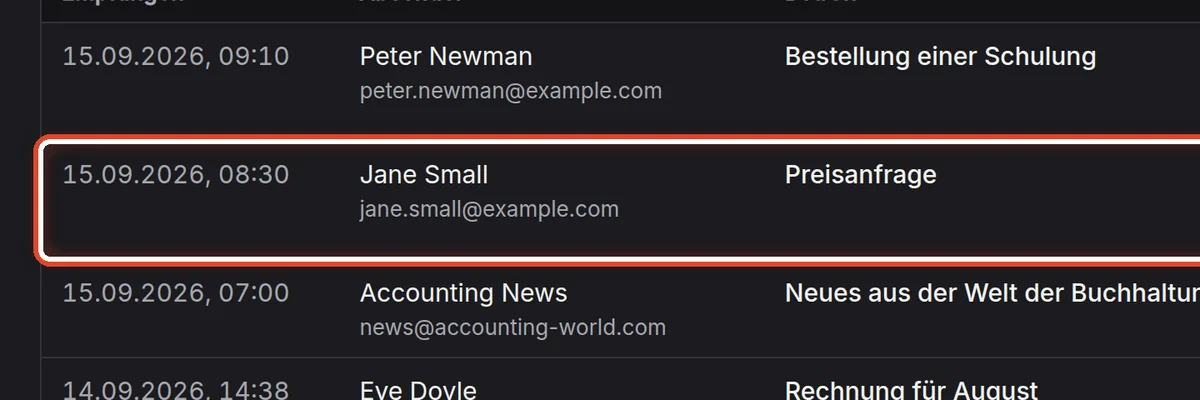
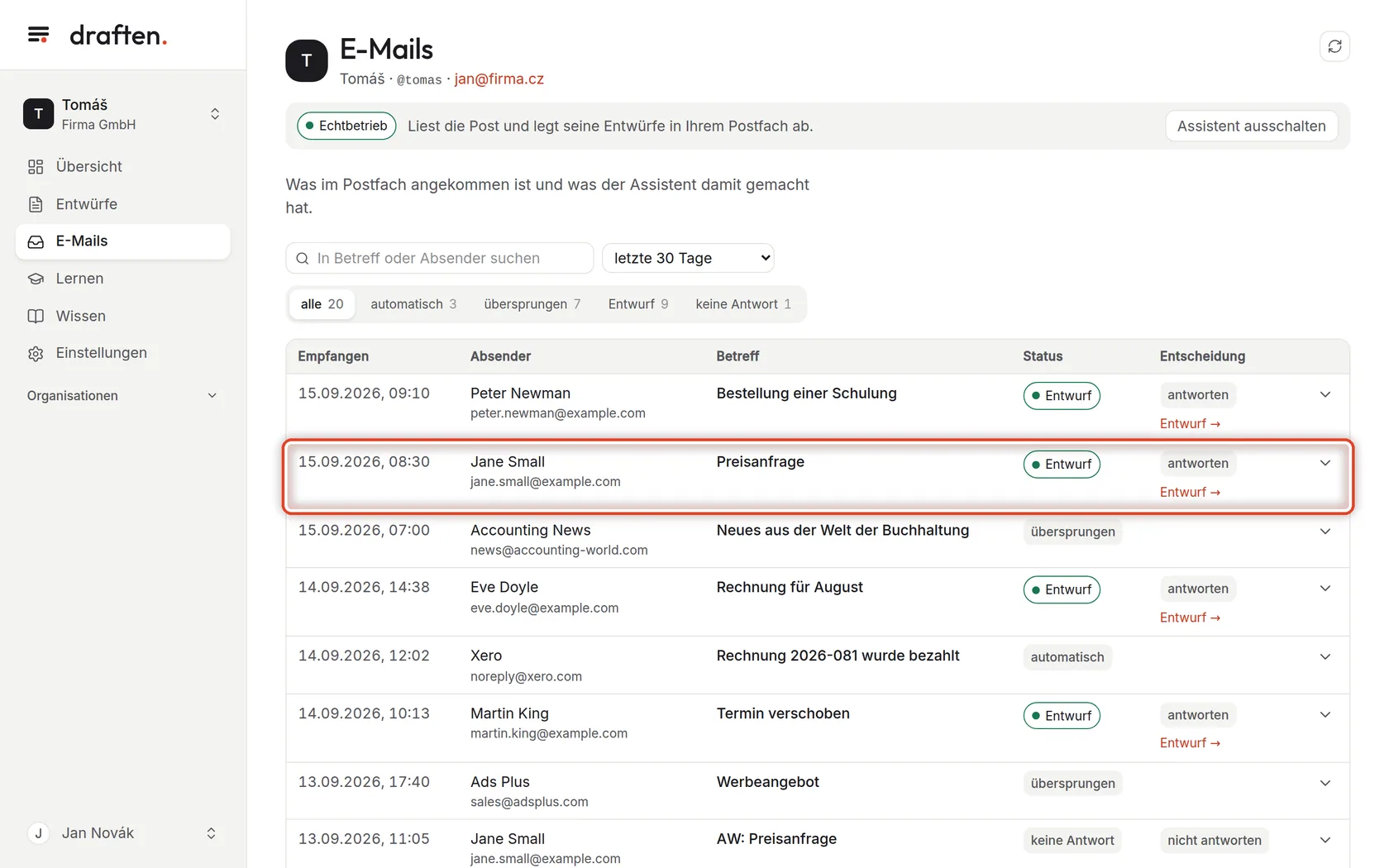
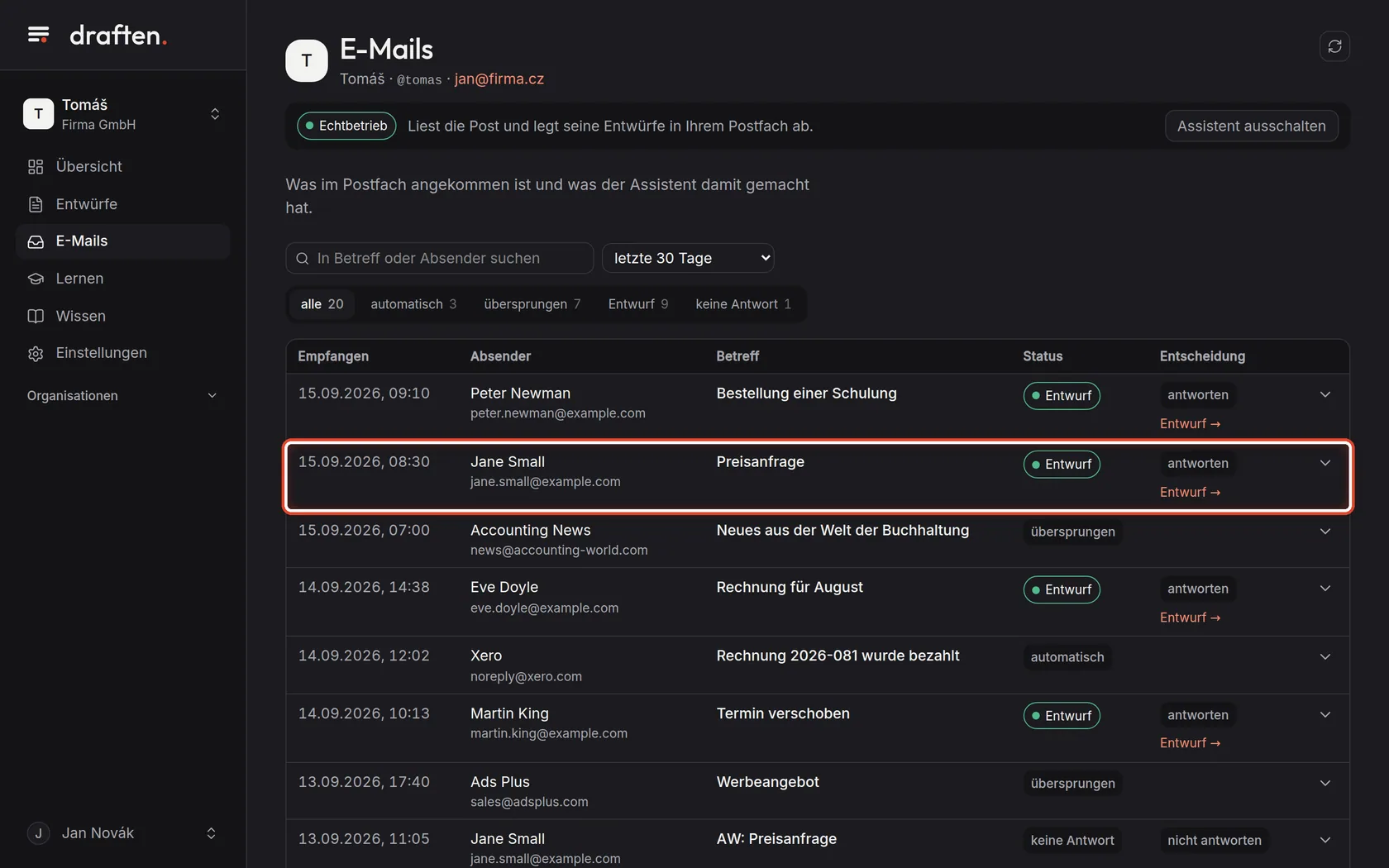
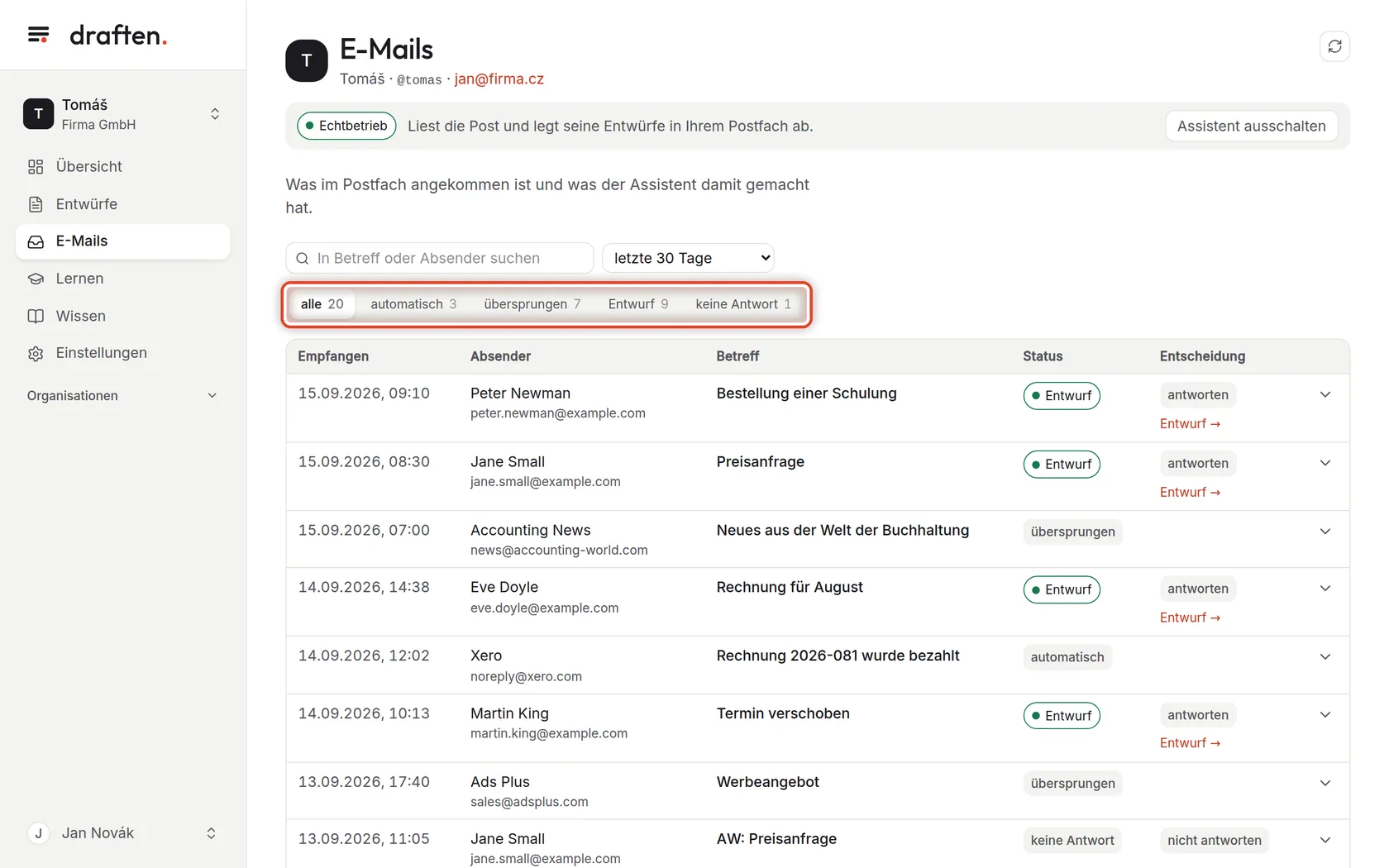
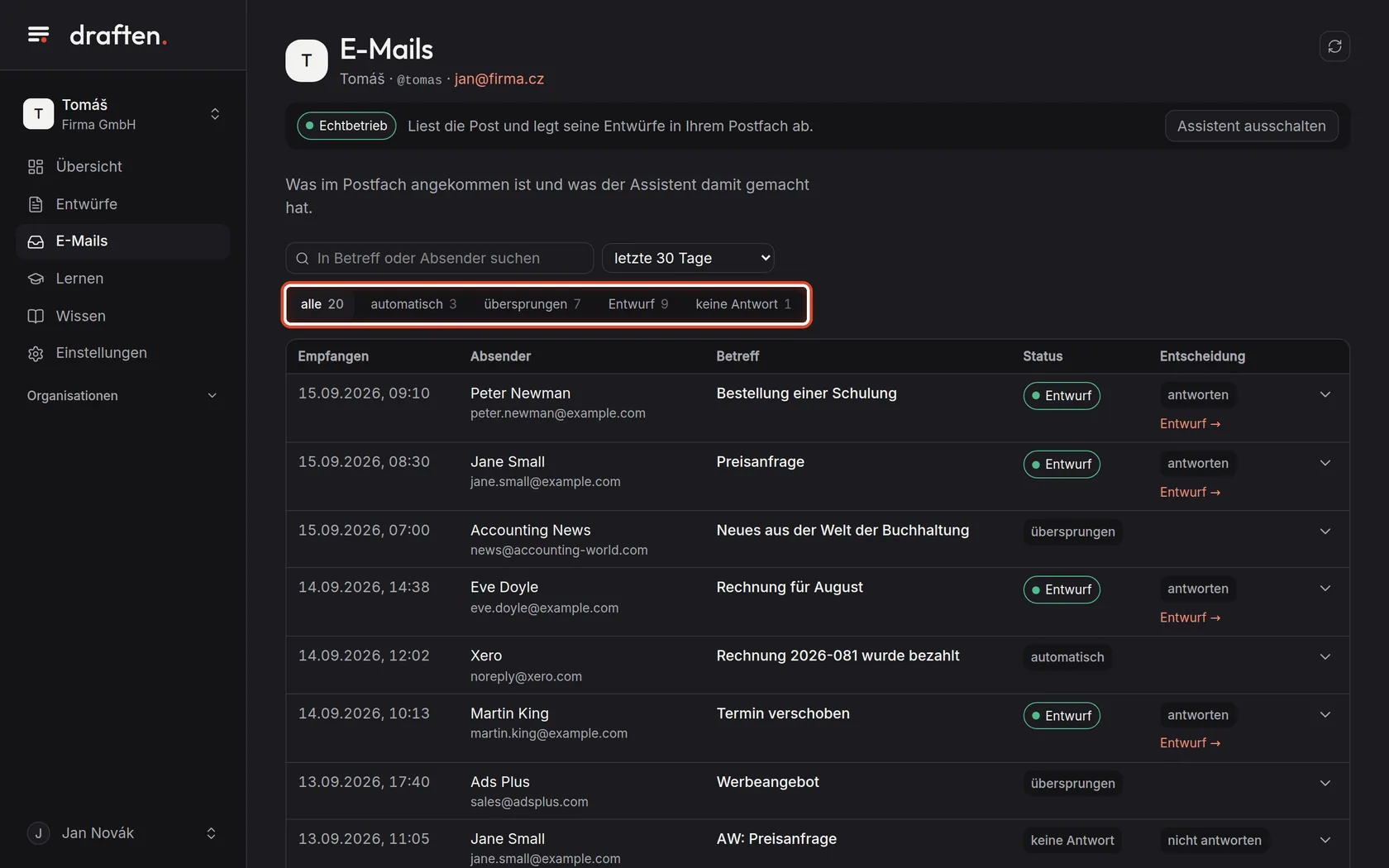
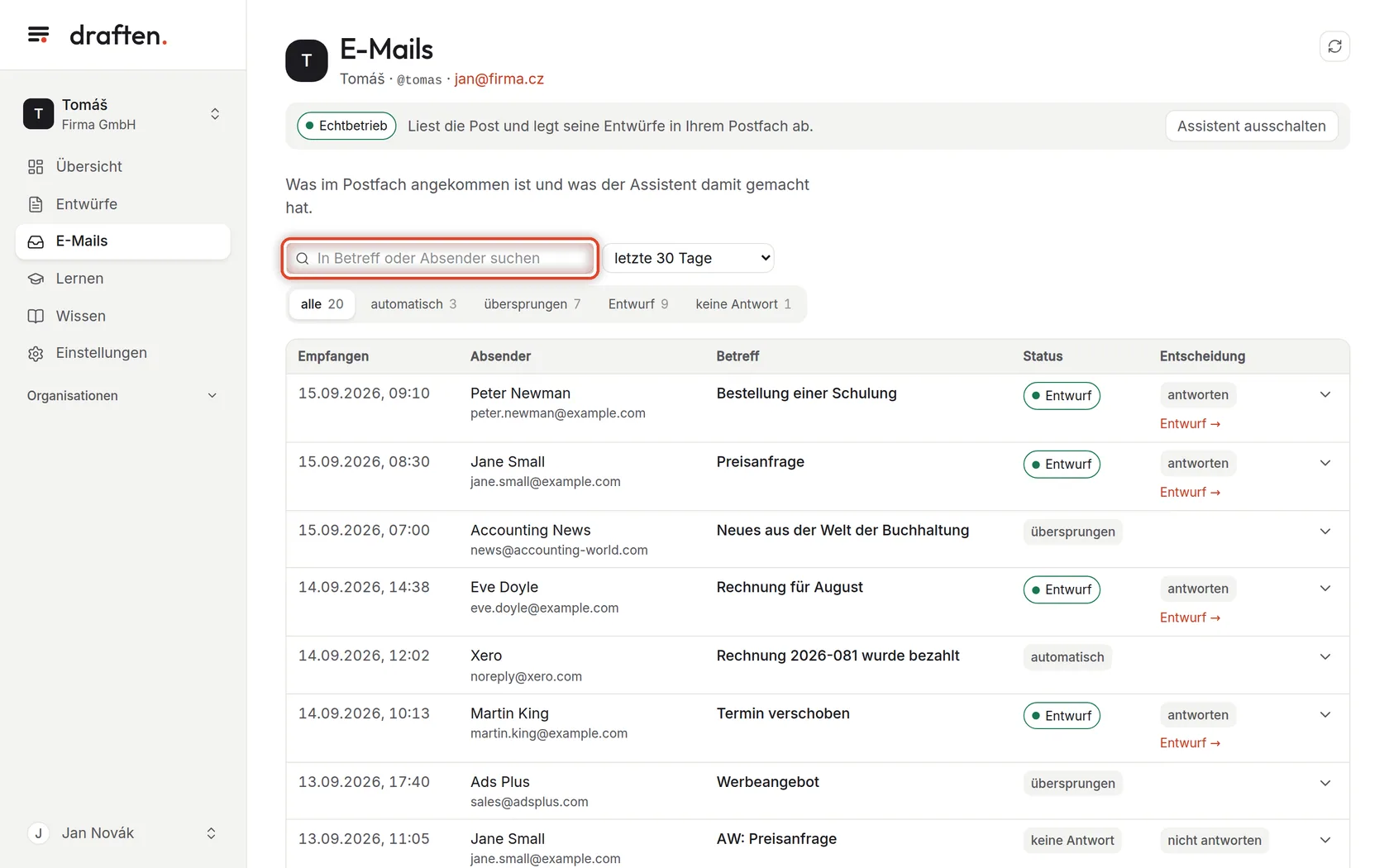
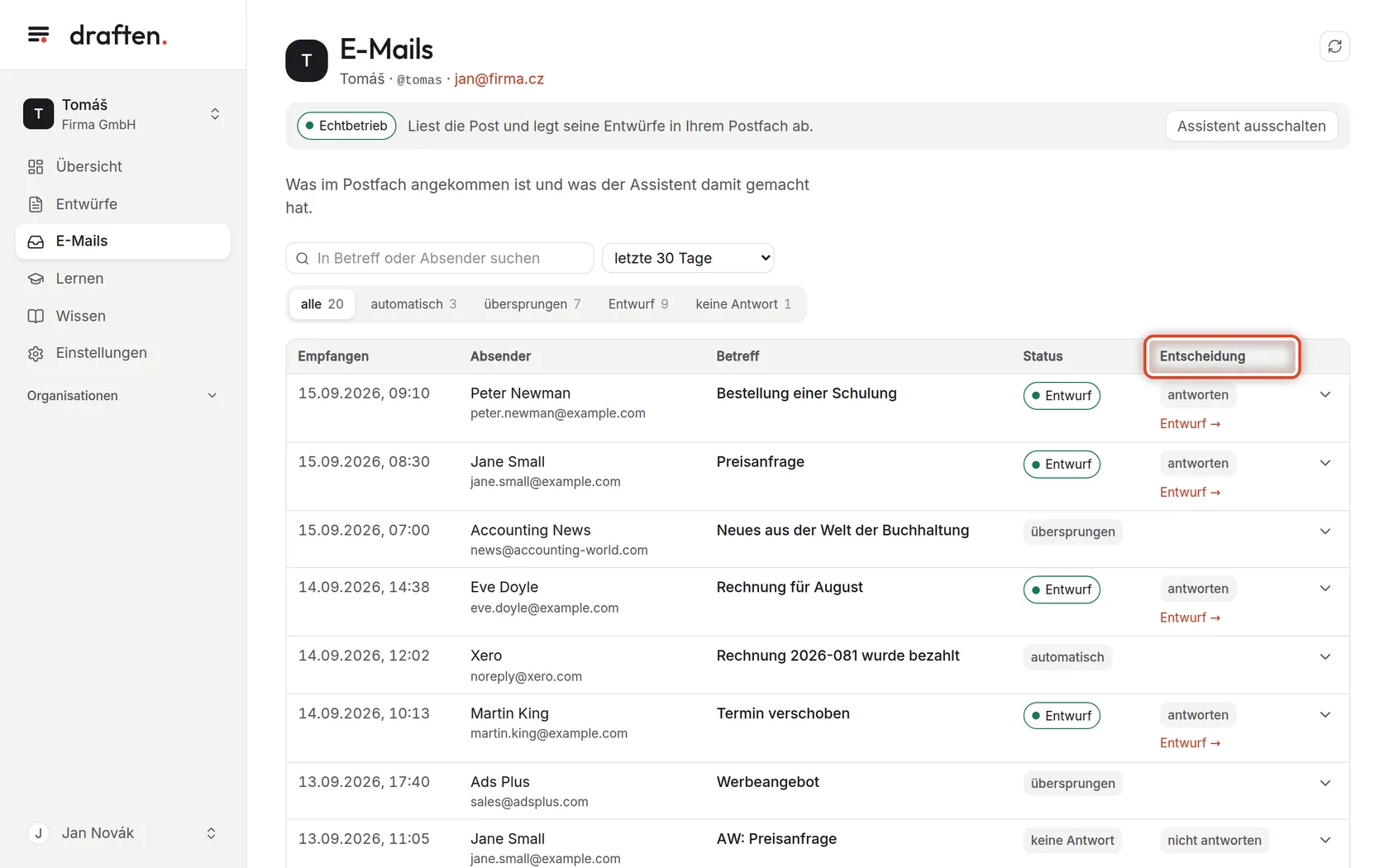
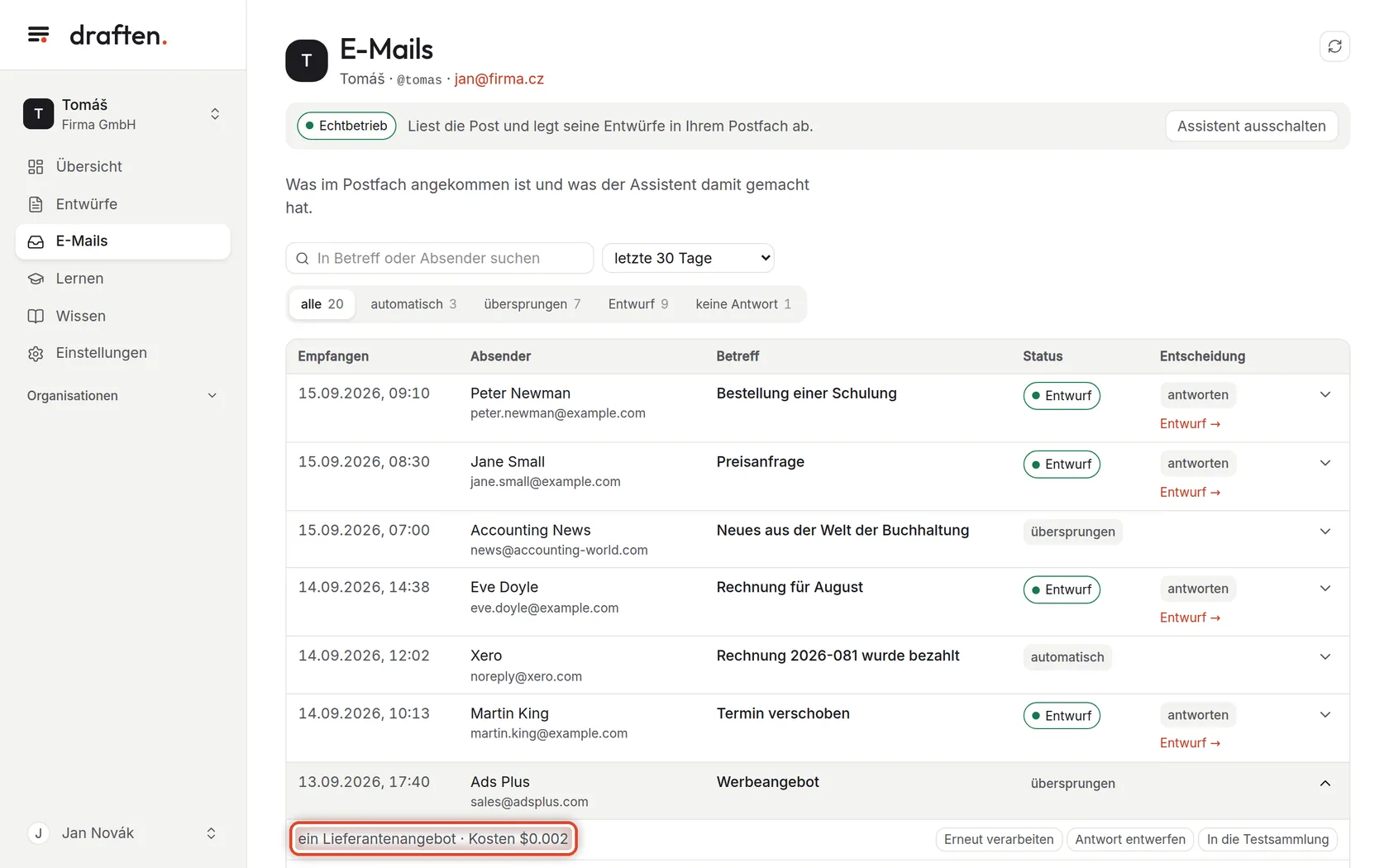
Auf dem BildschirmUnter E-Mails eine Liste aller Nachrichten, die der Assistent im gewählten Zeitraum gesehen hat.
So geht’sJede Zeile ist eine eingegangene Nachricht: wann sie kam, von wem, der Betreff und was der Assistent damit gemacht hat. Gibt es einen Entwurf, führt der Link Entwurf direkt zur vorbereiteten Antwort.
Schritt 2 von 8
Einen Status wählen
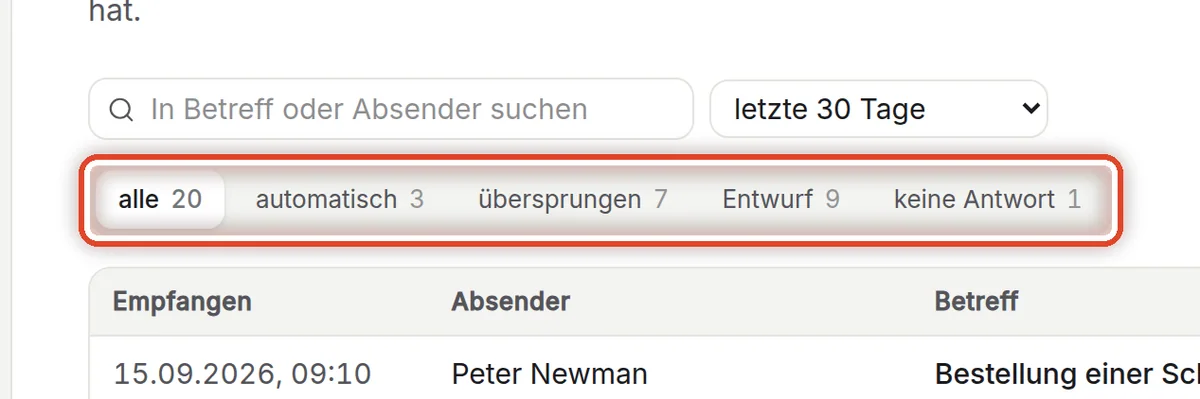
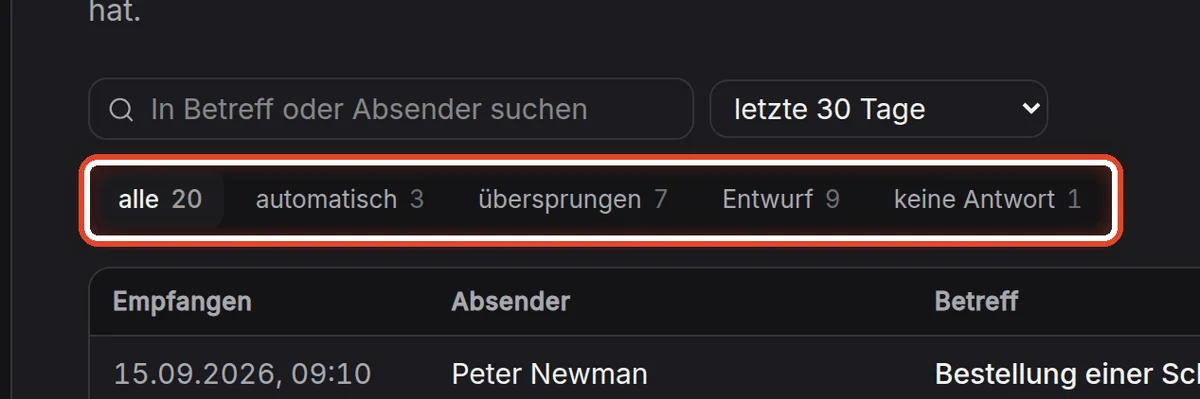
Auf dem BildschirmÜber der Liste Schaltflächen mit Status und Zahlen.
So geht’sKlicken Sie auf einen Status, um nur diese Nachrichten zu sehen. Entwurf – der Assistent hat eine Antwort vorbereitet. übersprungen – nach der Anweisung Filter braucht die Nachricht keine Antwort. automatisch – maschinelle Post (Benachrichtigungen, automatische Antworten), die der Assistent gar nicht liest. keine Antwort – der Assistent hat die Nachricht gelesen und entschieden, dass keine Antwort nötig ist.
HinweisSeltener sehen Sie Limit (die Nachricht stieß an eines der Limits unter Verhalten und Limits), verworfen (der Entwurf hat eine Prüfung nicht bestanden und wurde nicht angelegt) oder fehlgeschlagen (auch der dritte Versuch hat nicht geklappt). Mehr unter „Warum manche Post keinen Entwurf bekommt“.
Schritt 3 von 8
Eine Nachricht finden
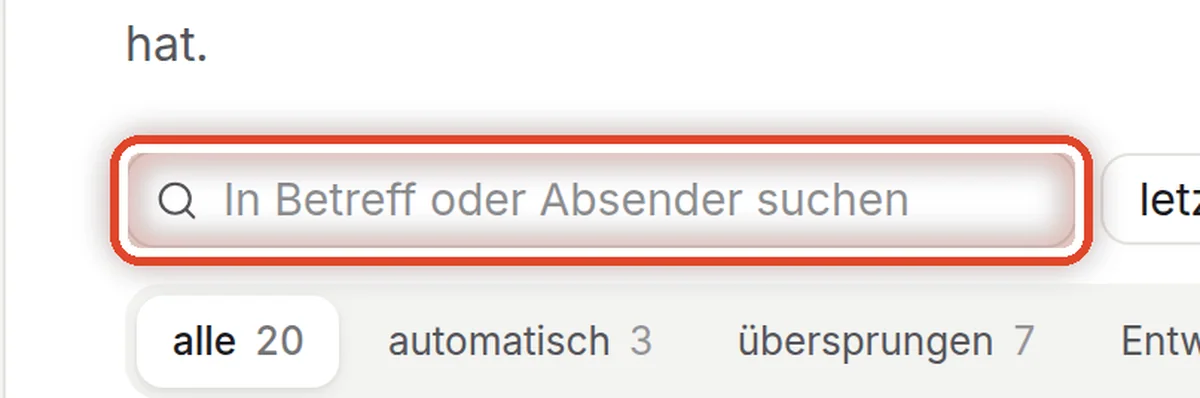
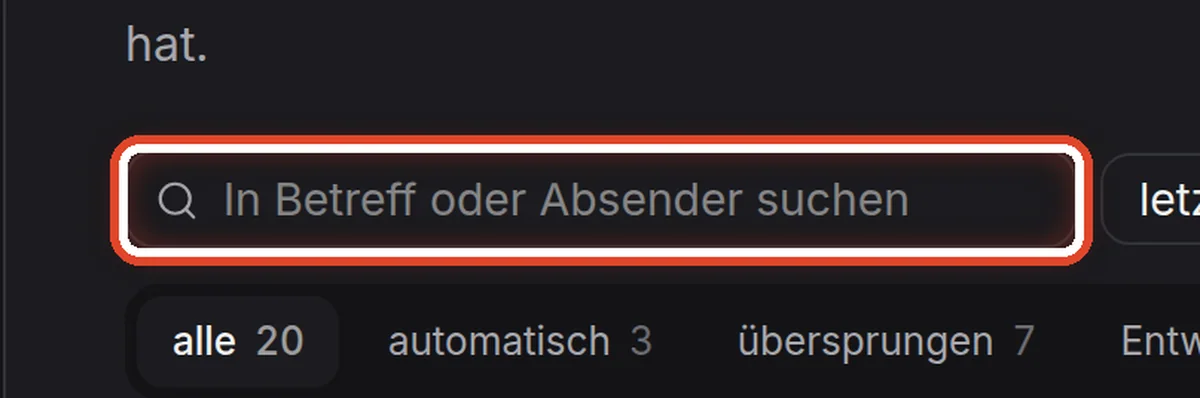
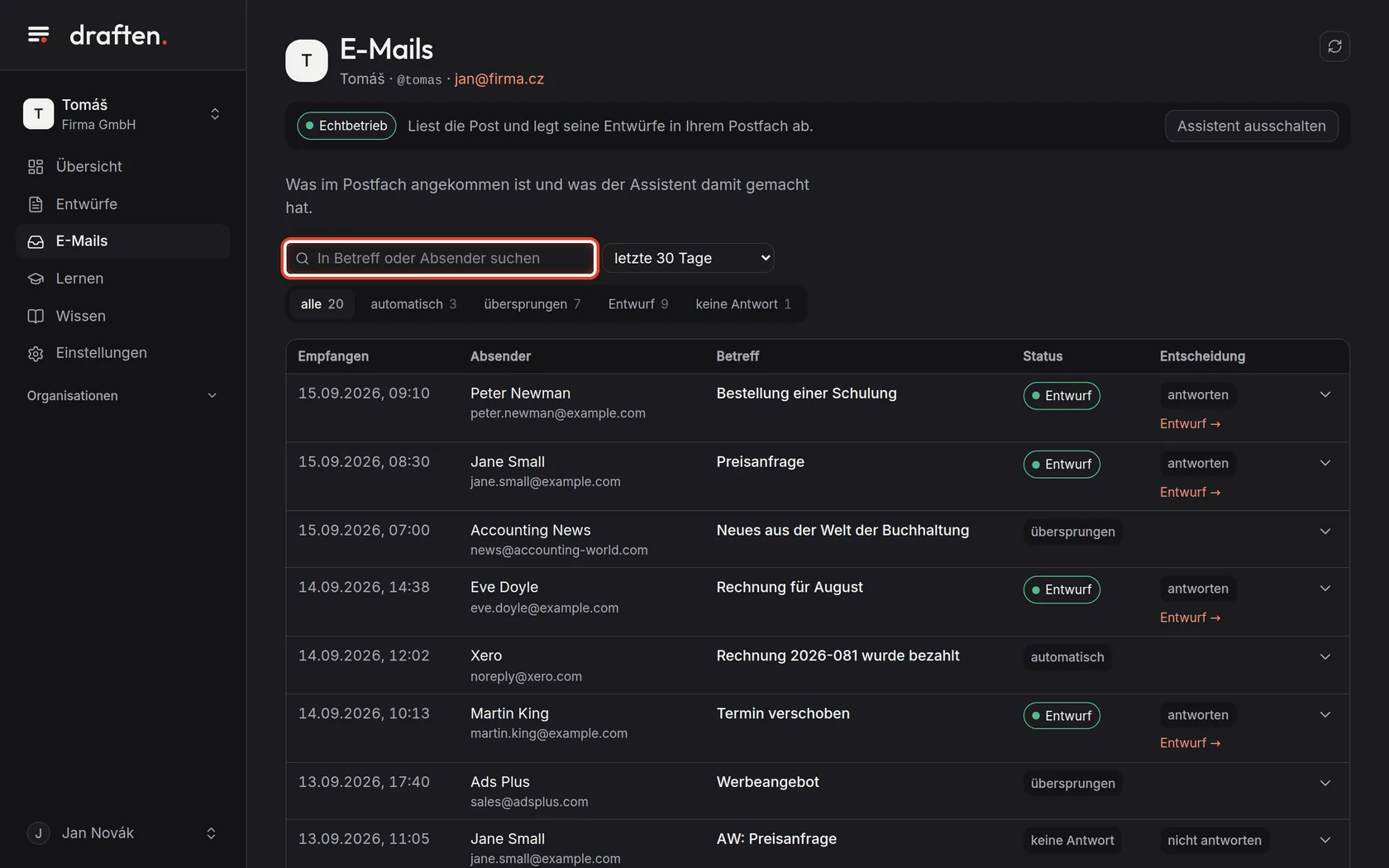
Auf dem BildschirmDas Suchfeld und der Zeitraum.
So geht’sGeben Sie einen Teil des Betreffs oder den Namen bzw. die Adresse des Absenders ein. Daneben wählen Sie, wie weit die Liste zurückreicht.
HinweisDie Option alle (letzte 90 Tage) zeigt die Nachrichten der ganzen Aufbewahrungsfrist; ältere werden gelöscht.
Schritt 4 von 8
Die Entscheidung des Assistenten
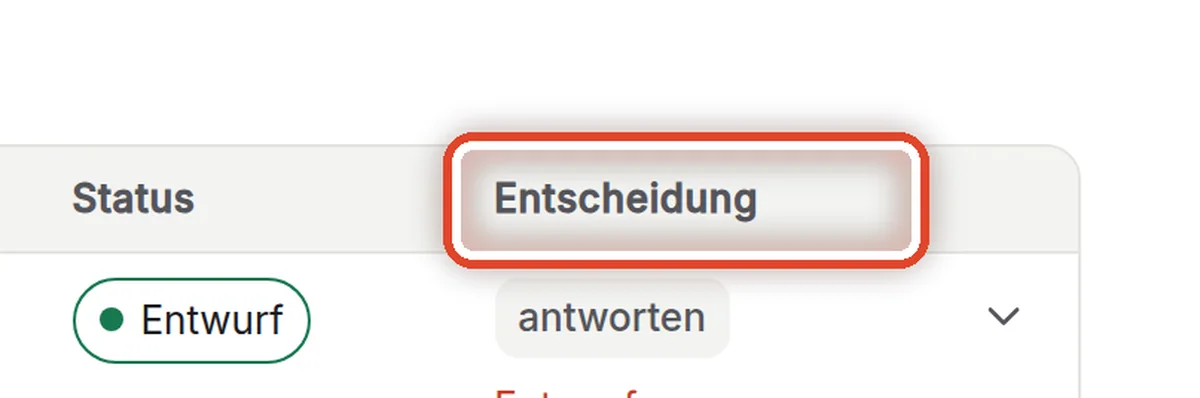
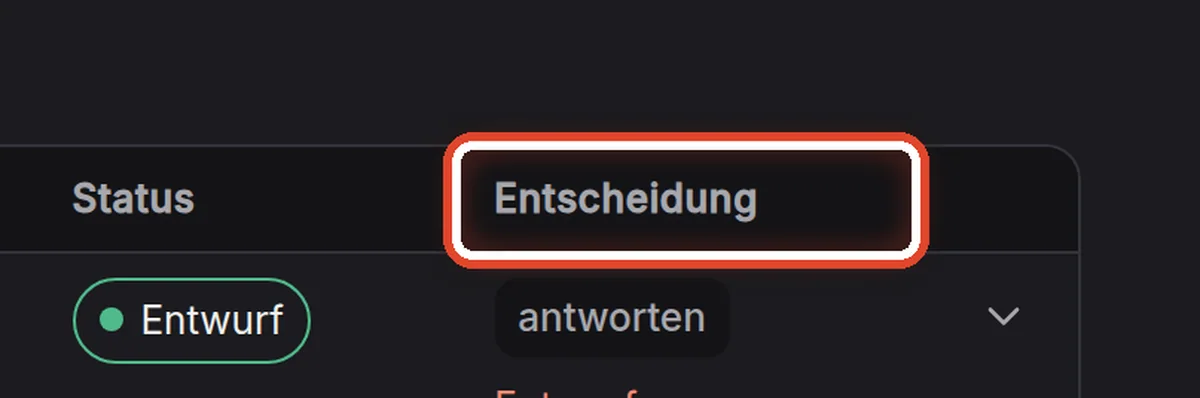
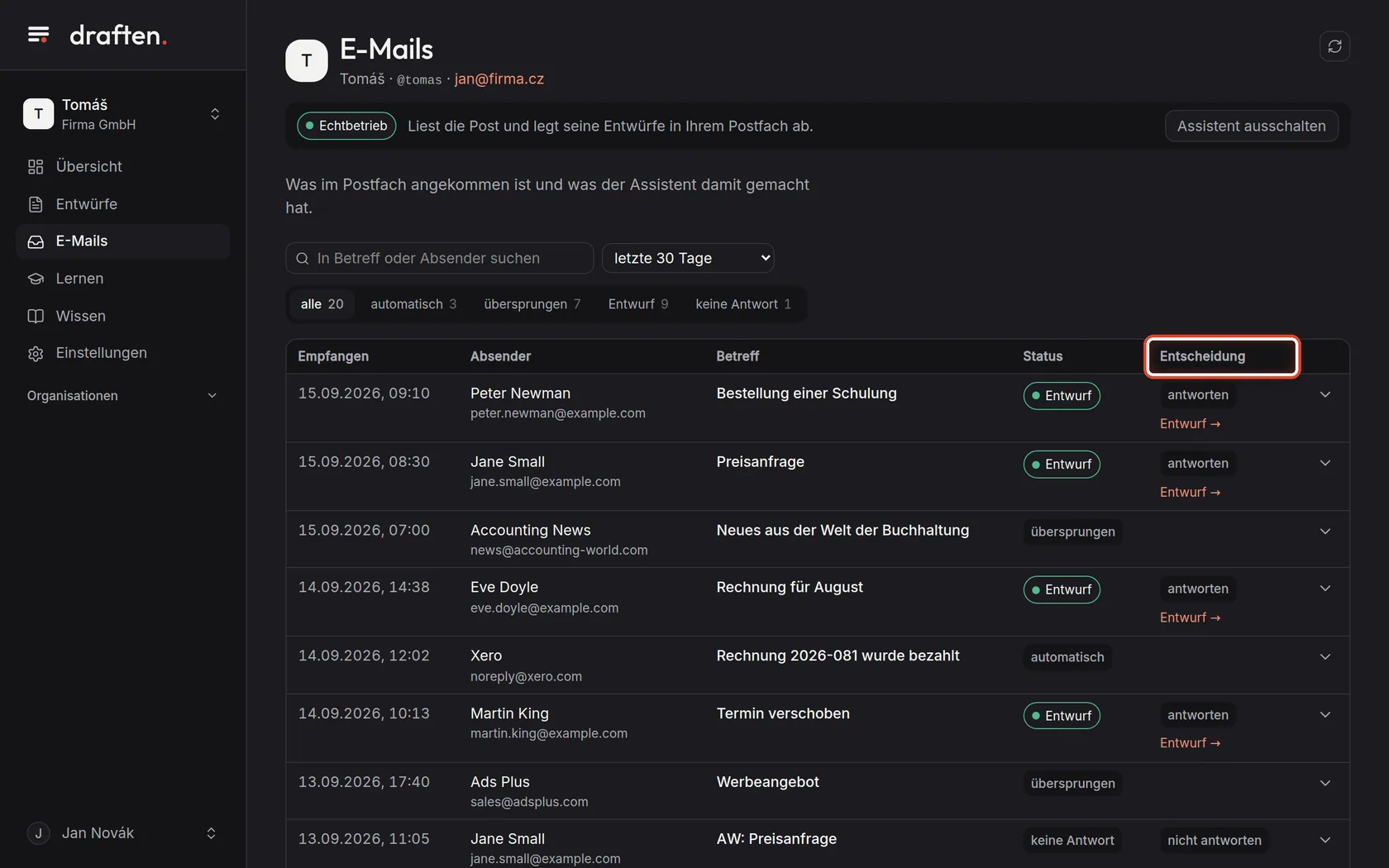
Auf dem BildschirmDie Spalte Entscheidung bei Nachrichten, auf die der Assistent eine Antwort geschrieben hat.
So geht’santworten – der Entwurf beantwortet die Nachricht selbst. übergeben – der Entwurf beantwortet, was er kann, und sagt, dass die Sache weitergegeben wird (nach der Anweisung Zuständigkeiten). nicht antworten – es wurde kein Entwurf erstellt.
Schritt 5 von 8
Warum der Assistent so entschieden hat
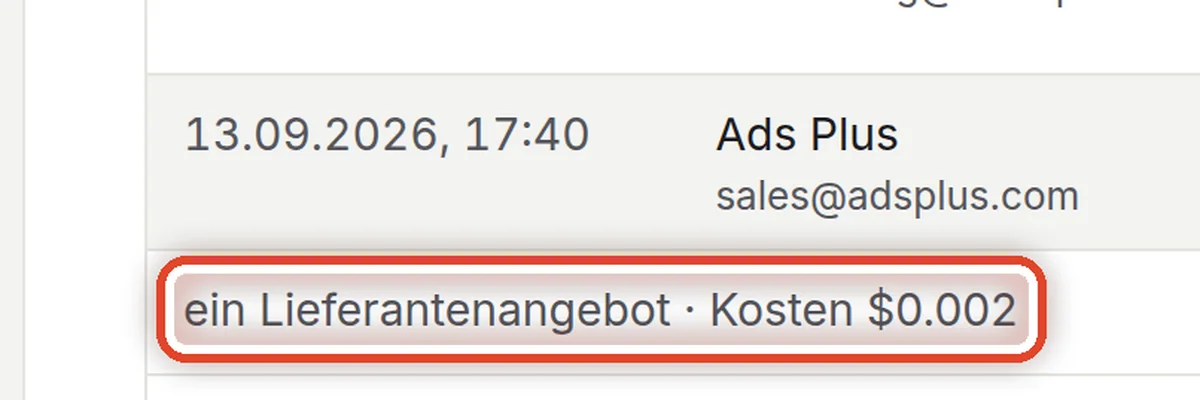
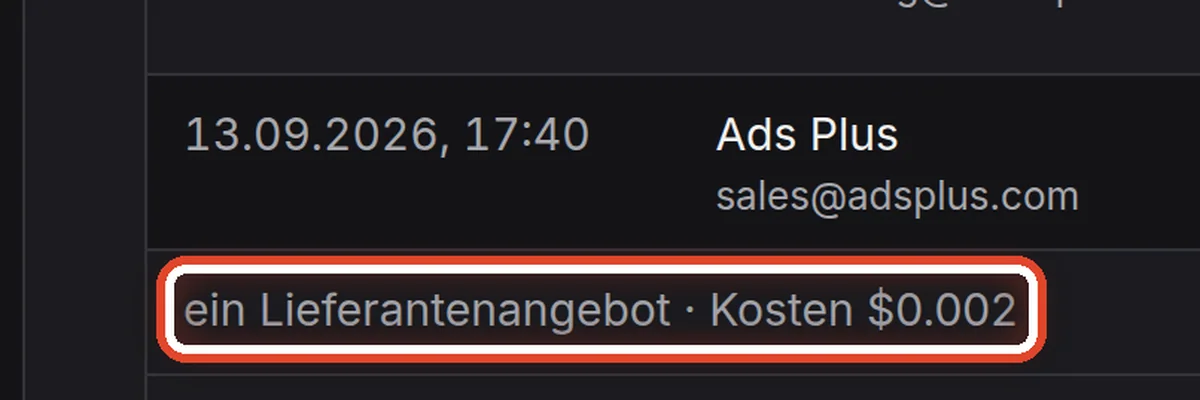
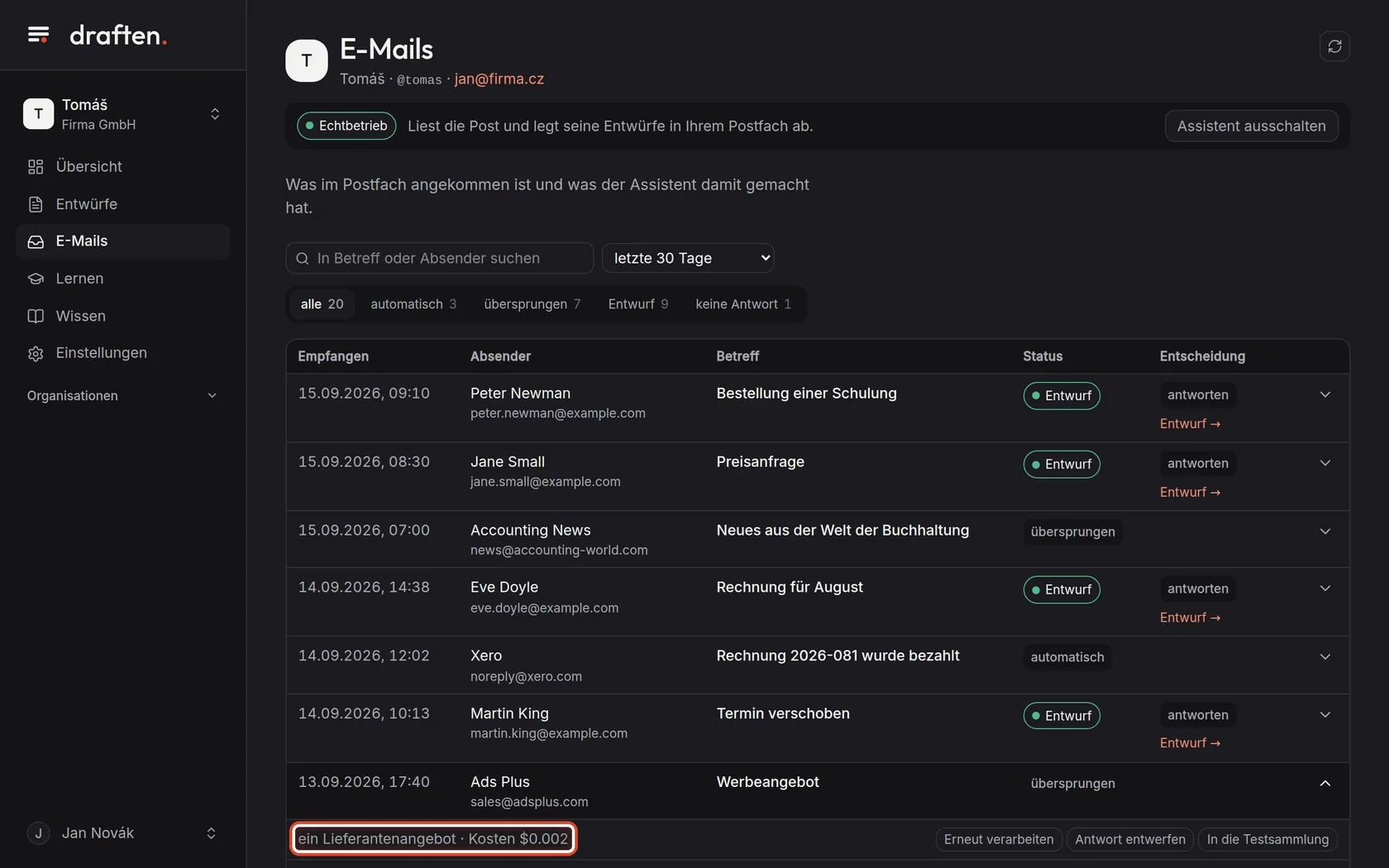
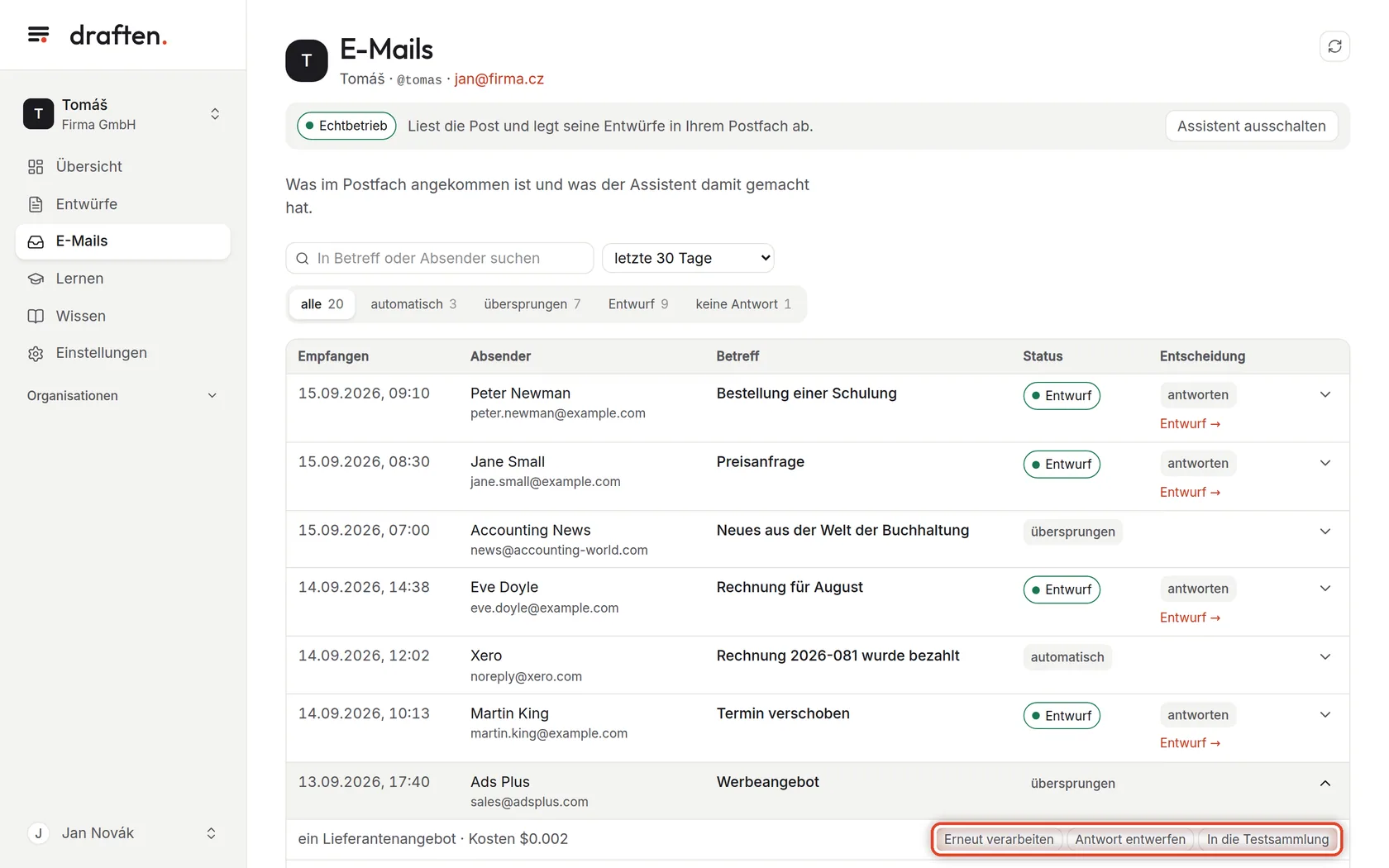
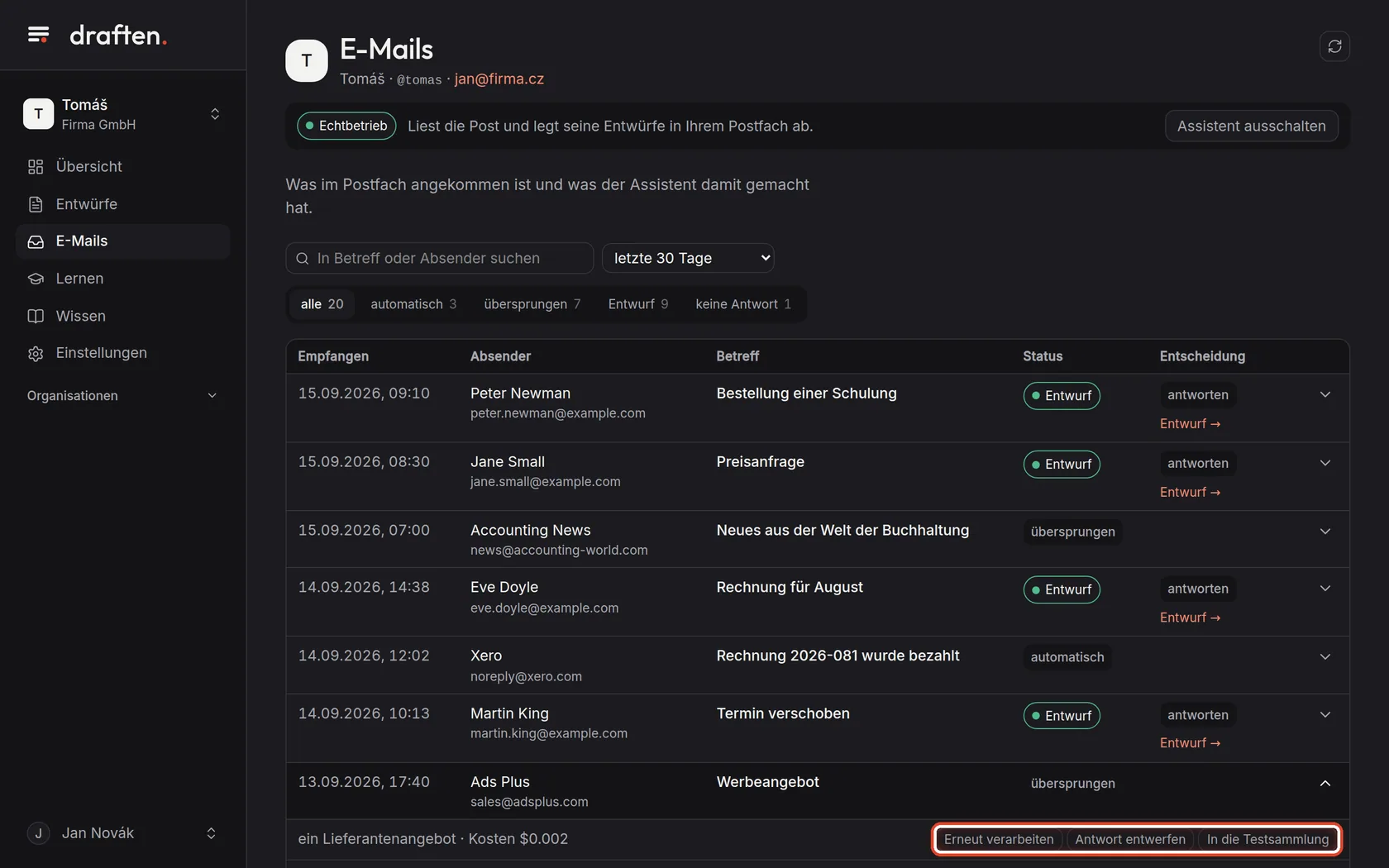
Auf dem BildschirmEine geöffnete Zeile einer übersprungenen Nachricht mit Begründung und Kosten.
So geht’sKlicken Sie auf die Zeile (oder auf den Pfeil rechts). Darunter sehen Sie, warum der Assistent so entschieden hat und was die Verarbeitung der Nachricht gekostet hat.
Schritt 6 von 8
Wenn er falsch entschieden hat
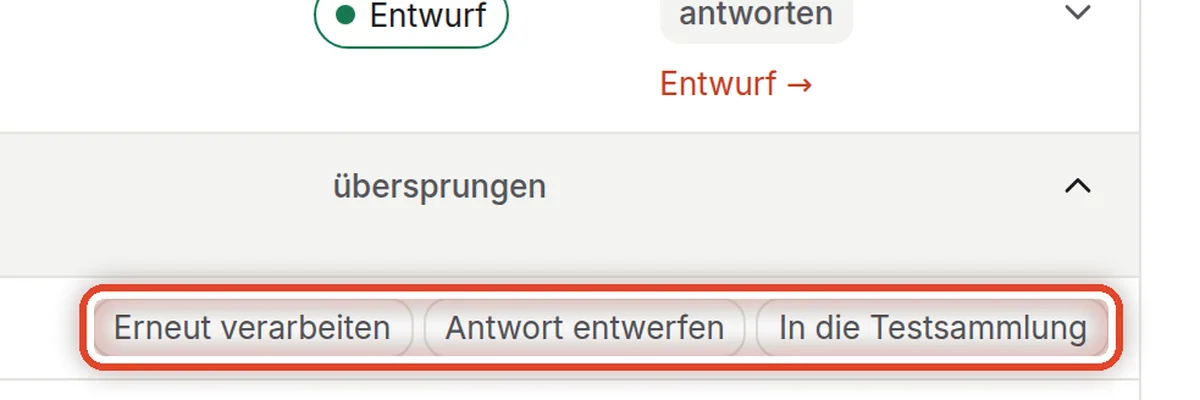
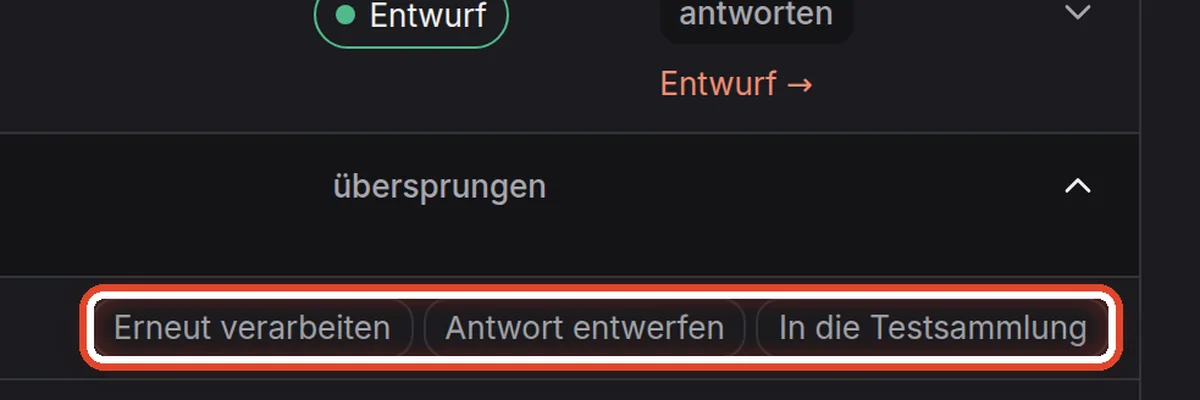
Auf dem BildschirmDrei Schaltflächen in der geöffneten Zeile.
So geht’sAntwort entwerfen schreibt sofort eine Antwort, egal was der Assistent entschieden hat. Erneut verarbeiten schickt die Nachricht noch einmal durch den ganzen Ablauf, als wäre sie gerade angekommen – nützlich nach einer Änderung der Anweisungen. In die Testsammlung speichert die Nachricht, damit Sie Änderungen der Anweisungen an ihr ausprobieren können.
HinweisDie Schaltflächen sehen der Inhaber und die Bearbeiter des Assistenten. Überspringt der Assistent Post, die er nicht überspringen sollte, passen Sie die Anweisung Filter an.
Schritt 7 von 8
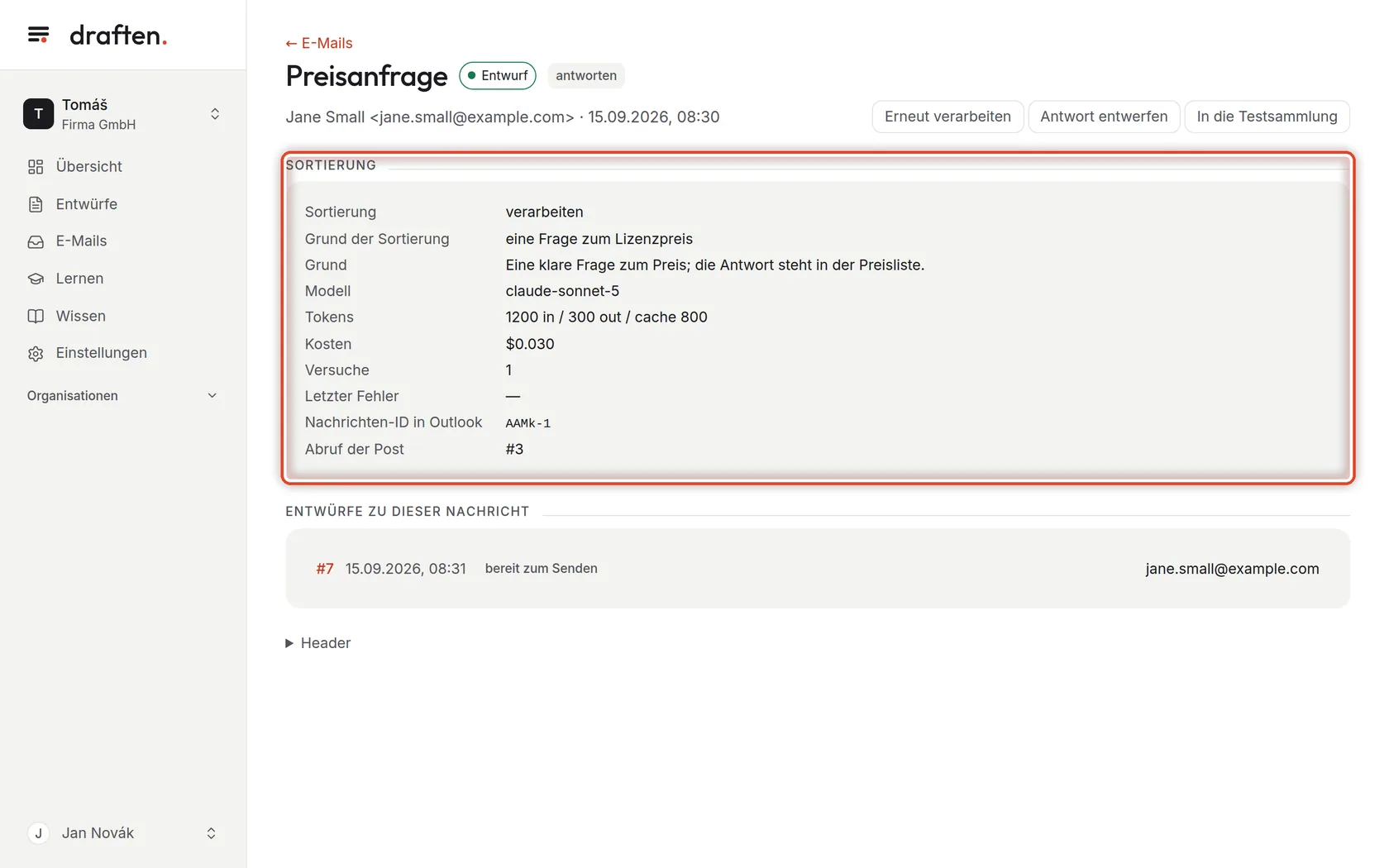
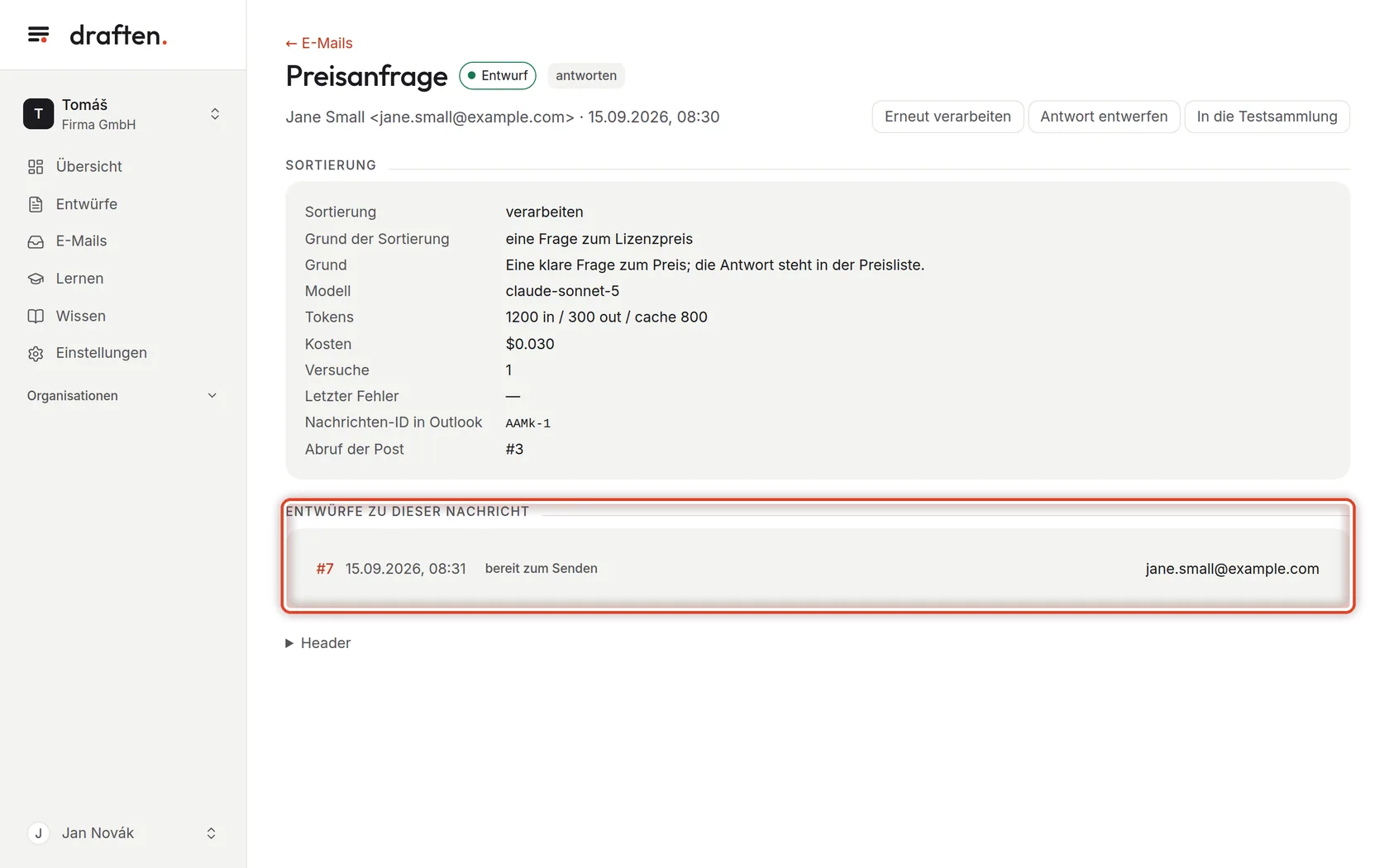
Die Detailansicht der Nachricht
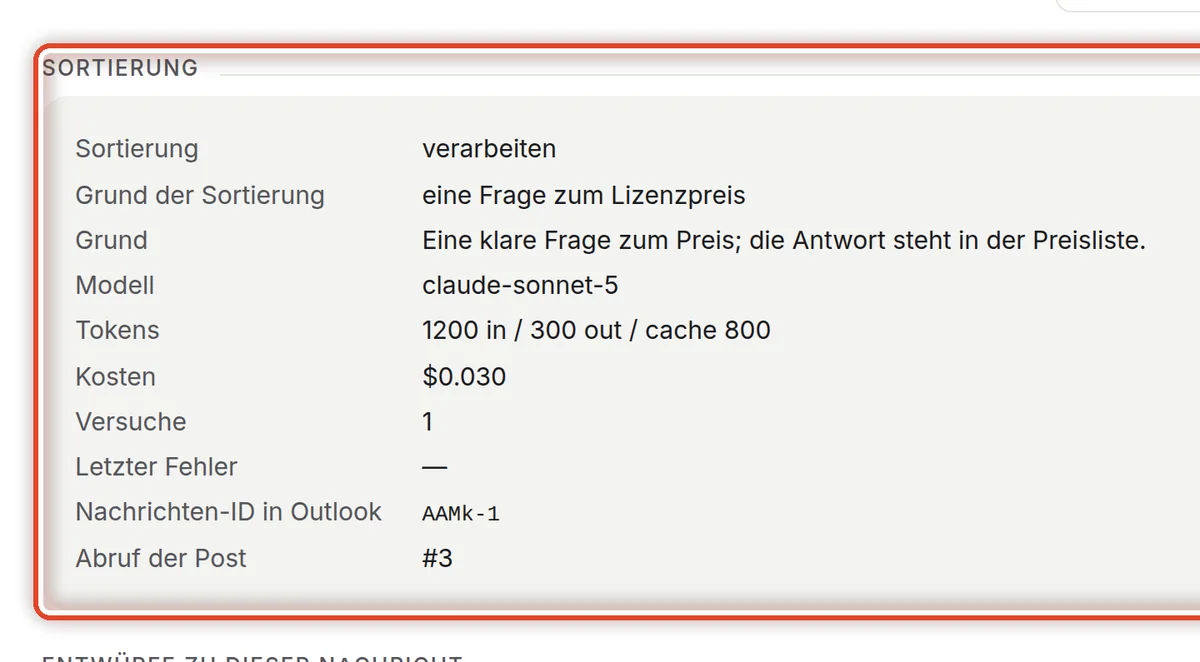
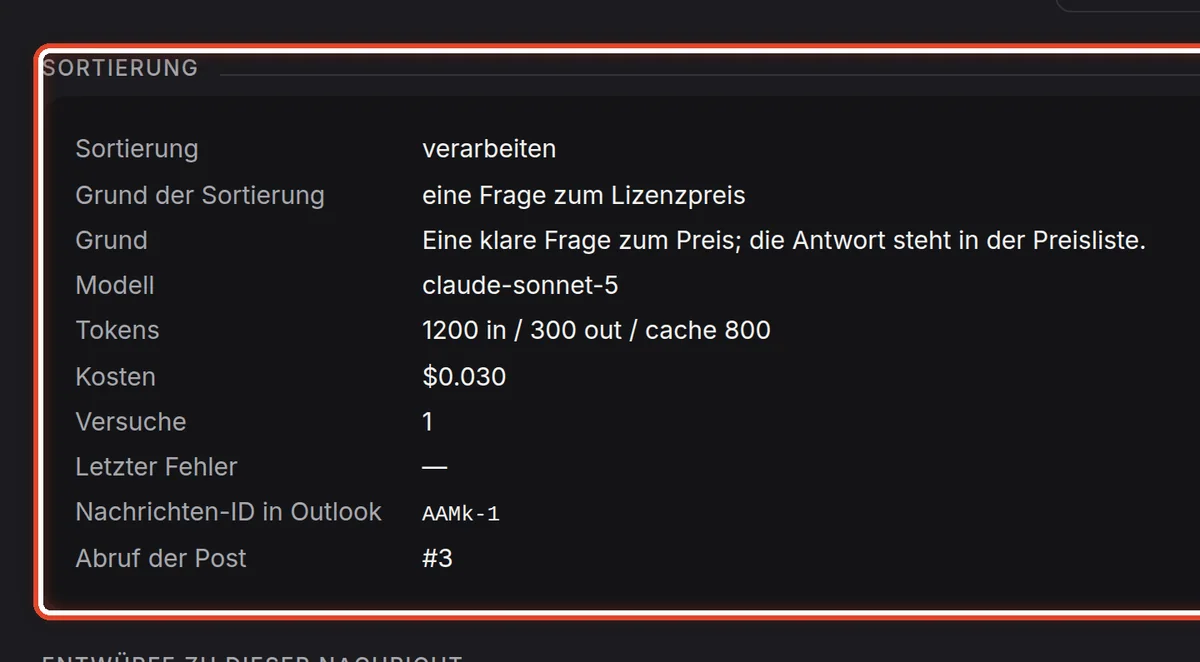
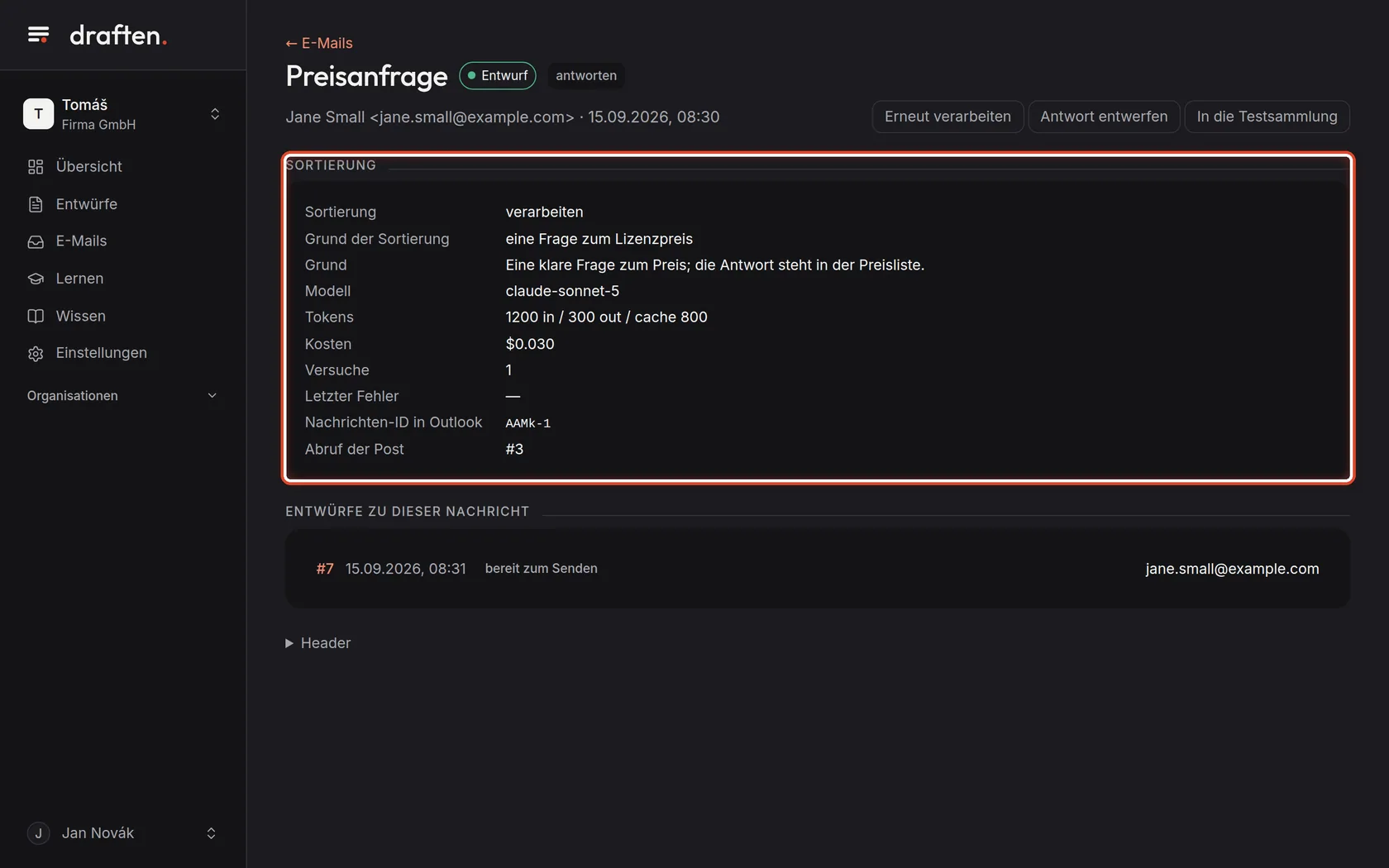
Auf dem BildschirmNach einem Klick auf den Betreff die Seite der Nachricht mit der Karte Sortierung.
So geht’sHier steht alles beisammen: wie der Assistent die Nachricht sortiert hat und warum, was er über die Antwort entschieden hat, was die Verarbeitung gekostet hat und wie viele Versuche es gab. Dieselben drei Schaltflächen sind oben rechts.
Schritt 8 von 8
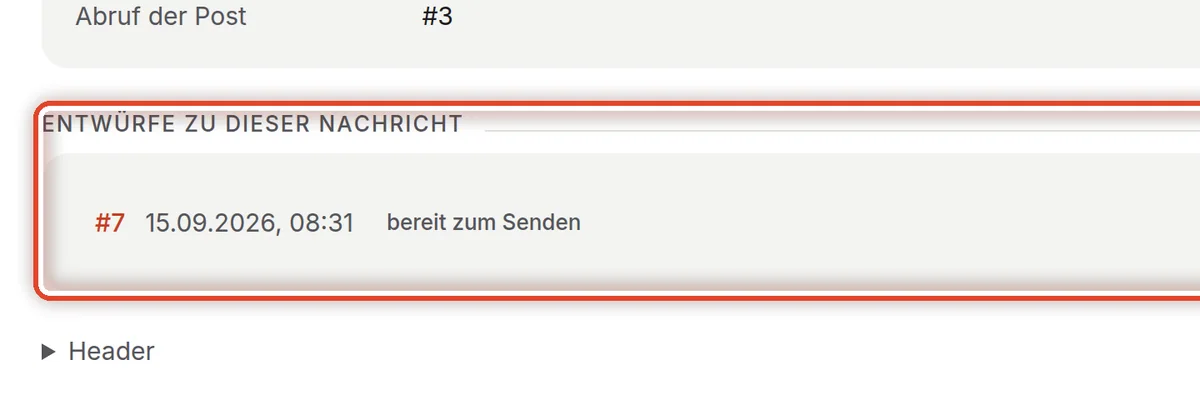
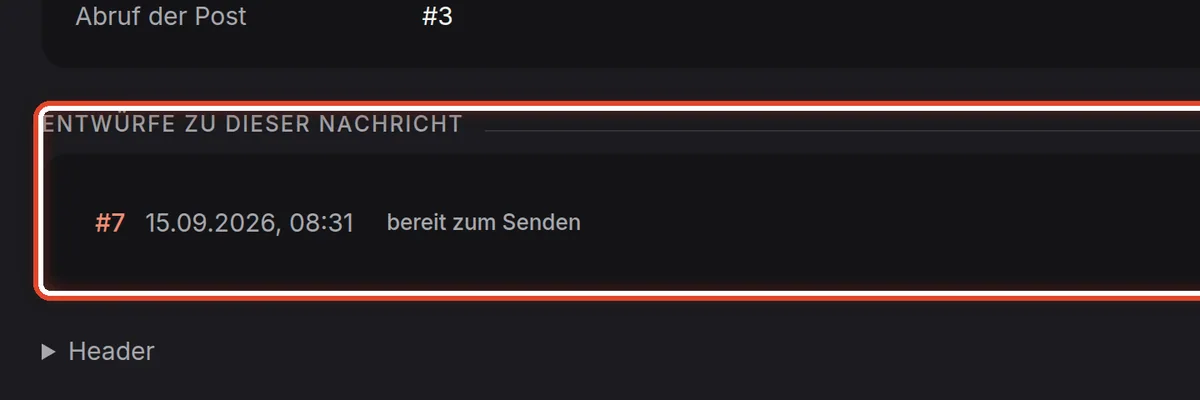
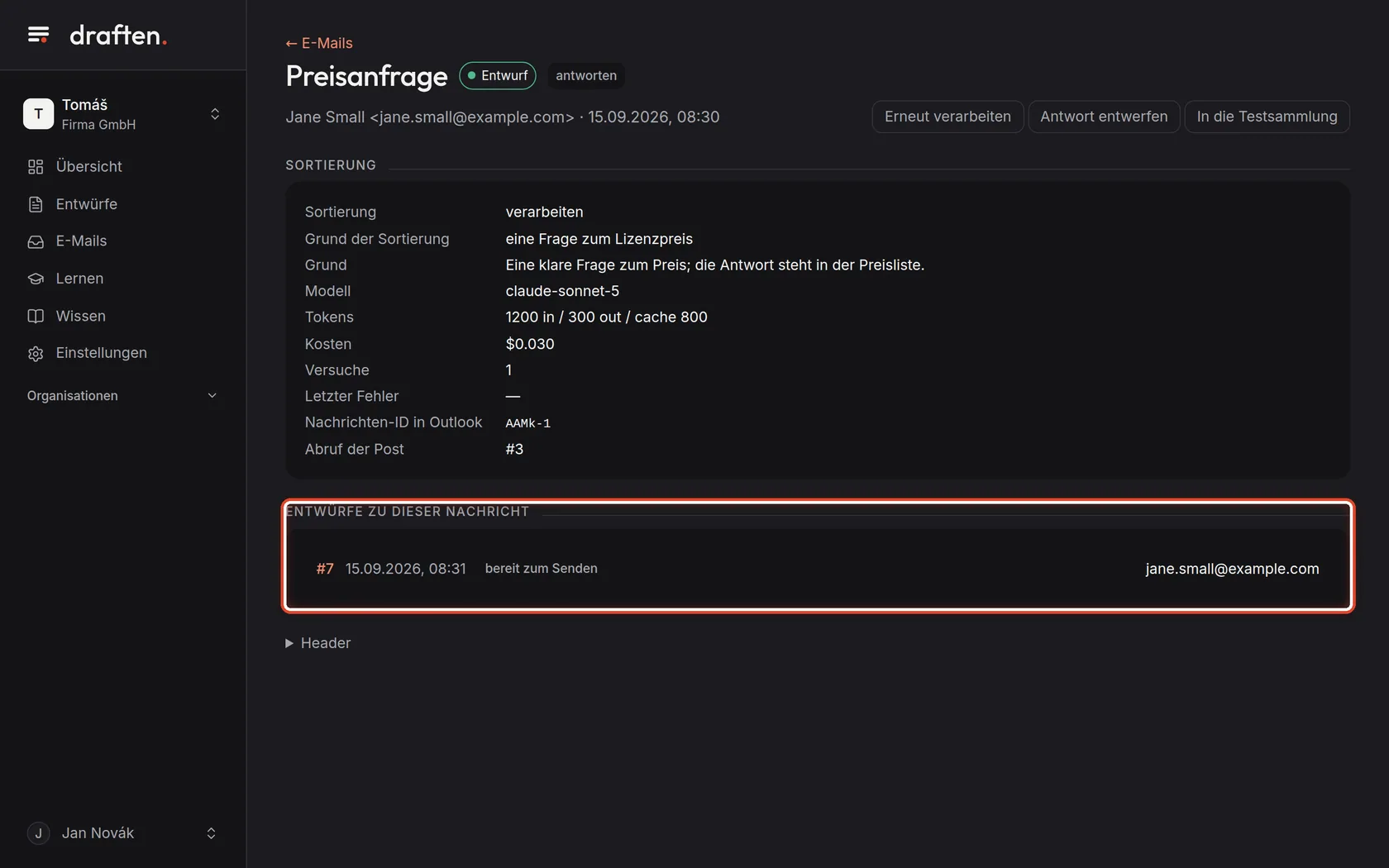
Entwürfe zu dieser Nachricht
Auf dem BildschirmUnter der Sortierung die Entwürfe, die zu der Nachricht entstanden sind.
So geht’sKlicken Sie auf die Nummer eines Entwurfs, um ihn zu öffnen. Lassen Sie die Nachricht erneut verarbeiten oder fordern Sie einen Entwurf an, erscheint hier ein weiterer.
Ende
Sie wissen, was der Assistent mit der Post macht
Gefällt Ihnen nicht, was der Assistent überspringt oder beantwortet, ändern Sie die Anweisung Filter – und lassen Sie die Nachricht erneut verarbeiten.
- Eine Nachricht ohne Entwurf?„Warum manche Post keinen Entwurf bekommt“ geht jeden Status durch.
- Änderungen gefahrlos ausprobieren?Speichern Sie Nachrichten in der Testsammlung – die Anleitung „Testsammlung“.