Guide
Ce que l’assistant
a fait des e-mails.
L’onglet E-mails montre chaque message reçu et ce que l’assistant en a fait : rédigé un brouillon, écarté le message, reconnu une machine ou décidé qu’aucune réponse n’était nécessaire. Pour chacun, vous pouvez savoir pourquoi.
Avant de commencer
- Un assistant ouvertE-mails se trouve dans le menu de gauche, sous Brouillons.
- Environ 3 minutesLa visite ne prend qu’un instant.
Étape 1 sur 8
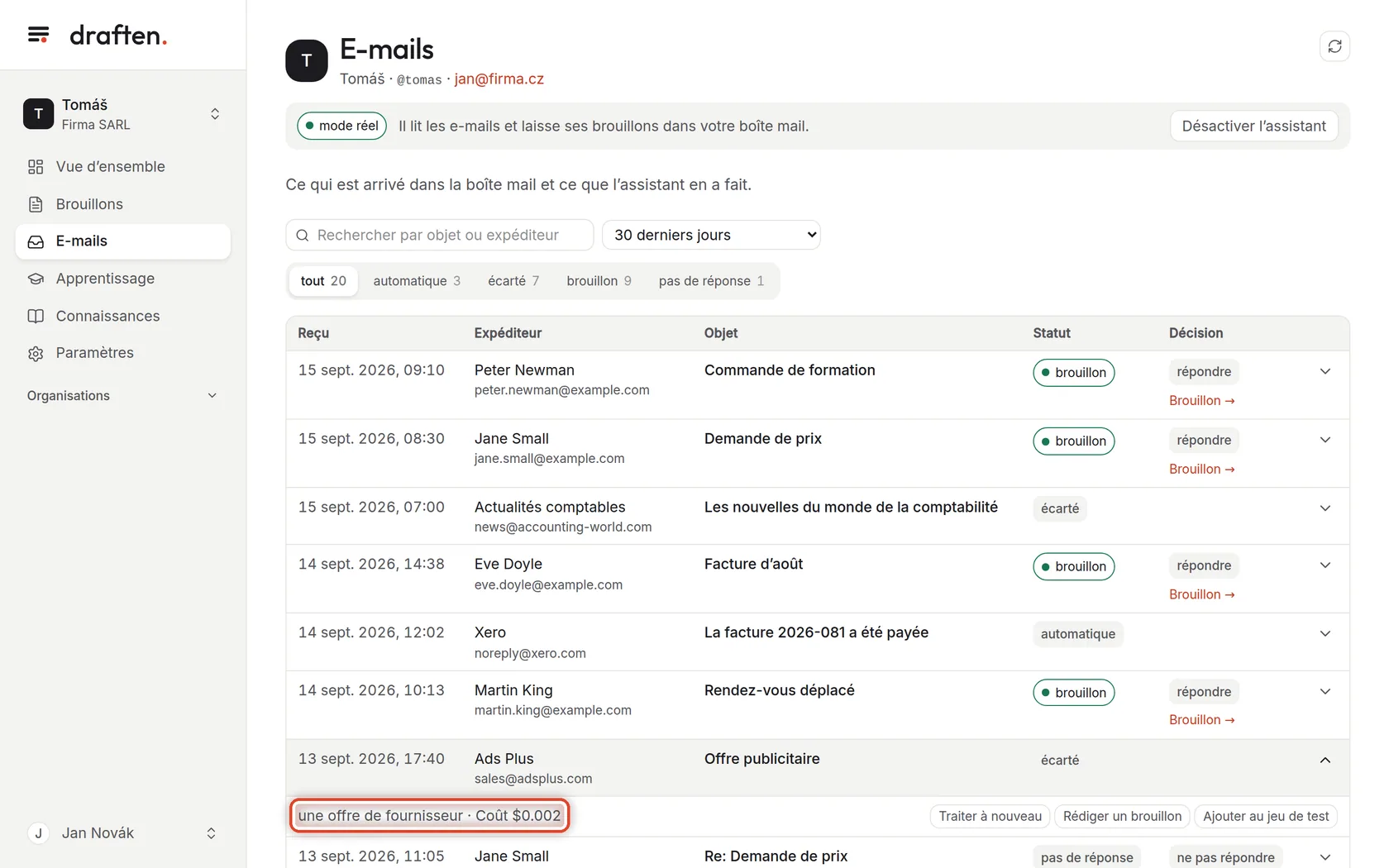
Ce qui est arrivé dans la boîte mail
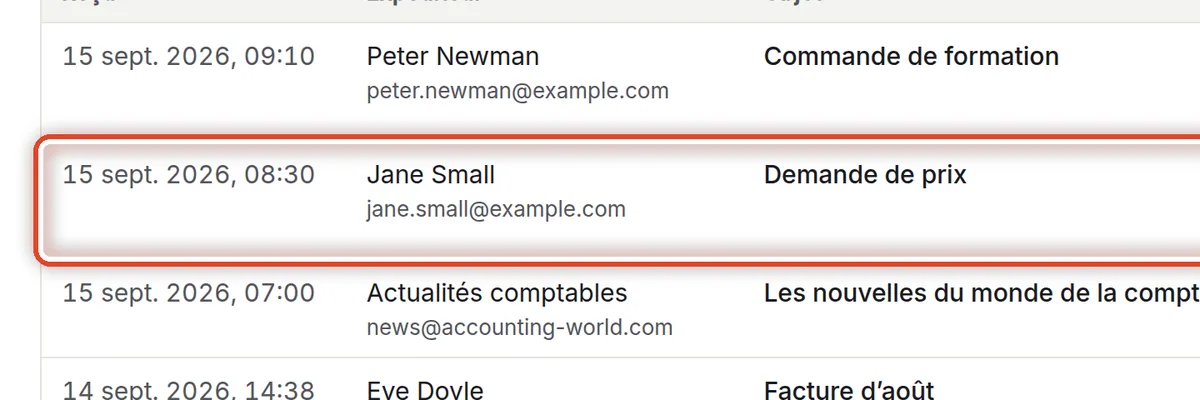
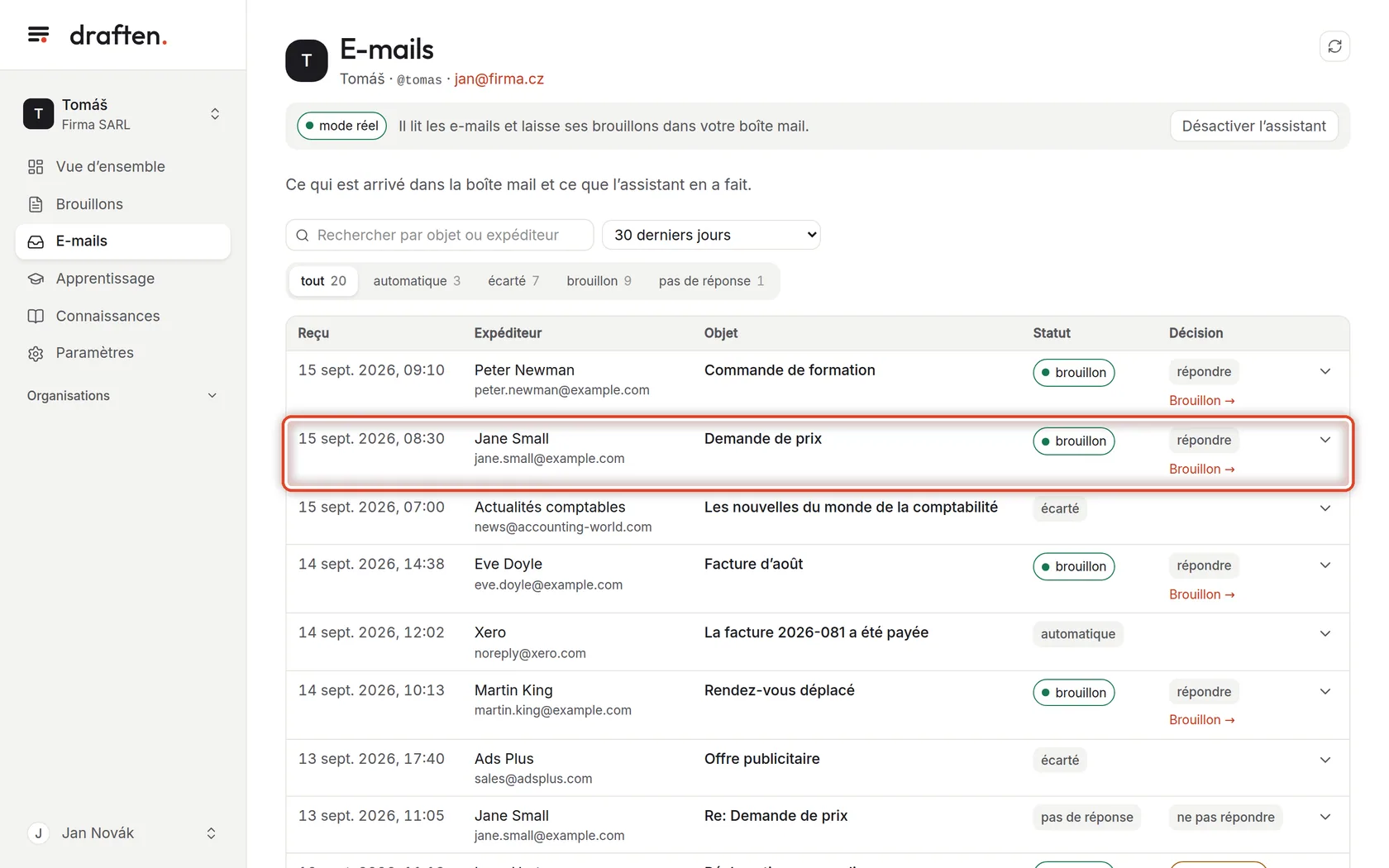
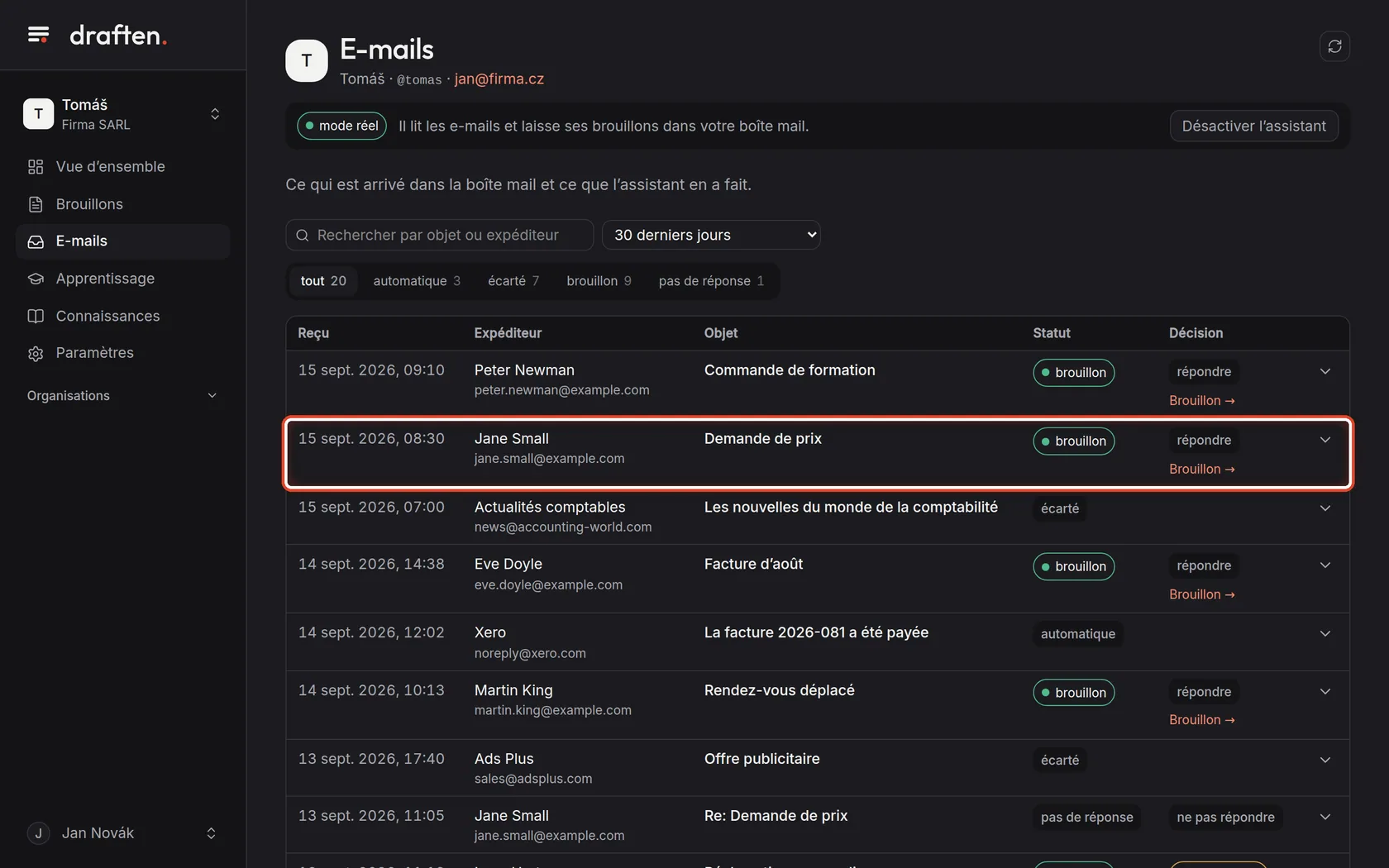
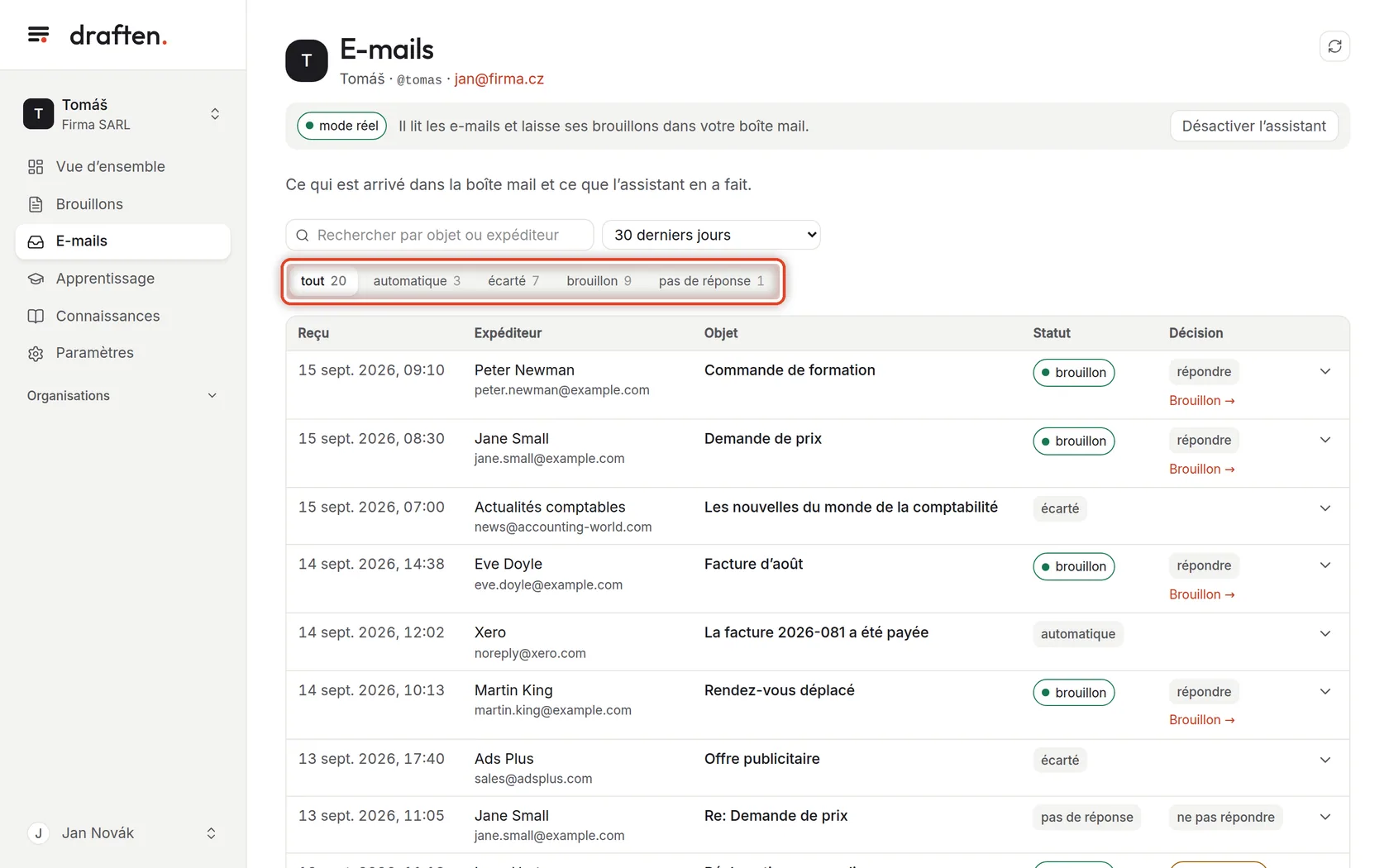
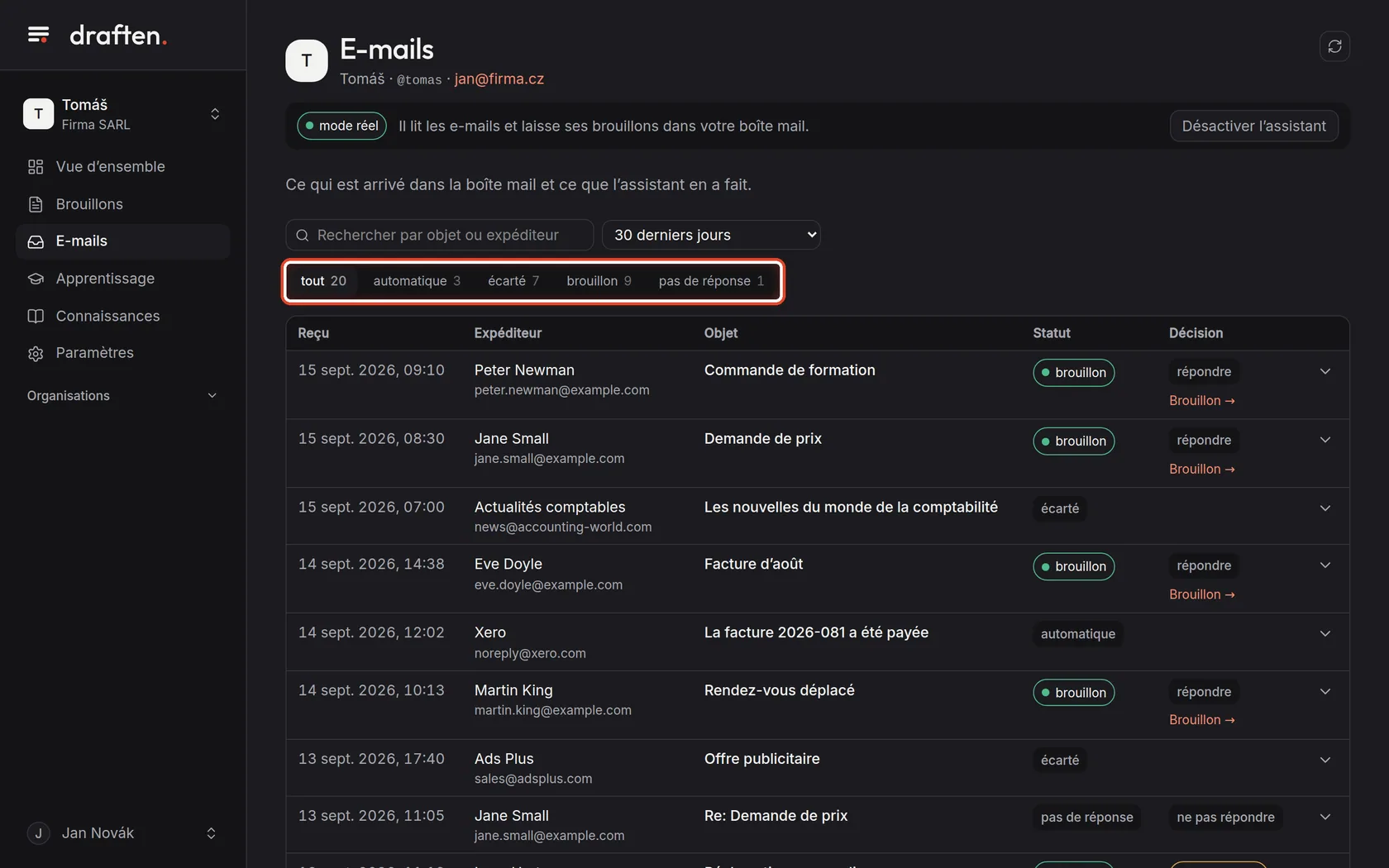
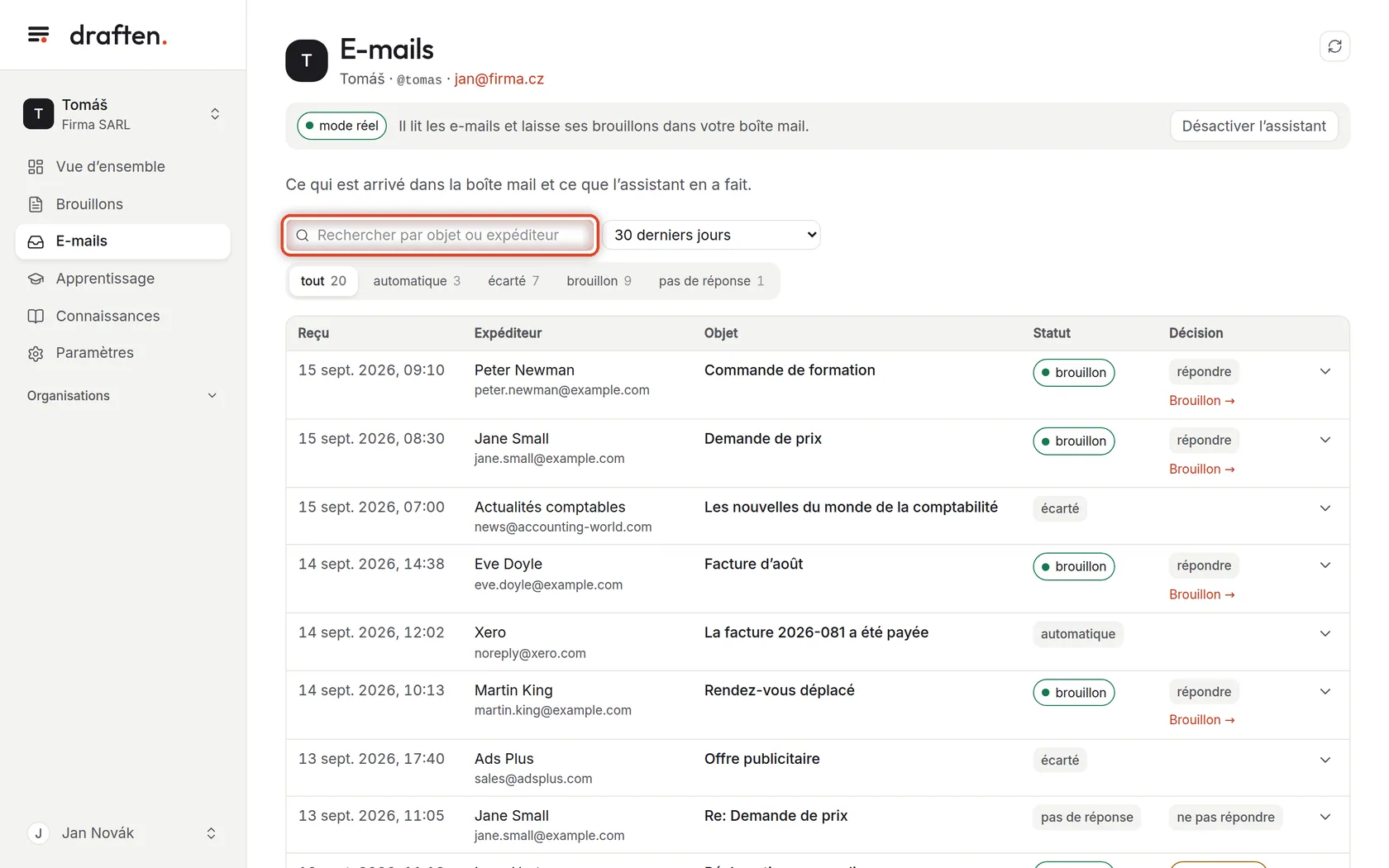
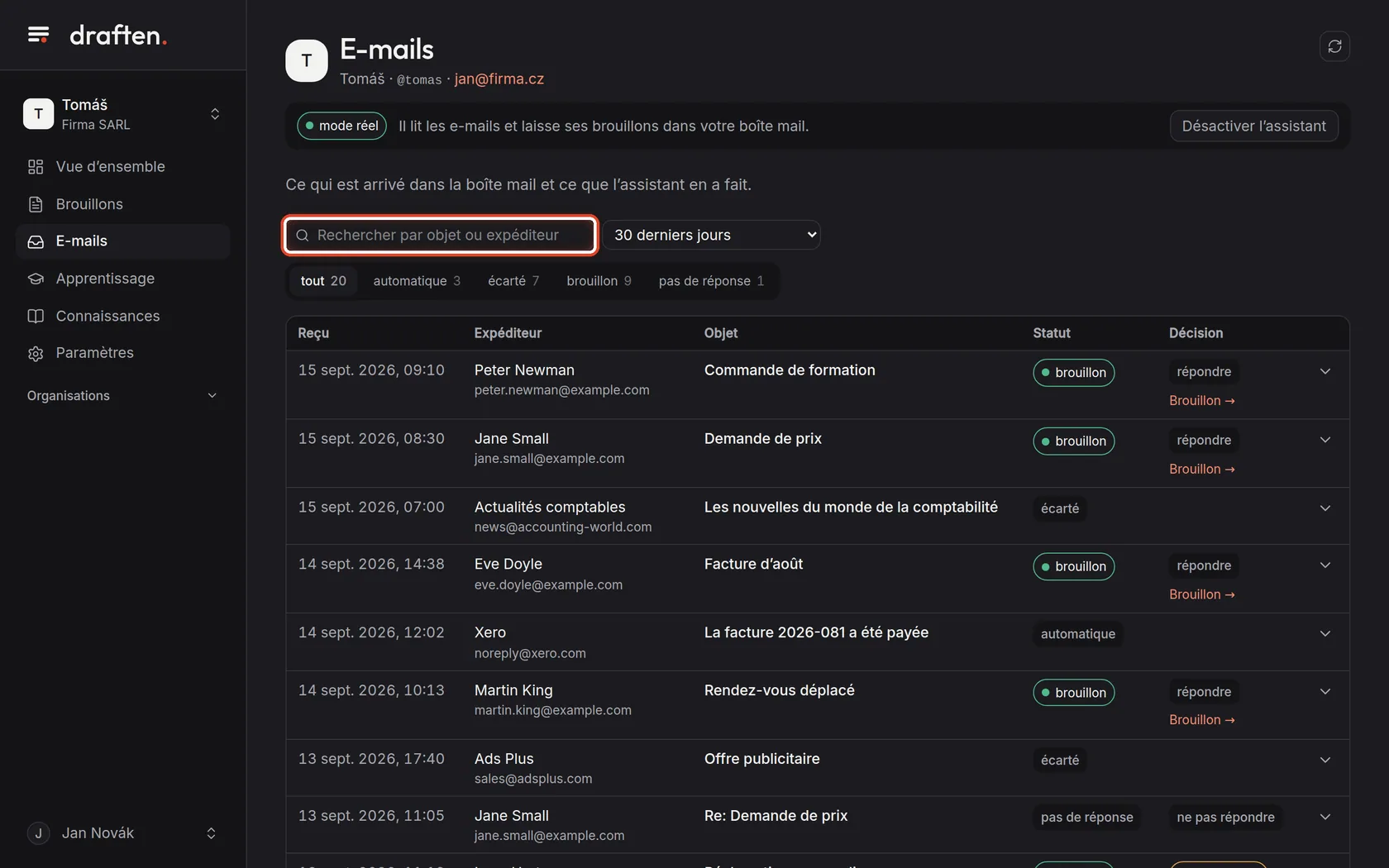
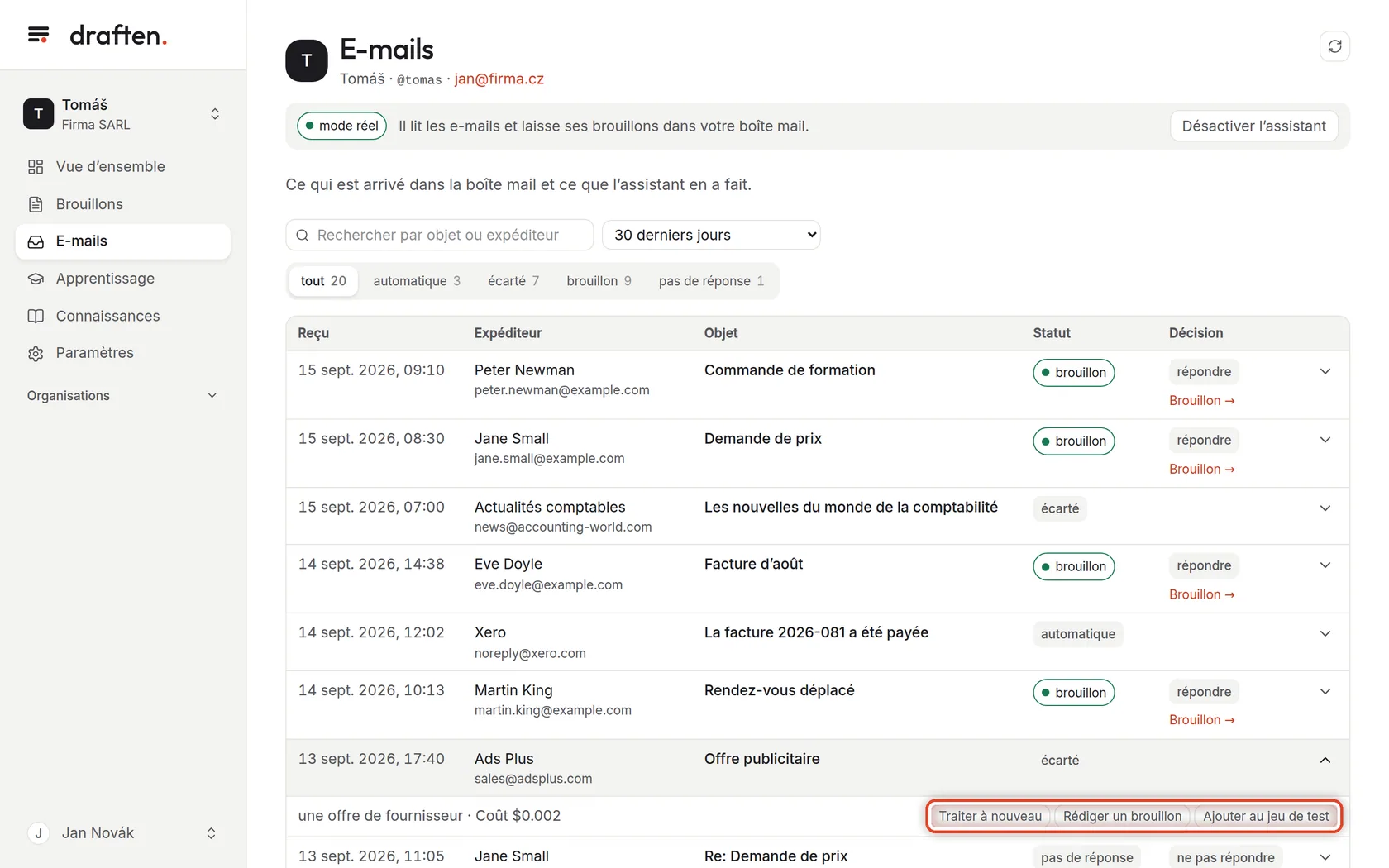
À l’écranDans E-mails, la liste de tous les messages que l’assistant a vus sur la période choisie.
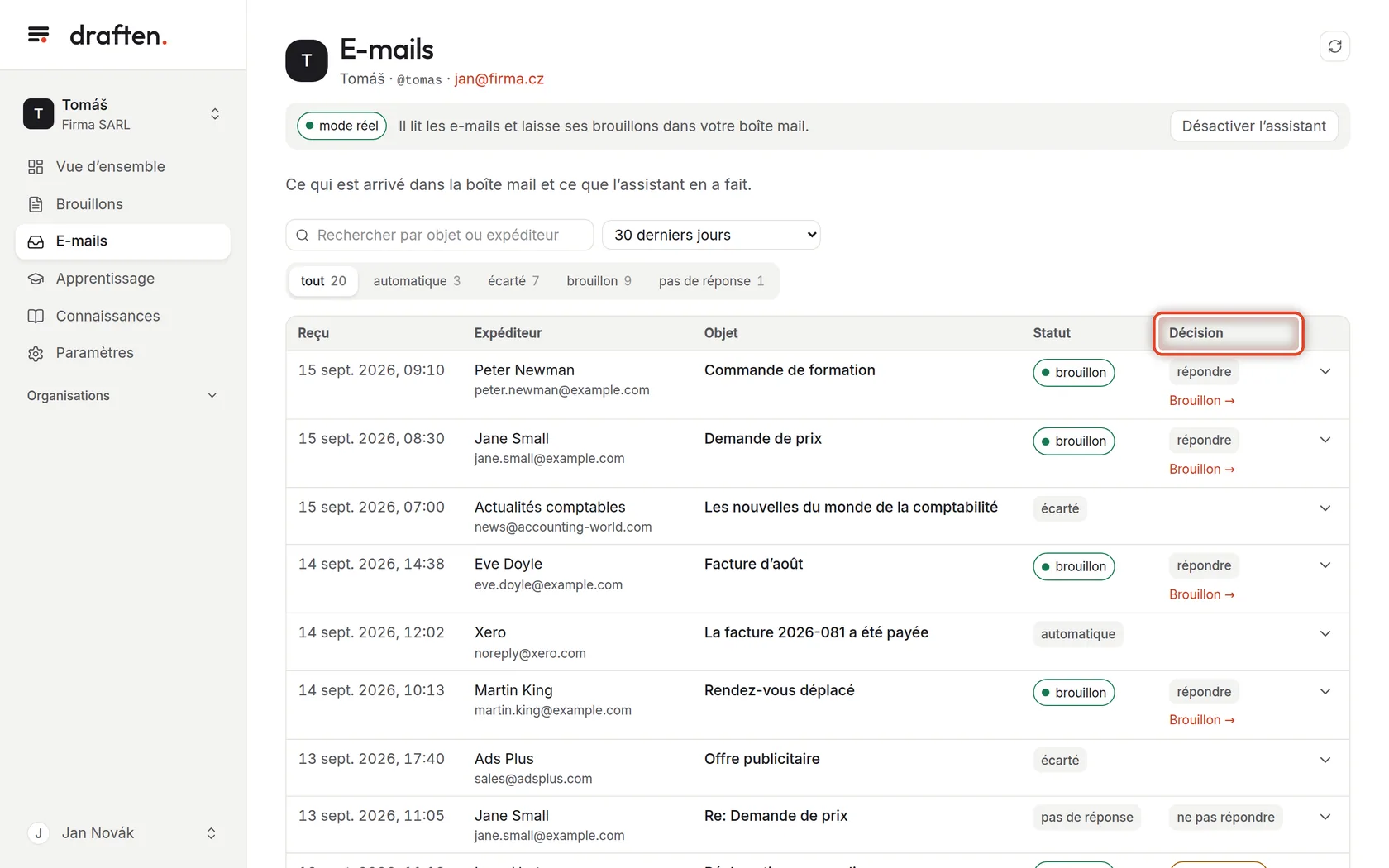
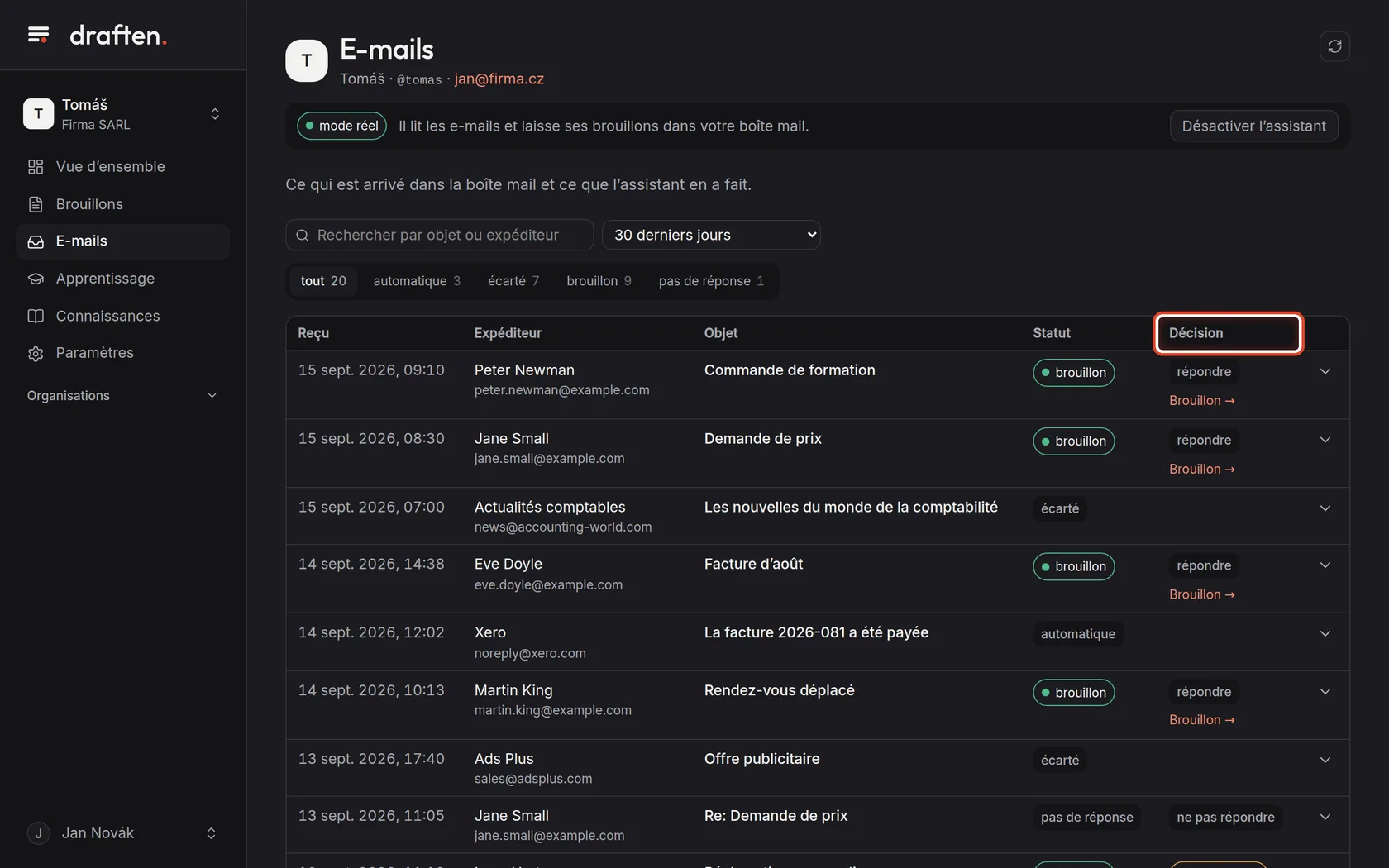
À faireChaque ligne correspond à un message reçu : quand il est arrivé, de qui, son objet et ce que l’assistant en a fait. Là où il y a un brouillon, le lien Brouillon mène directement à la réponse préparée.
Étape 2 sur 8
Choisir un statut
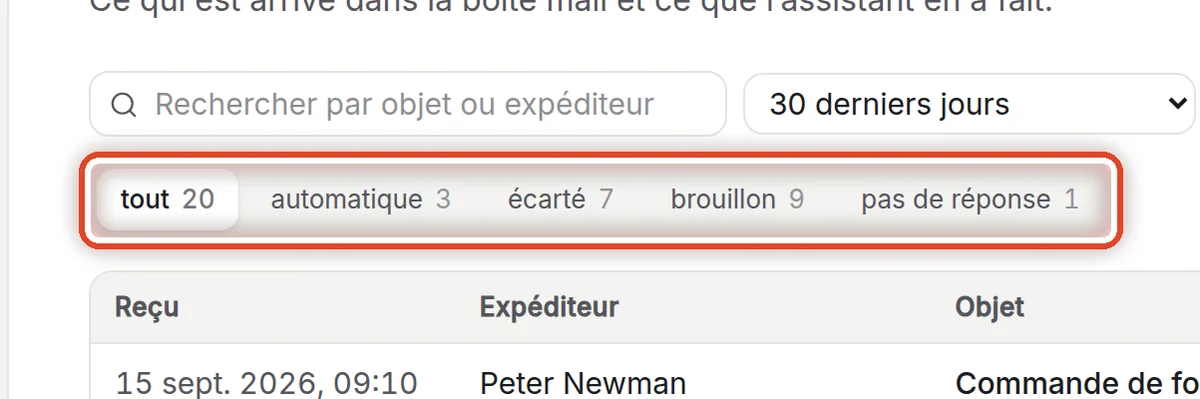
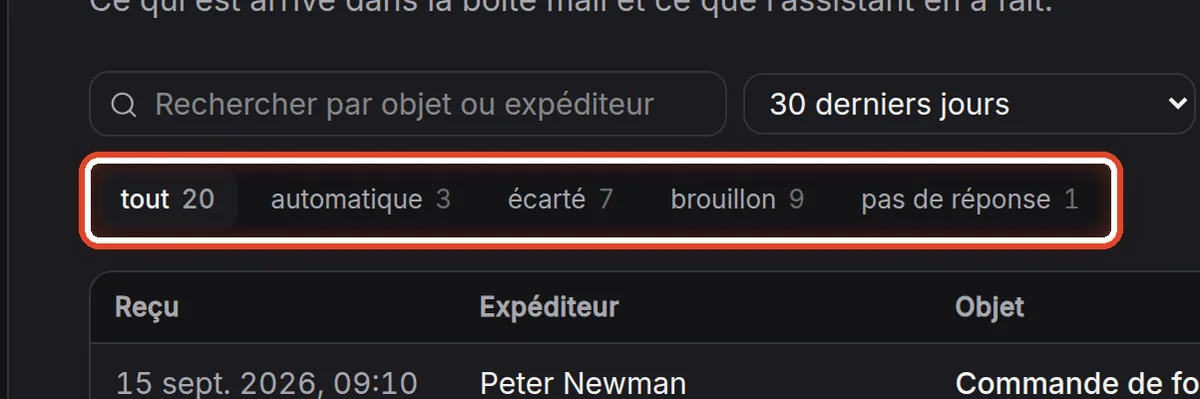
À l’écranAu-dessus de la liste, des boutons avec les statuts et leur nombre.
À faireCliquez sur un statut pour ne voir que ces messages. brouillon – l’assistant a préparé une réponse. écarté – d’après la consigne Filtre, le message n’appelle pas de réponse. automatique – un e-mail envoyé par une machine (notifications, réponses automatiques), que l’assistant ne lit pas du tout. pas de réponse – l’assistant a lu le message et a décidé qu’aucune réponse n’était nécessaire.
RemarquePlus rarement, vous verrez limite (le message s’est heurté à l’une des limites de Comportement et limites), rejeté (le brouillon n’a pas passé un contrôle et n’a pas été créé) ou en échec (même la troisième tentative a échoué). Plus de détails dans Pourquoi certains e-mails n’ont pas de brouillon.
Étape 3 sur 8
Trouver un message
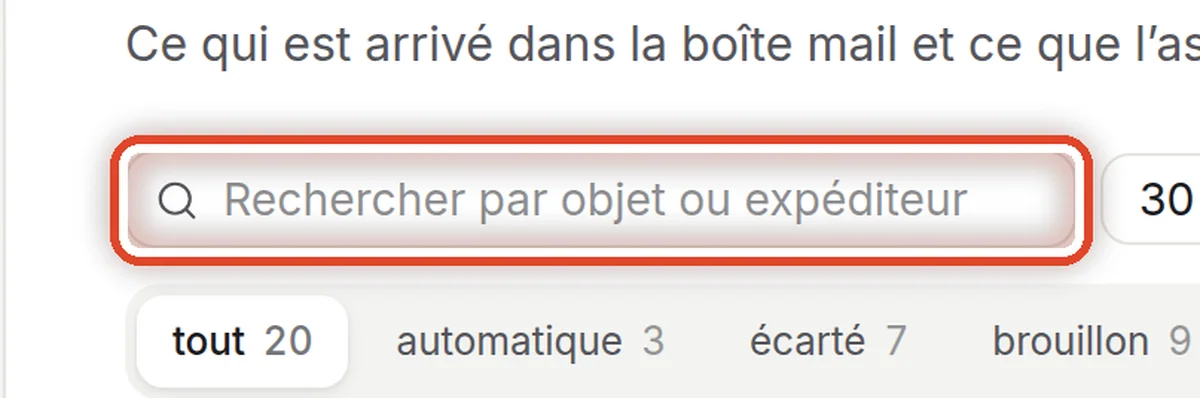
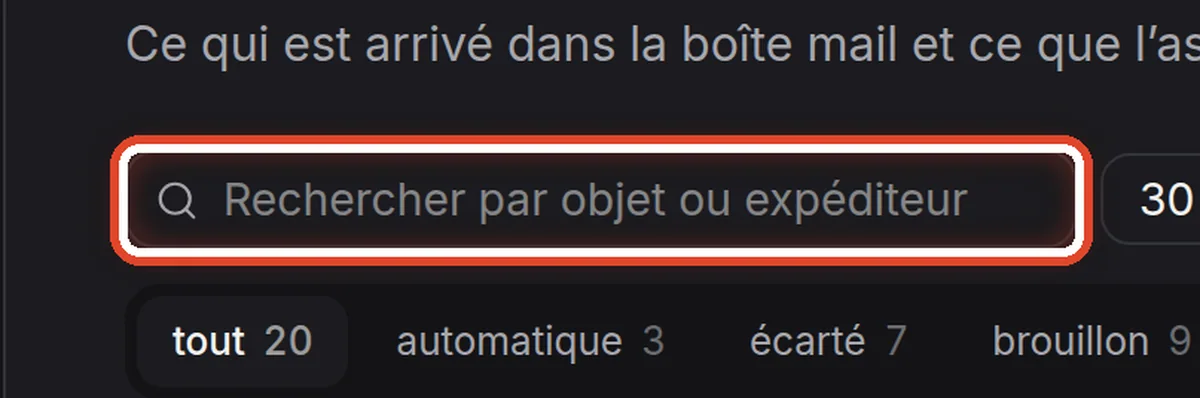
À l’écranLe champ de recherche et la période.
À faireSaisissez une partie de l’objet, ou le nom ou l’adresse de l’expéditeur. À côté, vous choisissez jusqu’où remonte la liste.
RemarqueL’option tout (les 90 derniers jours) affiche les messages de toute la durée de conservation des données ; les plus anciens sont supprimés.
Étape 4 sur 8
La décision de l’assistant
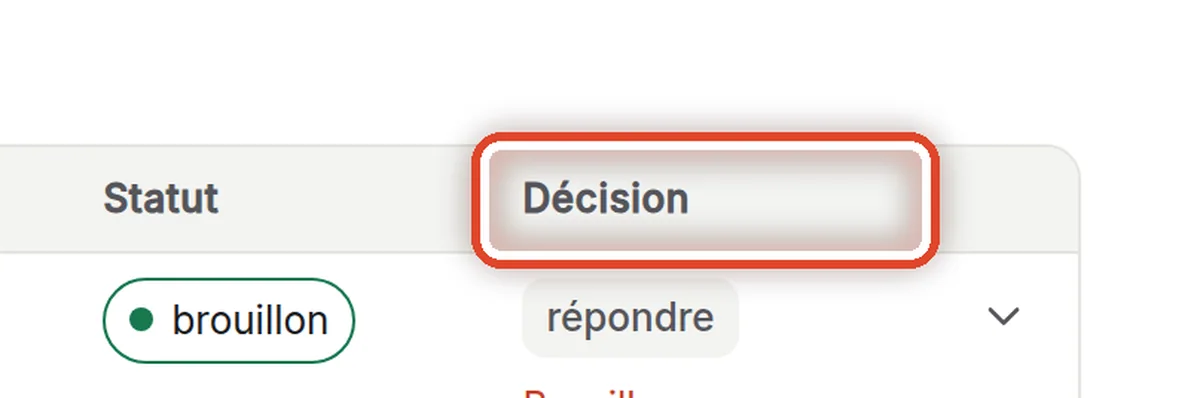
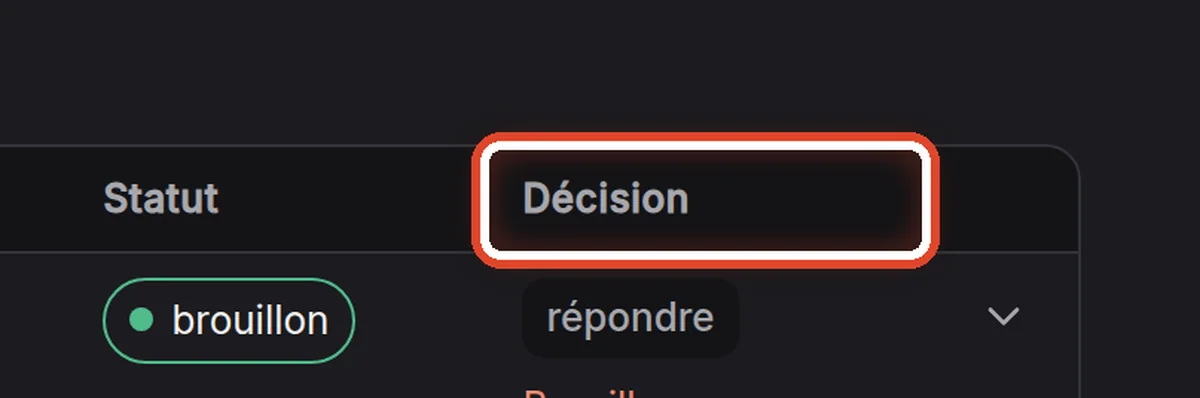
À l’écranLa colonne Décision pour les messages auxquels l’assistant a rédigé une réponse.
À fairerépondre – le brouillon répond seul. transmettre – le brouillon répond à ce qu’il peut et indique que l’affaire est transmise (d’après la consigne Aiguillage). ne pas répondre – aucun brouillon n’a été créé.
Étape 5 sur 8
Pourquoi l’assistant a décidé ainsi
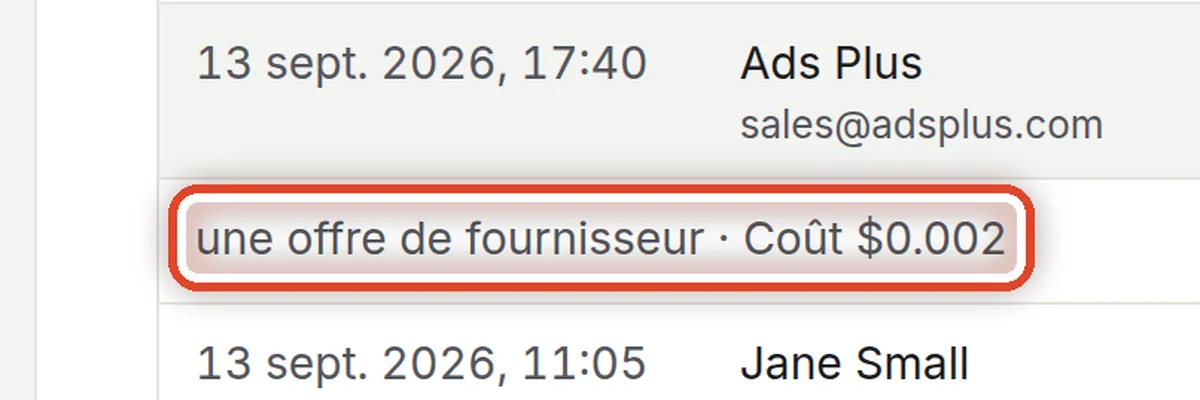
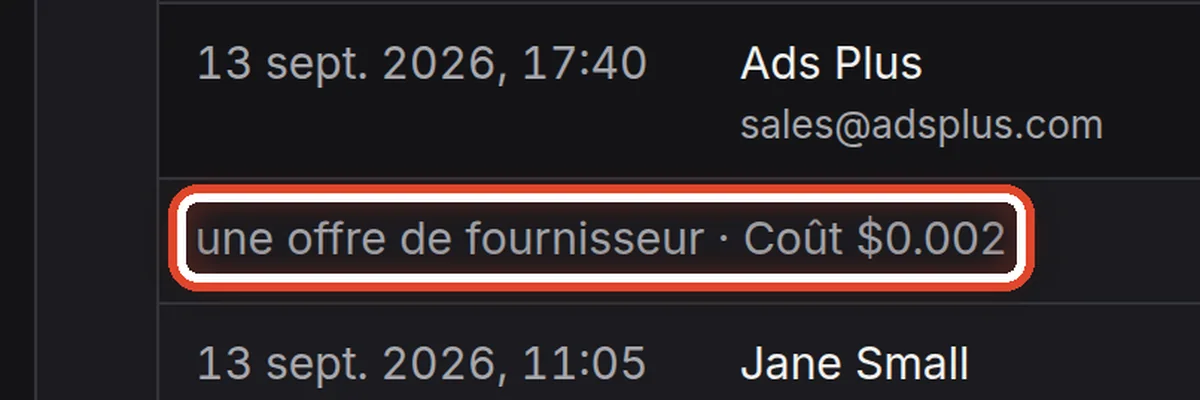
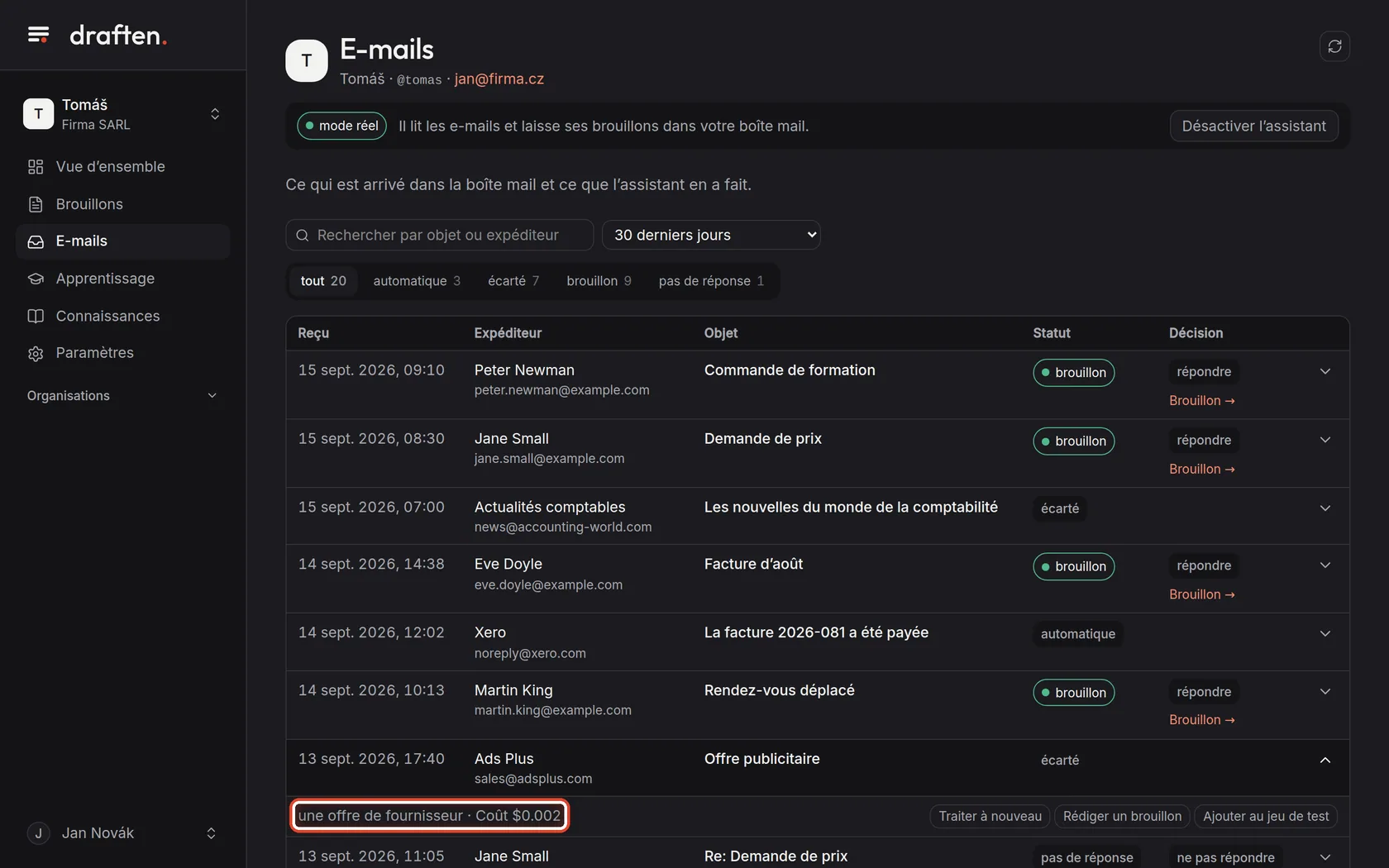
À l’écranLa ligne dépliée d’un message écarté, avec le motif et le coût.
À faireCliquez sur la ligne (ou sur la flèche à droite). En dessous, vous voyez pourquoi l’assistant a pris cette décision et ce qu’a coûté le traitement du message.
Étape 6 sur 8
Quand il s’est trompé
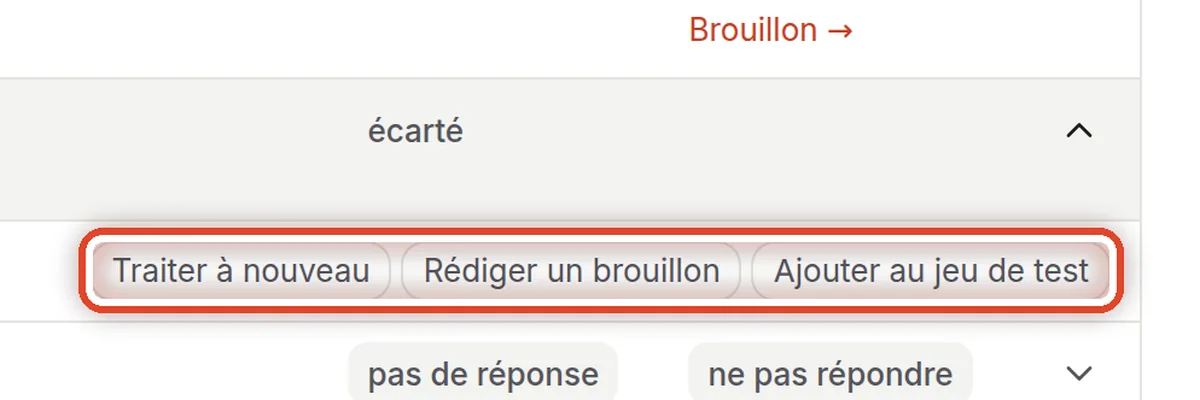
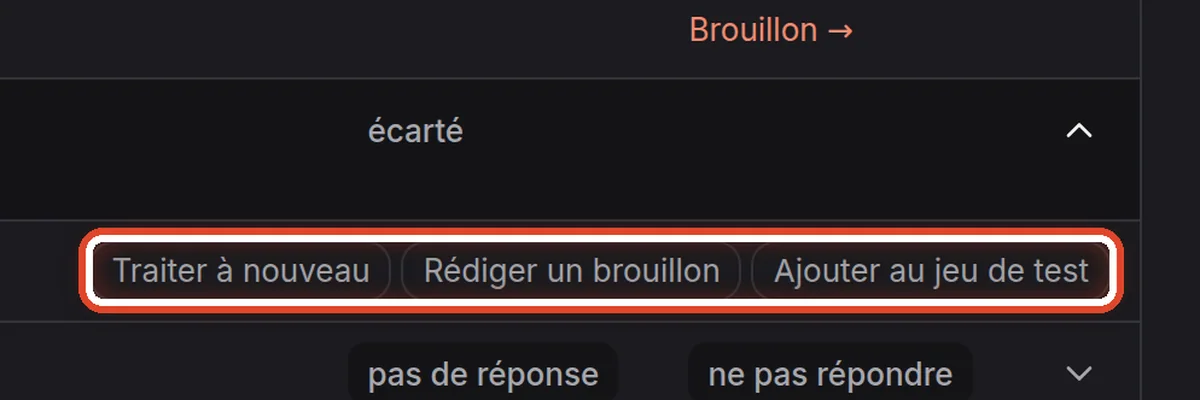
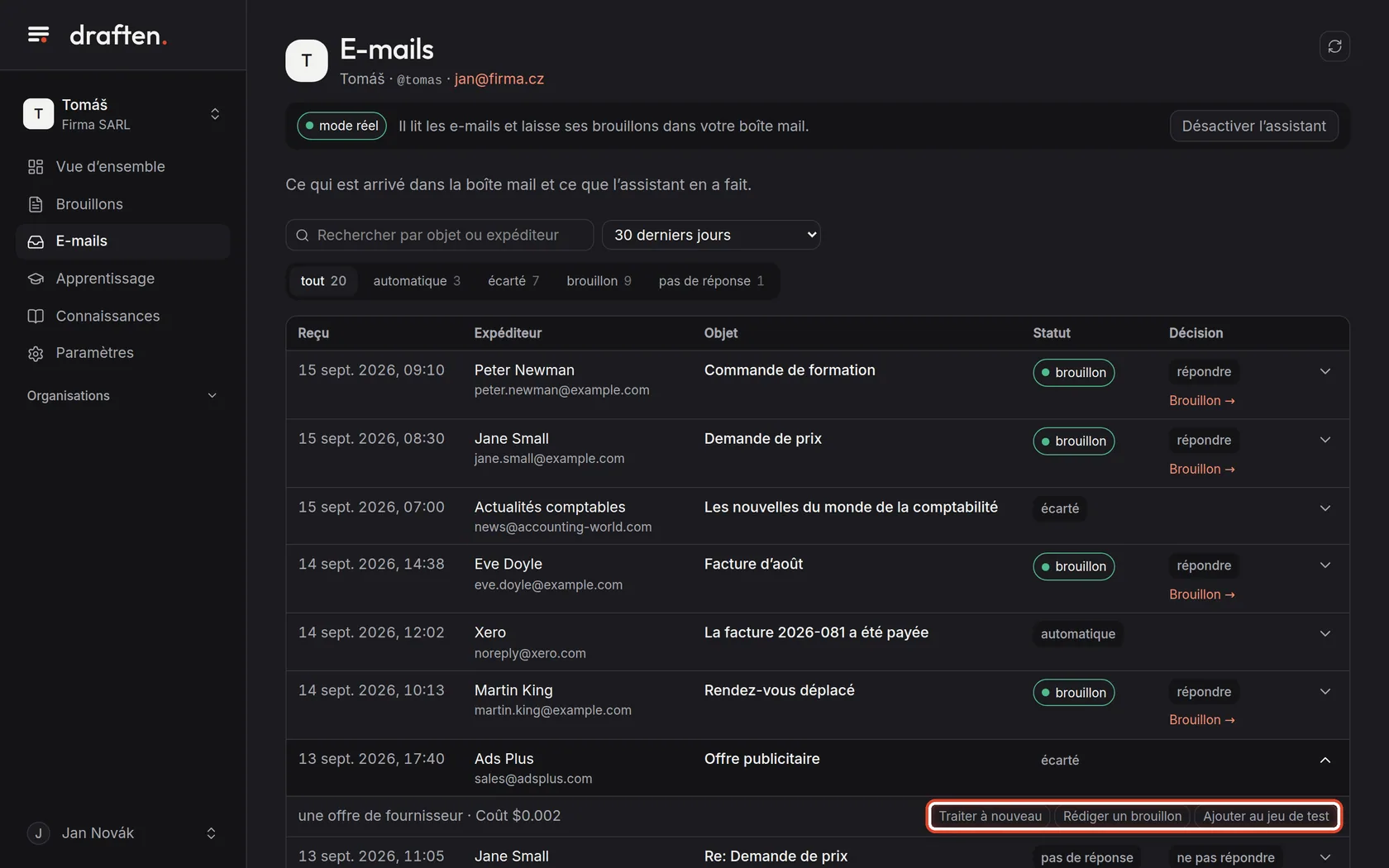
À l’écranTrois boutons dans la ligne dépliée.
À faireRédiger un brouillon rédige immédiatement une réponse, quelle que soit la décision de l’assistant. Traiter à nouveau fait repasser le message par tout le circuit, comme s’il venait d’arriver – utile après une modification des consignes. Ajouter au jeu de test enregistre le message pour que vous puissiez y essayer des modifications des consignes.
RemarqueLe propriétaire et les éditeurs de l’assistant voient ces boutons. Quand l’assistant écarte des e-mails qu’il ne devrait pas écarter, ajustez la consigne Filtre.
Étape 7 sur 8
Le détail du message
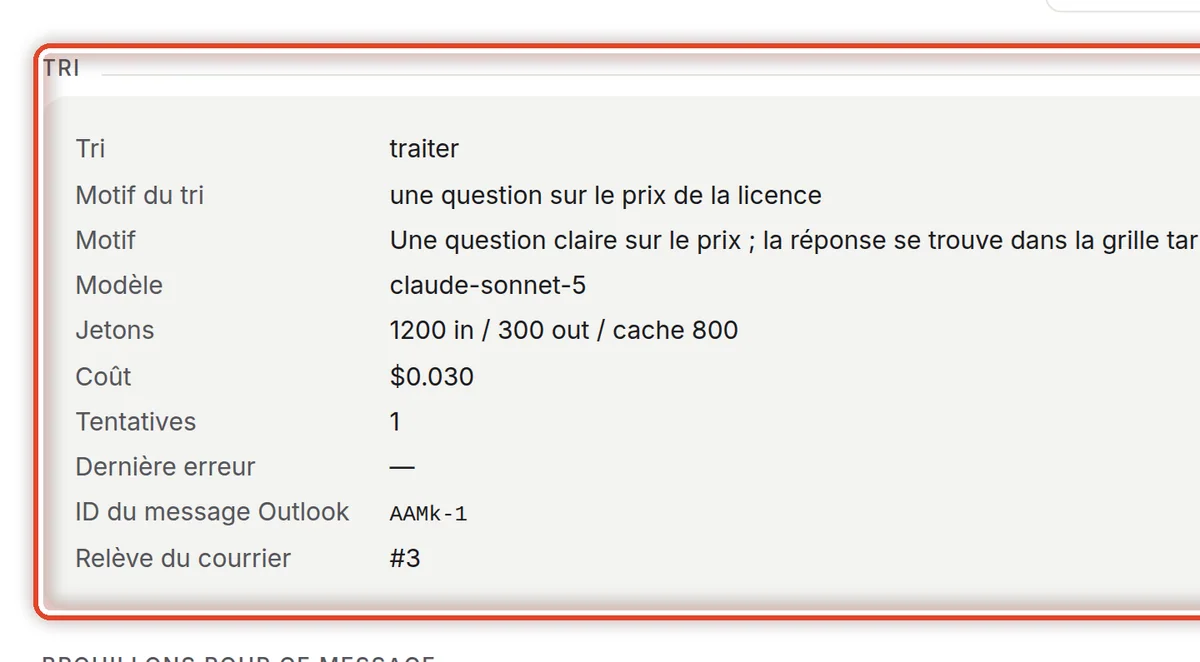
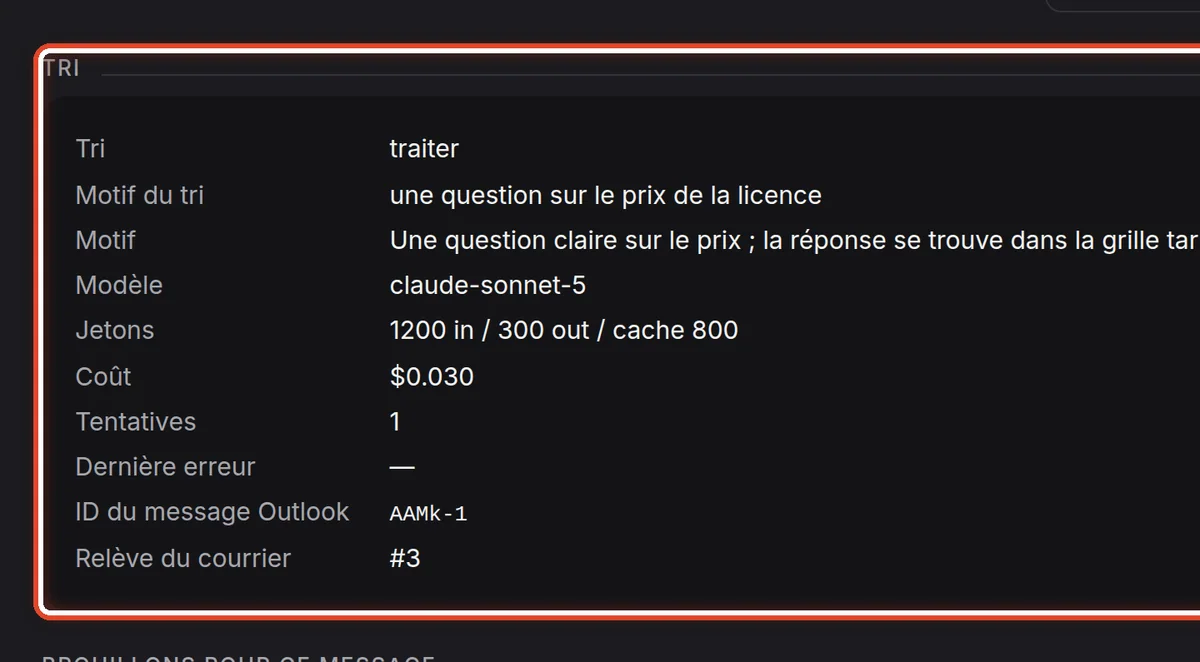
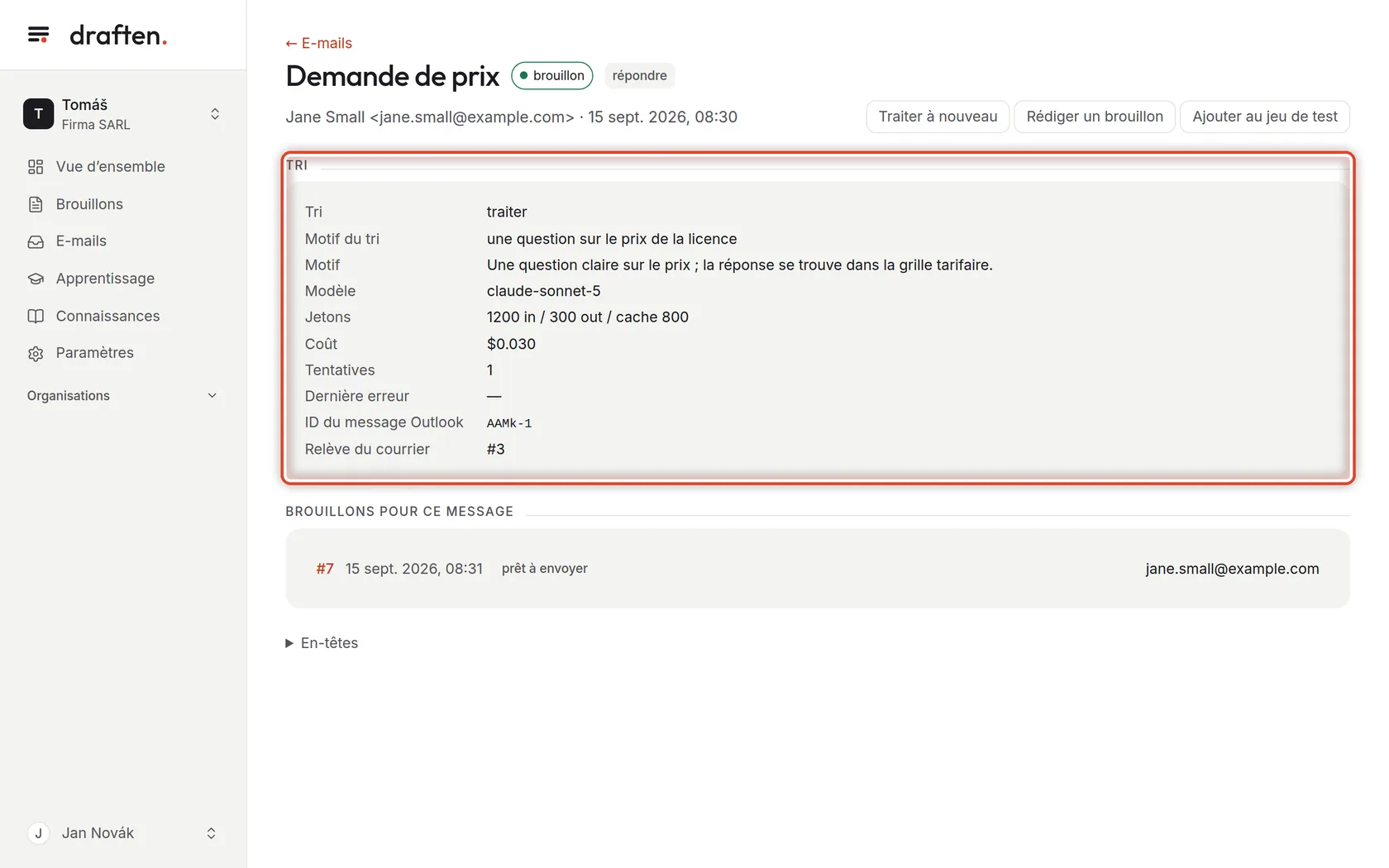
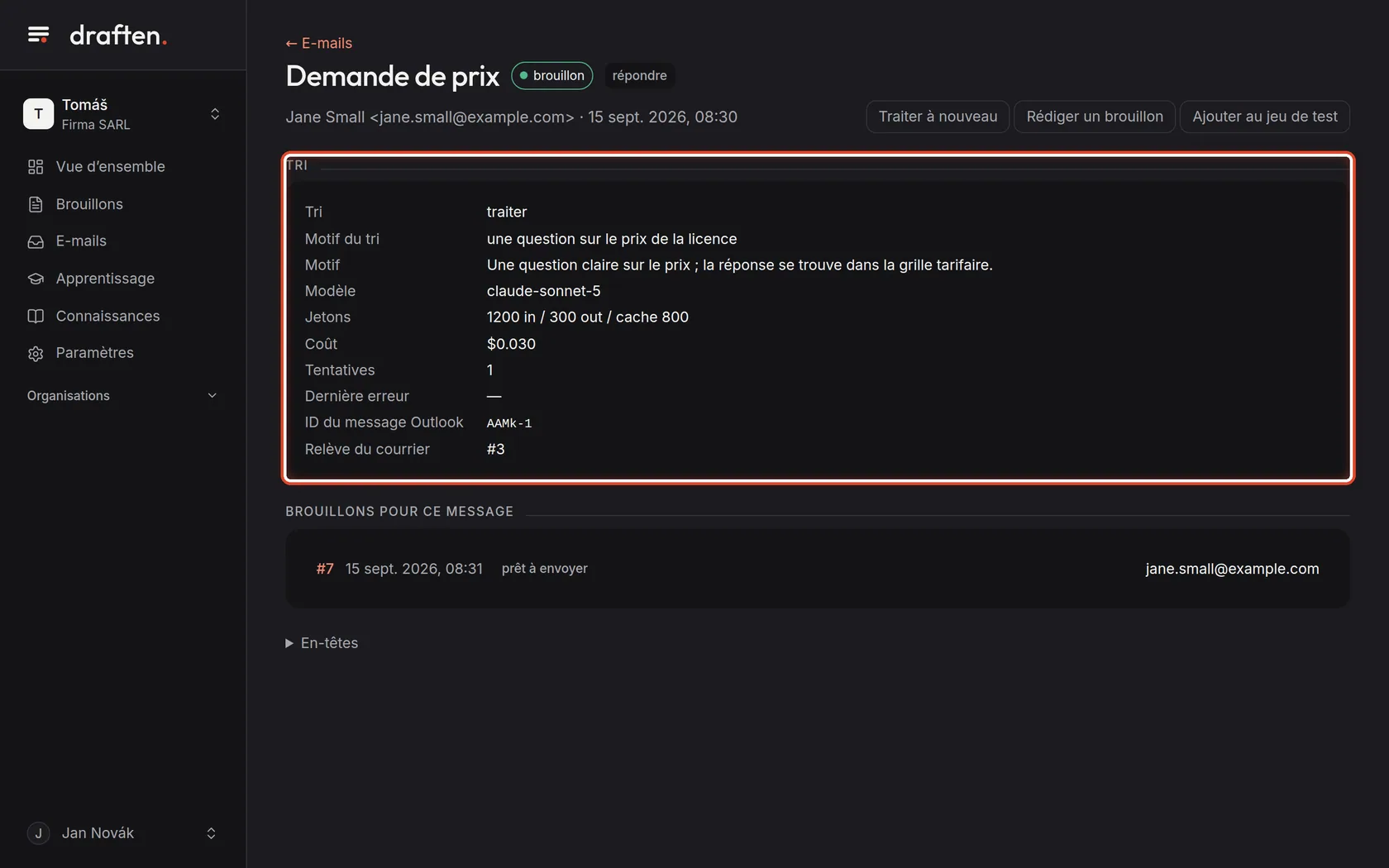
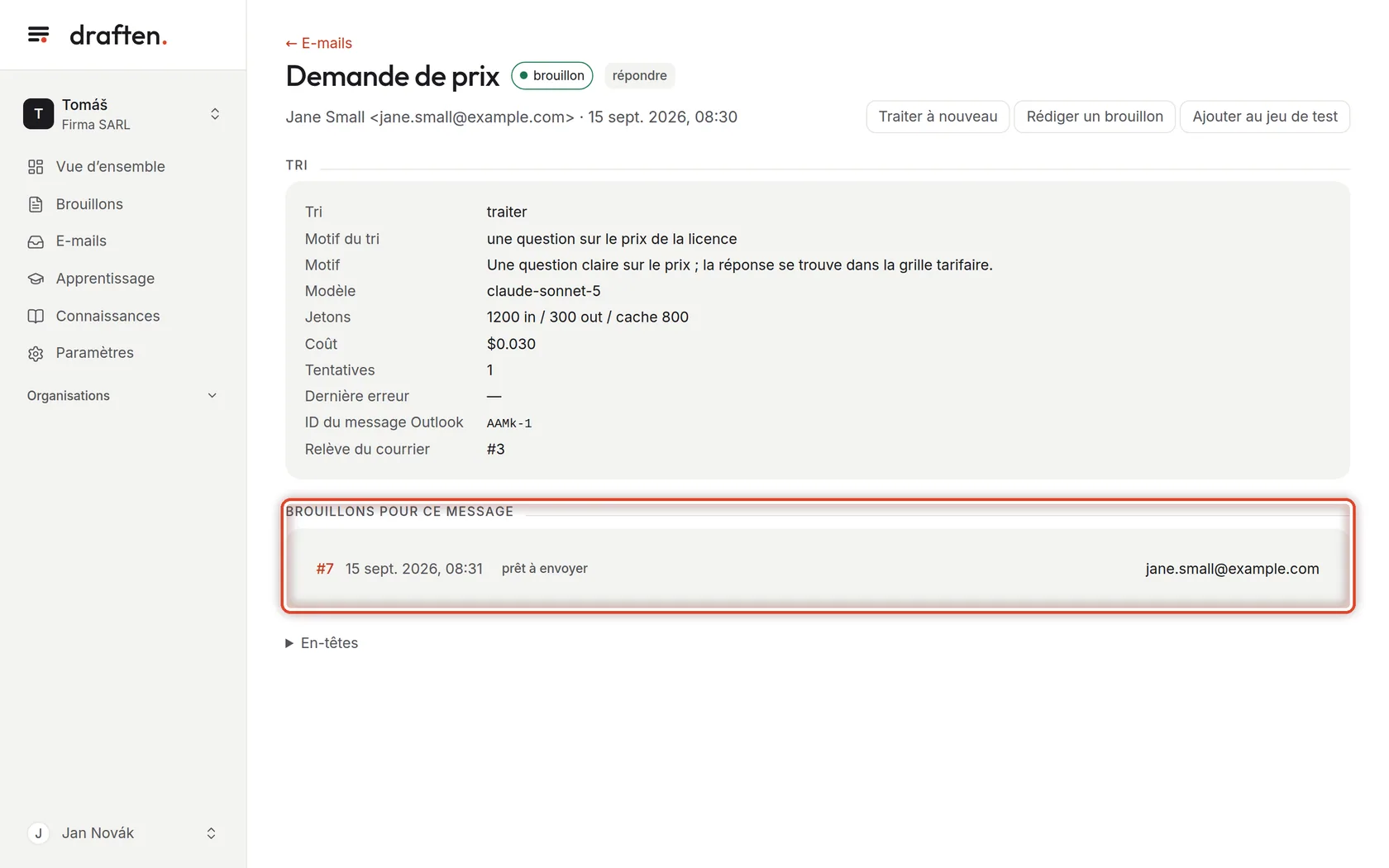
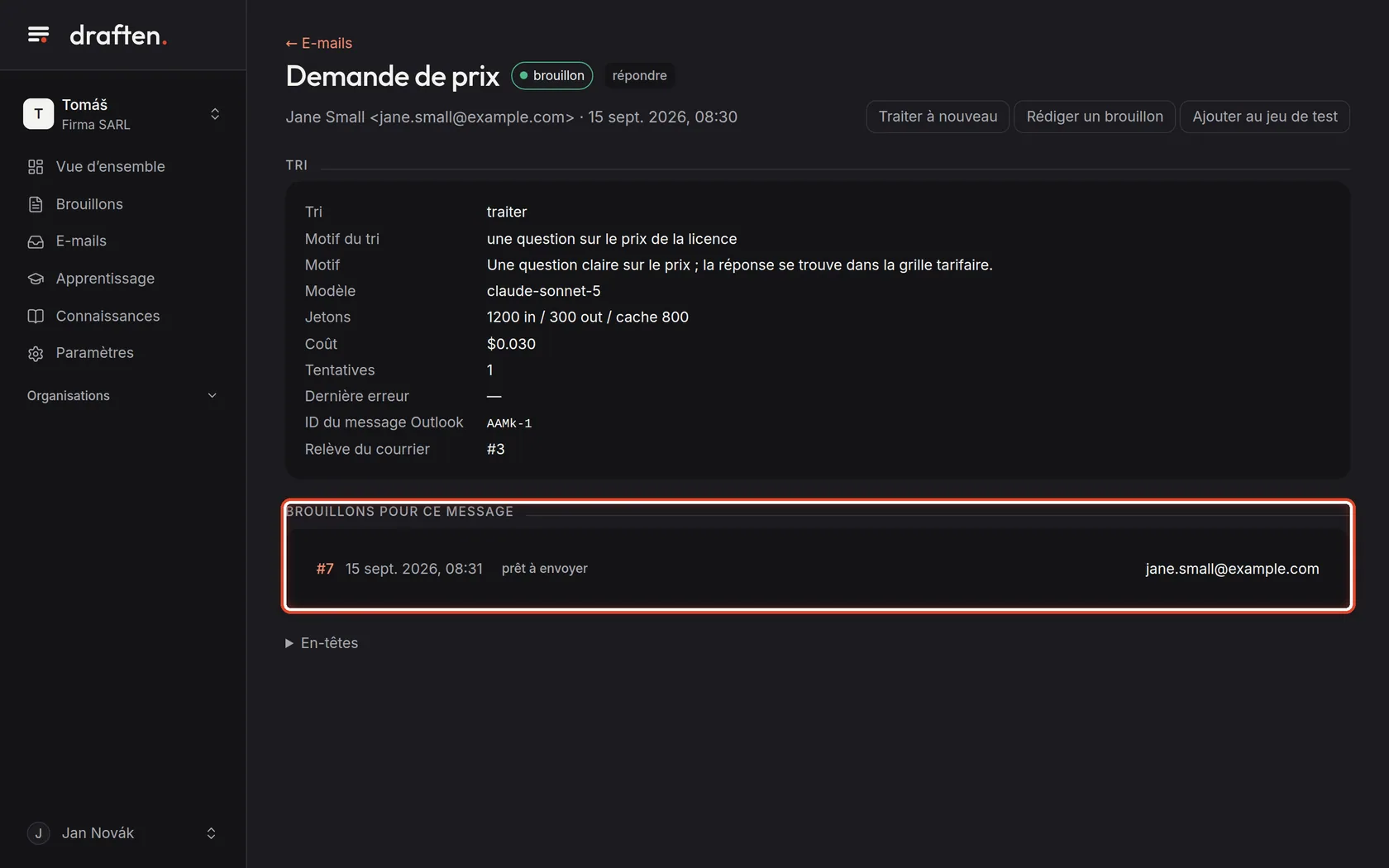
À l’écranAprès un clic sur l’objet, la page du message avec la carte Tri.
À faireTout est réuni ici : comment l’assistant a trié le message et pourquoi, ce qu’il a décidé pour la réponse, ce qu’a coûté le traitement et combien de tentatives il y a eu. Les trois mêmes boutons se trouvent en haut à droite.
Étape 8 sur 8
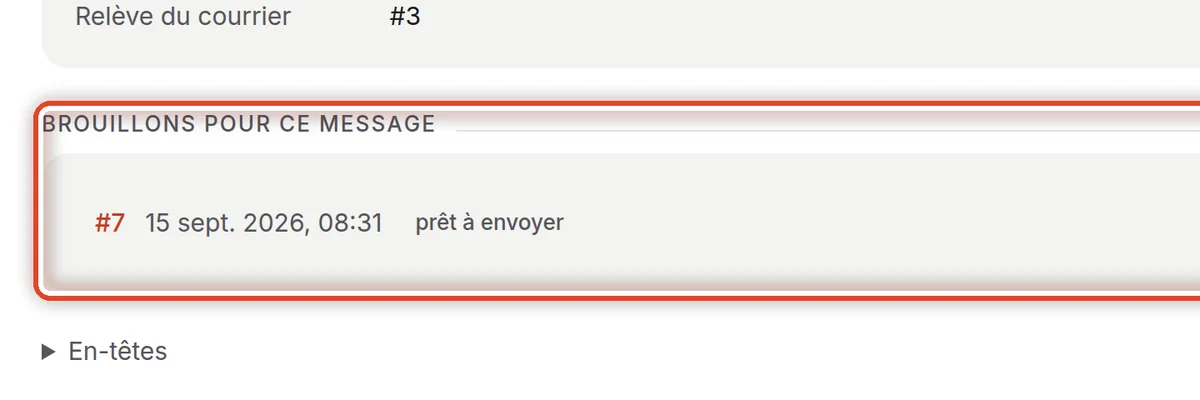
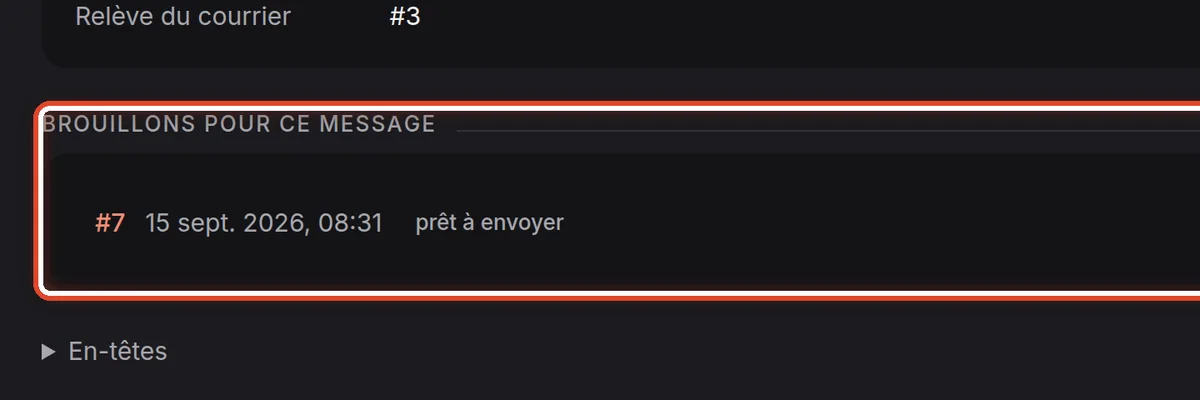
Brouillons pour ce message
À l’écranSous le tri, les brouillons créés pour le message.
À faireCliquez sur le numéro d’un brouillon pour l’ouvrir. Quand vous faites traiter le message à nouveau ou demandez un brouillon, un nouveau brouillon apparaît ici.
Fin
Vous savez ce que l’assistant fait des e-mails
Quand ce que l’assistant écarte ou ce à quoi il répond ne vous convient pas, modifiez la consigne Filtre – et faites traiter le message à nouveau.
- Un message sans brouillon ?Pourquoi certains e-mails n’ont pas de brouillon passe en revue chaque statut.
- Envie d’essayer des modifications sans risque ?Enregistrez des messages dans le jeu de test – voir le guide Jeu de test.