Guida
Cosa ha fatto l’assistente
con la posta.
Posta mostra ogni messaggio in arrivo e cosa ne ha fatto l’assistente: ha scritto una bozza, l’ha saltato, ha riconosciuto una macchina o ha deciso che non serve una risposta. Per ognuno puoi scoprire perché.
Prima di iniziare
- Un assistente apertoPosta è nel menu a sinistra, sotto Bozze.
- Circa 3 minutiIl giro richiede solo un momento.
Passo 1 di 8
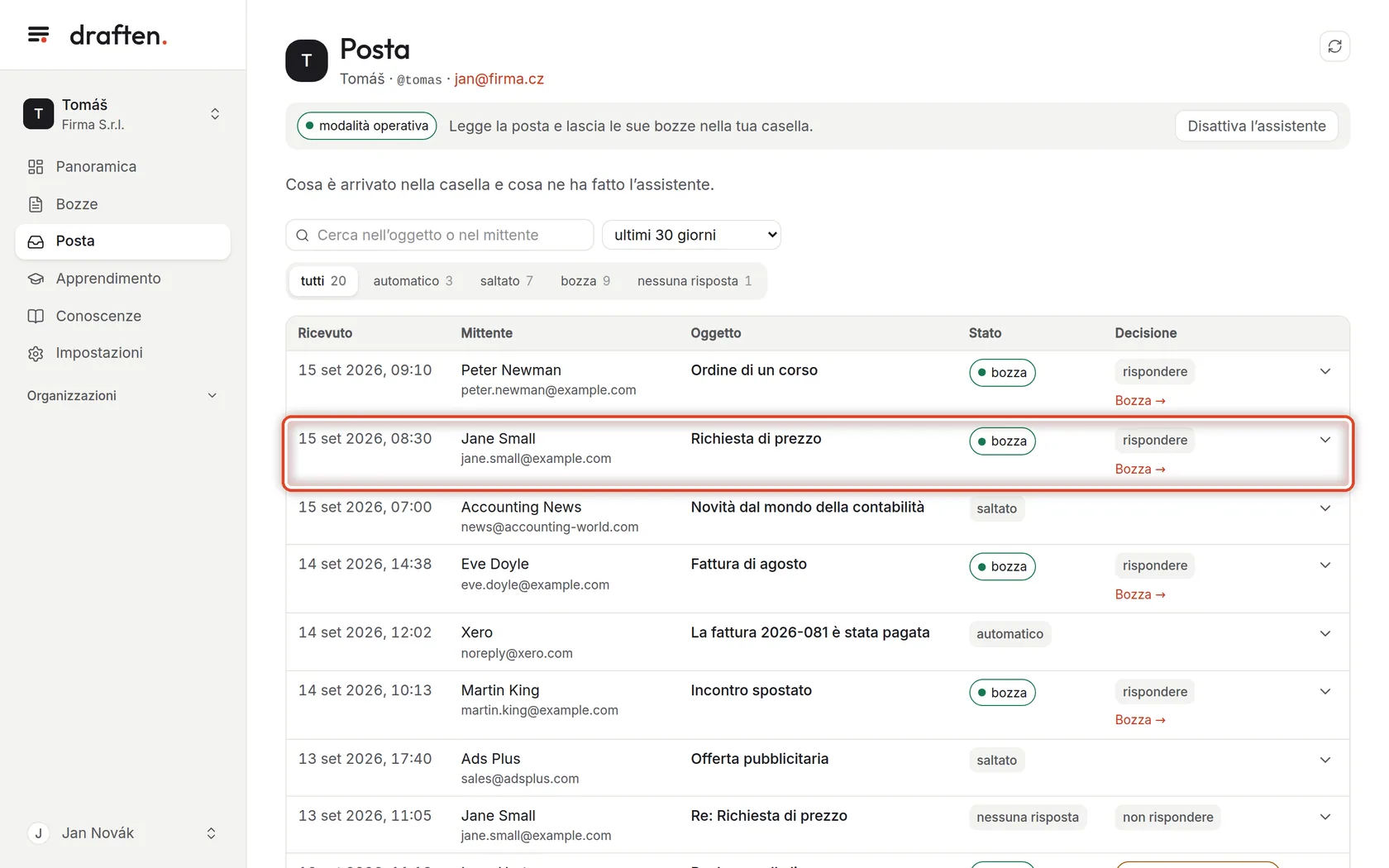
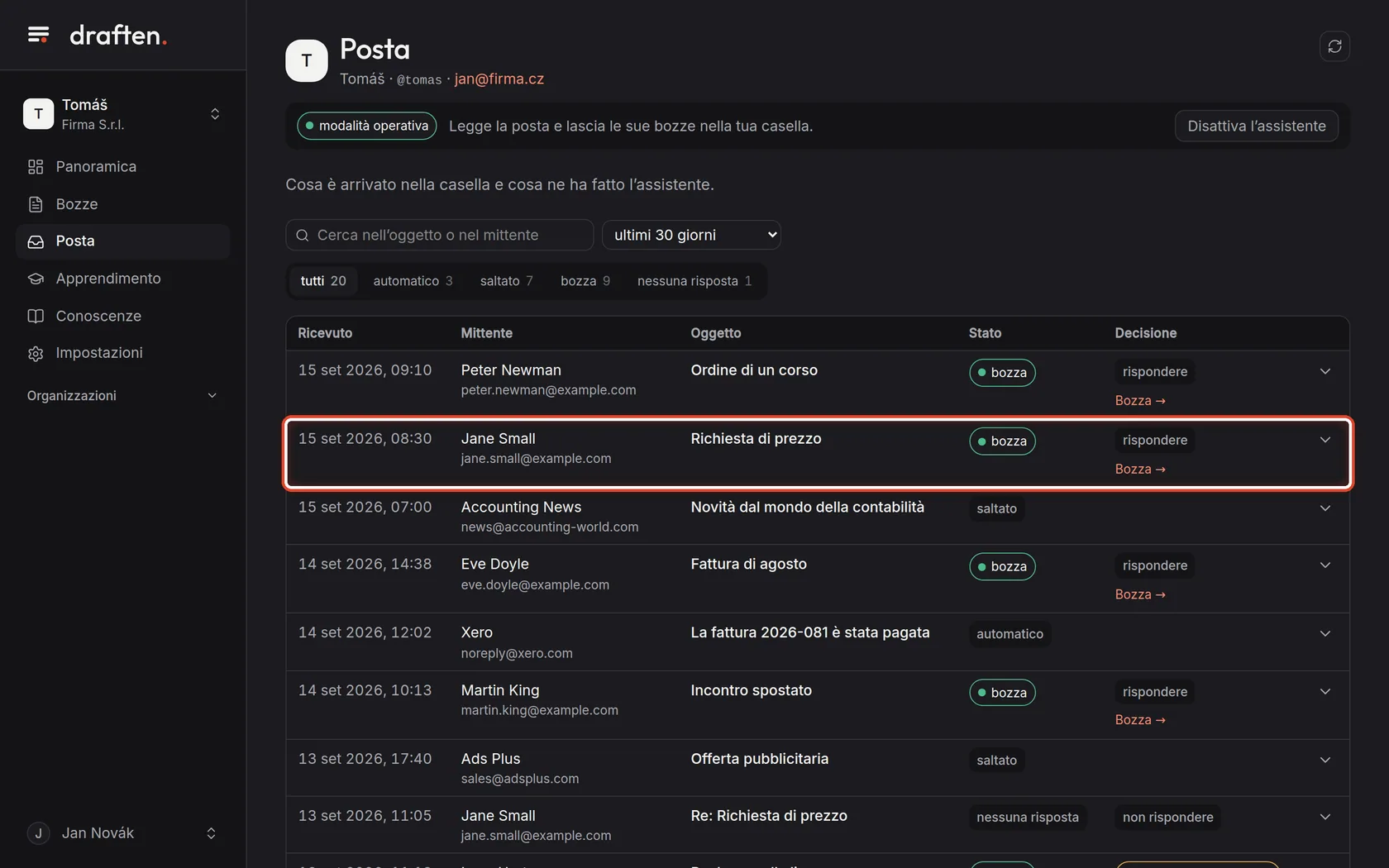
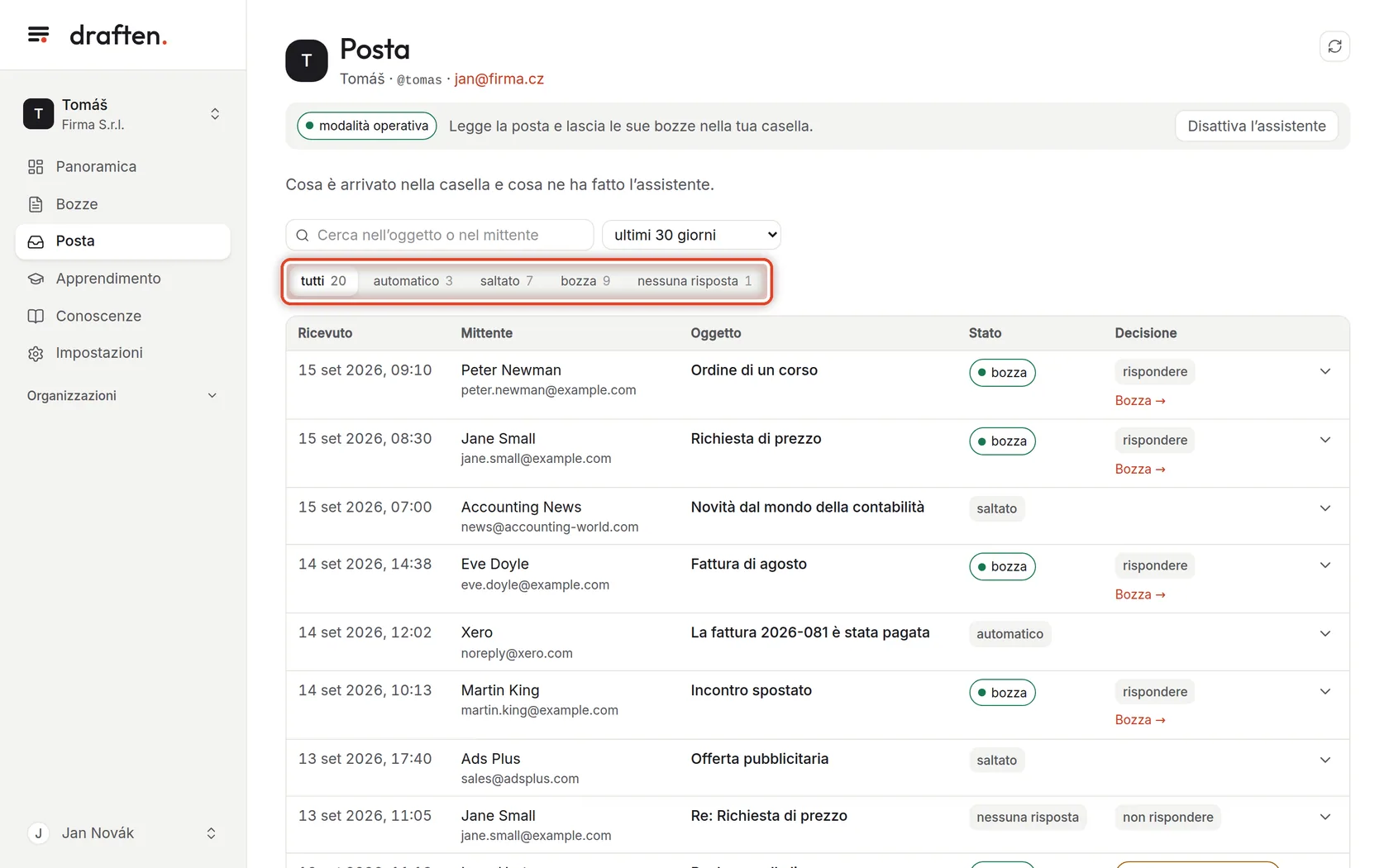
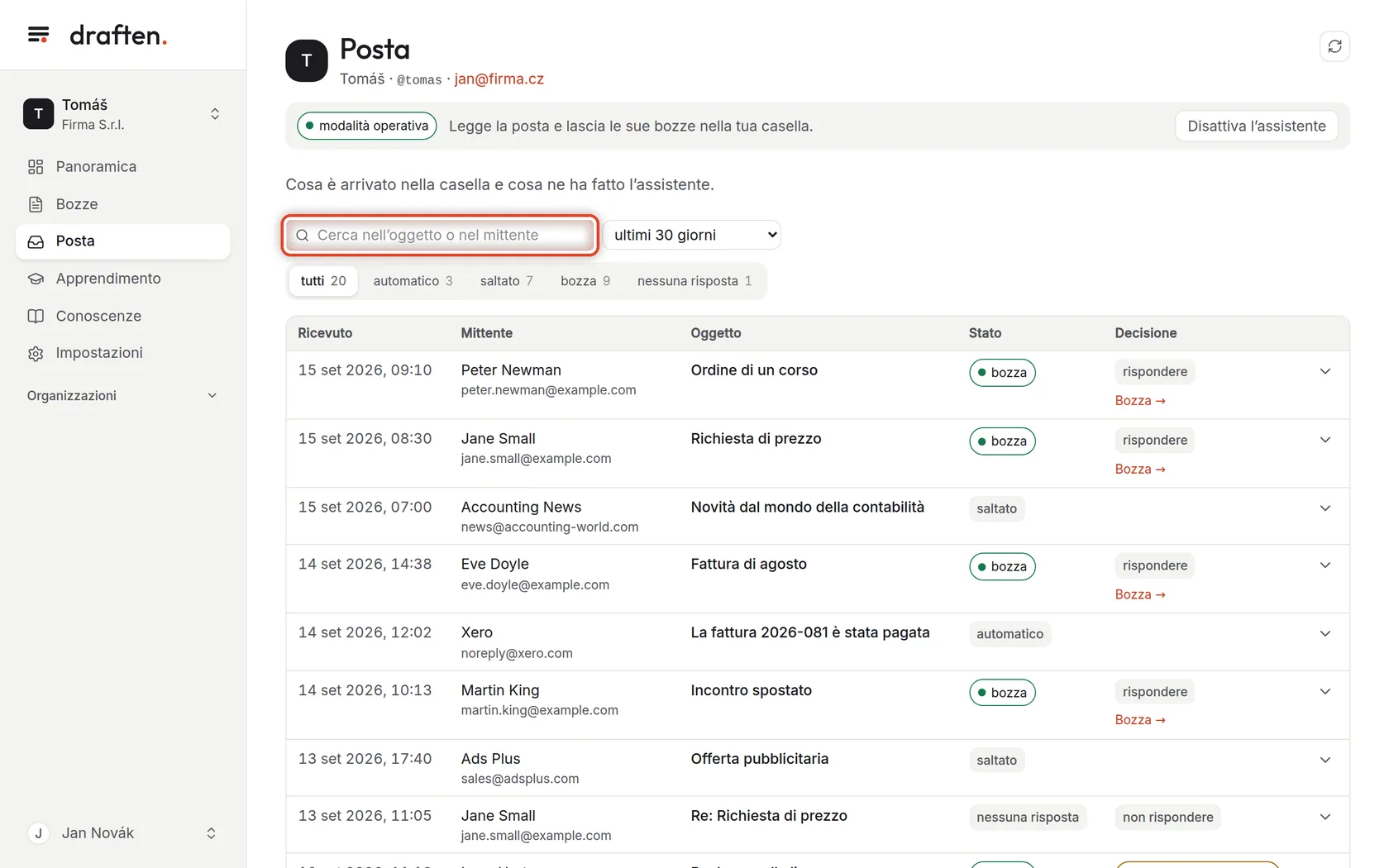
Cosa è arrivato nella casella
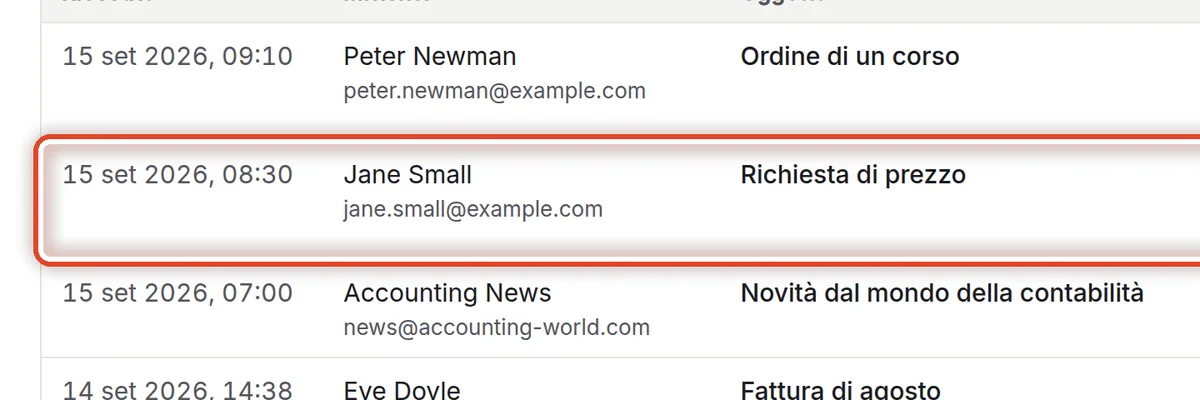
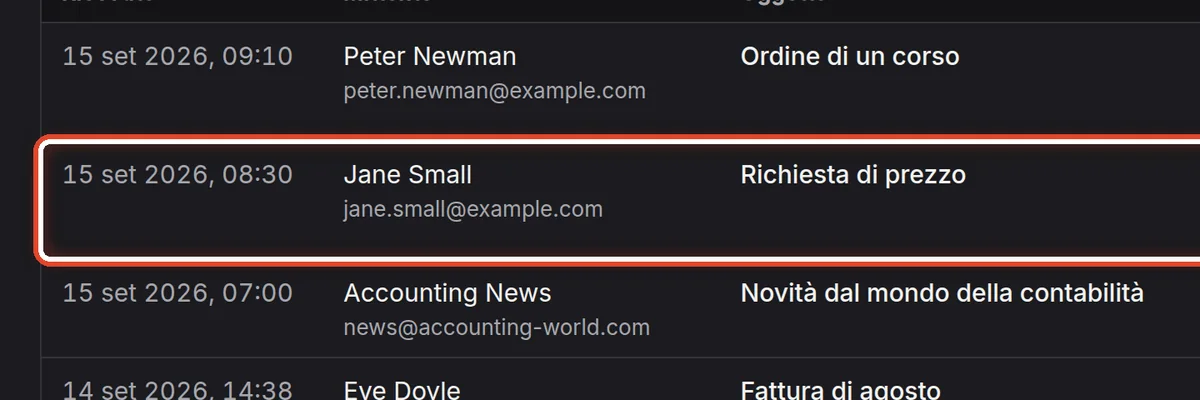
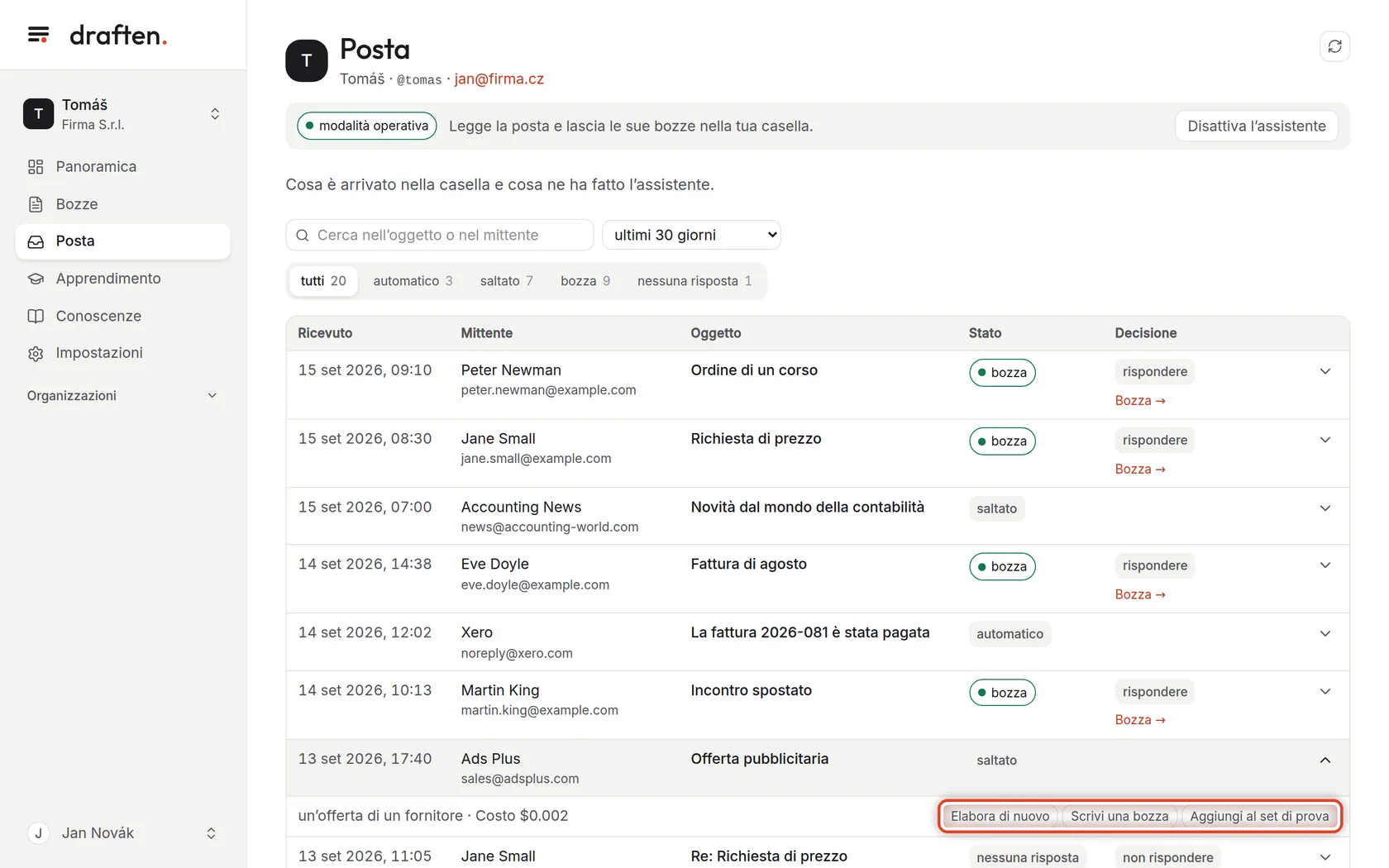
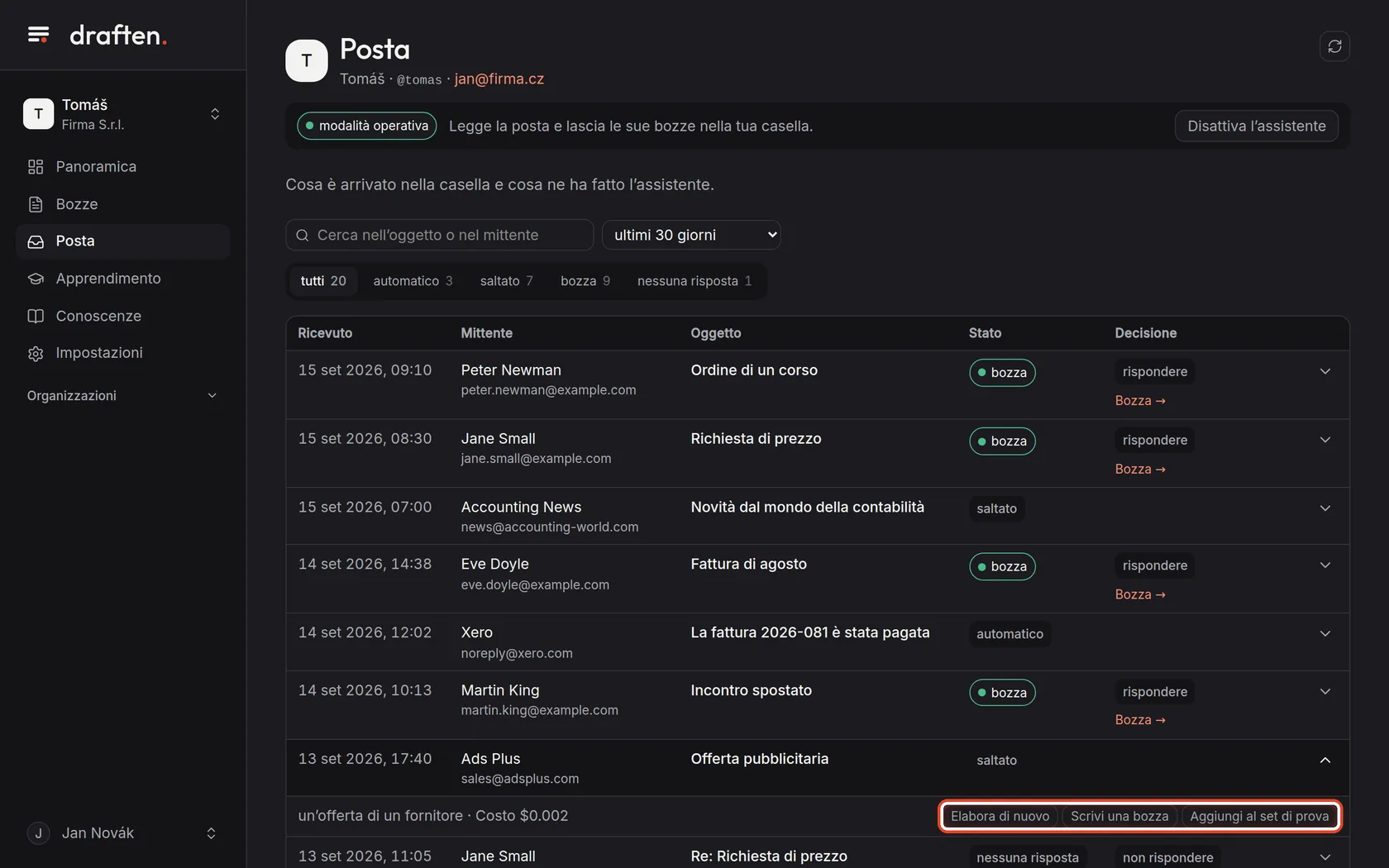
Sullo schermoIn Posta, l’elenco di tutti i messaggi che l’assistente ha visto nel periodo scelto.
Cosa fareOgni riga è un messaggio in arrivo: quando è arrivato, da chi, l’oggetto e cosa ne ha fatto l’assistente. Dove c’è una bozza, il link Bozza porta dritto alla risposta preparata.
Passo 2 di 8
Scegli uno stato
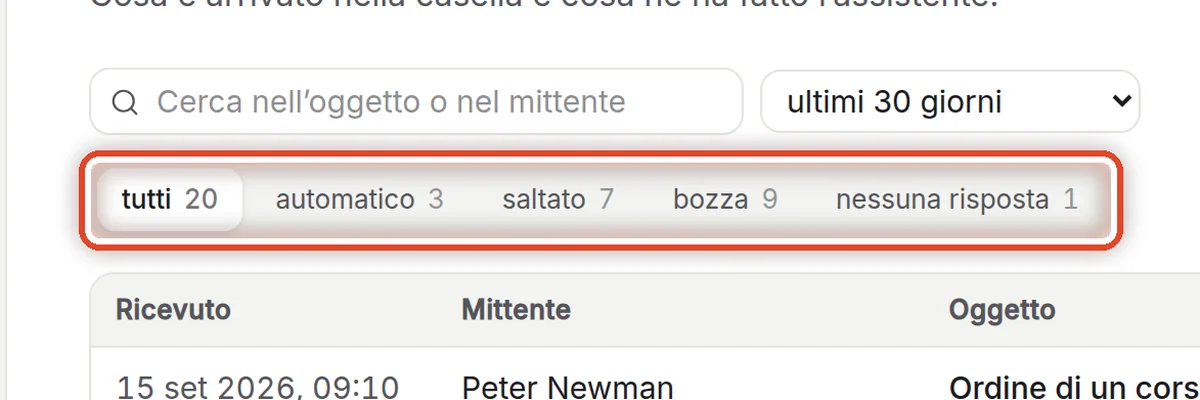
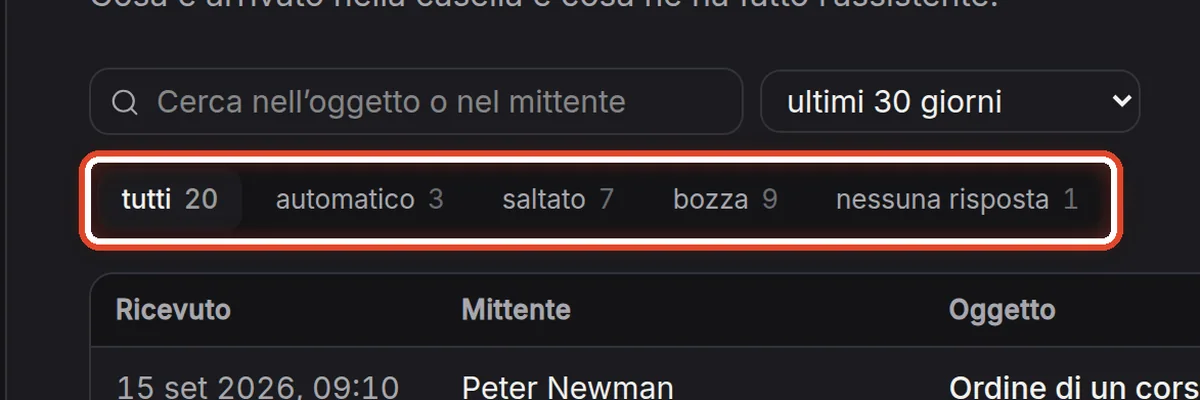
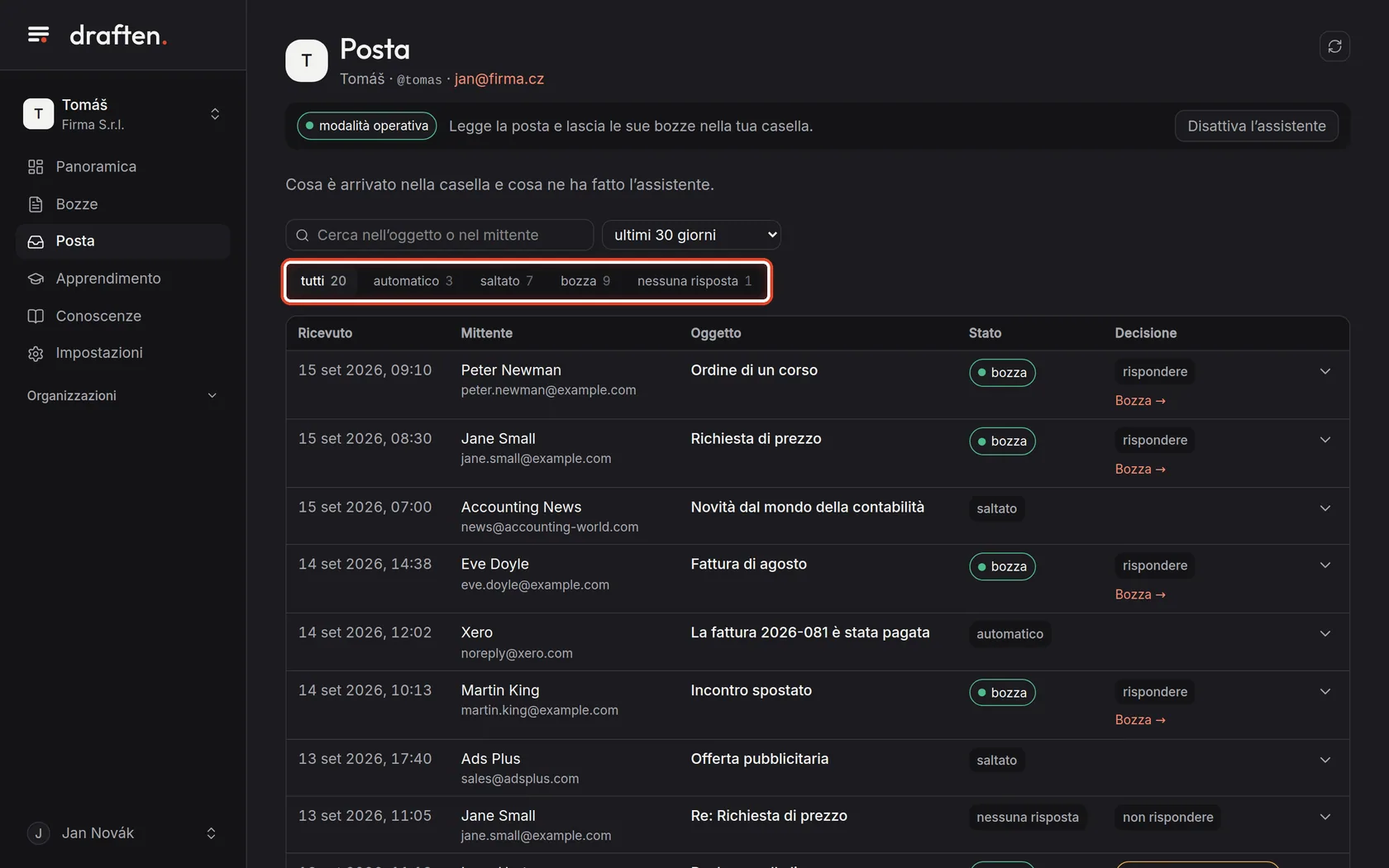
Sullo schermoSopra l’elenco, pulsanti con gli stati e i conteggi.
Cosa fareClicca uno stato per vedere solo quei messaggi. bozza – l’assistente ha preparato una risposta. saltato – secondo l’istruzione Filtro il messaggio non richiede risposta. automatico – posta generata da macchine (notifiche, risposte automatiche), che l’assistente non legge affatto. nessuna risposta – l’assistente ha letto il messaggio e ha deciso che non serve rispondere.
NotaPiù di rado vedi limite (il messaggio ha raggiunto uno dei limiti in Comportamento e limiti), scartato (la bozza non ha superato un controllo e non è stata creata) o non riuscito (non ha funzionato nemmeno il terzo tentativo). Di più in Perché alcuni messaggi non ricevono una bozza.
Passo 3 di 8
Trova un messaggio
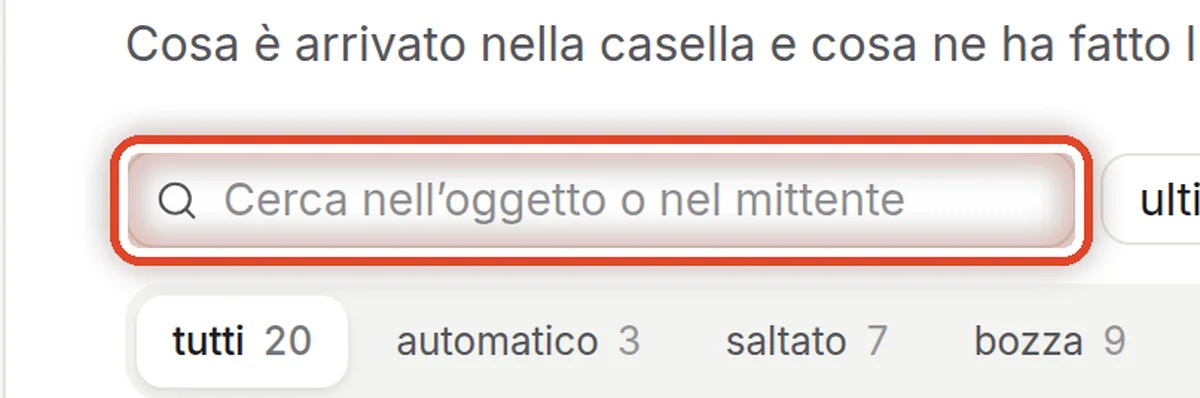
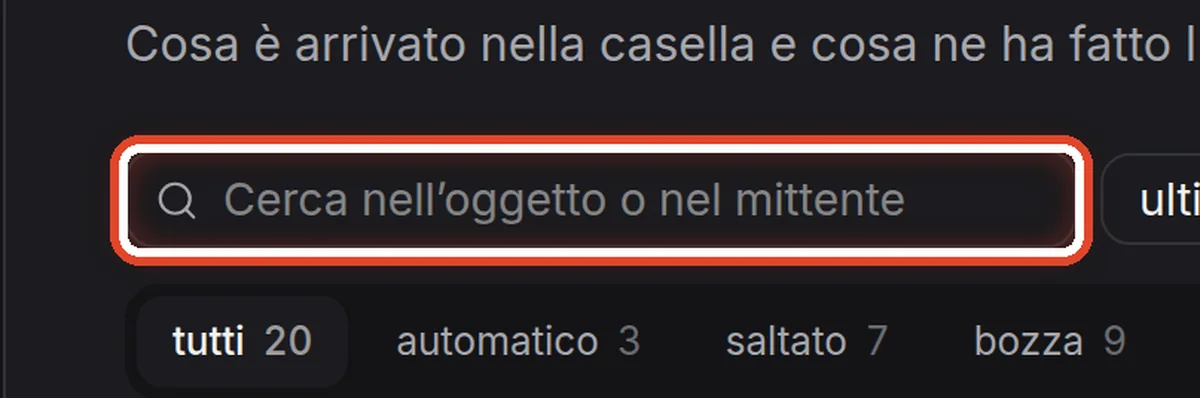
Sullo schermoIl campo di ricerca e il periodo.
Cosa fareScrivi una parte dell’oggetto, oppure il nome o l’indirizzo del mittente. Accanto scegli fin dove risale l’elenco.
NotaL’opzione tutti (ultimi 90 giorni) mostra i messaggi dell’intero periodo di conservazione dei dati; quelli più vecchi vengono cancellati.
Passo 4 di 8
La decisione dell’assistente
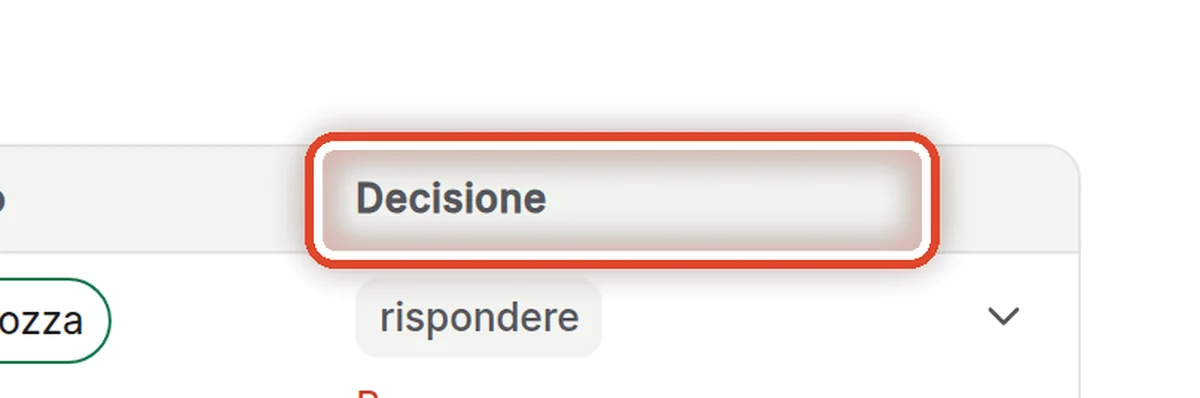
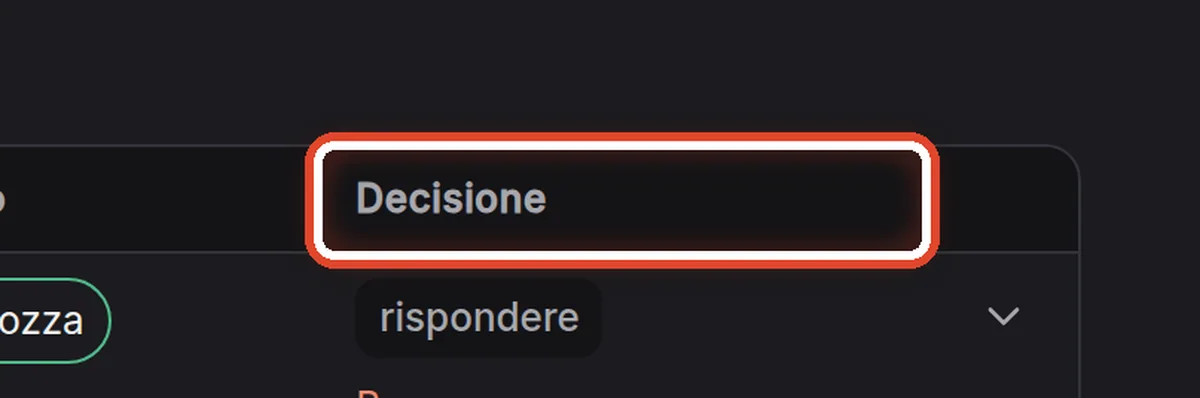
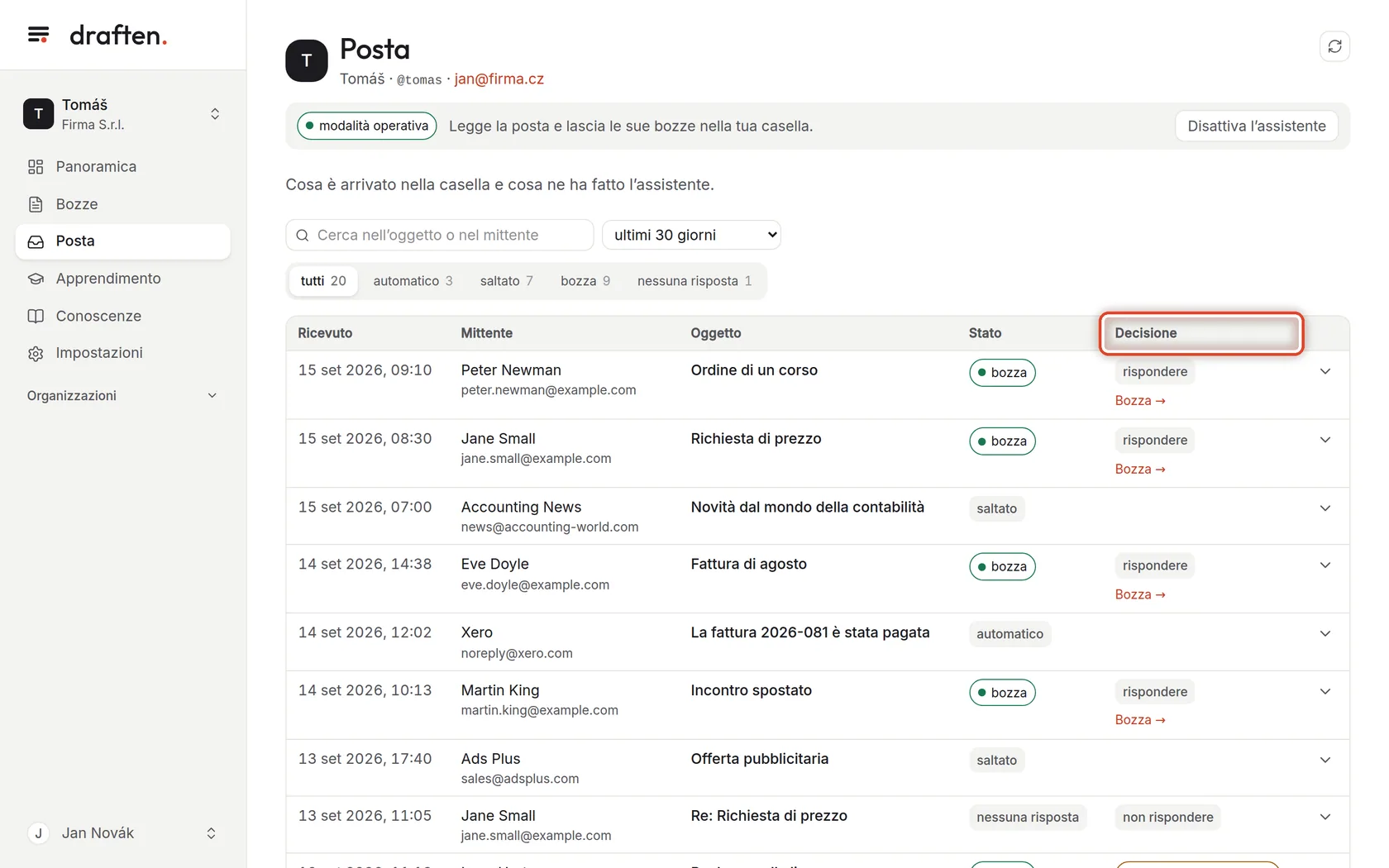
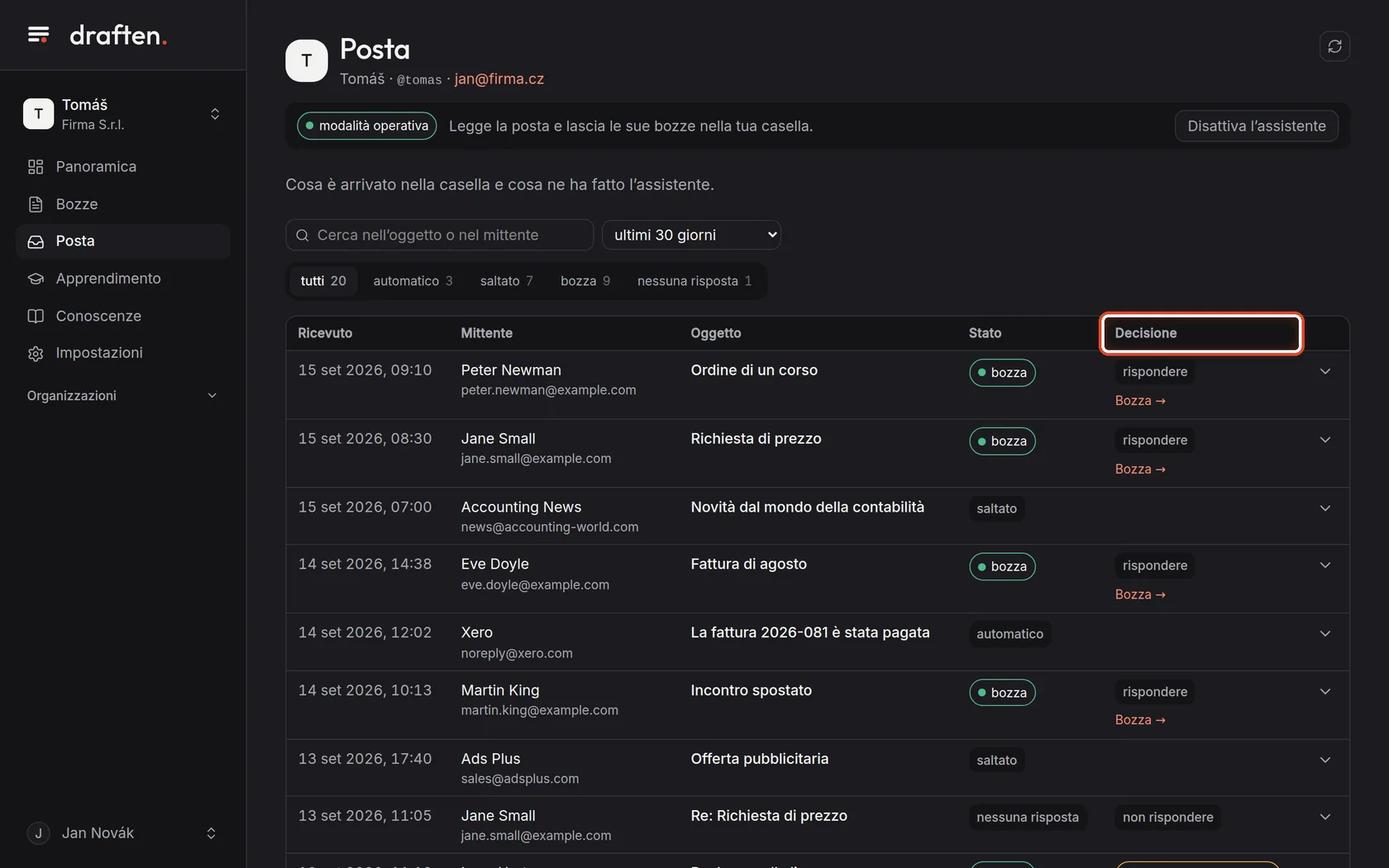
Sullo schermoLa colonna Decisione per i messaggi a cui l’assistente ha scritto una risposta.
Cosa farerispondere – la bozza risponde da sola. passare a una persona – la bozza risponde a quello che può e dice che la questione passa a una persona (secondo l’istruzione Instradamento). non rispondere – non è stata creata nessuna bozza.
Passo 5 di 8
Perché l’assistente ha deciso così
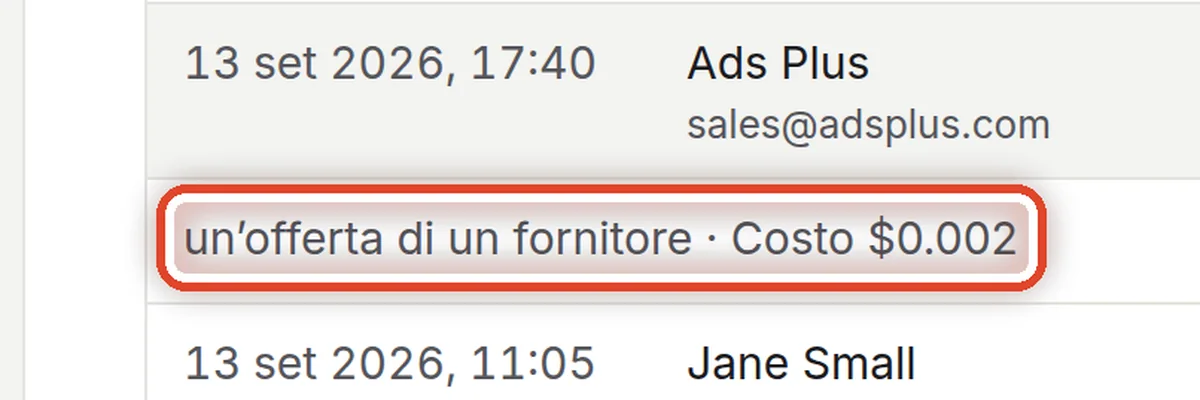
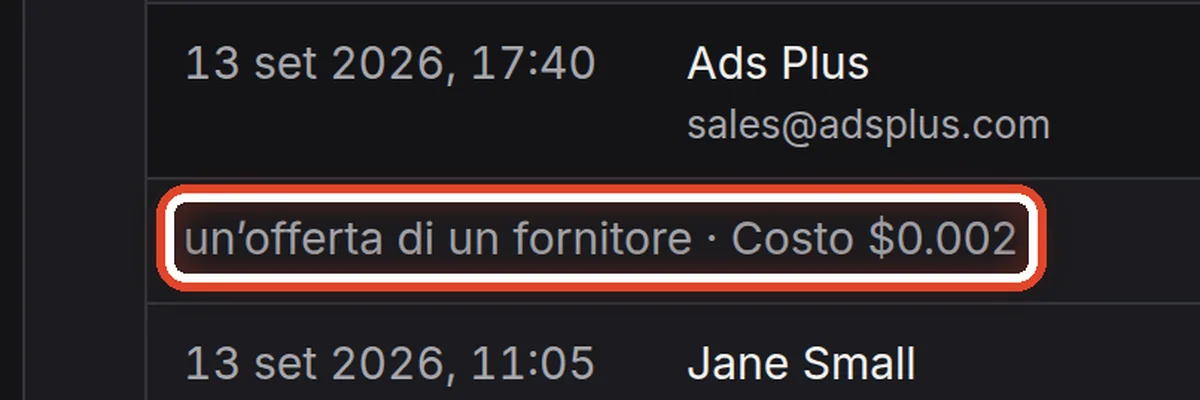
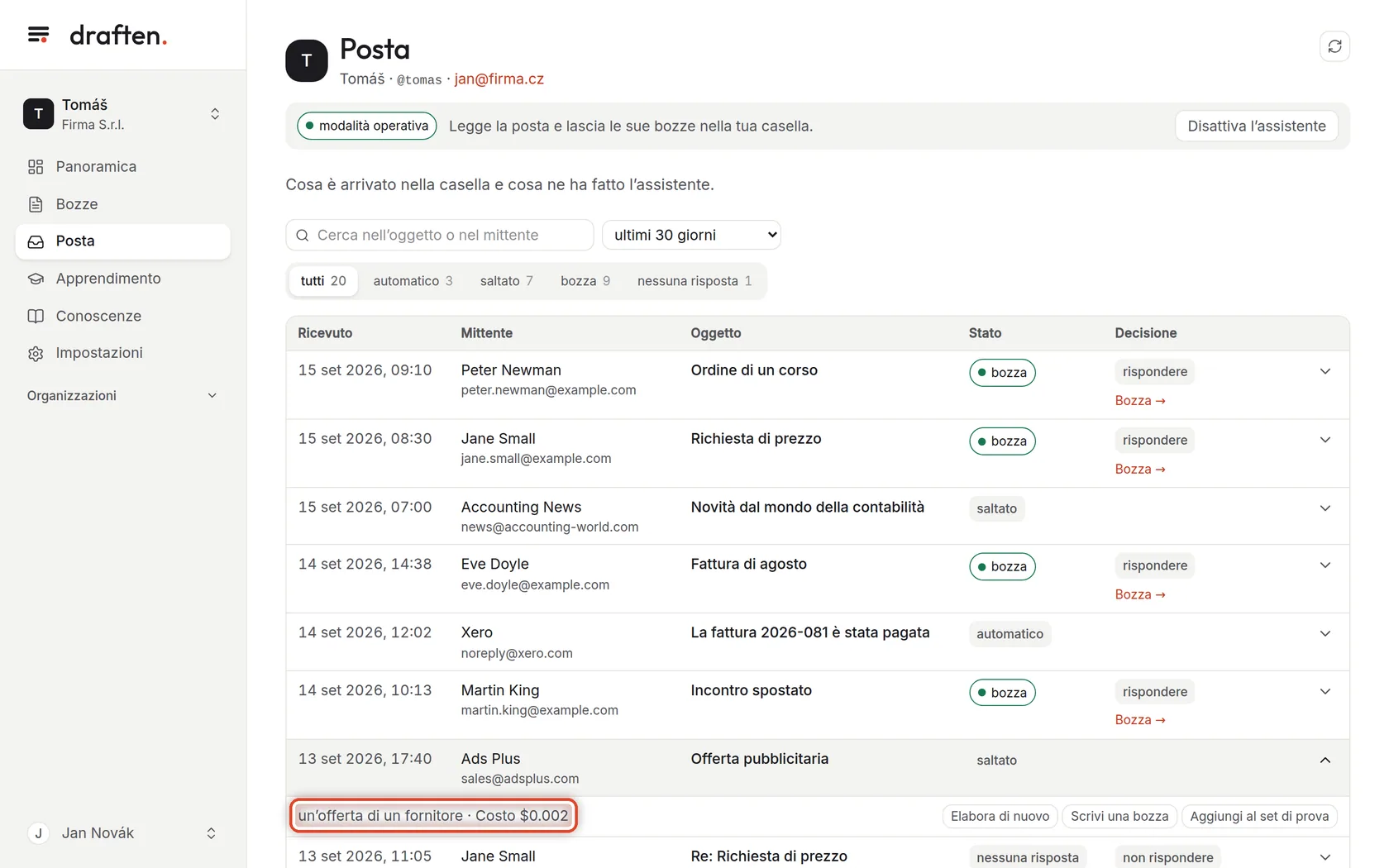
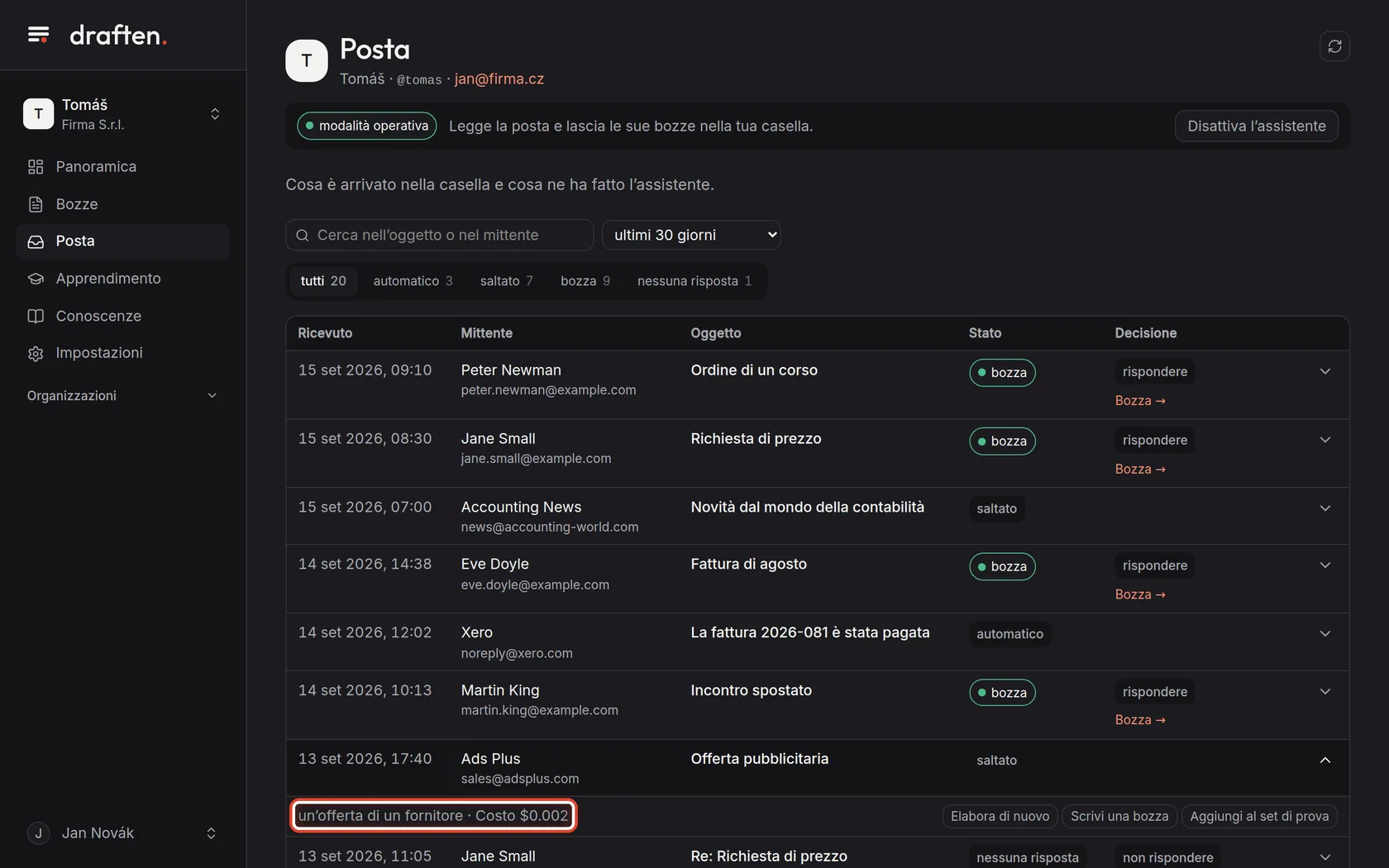
Sullo schermoLa riga aperta di un messaggio saltato, con il motivo e il costo.
Cosa fareClicca la riga (o la freccia a destra). Sotto vedi perché l’assistente ha deciso così e quanto è costata l’elaborazione del messaggio.
Passo 6 di 8
Quando ha deciso male
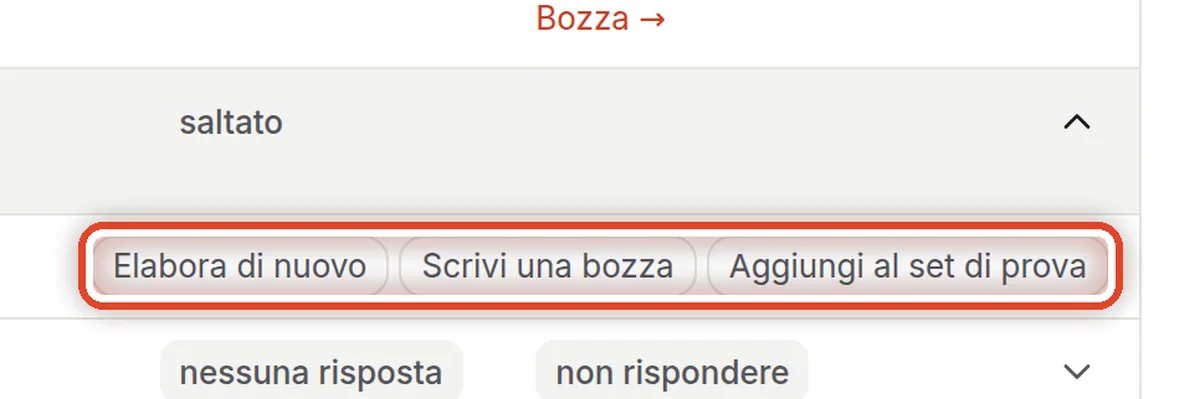
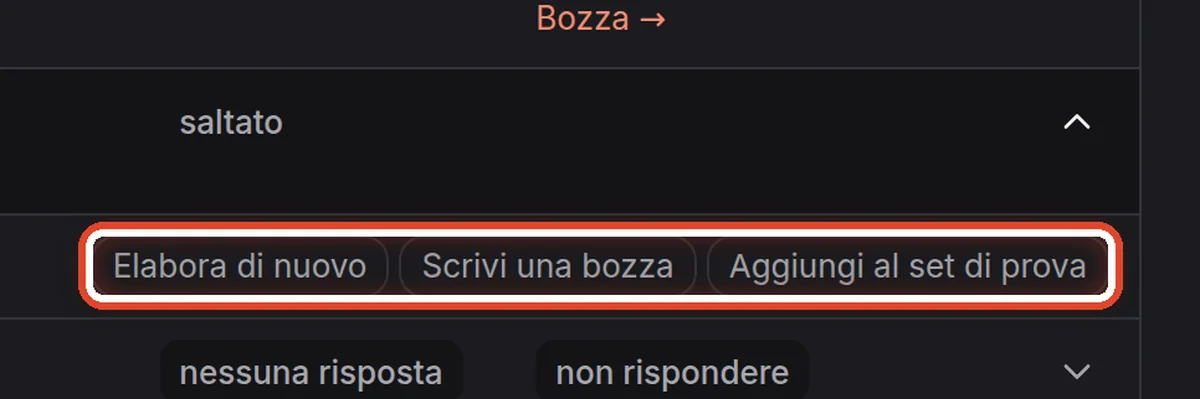
Sullo schermoTre pulsanti nella riga aperta.
Cosa fareScrivi una bozza scrive subito una risposta, qualunque cosa abbia deciso l’assistente. Elabora di nuovo fa ripercorrere al messaggio tutto il percorso, come se fosse appena arrivato – utile dopo aver cambiato le istruzioni. Aggiungi al set di prova salva il messaggio così puoi provarci sopra le modifiche alle istruzioni.
NotaI pulsanti li vedono il proprietario e gli editor dell’assistente. Quando l’assistente salta posta che non dovrebbe saltare, correggi l’istruzione Filtro.
Passo 7 di 8
Il dettaglio del messaggio
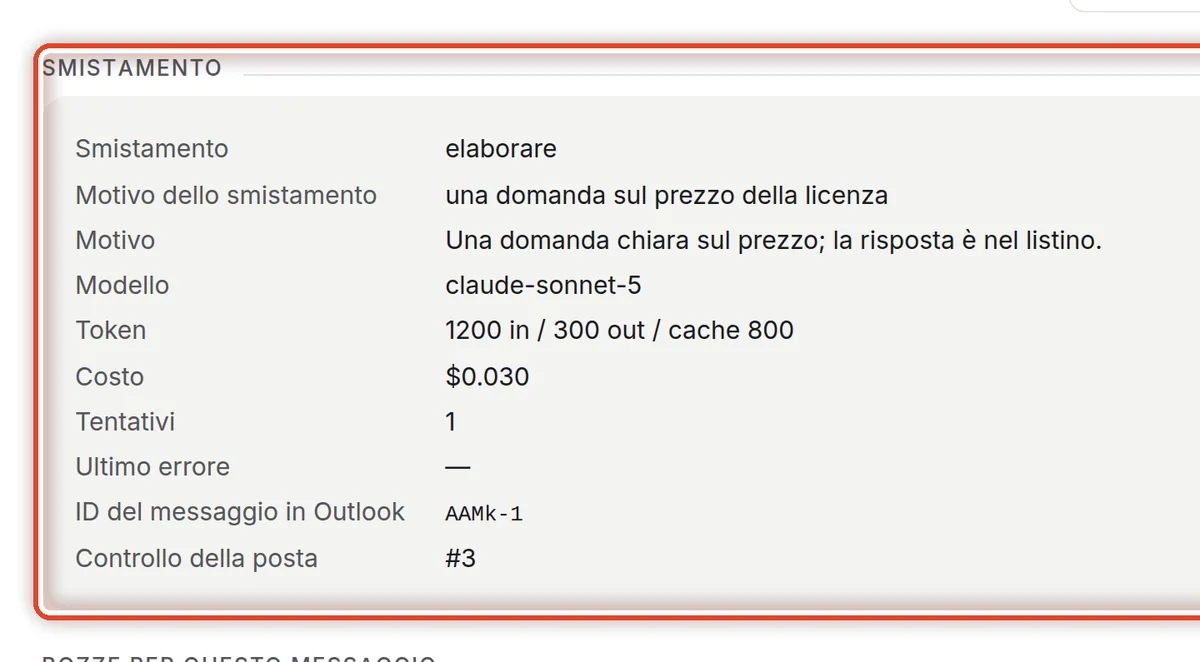
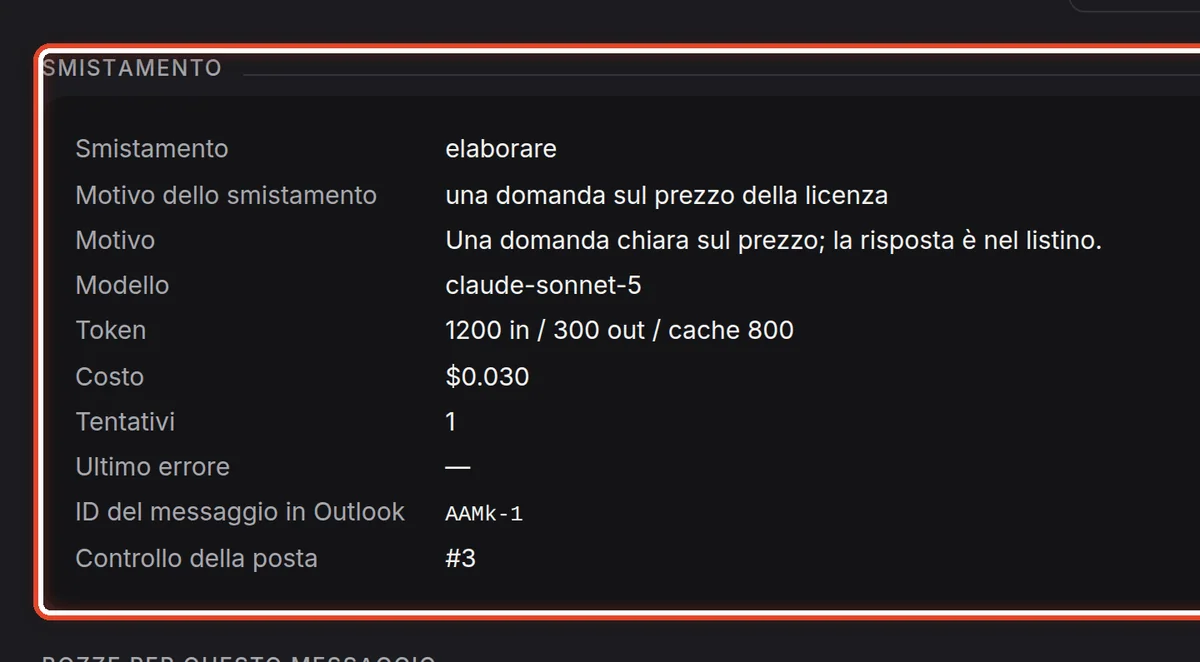
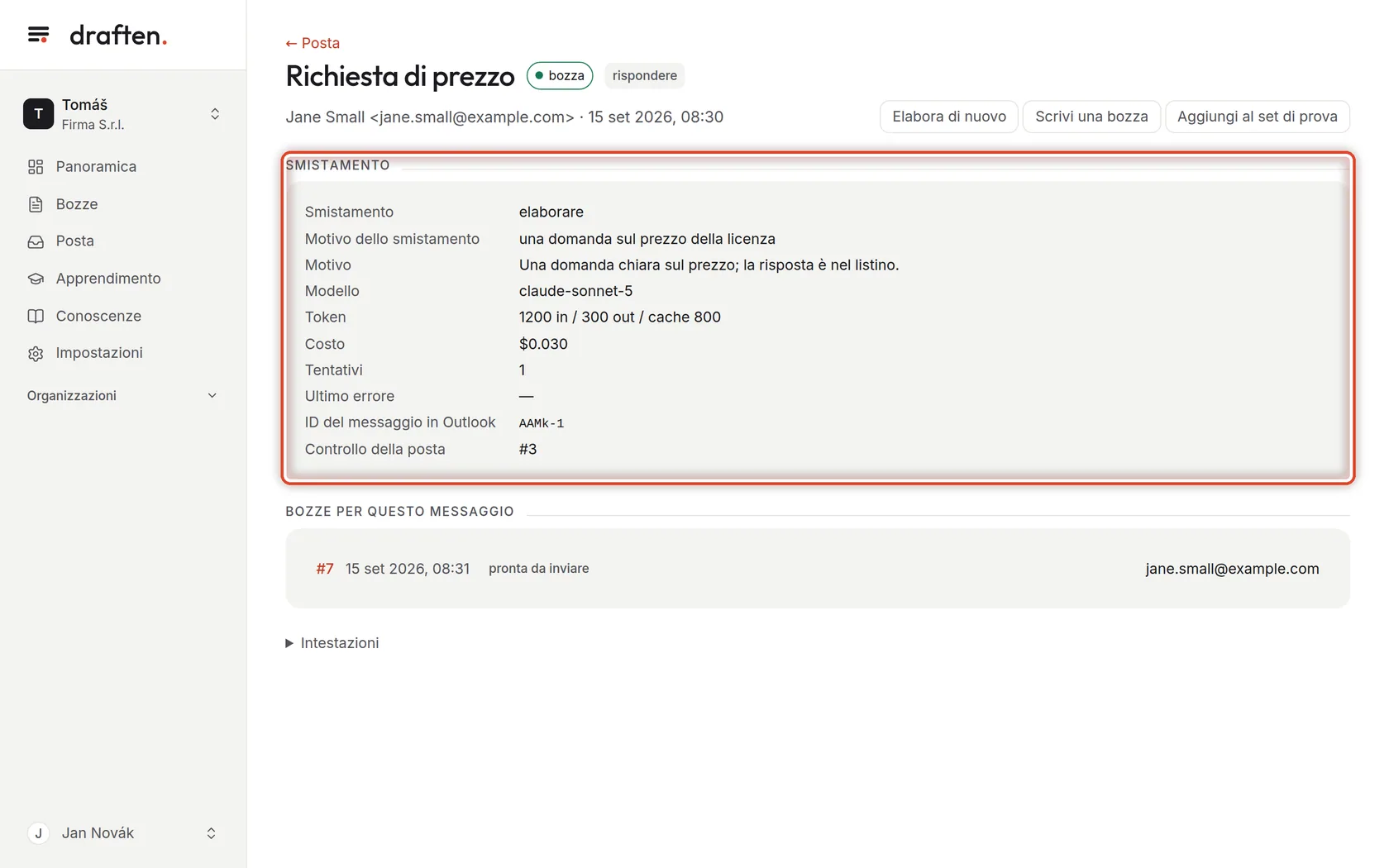
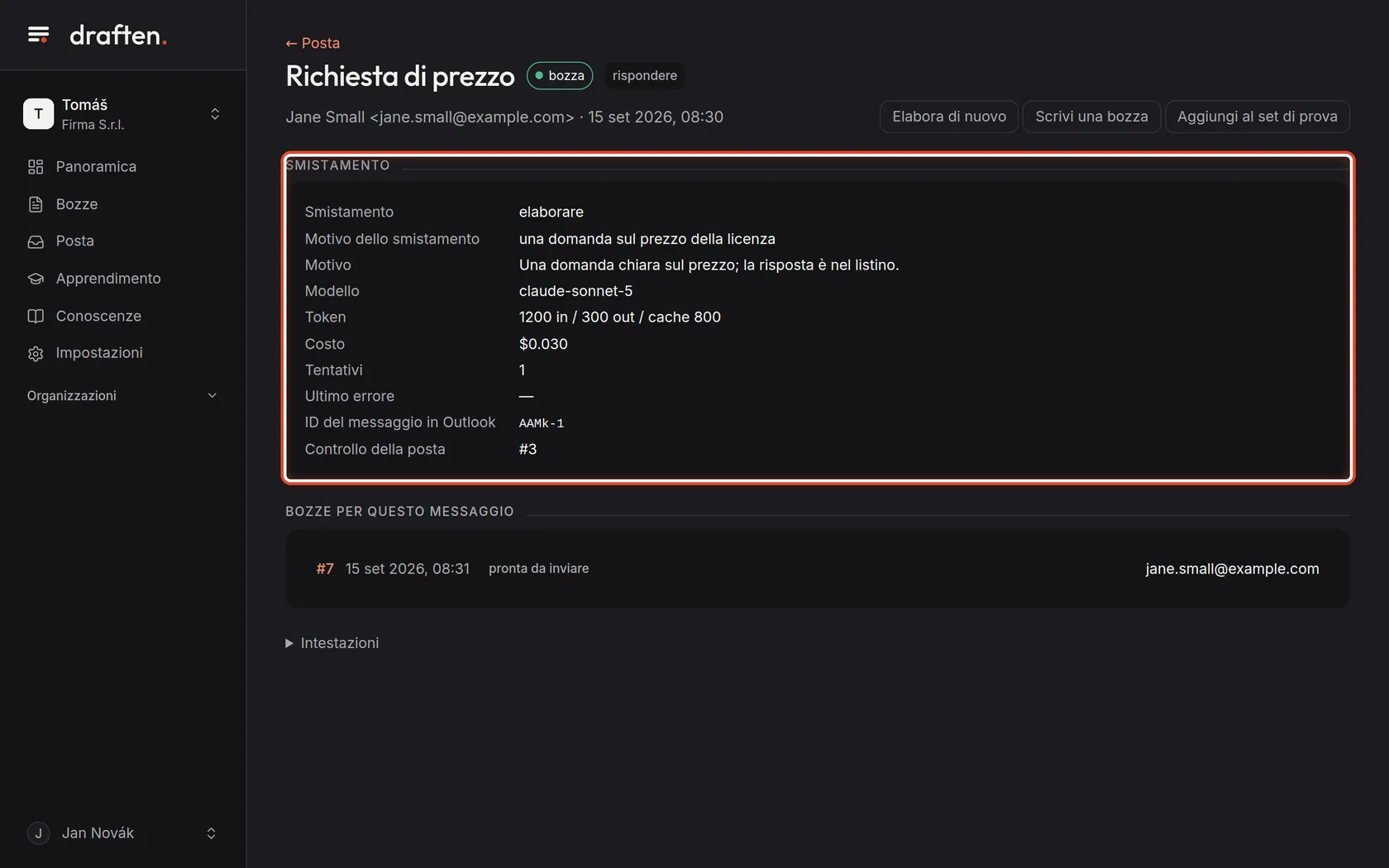
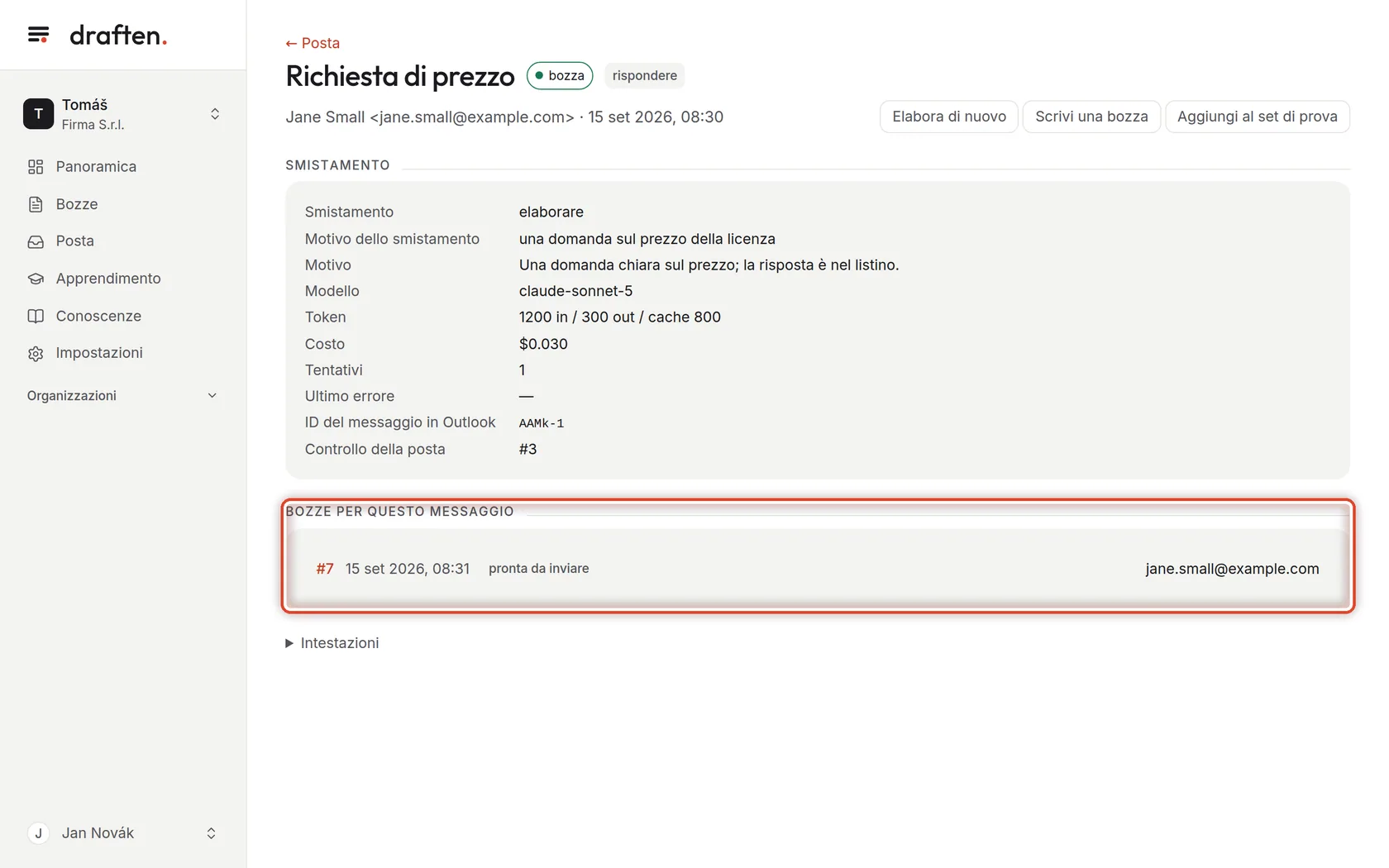
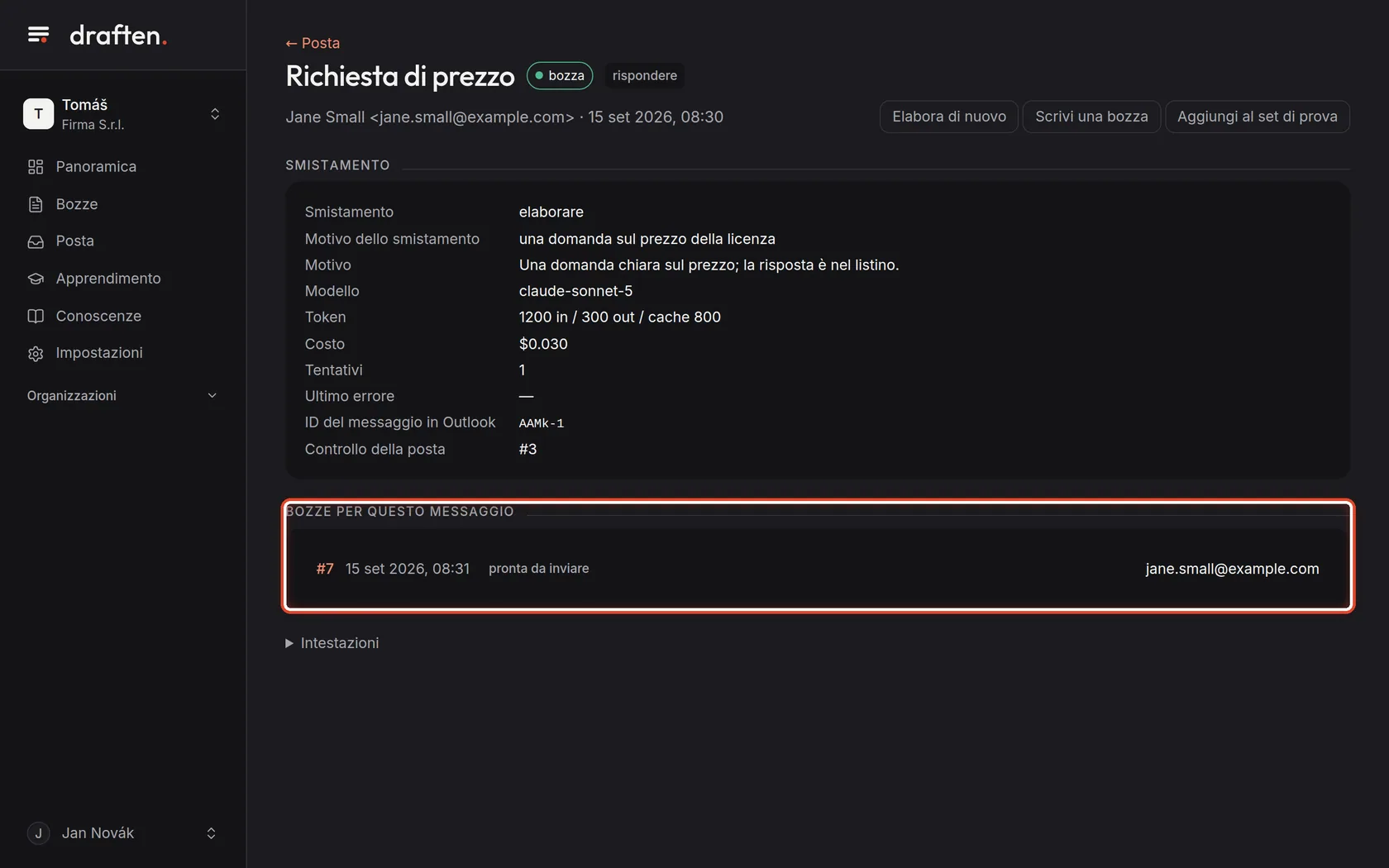
Sullo schermoDopo un clic sull’oggetto, la pagina del messaggio con il riquadro Smistamento.
Cosa fareQui c’è tutto insieme: come l’assistente ha smistato il messaggio e perché, cosa ha deciso sulla risposta, quanto è costata l’elaborazione e quanti tentativi ci sono stati. Gli stessi tre pulsanti sono in alto a destra.
Passo 8 di 8
Bozze per questo messaggio
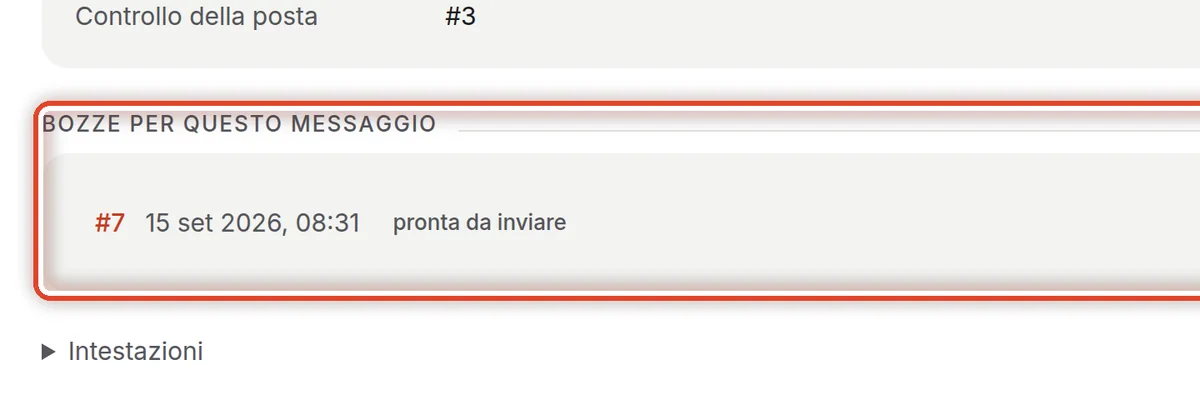
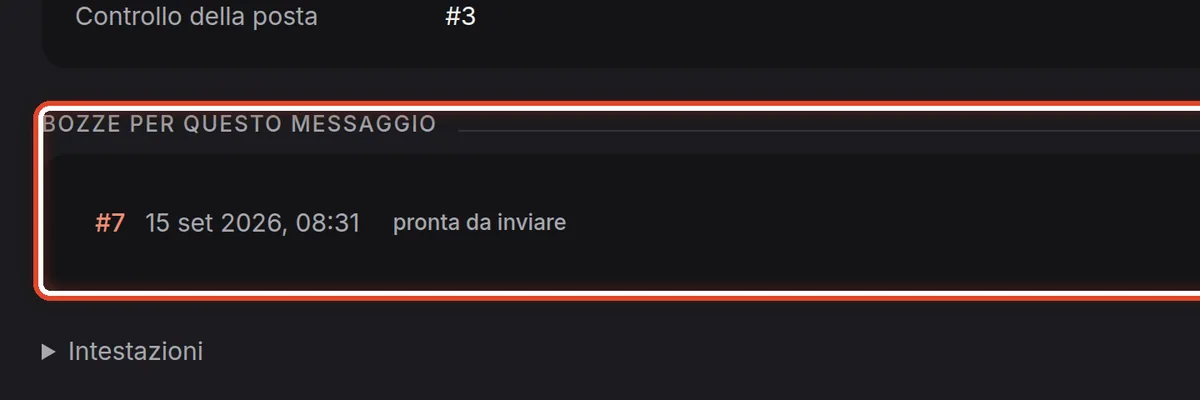
Sullo schermoSotto lo smistamento, le bozze create per il messaggio.
Cosa fareClicca il numero di una bozza per aprirla. Quando fai elaborare di nuovo il messaggio o chiedi una bozza, qui ne compare un’altra.
Fine
Sai cosa fa l’assistente con la posta
Quando non ti piace quello che l’assistente salta o a cui risponde, cambia l’istruzione Filtro – e fai elaborare di nuovo il messaggio.
- Un messaggio senza bozza?Perché alcuni messaggi non ricevono una bozza passa in rassegna ogni stato.
- Vuoi provare le modifiche senza rischi?Salva i messaggi nel set di prova – la guida Set di prova.