Návod
Co asistent
s poštou udělal.
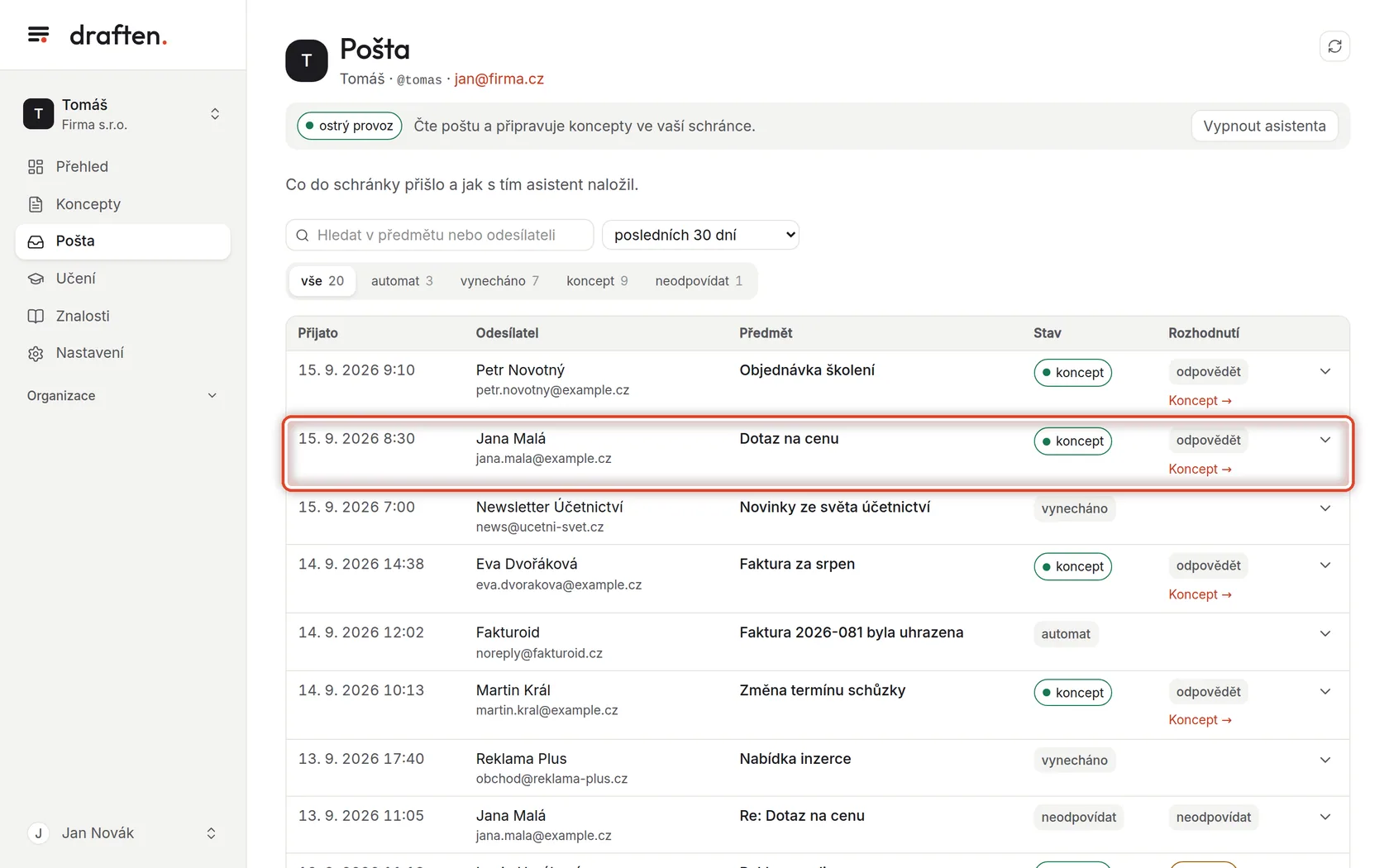
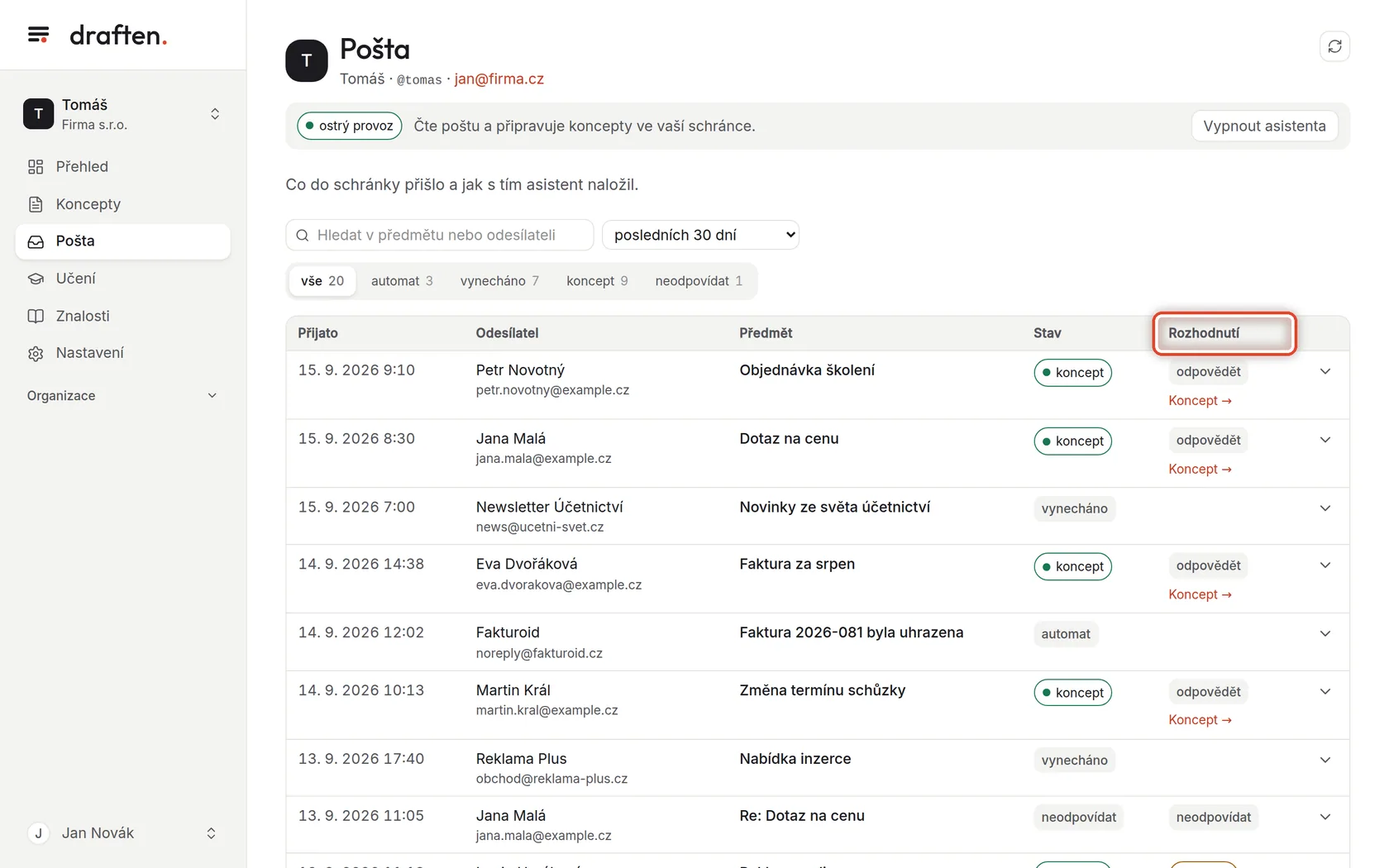
Pošta ukazuje každou příchozí zprávu a co s ní asistent udělal: napsal koncept, vynechal ji, poznal automat, nebo rozhodl, že odpověď není potřeba. U každé zjistíte proč.
Než začnete
- Otevřený asistentPoštu najdete v menu vlevo, pod Koncepty.
- Asi 3 minutyNa prohlídku stačí chvíle.
Krok 1 z 8
Co do schránky přišlo
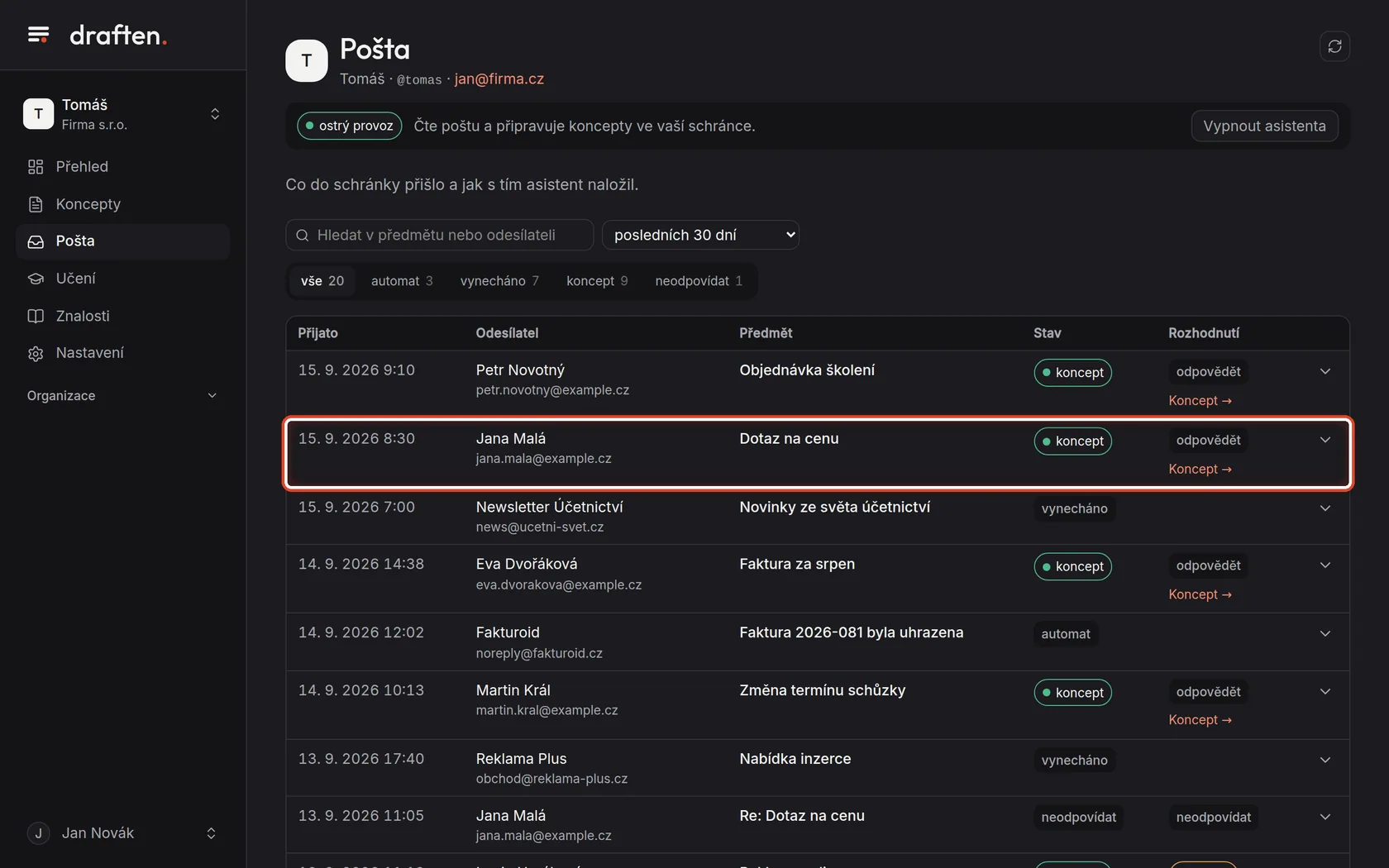
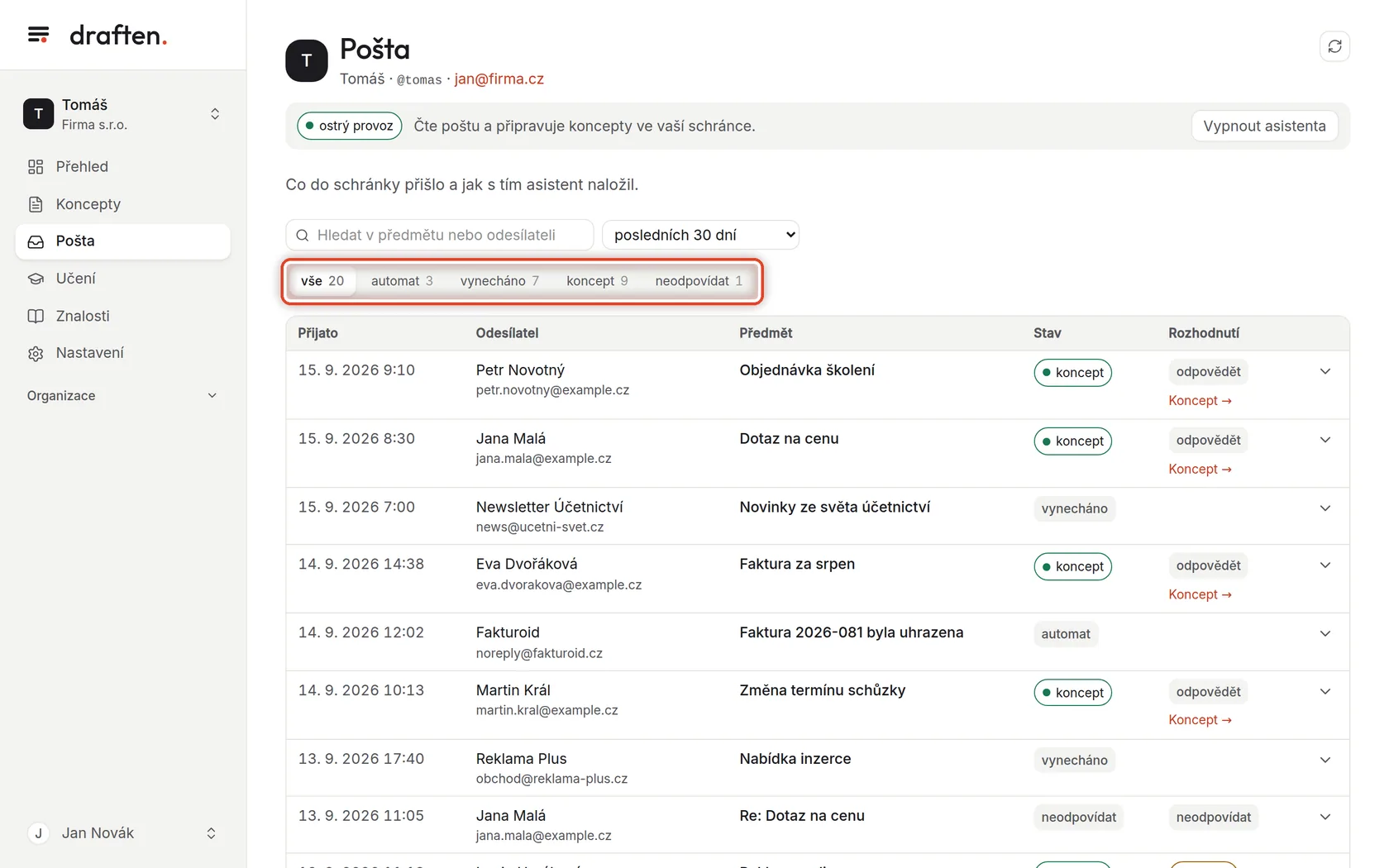
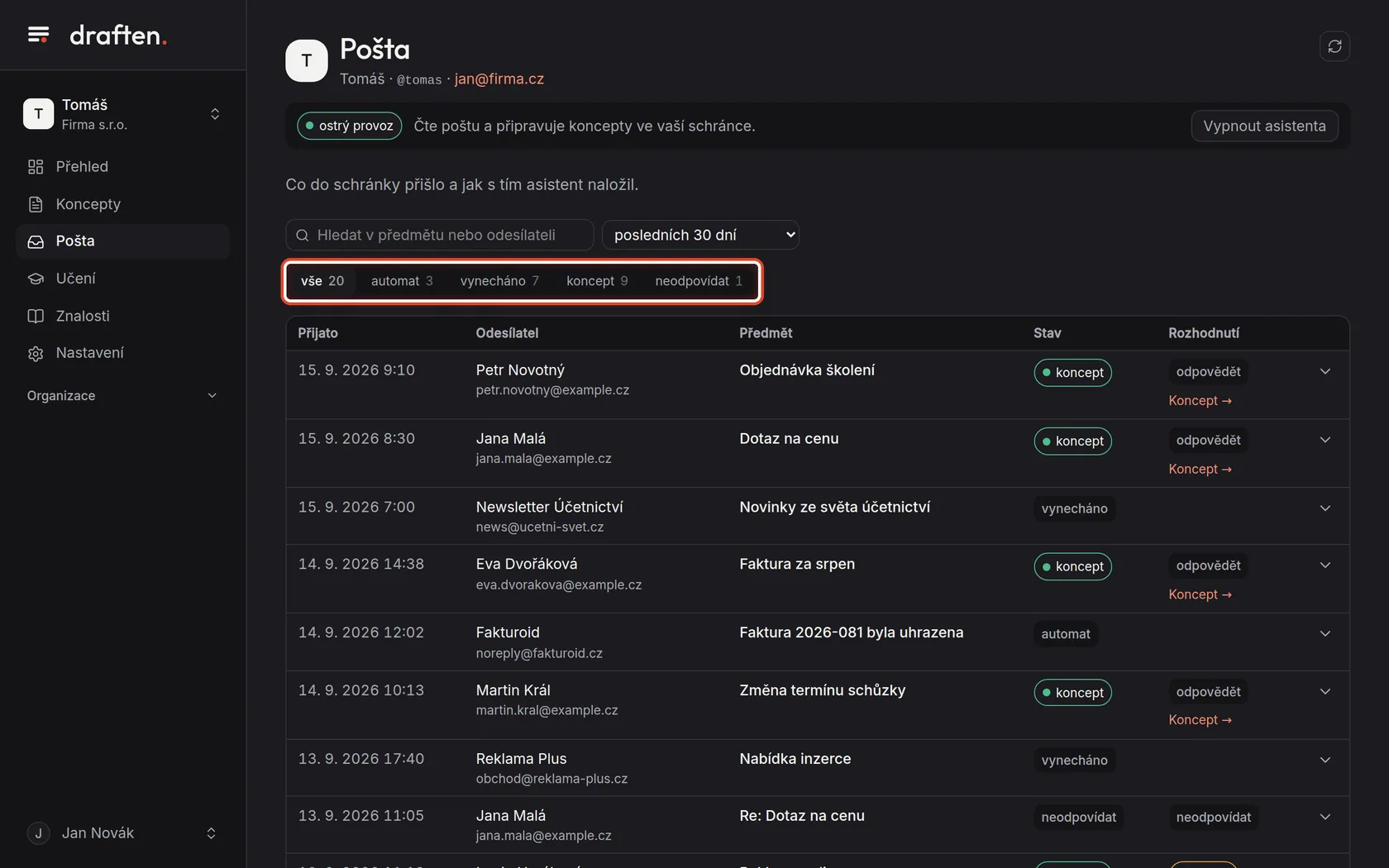
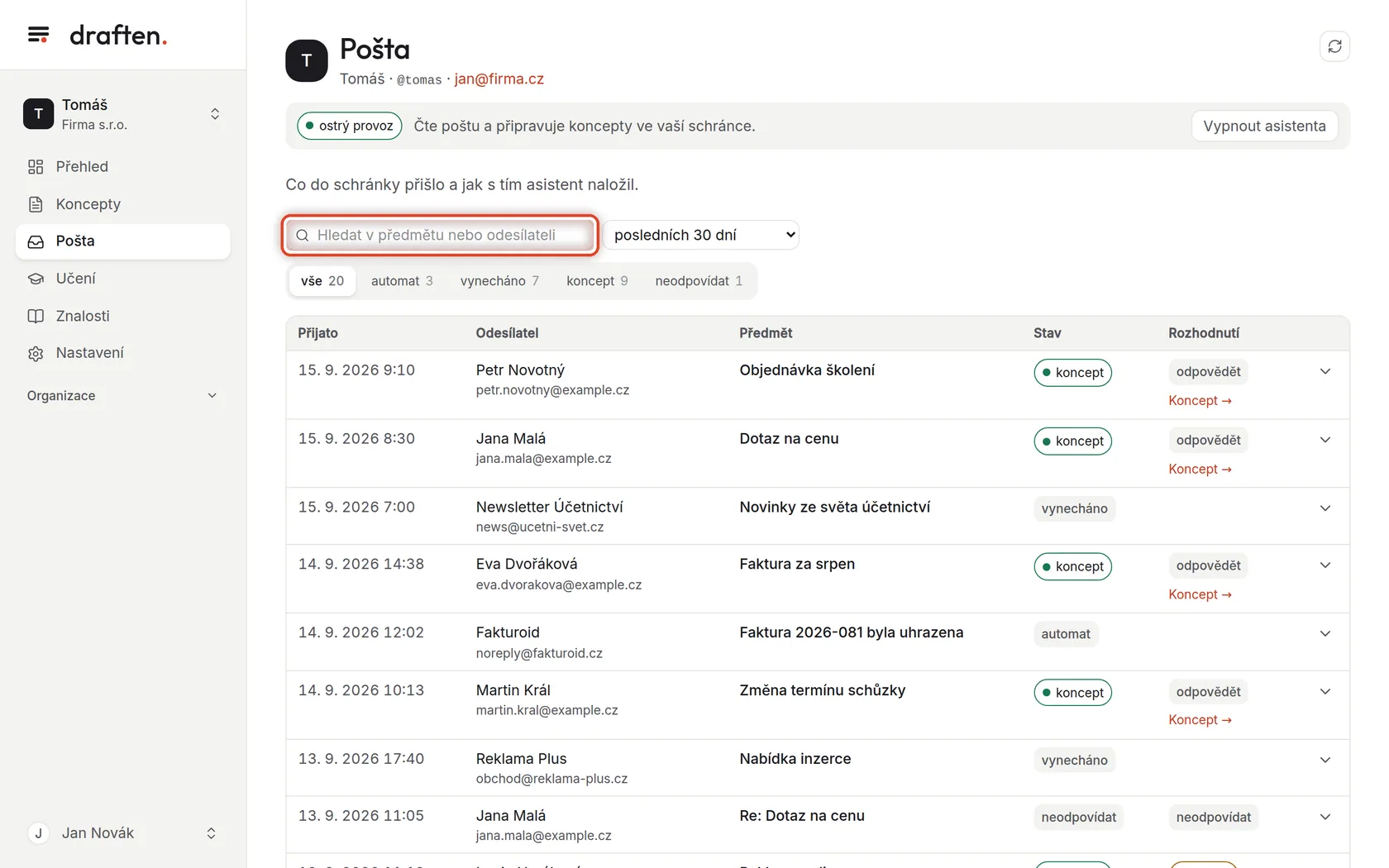
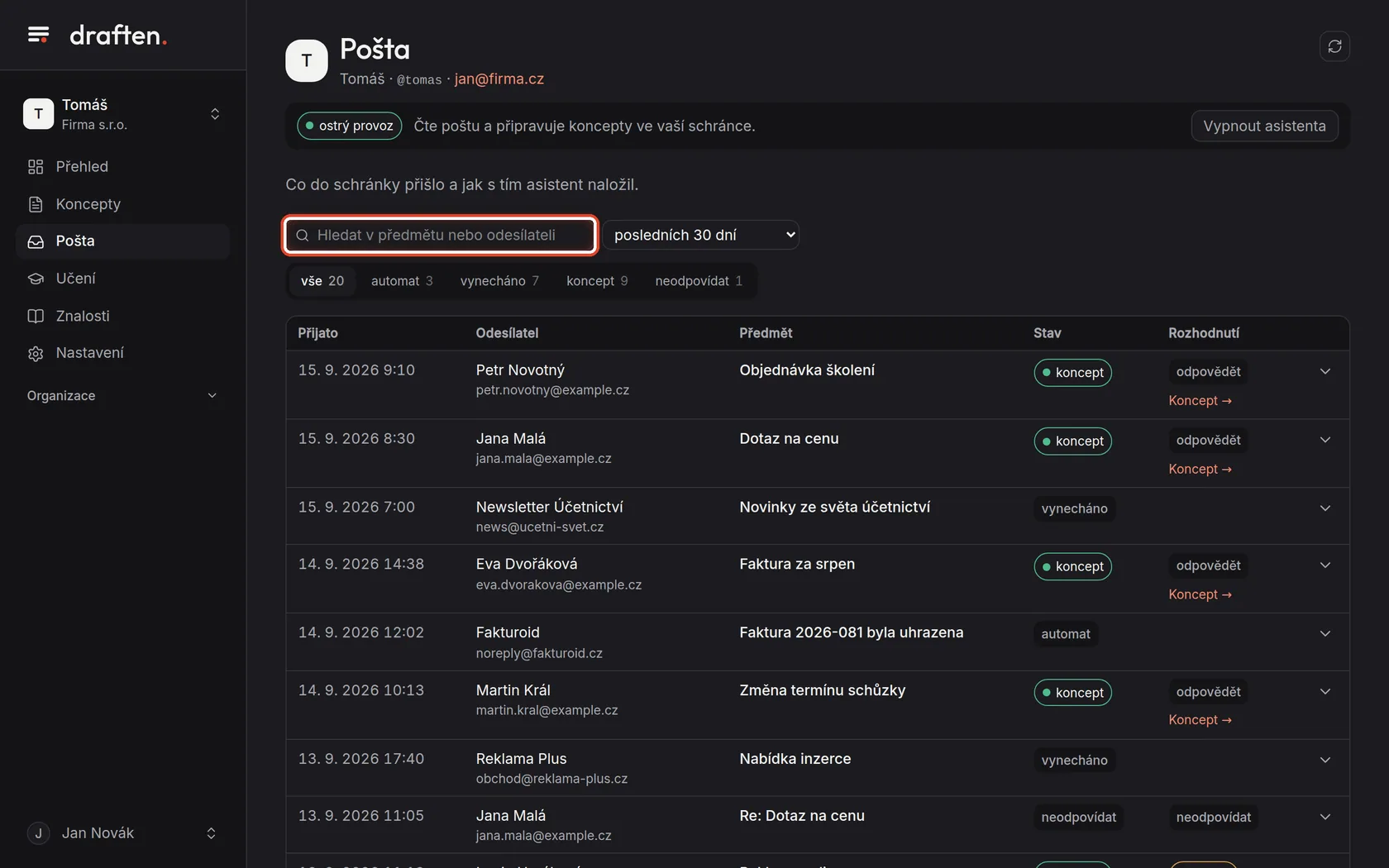
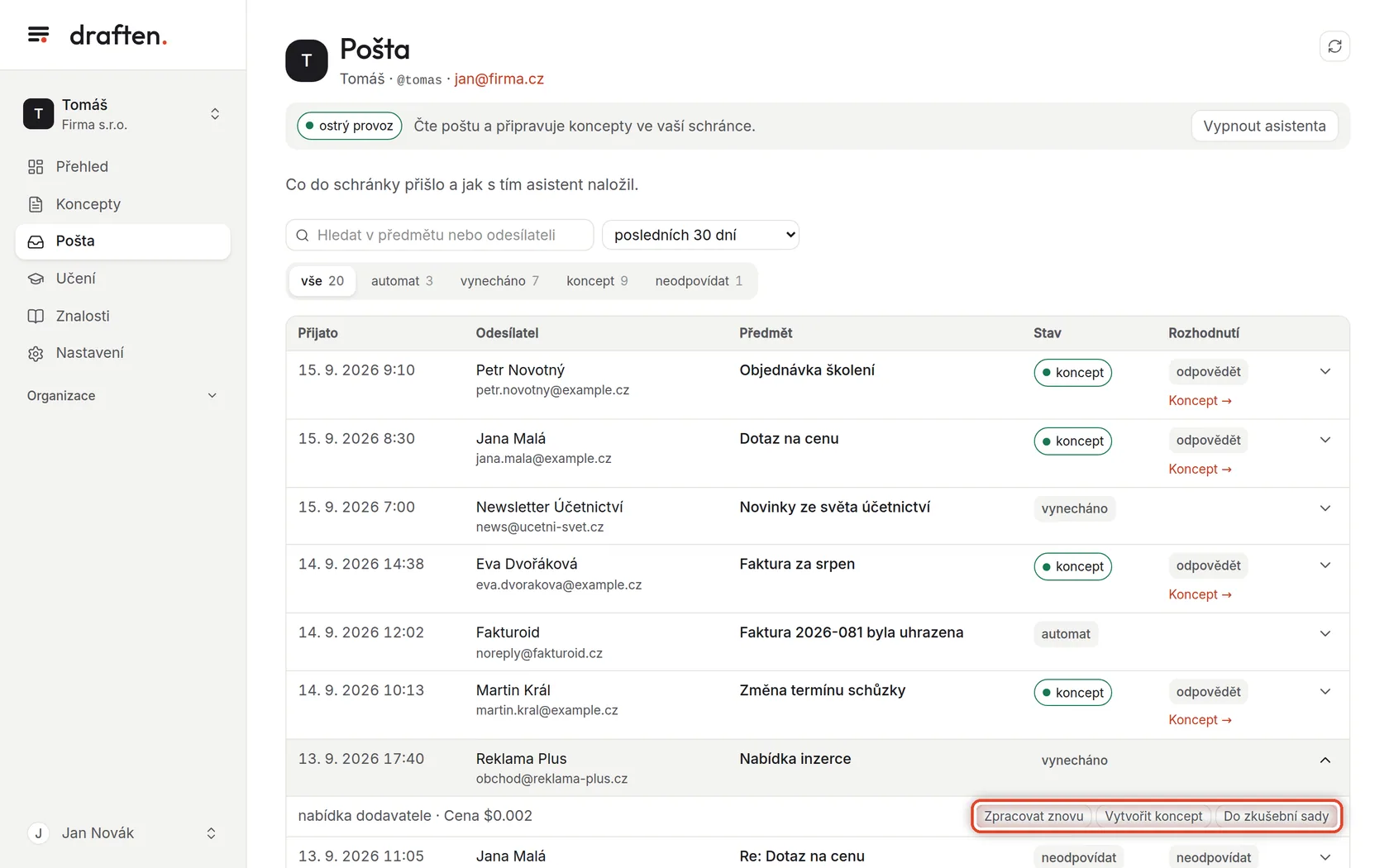
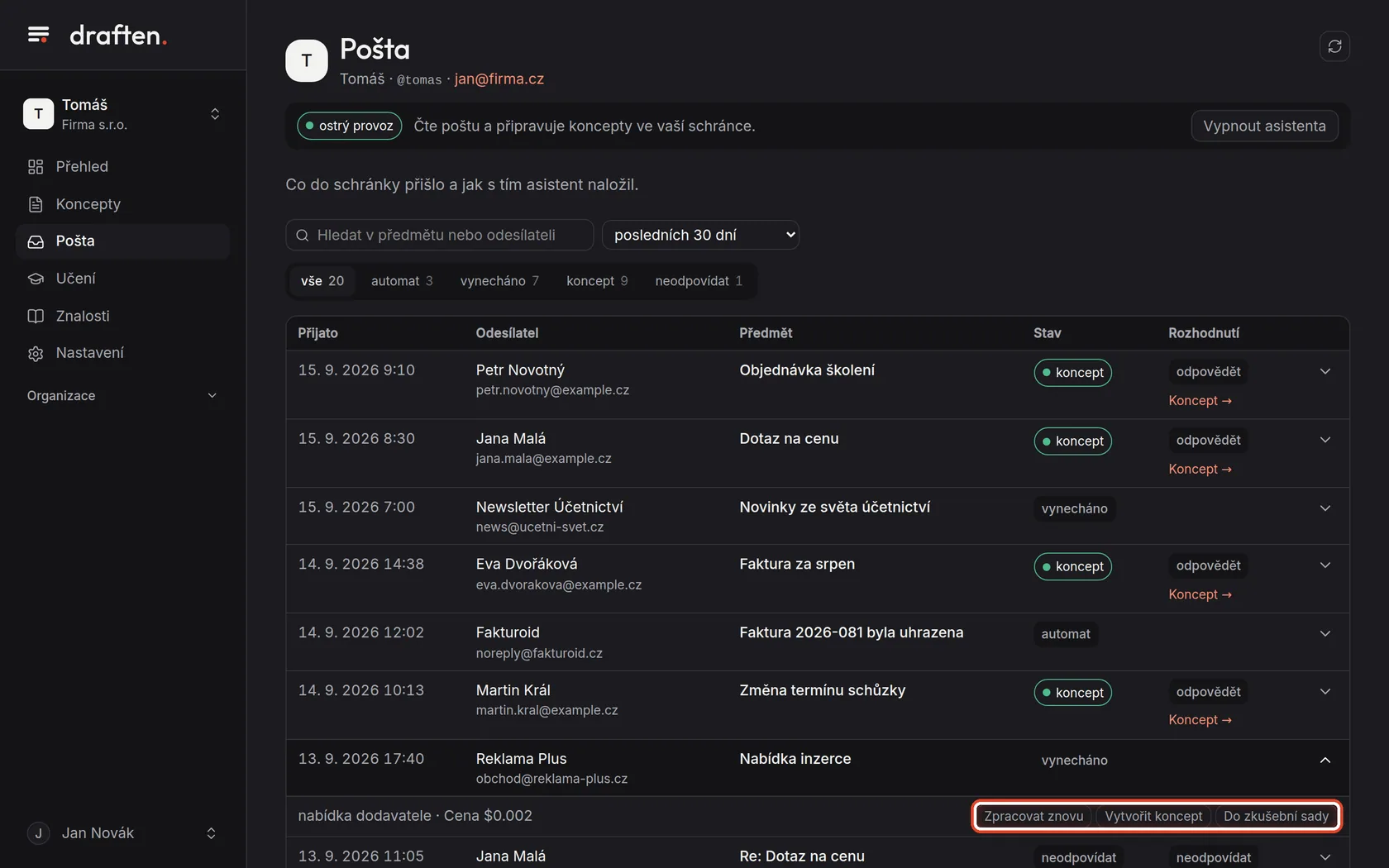
Na obrazovceV Poště seznam všech zpráv, které asistent za zvolené období viděl.
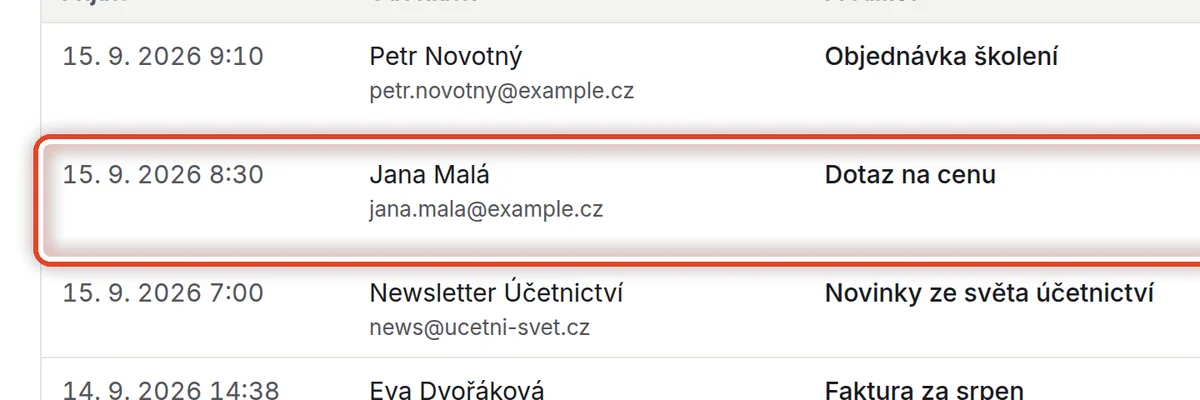
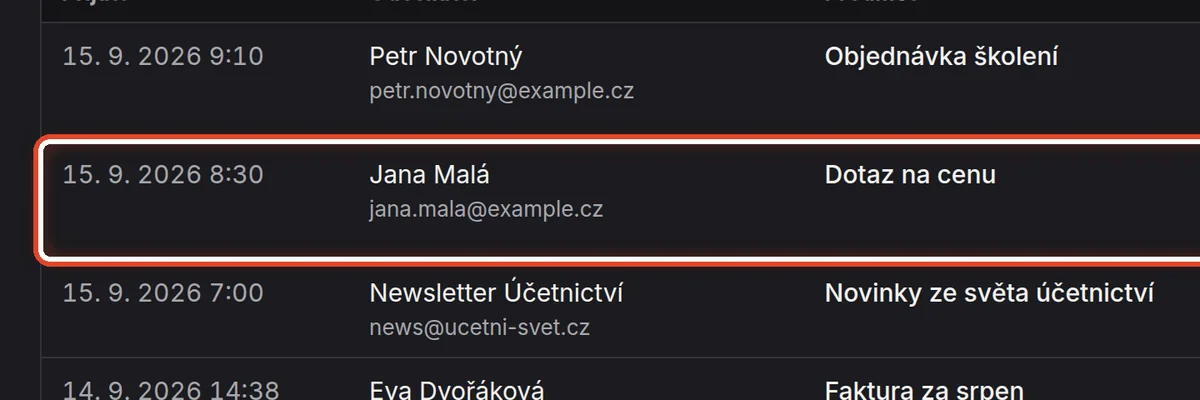
UdělejteKaždý řádek je jedna příchozí zpráva: kdy přišla, od koho, předmět a co s ní asistent udělal. U zpráv s konceptem vede odkaz Koncept rovnou na připravenou odpověď.
Krok 2 z 8
Vyberte stav
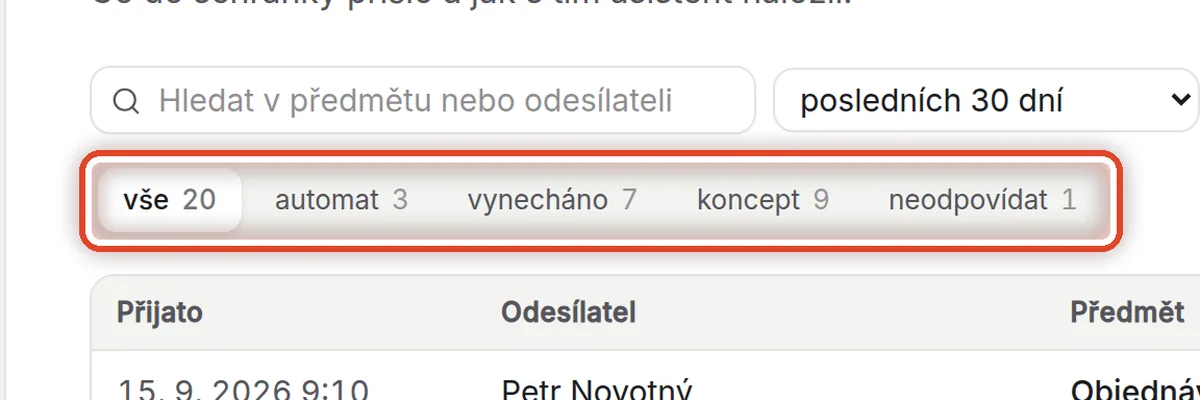
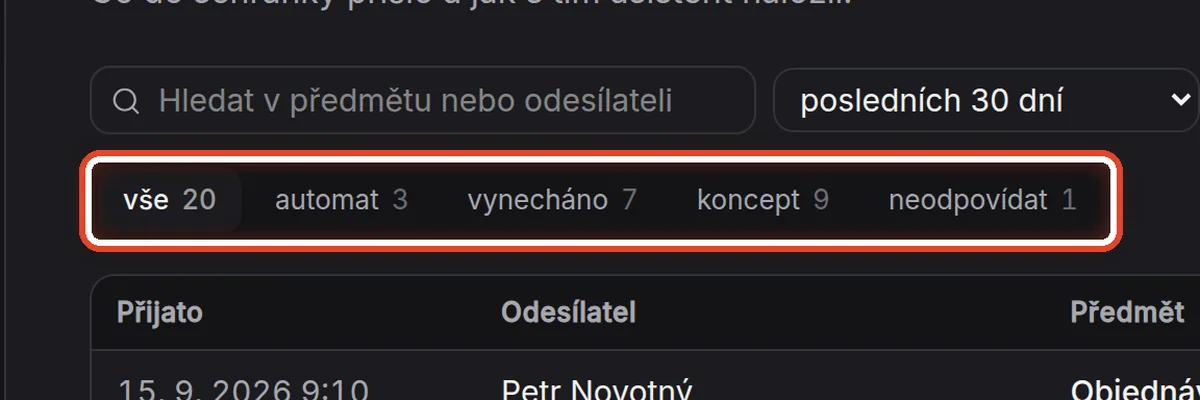
Na obrazovceNad seznamem tlačítka se stavy a počty.
UdělejteKlikněte na stav a uvidíte jen tyto zprávy. koncept — asistent připravil odpověď. vynecháno — zpráva podle pokynu Filtr odpověď nepotřebuje. automat — strojová pošta (oznámení, automatické odpovědi), tu asistent vůbec nečte. neodpovídat — asistent zprávu přečetl a rozhodl, že odpověď není potřeba.
PoznámkaVzácněji uvidíte limit (zpráva narazila na některý z limitů v Chování a limity), zamítnuto (koncept neprošel kontrolou a nezaložil se) nebo selhalo (ani třetí pokus se nepovedl). Víc v nápovědě Proč některá zpráva nemá koncept.
Krok 3 z 8
Najděte zprávu
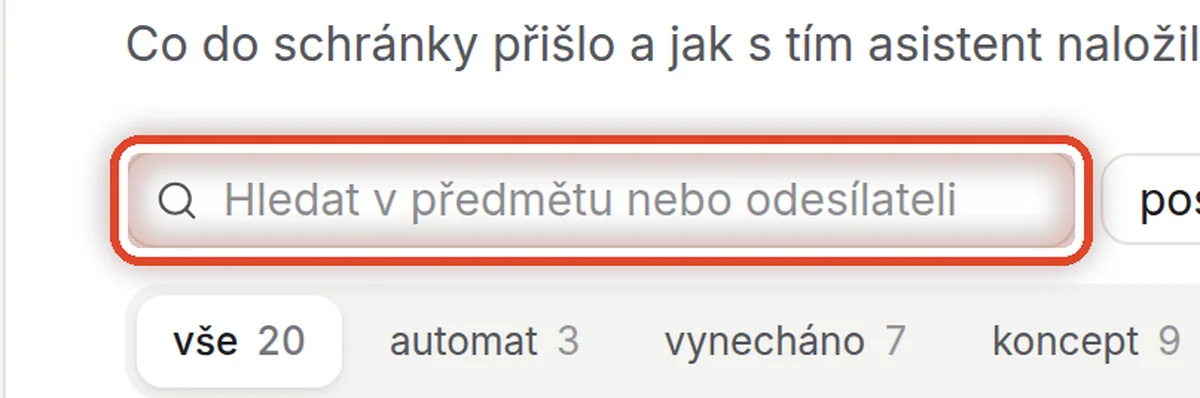
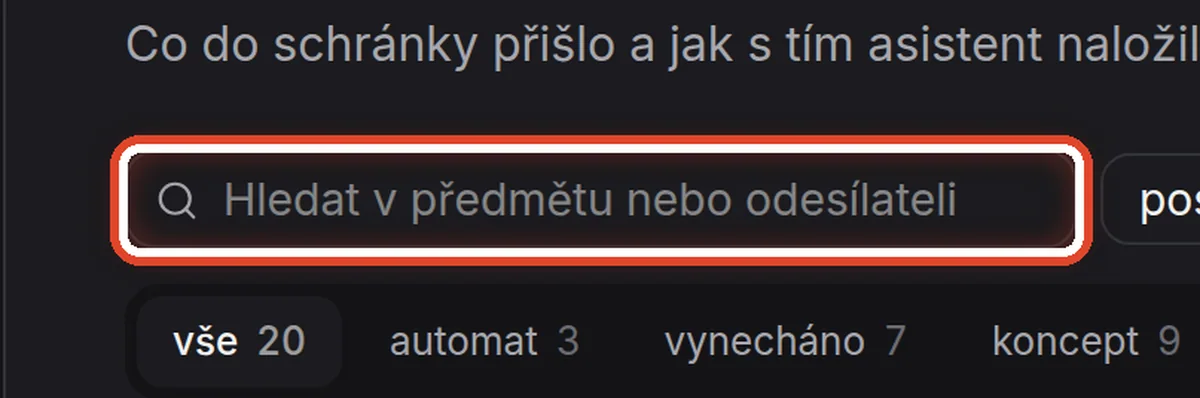
Na obrazovcePole Hledat a výběr období.
UdělejteNapište část předmětu nebo jméno či adresu odesílatele. Vedle vyberete, za jak dlouhé období se zprávy ukazují.
PoznámkaVolba vše (posledních 90 dní) ukazuje zprávy za celou dobu uchování dat; starší se mažou.
Krok 4 z 8
Rozhodnutí asistenta
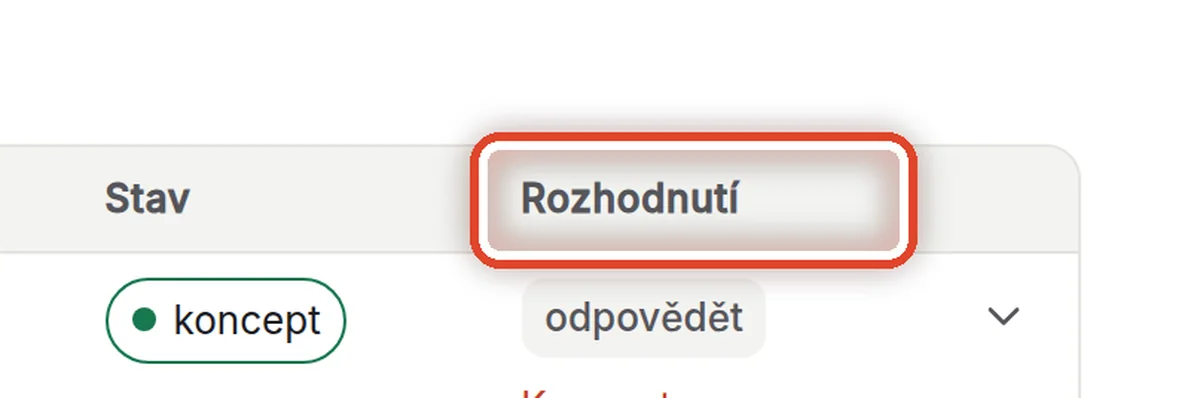
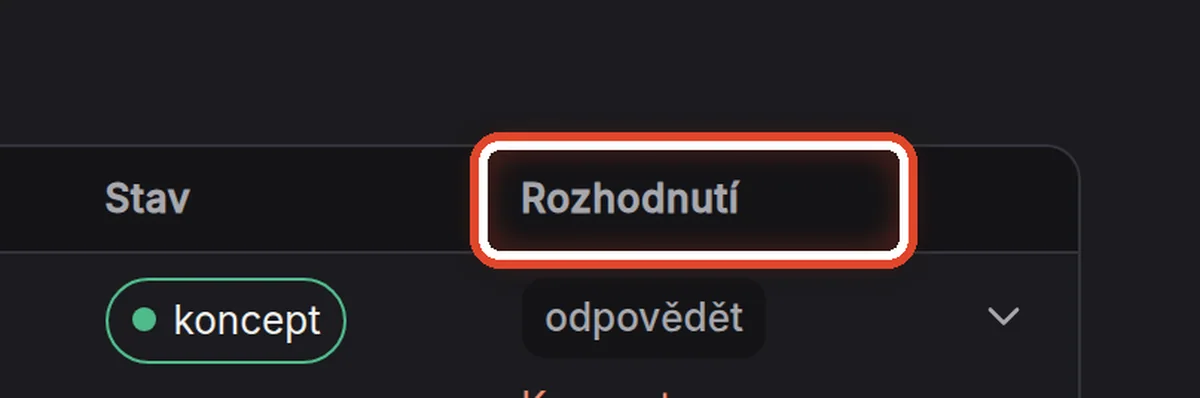
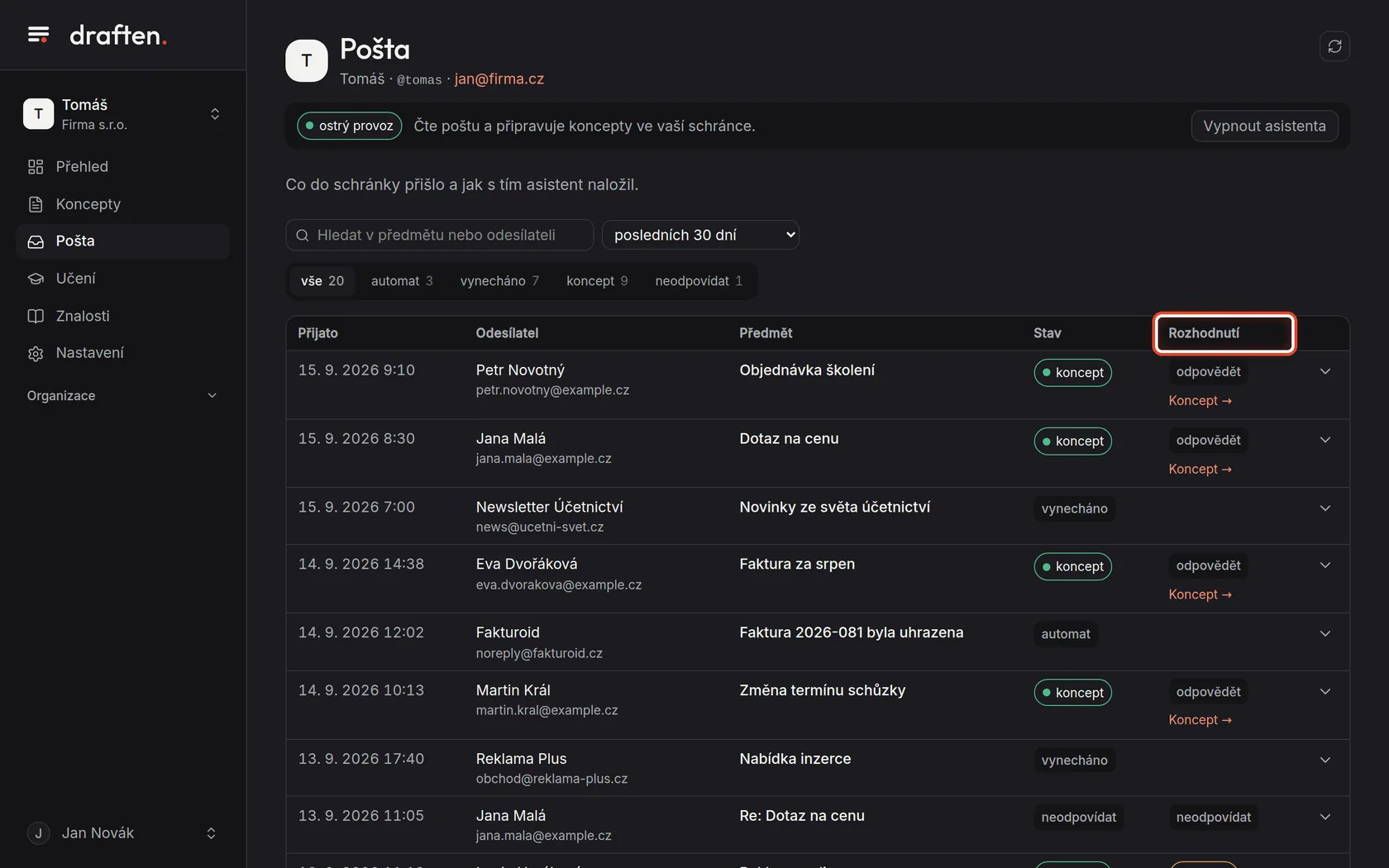
Na obrazovceSloupec Rozhodnutí u zpráv, na které asistent psal odpověď.
Udělejteodpovědět — koncept odpovídá sám. předat — koncept odpoví na to, co jde, a řekne, že věc předává dál (podle pokynu Směrování). neodpovídat — koncept nevznikl.
Krok 5 z 8
Proč tak asistent rozhodl
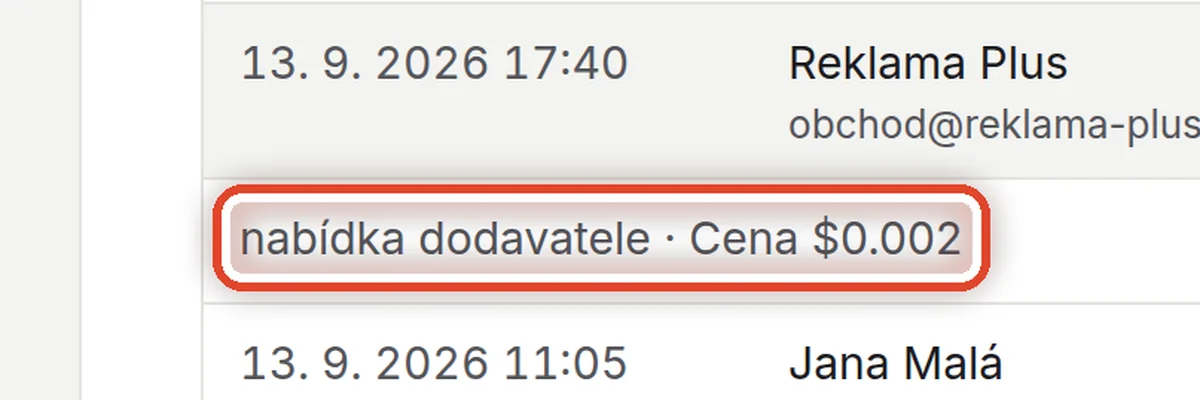
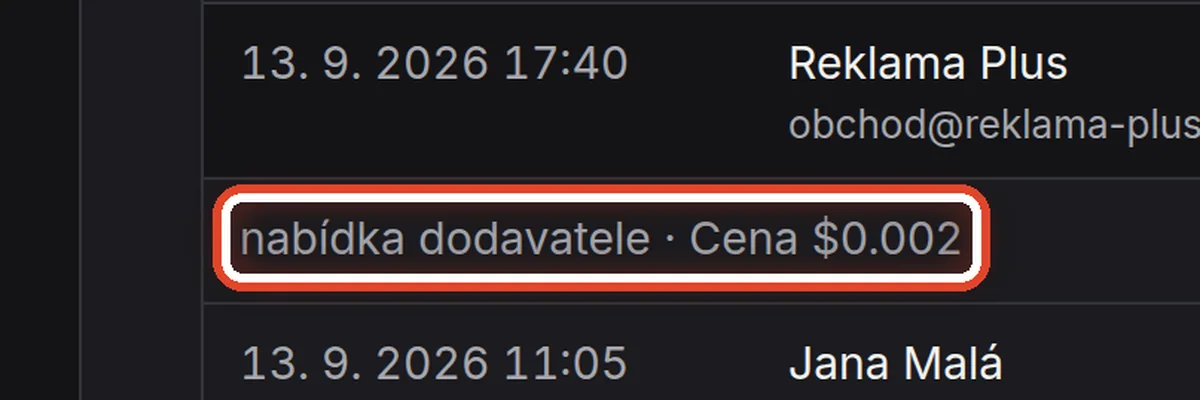
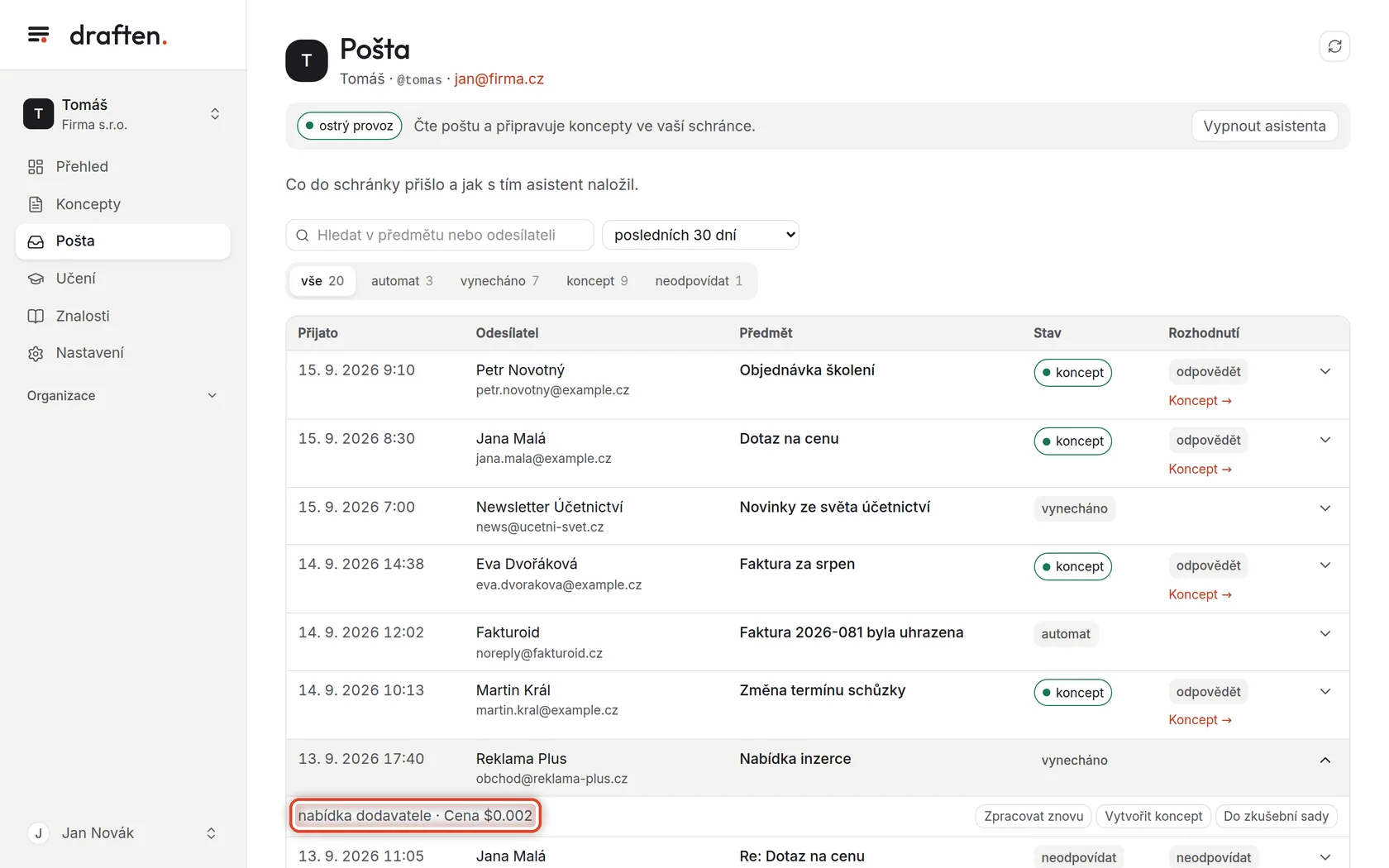
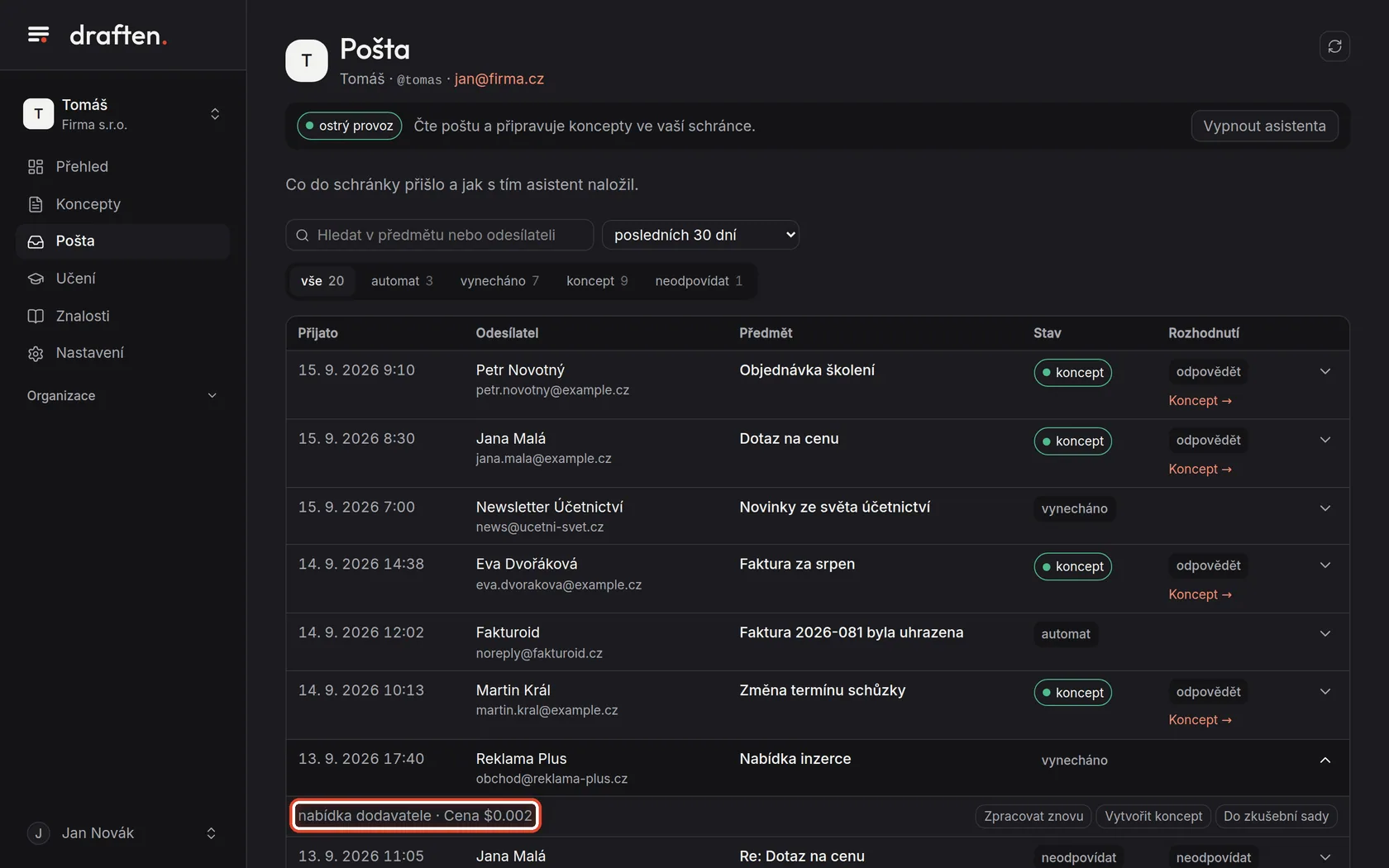
Na obrazovceRozbalený řádek vynechané zprávy s důvodem a cenou.
UdělejteKlikněte na řádek (nebo na šipku vpravo). Pod ním uvidíte, proč asistent rozhodl, jak rozhodl, a kolik zpracování stálo.
Krok 6 z 8
Když rozhodl špatně
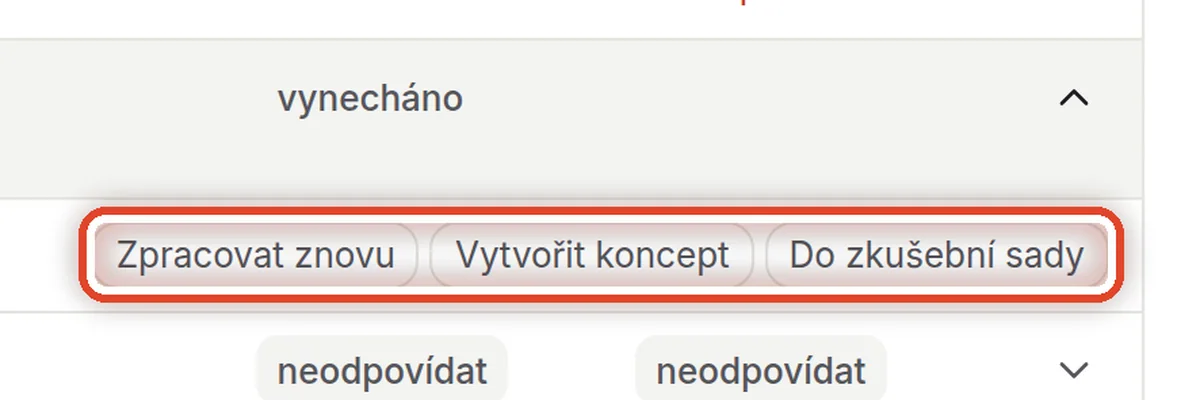
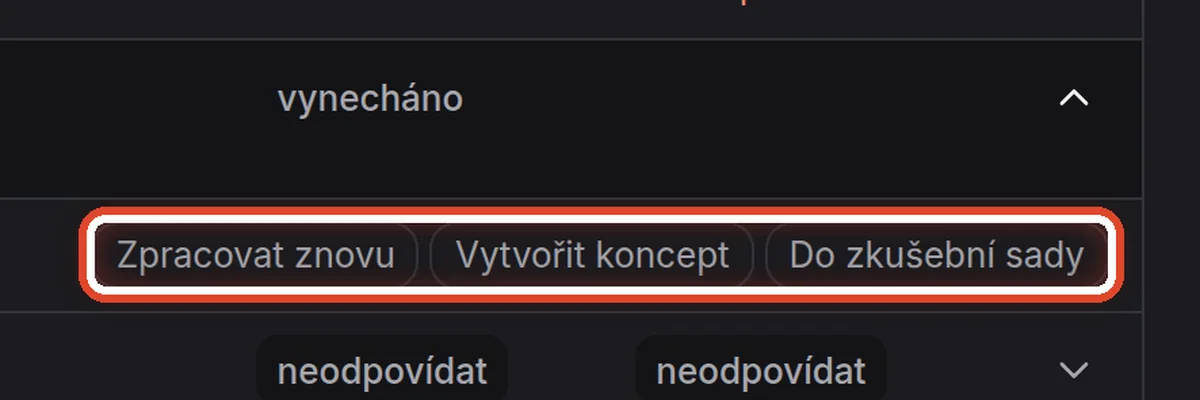
Na obrazovceV rozbaleném řádku tři tlačítka.
UdělejteVytvořit koncept napíše odpověď hned, ať asistent rozhodl jakkoli. Zpracovat znovu projde zprávu znovu celou cestou, jako by právě přišla — hodí se po úpravě pokynů. Do zkušební sady zprávu uloží, abyste na ní mohli zkoušet změny pokynů.
PoznámkaTlačítka vidí vlastník a editor asistenta. Když asistent vynechává zprávy, které vynechávat nemá, upravte pokyn Filtr.
Krok 7 z 8
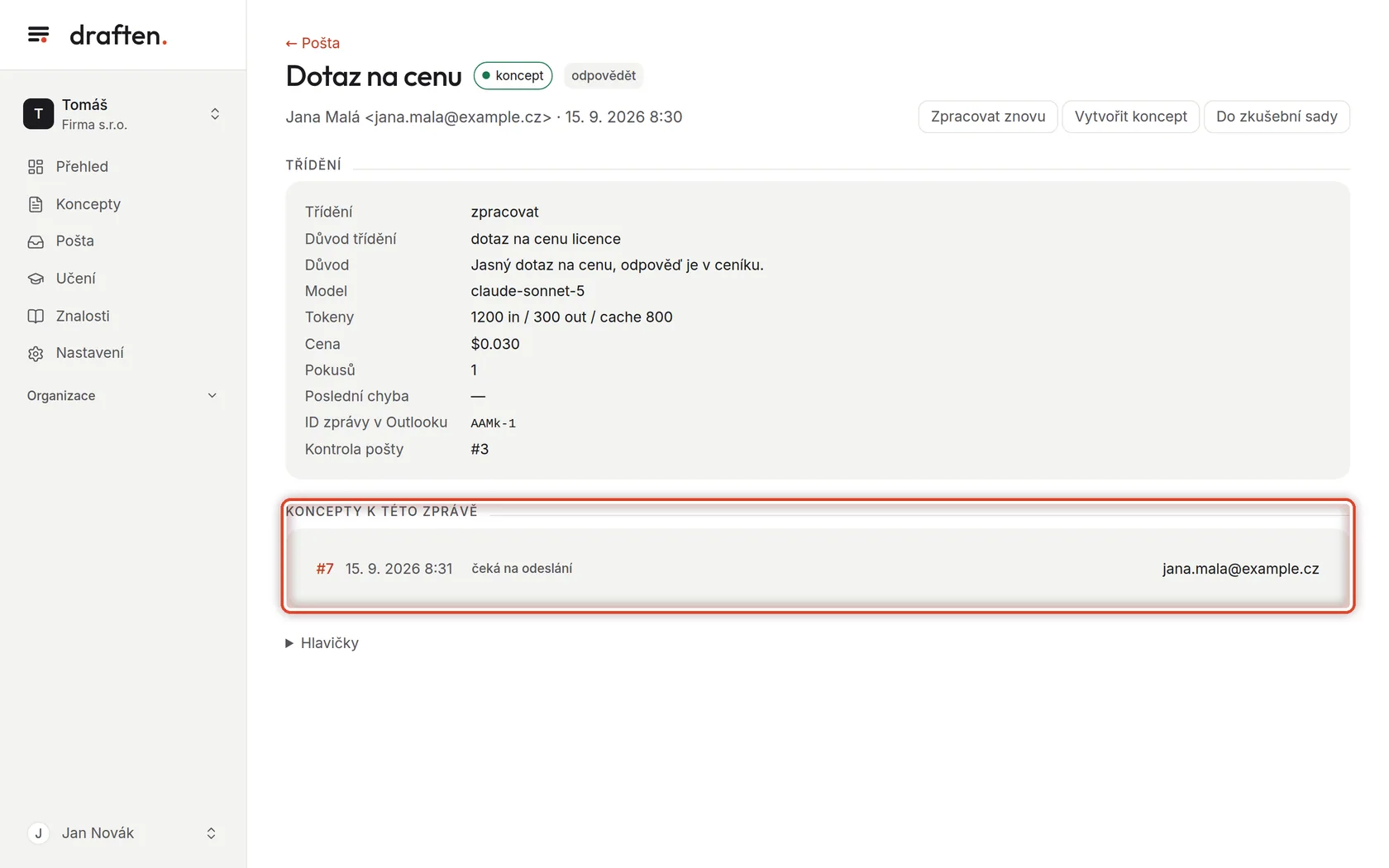
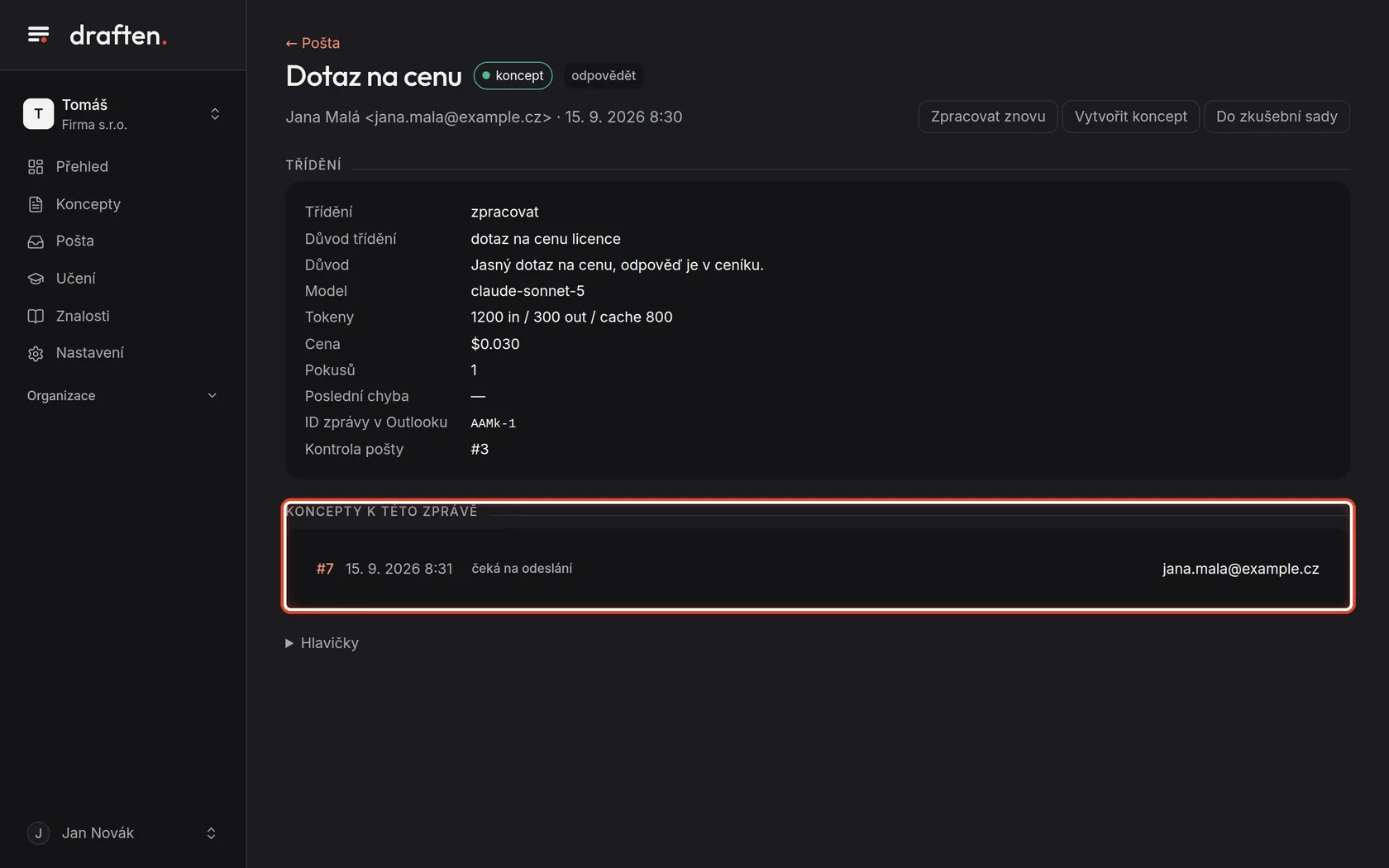
Detail zprávy
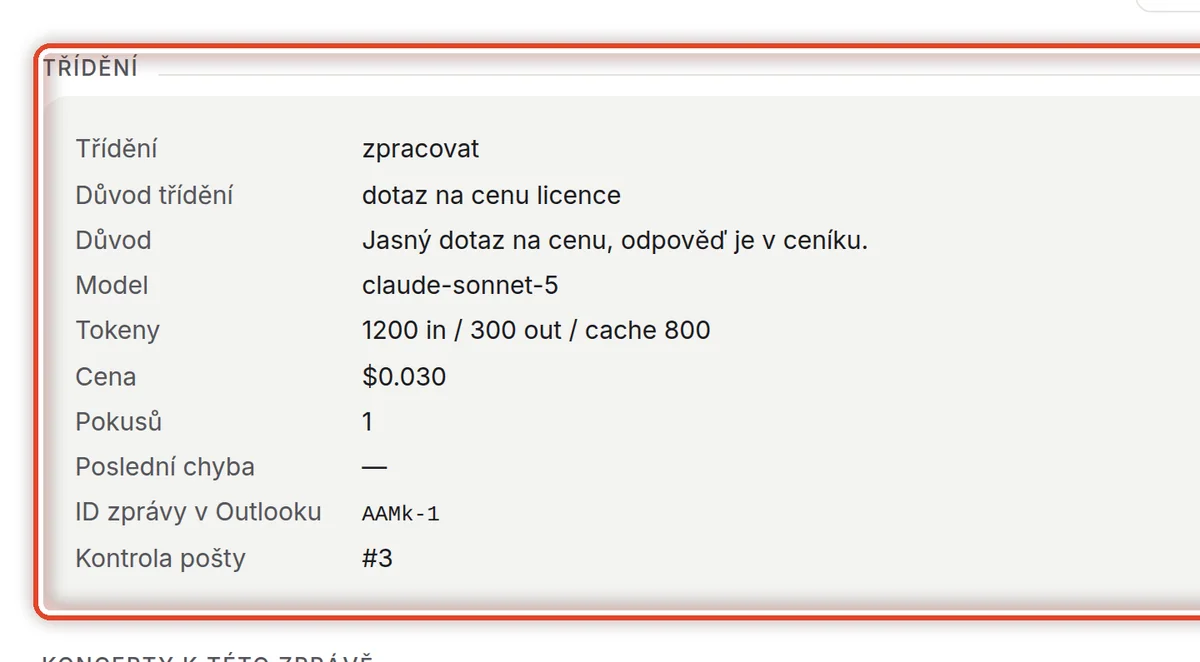
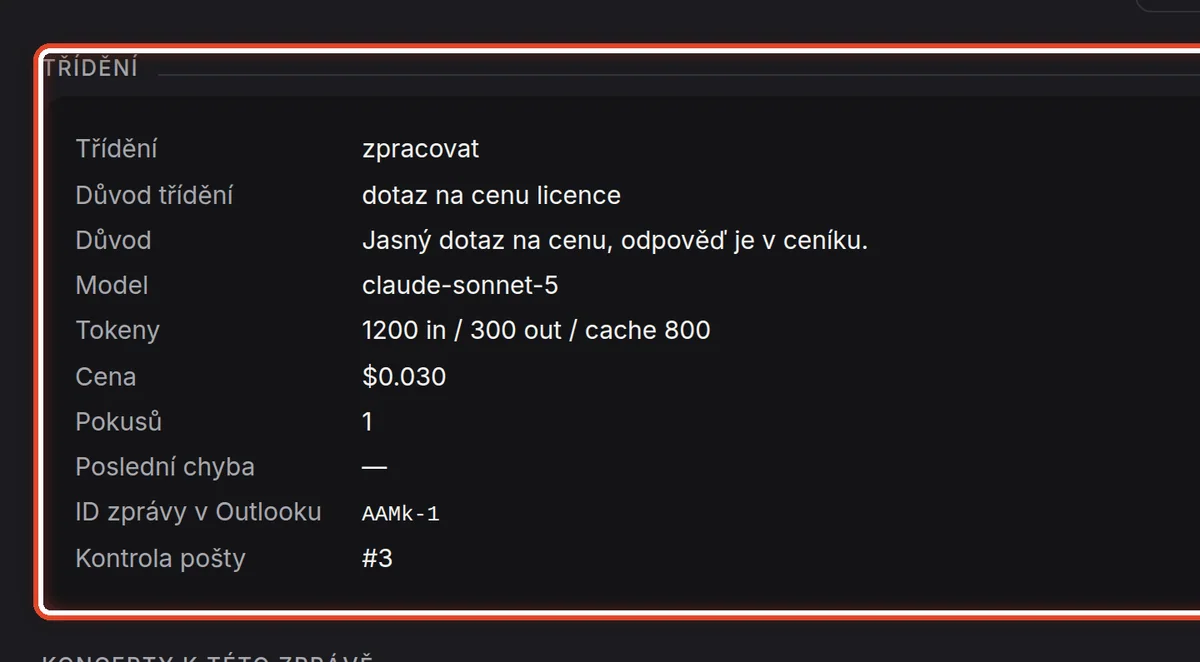
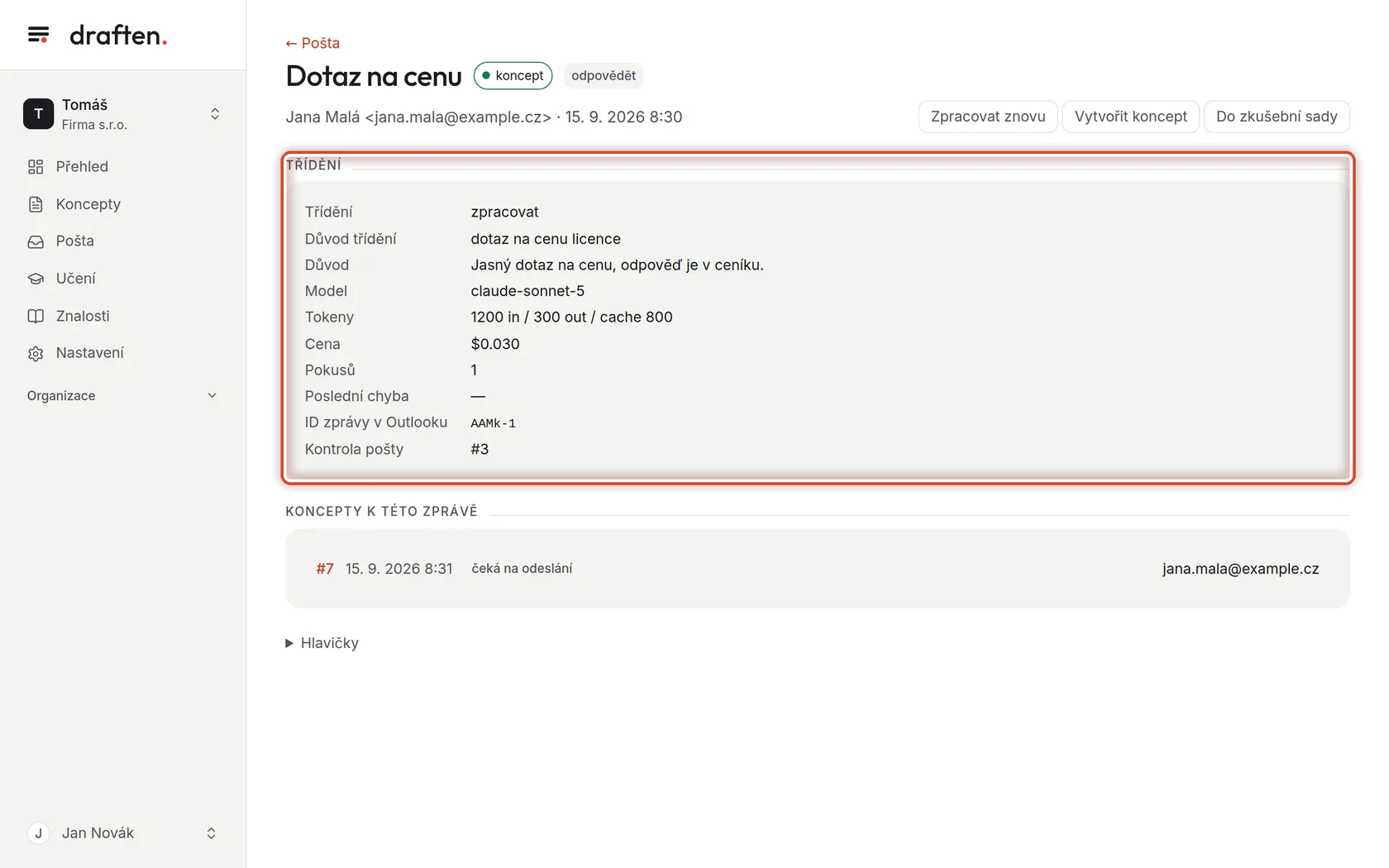
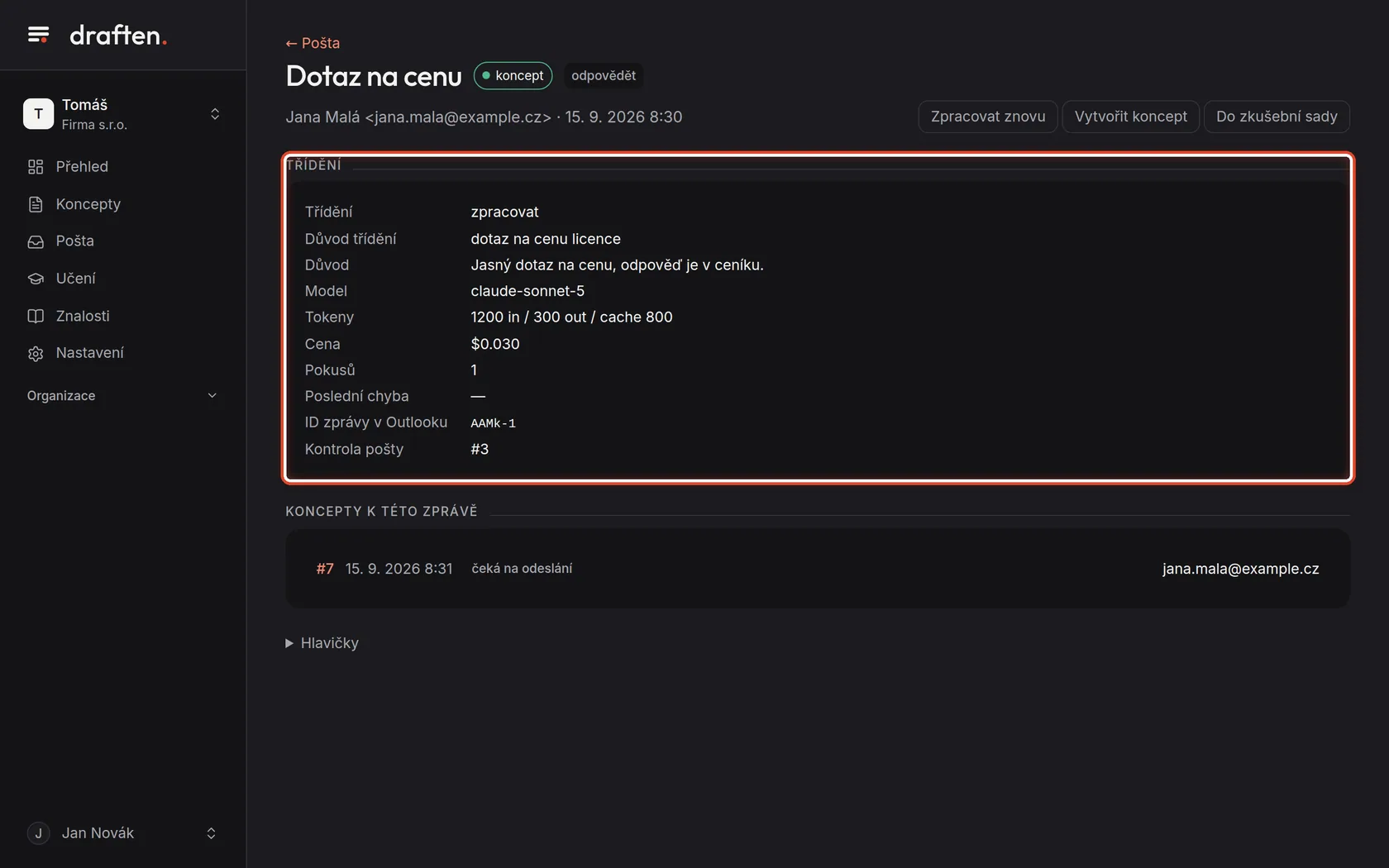
Na obrazovcePo kliknutí na předmět stránku zprávy s kartou Třídění.
UdělejteTady je všechno pohromadě: jak zprávu asistent roztřídil a proč, jaké rozhodnutí u odpovědi udělal, kolik zpracování stálo a kolik bylo pokusů. Stejná tři tlačítka jsou vpravo nahoře.
Krok 8 z 8
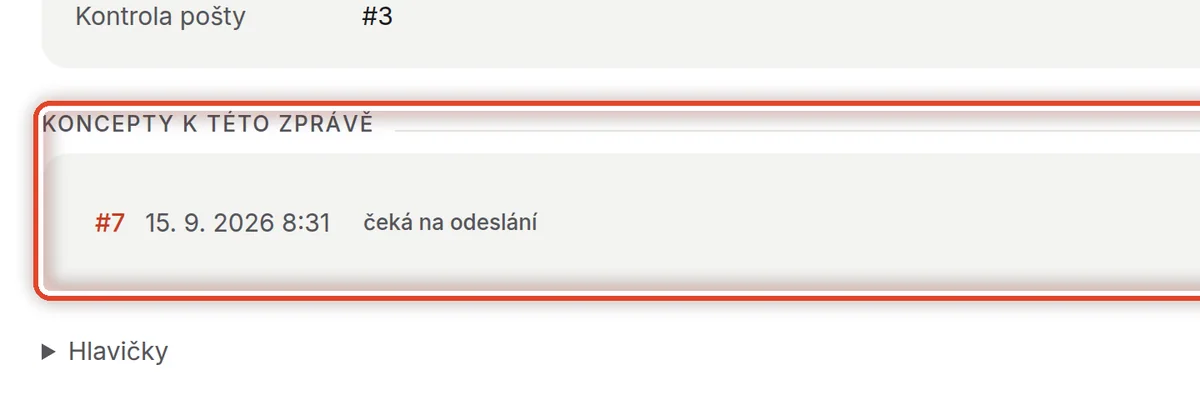
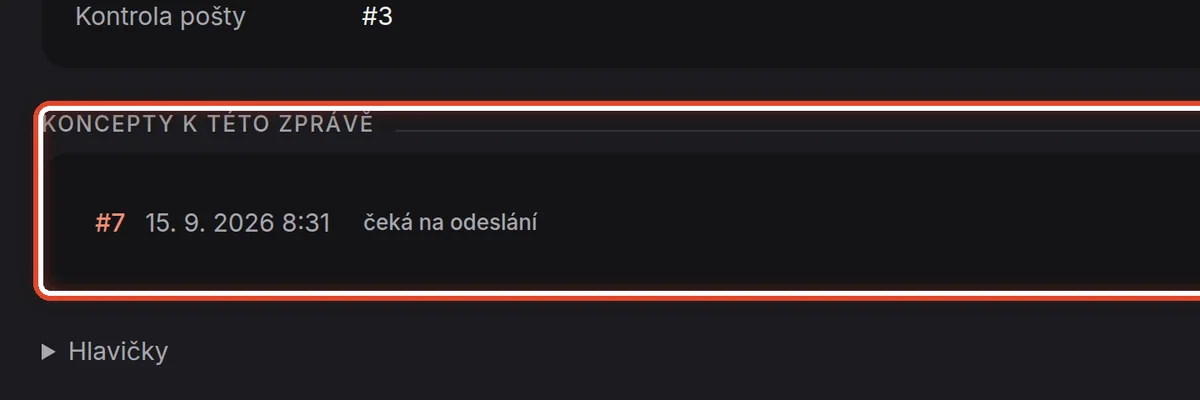
Koncepty k této zprávě
Na obrazovcePod tříděním seznam konceptů, které ke zprávě vznikly.
UdělejteKliknutím na číslo konceptu ho otevřete. Když zprávu necháte zpracovat znovu nebo si koncept vyžádáte, přibude tu další.
Konec
Víte, co asistent s poštou dělá
Když se vám nelíbí, co asistent vynechává nebo na co píše, změňte pokyn Filtr — a zprávu nechte zpracovat znovu.
- Zpráva bez konceptu?Nápověda Proč některá zpráva nemá koncept projde všechny stavy.
- Chcete změny vyzkoušet bezpečně?Uložte zprávy do zkušební sady — návod Zkušební sada.