Guía
Lo que el asistente
hizo con el correo.
Correo muestra cada mensaje entrante y qué hizo con él el asistente: escribió un borrador, lo omitió, reconoció un correo automático o decidió que no hace falta responder. En cada caso puede averiguar por qué.
Antes de empezar
- Un asistente abiertoCorreo está en el menú de la izquierda, debajo de Borradores.
- Unos 3 minutosEl recorrido es breve.
Paso 1 de 8
Lo que llegó al buzón
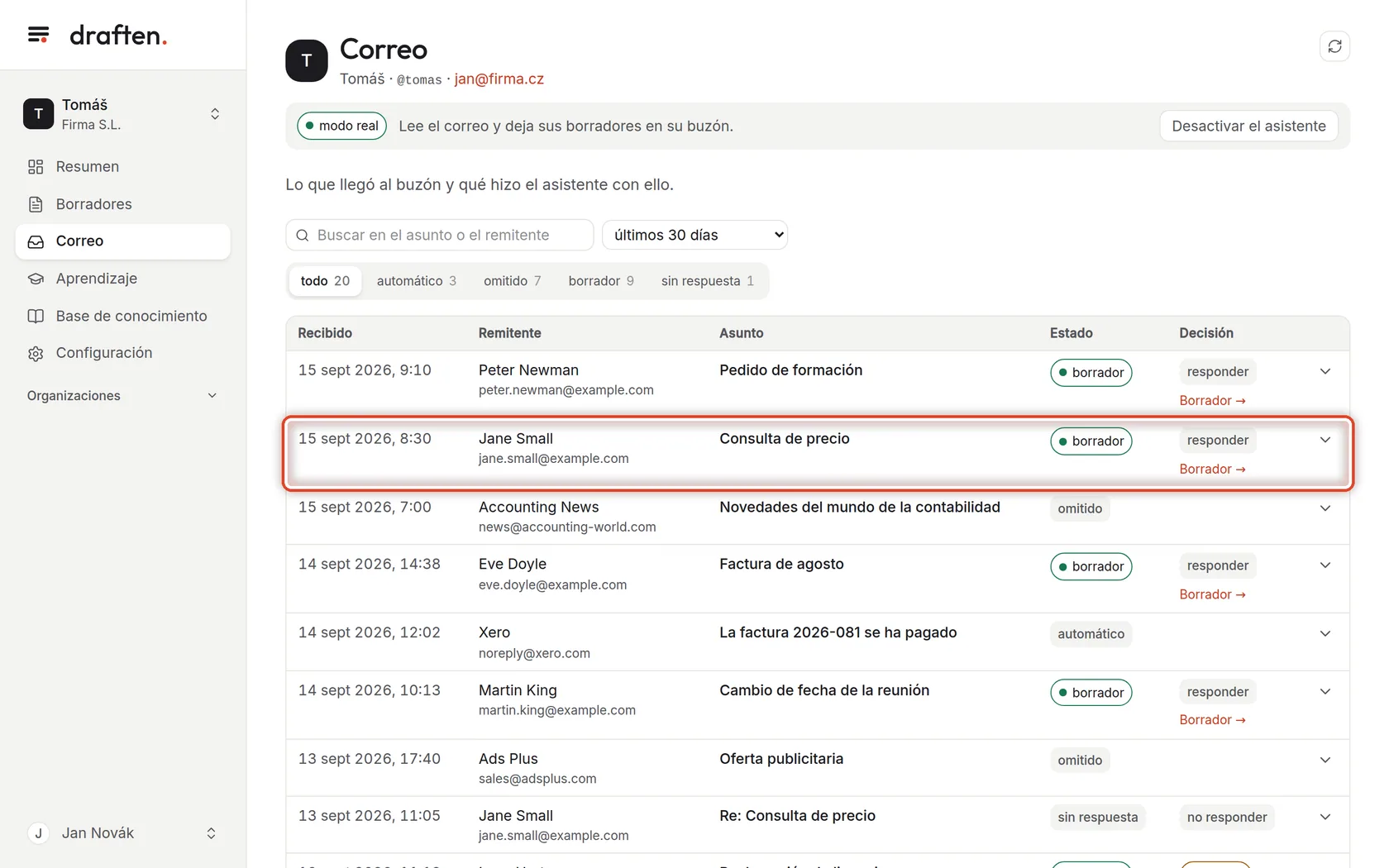
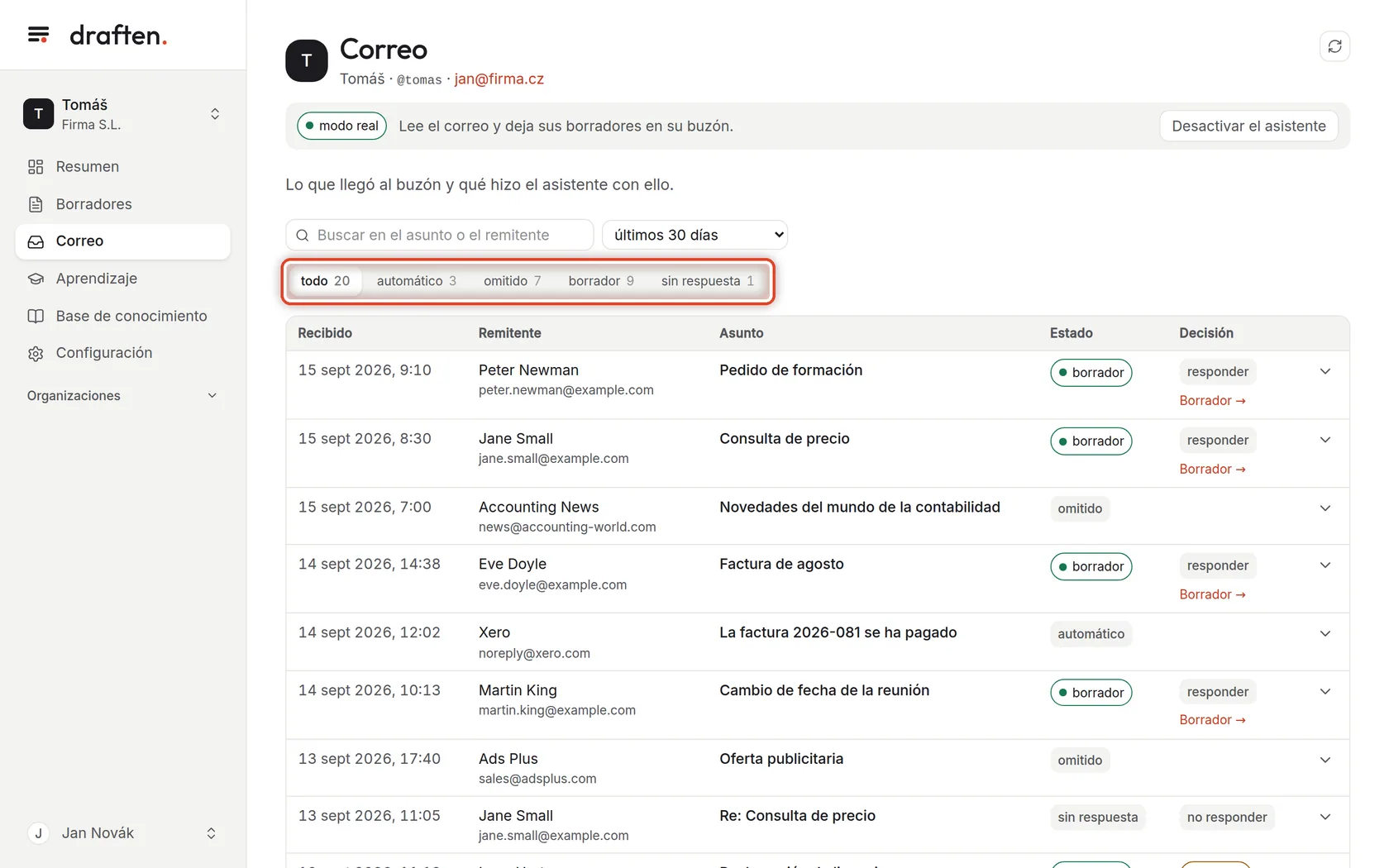
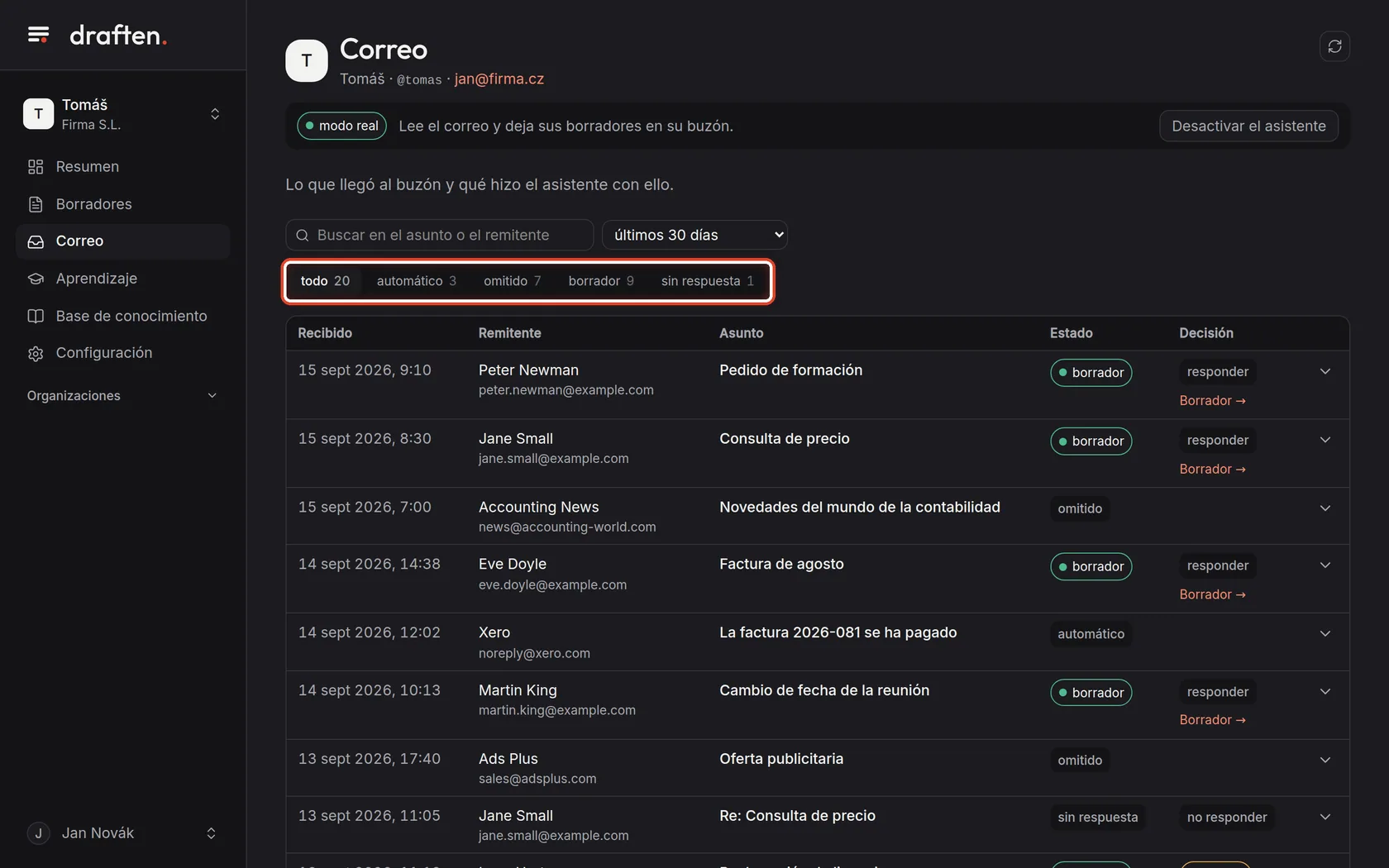
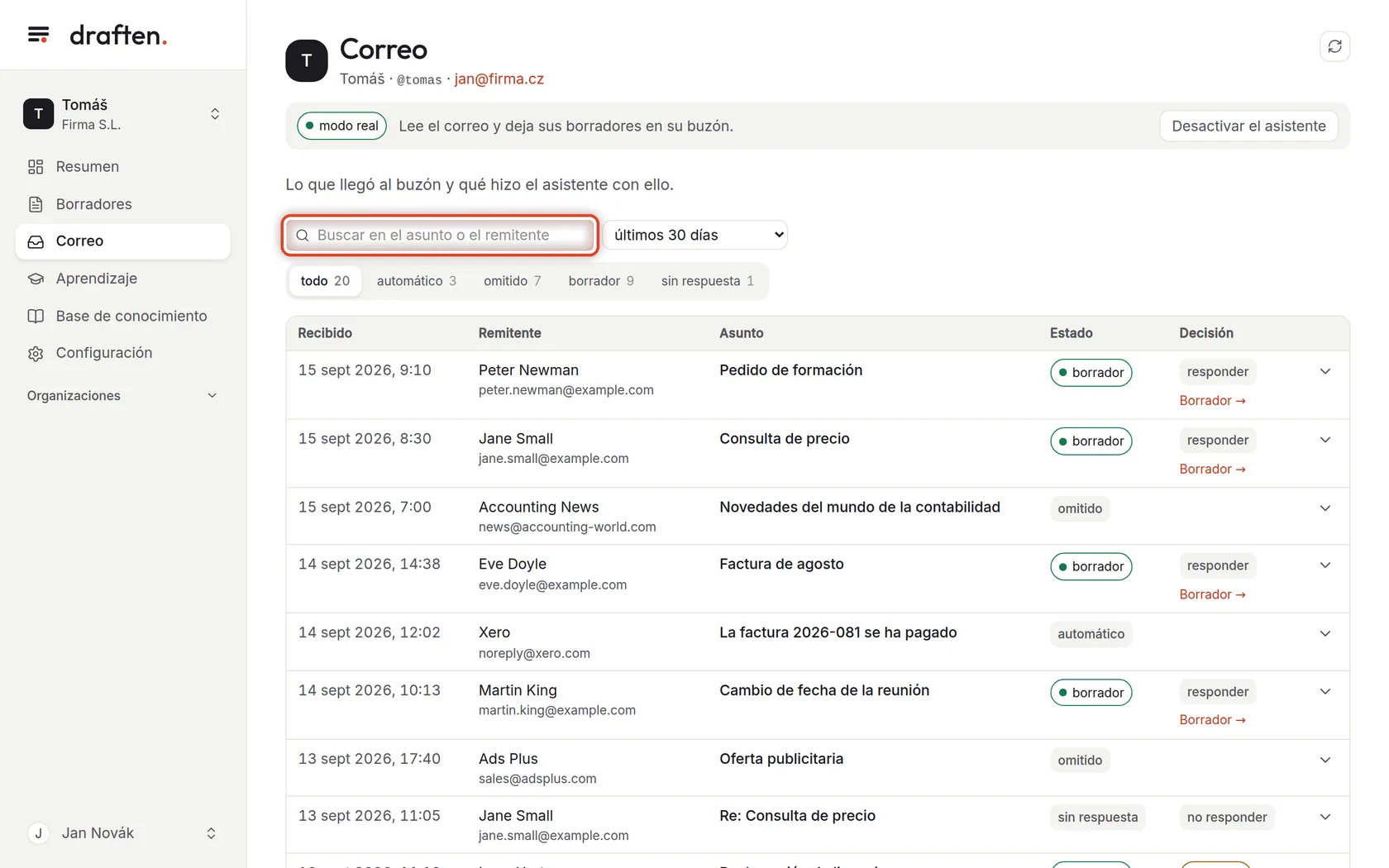
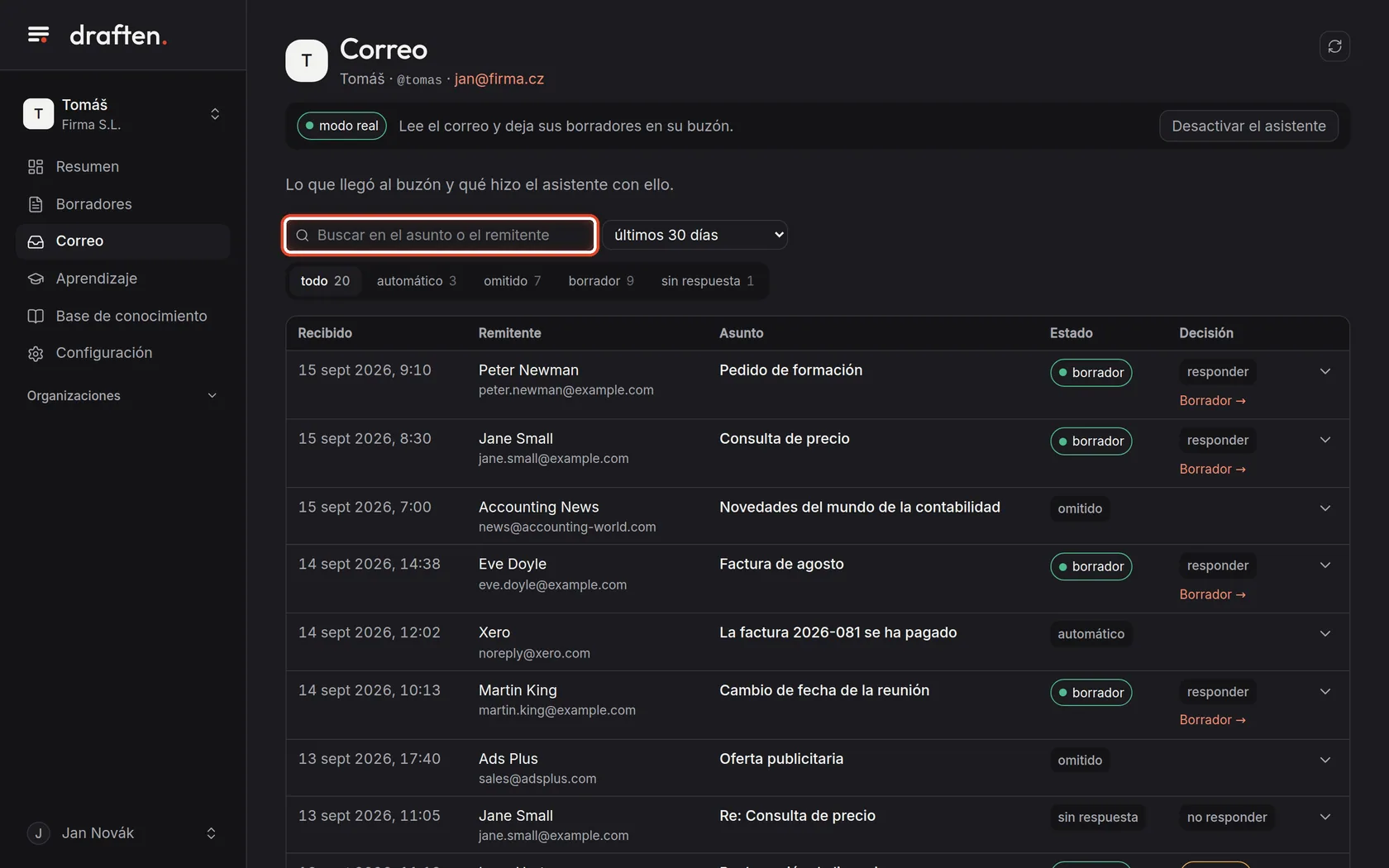
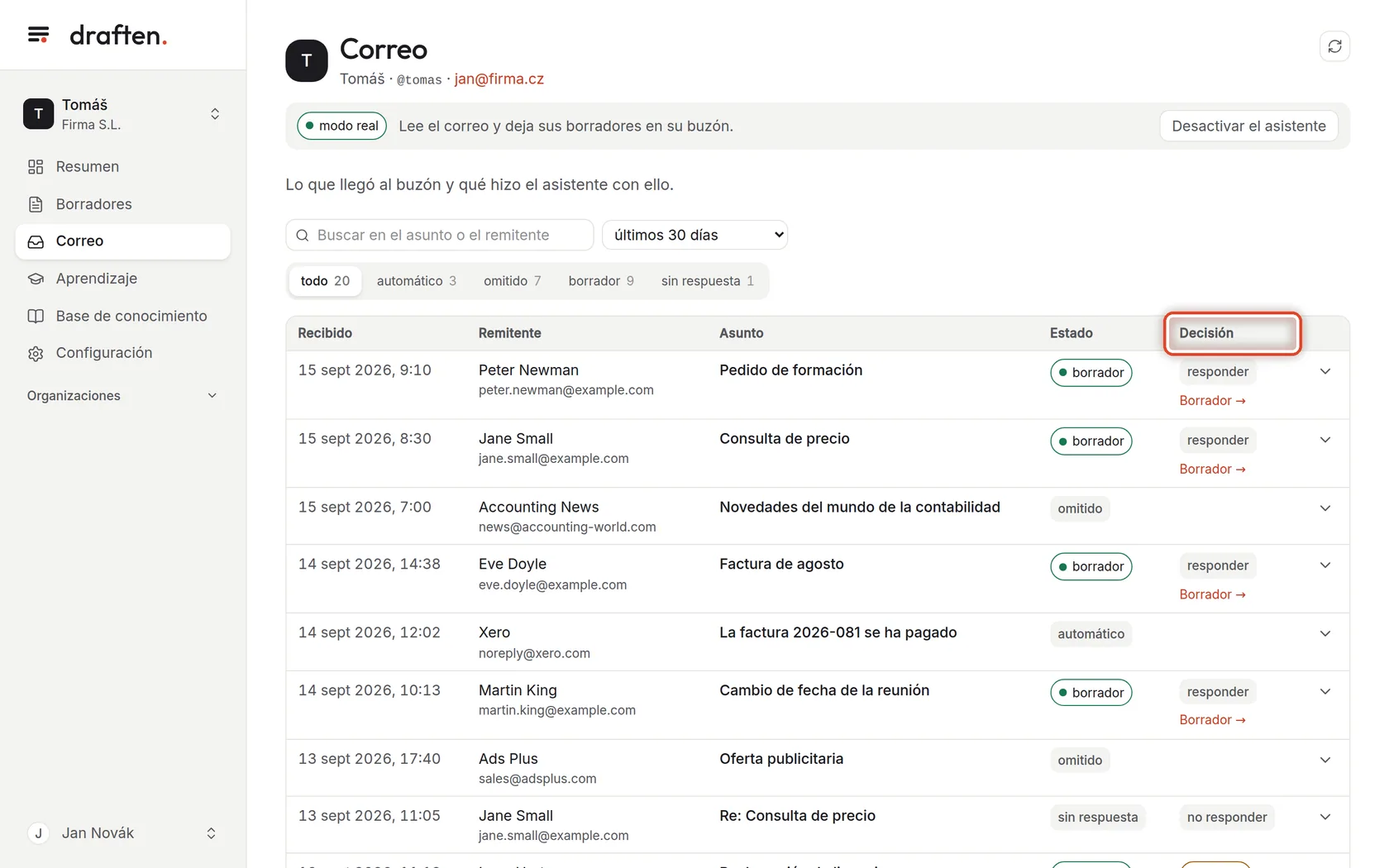
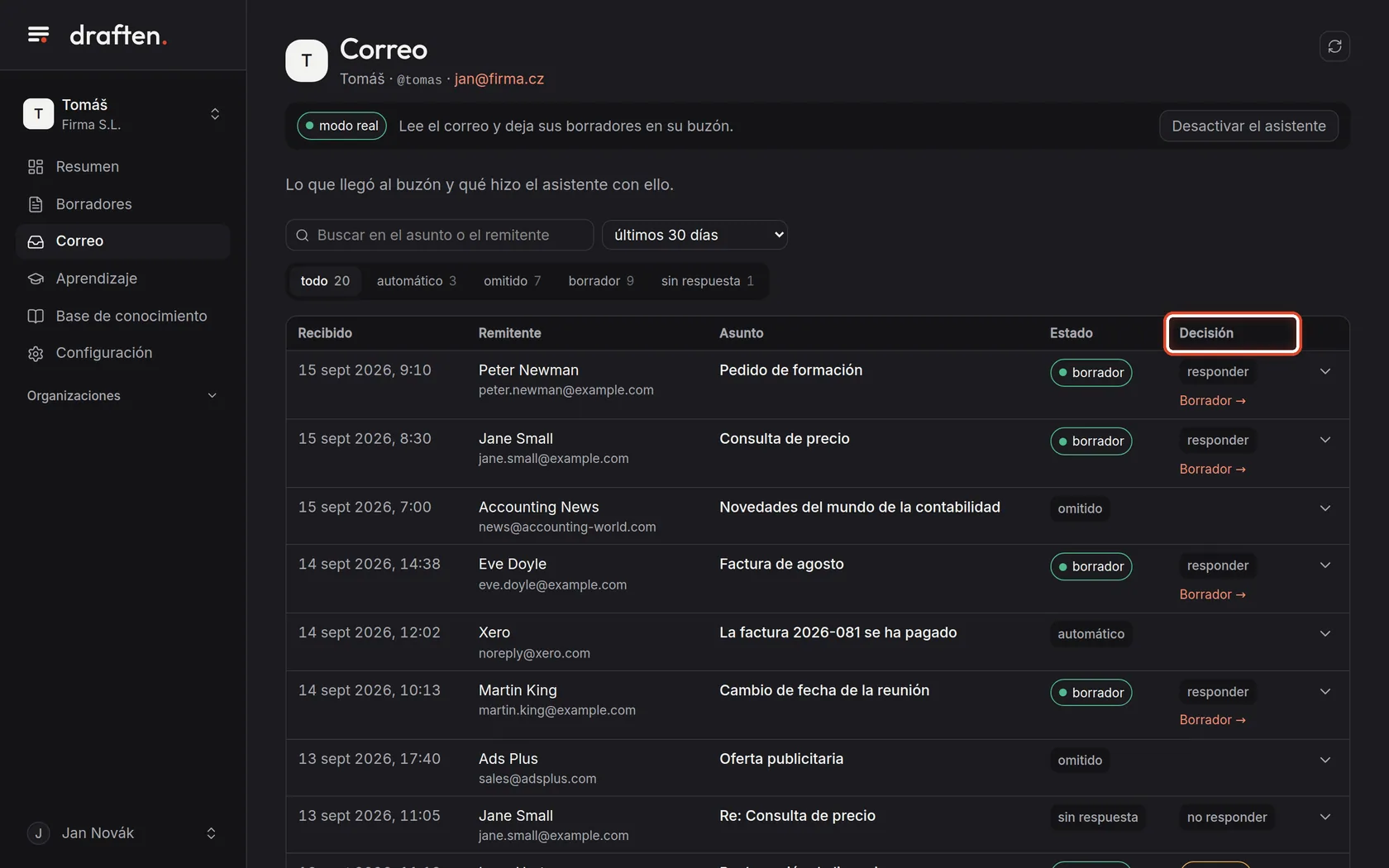
En la pantallaEn Correo, una lista de todos los mensajes que el asistente vio en el período elegido.
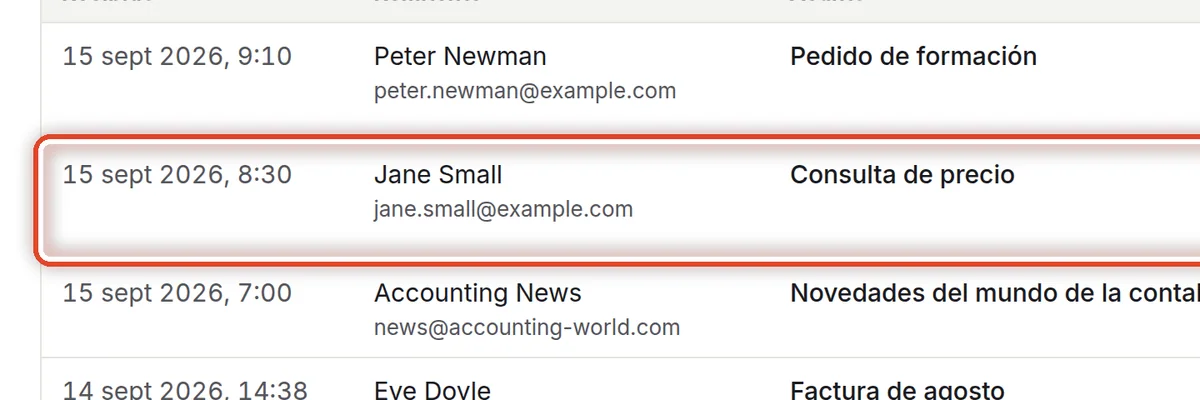
Qué hacerCada fila es un mensaje entrante: cuándo llegó, de quién, el asunto y qué hizo el asistente con él. Donde hay un borrador, el enlace Borrador lleva directamente a la respuesta preparada.
Paso 2 de 8
Elija un estado
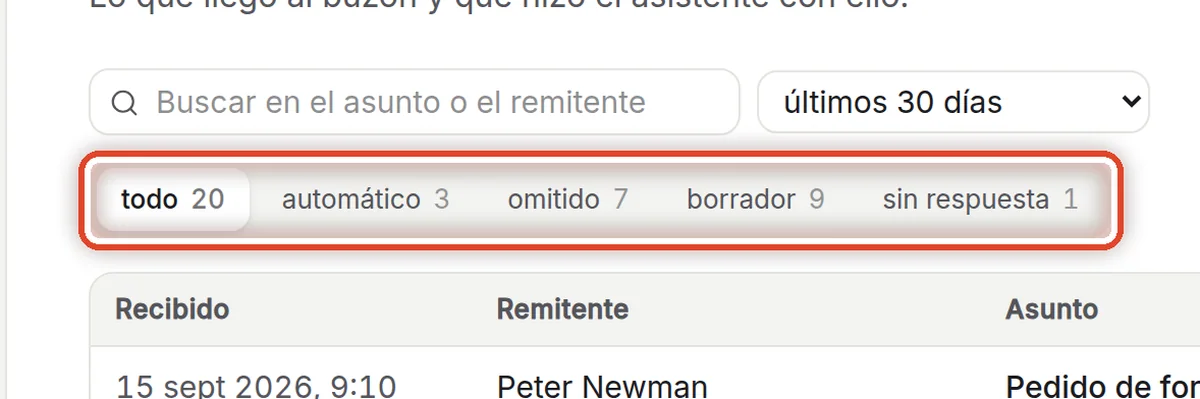
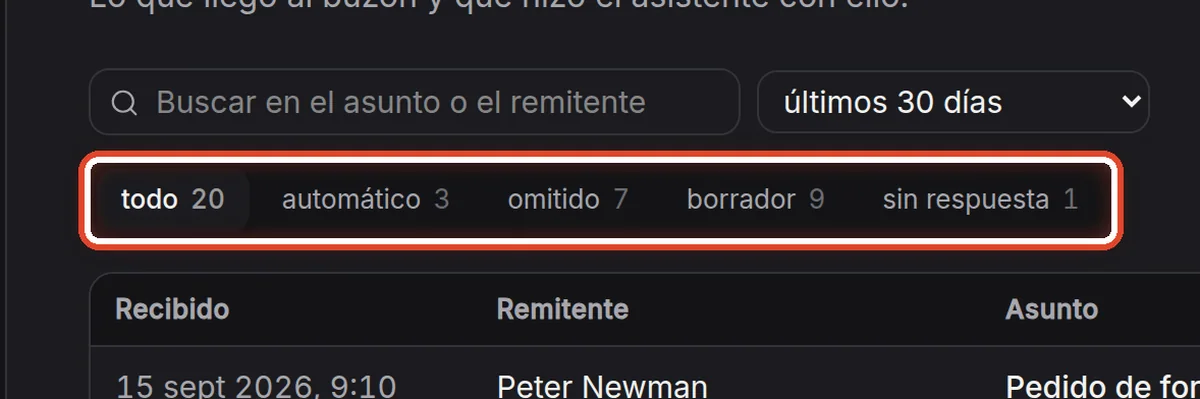
En la pantallaEncima de la lista, botones con estados y recuentos.
Qué hacerHaga clic en un estado para ver solo esos mensajes. borrador: el asistente preparó una respuesta. omitido: según la instrucción Filtro, el mensaje no necesita respuesta. automático: correo generado por máquinas (notificaciones, respuestas automáticas), que el asistente ni siquiera lee. sin respuesta: el asistente leyó el mensaje y decidió que no hace falta responder.
NotaCon menos frecuencia verá límite (el mensaje chocó con uno de los límites de Comportamiento y límites), rechazado (el borrador no pasó un control y no se creó) o fallido (ni siquiera el tercer intento funcionó). Más información en «Por qué algunos correos no reciben borrador».
Paso 3 de 8
Encuentre un mensaje
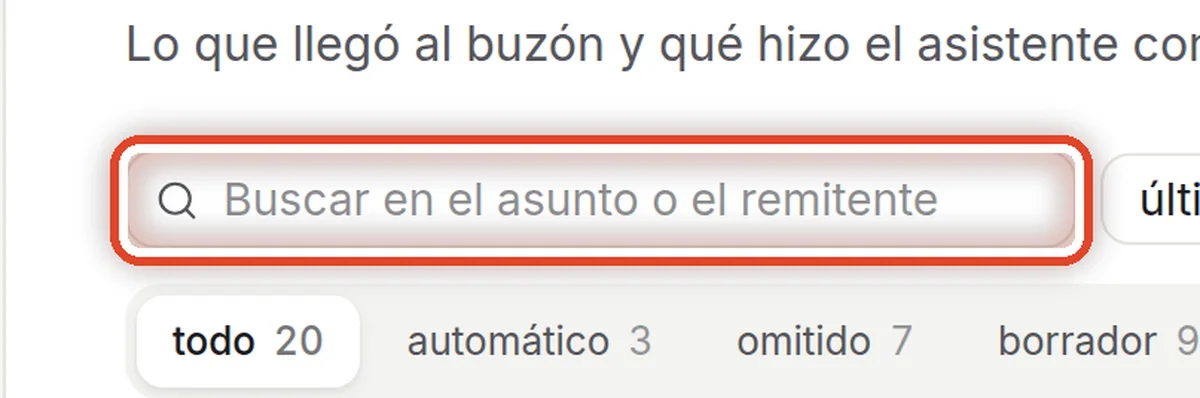
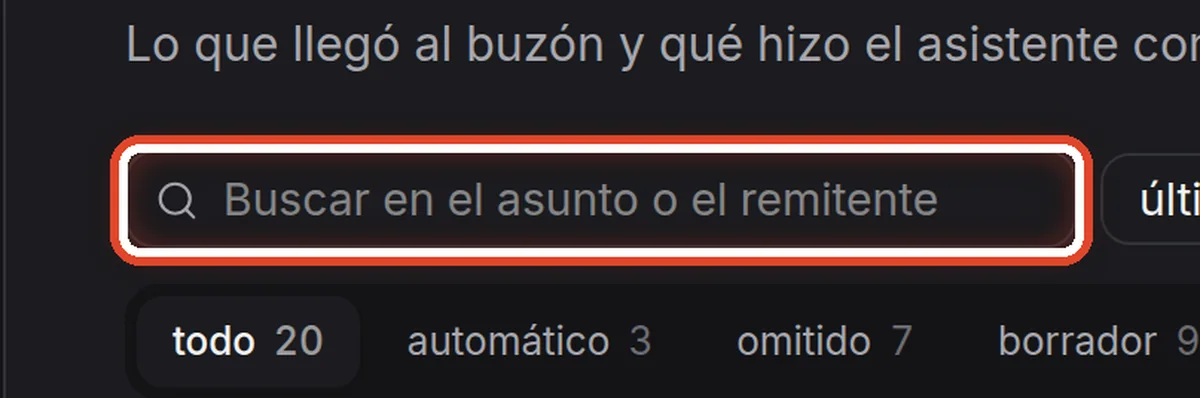
En la pantallaEl campo de búsqueda y el período.
Qué hacerEscriba parte del asunto, o el nombre o la dirección del remitente. Al lado elige cuánto tiempo hacia atrás abarca la lista.
NotaLa opción todo (últimos 90 días) muestra los mensajes de todo el plazo de conservación de los datos; los más antiguos se eliminan.
Paso 4 de 8
La decisión del asistente
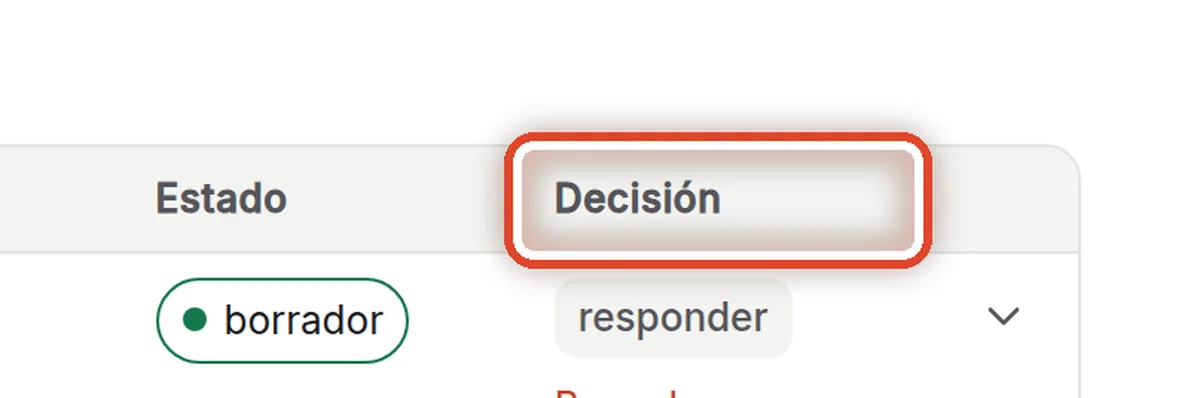
En la pantallaLa columna Decisión en los mensajes a los que el asistente escribió una respuesta.
Qué hacerresponder: el borrador responde por sí solo. derivar: el borrador responde lo que puede y dice que el asunto pasa a otra persona (según la instrucción Derivación). no responder: no se creó ningún borrador.
Paso 5 de 8
Por qué decidió así el asistente
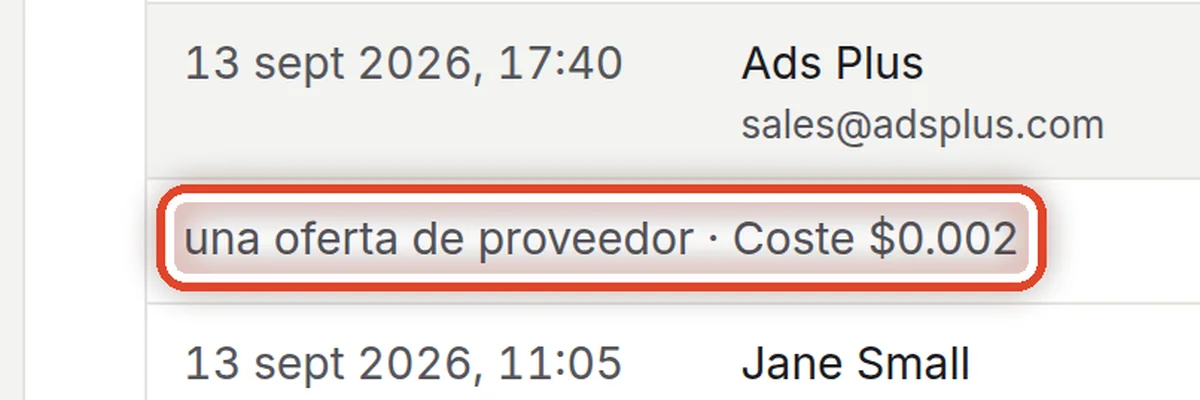
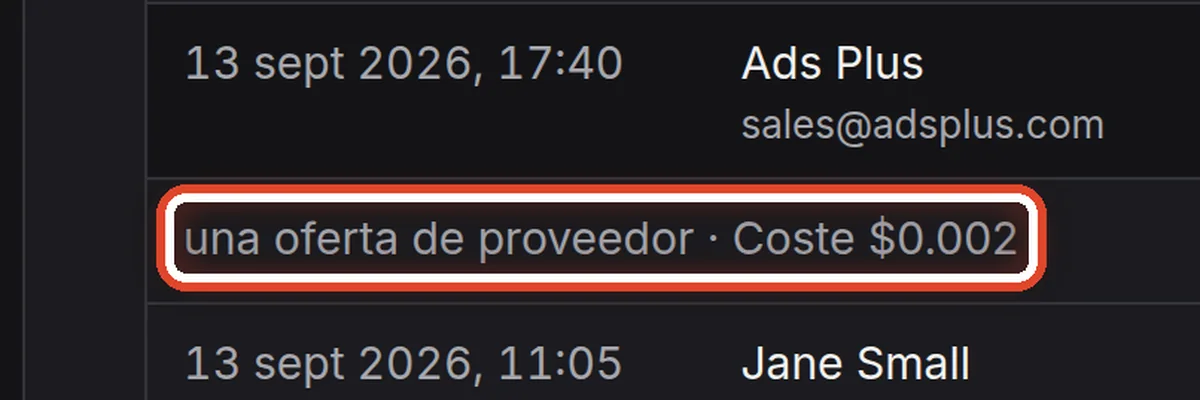
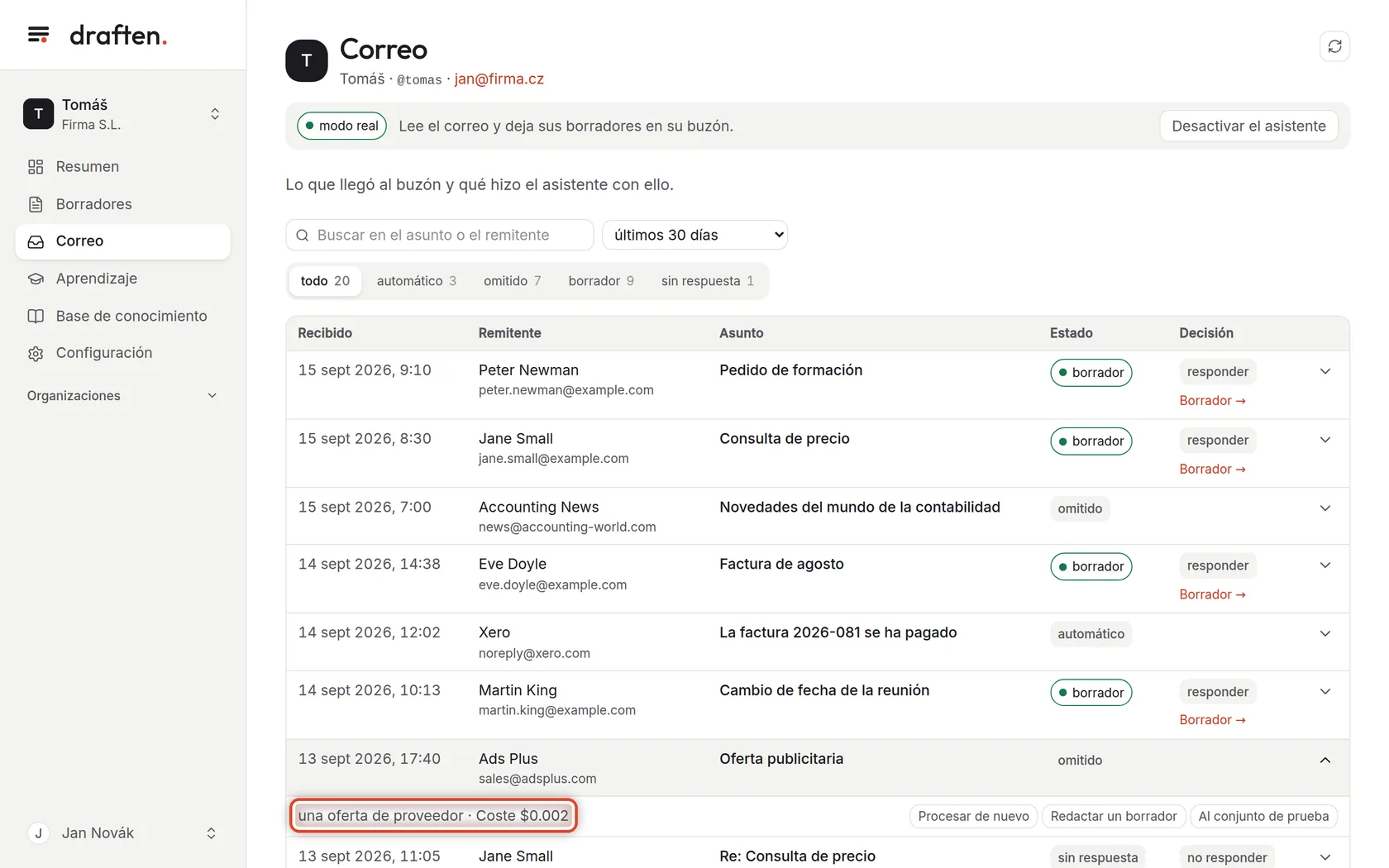
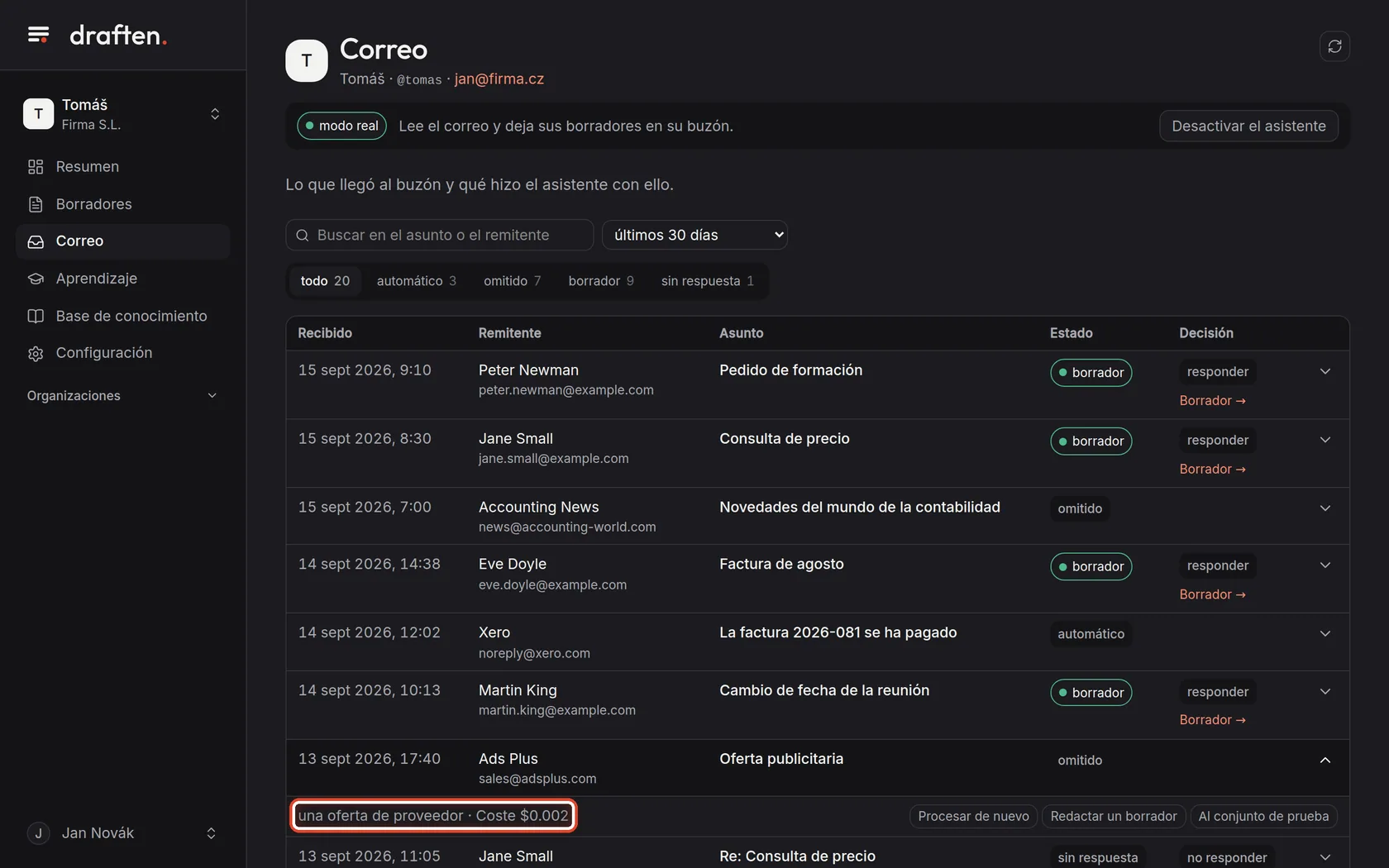
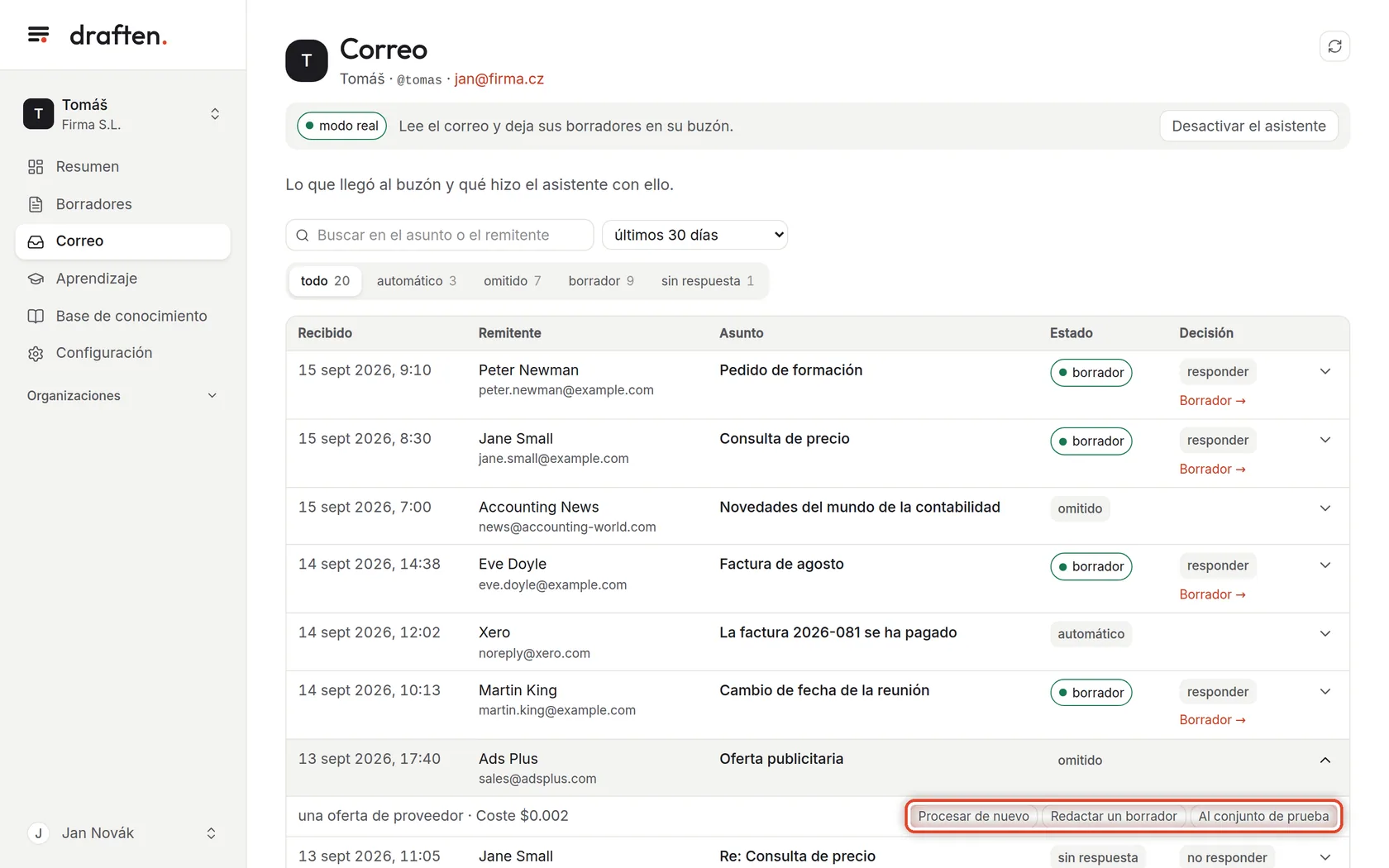
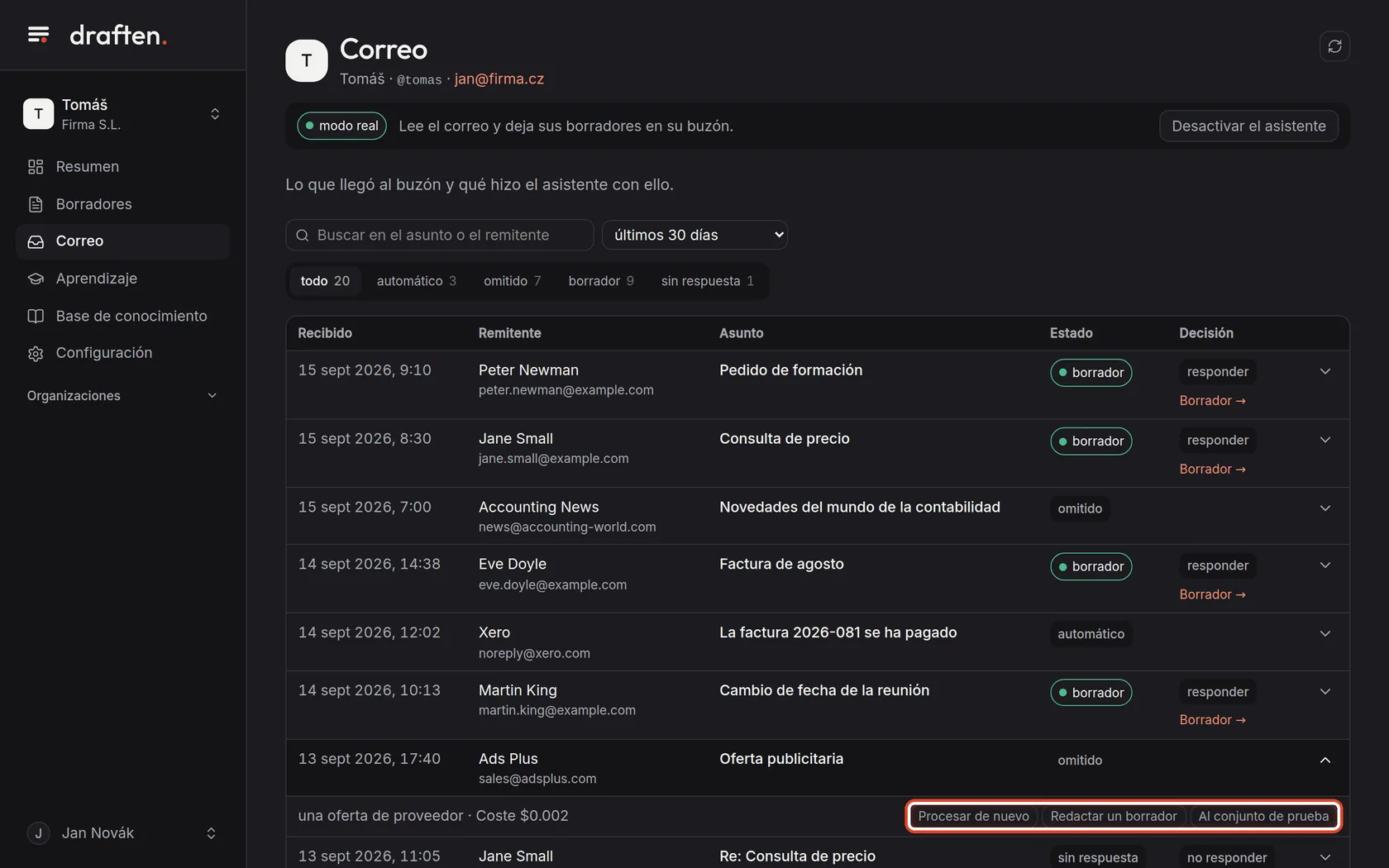
En la pantallaLa fila abierta de un mensaje omitido, con el motivo y el coste.
Qué hacerHaga clic en la fila (o en la flecha de la derecha). Debajo verá por qué el asistente decidió lo que decidió y cuánto costó procesar el mensaje.
Paso 6 de 8
Cuando decidió mal
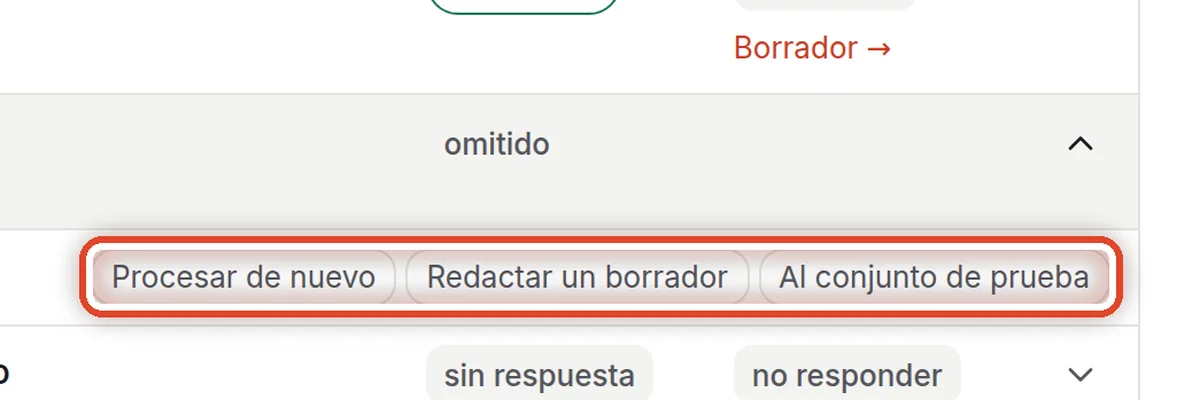
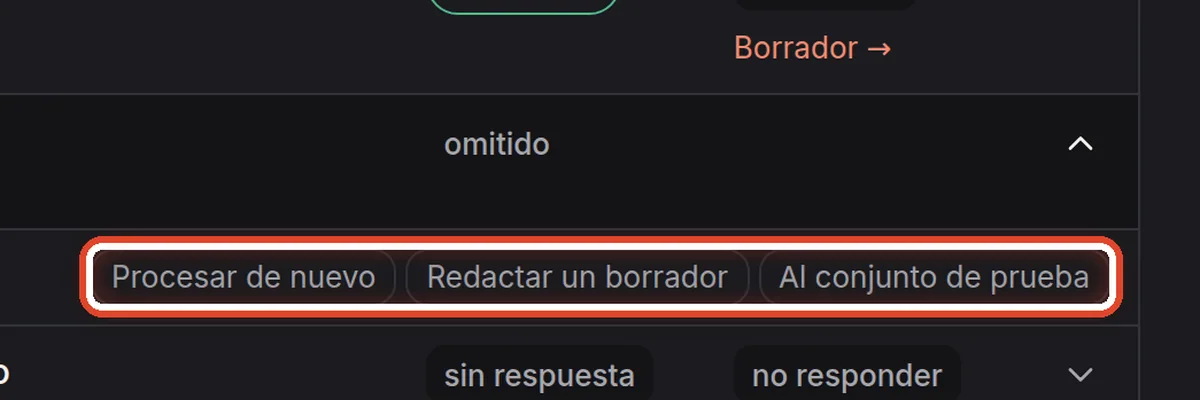
En la pantallaTres botones en la fila abierta.
Qué hacerRedactar un borrador escribe una respuesta de inmediato, decida lo que decida el asistente. Procesar de nuevo vuelve a pasar el mensaje por todo el proceso, como si acabara de llegar: es útil después de cambiar las instrucciones. Al conjunto de prueba guarda el mensaje para que pueda probar en él cambios de las instrucciones.
NotaLos botones los ven el propietario y los editores del asistente. Si el asistente omite correo que no debería omitir, ajuste la instrucción Filtro.
Paso 7 de 8
El detalle del mensaje
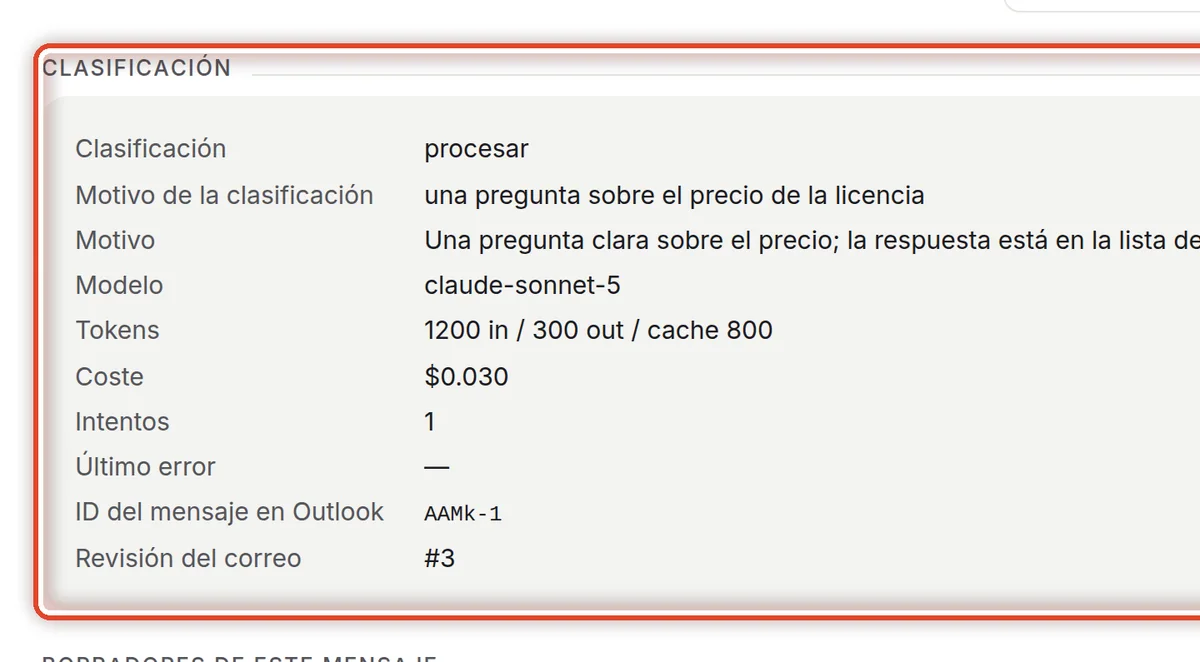
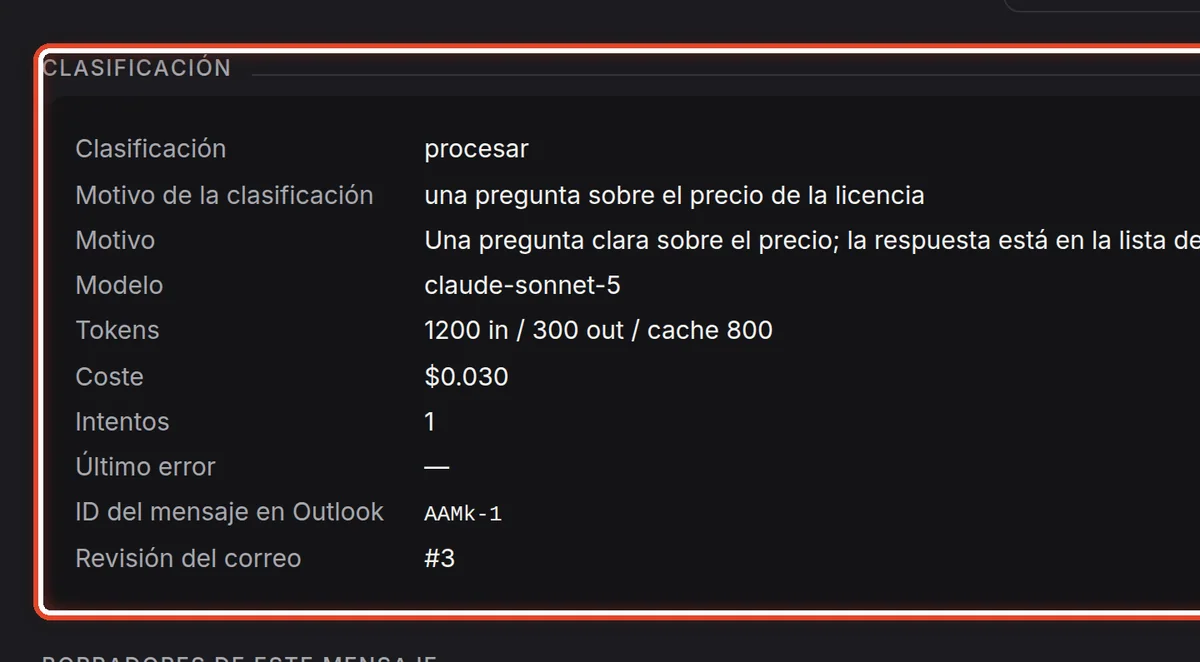
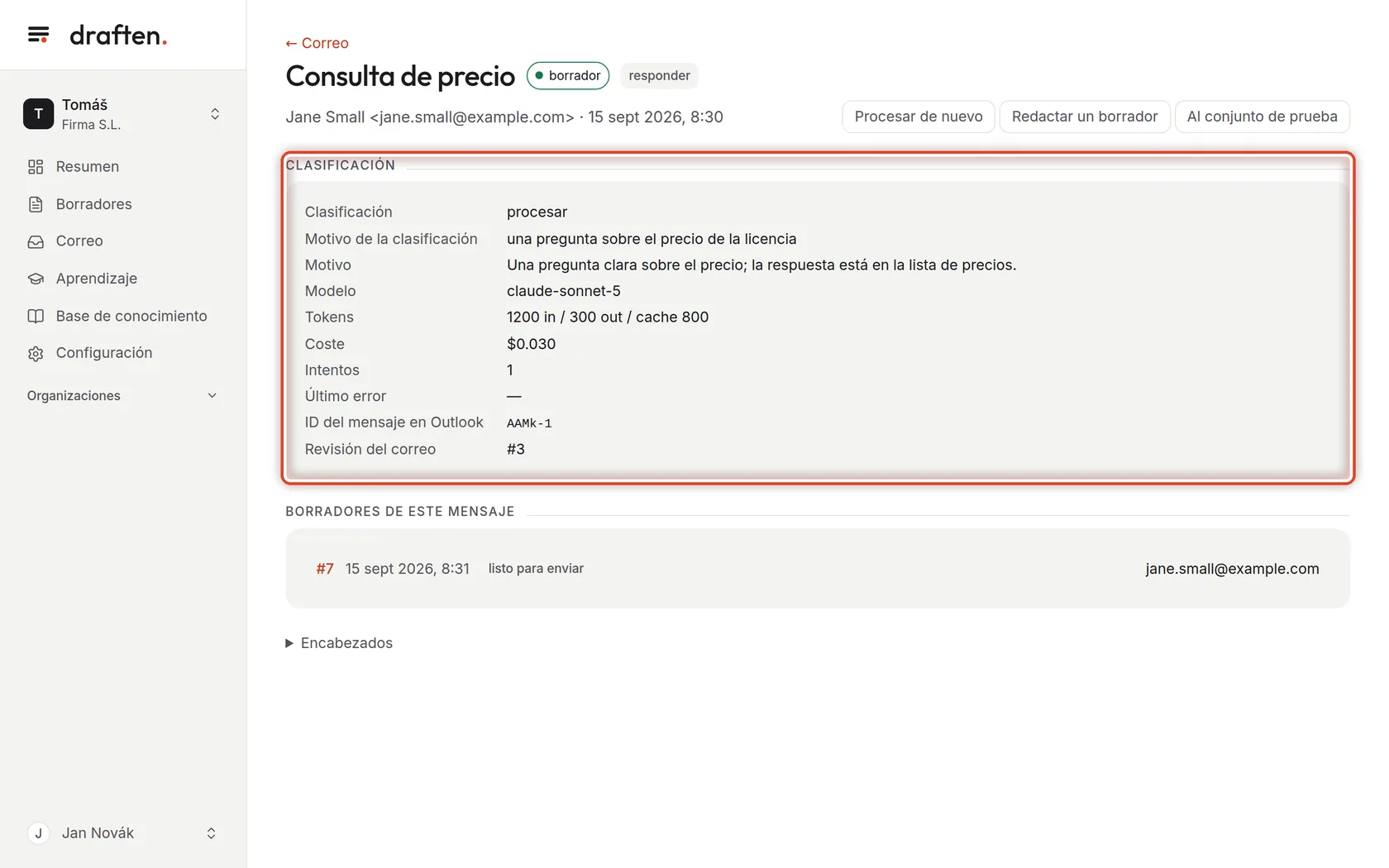
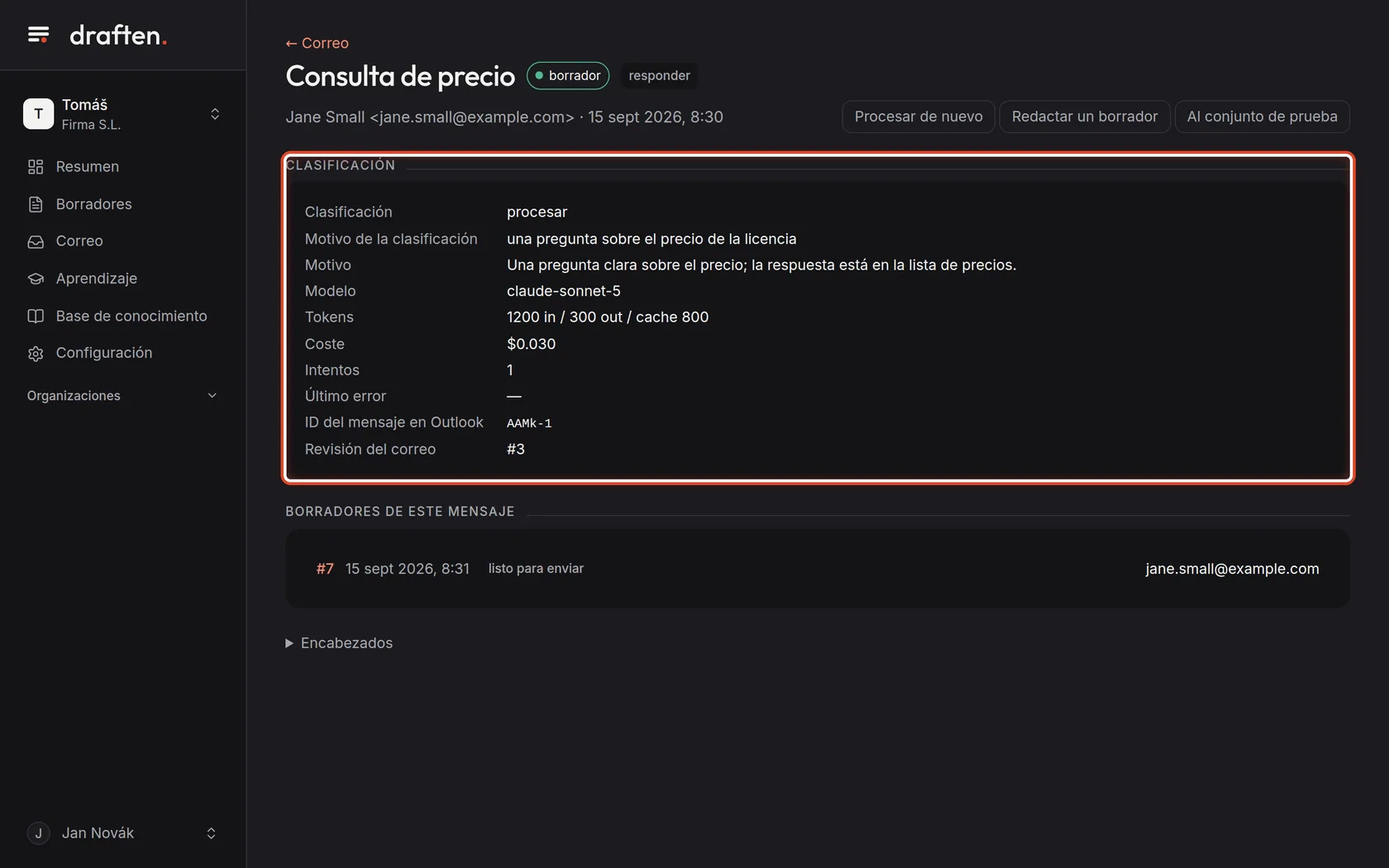
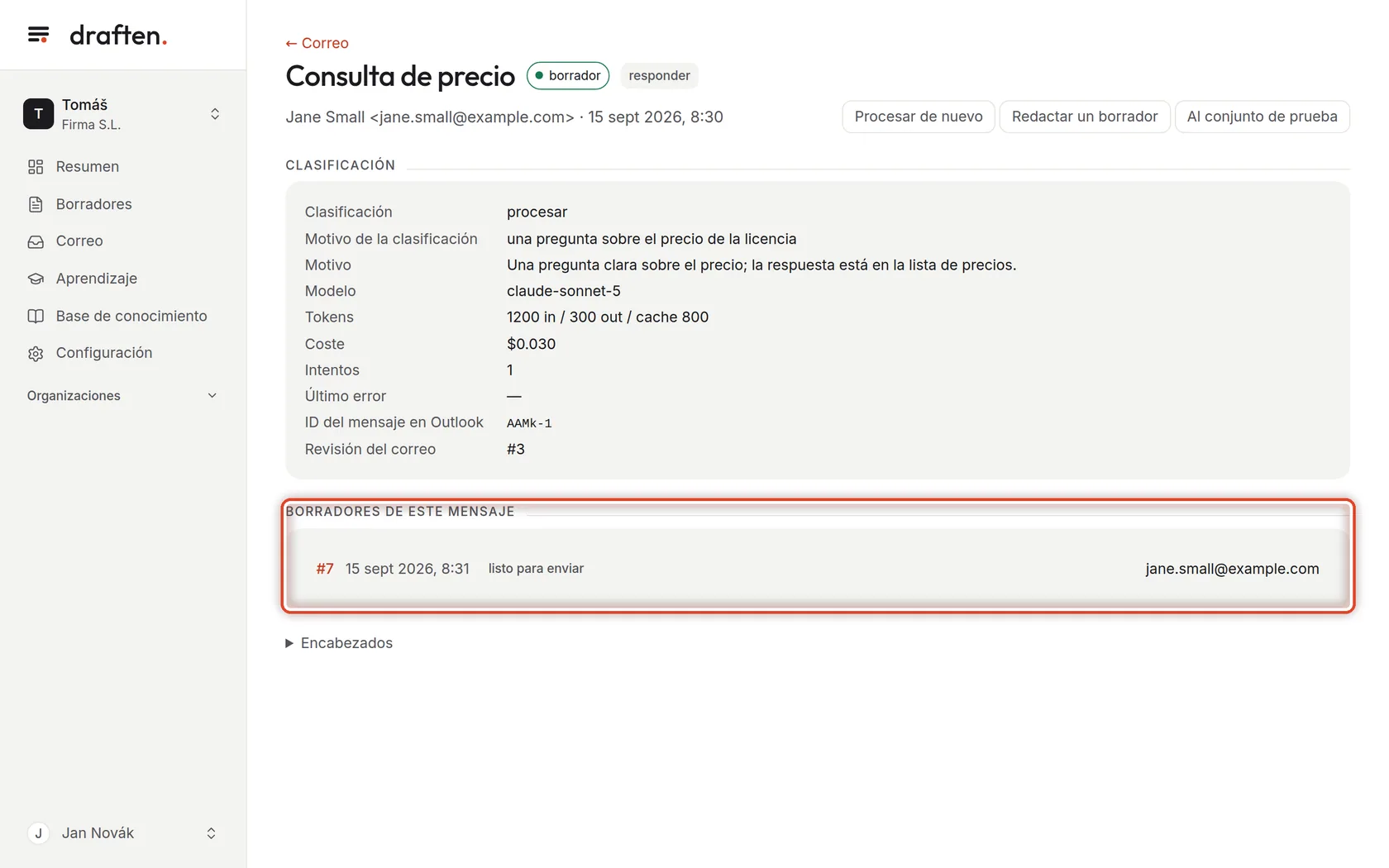
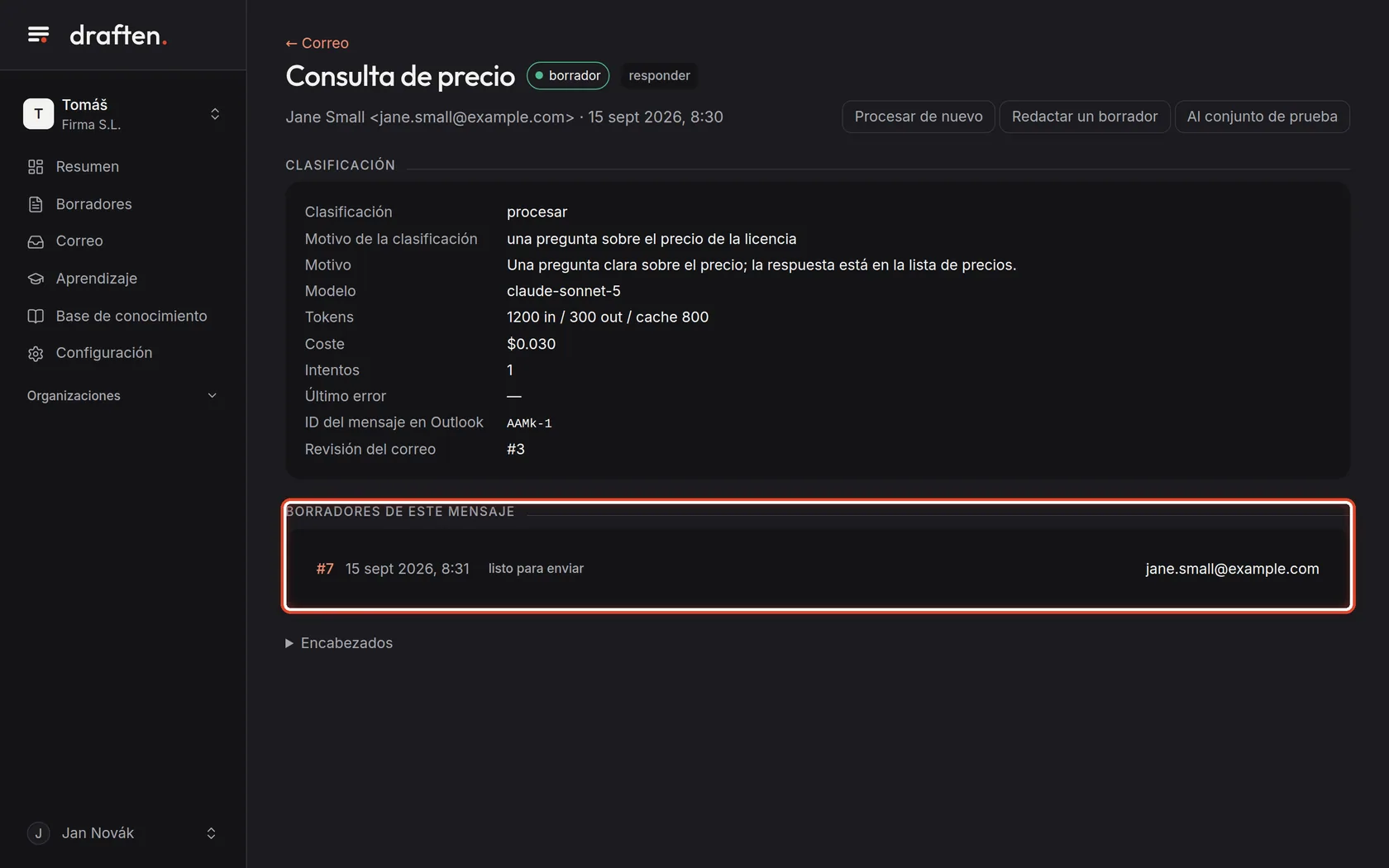
En la pantallaTras hacer clic en el asunto, la página del mensaje con la tarjeta Clasificación.
Qué hacerAquí está todo junto: cómo clasificó el asistente el mensaje y por qué, qué decidió sobre la respuesta, cuánto costó el procesamiento y cuántos intentos hubo. Los mismos tres botones están arriba a la derecha.
Paso 8 de 8
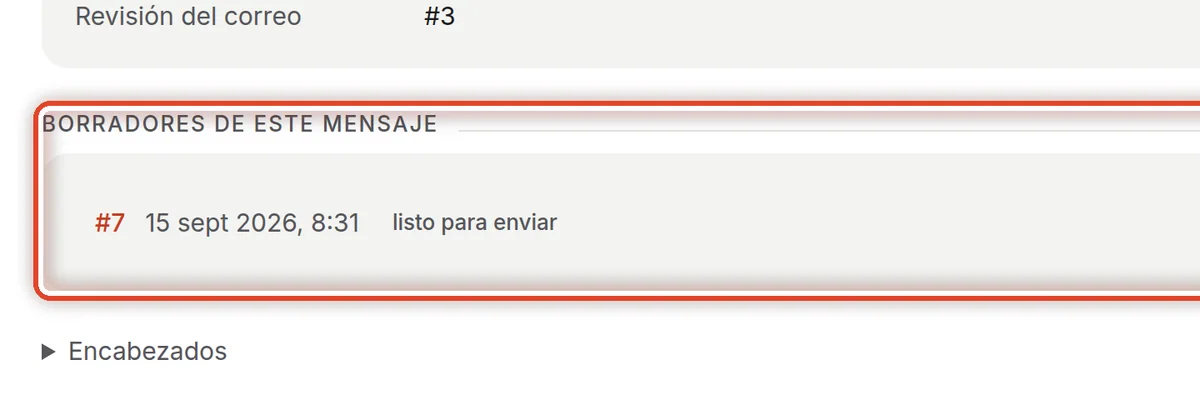
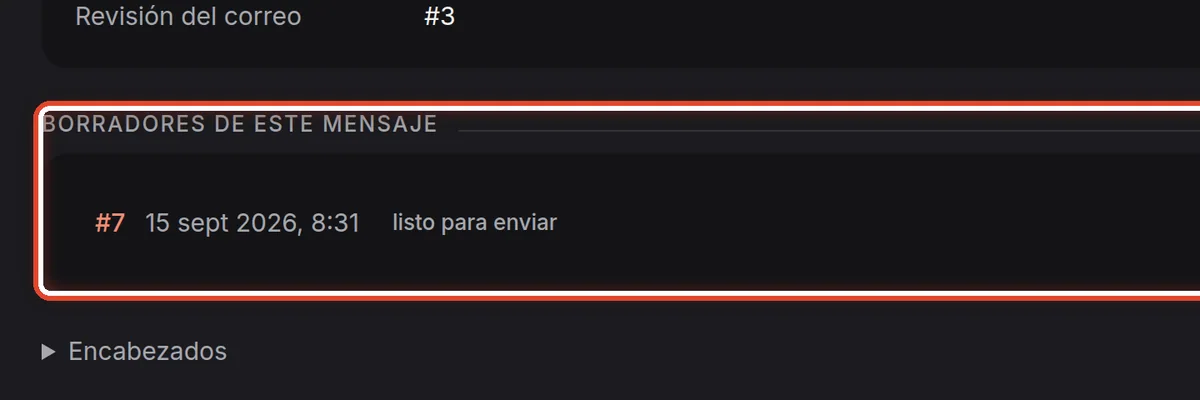
Borradores de este mensaje
En la pantallaDebajo de la clasificación, los borradores creados para el mensaje.
Qué hacerHaga clic en el número de un borrador para abrirlo. Cuando procesa el mensaje de nuevo o pide un borrador, aquí aparece uno más.
Fin
Ya sabe qué hace el asistente con el correo
Si no le gusta lo que el asistente omite o responde, cambie la instrucción Filtro y procese el mensaje de nuevo.
- ¿Un mensaje sin borrador?«Por qué algunos correos no reciben borrador» repasa todos los estados.
- ¿Quiere probar cambios sin riesgo?Guarde mensajes en el conjunto de prueba: la guía «Conjunto de prueba».