Instrukcja
Co asystent
zrobił z pocztą.
Zakładka Poczta pokazuje każdą przychodzącą wiadomość i to, co asystent z nią zrobił: napisał szkic, pominął ją, rozpoznał maszynę albo uznał, że odpowiedź nie jest potrzebna. Przy każdej możesz sprawdzić dlaczego.
Zanim zaczniesz
- Otwarty asystentPoczta jest w menu po lewej, pod Szkicami.
- Około 3 minutWycieczka zajmie chwilę.
Krok 1 z 8
Co przyszło do skrzynki
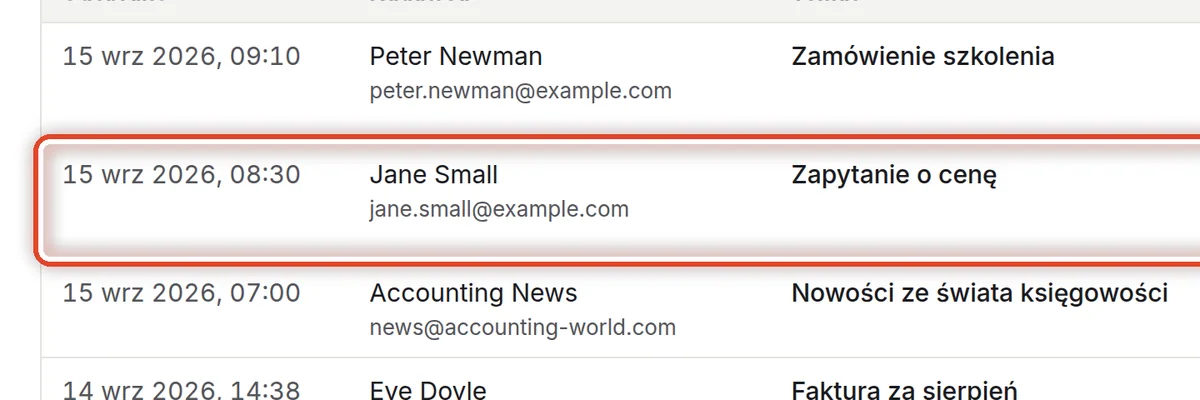
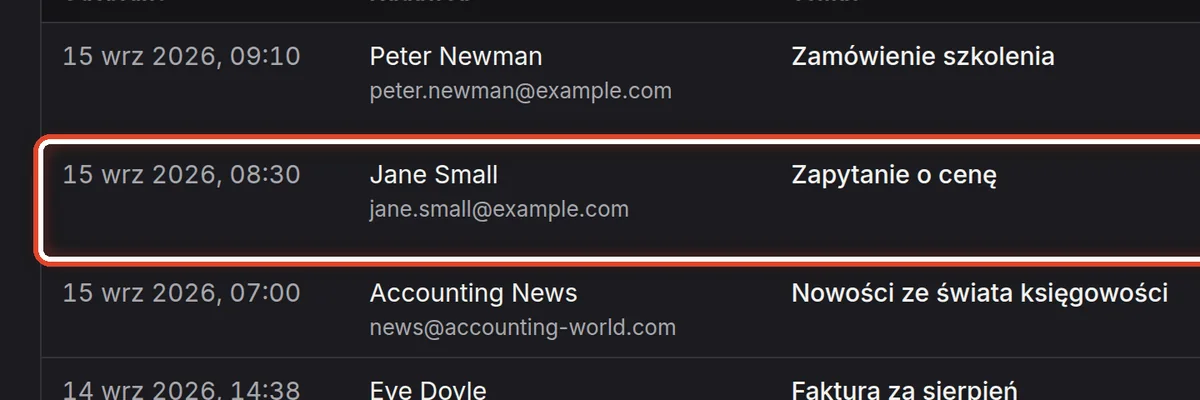
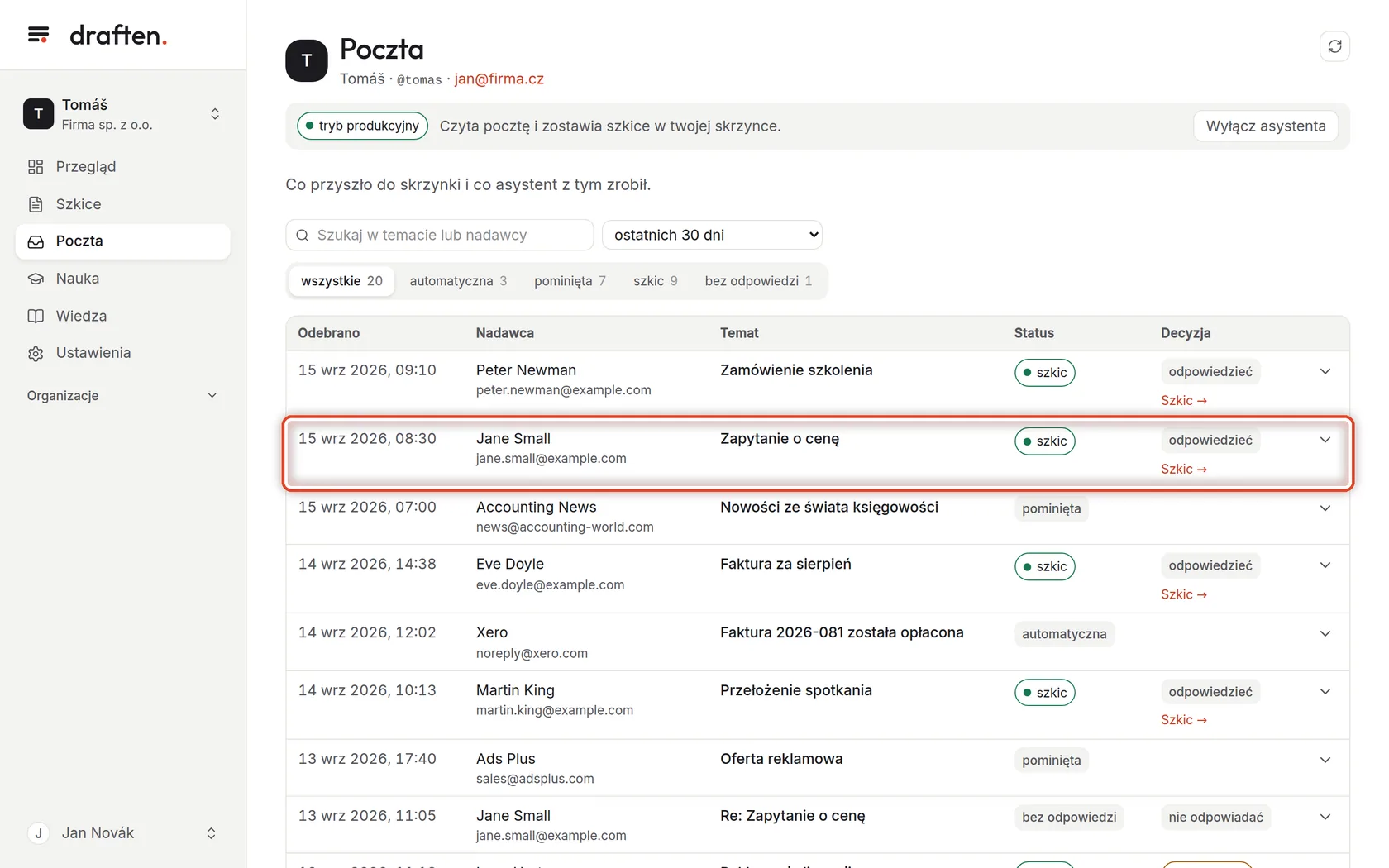
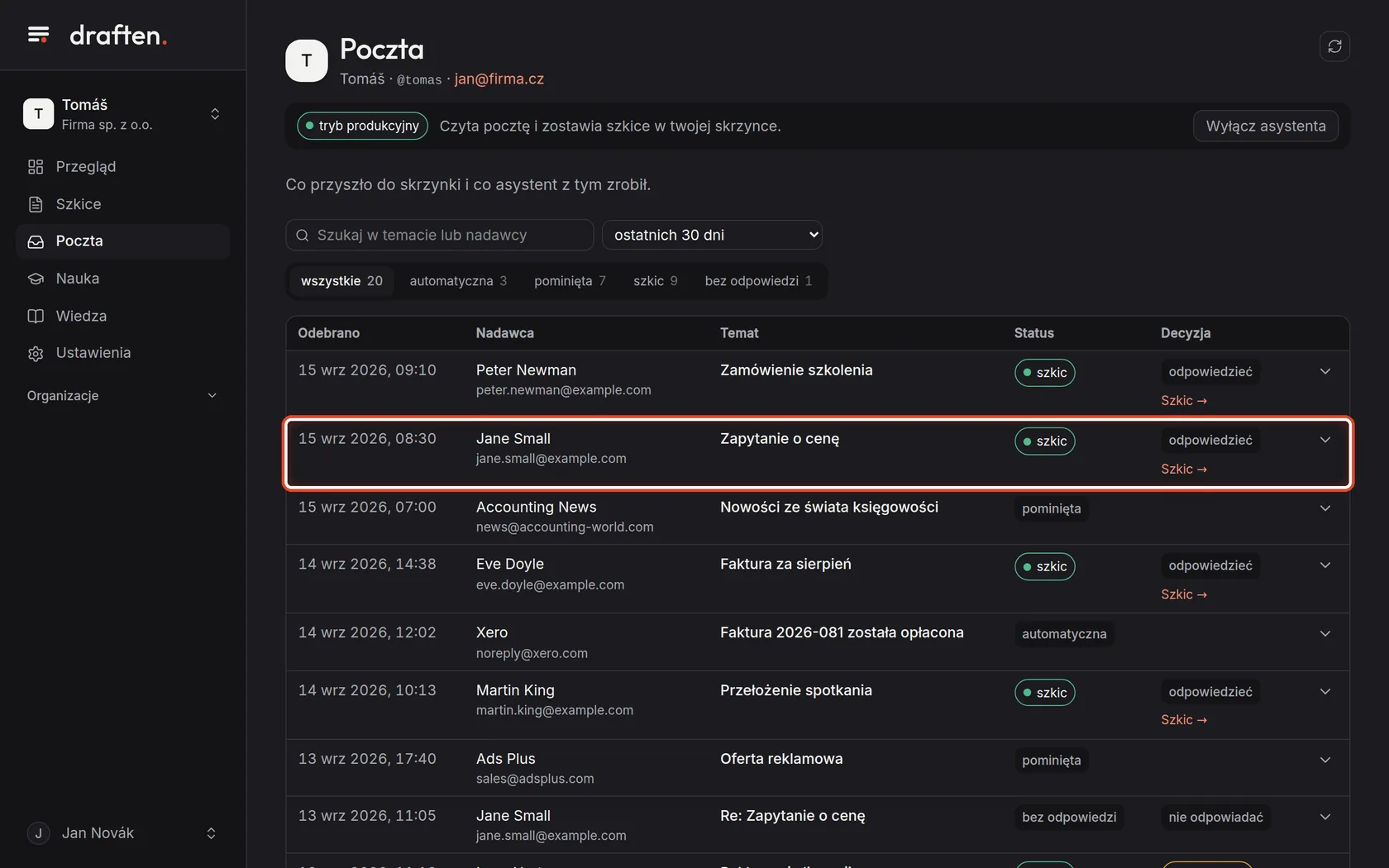
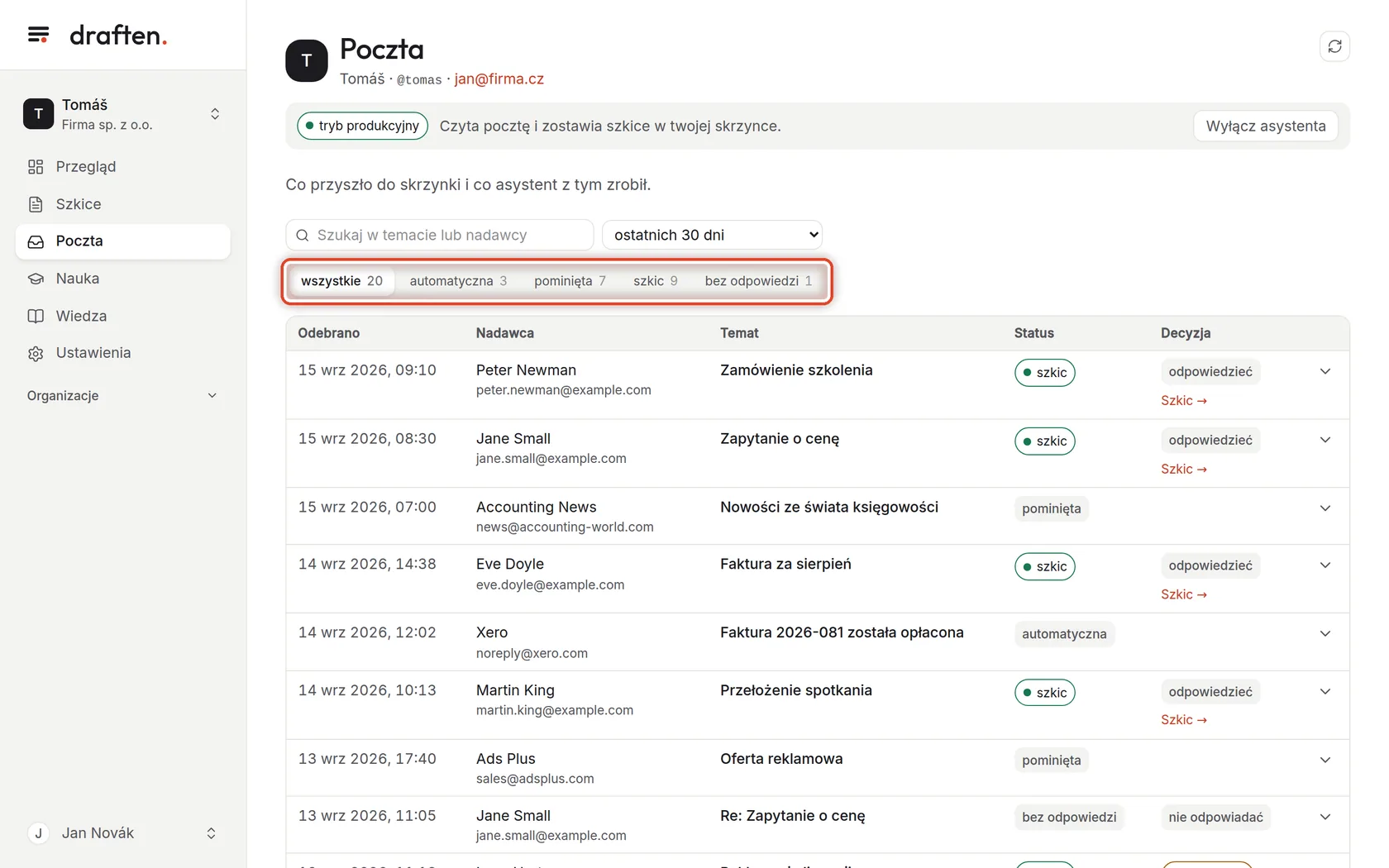
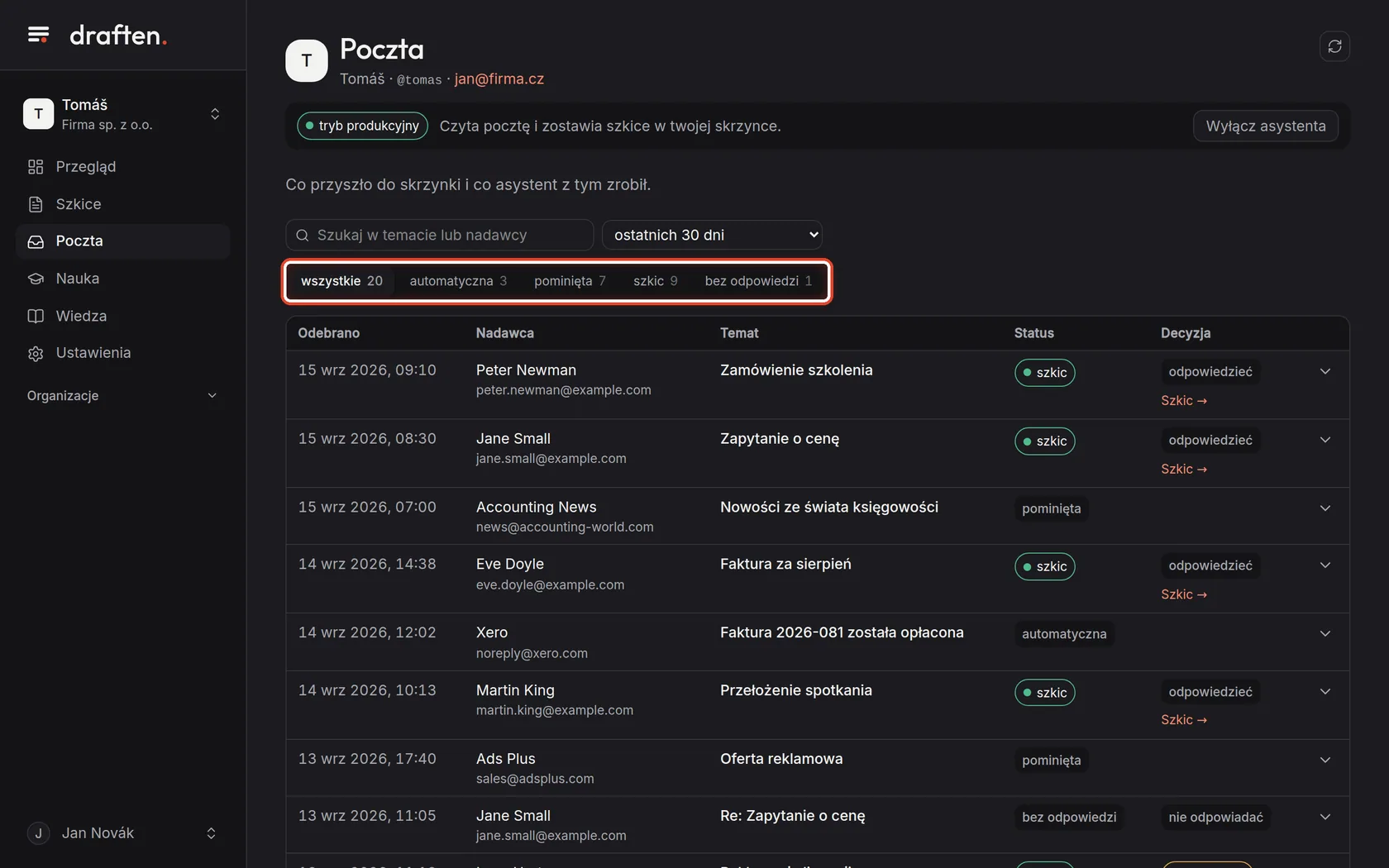
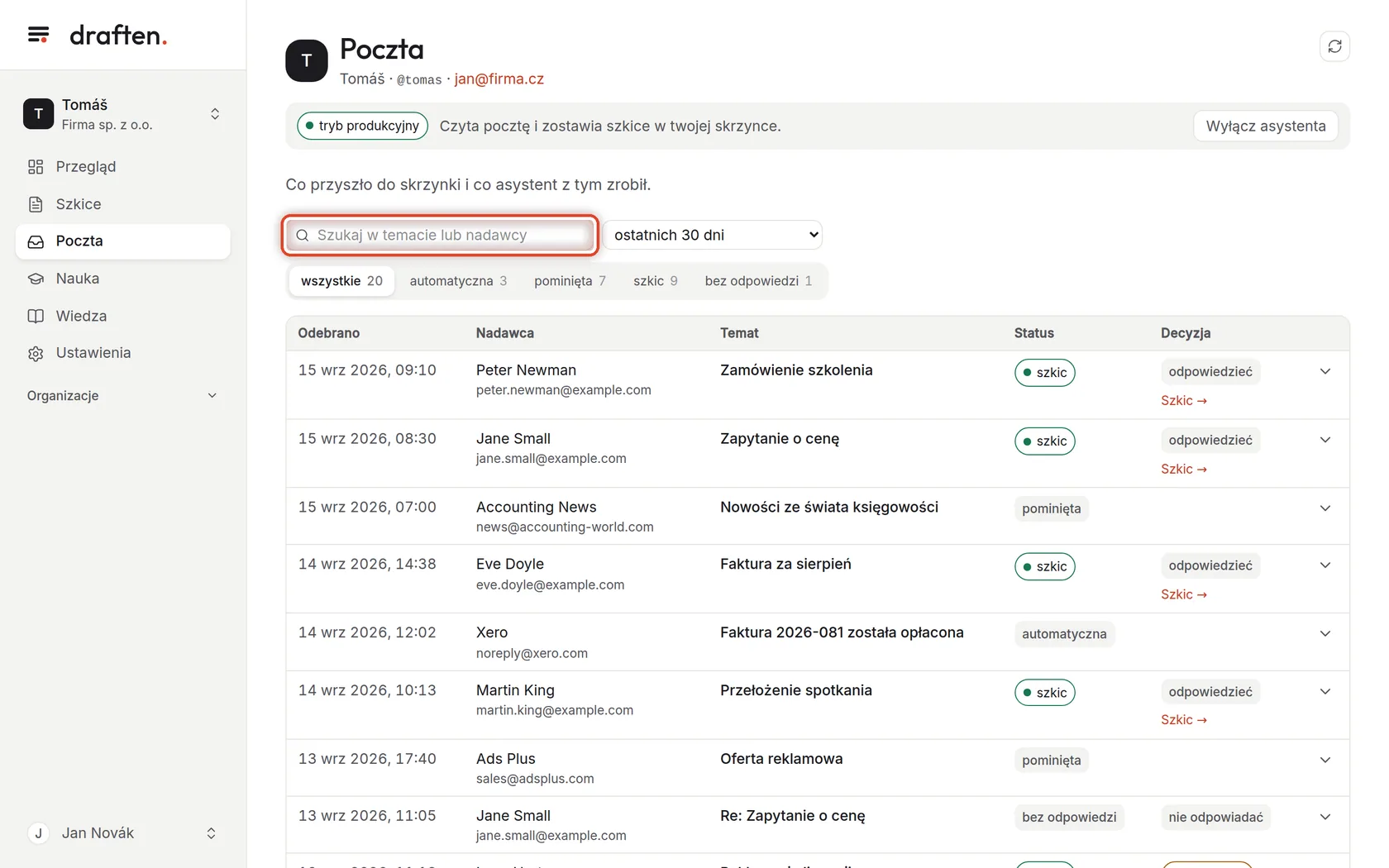
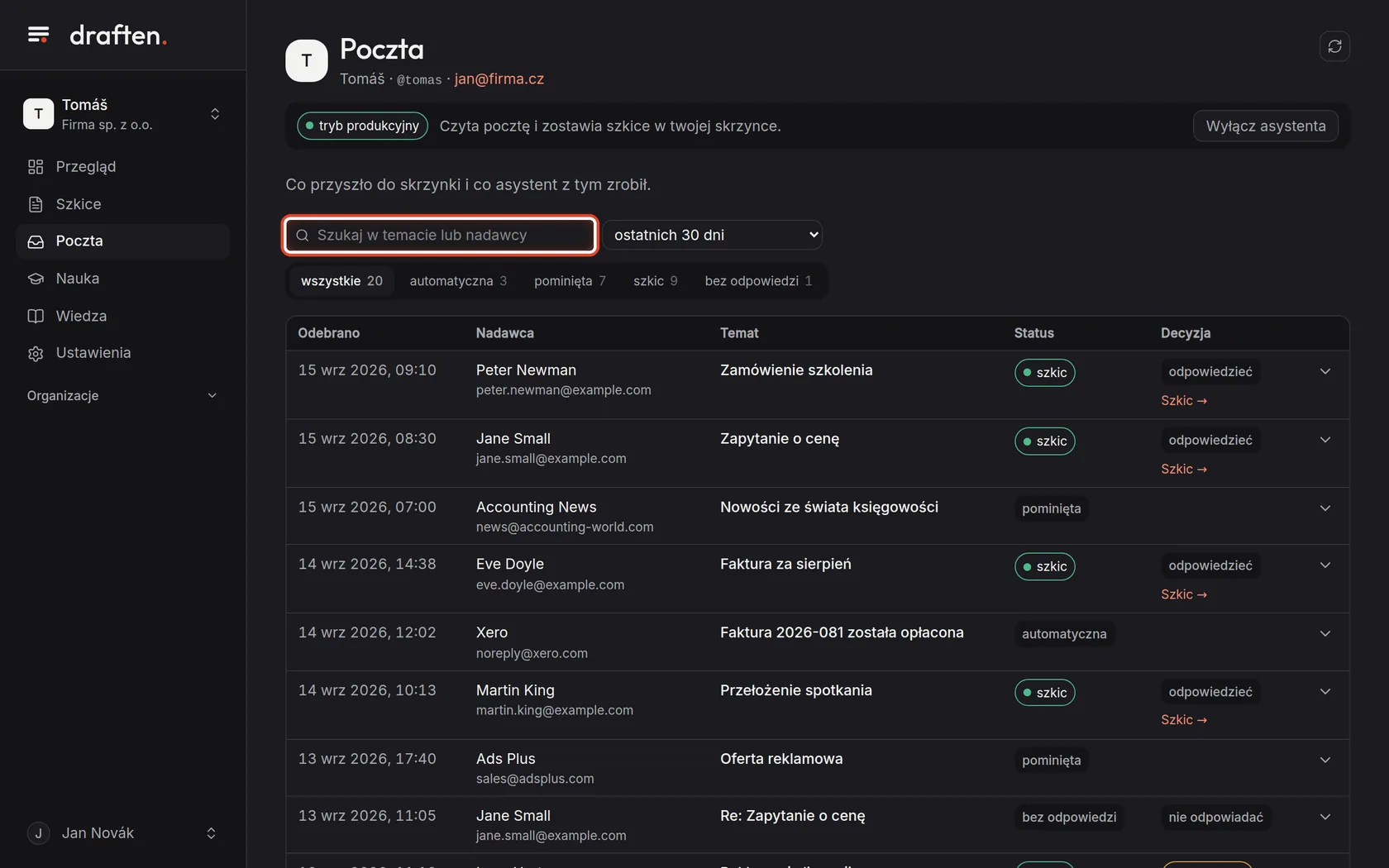
Na ekranieW zakładce Poczta lista wszystkich wiadomości, które asystent zobaczył w wybranym okresie.
Zrób toKażdy wiersz to jedna przychodząca wiadomość: kiedy przyszła, od kogo, temat i co asystent z nią zrobił. Tam, gdzie jest szkic, link Szkic prowadzi prosto do przygotowanej odpowiedzi.
Krok 2 z 8
Wybierz status
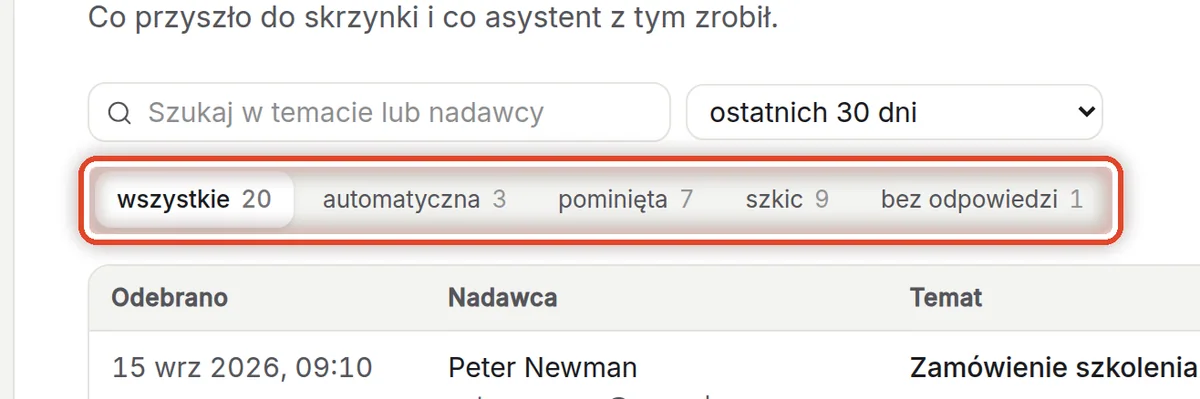
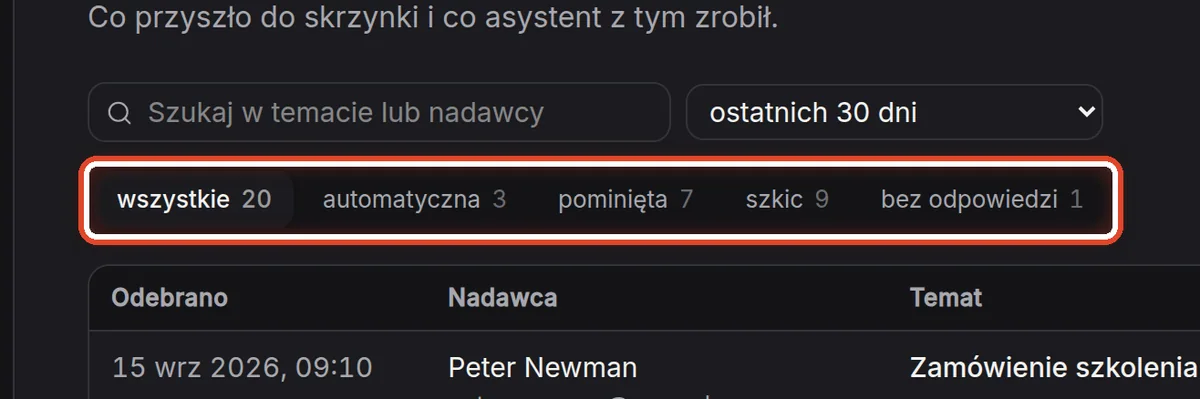
Na ekranieNad listą przyciski ze statusami i liczbami.
Zrób toKliknij status, żeby zobaczyć tylko te wiadomości. szkic – asystent przygotował odpowiedź. pominięta – według wytycznych Filtr wiadomość nie wymaga odpowiedzi. automatyczna – poczta maszynowa (powiadomienia, automatyczne odpowiedzi), której asystent w ogóle nie czyta. bez odpowiedzi – asystent przeczytał wiadomość i uznał, że odpowiedź nie jest potrzebna.
WskazówkaRzadziej zobaczysz limit (wiadomość trafiła na któryś z limitów w Zachowaniu i limitach), odrzucona (szkic nie przeszedł kontroli i nie powstał) albo nieudana (nie powiodła się nawet trzecia próba). Więcej na stronie Dlaczego do części poczty nie powstaje szkic.
Krok 3 z 8
Znajdź wiadomość
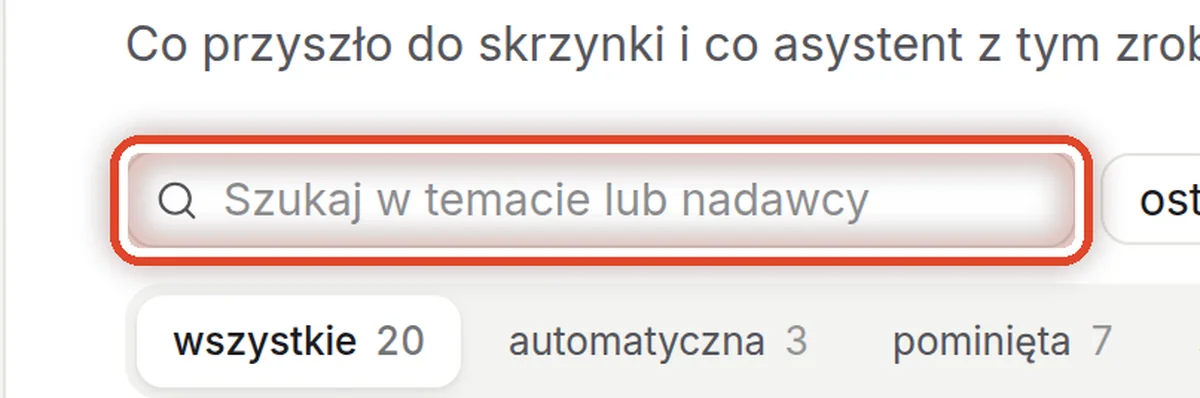
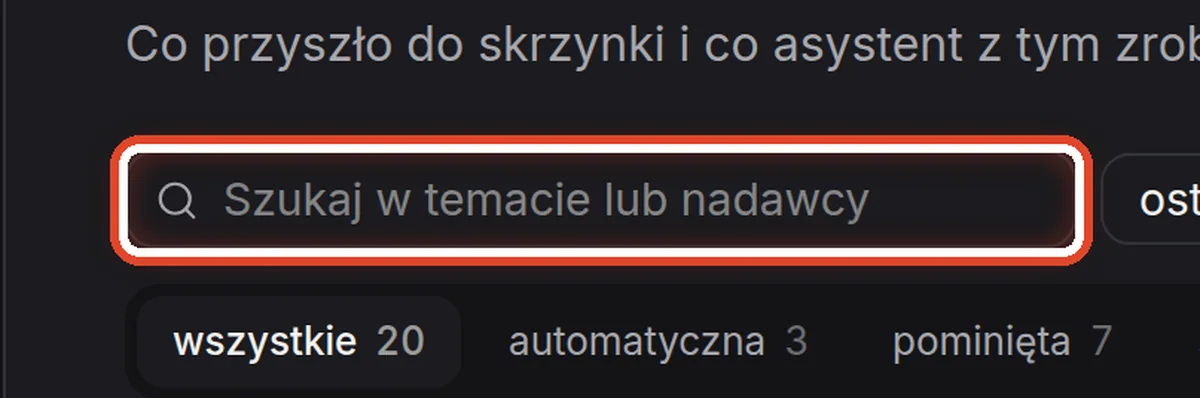
Na ekraniePole wyszukiwania i okres.
Zrób toWpisz część tematu albo imię, nazwisko lub adres nadawcy. Obok wybierasz, jak daleko wstecz sięga lista.
WskazówkaOpcja wszystkie (ostatnie 90 dni) pokazuje wiadomości z całego okresu przechowywania danych; starsze są usuwane.
Krok 4 z 8
Decyzja asystenta
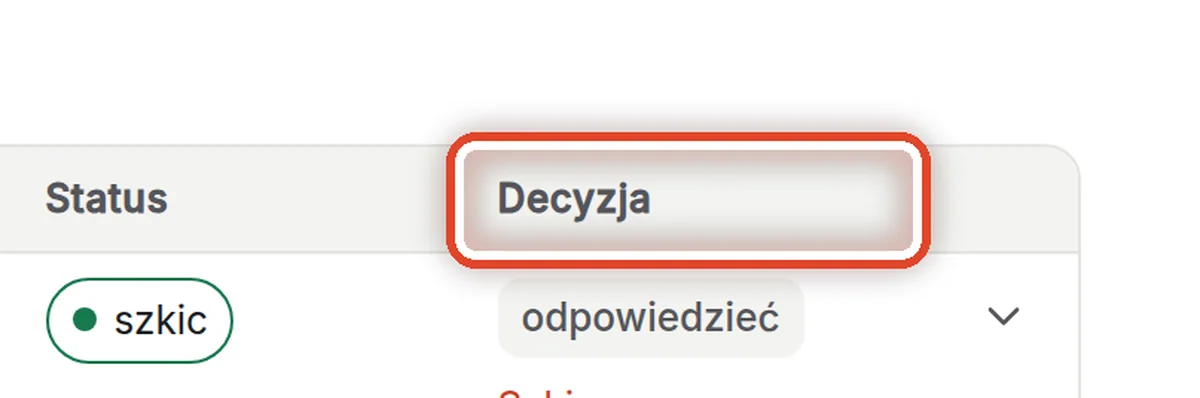
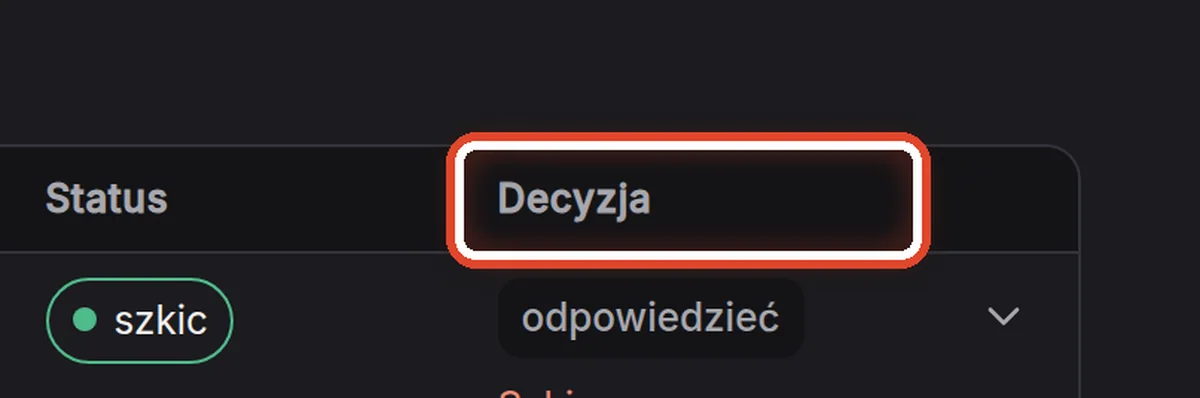
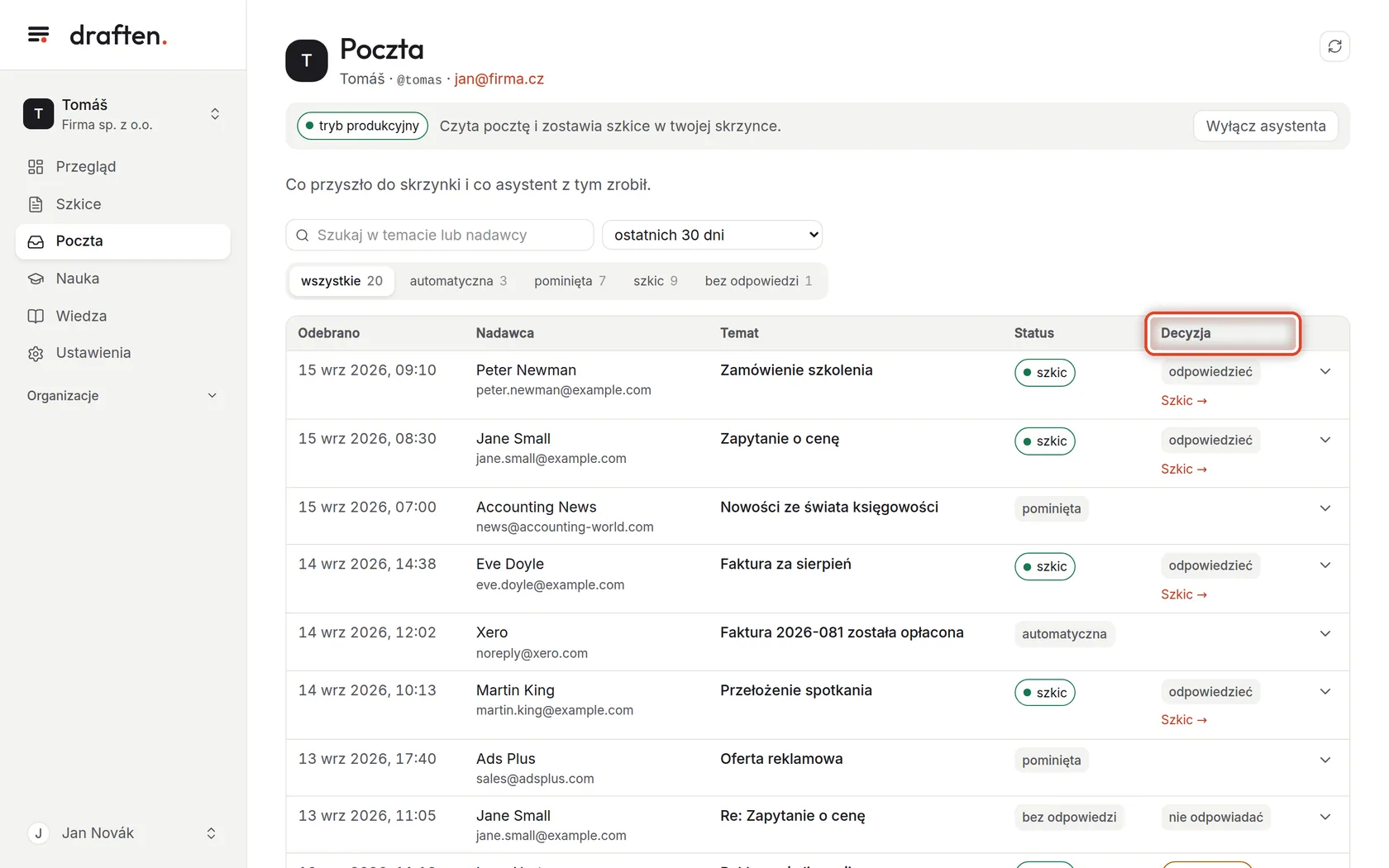
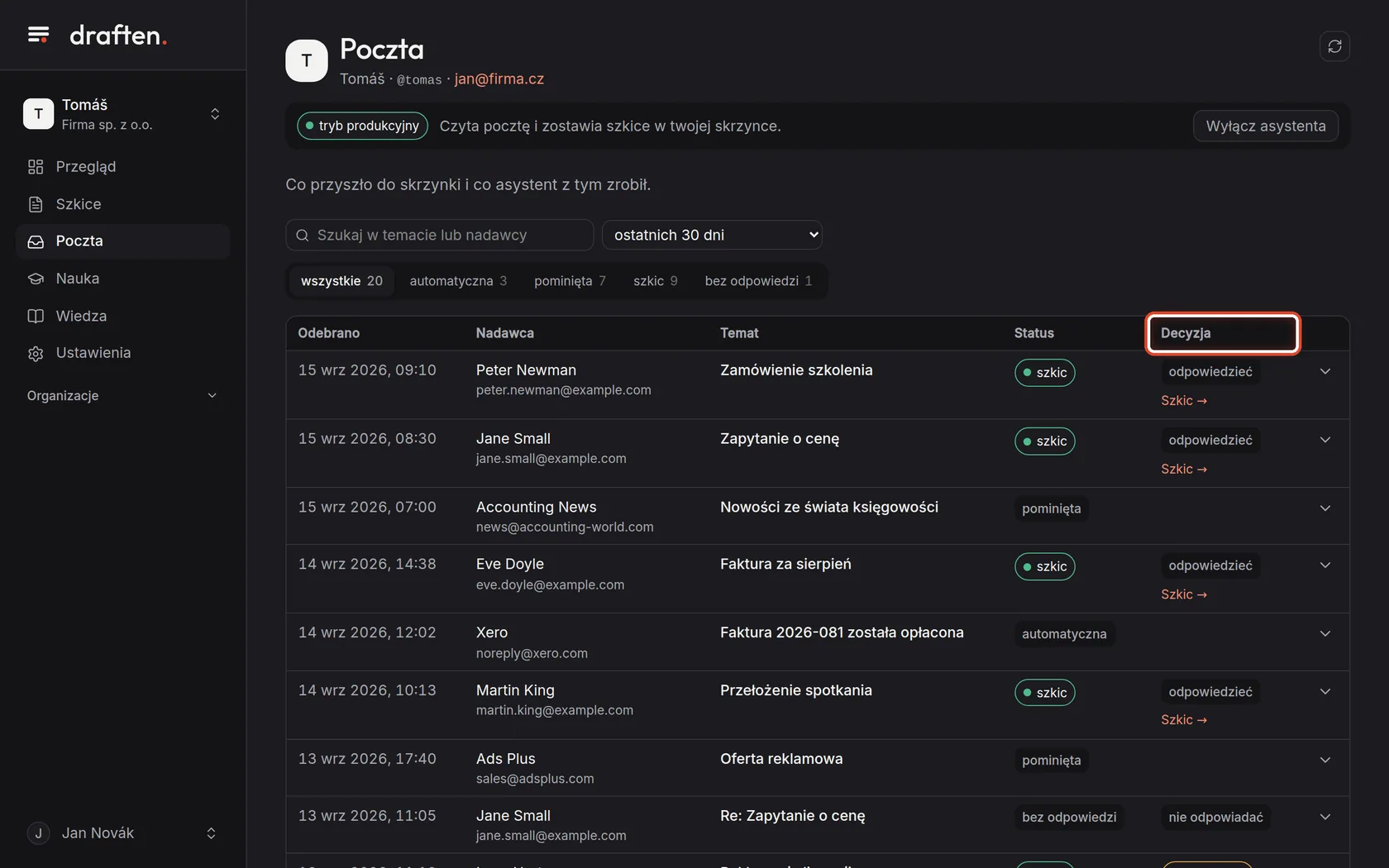
Na ekranieKolumna Decyzja przy wiadomościach, na które asystent napisał odpowiedź.
Zrób toodpowiedzieć – szkic odpowiada samodzielnie. przekazać – szkic odpowiada na to, na co może, i pisze, że sprawa jest przekazywana dalej (według wytycznych Przekazywanie). nie odpowiadać – szkic nie powstał.
Krok 5 z 8
Dlaczego asystent tak zdecydował
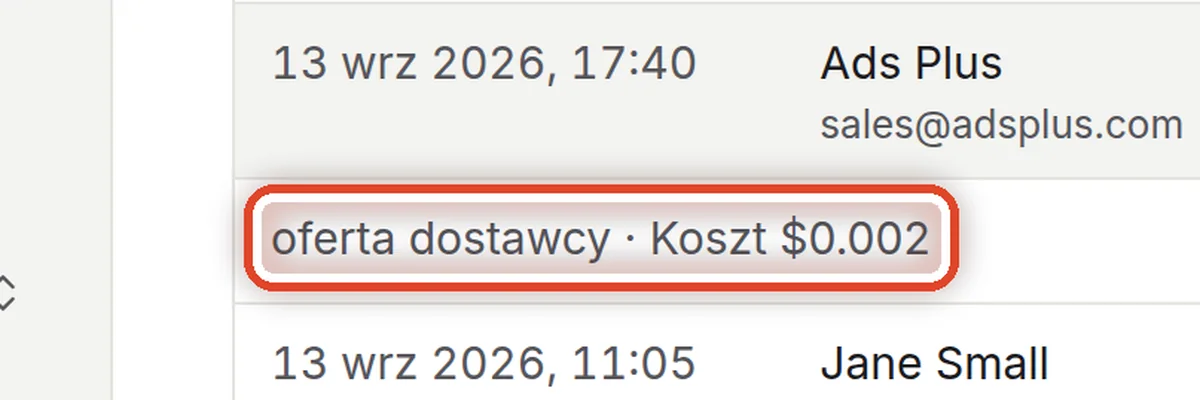
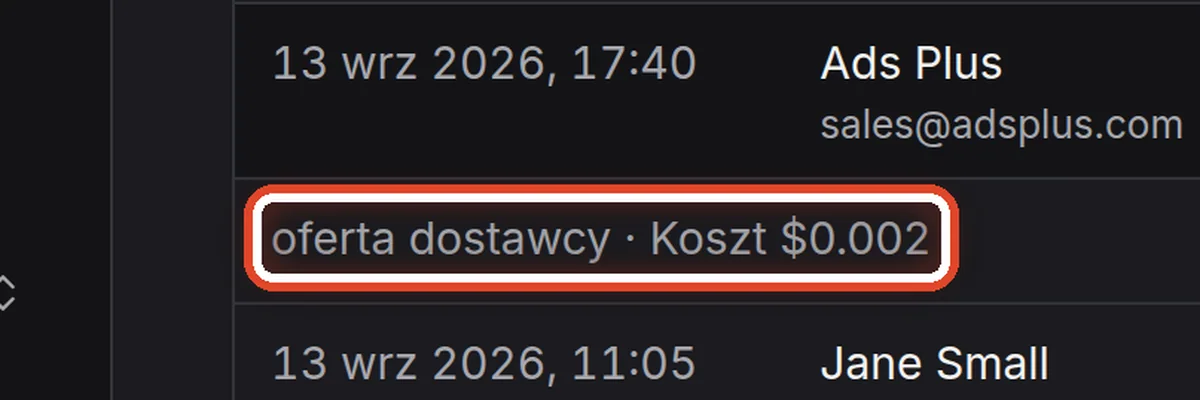
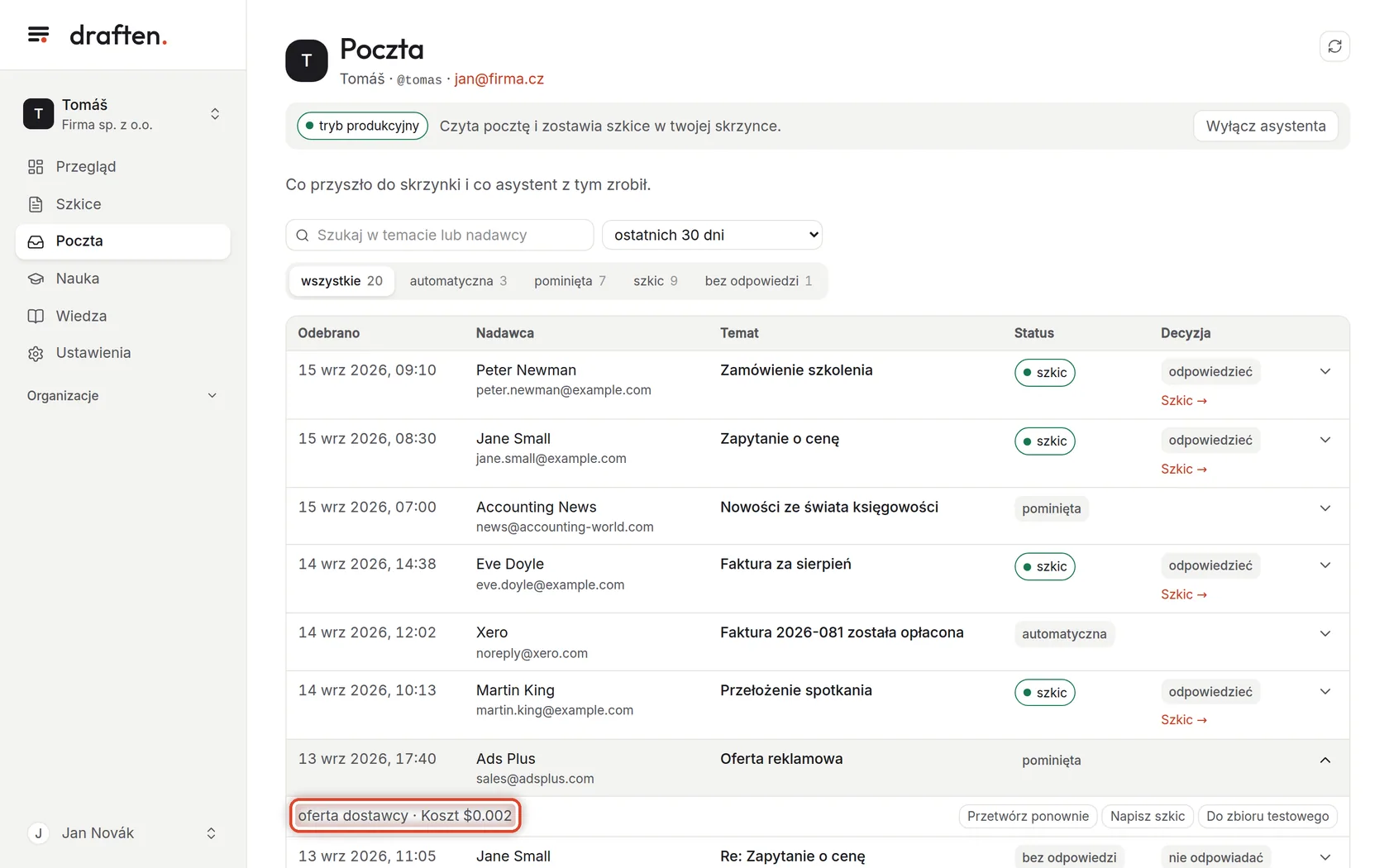
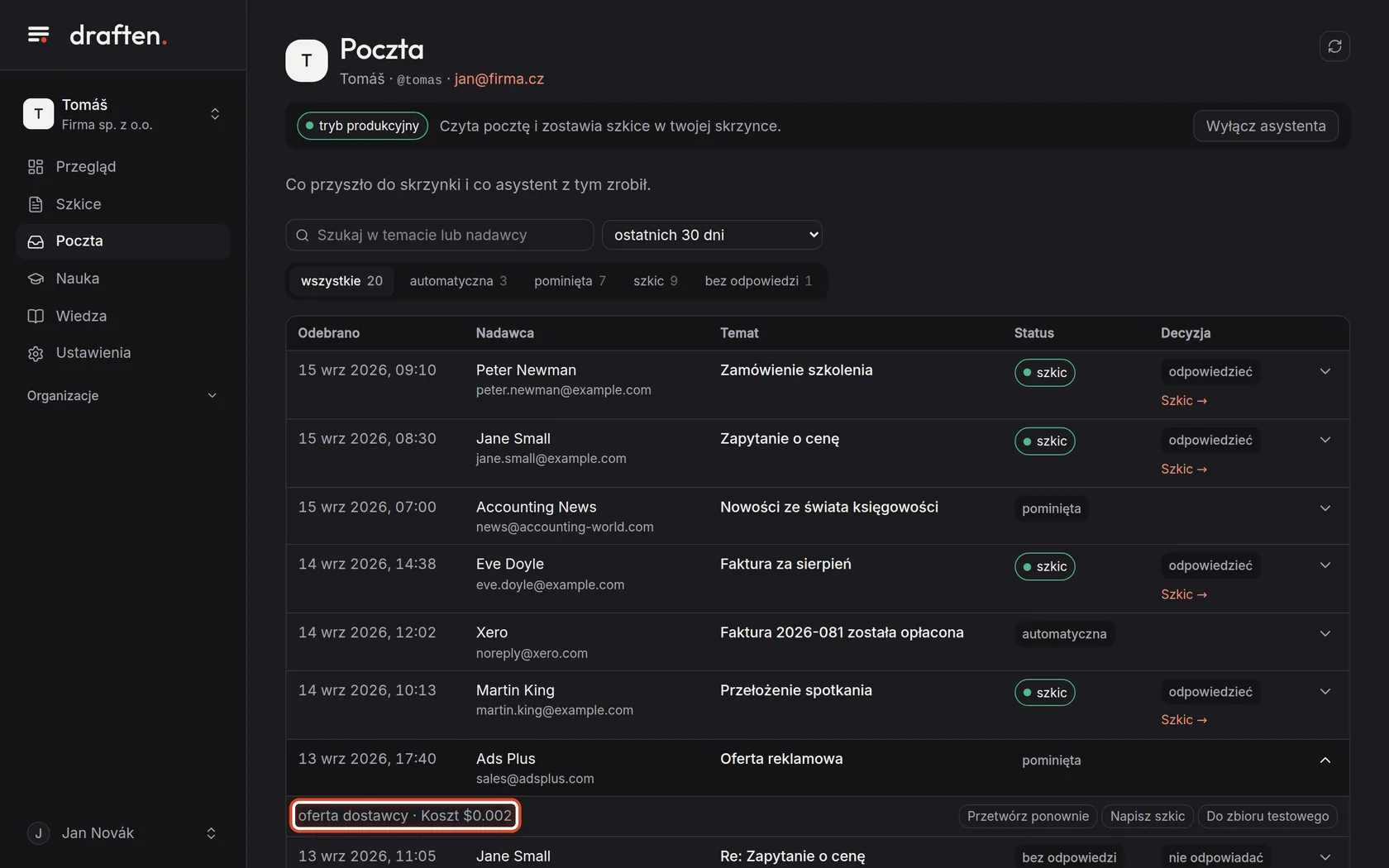
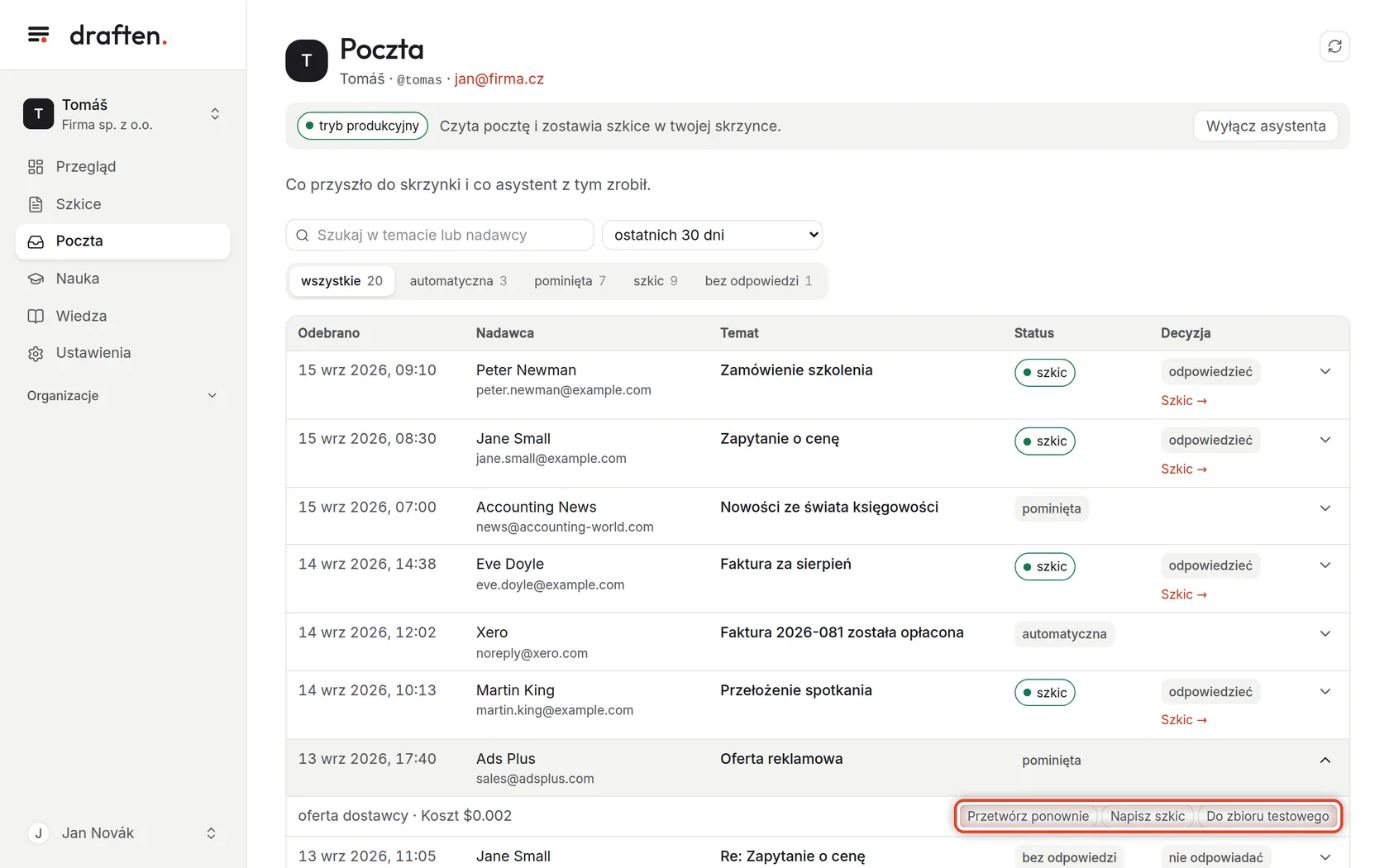
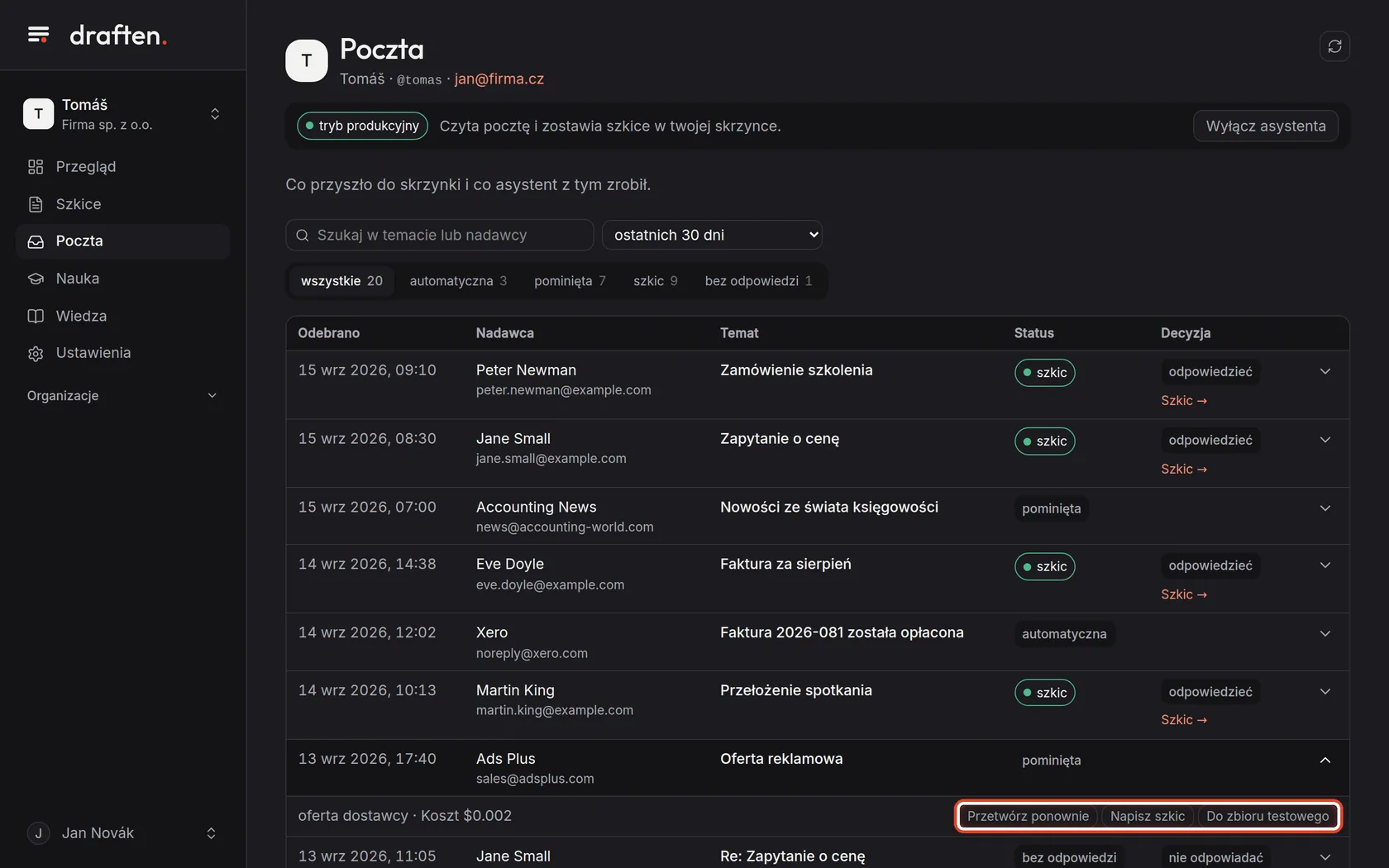
Na ekranieRozwinięty wiersz pominiętej wiadomości z powodem i kosztem.
Zrób toKliknij wiersz (albo strzałkę po prawej). Pod nim zobaczysz, dlaczego asystent tak zdecydował i ile kosztowało przetworzenie wiadomości.
Krok 6 z 8
Gdy zdecydował źle
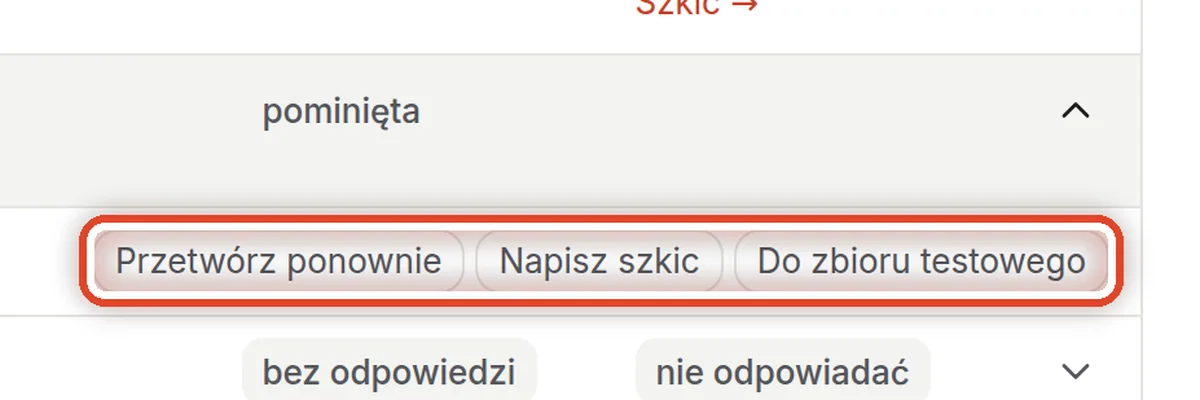
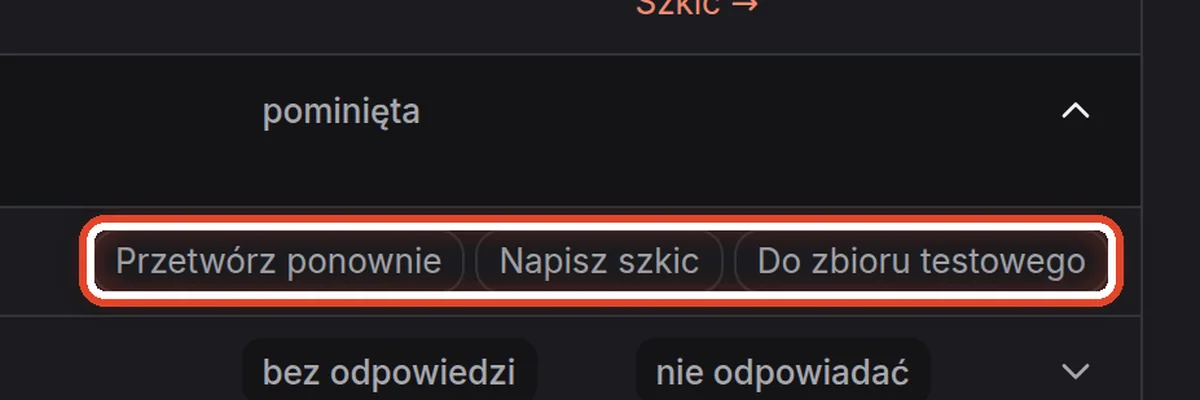
Na ekranieTrzy przyciski w rozwiniętym wierszu.
Zrób toNapisz szkic od razu pisze odpowiedź, niezależnie od decyzji asystenta. Przetwórz ponownie przeprowadza wiadomość przez całą drogę od nowa, jakby właśnie przyszła – przydaje się po zmianie wytycznych. Do zbioru testowego zapisuje wiadomość, żeby można było wypróbowywać na niej zmiany wytycznych.
WskazówkaPrzyciski widzą właściciel i edytorzy asystenta. Gdy asystent pomija pocztę, której nie powinien, popraw wytyczne Filtr.
Krok 7 z 8
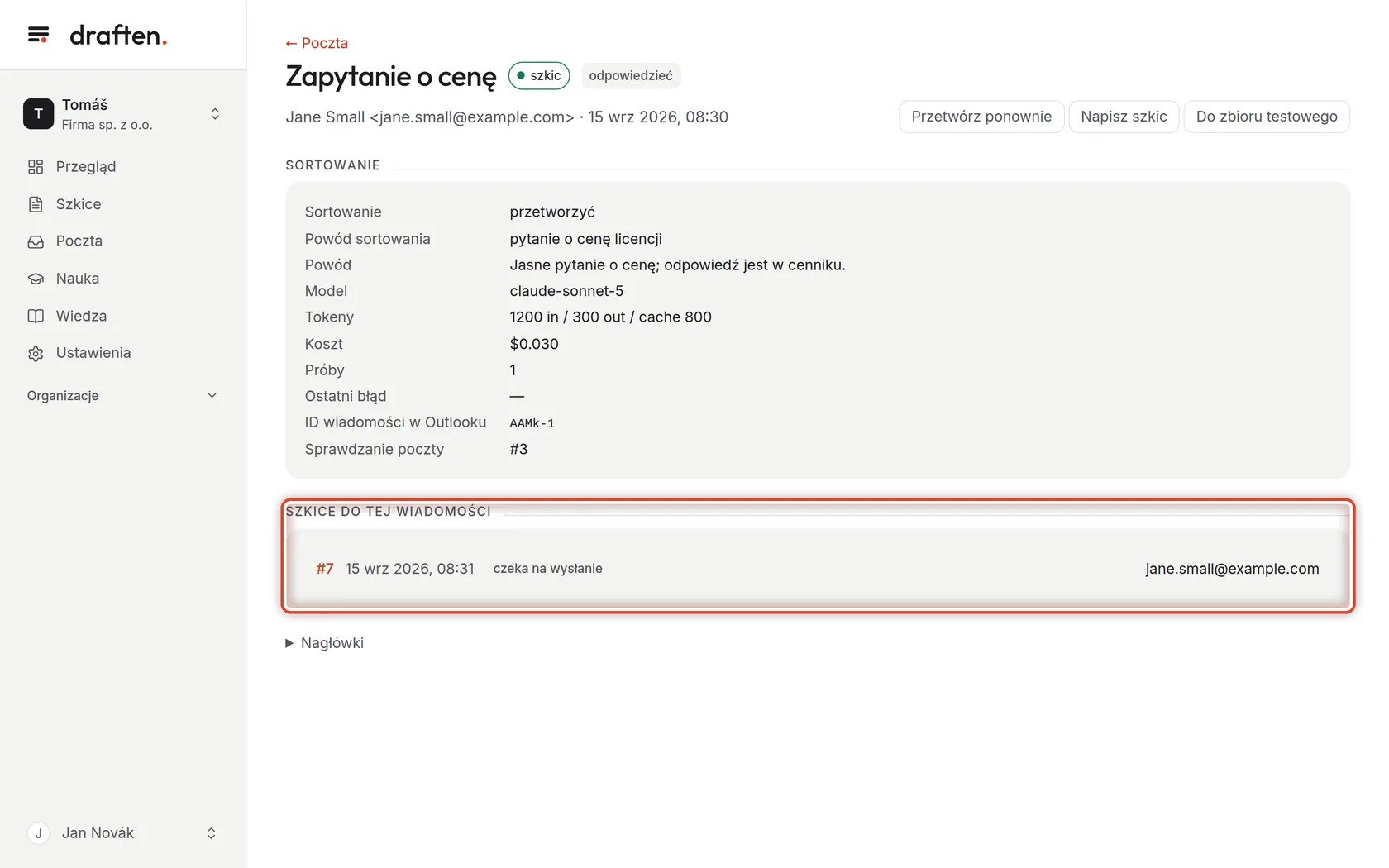
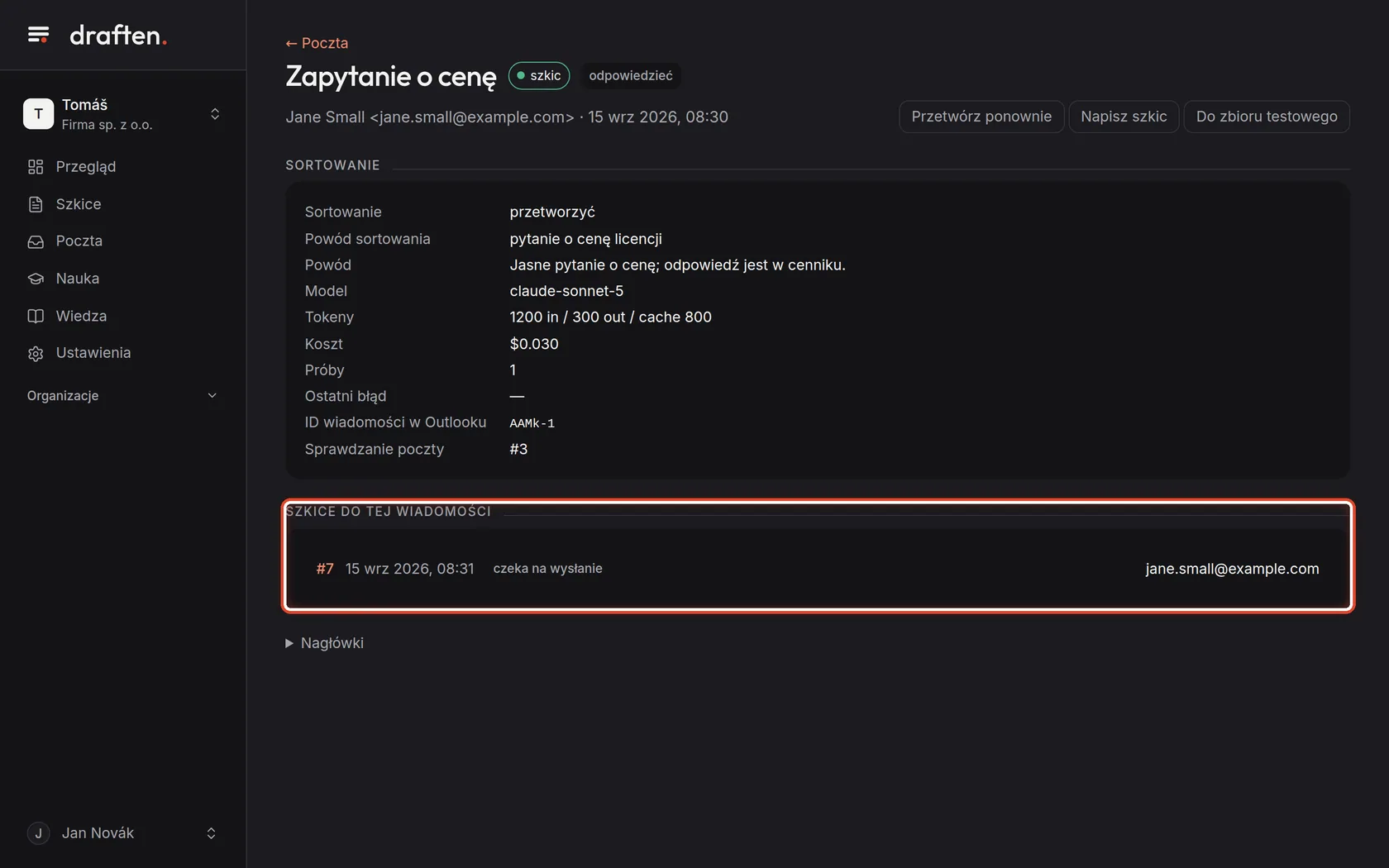
Szczegóły wiadomości
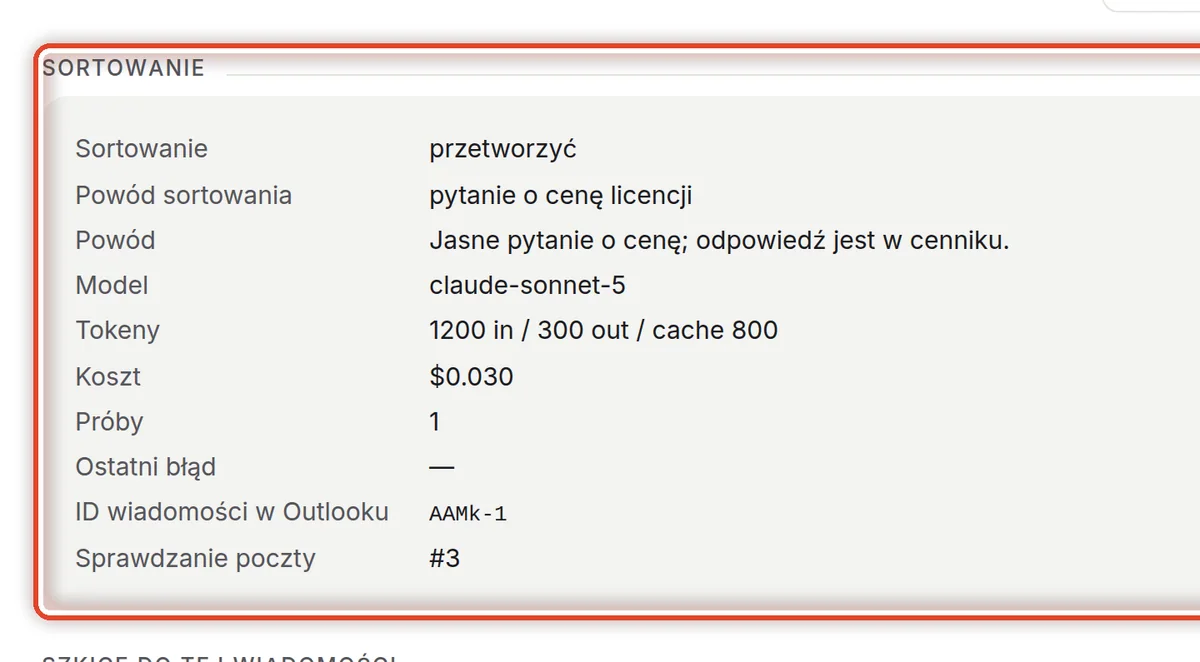
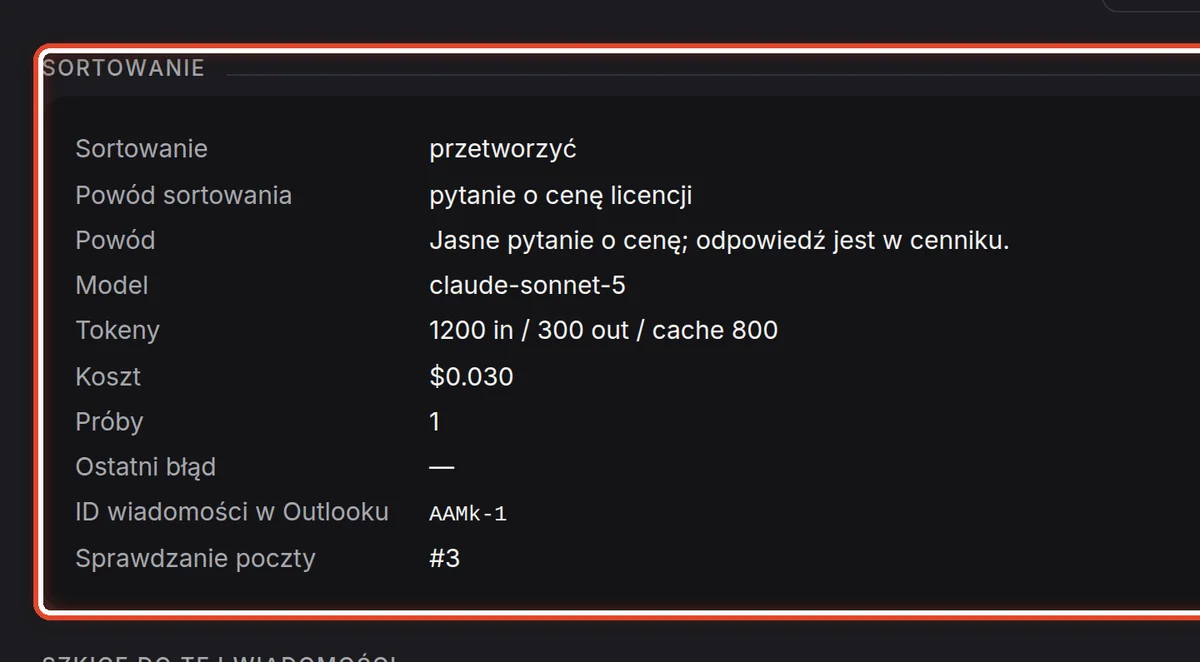
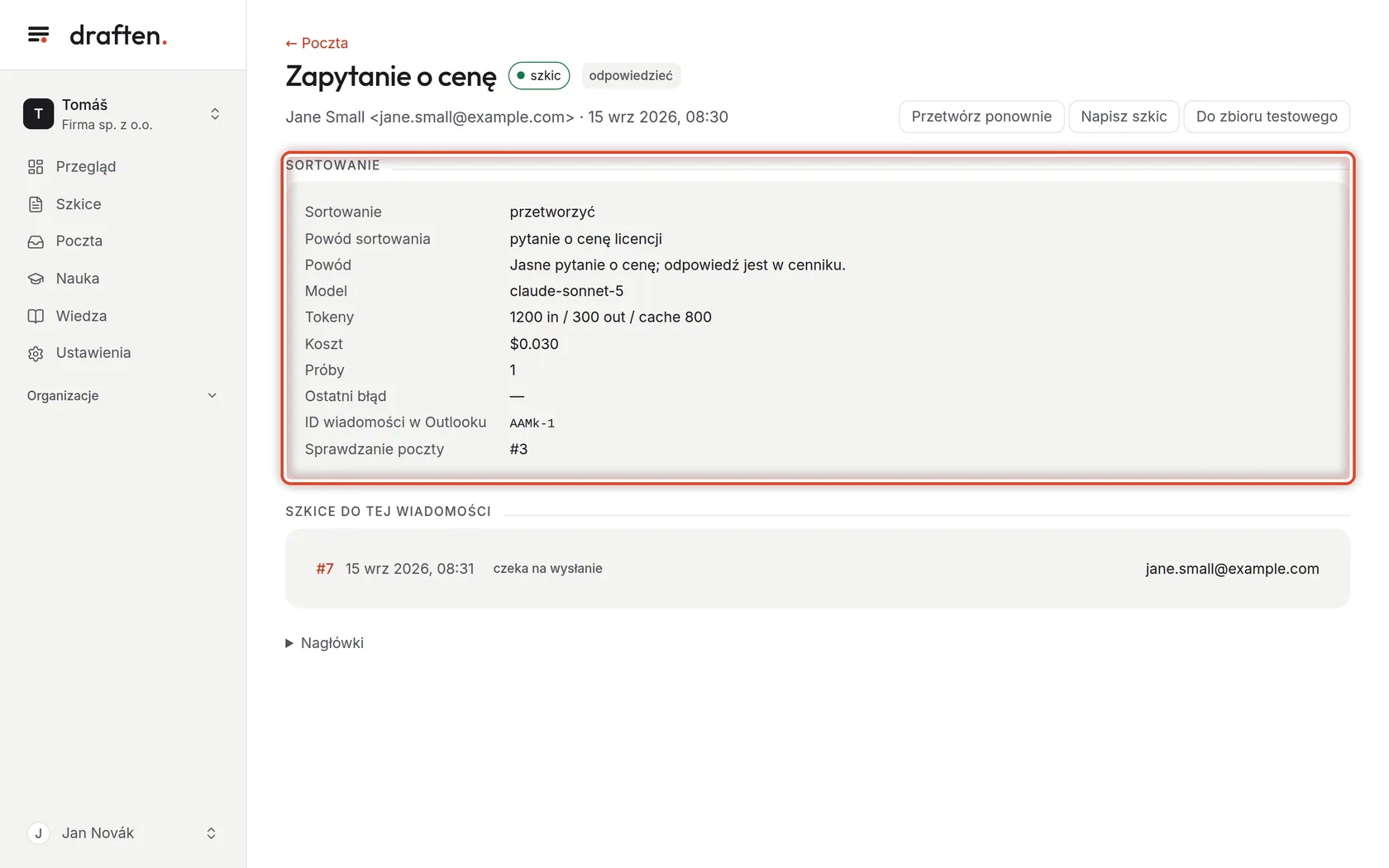
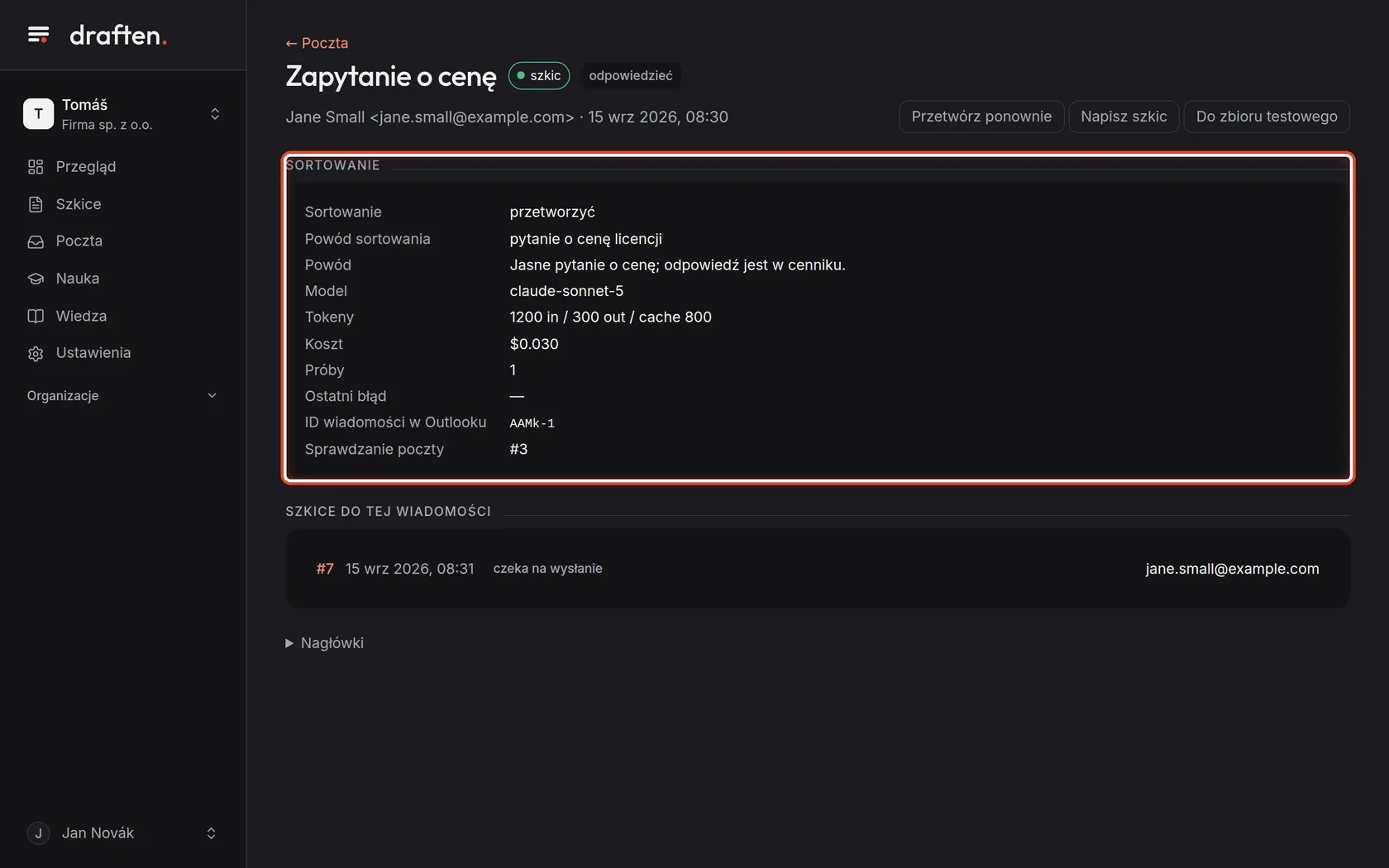
Na ekraniePo kliknięciu tematu strona wiadomości z kartą Sortowanie.
Zrób toWszystko jest tu razem: jak asystent posortował wiadomość i dlaczego, co zdecydował w sprawie odpowiedzi, ile kosztowało przetwarzanie i ile było prób. Te same trzy przyciski są w prawym górnym rogu.
Krok 8 z 8
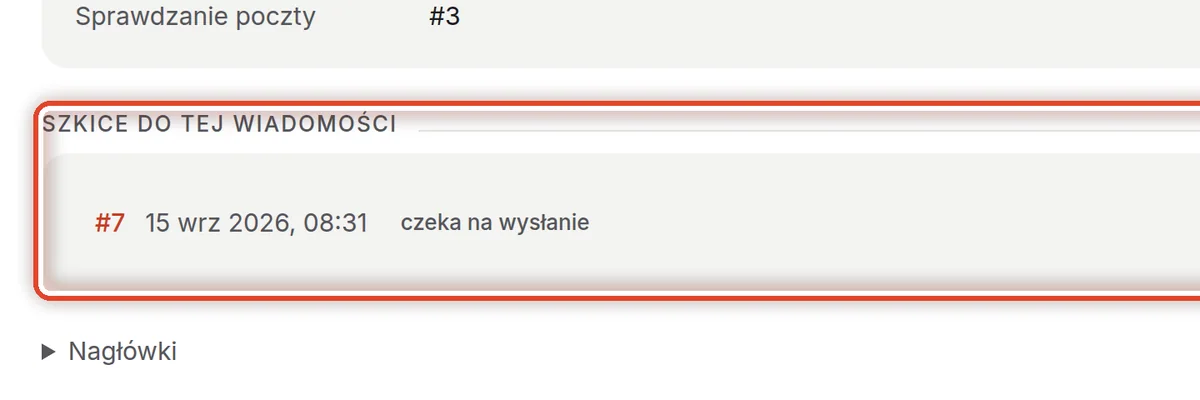
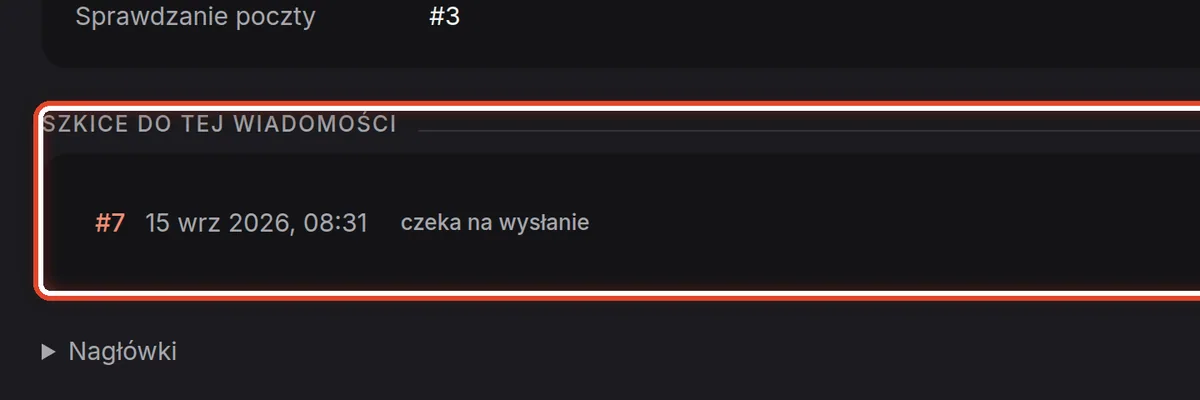
Szkice do tej wiadomości
Na ekraniePod sortowaniem szkice utworzone do wiadomości.
Zrób toKliknij numer szkicu, żeby go otworzyć. Gdy zlecisz ponowne przetworzenie wiadomości albo poprosisz o szkic, pojawi się tu kolejny.
Koniec
Wiesz, co asystent robi z pocztą
Gdy nie podoba ci się, co asystent pomija albo na co odpowiada, zmień wytyczne Filtr – i każ przetworzyć wiadomość ponownie.
- Wiadomość bez szkicu?Strona Dlaczego do części poczty nie powstaje szkic omawia każdy status.
- Chcesz bezpiecznie wypróbować zmiany?Zapisuj wiadomości w zbiorze testowym – instrukcja Zbiór testowy.