Guia
Arquivos
que o assistente anexa.
O assistente só pode anexar a um rascunho os arquivos que você carregar aqui, e só quando eles se encaixam no que você escreveu sobre eles. Você vê o arquivo anexado no rascunho antes de enviá-lo.
Antes de começar
- Perfil de acesso editor ou proprietárioO proprietário e os editores do assistente podem carregar e desativar anexos.
- Um arquivo docx, xlsx ou pdfDe até 3 MB.
Passo 1 de 5
Arquivos para os rascunhos
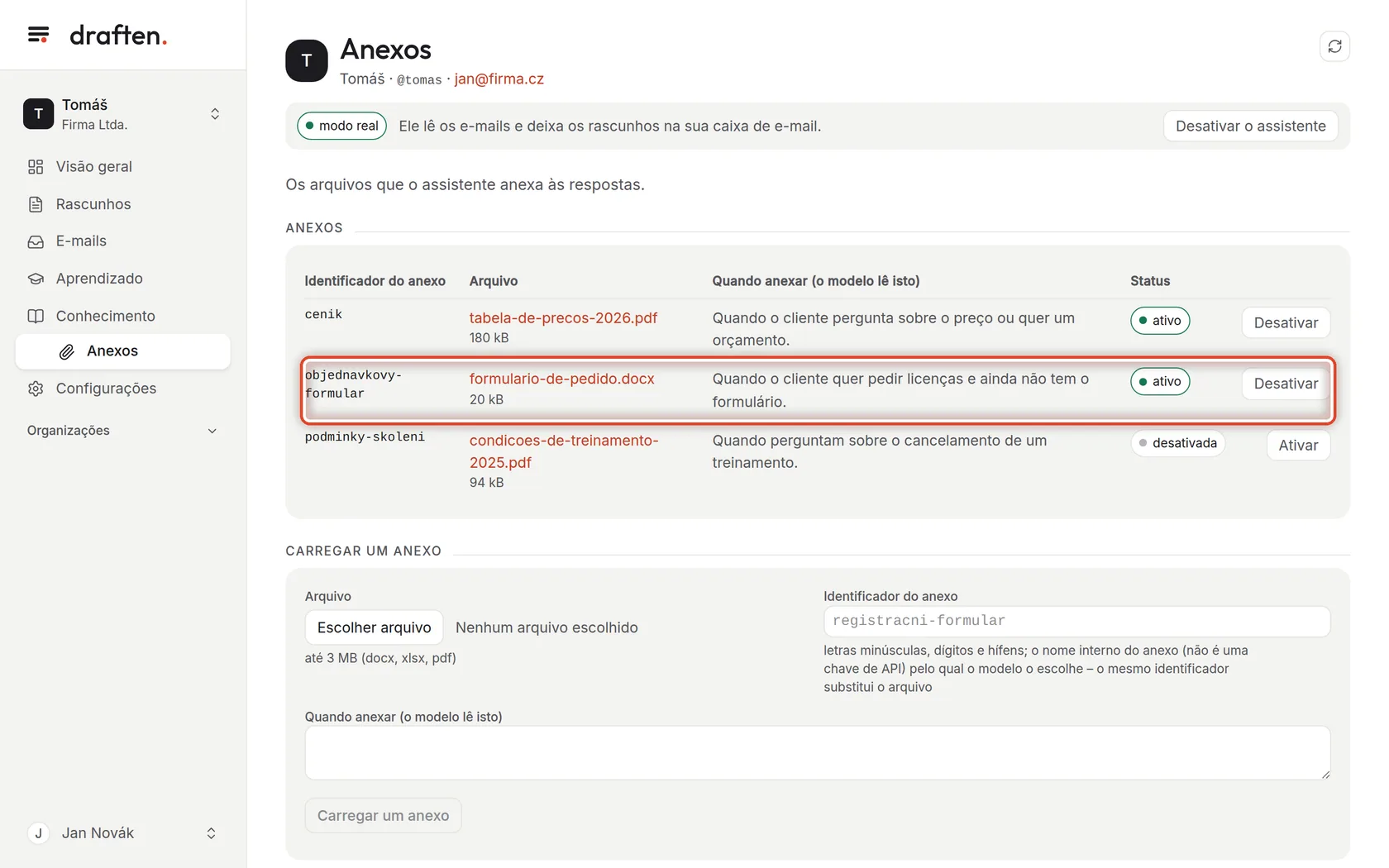
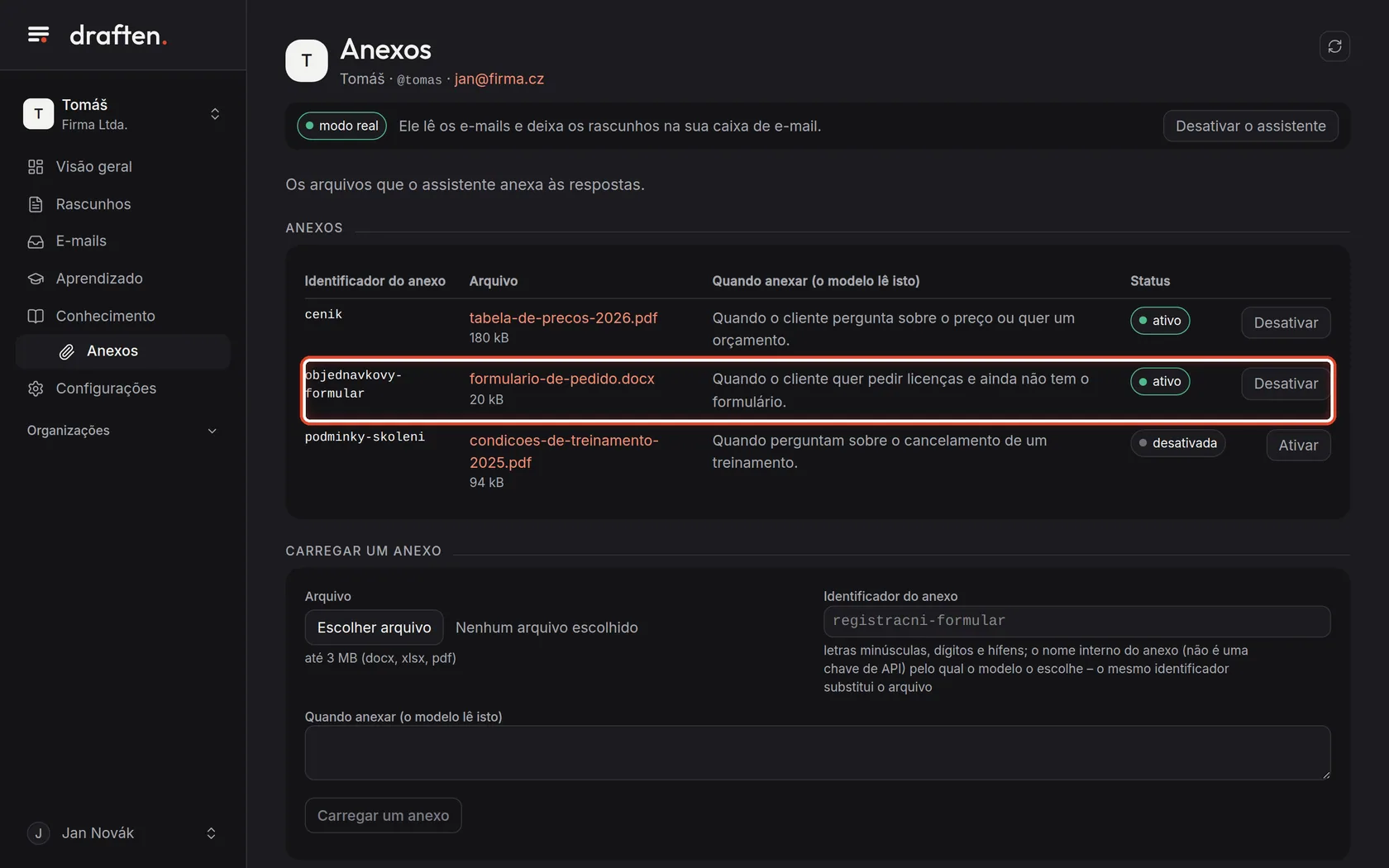
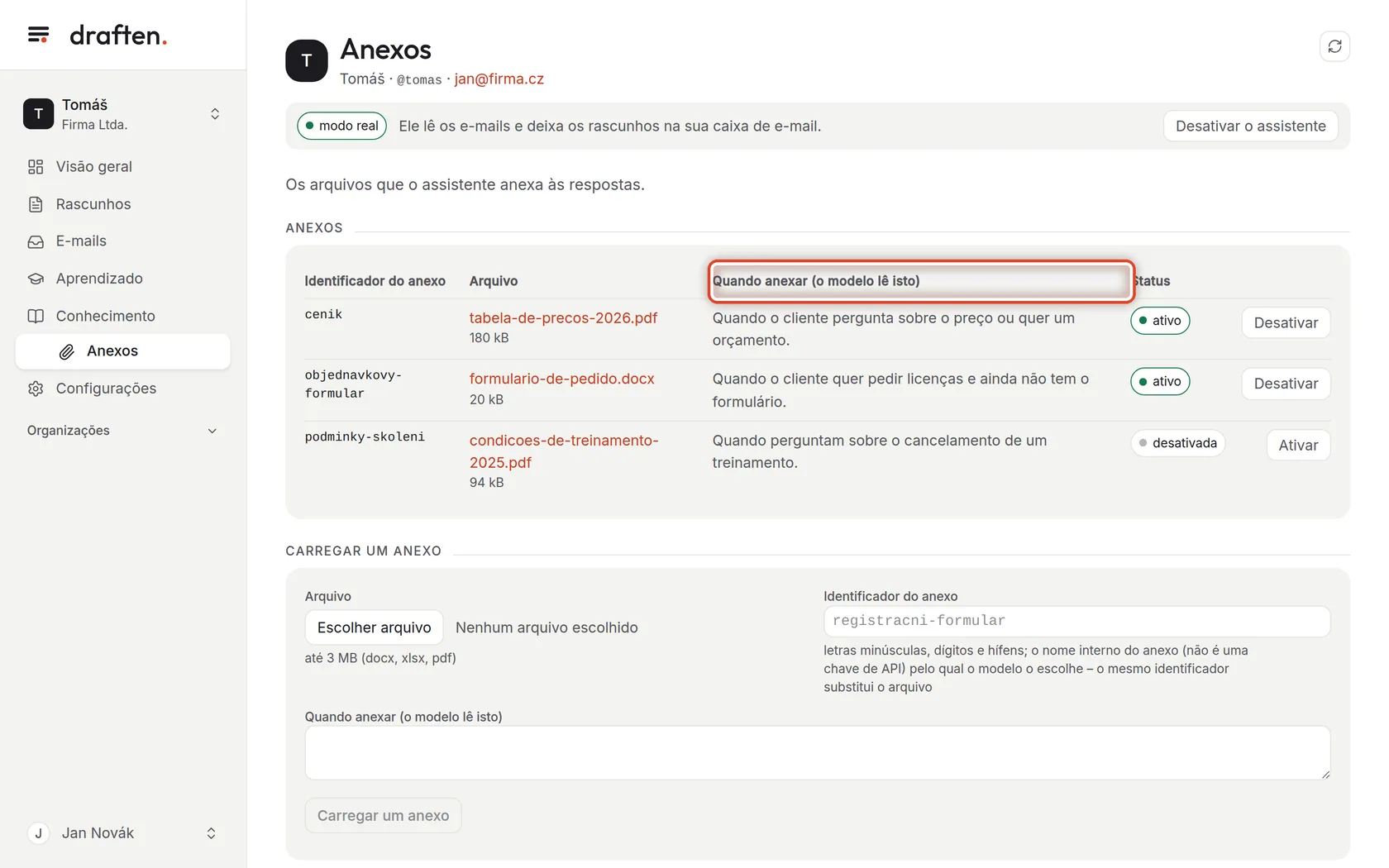
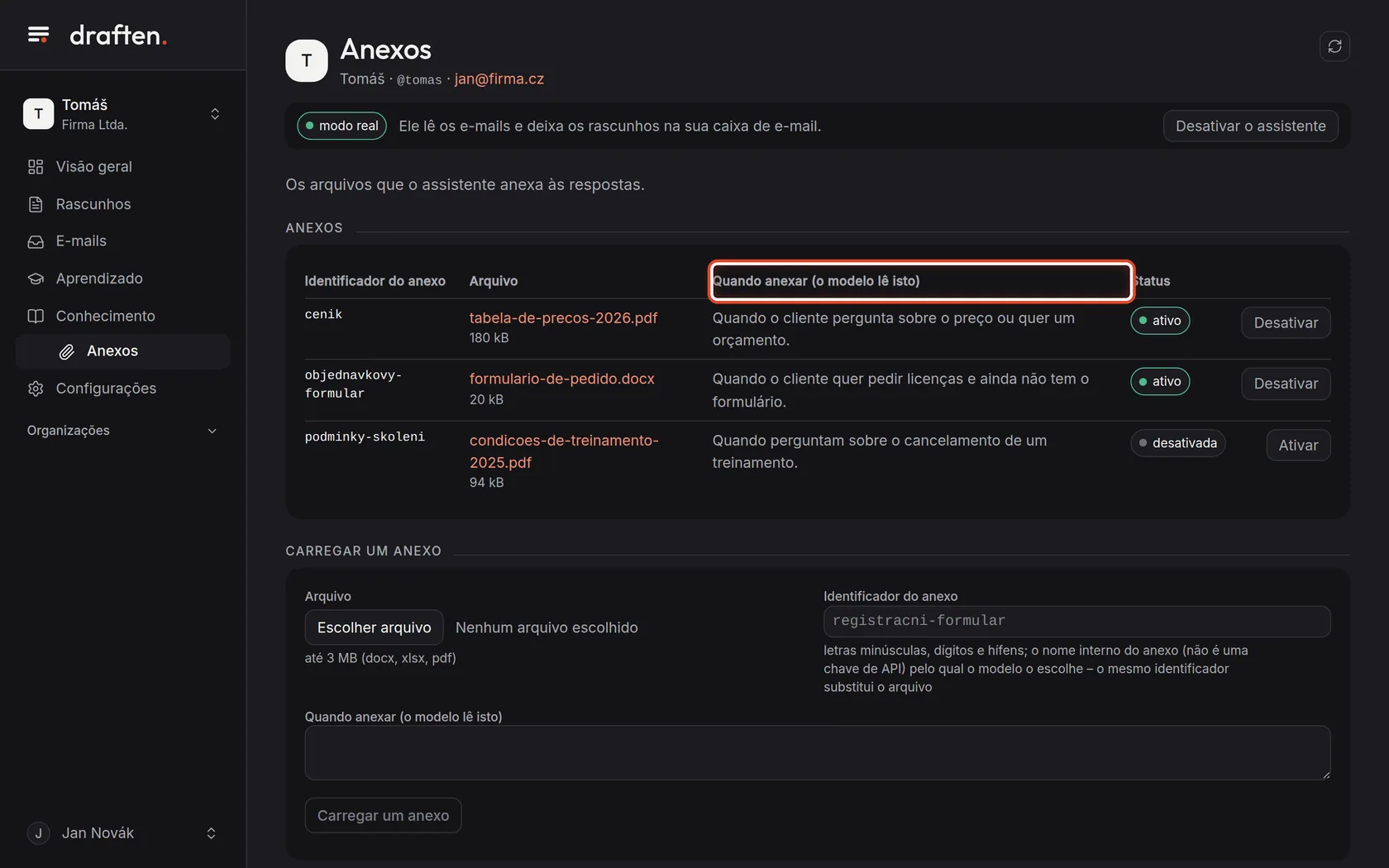
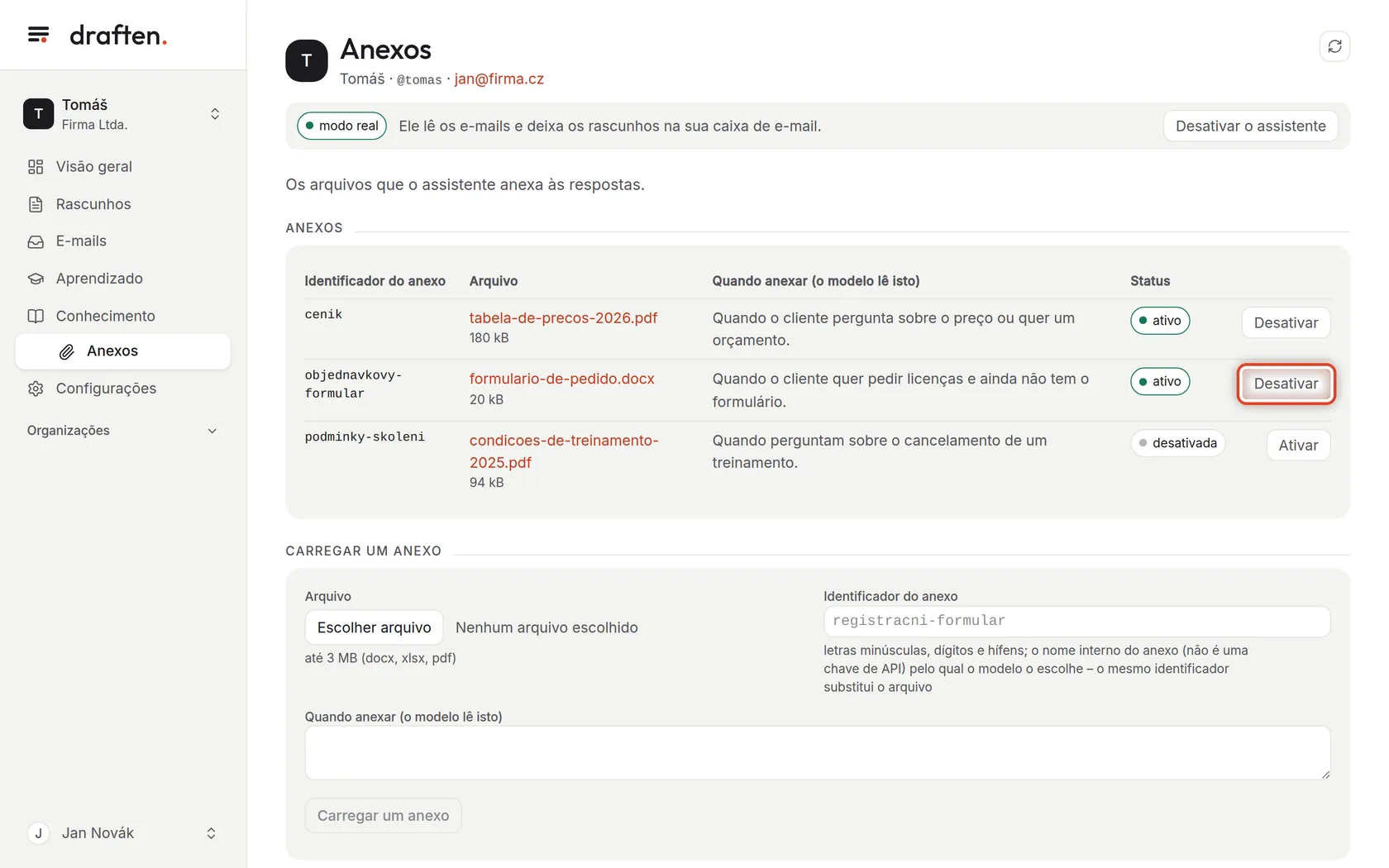
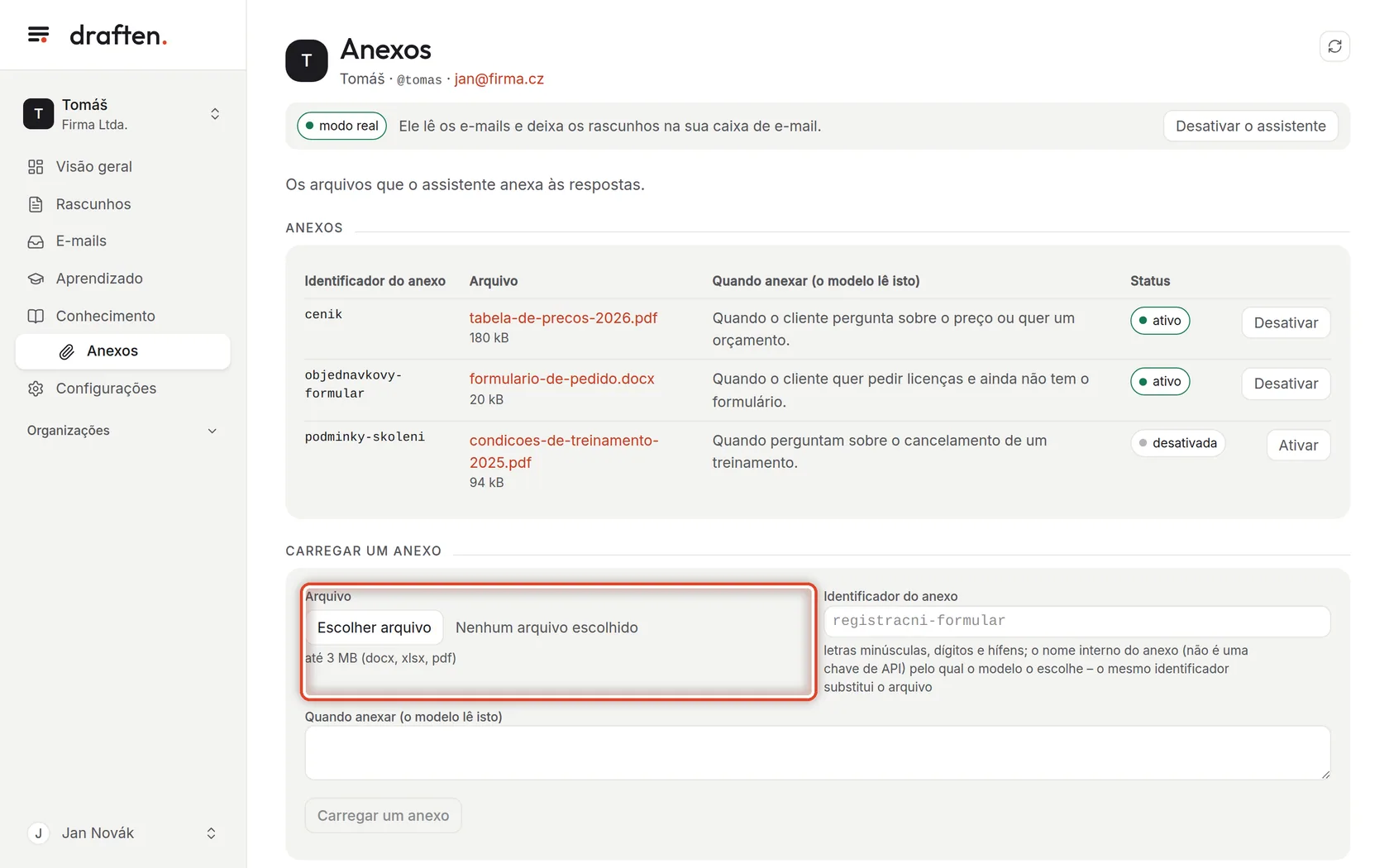
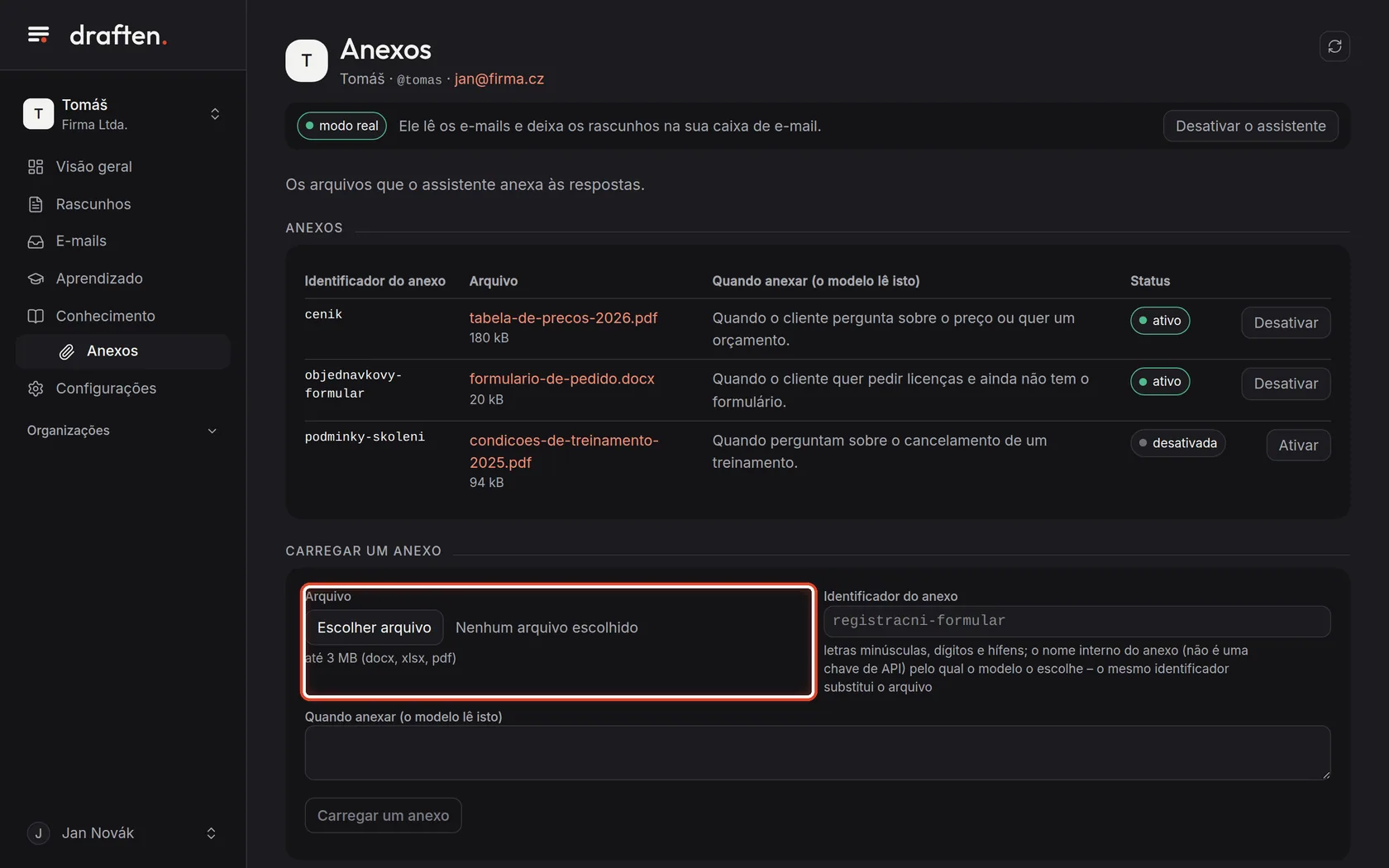
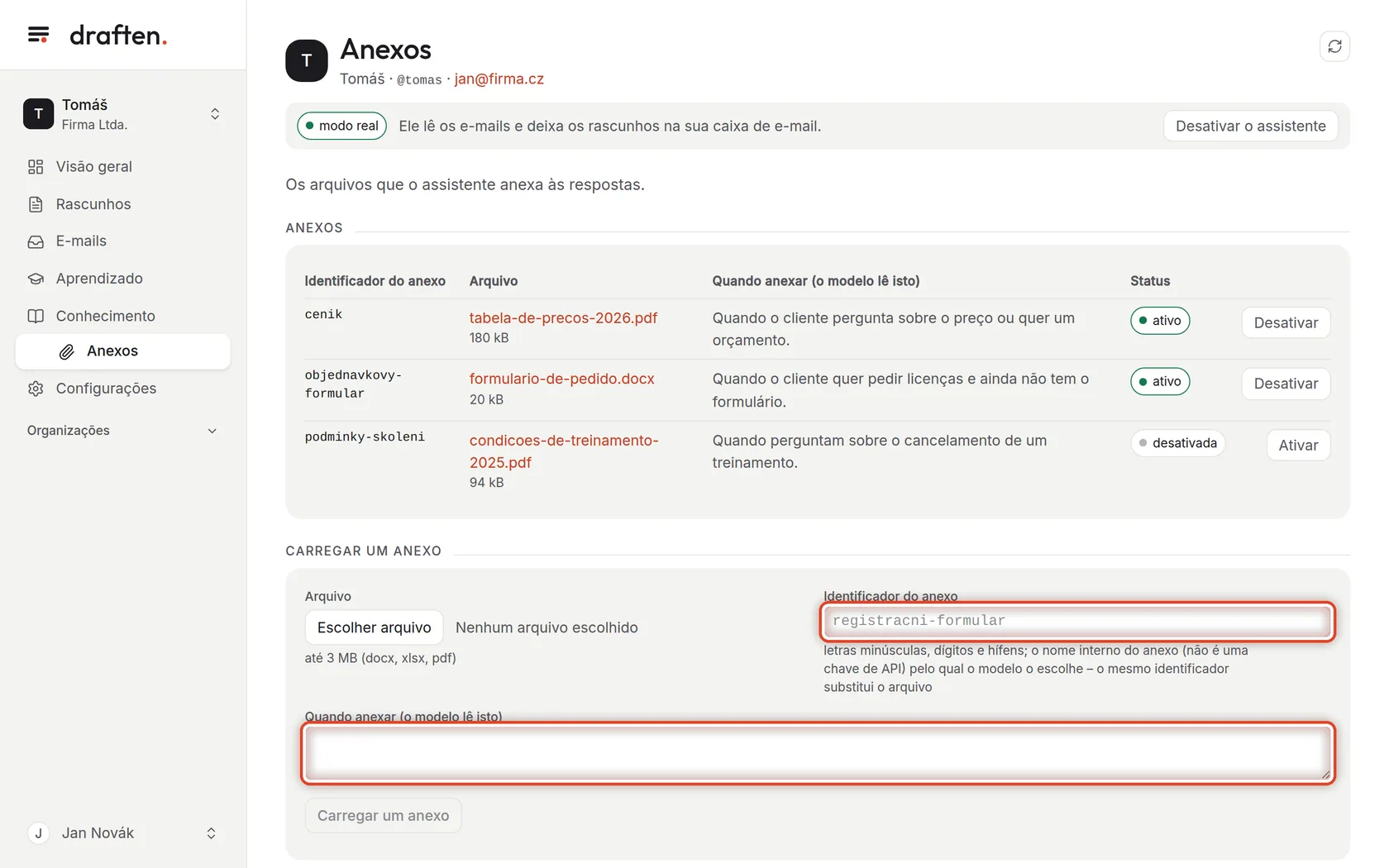
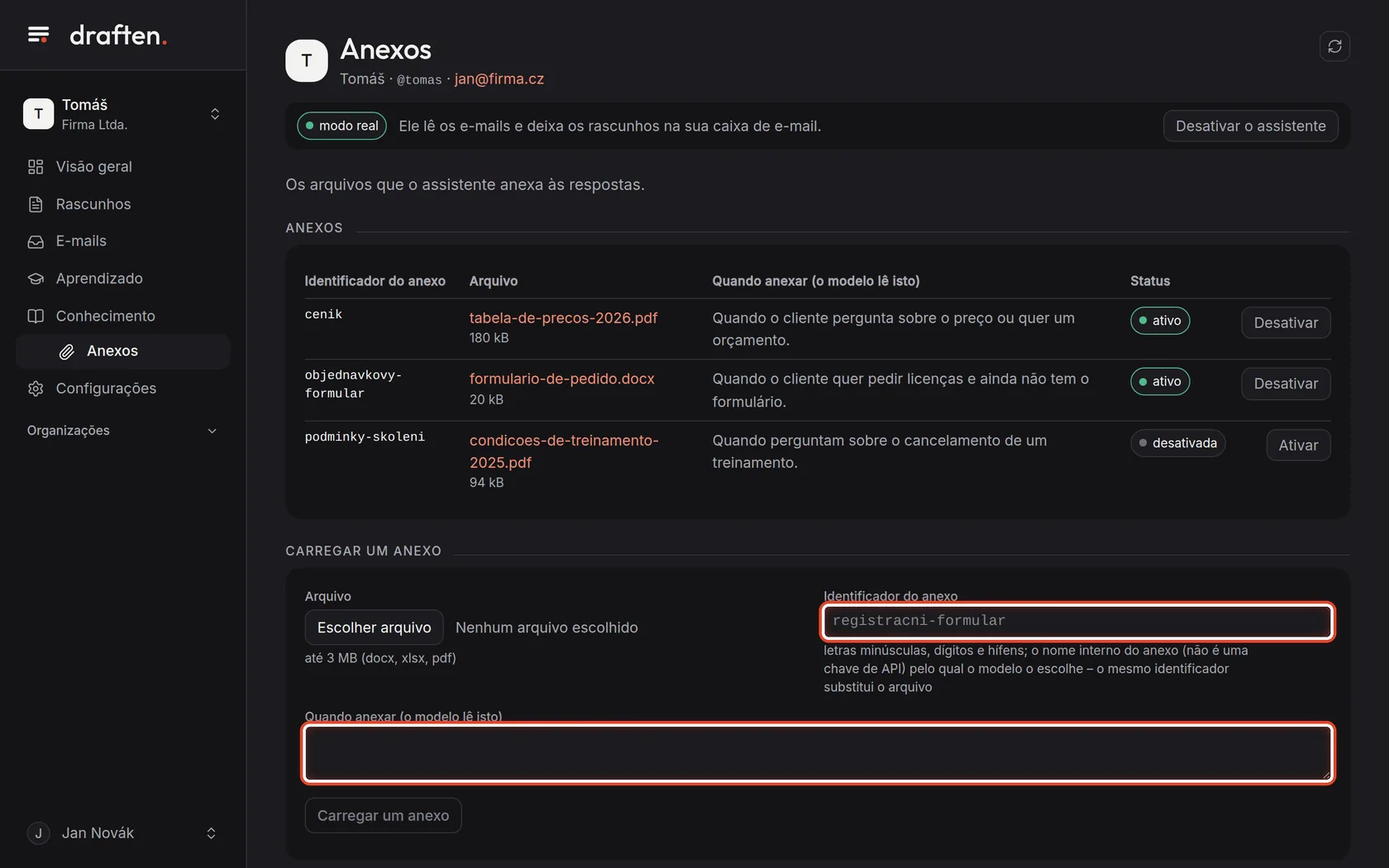
Na telaEm Conhecimento → Anexos, uma lista de arquivos.
Faça istoEstes são os arquivos que o assistente pode anexar a um rascunho – uma tabela de preços, um formulário de pedido, condições. Ele nunca anexa outra coisa: um anexo que não está nesta lista não entra em nenhum rascunho.
Passo 2 de 5
Quando anexar
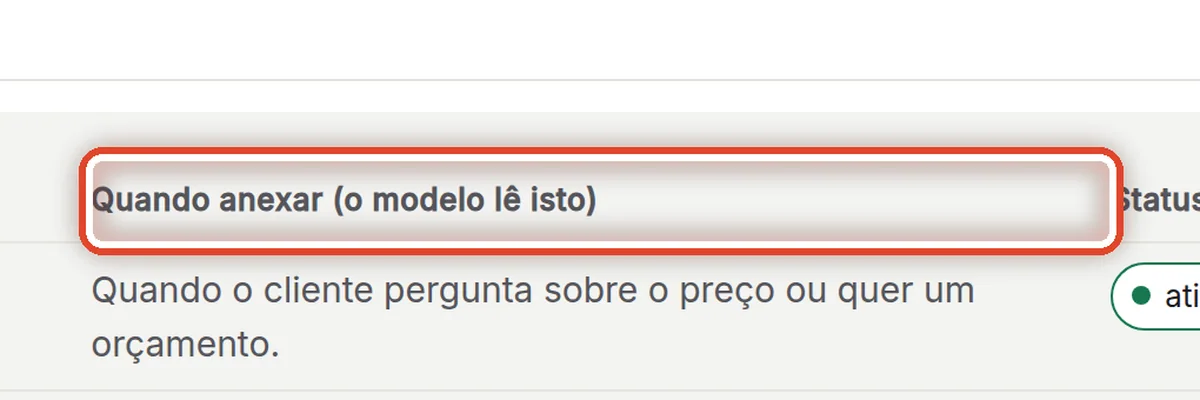
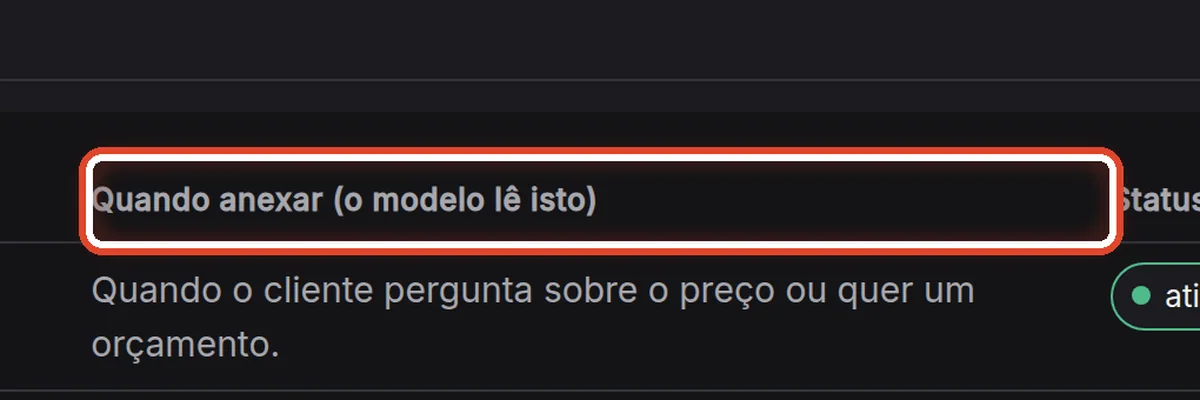
Na telaA coluna Quando anexar.
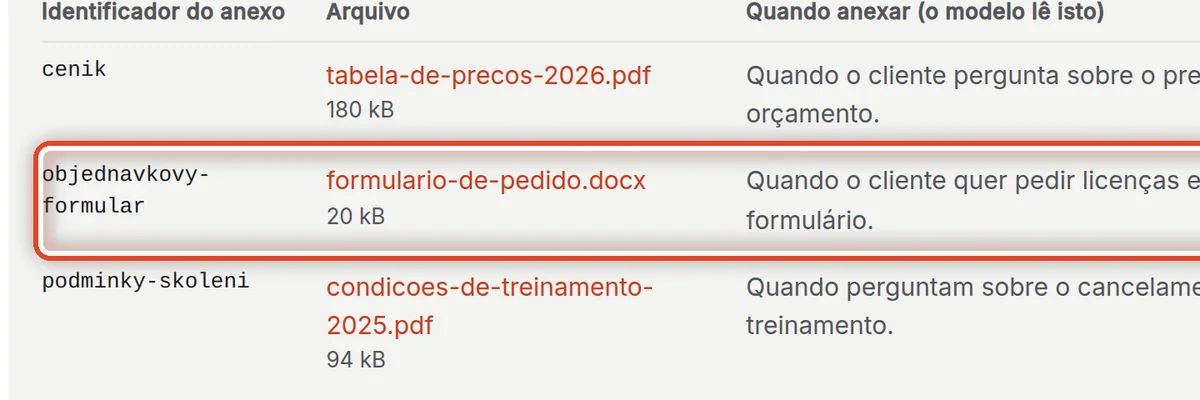
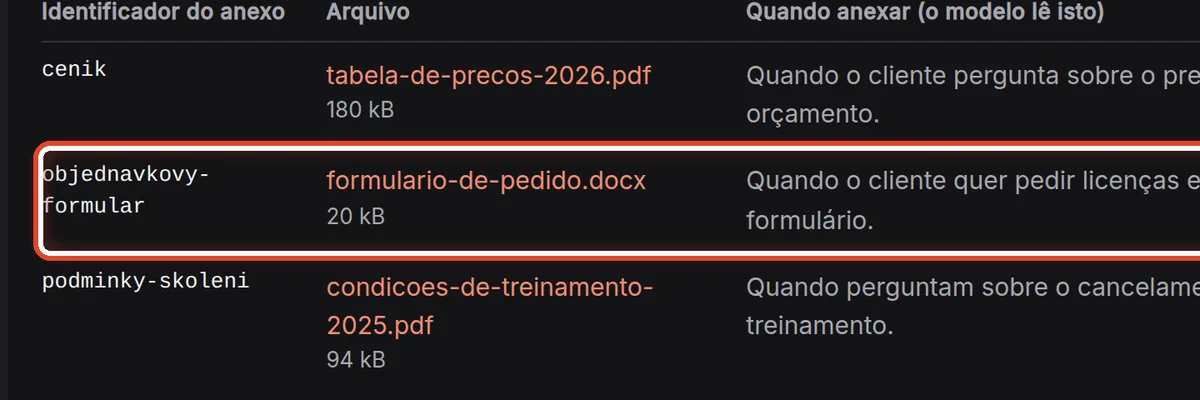
Faça istoÉ por esta frase que o assistente sabe a qual resposta o arquivo pertence. Seja específico: “Quando o cliente quer pedir licenças e ainda não tem o formulário.”
Passo 3 de 5
Desativar e ativar
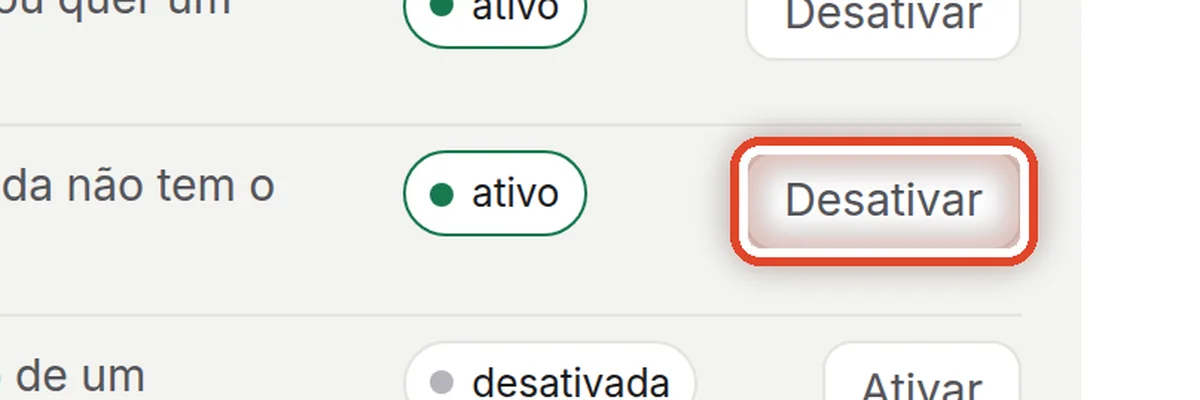
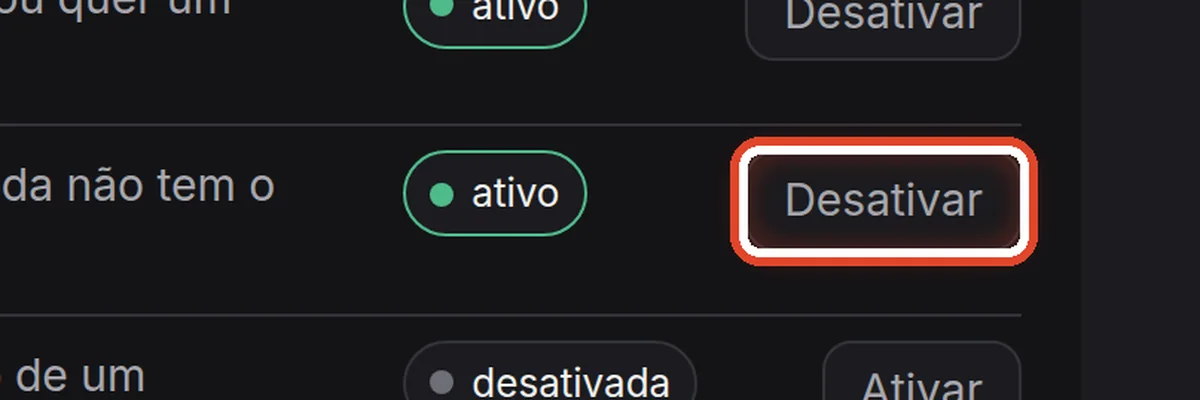
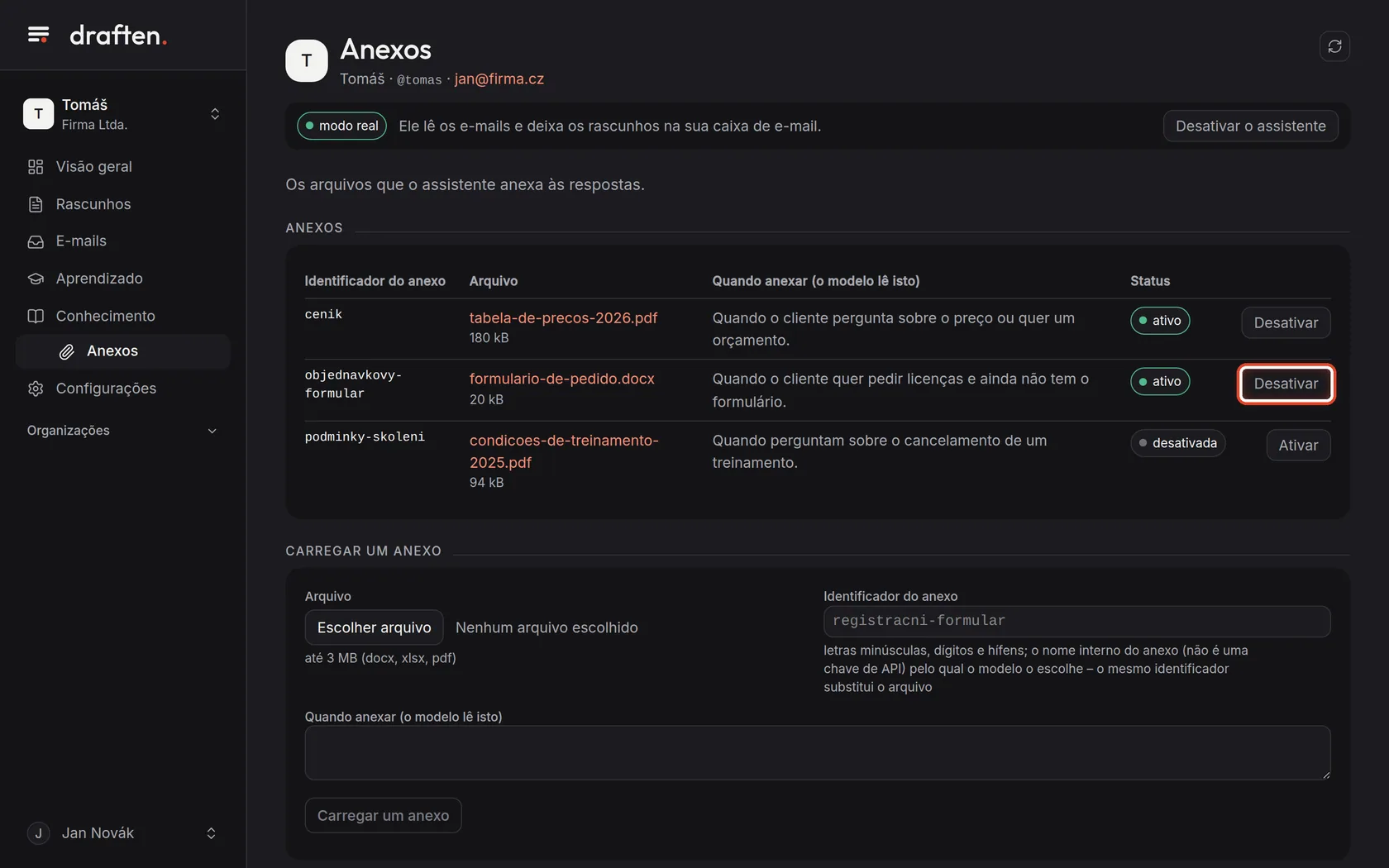
Na telaNa linha, o botão Desativar (Ativar, para um anexo desativado).
Faça istoO assistente não anexa um arquivo desativado, mas ele continua salvo – útil para um arquivo que não vale por um tempo.
Passo 4 de 5
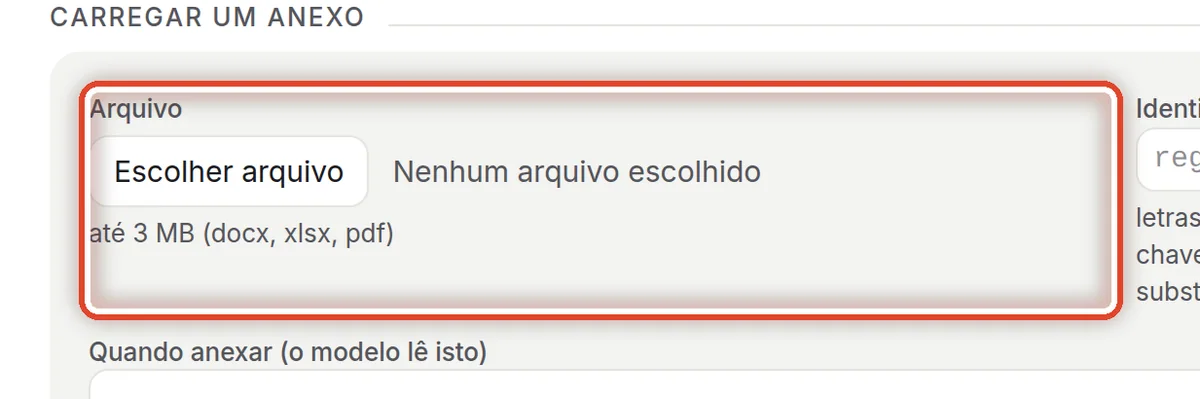
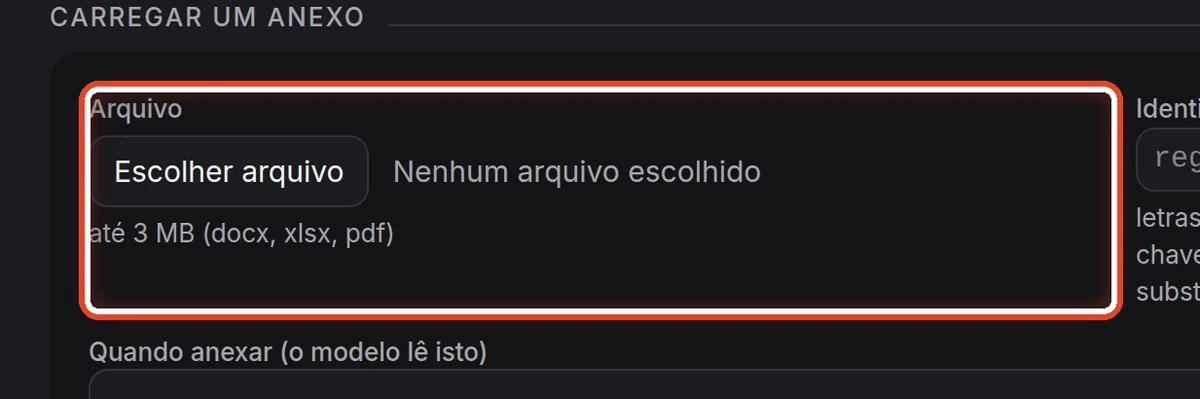
Carregar um anexo: o arquivo
Na telaNo fim da página, o cartão Carregar um anexo com o campo Arquivo.
Faça istoClique em Escolher arquivo e selecione um arquivo – docx, xlsx ou pdf de até 3 MB.
Passo 5 de 5
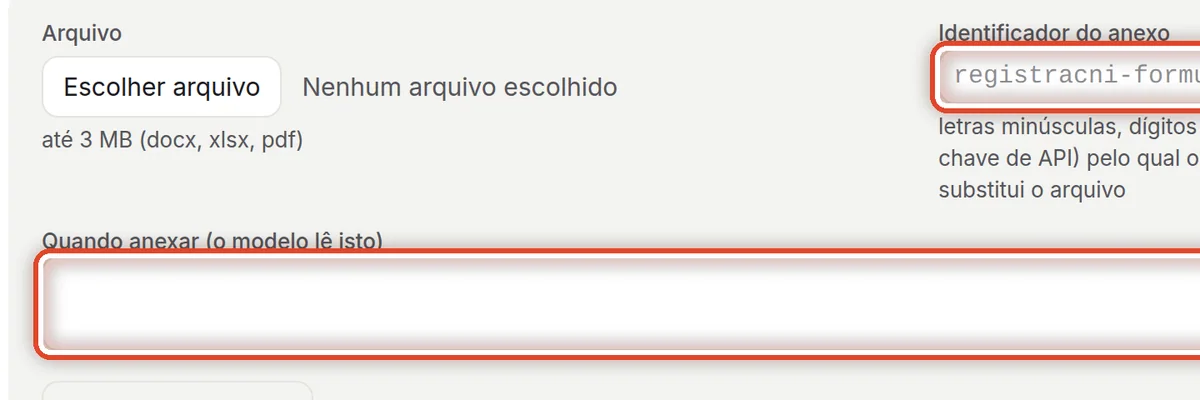
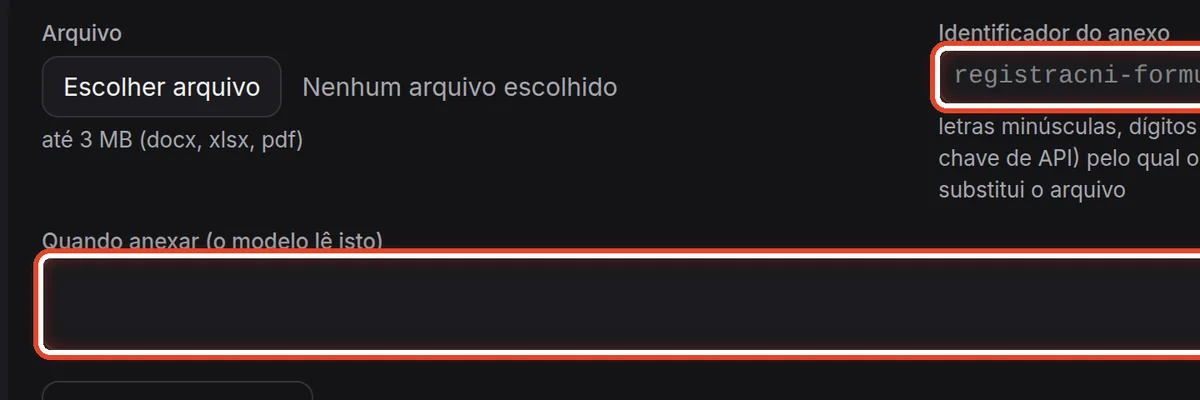
Identificador e Quando anexar
Na telaOs campos Identificador do anexo e Quando anexar.
Faça istoO identificador é um nome curto em letras minúsculas com hífens, como formulario-de-pedido. Em Quando anexar, escreva a quais respostas o arquivo pertence. Depois clique em Carregar um anexo.
ObservaçãoUm arquivo novo com o mesmo identificador substitui o antigo – é assim que você atualiza a tabela de preços sem mexer nas instruções.
Fim
O assistente sabe o que anexar
Quando um rascunho anexa o arquivo errado, mude a frase Quando anexar – não as instruções.
- Anexo ou fonte de conhecimento?Um anexo vai para o cliente. O que o assistente só deve ler e saber fica em Fontes de conhecimento.
- Conferir um rascunhoOs anexos de um rascunho estão no detalhe dele, no cartão Anexos.