Návod
Soubory,
které asistent přikládá.
Ke konceptu smí asistent přiložit jen soubory, které tu nahrajete, a jen když se hodí podle toho, co u nich napíšete. Přiložený soubor uvidíte v konceptu dřív, než ho odešlete.
Než začnete
- Role editor nebo vlastníkNahrávat a vypínat přílohy mohou vlastník a editor asistenta.
- Soubor v docx, xlsx nebo pdfDo 3 MB.
Krok 1 z 6
Soubory pro koncepty
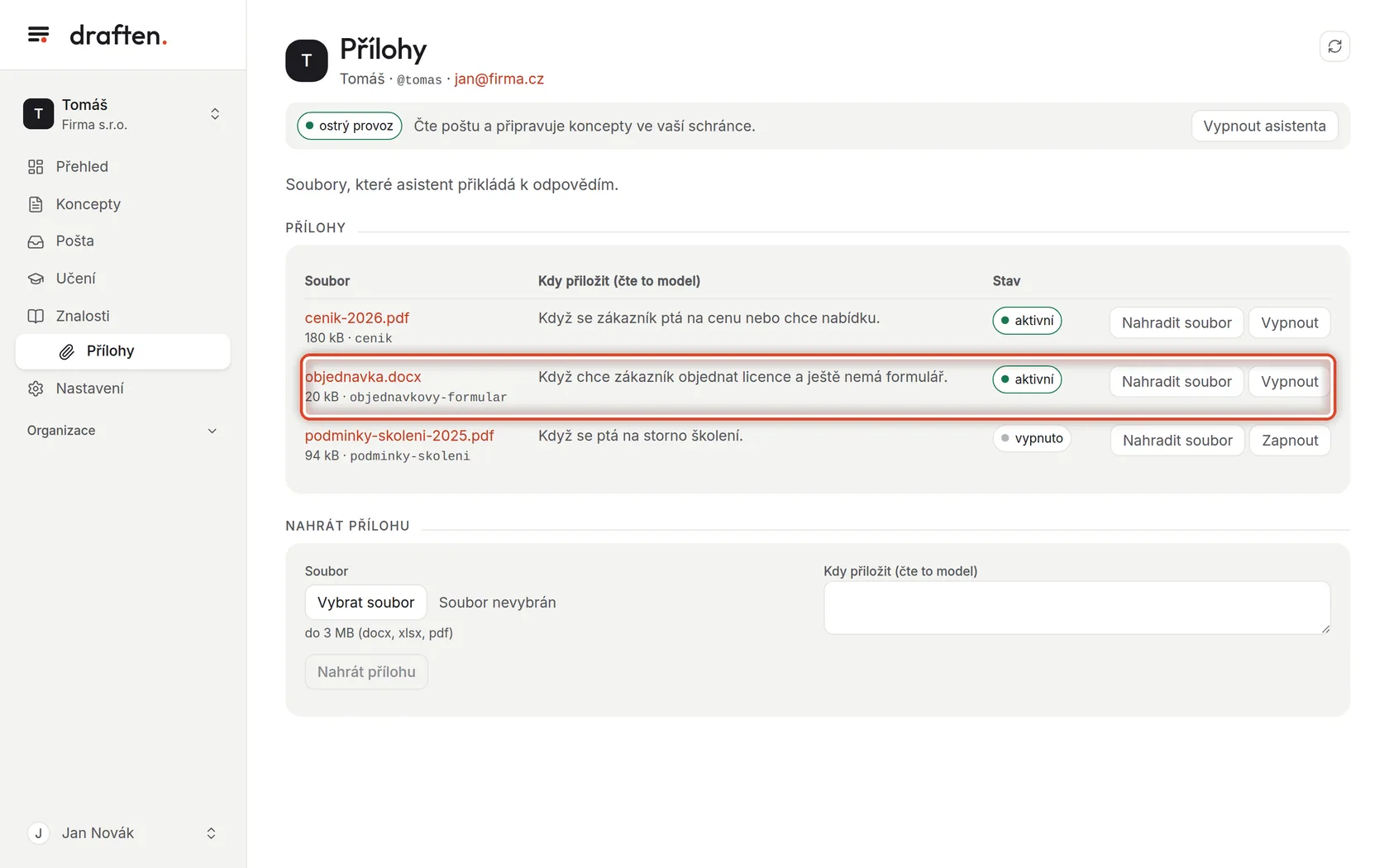
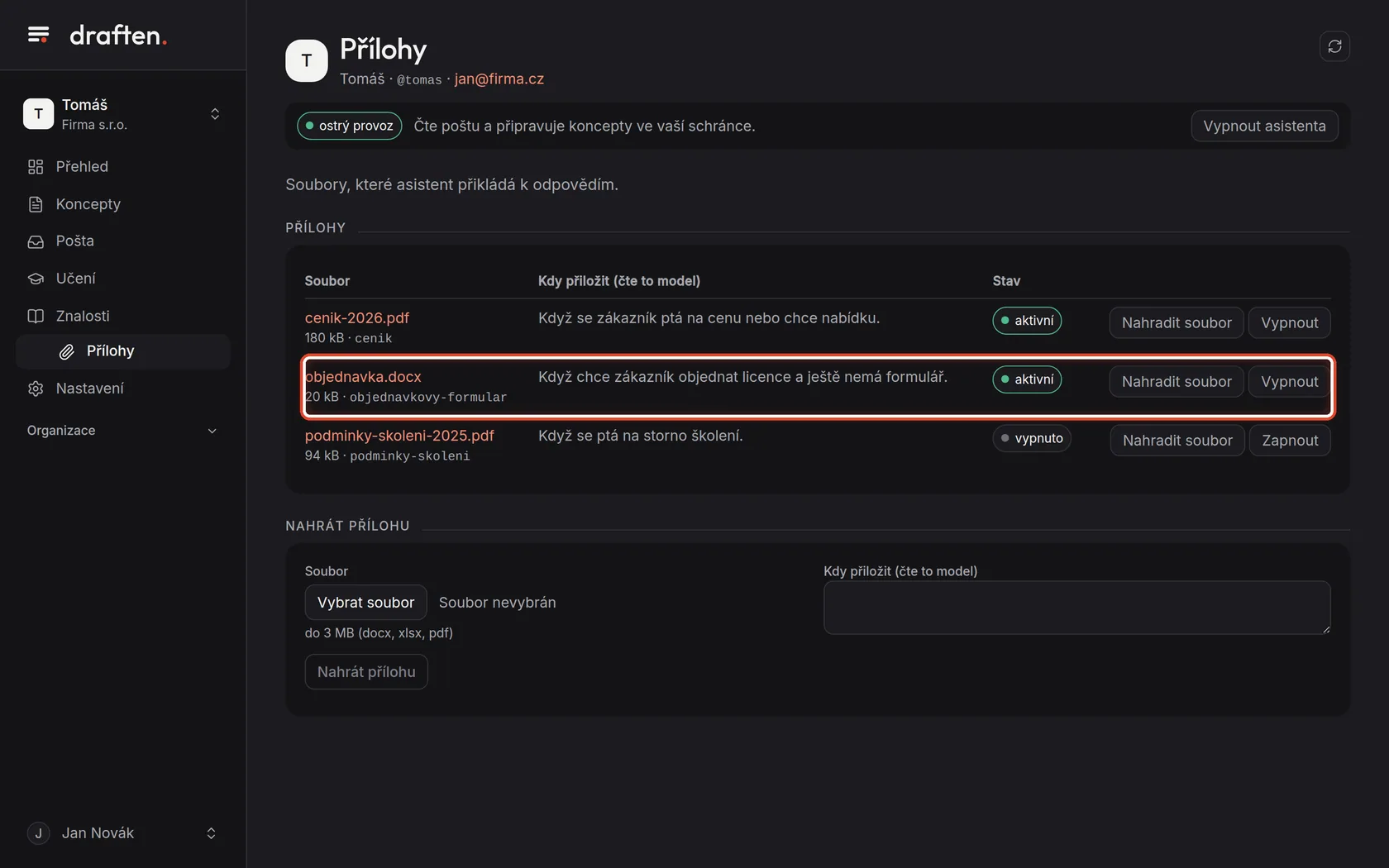
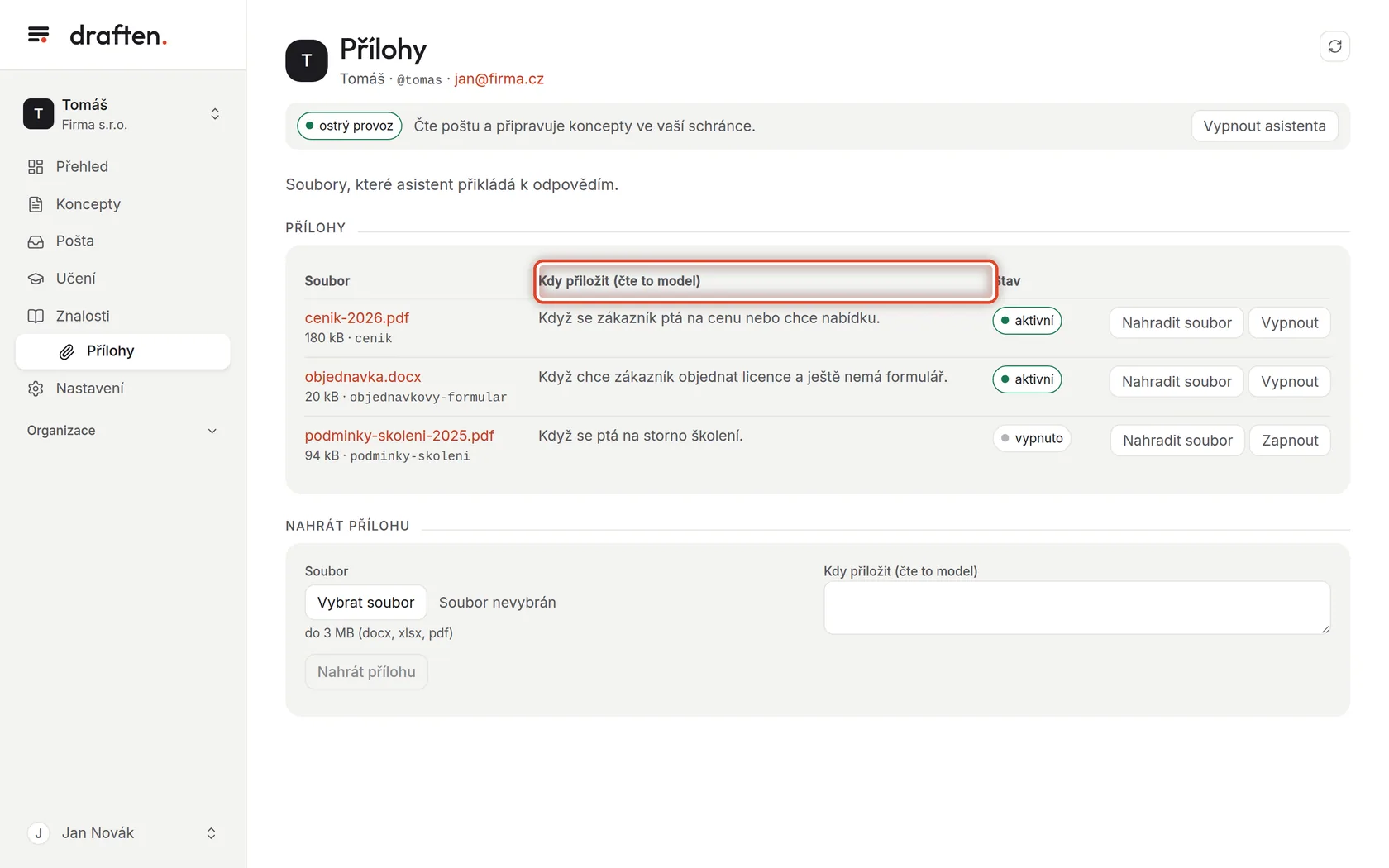
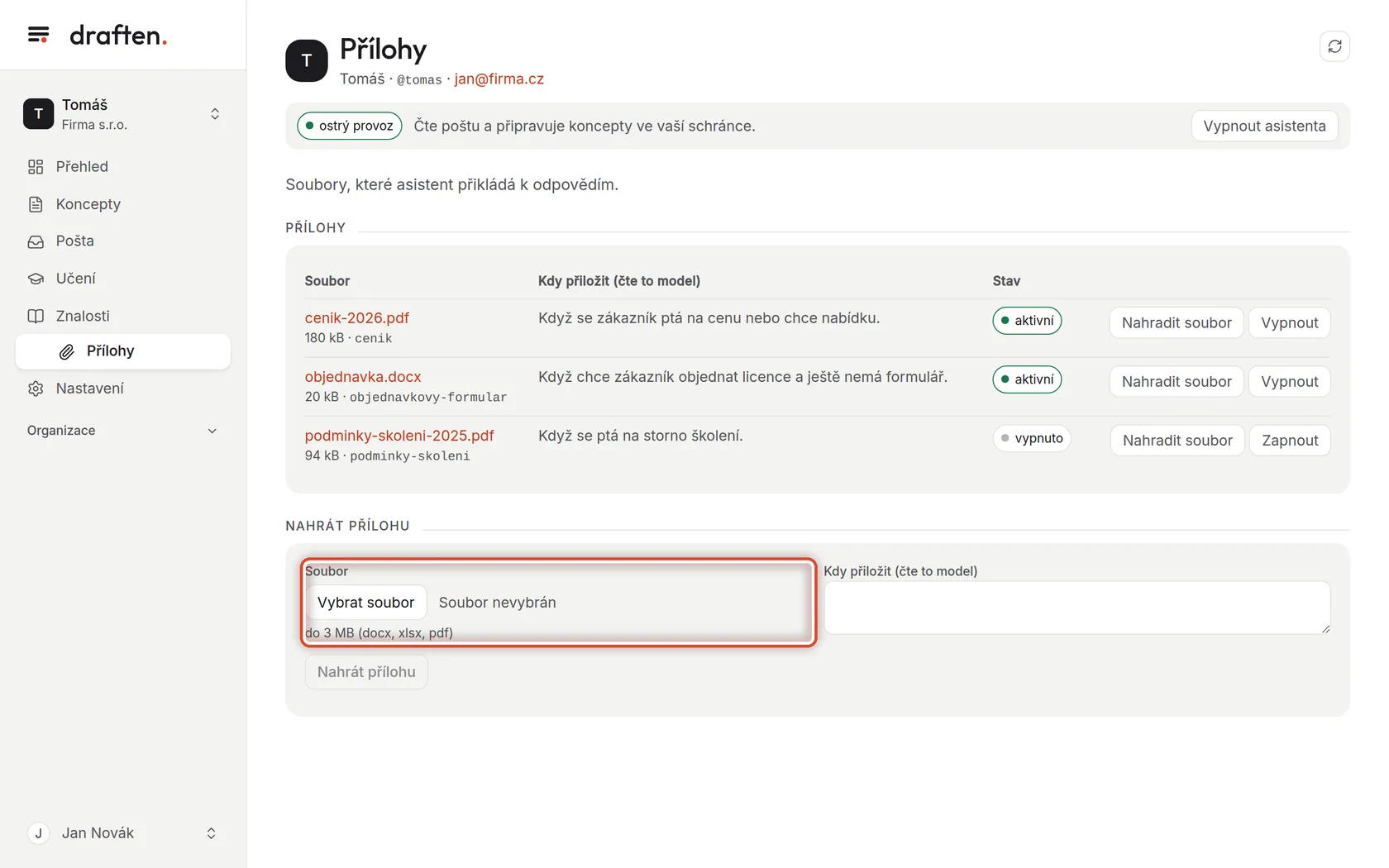
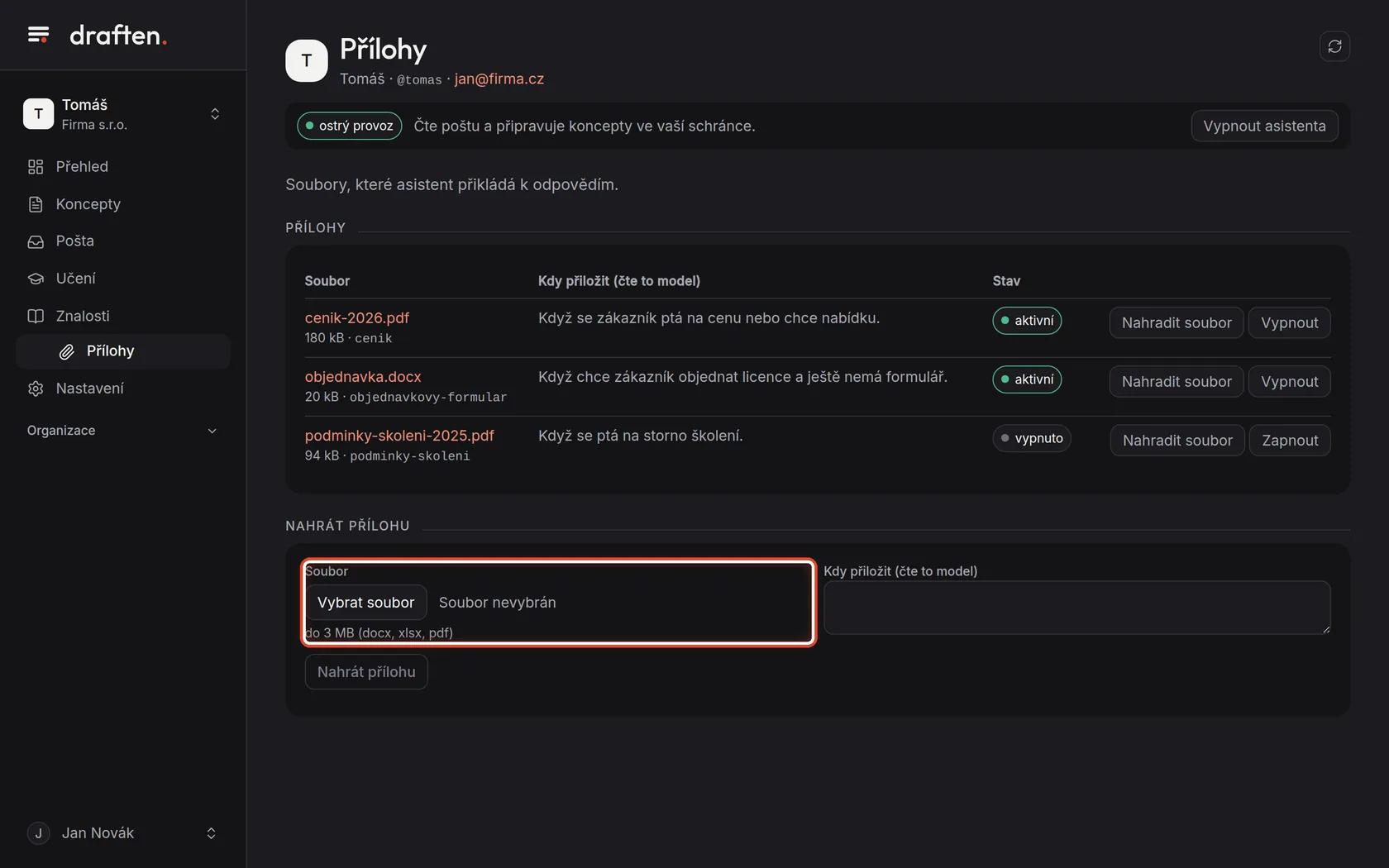
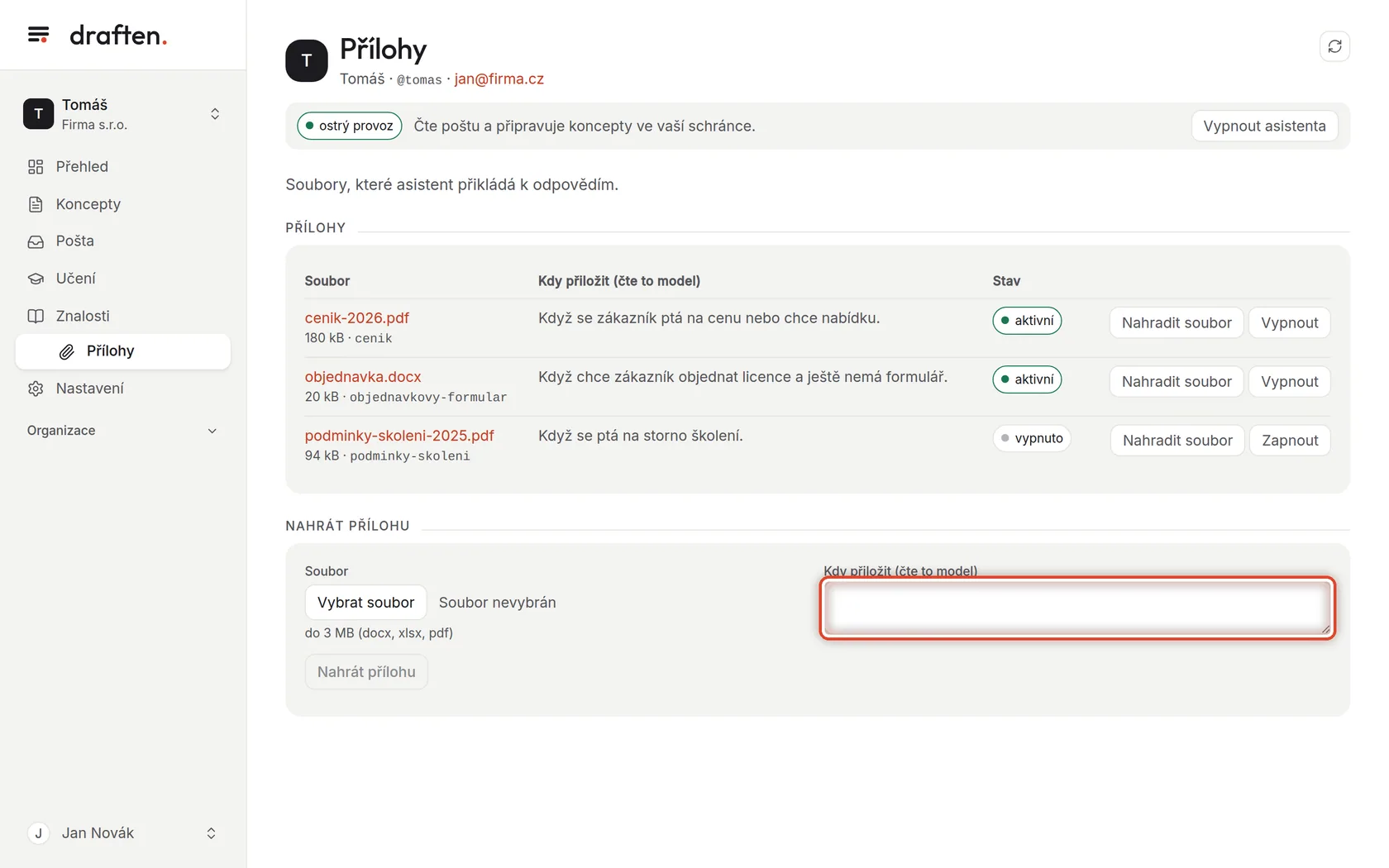
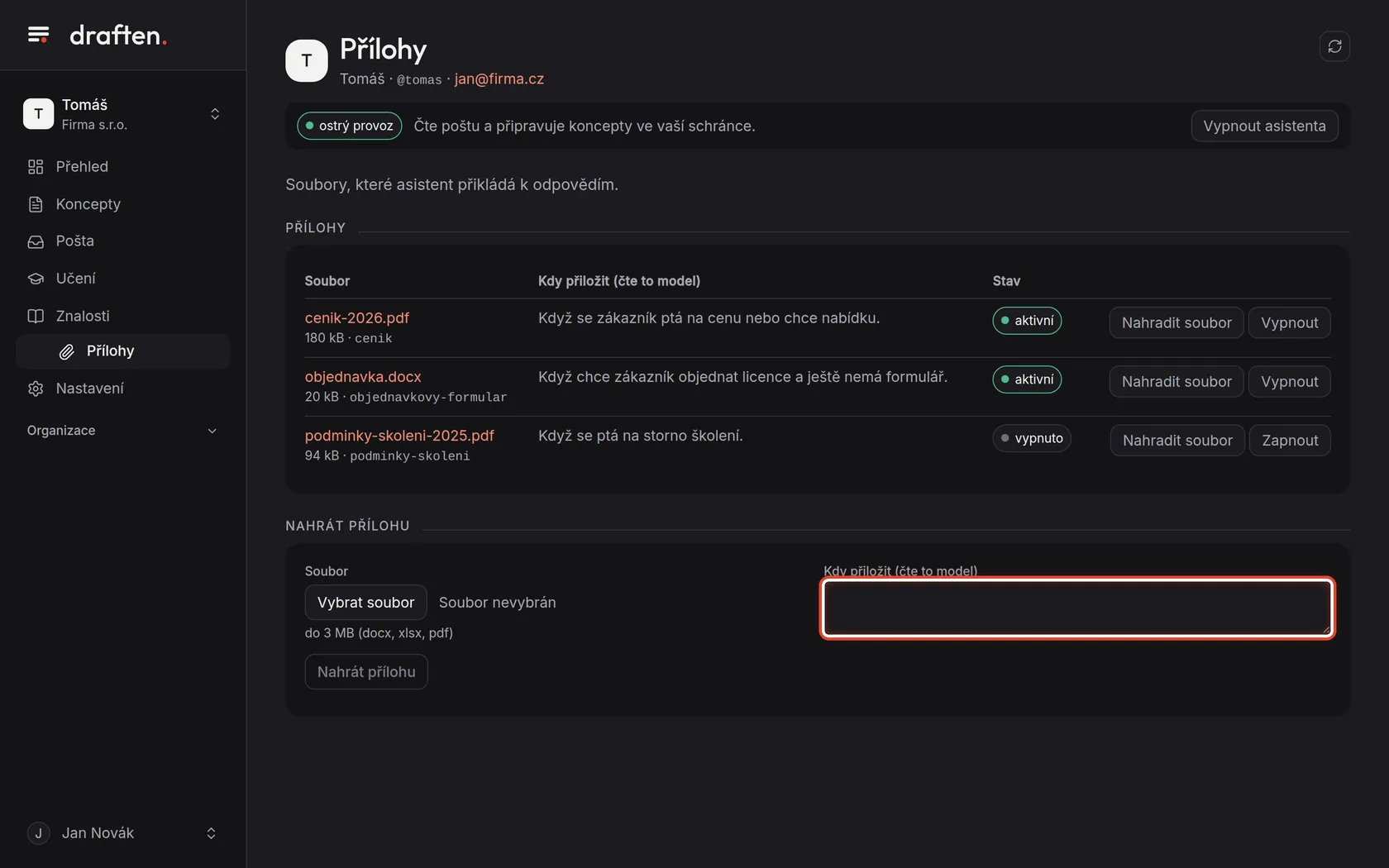
Na obrazovceVe Znalostech → Přílohy seznam souborů.
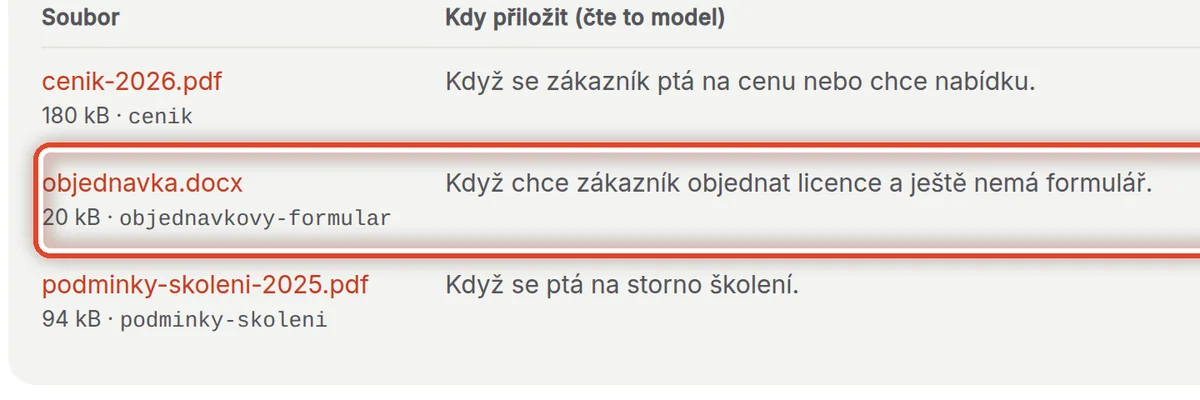
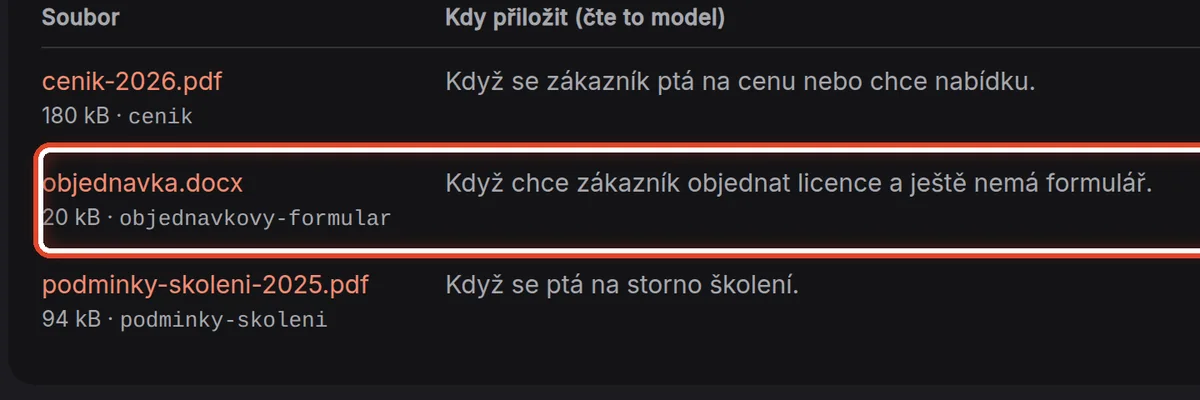
UdělejteTyhle soubory smí asistent přiložit ke konceptu — ceník, objednávkový formulář, podmínky. Jiné soubory nepřiloží nikdy: příloha mimo tento seznam se ke konceptu nedostane.
Krok 2 z 6
Kdy přiložit
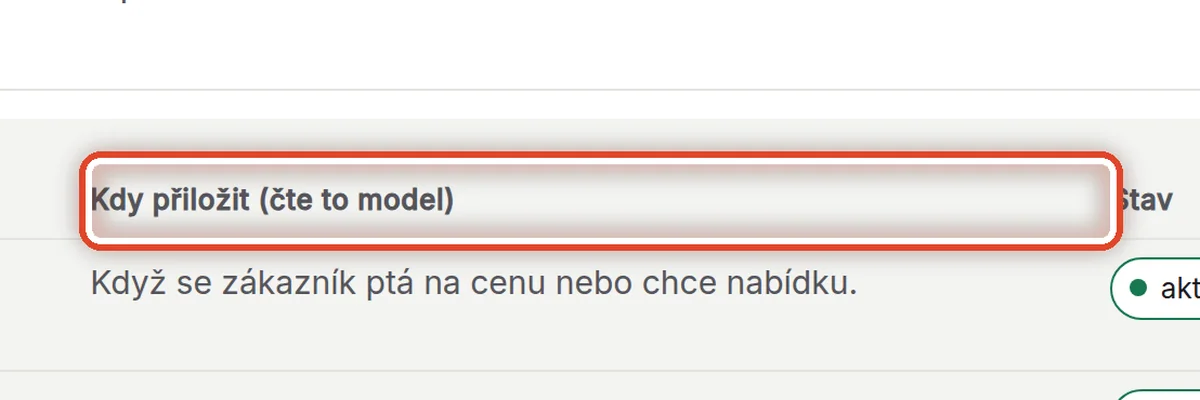
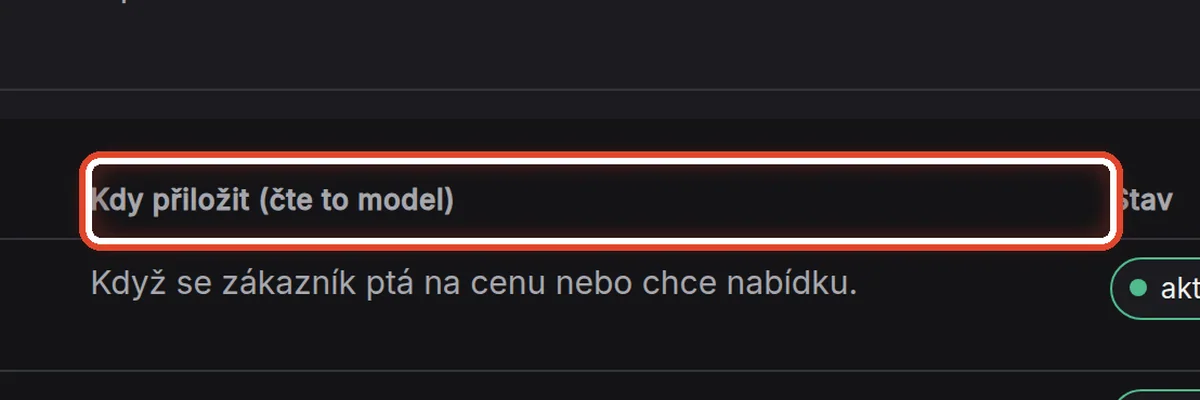
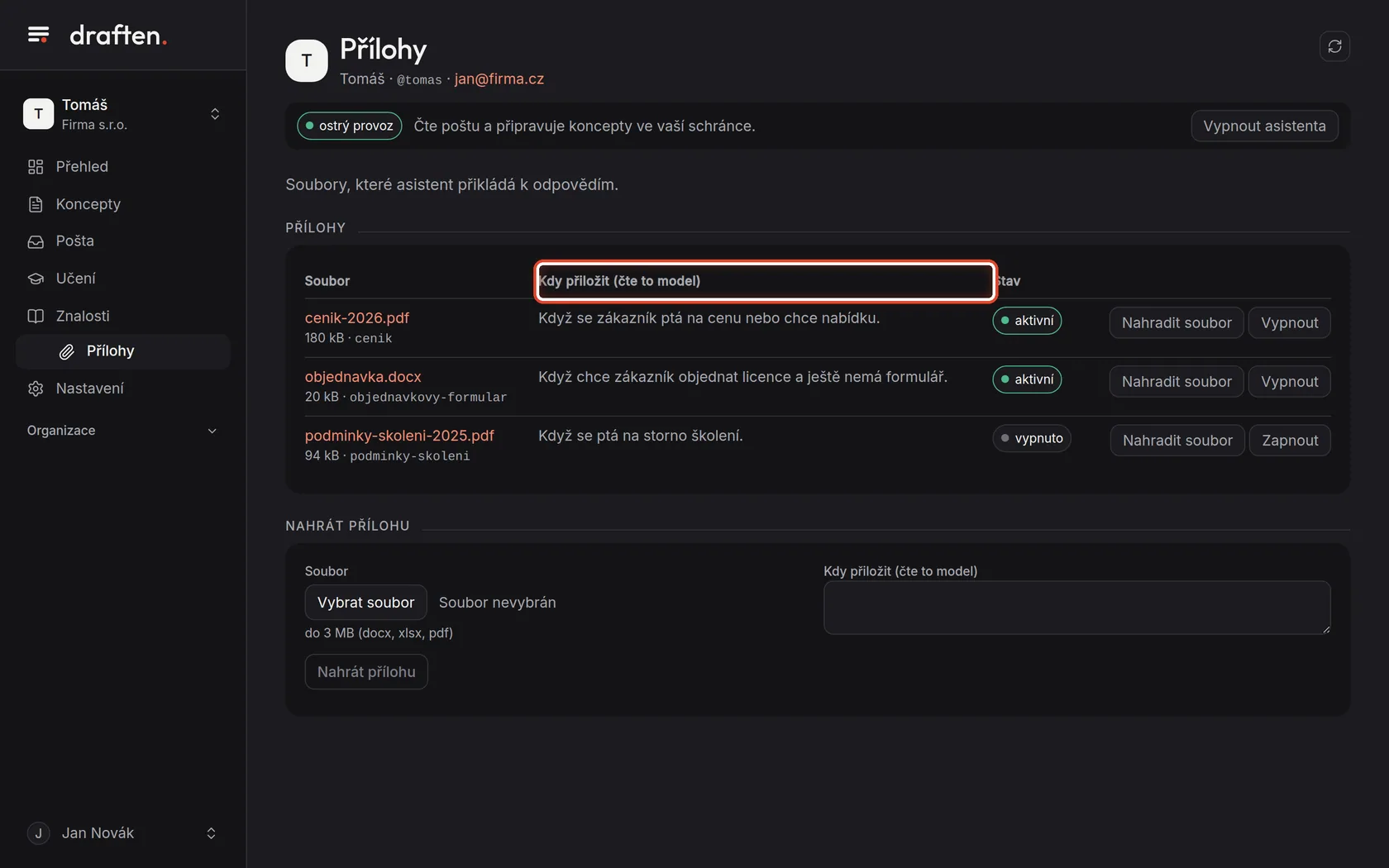
Na obrazovceSloupec Kdy přiložit.
UdělejtePodle této věty asistent pozná, ke které odpovědi soubor patří. Pište ji konkrétně: „Když chce zákazník objednat licence a ještě nemá formulář.“
Krok 3 z 6
Vypnout a zapnout
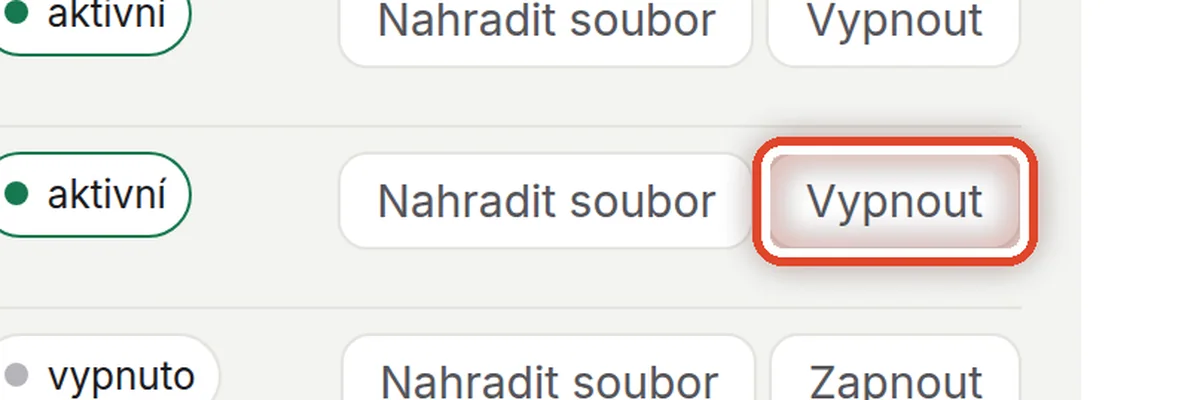
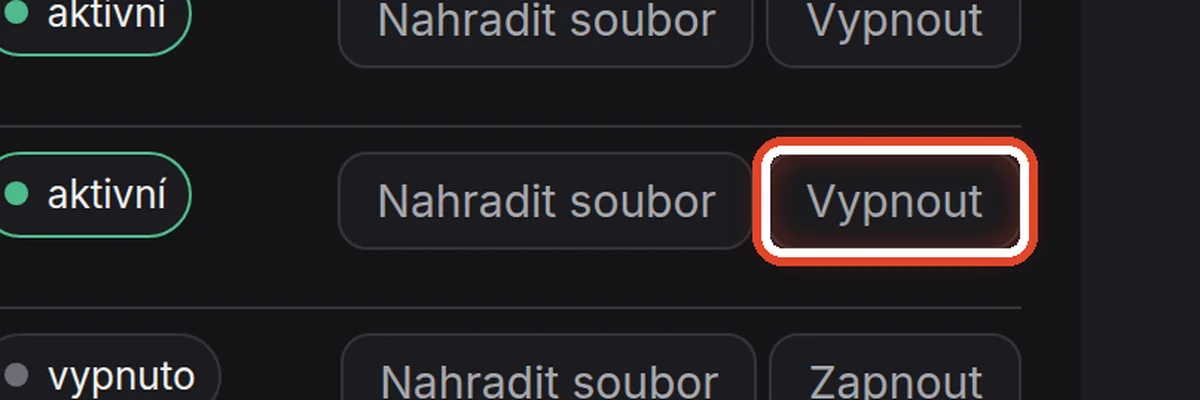
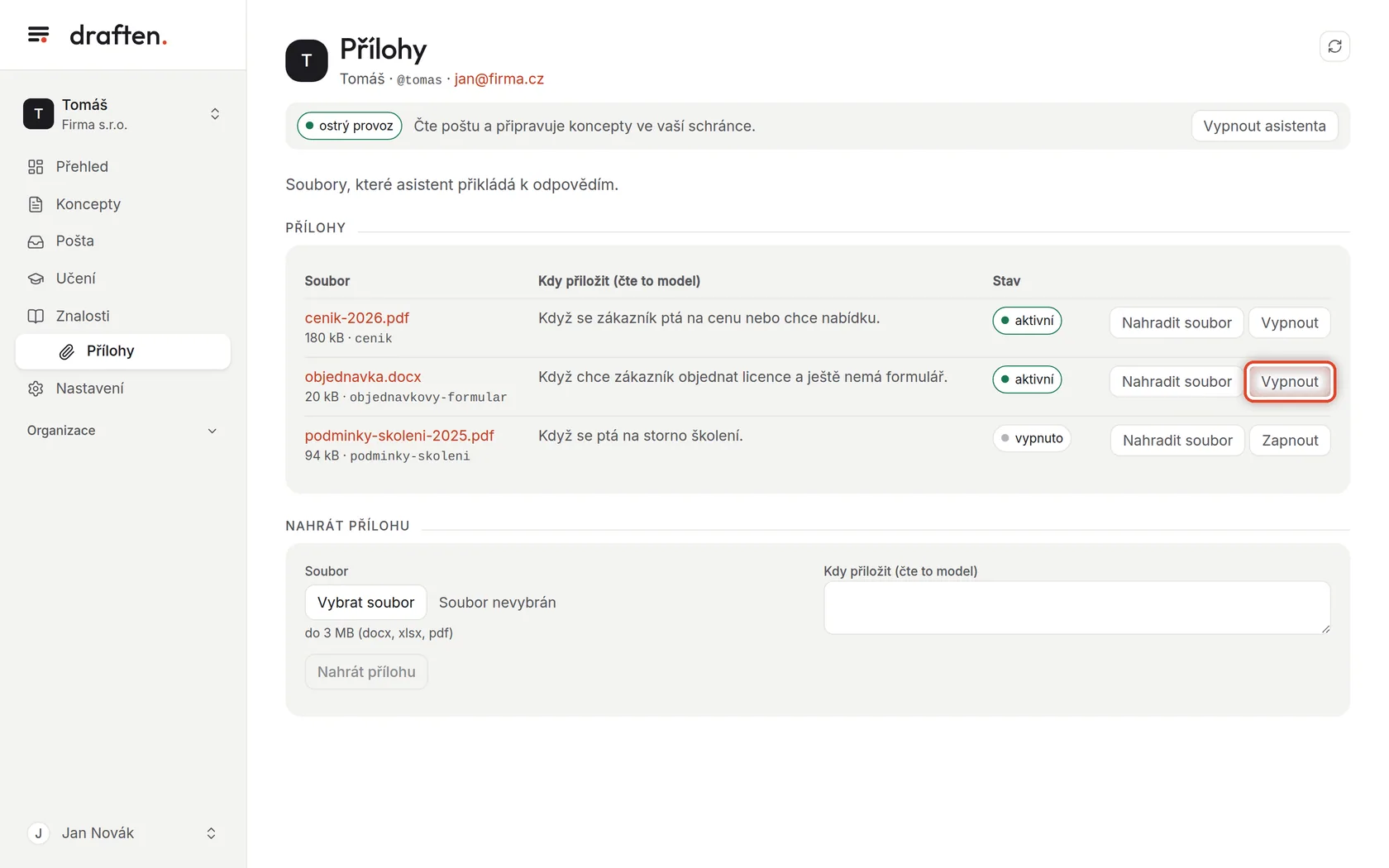
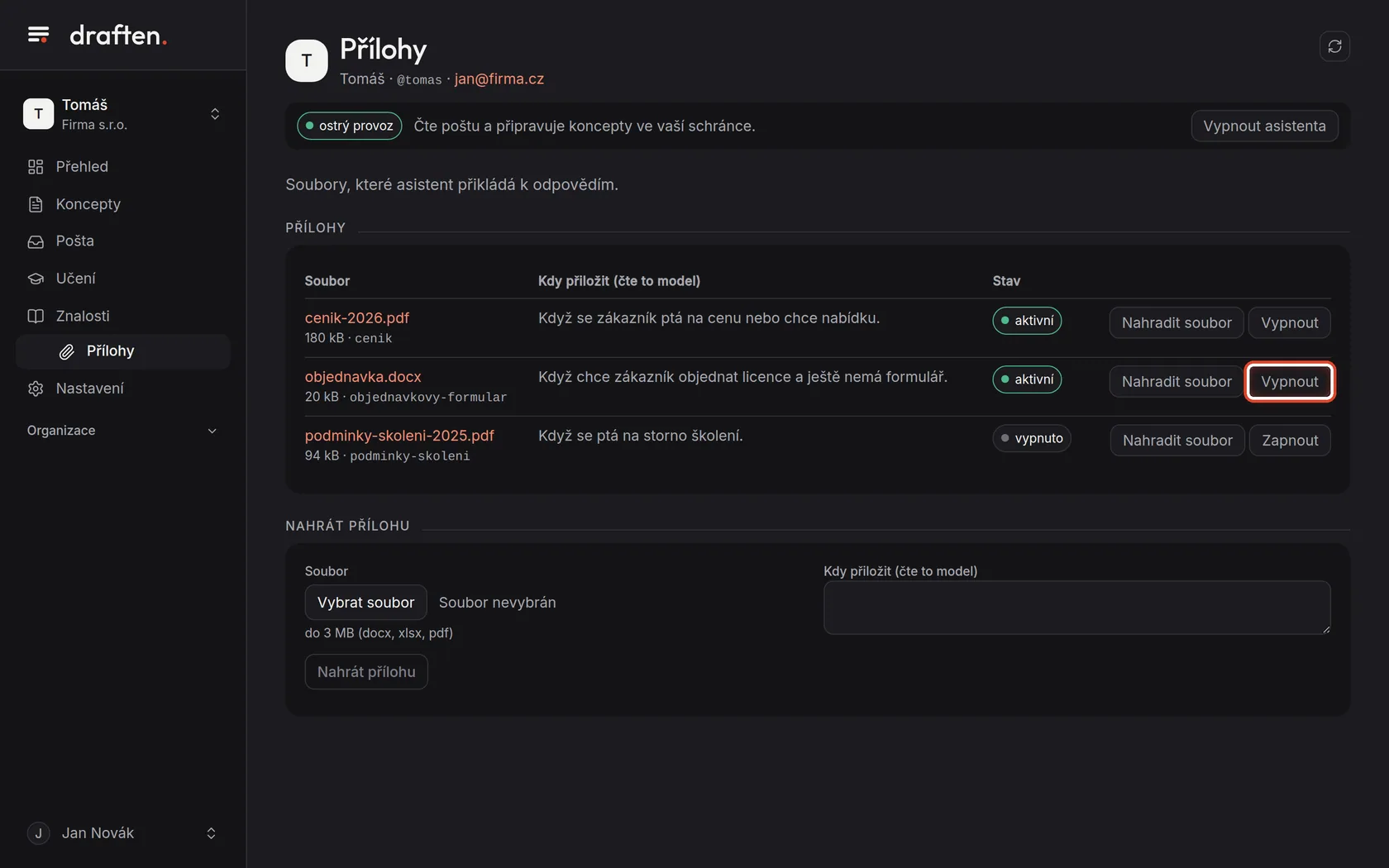
Na obrazovceV řádku tlačítko Vypnout (u vypnuté přílohy Zapnout).
UdělejteVypnutou přílohu asistent nepřikládá, ale zůstává uložená — hodí se na soubor, který dočasně neplatí.
Krok 4 z 6
Nahradit soubor
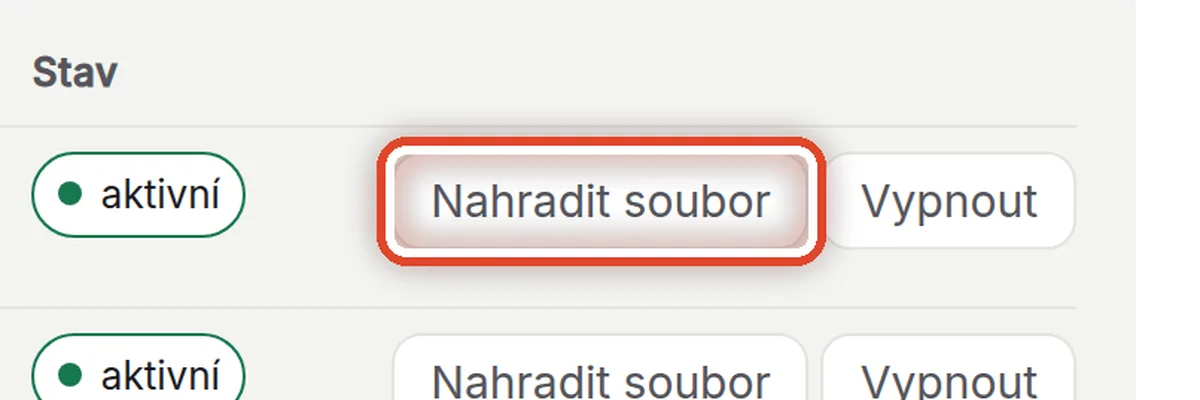
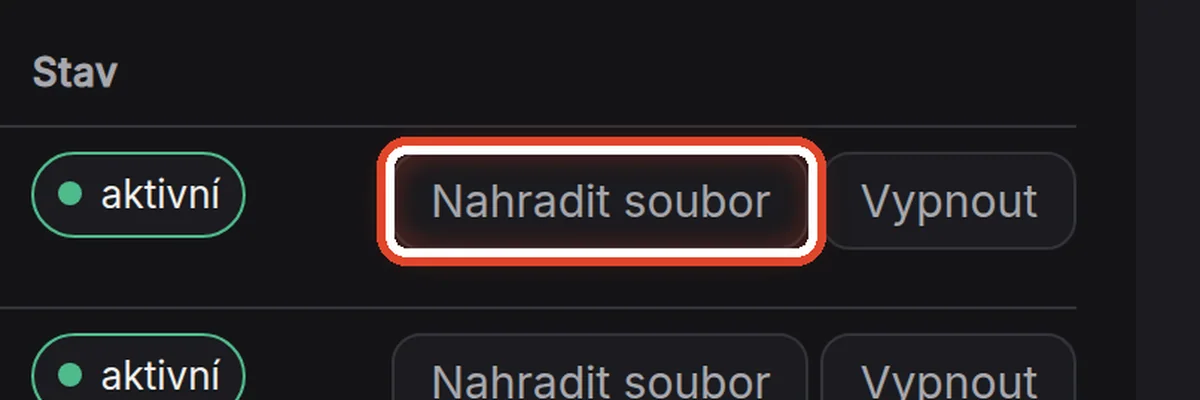
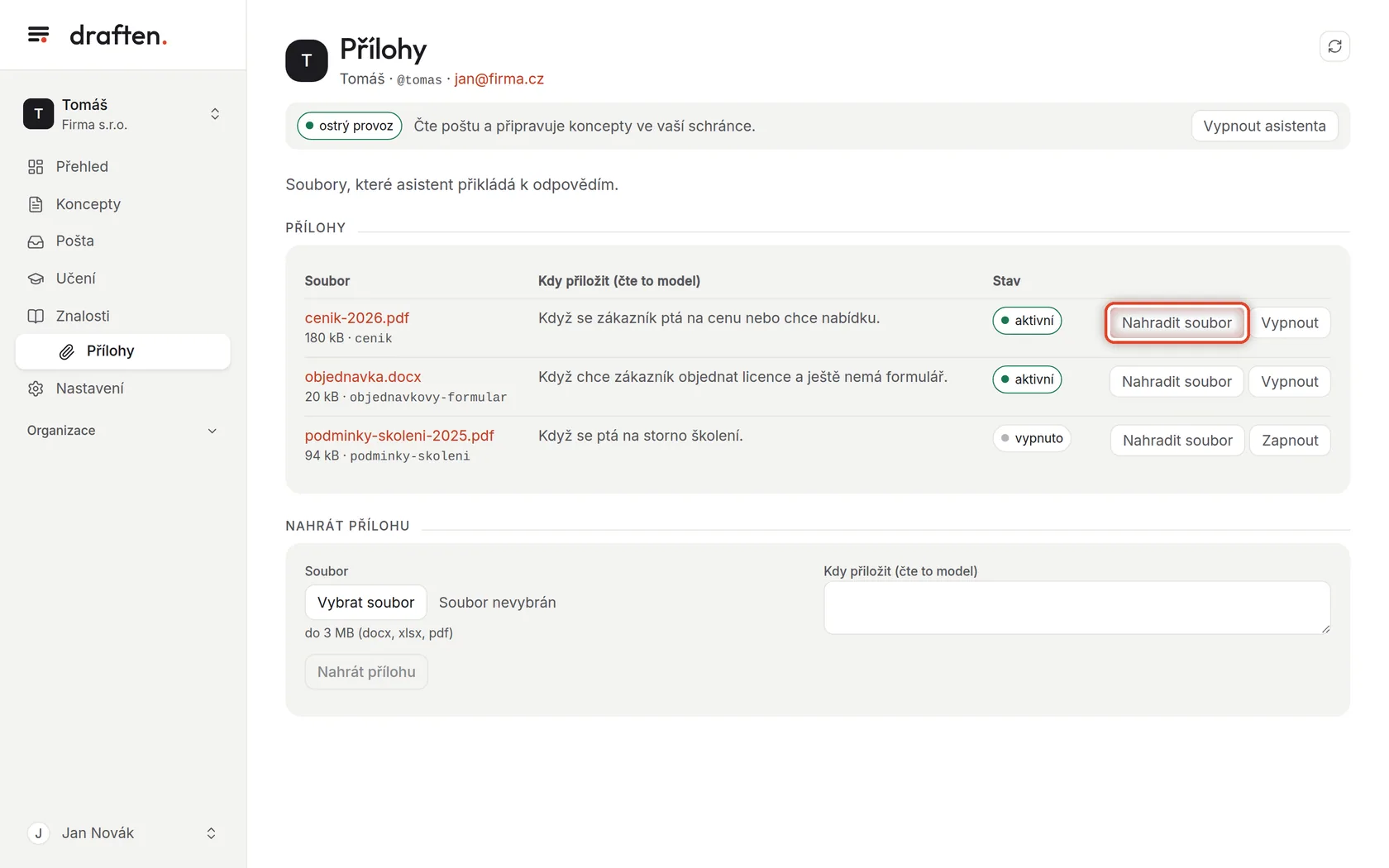
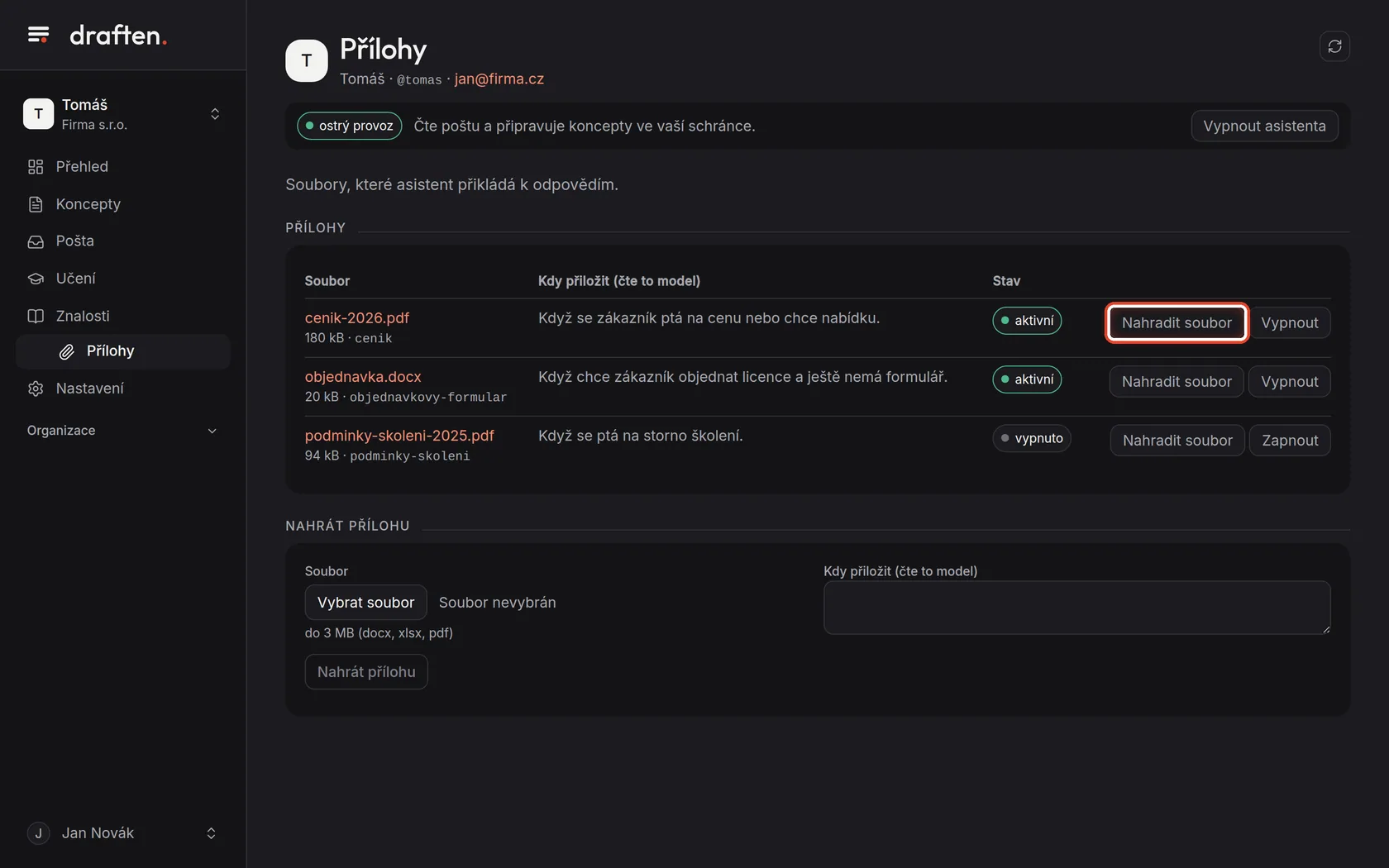
Na obrazovceV řádku tlačítko Nahradit soubor.
UdělejteNovou verzi souboru — třeba ceníku — nahrajete tlačítkem Nahradit soubor v jeho řádku. Označení i text Kdy přiložit zůstanou, pokyny přepisovat nemusíte.
Krok 5 z 6
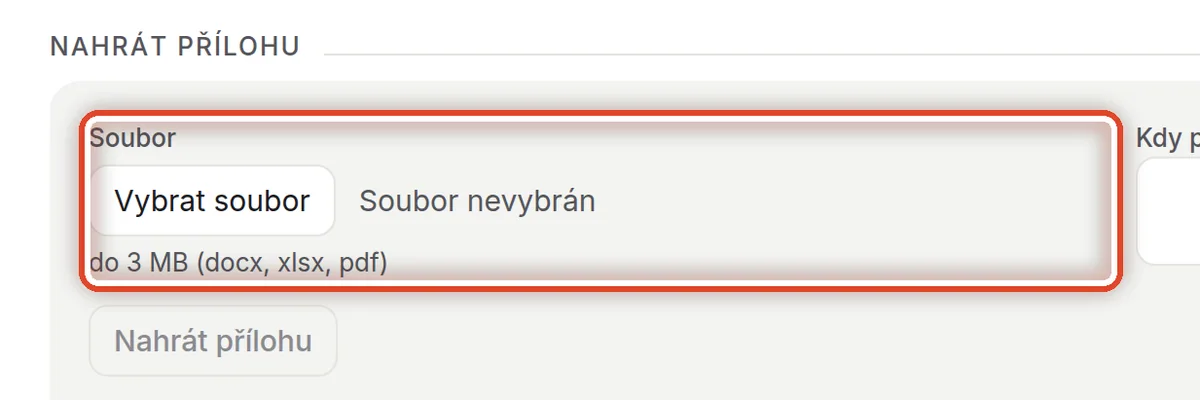
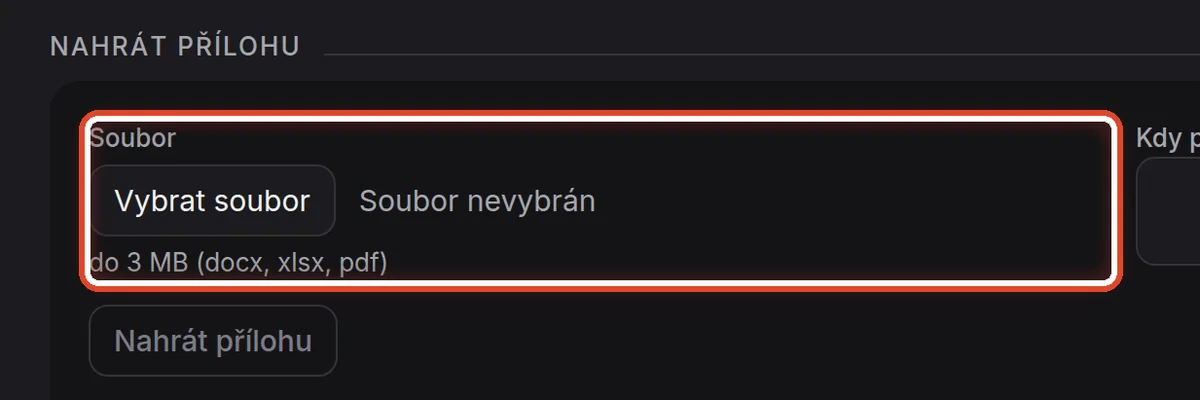
Nahrajte přílohu: soubor
Na obrazovceDole kartu Nahrát přílohu s polem Soubor.
UdělejteKlikněte na Vybrat soubor a vyberte soubor — docx, xlsx nebo pdf do 3 MB.
Krok 6 z 6
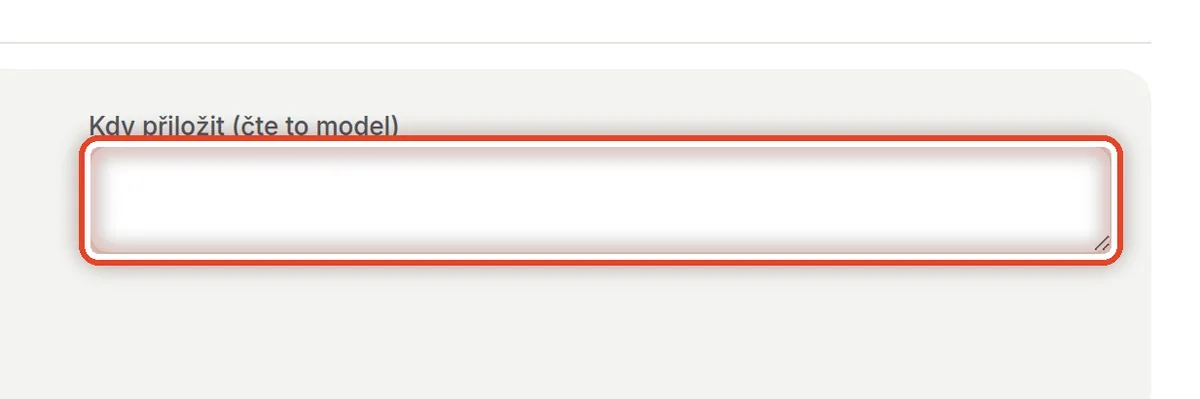
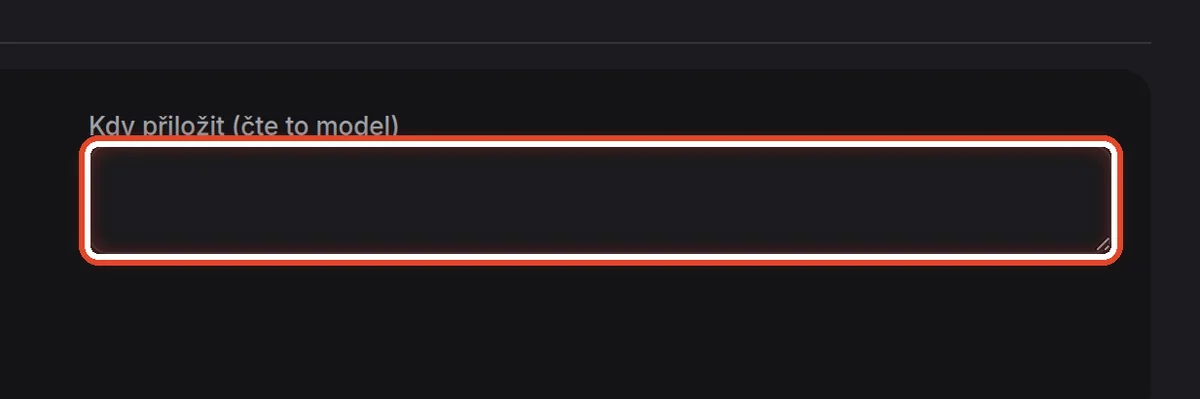
Kdy přiložit
Na obrazovcePole Kdy přiložit (čte to model).
UdělejteDo pole Kdy přiložit napište, ke kterým odpovědím soubor patří. Pak klikněte na Nahrát přílohu. Označení, podle kterého přílohu vybírá model, udělá draften z názvu souboru (Žádost o přístup.pdf → zadost-o-pristup); v seznamu je drobně pod velikostí.
Konec
Asistent ví, co přiložit
Když koncept přílohu přiloží špatně, upravte větu Kdy přiložit — ne pokyny.
- Příloha, nebo zdroj znalostí?Příloha jde zákazníkovi. Co má asistent jen číst a znát, patří do Zdrojů znalostí.
- Kontrola v konceptuPřílohy konceptu uvidíte v jeho detailu v kartě Přílohy.