Anleitung
Dateien,
die der Assistent anhängt.
Der Assistent darf an einen Entwurf nur Dateien anhängen, die Sie hier hochladen, und nur dann, wenn sie nach dem passen, was Sie dazu schreiben. Die angehängte Datei sehen Sie im Entwurf, bevor Sie ihn senden.
Bevor Sie beginnen
- Rolle Bearbeiter oder InhaberDer Inhaber und die Bearbeiter des Assistenten können Anhänge hochladen und ausschalten.
- Eine Datei docx, xlsx oder pdfBis 3 MB.
Schritt 1 von 5
Dateien für Entwürfe
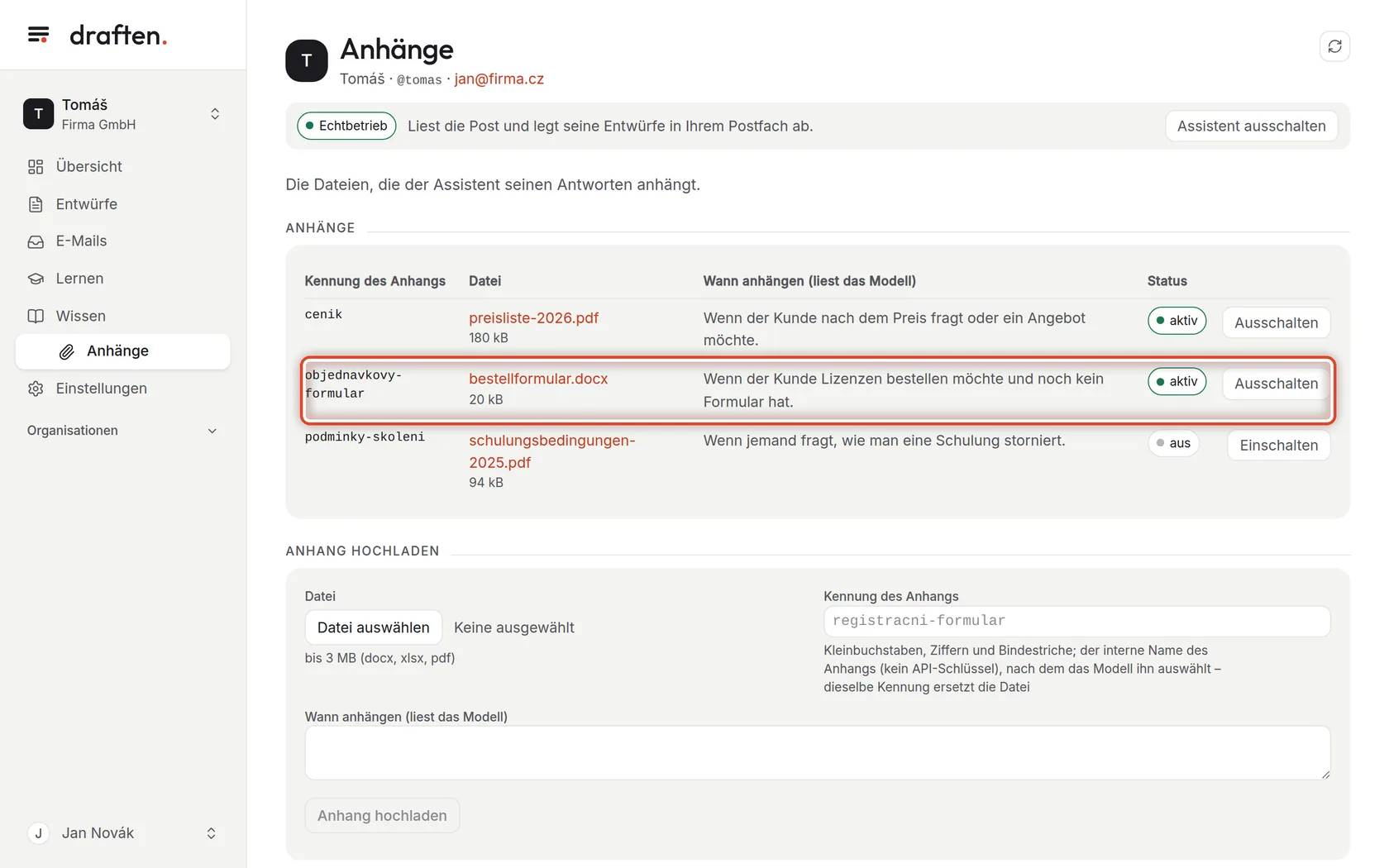
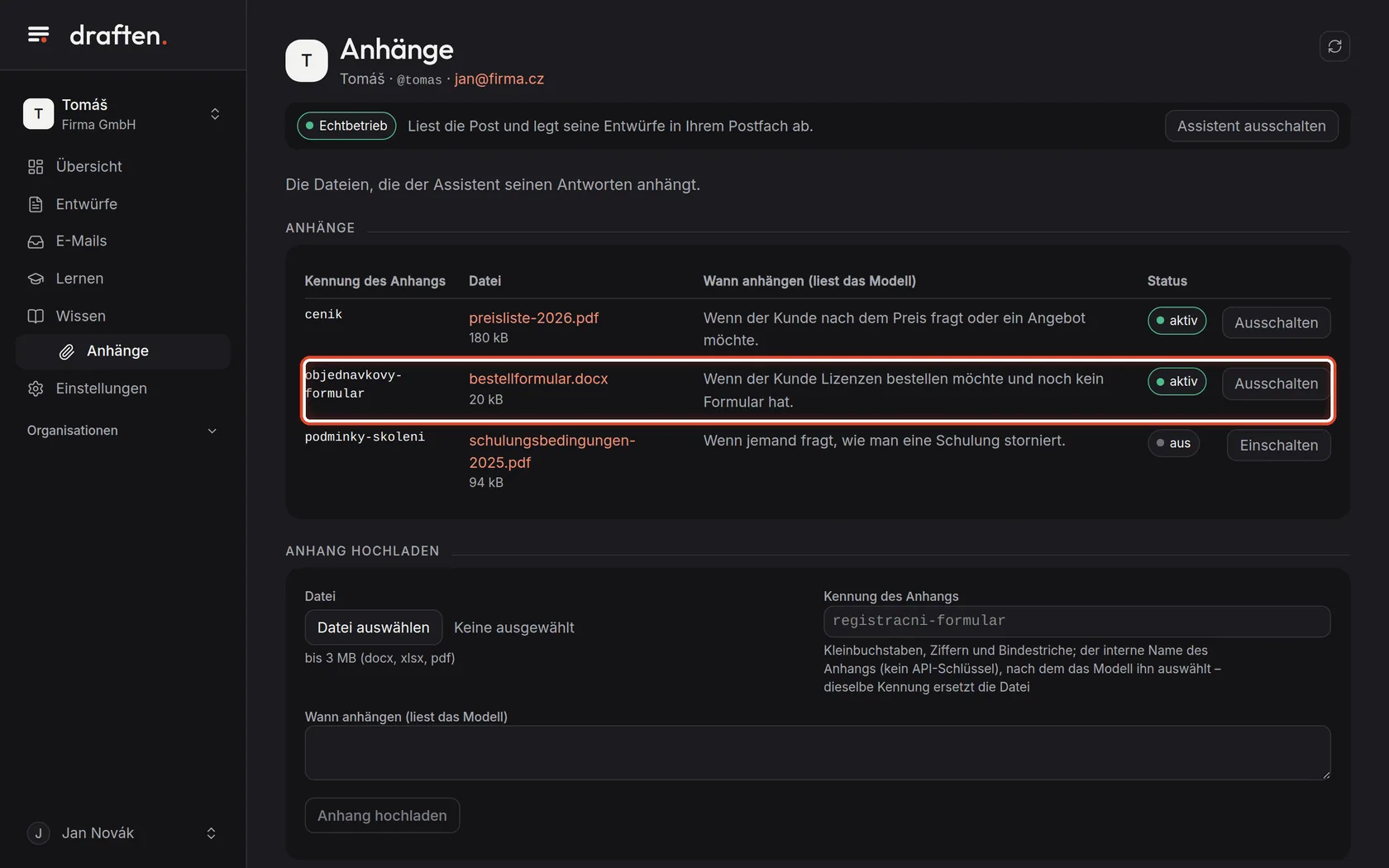
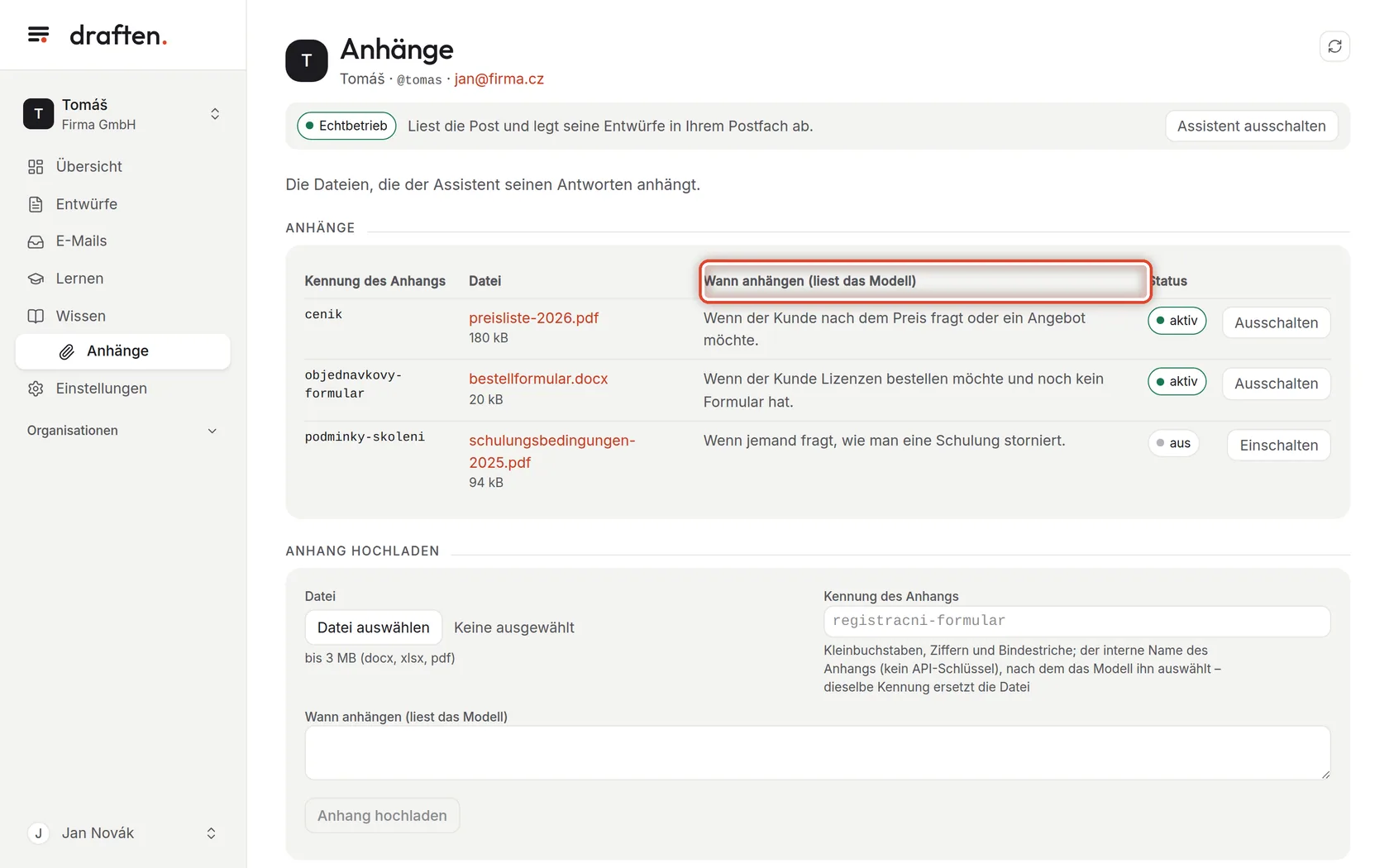
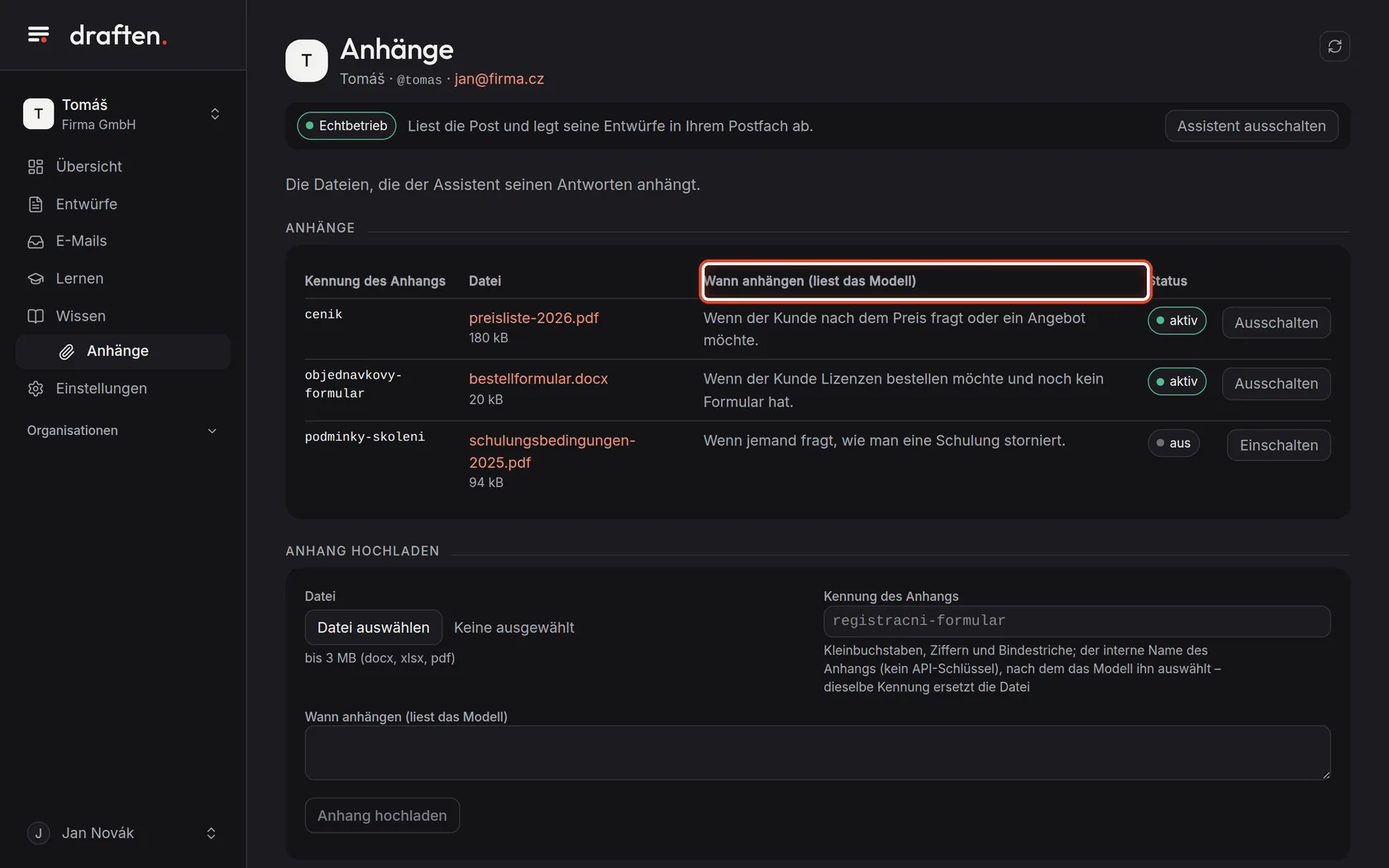
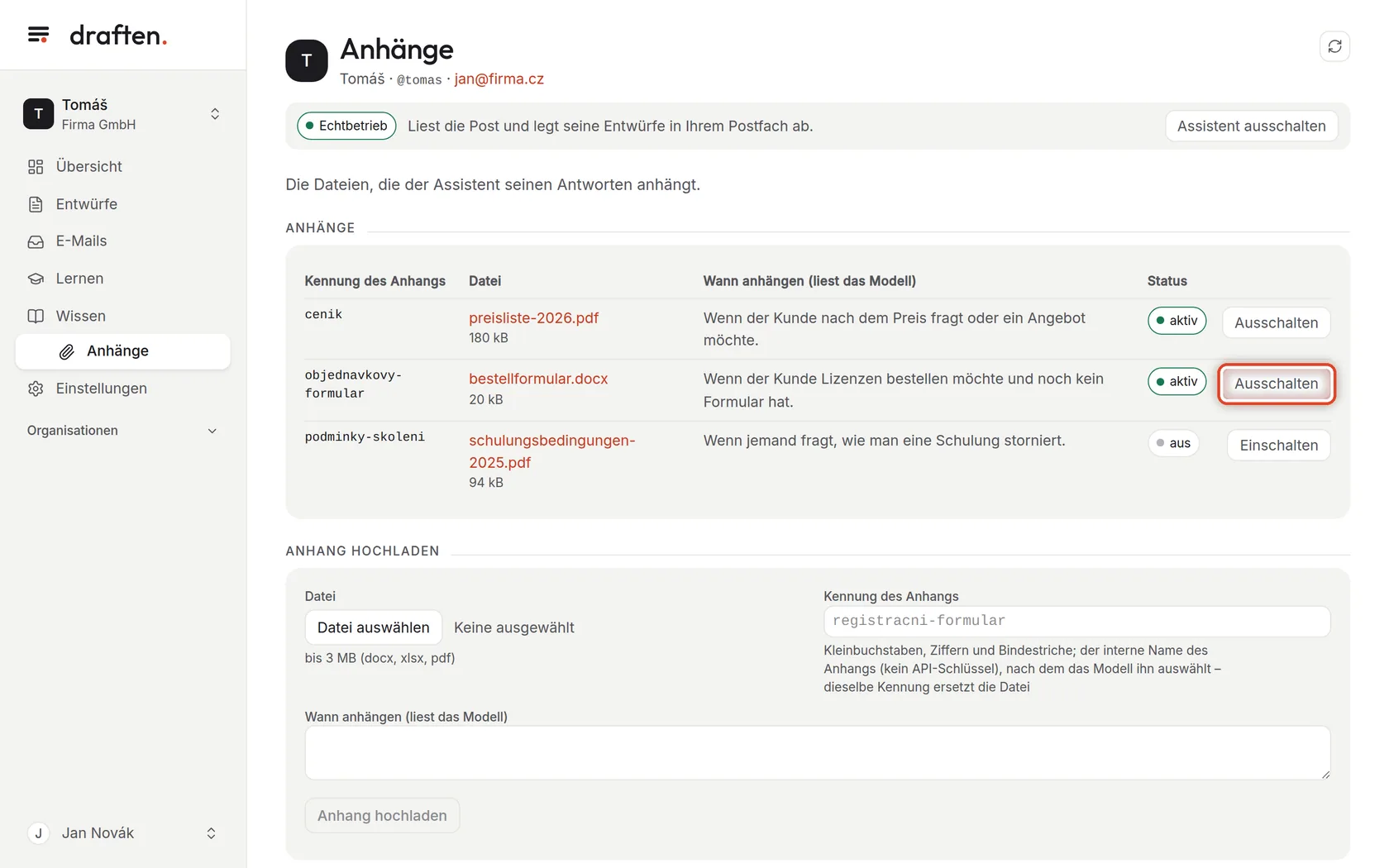
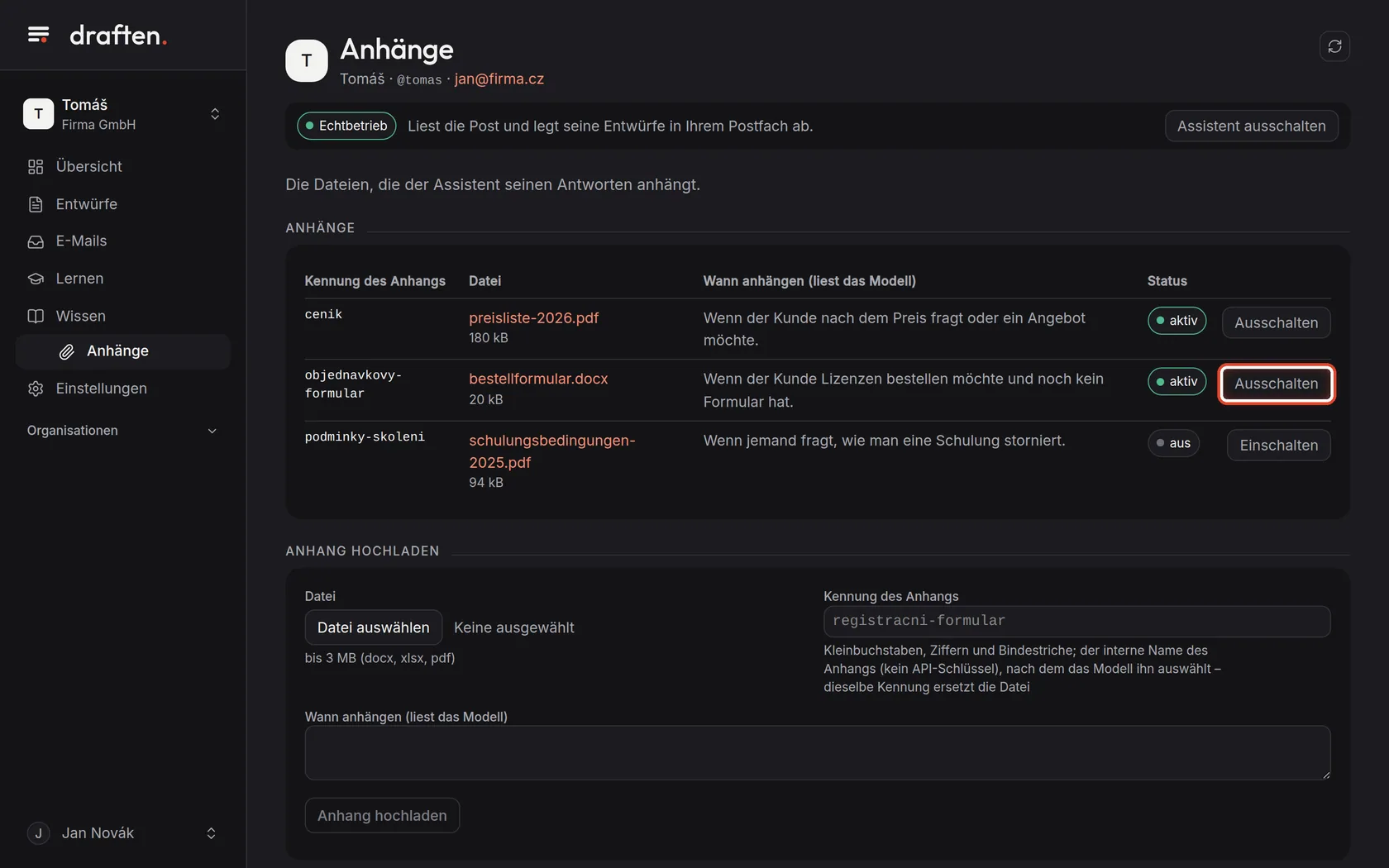
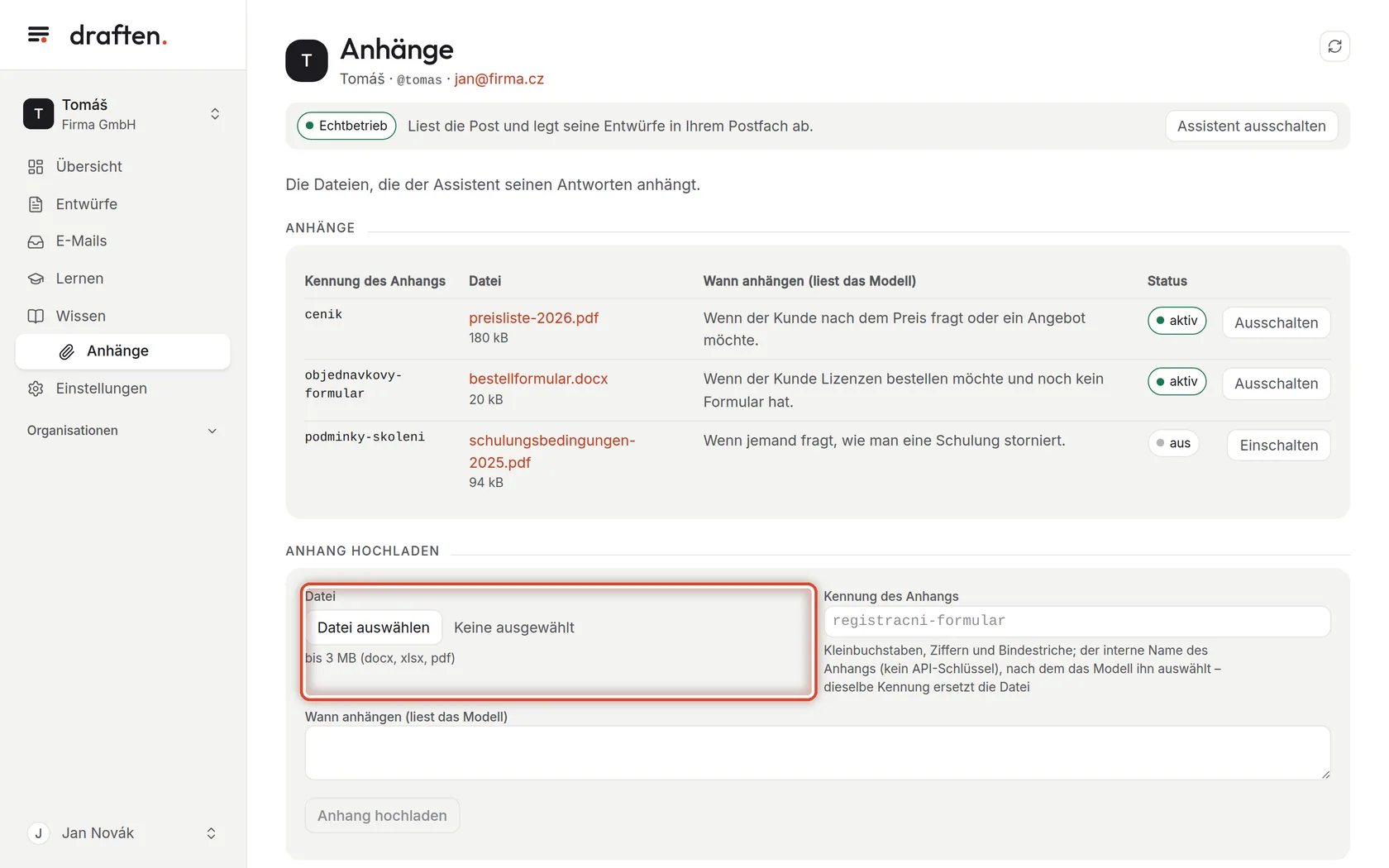
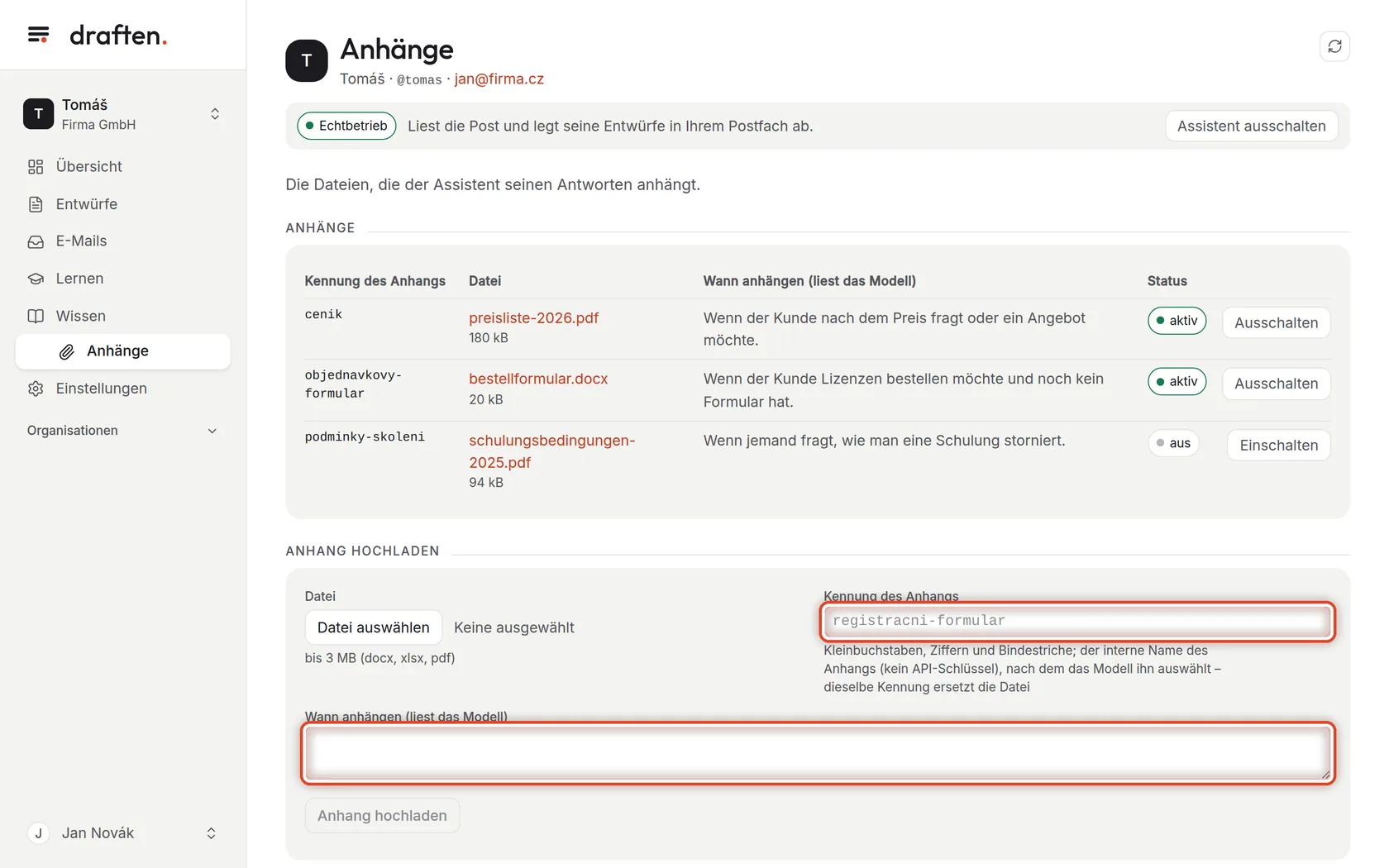
Auf dem BildschirmUnter Wissen → Anhänge eine Liste von Dateien.
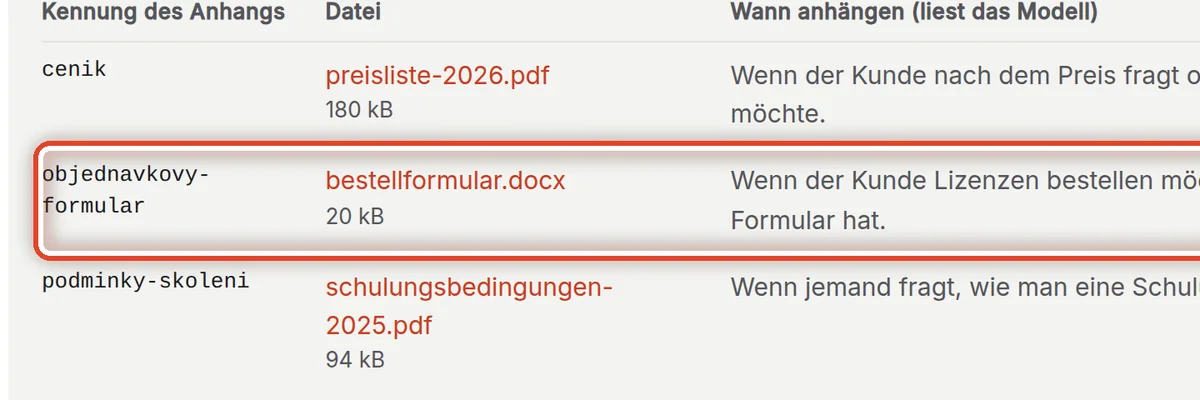
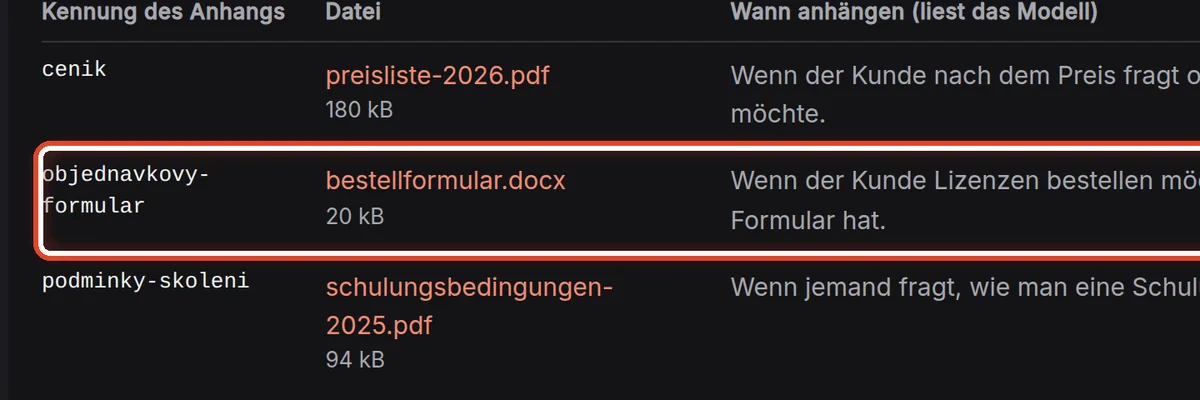
So geht’sDas sind die Dateien, die der Assistent an einen Entwurf anhängen darf – eine Preisliste, ein Bestellformular, Bedingungen. Etwas anderes hängt er nie an: Ein Anhang, der nicht in dieser Liste steht, gelangt in keinen Entwurf.
Schritt 2 von 5
Wann anhängen
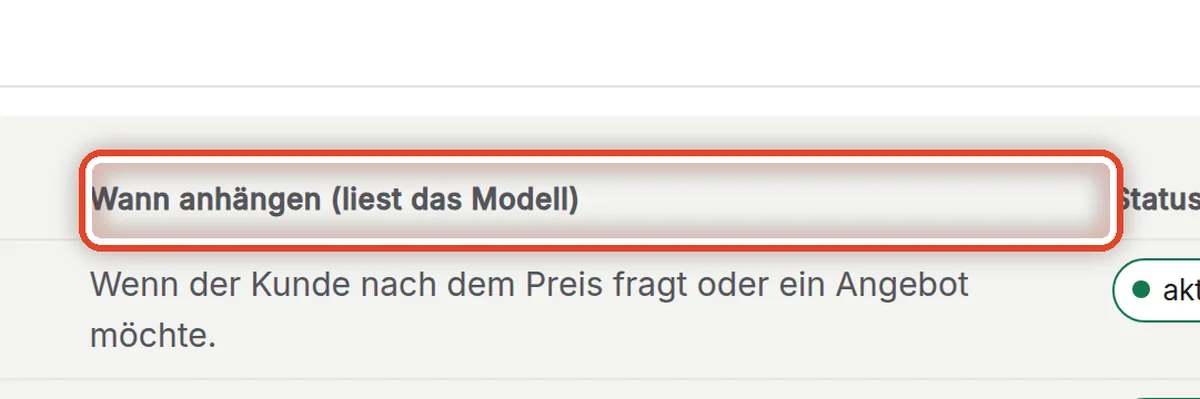
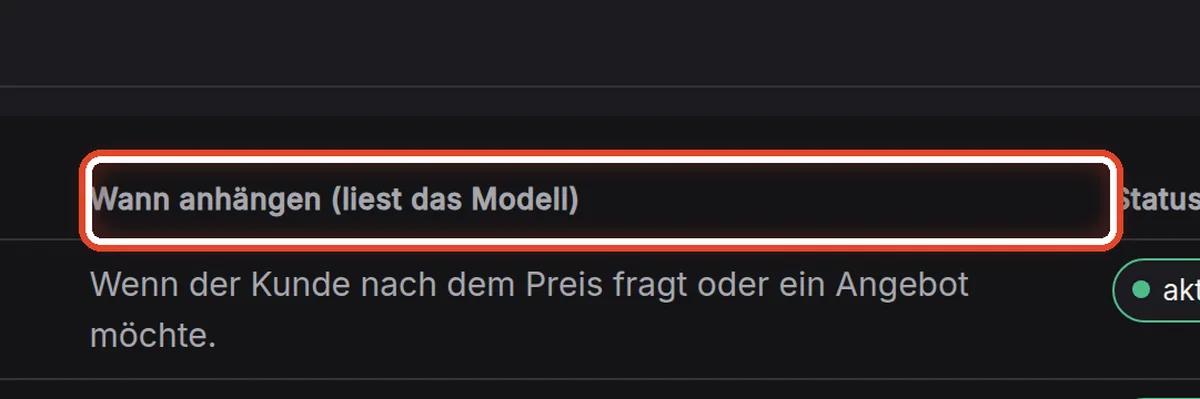
Auf dem BildschirmDie Spalte Wann anhängen.
So geht’sAn diesem Satz erkennt der Assistent, zu welcher Antwort die Datei gehört. Seien Sie konkret: „Wenn der Kunde Lizenzen bestellen möchte und noch kein Formular hat.“
Schritt 3 von 5
Ausschalten und einschalten
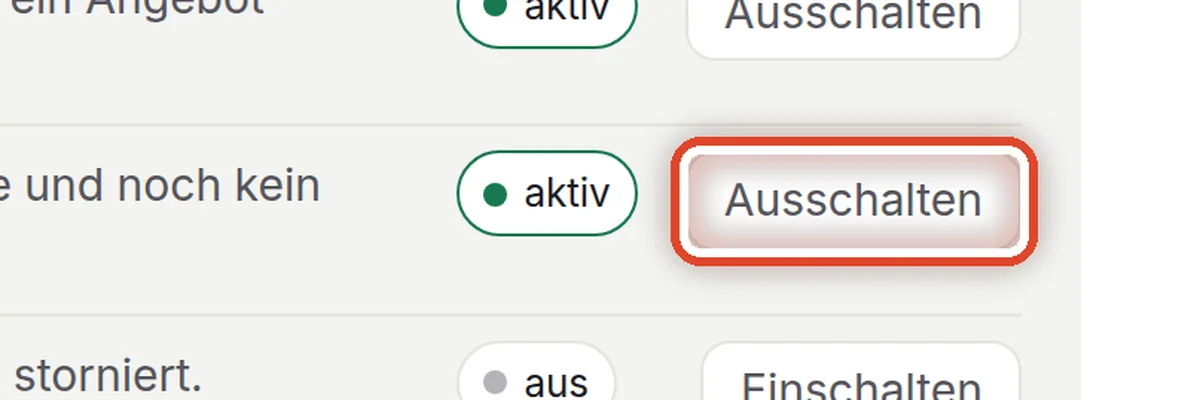
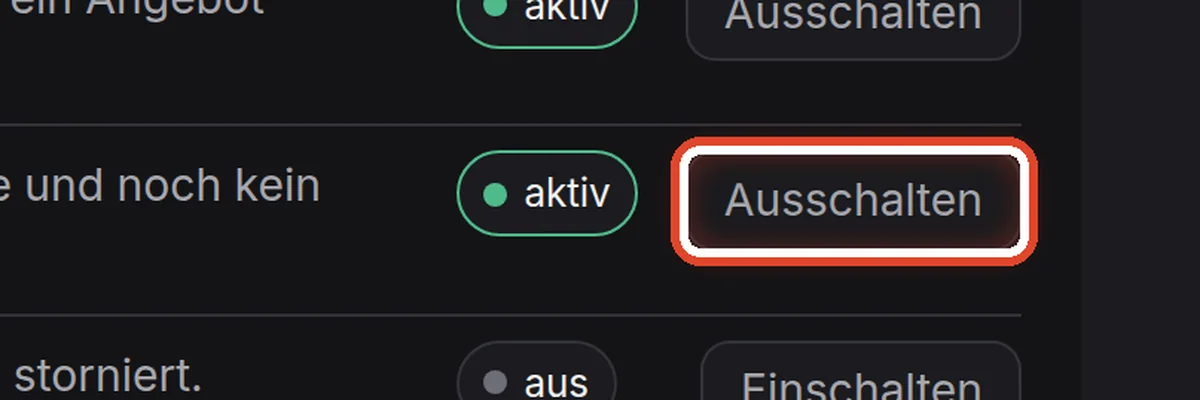
Auf dem BildschirmIn der Zeile die Schaltfläche Ausschalten (bei einem ausgeschalteten Anhang Einschalten).
So geht’sEine ausgeschaltete Datei hängt der Assistent nicht an, sie bleibt aber gespeichert – praktisch für eine Datei, die eine Weile nicht gilt.
Schritt 4 von 5
Einen Anhang hochladen: die Datei
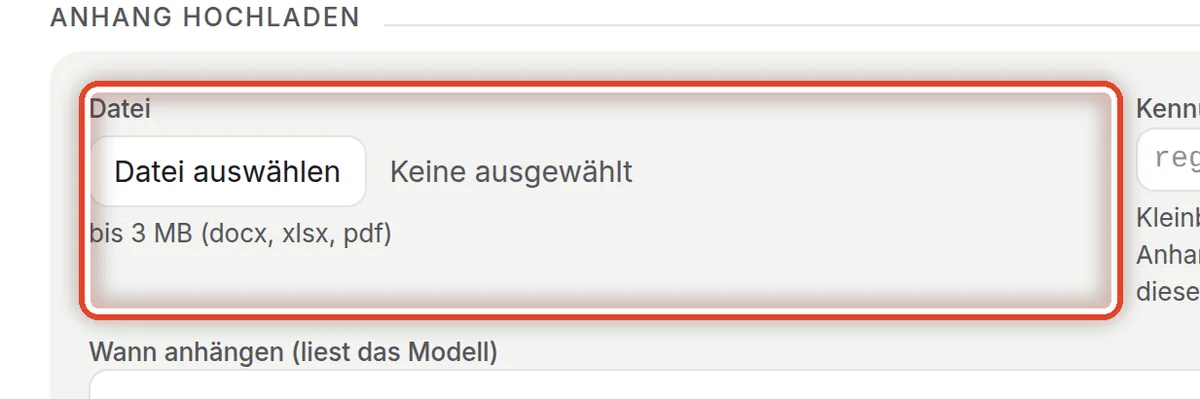
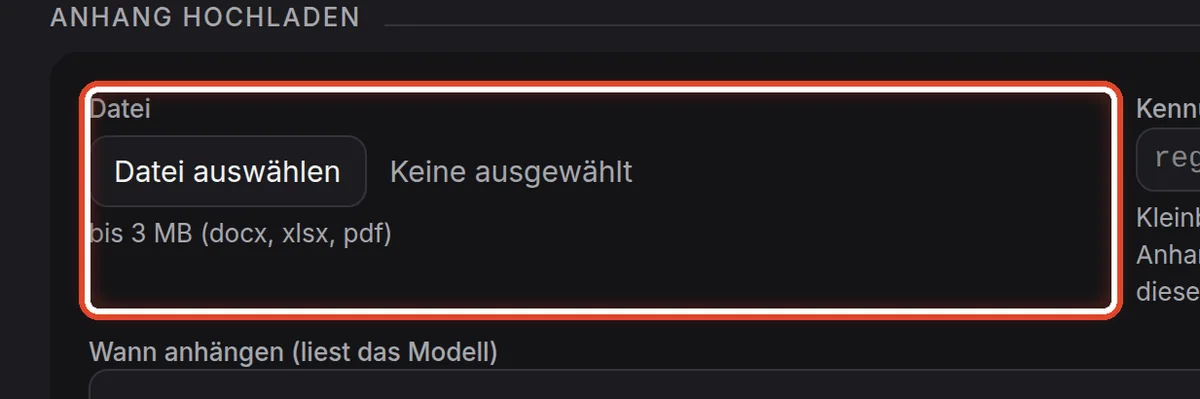
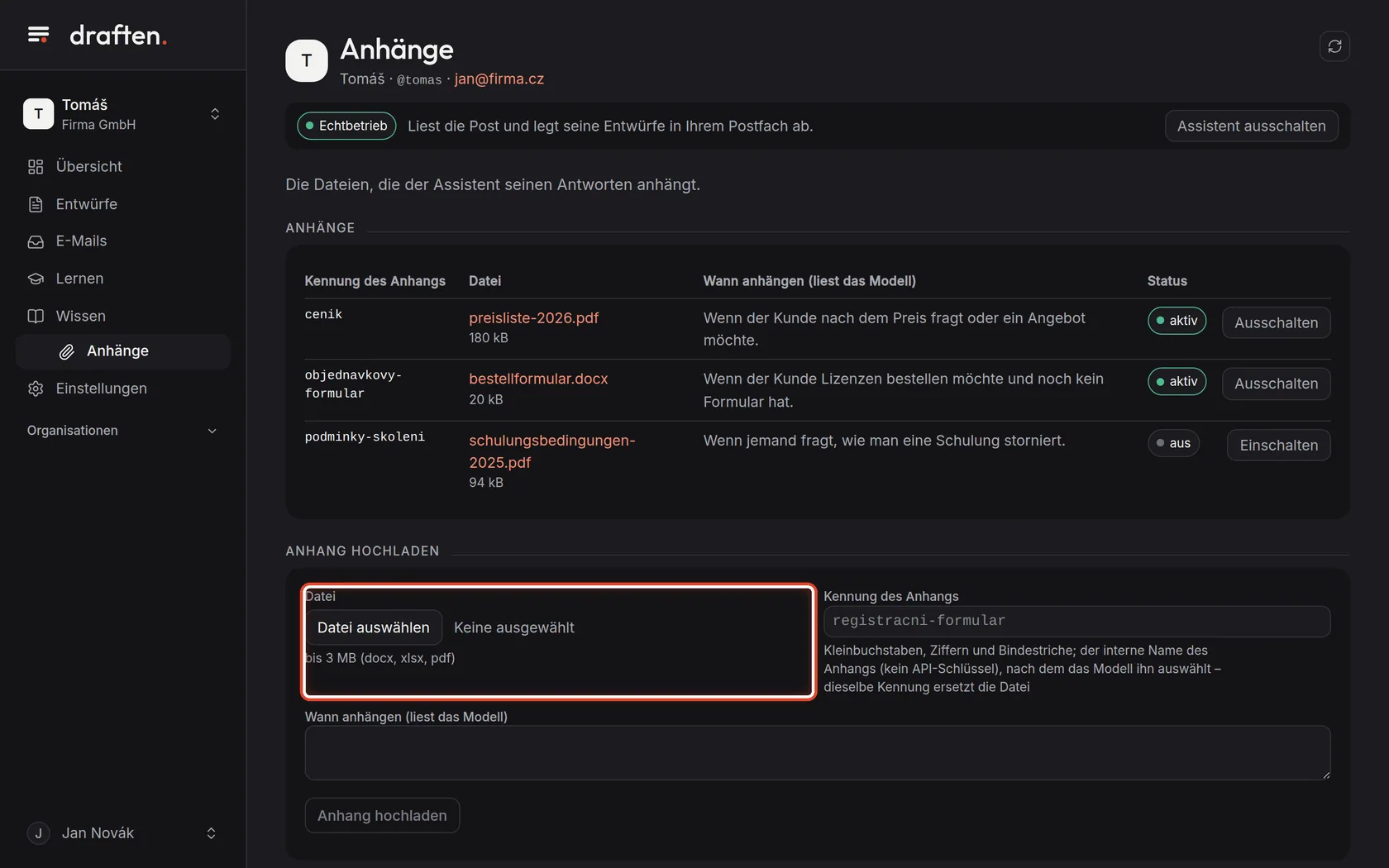
Auf dem BildschirmUnten die Karte Anhang hochladen mit dem Feld Datei.
So geht’sKlicken Sie auf die Schaltfläche zur Dateiauswahl und wählen Sie eine Datei – docx, xlsx oder pdf bis 3 MB.
Schritt 5 von 5
Kennung und Wann anhängen
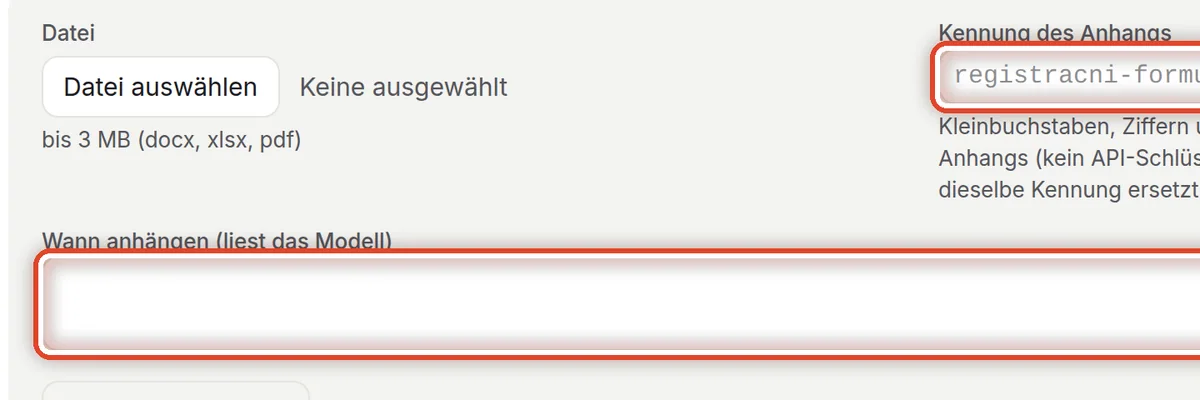
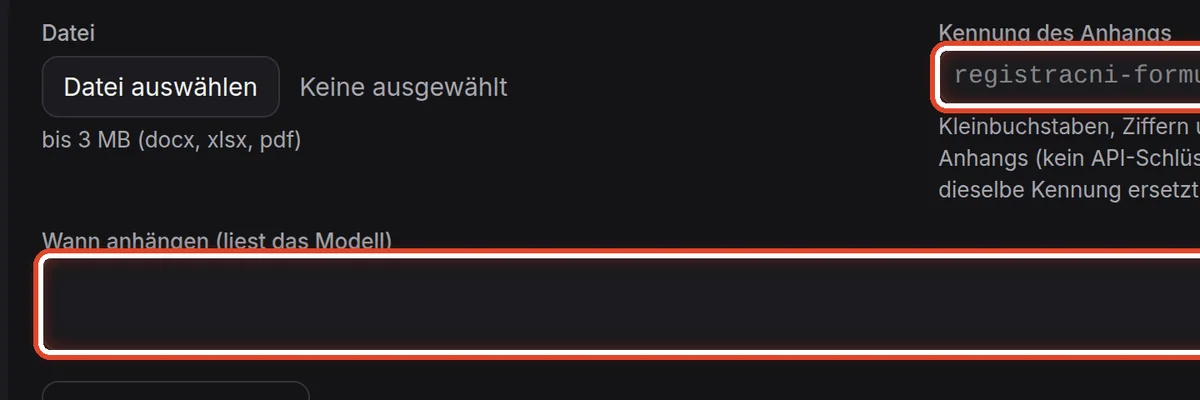
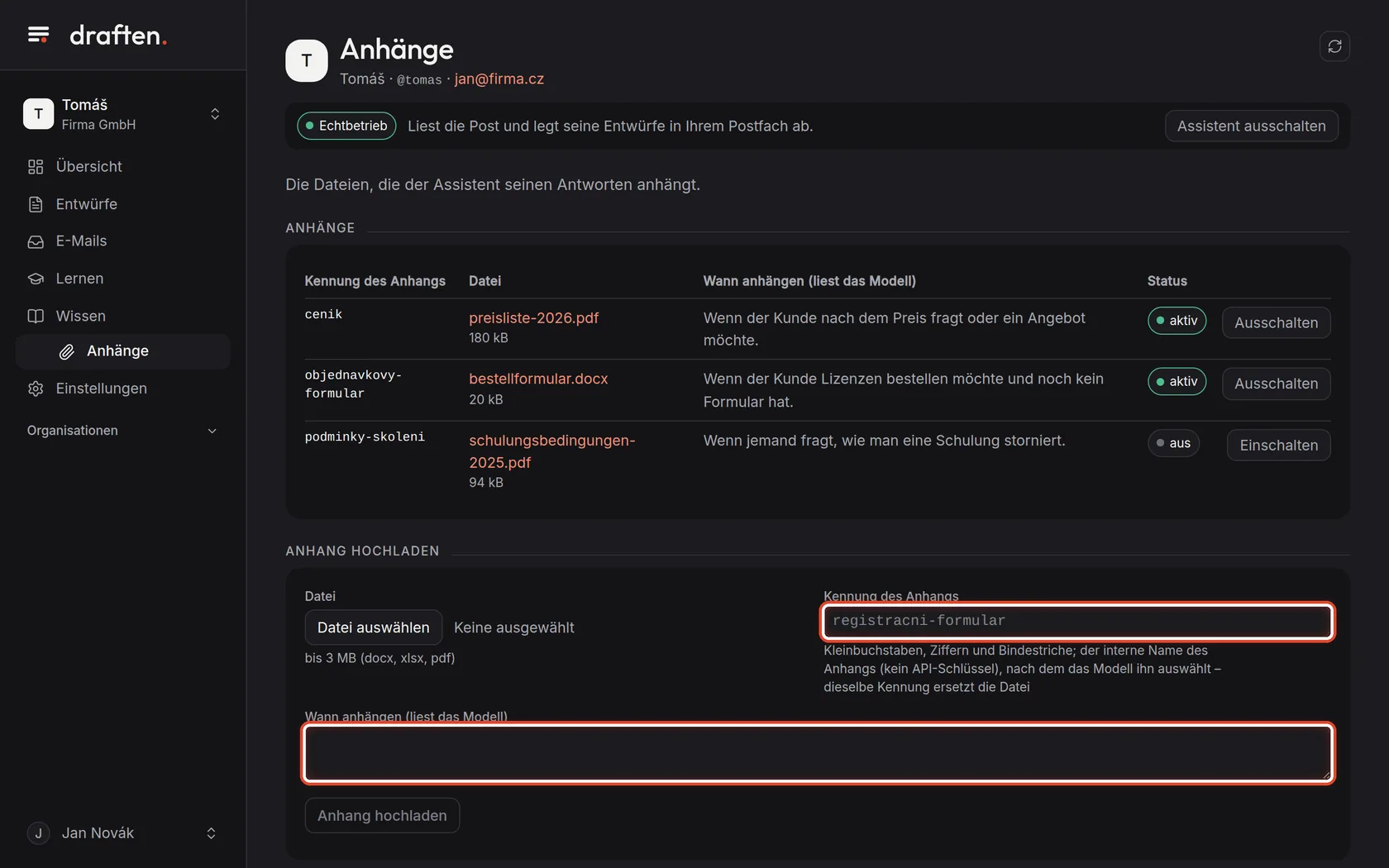
Auf dem BildschirmDie Felder Kennung des Anhangs und Wann anhängen.
So geht’sDie Kennung ist ein kurzer Name in Kleinbuchstaben mit Bindestrichen, etwa bestellformular. Unter Wann anhängen schreiben Sie, zu welchen Antworten die Datei gehört. Klicken Sie dann auf Anhang hochladen.
HinweisEine neue Datei unter derselben Kennung ersetzt die alte – so aktualisieren Sie die Preisliste, ohne die Anweisungen anzurühren.
Ende
Der Assistent weiß, was er anhängen soll
Hängt ein Entwurf die falsche Datei an, ändern Sie den Satz unter Wann anhängen – nicht die Anweisungen.
- Anhang oder Wissensquelle?Ein Anhang geht an den Kunden. Was der Assistent nur lesen und wissen soll, gehört in die Wissensquellen.
- Einen Entwurf prüfenDie Anhänge eines Entwurfs stehen in seiner Detailansicht, in der Karte Anhänge.