Guida
I file
che l’assistente allega.
L’assistente può allegare a una bozza solo i file che carichi qui, e solo quando sono adatti in base a ciò che scrivi su di loro. Vedi il file allegato nella bozza prima di inviarla.
Prima di iniziare
- Ruolo di editor o proprietarioIl proprietario dell’assistente e gli editor possono caricare e disattivare gli allegati.
- Un file docx, xlsx o pdfFino a 3 MB.
Passo 1 di 6
File per le bozze
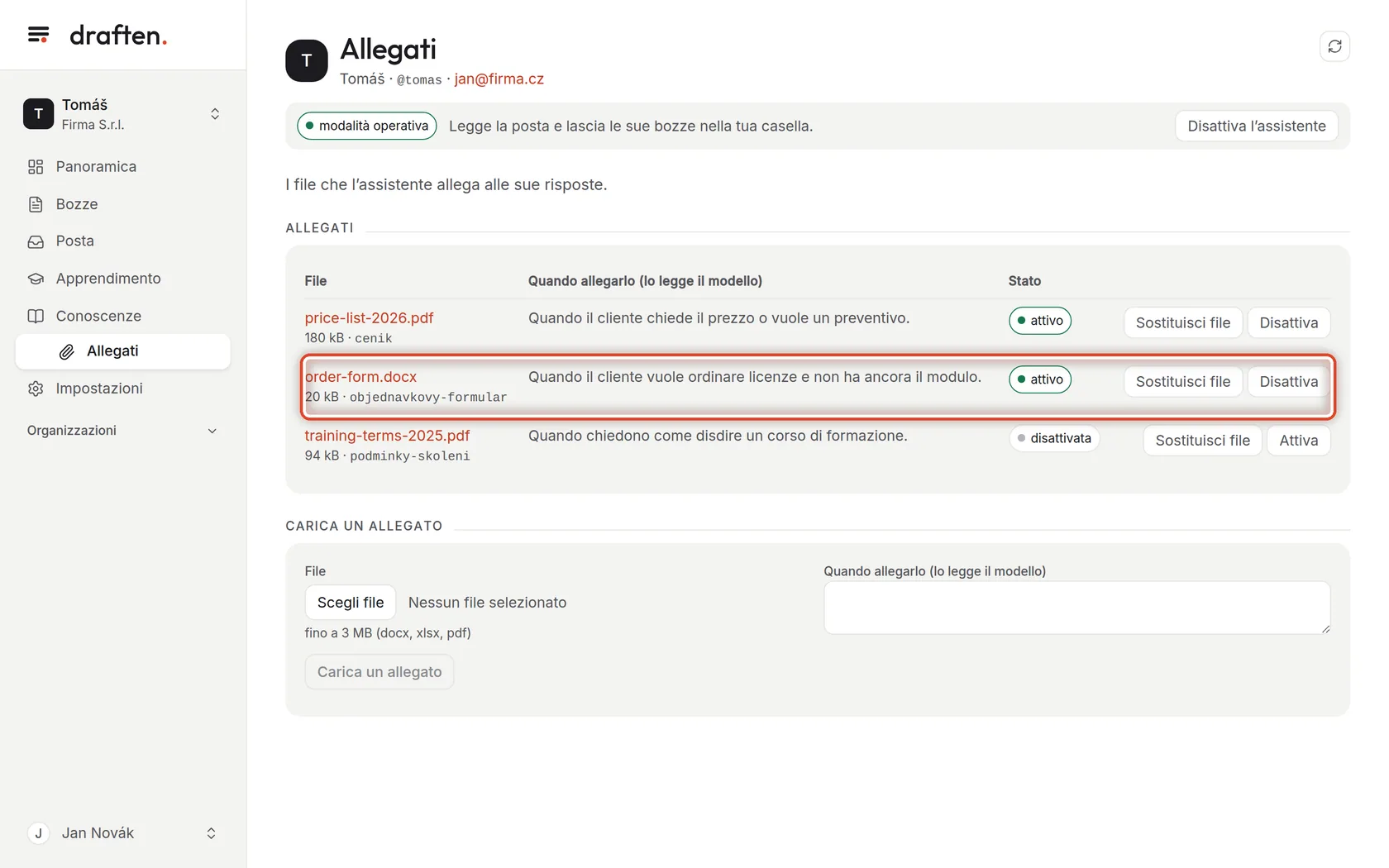
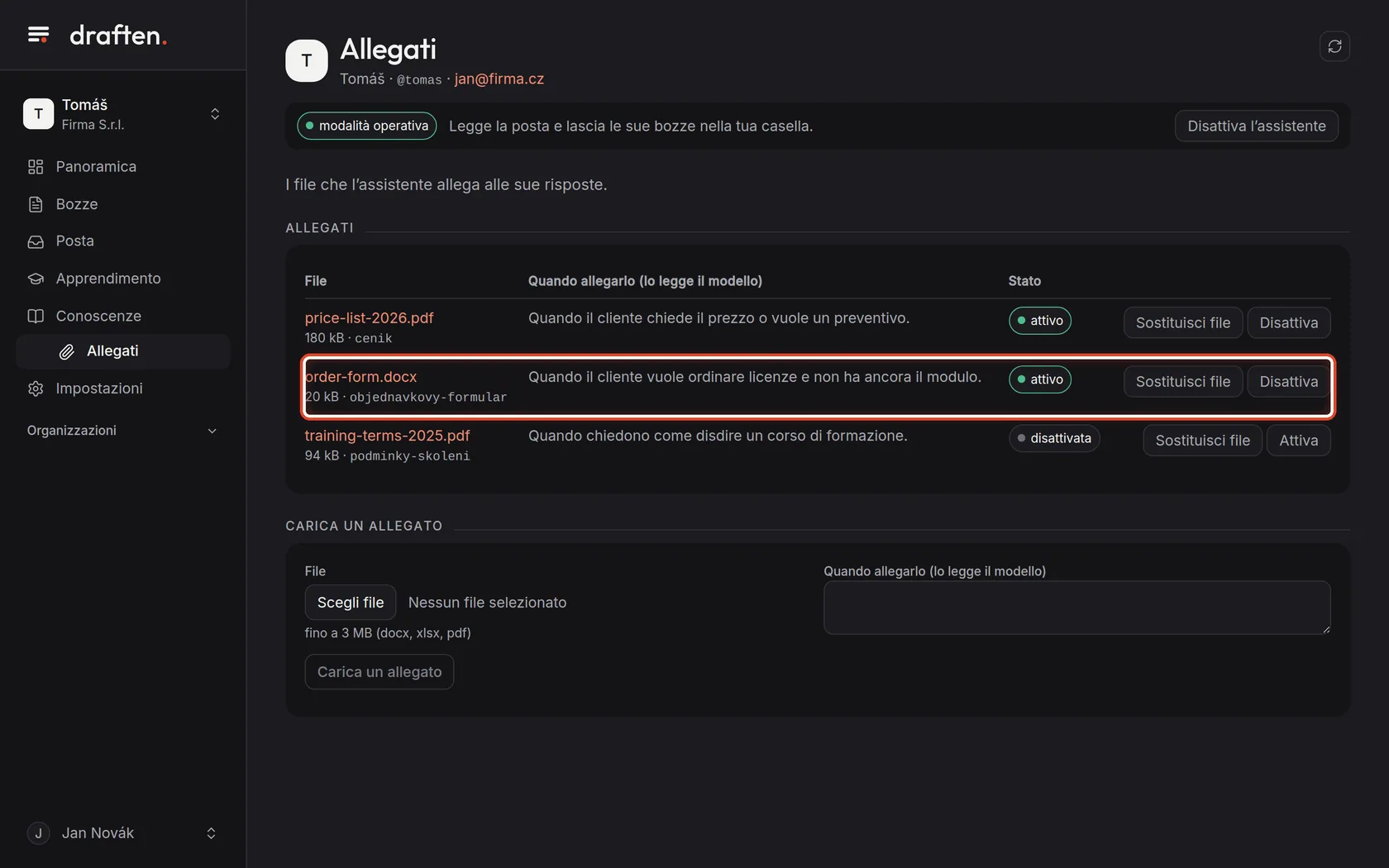
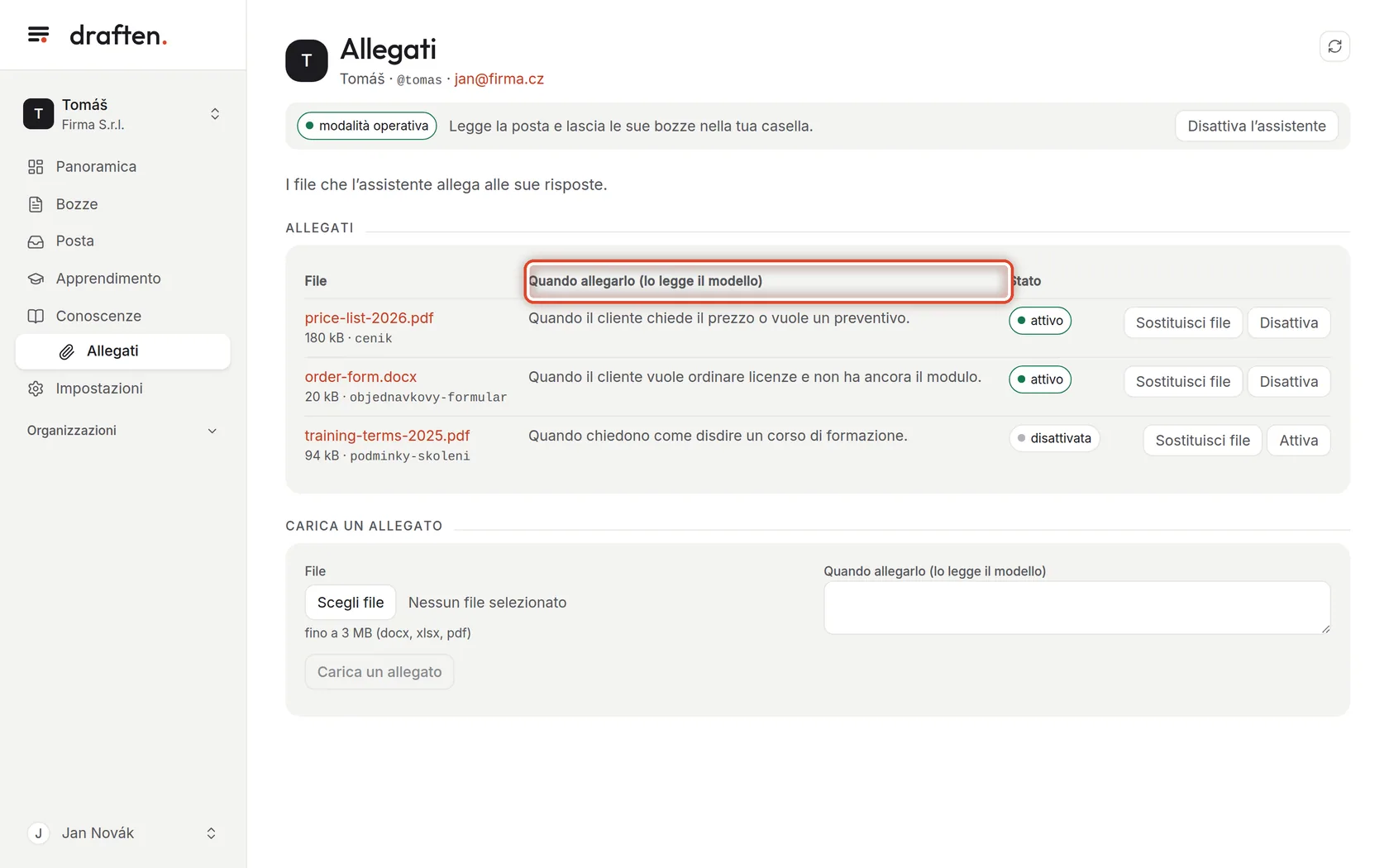
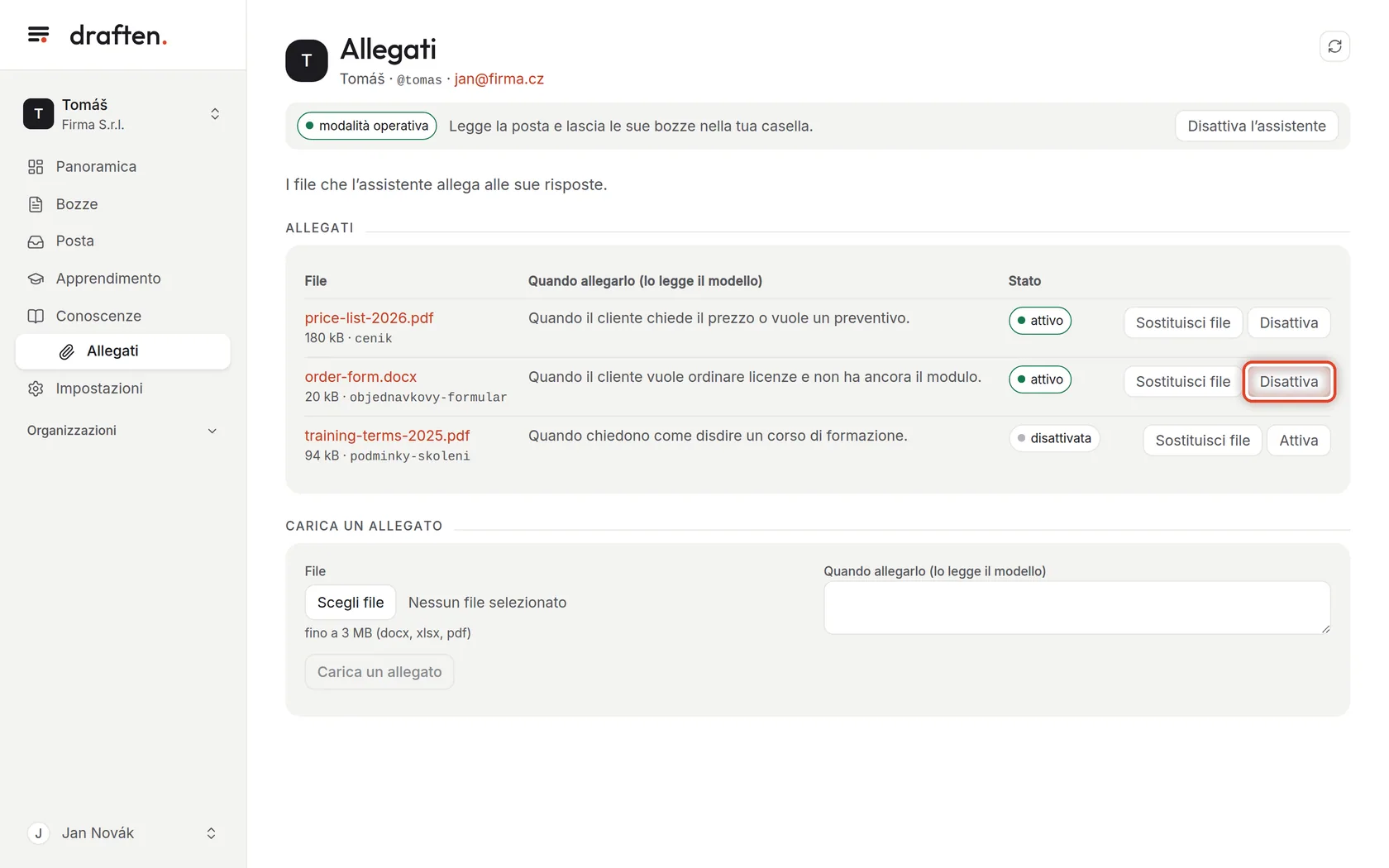
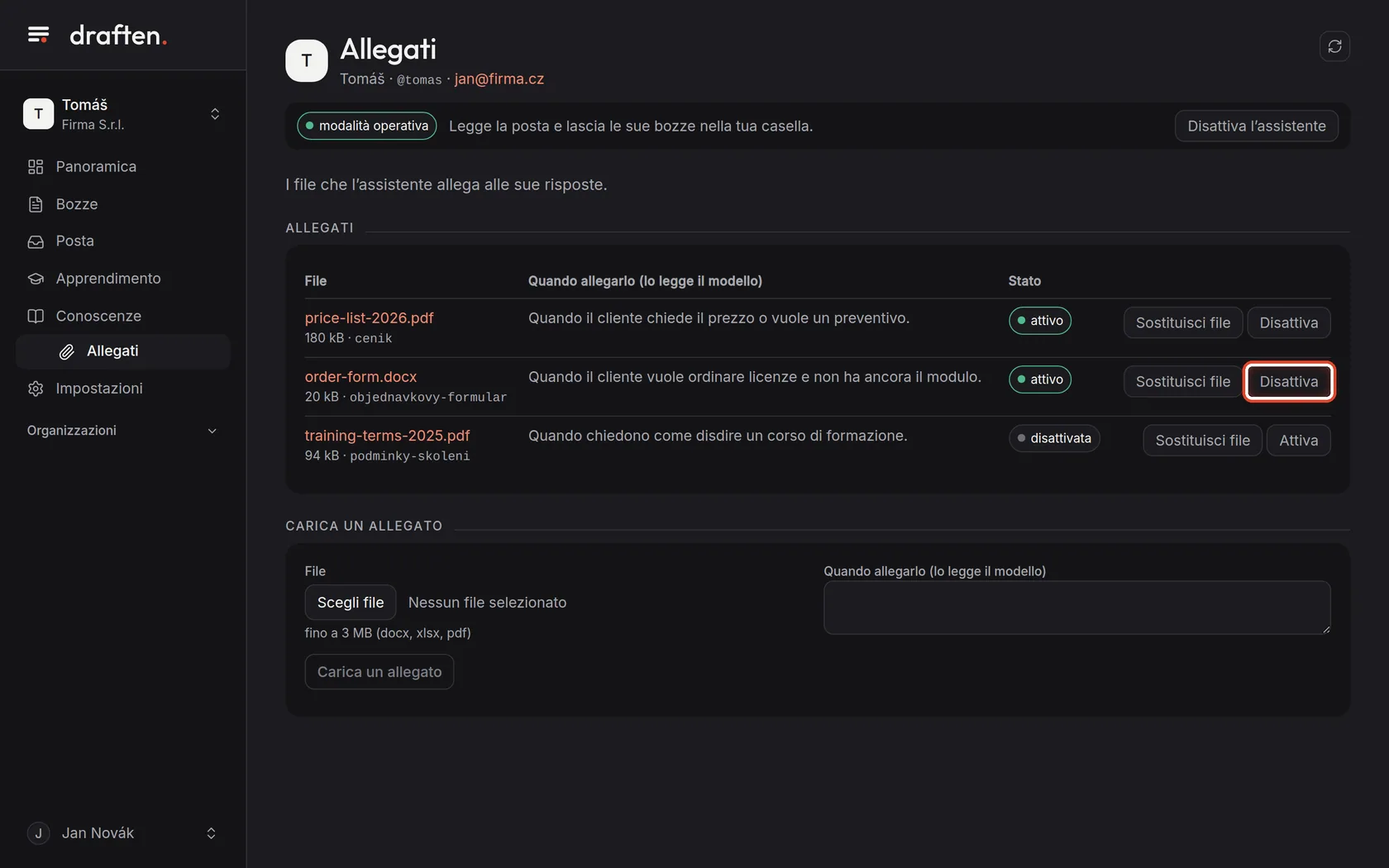
Sullo schermoIn Conoscenze → Allegati, un elenco di file.
Cosa fareSono i file che l’assistente può allegare a una bozza – un listino, un modulo d’ordine, delle condizioni. Non allega mai nient’altro: un allegato che non è in questo elenco non finisce in una bozza.
Passo 2 di 6
Quando allegarlo
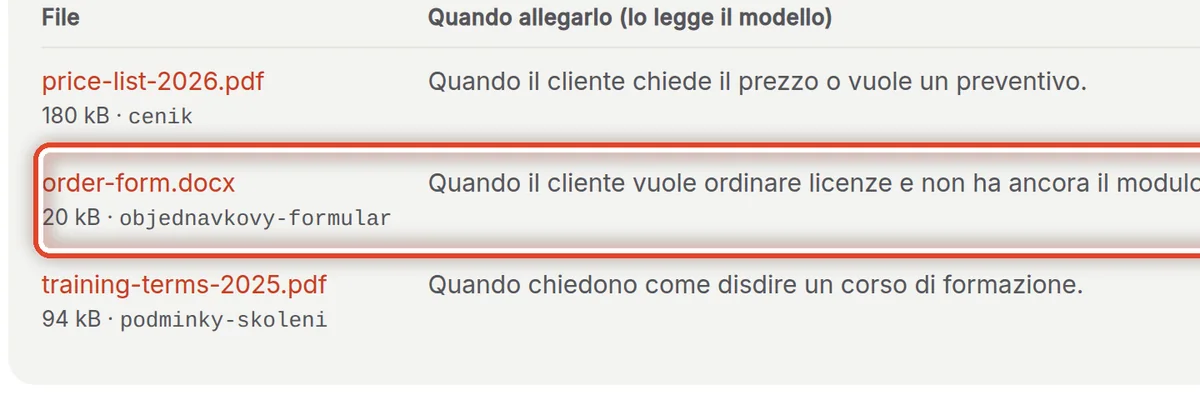
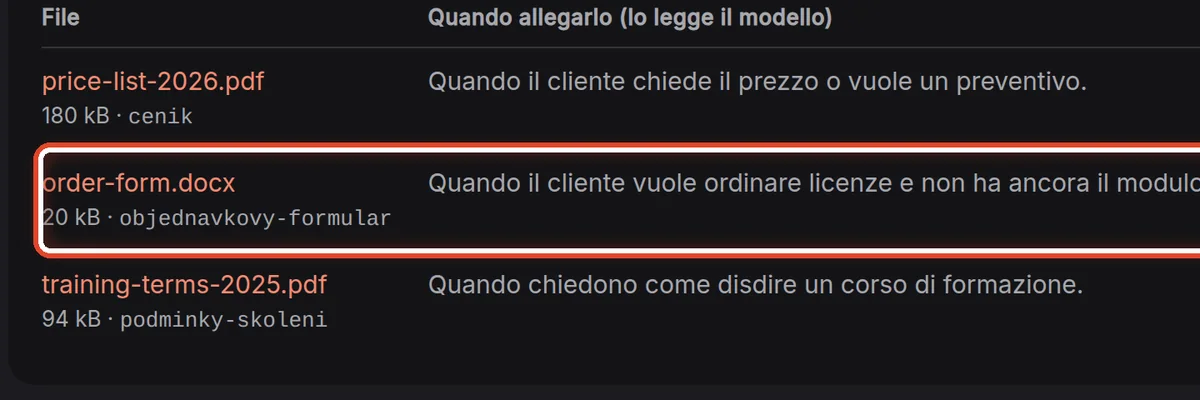
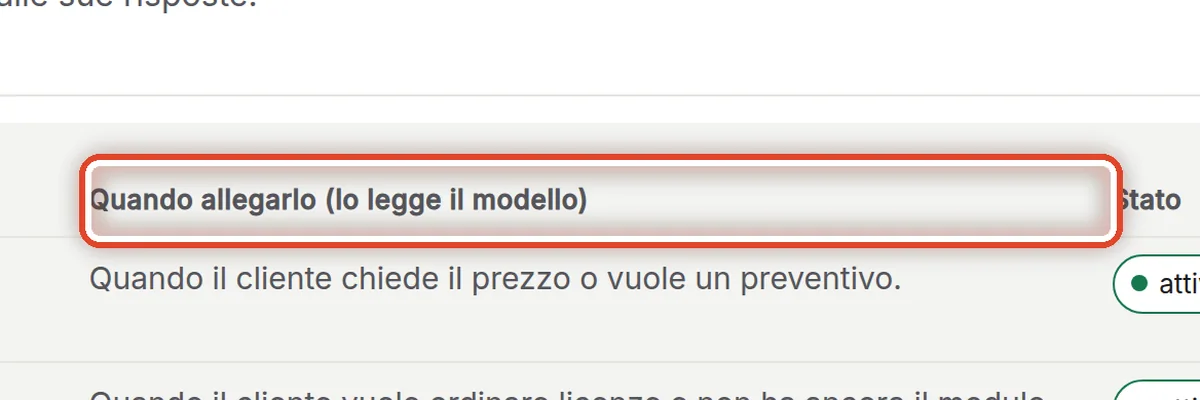
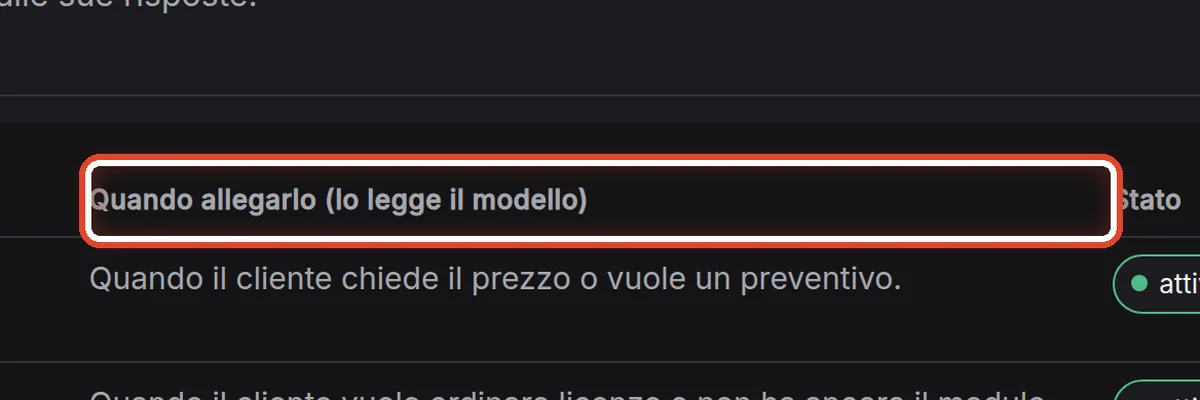
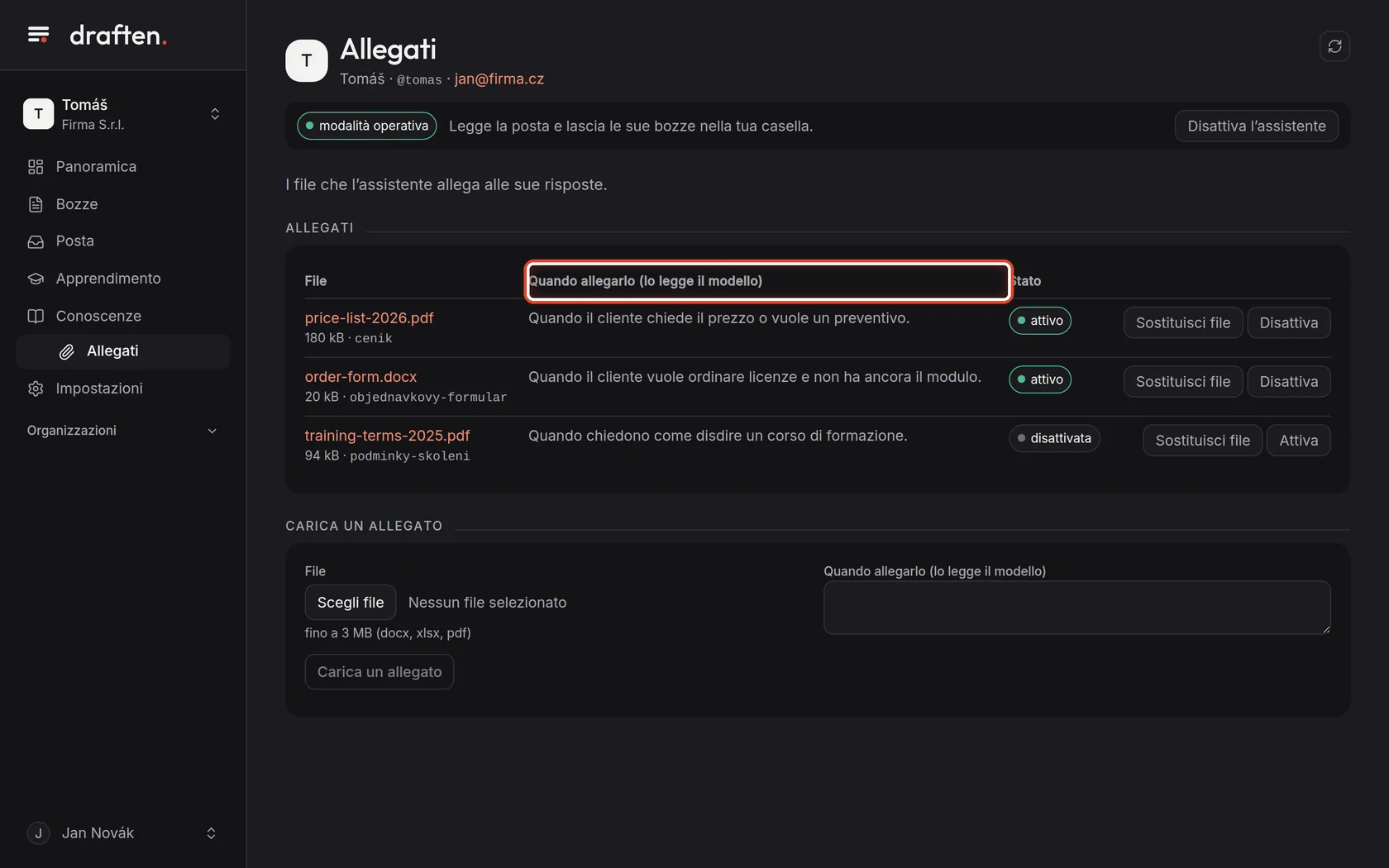
Sullo schermoLa colonna Quando allegarlo.
Cosa fareDa questa frase l’assistente capisce a quale risposta appartiene il file. Sii preciso: “Quando il cliente vuole ordinare licenze e non ha ancora il modulo.”
Passo 3 di 6
Disattiva e attiva
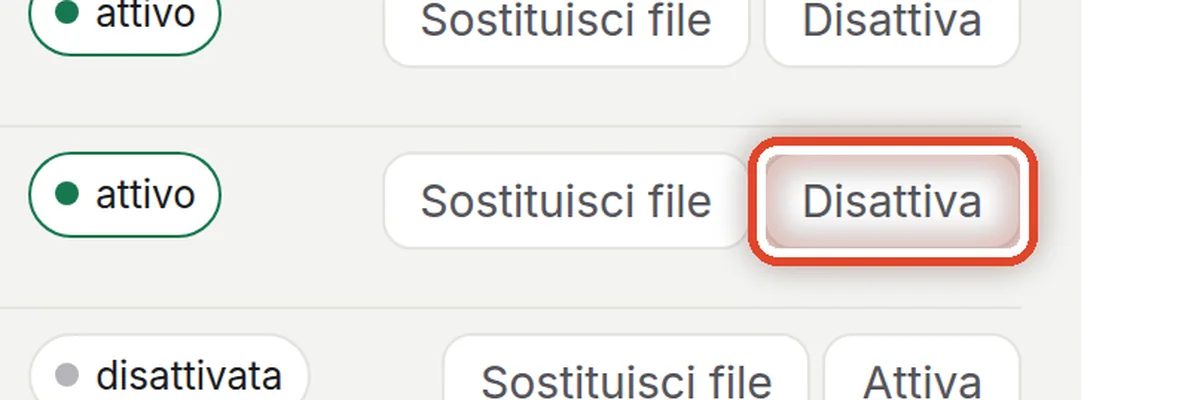
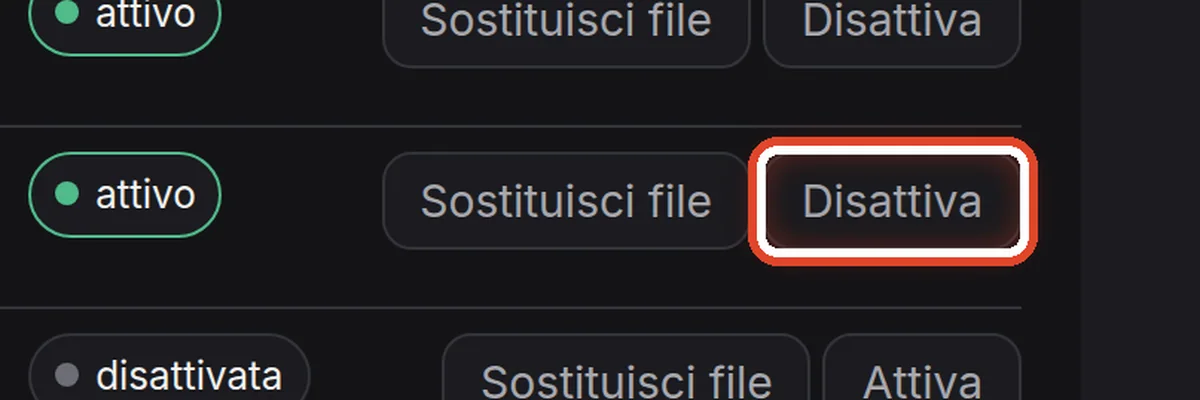
Sullo schermoNella riga, il pulsante Disattiva (Attiva per un allegato disattivato).
Cosa fareL’assistente non allega un file disattivato, che però resta salvato – utile per un file che per un po’ non vale.
Passo 4 di 6
Sostituisci file
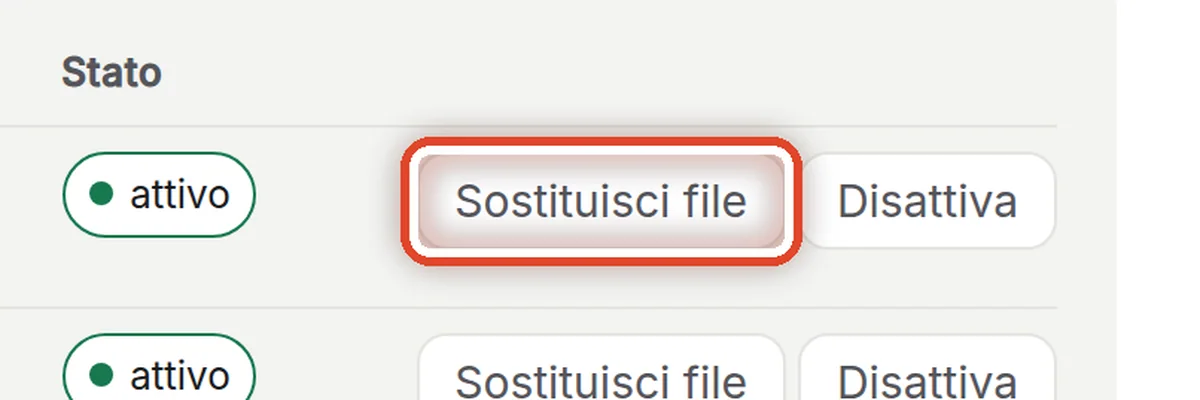
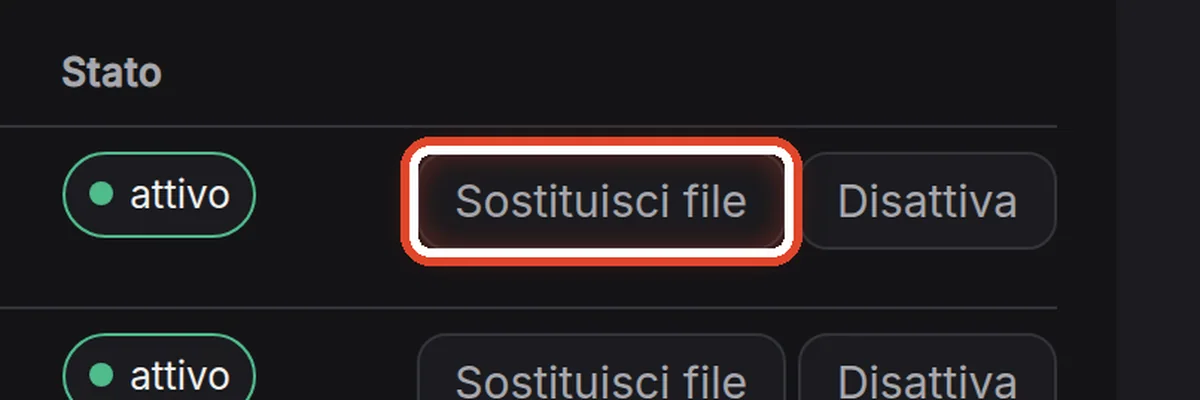
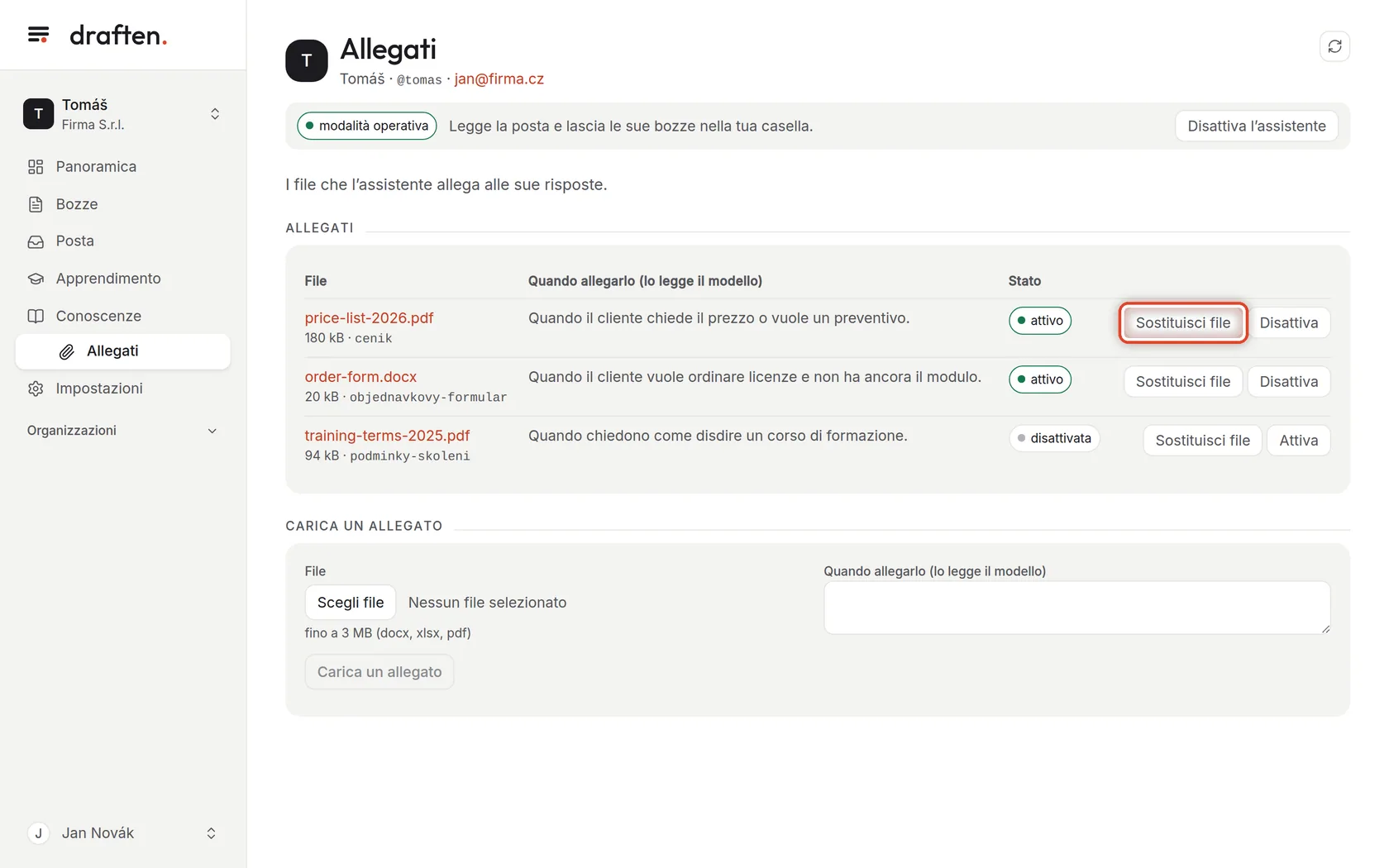
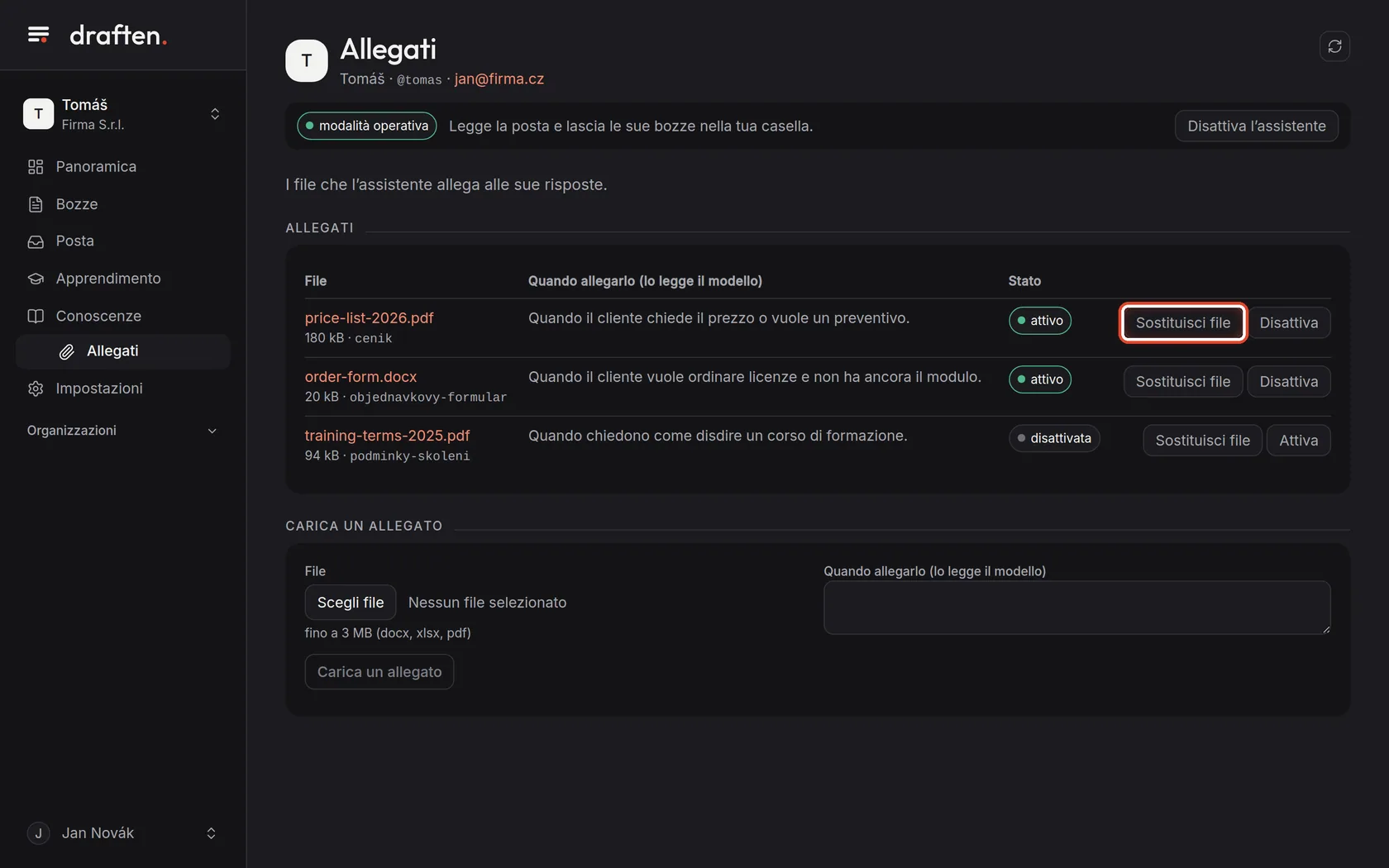
Sullo schermoNella riga, il pulsante Sostituisci file.
Cosa fareUna nuova versione del file – per esempio del listino – la carichi con il pulsante Sostituisci file nella sua riga. L’etichetta e il testo di Quando allegarlo restano, non devi riscrivere le istruzioni.
Passo 5 di 6
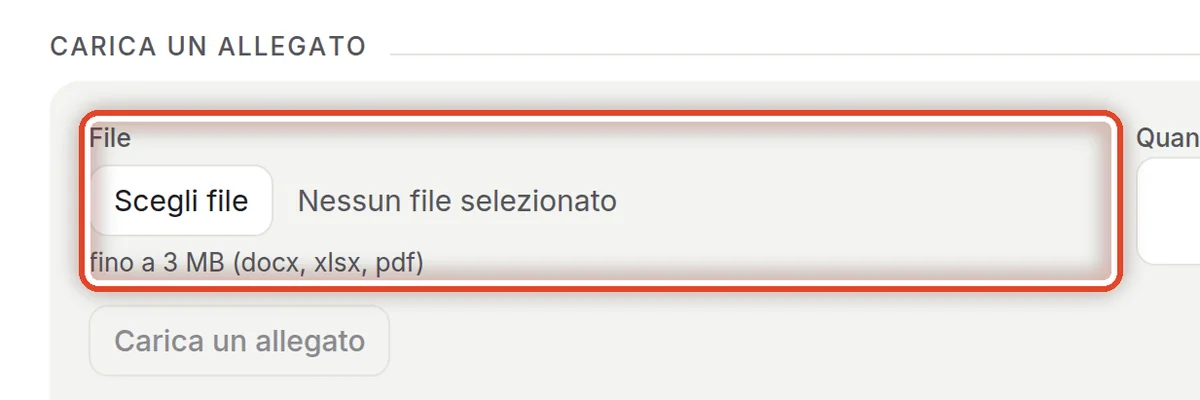
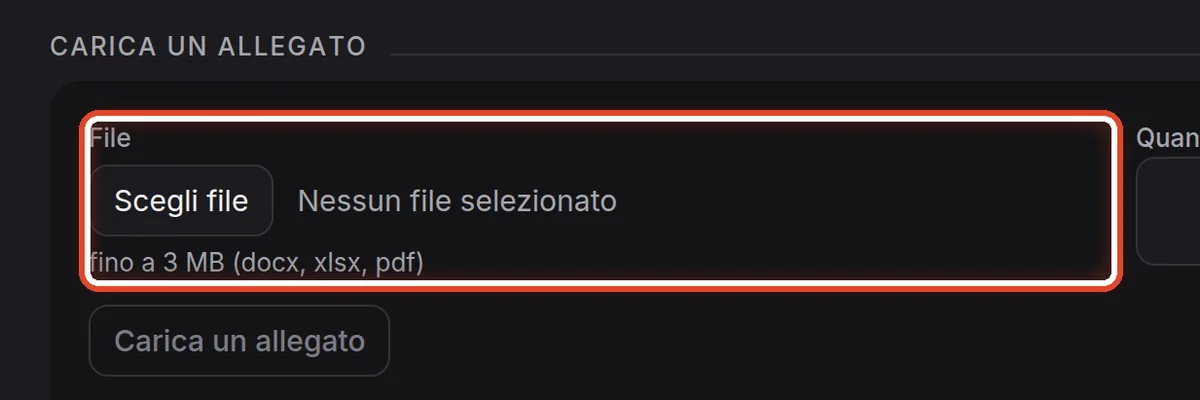
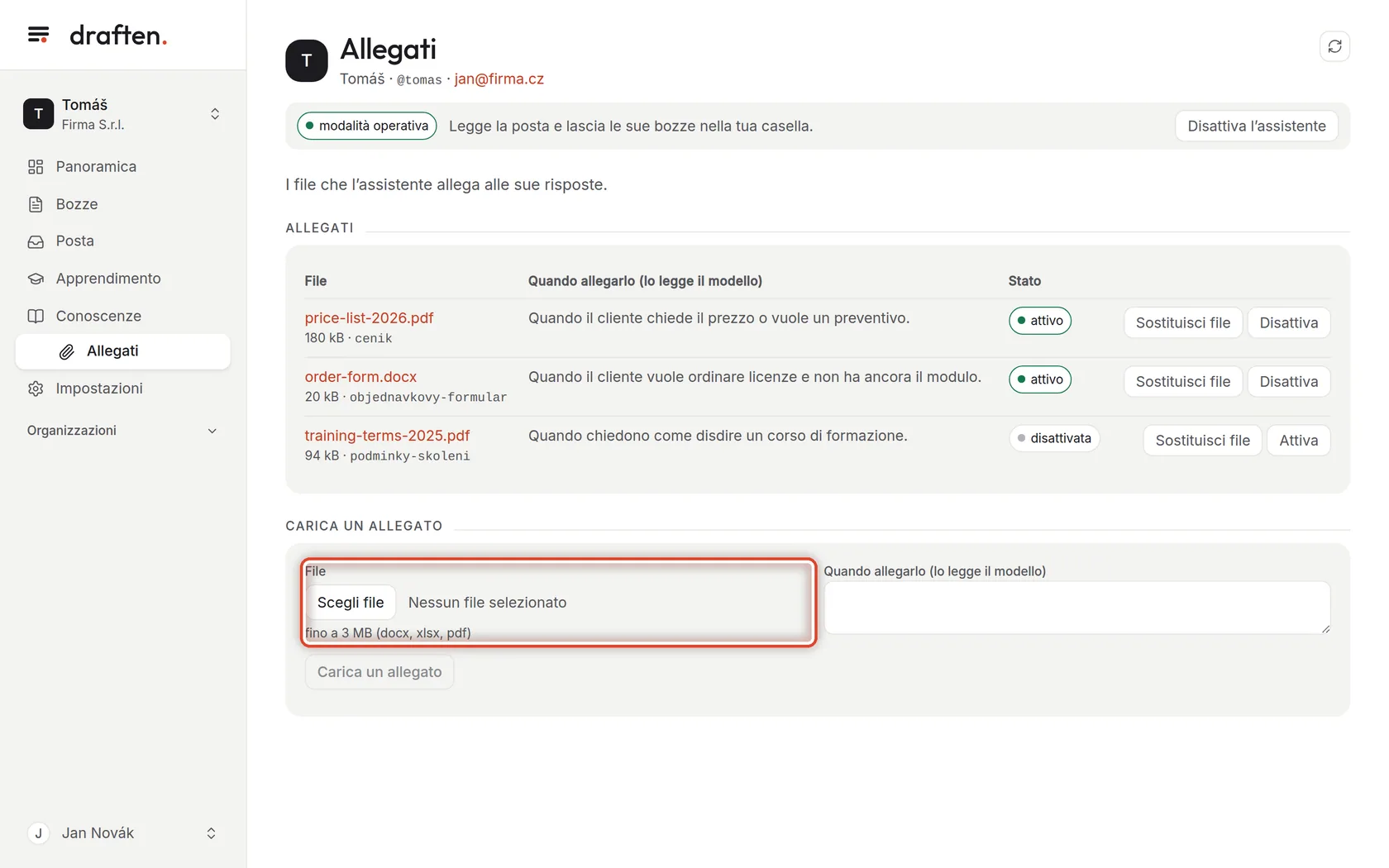
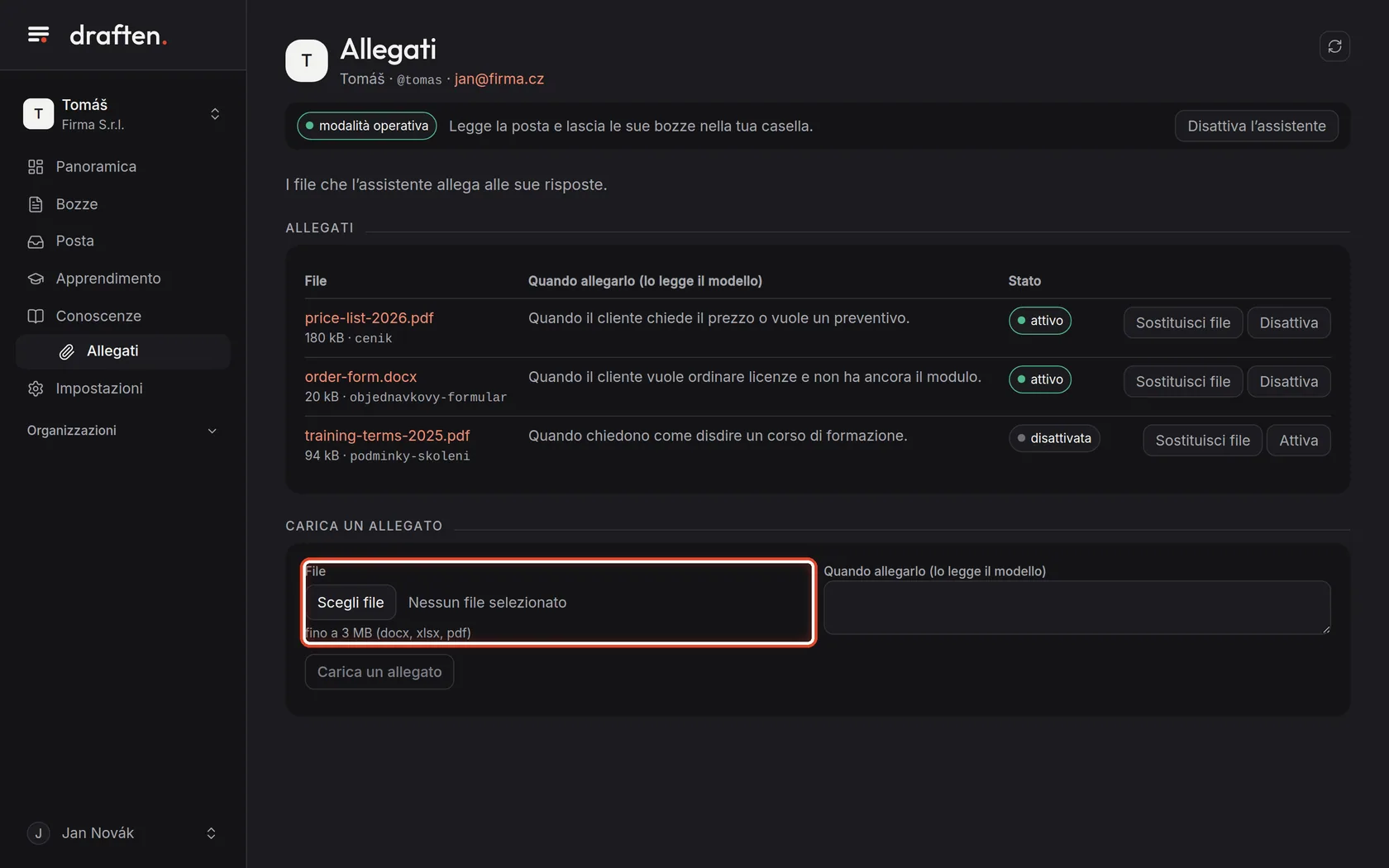
Carica un allegato: il file
Sullo schermoIn fondo, il riquadro Carica un allegato con il campo File.
Cosa fareClicca Scegli file e seleziona un file – docx, xlsx o pdf fino a 3 MB.
Passo 6 di 6
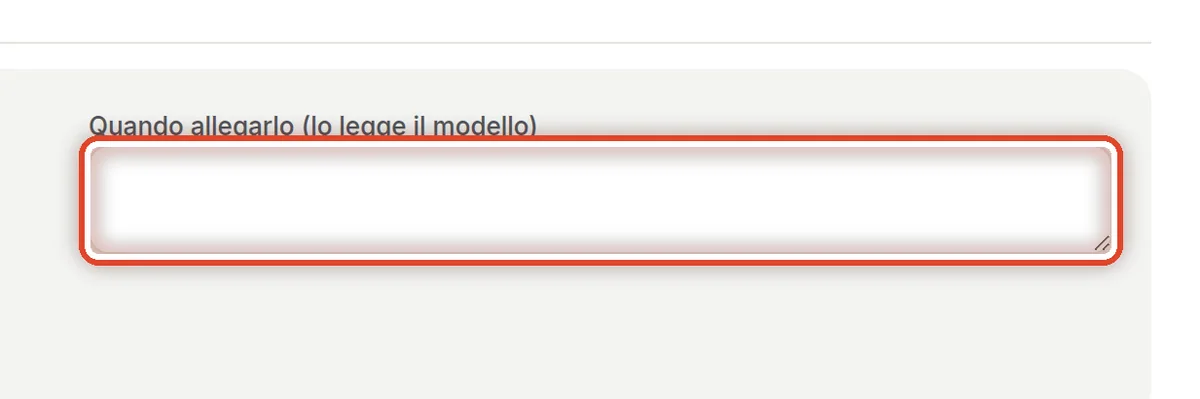
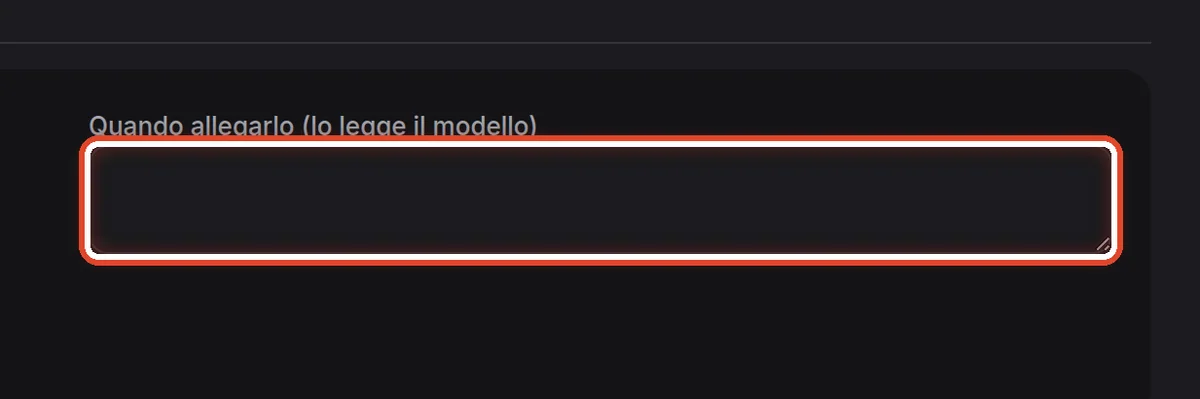
Quando allegarlo
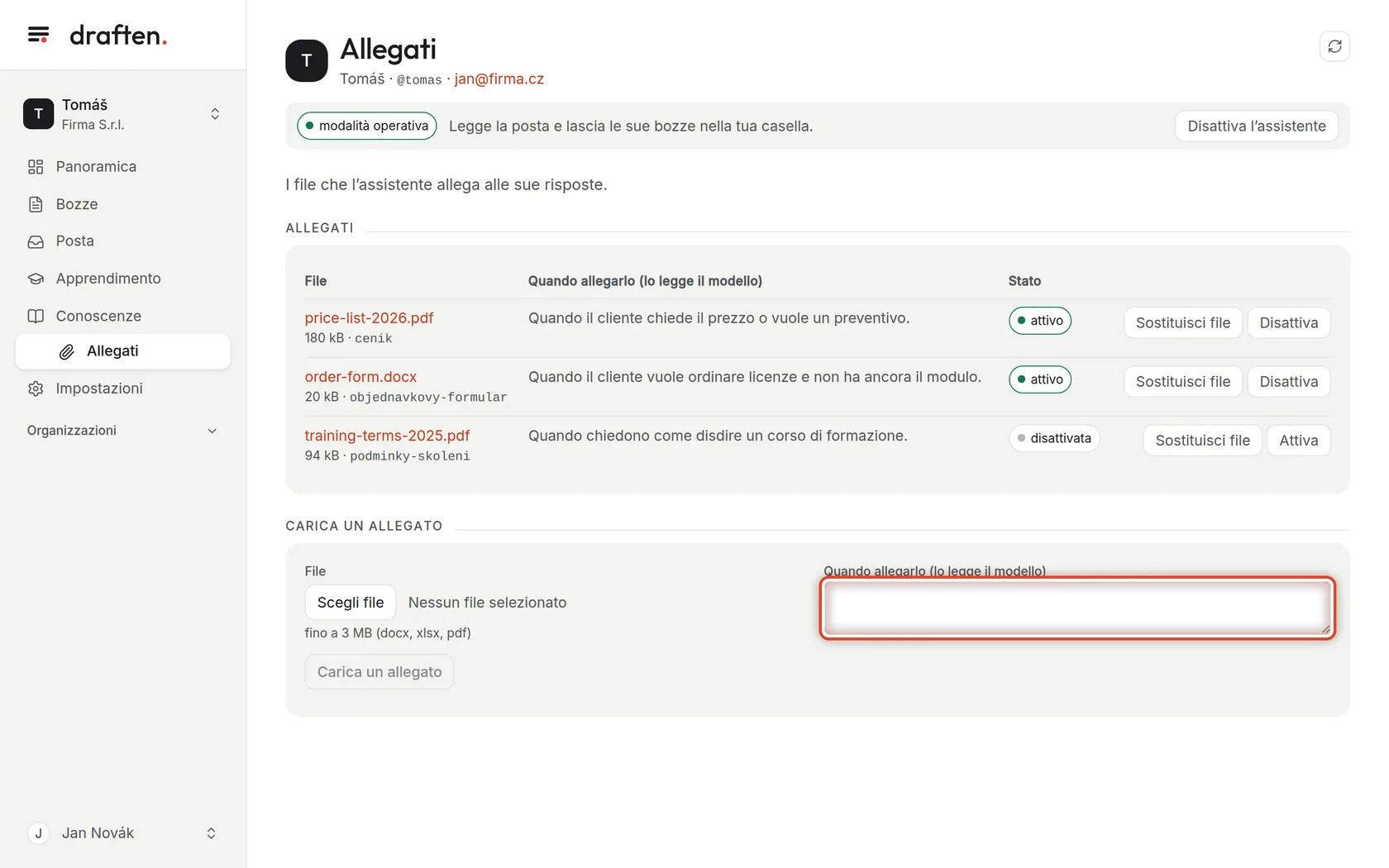
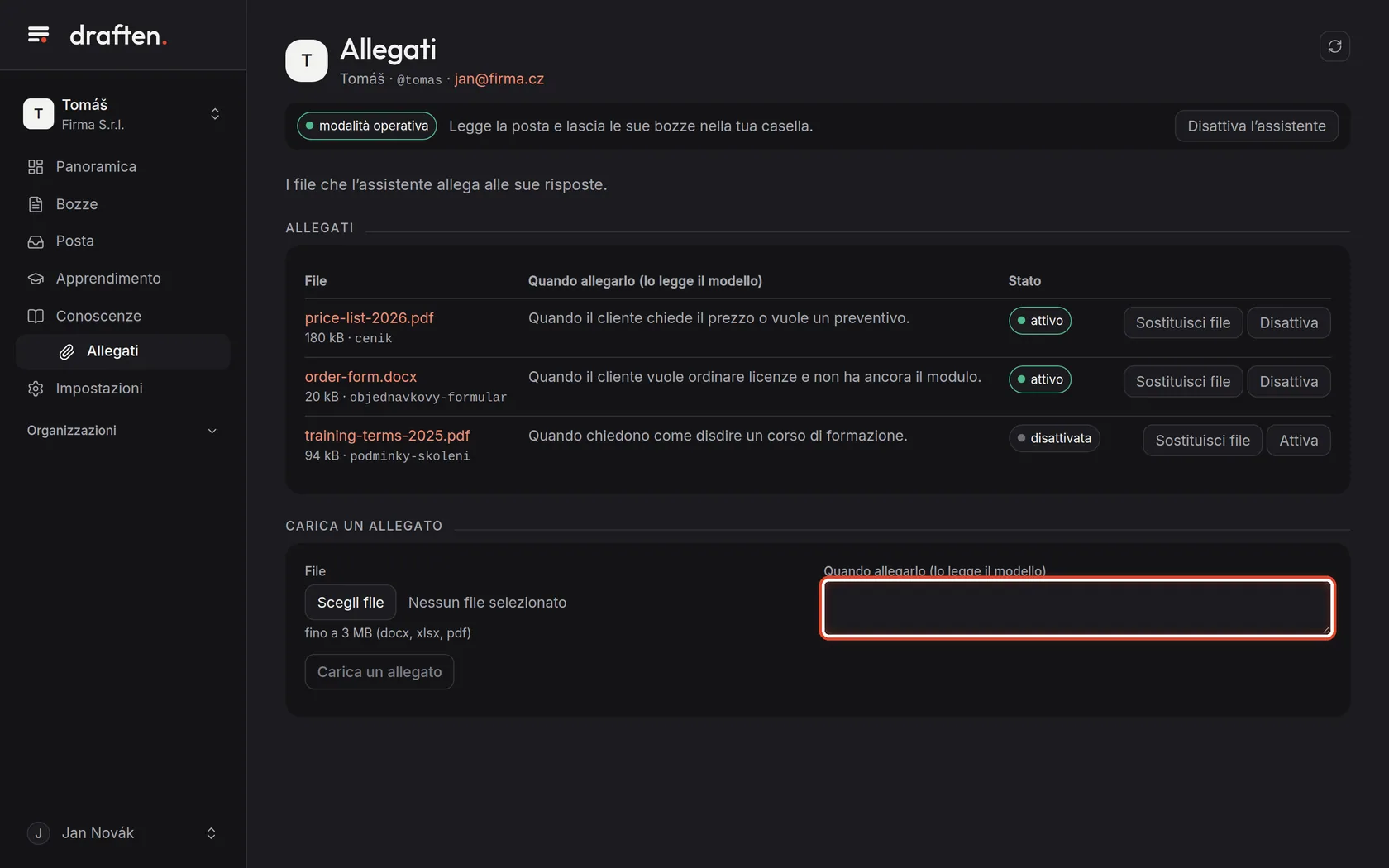
Sullo schermoIl campo Quando allegarlo (lo legge il modello).
Cosa fareIn Quando allegarlo scrivi a quali risposte appartiene il file. Poi clicca Carica un allegato. L’etichetta con cui il modello sceglie l’allegato la ricava draften dal nome del file (Richiesta di accesso.pdf → richiesta-di-accesso); nell’elenco appare in piccolo sotto la dimensione.
Fine
L’assistente sa cosa allegare
Quando una bozza allega il file sbagliato, cambia la frase Quando allegarlo – non le istruzioni.
- Allegato o fonte di conoscenza?Un allegato va al cliente. Ciò che l’assistente deve solo leggere e sapere va in Fonti di conoscenza.
- Controllare una bozzaGli allegati di una bozza sono nel suo dettaglio, nel riquadro Allegati.