Instrukcja
Pliki,
które dołącza asystent.
Asystent może dołączyć do szkicu tylko pliki, które tu prześlesz, i tylko wtedy, gdy pasują według tego, co o nich napiszesz. Załączony plik widzisz w szkicu, zanim go wyślesz.
Zanim zaczniesz
- Rola edytora albo właścicielaPrzesyłać i wyłączać załączniki mogą właściciel i edytorzy asystenta.
- Plik docx, xlsx lub pdfDo 3 MB.
Krok 1 z 5
Pliki do szkiców
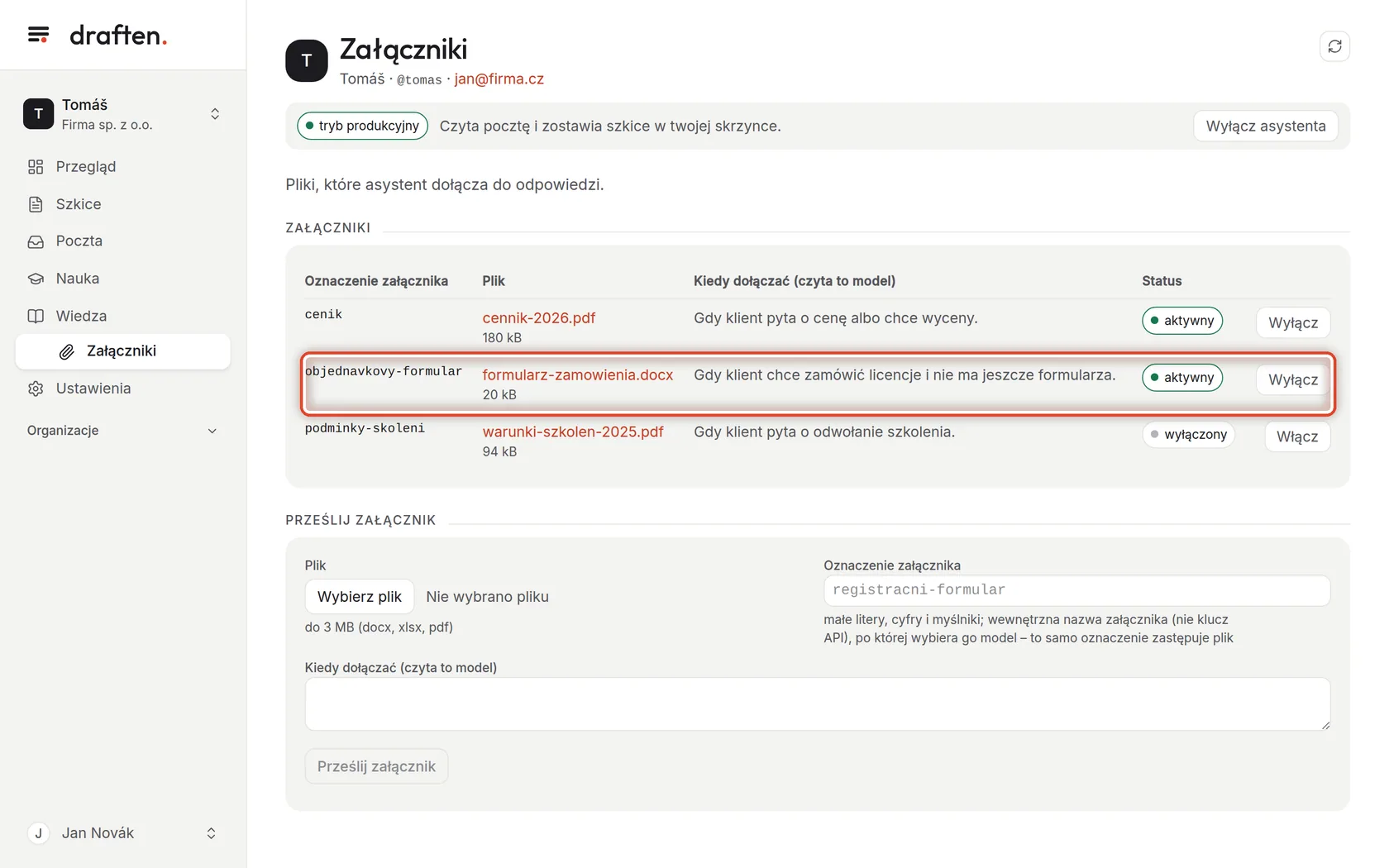
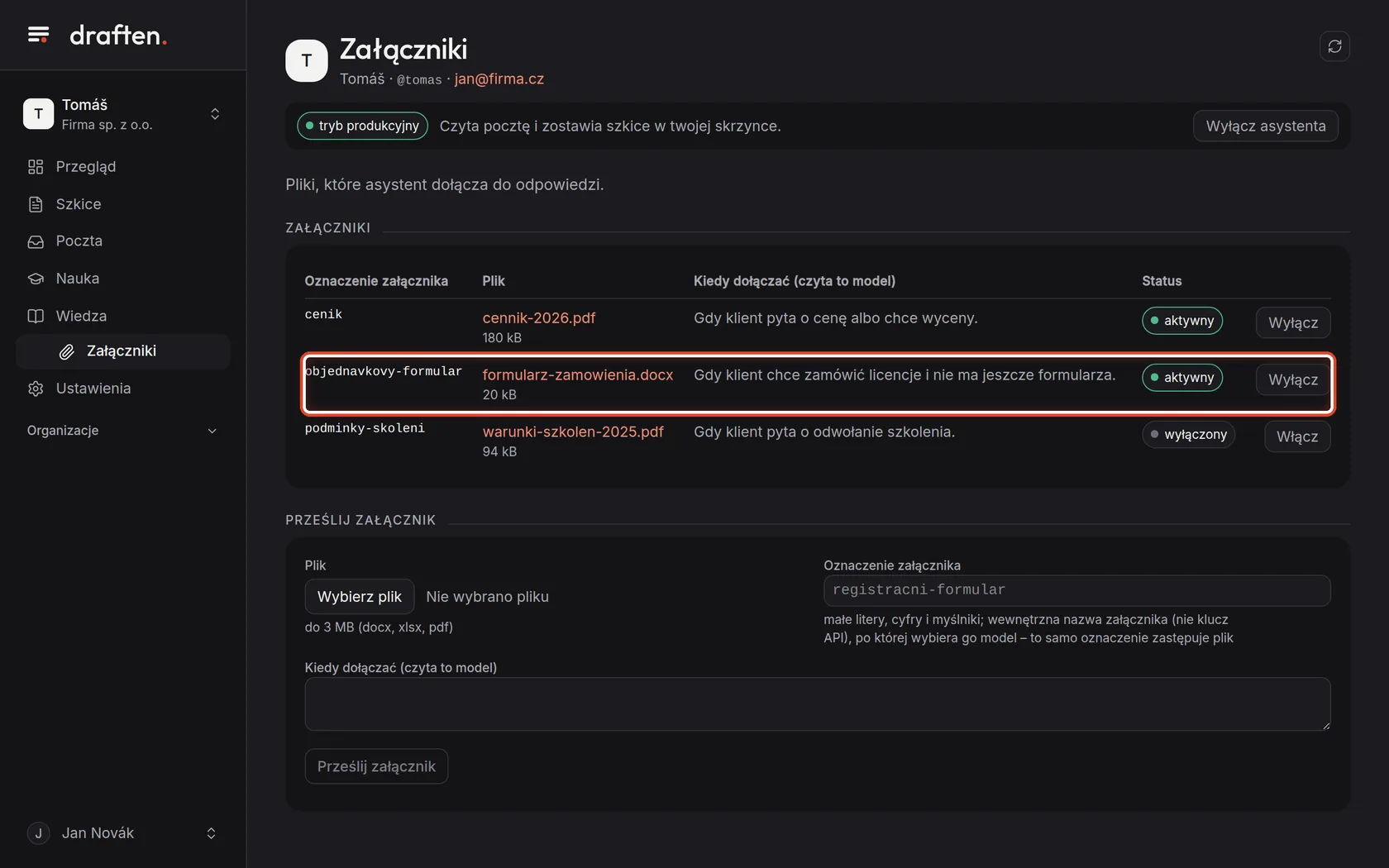
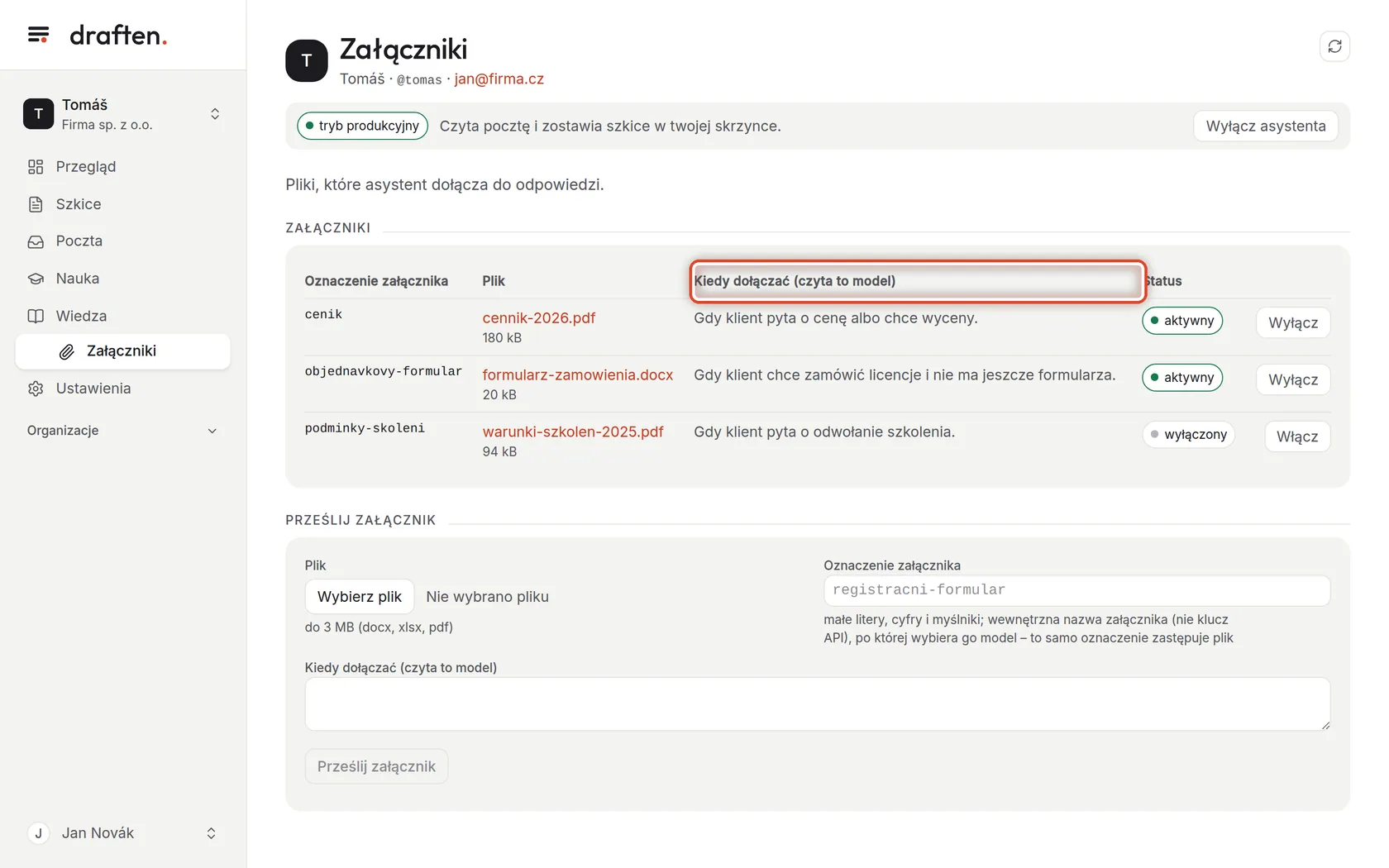
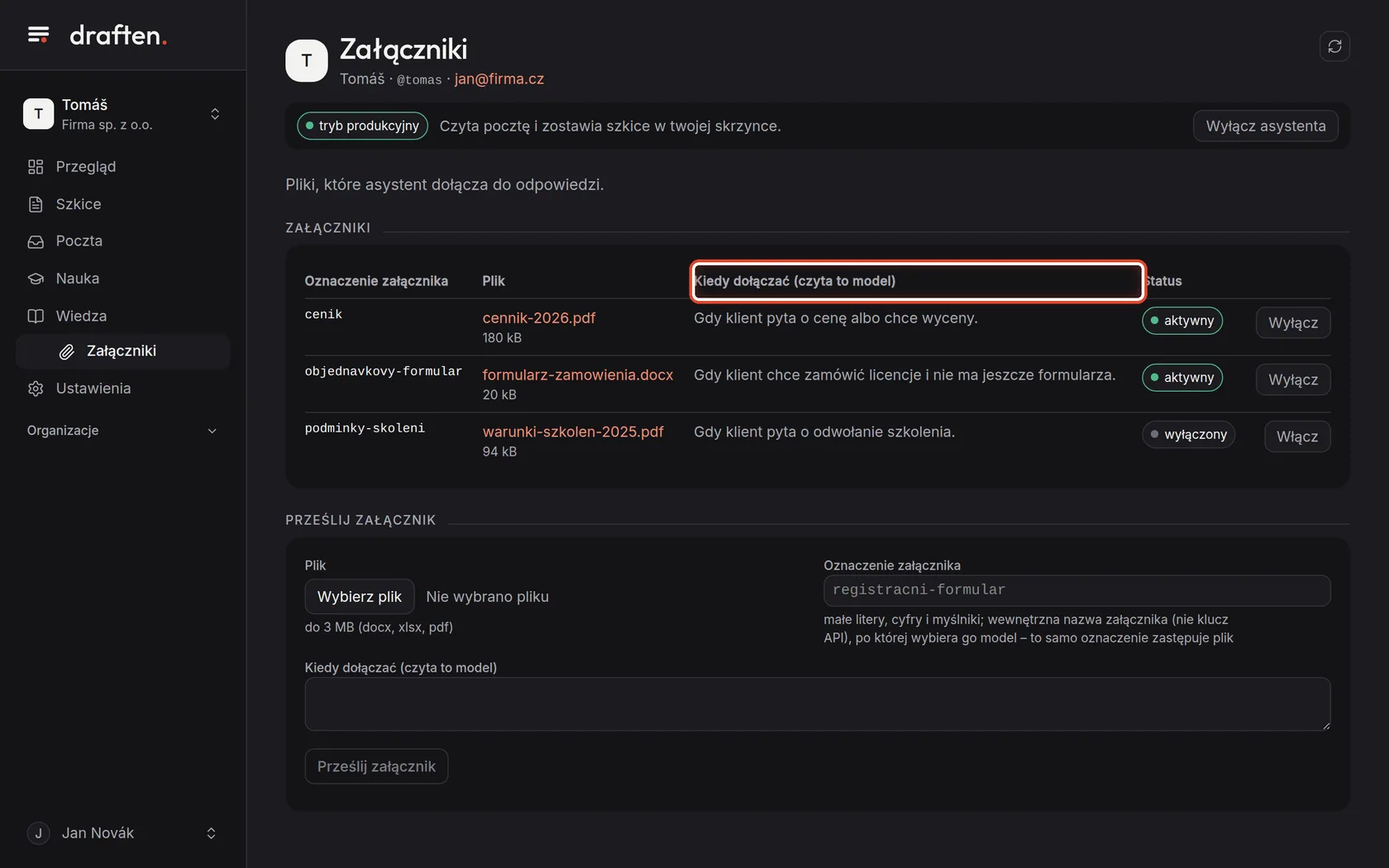
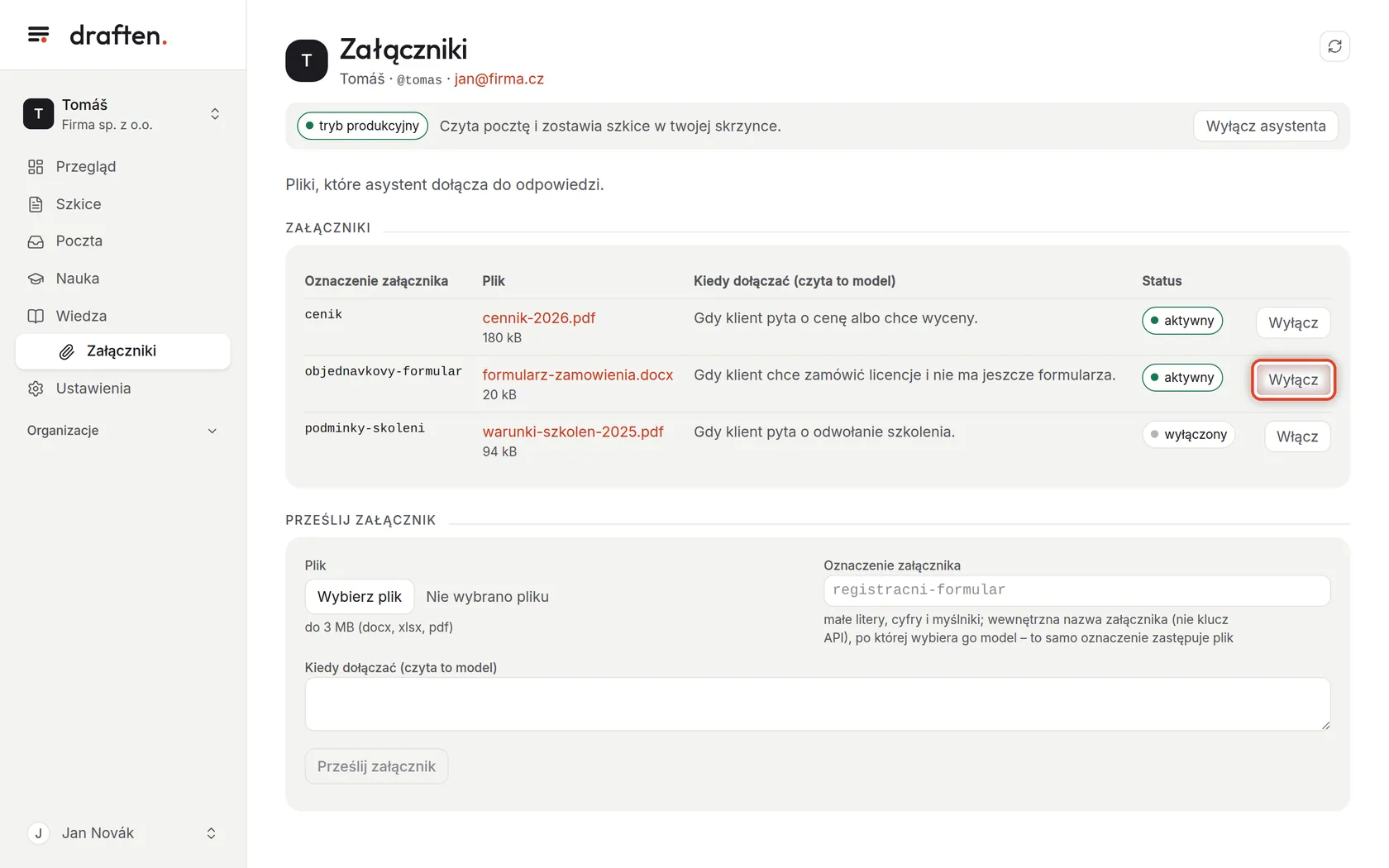
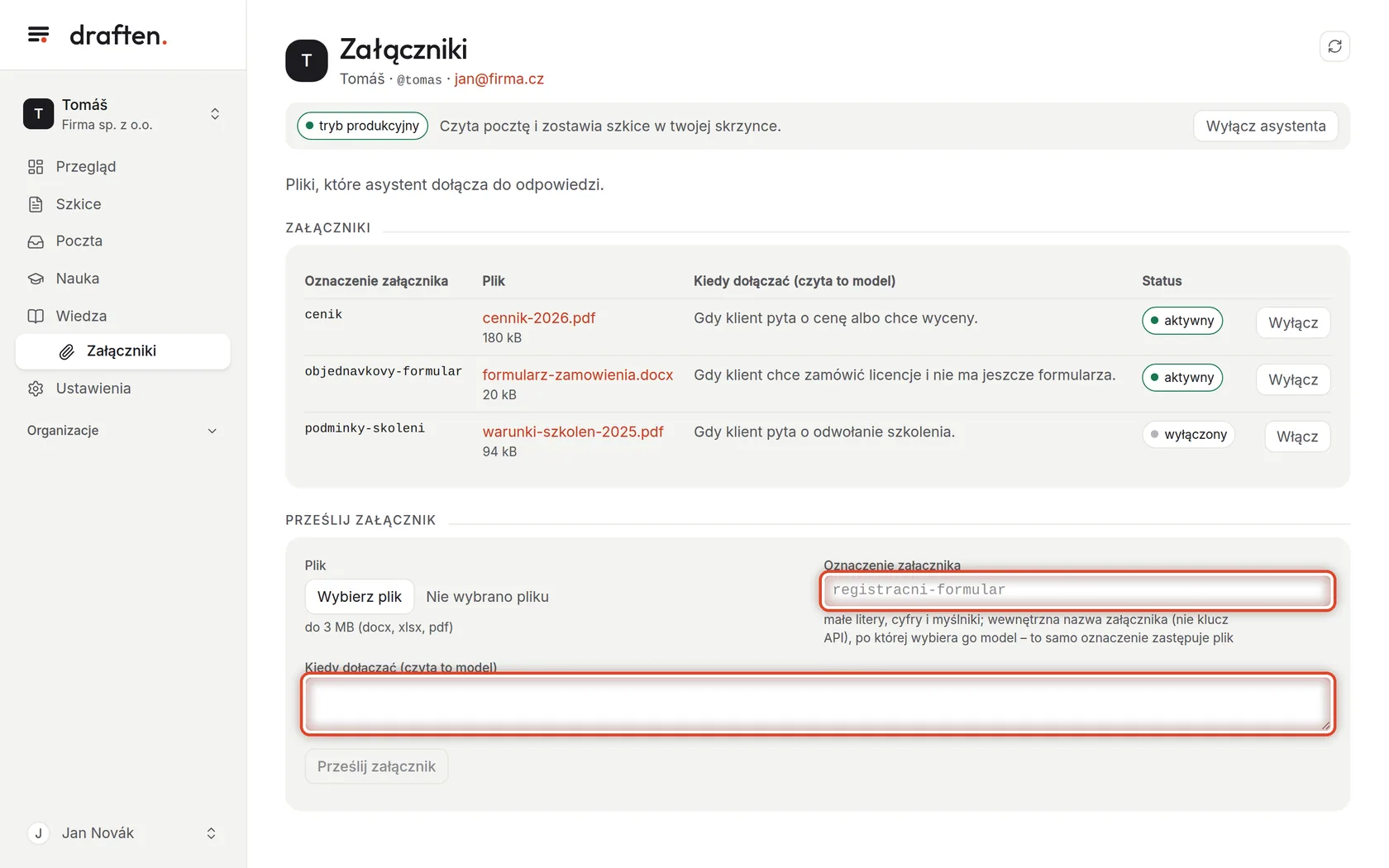
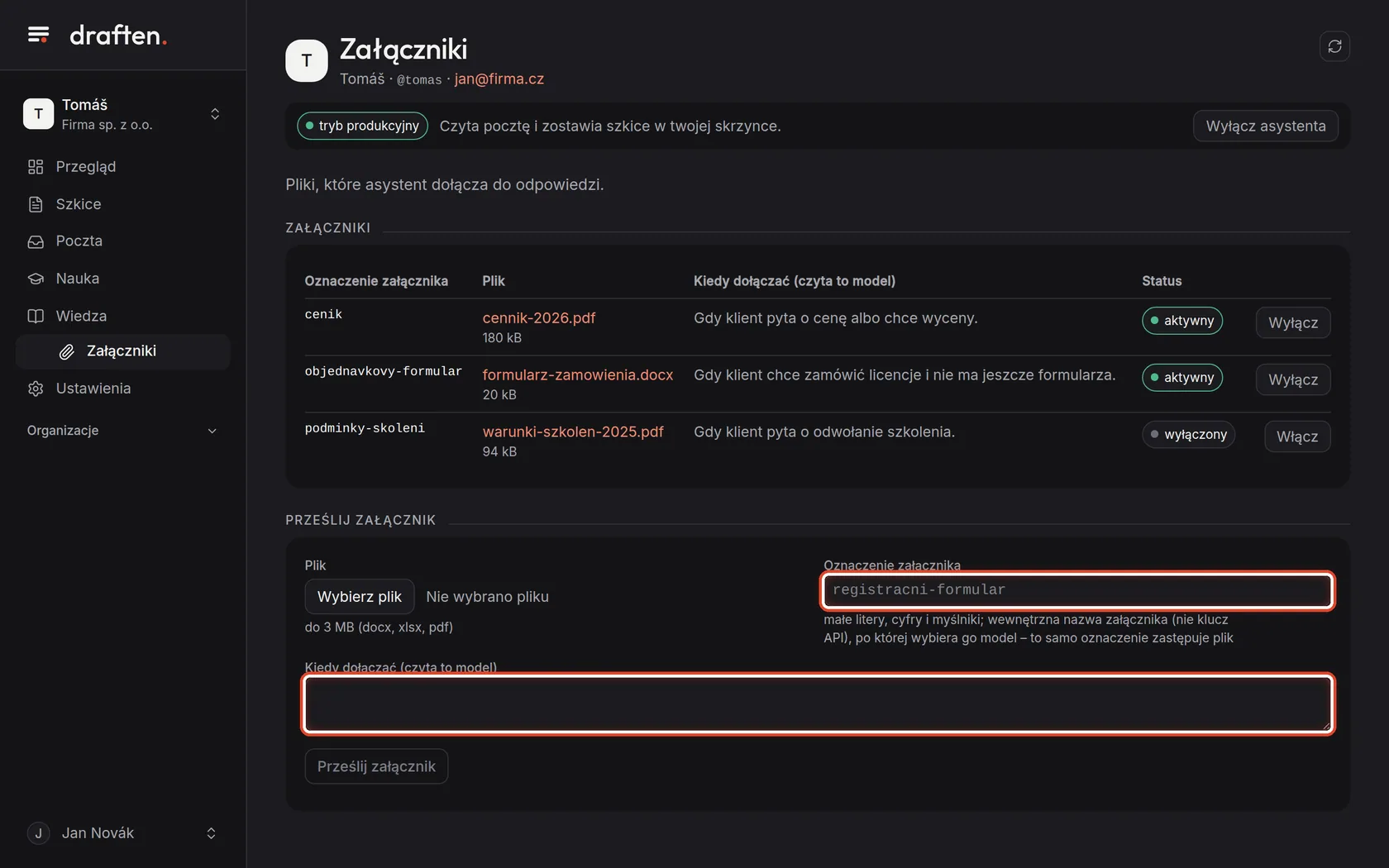
Na ekranieW Wiedza → Załączniki lista plików.
Zrób toTo pliki, które asystent może dołączyć do szkicu – cennik, formularz zamówienia, warunki. Nigdy nie dołącza niczego innego: załącznik, którego nie ma na tej liście, nie trafi do szkicu.
Krok 2 z 5
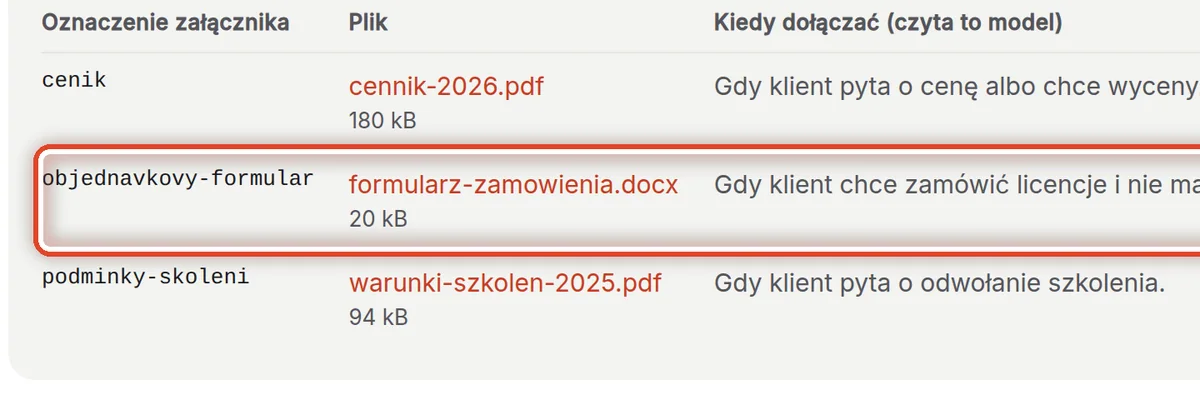
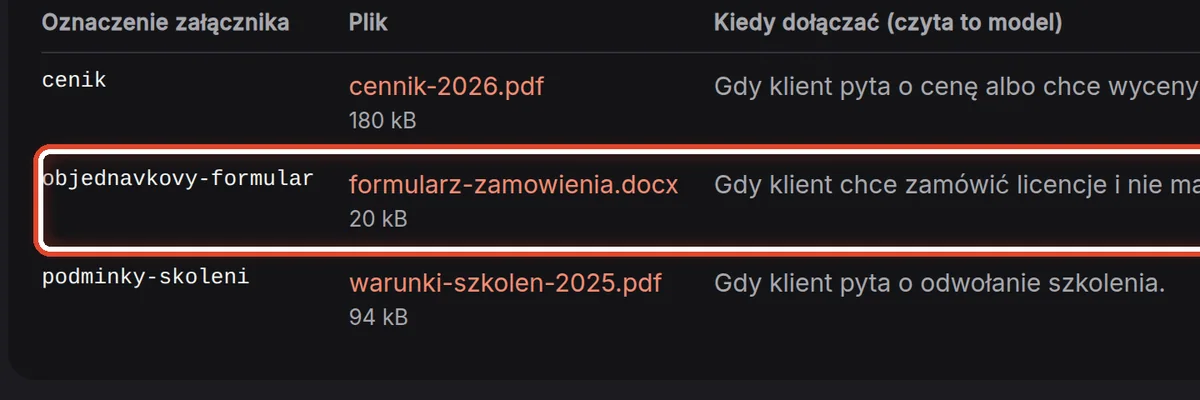
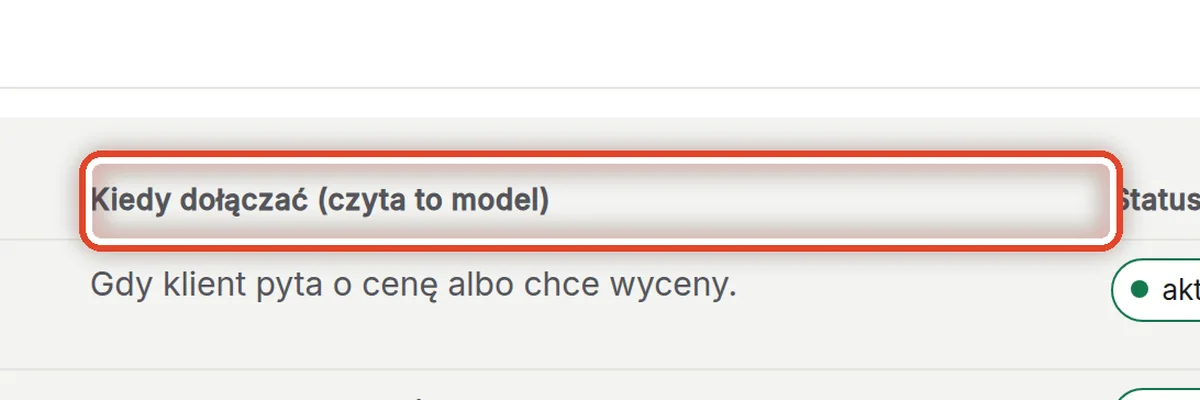
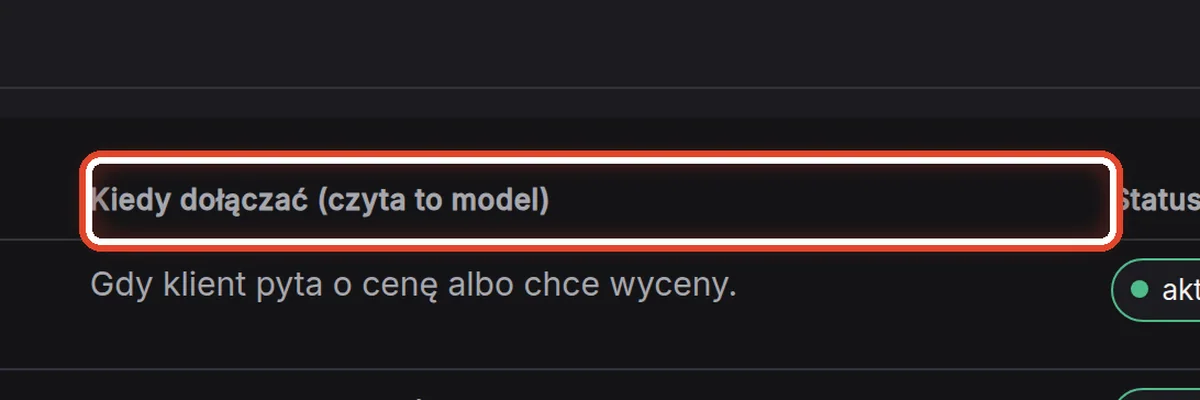
Kiedy dołączać
Na ekranieKolumna Kiedy dołączać.
Zrób toPo tym zdaniu asystent poznaje, do której odpowiedzi pasuje plik. Pisz konkretnie: „Gdy klient chce zamówić licencje i nie ma jeszcze formularza.”
Krok 3 z 5
Wyłącz i włącz
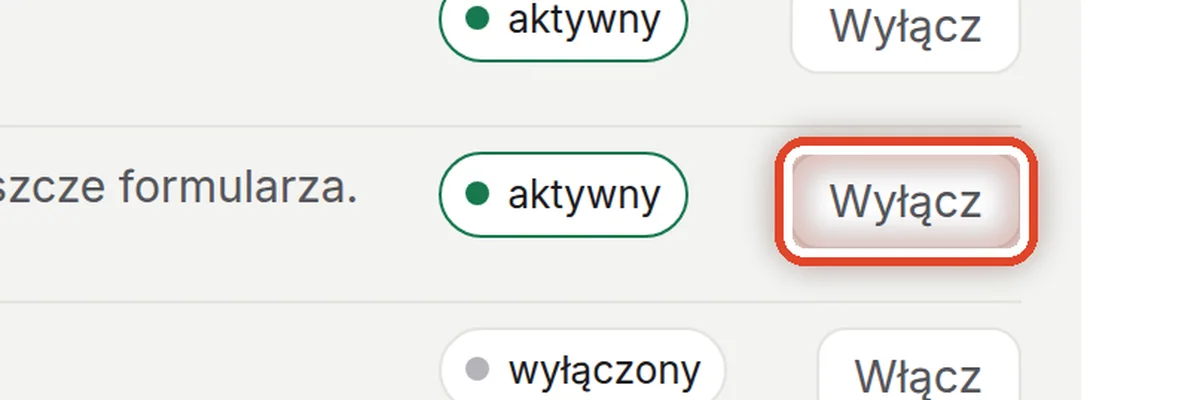
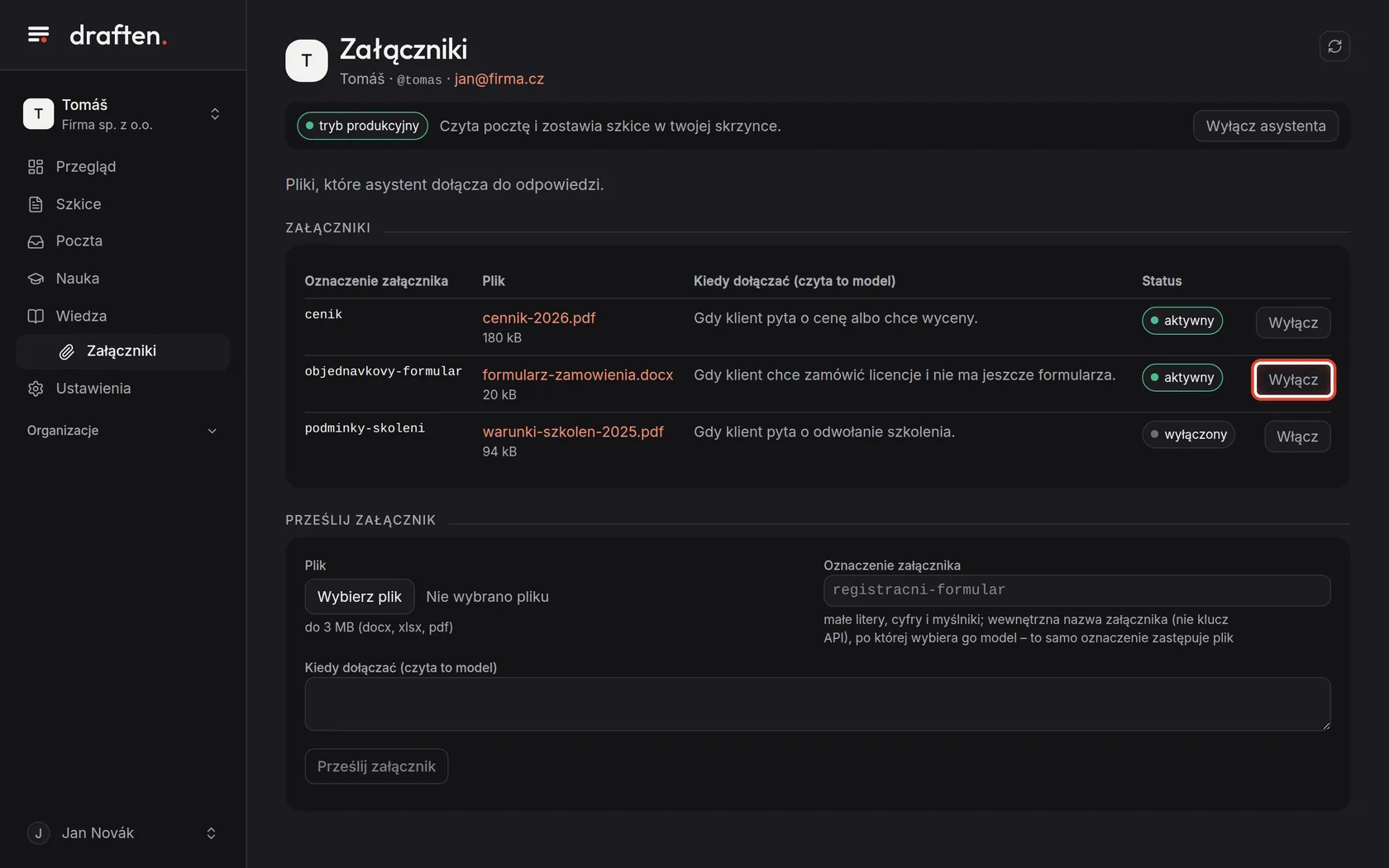
Na ekranieW wierszu przycisk Wyłącz (przy wyłączonym załączniku Włącz).
Zrób toWyłączonego pliku asystent nie dołącza, ale plik zostaje zapisany – przydaje się dla pliku, który przez jakiś czas nie obowiązuje.
Krok 4 z 5
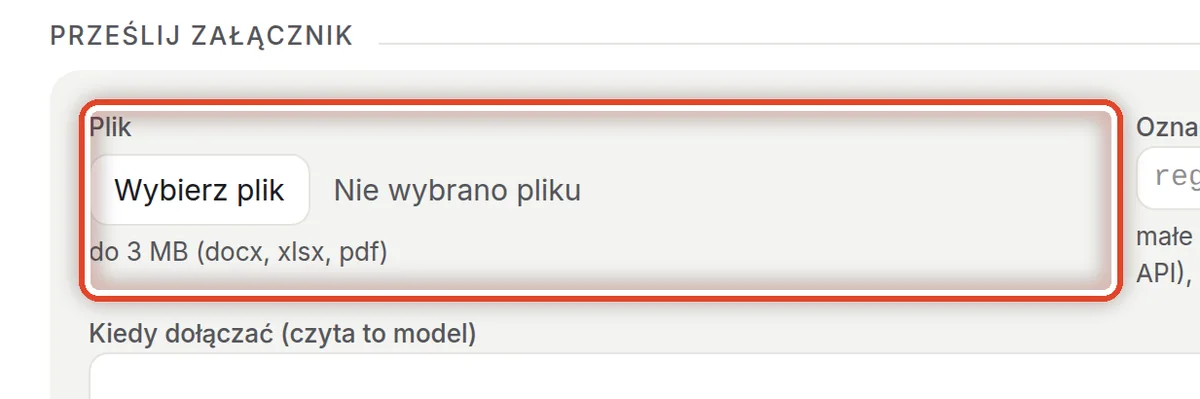
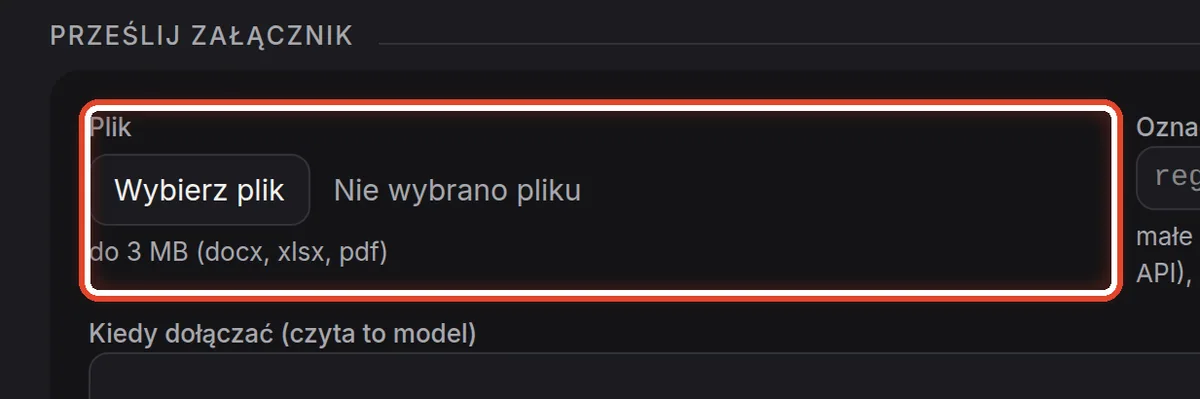
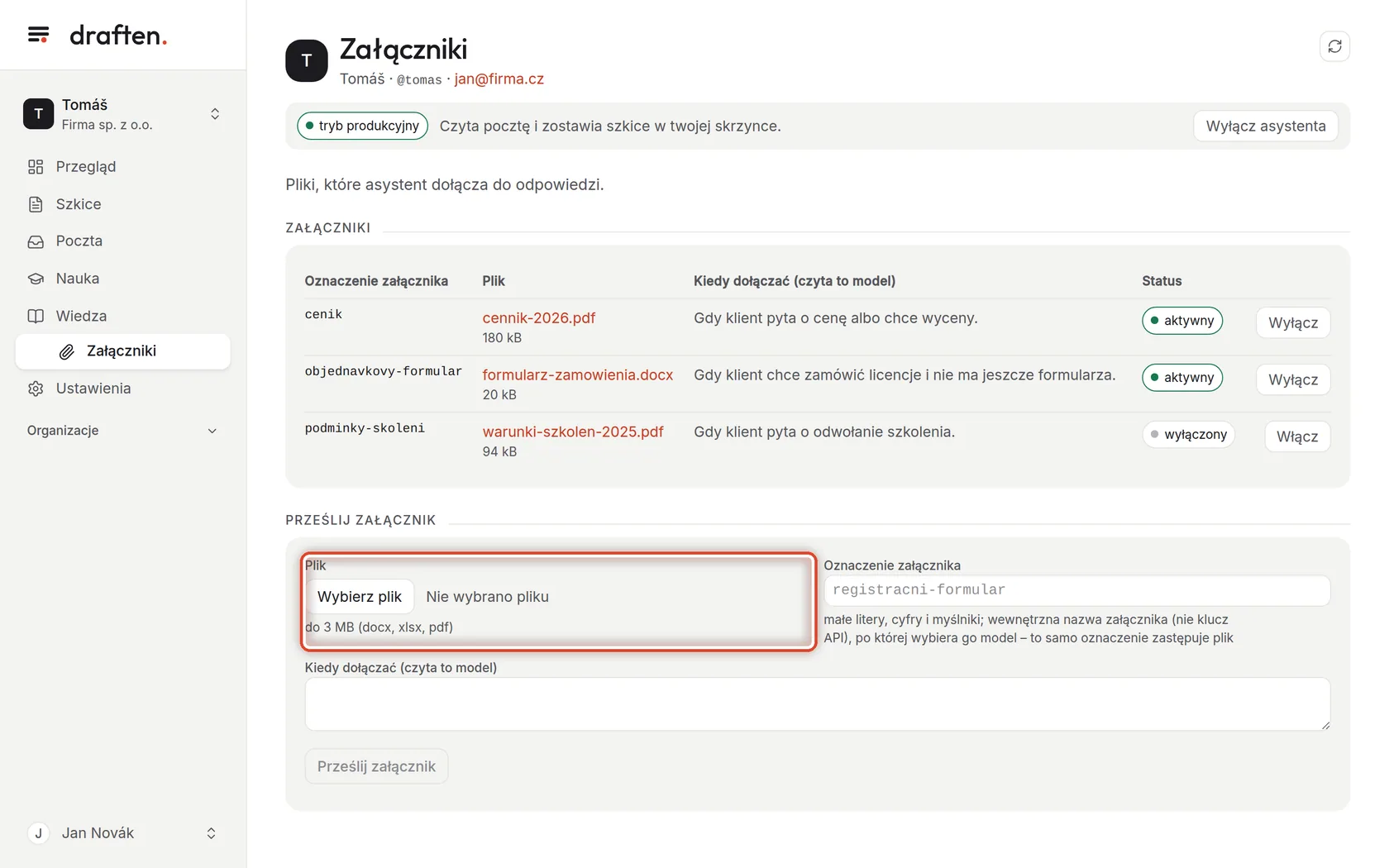
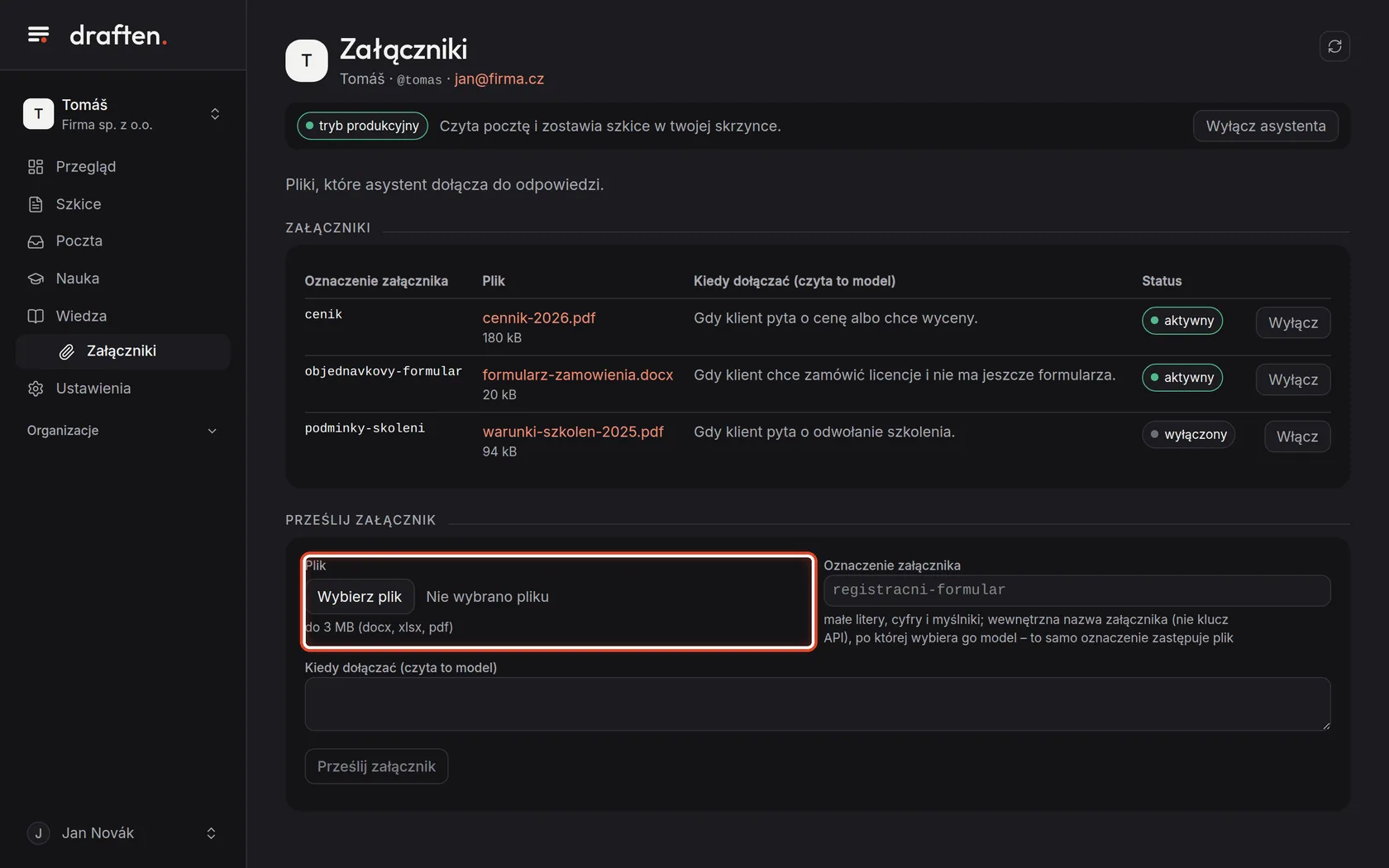
Prześlij załącznik: plik
Na ekranieNa dole karta Prześlij załącznik z polem Plik.
Zrób toKliknij Wybierz plik i wybierz plik – docx, xlsx lub pdf do 3 MB.
Krok 5 z 5
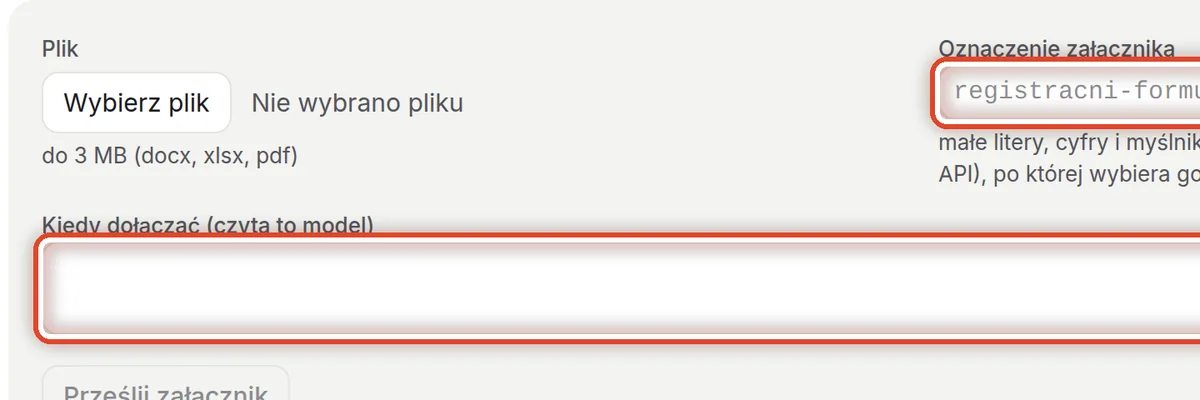
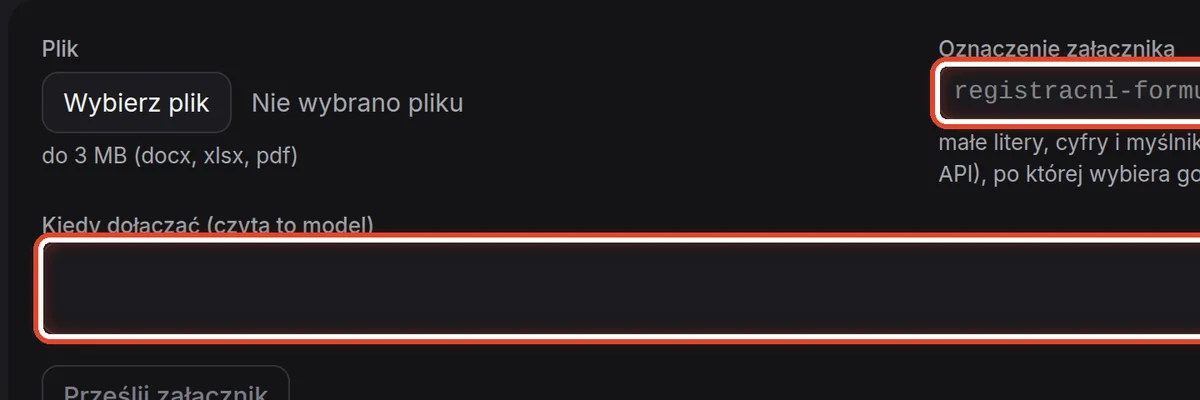
Oznaczenie i Kiedy dołączać
Na ekraniePola Oznaczenie załącznika i Kiedy dołączać.
Zrób toOznaczenie to krótka nazwa małymi literami z myślnikami, na przykład formularz-zamowienia. W polu Kiedy dołączać napisz, do jakich odpowiedzi pasuje plik. Potem kliknij Prześlij załącznik.
WskazówkaNowy plik pod tym samym oznaczeniem zastępuje stary – tak zaktualizujesz cennik bez dotykania wytycznych.
Koniec
Asystent wie, co dołączyć
Gdy szkic dołącza zły plik, zmień zdanie w polu Kiedy dołączać – nie wytyczne.
- Załącznik czy źródło wiedzy?Załącznik trafia do klienta. To, co asystent ma tylko przeczytać i wiedzieć, należy do źródeł wiedzy.
- Sprawdzanie szkicuZałączniki szkicu są w jego szczegółach, na karcie Załączniki.