Guía
Archivos
que adjunta el asistente.
El asistente solo puede adjuntar a un borrador los archivos que usted sube aquí, y solo cuando encajan según lo que usted escribe sobre ellos. Verá el archivo adjunto en el borrador antes de enviarlo.
Antes de empezar
- Rol de editor o propietarioEl propietario y los editores del asistente pueden subir y desactivar adjuntos.
- Un archivo docx, xlsx o pdfDe hasta 3 MB.
Paso 1 de 5
Archivos para los borradores
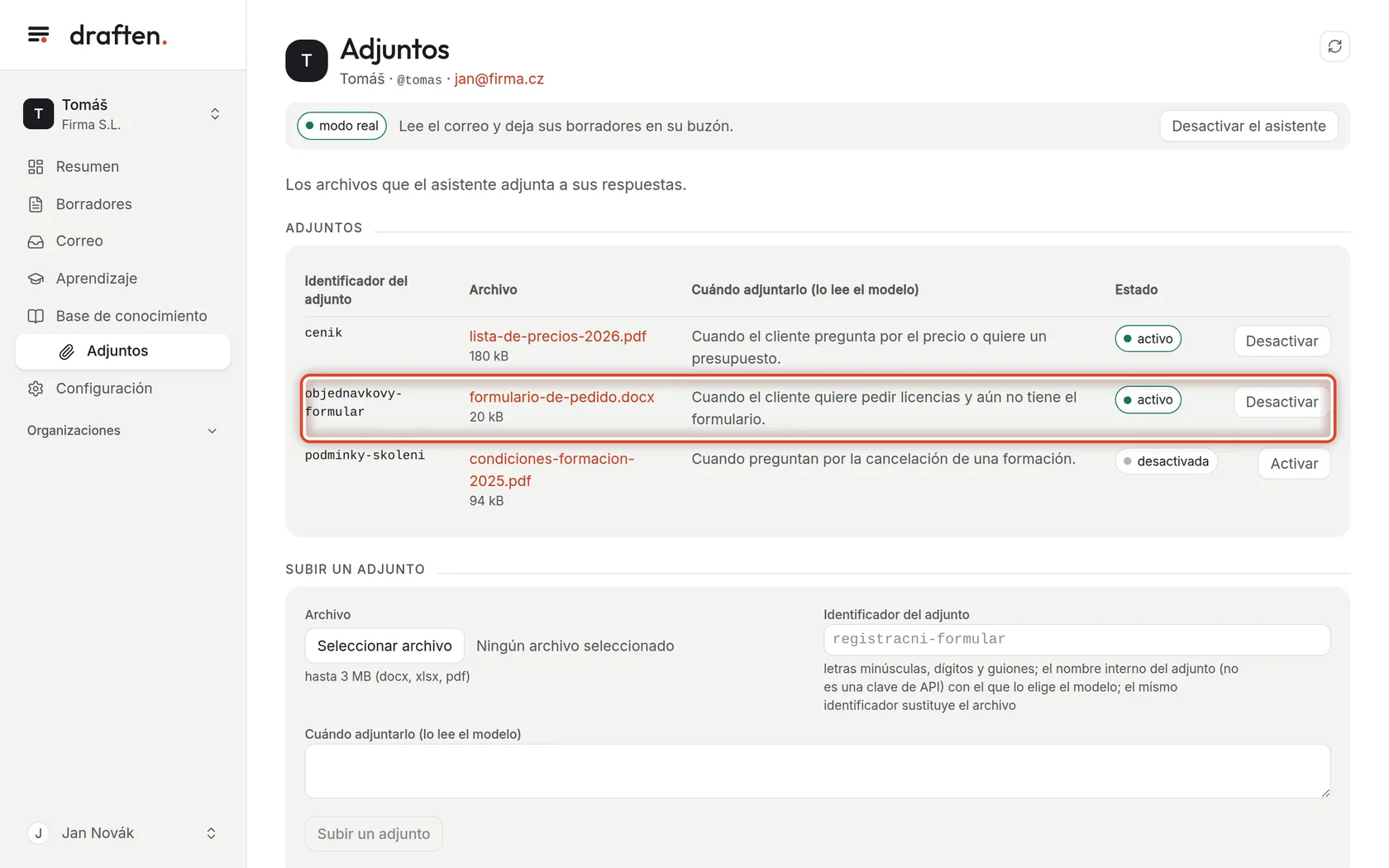
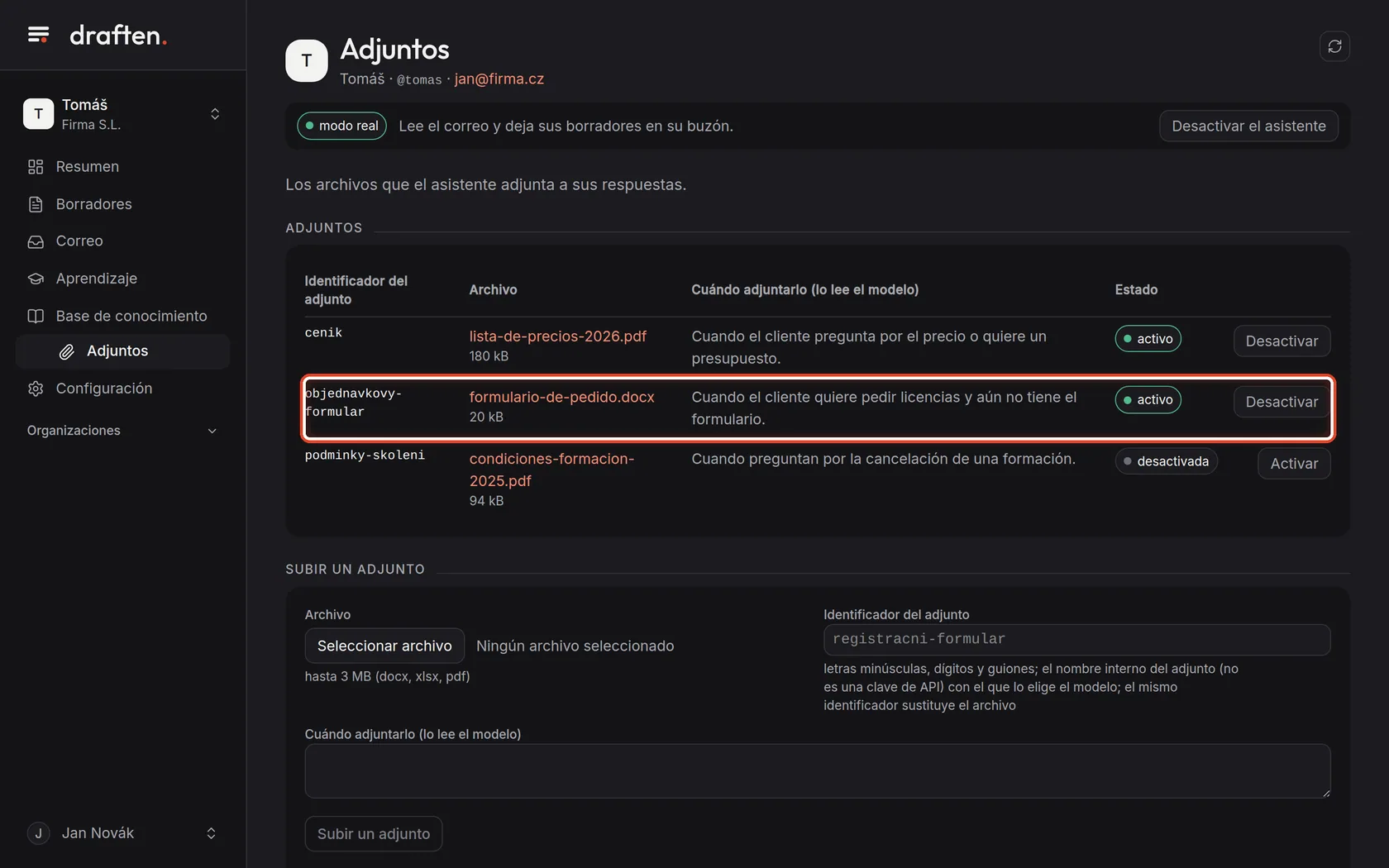
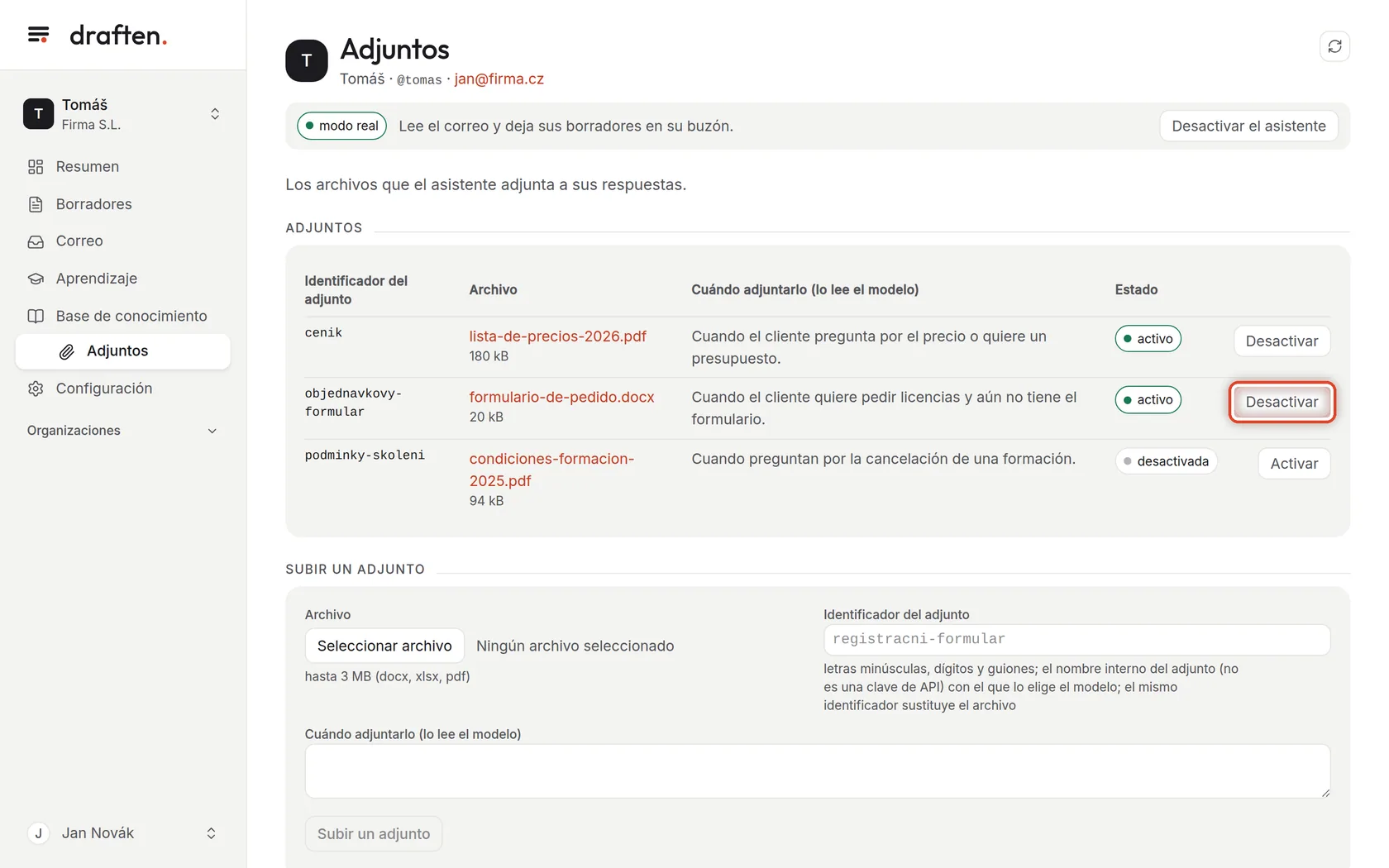
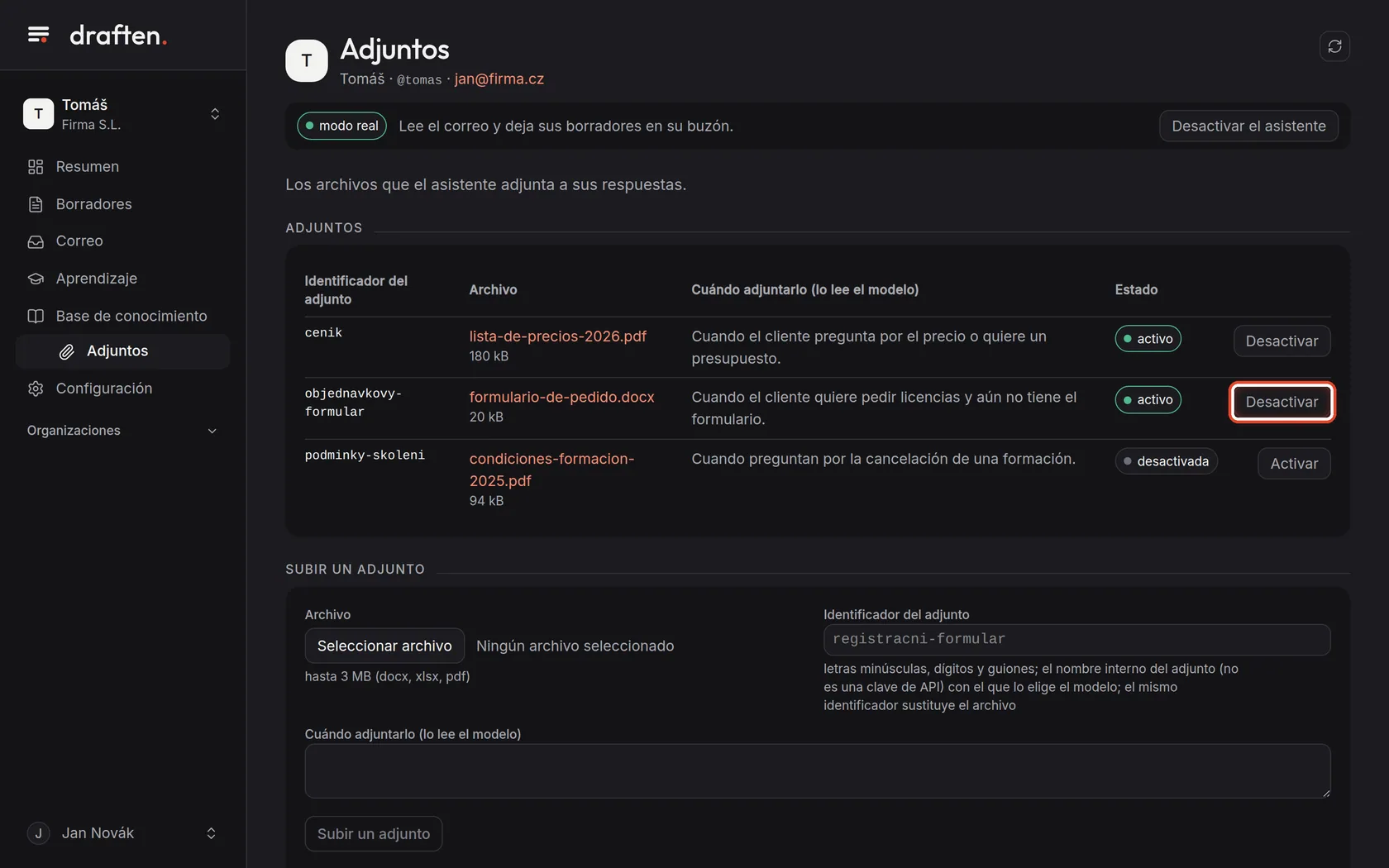
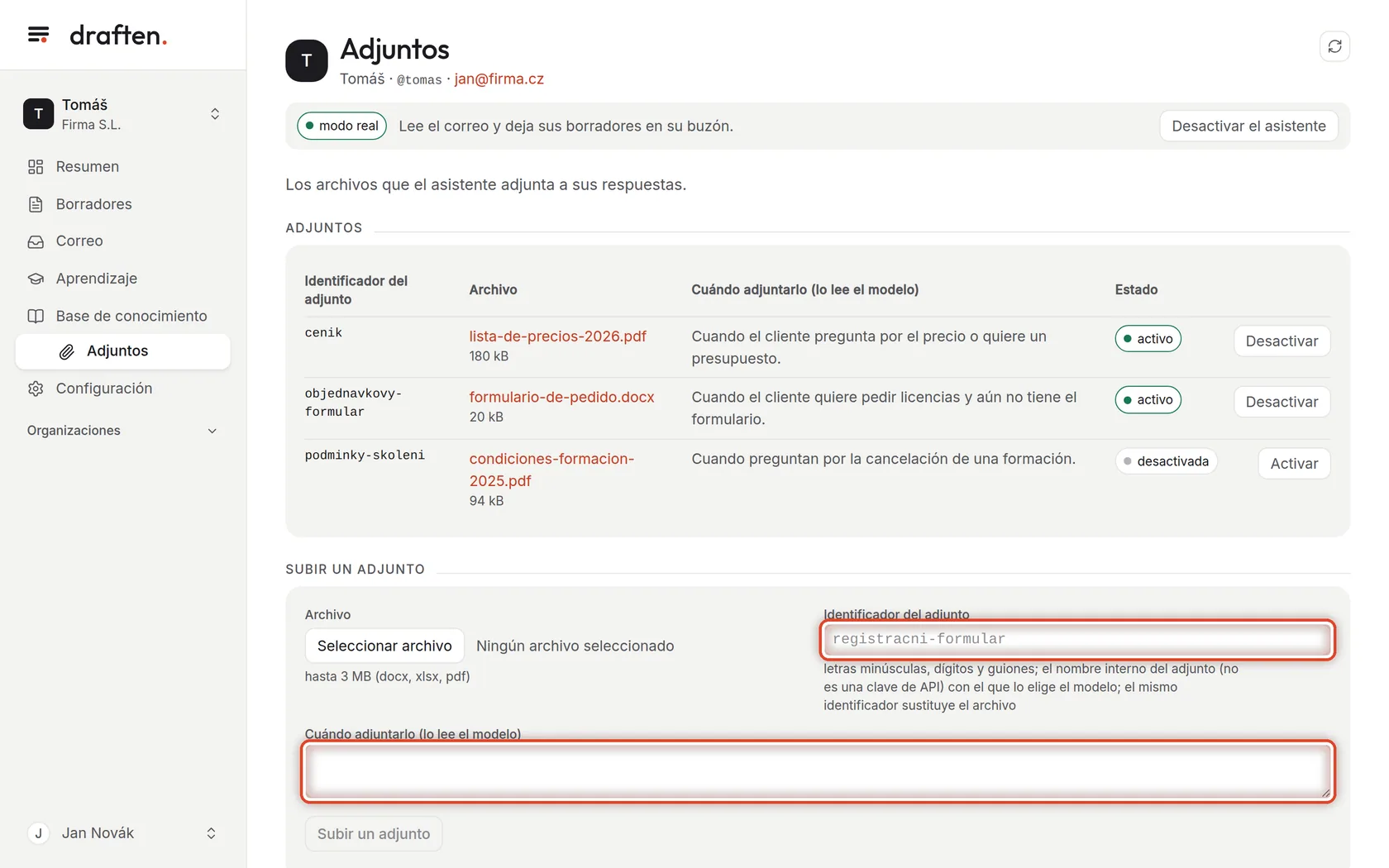
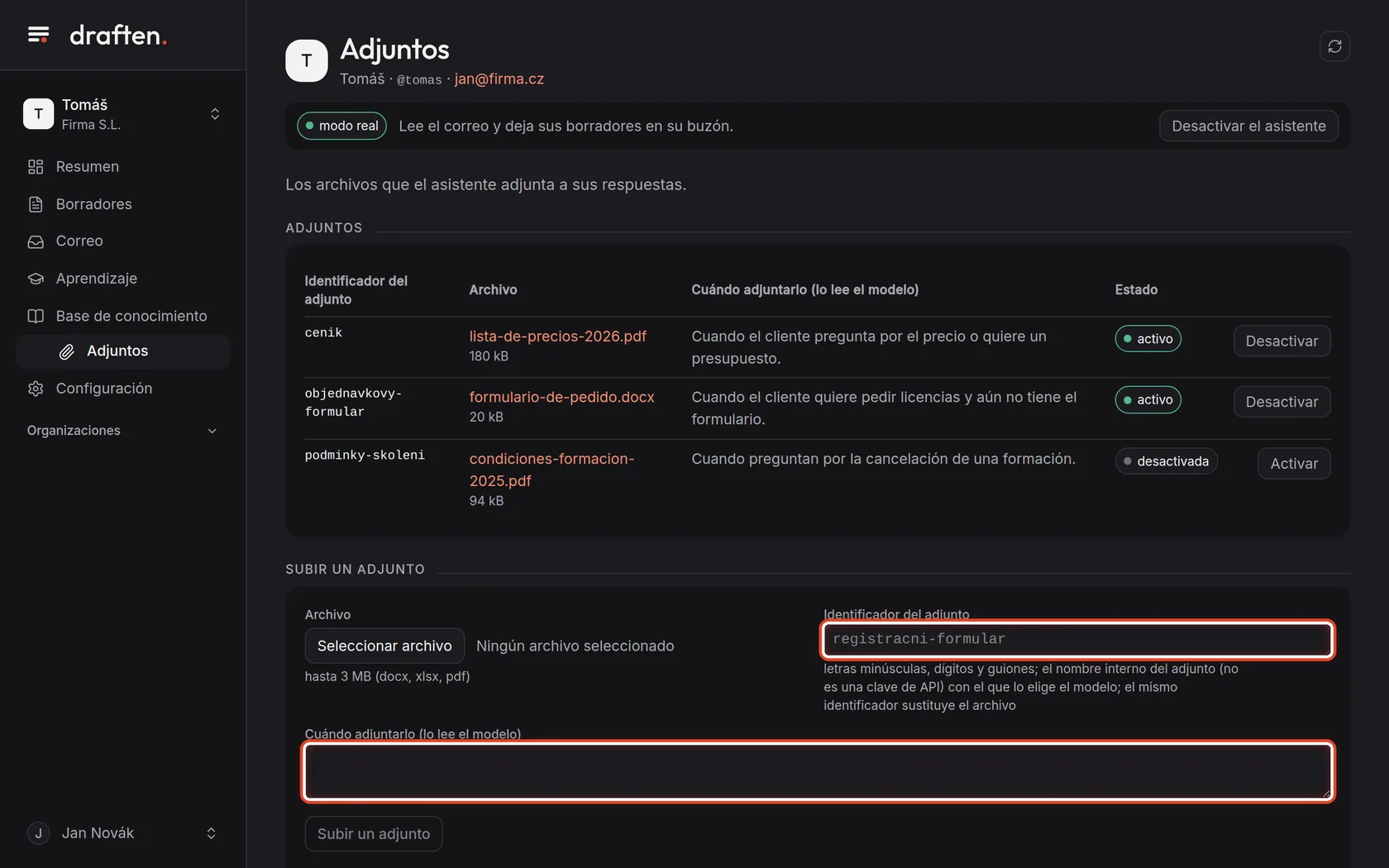
En la pantallaEn Base de conocimiento → Adjuntos, una lista de archivos.
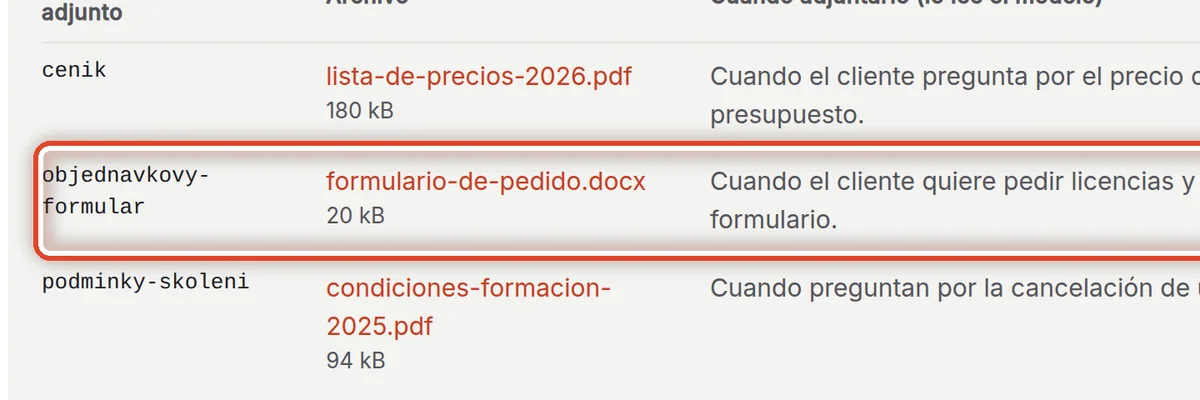
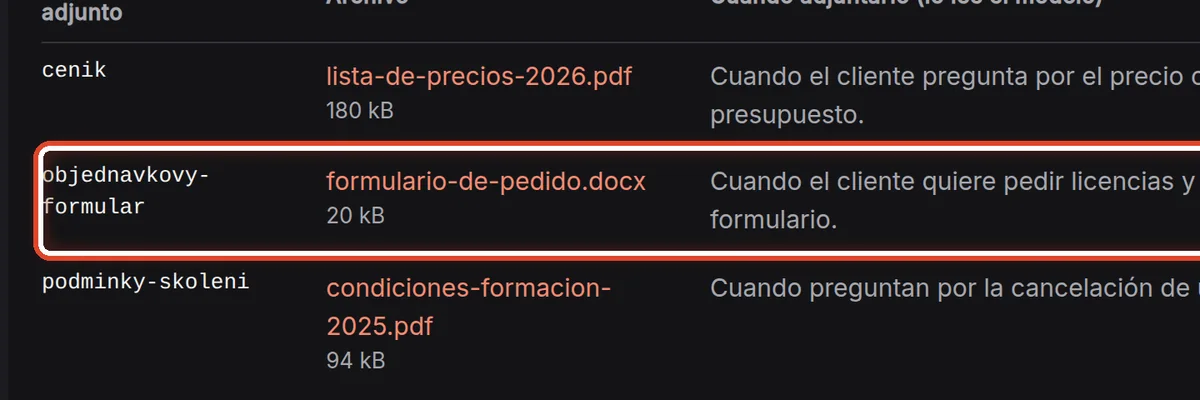
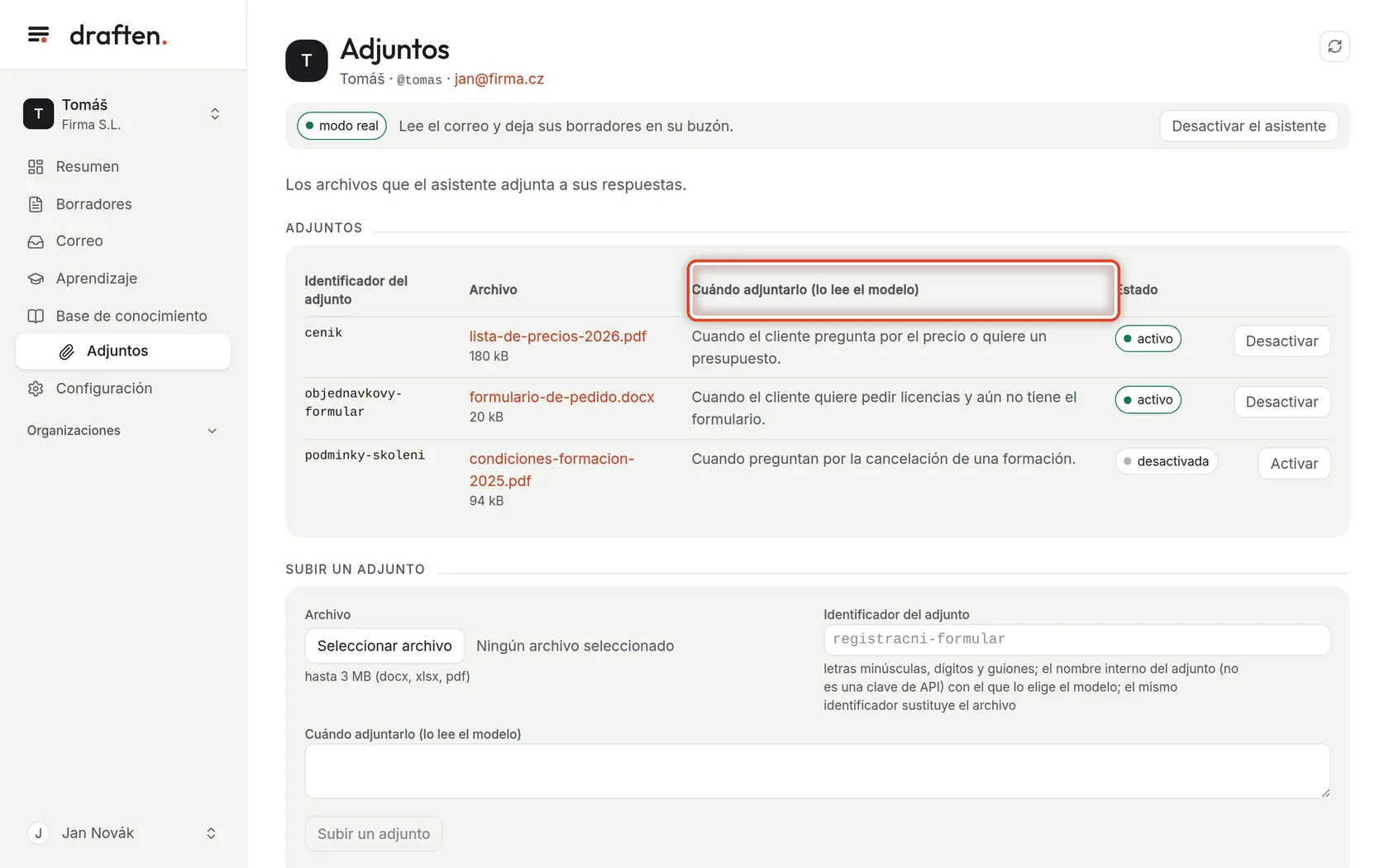
Qué hacerSon los archivos que el asistente puede adjuntar a un borrador: una lista de precios, un formulario de pedido, unas condiciones. Nunca adjunta nada más: un adjunto que no está en esta lista no llega a ningún borrador.
Paso 2 de 5
Cuándo adjuntarlo
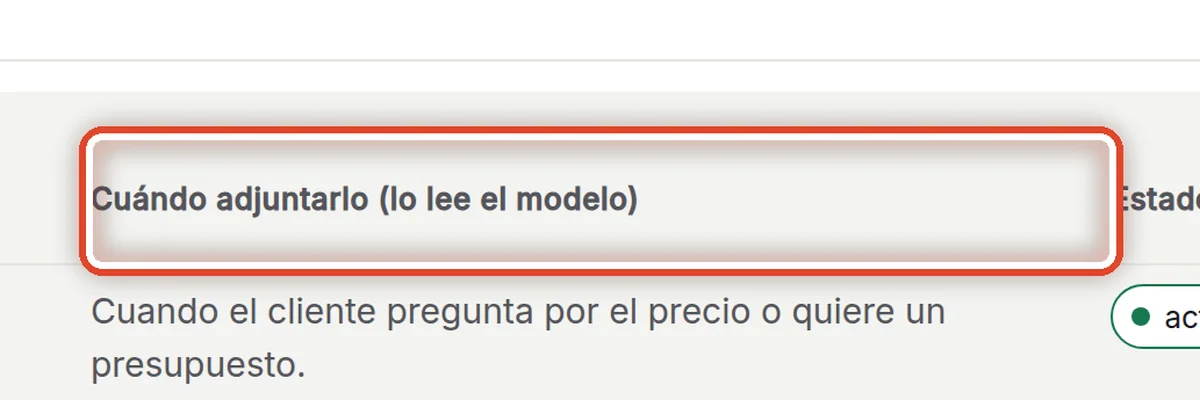
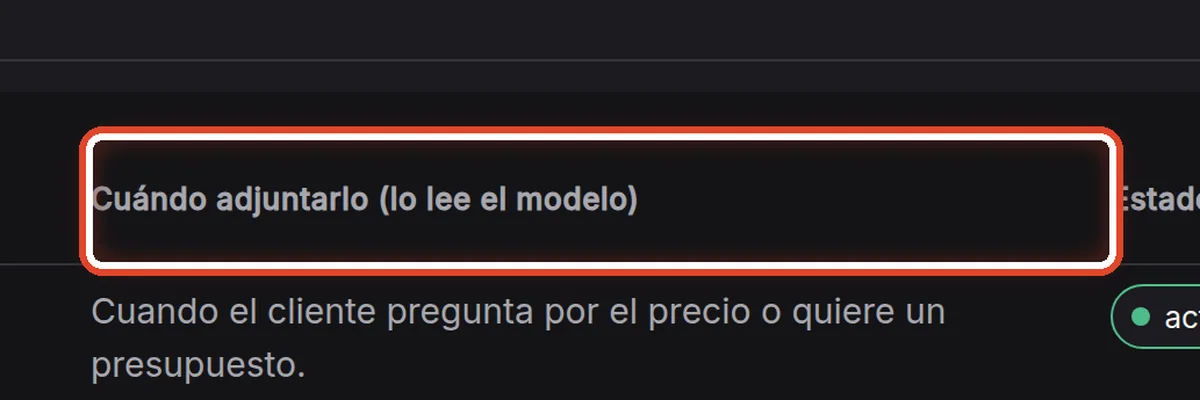
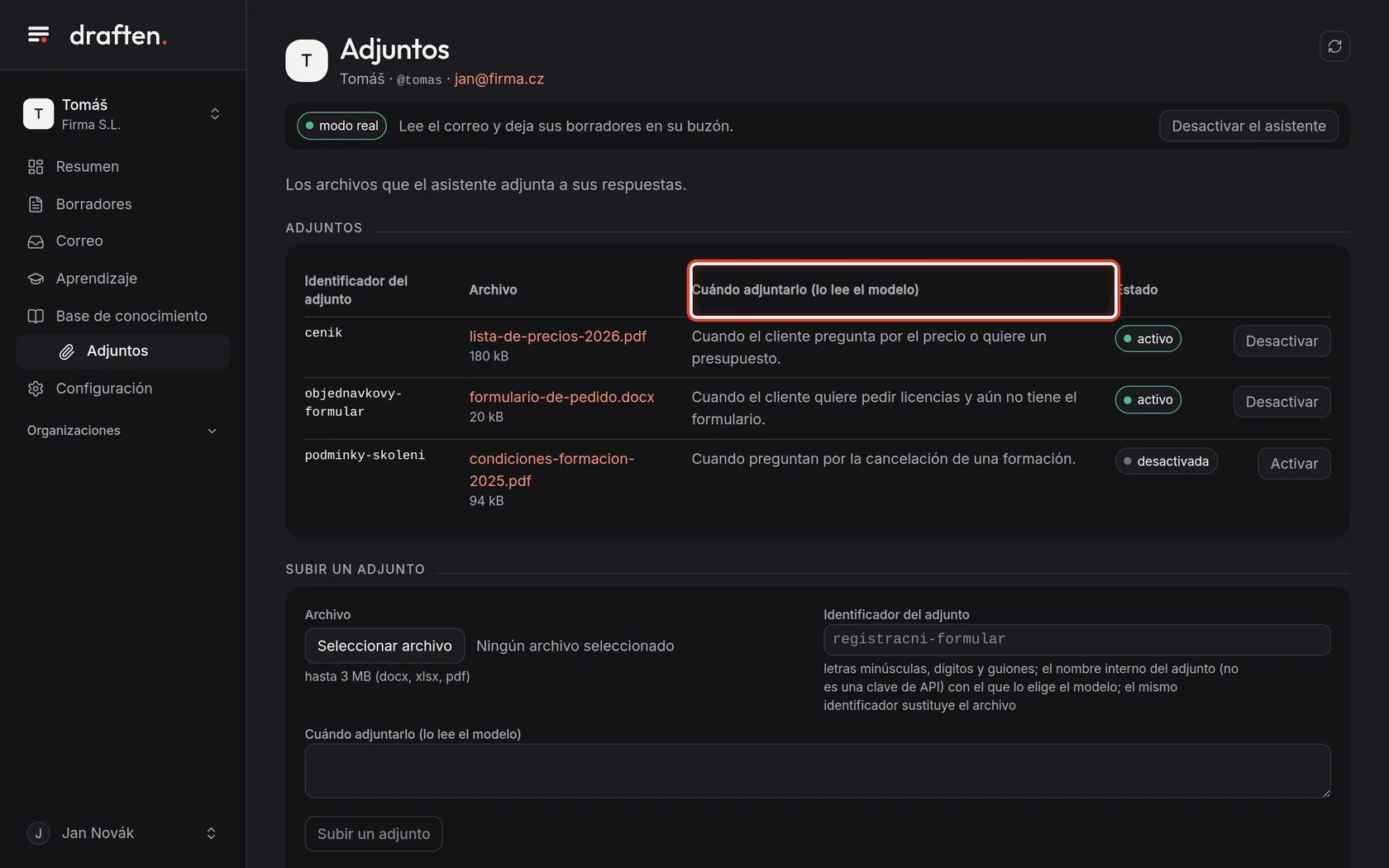
En la pantallaLa columna Cuándo adjuntarlo (lo lee el modelo).
Qué hacerCon esta frase el asistente sabe a qué respuesta corresponde el archivo. Sea concreto: «Cuando el cliente quiere pedir licencias y aún no tiene el formulario».
Paso 3 de 5
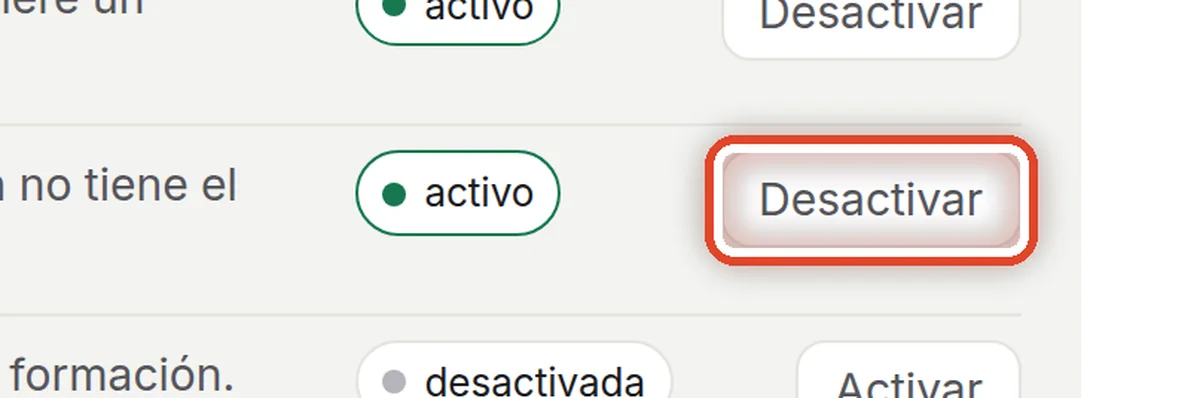
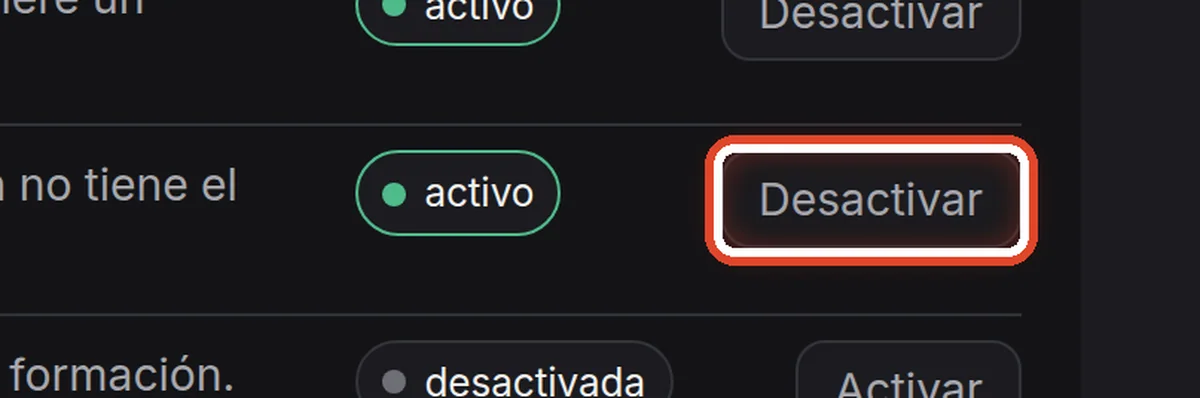
Desactivar y activar
En la pantallaEn la fila, el botón Desactivar (Activar en un adjunto desactivado).
Qué hacerEl asistente no adjunta un archivo desactivado, pero este sigue guardado. Es útil para un archivo que durante un tiempo no se aplica.
Paso 4 de 5
Subir un adjunto: el archivo
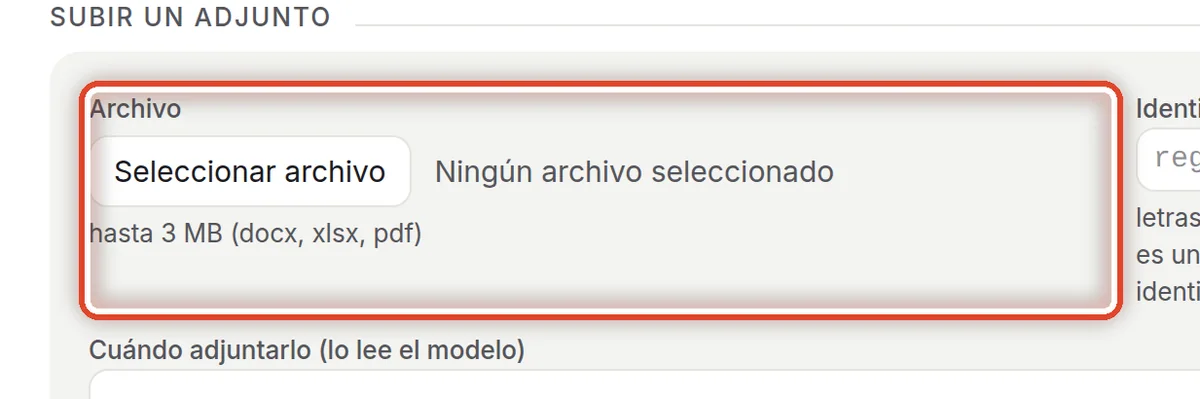
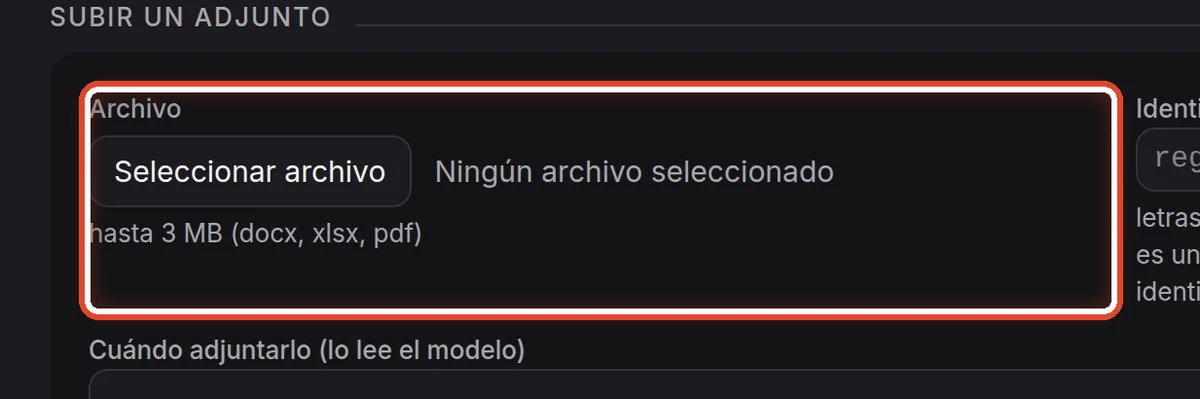
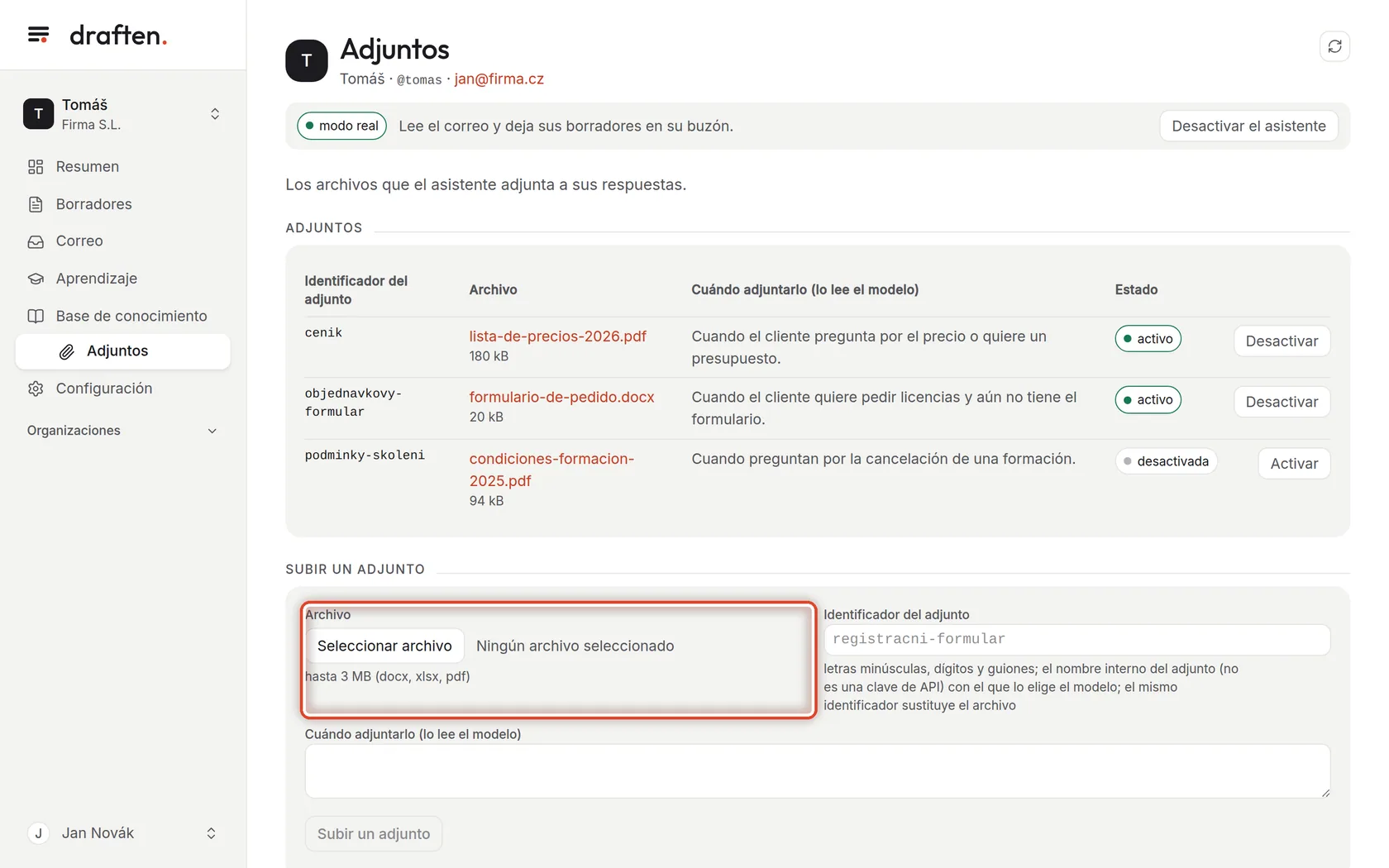
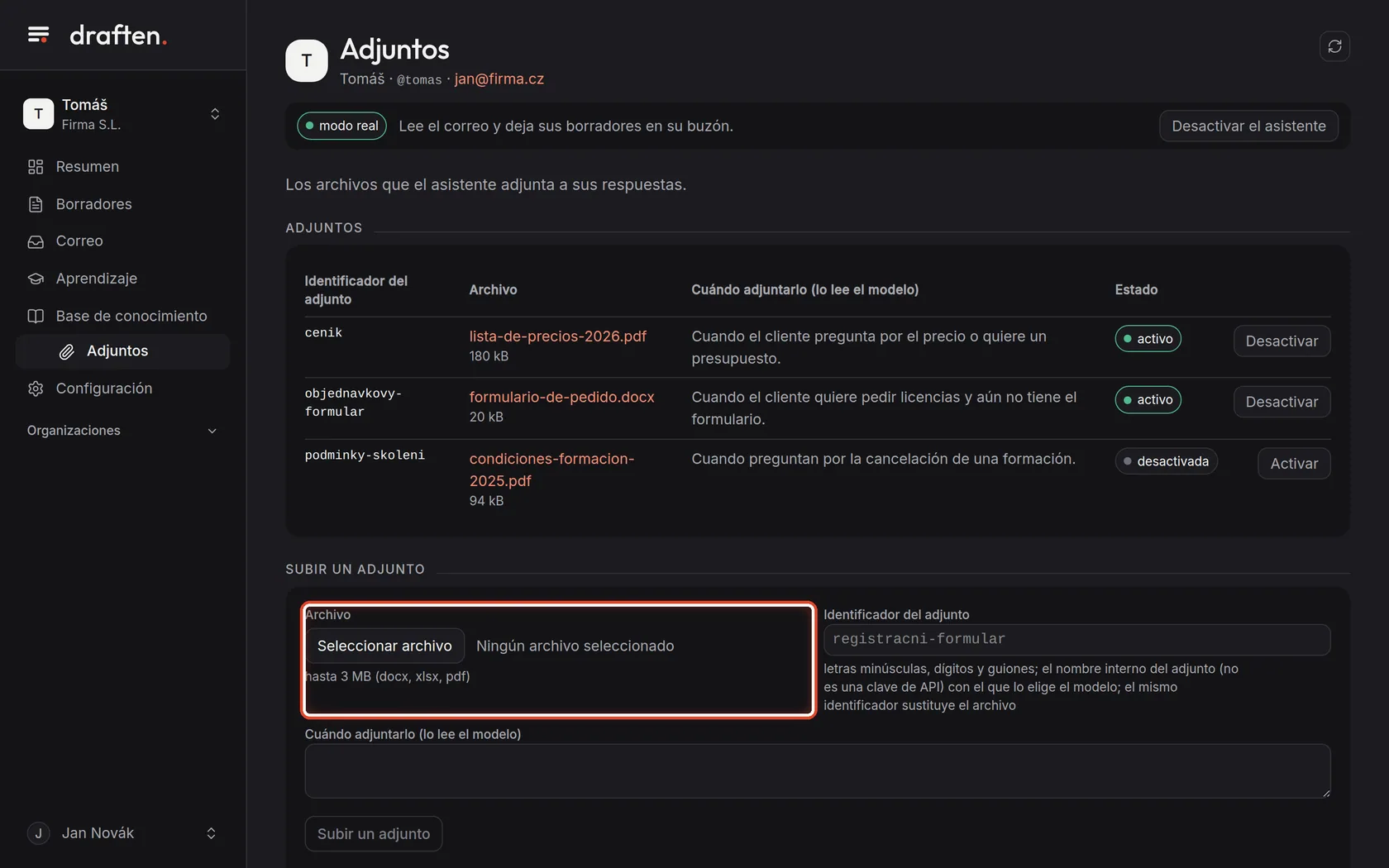
En la pantallaAbajo, la tarjeta Subir un adjunto con el campo Archivo.
Qué hacerHaga clic en Seleccionar archivo y elija un archivo docx, xlsx o pdf de hasta 3 MB.
Paso 5 de 5
Identificador y Cuándo adjuntarlo
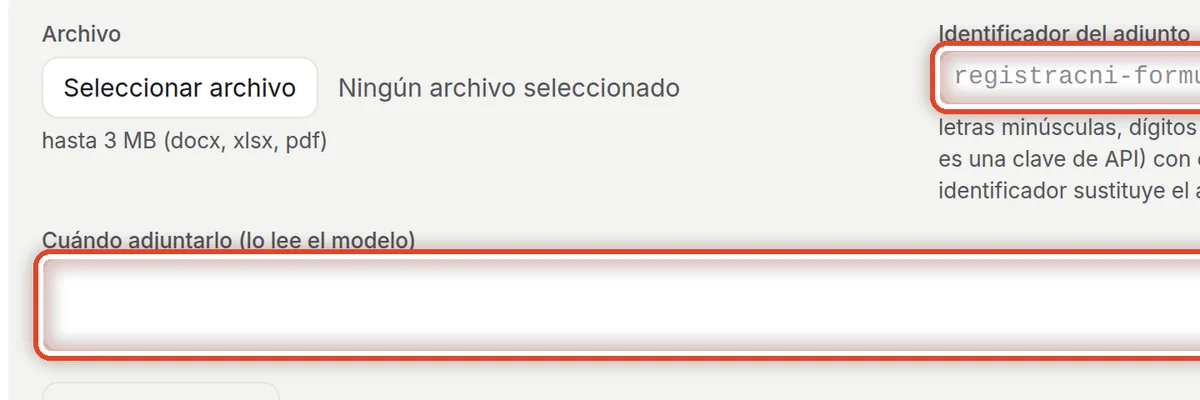
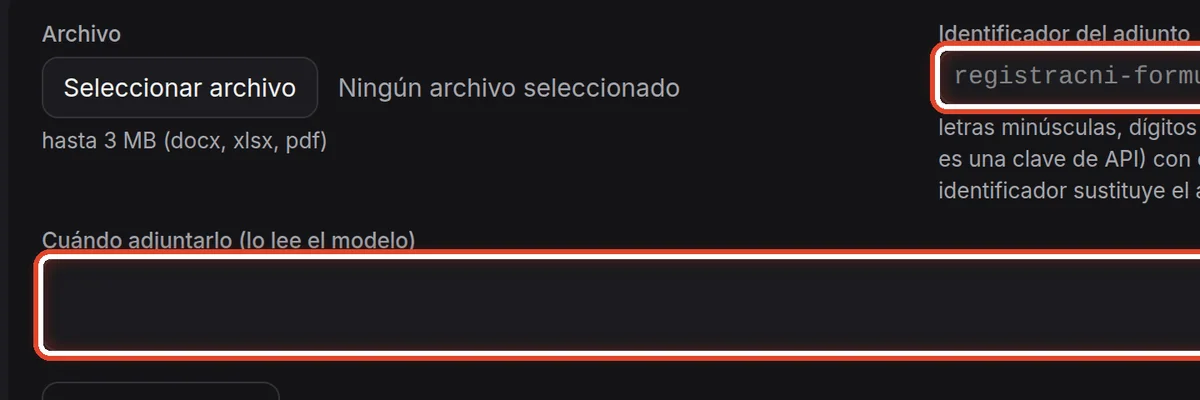
En la pantallaLos campos Identificador del adjunto y Cuándo adjuntarlo (lo lee el modelo).
Qué hacerEl identificador es un nombre corto en minúsculas con guiones, por ejemplo formulario-de-pedido. En Cuándo adjuntarlo, escriba a qué respuestas corresponde el archivo. Después haga clic en Subir un adjunto.
NotaUn archivo nuevo con el mismo identificador sustituye al anterior: así se actualiza la lista de precios sin tocar las instrucciones.
Fin
El asistente sabe qué adjuntar
Si un borrador adjunta el archivo equivocado, cambie la frase de Cuándo adjuntarlo, no las instrucciones.
- ¿Adjunto o fuente de conocimiento?Un adjunto va al cliente. Lo que el asistente solo debe leer y saber va en Fuentes de conocimiento.
- Revisar un borradorLos adjuntos de un borrador están en su detalle, en la tarjeta Adjuntos.