Guide
Les fichiers
que l’assistant joint.
L’assistant ne peut joindre à un brouillon que les fichiers que vous importez ici, et seulement lorsqu’ils correspondent à ce que vous en dites. Vous voyez le fichier joint dans le brouillon avant de l’envoyer.
Avant de commencer
- Rôle d’éditeur ou de propriétaireLe propriétaire et les éditeurs de l’assistant peuvent importer et désactiver des pièces jointes.
- Un fichier docx, xlsx ou pdfJusqu’à 3 Mo.
Étape 1 sur 5
Des fichiers pour les brouillons
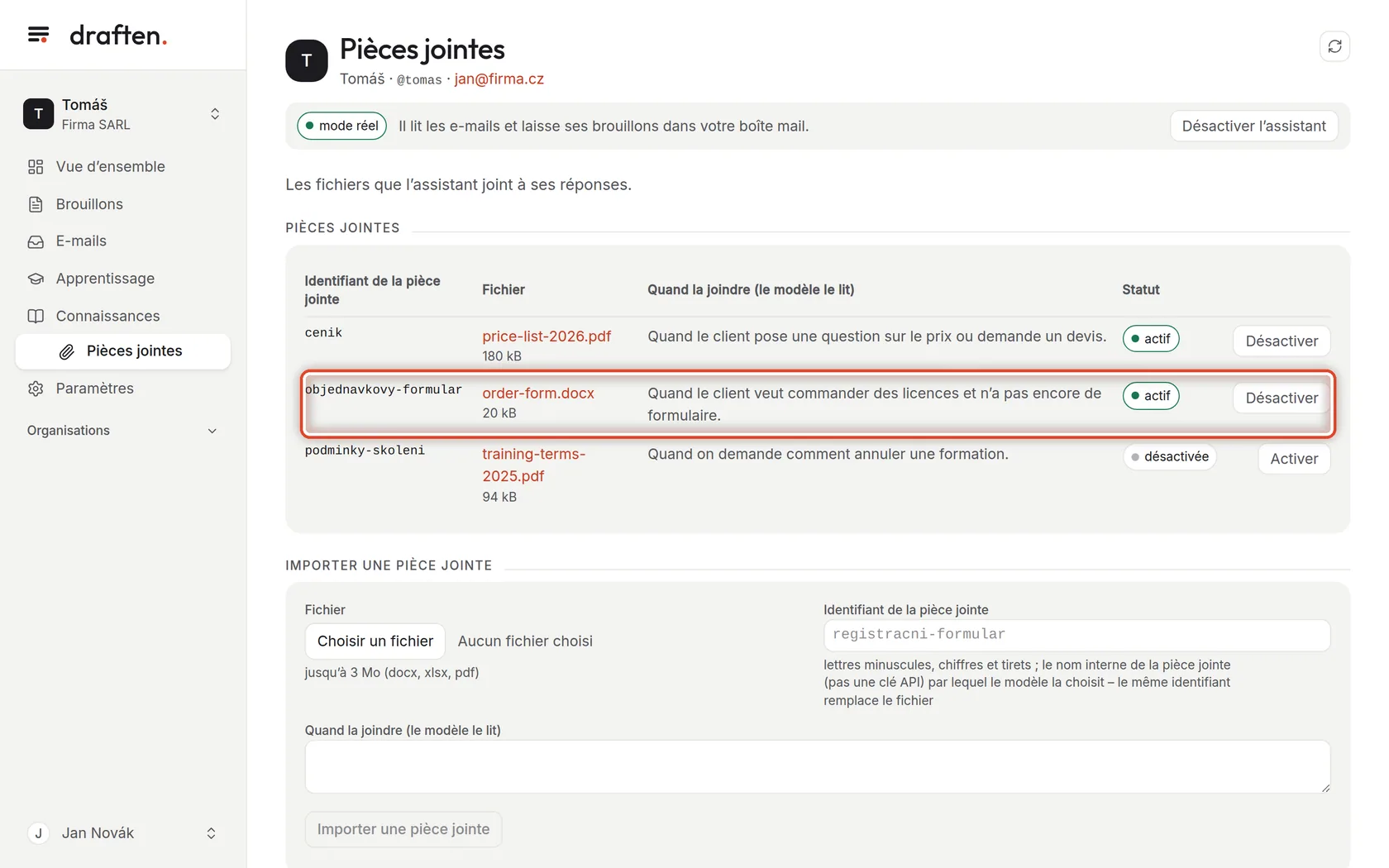
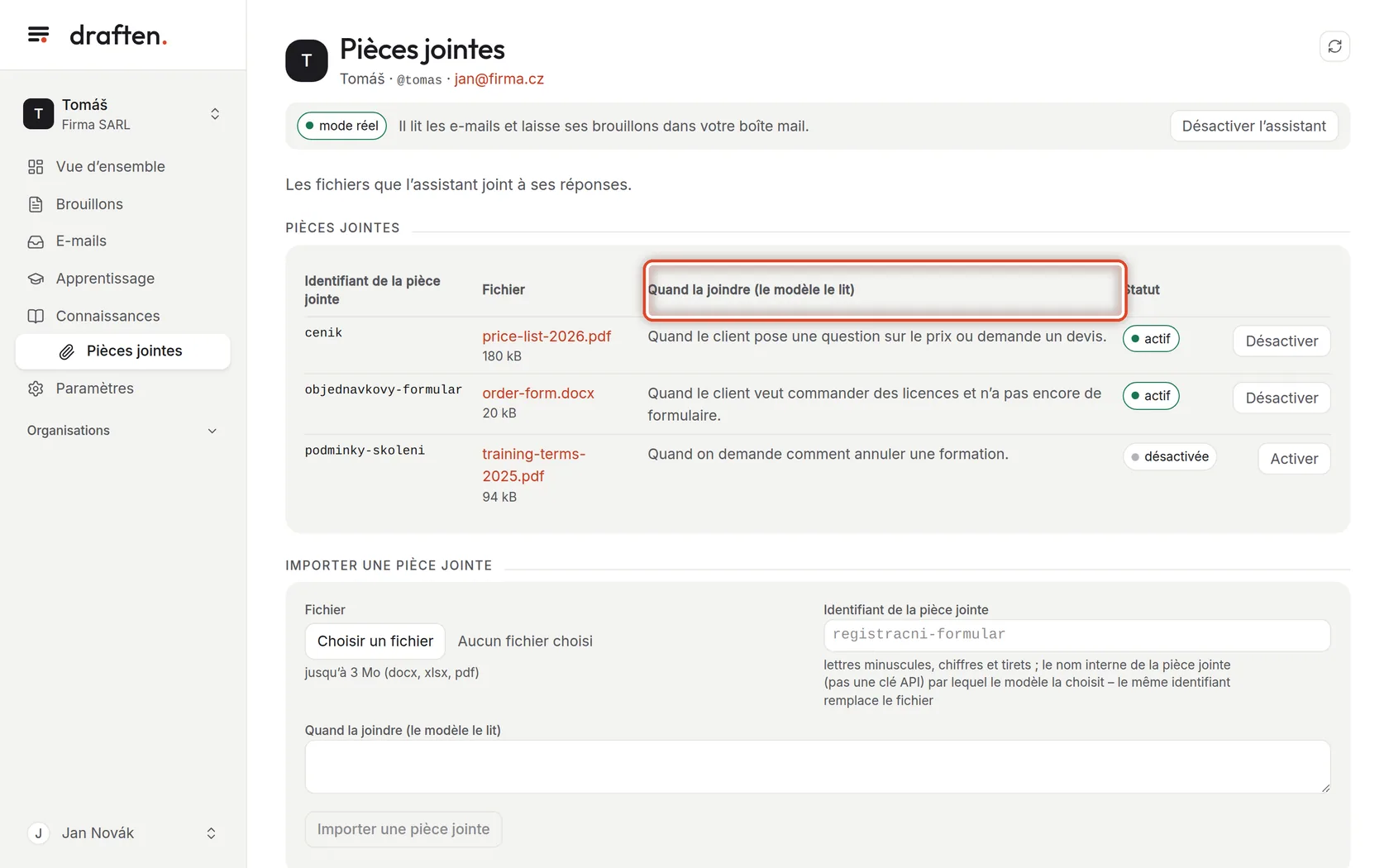
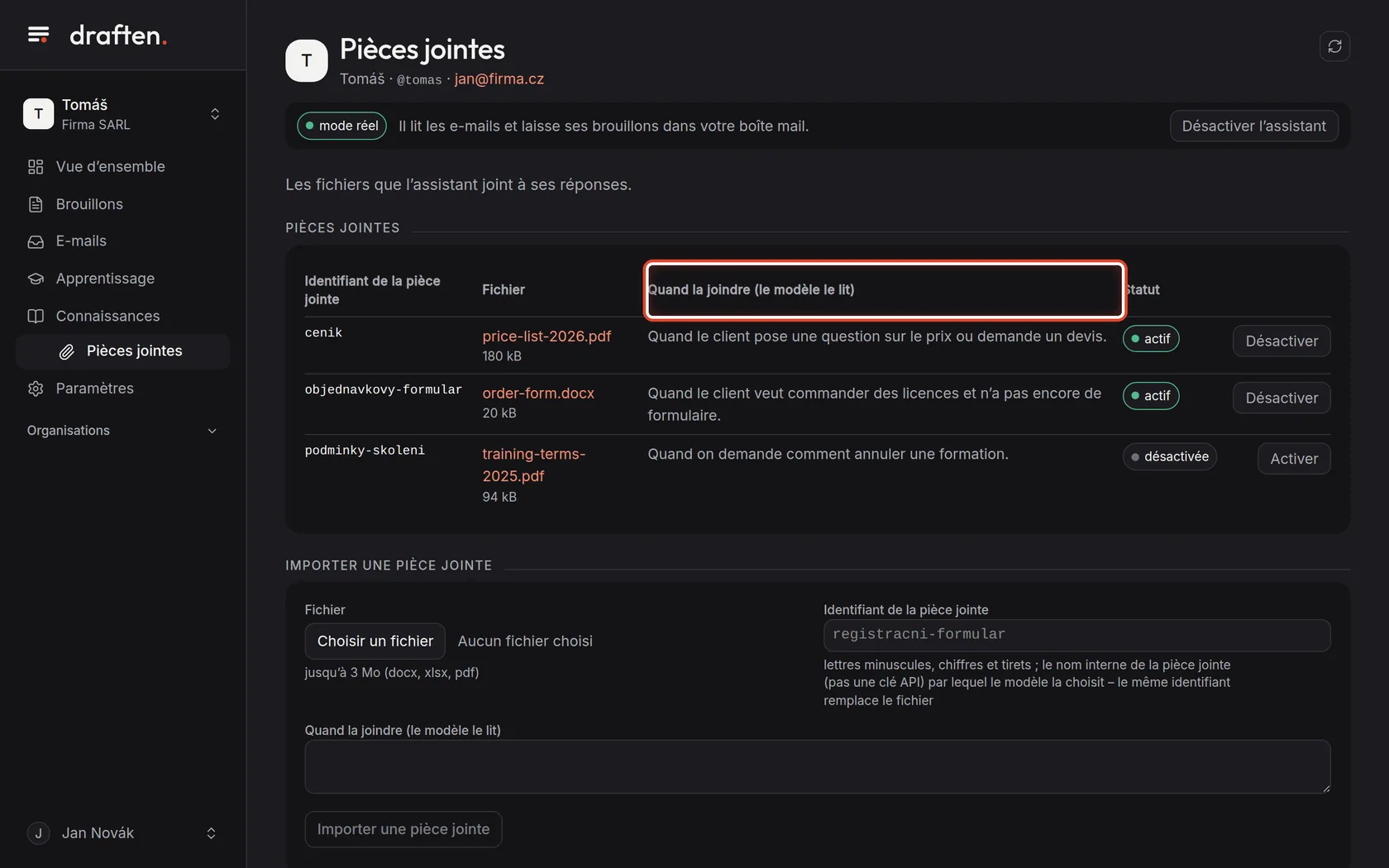
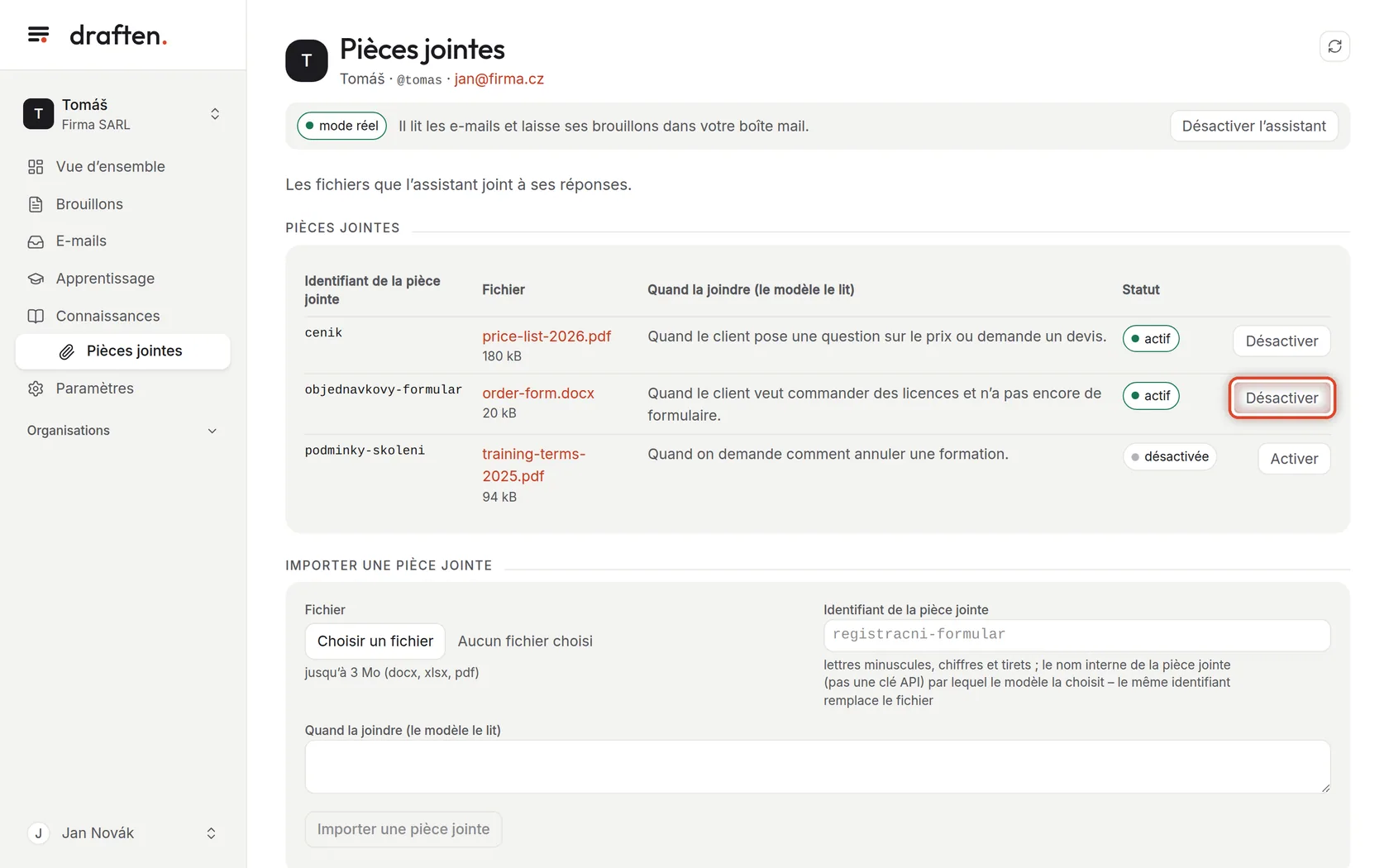
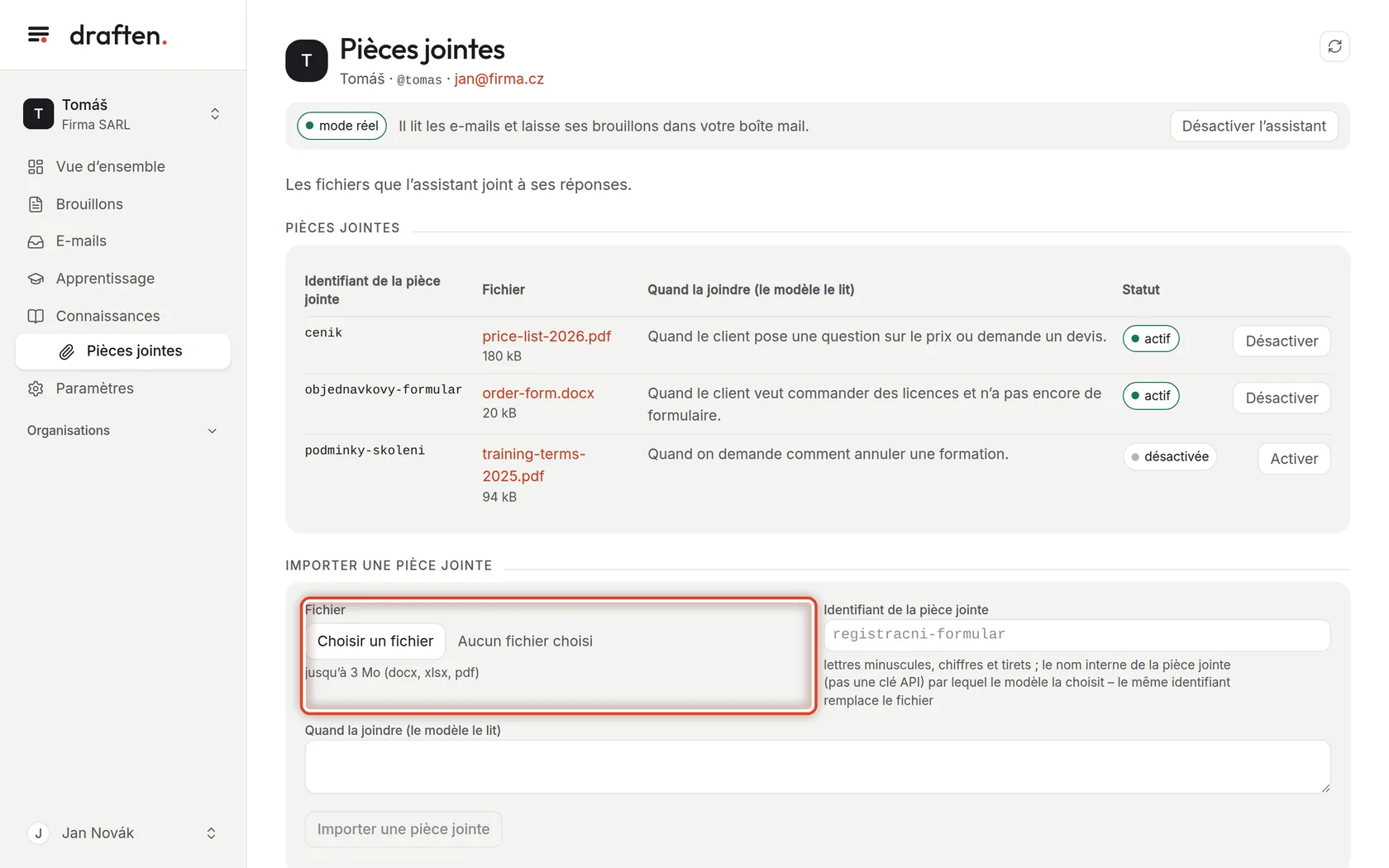
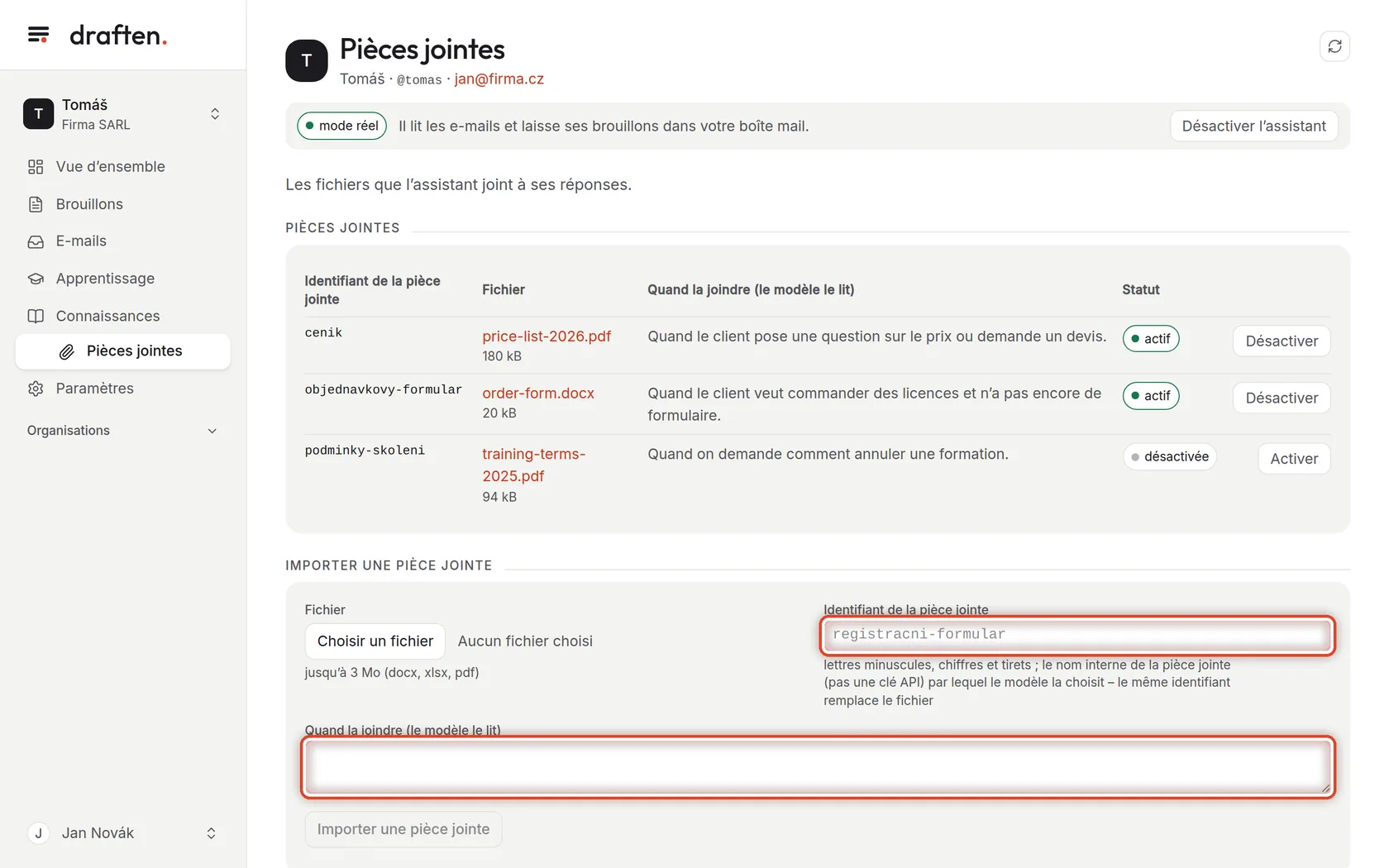
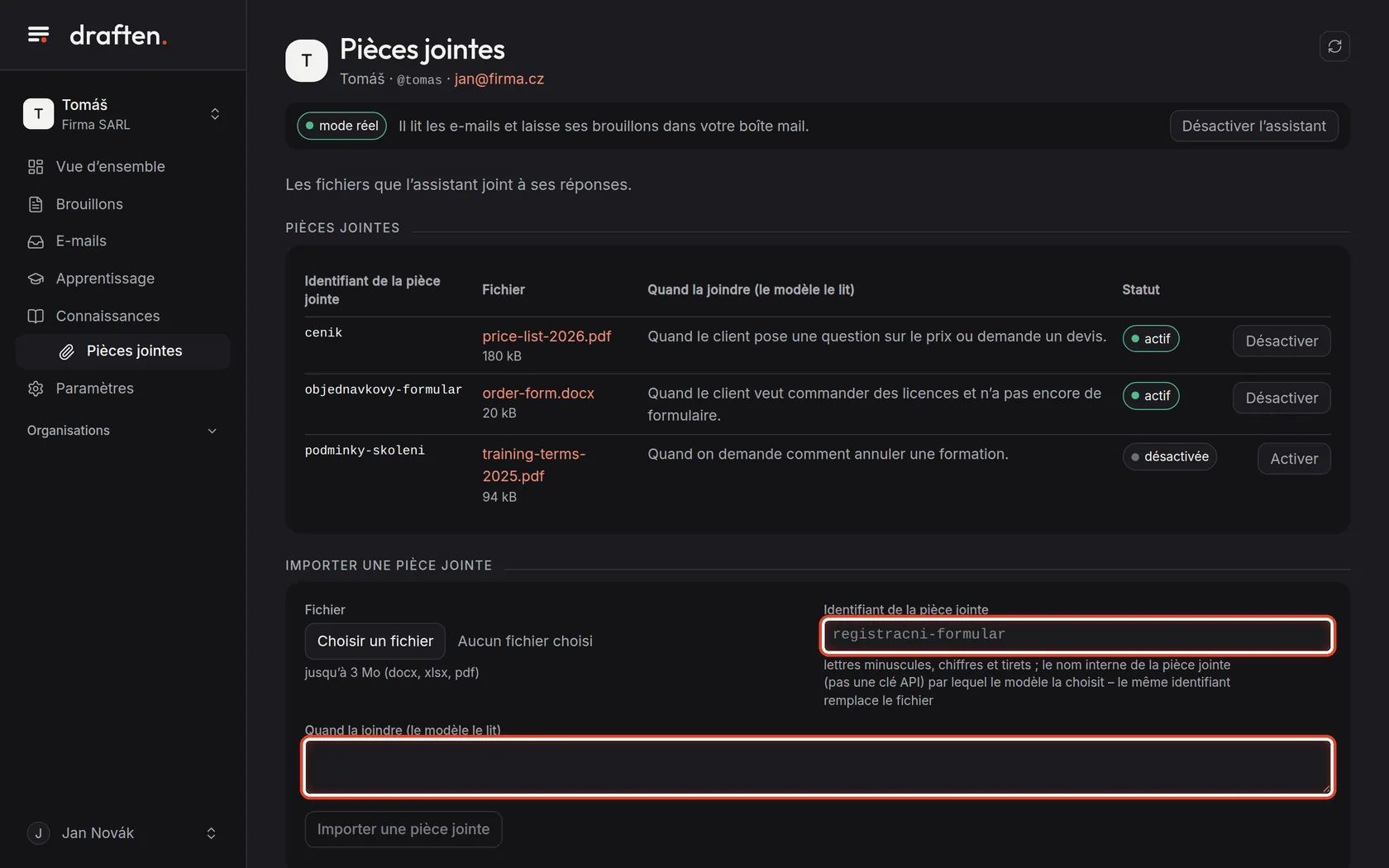
À l’écranDans Connaissances → Pièces jointes, une liste de fichiers.
À faireCe sont les fichiers que l’assistant peut joindre à un brouillon – une grille tarifaire, un bon de commande, des conditions. Il ne joint jamais rien d’autre : une pièce jointe absente de cette liste n’arrive pas dans un brouillon.
Étape 2 sur 5
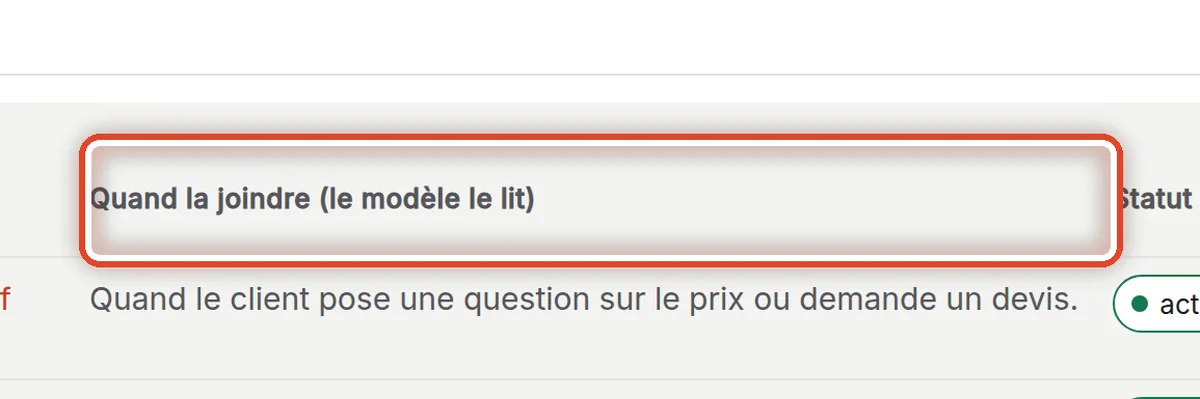
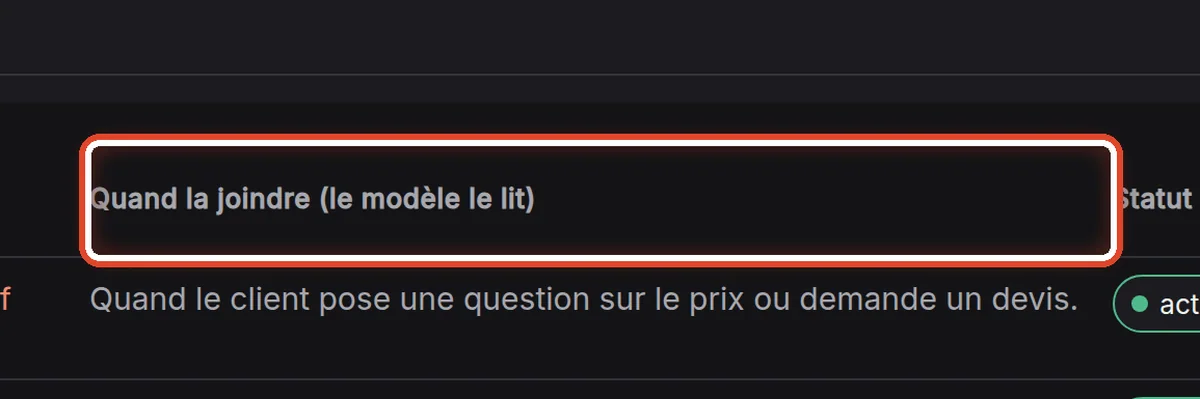
Quand la joindre
À l’écranLa colonne Quand la joindre.
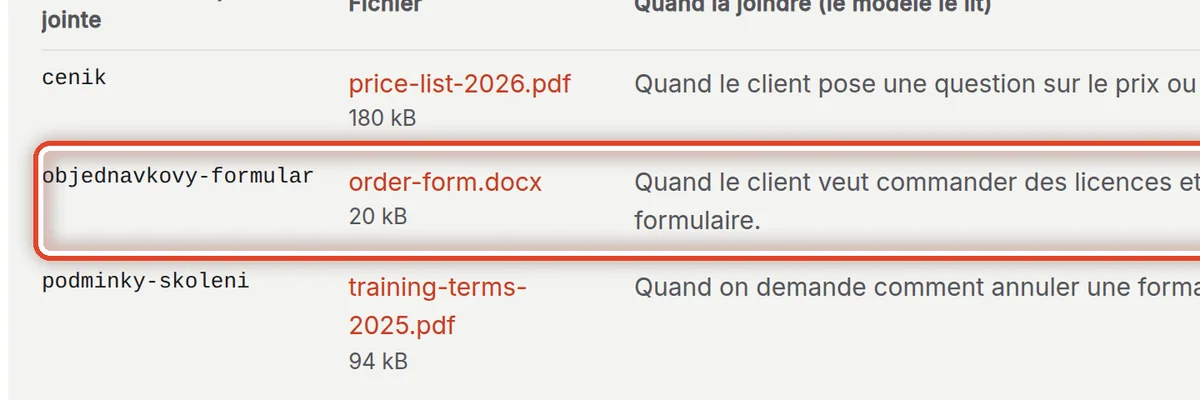
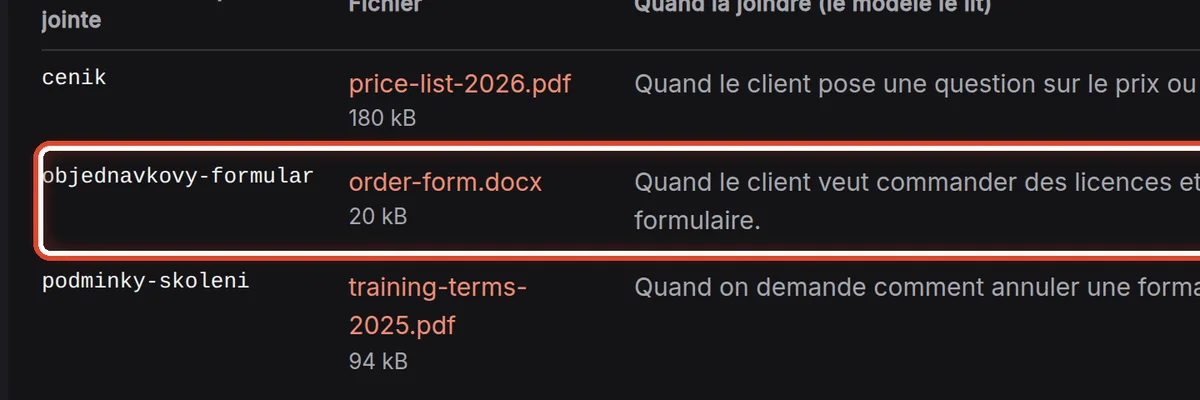
À faireCette phrase indique à l’assistant à quelle réponse le fichier appartient. Soyez précis : « Quand le client veut commander des licences et n’a pas encore de formulaire. »
Étape 3 sur 5
Désactiver et activer
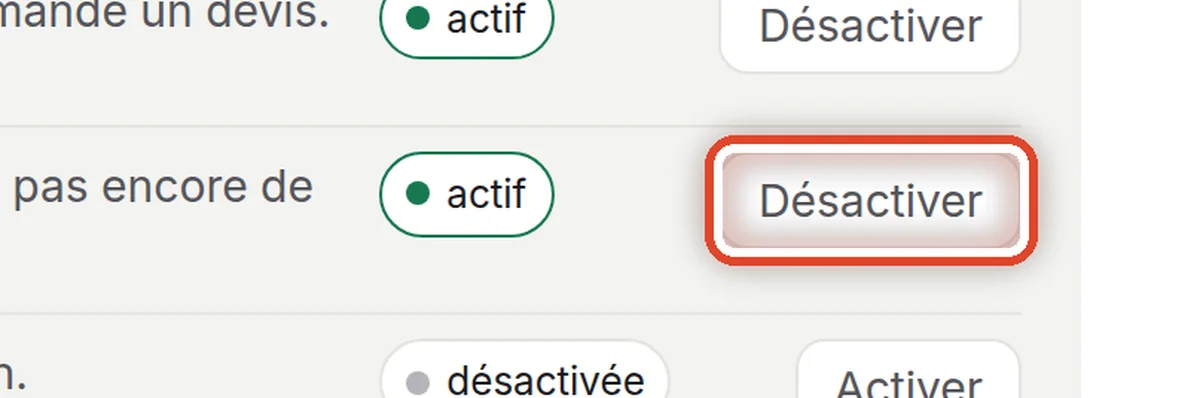
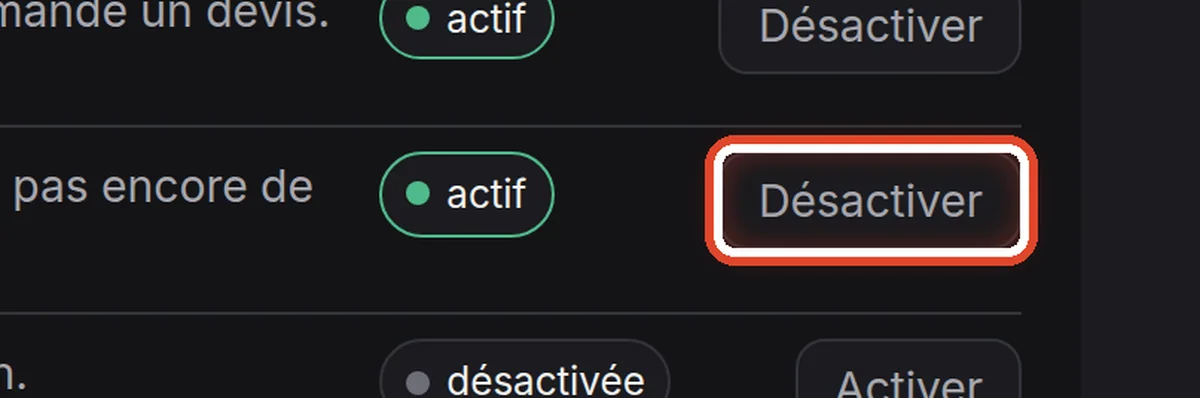
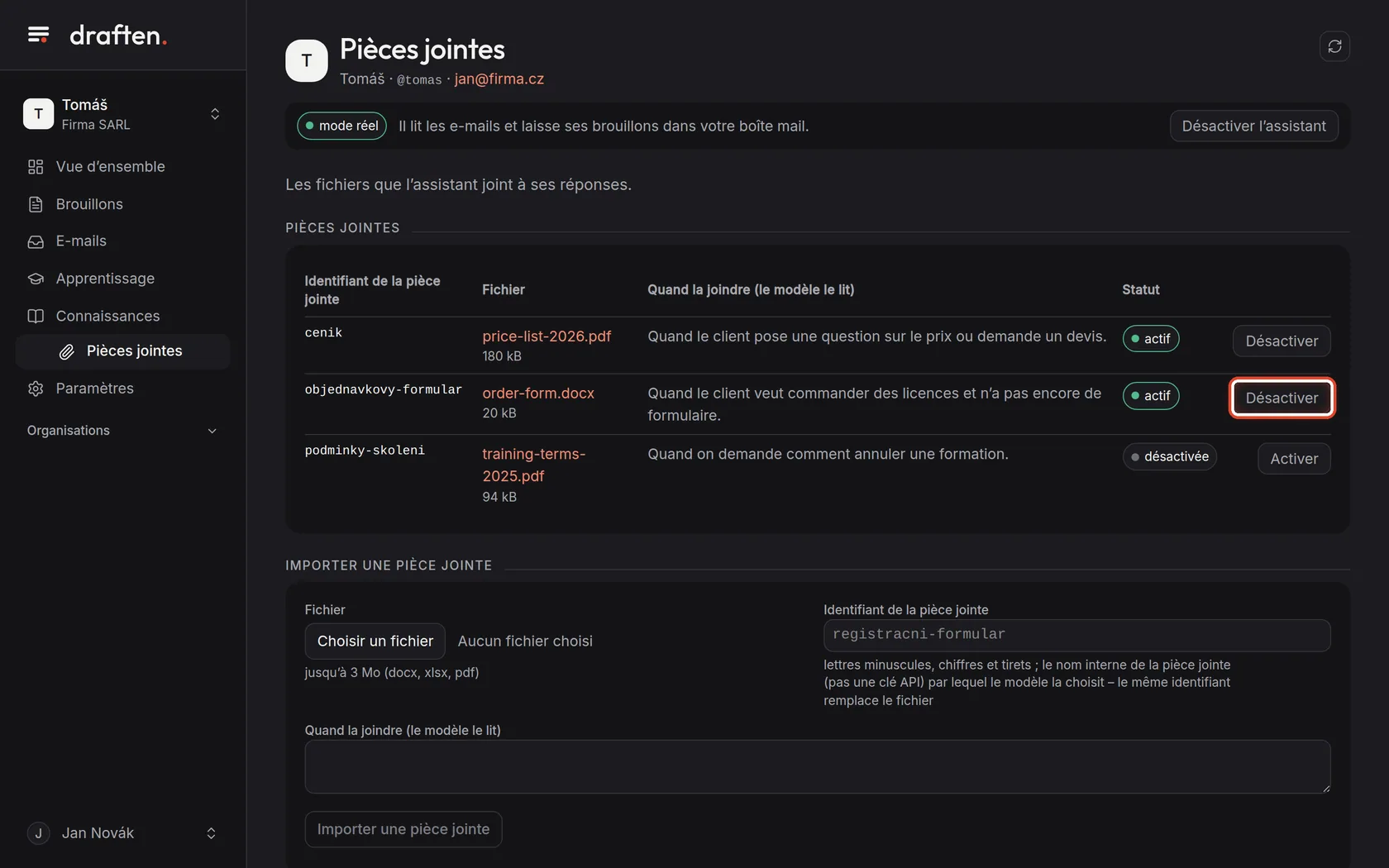
À l’écranDans la ligne, le bouton Désactiver (Activer pour une pièce jointe désactivée).
À faireL’assistant ne joint pas un fichier désactivé, mais celui-ci reste enregistré – pratique pour un fichier qui ne s’applique pas pendant un certain temps.
Étape 4 sur 5
Importer une pièce jointe : le fichier
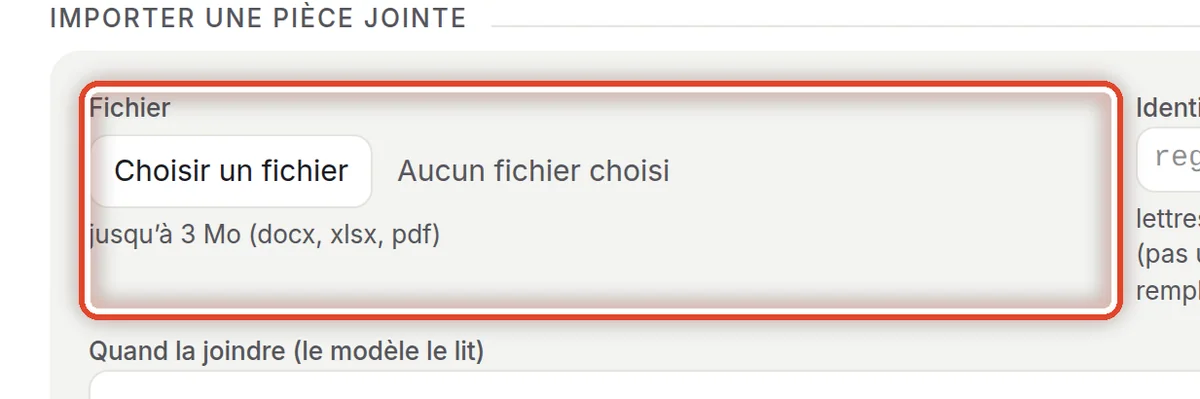
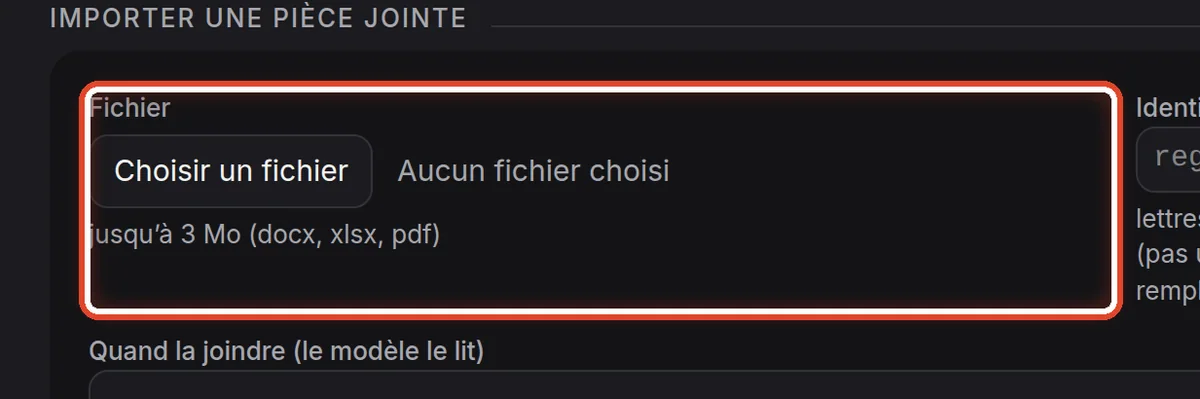
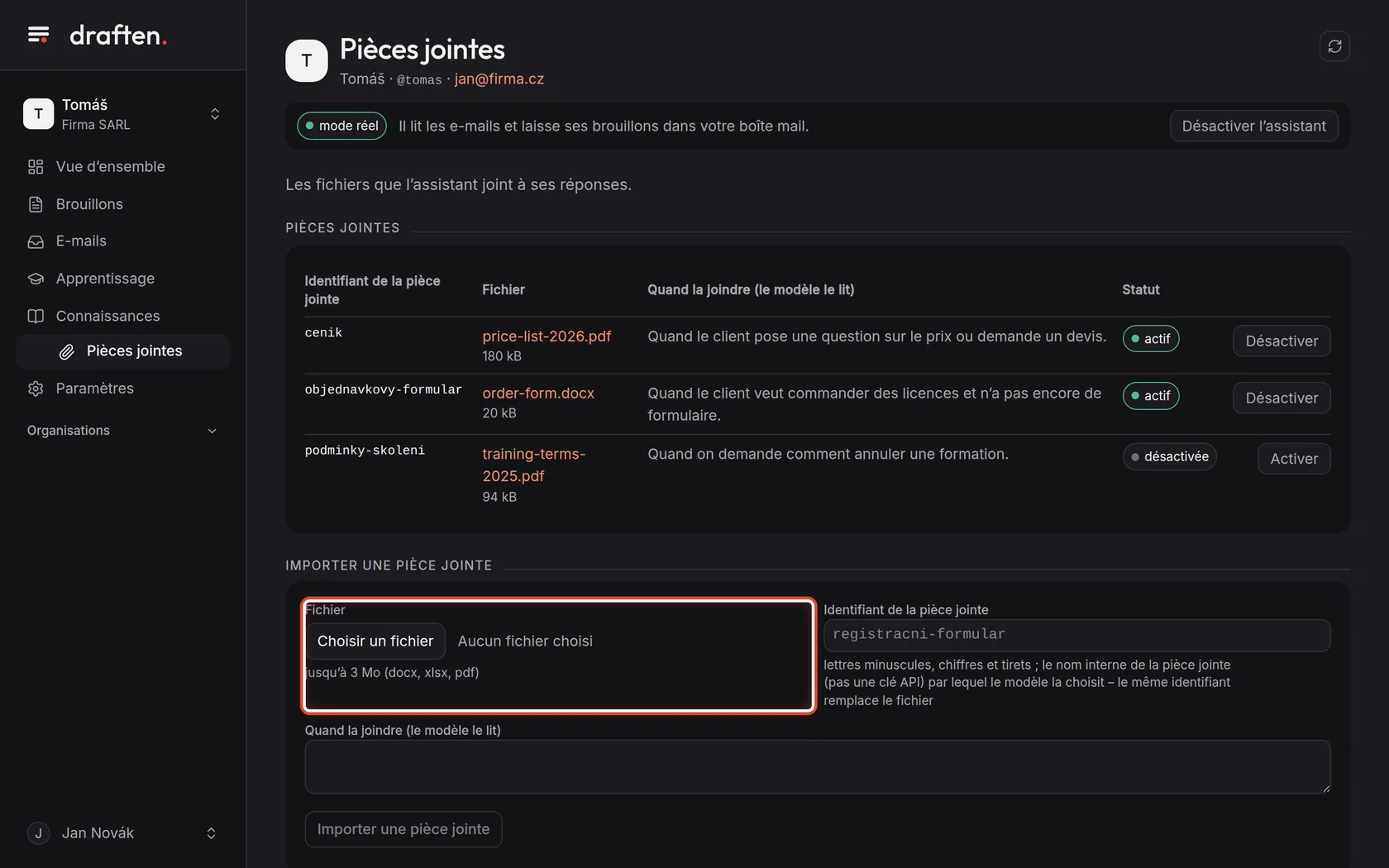
À l’écranEn bas, la carte Importer une pièce jointe avec le champ Fichier.
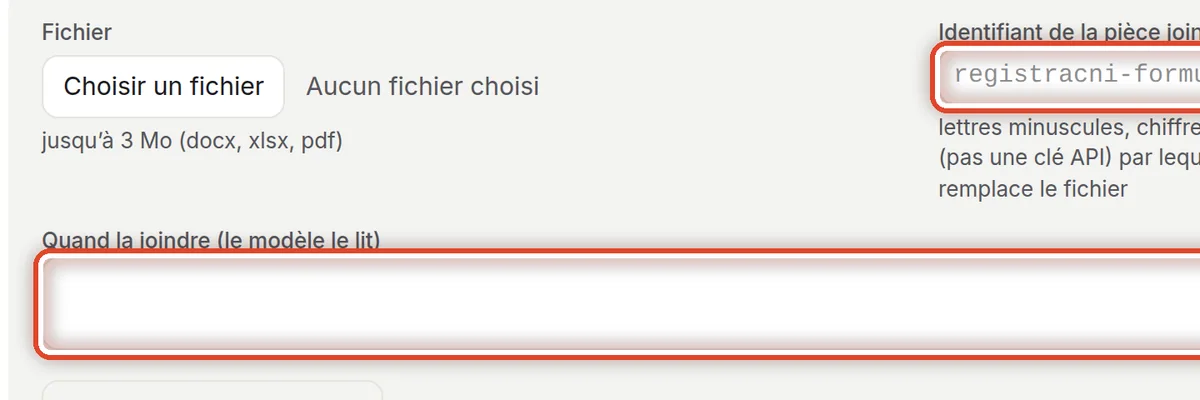
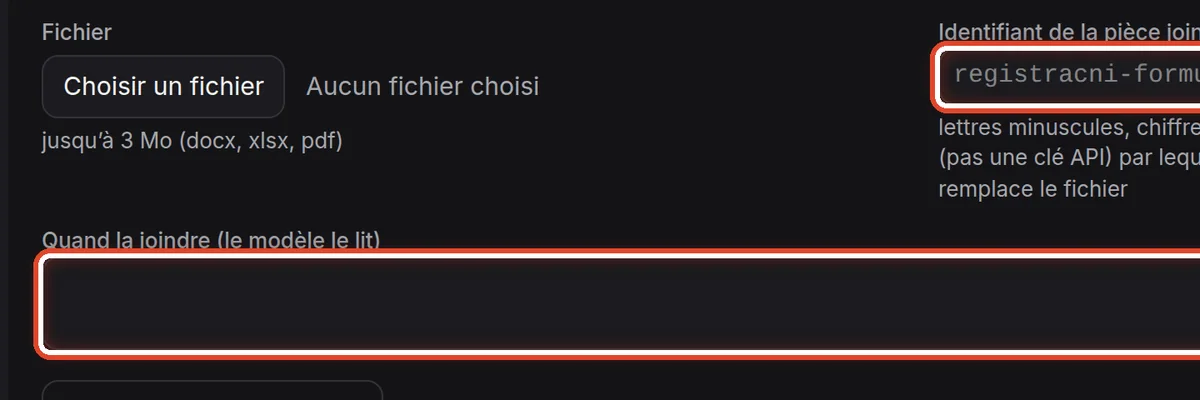
À faireCliquez sur Choisir un fichier et sélectionnez un fichier – docx, xlsx ou pdf, jusqu’à 3 Mo.
Étape 5 sur 5
Identifiant et Quand la joindre
À l’écranLes champs Identifiant de la pièce jointe et Quand la joindre.
À faireL’identifiant est un nom court en minuscules avec des tirets, par exemple bon-de-commande. Dans Quand la joindre, indiquez à quelles réponses le fichier appartient. Cliquez ensuite sur Importer une pièce jointe.
RemarqueUn nouveau fichier sous le même identifiant remplace l’ancien – c’est ainsi que vous mettez à jour la grille tarifaire sans toucher aux consignes.
Fin
L’assistant sait quoi joindre
Quand un brouillon joint le mauvais fichier, modifiez la phrase Quand la joindre – pas les consignes.
- Pièce jointe ou source de connaissances ?Une pièce jointe part chez le client. Ce que l’assistant doit seulement lire et savoir a sa place dans les Sources de connaissances.
- Vérifier un brouillonLes pièces jointes d’un brouillon figurent dans son détail, dans la carte Pièces jointes.