Guide
Une nouvelle version
sans terminal.
Quand l’updater tourne sur l’installation, vous mettez draften à jour sur la page Installation en un seul clic. L’application continue de fonctionner, et si la nouvelle version pose problème, revenir en arrière est tout aussi simple.
Avant de commencer
- L’exploitant de l’installationSeul l’exploitant (superadmin dans l’interface) voit la partie Installation du menu.
- Un updater actifIl s’active à l’installation (COMPOSE_PROFILES=updater dans .env). Sans lui, vous mettez à jour avec ./draften update.
Étape 1 sur 8
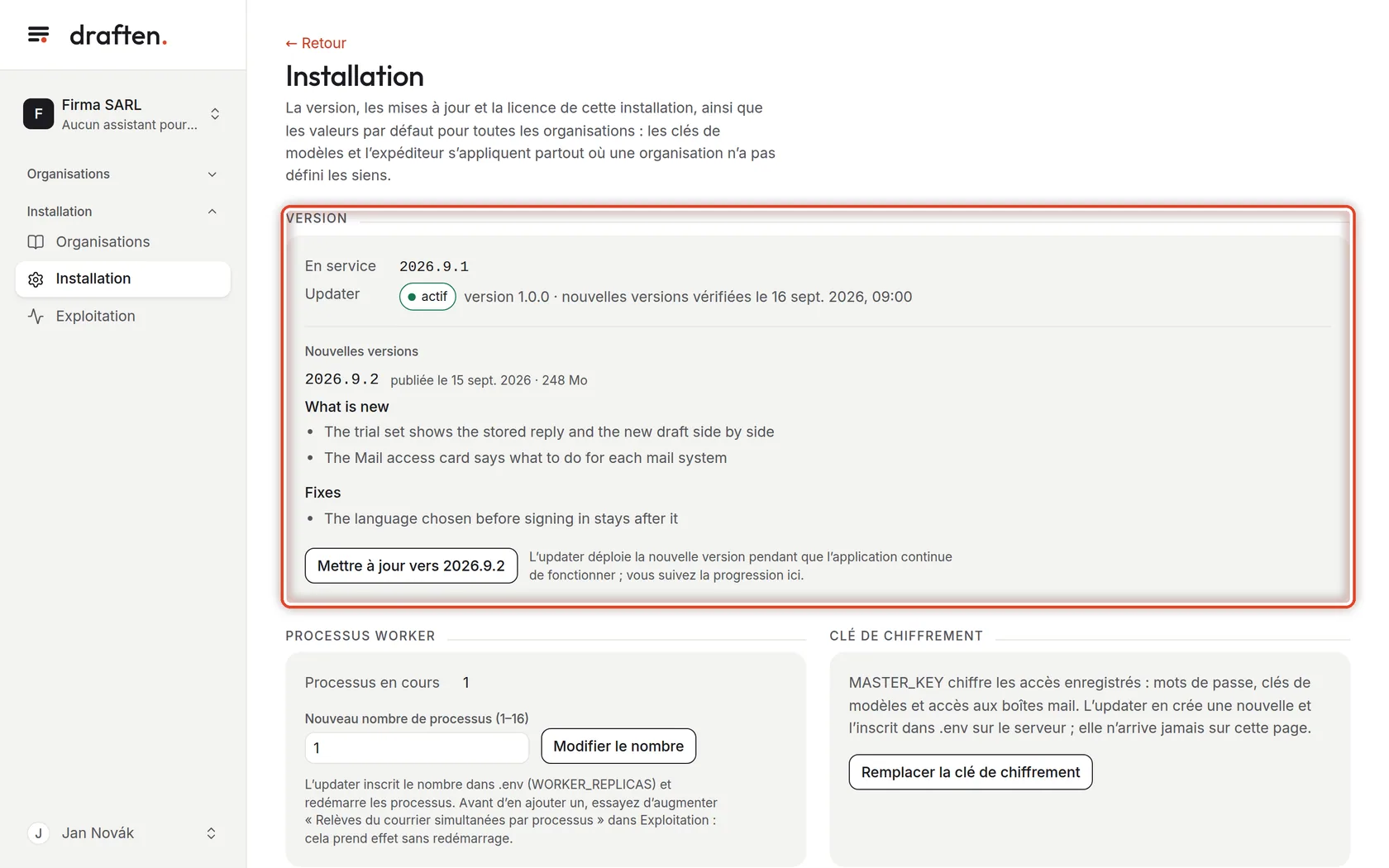
Ouvrir la page Installation
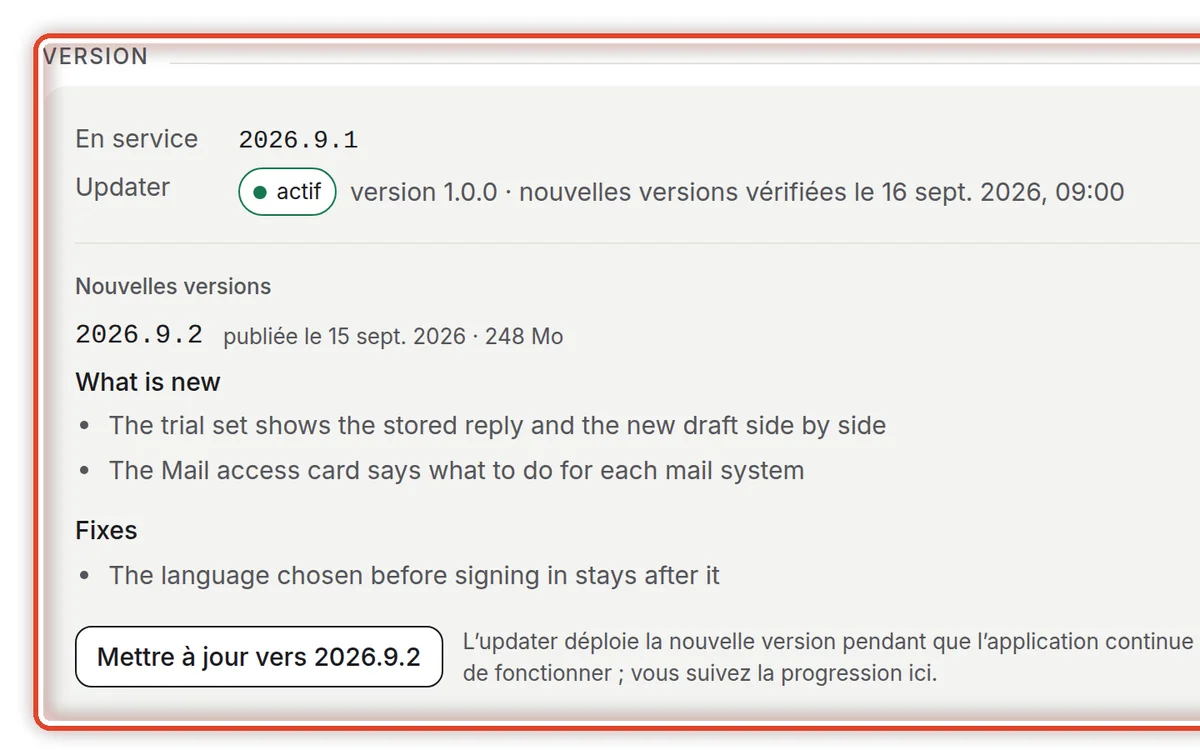
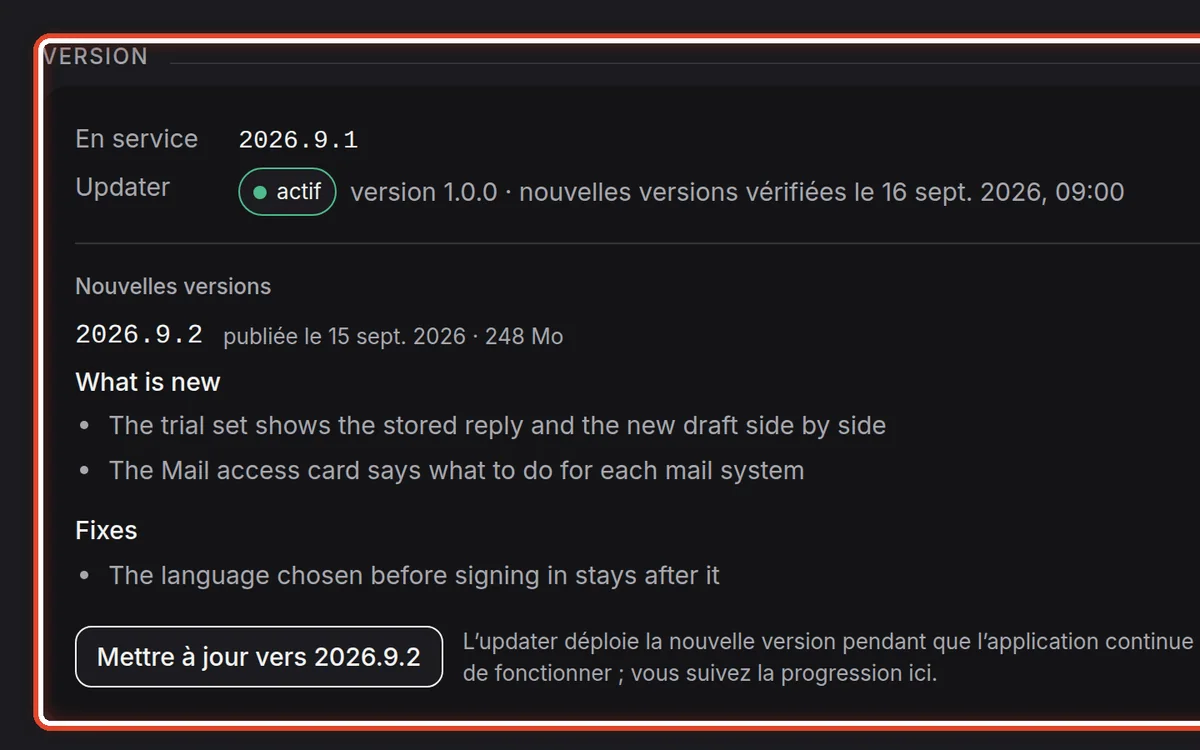
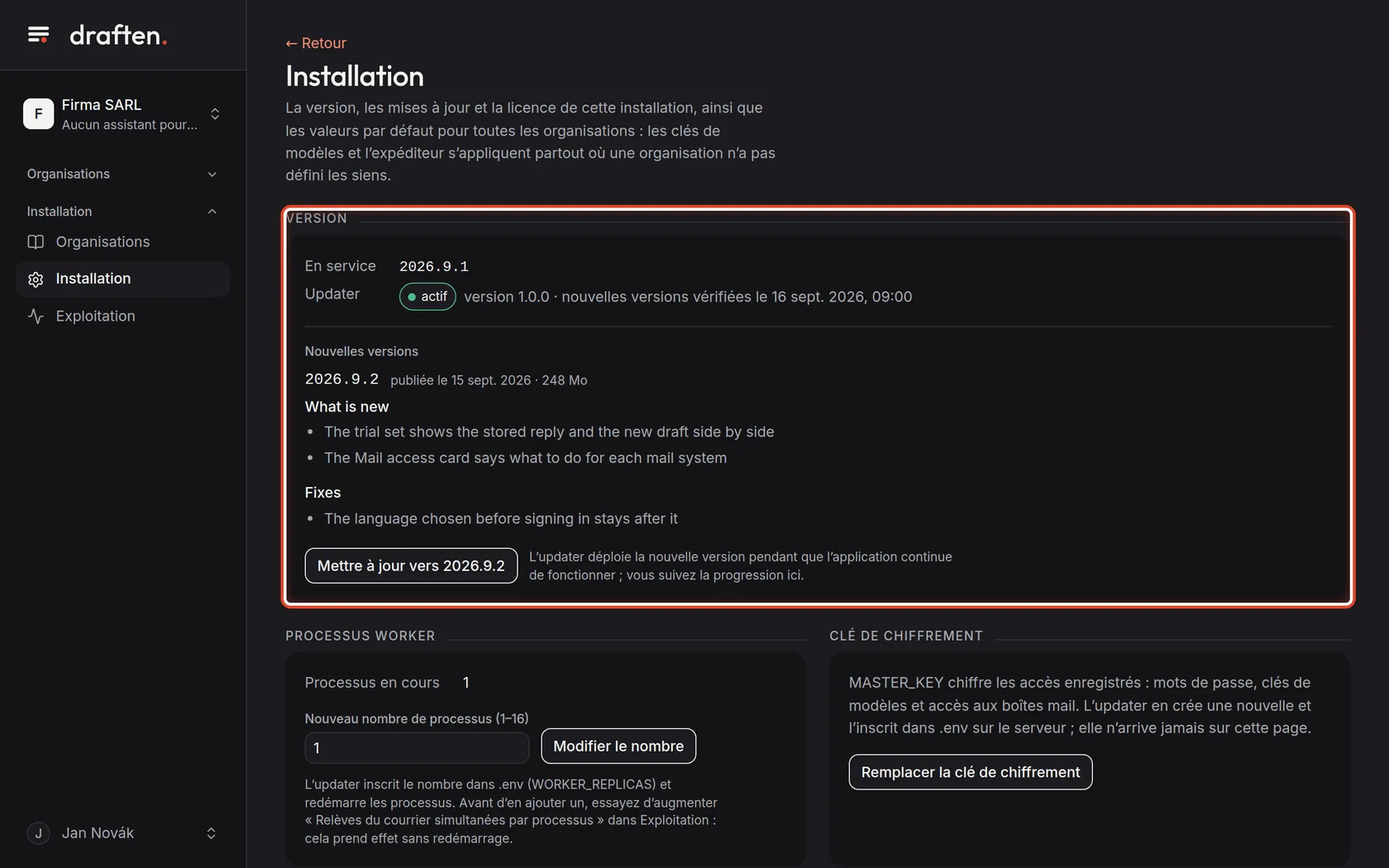
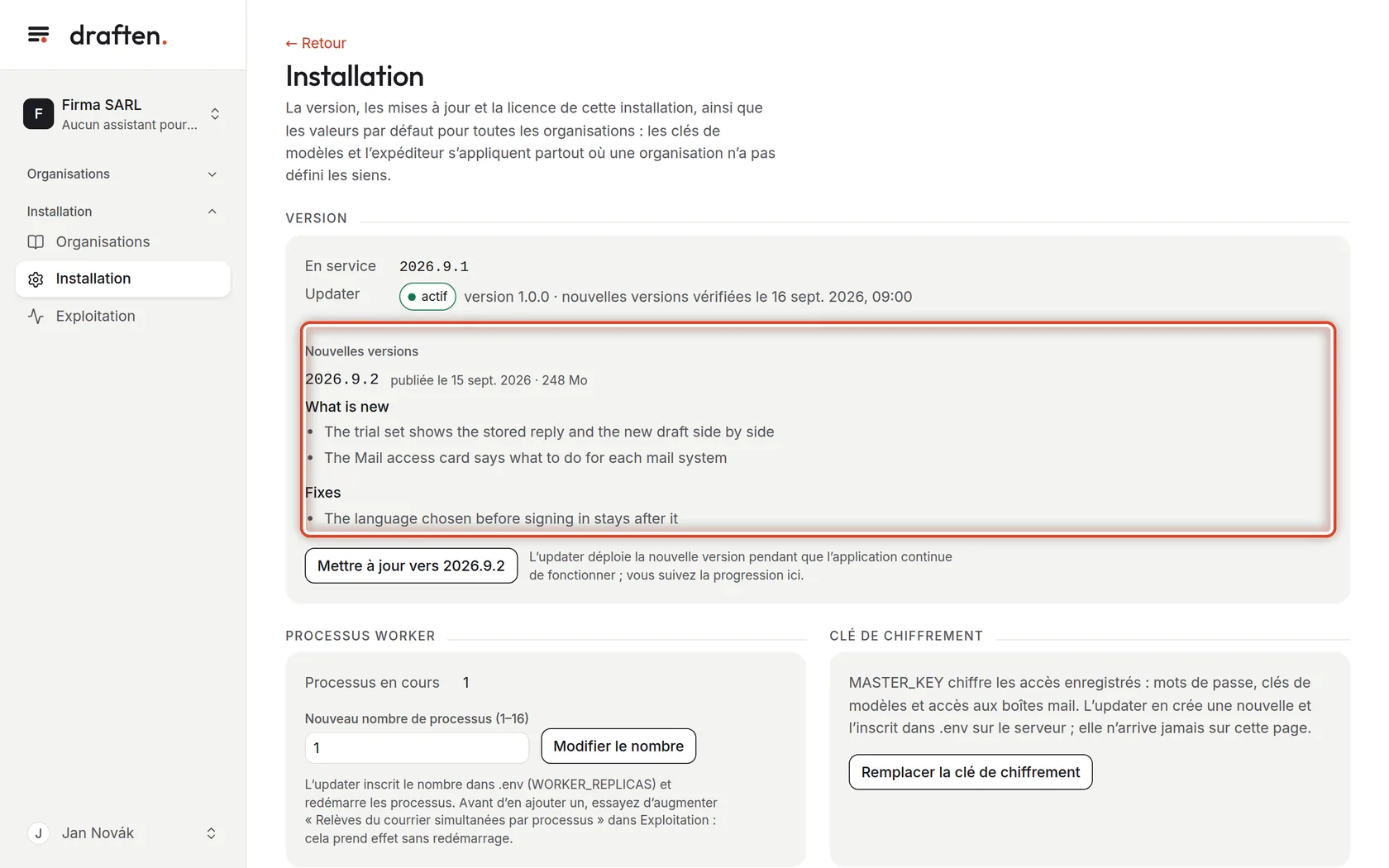
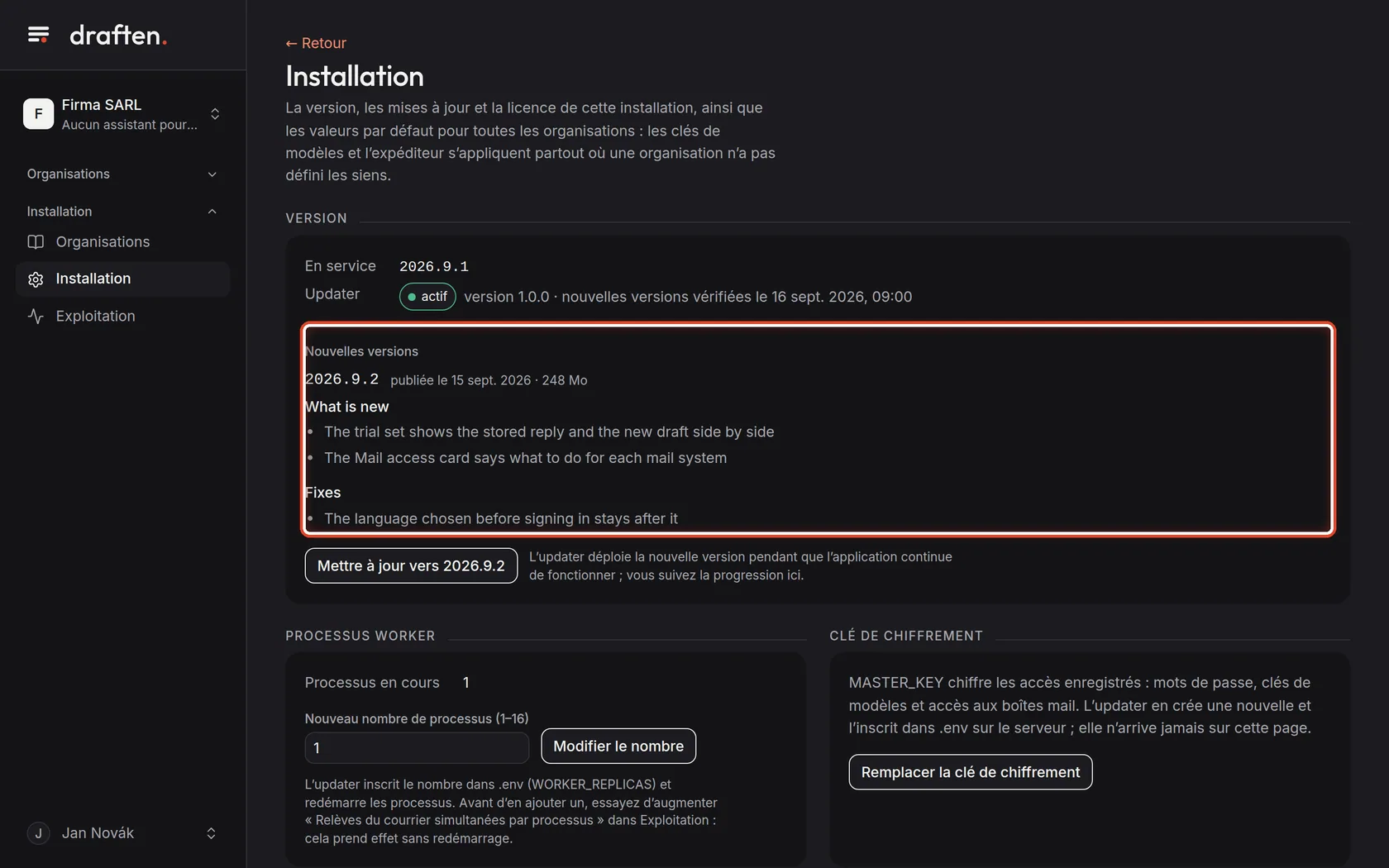
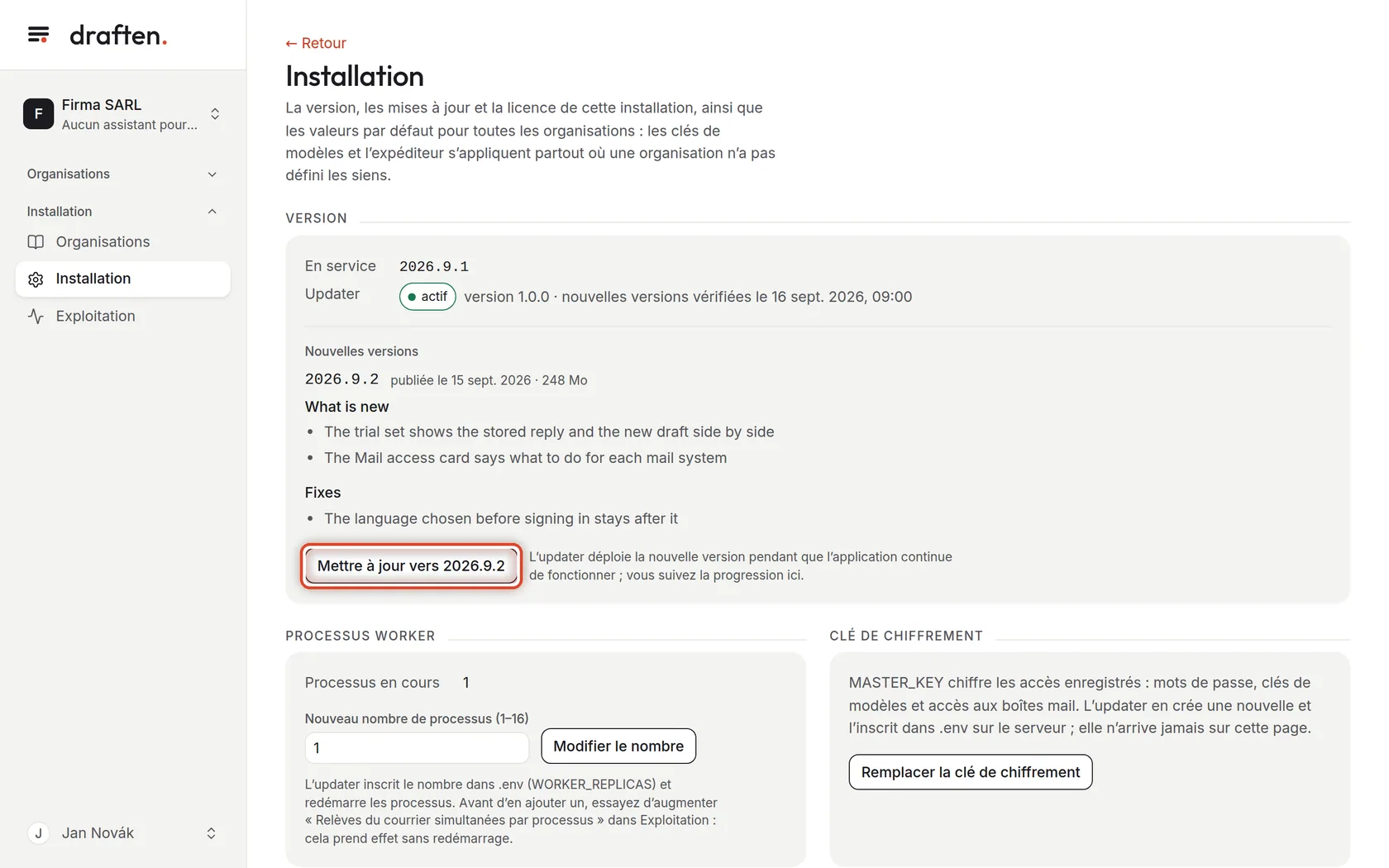
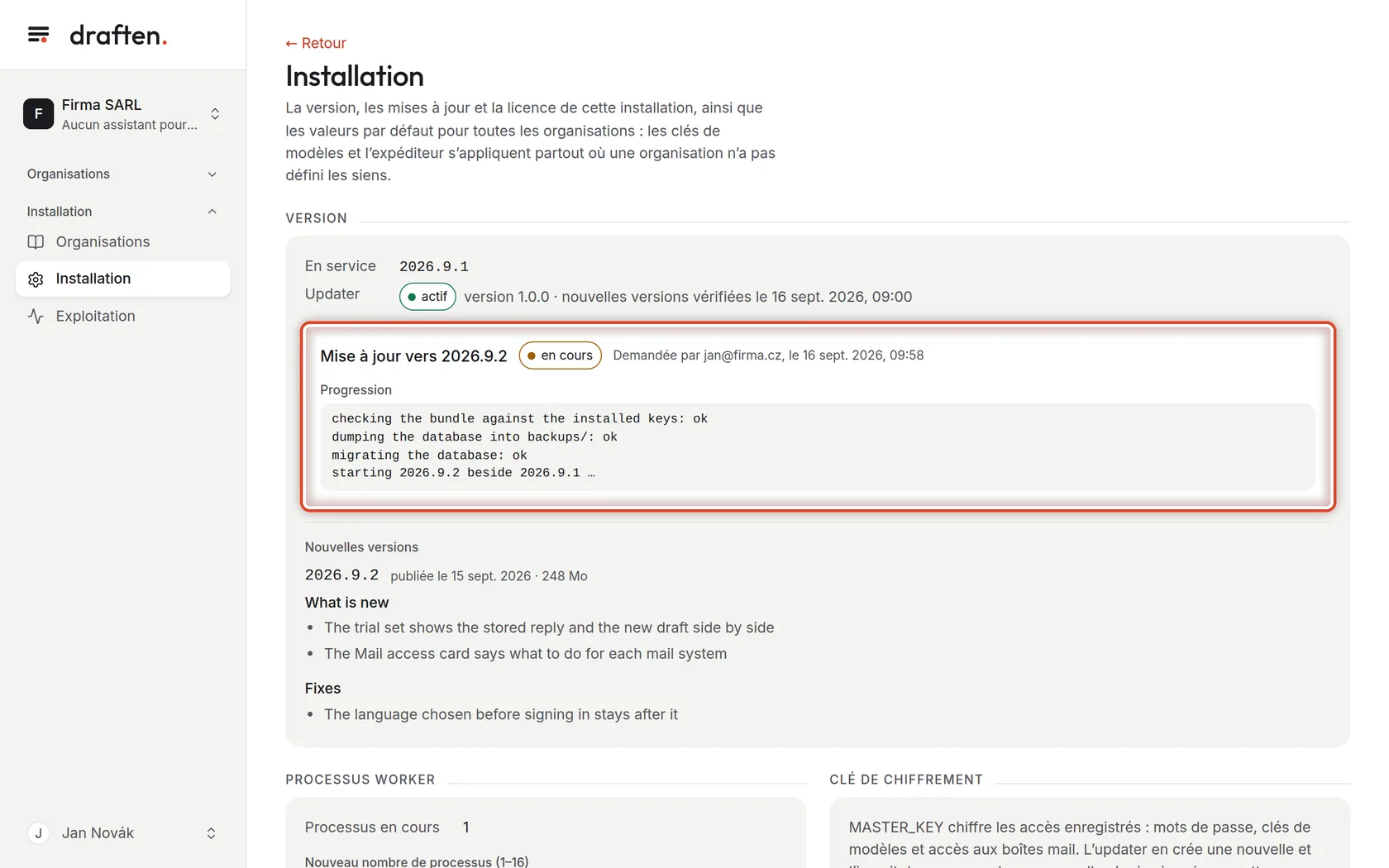
À l’écranDans le menu, sous Installation, la page Installation ; la carte Version en haut.
À faireLa ligne En service indique la version qui tourne actuellement. La ligne Updater doit indiquer actif – sinon, vous ne pouvez pas mettre à jour ici et passez par la ligne de commande.
RemarqueL’updater cherche lui-même les nouvelles versions, et la ligne indique quand il l’a fait pour la dernière fois. Il les télécharge avec la clé de la licence ; sur une machine sans Internet, il propose une version que vous copiez dans le dossier updates/ du répertoire d’installation.
Étape 2 sur 8
Lire les nouveautés
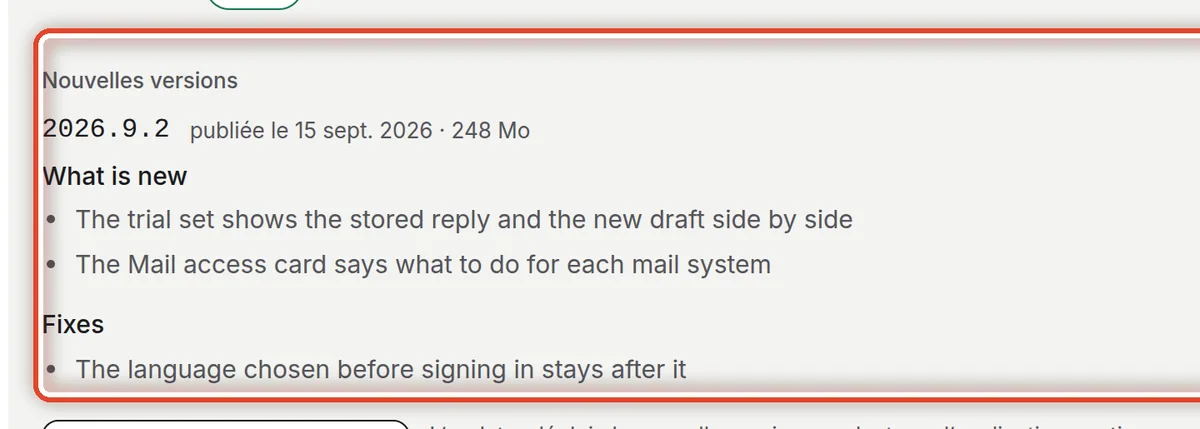
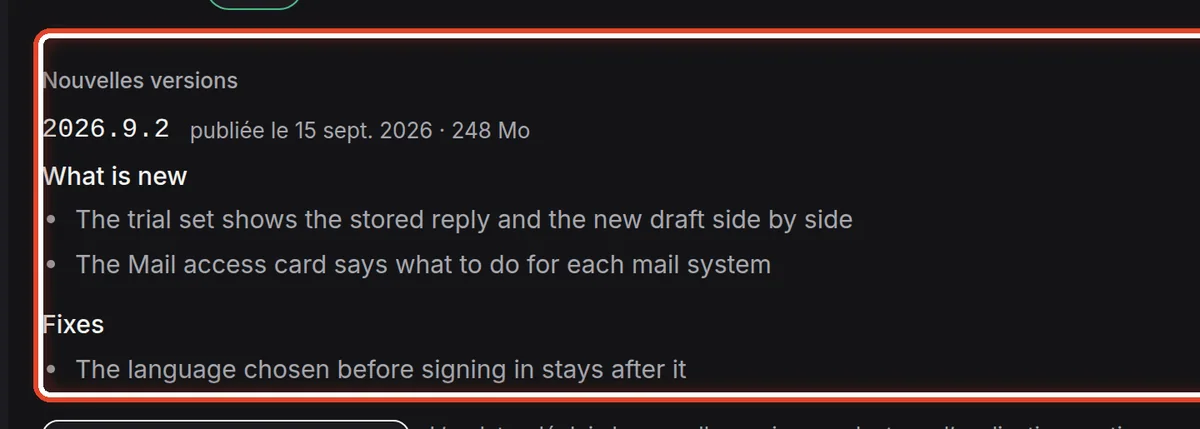
À l’écranLa partie Nouvelles versions avec la version proposée.
À faireLa version indique sa date de publication, sa taille et les notes de version. Parcourez-les pour savoir ce qui change pour les personnes des organisations.
RemarqueUne version que nous avons retirée porte la mention retirée et le motif ; l’updater ne la propose pas.
Étape 3 sur 8
Lancer la mise à jour
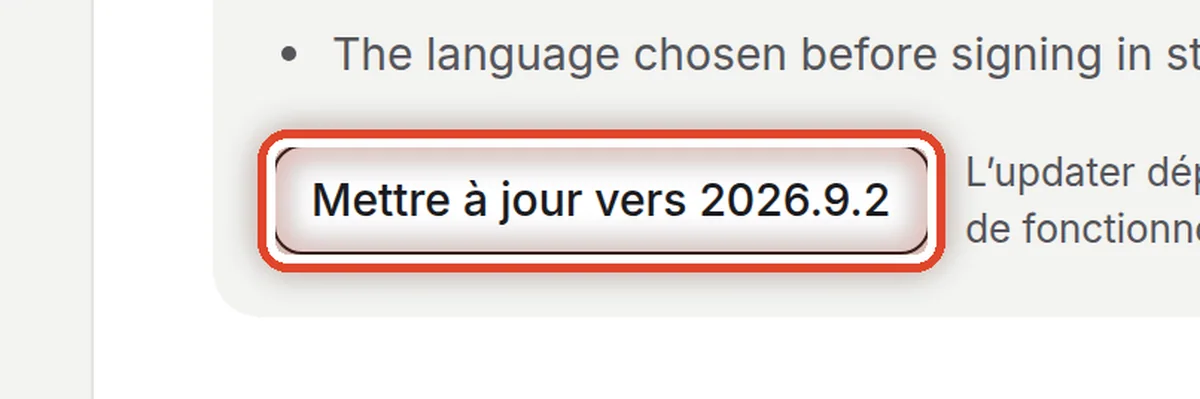
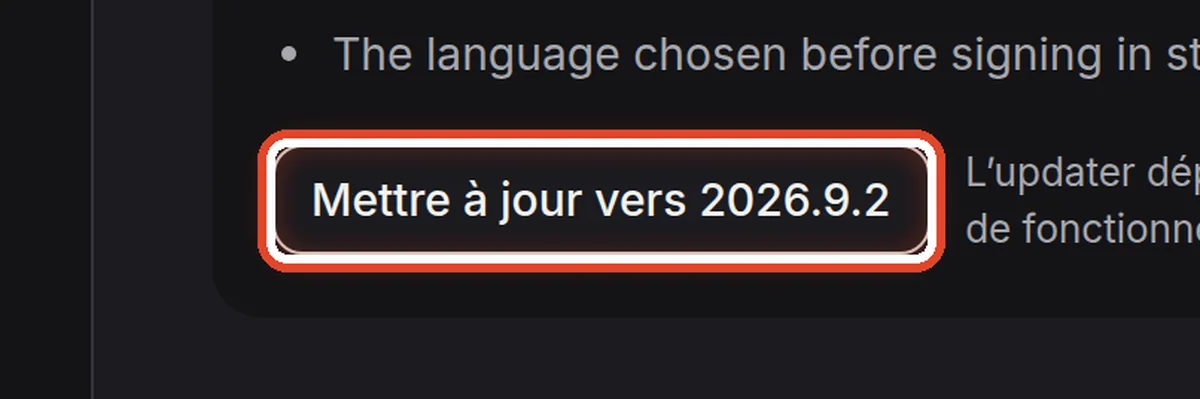
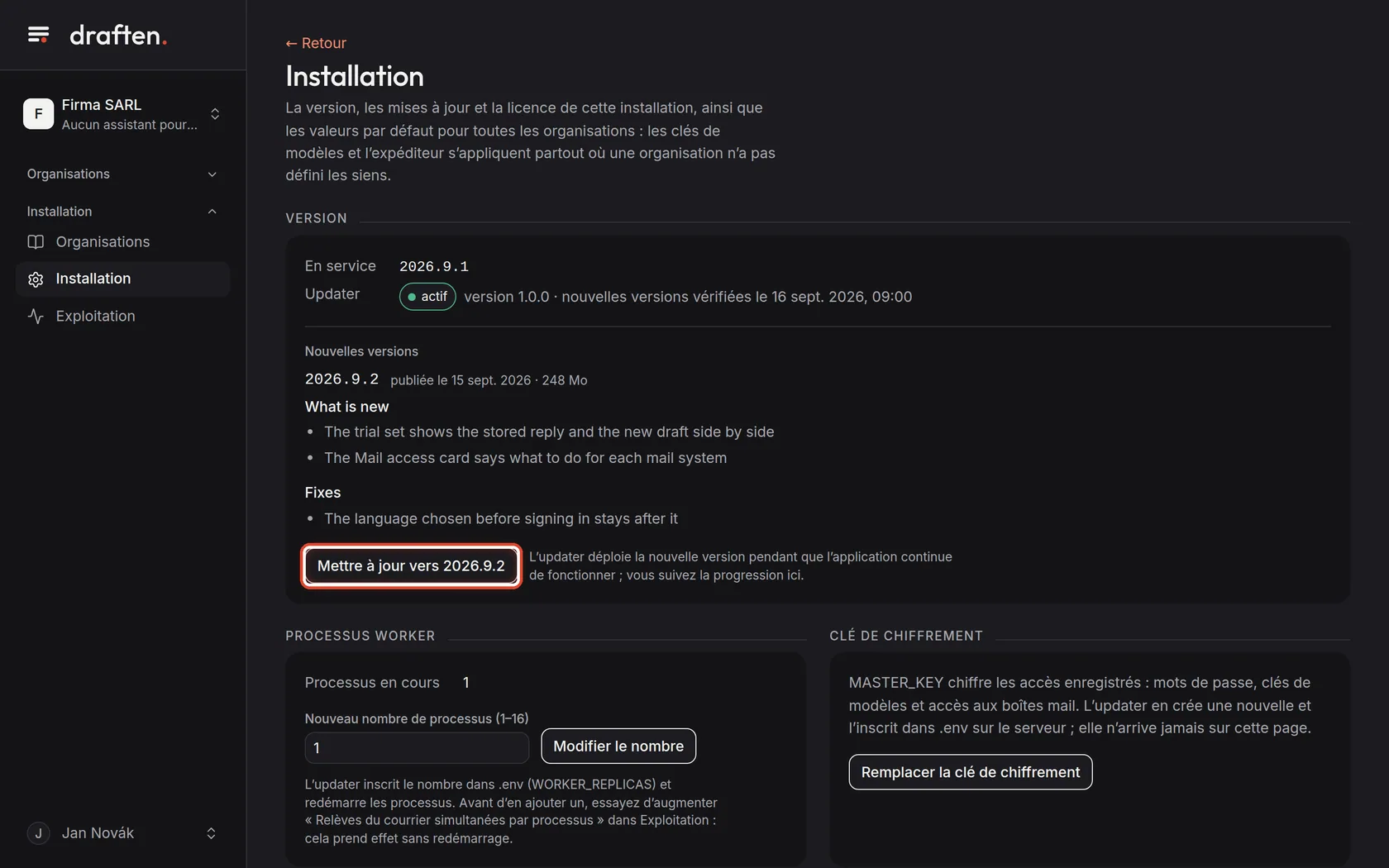
À l’écranSous les notes, un bouton avec le numéro de la nouvelle version.
À faireCliquez sur Mettre à jour vers 2026.9.2.
RemarqueL’application continue de fonctionner pendant la mise à jour : la nouvelle version démarre à côté de l’actuelle et ne prend le relais qu’une fois opérationnelle. Avant cela, l’updater enregistre un dump de la base de données dans le dossier backups/.
Étape 4 sur 8
Confirmer
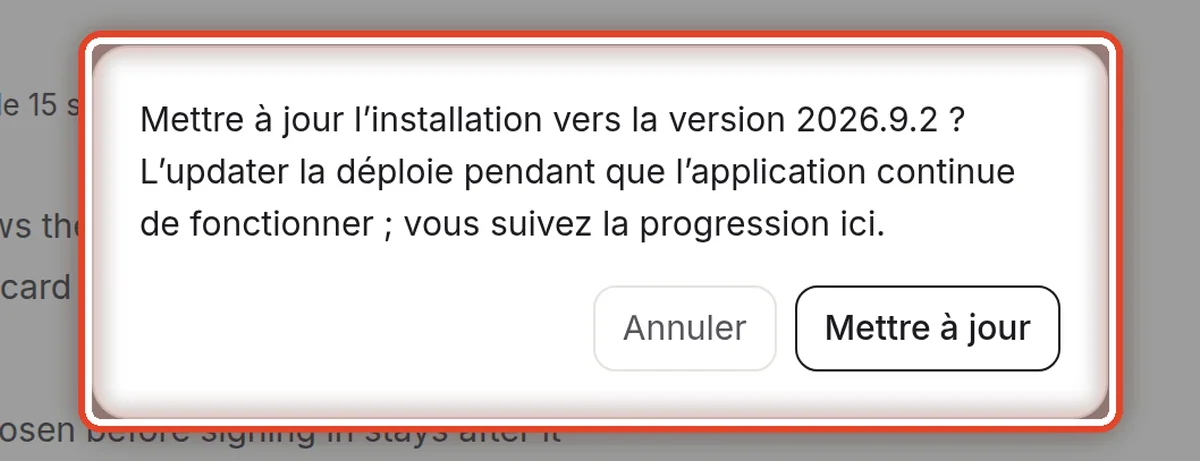
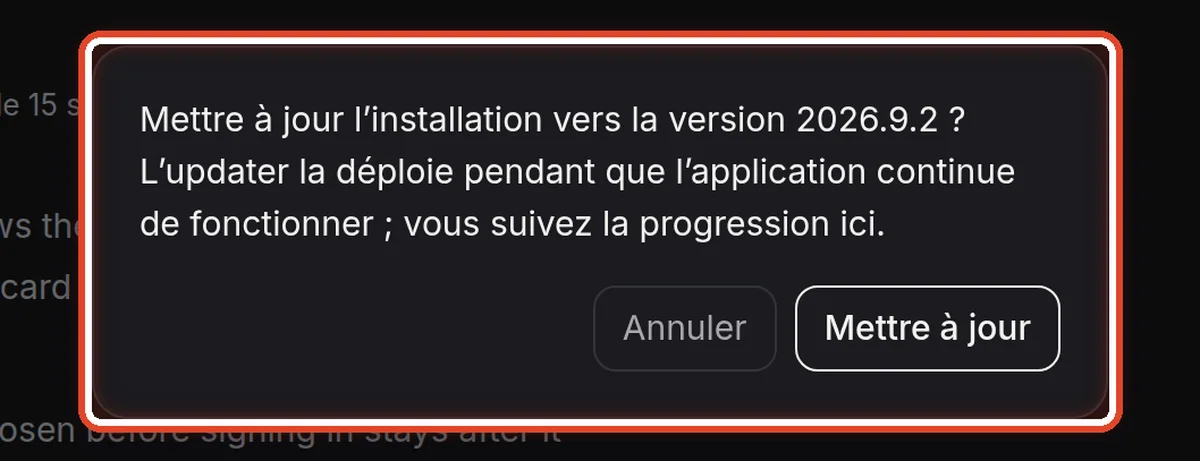
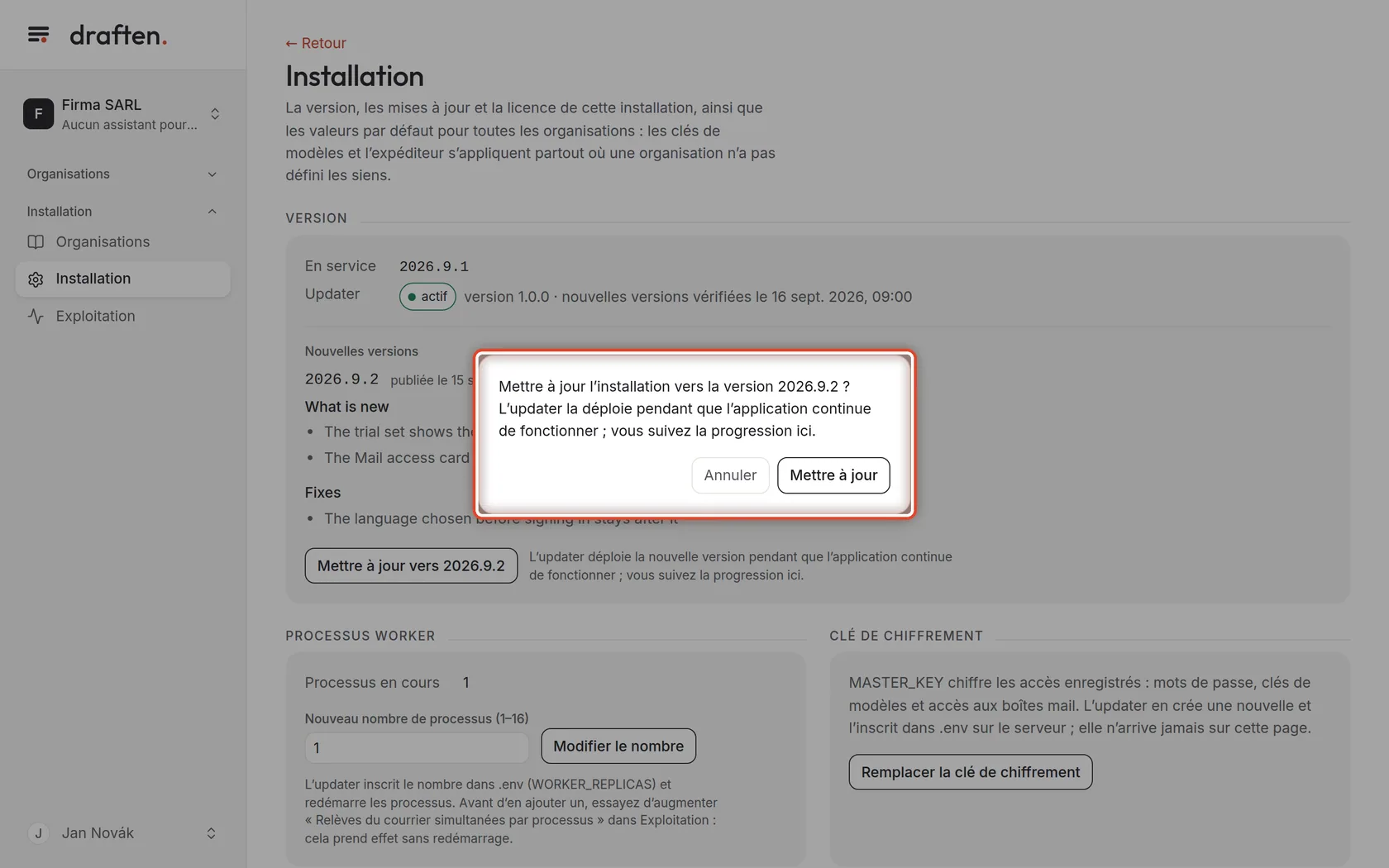
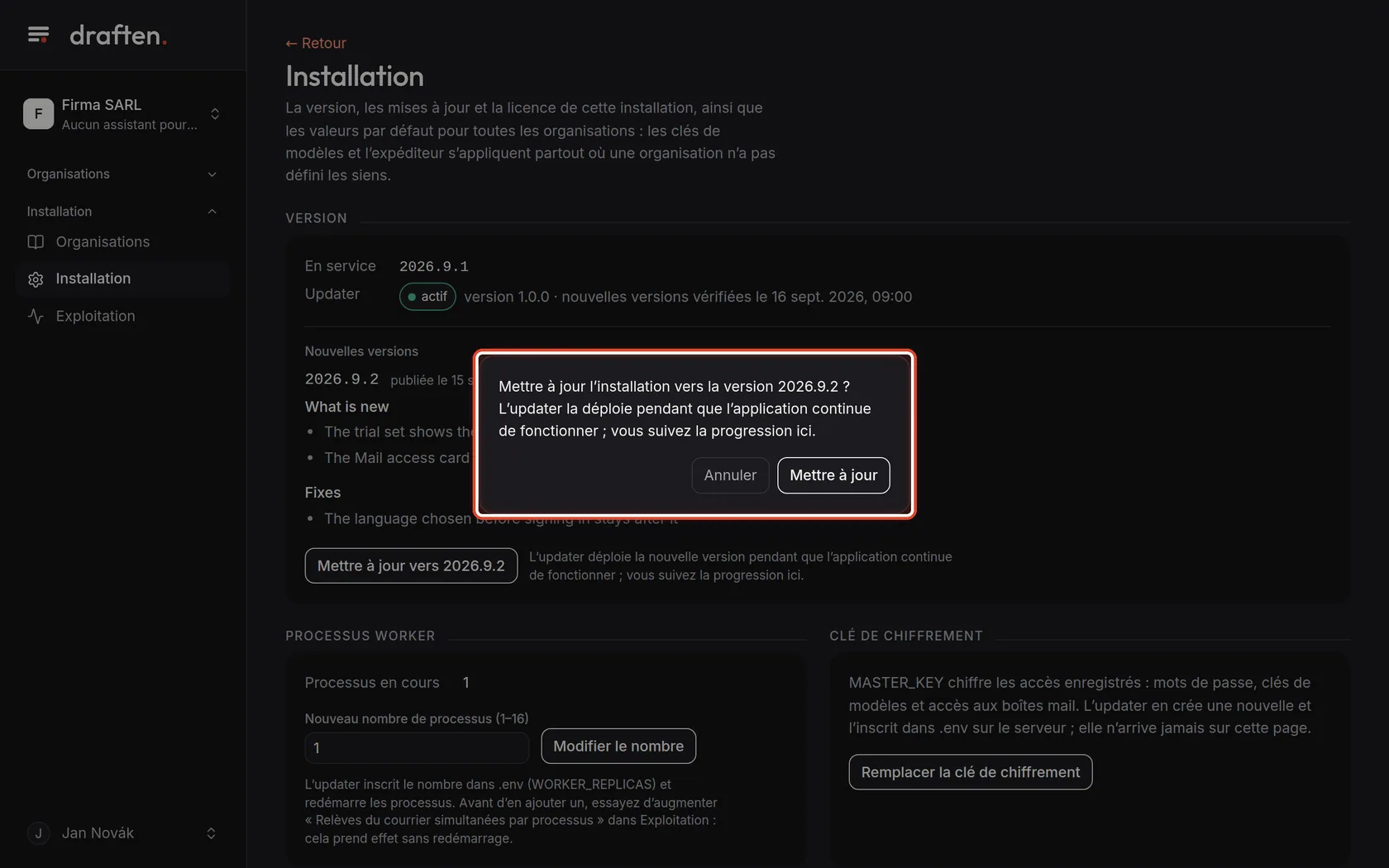
À l’écranUne boîte de dialogue demande s’il faut mettre à jour vers la nouvelle version.
À faireCliquez sur Mettre à jour.
Étape 5 sur 8
Suivre la progression
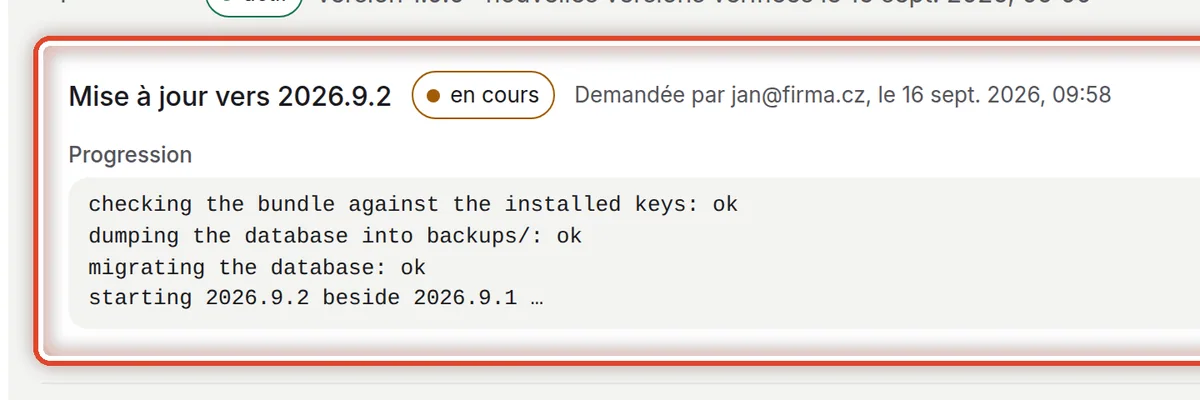
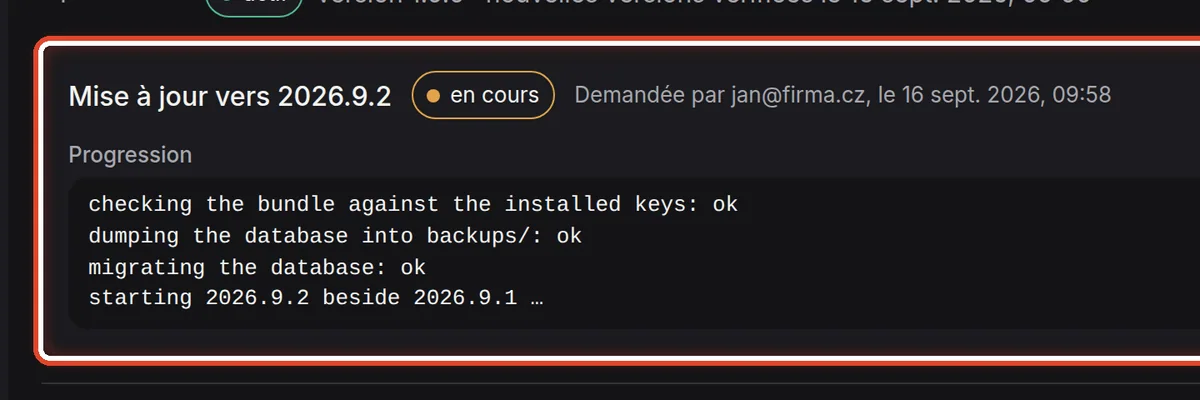
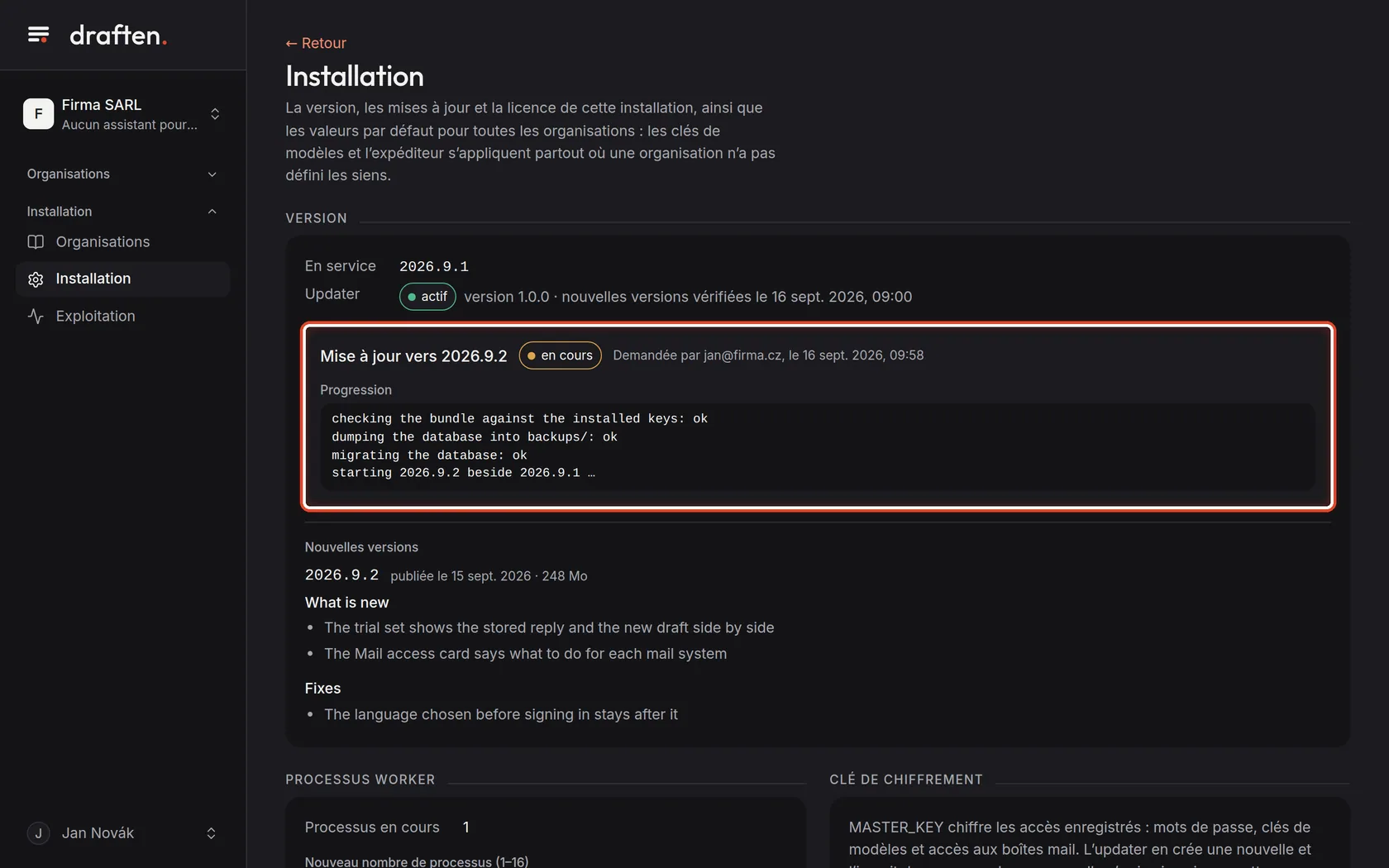
À l’écranDans la carte Version, la demande Mise à jour vers 2026.9.2 avec l’état en cours.
À faireSous Progression, l’updater ajoute ses lignes : vérification du paquet, dump de la base de données, migration, démarrage de la nouvelle version. La page s’actualise d’elle-même toutes les deux secondes.
RemarqueTant que la demande est en attente, vous pouvez cliquer sur Annuler la demande. Si la mise à jour échoue, la version actuelle reste en service et l’erreur s’affiche en rouge dans la demande.
Étape 6 sur 8
Charger la nouvelle version
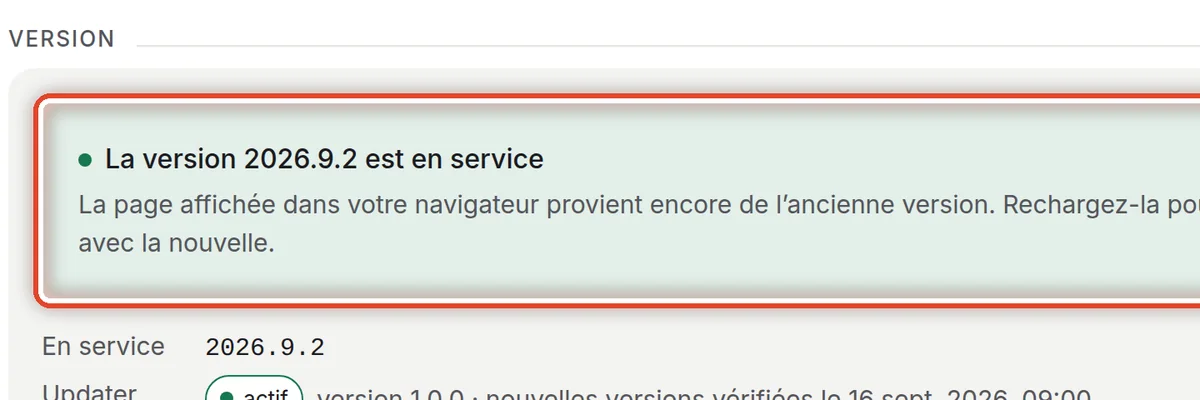
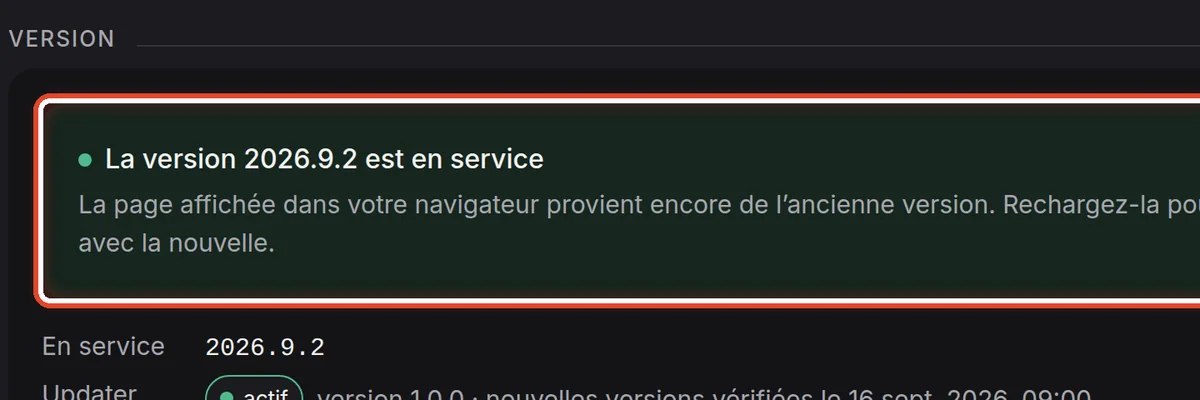
À l’écranUne barre verte La version 2026.9.2 est en service.
À faireLa nouvelle version a pris le relais. La page dans votre navigateur provient cependant encore de l’ancienne – cliquez sur Charger la nouvelle version.


Étape 7 sur 8
Si la nouvelle version pose problème
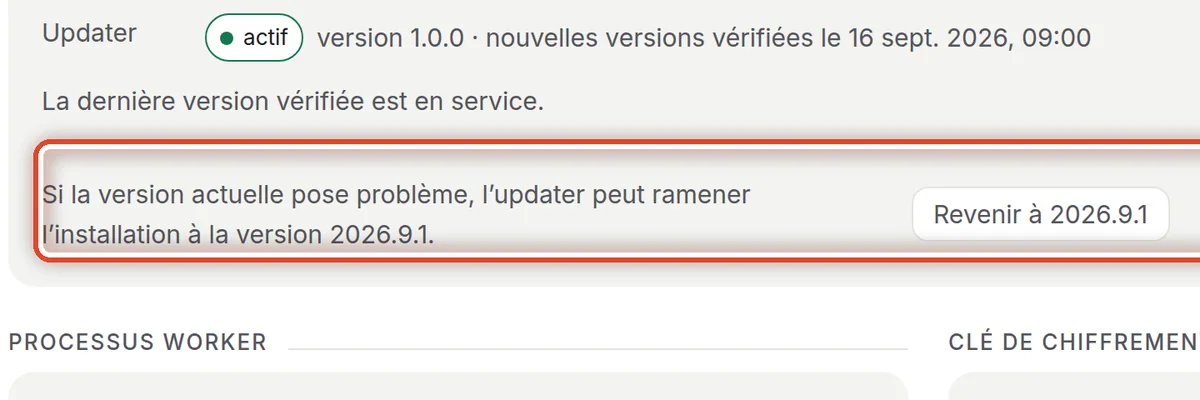
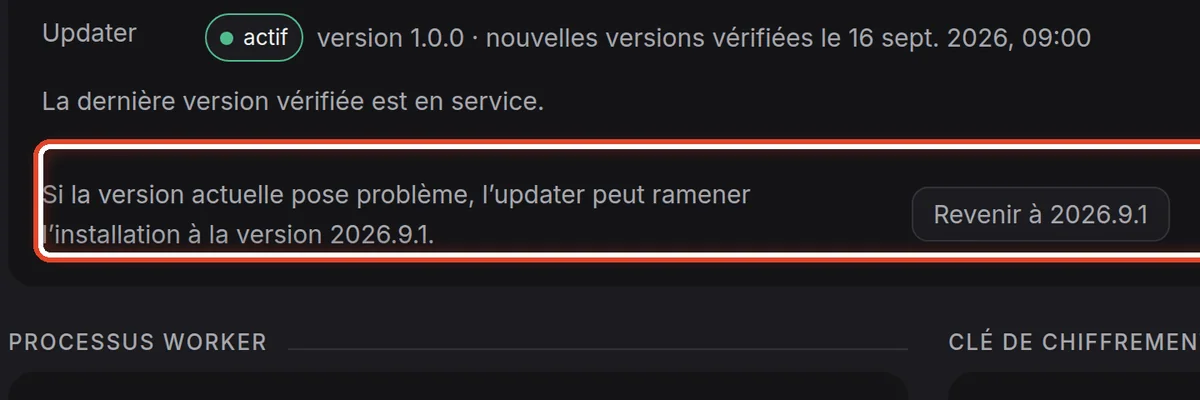
À l’écranSous la version, une proposition de revenir à la précédente.
À faireCliquez sur Revenir à 2026.9.1 et confirmez. L’updater revient à la version qui était en service avant la mise à jour ; l’application continue de fonctionner pendant ce temps.
RemarqueAprès une mise à jour, la version précédente continue de tourner sans trafic : le retour est donc immédiat. Revenir plus loin en arrière implique de restaurer un dump de la base de données – la page Mettre à jour en ligne de commande le décrit.


Étape 8 sur 8
L’historique des demandes
À l’écranEn bas de la page, la carte Demandes.
À faireVoici les dix dernières demandes adressées à l’updater – mises à jour, retours en arrière, changements du nombre de processus et remplacements de la clé : qui les a faites, quand elles se sont terminées et l’erreur éventuelle.


Fin
L’installation tourne sur la nouvelle version
Une mise à jour ne touche ni aux paramètres des assistants, ni aux consignes, ni aux e-mails – tout reste dans la base de données.
- Pas d’updater ?La page Mettre à jour en ligne de commande décrit ./draften update, la vérification d’un paquet et le retour à une version plus ancienne.
- Dumps de la base de donnéesAvant chaque mise à jour, un dump de la base de données est enregistré dans backups/ (les trois derniers sont conservés). Copiez-les, ainsi que .env, hors du serveur – voir Sauvegarde et restauration.