Návod
Nová verze
bez terminálu.
Když na instalaci běží updater, aktualizujete draften ve Správě instalace jedním tlačítkem. Aplikace přitom běží dál, a kdyby nová verze dělala potíže, vrátíte se stejně snadno.
Než začnete
- Provozovatel instalaceSprávu instalace vidí jen provozovatel (v rozhraní superadmin).
- Běžící updaterZapíná se při instalaci (v .env je COMPOSE_PROFILES=updater). Bez něj aktualizujete příkazem ./draften update.
Krok 1 z 8
Otevřete stránku Instalace
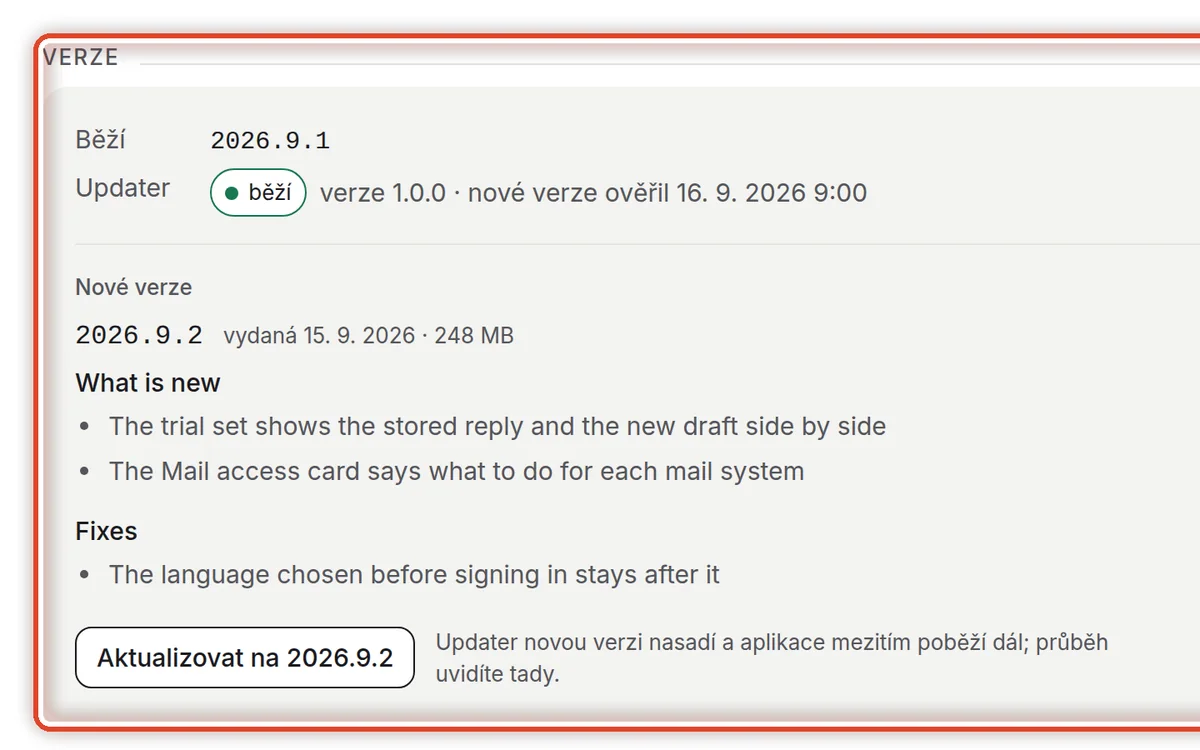
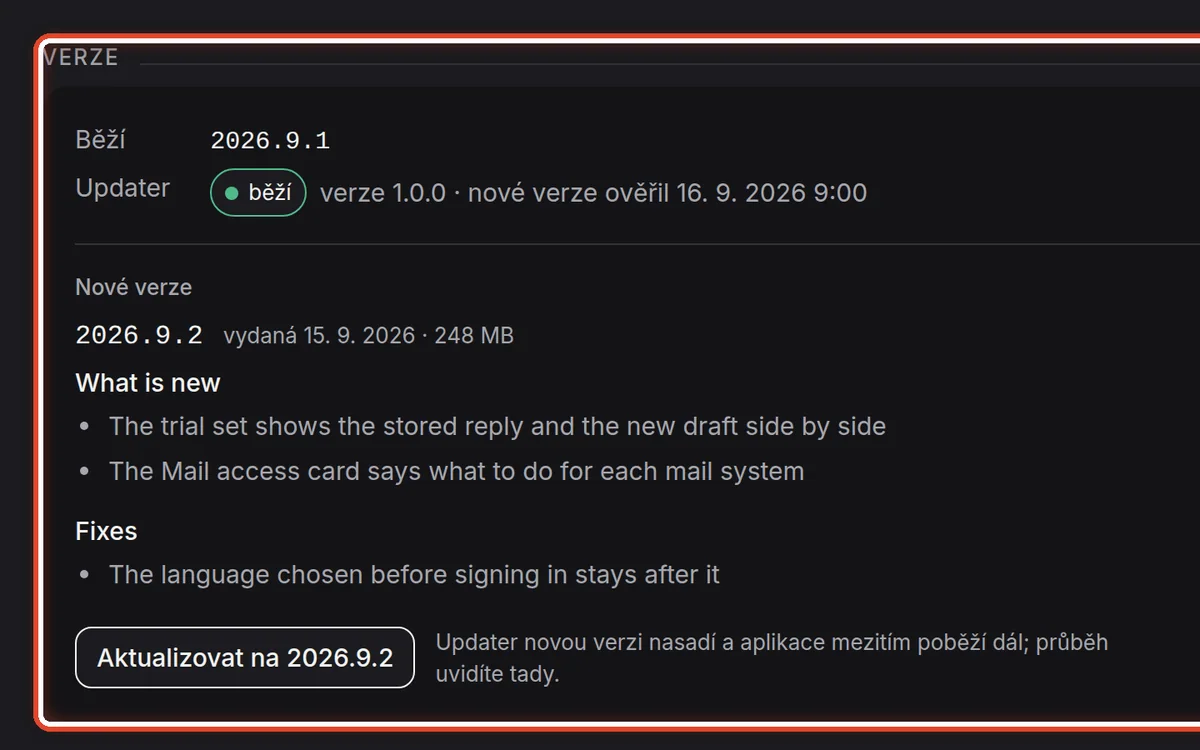
Na obrazovceSpráva instalace → Instalace, nahoře karta Verze.
UdělejteV řádku Běží je verze, která teď slouží. Řádek Updater musí ukazovat běží — jinak se tady aktualizovat nedá a použijte příkazovou řádku.
PoznámkaNové verze updater hledá sám a v řádku ukazuje, kdy naposledy. Stahuje je s klíčem z licence; na stroji bez internetu nabídne vydání, které nakopírujete do složky updates/ v adresáři instalace.


Krok 2 z 8
Přečtěte si, co je nového
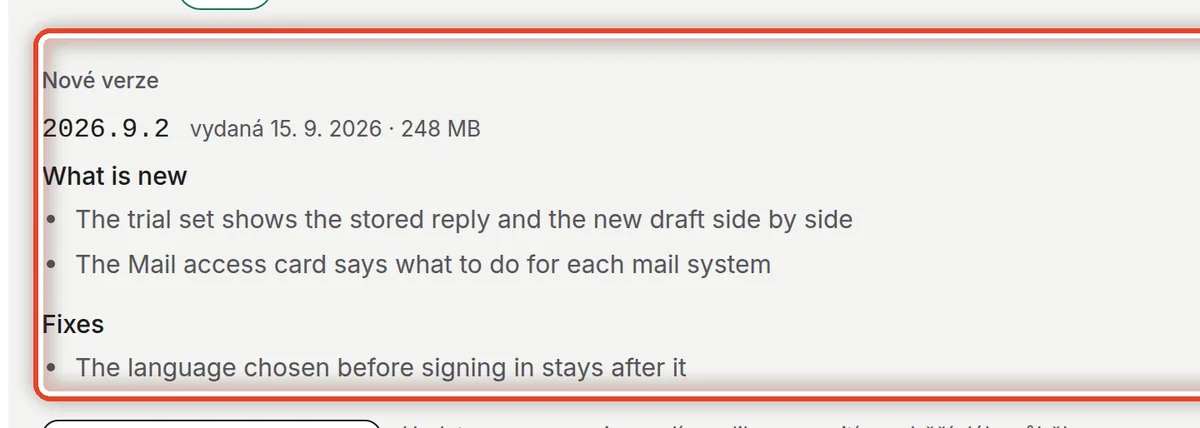
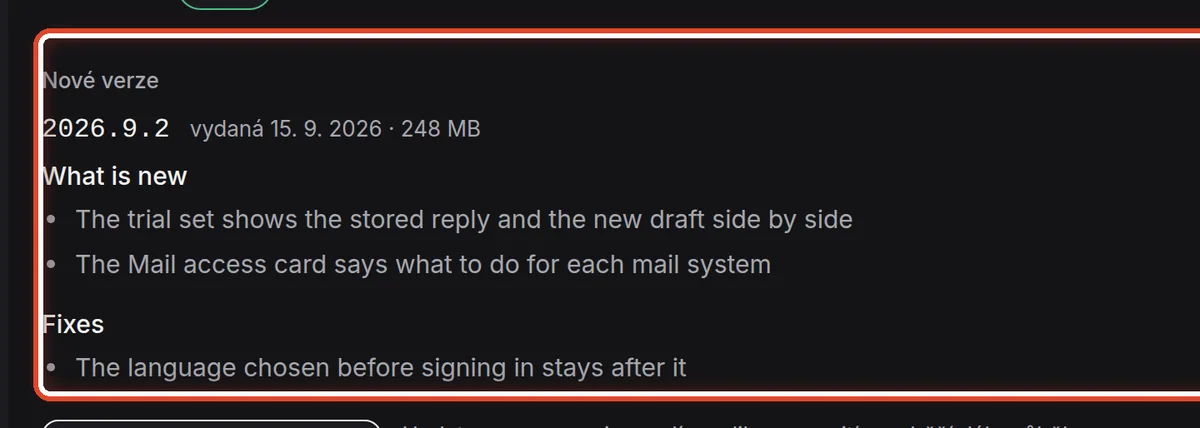
Na obrazovceČást Nové verze s nabídnutou verzí.
UdělejteU verze je datum vydání, velikost a poznámky k vydání (anglicky). Projděte je, ať víte, co se změní pro lidi v organizacích.
PoznámkaVydání, které jsme stáhli, má štítek stažená a důvod; updater ho nenabídne.


Krok 3 z 8
Spusťte aktualizaci
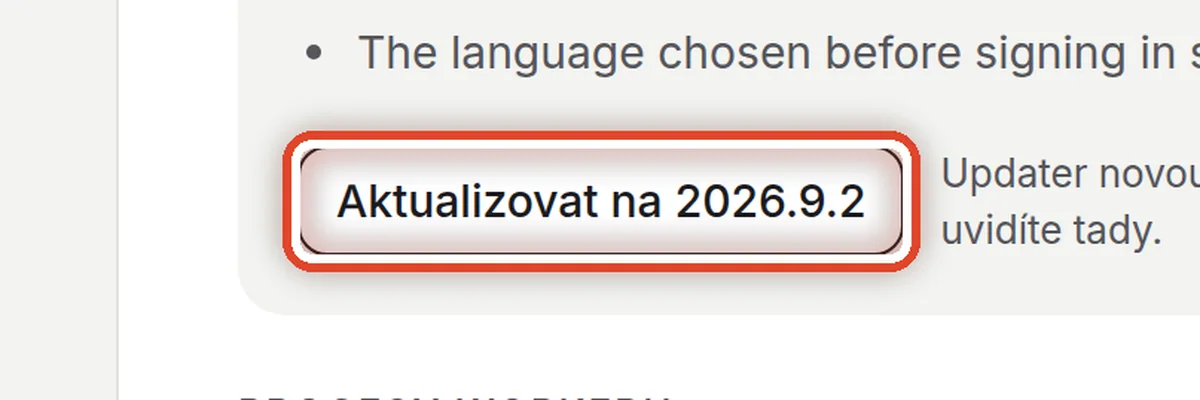
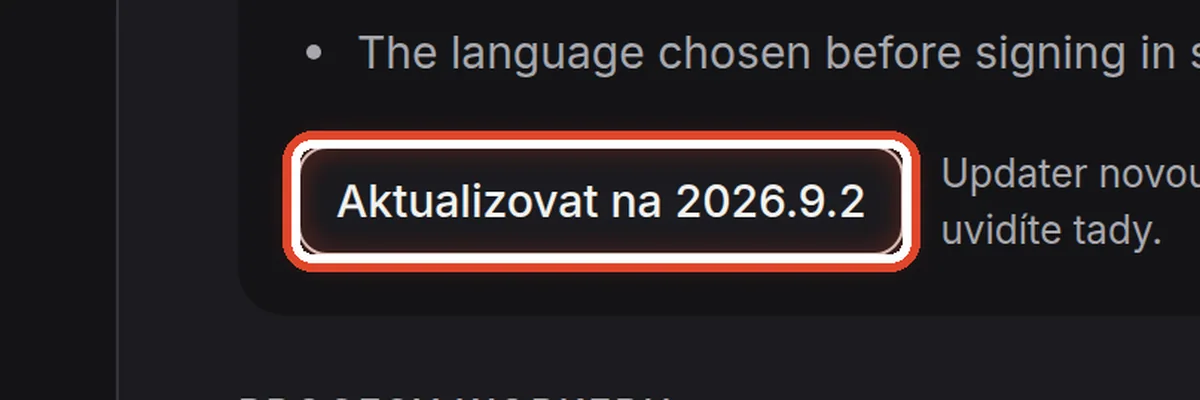
Na obrazovcePod poznámkami tlačítko s číslem nové verze.
UdělejteKlikněte na Aktualizovat na 2026.9.2.
PoznámkaAplikace během aktualizace běží dál: nová verze se spustí vedle dosavadní a provoz převezme, až když je zdravá. Předtím updater uloží výpis databáze do složky backups/.


Krok 4 z 8
Potvrďte
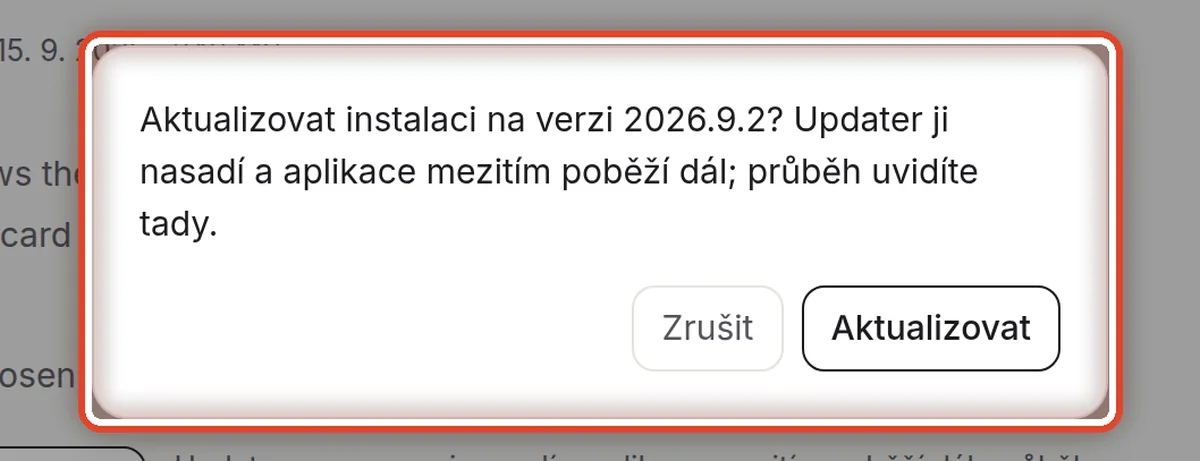
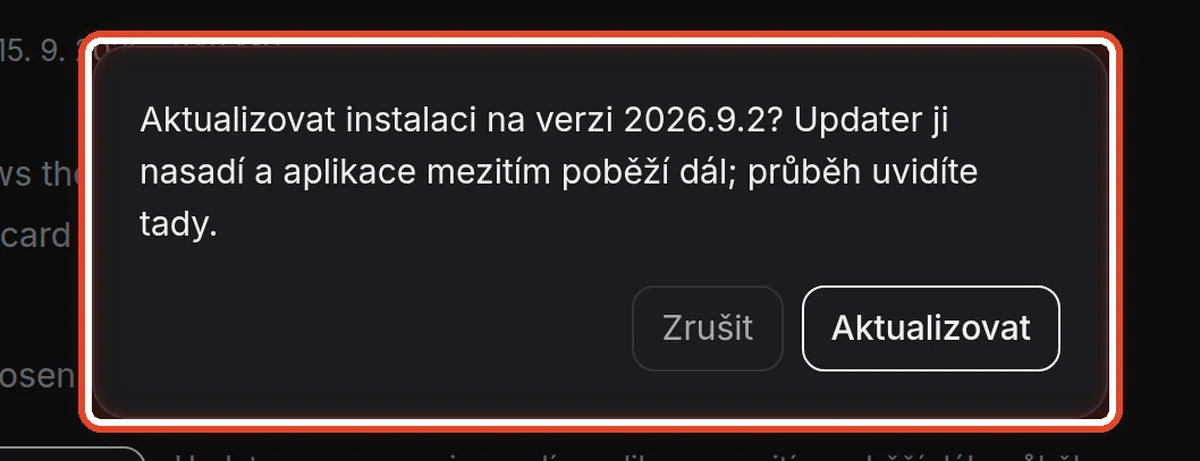
Na obrazovceOkno s dotazem, jestli aktualizovat na novou verzi.
UdělejteKlikněte na Aktualizovat.


Krok 5 z 8
Sledujte průběh
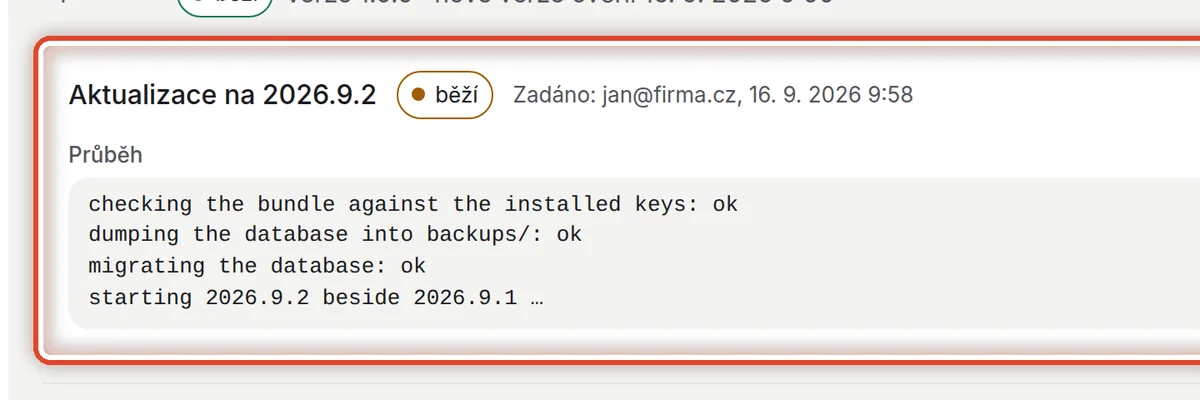
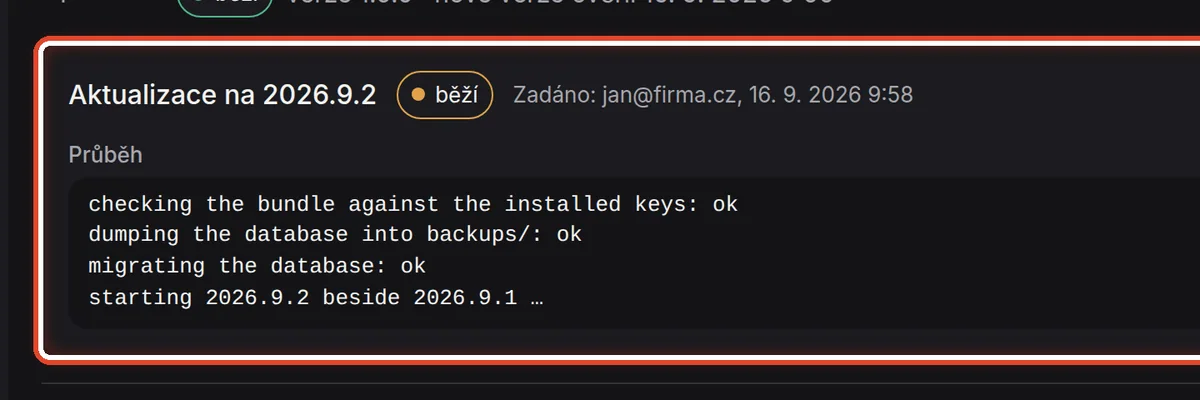
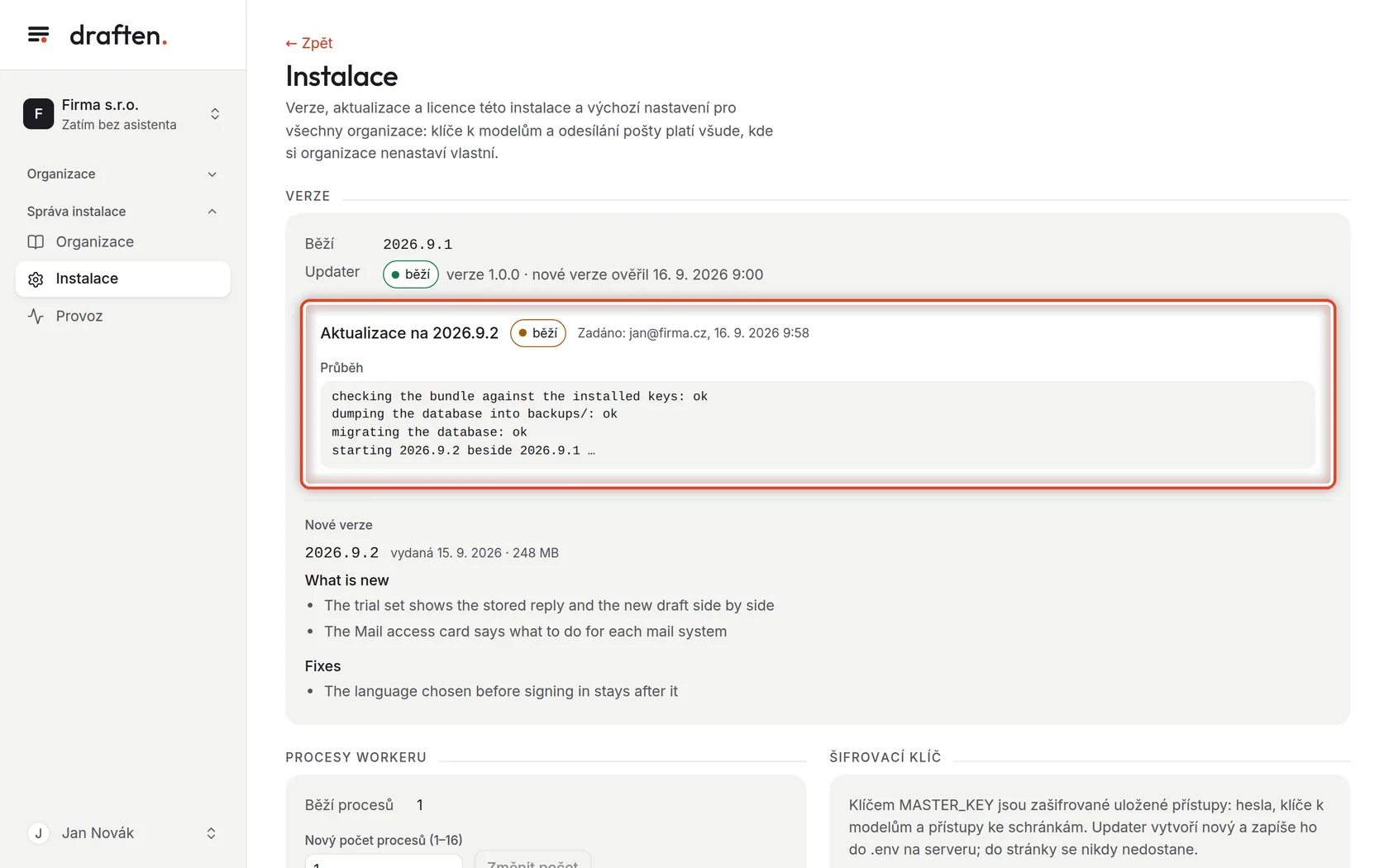
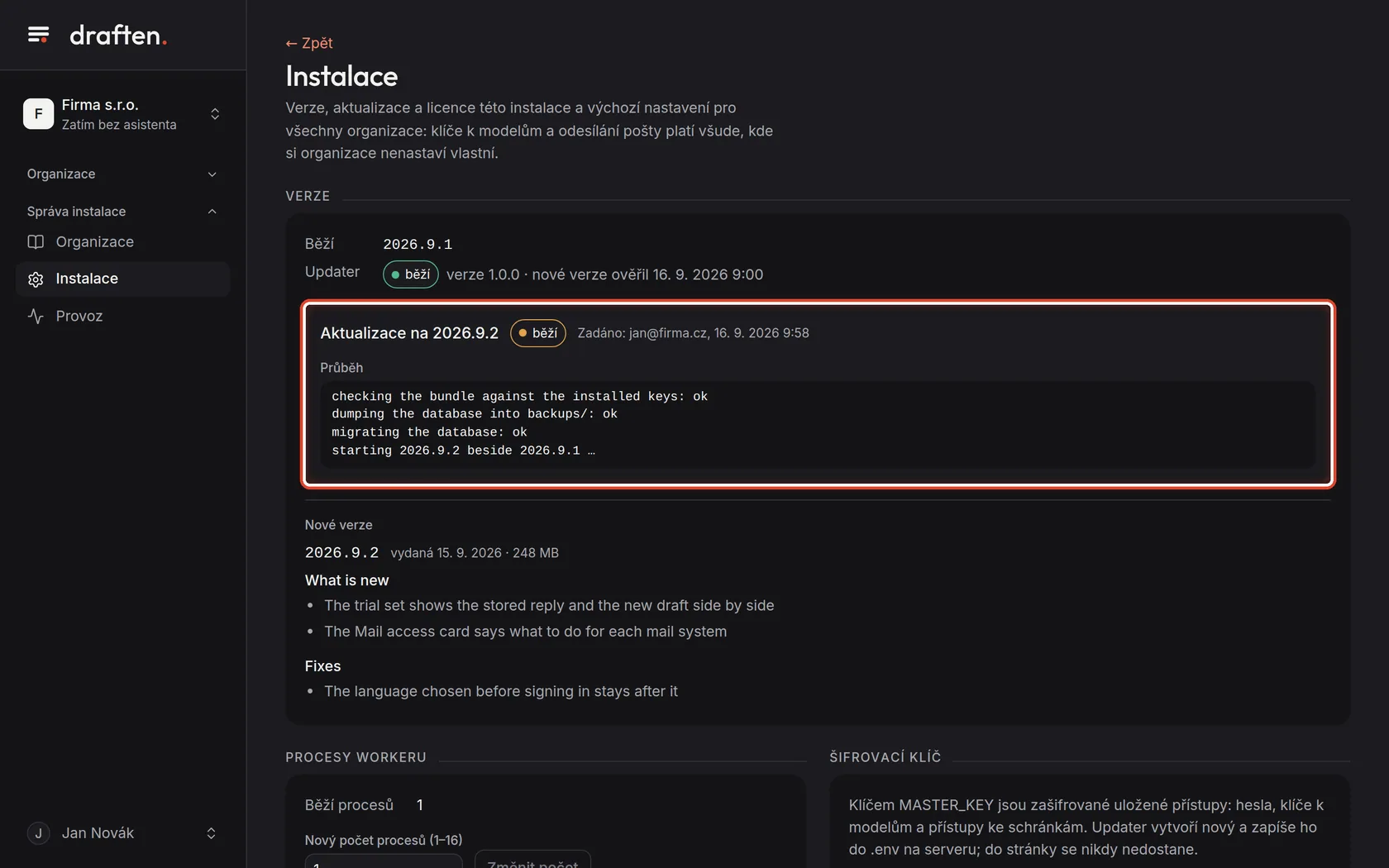
Na obrazovceV kartě Verze žádost Aktualizace na 2026.9.2 se stavem běží.
UdělejteV části Průběh přibývají řádky od updateru: kontrola balíčku, výpis databáze, migrace, spuštění nové verze. Stránka se sama obnovuje každé dvě sekundy.
PoznámkaDokud má žádost stav čeká, můžete ji Zrušit žádost. Když aktualizace selže, slouží dál dosavadní verze a chyba je v žádosti červeně.
Krok 6 z 8
Načtěte novou verzi
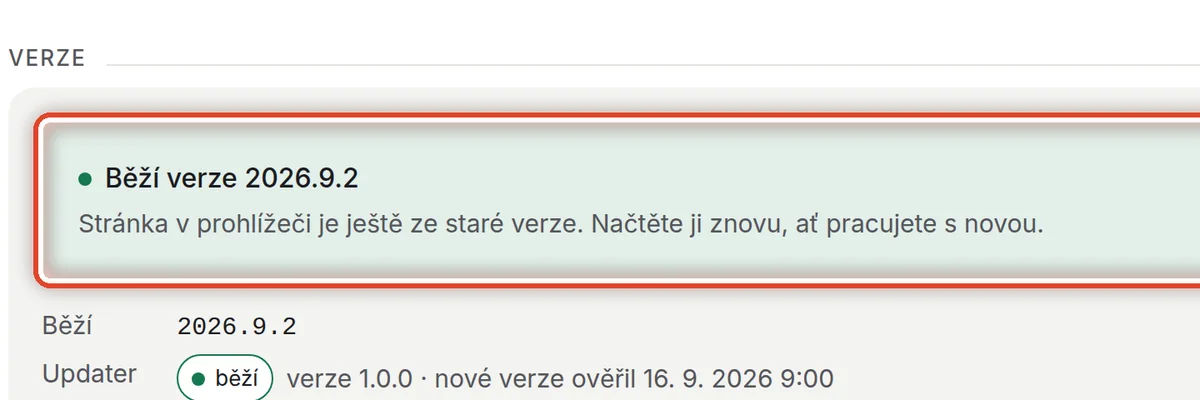
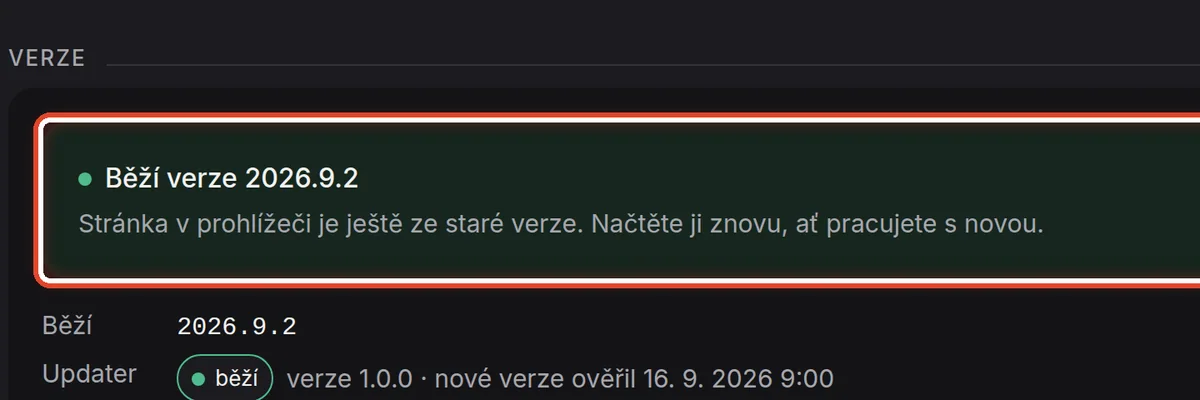
Na obrazovceZelený pruh Běží verze 2026.9.2.
UdělejteNová verze převzala provoz. Stránka v prohlížeči je ale ještě ze staré verze — klikněte na Načíst novou verzi.


Krok 7 z 8
Kdyby nová verze dělala potíže
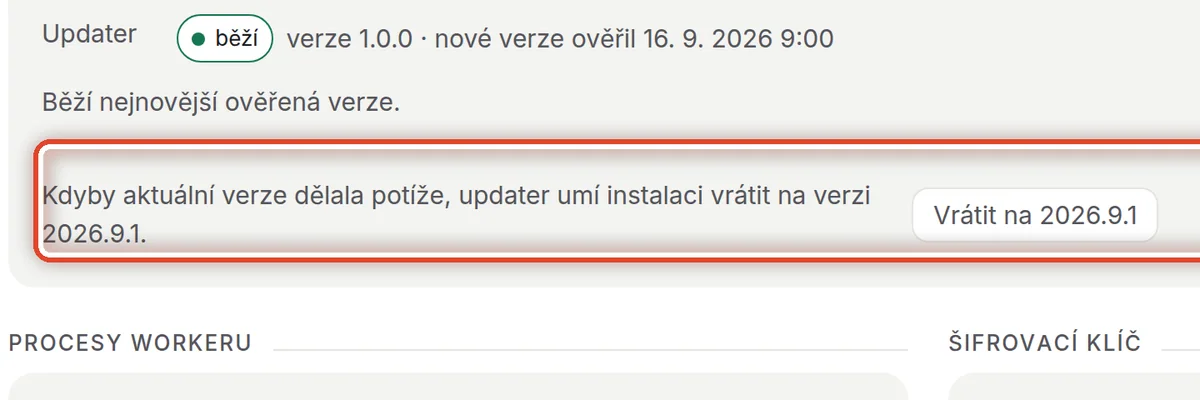
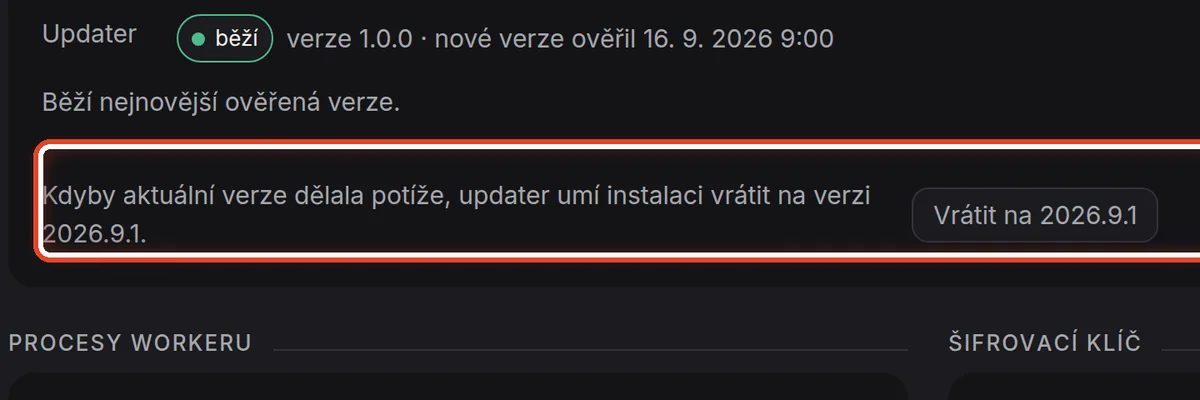
Na obrazovcePod verzí nabídka návratu na předchozí verzi.
UdělejteKlikněte na Vrátit na 2026.9.1 a potvrďte. Updater přepne zpátky na verzi, která sloužila před aktualizací; aplikace i přitom běží dál.
PoznámkaPředchozí verze po aktualizaci běží dál bez provozu, proto je návrat okamžitý. Na ještě starší verzi se vrací z výpisu databáze — popisuje to stránka Aktualizace z příkazové řádky.


Krok 8 z 8
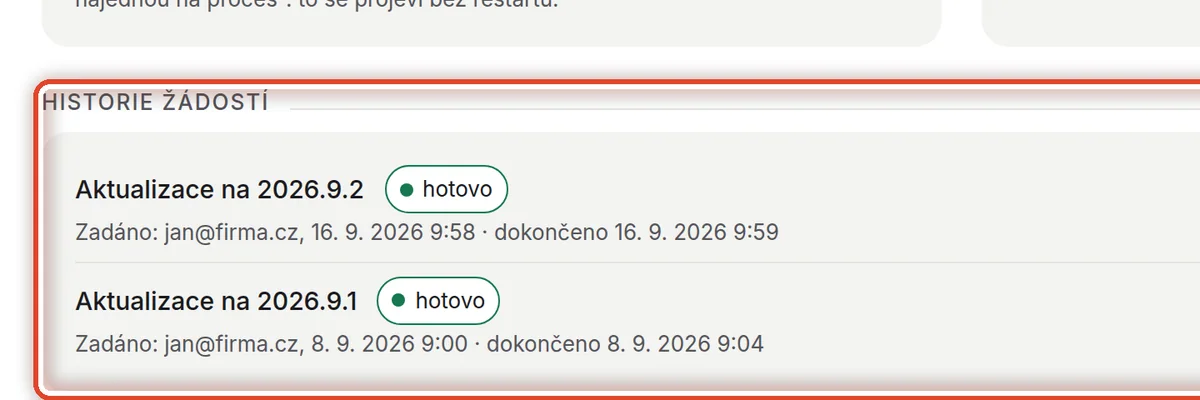
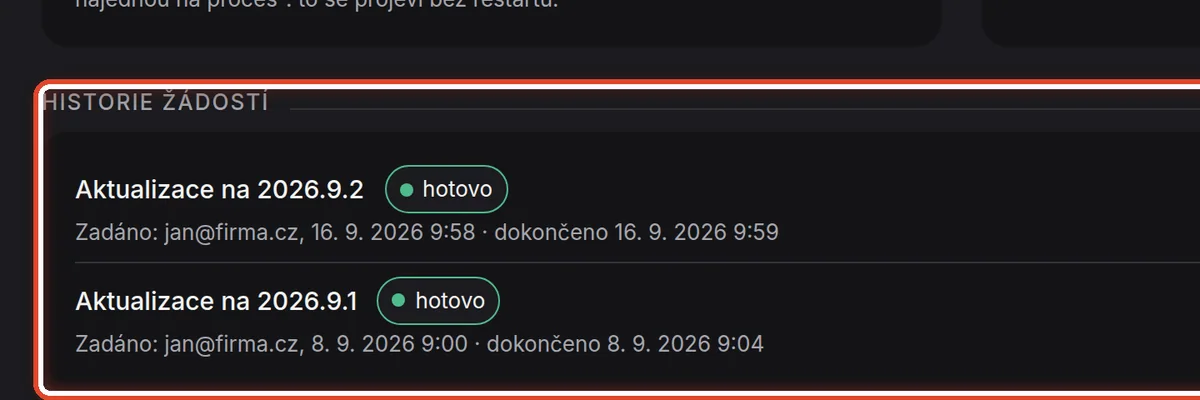
Historie žádostí
Na obrazovceDole na stránce karta Historie žádostí.
UdělejteTady je posledních deset žádostí updateru — aktualizace, návraty, změny počtu procesů a výměny šifrovacího klíče: kdo je zadal, kdy doběhly a případná chyba.


Konec
Instalace běží na nové verzi
Aktualizace nesahá na nastavení asistentů, pokyny ani poštu — všechno zůstává v databázi.
- Bez updateru?Stránka Aktualizace z příkazové řádky popisuje ./draften update, kontrolu balíčku a návrat na starší verzi.
- Výpisy databázePřed každou aktualizací se databáze uloží do backups/ (drží se poslední tři). Kopírujte je i s .env mimo server — viz Zálohy a obnova.