Guida
Una nuova versione
senza terminale.
Con l’updater in esecuzione sull’installazione, aggiorni draften nella pagina Installazione con un solo pulsante. L’applicazione continua a funzionare e, se la nuova versione dovesse dare problemi, tornare indietro è altrettanto facile.
Prima di iniziare
- L’operatore dell’installazioneSolo l’operatore (superadmin nell’interfaccia) vede la parte Installazione del menu.
- Un updater in esecuzioneSi attiva durante l’installazione (COMPOSE_PROFILES=updater in .env). Senza updater aggiorni con ./draften update.
Passo 1 di 8
Apri la pagina Installazione
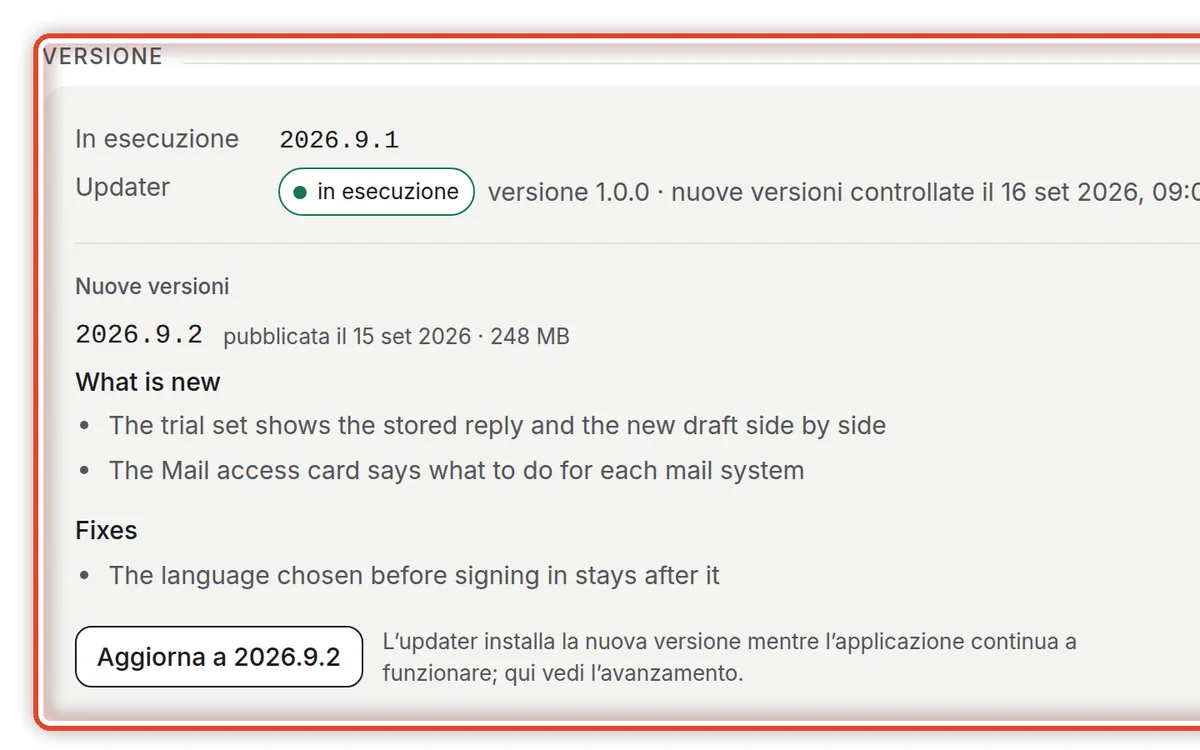
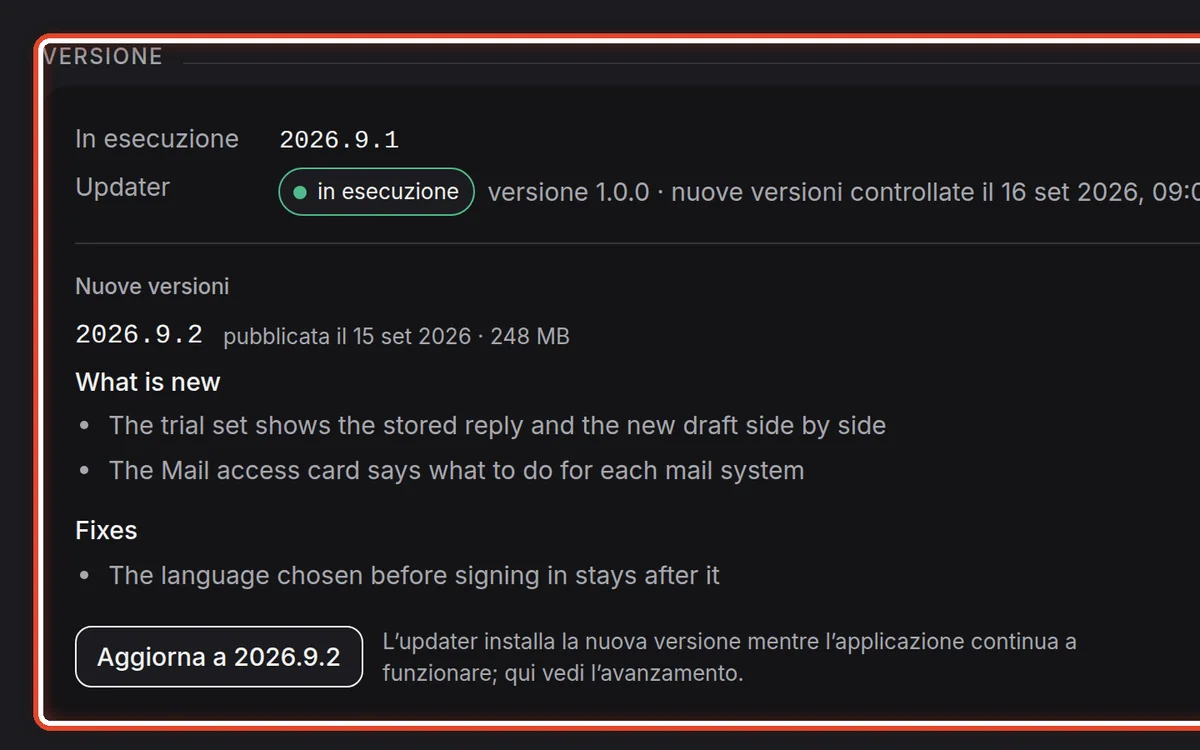
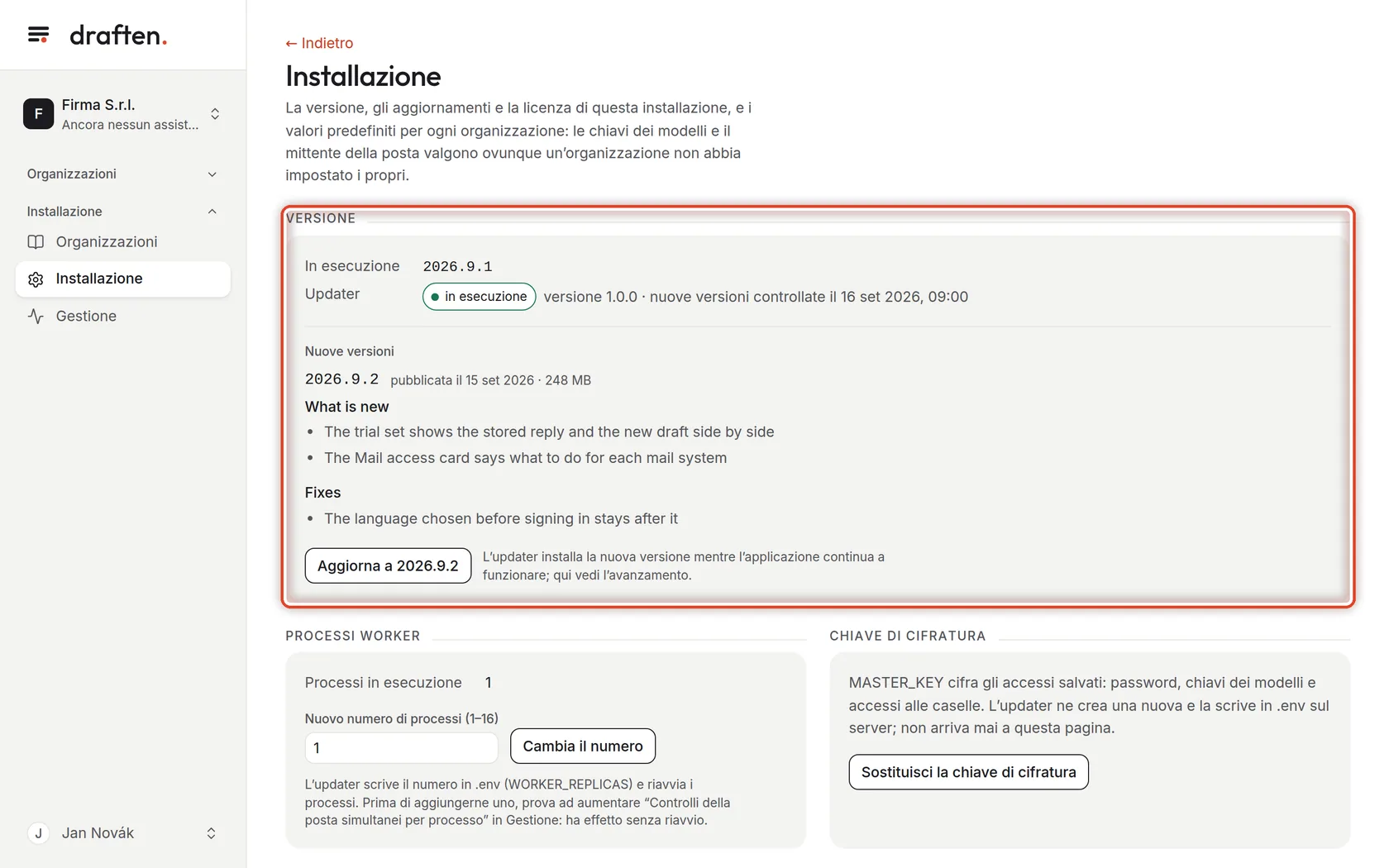
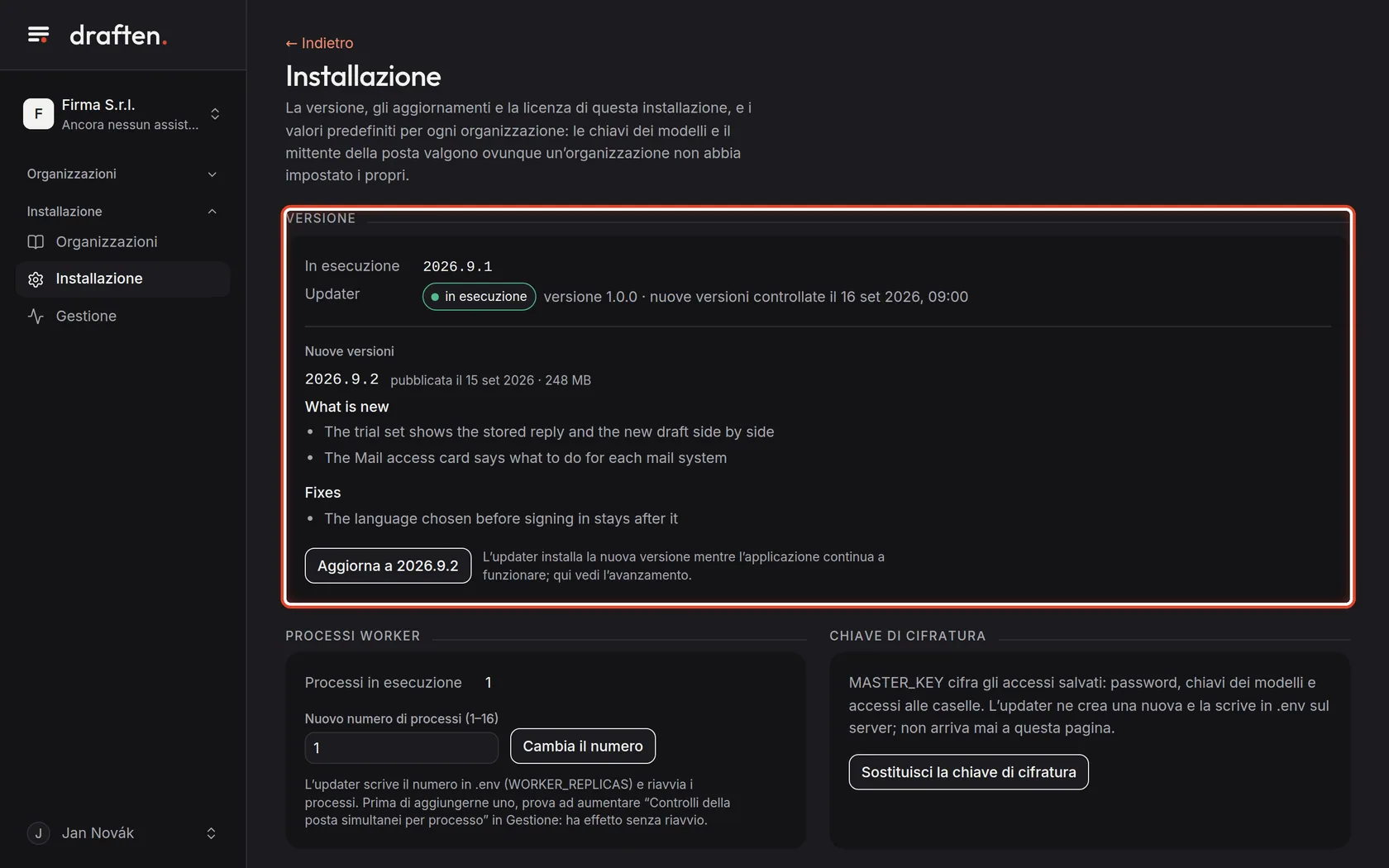
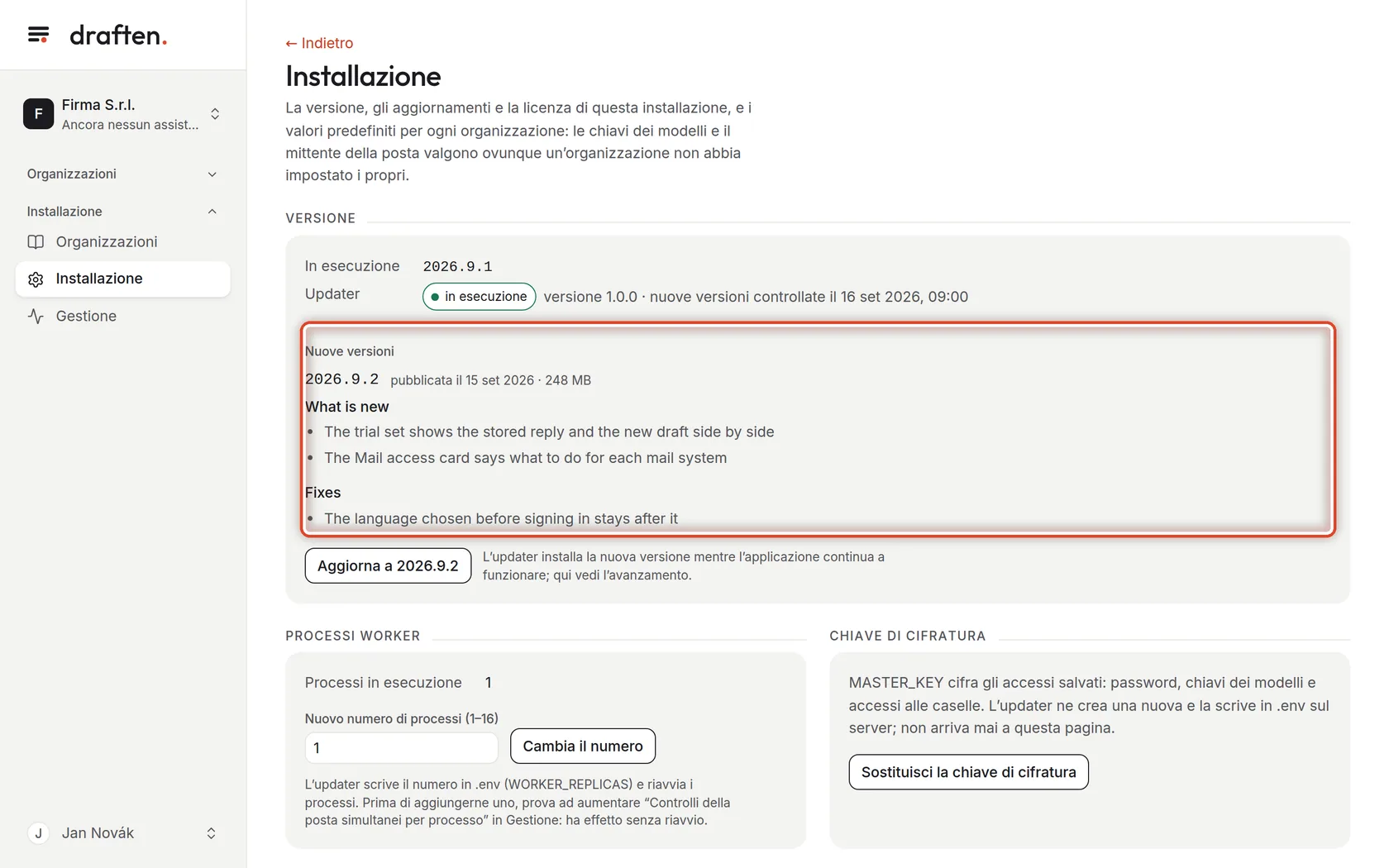
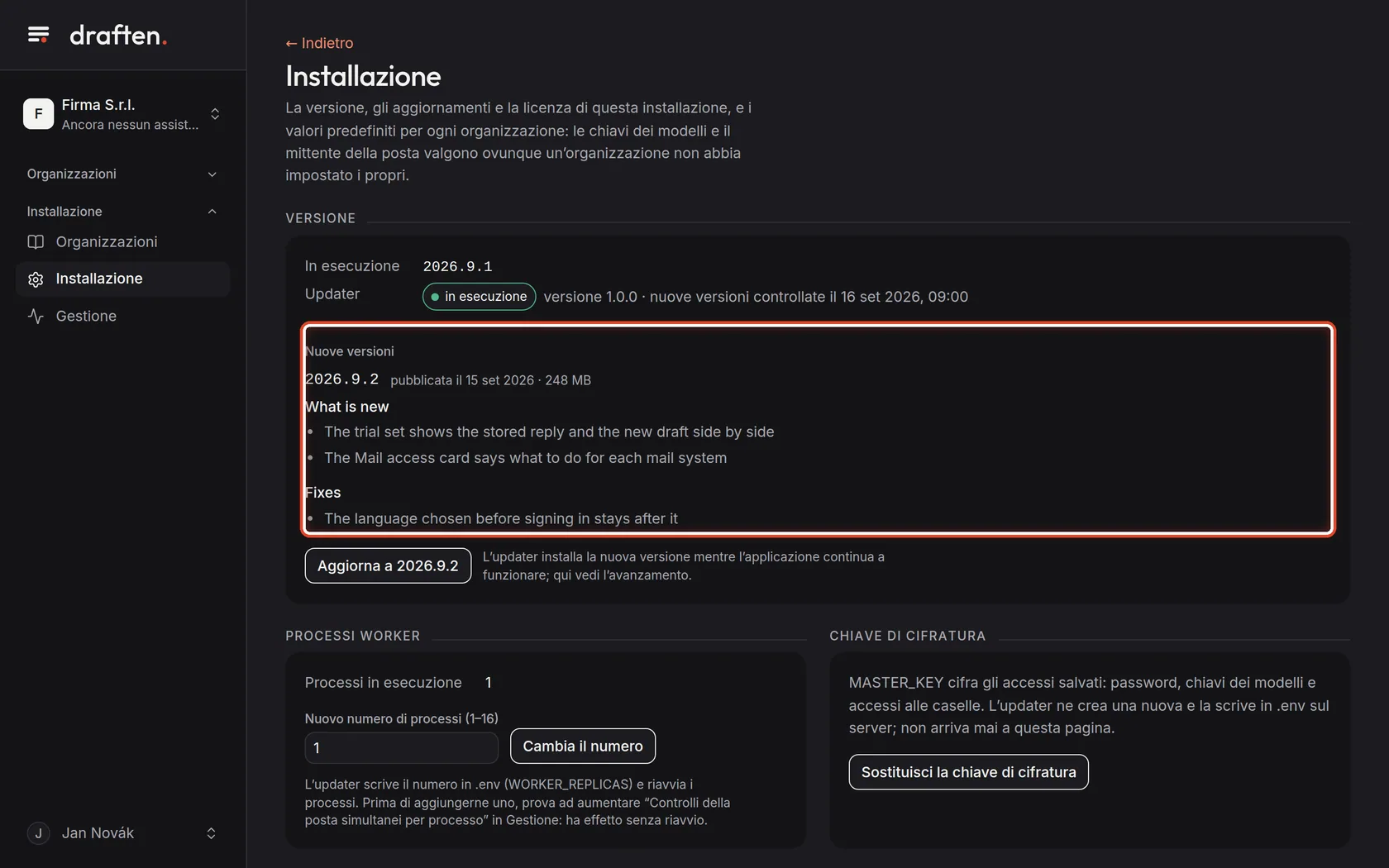
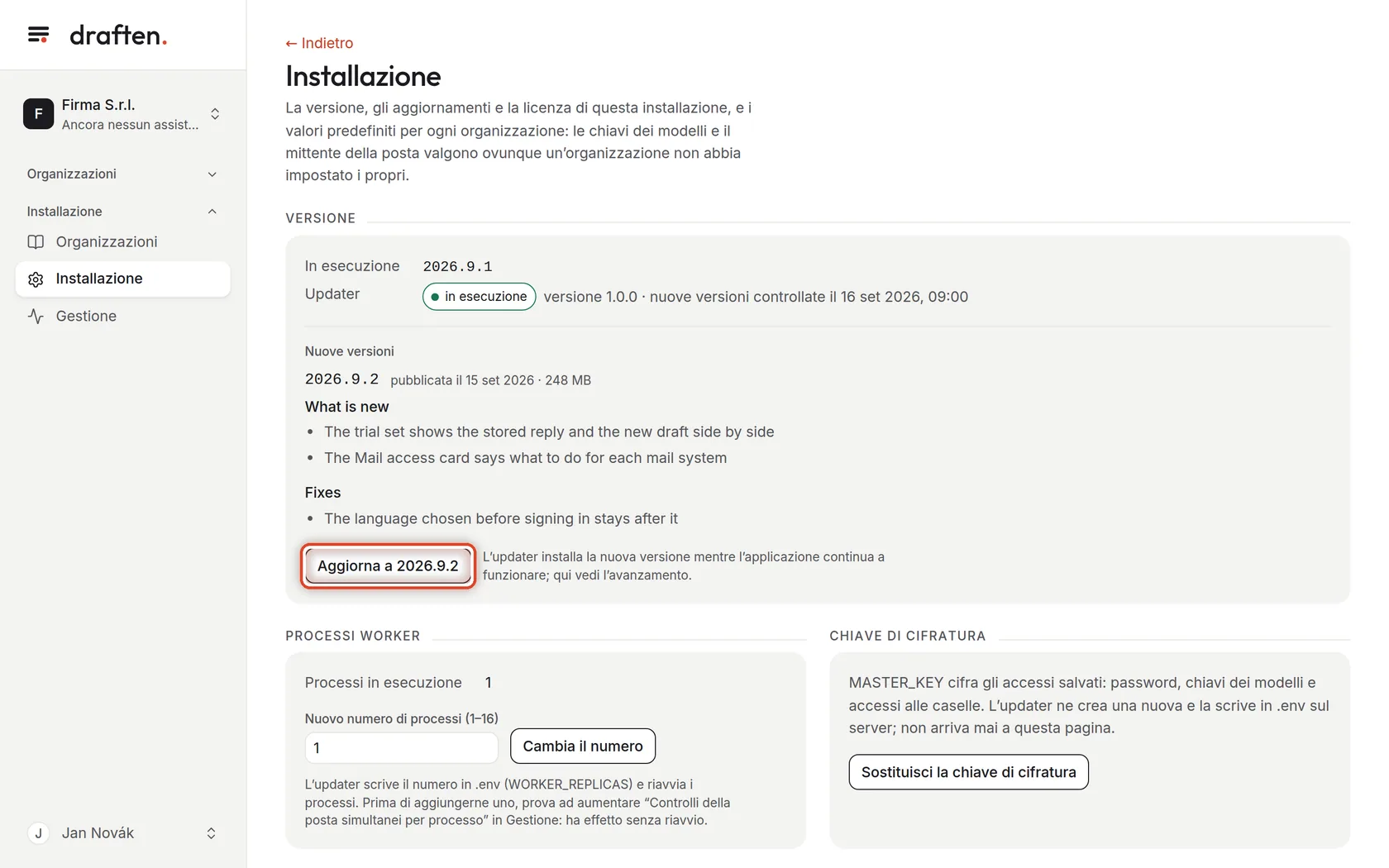
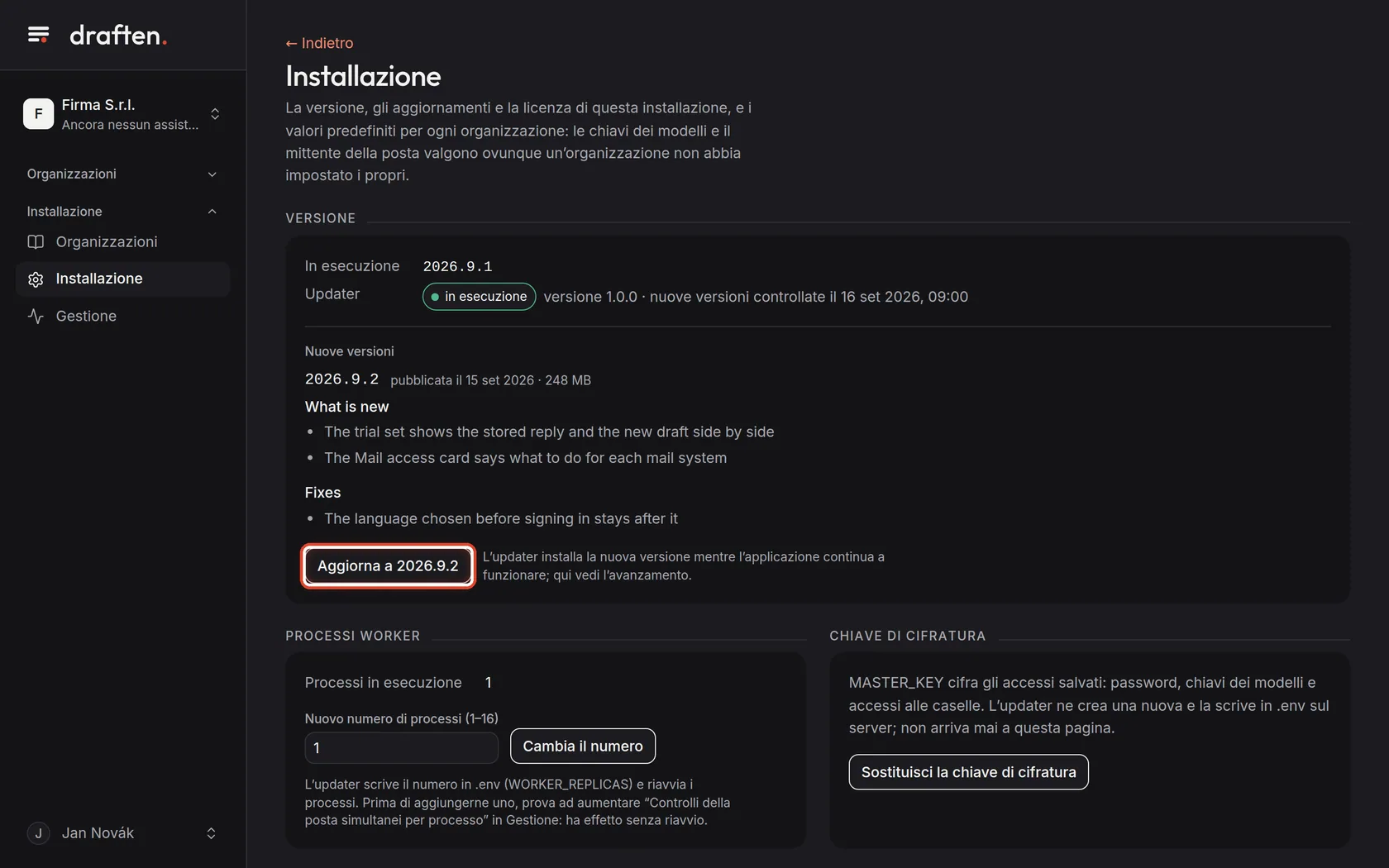
Sullo schermoNel menu, sotto Installazione, la pagina Installazione; in alto il riquadro Versione.
Cosa fareLa riga In esecuzione mostra la versione attualmente in servizio. La riga Updater deve dire in esecuzione – altrimenti qui non puoi aggiornare e usi invece la riga di comando.
NotaL’updater cerca da solo le nuove versioni e la riga dice quando l’ha fatto l’ultima volta. Le scarica con la chiave della licenza; su una macchina senza internet propone una release che copi nella cartella updates/ della cartella di installazione.
Passo 2 di 8
Leggi le novità
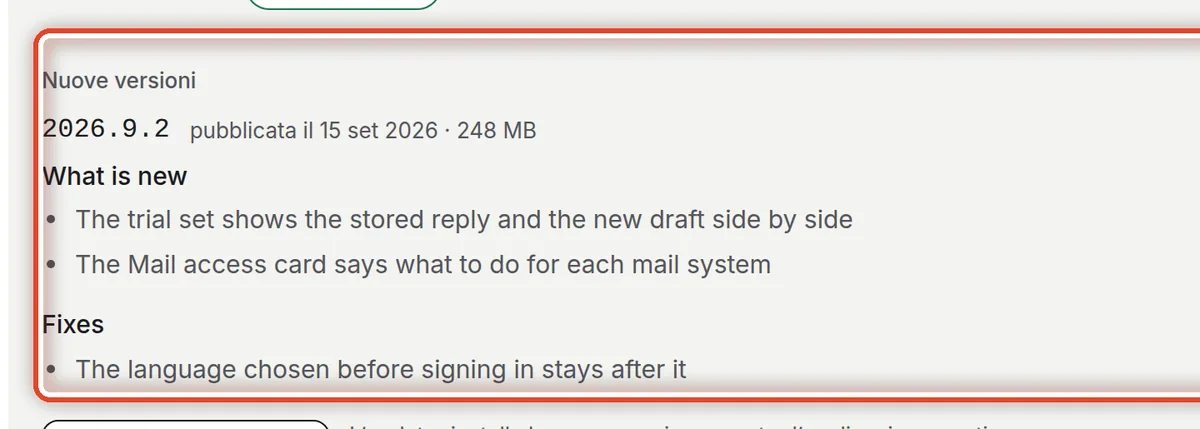
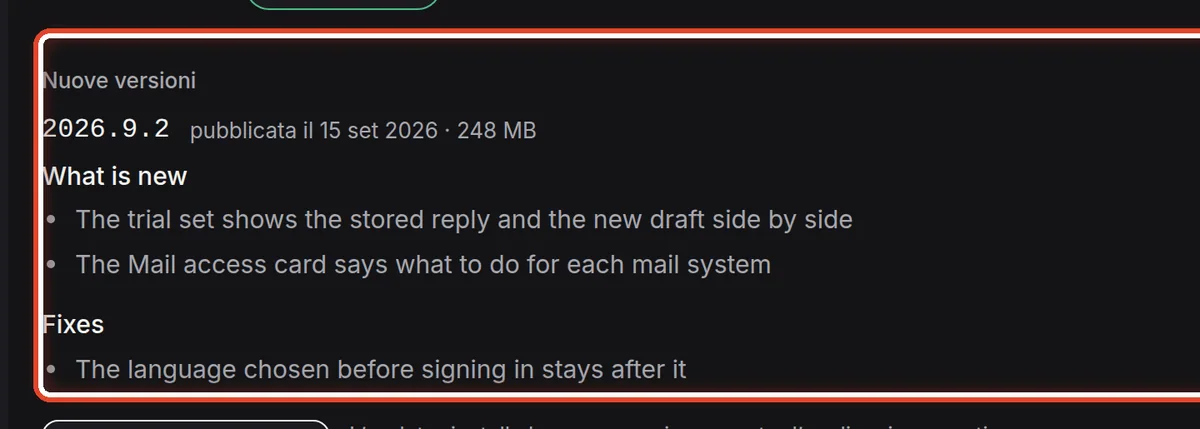
Sullo schermoLa parte Nuove versioni con la versione proposta.
Cosa fareLa versione mostra la data di pubblicazione, la dimensione e le note di rilascio. Leggile, così sai cosa cambia per le persone nelle organizzazioni.
NotaUna release che abbiamo ritirato porta l’etichetta ritirata e il motivo; l’updater non la propone.
Passo 3 di 8
Avvia l’aggiornamento
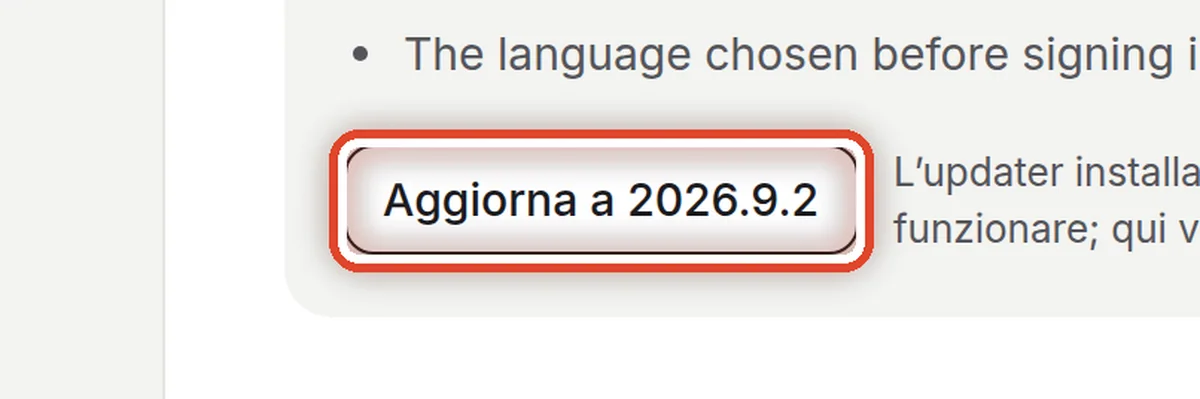
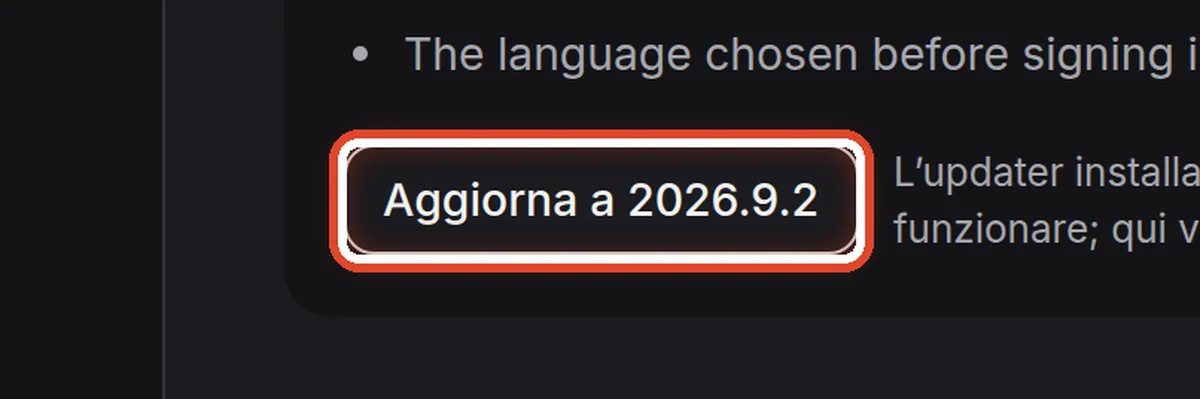
Sullo schermoSotto le note, un pulsante con il numero della nuova versione.
Cosa fareClicca Aggiorna a 2026.9.2.
NotaDurante l’aggiornamento l’applicazione continua a funzionare: la nuova versione si avvia accanto a quella attuale e subentra solo quando funziona correttamente. Prima, l’updater salva un dump del database nella cartella backups/.
Passo 4 di 8
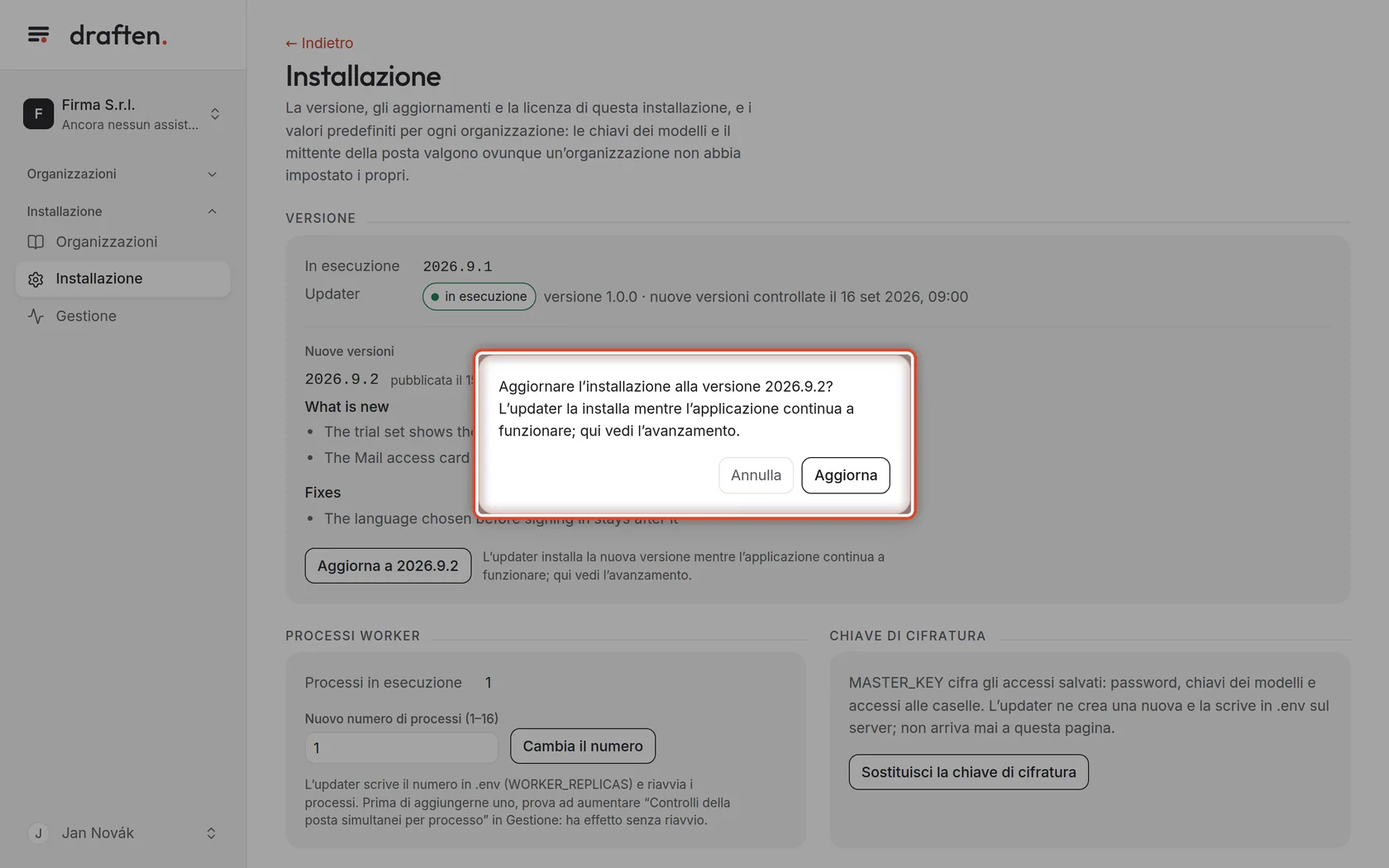
Conferma
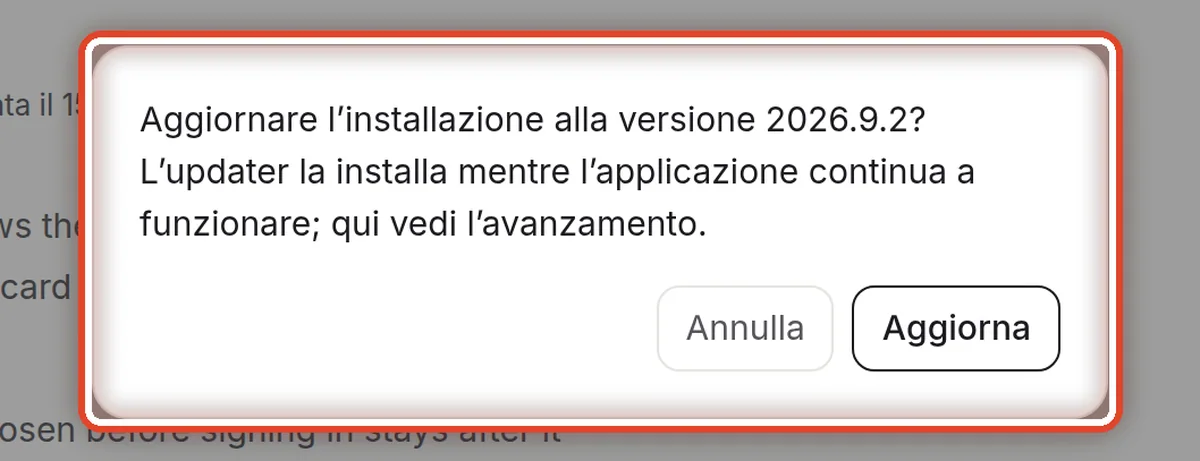
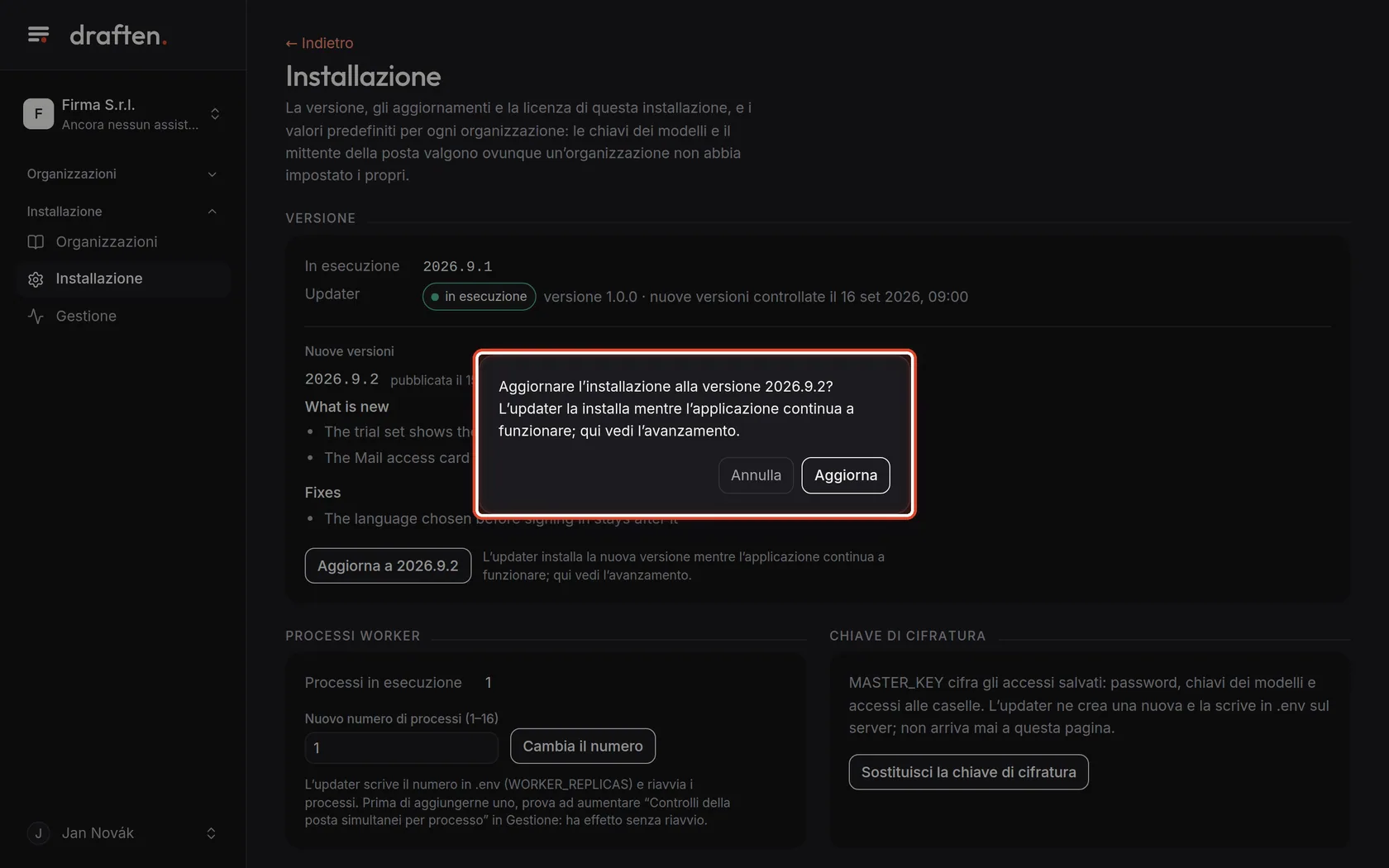
Sullo schermoUna finestra che chiede se aggiornare alla nuova versione.
Cosa fareClicca Aggiorna.
Passo 5 di 8
Segui l’avanzamento
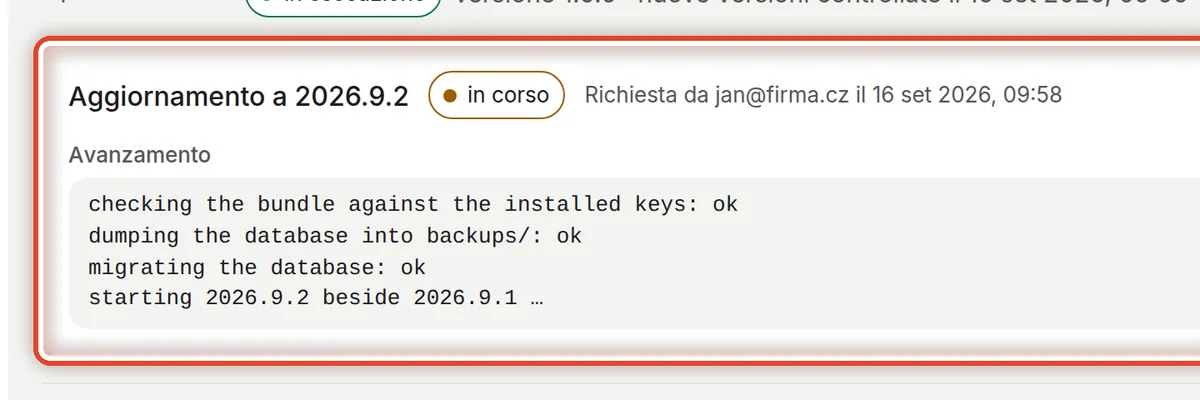
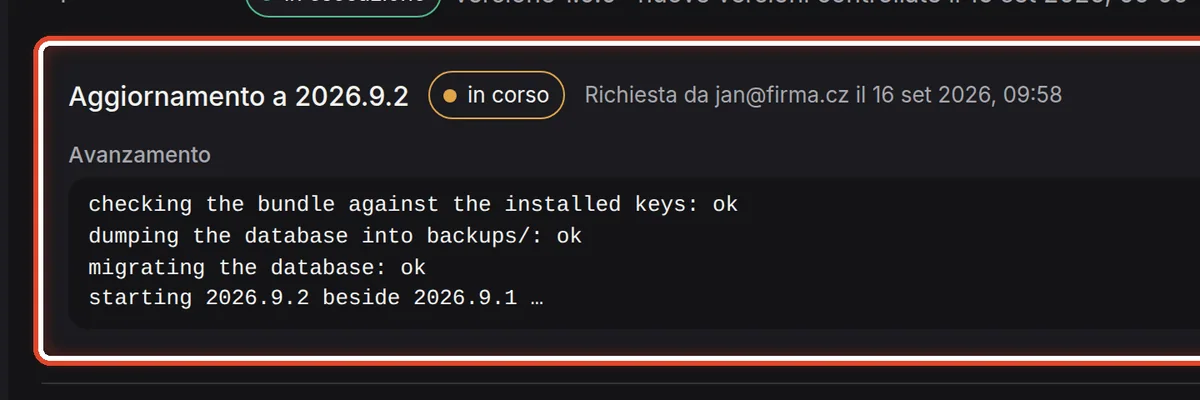
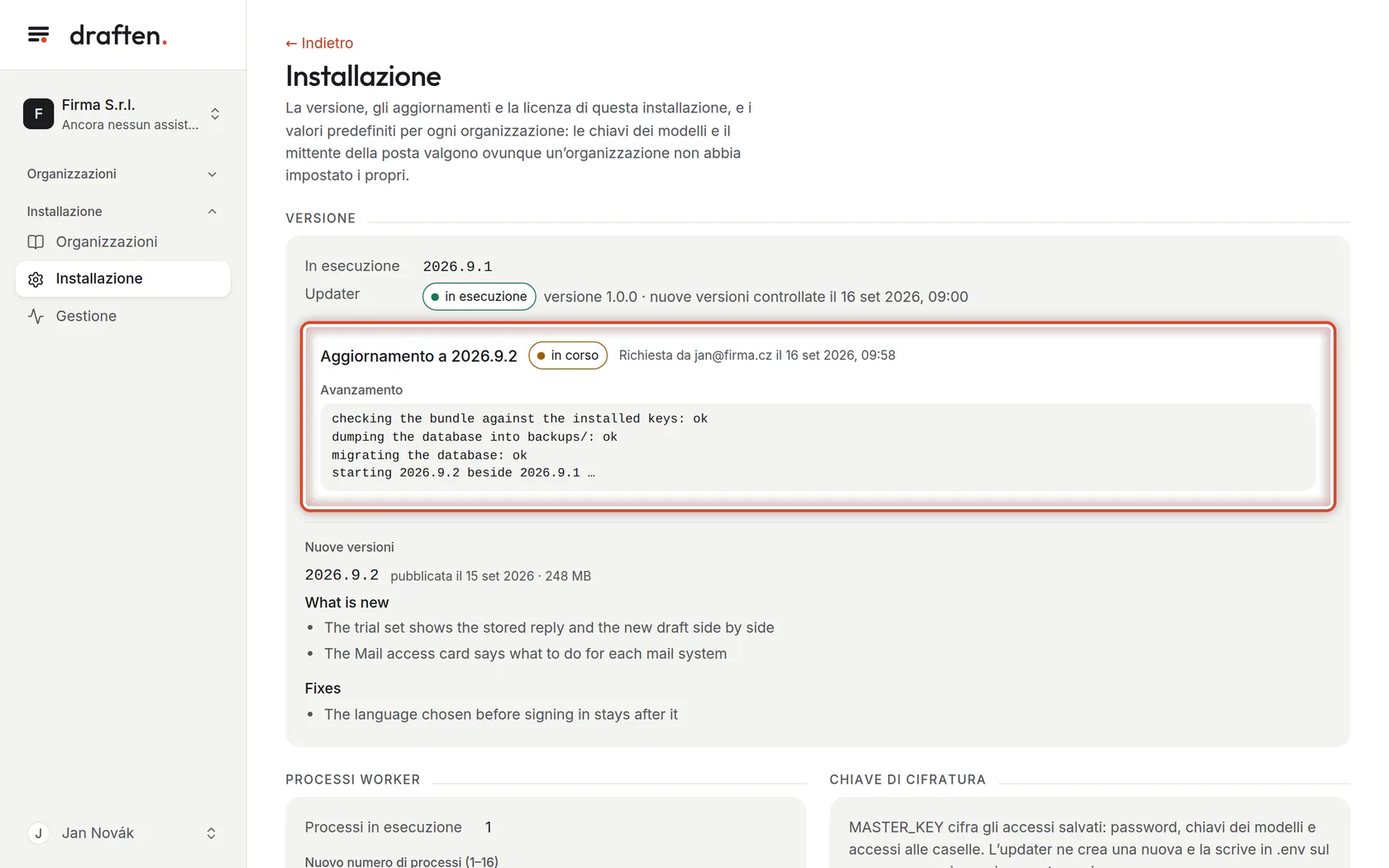
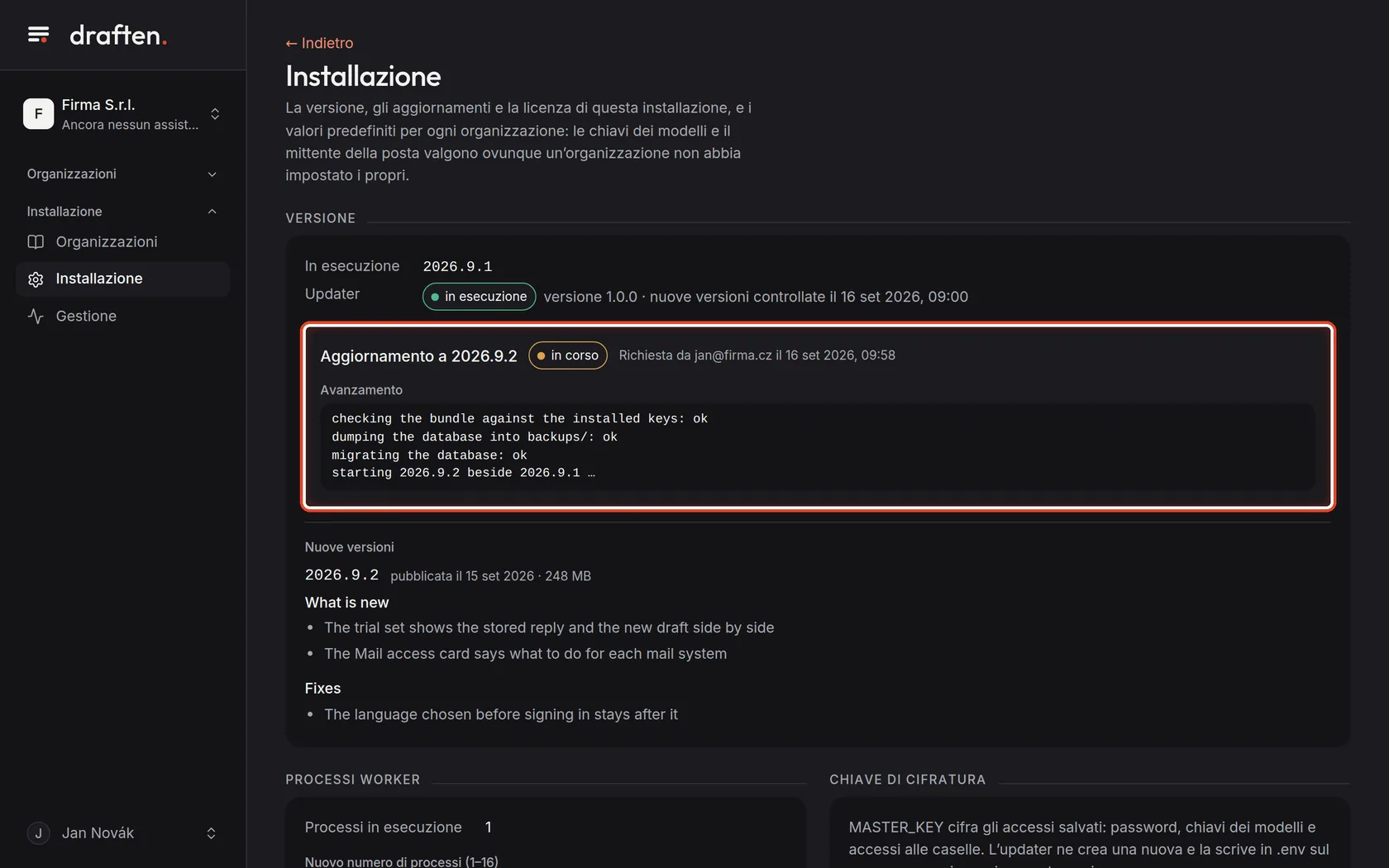
Sullo schermoNel riquadro Versione, la richiesta Aggiornamento a 2026.9.2 con lo stato in corso.
Cosa fareSotto Avanzamento l’updater aggiunge le sue righe: verifica del pacchetto, dump del database, migrazione, avvio della nuova versione. La pagina si aggiorna da sola ogni due secondi.
NotaFinché la richiesta è in attesa, puoi usare Annulla la richiesta. Se l’aggiornamento non riesce, la versione attuale continua a servire e l’errore compare in rosso nella richiesta.
Passo 6 di 8
Carica la nuova versione
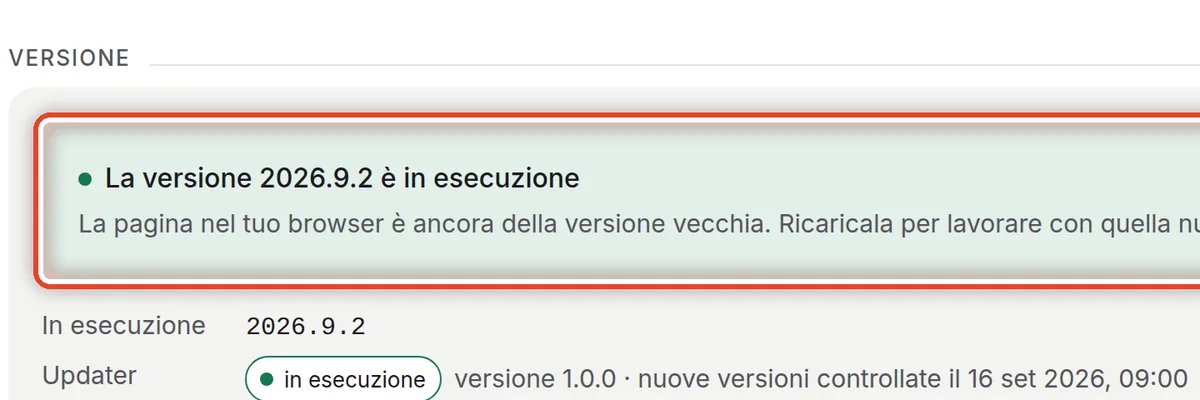
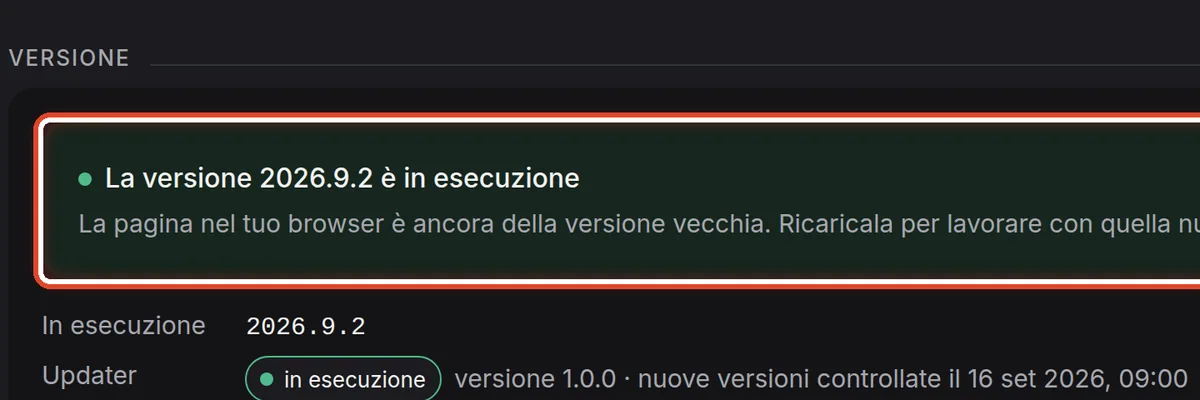
Sullo schermoUna barra verde La versione 2026.9.2 è in esecuzione.
Cosa fareLa nuova versione è subentrata. La pagina nel tuo browser però è ancora quella della versione vecchia – clicca Carica la nuova versione.


Passo 7 di 8
Se la nuova versione dà problemi
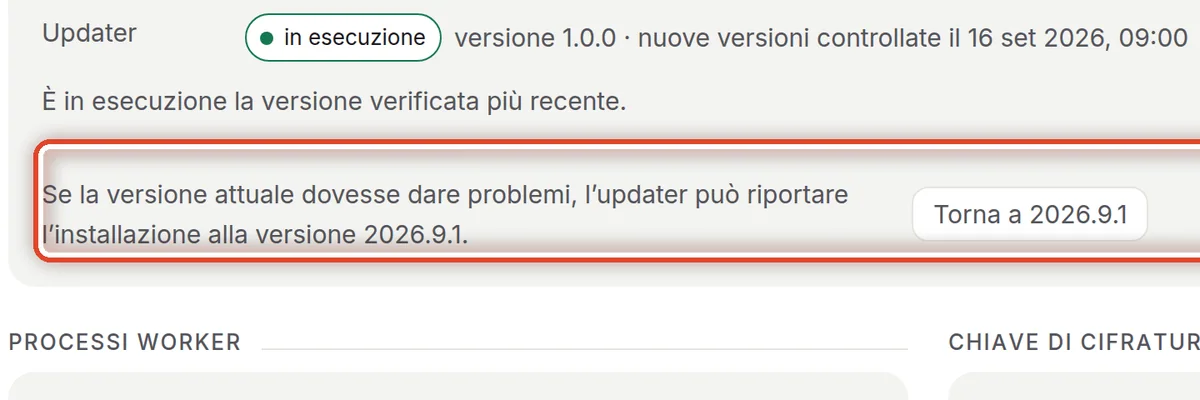
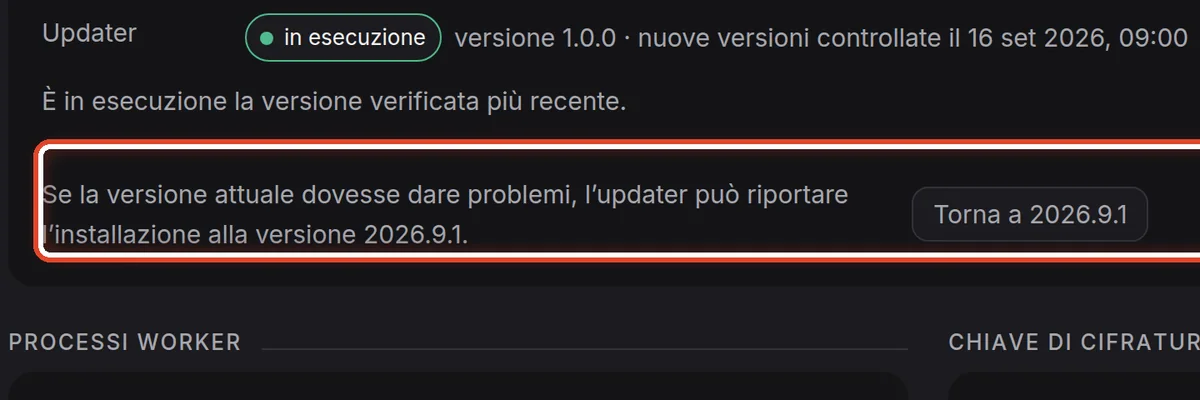
Sullo schermoSotto la versione, la proposta di tornare a quella precedente.
Cosa fareClicca Torna a 2026.9.1 e conferma. L’updater torna alla versione che era in servizio prima dell’aggiornamento; nel frattempo l’applicazione continua a funzionare.
NotaDopo un aggiornamento la versione precedente resta in esecuzione senza traffico, quindi il ritorno è immediato. Tornare ancora più indietro significa ripristinare un dump del database – lo descrive la pagina Aggiornare dalla riga di comando.


Passo 8 di 8
La cronologia delle richieste
Sullo schermoIn fondo alla pagina, il riquadro Richieste.
Cosa fareQui ci sono le ultime dieci richieste all’updater – aggiornamenti, ritorni alla versione precedente, cambi del numero di processi e sostituzioni della chiave: chi le ha chieste, quando sono terminate ed eventuali errori.


Fine
L’installazione usa la nuova versione
Un aggiornamento non tocca le impostazioni degli assistenti, le istruzioni né la posta – resta tutto nel database.
- Nessun updater?La pagina Aggiornare dalla riga di comando descrive ./draften update, la verifica di un pacchetto e il ritorno a una versione precedente.
- Dump del databasePrima di ogni aggiornamento il database viene salvato in backups/ (si tengono gli ultimi tre). Copiali insieme a .env fuori dal server – vedi Backup e ripristino.