Guia
Uma nova versão
sem terminal.
Com o updater rodando na instalação, você atualiza o draften na página Instalação com um botão. O aplicativo continua funcionando e, se a nova versão causar problemas, voltar é igualmente fácil.
Antes de começar
- O operador da instalaçãoSó o operador (superadmin na interface) vê a parte Instalação do menu.
- Um updater rodandoEle é ativado na instalação (COMPOSE_PROFILES=updater no .env). Sem ele, você atualiza com ./draften update.
Passo 1 de 8
Abra a página Instalação
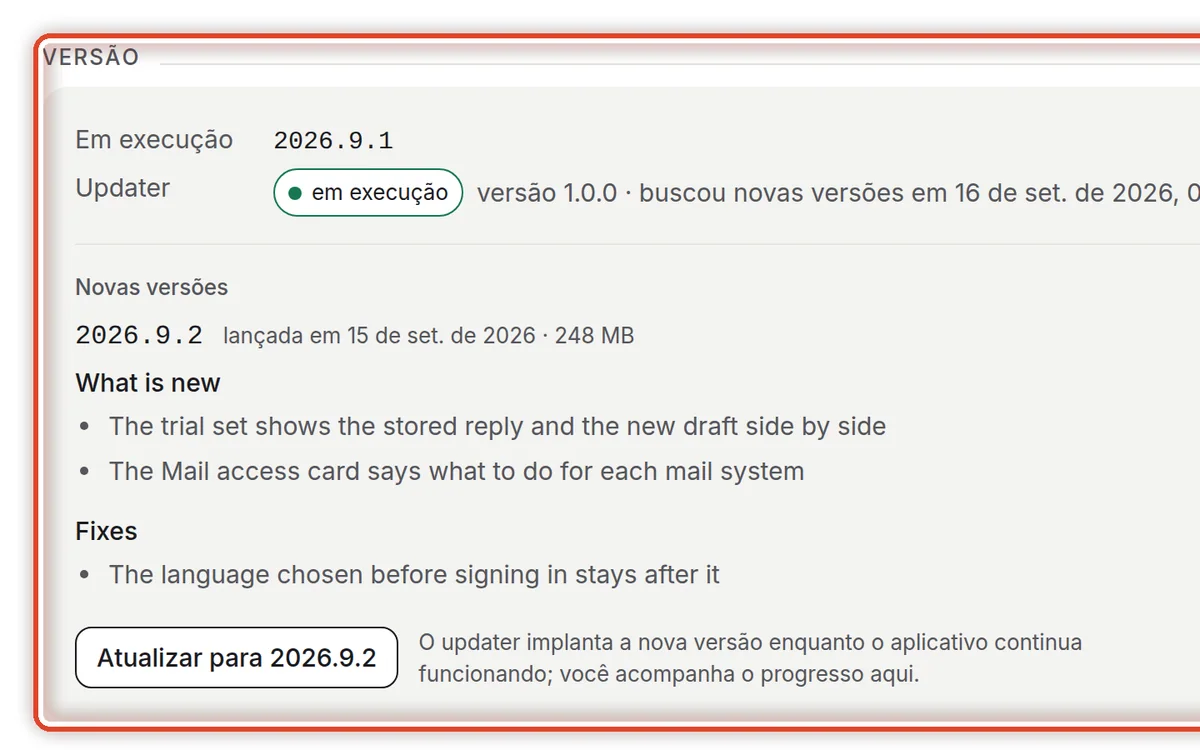
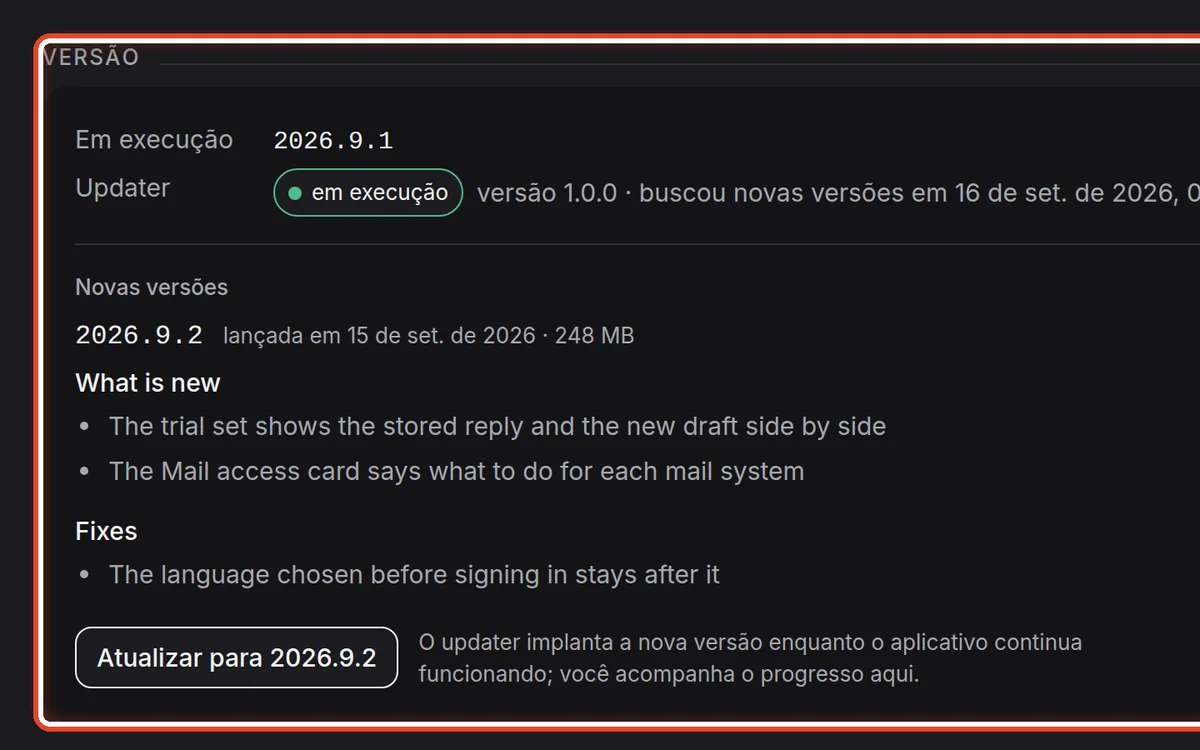
Na telaNo menu, em Instalação, a página Instalação; no topo, o cartão Versão.
Faça istoA linha Em execução mostra a versão que está funcionando agora. A linha Updater precisa dizer em execução – caso contrário, não dá para atualizar aqui e você usa a linha de comando.
ObservaçãoO updater procura novas versões sozinho, e a linha diz quando fez isso pela última vez. Ele as baixa com a chave da licença; numa máquina sem internet, ele oferece uma versão que você copia para a pasta updates/ do diretório da instalação.


Passo 2 de 8
Leia o que há de novo
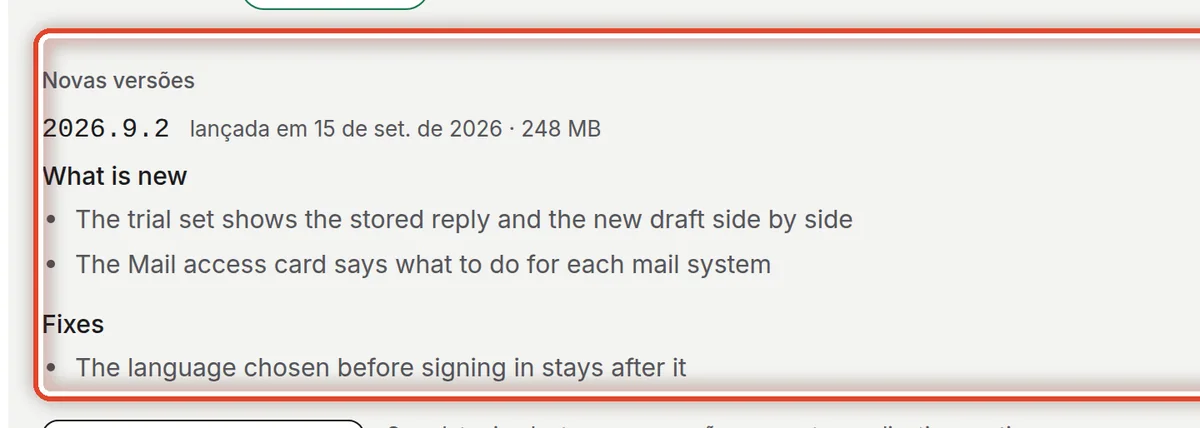
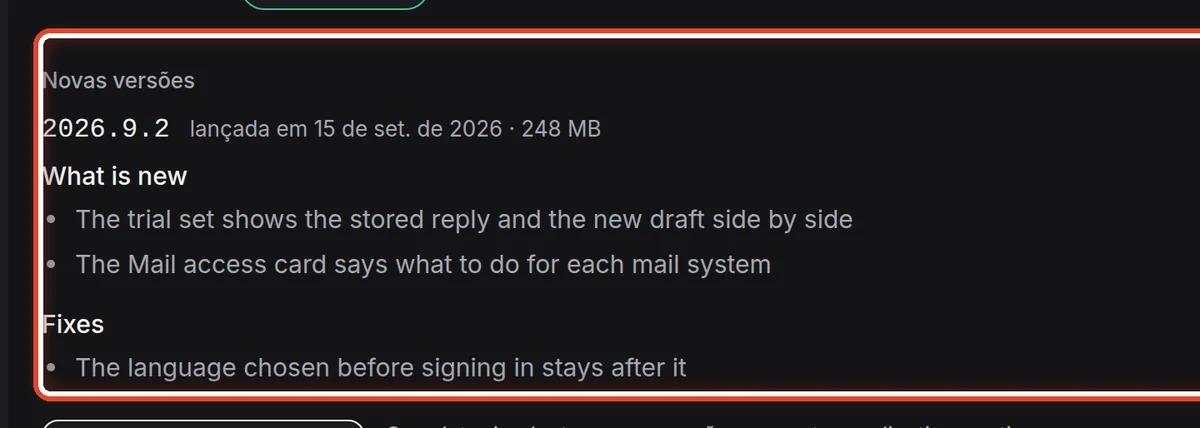
Na telaA parte Novas versões, com a versão oferecida.
Faça istoA versão mostra a data de lançamento, o tamanho e as notas da versão. Leia-as para saber o que muda para as pessoas nas organizações.
ObservaçãoUma versão que retiramos traz o rótulo retirada e o motivo; o updater não a oferece.


Passo 3 de 8
Inicie a atualização
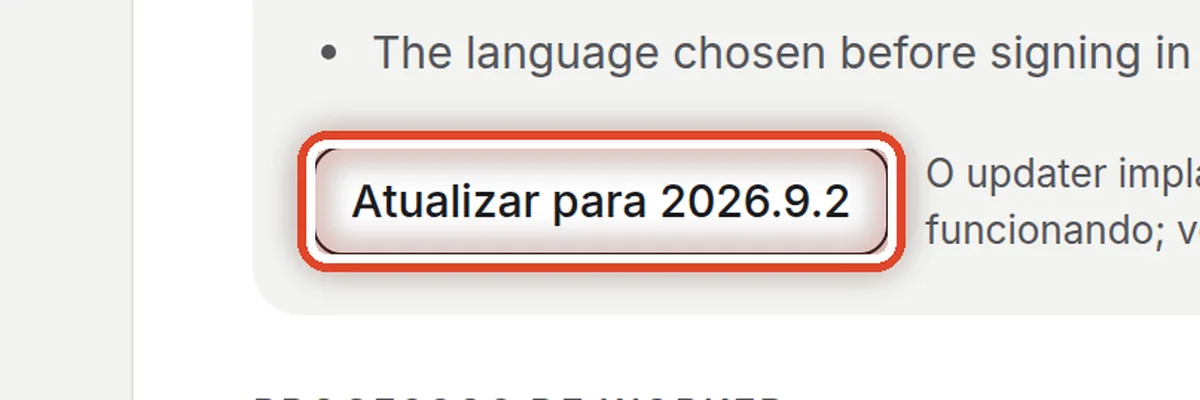
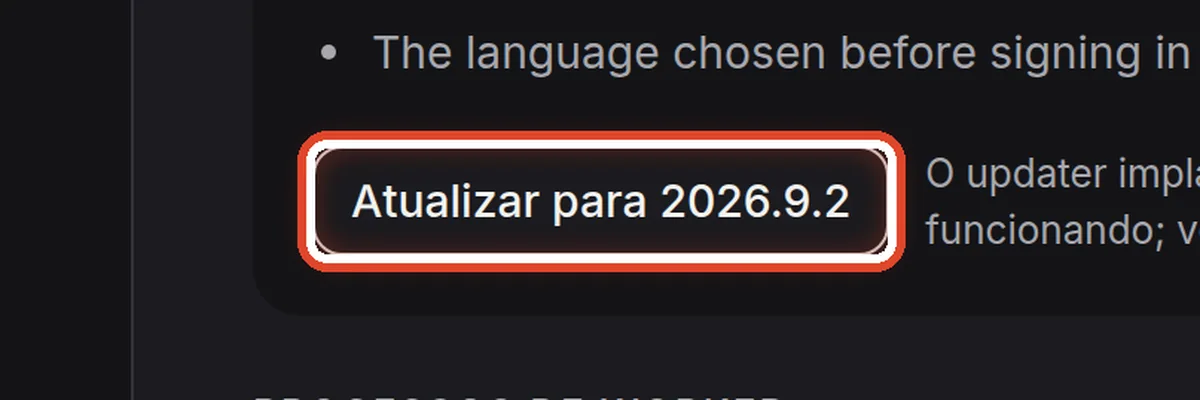
Na telaAbaixo das notas, um botão com o número da nova versão.
Faça istoClique em Atualizar para 2026.9.2.
ObservaçãoO aplicativo continua funcionando durante a atualização: a nova versão sobe ao lado da atual e só assume quando está saudável. Antes disso, o updater faz um dump do banco de dados na pasta backups/.


Passo 4 de 8
Confirme
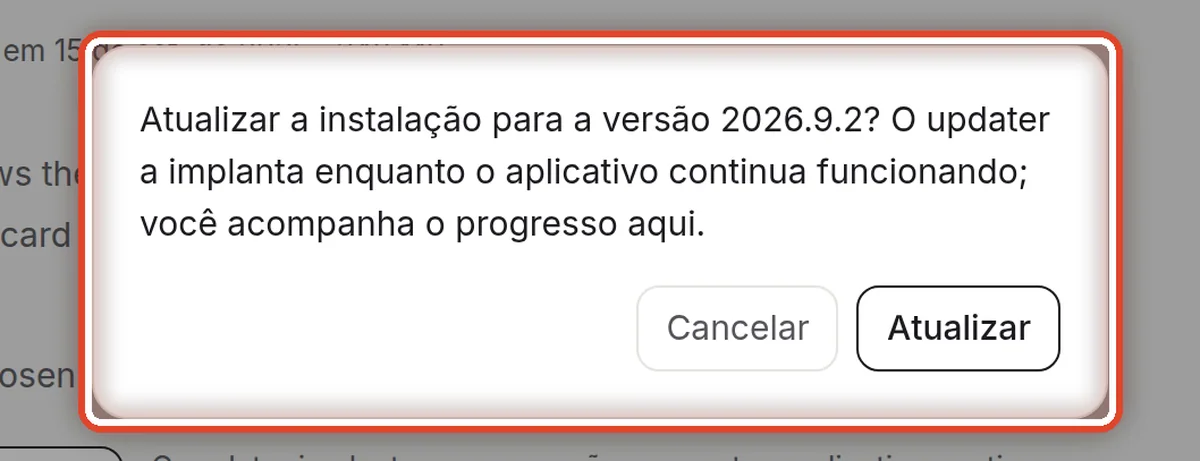
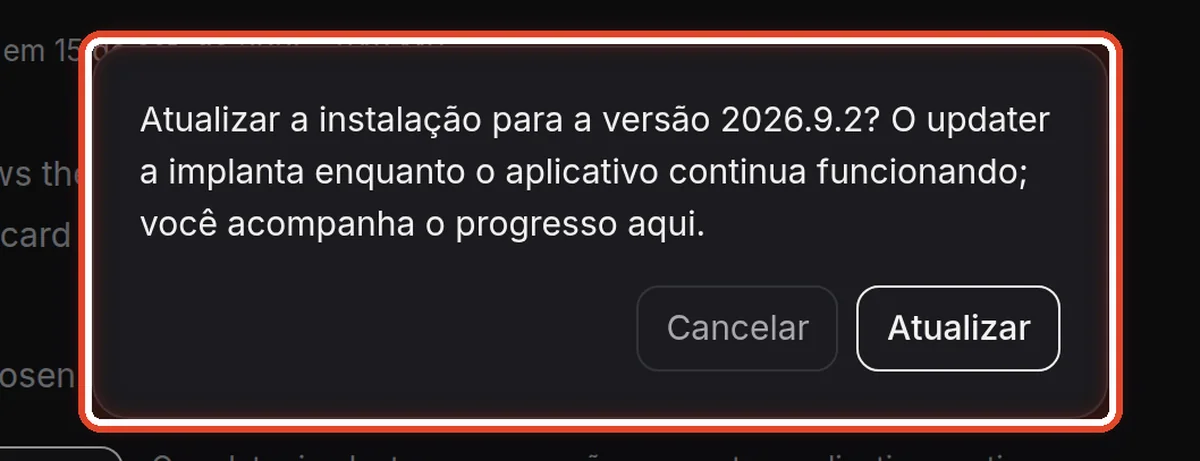
Na telaUma caixa de diálogo perguntando se deve atualizar para a nova versão.
Faça istoClique em Atualizar.


Passo 5 de 8
Acompanhe o progresso
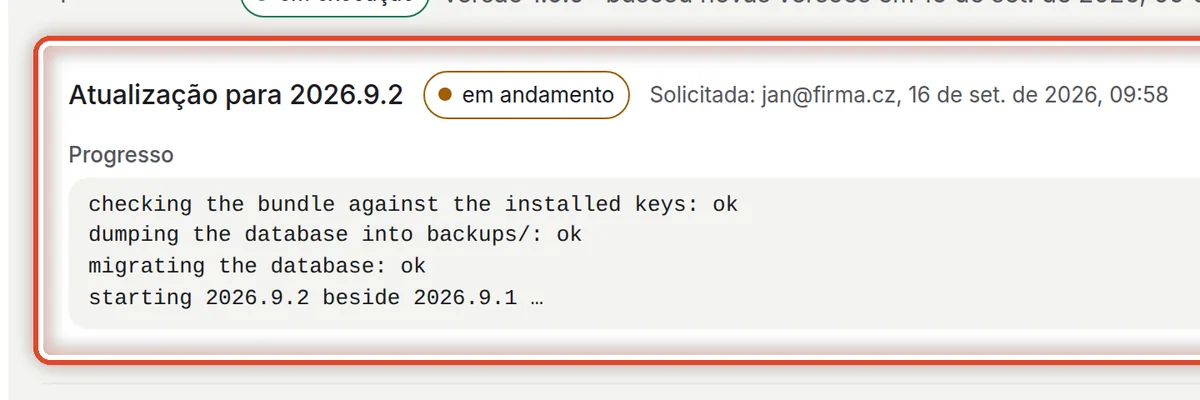
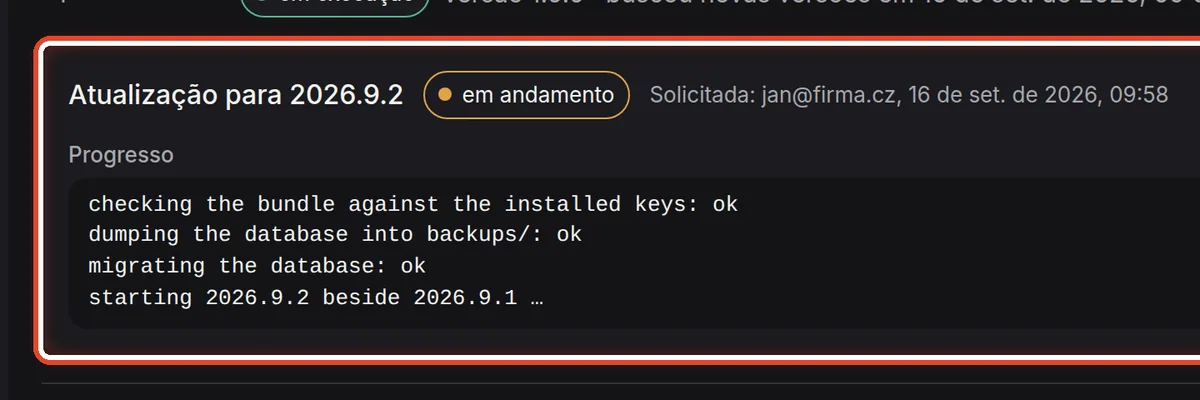
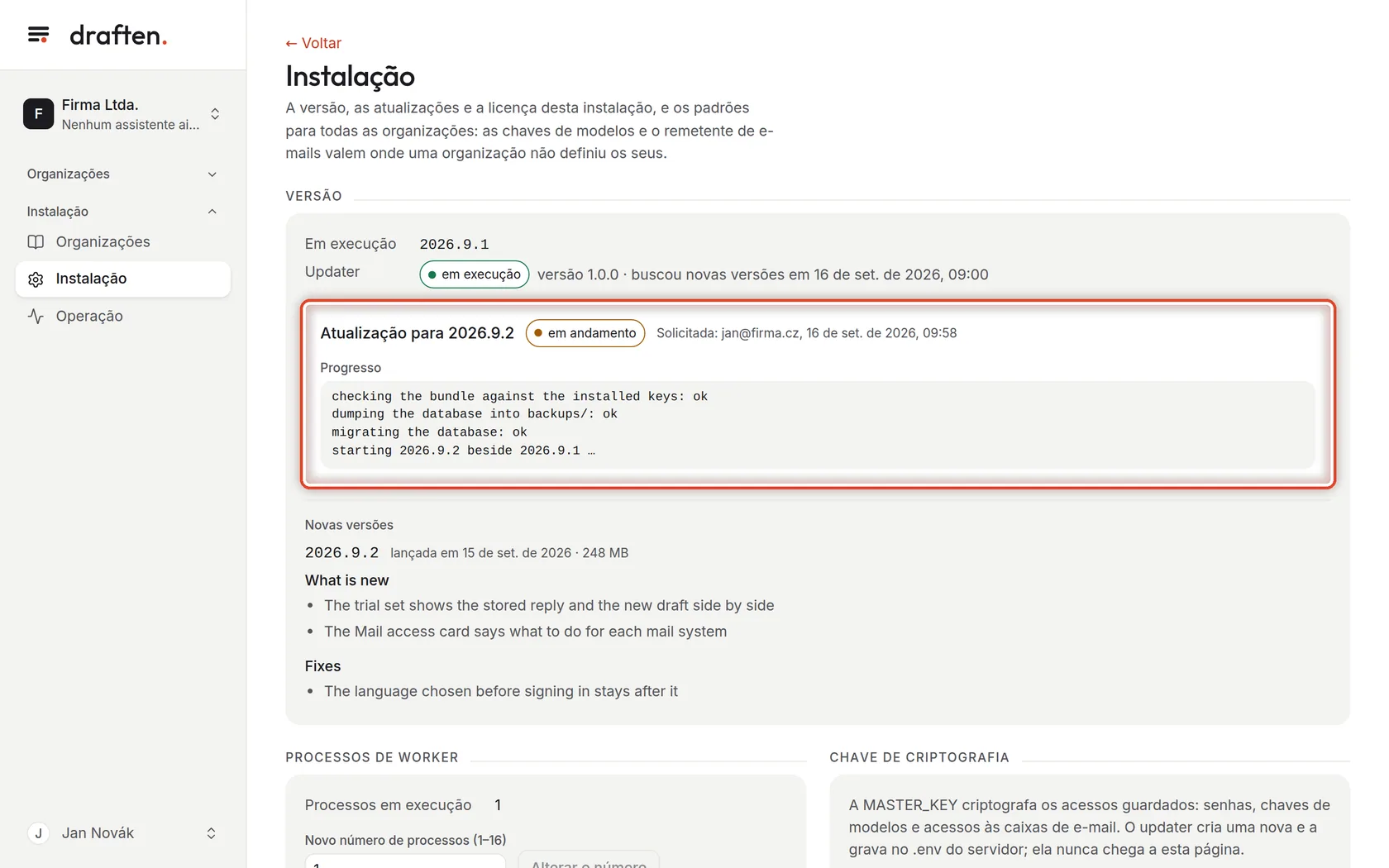
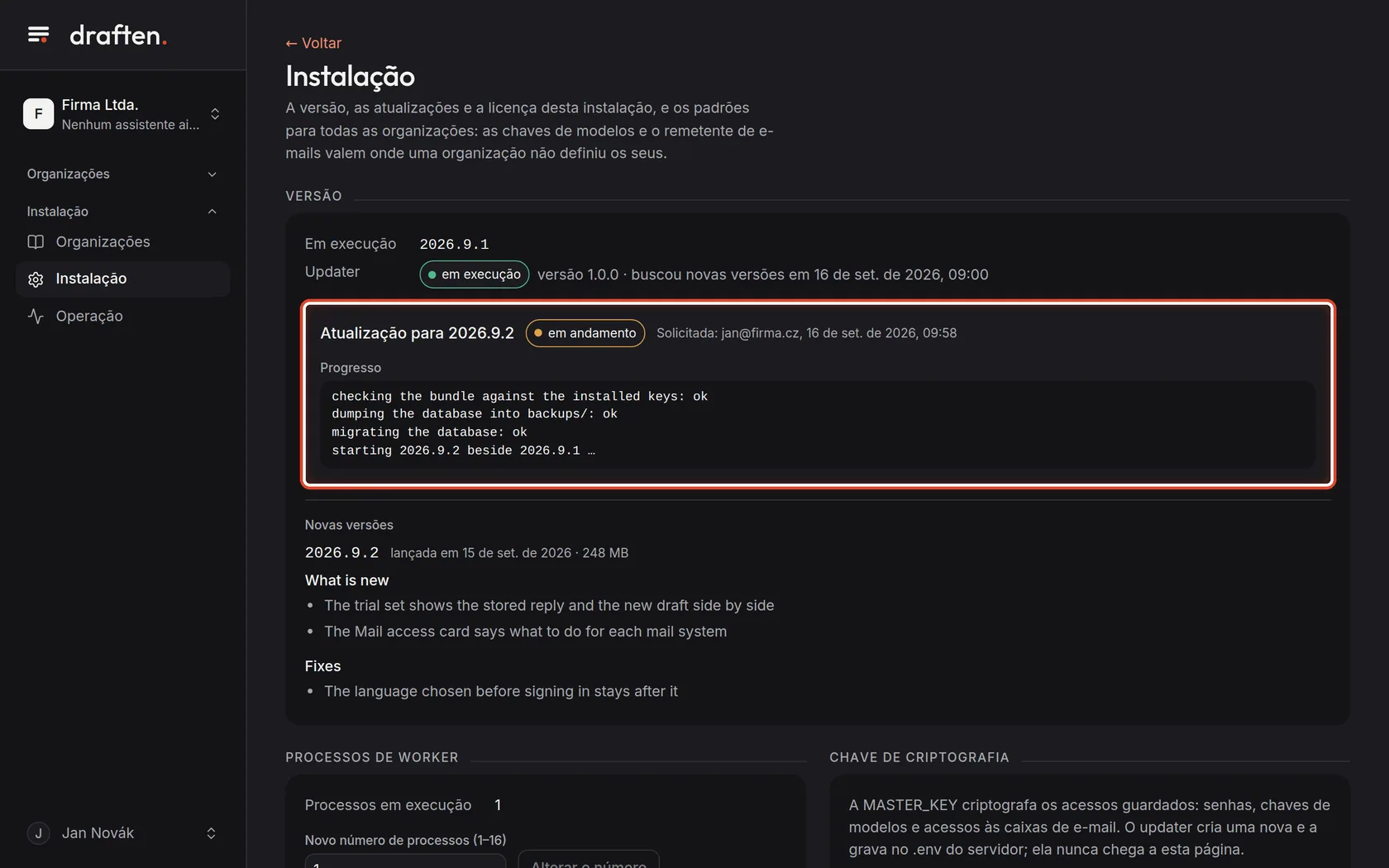
Na telaNo cartão Versão, a solicitação Atualização para 2026.9.2 com o status em andamento.
Faça istoEm Progresso, o updater vai acrescentando as linhas dele: verificação do pacote, dump do banco de dados, migração, início da nova versão. A página se atualiza sozinha a cada dois segundos.
ObservaçãoEnquanto a solicitação está na fila, você pode clicar em Cancelar a solicitação. Se a atualização falhar, a versão atual continua funcionando e o erro aparece em vermelho na solicitação.
Passo 6 de 8
Carregue a nova versão
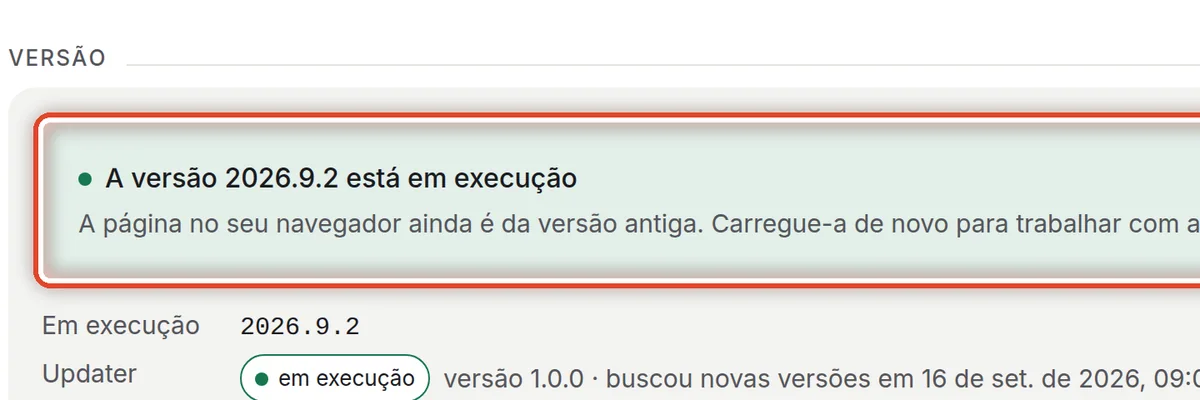
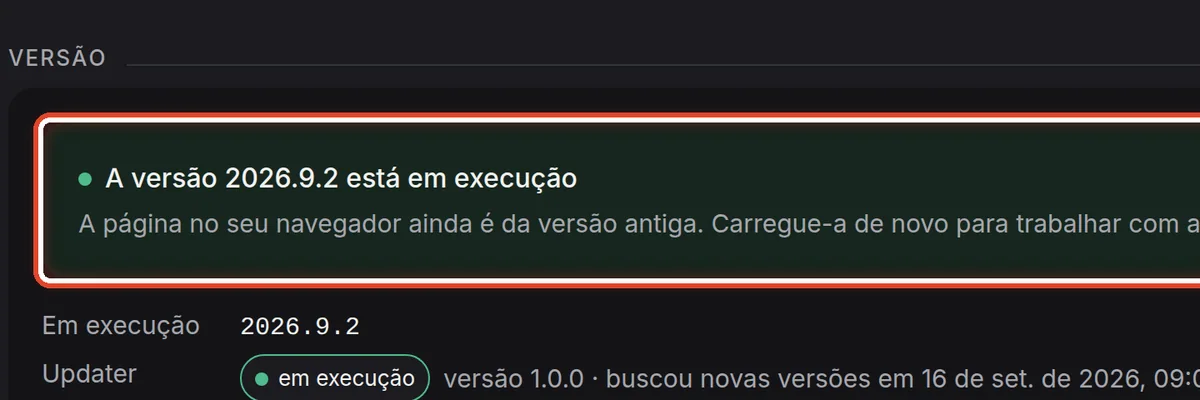
Na telaUma faixa verde A versão 2026.9.2 está em execução.
Faça istoA nova versão assumiu. Mas a página no seu navegador ainda é da versão antiga – clique em Carregar a nova versão.


Passo 7 de 8
Se a nova versão causar problemas
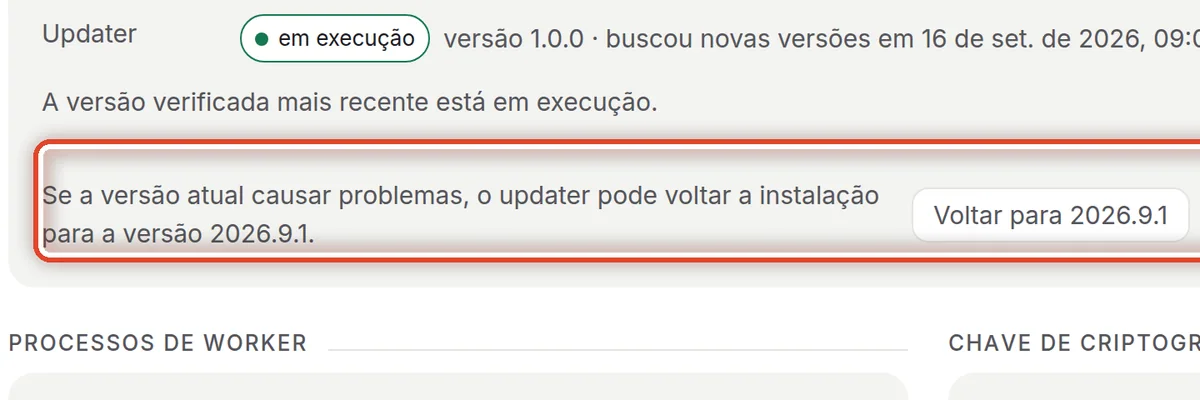
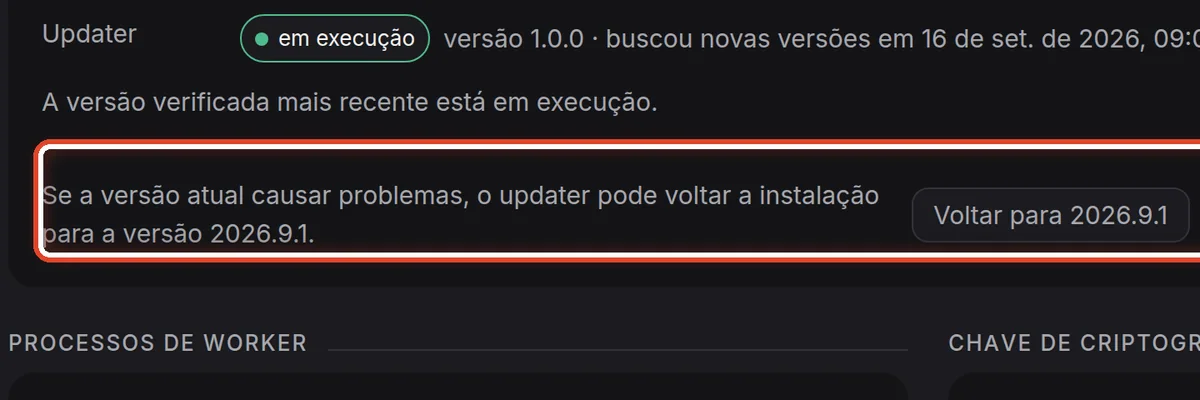
Na telaAbaixo da versão, a oferta de voltar para a anterior.
Faça istoClique em Voltar para 2026.9.1 e confirme. O updater volta para a versão que funcionava antes da atualização; enquanto isso, o aplicativo continua funcionando.
ObservaçãoDepois de uma atualização, a versão anterior continua rodando sem tráfego, então a volta é imediata. Voltar mais atrás significa restaurar um dump do banco de dados – a página Atualizar pela linha de comando explica como.


Passo 8 de 8
O histórico de solicitações
Na telaNo fim da página, o cartão Solicitações.
Faça istoAqui estão as dez últimas solicitações ao updater – atualizações, voltas de versão, mudanças no número de processos e trocas de chave: quem pediu, quando terminaram e algum erro.


Fim
A instalação está na nova versão
Uma atualização não mexe nas configurações dos assistentes, nas instruções nem nos e-mails – tudo isso fica no banco de dados.
- Sem updater?A página Atualizar pela linha de comando descreve o ./draften update, a verificação de um pacote e a volta para uma versão anterior.
- Dumps do banco de dadosAntes de cada atualização, o banco de dados é salvo em backups/ (os três últimos são mantidos). Copie-os, junto com o .env, para fora do servidor – veja Backup e restauração.