Guía
Una versión nueva
sin terminal.
Con el updater en marcha en la instalación, draften se actualiza en la página Instalación con un solo botón. La aplicación sigue funcionando y, si la versión nueva da problemas, volver atrás es igual de fácil.
Antes de empezar
- El operador de la instalaciónSolo el operador (superadmin en la interfaz) ve la parte Instalación del menú.
- Un updater en marchaSe activa en la instalación (COMPOSE_PROFILES=updater en .env). Sin él, se actualiza con ./draften update.
Paso 1 de 8
Abrir la página Instalación
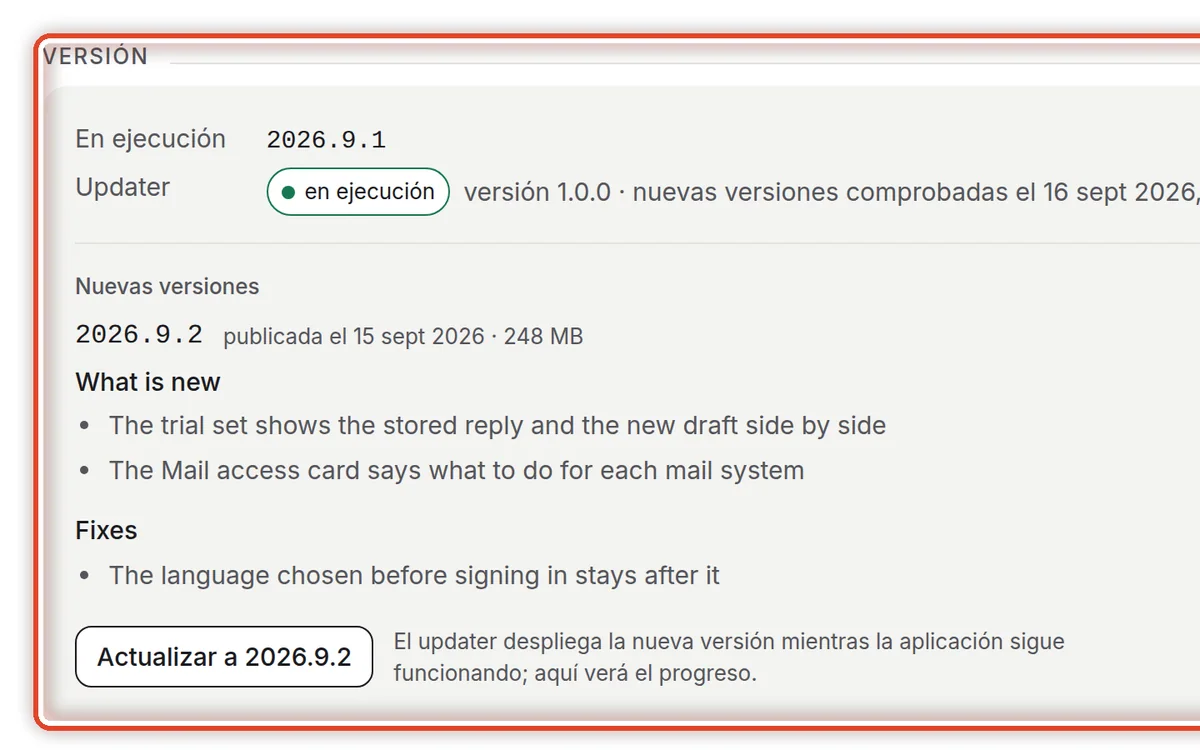
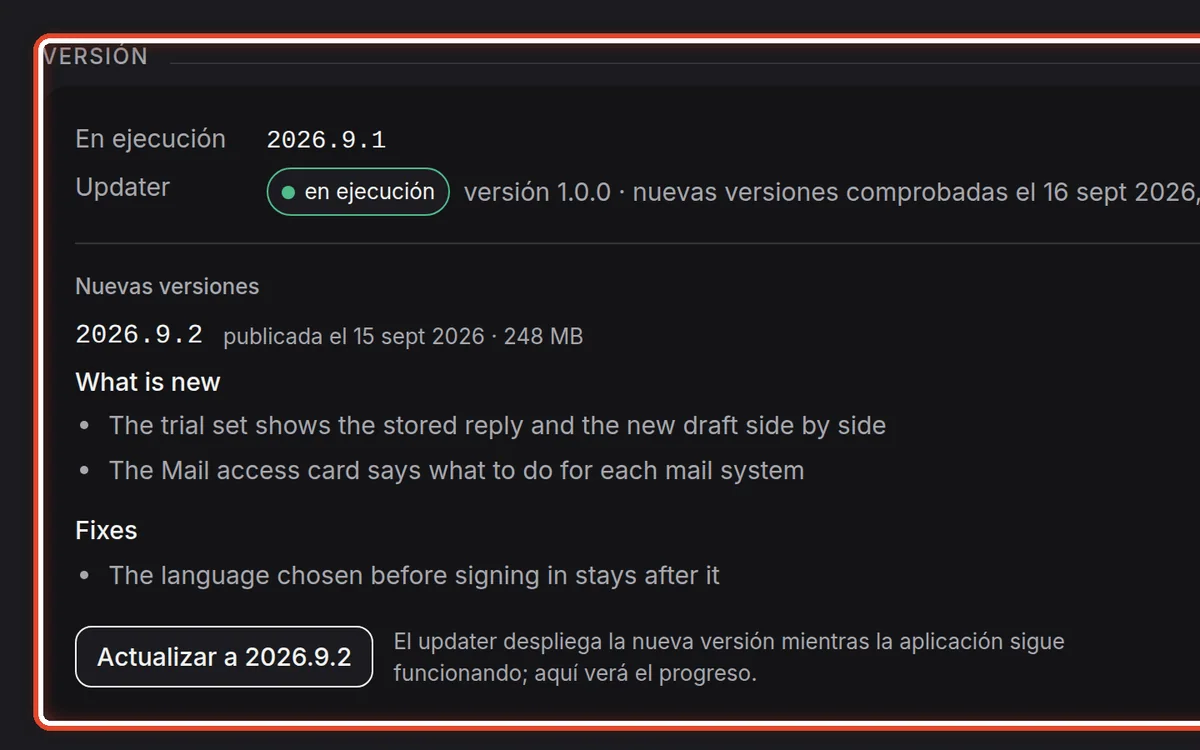
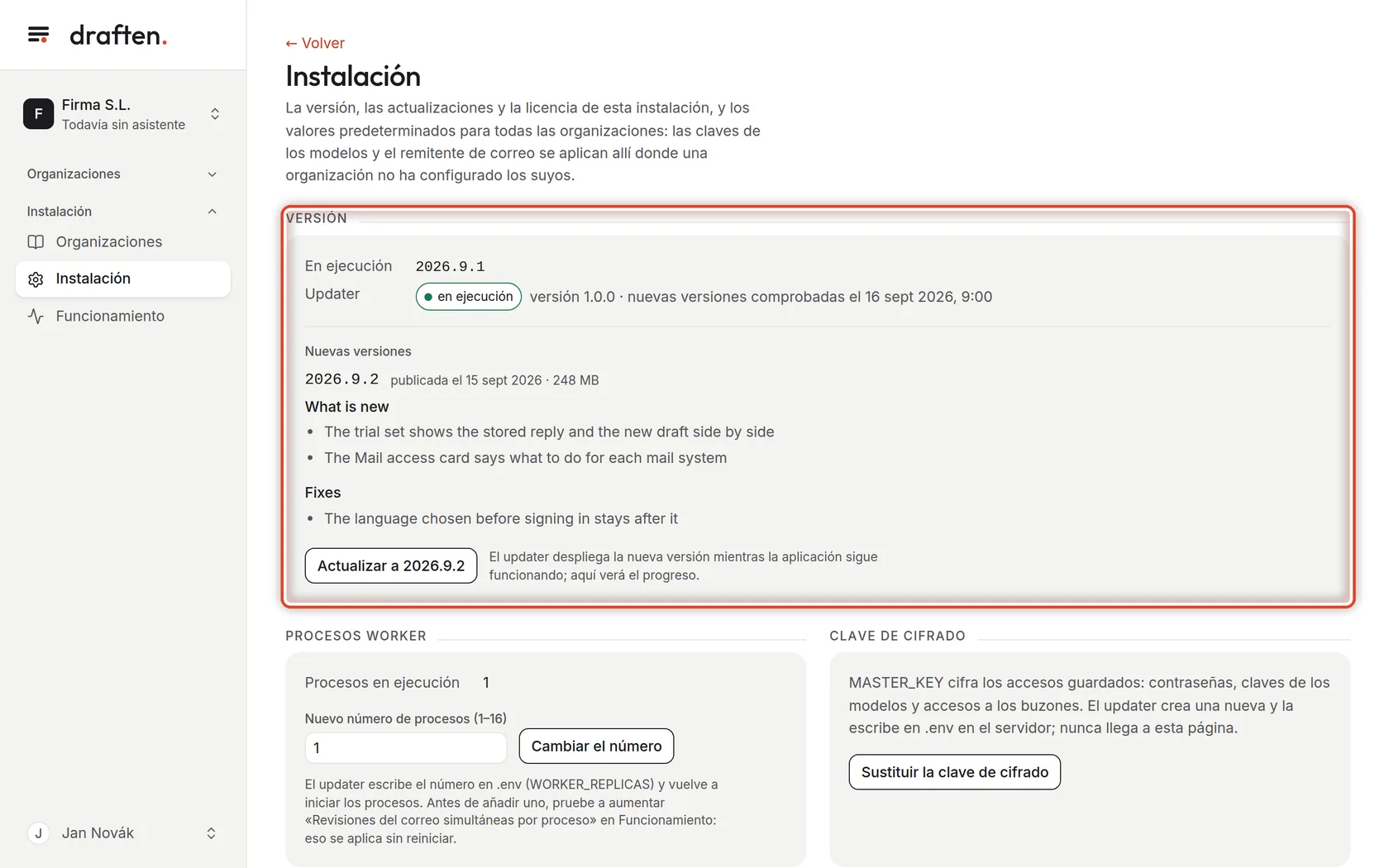
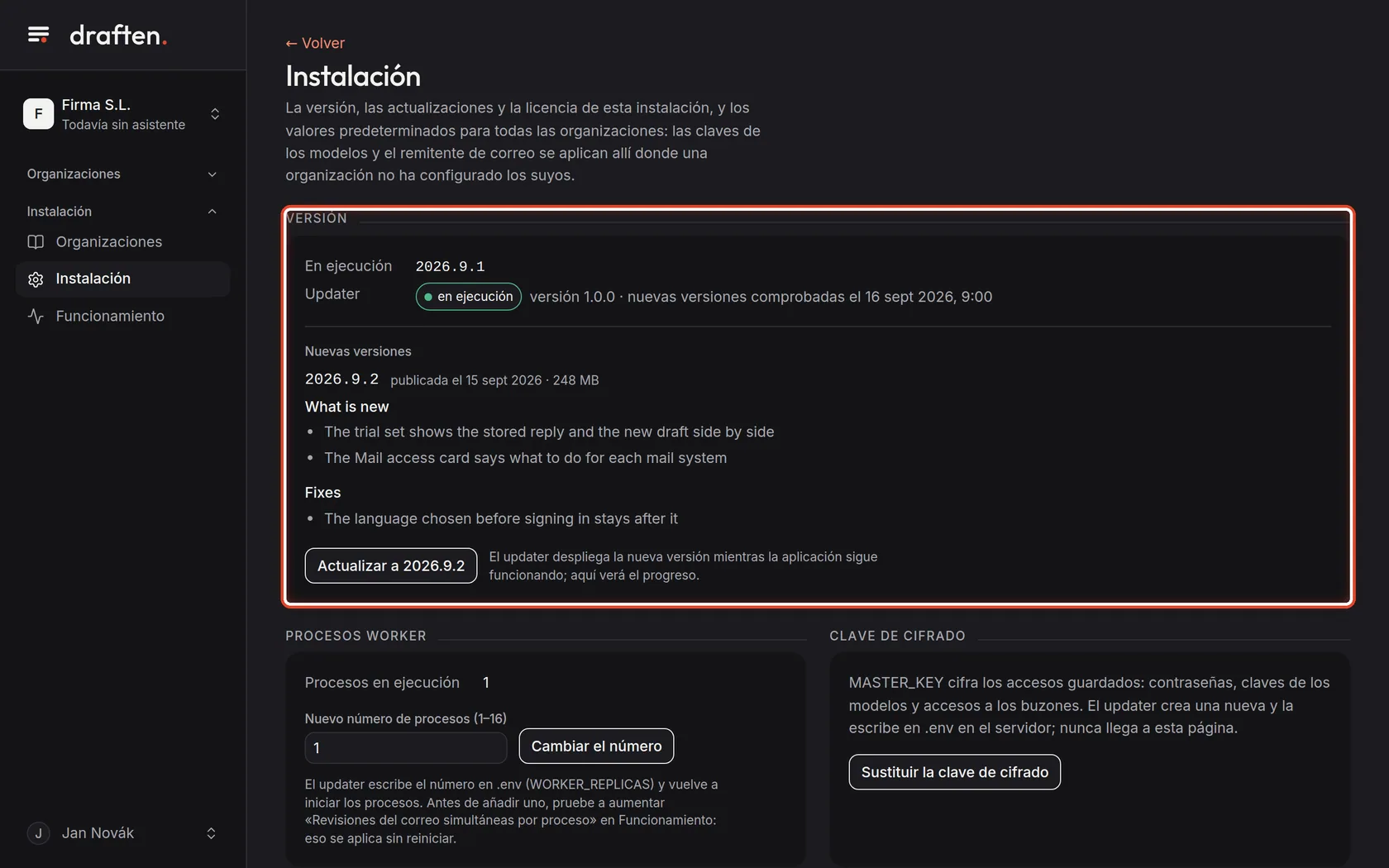
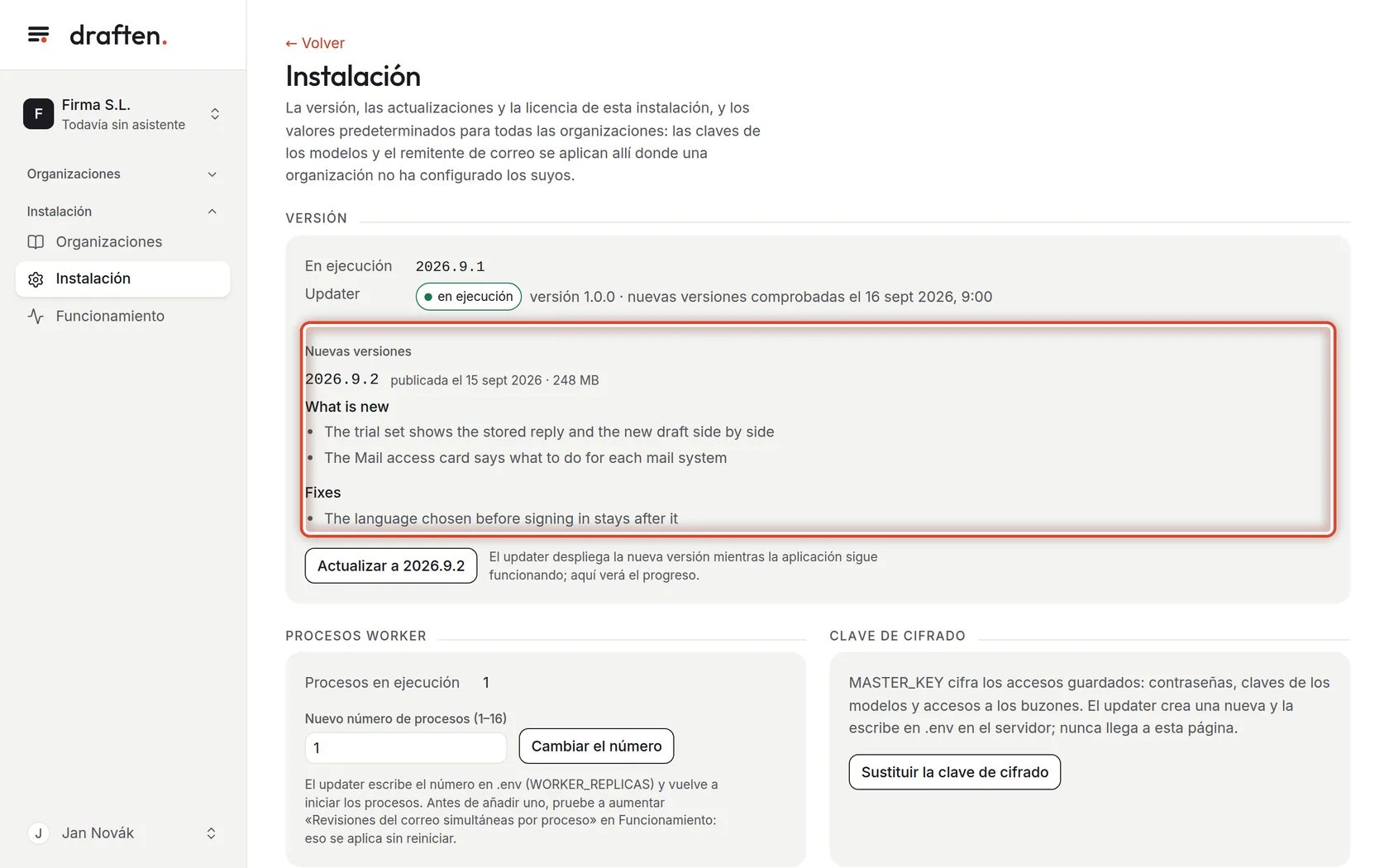
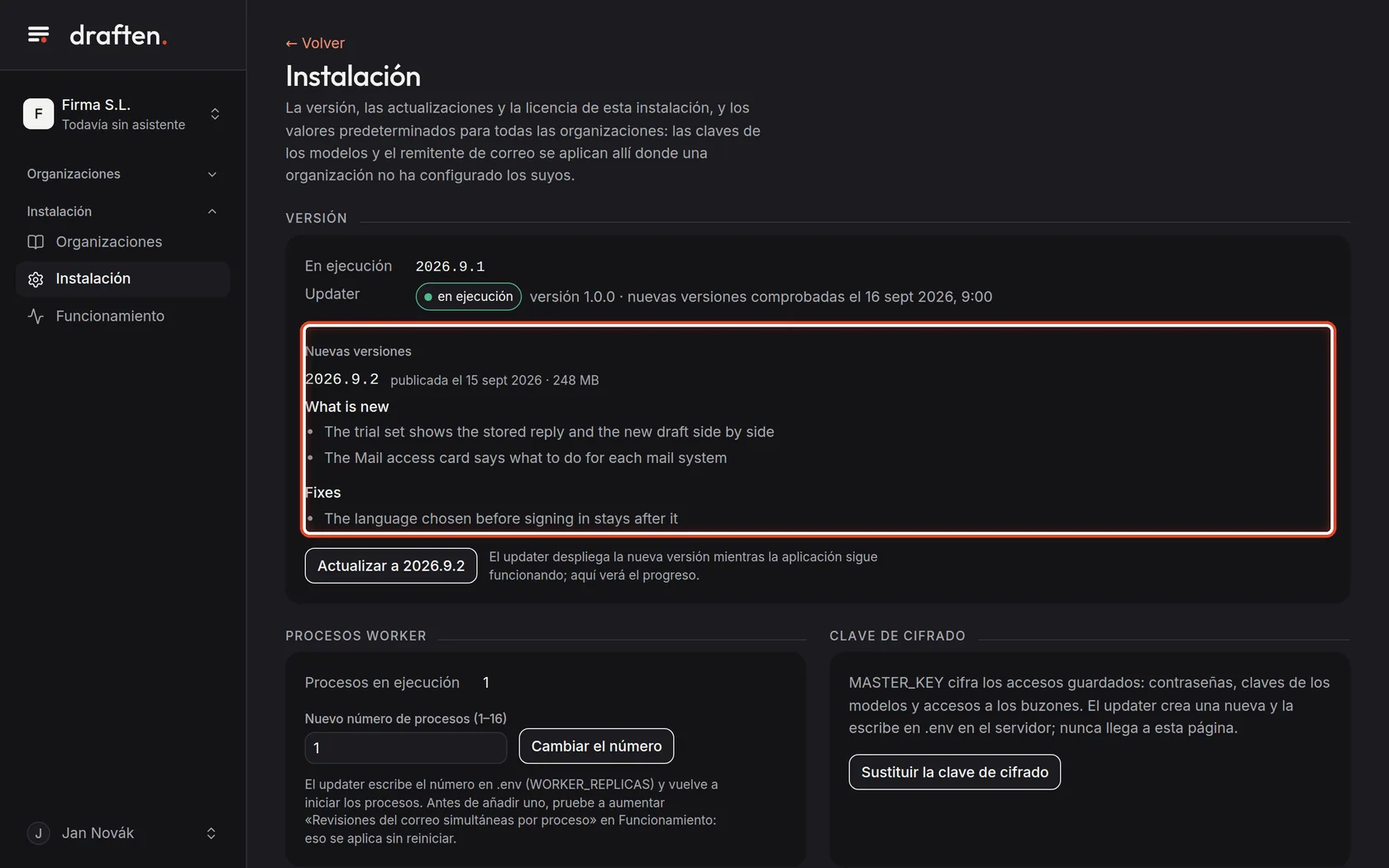
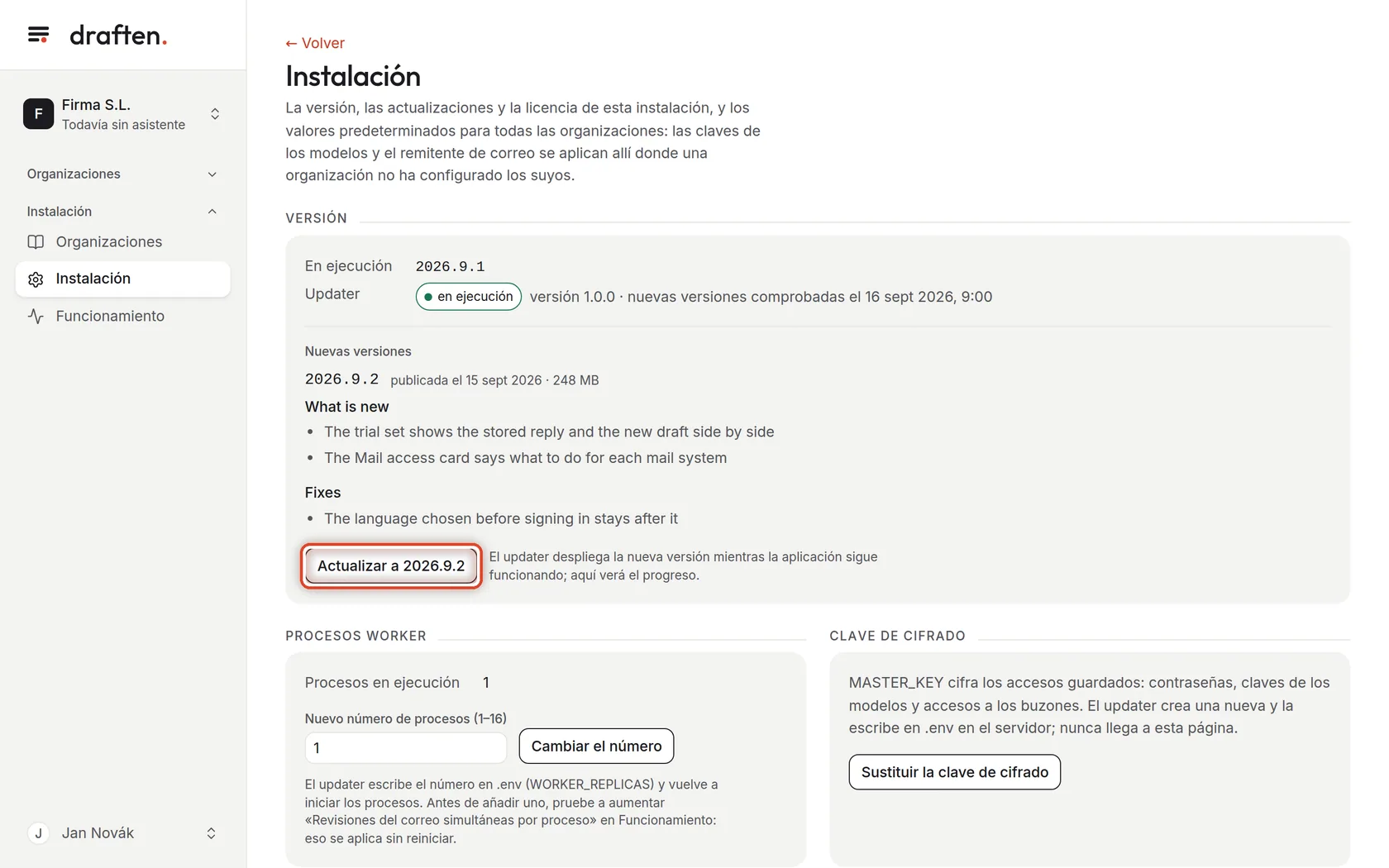
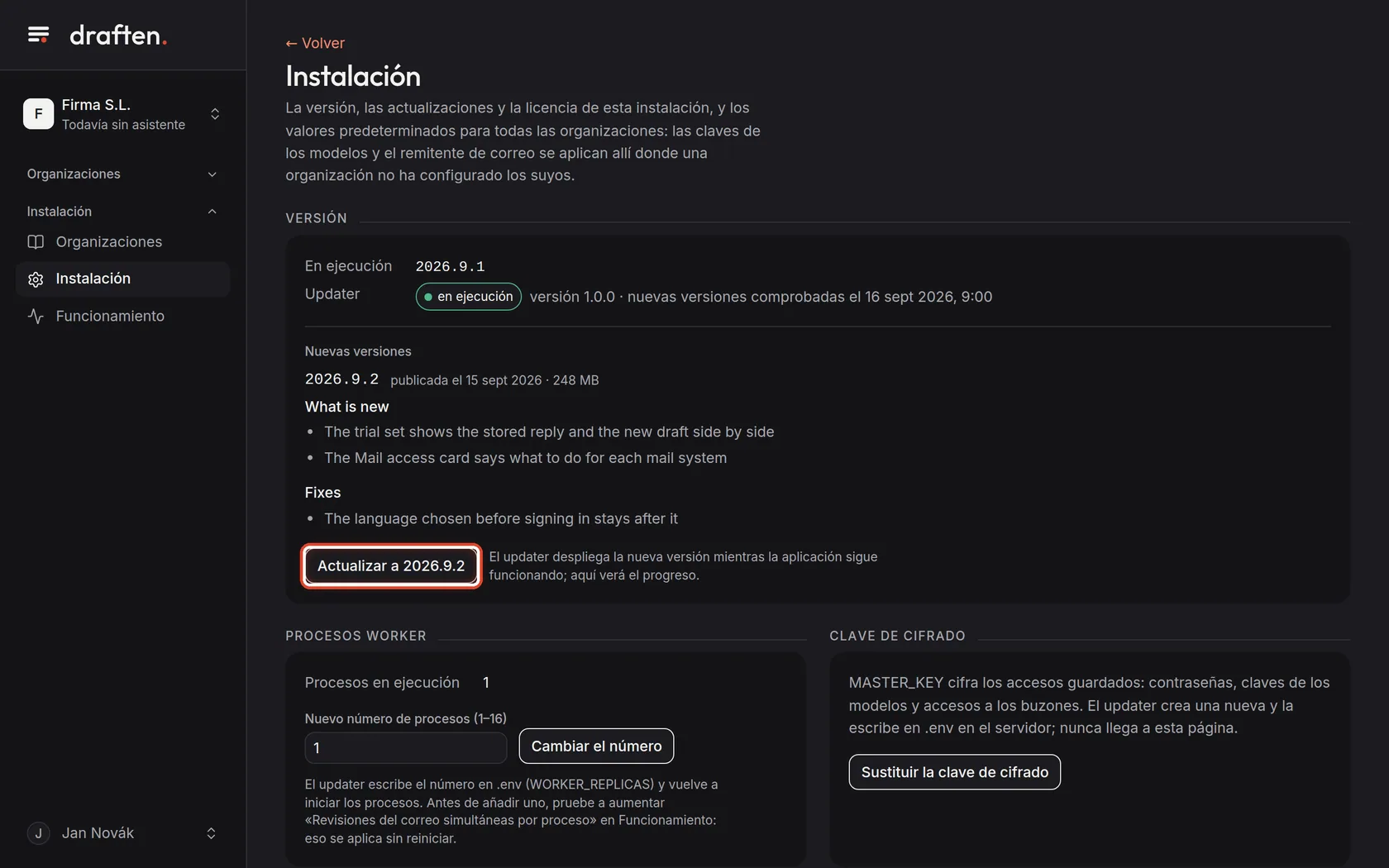
En la pantallaEn el menú, bajo Instalación, la página Instalación; arriba, la tarjeta Versión.
Qué hacerLa fila En ejecución muestra la versión que da servicio ahora. La fila Updater debe indicar en ejecución; si no, no puede actualizar desde aquí y tiene que usar la línea de comandos.
NotaEl updater busca solo las versiones nuevas y la fila indica cuándo lo hizo por última vez. Las descarga con la clave de la licencia; en un servidor sin internet, ofrece una versión que usted copia en la carpeta updates/ del directorio de la instalación.
Paso 2 de 8
Leer las novedades
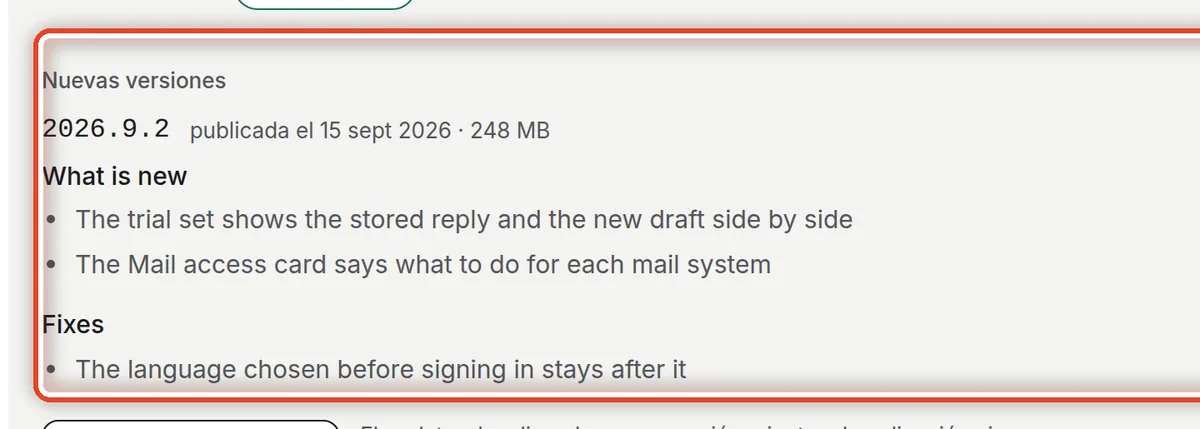
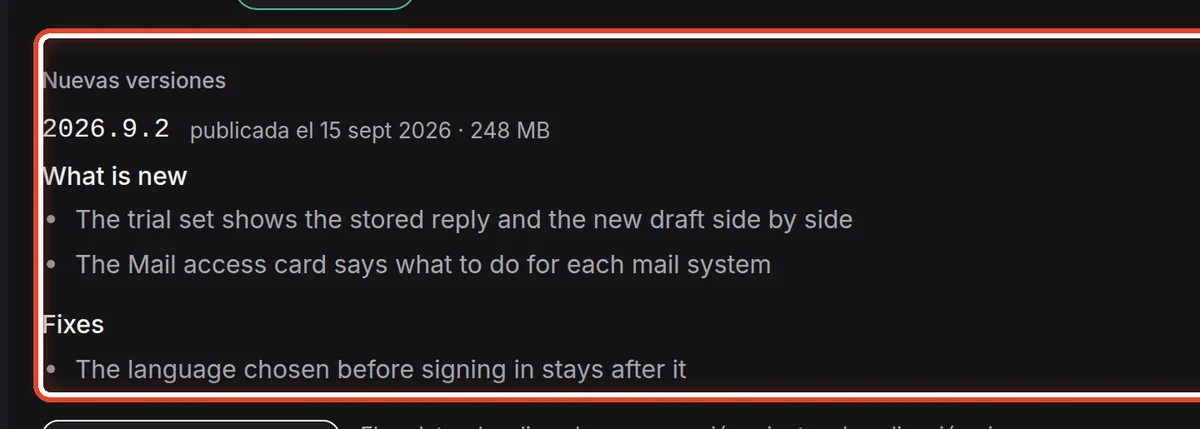
En la pantallaLa parte Nuevas versiones con la versión que se ofrece.
Qué hacerLa versión muestra su fecha de publicación, su tamaño y las notas de la versión. Léalas para saber qué cambia para las personas de las organizaciones.
NotaUna versión que hemos retirado lleva la etiqueta retirada y el motivo; el updater no la ofrece.
Paso 3 de 8
Iniciar la actualización
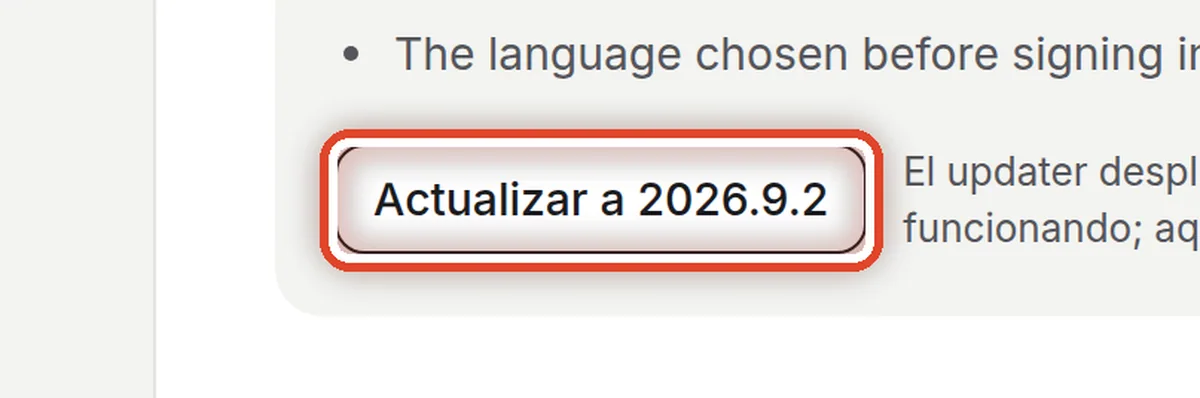
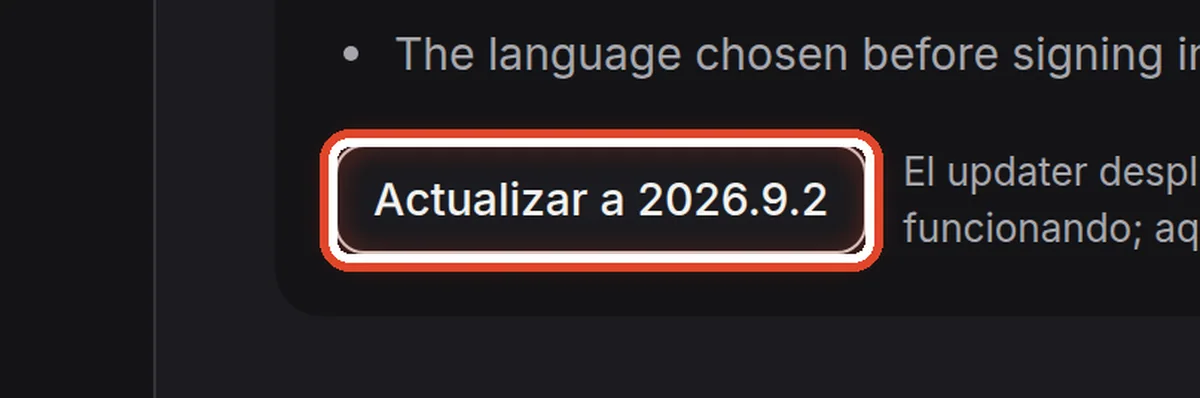
En la pantallaDebajo de las notas, un botón con el número de la versión nueva.
Qué hacerHaga clic en Actualizar a 2026.9.2.
NotaLa aplicación sigue funcionando durante la actualización: la versión nueva arranca junto a la actual y solo toma el relevo cuando está en buen estado. Antes, el updater vuelca la base de datos en la carpeta backups/.
Paso 4 de 8
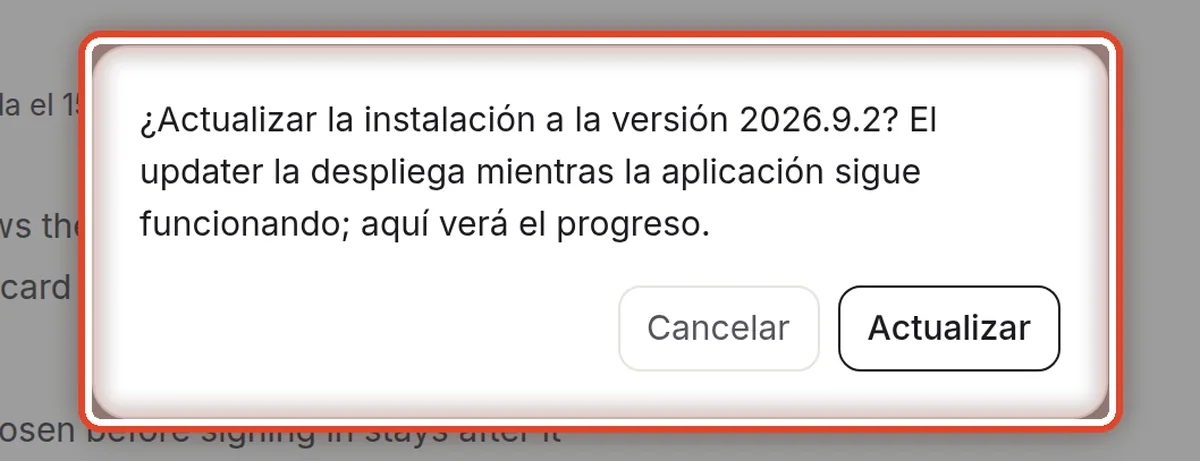
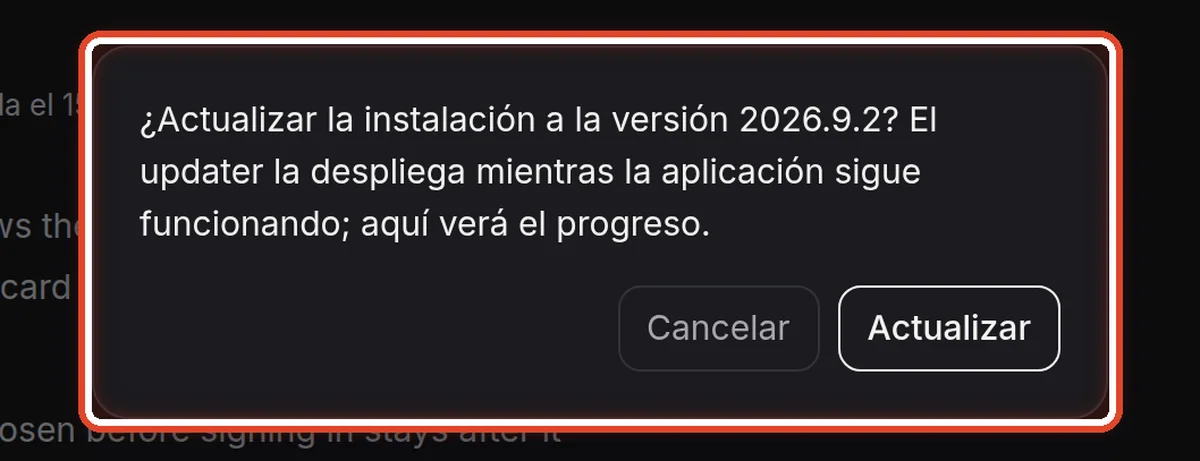
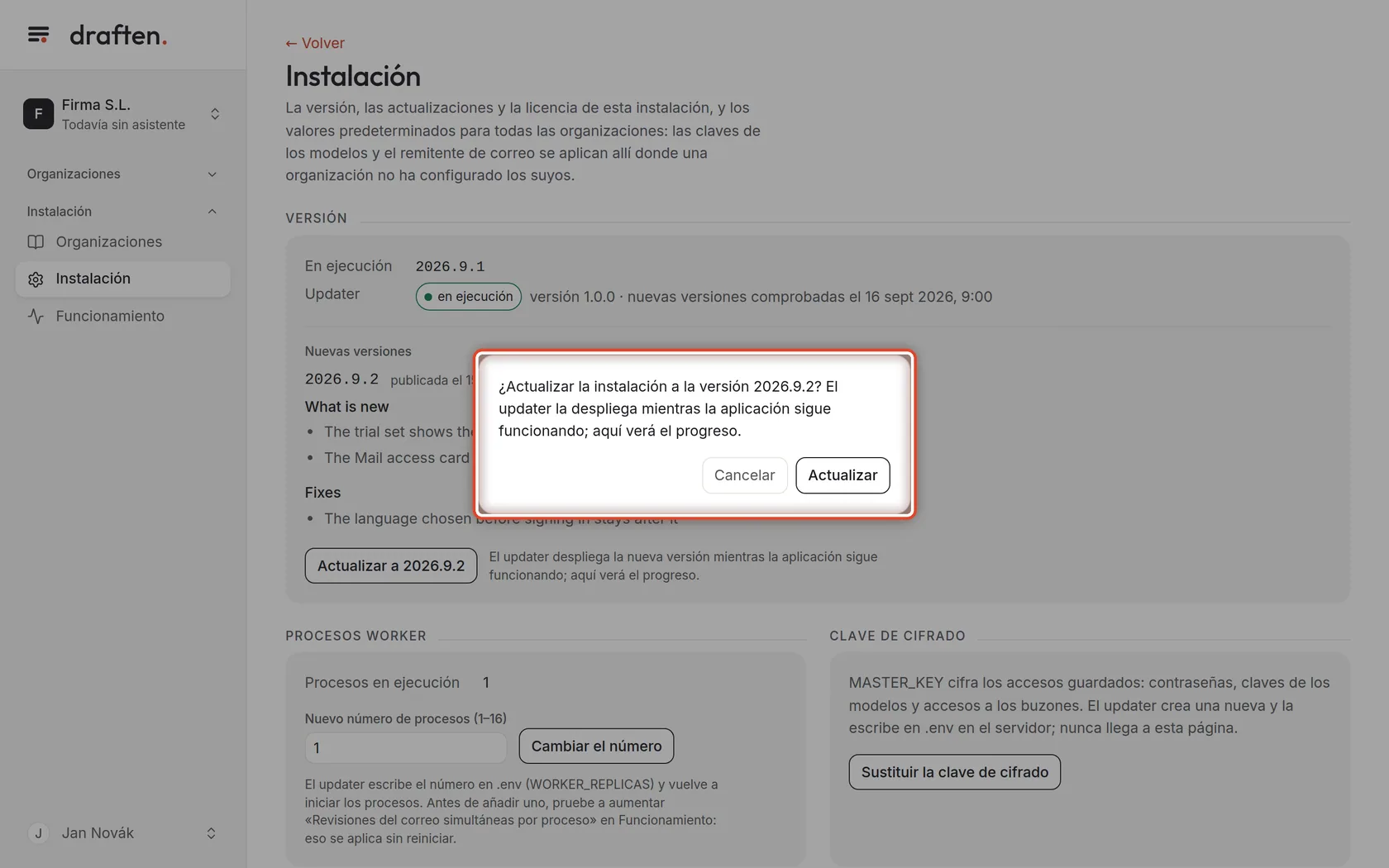
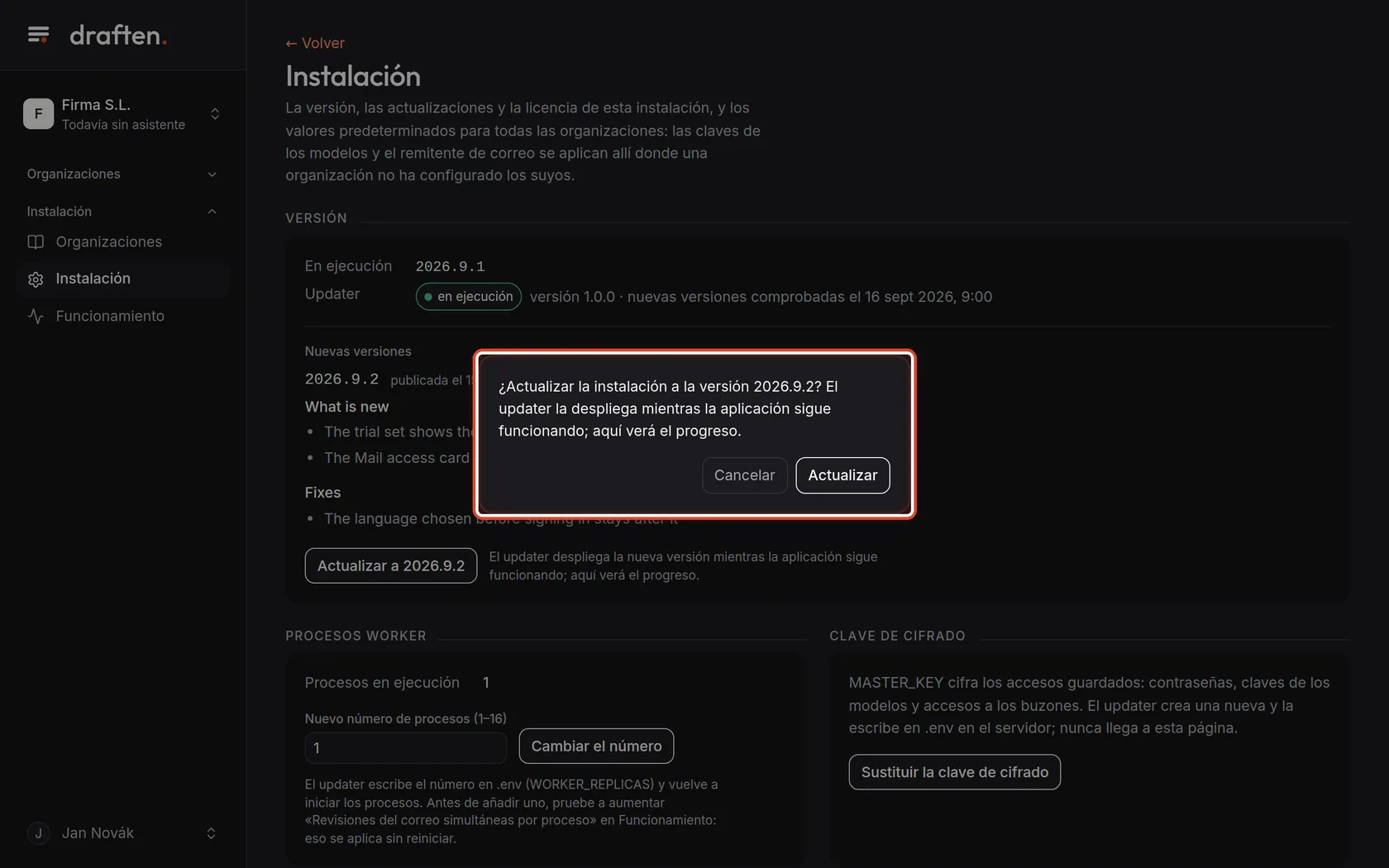
Confirmar
En la pantallaUn cuadro de diálogo que pregunta si quiere actualizar a la versión nueva.
Qué hacerHaga clic en Actualizar.
Paso 5 de 8
Seguir el progreso
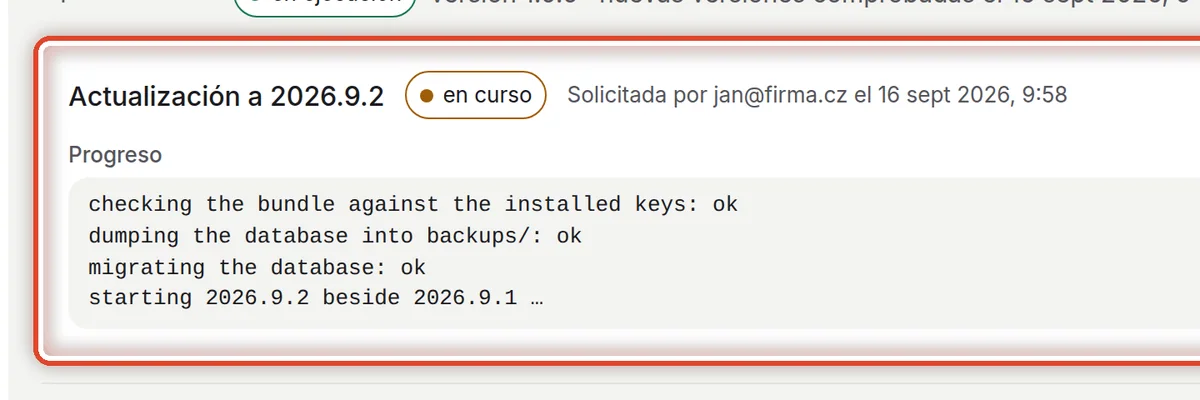
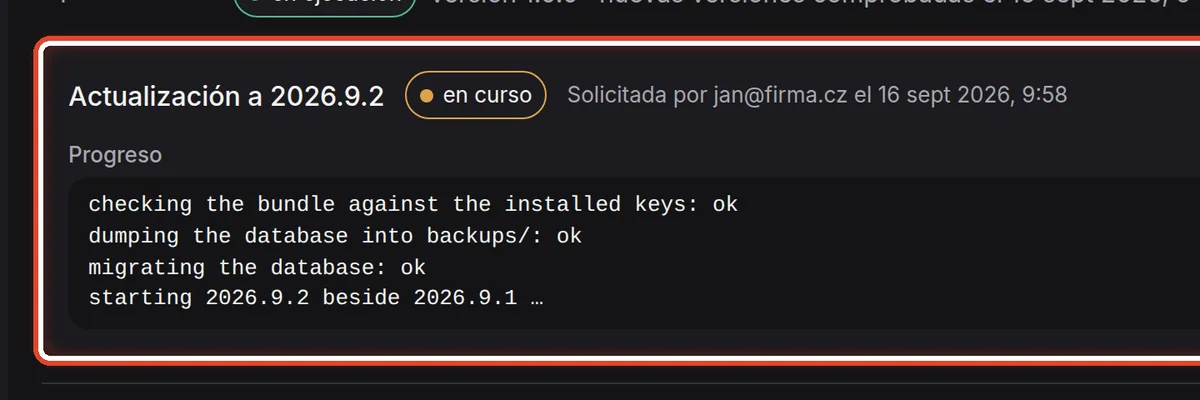
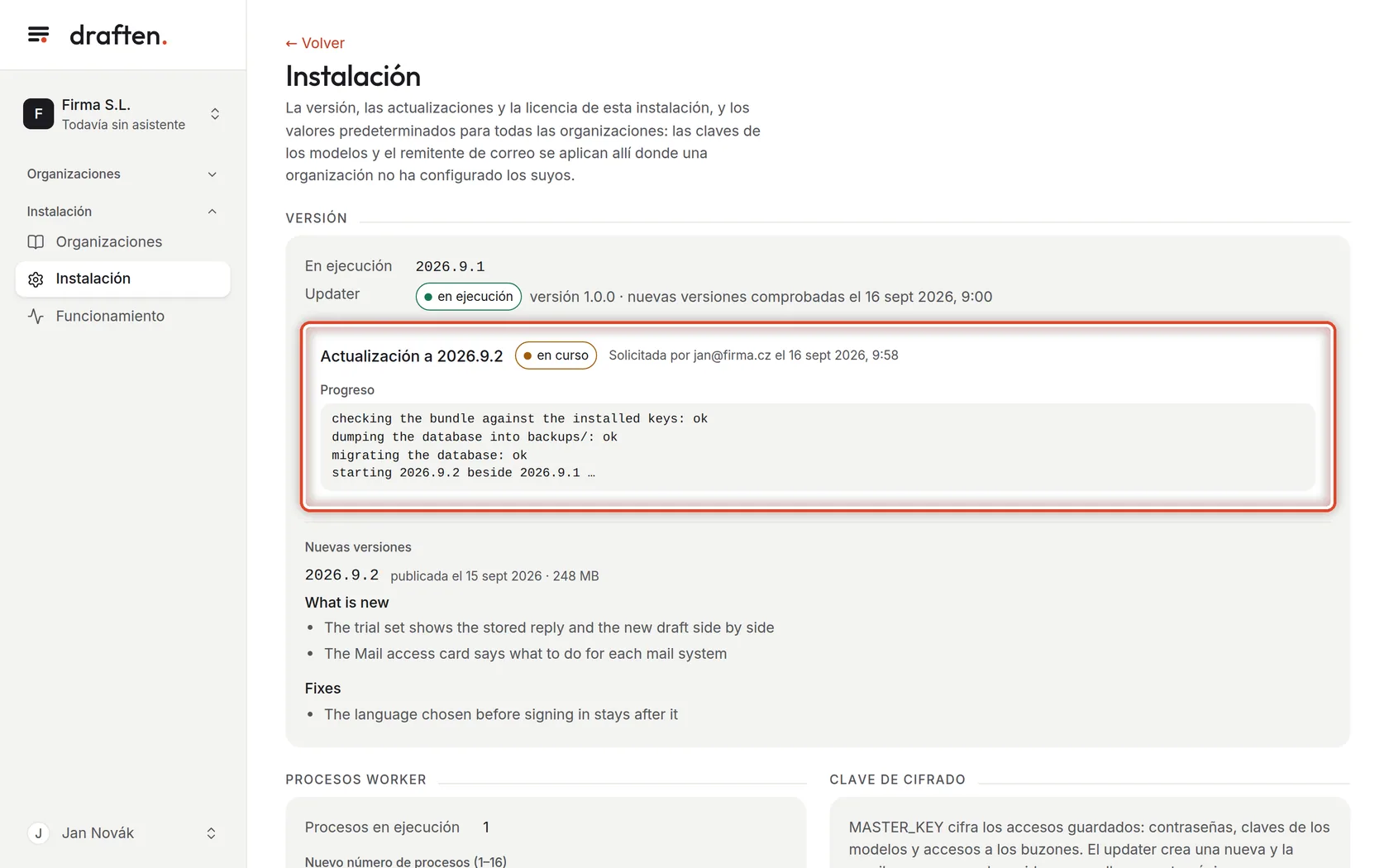
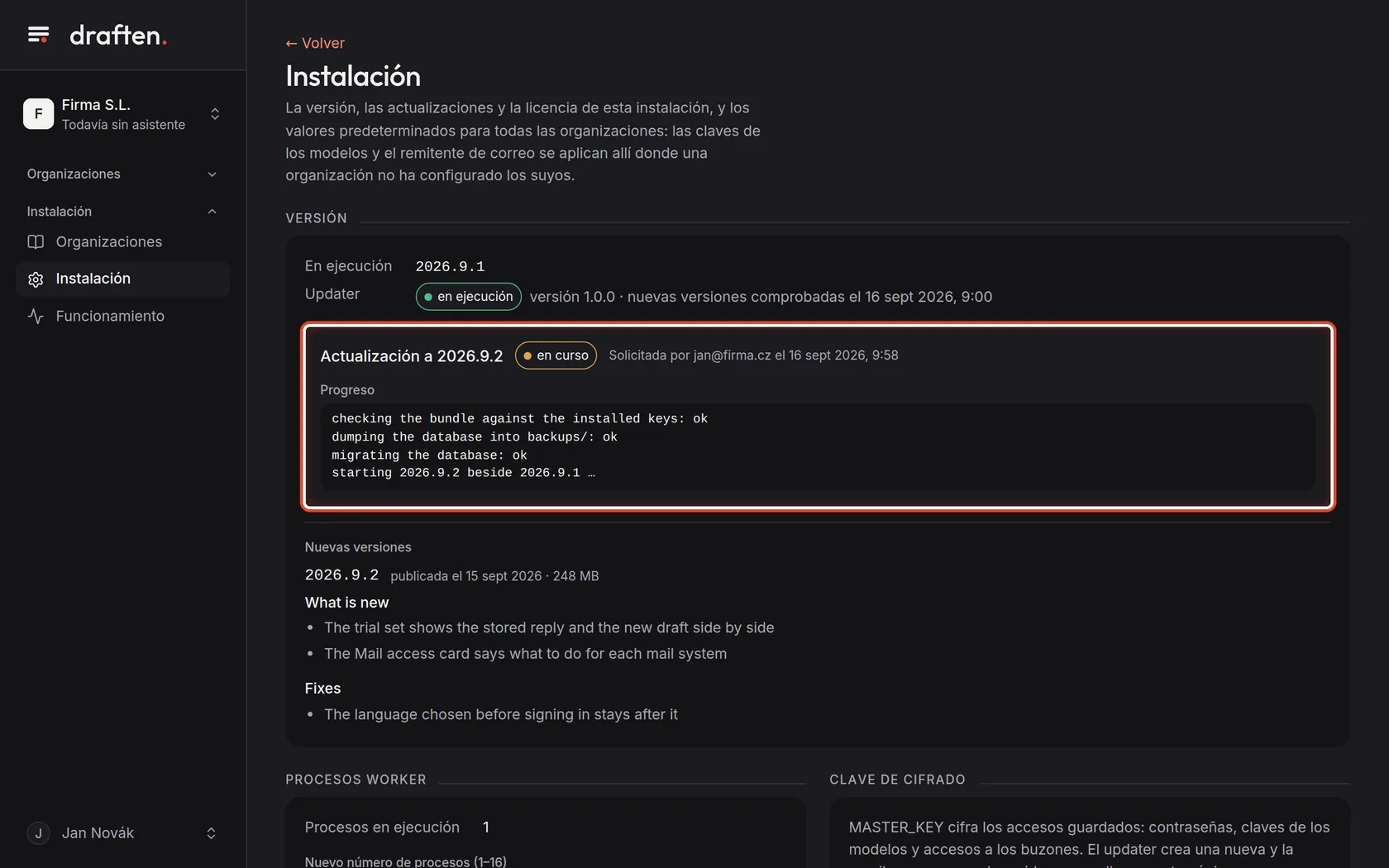
En la pantallaEn la tarjeta Versión, la solicitud Actualización a 2026.9.2 con el estado en curso.
Qué hacerEn Progreso, el updater va añadiendo sus líneas: comprobación del paquete, volcado de la base de datos, migración, arranque de la versión nueva. La página se actualiza sola cada dos segundos.
NotaMientras la solicitud está en cola, puede usar Cancelar la solicitud. Si la actualización falla, la versión actual sigue dando servicio y el error aparece en rojo en la solicitud.
Paso 6 de 8
Cargar la nueva versión
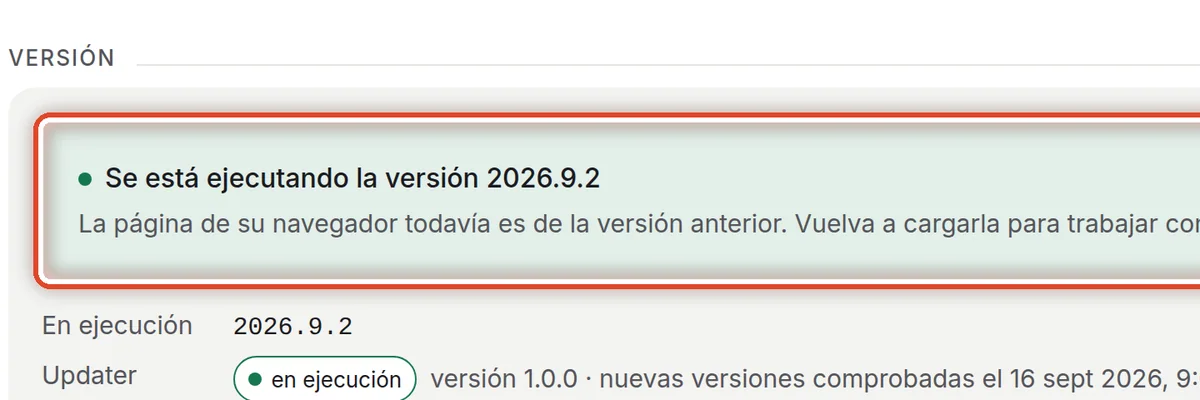
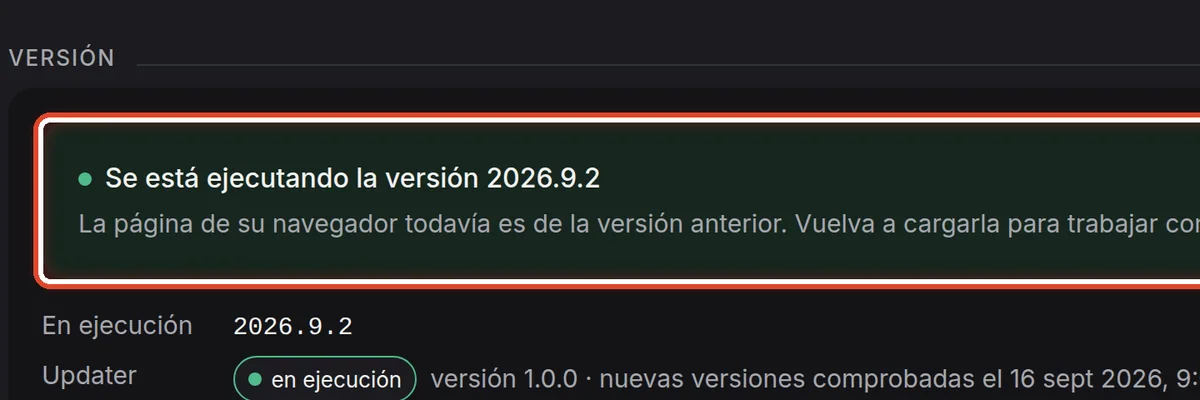
En la pantallaUna barra verde: Se está ejecutando la versión 2026.9.2.
Qué hacerLa versión nueva ha tomado el relevo. Sin embargo, la página de su navegador todavía es de la anterior: haga clic en Cargar la nueva versión.


Paso 7 de 8
Si la versión nueva da problemas
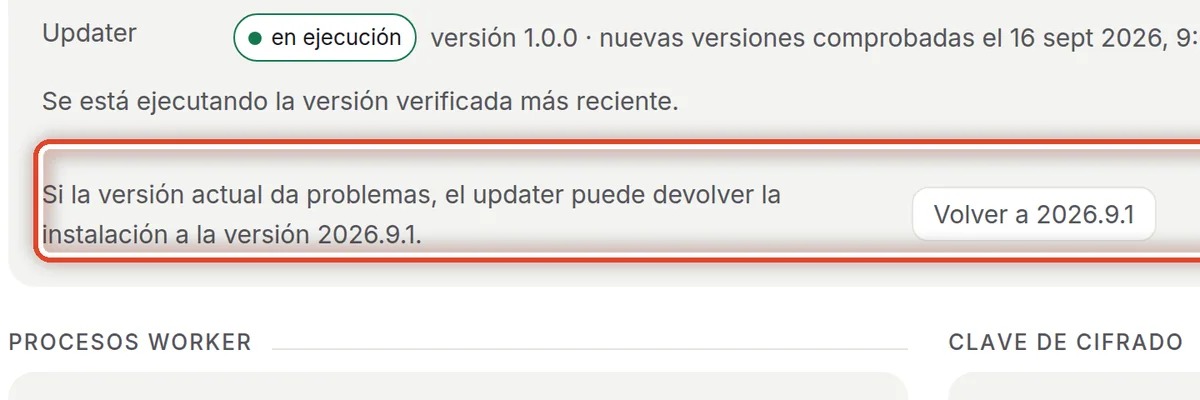
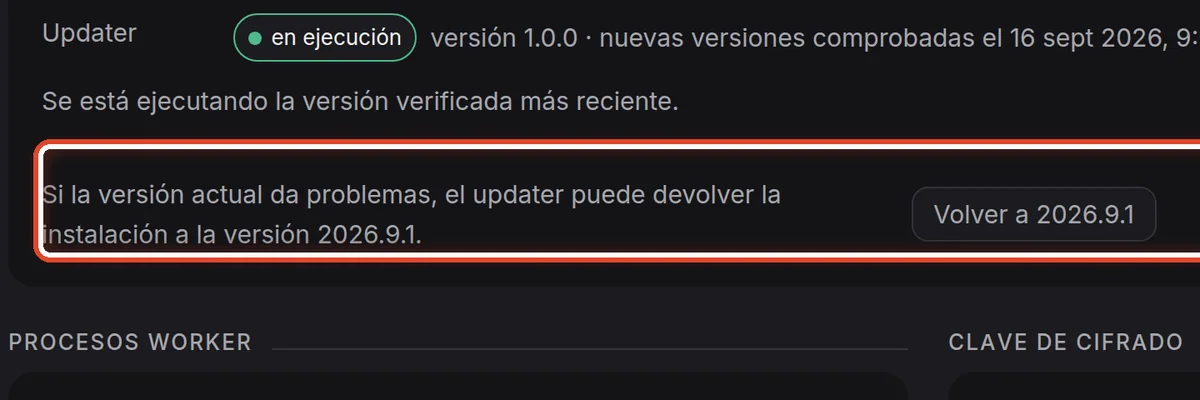
En la pantallaDebajo de la versión, la opción de volver a la anterior.
Qué hacerHaga clic en Volver a 2026.9.1 y confirme. El updater vuelve a la versión que daba servicio antes de la actualización; mientras tanto, la aplicación sigue funcionando.
NotaDespués de una actualización, la versión anterior sigue en marcha sin tráfico, así que volver a ella es inmediato. Volver más atrás implica restaurar un volcado de la base de datos: lo describe la página «Actualizar desde la línea de comandos».


Paso 8 de 8
El historial de solicitudes
En la pantallaAl final de la página, la tarjeta Historial de solicitudes.
Qué hacerAquí están las diez últimas solicitudes del updater (actualizaciones, vueltas a una versión anterior, cambios del número de procesos y rotaciones de claves): quién las pidió, cuándo terminaron y, si lo hubo, el error.


Fin
La instalación ejecuta la versión nueva
Una actualización no toca la configuración de los asistentes, las instrucciones ni el correo: todo eso se queda en la base de datos.
- ¿No hay updater?La página «Actualizar desde la línea de comandos» describe ./draften update, la comprobación de un paquete y la vuelta a una versión anterior.
- Volcados de la base de datosAntes de cada actualización, la base de datos se vuelca en backups/ (se conservan los tres últimos). Cópielos, junto con .env, fuera del servidor: consulte «Copia de seguridad y restauración».