Instrukcja
Nowa wersja
bez terminala.
Gdy w instalacji działa updater, aktualizujesz draften na stronie Instalacja jednym przyciskiem. Aplikacja działa dalej, a gdyby nowa wersja sprawiała problemy, powrót jest równie prosty.
Zanim zaczniesz
- Operator instalacjiCzęść menu Instalacja widzi tylko operator (w interfejsie superadmin).
- Działający updaterWłącza się go przy instalacji (COMPOSE_PROFILES=updater w .env). Bez niego aktualizujesz poleceniem ./draften update.
Krok 1 z 8
Otwórz stronę Instalacja
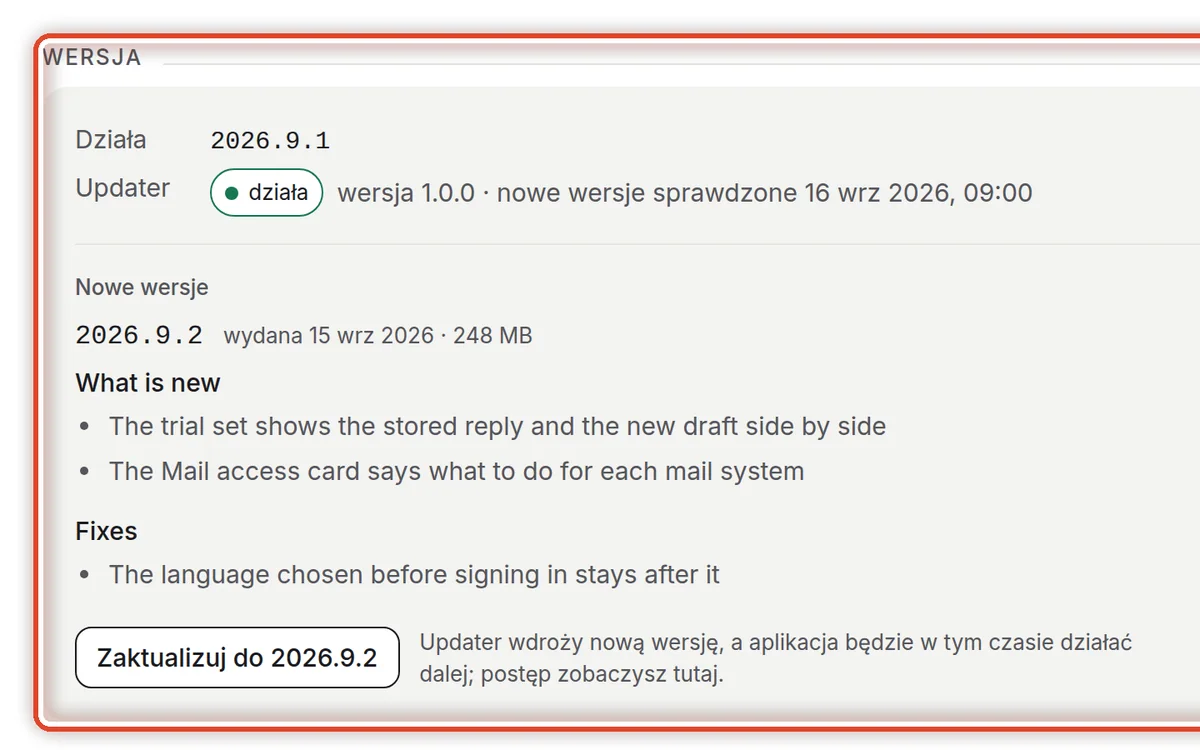
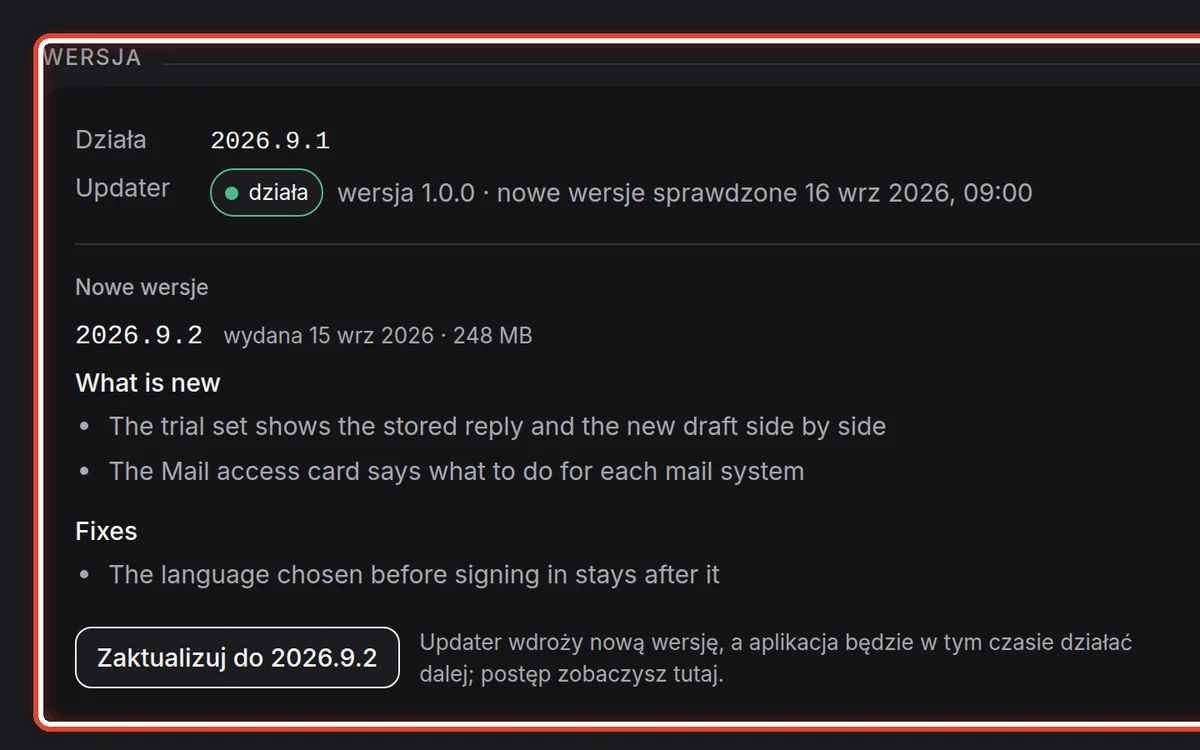
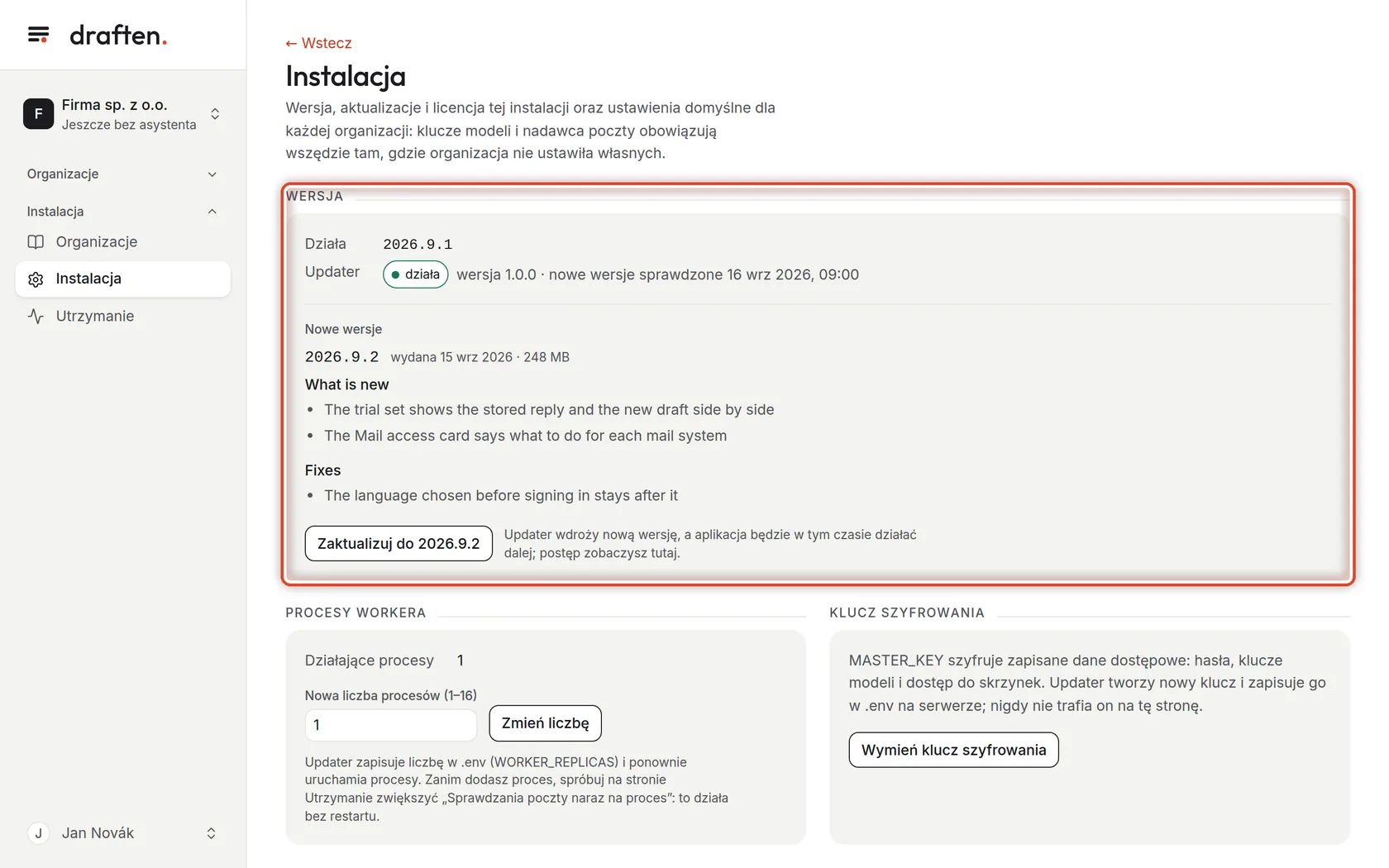
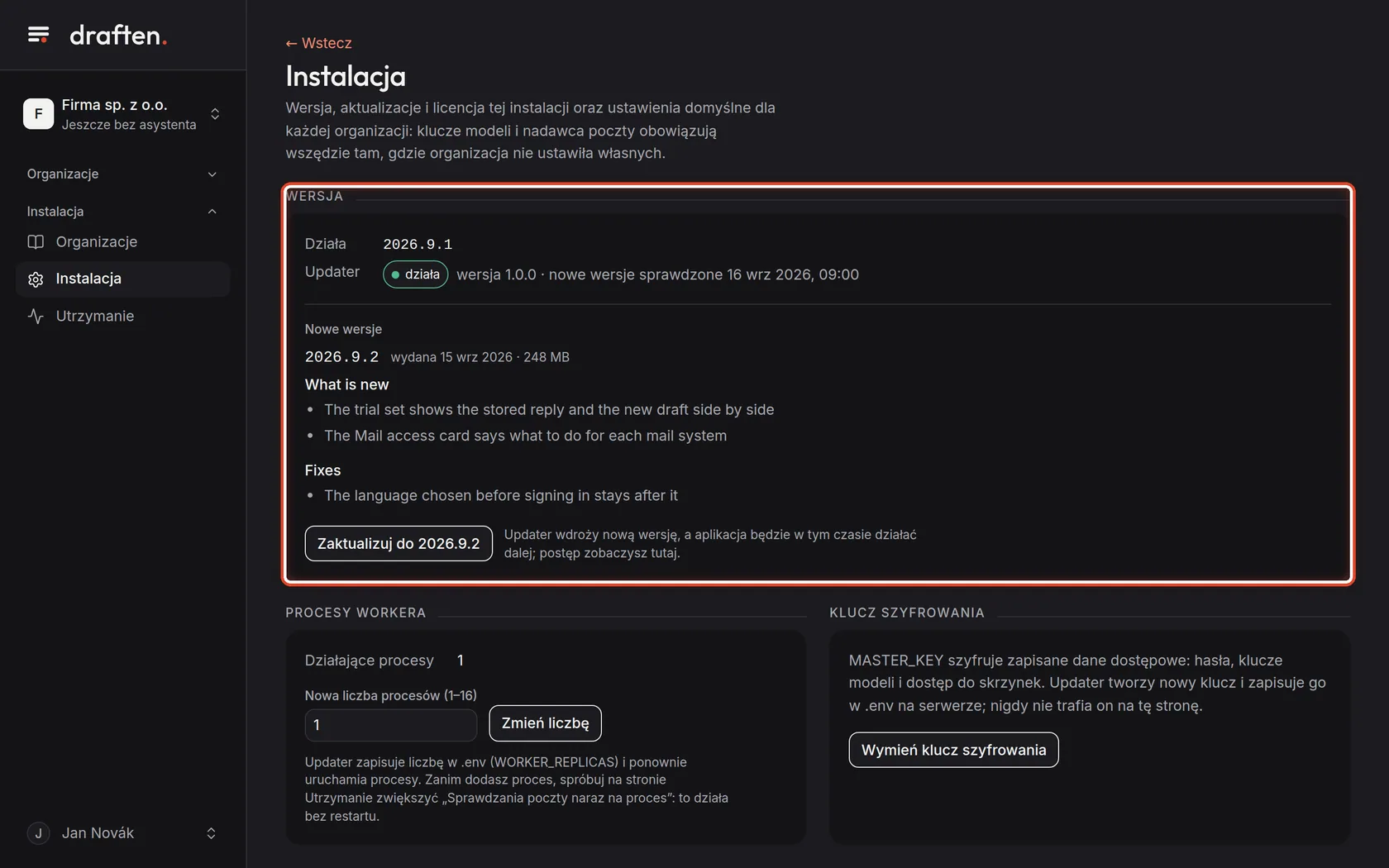
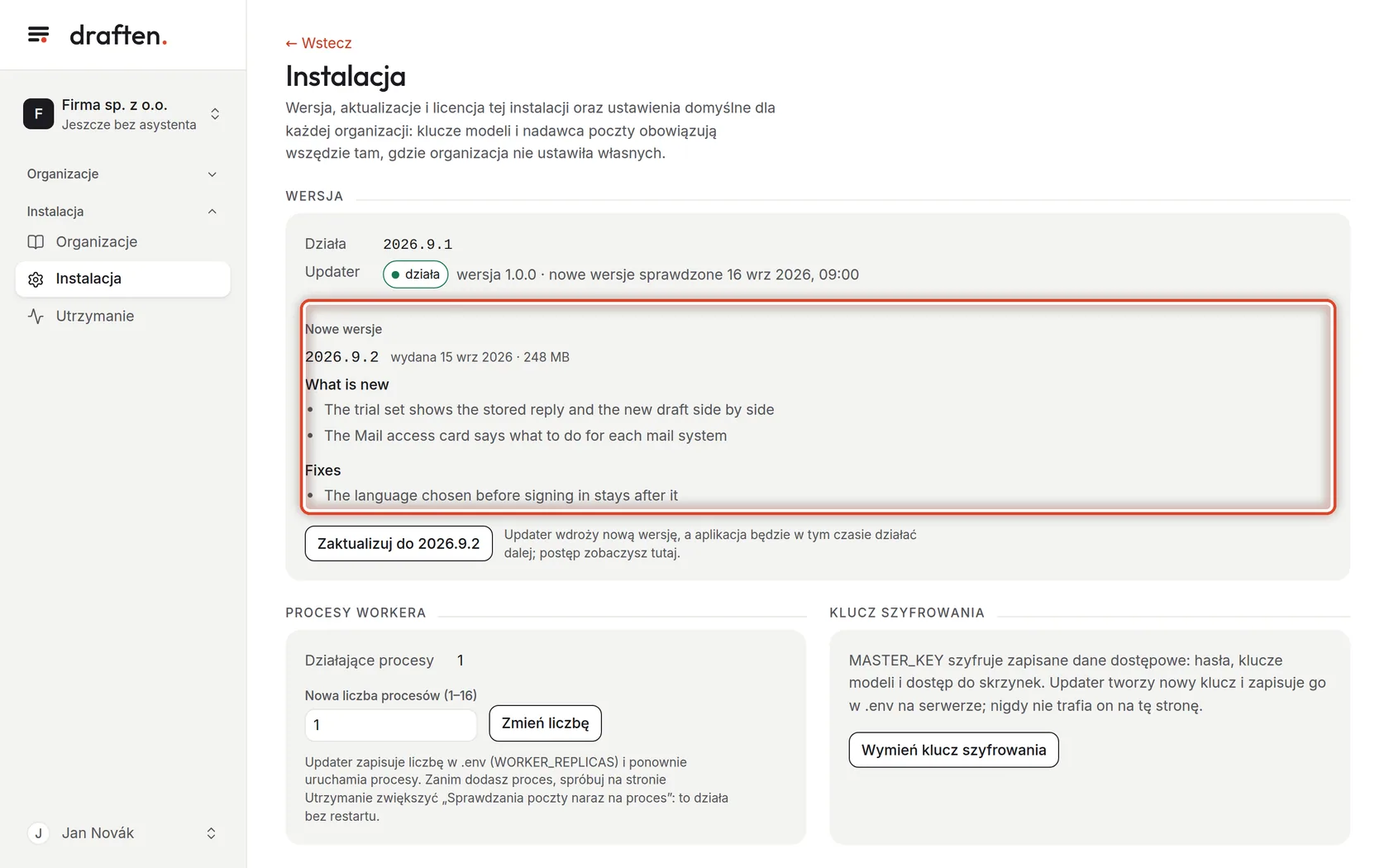
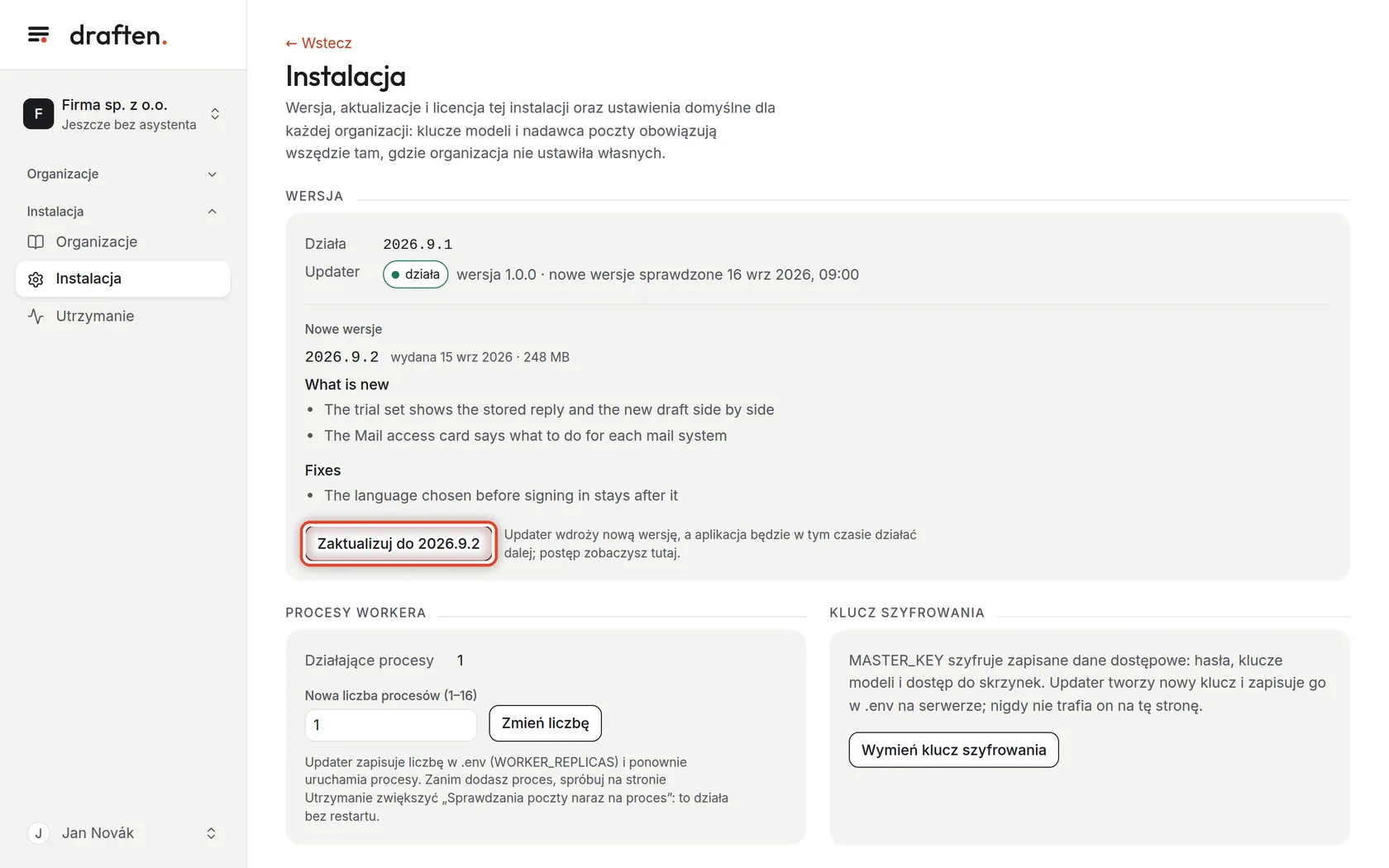
Na ekranieW menu w części Instalacja strona Instalacja; u góry karta Wersja.
Zrób toWiersz Działa pokazuje wersję, która teraz obsługuje ruch. Wiersz Updater musi mówić działa – inaczej nie zaktualizujesz tutaj i użyjesz wiersza poleceń.
WskazówkaUpdater sam szuka nowych wersji, a wiersz mówi, kiedy zrobił to ostatnio. Pobiera je kluczem z licencji; na maszynie bez internetu proponuje wydanie, które skopiujesz do folderu updates/ w katalogu instalacji.
Krok 2 z 8
Przeczytaj, co nowego
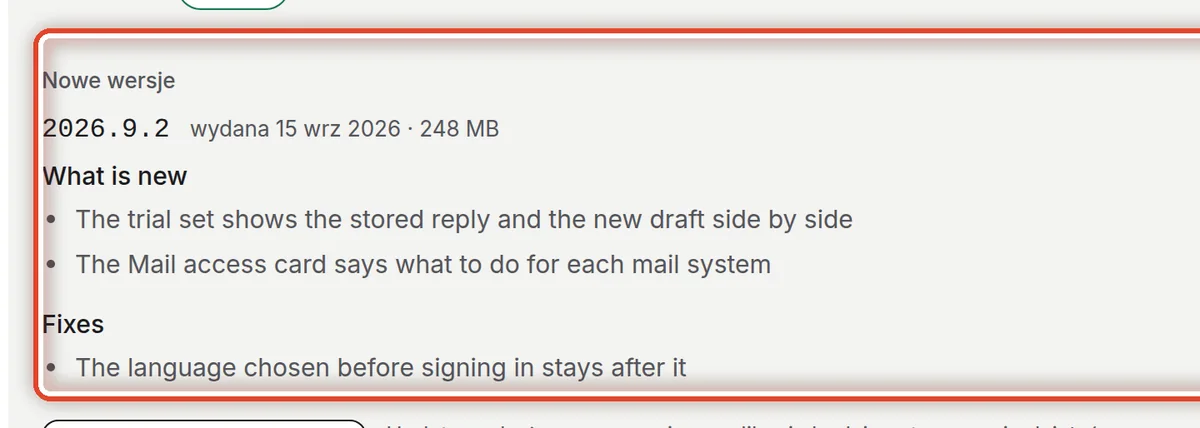
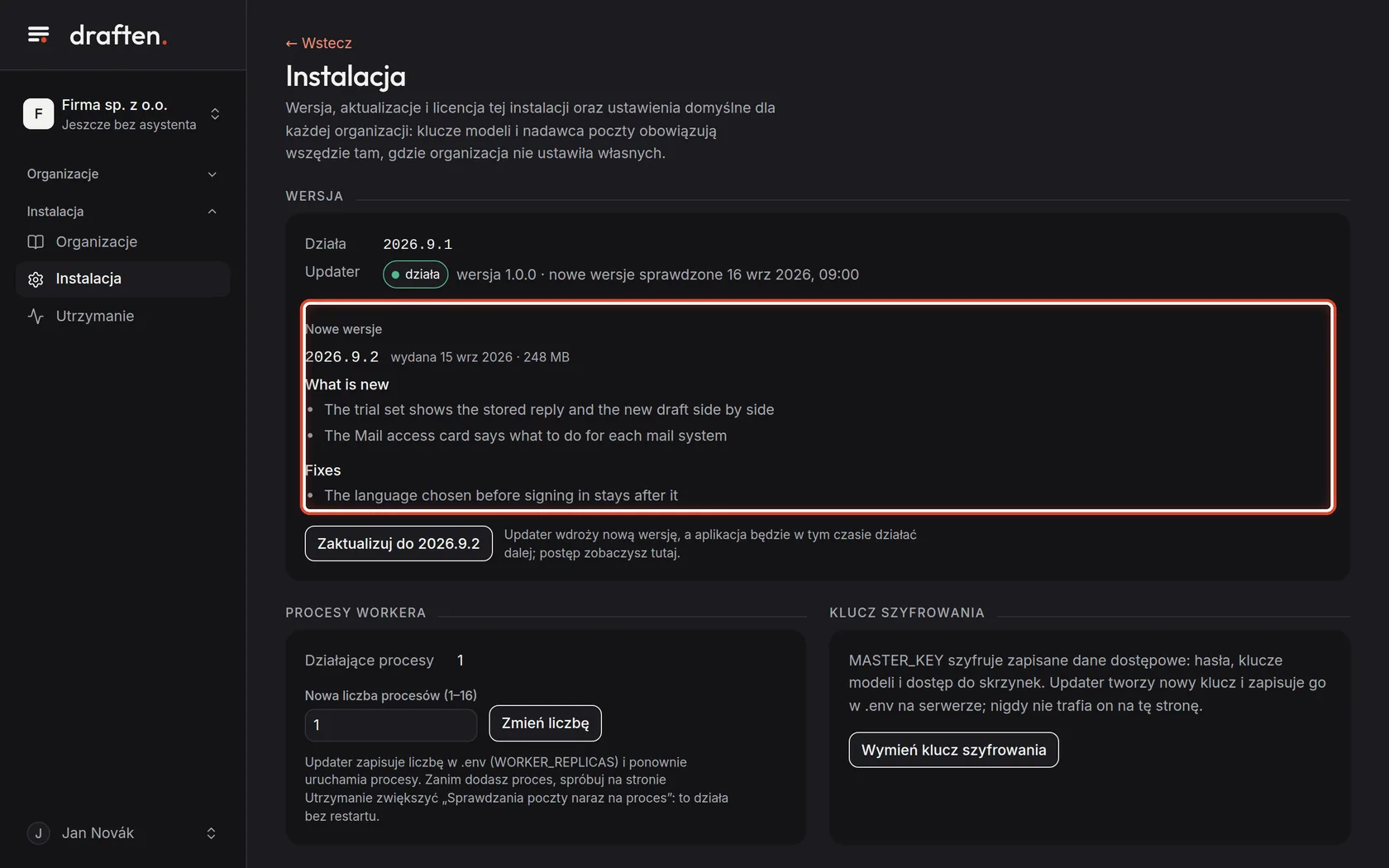
Na ekranieCzęść Nowe wersje z proponowaną wersją.
Zrób toPrzy wersji widać datę wydania, rozmiar i informacje o wydaniu. Przejrzyj je, żeby wiedzieć, co zmieni się dla ludzi w organizacjach.
WskazówkaWydanie, które wycofaliśmy, ma etykietę wycofana i powód; updater go nie proponuje.
Krok 3 z 8
Uruchom aktualizację
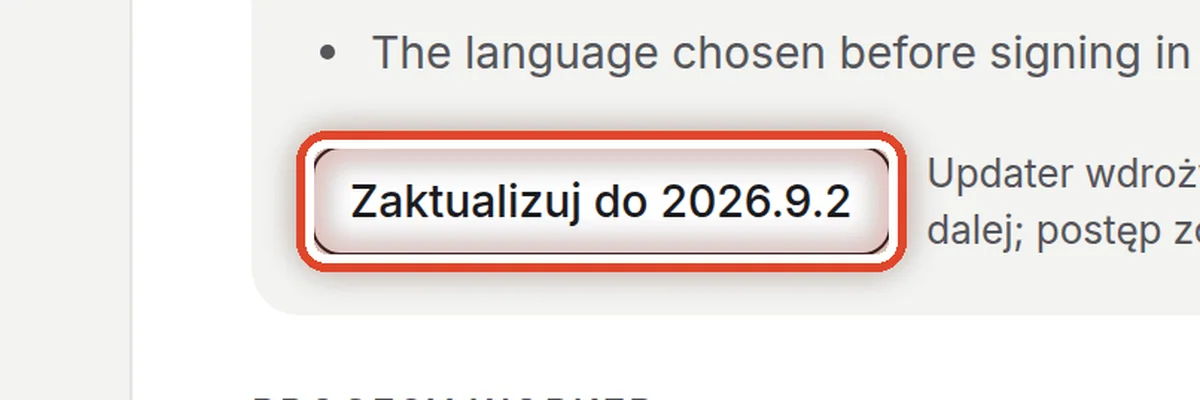
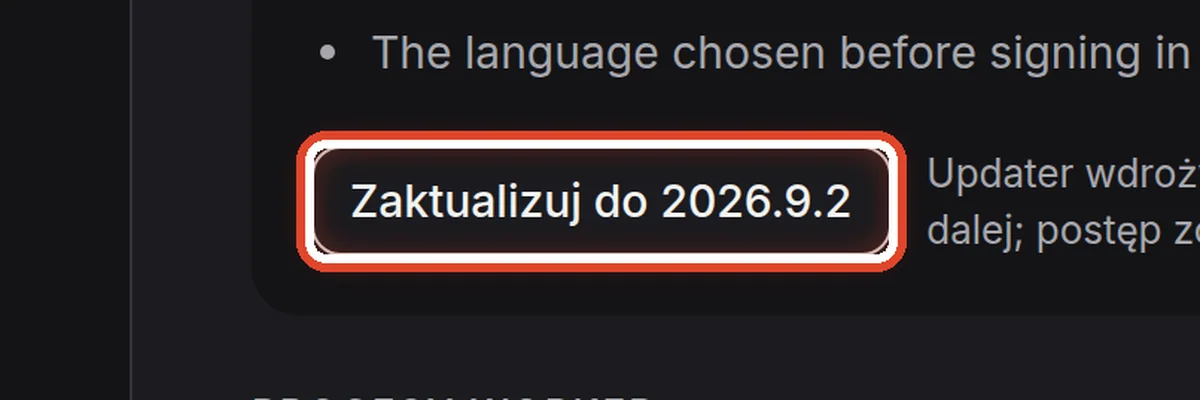
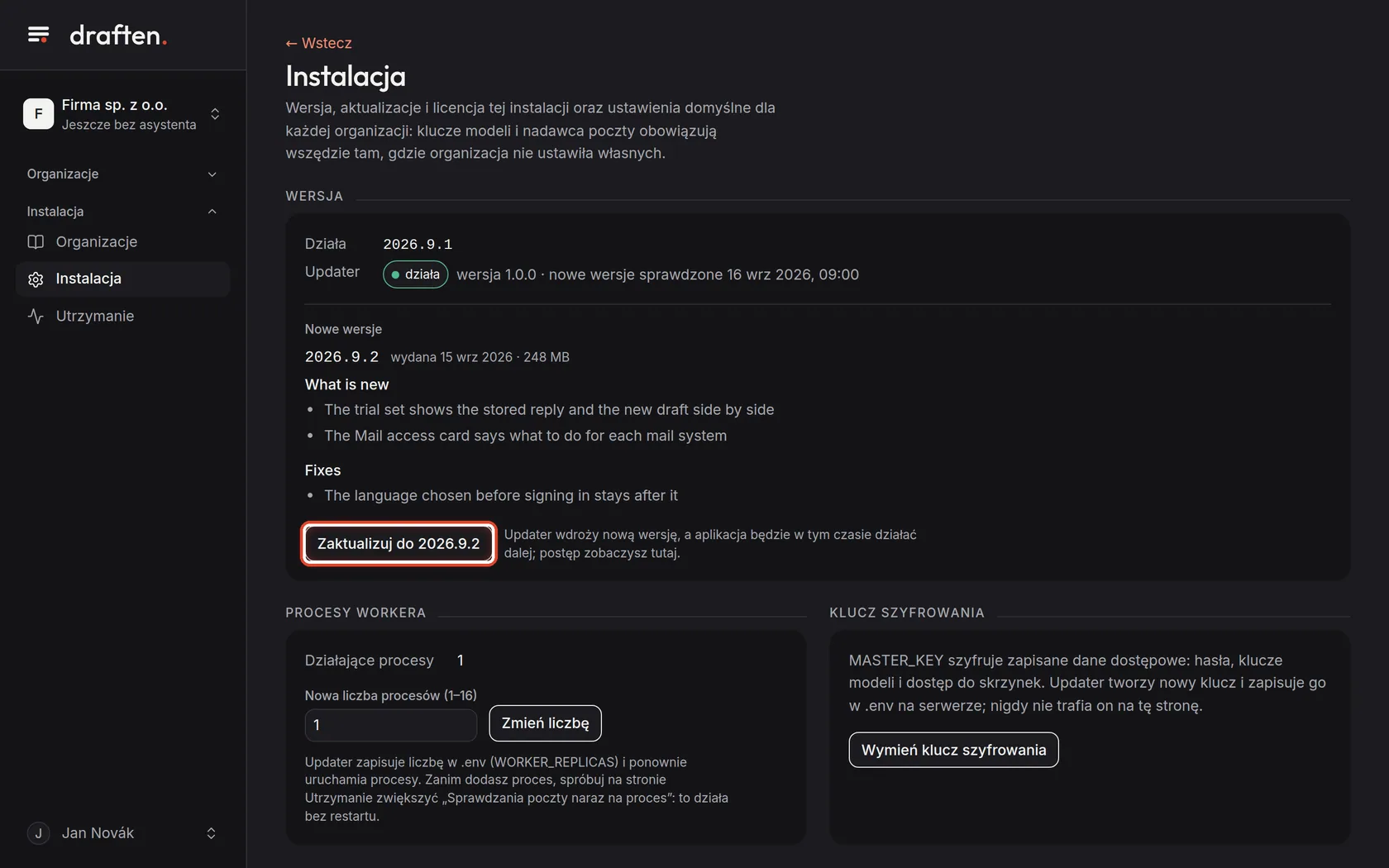
Na ekraniePod informacjami przycisk z numerem nowej wersji.
Zrób toKliknij Zaktualizuj do 2026.9.2.
WskazówkaAplikacja w trakcie aktualizacji działa dalej: nowa wersja uruchamia się obok obecnej i przejmuje ruch dopiero wtedy, gdy jest sprawna. Wcześniej updater zrzuca bazę danych do folderu backups/.
Krok 4 z 8
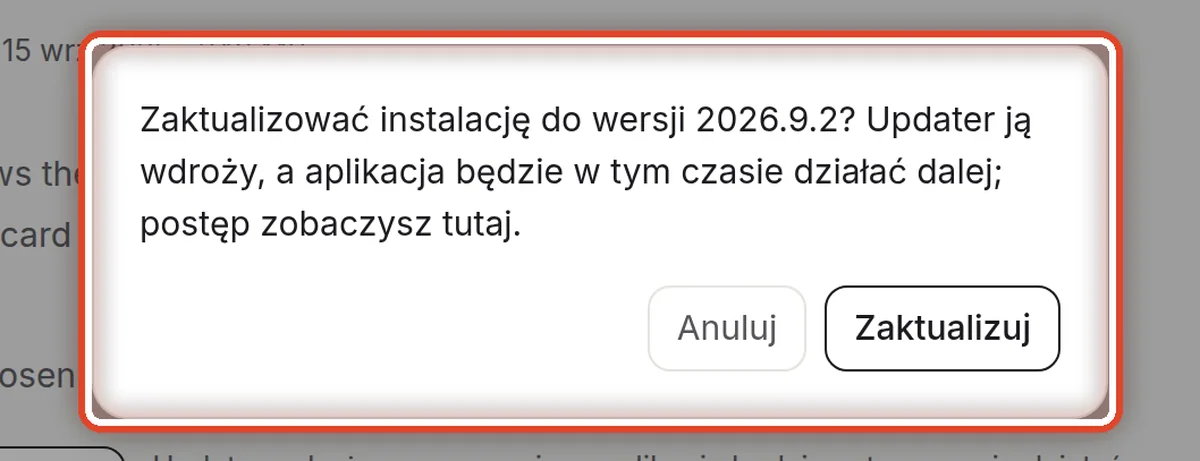
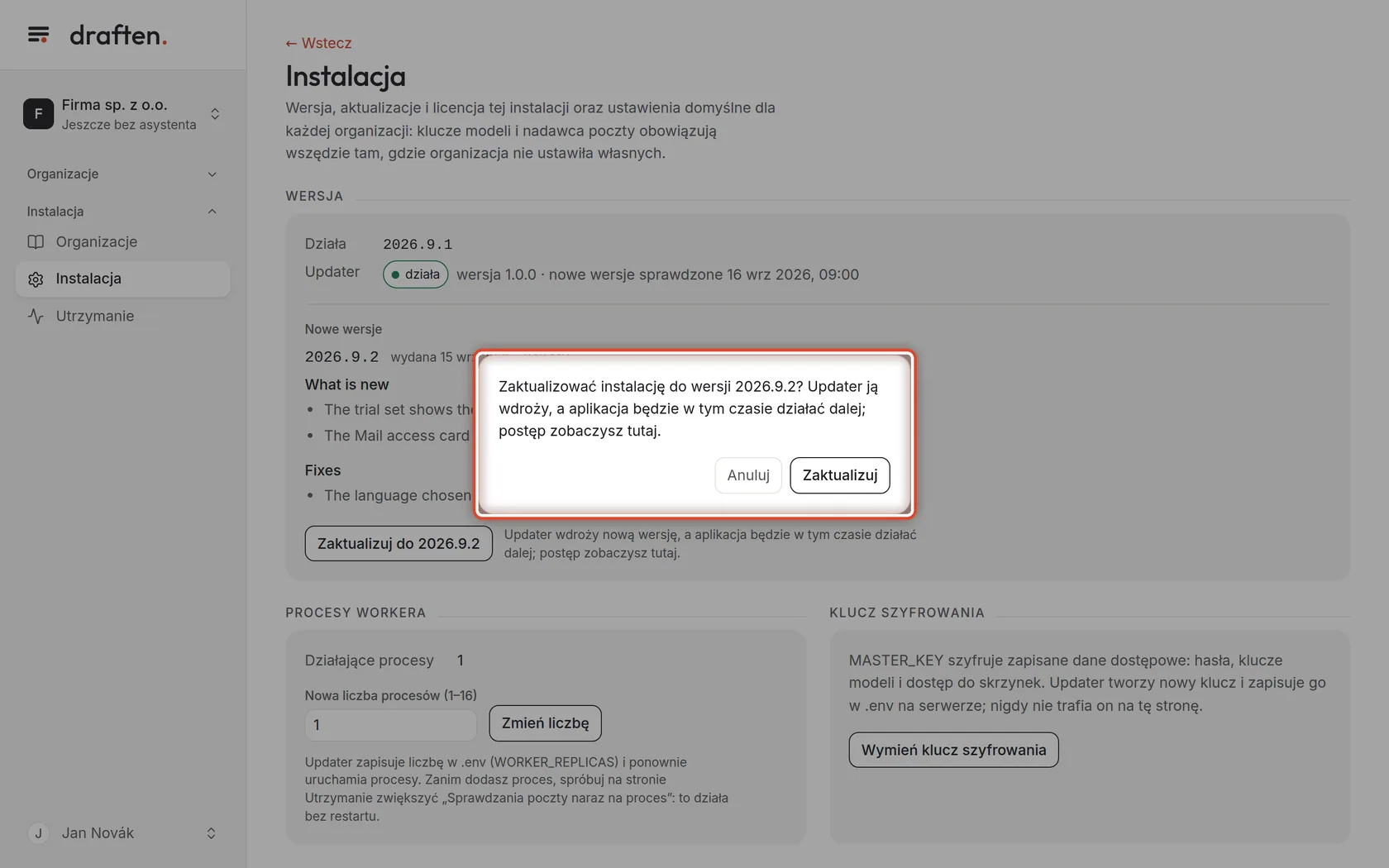
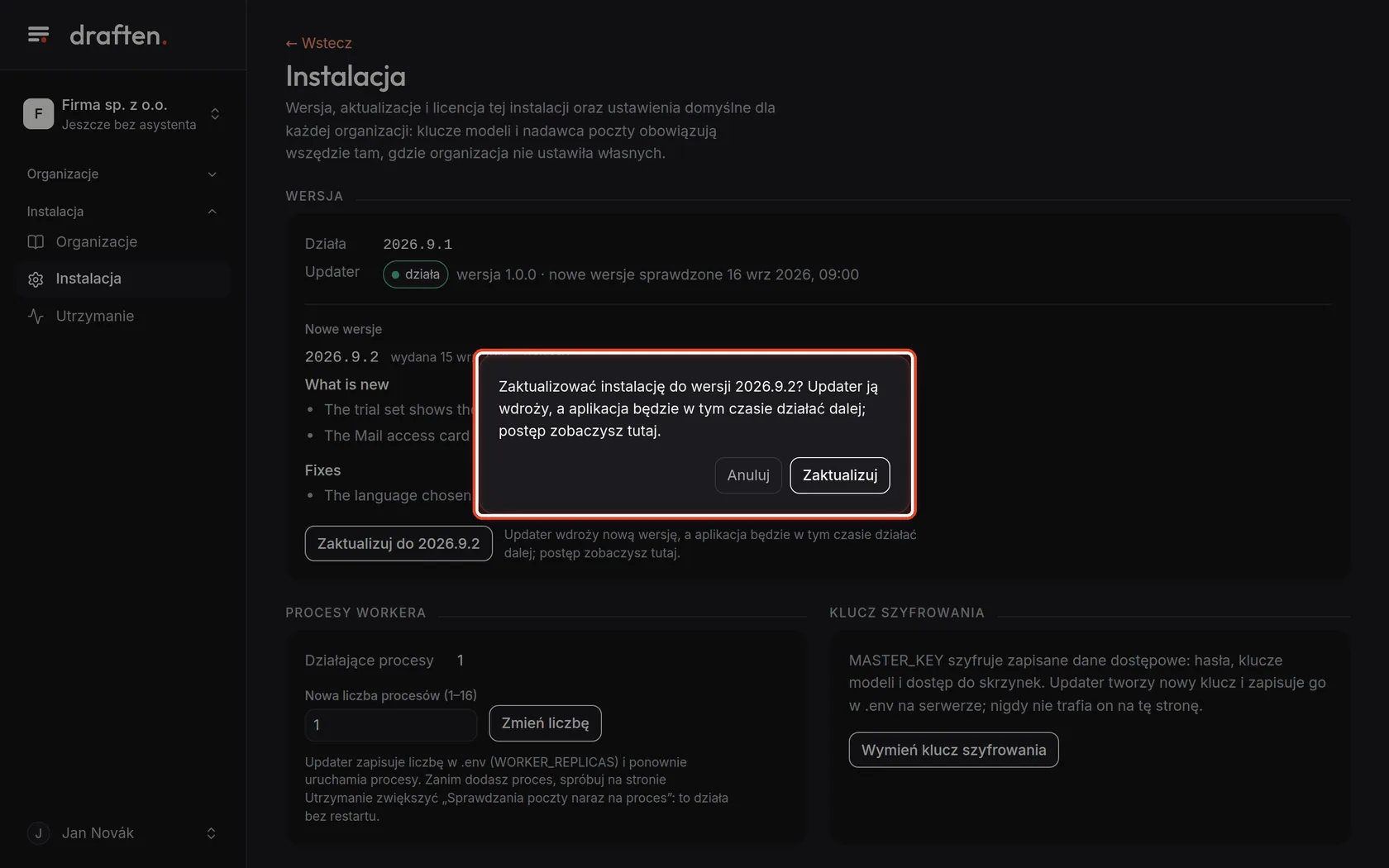
Potwierdź
Na ekranieOkno z pytaniem, czy zaktualizować do nowej wersji.
Zrób toKliknij Zaktualizuj.
Krok 5 z 8
Śledź postęp
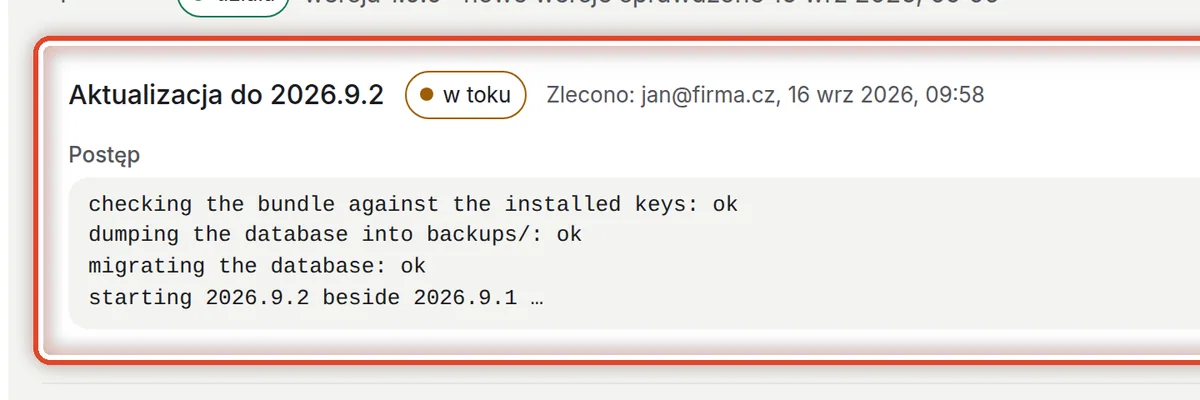
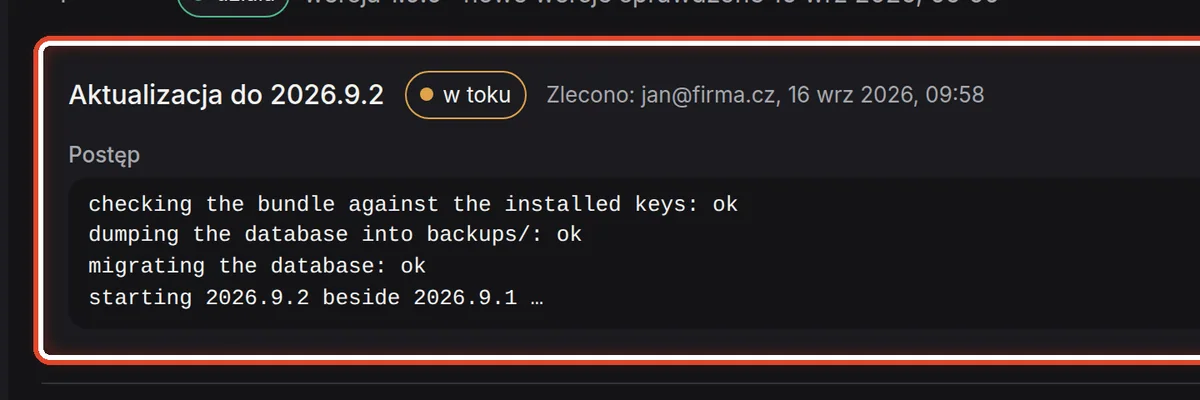
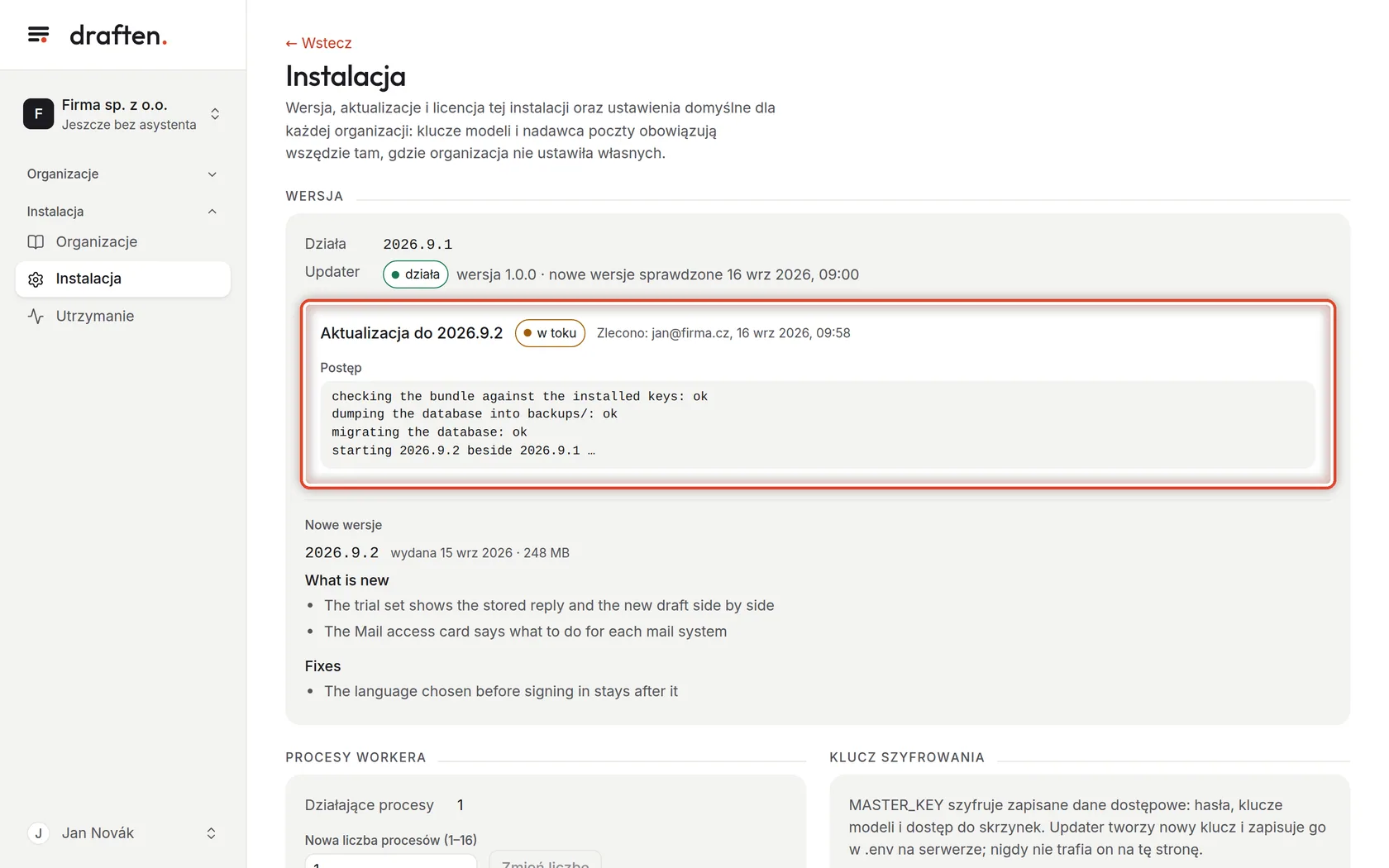
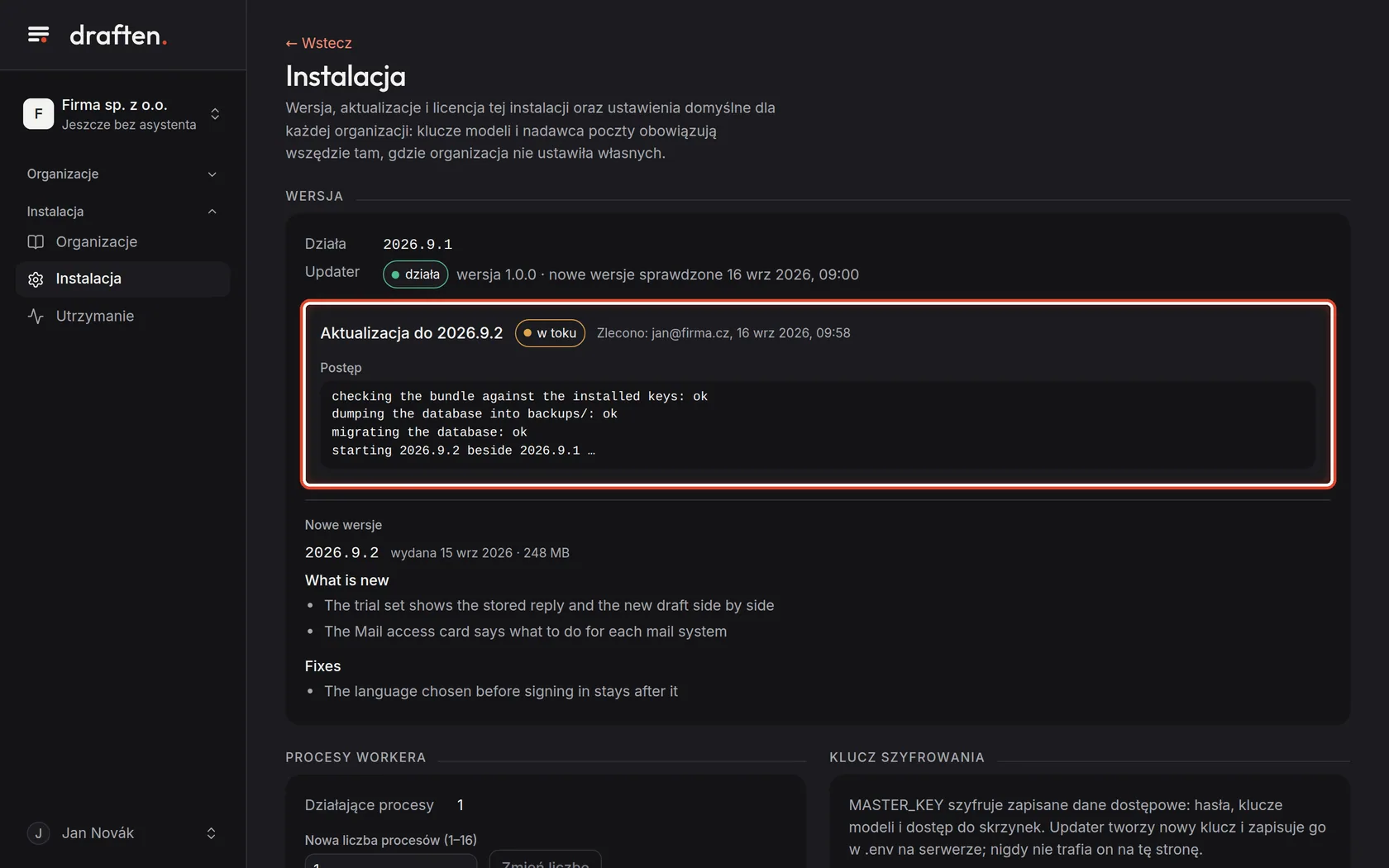
Na ekranieNa karcie Wersja zlecenie Aktualizacja do 2026.9.2 ze statusem w toku.
Zrób toW części Postęp updater dopisuje swoje wiersze: sprawdzenie paczki, zrzut bazy danych, migracje, uruchomienie nowej wersji. Strona sama odświeża się co dwie sekundy.
WskazówkaDopóki zlecenie oczekuje, możesz kliknąć Anuluj zlecenie. Gdy aktualizacja się nie powiedzie, obecna wersja dalej obsługuje ruch, a błąd pojawi się na czerwono w zleceniu.
Krok 6 z 8
Wczytaj nową wersję
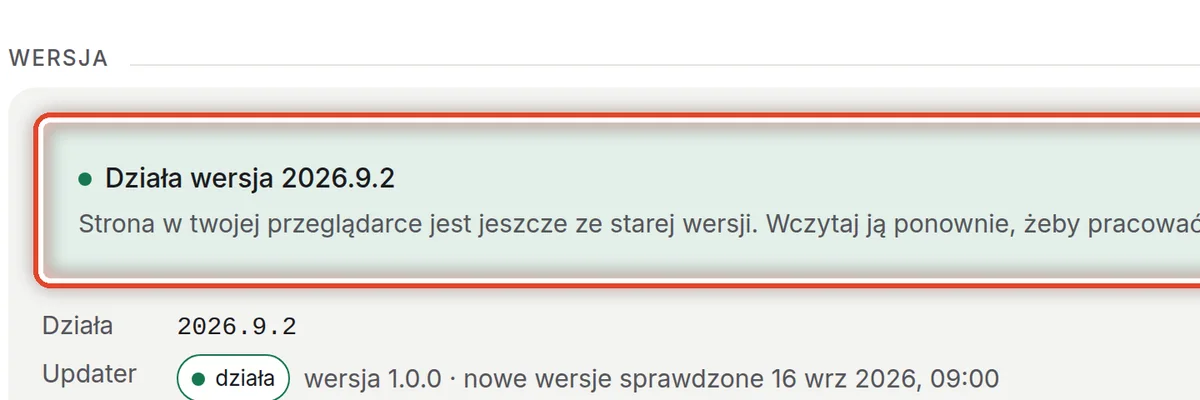
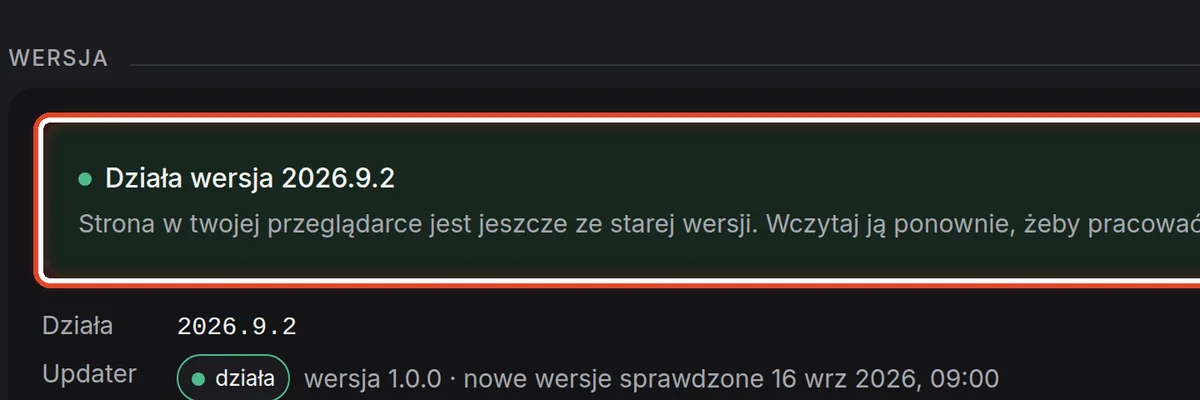
Na ekranieZielony pasek Działa wersja 2026.9.2.
Zrób toNowa wersja przejęła ruch. Strona w twojej przeglądarce jest jednak jeszcze ze starej – kliknij Wczytaj nową wersję.


Krok 7 z 8
Gdy nowa wersja sprawia problemy
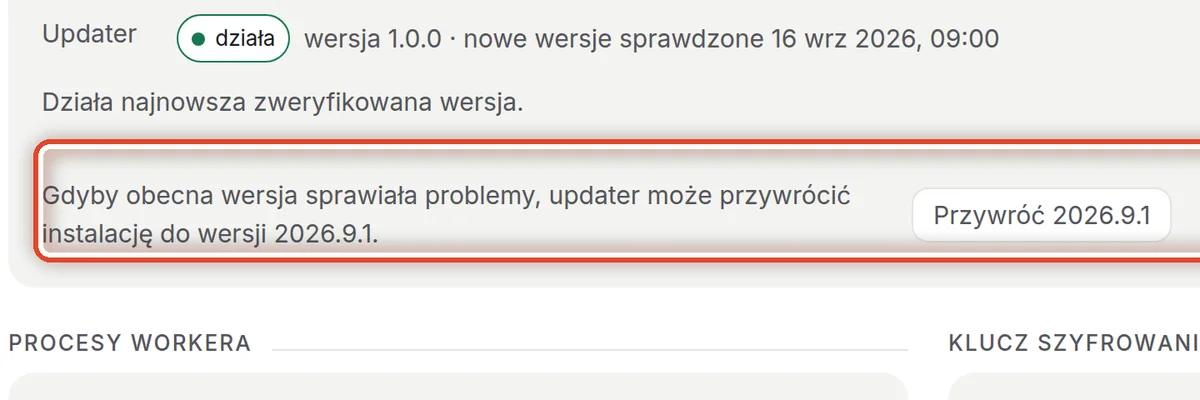
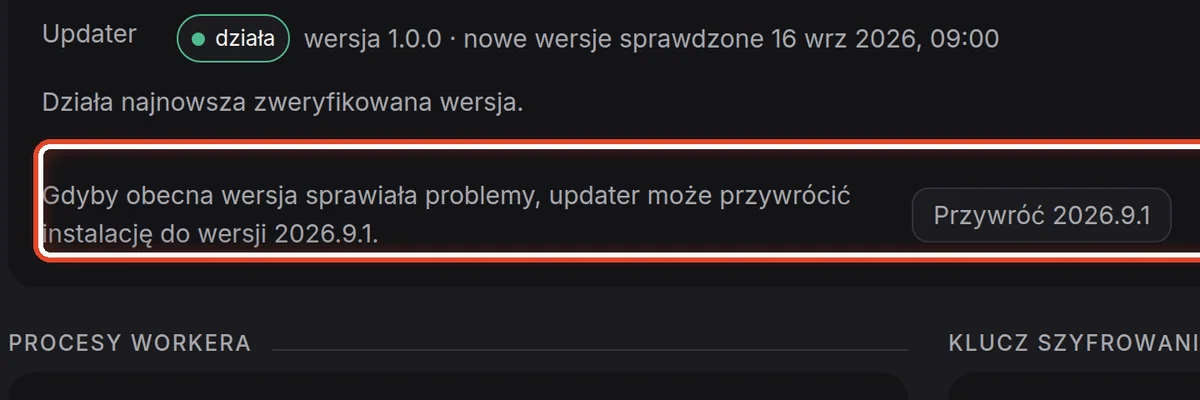
Na ekraniePod wersją propozycja powrotu do poprzedniej.
Zrób toKliknij Przywróć 2026.9.1 i potwierdź. Updater przełączy z powrotem na wersję, która obsługiwała ruch przed aktualizacją; aplikacja w tym czasie działa dalej.
WskazówkaPo aktualizacji poprzednia wersja działa dalej bez ruchu, więc powrót jest natychmiastowy. Powrót do jeszcze starszej wersji oznacza odtworzenie zrzutu bazy danych – opisuje to strona Aktualizacja z wiersza poleceń.


Krok 8 z 8
Historia zleceń
Na ekranieNa dole strony karta Historia zleceń.
Zrób toTu jest dziesięć ostatnich zleceń dla updatera – aktualizacje, powroty, zmiany liczby procesów i wymiany klucza: kto zlecił, kiedy się zakończyły i ewentualny błąd.


Koniec
Instalacja działa w nowej wersji
Aktualizacja nie dotyka ustawień asystentów, wytycznych ani poczty – wszystko to zostaje w bazie danych.
- Nie ma updatera?Strona Aktualizacja z wiersza poleceń opisuje ./draften update, sprawdzanie paczki i powrót do starszej wersji.
- Zrzuty bazy danychPrzed każdą aktualizacją baza danych jest zrzucana do backups/ (przechowywane są trzy ostatnie). Kopiuj je razem z .env poza serwer – zobacz Kopia zapasowa i odtwarzanie.