Anleitung
Eine neue Version
ohne Terminal.
Läuft auf der Installation der Updater, aktualisieren Sie draften auf der Seite Installation mit einer Schaltfläche. Die Anwendung läuft weiter, und sollte die neue Version Probleme machen, ist das Zurücksetzen genauso einfach.
Bevor Sie beginnen
- Der Betreiber der InstallationNur der Betreiber (in der Oberfläche der Superadmin) sieht den Teil Installation im Menü.
- Ein laufender UpdaterEr wird bei der Installation eingeschaltet (COMPOSE_PROFILES=updater in .env). Ohne ihn aktualisieren Sie mit ./draften update.
Schritt 1 von 8
Die Seite Installation öffnen
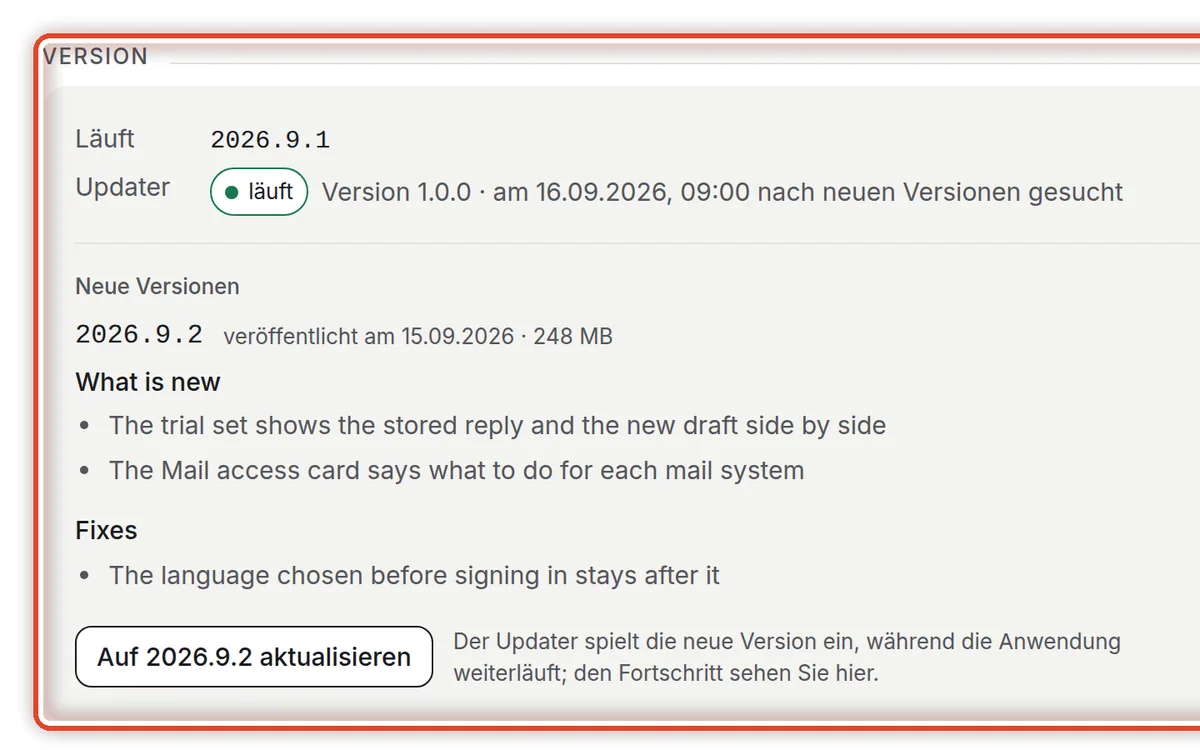
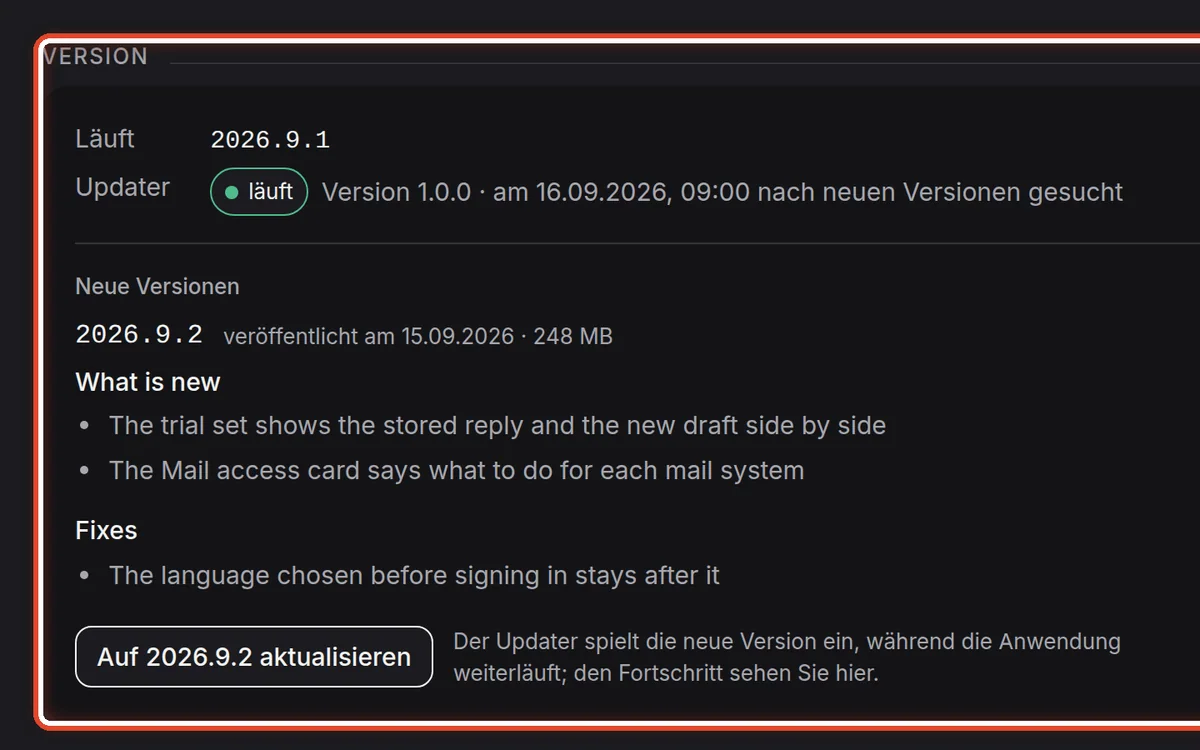
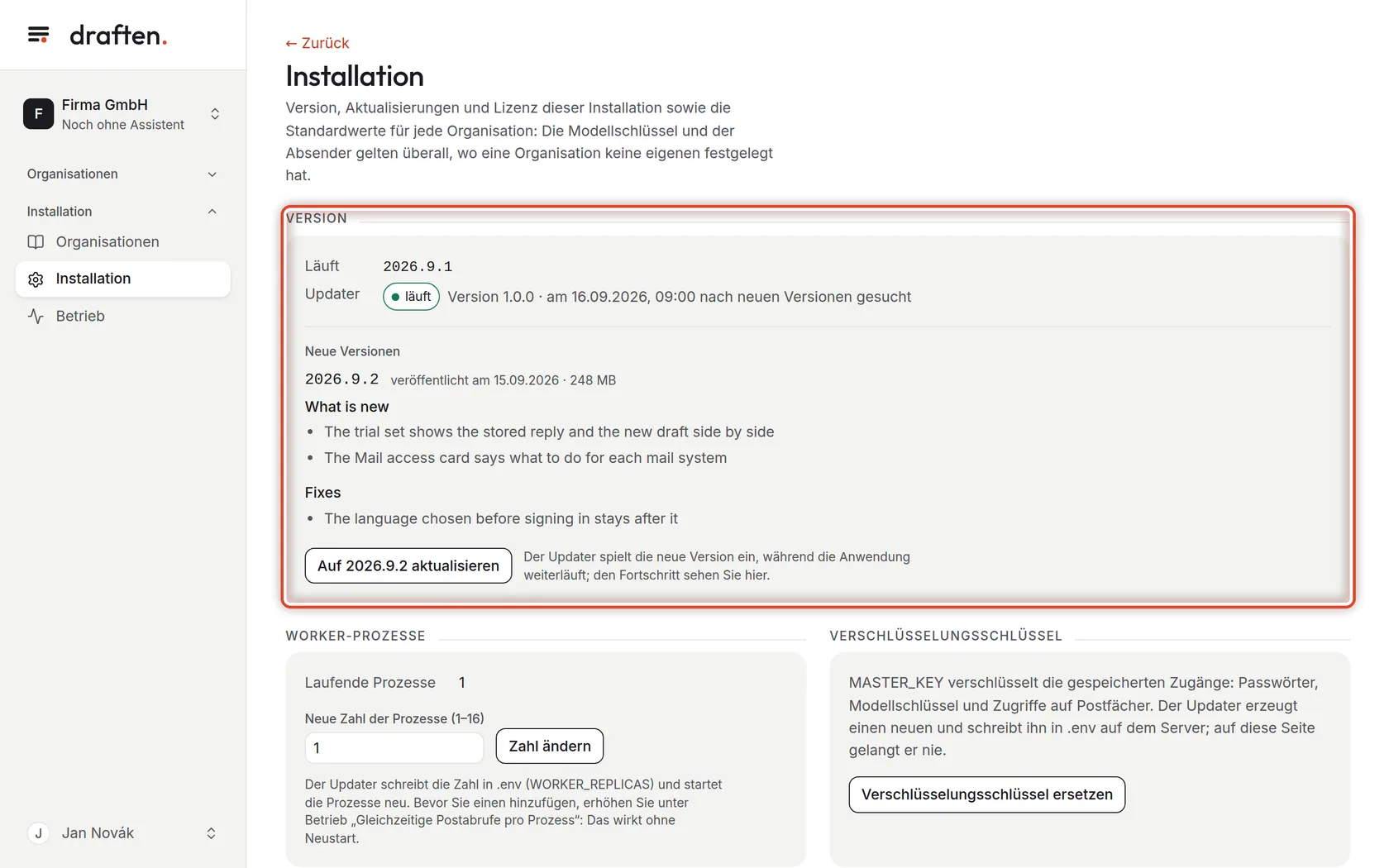
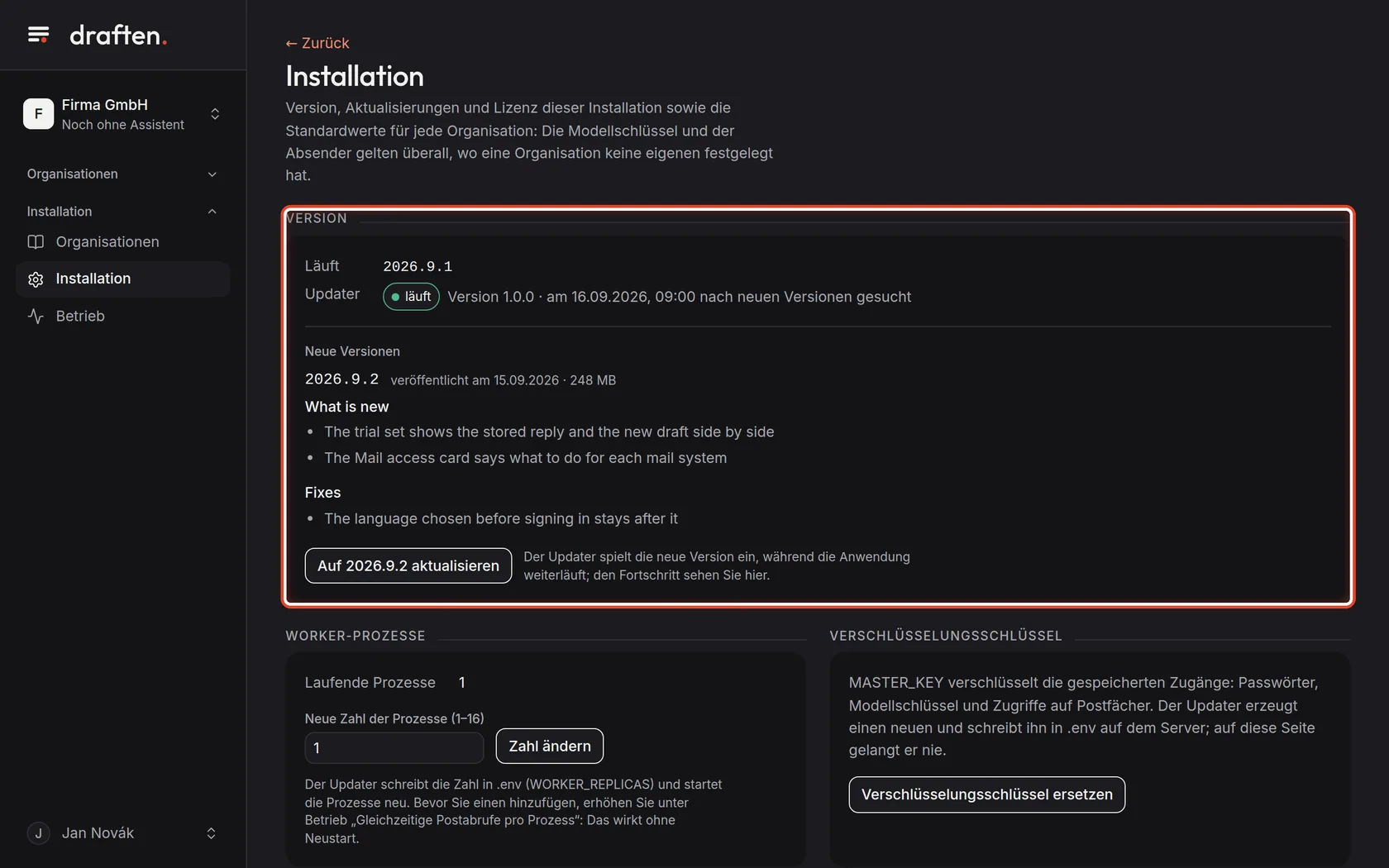
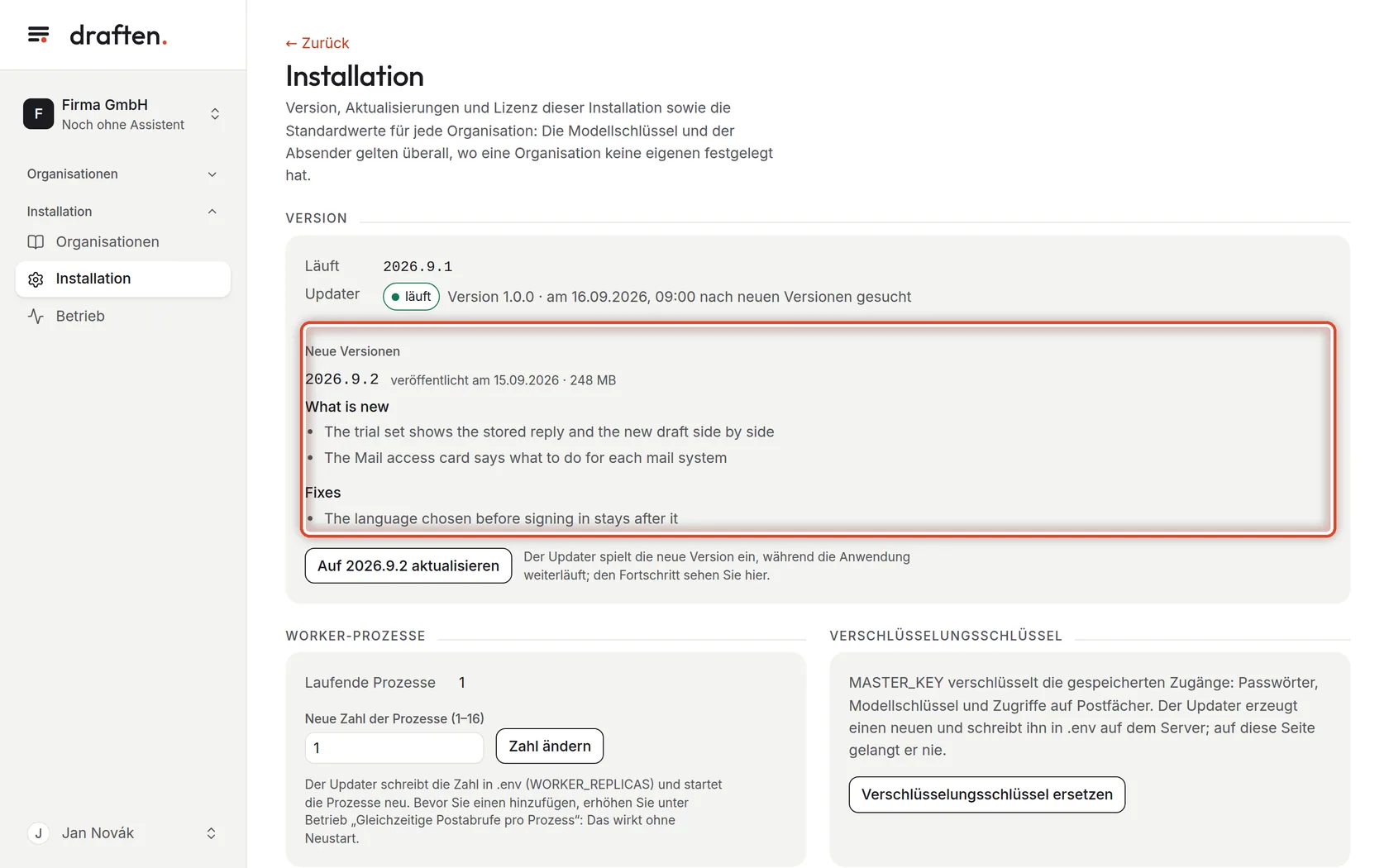
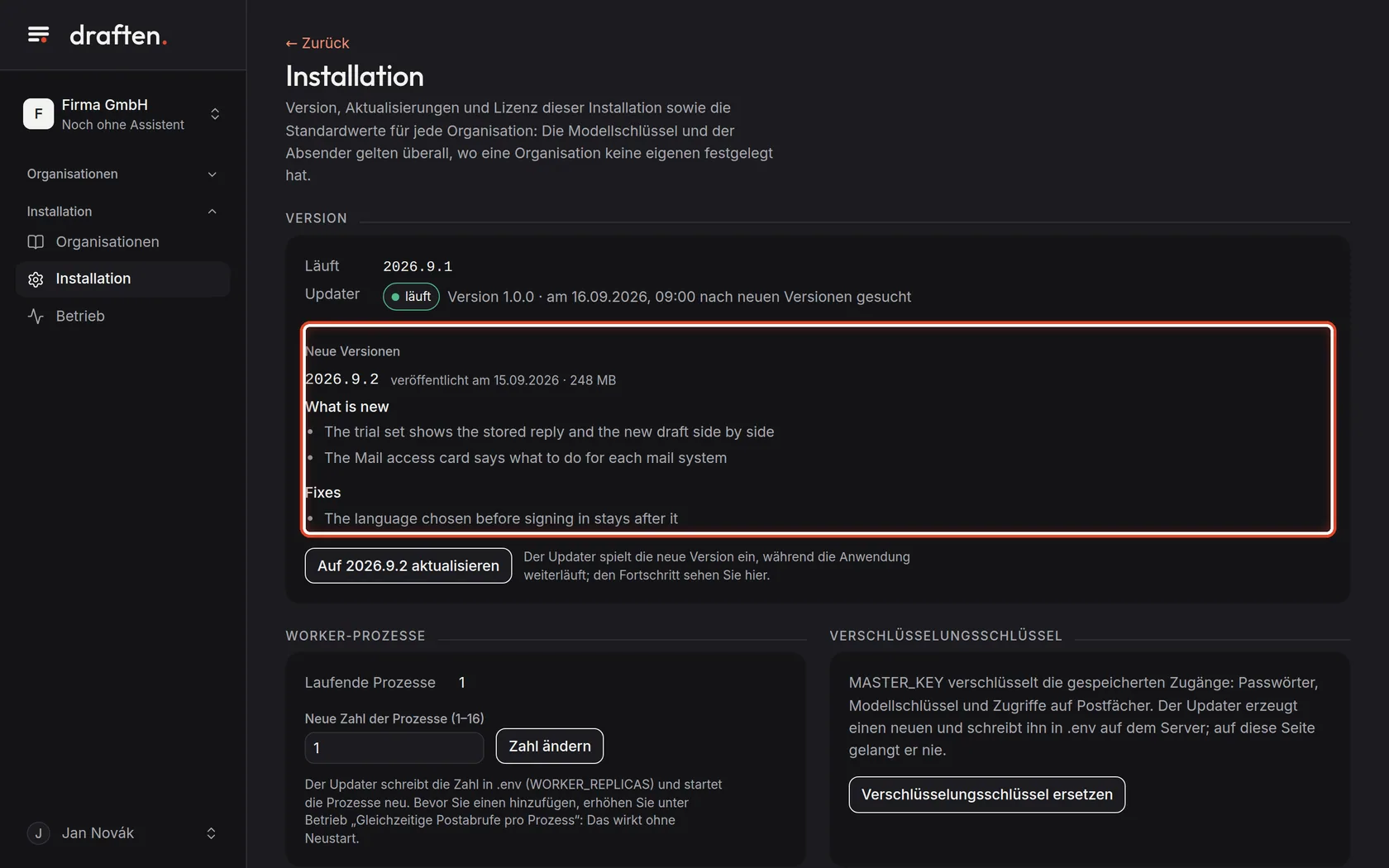
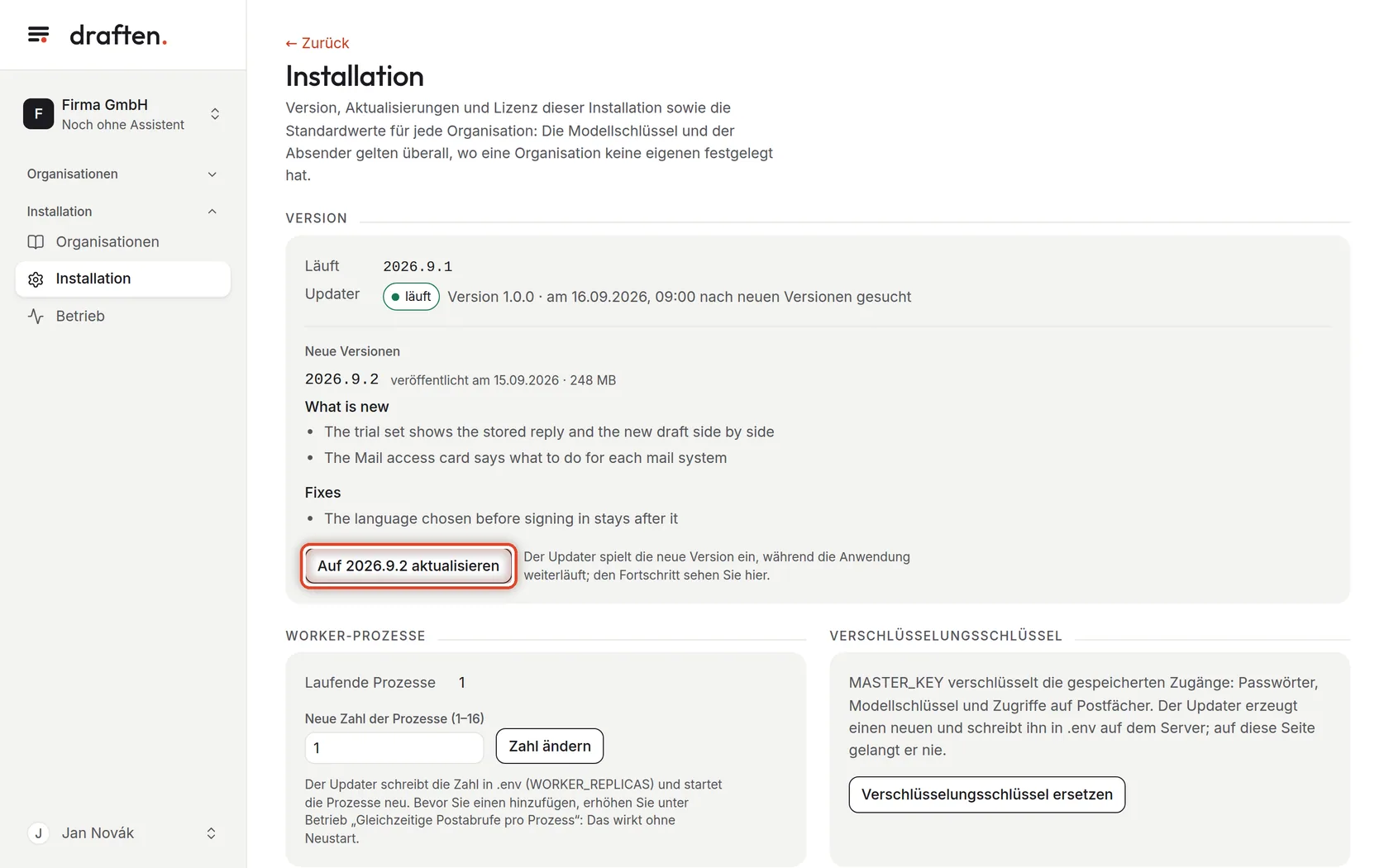
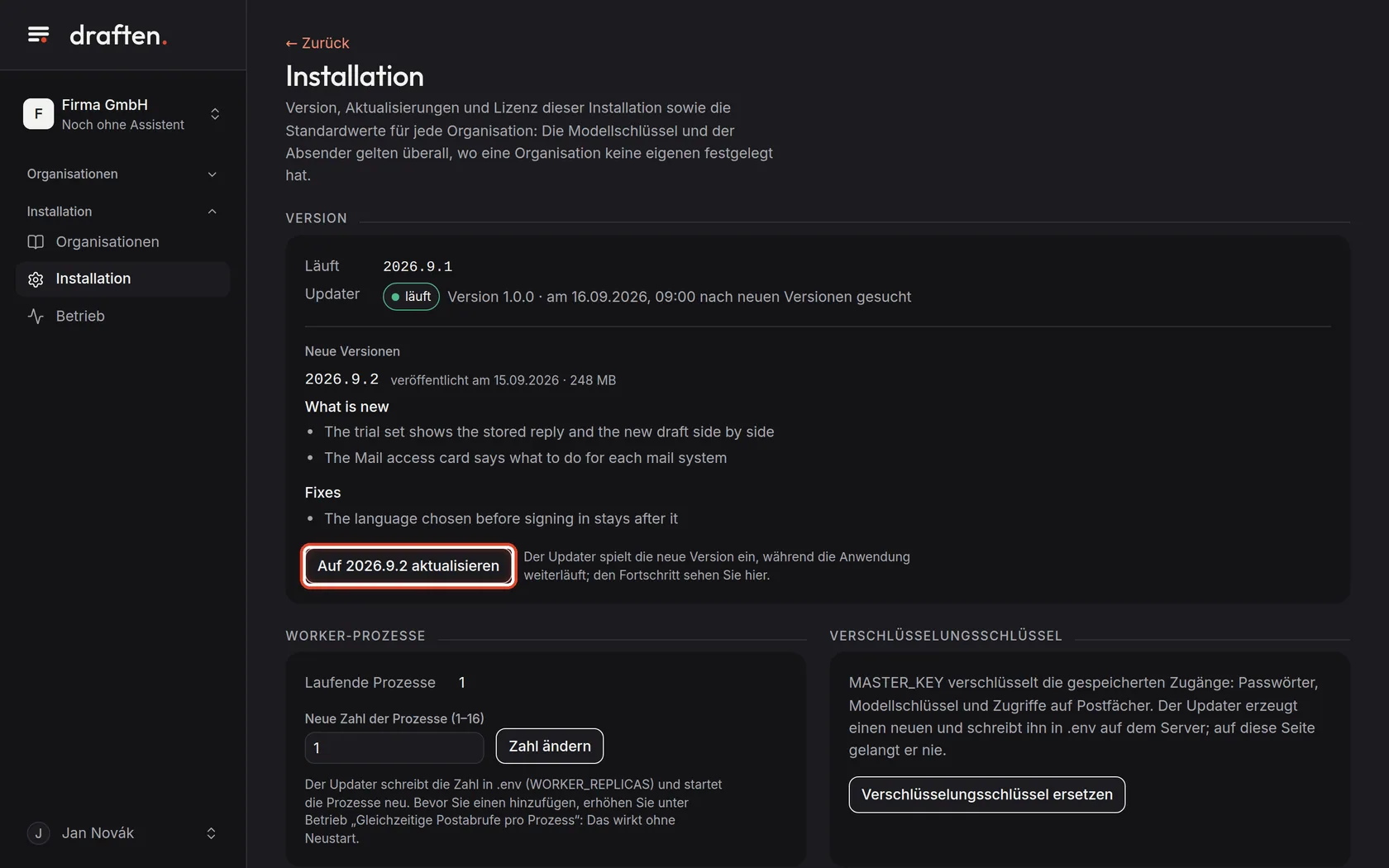
Auf dem BildschirmIm Menü unter Installation die Seite Installation; oben die Karte Version.
So geht’sDie Zeile Läuft zeigt die Version, die gerade im Einsatz ist. In der Zeile Updater muss läuft stehen – sonst können Sie hier nicht aktualisieren und verwenden stattdessen die Kommandozeile.
HinweisDer Updater sucht selbst nach neuen Versionen, und die Zeile sagt, wann er es zuletzt getan hat. Er lädt sie mit dem Schlüssel aus der Lizenz herunter; auf einem Rechner ohne Internet bietet er eine Version an, die Sie in den Ordner updates/ im Verzeichnis der Installation kopieren.
Schritt 2 von 8
Lesen, was neu ist
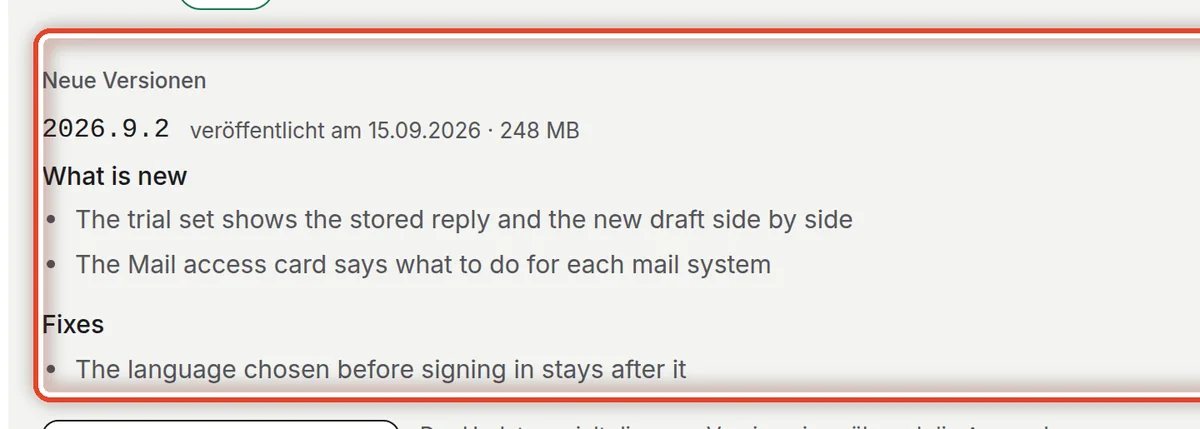
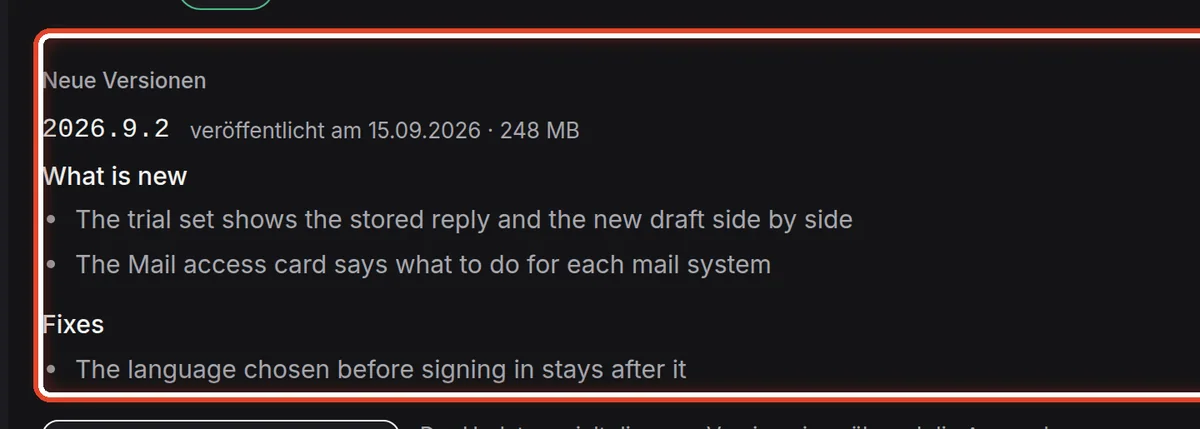
Auf dem BildschirmDer Teil Neue Versionen mit der angebotenen Version.
So geht’sZur Version stehen das Veröffentlichungsdatum, die Größe und die Versionshinweise. Gehen Sie sie durch, damit Sie wissen, was sich für die Menschen in den Organisationen ändert.
HinweisEine Version, die wir zurückgezogen haben, trägt das Etikett zurückgezogen und den Grund; der Updater bietet sie nicht an.
Schritt 3 von 8
Die Aktualisierung starten
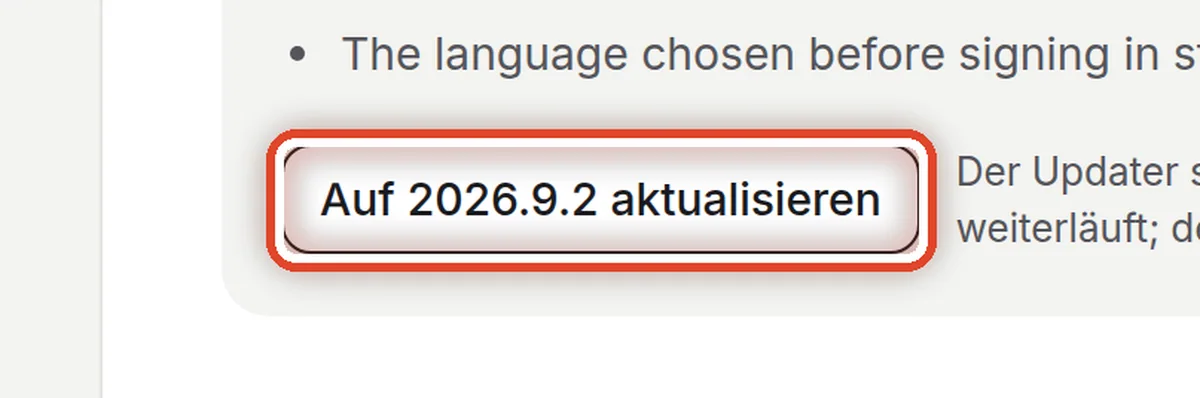
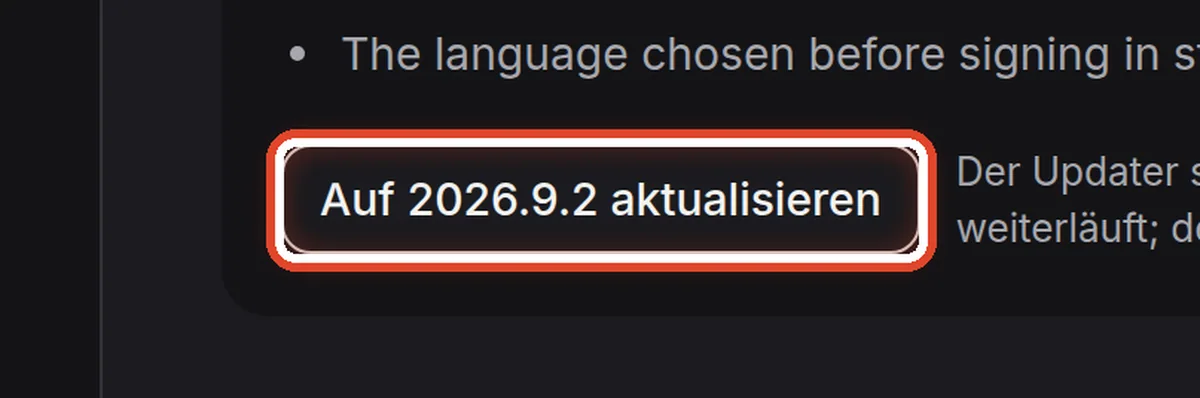
Auf dem BildschirmUnter den Hinweisen eine Schaltfläche mit der neuen Versionsnummer.
So geht’sKlicken Sie auf Auf 2026.9.2 aktualisieren.
HinweisDie Anwendung läuft während der Aktualisierung weiter: Die neue Version startet neben der aktuellen und übernimmt erst, wenn sie gesund ist. Vorher sichert der Updater die Datenbank in den Ordner backups/.
Schritt 4 von 8
Bestätigen
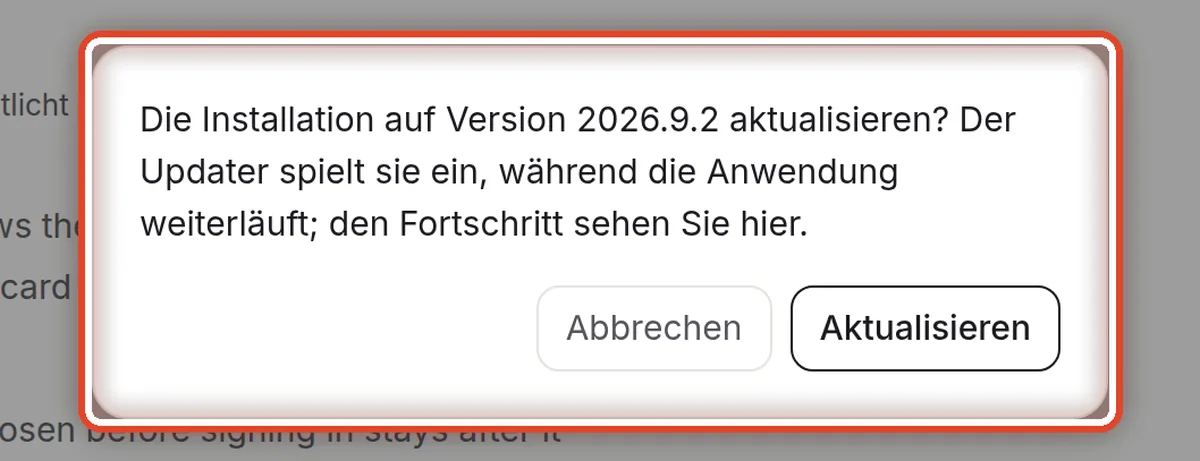
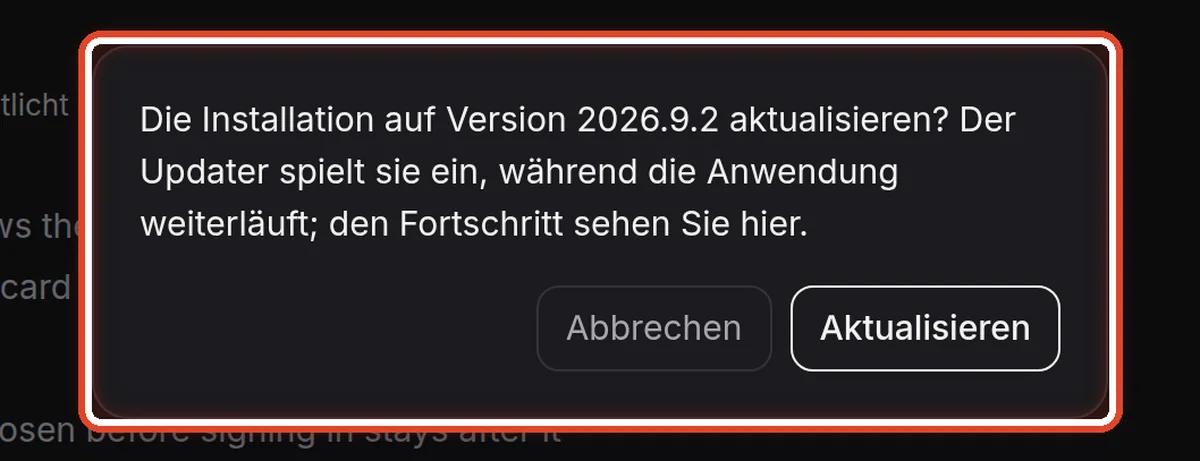
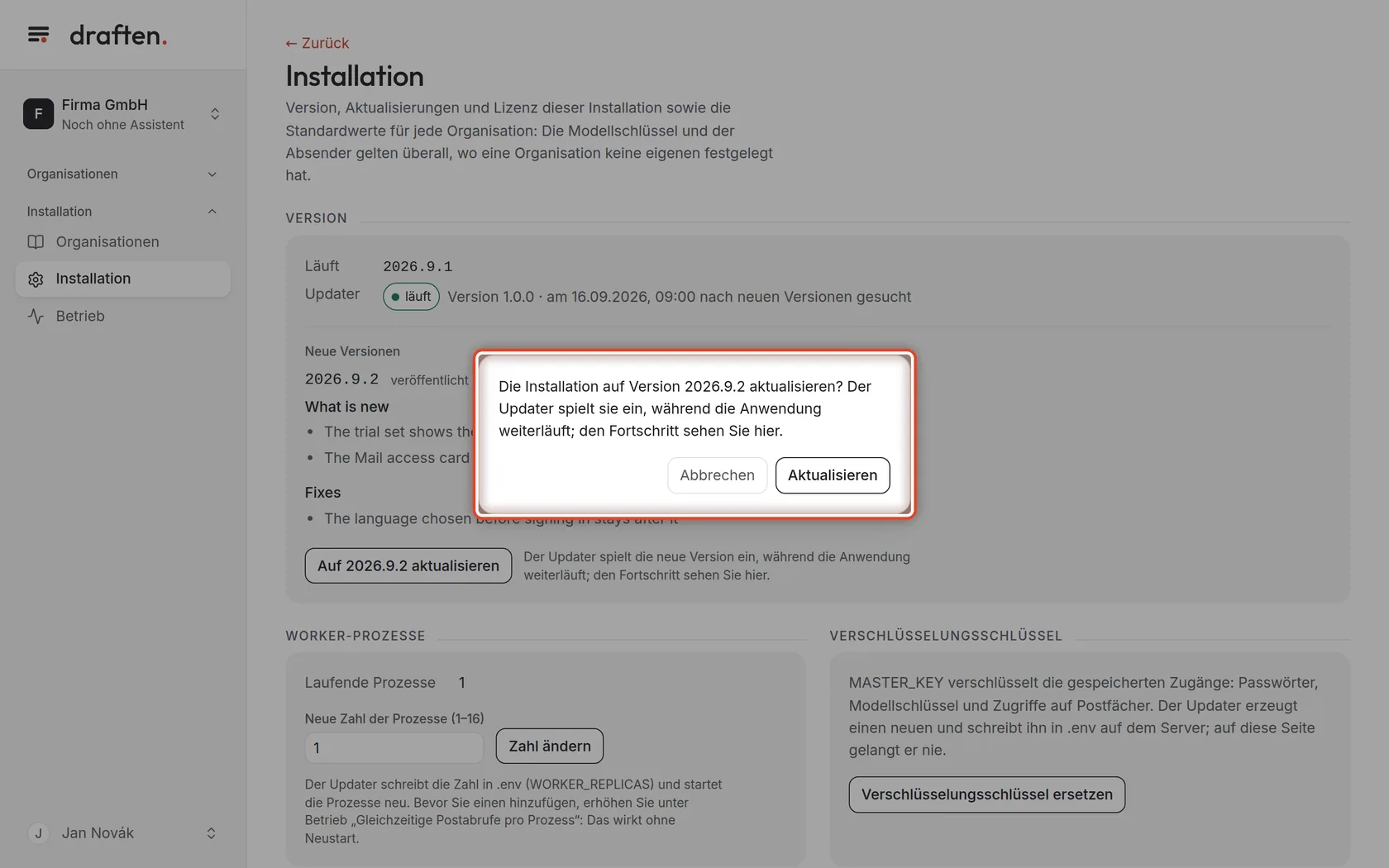
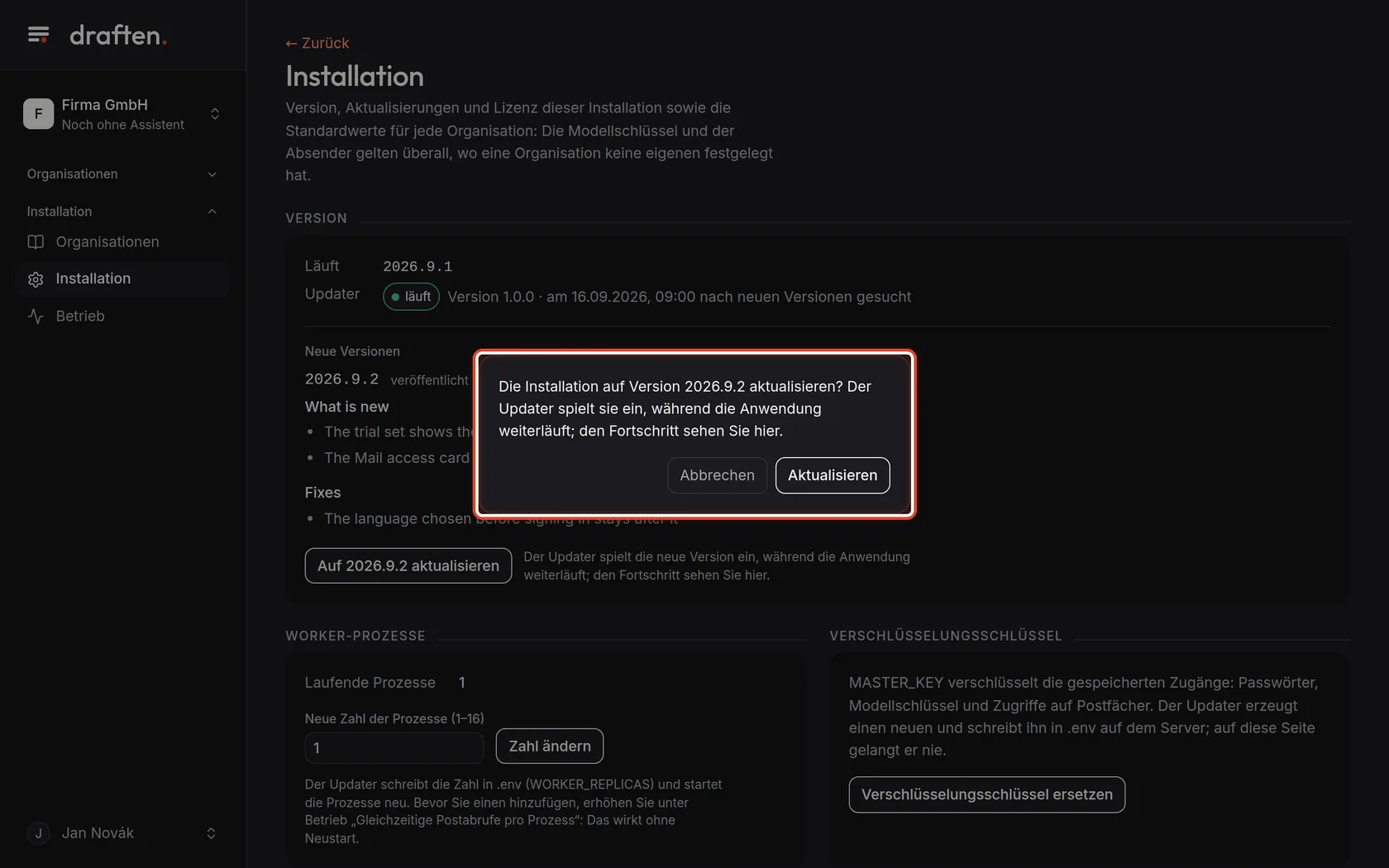
Auf dem BildschirmEin Dialog mit der Frage, ob auf die neue Version aktualisiert werden soll.
So geht’sKlicken Sie auf Aktualisieren.
Schritt 5 von 8
Den Fortschritt verfolgen
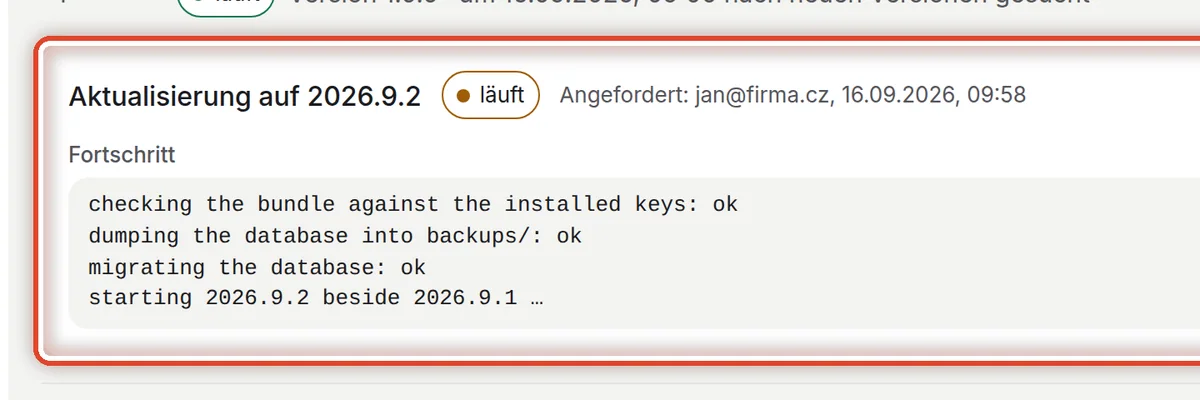
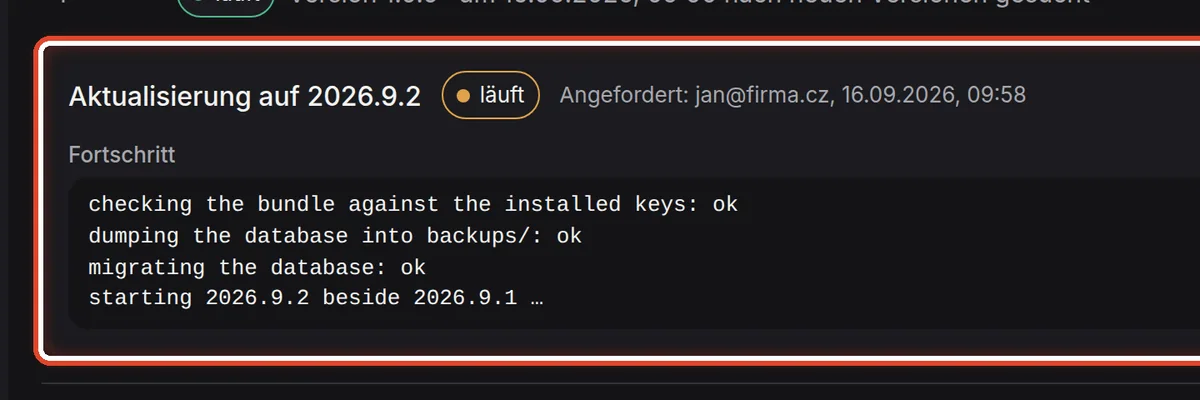
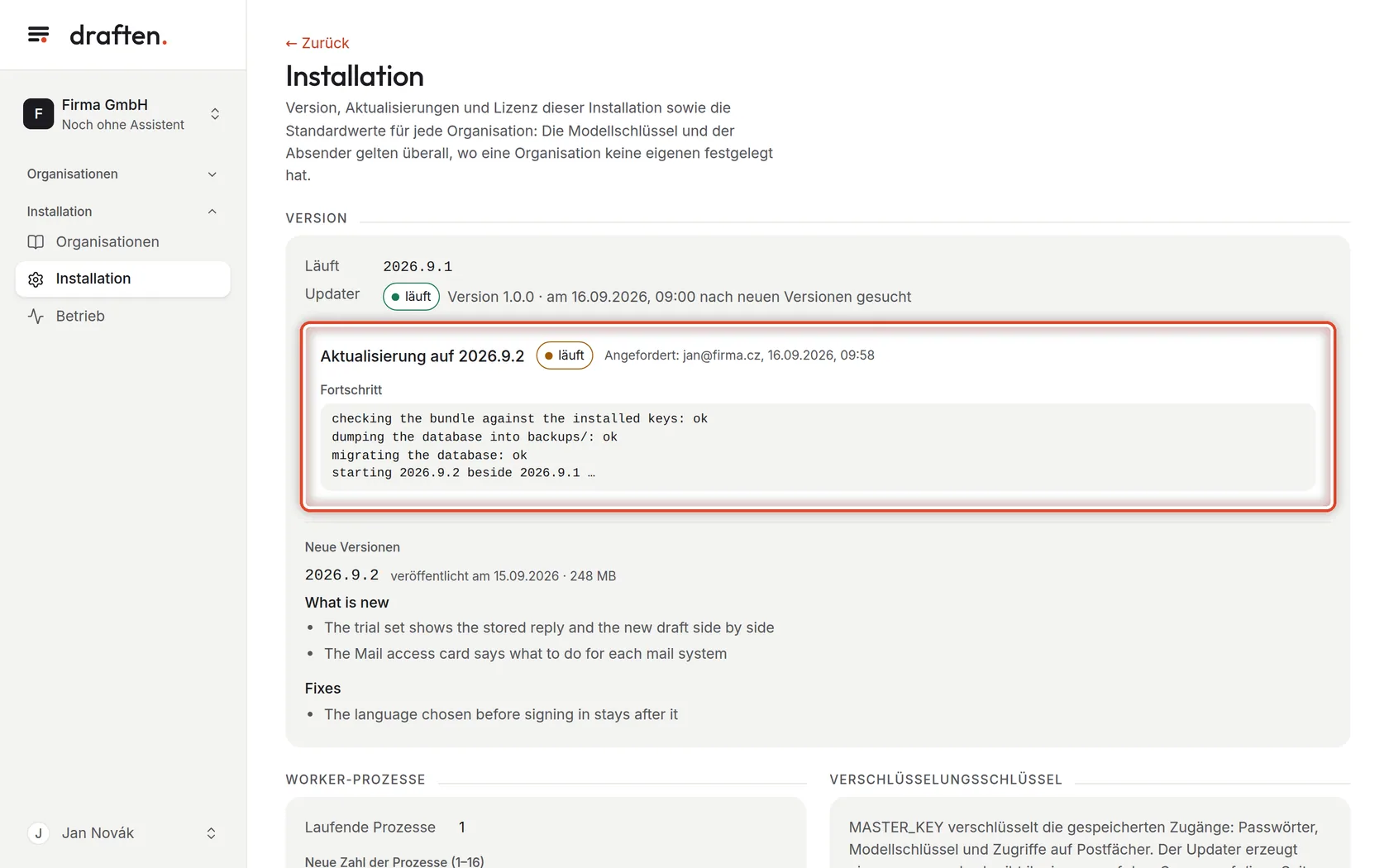
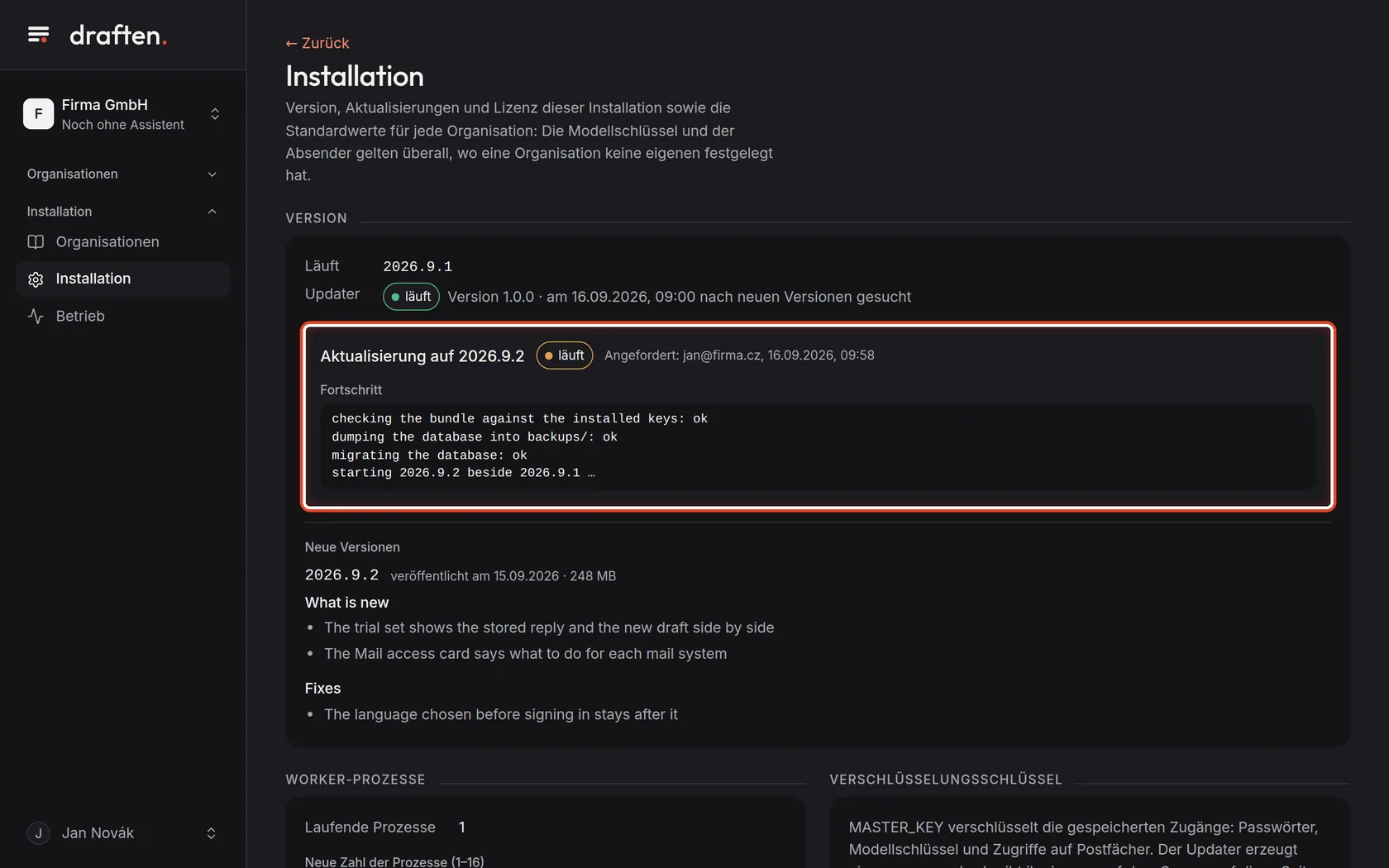
Auf dem BildschirmIn der Karte Version der Auftrag Aktualisierung auf 2026.9.2 mit dem Status läuft.
So geht’sUnter Fortschritt ergänzt der Updater seine Zeilen: Prüfen des Pakets, Sichern der Datenbank, Migration, Start der neuen Version. Die Seite aktualisiert sich alle zwei Sekunden von selbst.
HinweisSolange der Auftrag wartet, können Sie ihn mit Auftrag abbrechen abbrechen. Schlägt die Aktualisierung fehl, bleibt die aktuelle Version im Einsatz, und der Fehler erscheint rot im Auftrag.
Schritt 6 von 8
Die neue Version laden
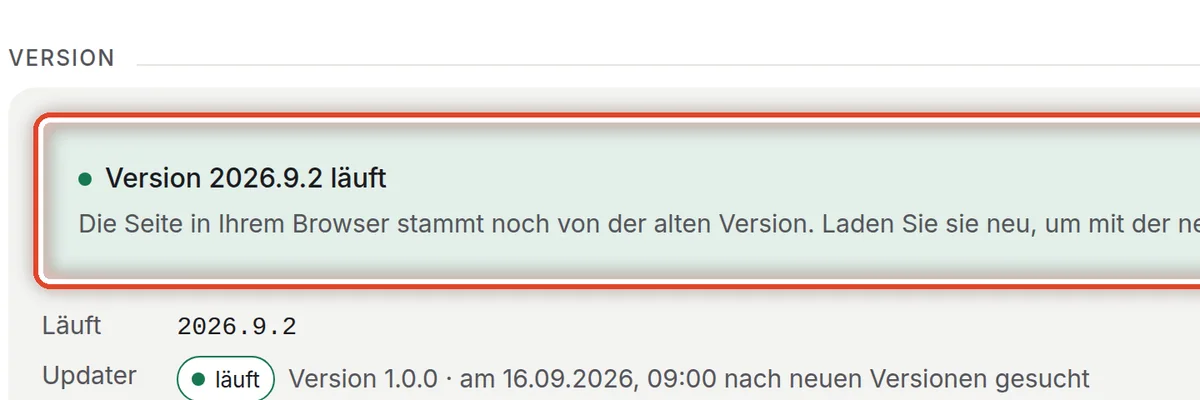
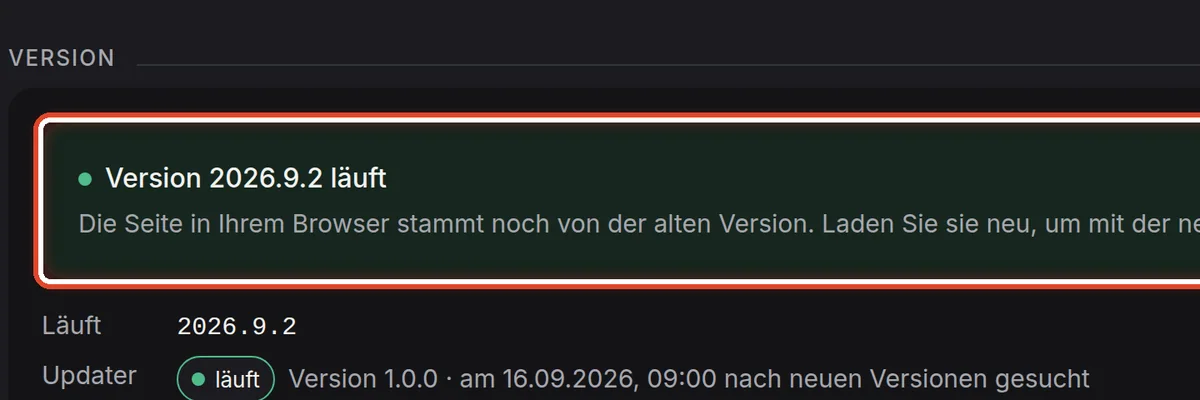
Auf dem BildschirmEine grüne Leiste Version 2026.9.2 läuft.
So geht’sDie neue Version hat übernommen. Die Seite in Ihrem Browser stammt aber noch von der alten – klicken Sie auf Neue Version laden.


Schritt 7 von 8
Wenn die neue Version Probleme macht
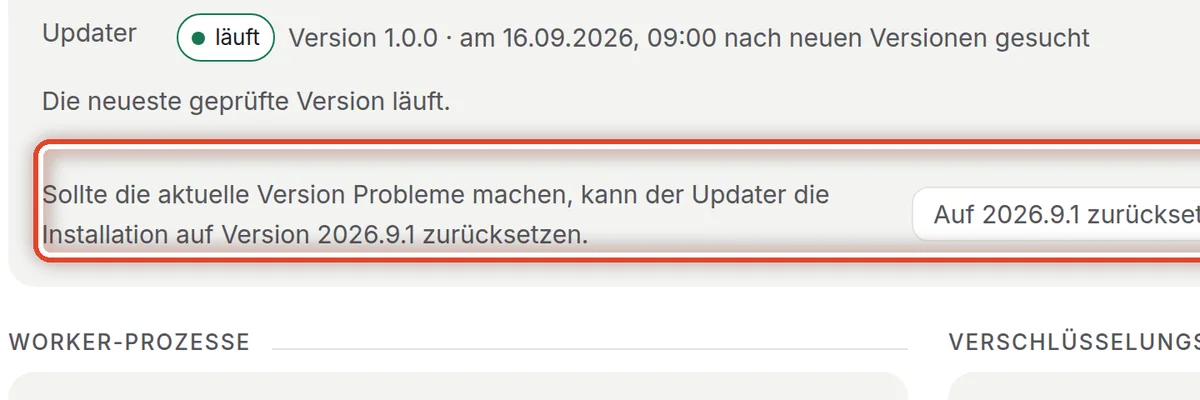
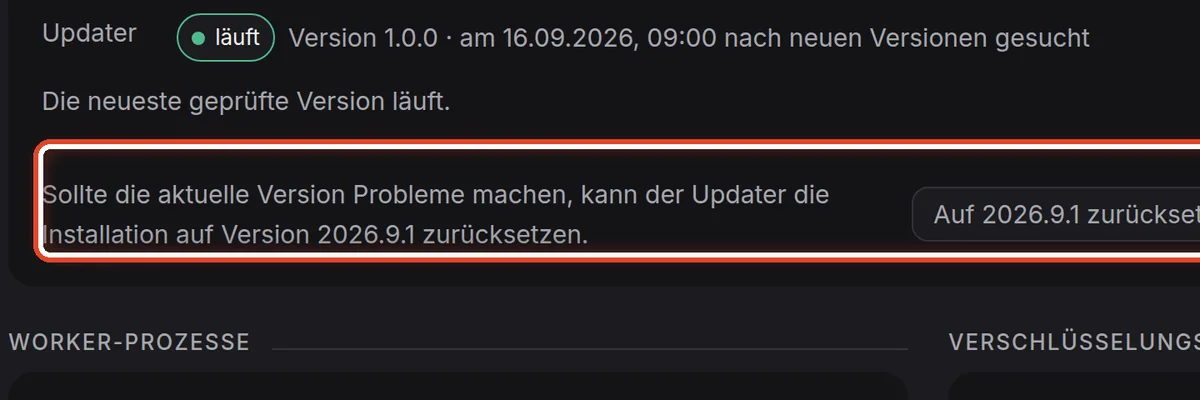
Auf dem BildschirmUnter der Version das Angebot, zur vorherigen zurückzukehren.
So geht’sKlicken Sie auf Auf 2026.9.1 zurücksetzen und bestätigen Sie. Der Updater schaltet auf die Version zurück, die vor der Aktualisierung im Einsatz war; die Anwendung läuft währenddessen weiter.
HinweisNach einer Aktualisierung läuft die vorherige Version ohne Verkehr weiter, daher geht das Zurücksetzen sofort. Weiter zurück geht es nur über die Wiederherstellung einer Datenbanksicherung – das beschreibt die Seite „Aktualisieren über die Kommandozeile“.


Schritt 8 von 8
Der Verlauf der Aufträge
Auf dem BildschirmUnten auf der Seite die Karte Aufträge.
So geht’sHier stehen die letzten zehn Aufträge des Updaters – Aktualisierungen, Rücksetzungen, Änderungen der Zahl der Prozesse und neue Verschlüsselungsschlüssel: wer sie angefordert hat, wann sie beendet wurden und ein etwaiger Fehler.


Ende
Die Installation läuft mit der neuen Version
Eine Aktualisierung rührt die Einstellungen der Assistenten, die Anweisungen und die Post nicht an – all das bleibt in der Datenbank.
- Kein Updater?Die Seite „Aktualisieren über die Kommandozeile“ beschreibt ./draften update, das Prüfen eines Pakets und die Rückkehr zu einer älteren Version.
- DatenbanksicherungenVor jeder Aktualisierung wird die Datenbank in backups/ gesichert (die letzten drei bleiben erhalten). Kopieren Sie sie und .env vom Server weg – siehe „Sicherung und Wiederherstellung“.