Guia
Mudar as instruções
sem risco.
O conjunto de teste são mensagens salvas nas quais você testa como o assistente vai responder antes que uma mudança nas instruções chegue aos e-mails reais. As mesmas mensagens antes e depois da mudança – e você vê a diferença na hora.
Antes de começar
- Perfil de acesso de editor ou proprietárioO proprietário e os editores do assistente podem executar e editar o conjunto.
- Algumas mensagens no conjuntoSalve-as em E-mails com Para o conjunto de teste.
Passo 1 de 6
Mensagens salvas
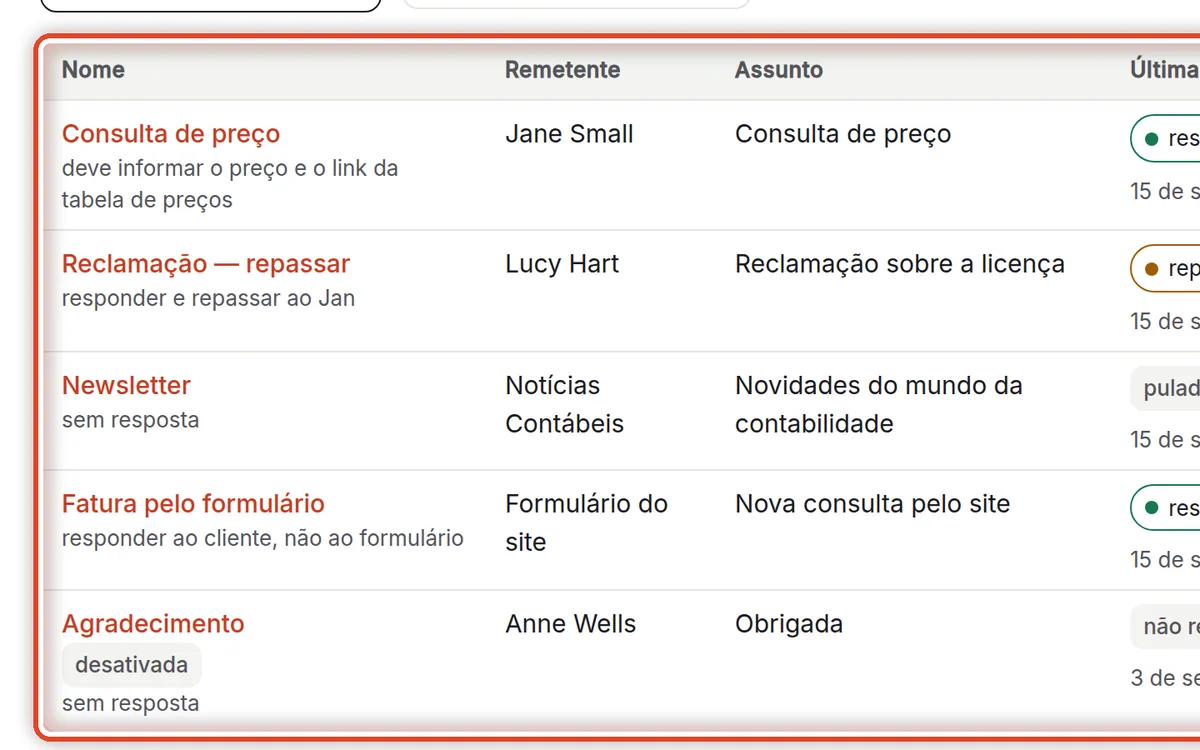
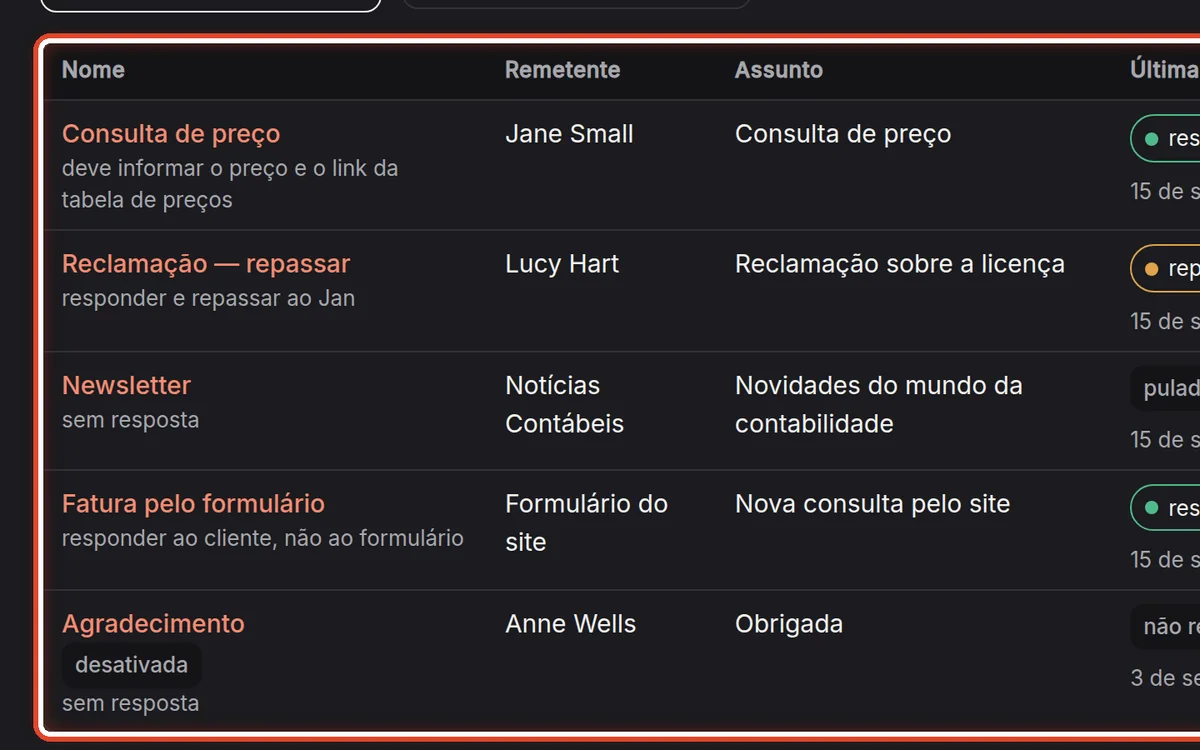
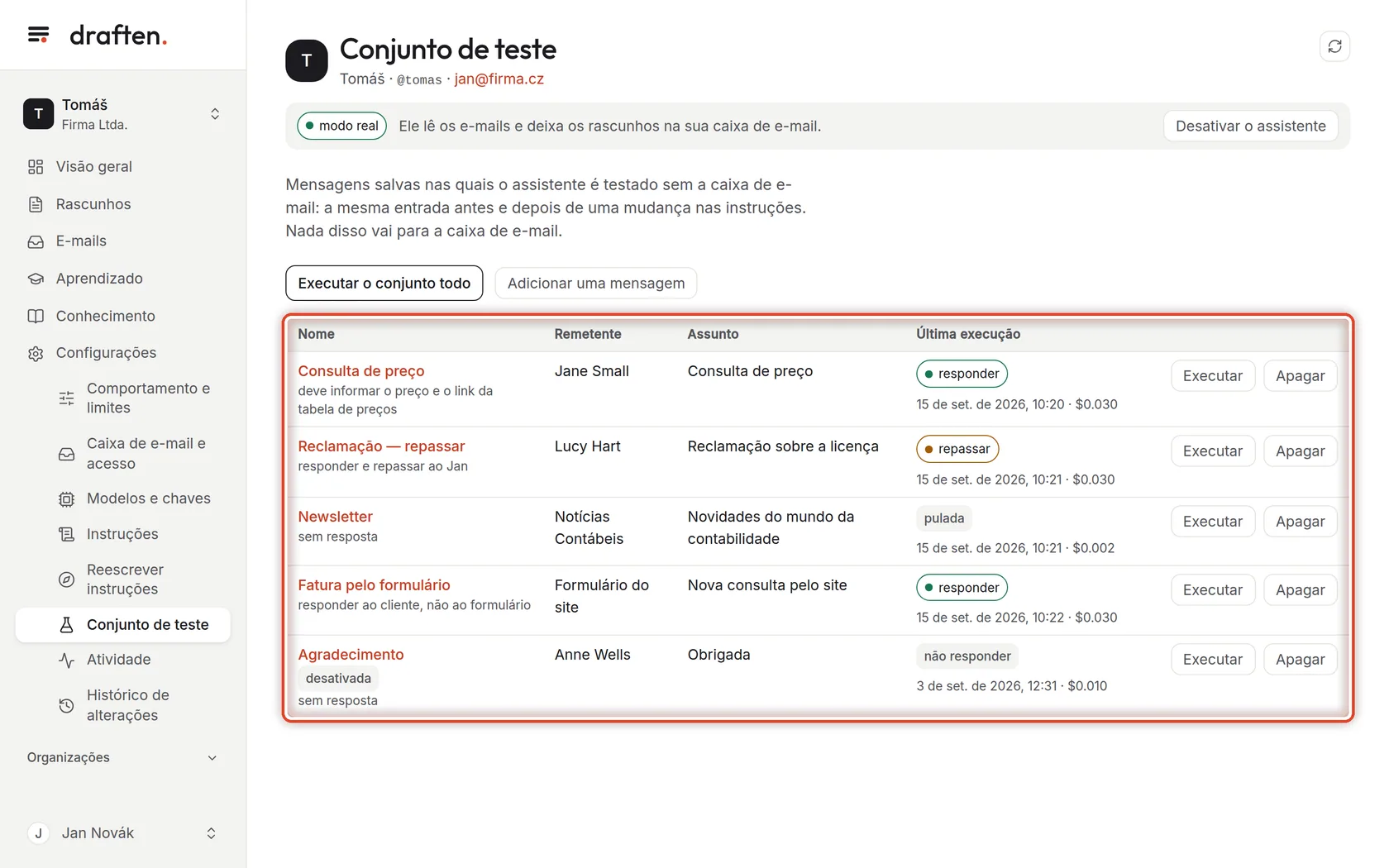
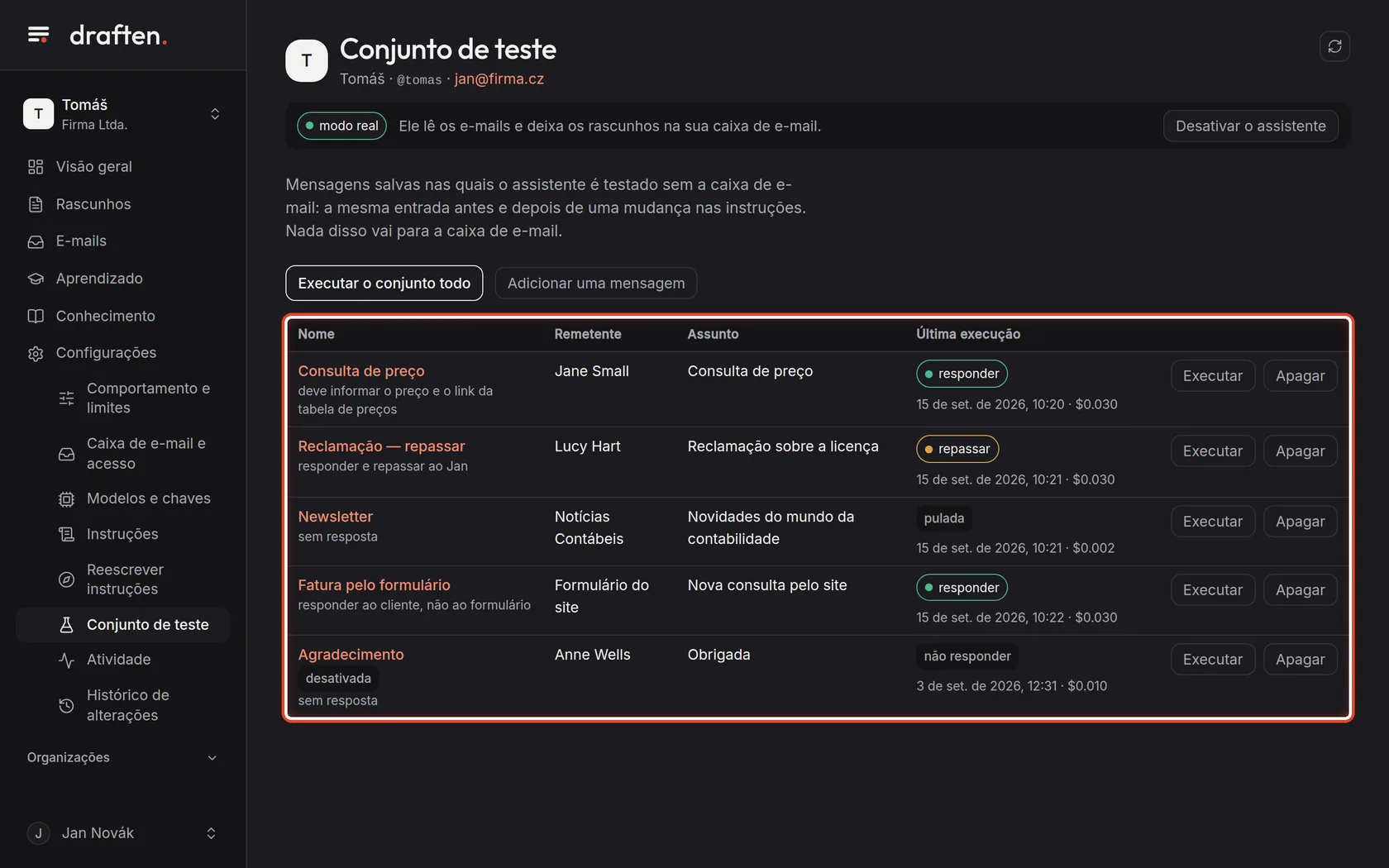
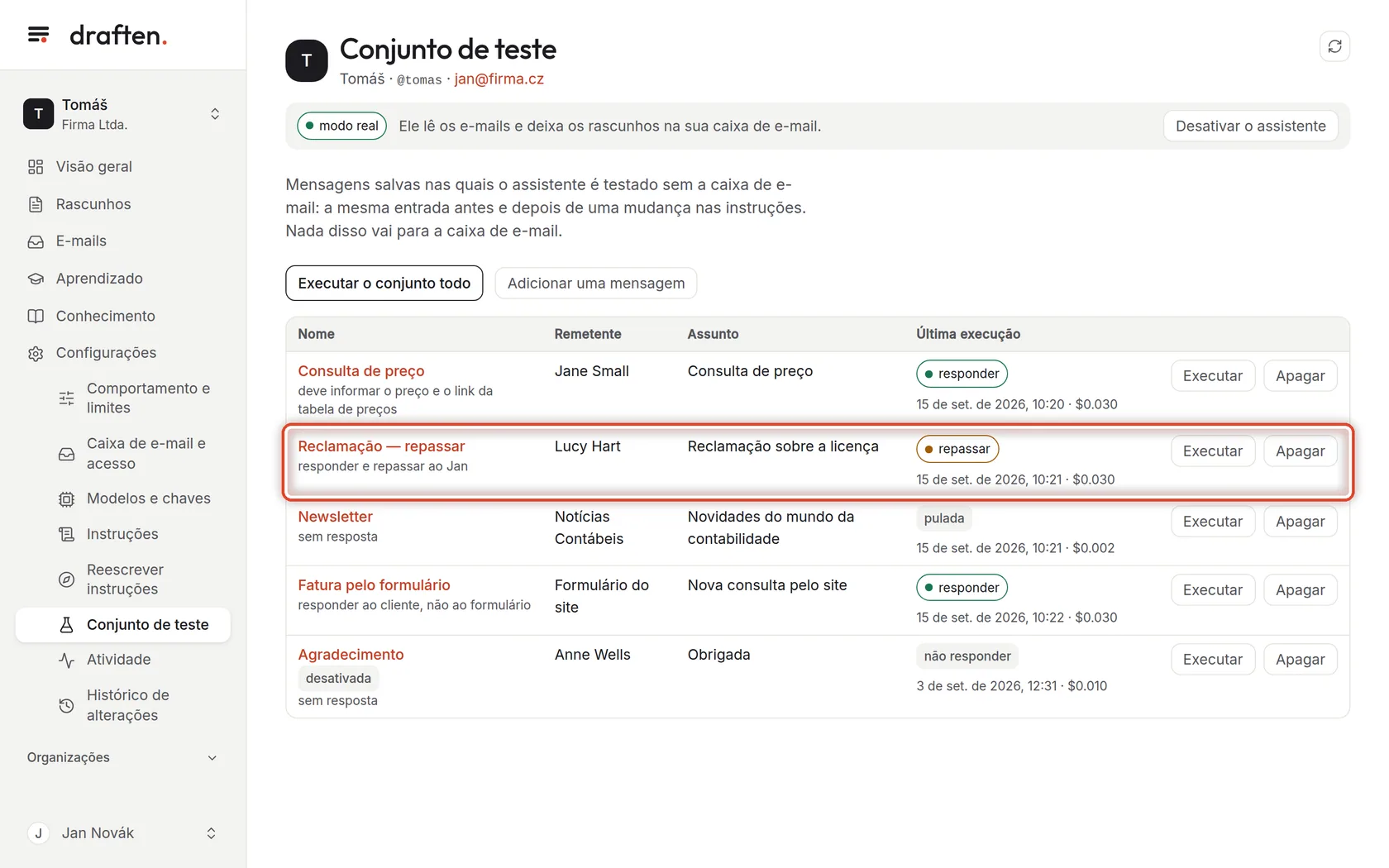
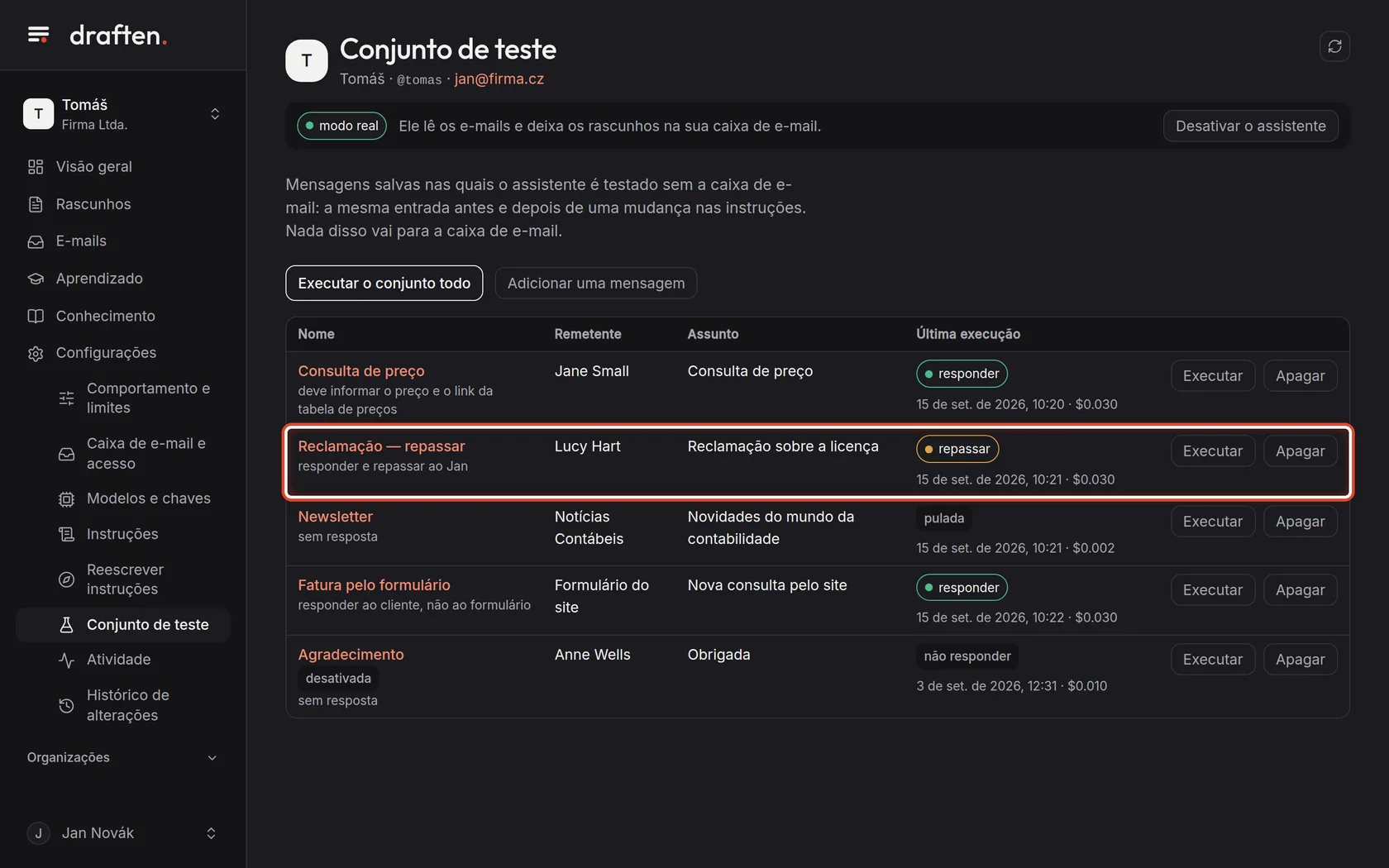
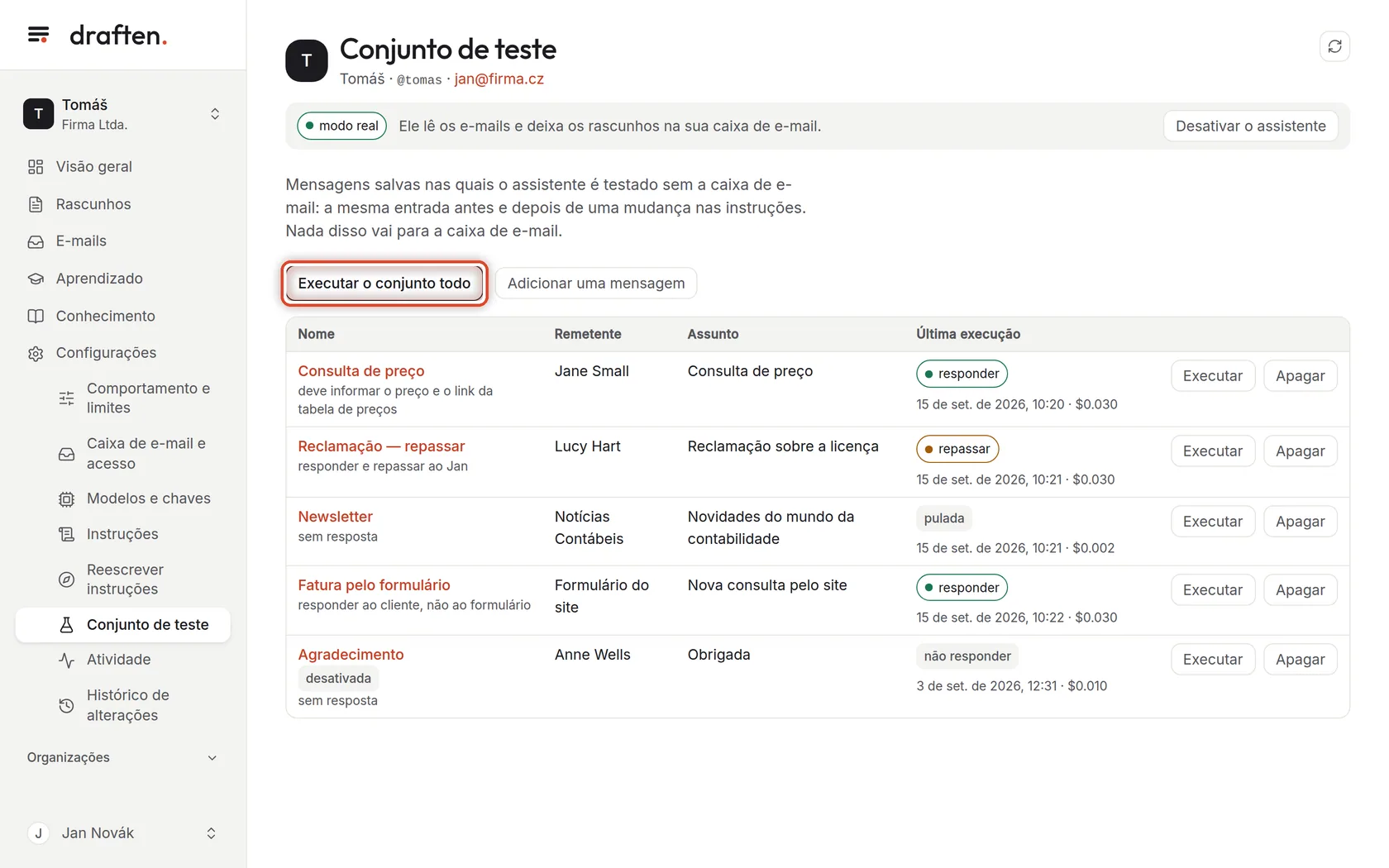
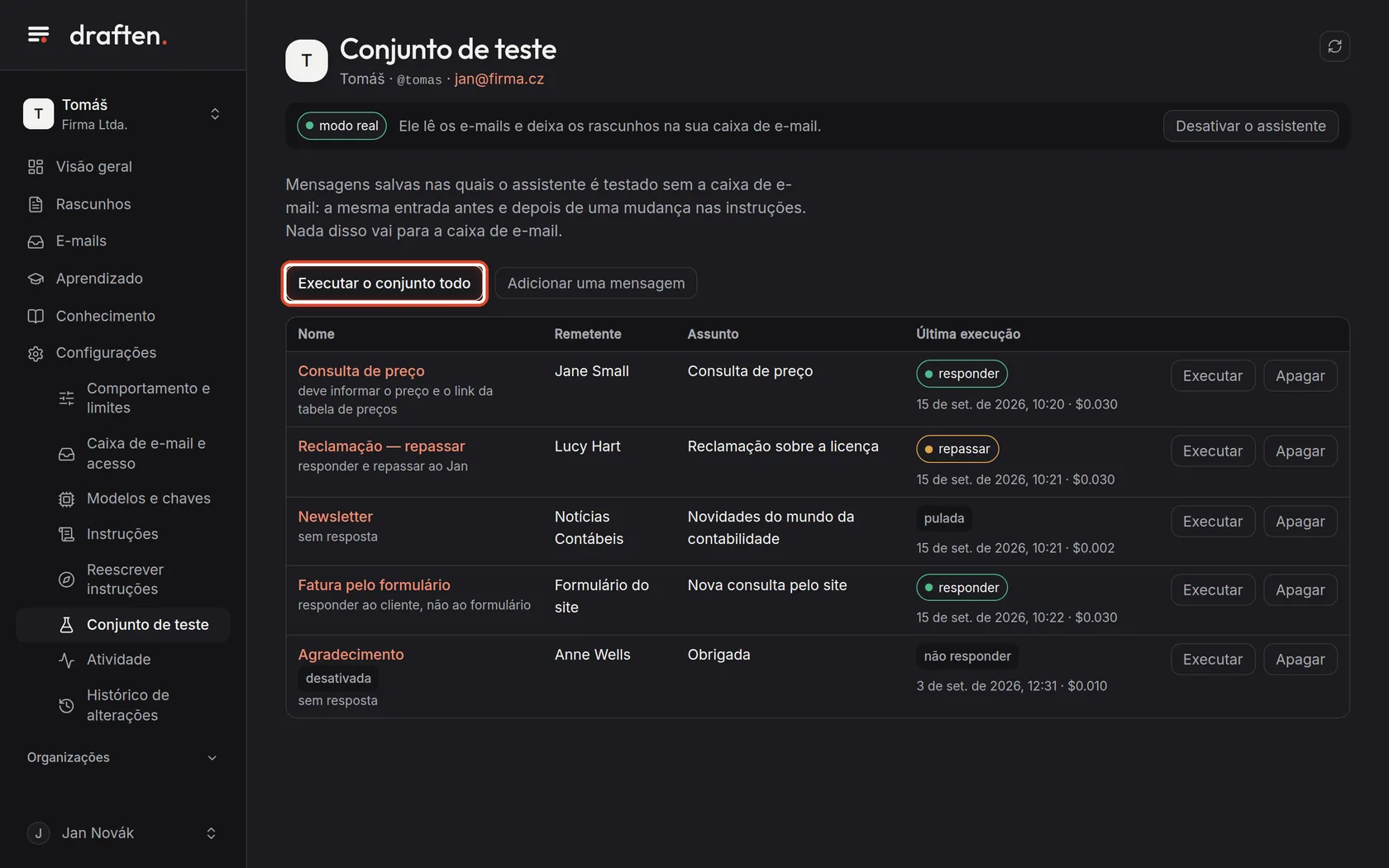
Na telaEm Configurações → Conjunto de teste, uma tabela de mensagens salvas.
Faça istoO conjunto de teste é um punhado de mensagens reais que você usa para testar como o assistente decide e escreve. Ele roda fora da caixa de e-mail: nada é criado nos e-mails e nada chega aos clientes.
ObservaçãoUm bom conjunto tem de 15 a 20 mensagens de situações diferentes: uma pergunta que o assistente responde sozinho, um repasse a um colega, um e-mail que fica sem resposta, uma mensagem de formulário web e uma conversa com histórico.
Passo 2 de 6
O resultado esperado
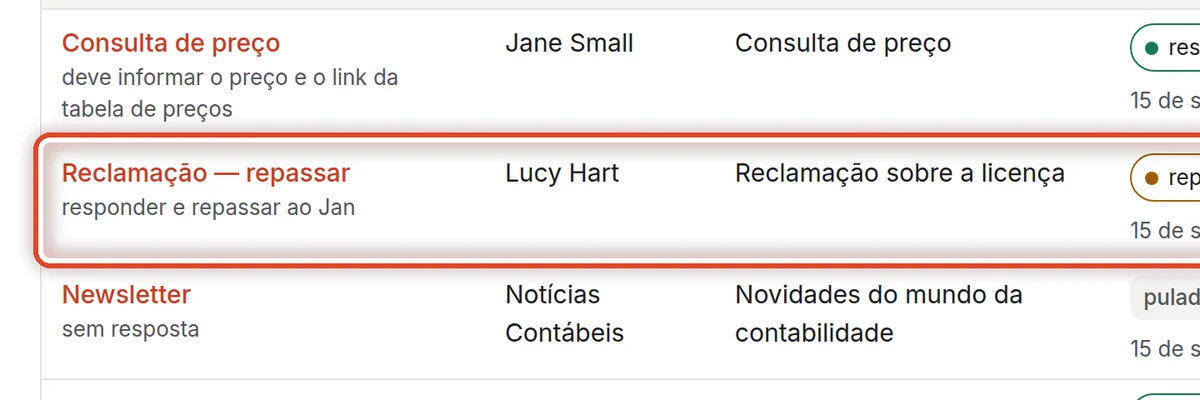
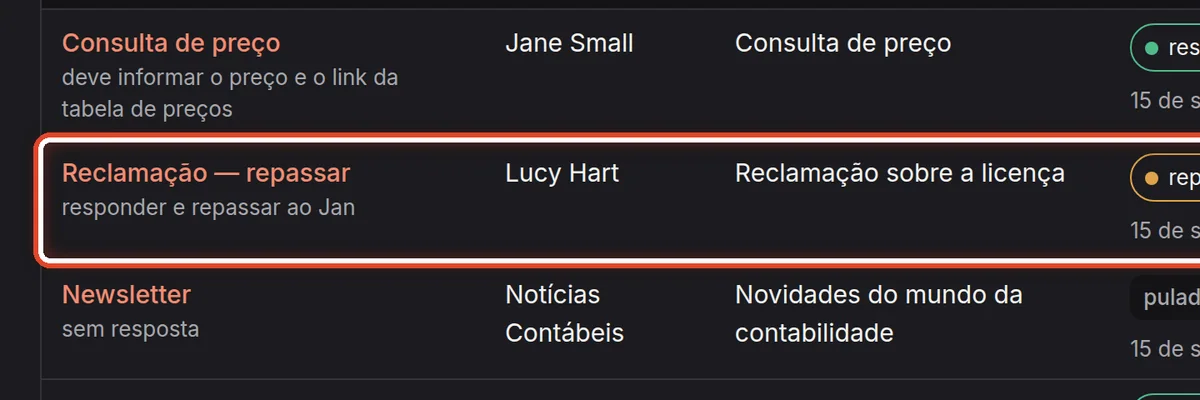
Na telaPara cada mensagem, um nome, um comentário abaixo dele e, à direita, a última execução.
Faça istoO comentário diz qual deve ser o resultado (“responder e repassar ao Jan”, por exemplo). A coluna Última execução mostra como o assistente decidiu da última vez: responder, repassar, não responder ou pulada.
Passo 3 de 6
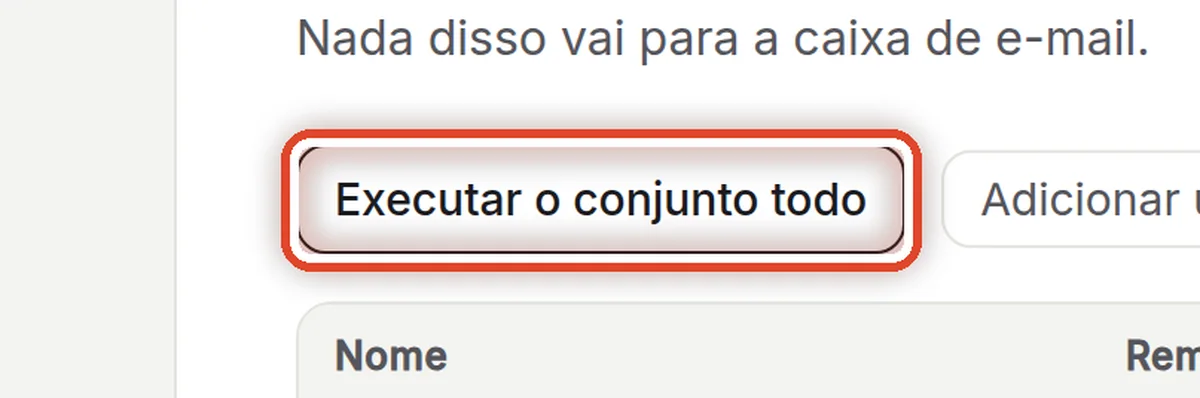
Executar o conjunto todo
Na telaAcima da tabela, o botão Executar o conjunto todo.
Faça istoClique em Executar o conjunto todo. O assistente passa por todas as mensagens ativas com as instruções como estão agora, e cada uma ganha uma nova execução. Quando termina, você vê quantas mensagens foram executadas e quanto custou.
ObservaçãoUma execução custa o mesmo que processar uma mensagem real. Para executar uma só mensagem, use Executar na linha dela.
Passo 4 de 6
Adicionar uma mensagem
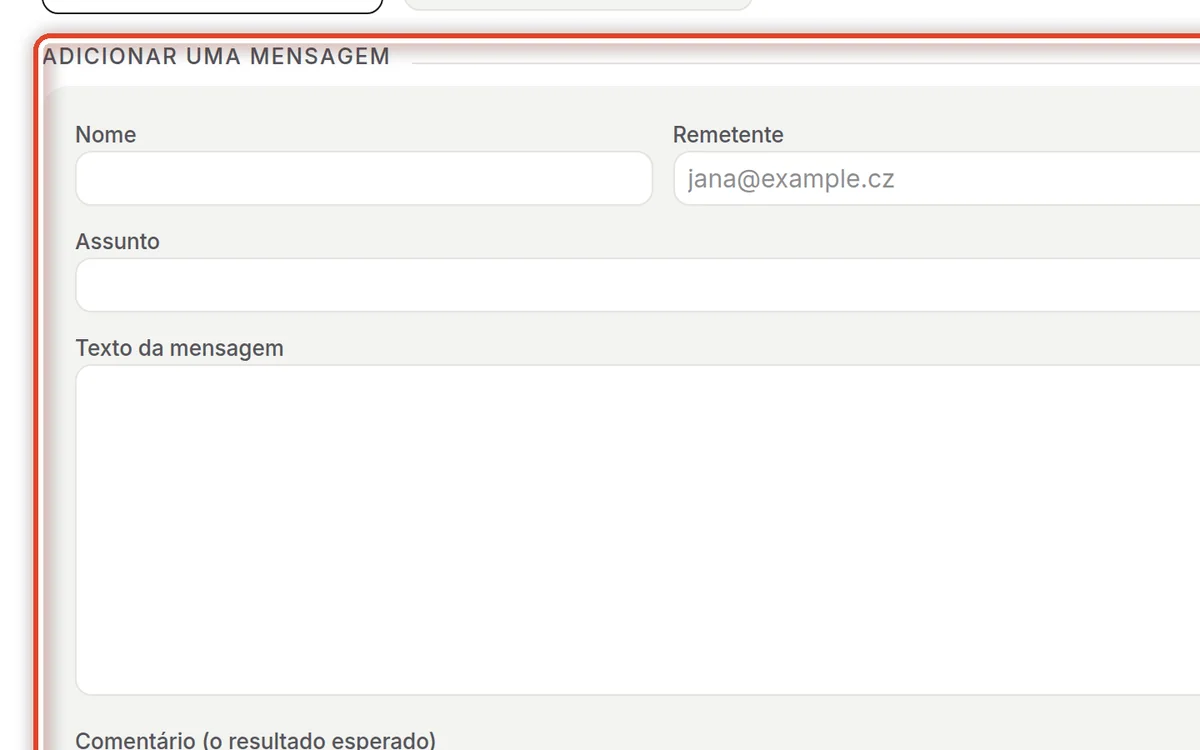
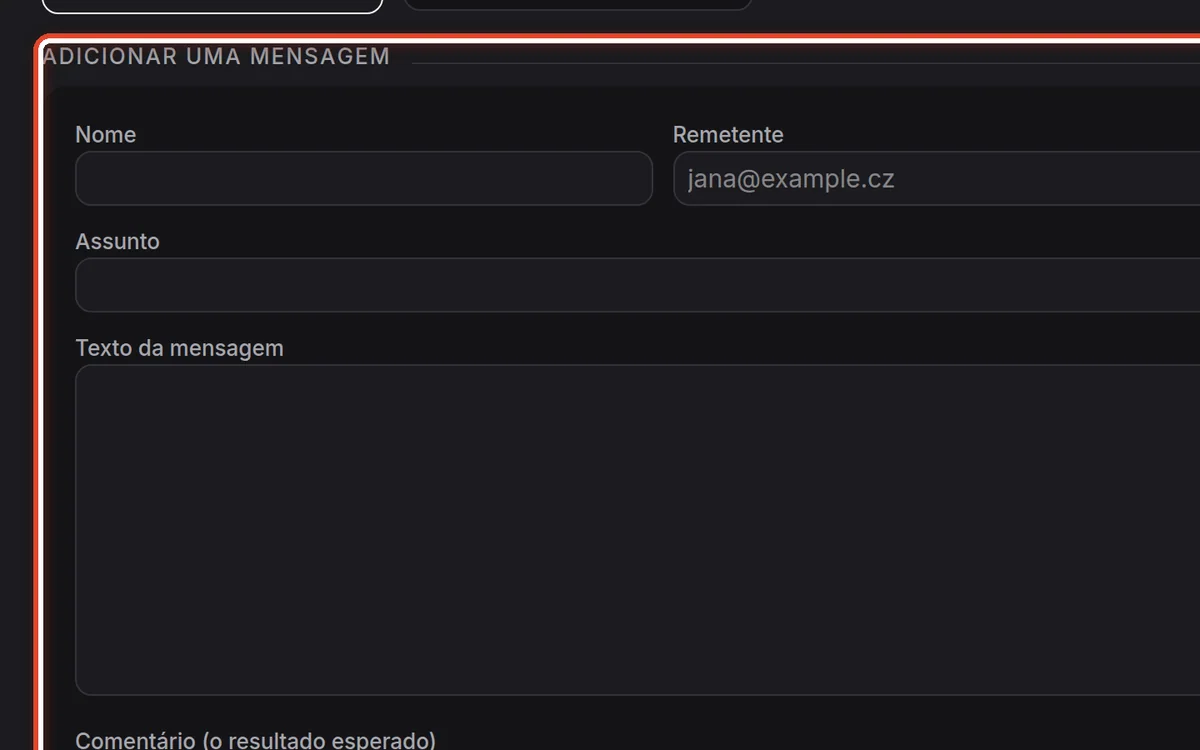
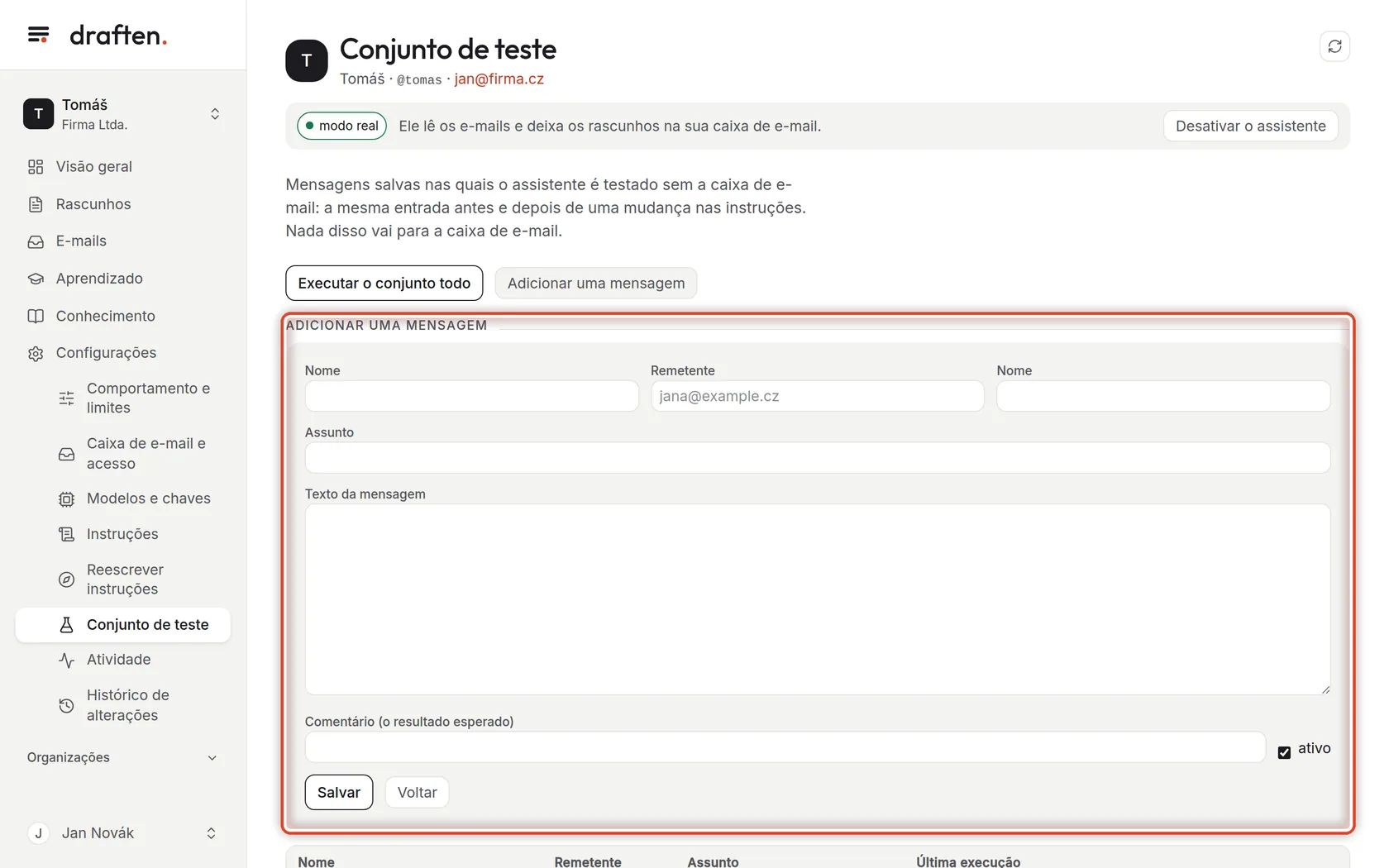
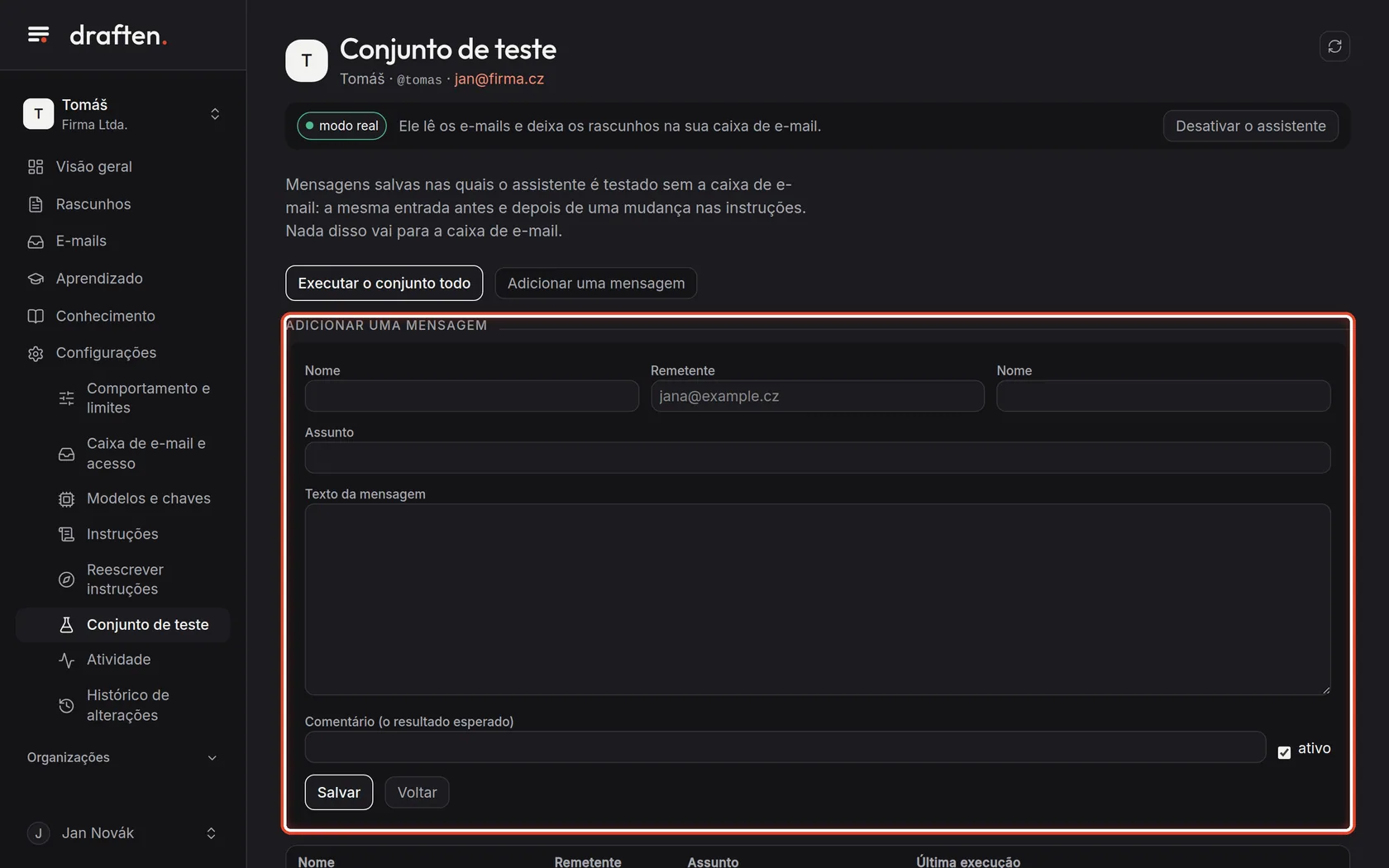
Na telaDepois de clicar em Adicionar uma mensagem, um formulário para uma mensagem nova.
Faça istoPreencha o nome, o remetente, o assunto e o texto da mensagem, e escreva no comentário qual deve ser o resultado. Clique em Salvar.
ObservaçãoÉ mais fácil salvar uma mensagem real: em E-mails, abra a linha dela e clique em Para o conjunto de teste. Ela é salva com a conversa como estava quando chegou – sem a sua resposta posterior.
Passo 5 de 6
Uma mensagem e as execuções dela
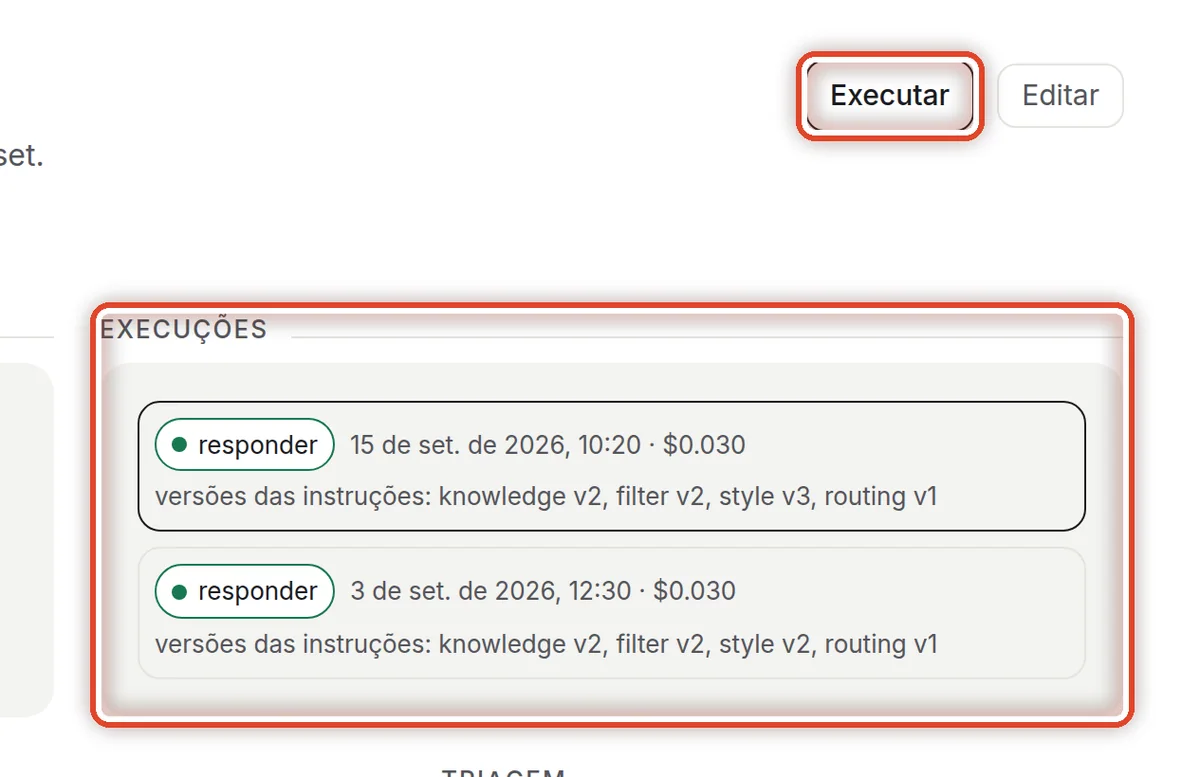
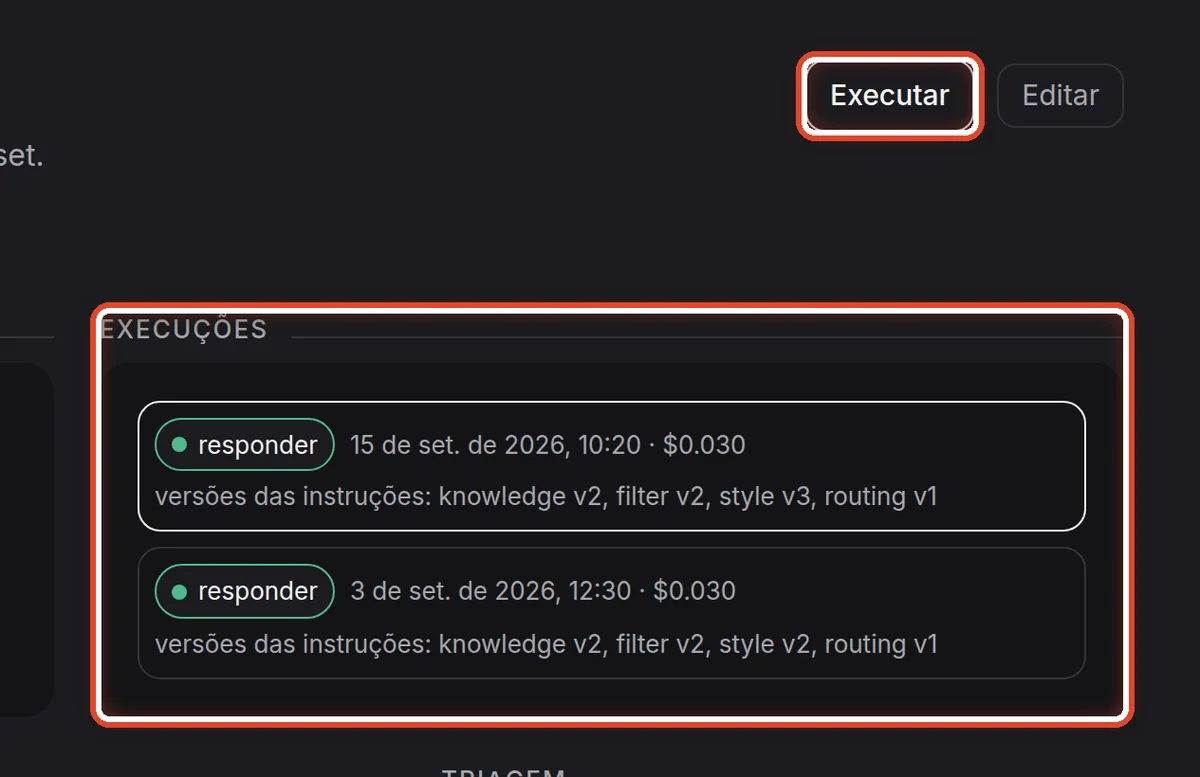
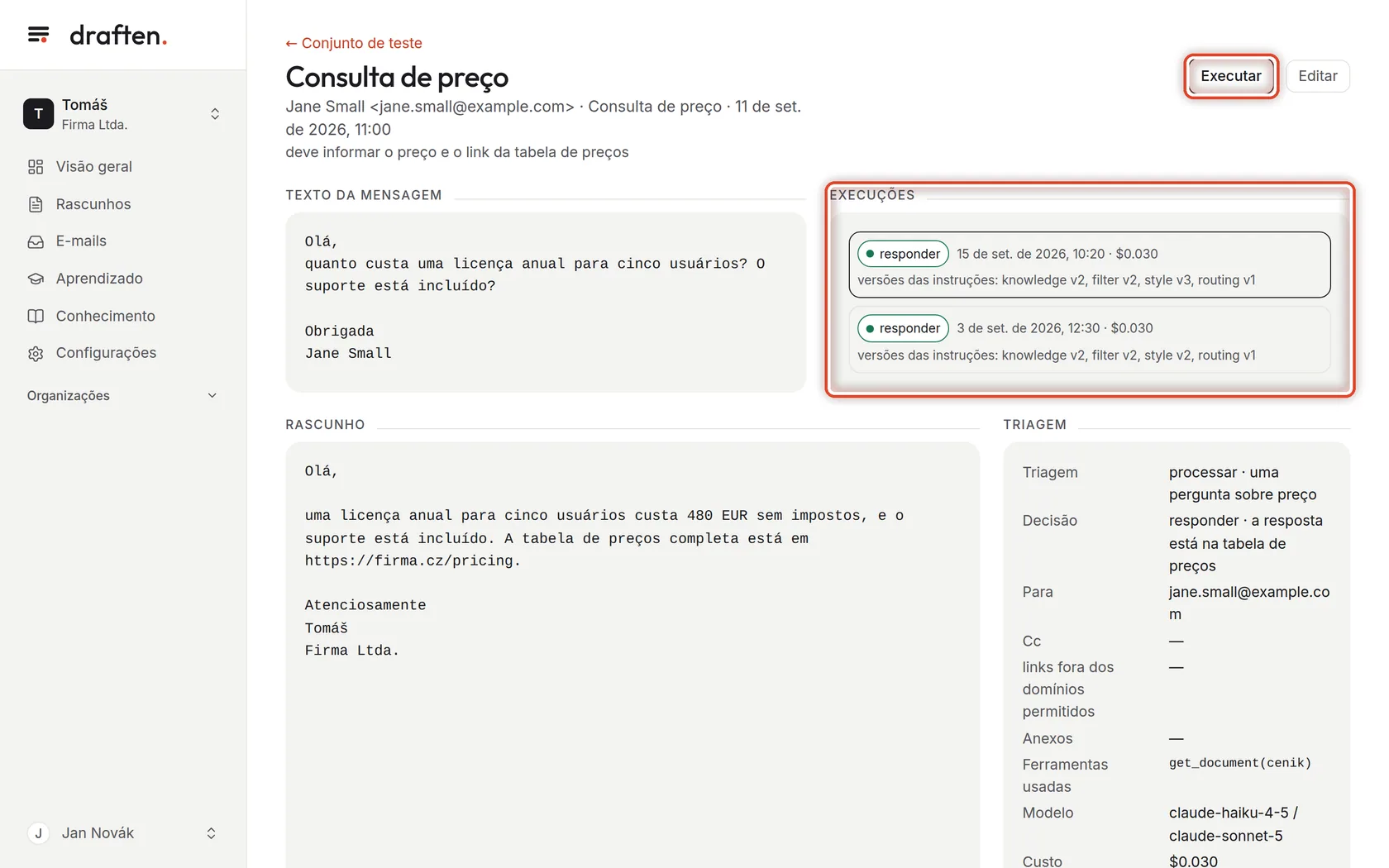
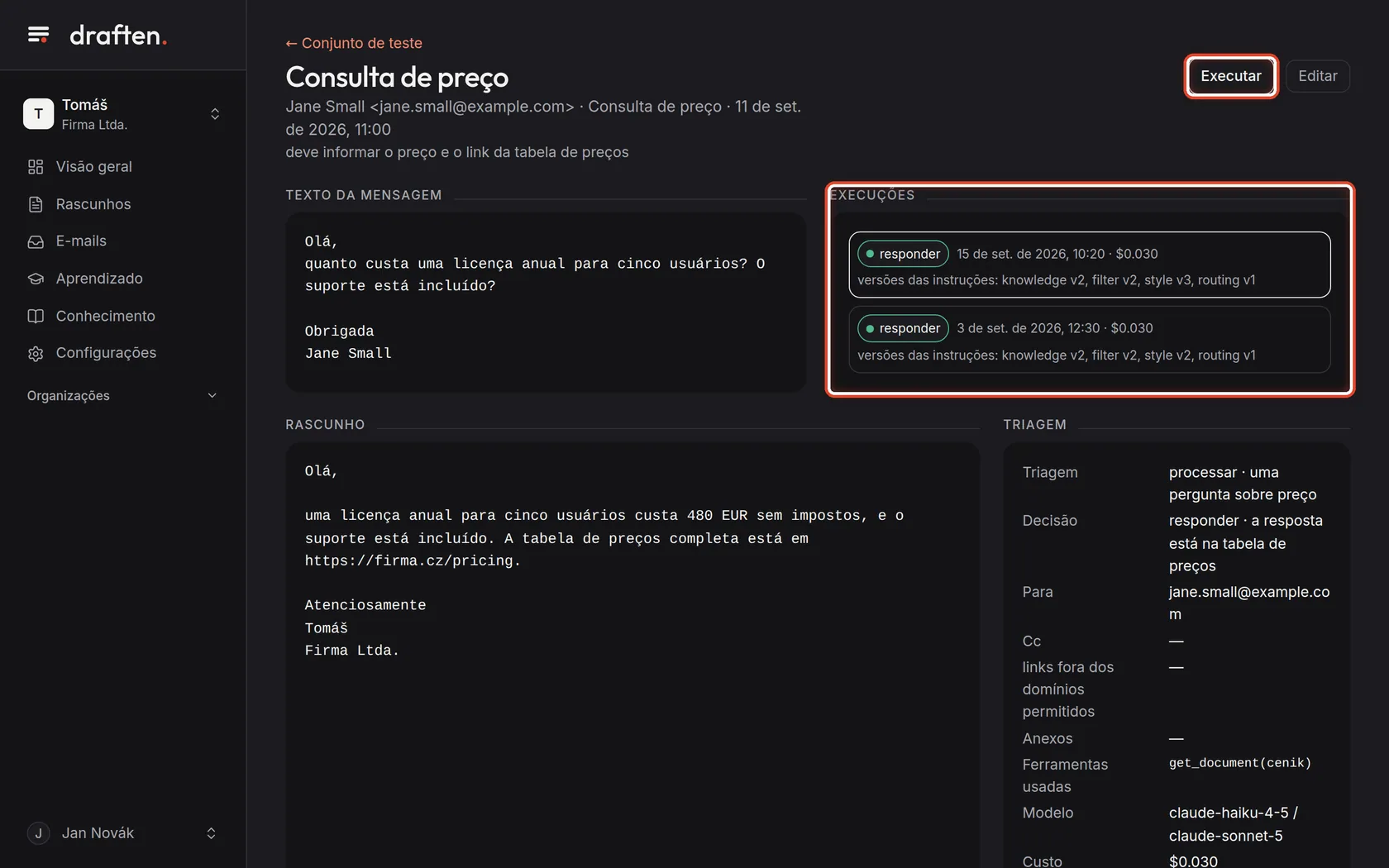
Na telaDepois de clicar no nome de uma mensagem, o texto dela e, à direita, as execuções.
Faça istoPara cada execução, você vê a decisão, o custo e as versões das instruções com que ela rodou. Clique numa execução para ver abaixo o rascunho e como o assistente fez a triagem da mensagem.
Passo 6 de 6
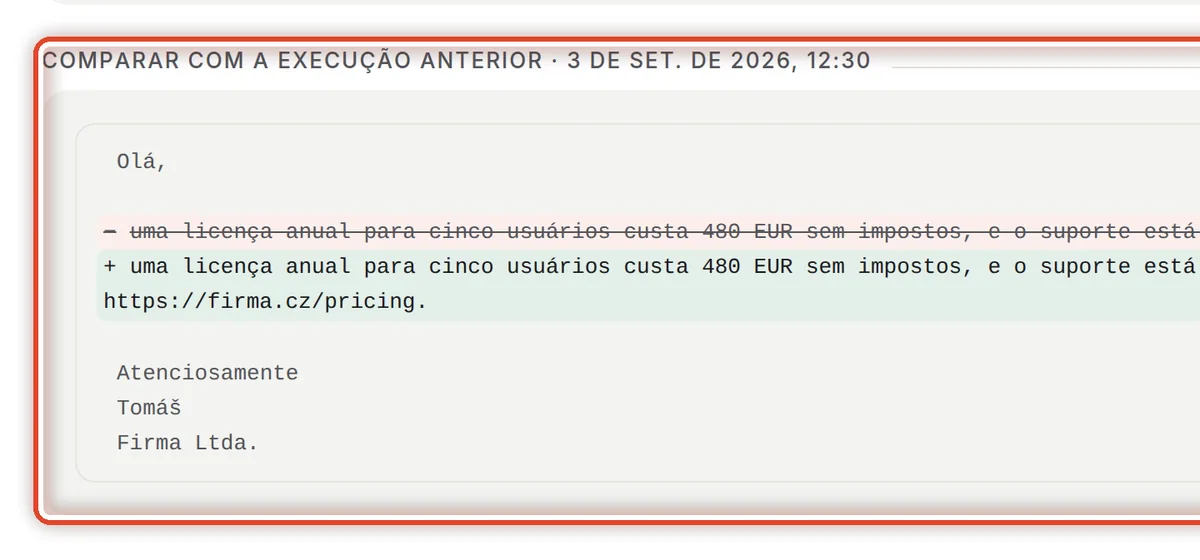
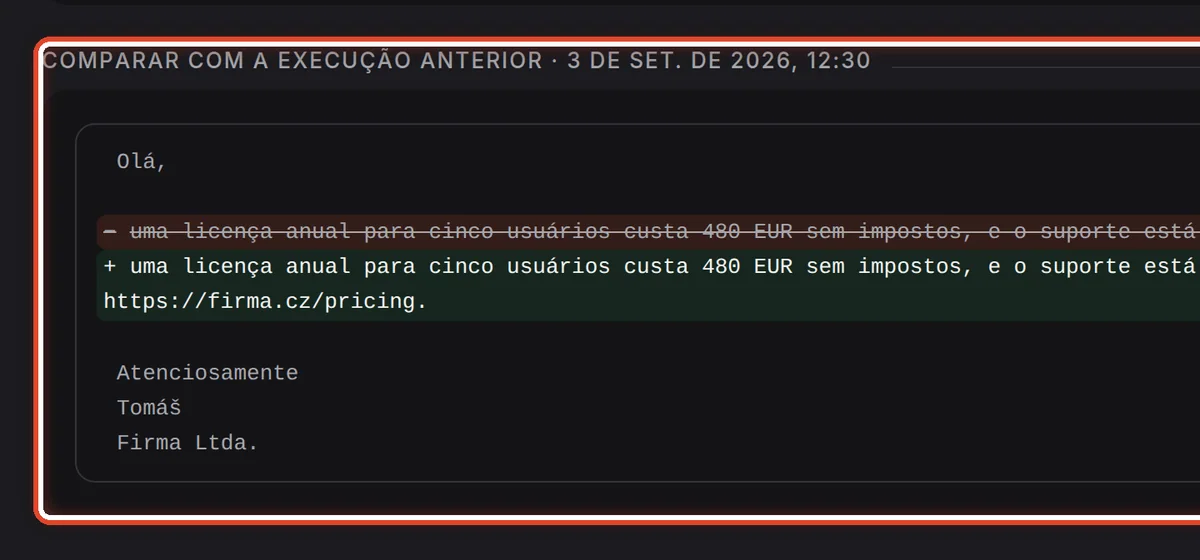
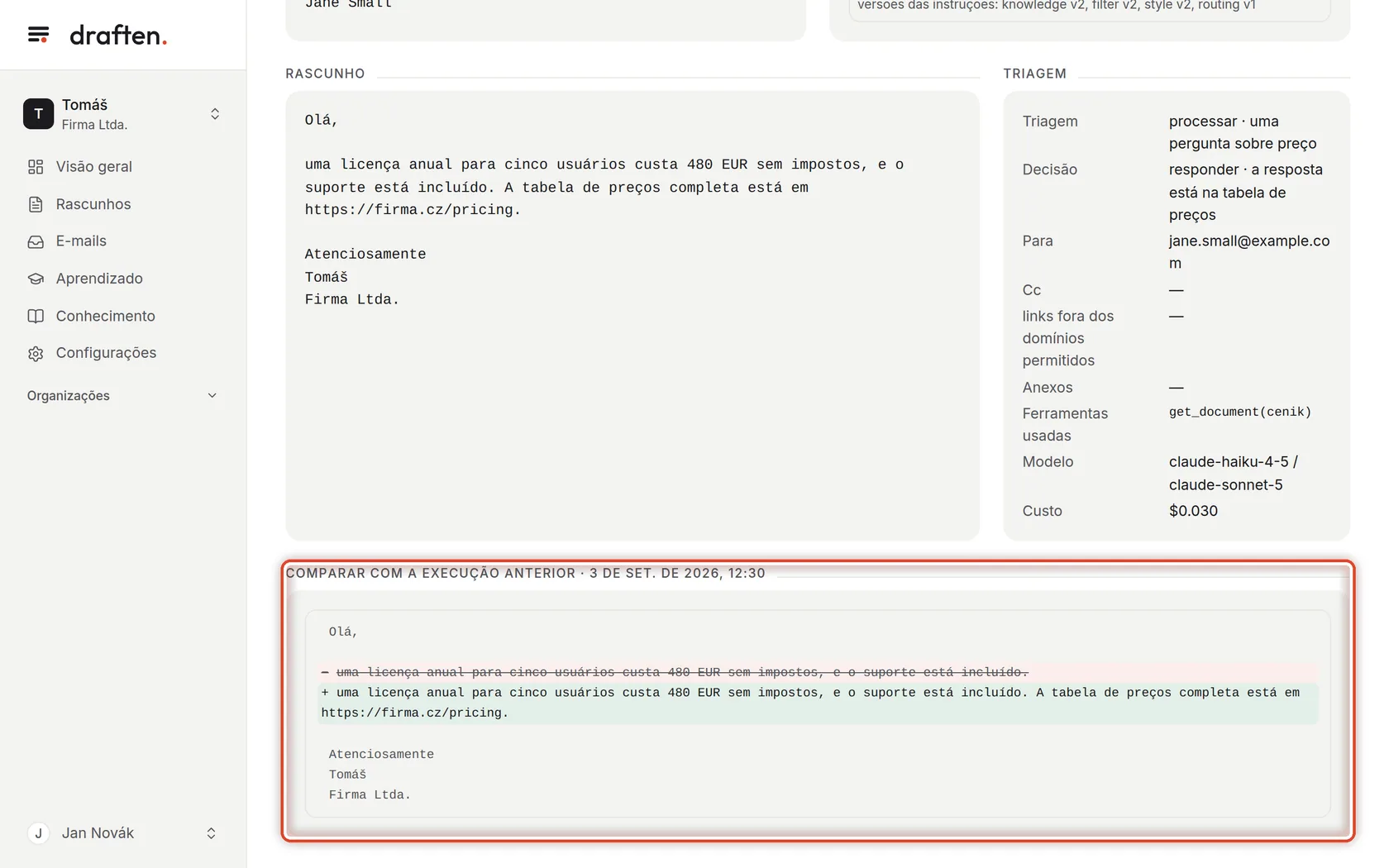
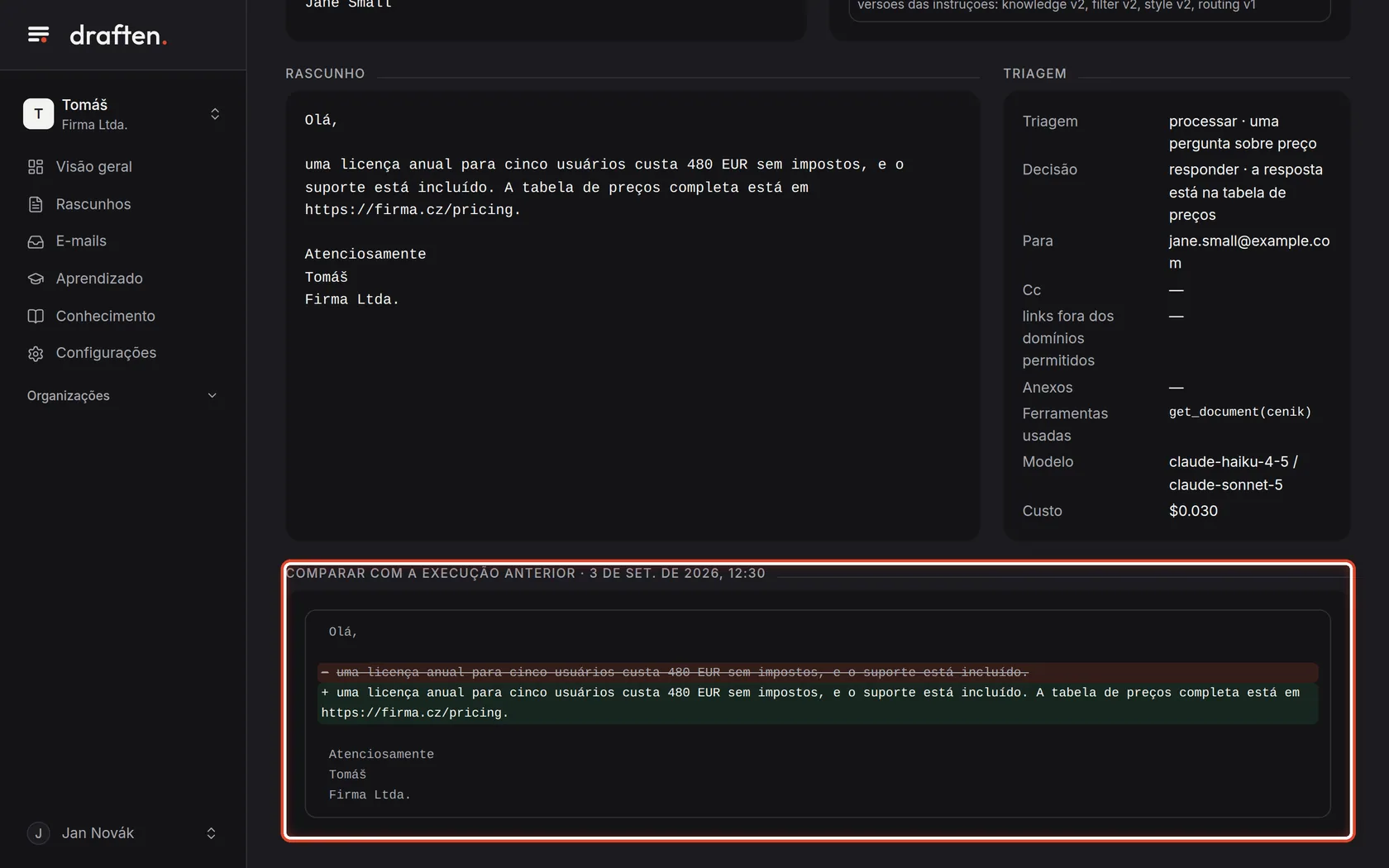
Comparar com a execução anterior
Na telaEmbaixo, o cartão Comparar com a execução anterior.
Faça istoO cartão mostra em que o rascunho difere da execução anterior: o texto removido aparece riscado, o texto acrescentado em verde. É aqui que, depois de mudar as instruções, você vê se a mudança fez o que devia – e não estragou mais nada.
Fim
Você sabe o que uma mudança vai fazer
Execute o conjunto antes de mudar as instruções e de novo depois. Quando as respostas melhoraram e nada quebrou, mantenha a mudança.
- Mudar uma instruçãoO guia Instruções mostra como mudar uma e como voltar a uma versão anterior.
- E-mail pulado por enganoSalve-o no conjunto a partir de E-mails e ajuste a instrução Filtro até dar o resultado certo.