Anleitung
Anweisungen ändern
ohne Risiko.
Die Testsammlung besteht aus gespeicherten Nachrichten, an denen Sie ausprobieren, wie der Assistent antworten wird, bevor eine Änderung der Anweisungen echte Post erreicht. Dieselben Nachrichten vor der Änderung und danach – und Sie sehen den Unterschied sofort.
Bevor Sie beginnen
- Rolle Bearbeiter oder InhaberDer Inhaber und die Bearbeiter des Assistenten können die Sammlung ausführen und bearbeiten.
- Ein paar Nachrichten in der SammlungSpeichern Sie sie unter E-Mails mit In die Testsammlung.
Schritt 1 von 6
Gespeicherte Nachrichten
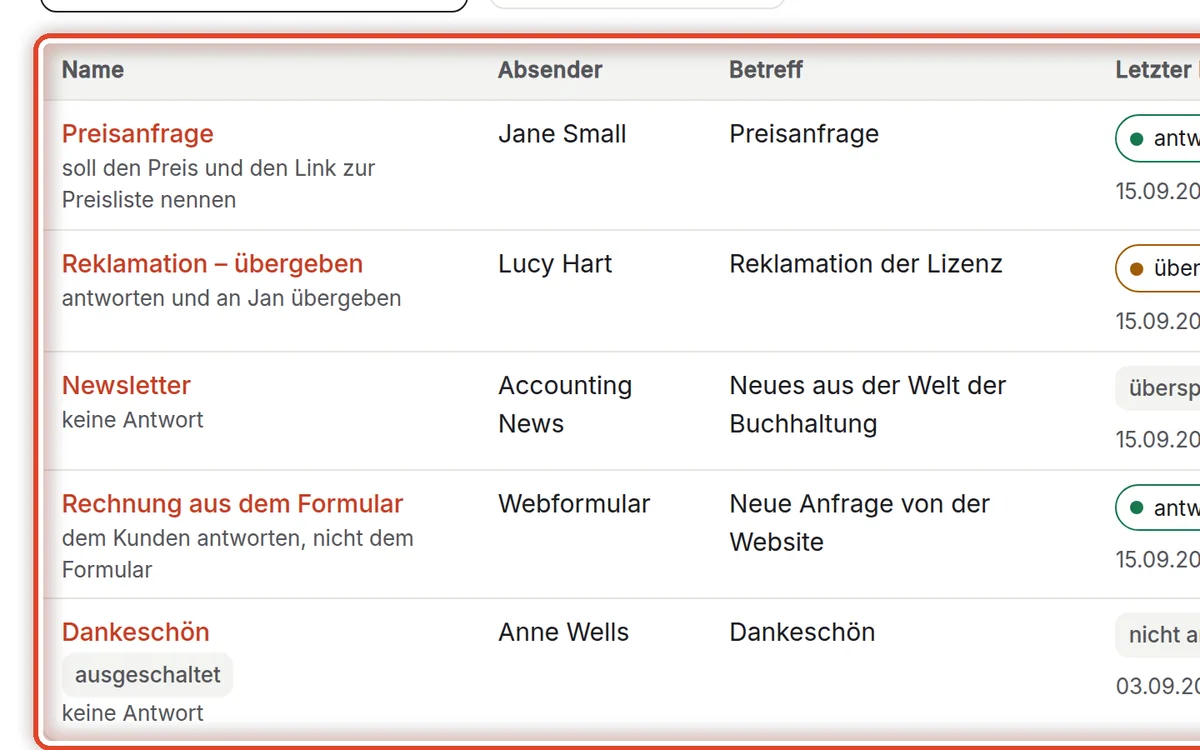
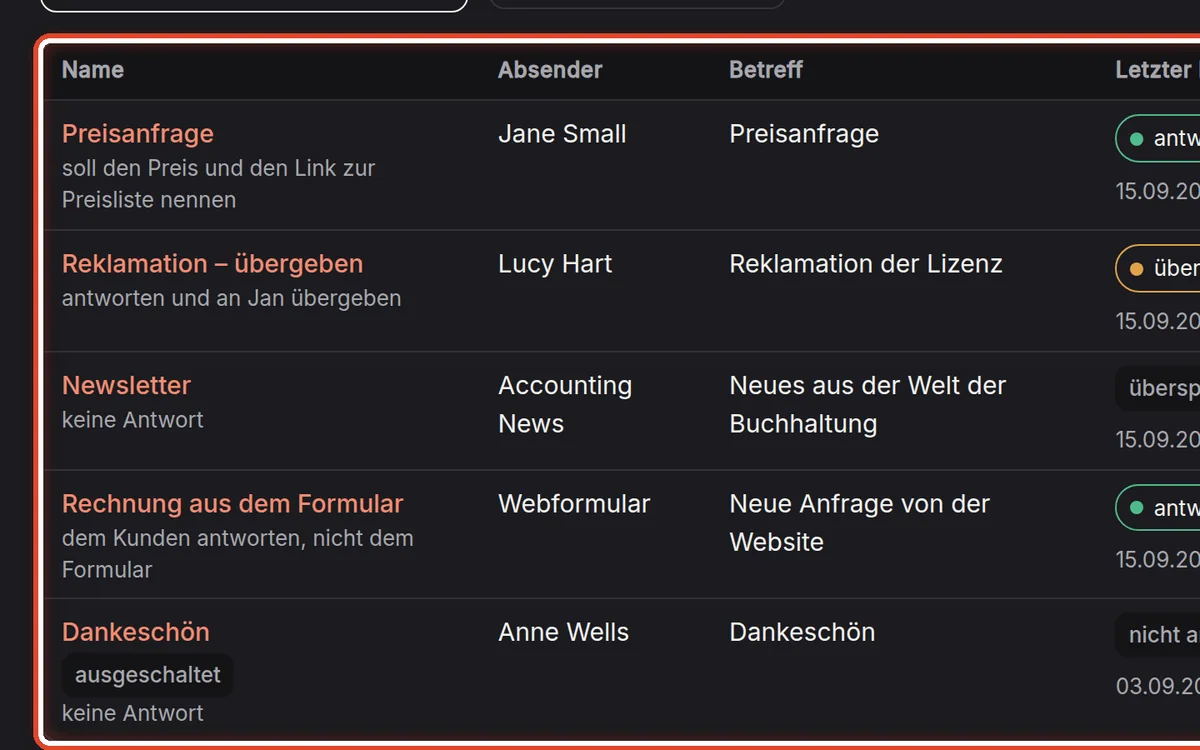
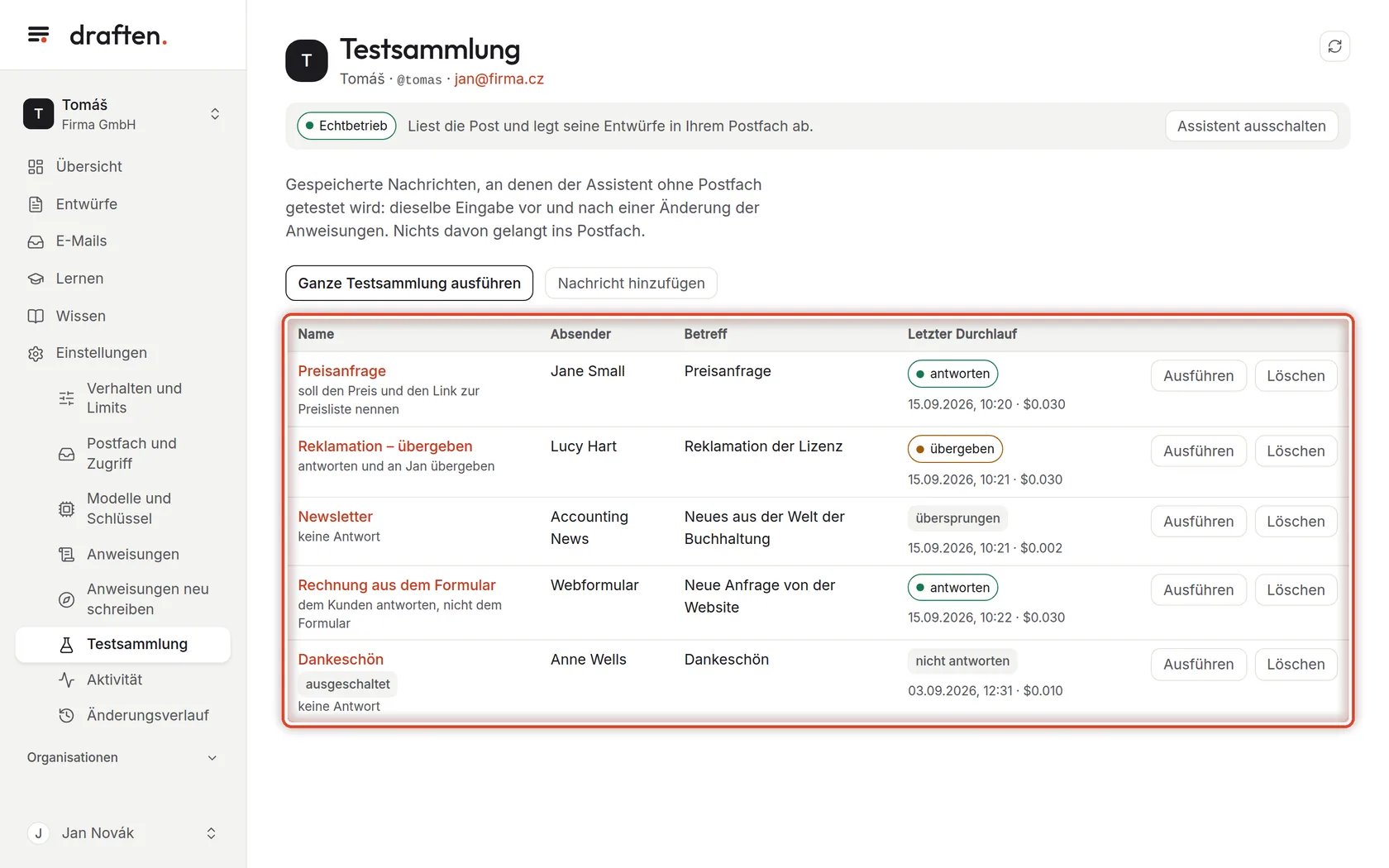
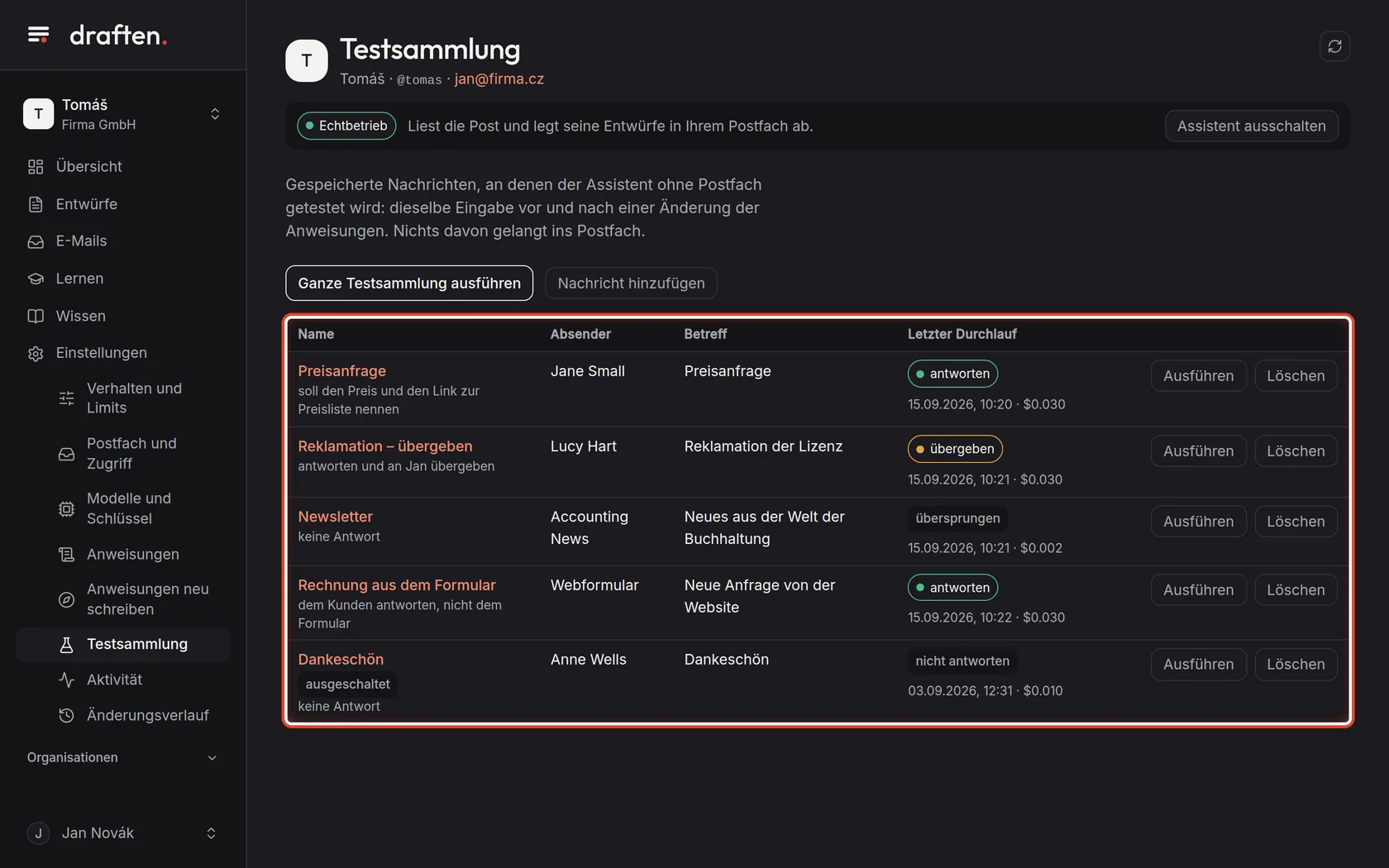
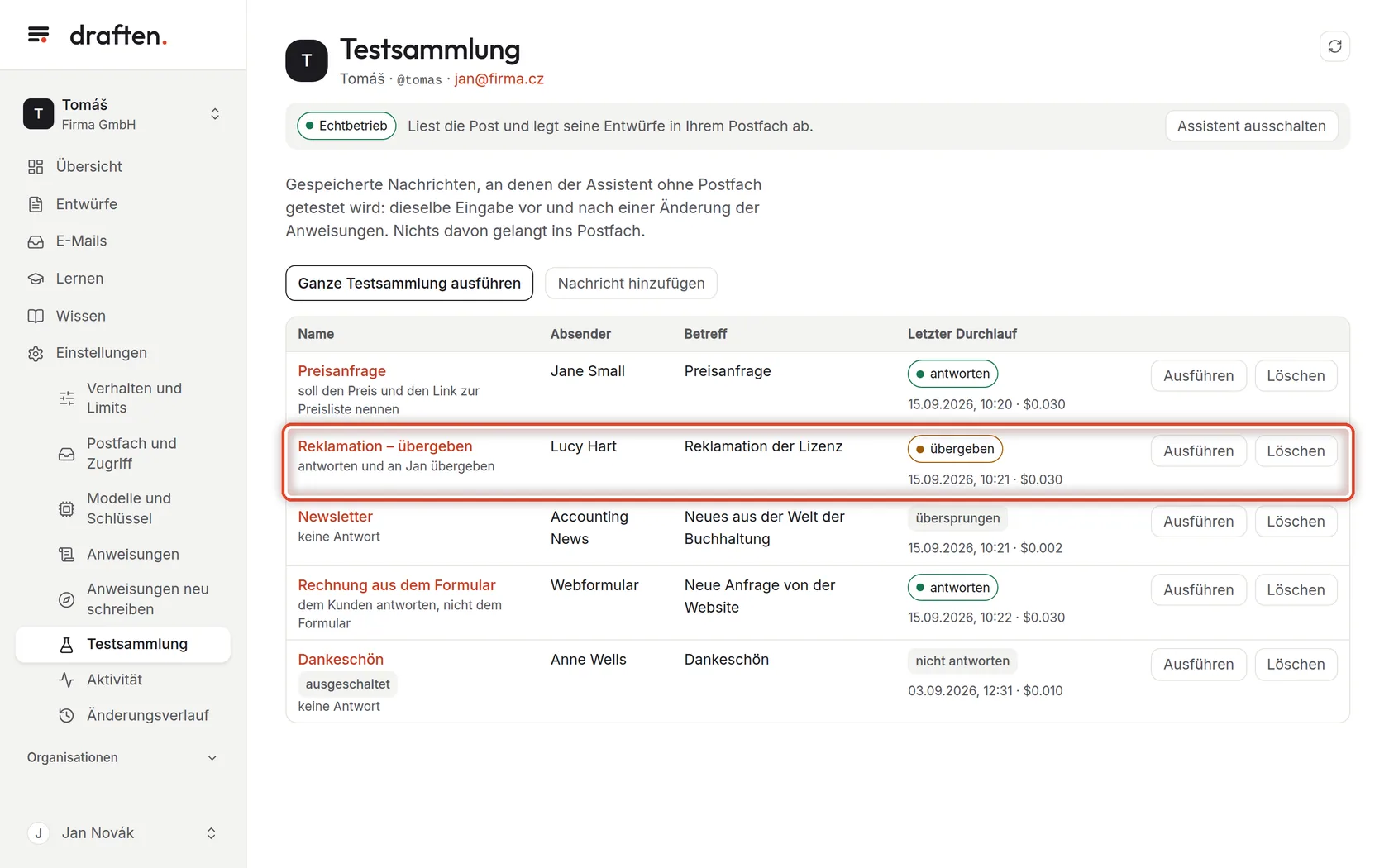
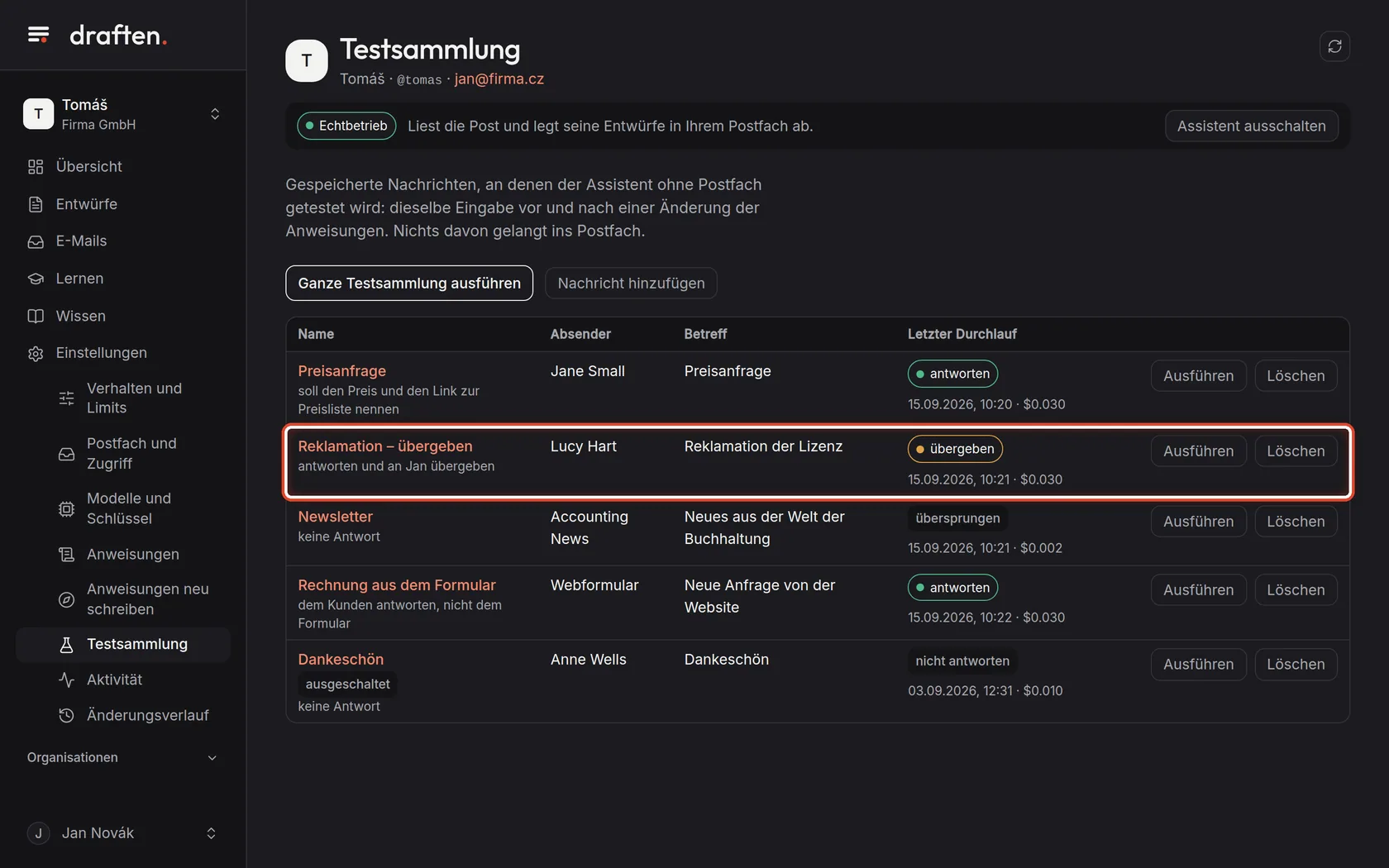
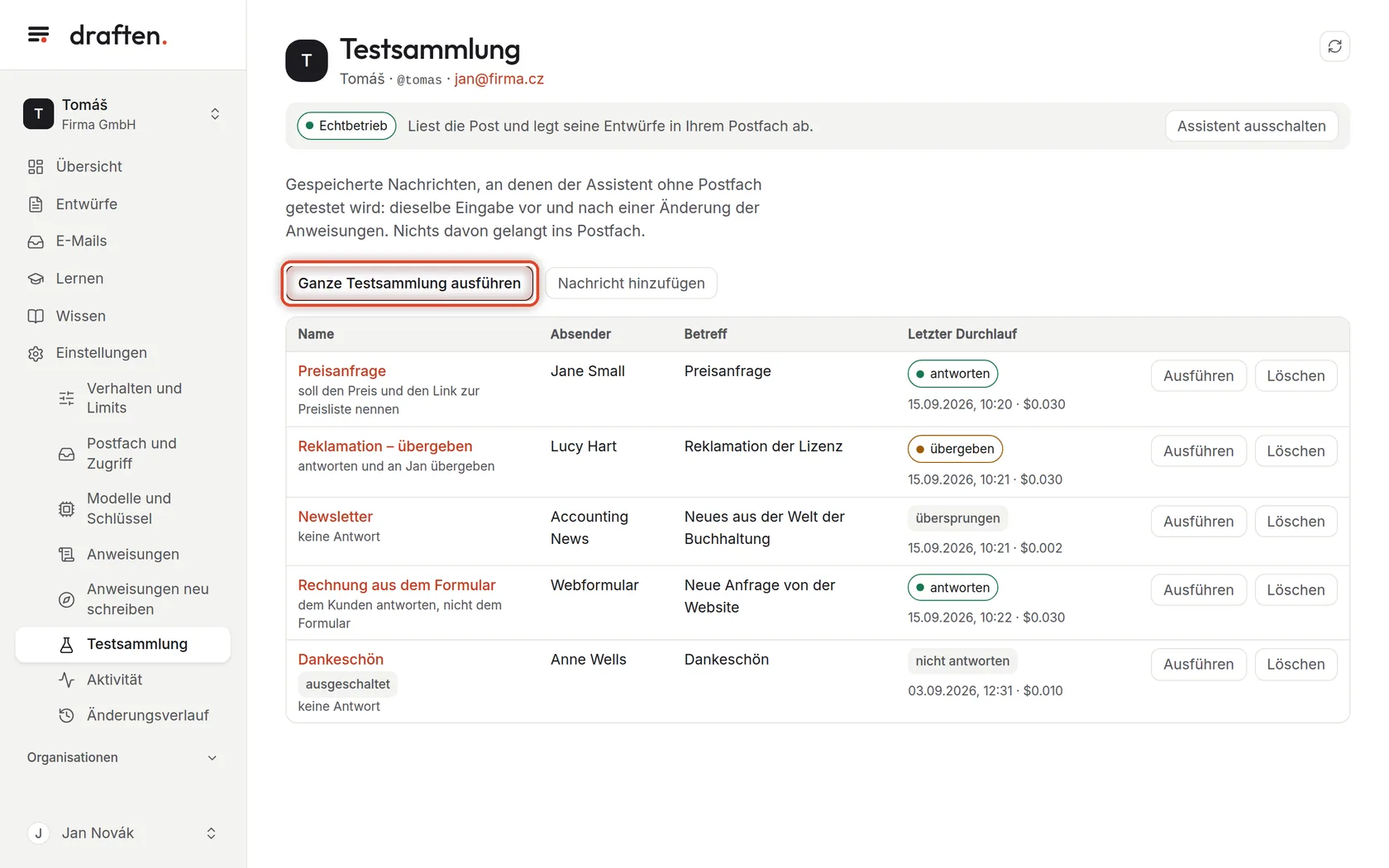
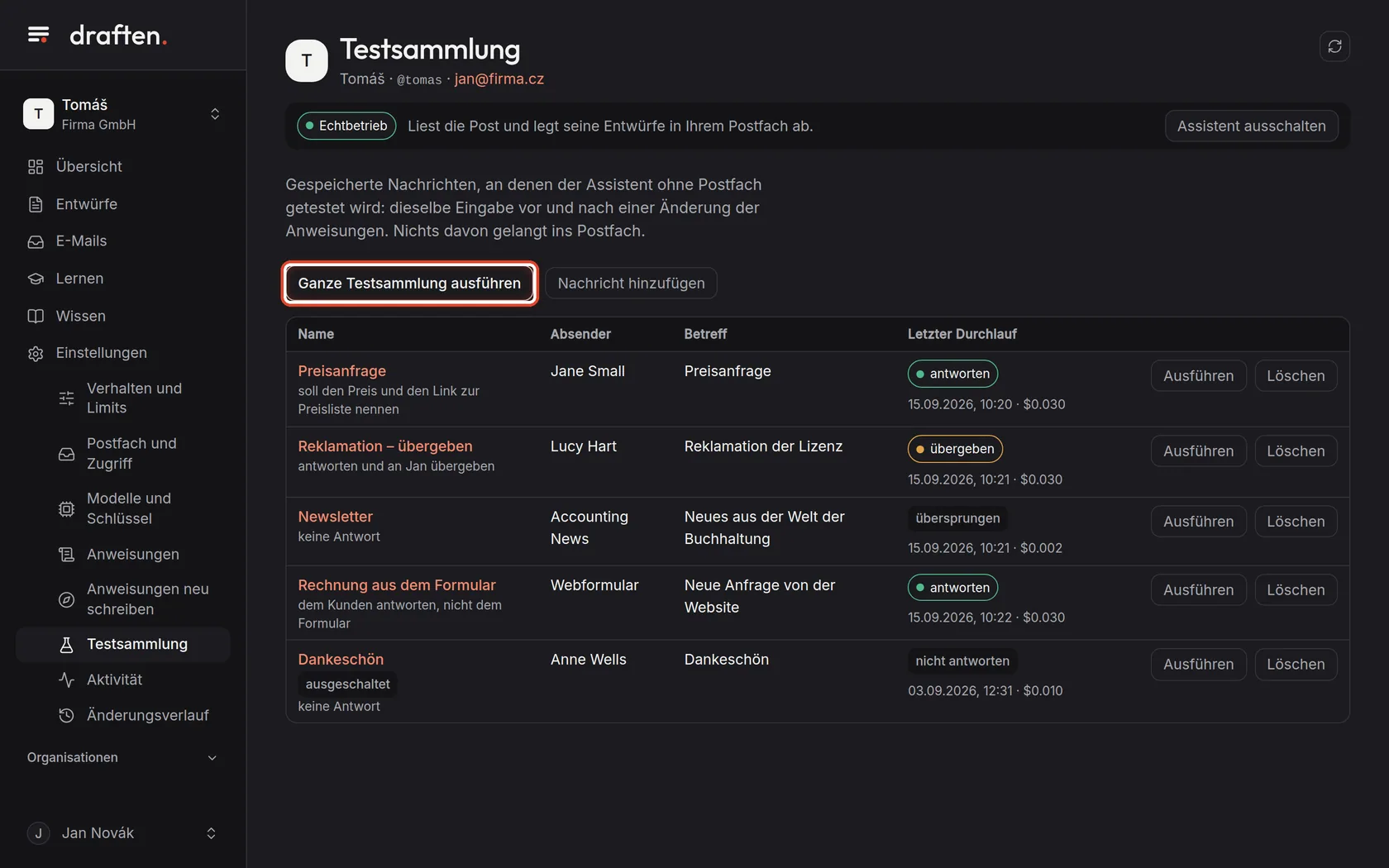
Auf dem BildschirmUnter Einstellungen → Testsammlung eine Tabelle gespeicherter Nachrichten.
So geht’sDie Testsammlung ist eine Handvoll echter Nachrichten, an denen Sie ausprobieren, wie der Assistent entscheidet und schreibt. Sie läuft außerhalb des Postfachs: In der Post entsteht nichts, und zu Kunden gelangt nichts.
HinweisEine gute Sammlung hat 15–20 Nachrichten aus verschiedenen Situationen: eine Frage, die der Assistent selbst beantwortet, eine Übergabe an einen Kollegen, Post, die keine Antwort bekommt, eine Nachricht aus einem Webformular und einen Thread mit Vorgeschichte.
Schritt 2 von 6
Was herauskommen soll
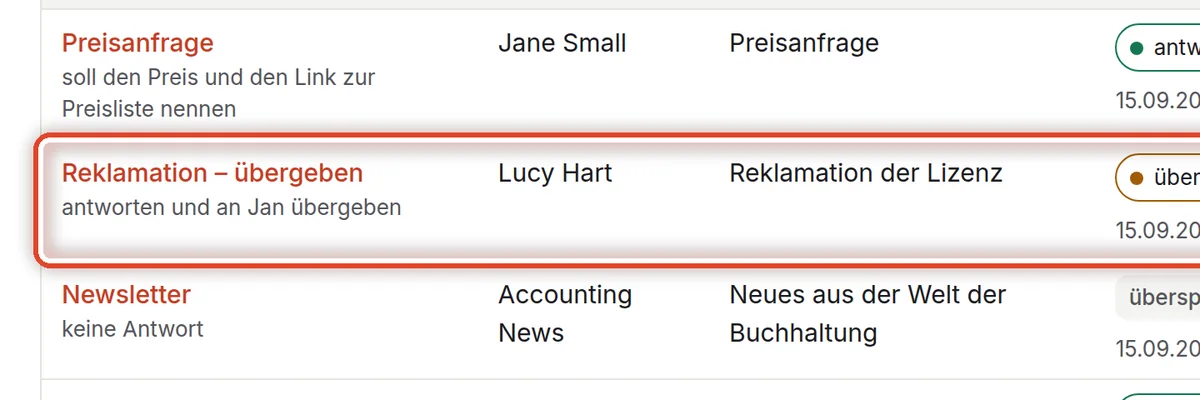
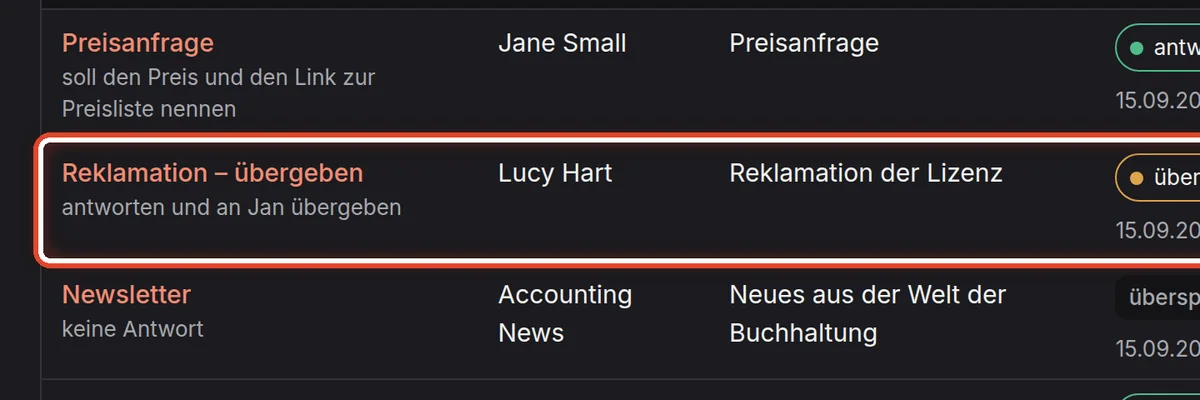
Auf dem BildschirmBei jeder Nachricht ein Name, darunter eine Anmerkung und rechts der letzte Durchlauf.
So geht’sDie Anmerkung sagt, was herauskommen soll (etwa „antworten und an Jan übergeben“). Die Spalte Letzter Durchlauf zeigt, wie der Assistent beim letzten Mal entschieden hat: antworten, übergeben, nicht antworten oder übersprungen.
Schritt 3 von 6
Die ganze Sammlung ausführen
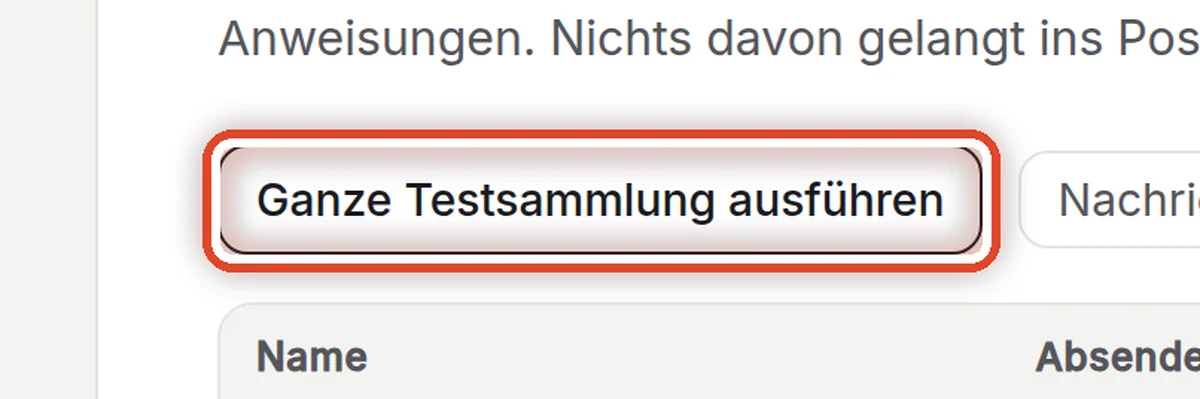
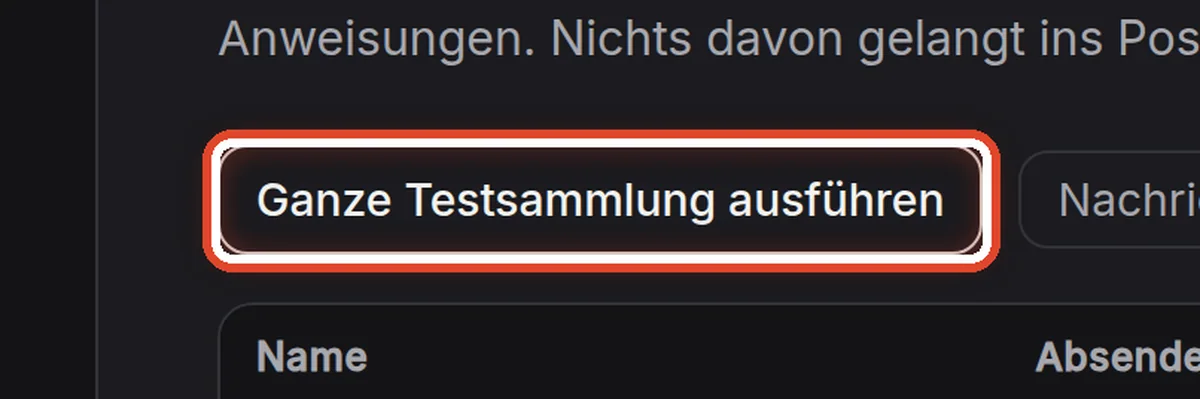
Auf dem BildschirmÜber der Tabelle die Schaltfläche Ganze Testsammlung ausführen.
So geht’sKlicken Sie auf Ganze Testsammlung ausführen. Der Assistent geht jede eingeschaltete Nachricht mit den Anweisungen durch, wie sie gerade sind, und jede erhält einen neuen Durchlauf. Danach sehen Sie, wie viele Nachrichten durchgelaufen sind und was es gekostet hat.
HinweisEin Durchlauf kostet so viel wie die Verarbeitung einer echten Nachricht. Für eine einzelne Nachricht verwenden Sie Ausführen in ihrer Zeile.
Schritt 4 von 6
Eine Nachricht hinzufügen
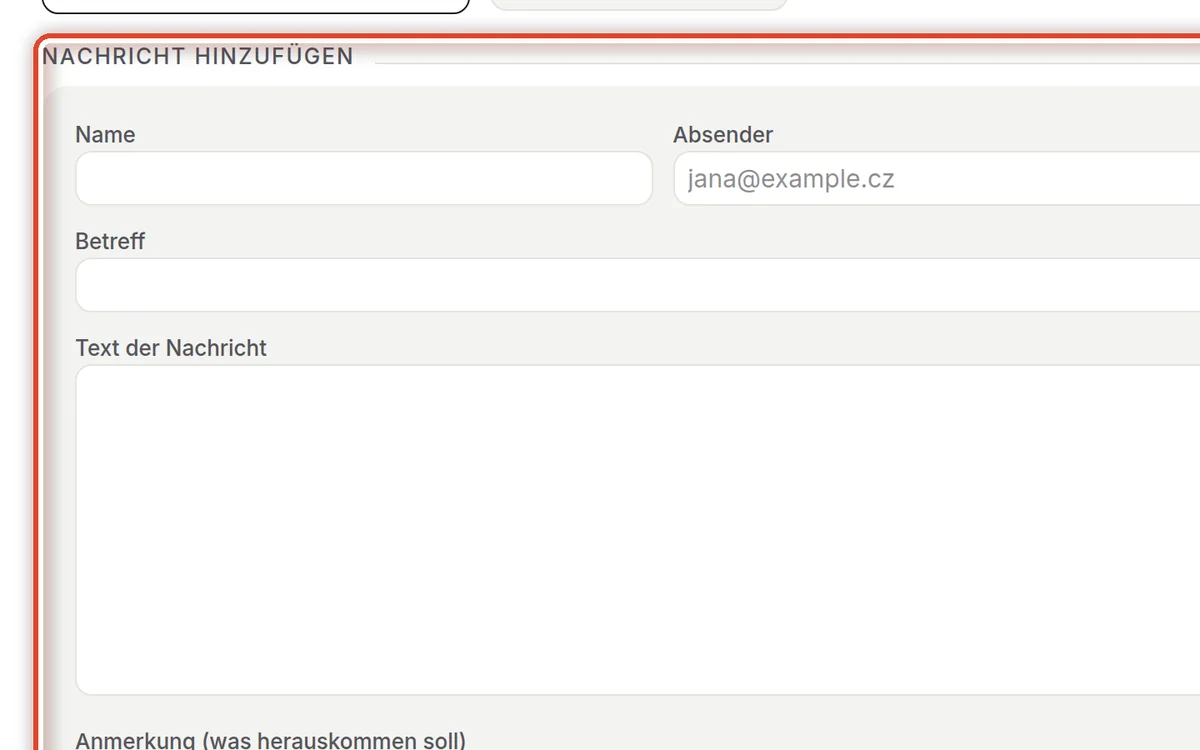
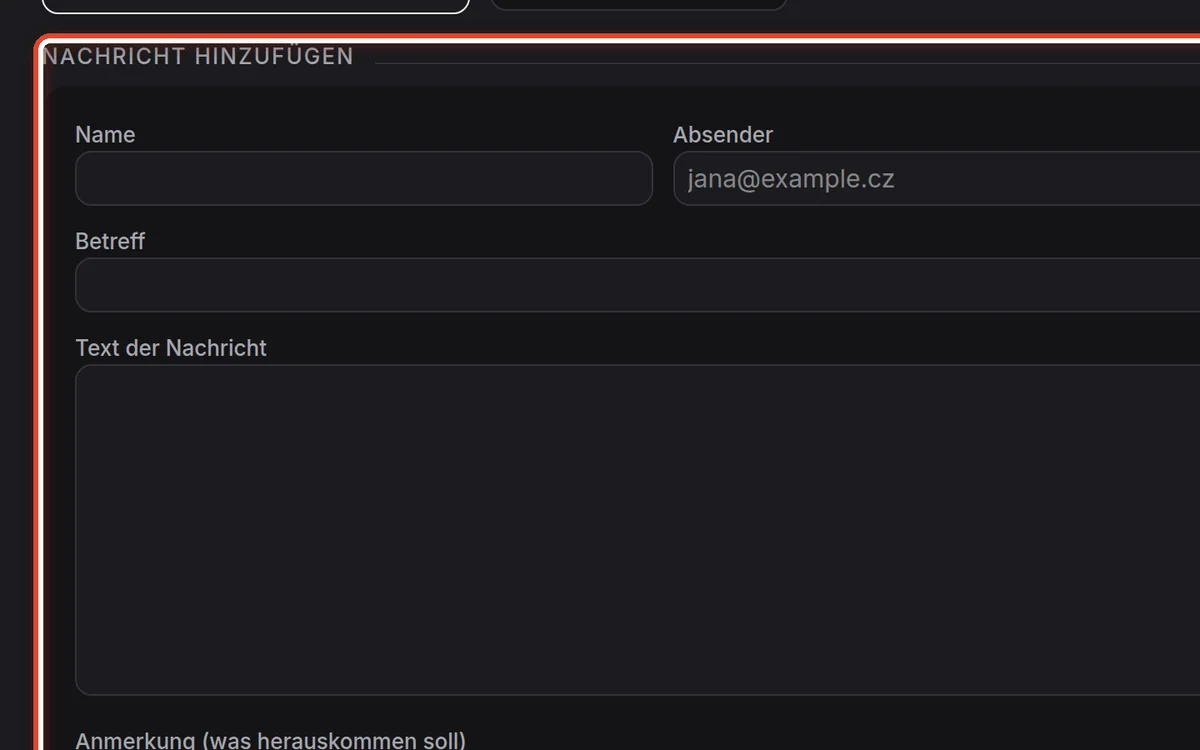
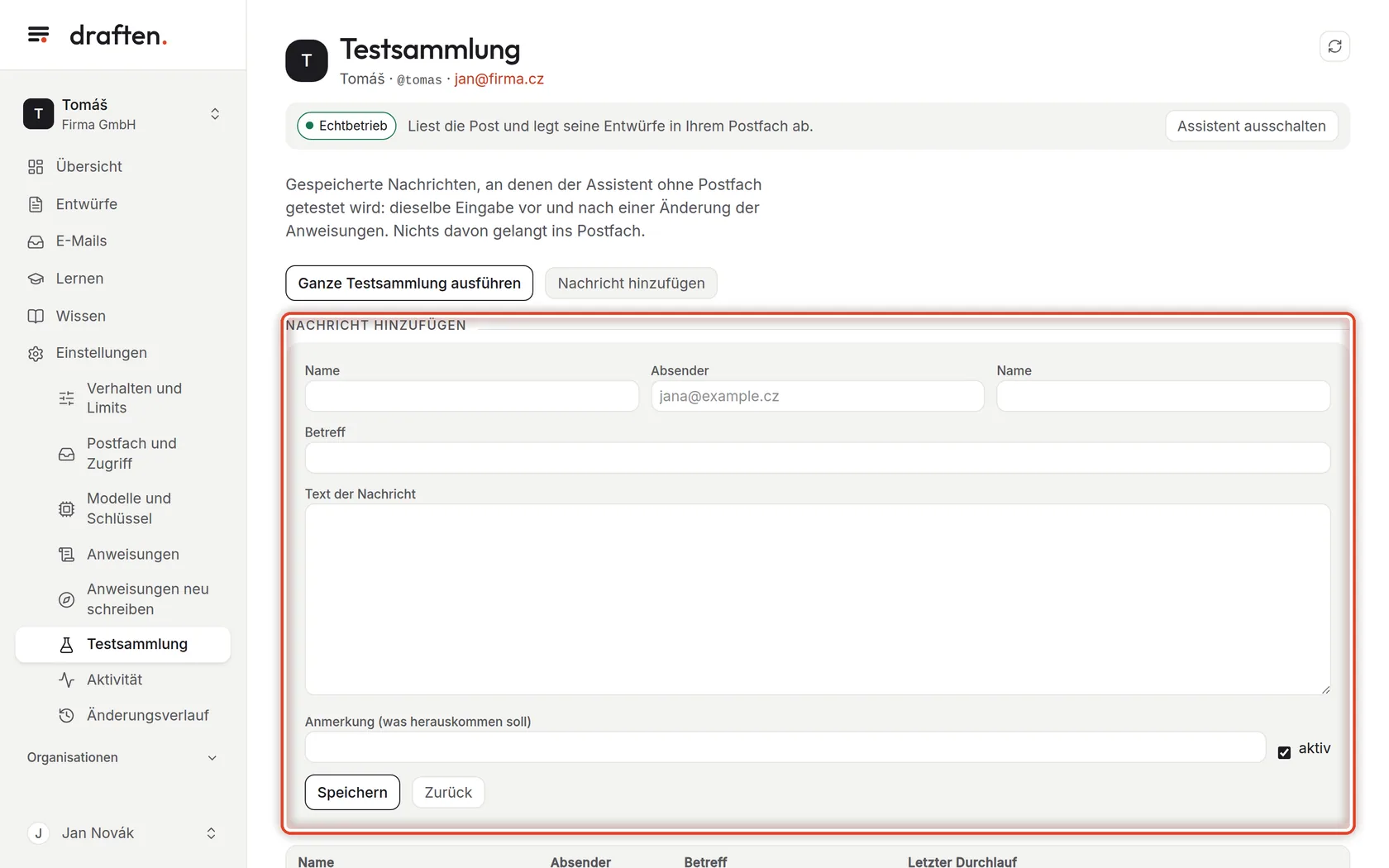
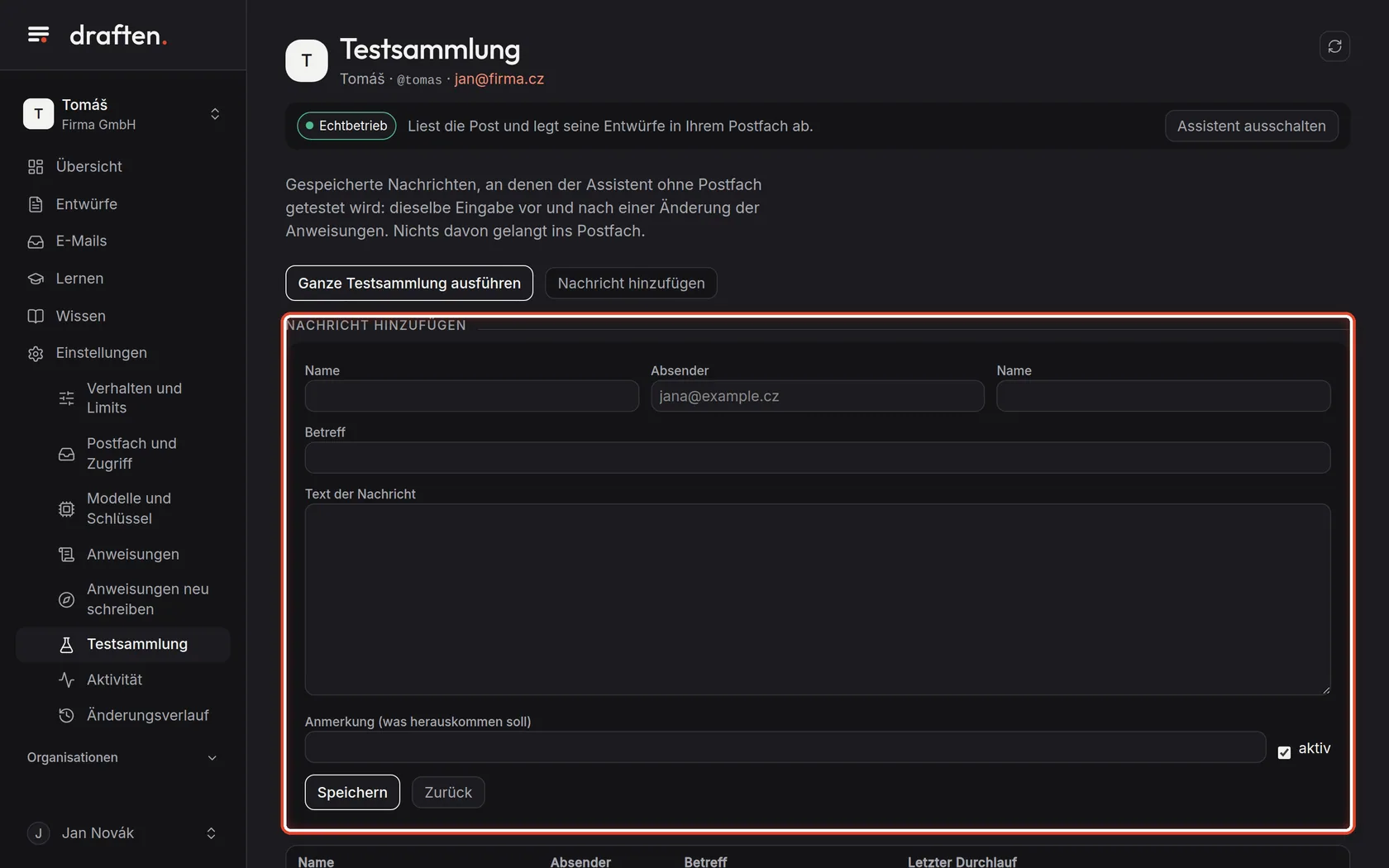
Auf dem BildschirmNach einem Klick auf Nachricht hinzufügen ein Formular für eine neue Nachricht.
So geht’sFüllen Sie Name, Absender, Betreff und Text der Nachricht aus und schreiben Sie in die Anmerkung, was herauskommen soll. Klicken Sie auf Speichern.
HinweisEinfacher ist es, eine echte Nachricht zu speichern: Öffnen Sie unter E-Mails ihre Zeile und klicken Sie auf In die Testsammlung. Sie wird samt Thread so gespeichert, wie sie angekommen ist – ohne Ihre spätere Antwort.
Schritt 5 von 6
Eine Nachricht und ihre Durchläufe
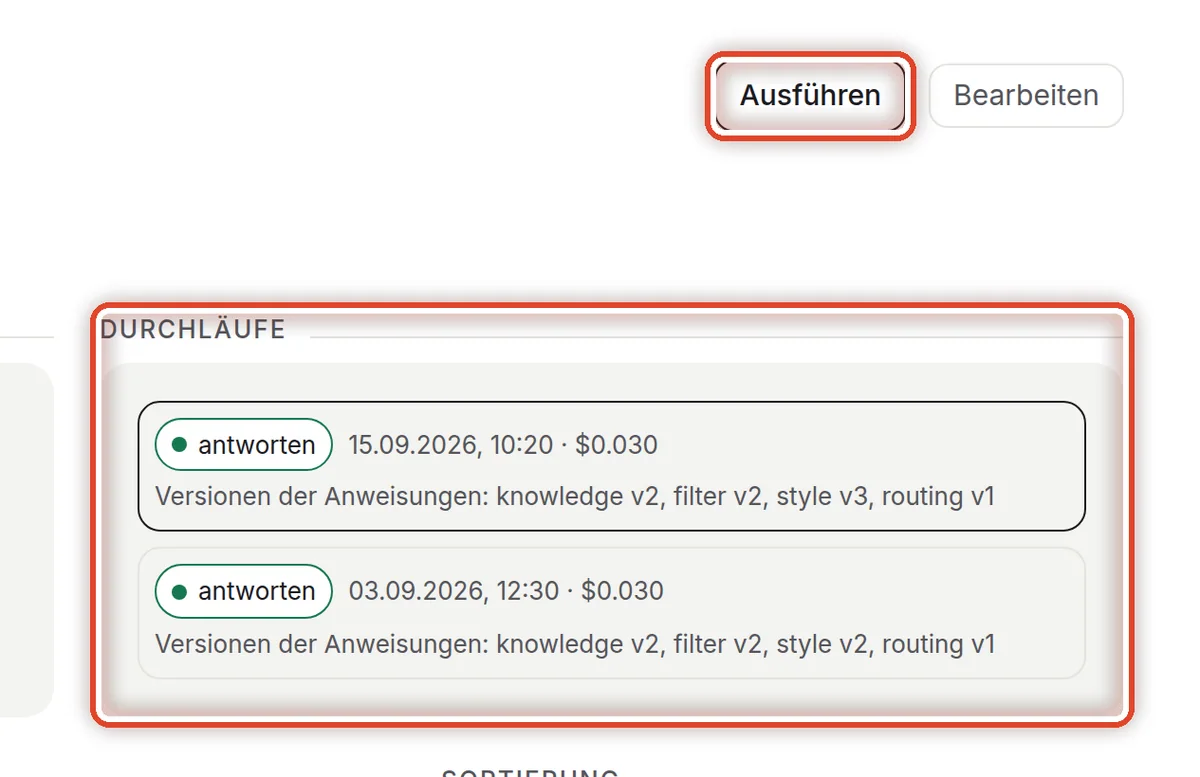
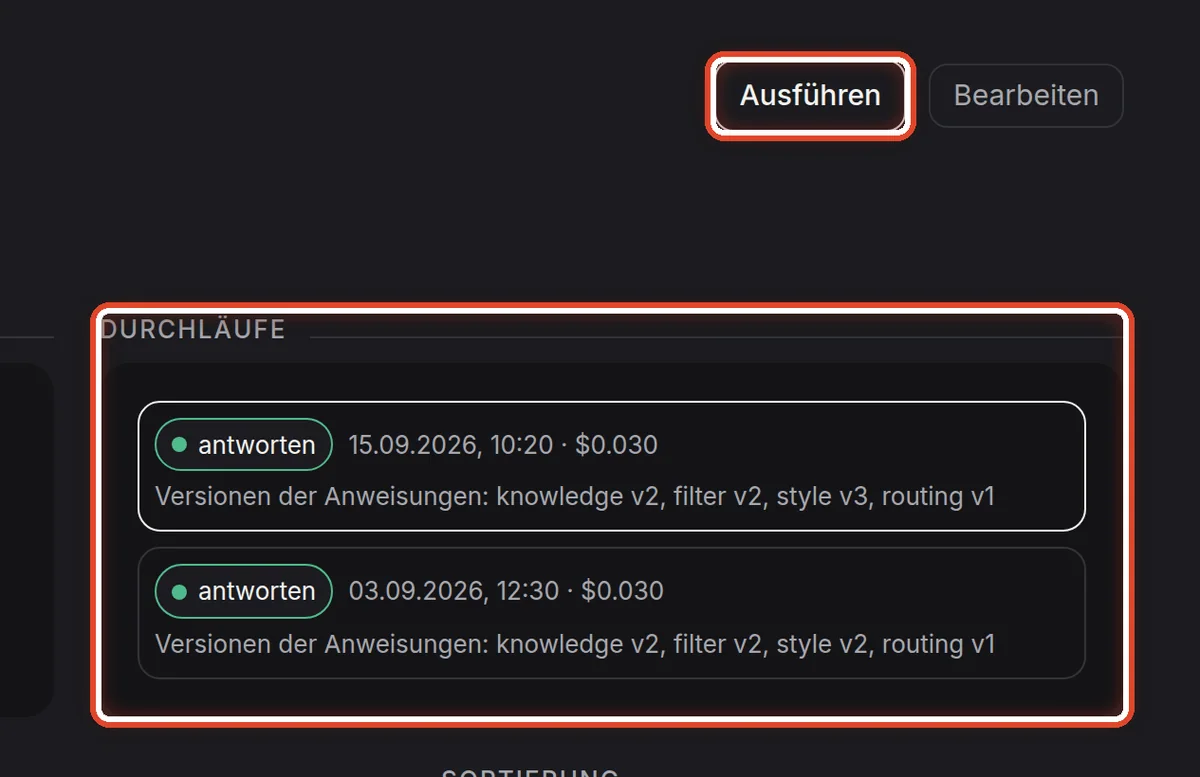
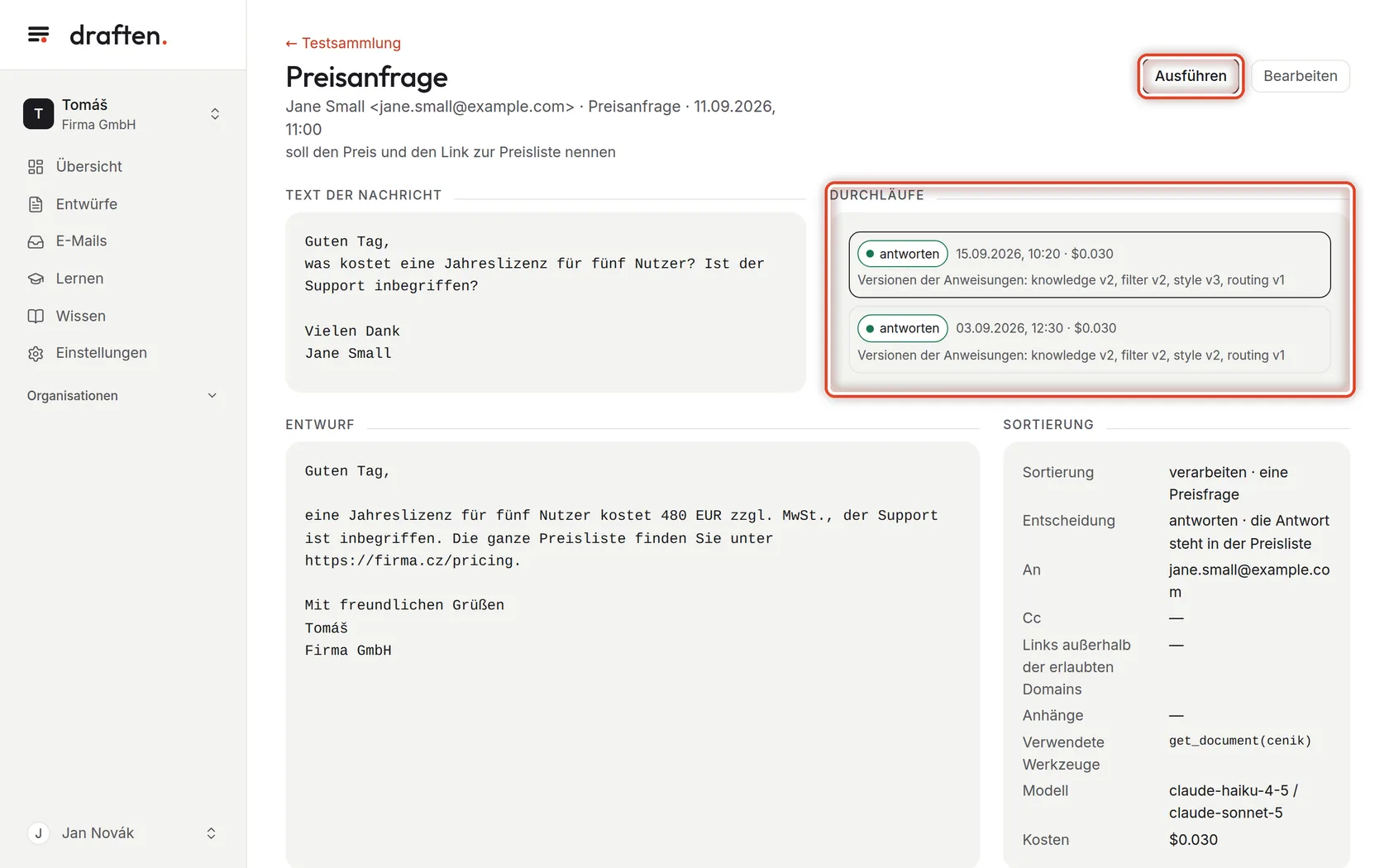
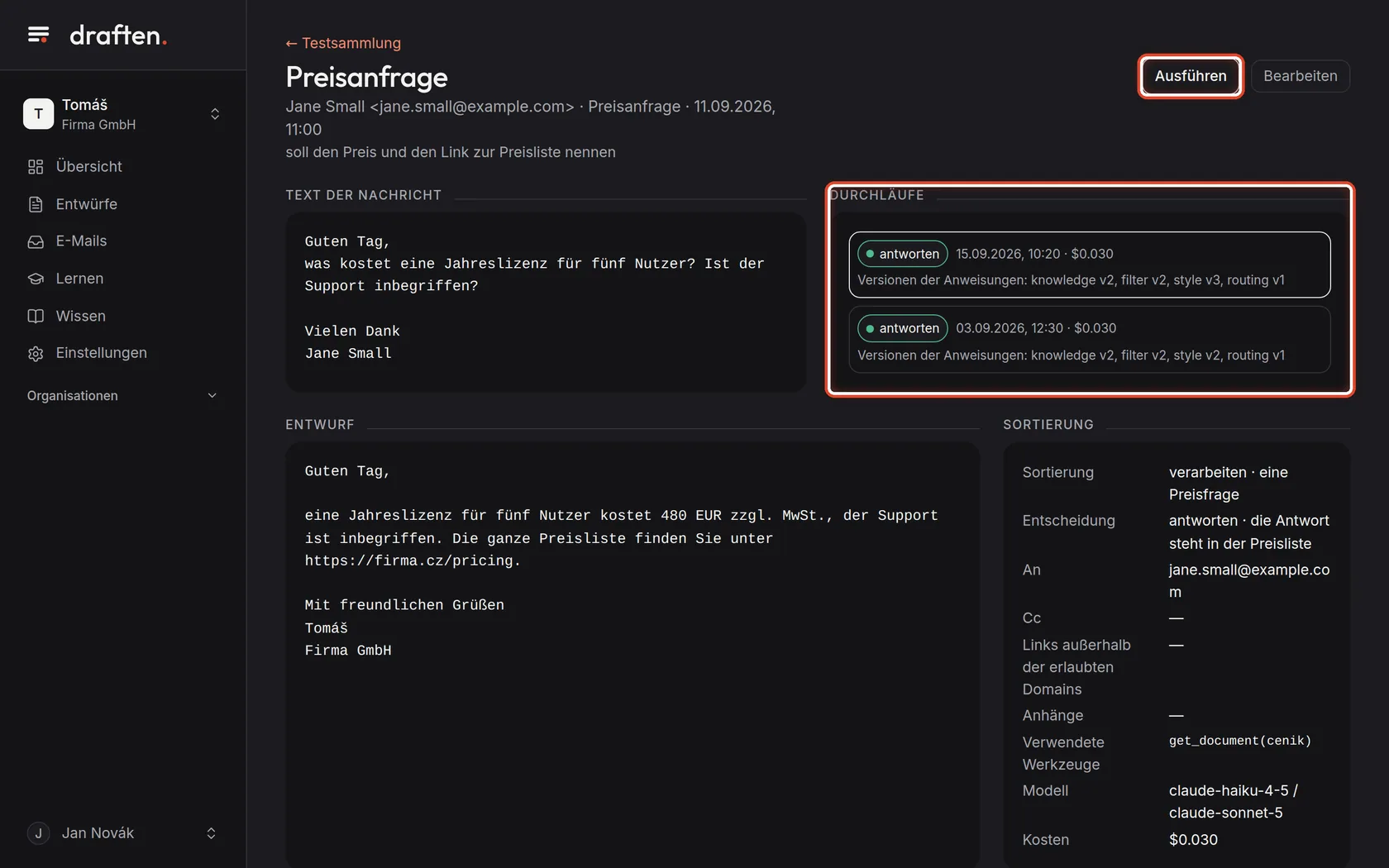
Auf dem BildschirmNach einem Klick auf den Namen einer Nachricht ihr Text und rechts ihre Durchläufe.
So geht’sBei jedem Durchlauf sehen Sie die Entscheidung, die Kosten und die Versionen der Anweisungen, mit denen er lief. Klicken Sie auf einen Durchlauf, um darunter den Entwurf zu sehen und wie der Assistent die Nachricht sortiert hat.
Schritt 6 von 6
Mit dem vorherigen Durchlauf vergleichen
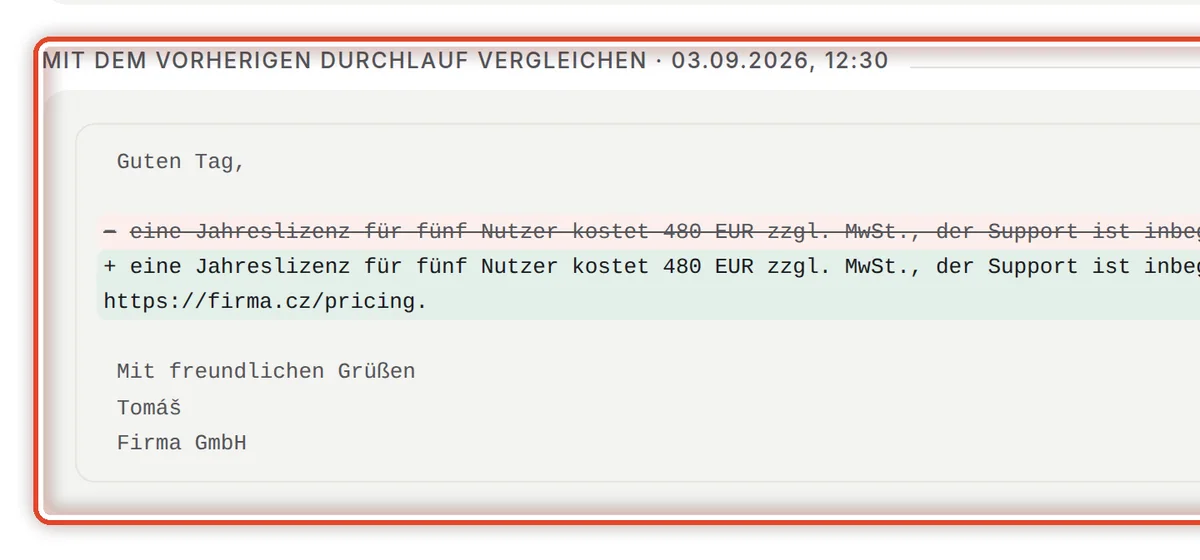
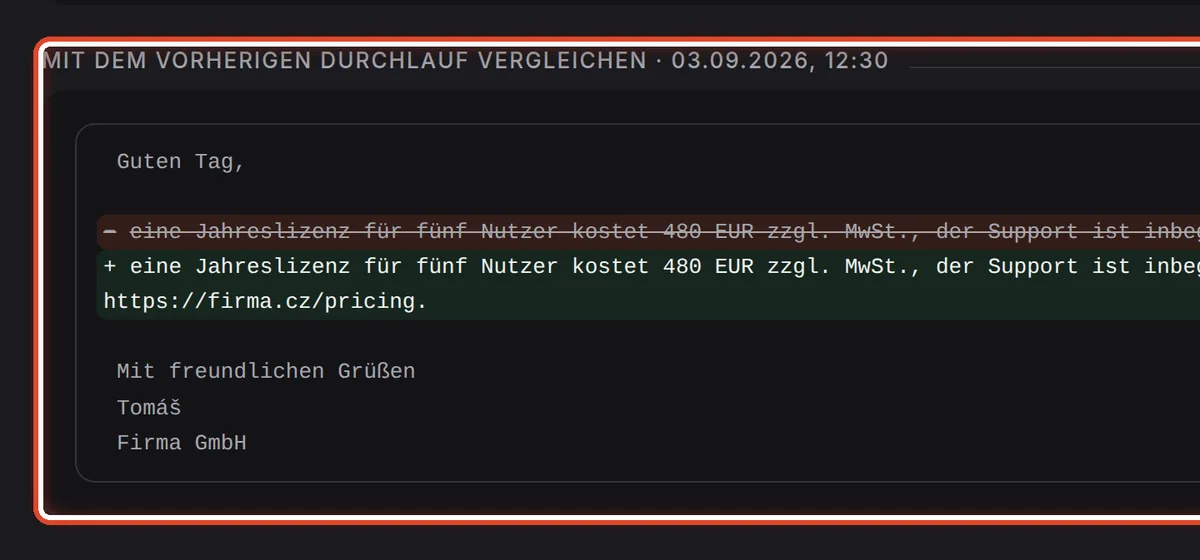
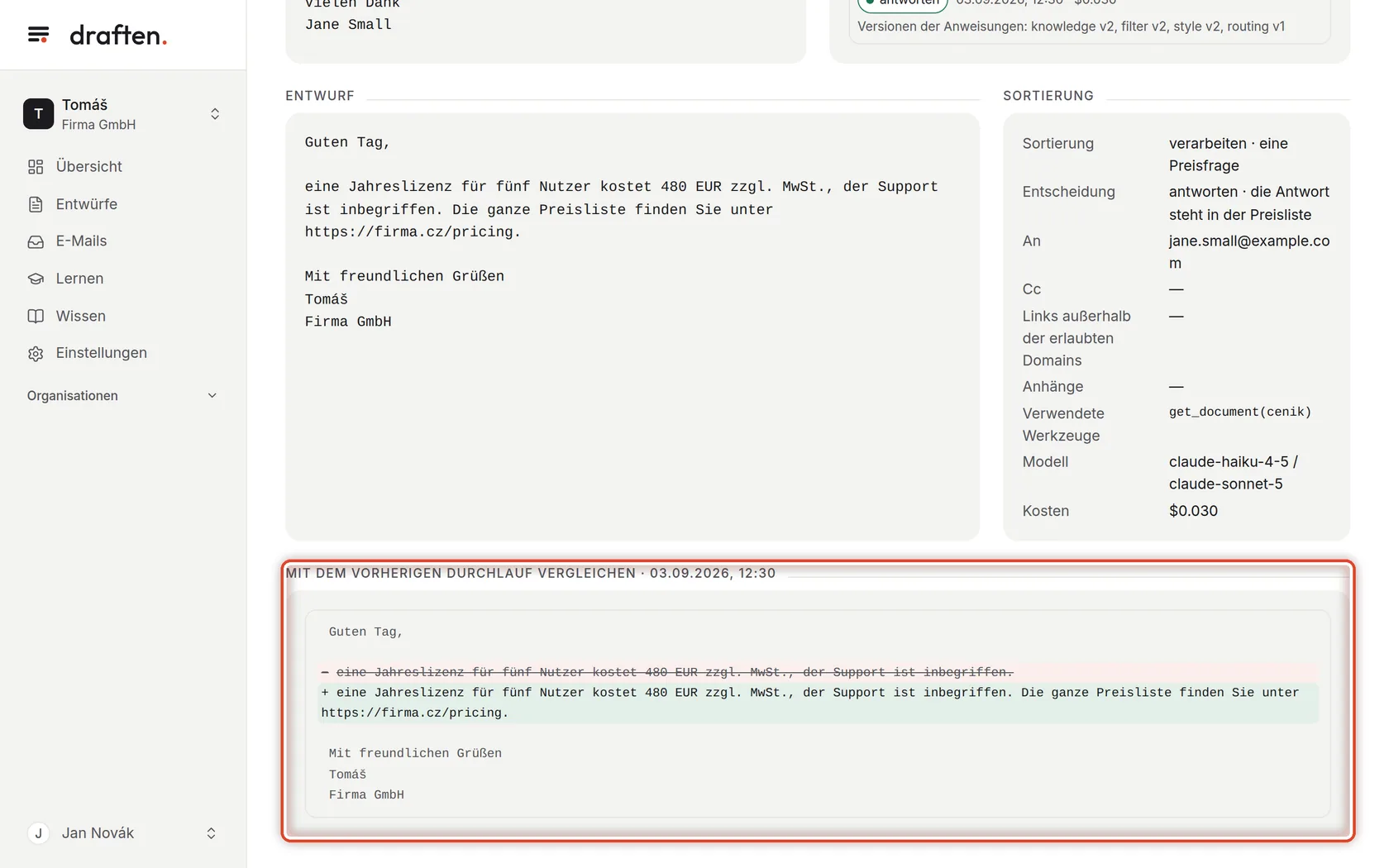
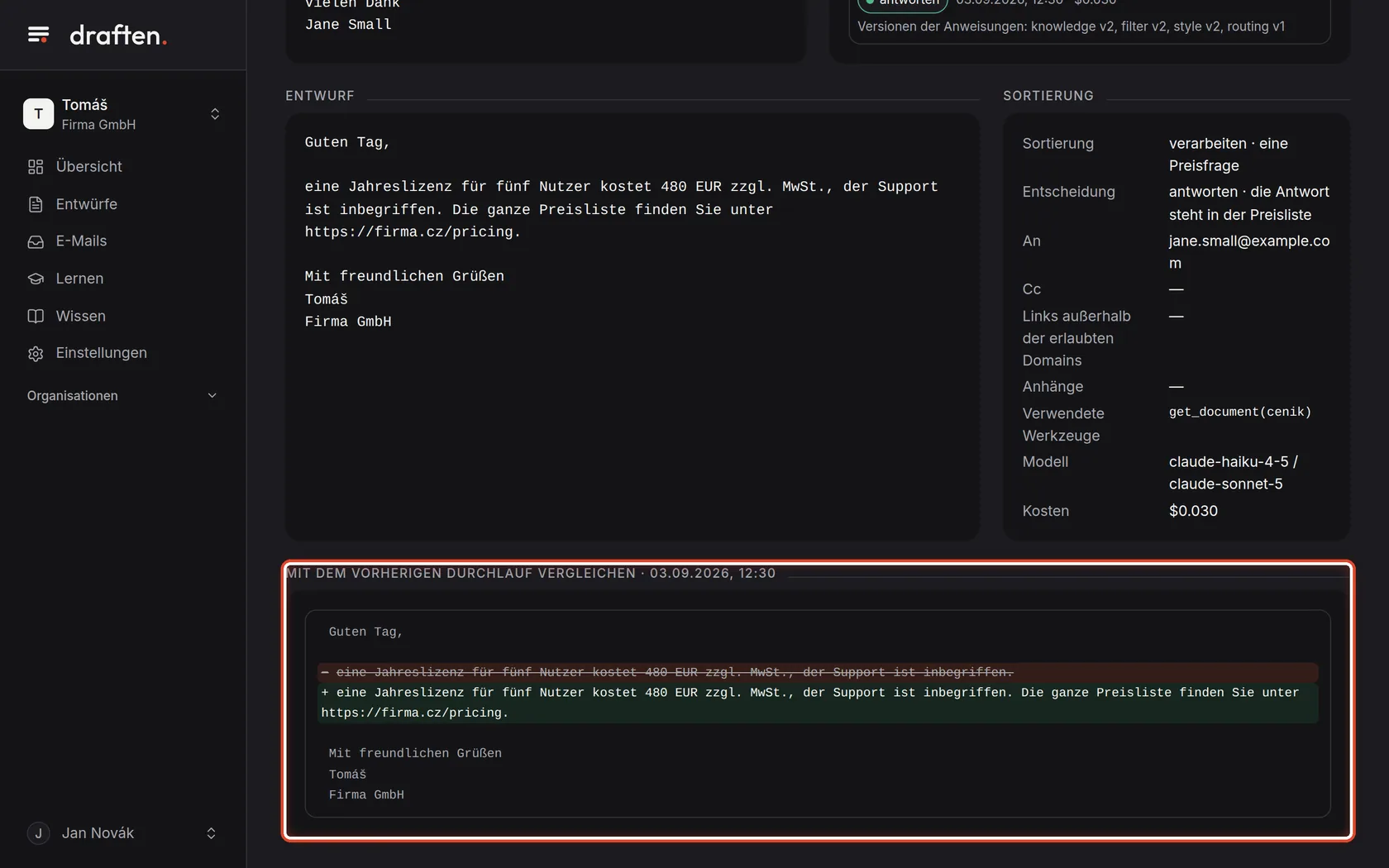
Auf dem BildschirmUnten die Karte Mit dem vorherigen Durchlauf vergleichen.
So geht’sDie Karte zeigt, wie sich der Entwurf vom vorherigen Durchlauf unterscheidet: entfernter Text ist durchgestrichen, hinzugefügter grün. Hier sehen Sie nach einer Änderung der Anweisungen, ob die Änderung bewirkt hat, was sie sollte – und nichts anderes kaputtgemacht hat.
Ende
Sie wissen, was eine Änderung bewirkt
Führen Sie die Sammlung vor einer Änderung der Anweisungen aus und danach noch einmal. Sind die Antworten besser geworden und ist nichts kaputtgegangen, behalten Sie die Änderung.
- Eine Anweisung ändernDie Anleitung „Anweisungen“ zeigt, wie Sie eine ändern und wie Sie zu einer älteren Version zurückkehren.
- Irrtümlich übersprungene PostSpeichern Sie sie unter E-Mails in der Sammlung und passen Sie die Anweisung Filter an, bis das Ergebnis stimmt.