Guía
Cambiar las instrucciones
sin riesgo.
El conjunto de prueba son mensajes guardados con los que prueba cómo responderá el asistente antes de que un cambio de las instrucciones llegue al correo real. Los mismos mensajes antes del cambio y después, y ve la diferencia al instante.
Antes de empezar
- Rol de editor o propietarioEl propietario y los editores del asistente pueden ejecutar y editar el conjunto.
- Algunos mensajes en el conjuntoGuárdelos desde Correo con Al conjunto de prueba.
Paso 1 de 6
Mensajes guardados
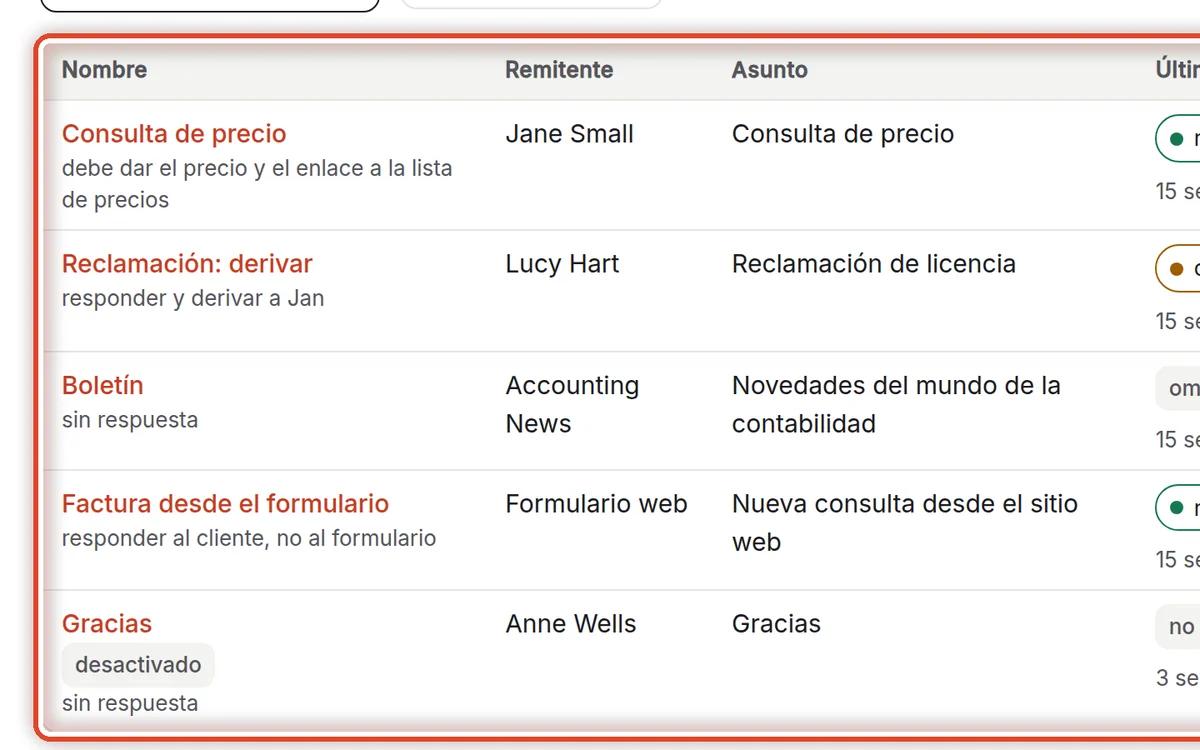
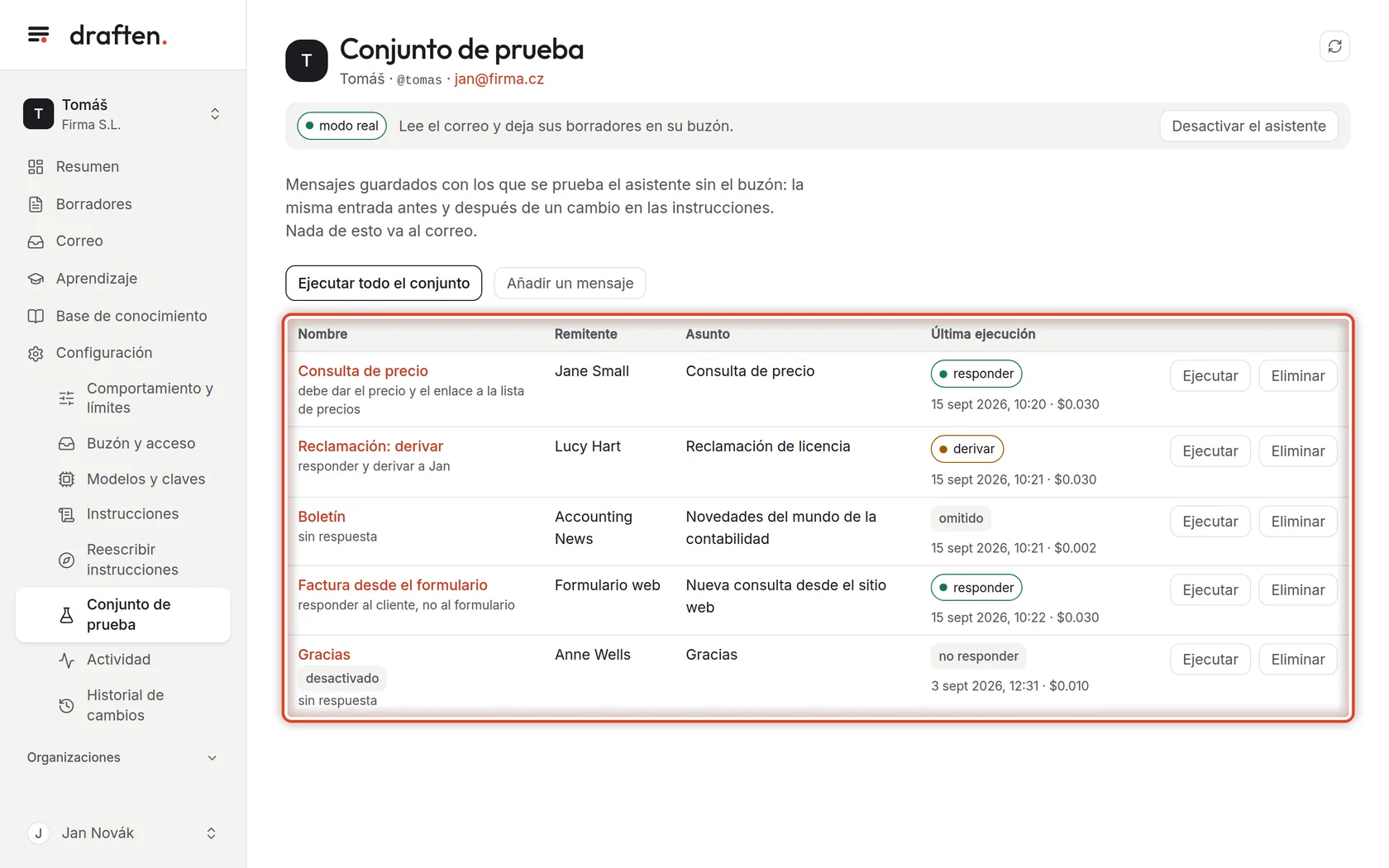
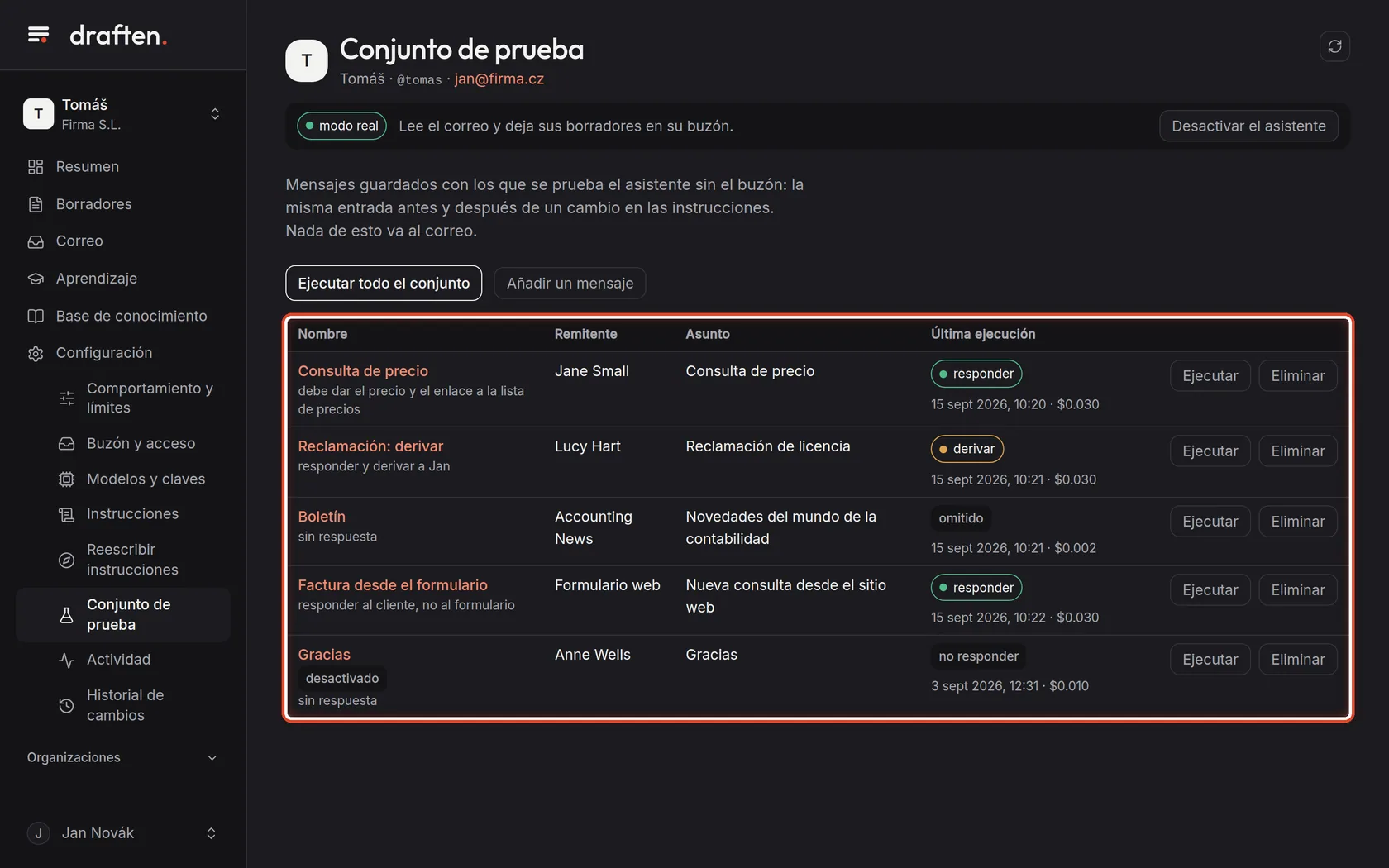
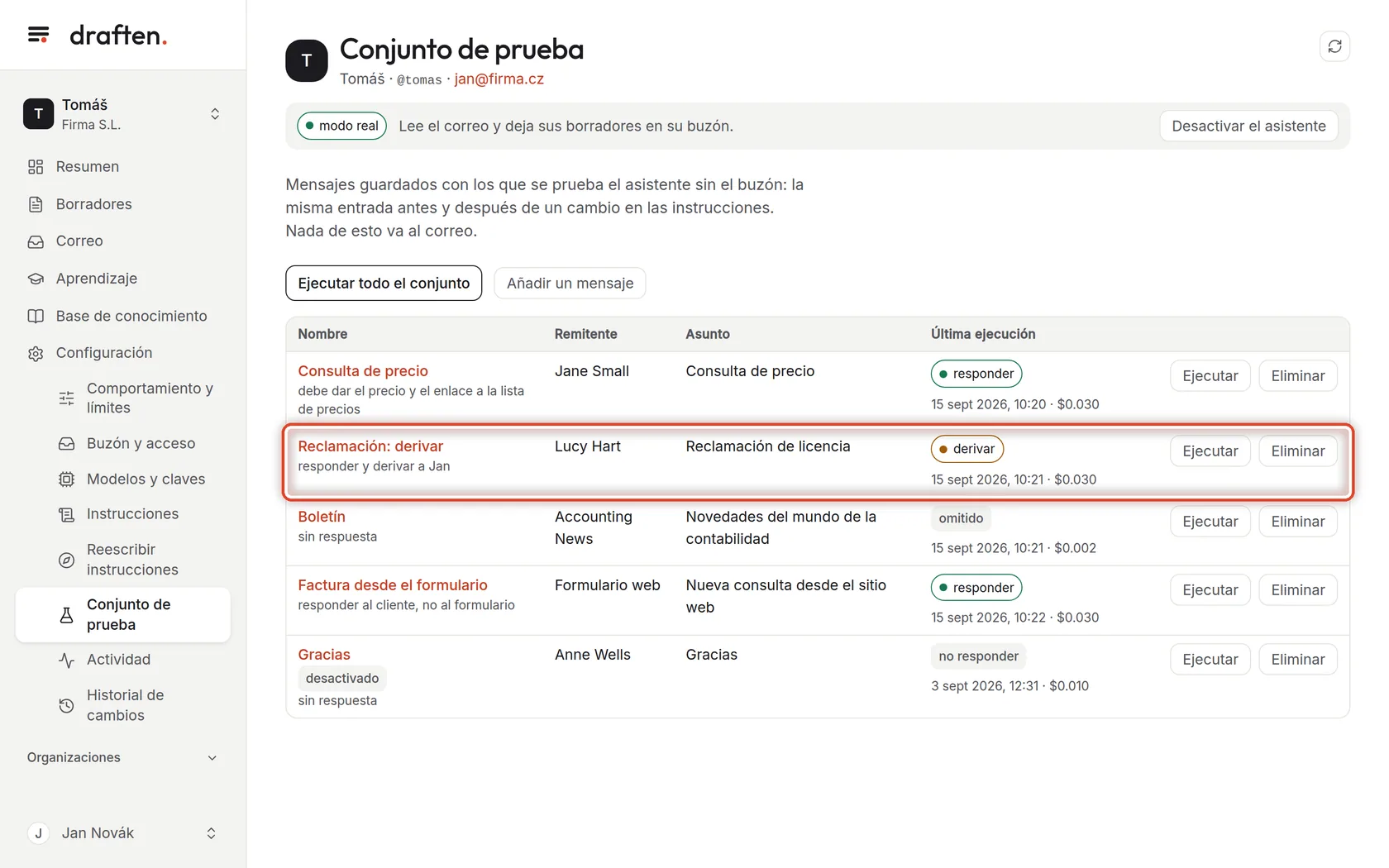
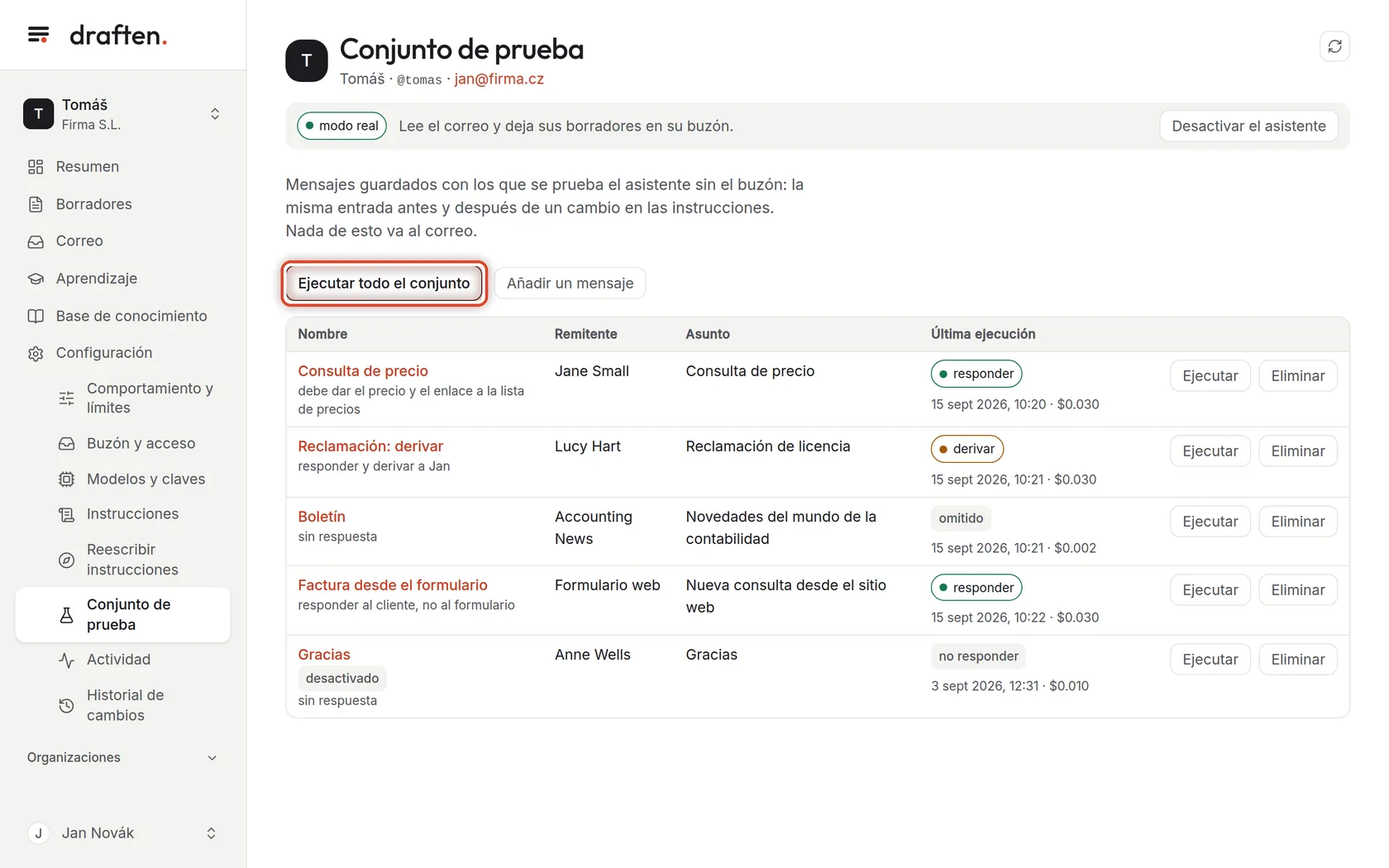
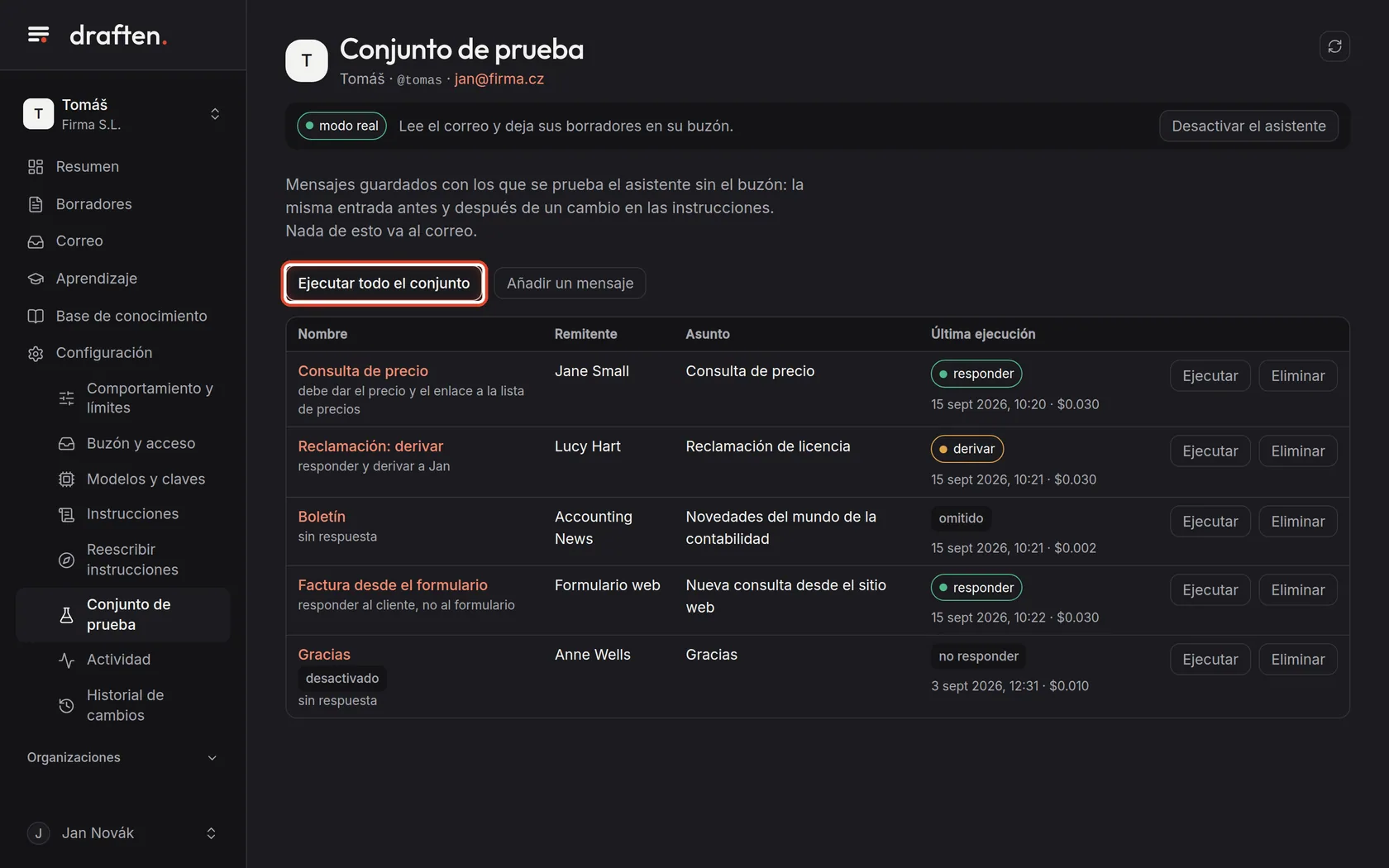
En la pantallaEn Configuración → Conjunto de prueba, una tabla de mensajes guardados.
Qué hacerEl conjunto de prueba son unos cuantos mensajes reales con los que prueba cómo decide y escribe el asistente. Funciona fuera del buzón: no se crea nada en el correo y nada llega a los clientes.
NotaUn buen conjunto tiene de 15 a 20 mensajes de situaciones distintas: una pregunta que el asistente responde solo, una derivación a un compañero, correo que no recibe respuesta, un mensaje de un formulario web y un hilo con historial.
Paso 2 de 6
Qué debe salir
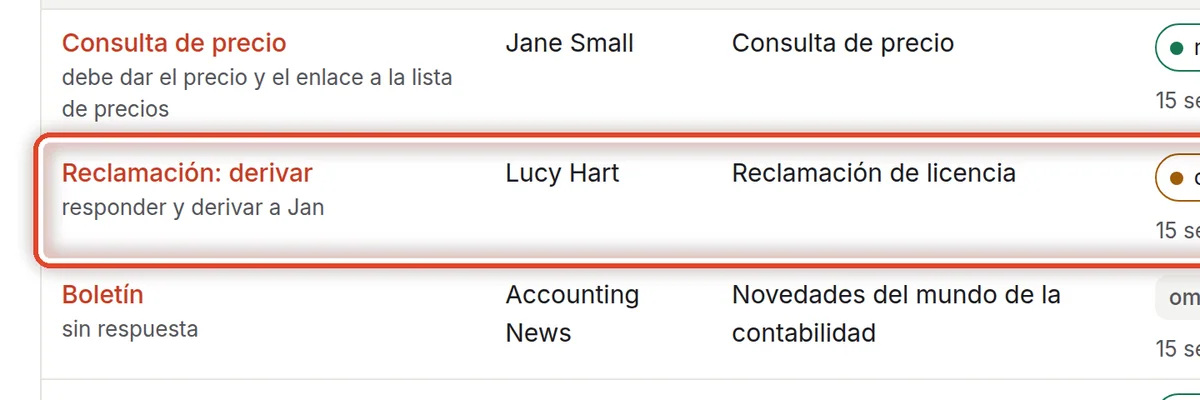
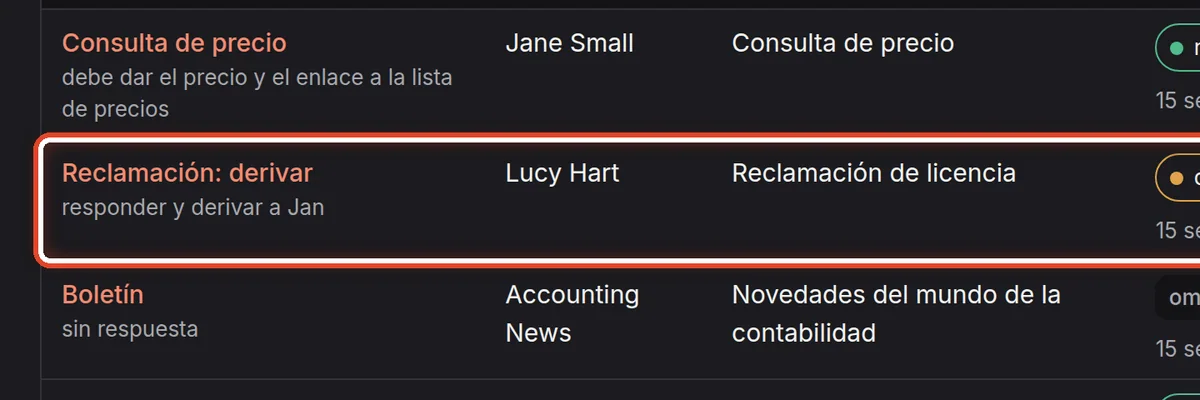
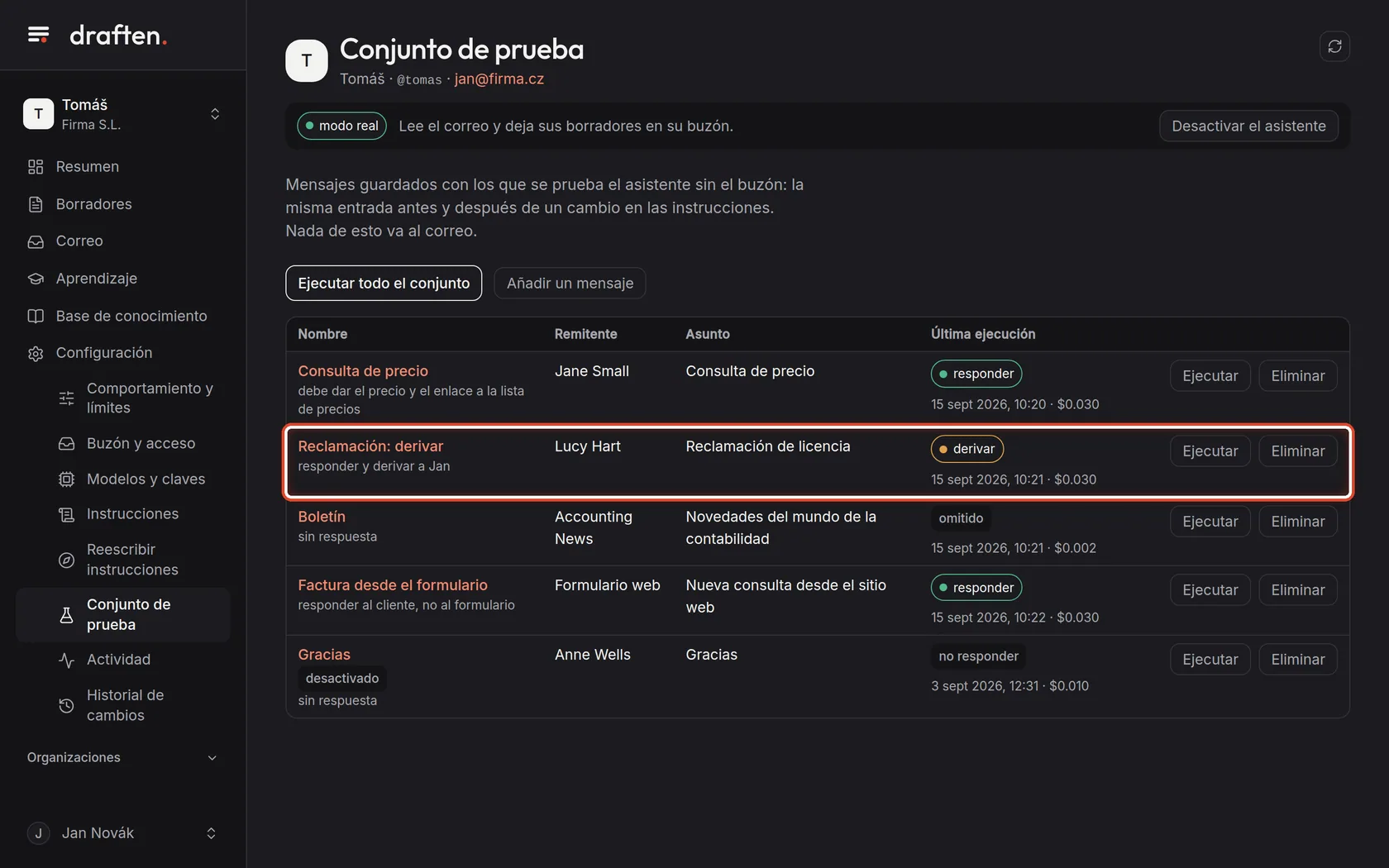
En la pantallaPara cada mensaje, un nombre, una nota debajo y la última ejecución a la derecha.
Qué hacerLa nota dice qué debe salir (por ejemplo, «responder y derivar a Jan»). La columna Última ejecución muestra cómo decidió el asistente la última vez: responder, derivar, no responder u omitido.
Paso 3 de 6
Ejecute todo el conjunto
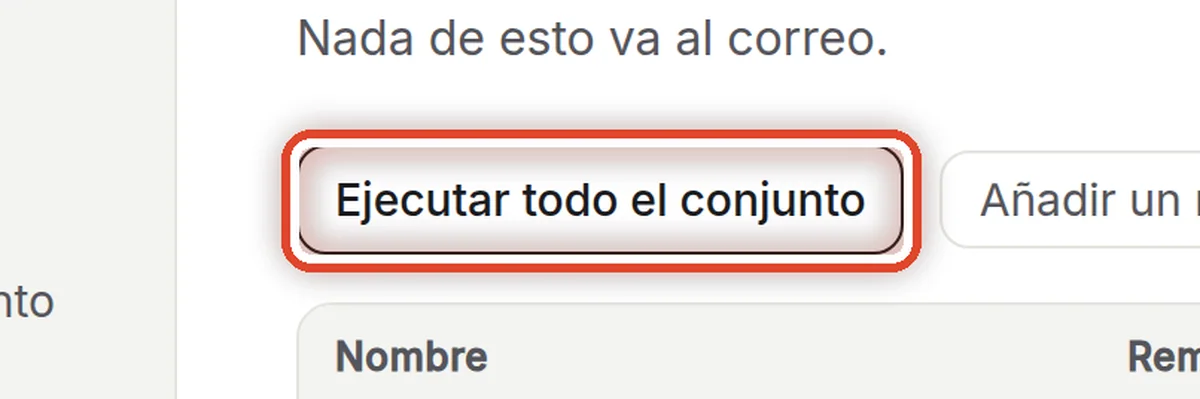
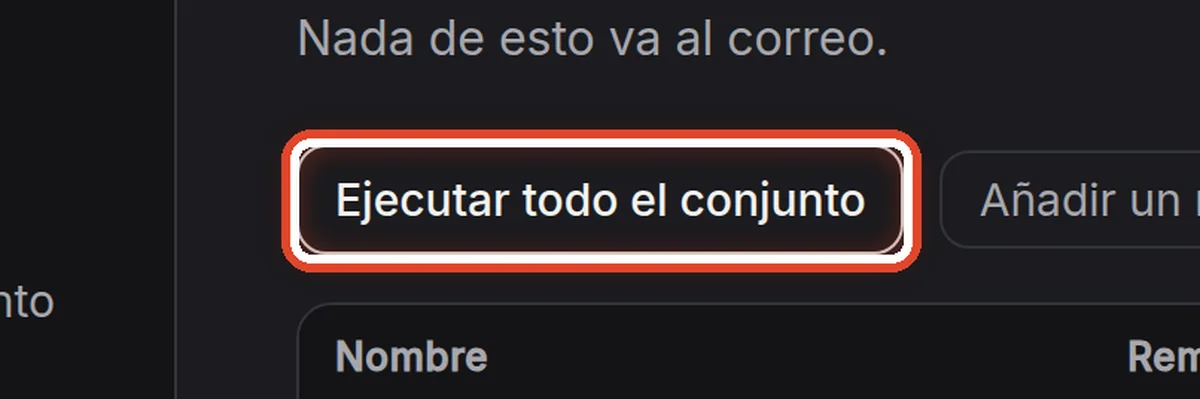
En la pantallaEncima de la tabla, el botón Ejecutar todo el conjunto.
Qué hacerHaga clic en Ejecutar todo el conjunto. El asistente recorre todos los mensajes activados con las instrucciones tal como están ahora, y cada uno obtiene una ejecución nueva. Al terminar verá cuántos mensajes se ejecutaron y cuánto costó.
NotaUna ejecución cuesta lo mismo que procesar un mensaje real. Para ejecutar un solo mensaje, use Ejecutar en su fila.
Paso 4 de 6
Añada un mensaje
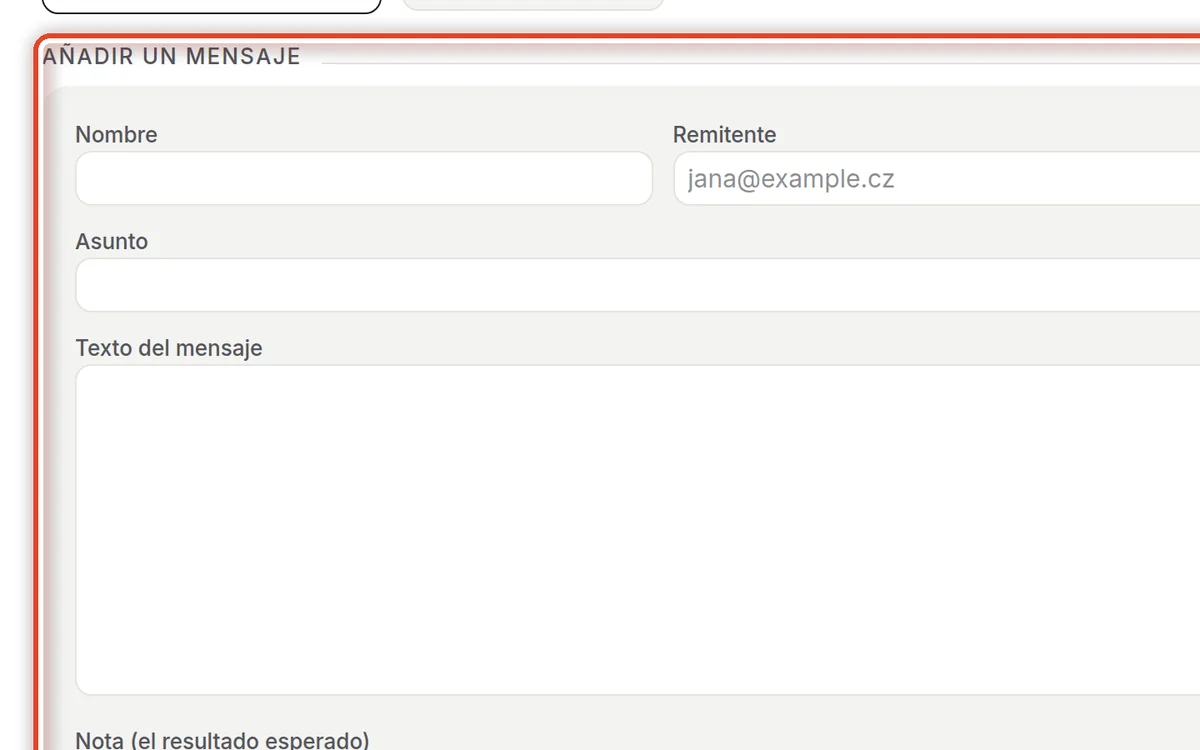
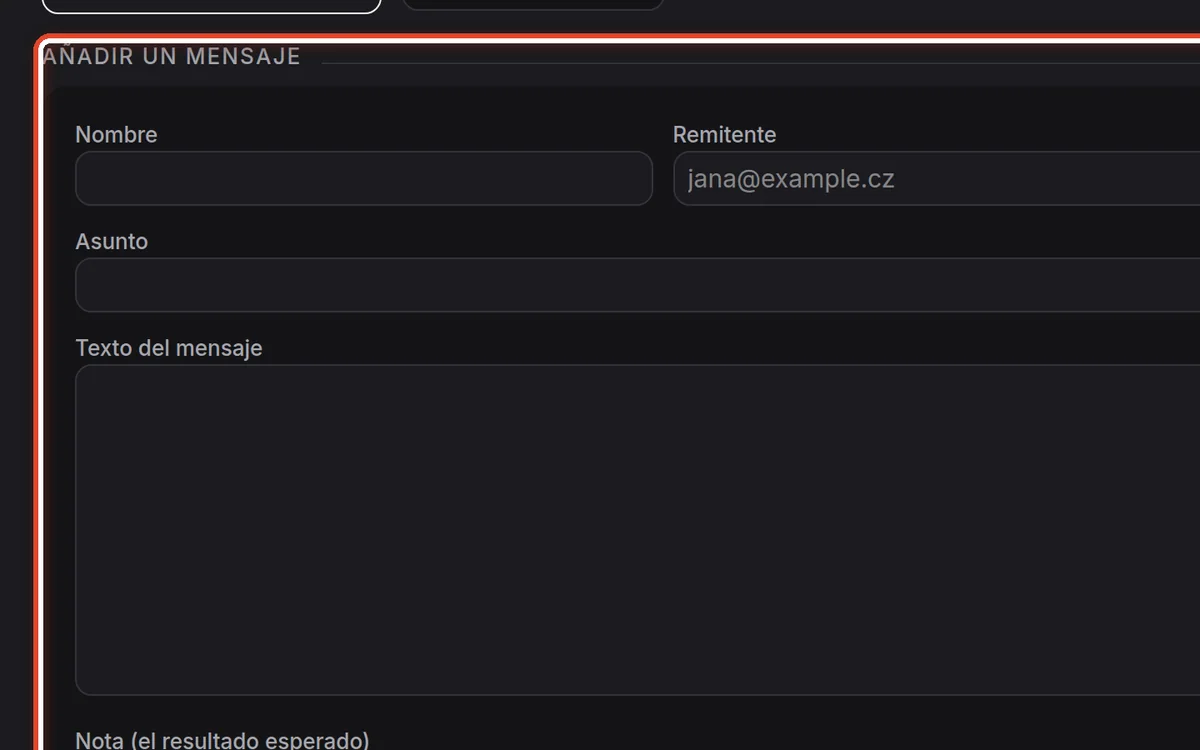
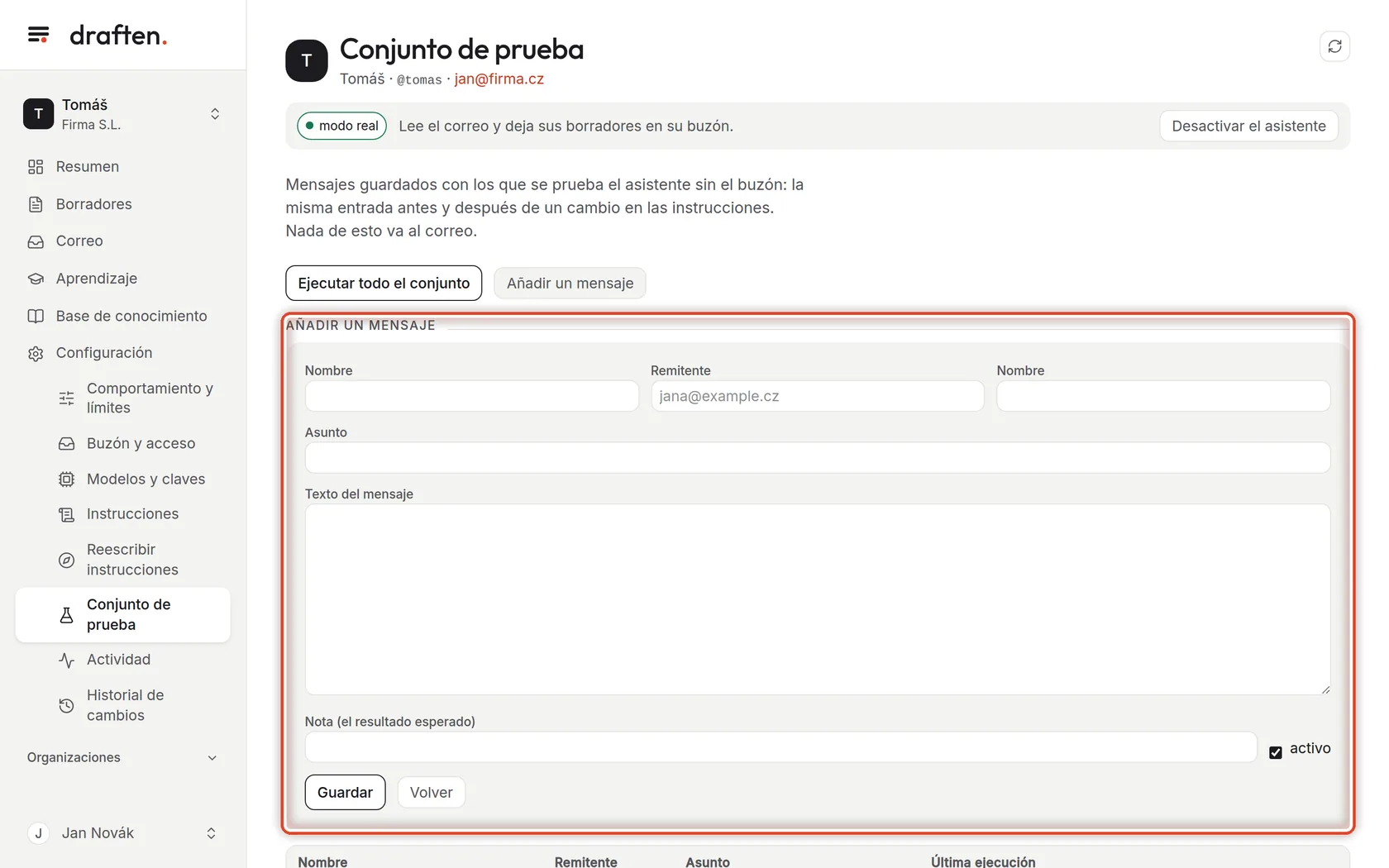
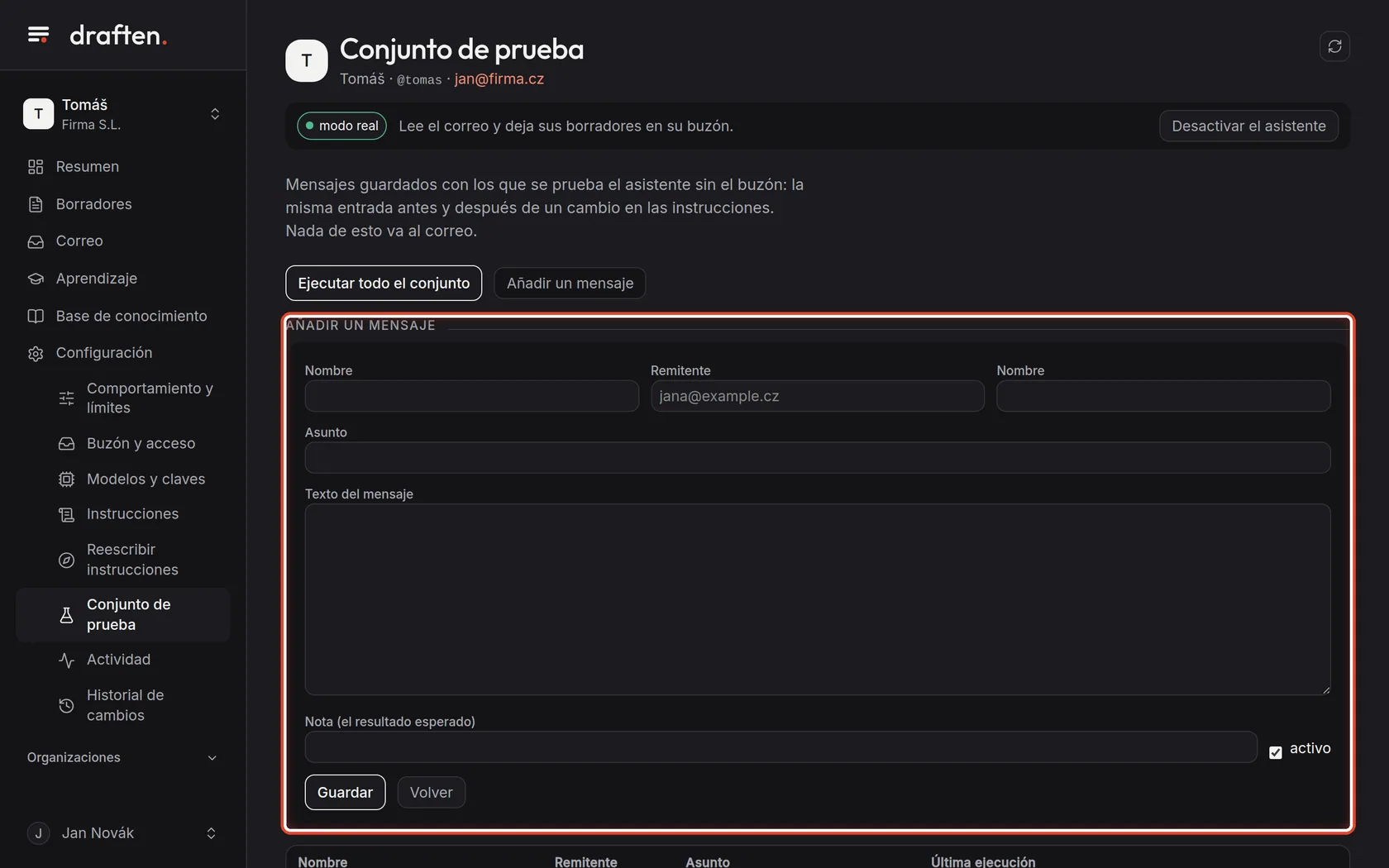
En la pantallaTras hacer clic en Añadir un mensaje, un formulario para un mensaje nuevo.
Qué hacerRellene el nombre, el remitente, el asunto y el texto del mensaje, y escriba en la nota qué debe salir. Haga clic en Guardar.
NotaEs más fácil guardar un mensaje real: en Correo, abra su fila y haga clic en Al conjunto de prueba. Se guarda con su hilo tal como estaba cuando llegó, sin la respuesta que usted escribió después.
Paso 5 de 6
Un mensaje y sus ejecuciones
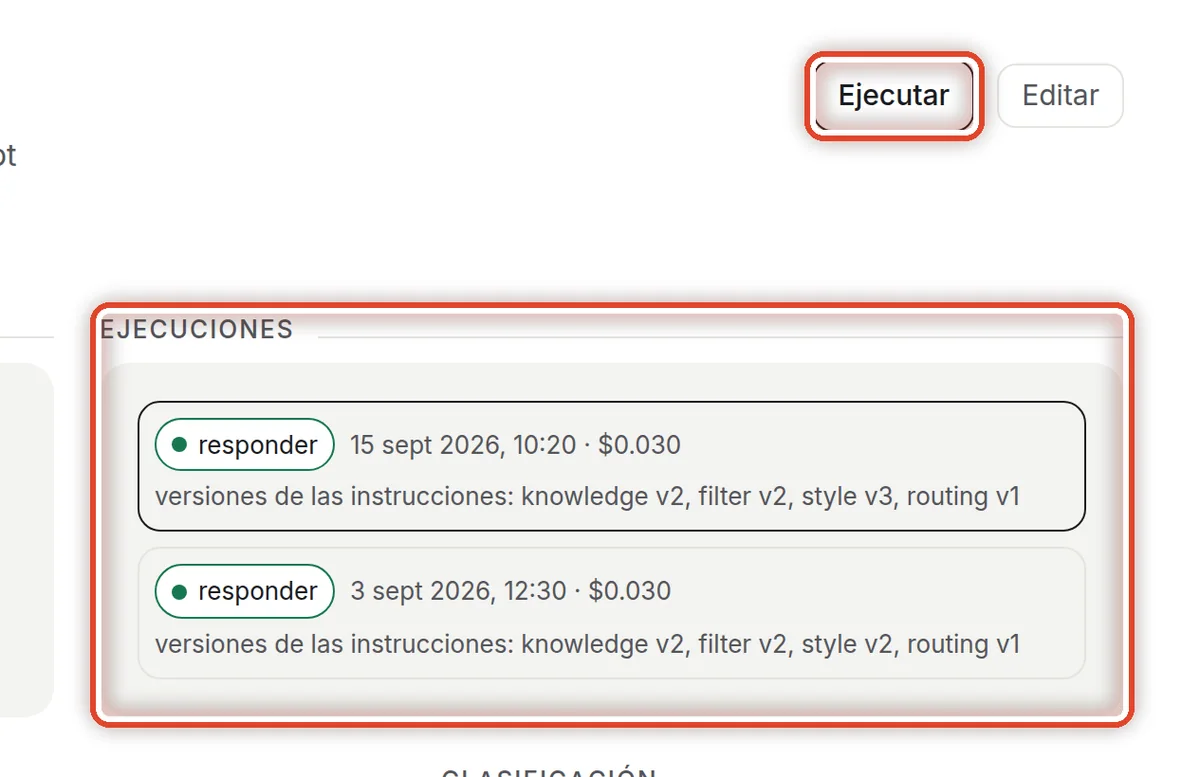
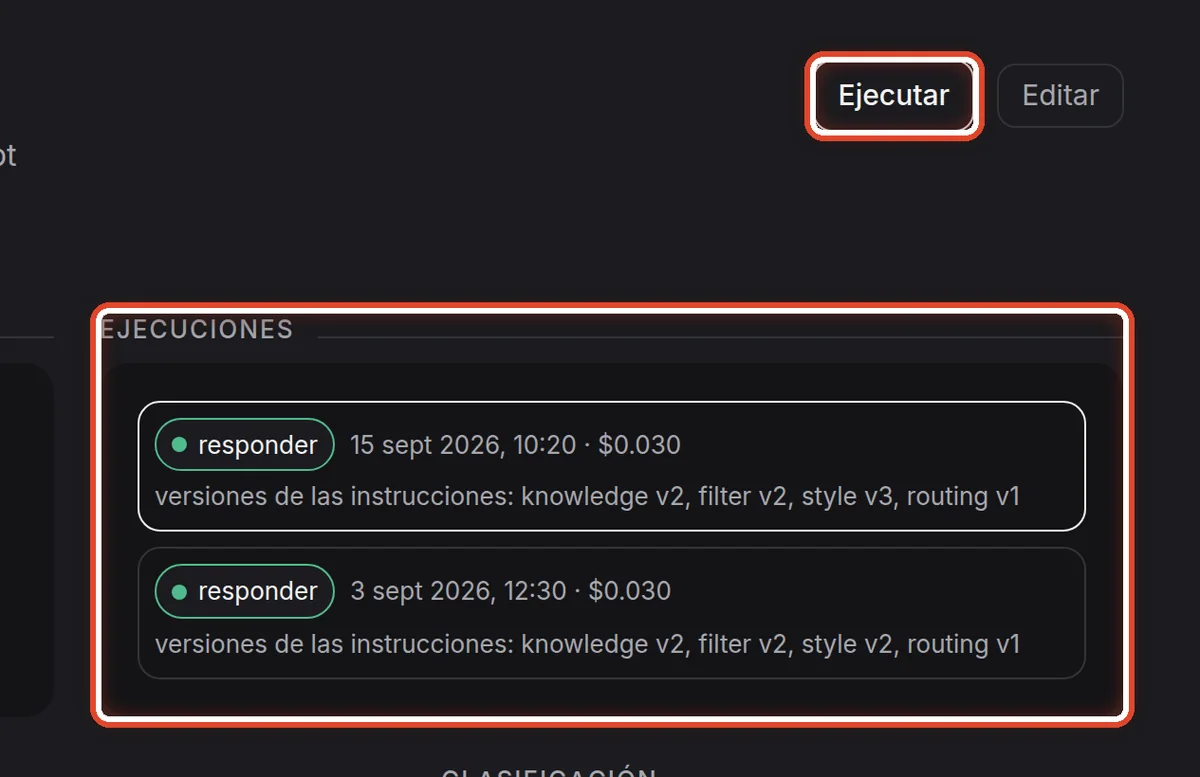
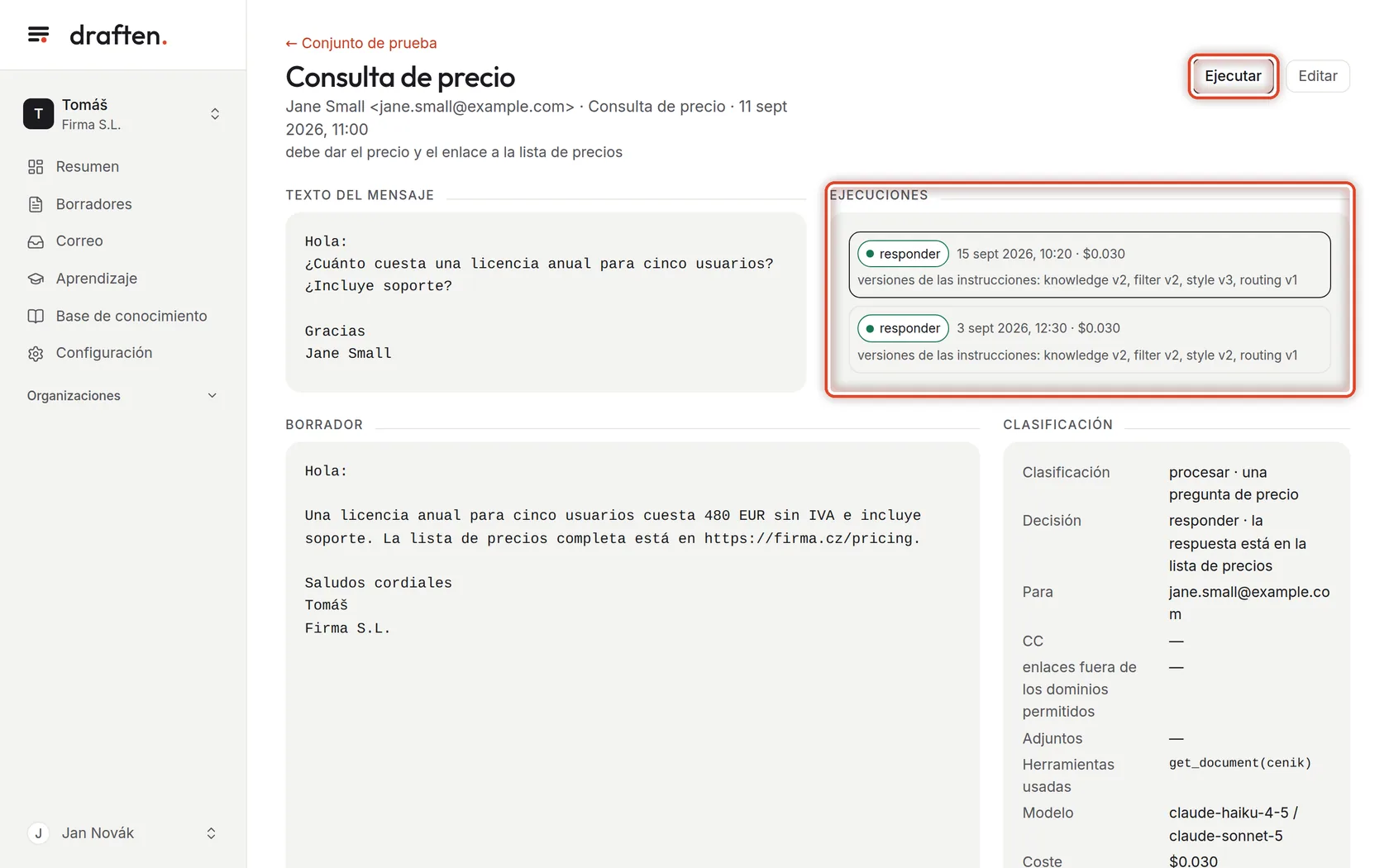
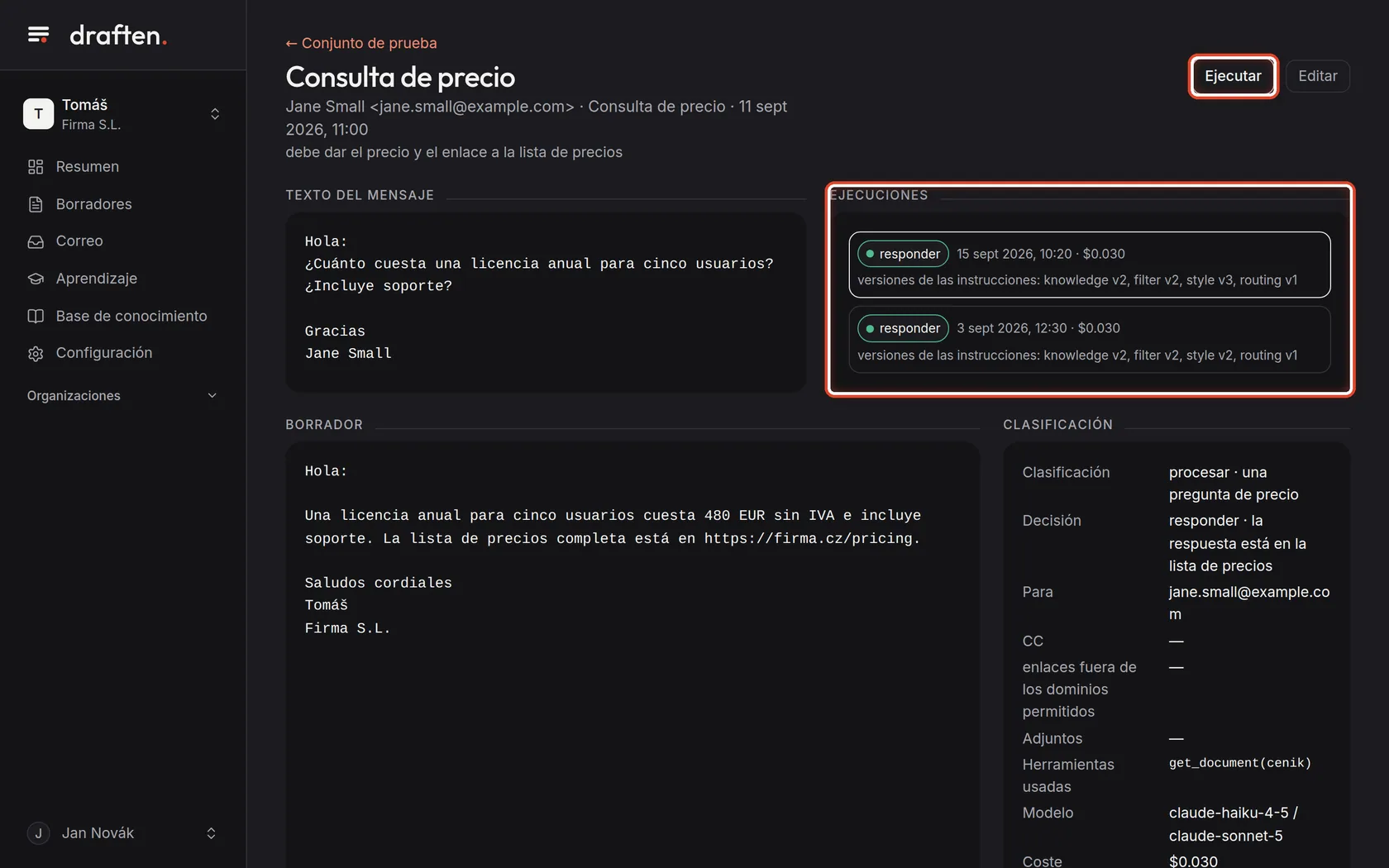
En la pantallaTras hacer clic en el nombre de un mensaje, su texto y, a la derecha, sus ejecuciones.
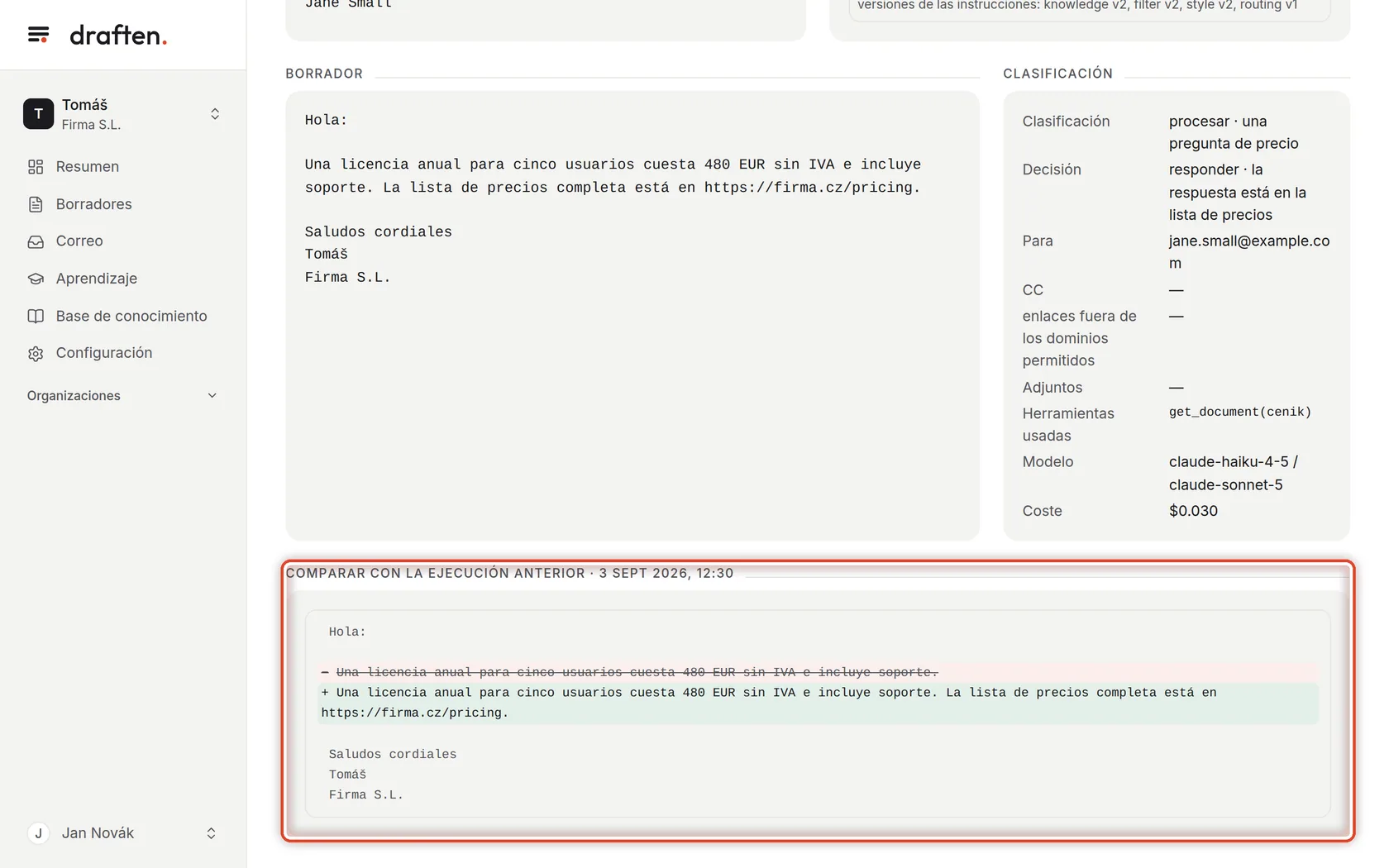
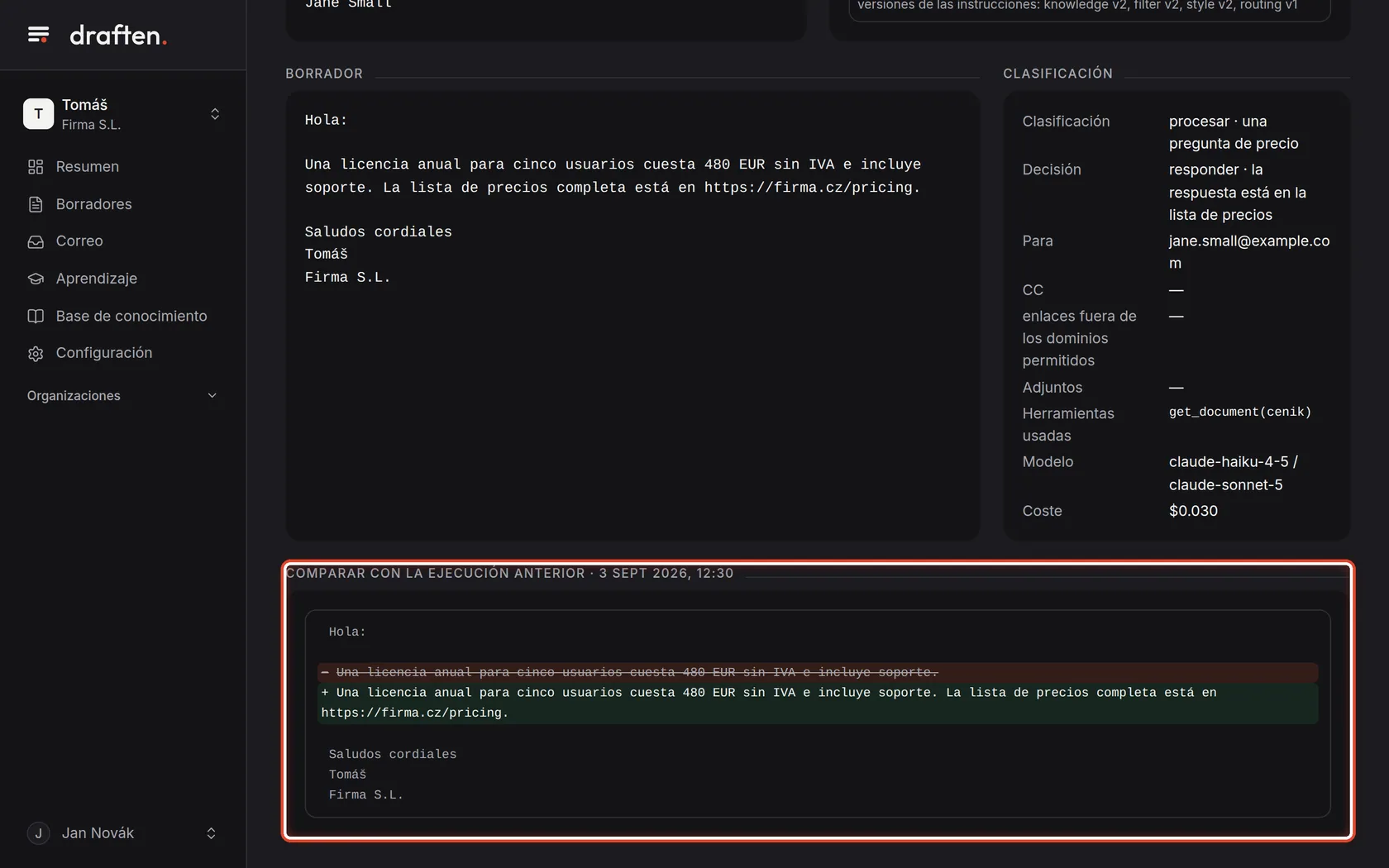
Qué hacerEn cada ejecución verá la decisión, el coste y las versiones de las instrucciones con las que se ejecutó. Haga clic en una ejecución para ver debajo el borrador y cómo clasificó el asistente el mensaje.
Paso 6 de 6
Compare con la ejecución anterior
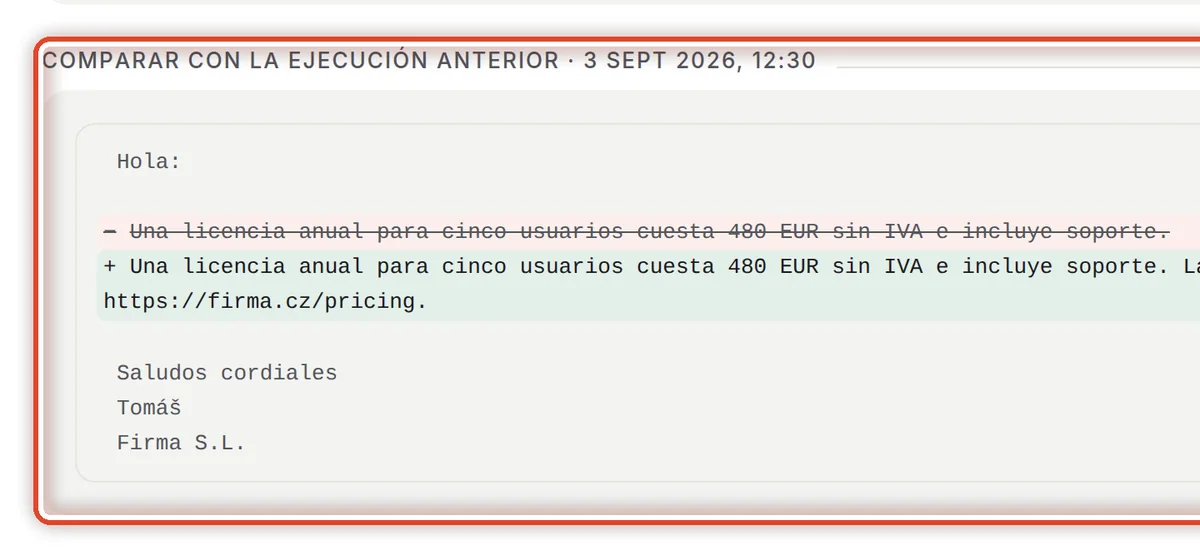
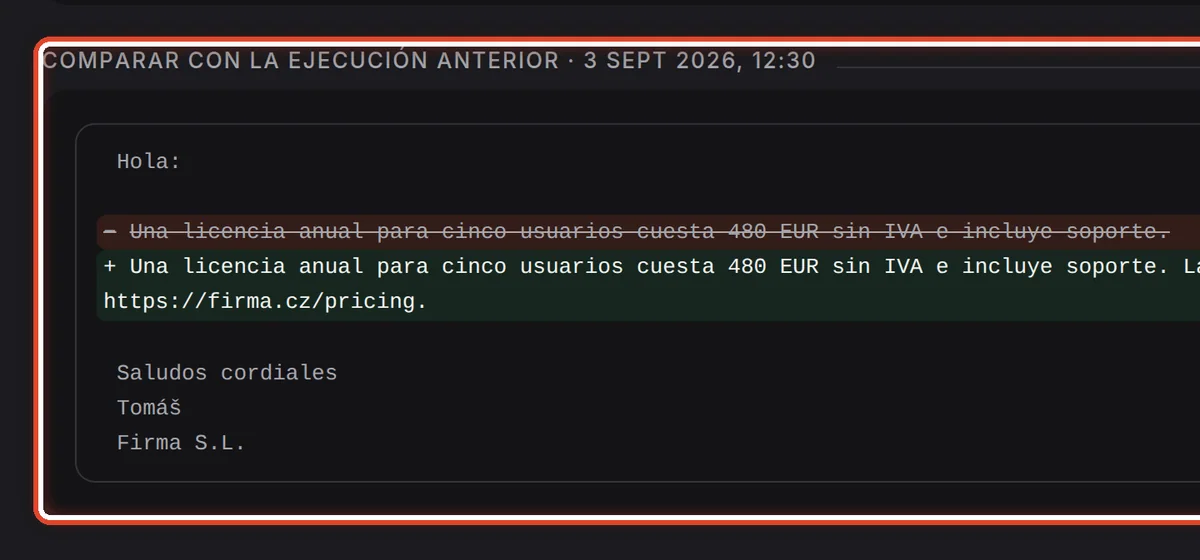
En la pantallaAbajo, la tarjeta Comparar con la ejecución anterior.
Qué hacerLa tarjeta muestra en qué se diferencia el borrador de la ejecución anterior: el texto eliminado aparece tachado y el añadido, en verde. Aquí es donde, después de cambiar las instrucciones, comprueba si el cambio hizo lo que debía sin estropear nada más.
Fin
Ya sabe qué hará un cambio
Ejecute el conjunto antes de cambiar las instrucciones y otra vez después. Si las respuestas mejoraron y nada se estropeó, mantenga el cambio.
- Cambiar una instrucciónLa guía «Instrucciones» muestra cómo cambiar una y cómo volver a una versión anterior.
- Correo omitido por errorGuárdelo en el conjunto desde Correo y ajuste la instrucción Filtro hasta que salga bien.