Instrukcja
Zmiana wytycznych
bez ryzyka.
Zbiór testowy to zapisane wiadomości, na których sprawdzasz, jak odpowie asystent, zanim zmiana wytycznych dotrze do prawdziwej poczty. Te same wiadomości przed zmianą i po niej – a różnicę widzisz od razu.
Zanim zaczniesz
- Rola edytora albo właścicielaUruchamiać i edytować zbiór mogą właściciel i edytorzy asystenta.
- Kilka wiadomości w zbiorzeZapisz je z zakładki Poczta przyciskiem Do zbioru testowego.
Krok 1 z 6
Zapisane wiadomości
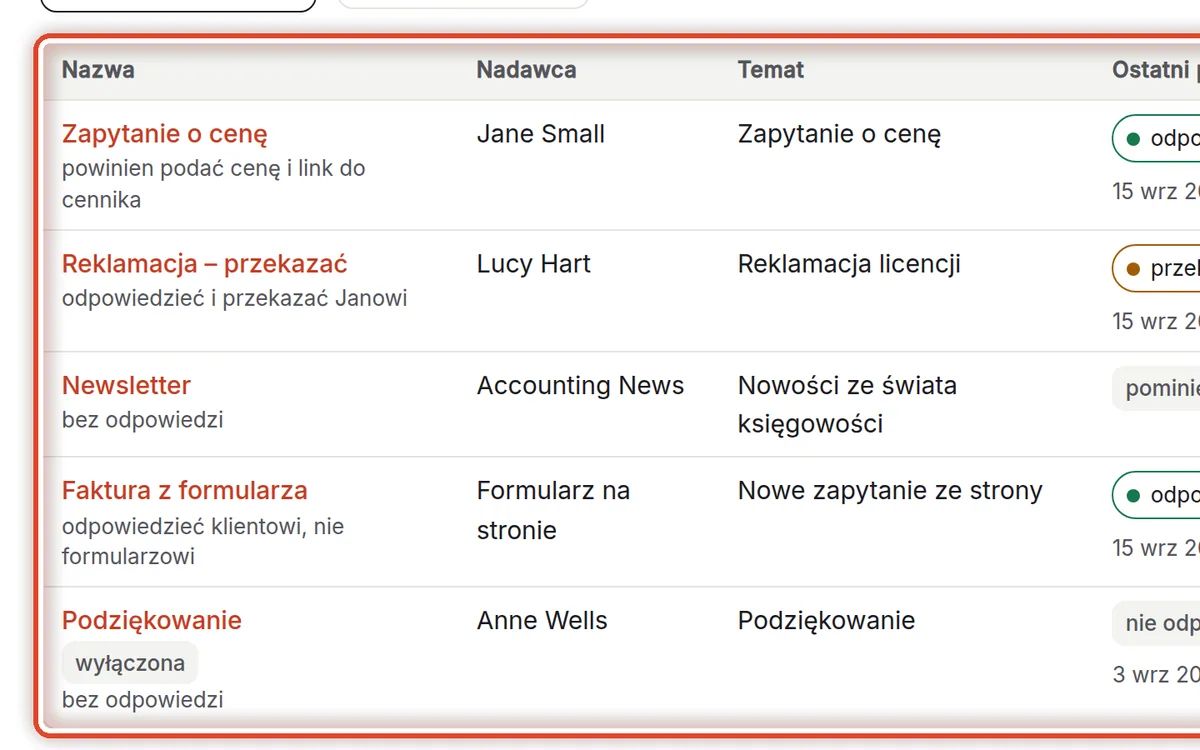
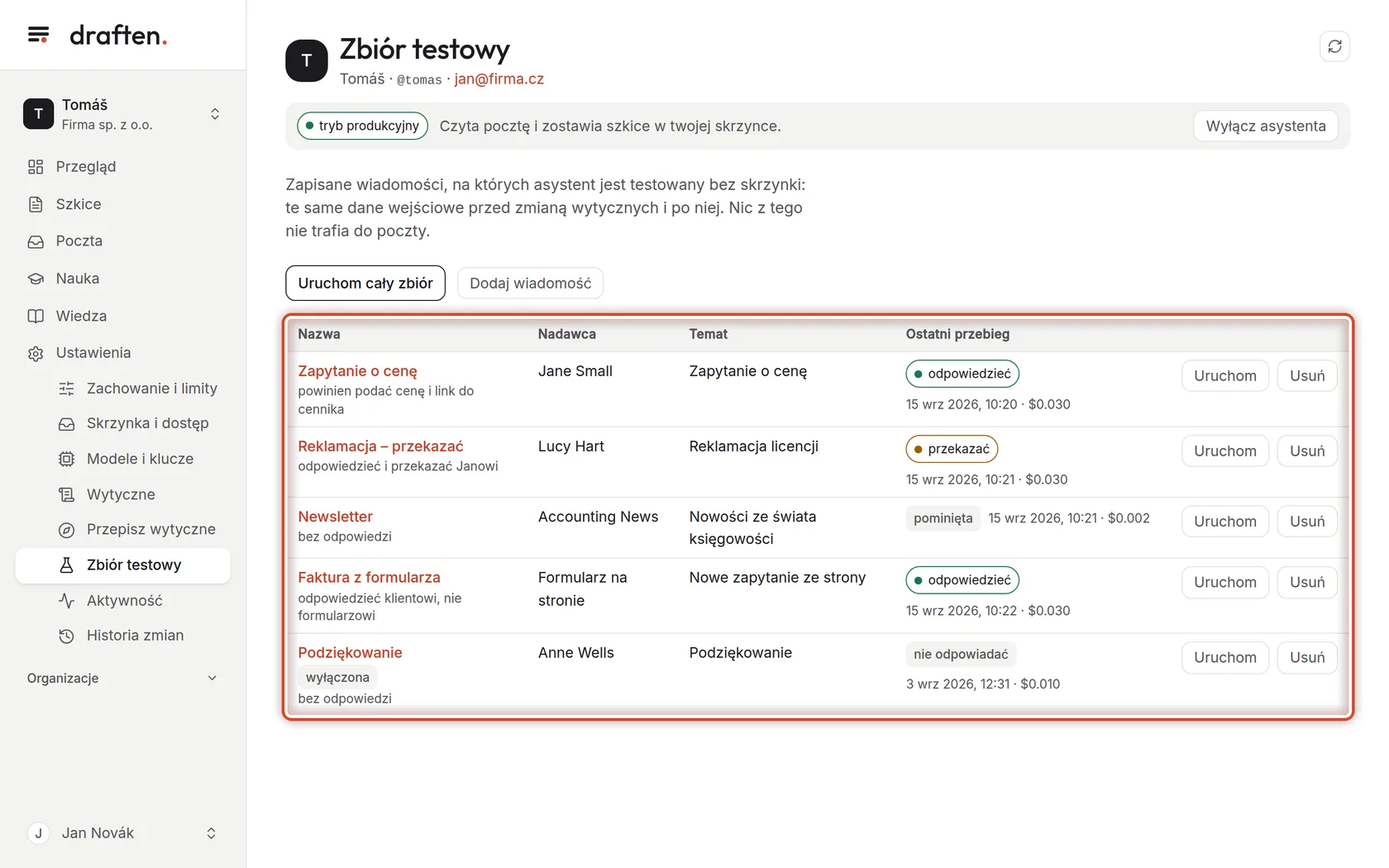
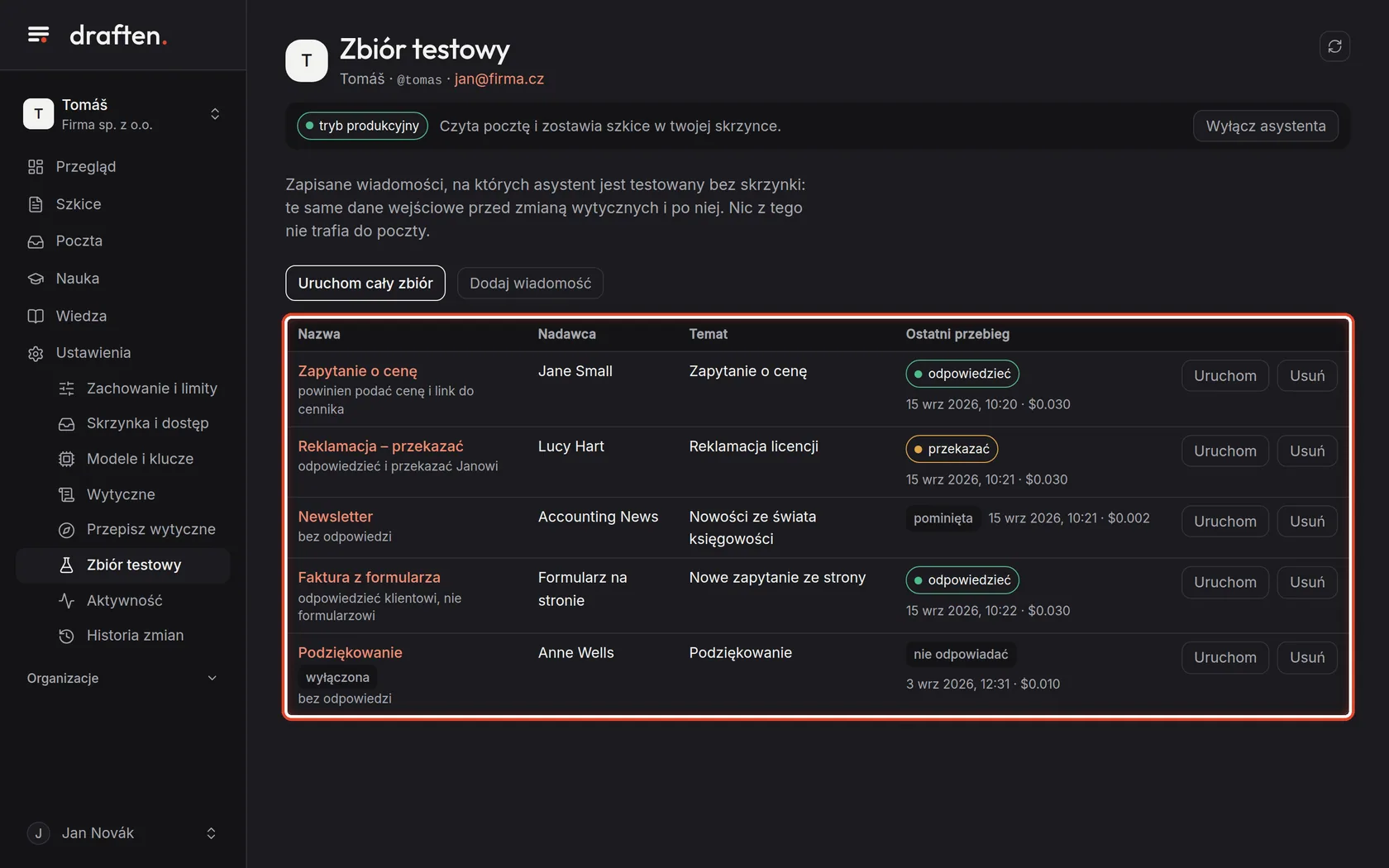
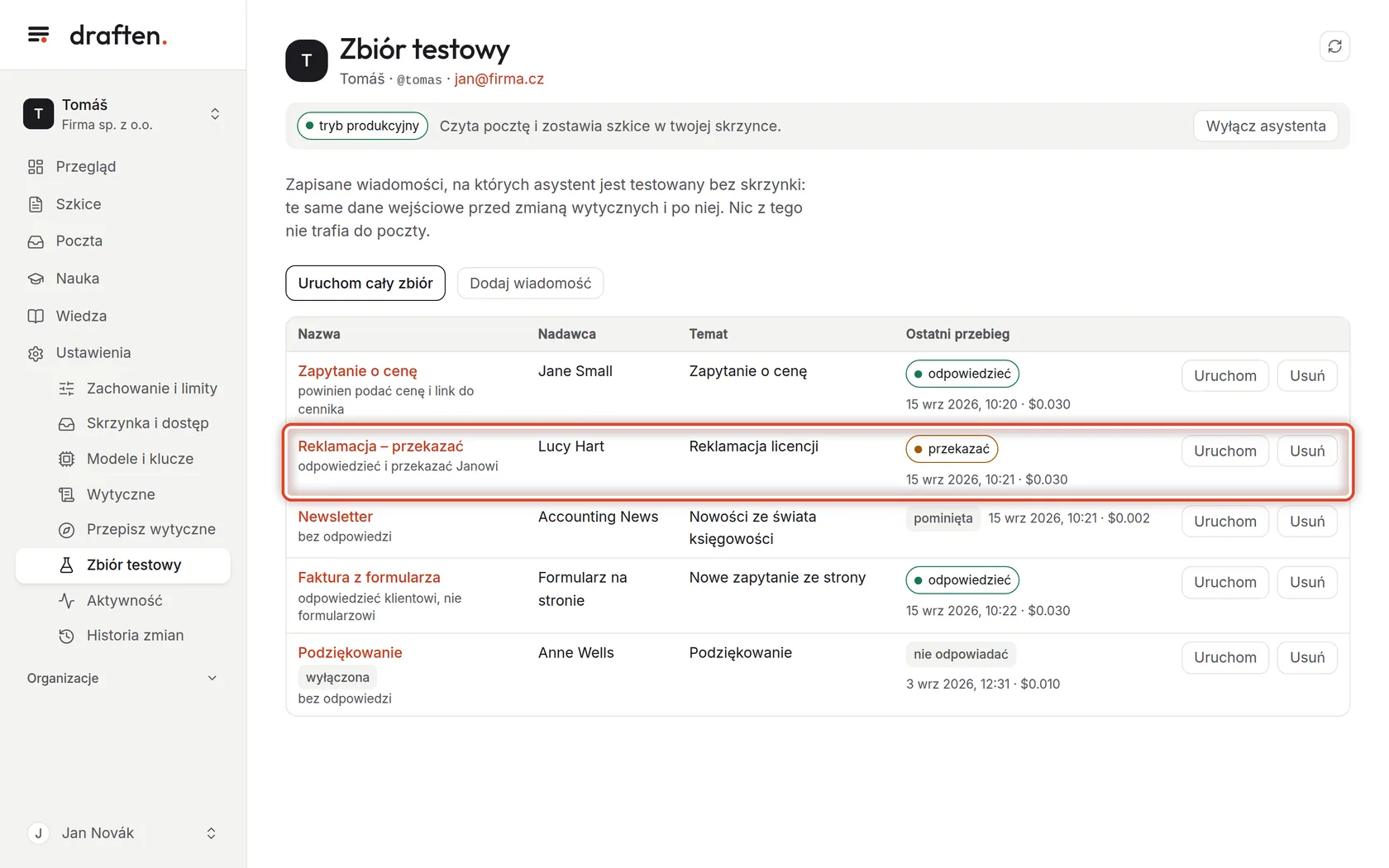
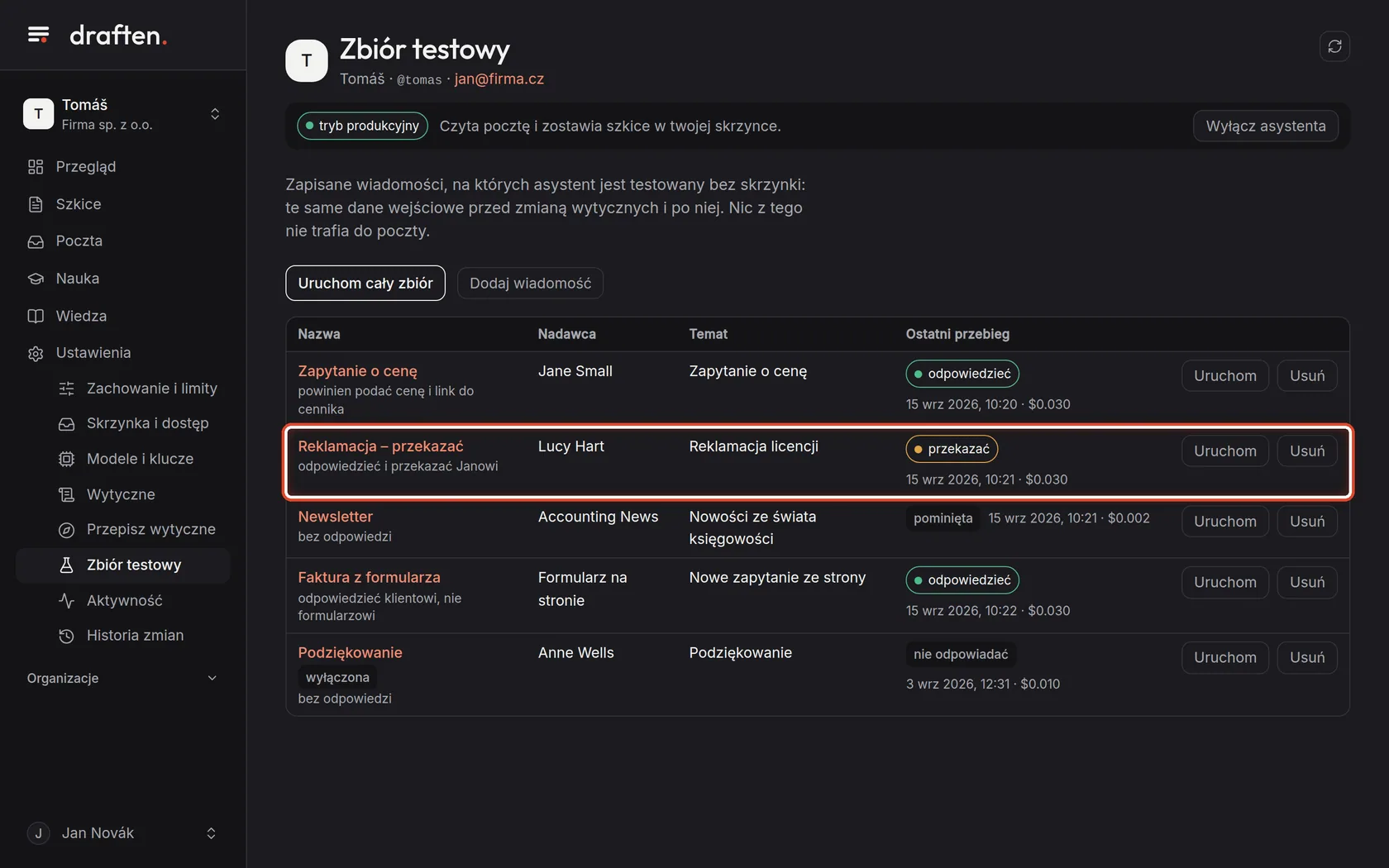
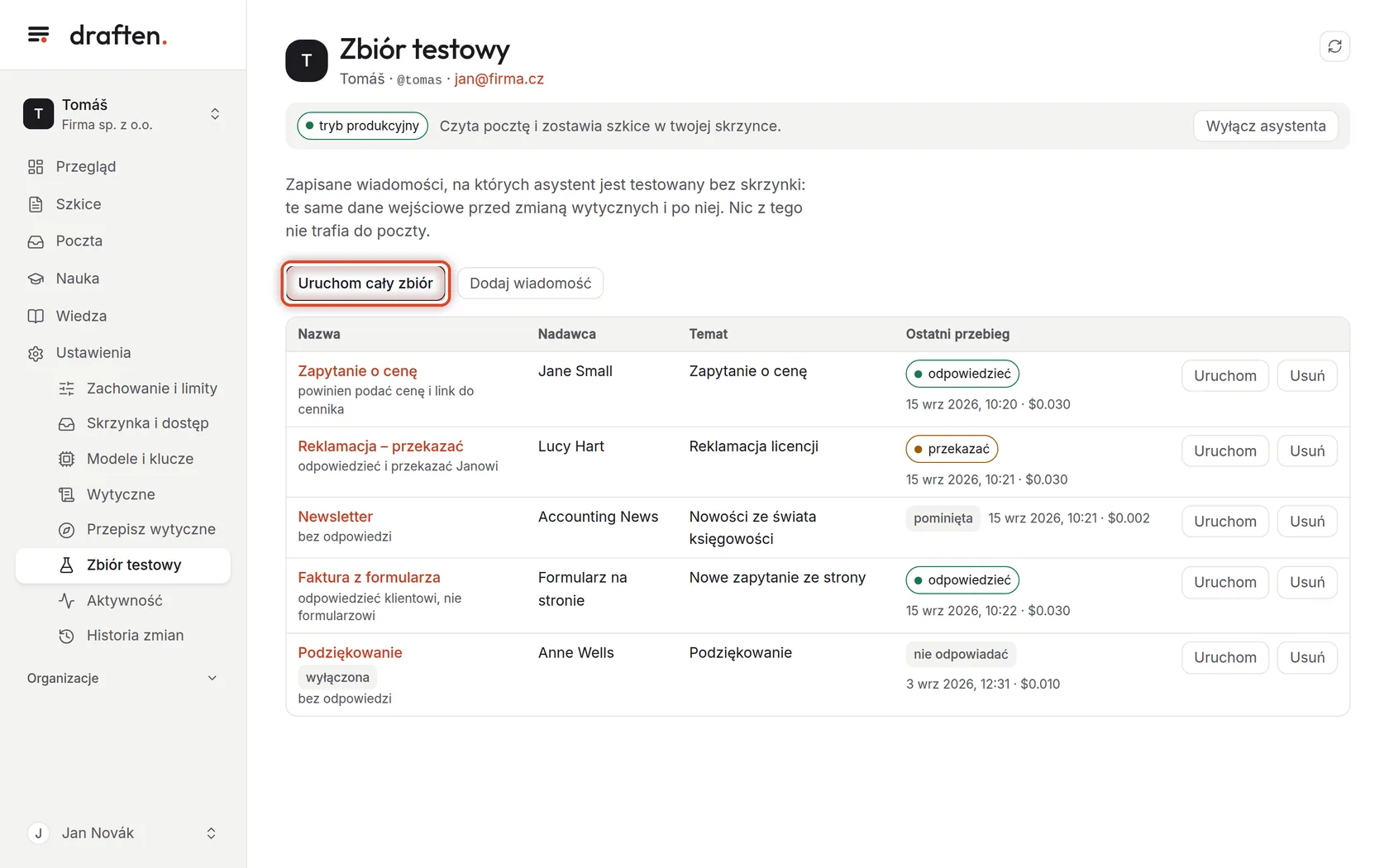
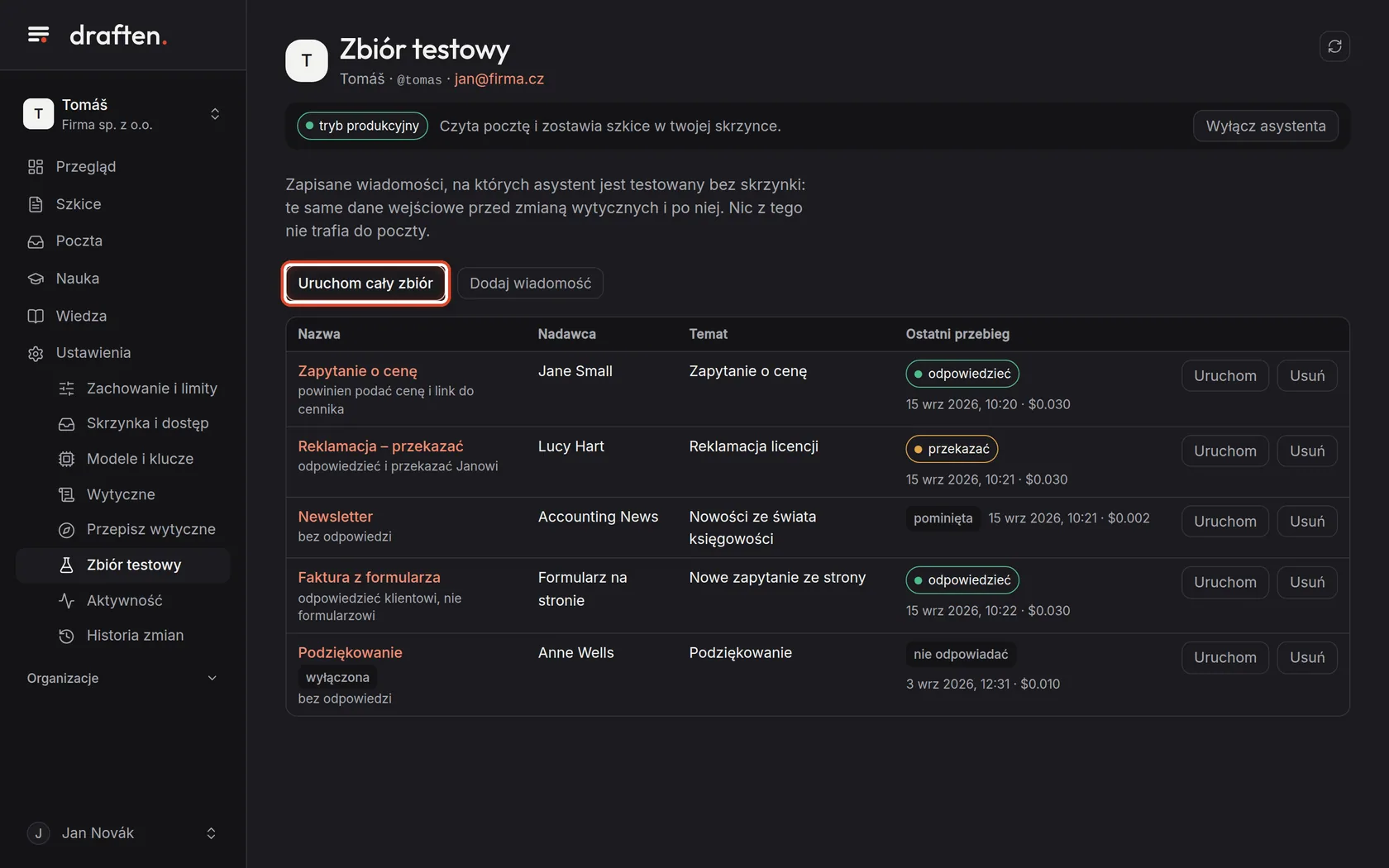
Na ekranieW Ustawienia → Zbiór testowy tabela zapisanych wiadomości.
Zrób toZbiór testowy to garść prawdziwych wiadomości, na których sprawdzasz, jak asystent decyduje i pisze. Działa poza skrzynką: w poczcie nic nie powstaje i nic nie trafia do klientów.
WskazówkaDobry zbiór ma 15–20 wiadomości z różnych sytuacji: pytanie, na które asystent odpowiada sam, przekazanie sprawy koledze, poczta bez odpowiedzi, wiadomość z formularza na stronie i wątek z historią.
Krok 2 z 6
Co powinno wyjść
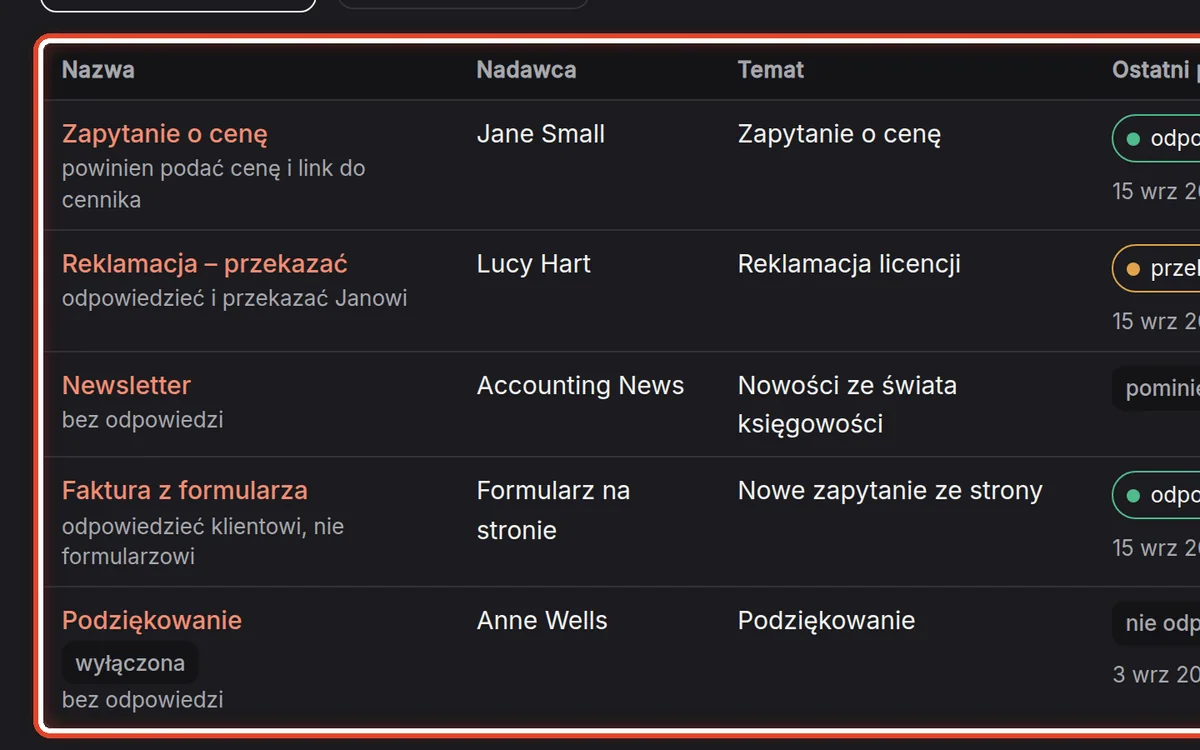
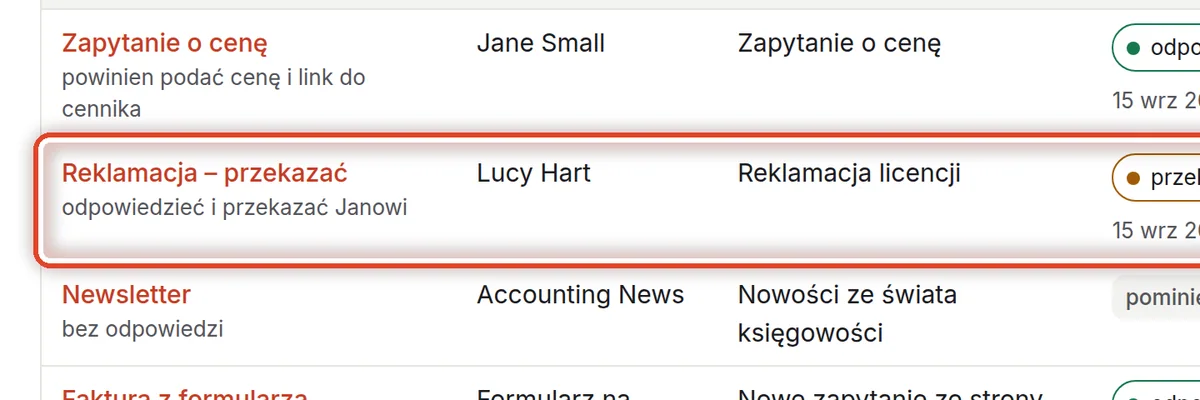
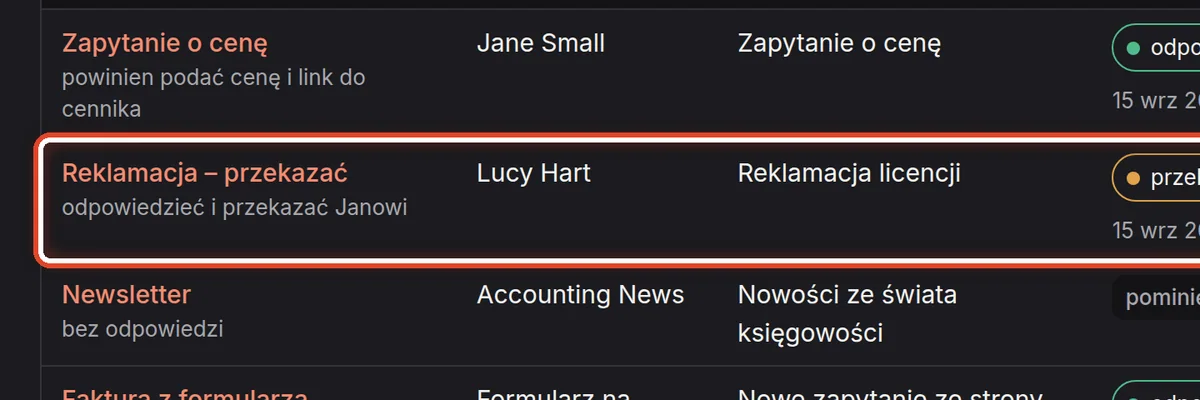
Na ekraniePrzy każdej wiadomości nazwa, pod nią uwaga, a po prawej ostatni przebieg.
Zrób toUwaga mówi, co powinno wyjść (na przykład „odpowiedzieć i przekazać Janowi”). Kolumna Ostatni przebieg pokazuje, jak asystent zdecydował ostatnim razem: odpowiedzieć, przekazać, nie odpowiadać albo pominięta.
Krok 3 z 6
Uruchom cały zbiór
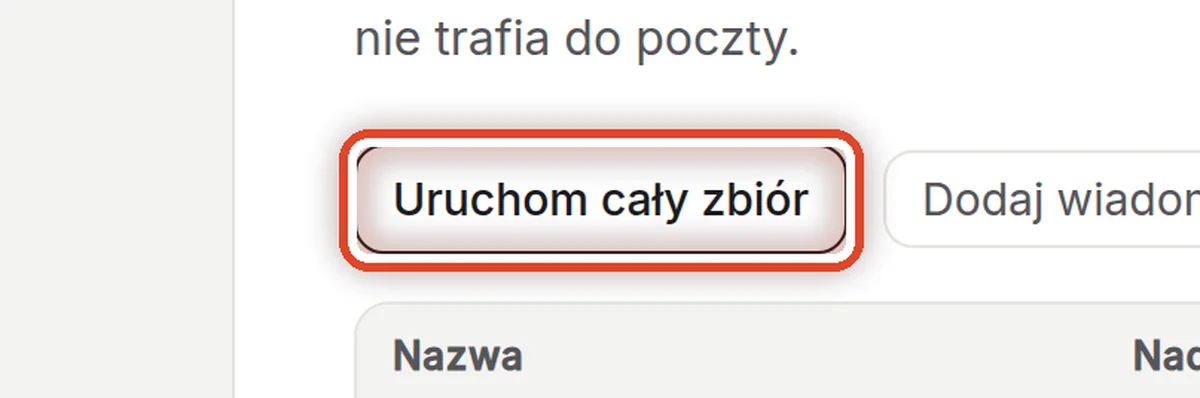
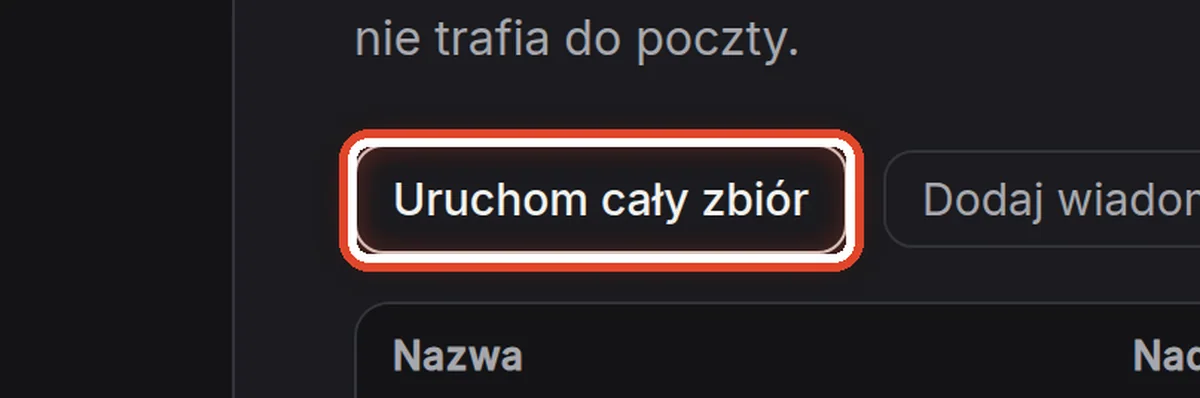
Na ekranieNad tabelą przycisk Uruchom cały zbiór.
Zrób toKliknij Uruchom cały zbiór. Asystent przejdzie przez każdą włączoną wiadomość z wytycznymi w ich obecnej postaci, a każda dostanie nowy przebieg. Po zakończeniu zobaczysz, ile wiadomości przebiegło i ile to kosztowało.
WskazówkaPrzebieg kosztuje tyle samo co przetworzenie prawdziwej wiadomości. Żeby uruchomić jedną wiadomość, użyj Uruchom w jej wierszu.
Krok 4 z 6
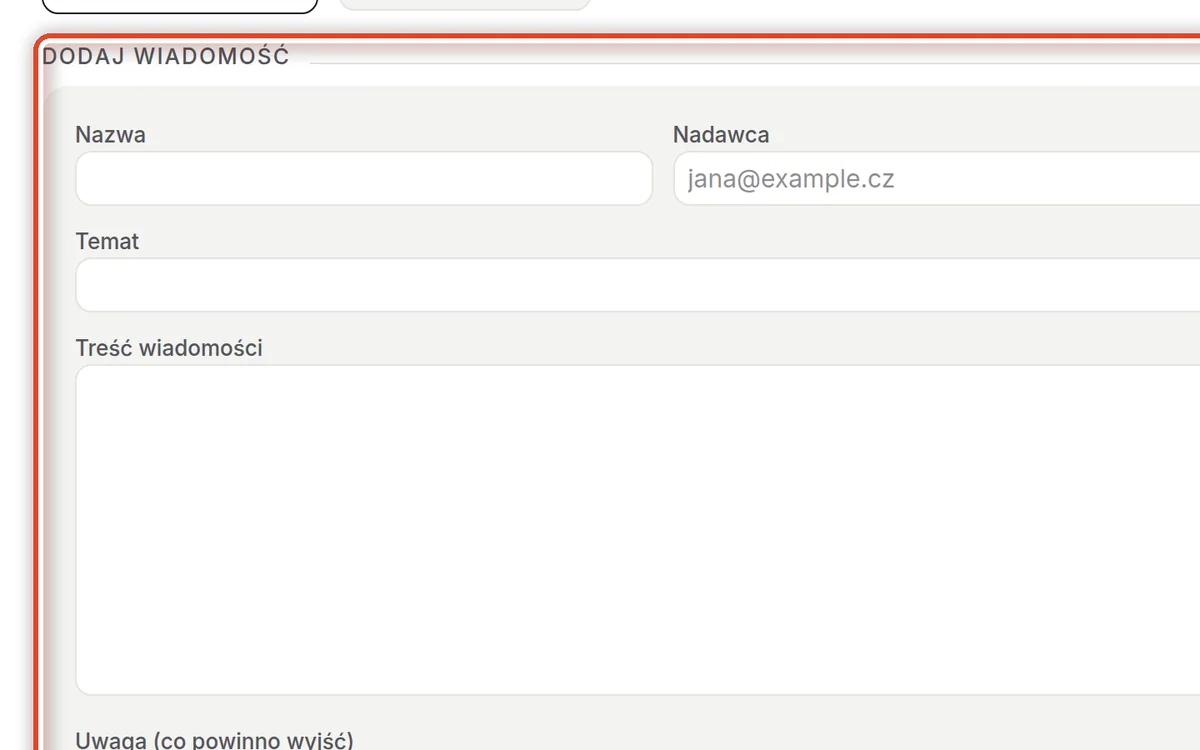
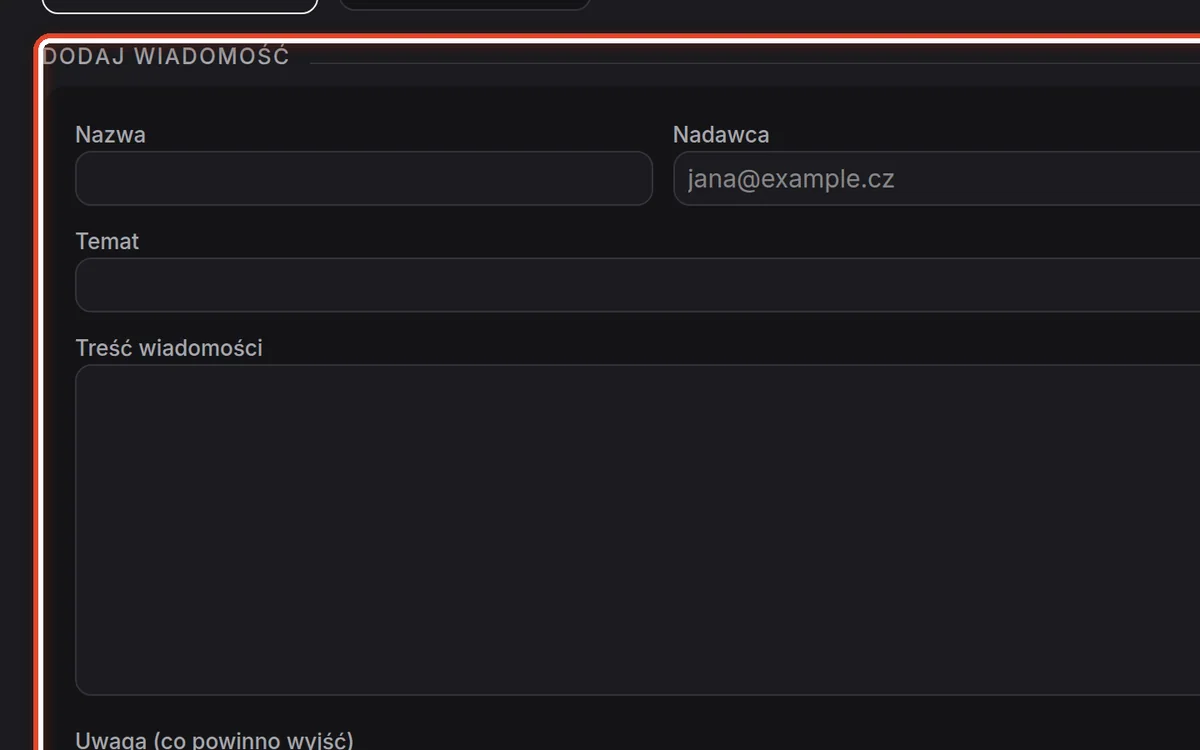
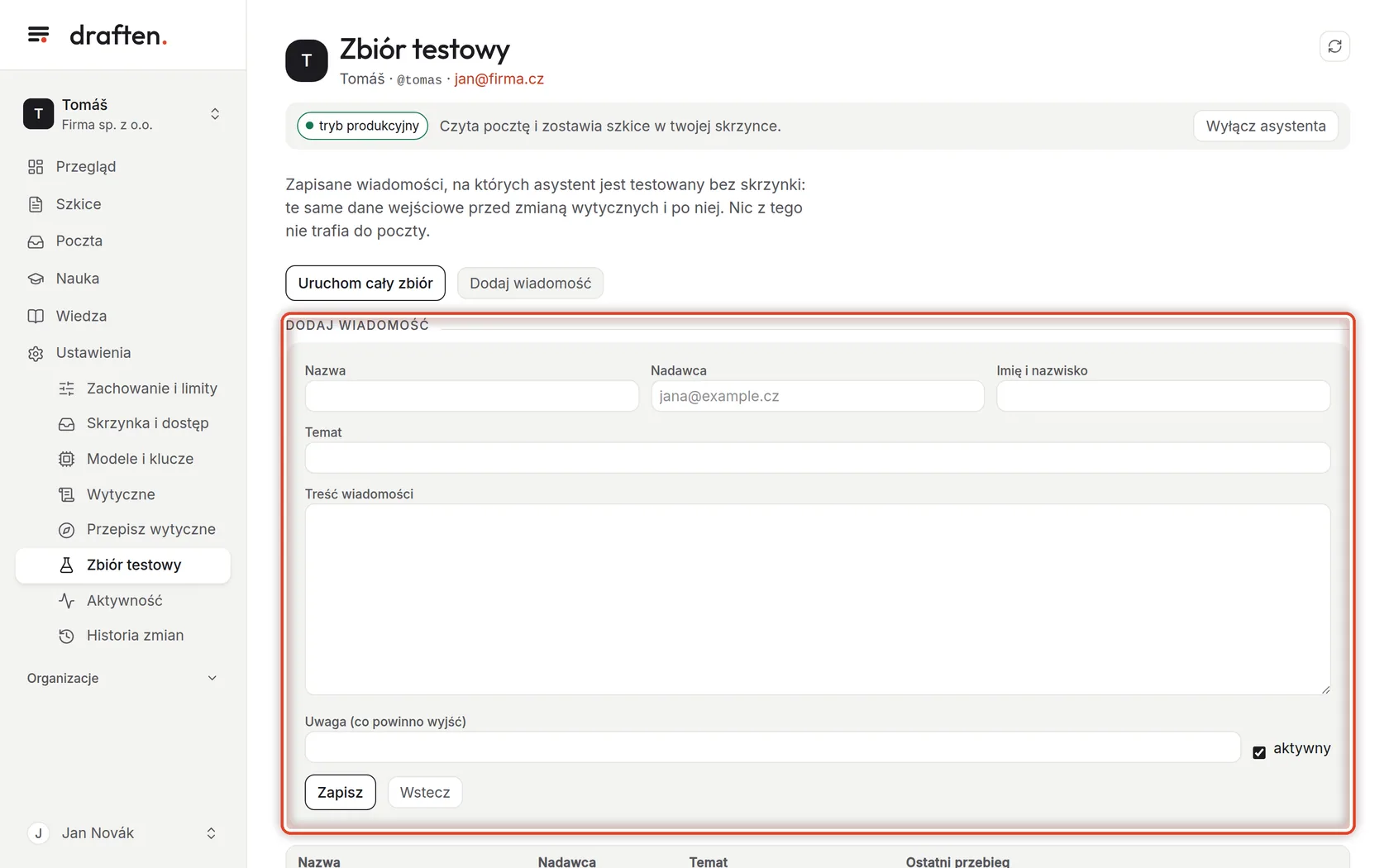
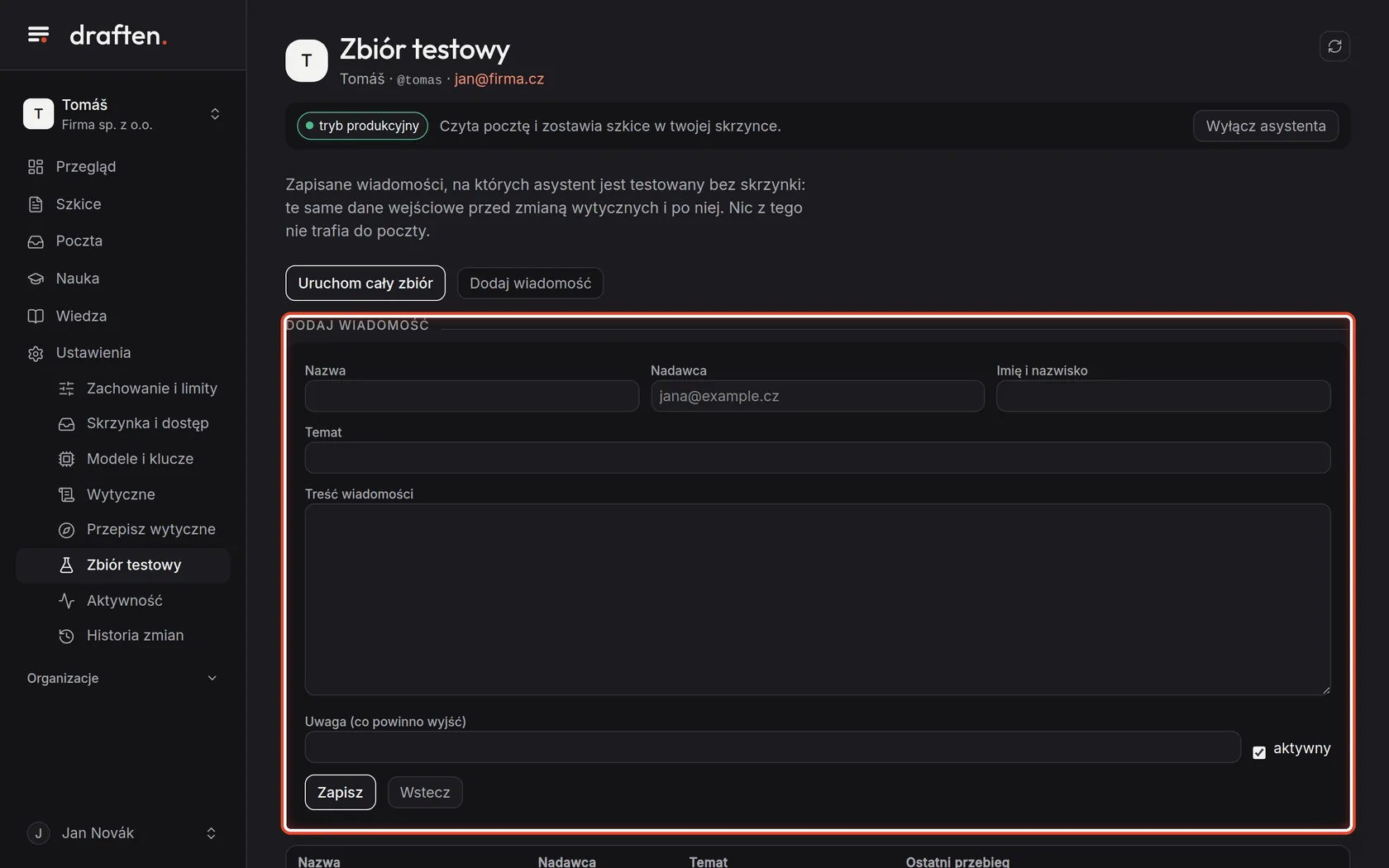
Dodaj wiadomość
Na ekraniePo kliknięciu Dodaj wiadomość formularz nowej wiadomości.
Zrób toWypełnij nazwę, nadawcę, temat i treść wiadomości, a w uwadze napisz, co powinno wyjść. Kliknij Zapisz.
WskazówkaŁatwiej zapisać prawdziwą wiadomość: w zakładce Poczta otwórz jej wiersz i kliknij Do zbioru testowego. Zapisze się razem z wątkiem w takiej postaci, w jakiej przyszła – bez twojej późniejszej odpowiedzi.
Krok 5 z 6
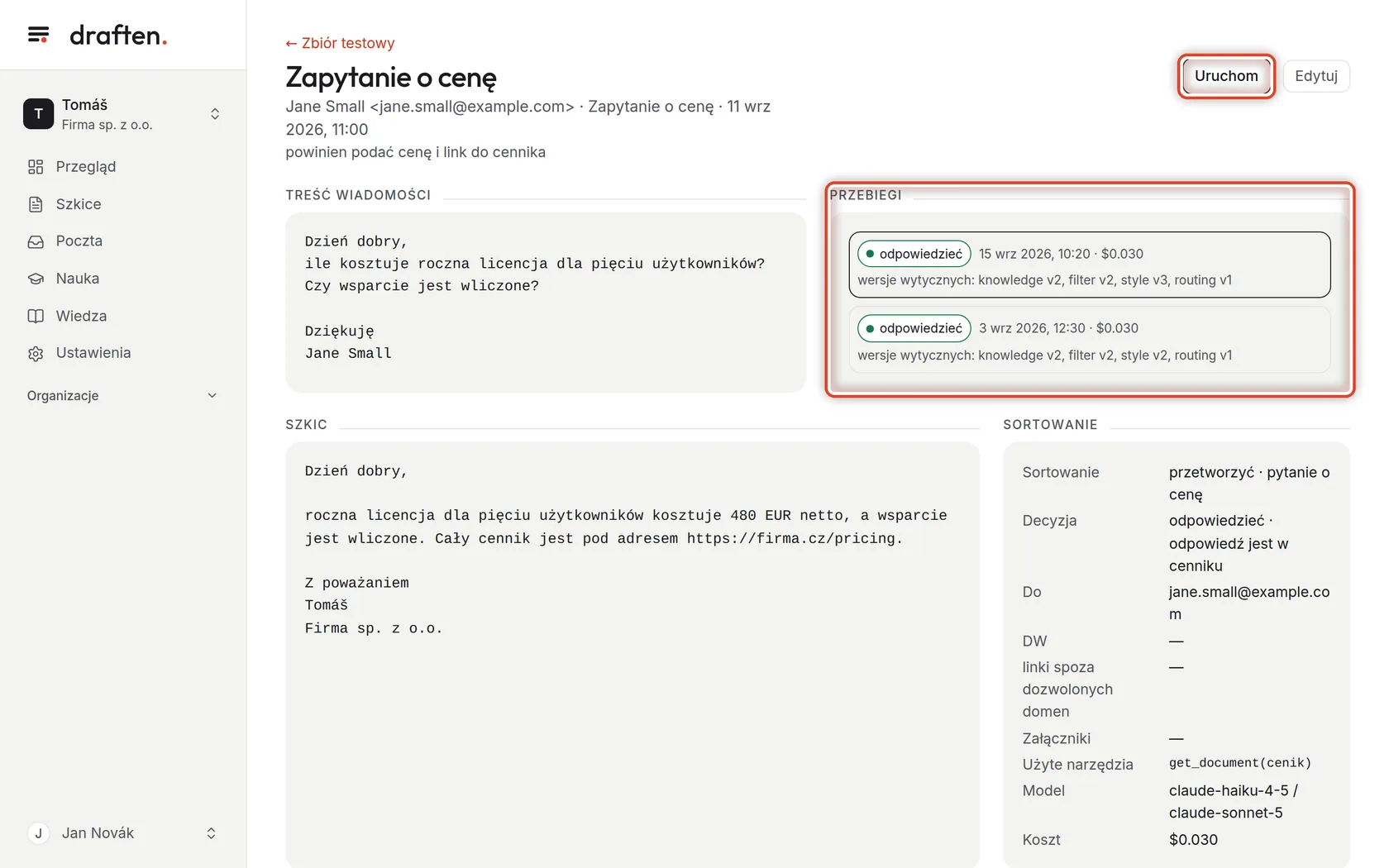
Wiadomość i jej przebiegi
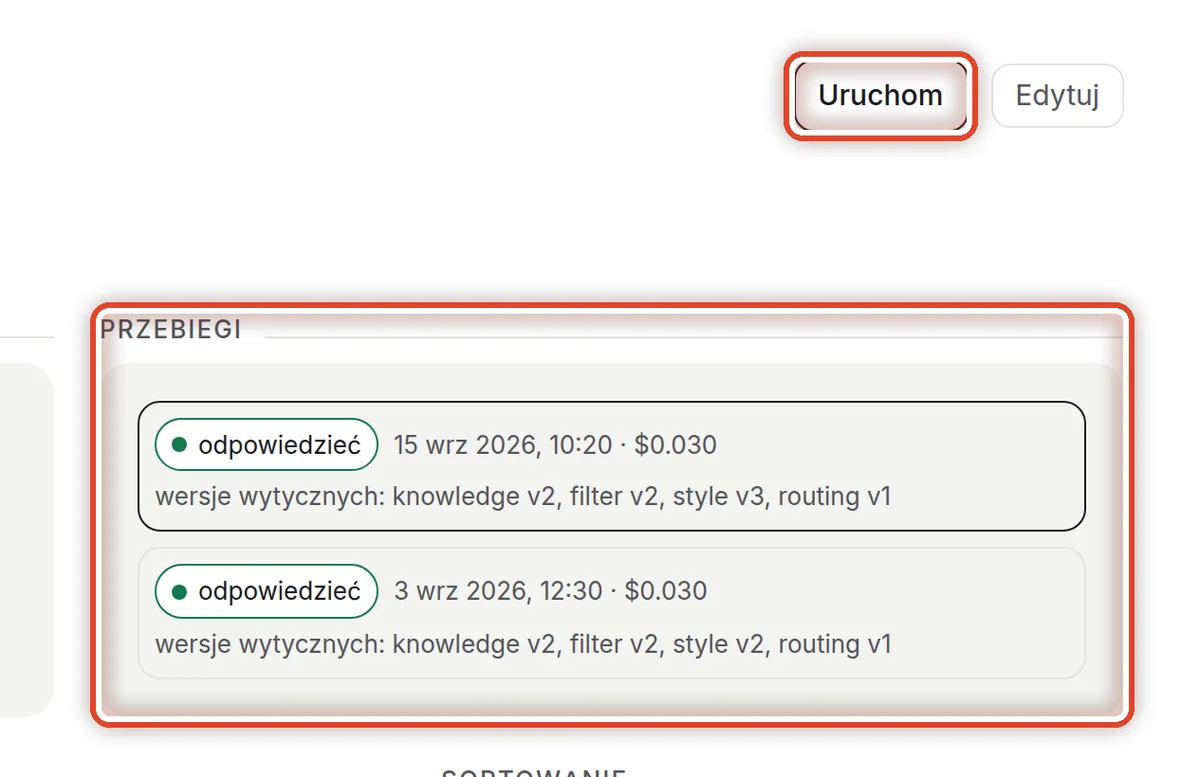
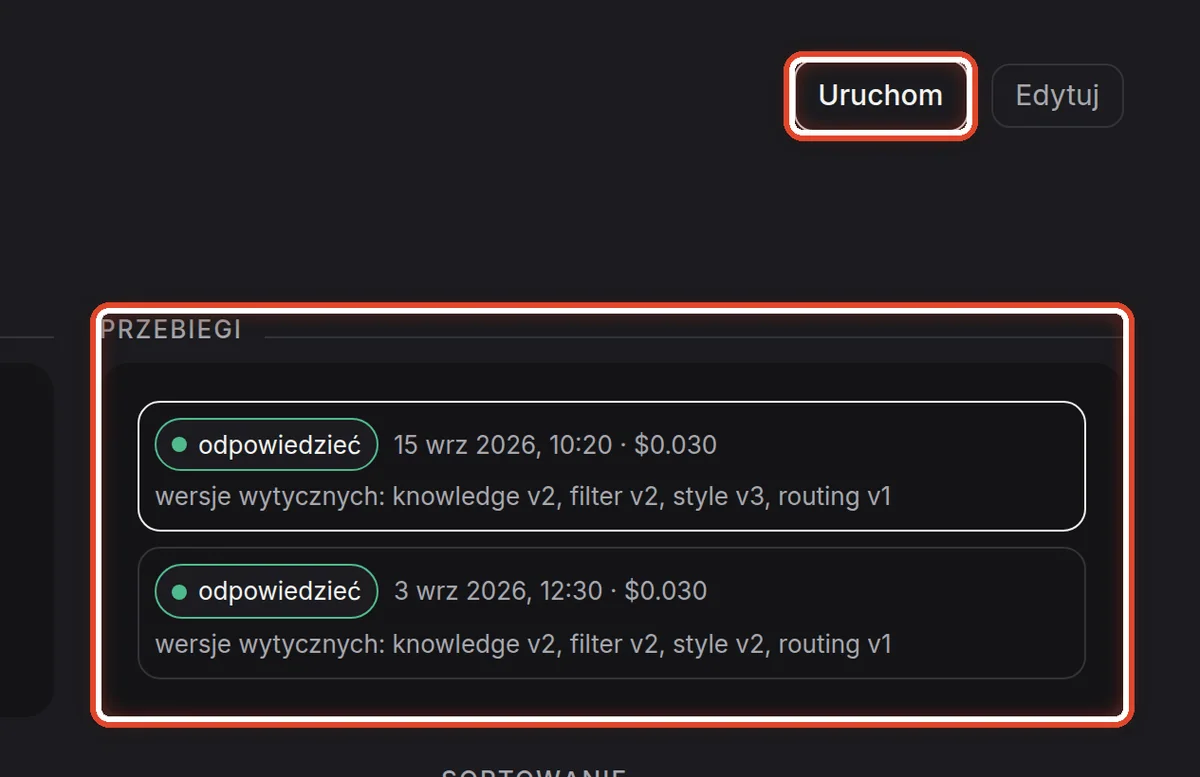
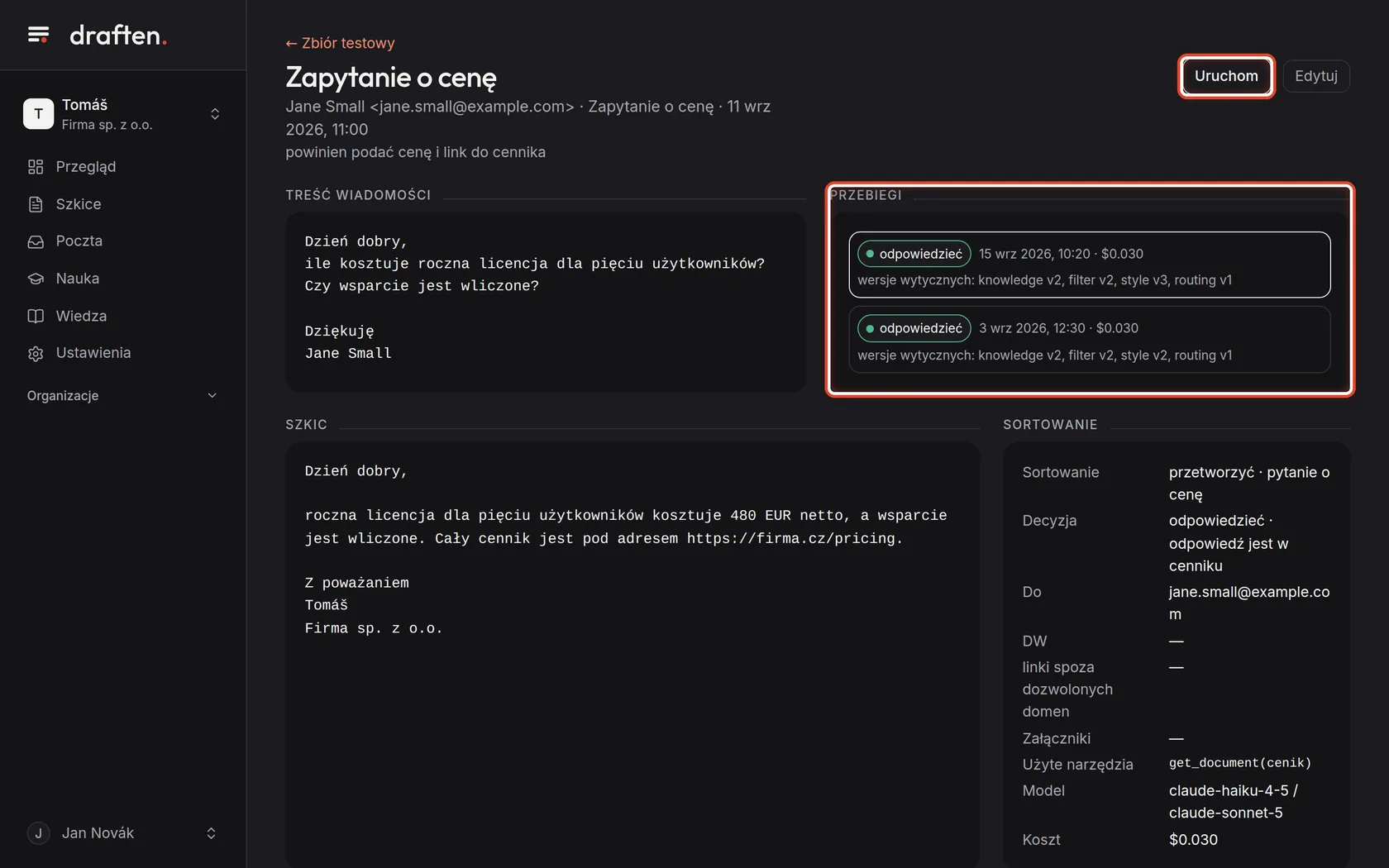
Na ekraniePo kliknięciu nazwy wiadomości jej tekst, a po prawej jej przebiegi.
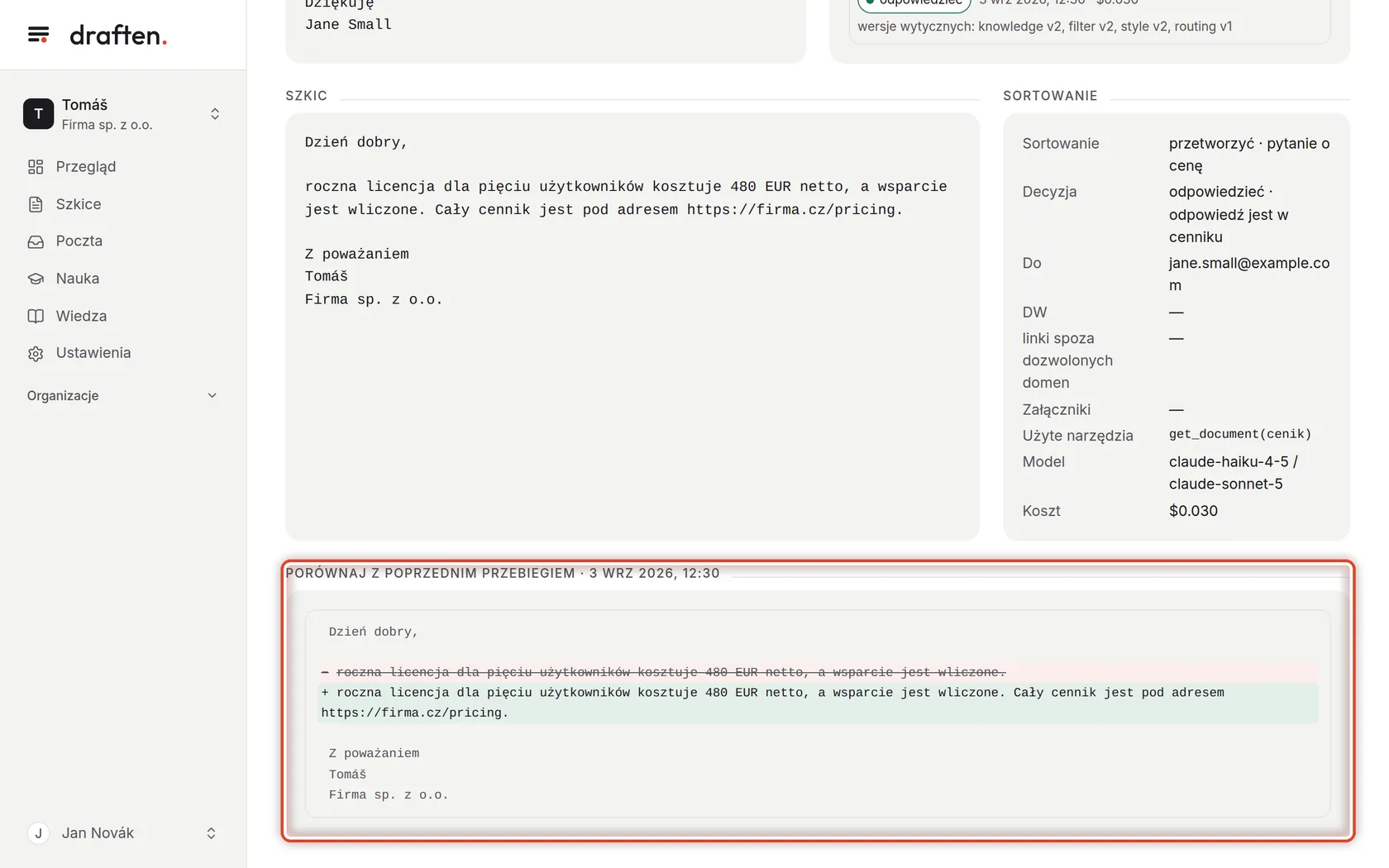
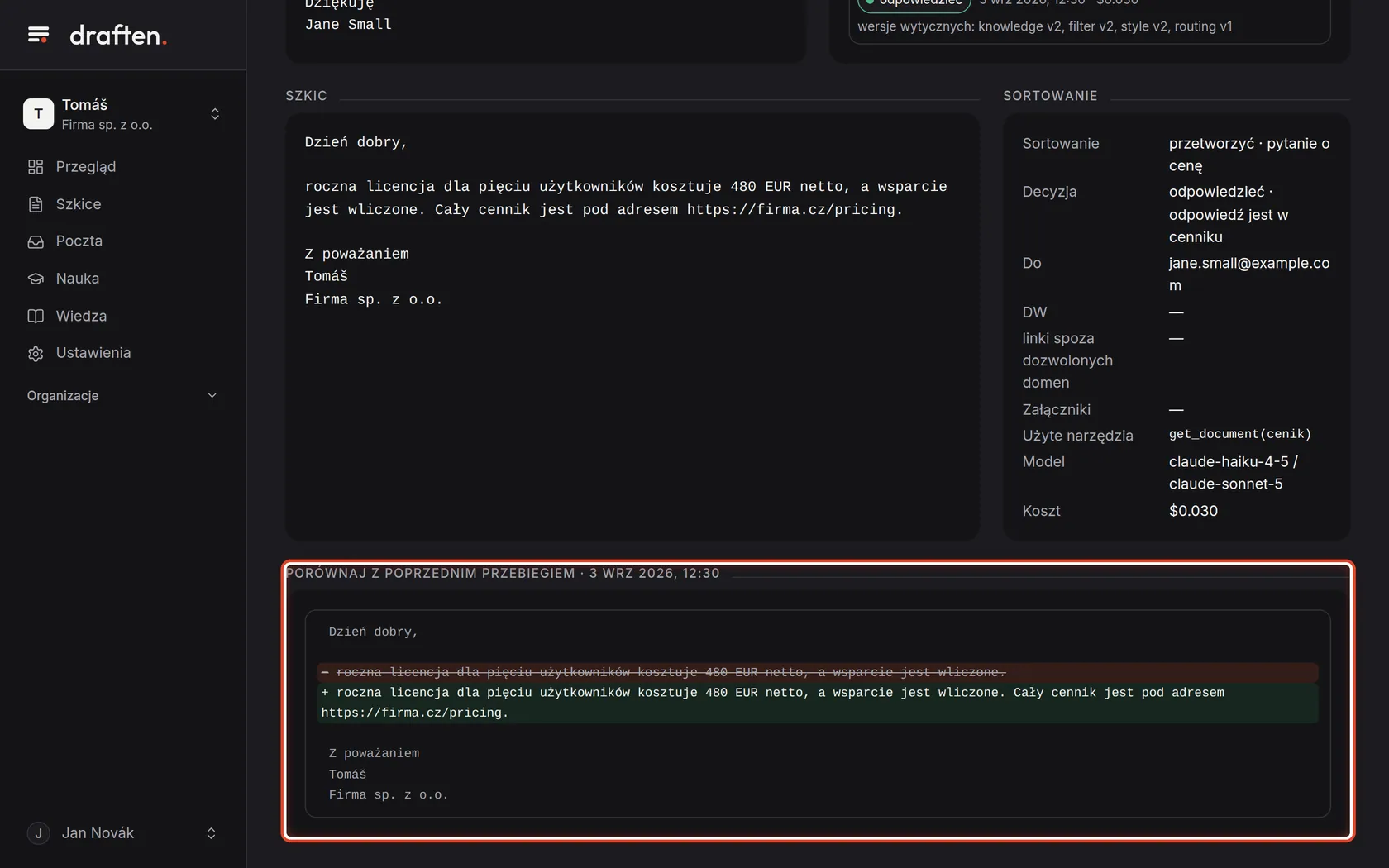
Zrób toPrzy każdym przebiegu widzisz decyzję, koszt i wersje wytycznych, z którymi przebiegł. Kliknij przebieg, żeby zobaczyć poniżej szkic i to, jak asystent posortował wiadomość.
Krok 6 z 6
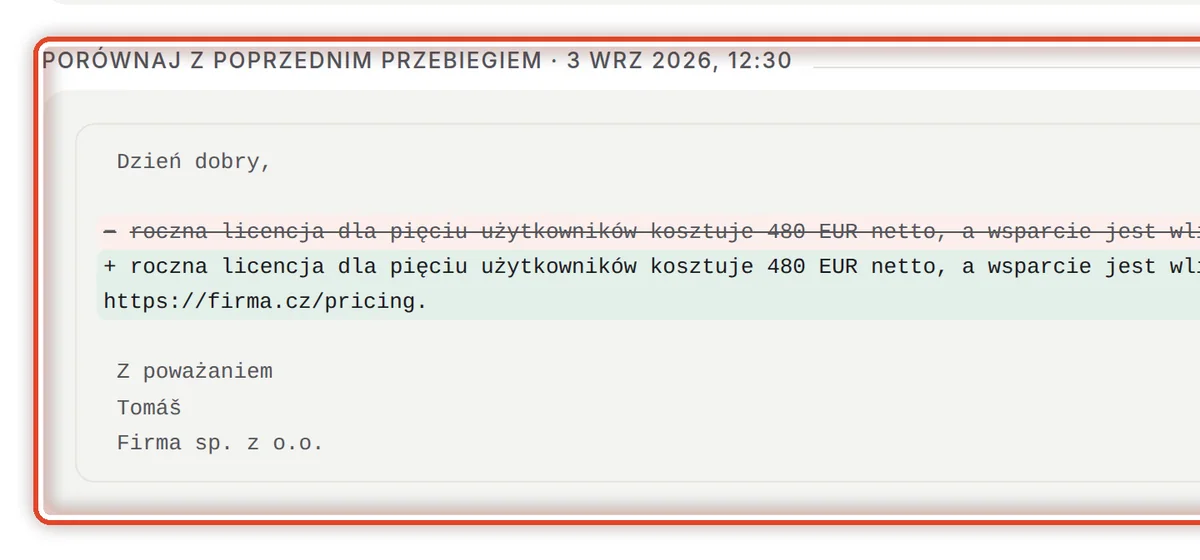
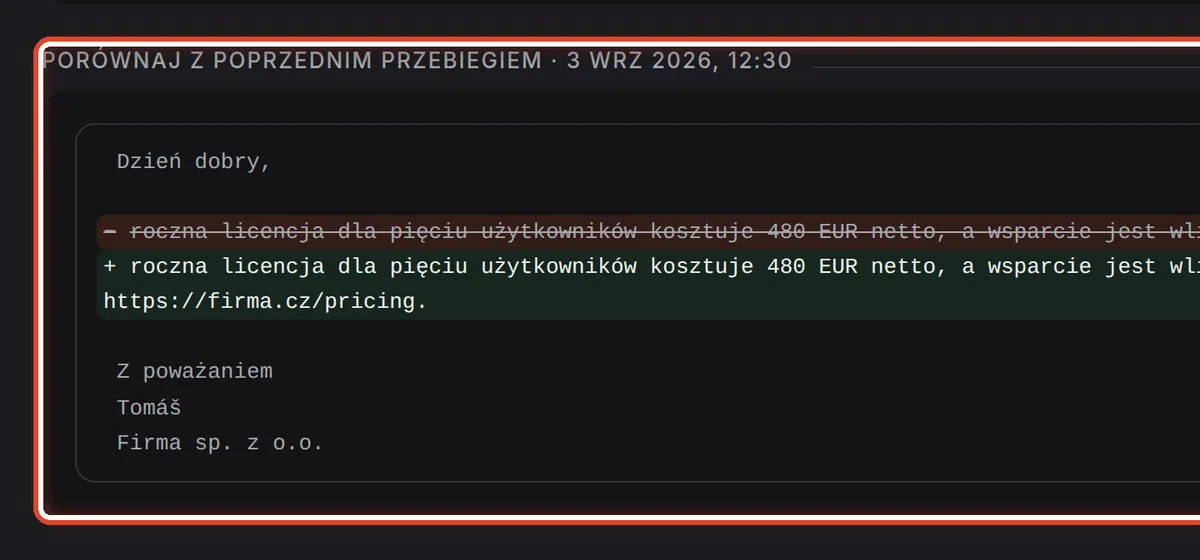
Porównaj z poprzednim przebiegiem
Na ekranieNa dole karta Porównaj z poprzednim przebiegiem.
Zrób toKarta pokazuje, czym szkic różni się od poprzedniego przebiegu: usunięty tekst jest przekreślony, dodany – zielony. Tu po zmianie wytycznych widzisz, czy zmiana zrobiła, co miała – i niczego innego nie zepsuła.
Koniec
Wiesz, co da zmiana
Uruchom zbiór przed zmianą wytycznych i jeszcze raz po niej. Gdy odpowiedzi są lepsze i nic się nie zepsuło, zostaw zmianę.
- Zmiana wytycznychInstrukcja Wytyczne pokazuje, jak je zmienić i jak wrócić do starszej wersji.
- Poczta pominięta przez pomyłkęZapisz ją w zbiorze z zakładki Poczta i poprawiaj wytyczne Filtr, aż wynik będzie dobry.