Guide
Modifier les consignes
sans risque.
Le jeu de test, ce sont des messages enregistrés sur lesquels vous essayez comment l’assistant répondra avant qu’une modification des consignes n’atteigne les vrais e-mails. Les mêmes messages avant et après la modification – et vous voyez tout de suite la différence.
Avant de commencer
- Rôle éditeur ou propriétaireLe propriétaire et les éditeurs de l’assistant peuvent lancer et modifier le jeu de test.
- Quelques messages dans le jeu de testEnregistrez-les depuis E-mails avec Ajouter au jeu de test.
Étape 1 sur 6
Les messages enregistrés
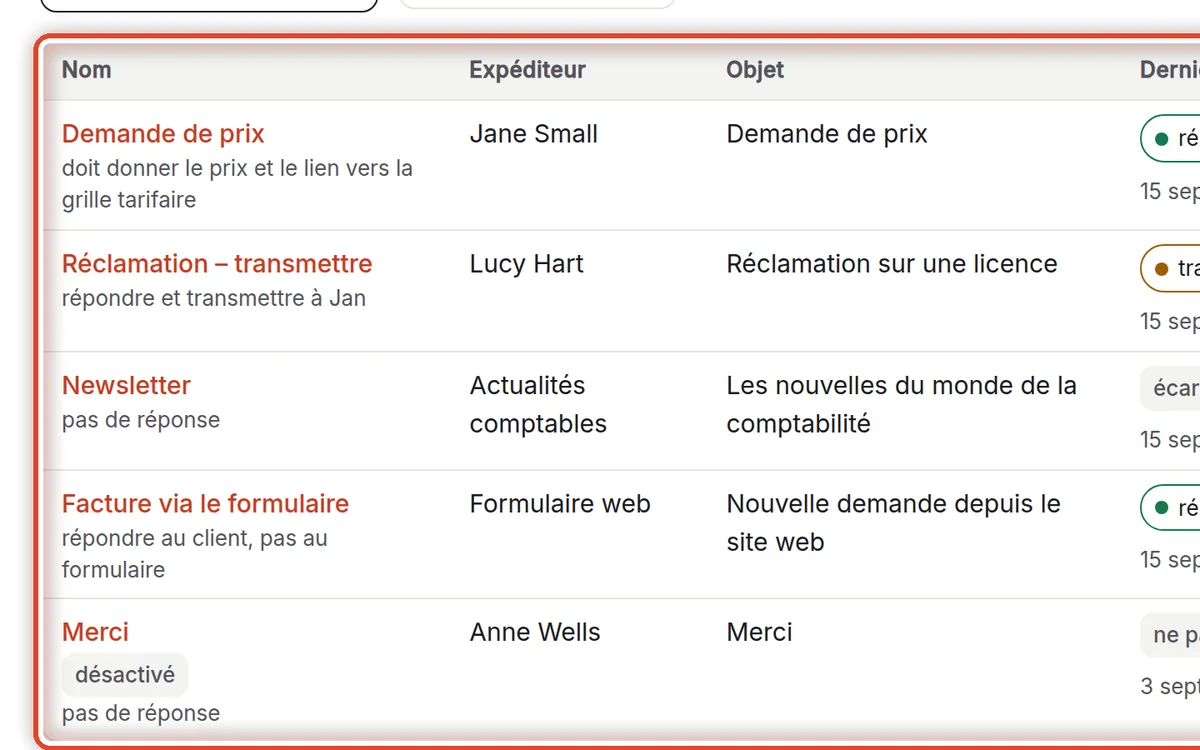
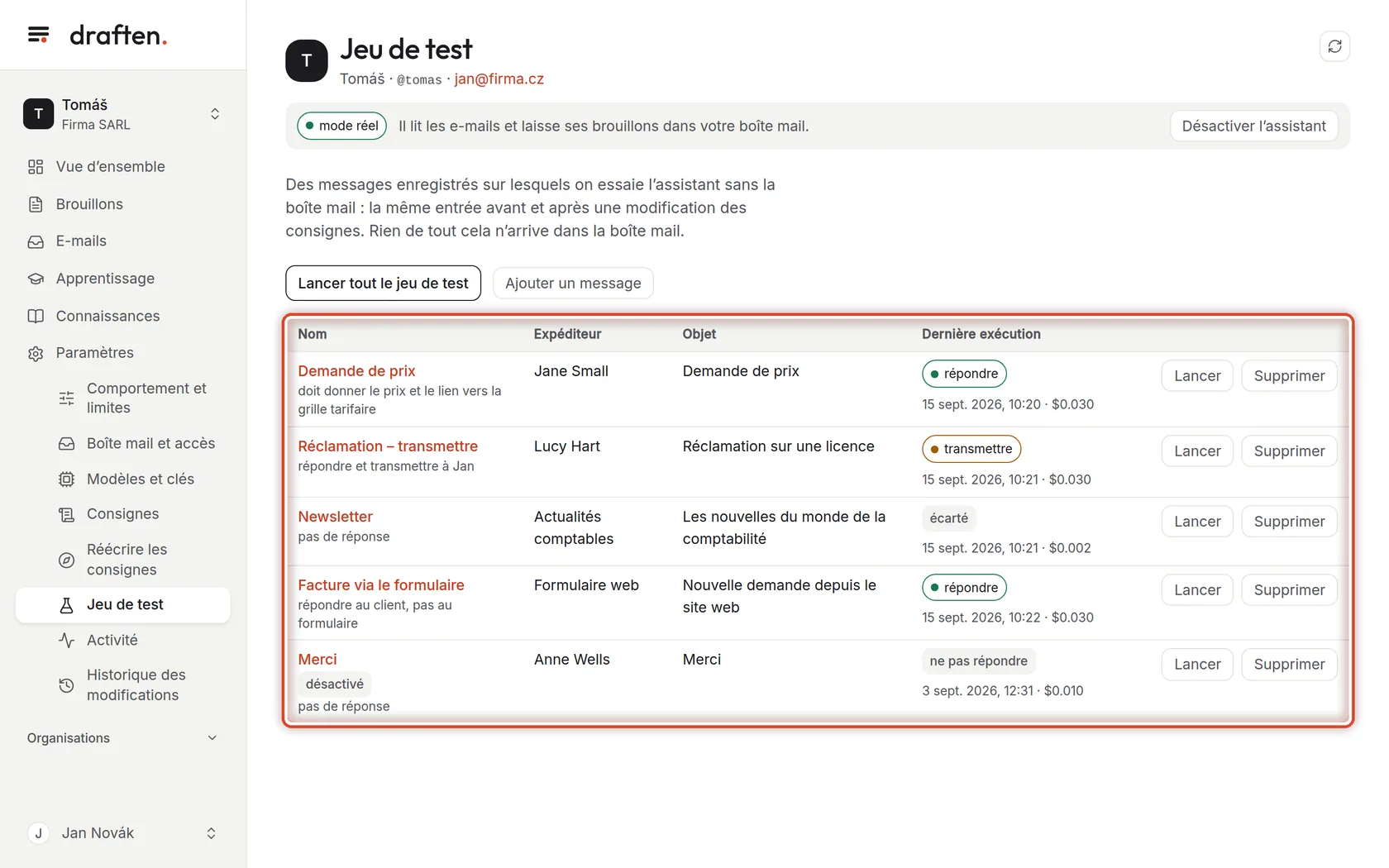
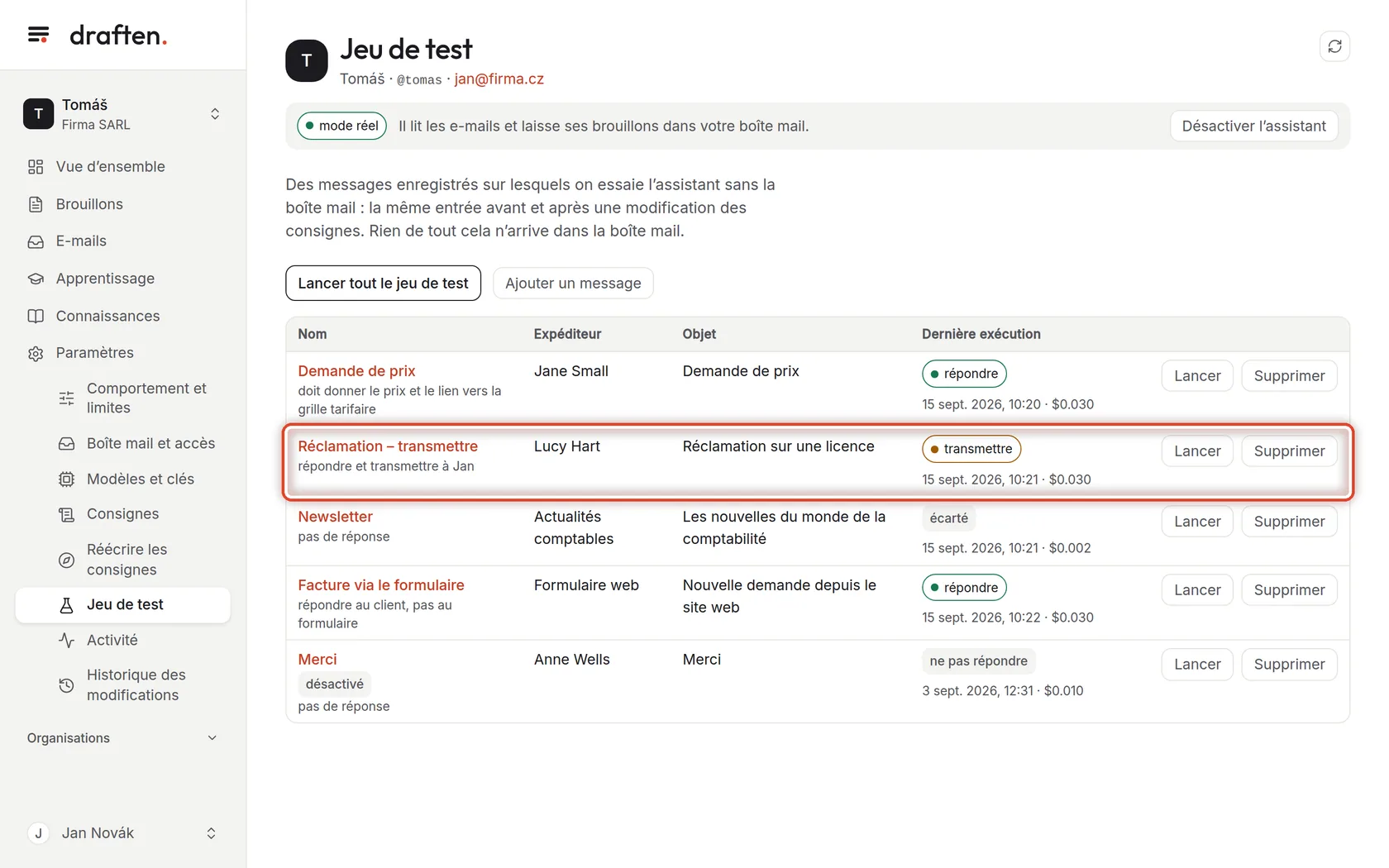
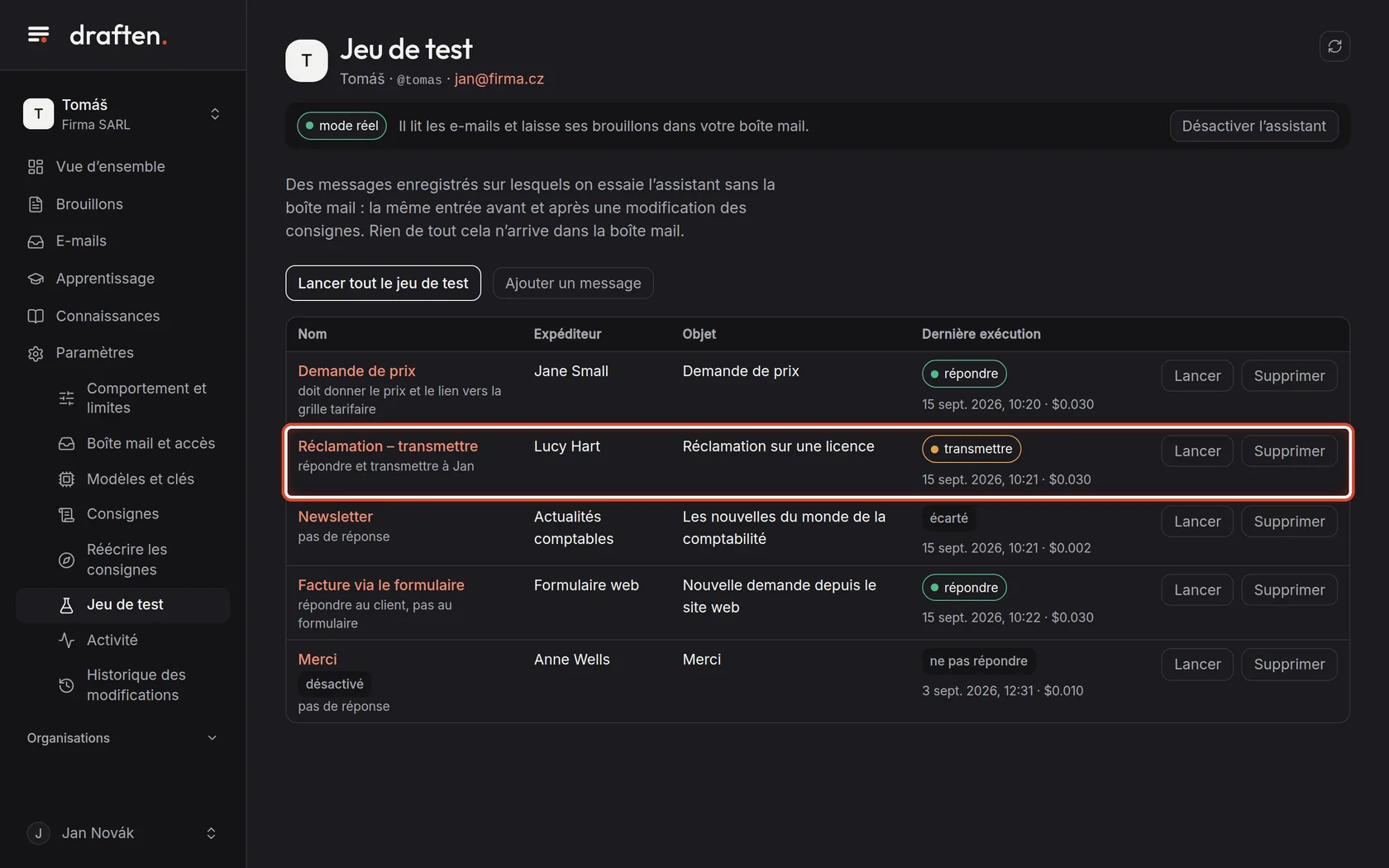
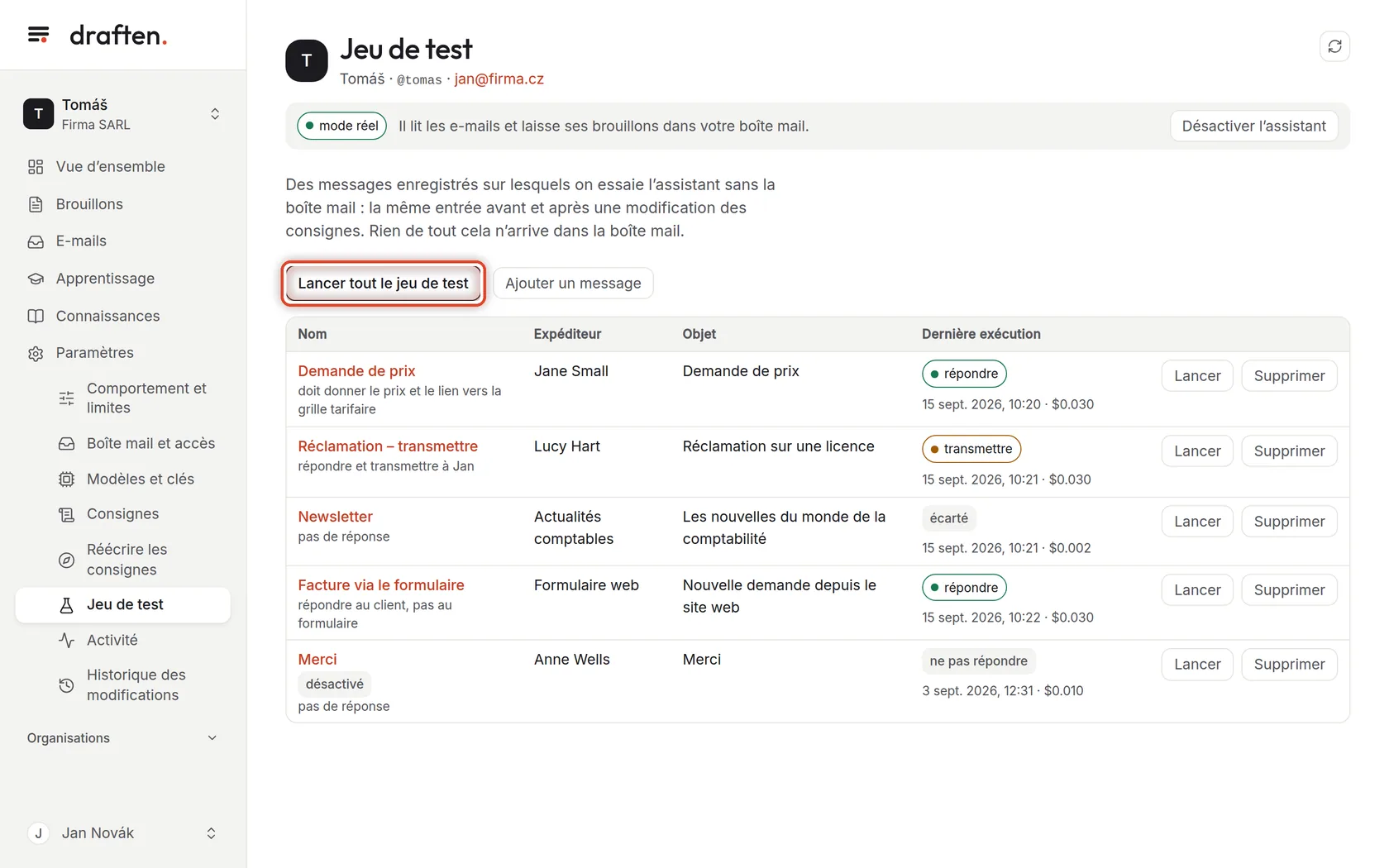
À l’écranDans Paramètres → Jeu de test, un tableau de messages enregistrés.
À faireLe jeu de test est une poignée de vrais messages qui vous servent à essayer comment l’assistant décide et écrit. Il fonctionne en dehors de la boîte mail : rien n’est créé dans la messagerie et rien n’arrive aux clients.
RemarqueUn bon jeu de test compte 15 à 20 messages couvrant des situations différentes : une question à laquelle l’assistant répond seul, une transmission à un collègue, un e-mail qui ne reçoit pas de réponse, un message venant d’un formulaire web et un fil avec un historique.
Étape 2 sur 6
Le résultat attendu
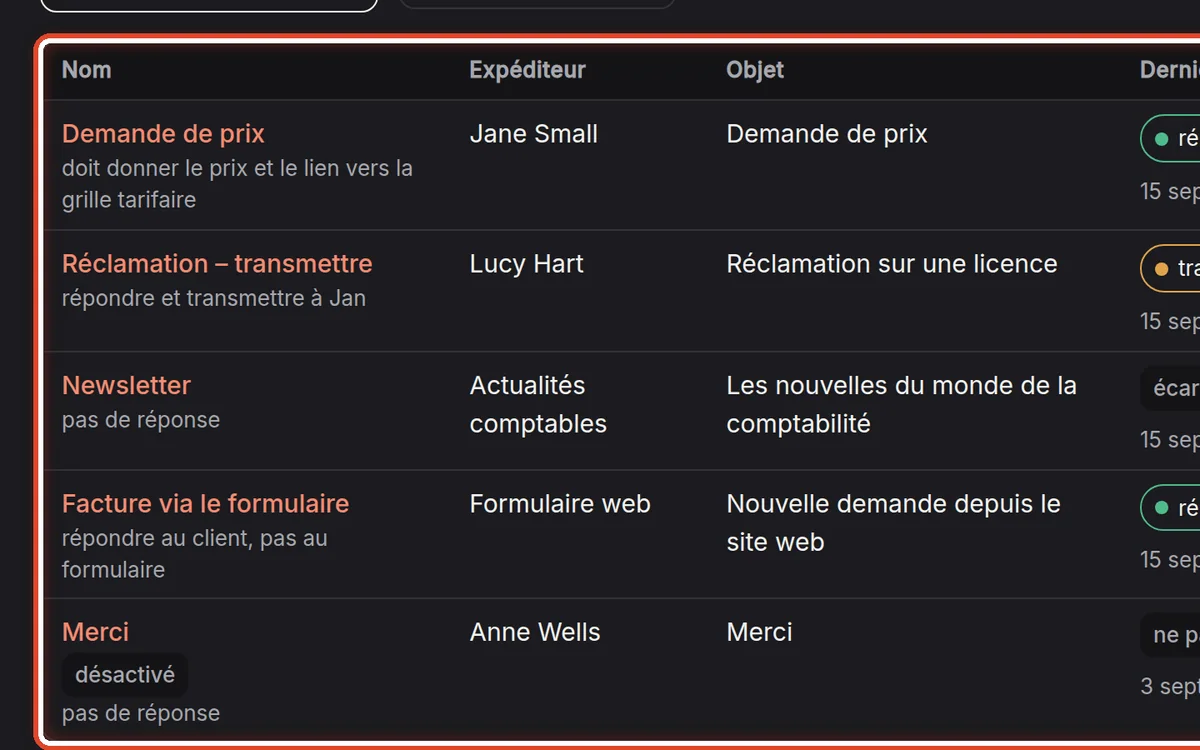
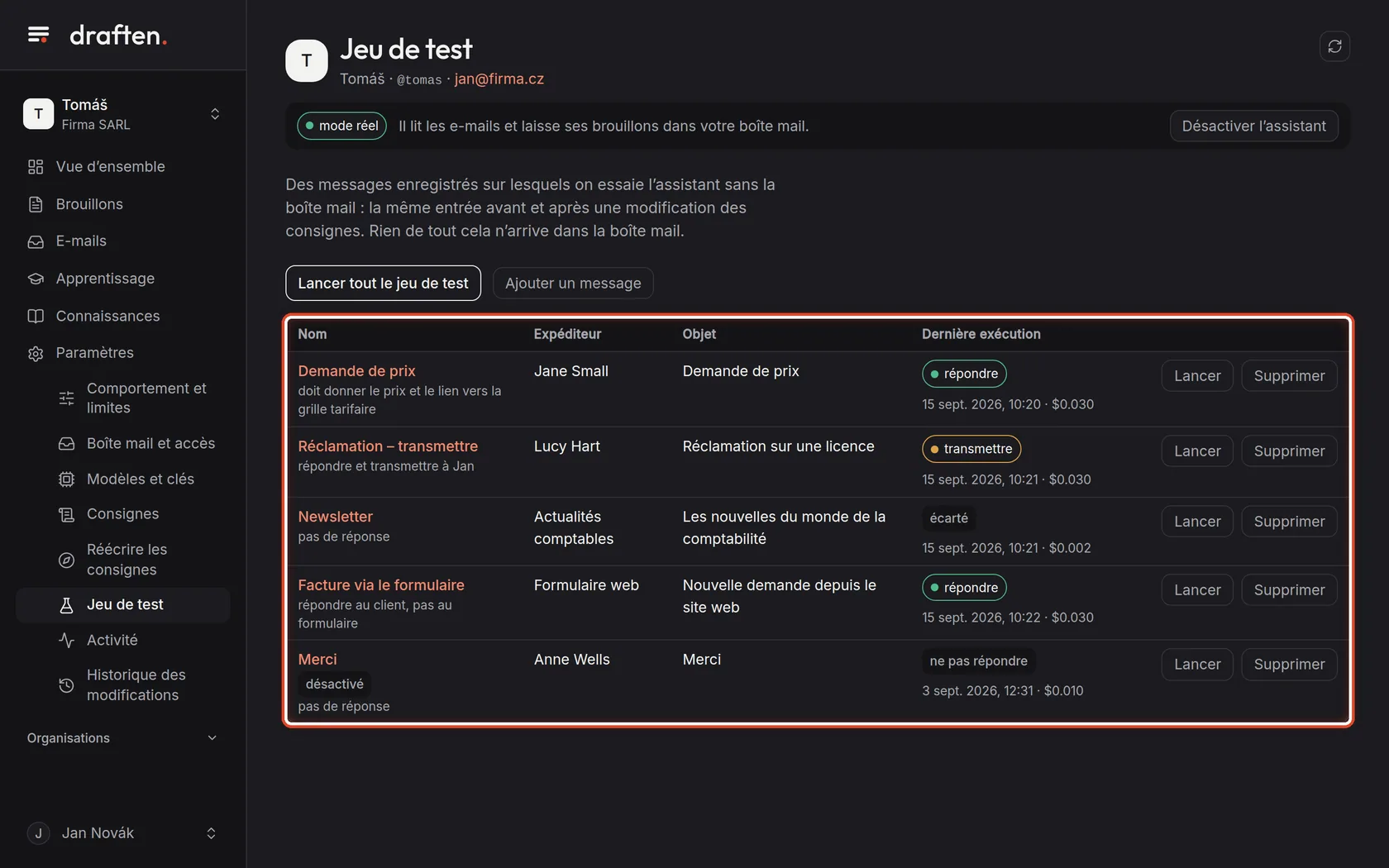
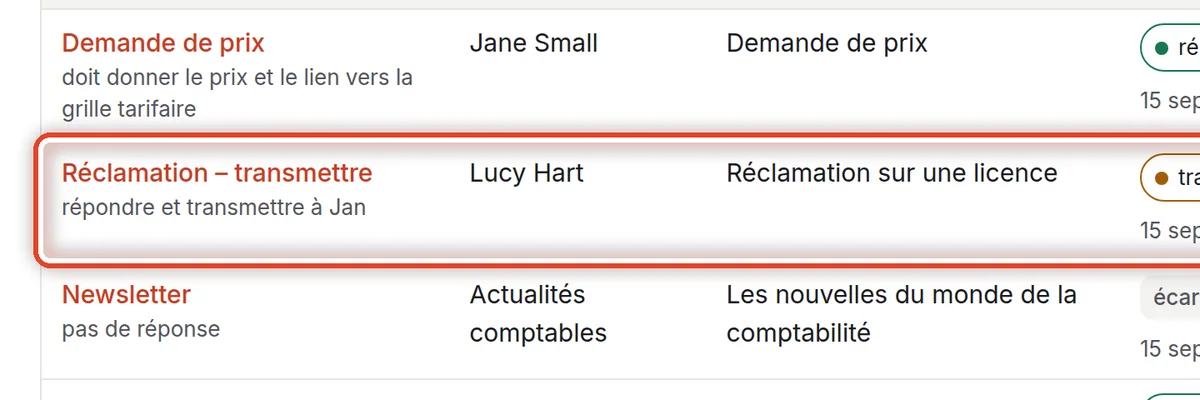
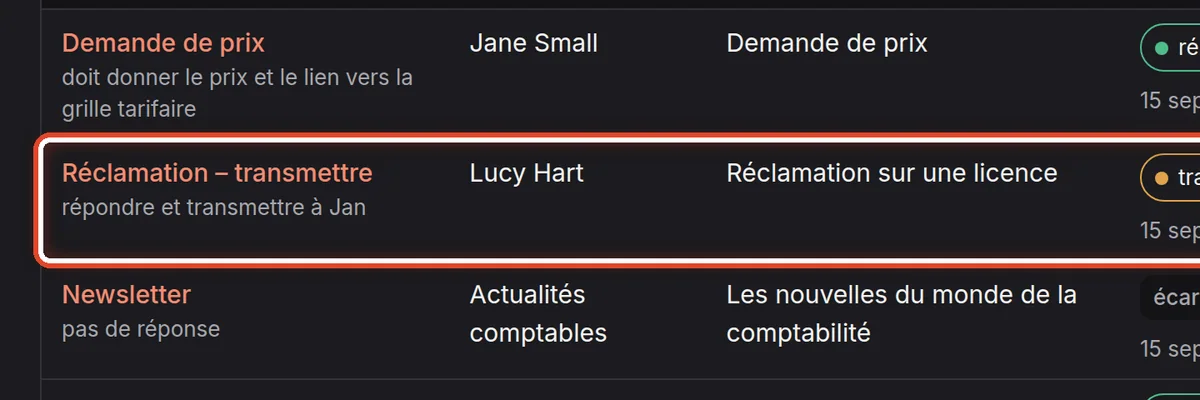
À l’écranPour chaque message, un nom, une remarque en dessous et la dernière exécution à droite.
À faireLa remarque indique le résultat attendu (« répondre et transmettre à Jan », par exemple). La colonne Dernière exécution montre comment l’assistant a décidé la dernière fois : répondre, transmettre, ne pas répondre ou écarté.
Étape 3 sur 6
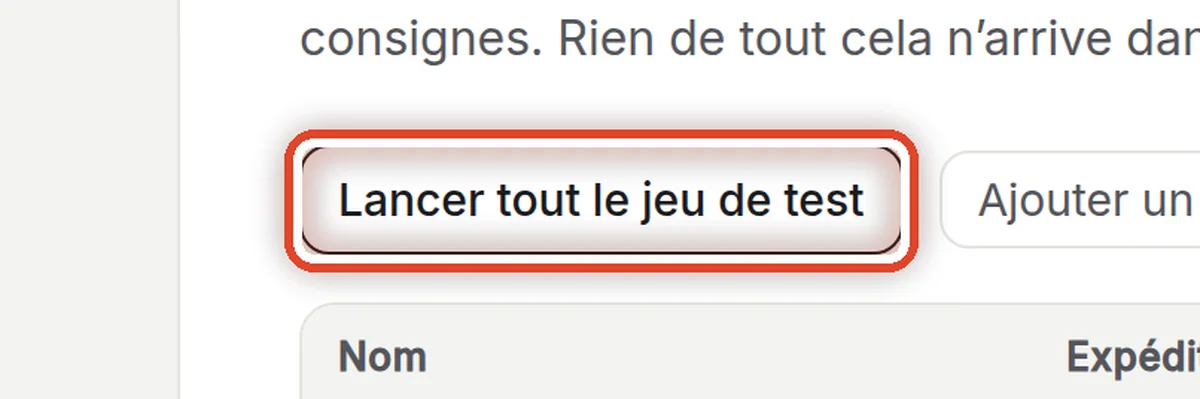
Lancer tout le jeu de test
À l’écranAu-dessus du tableau, le bouton Lancer tout le jeu de test.
À faireCliquez sur Lancer tout le jeu de test. L’assistant passe en revue chaque message activé avec les consignes telles qu’elles sont maintenant, et chacun reçoit une nouvelle exécution. À la fin, vous voyez combien de messages ont été traités et ce que cela a coûté.
RemarqueUne exécution coûte autant que le traitement d’un vrai message. Pour lancer un seul message, utilisez Lancer dans sa ligne.
Étape 4 sur 6
Ajouter un message
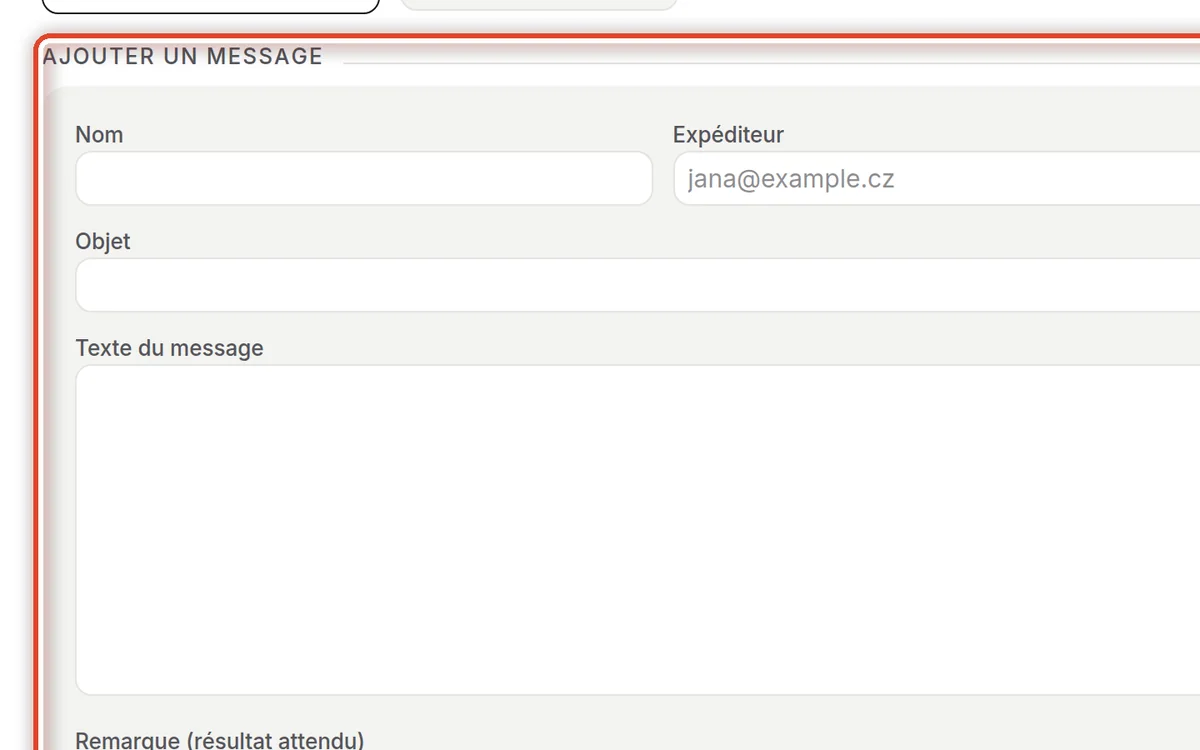
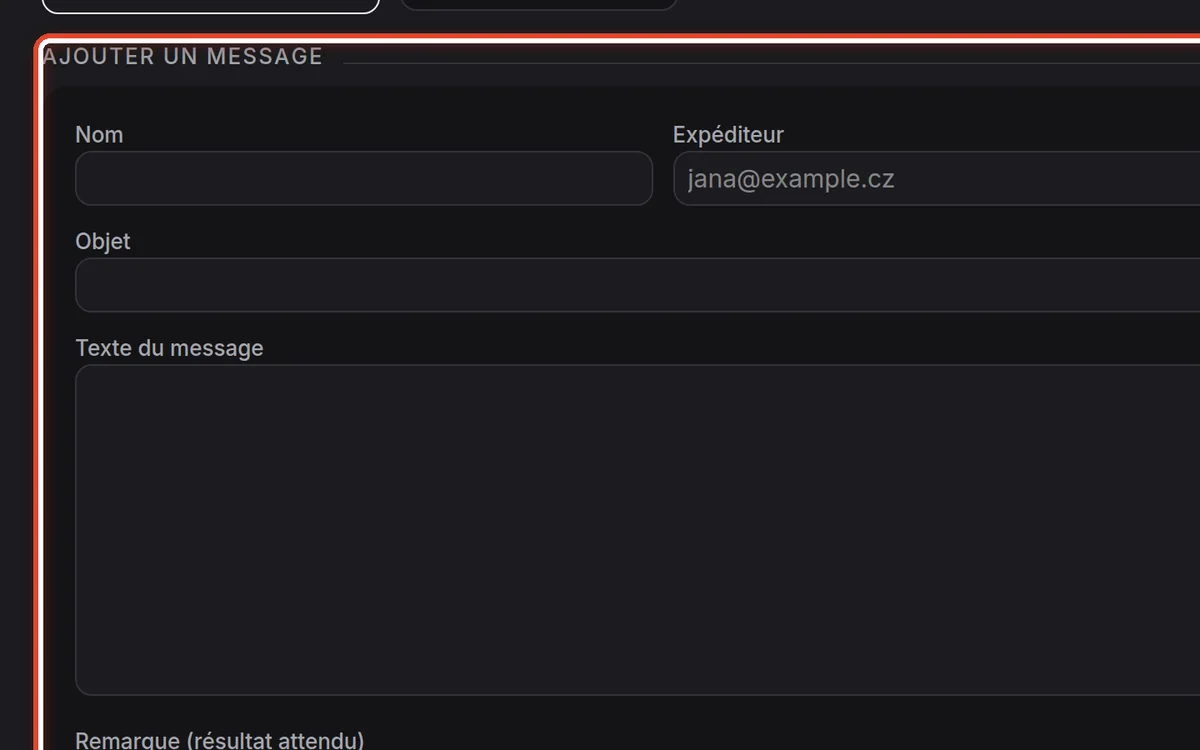
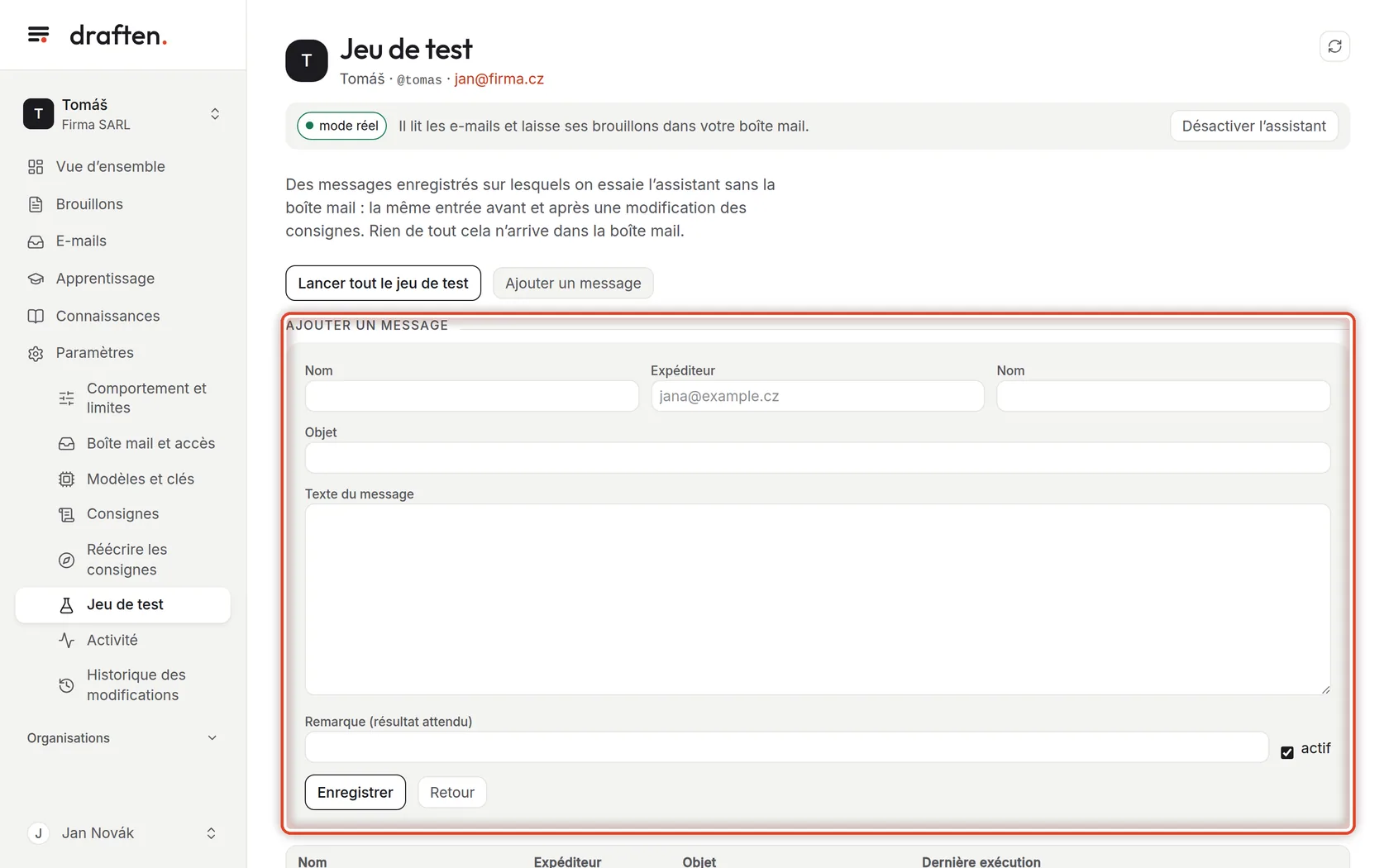
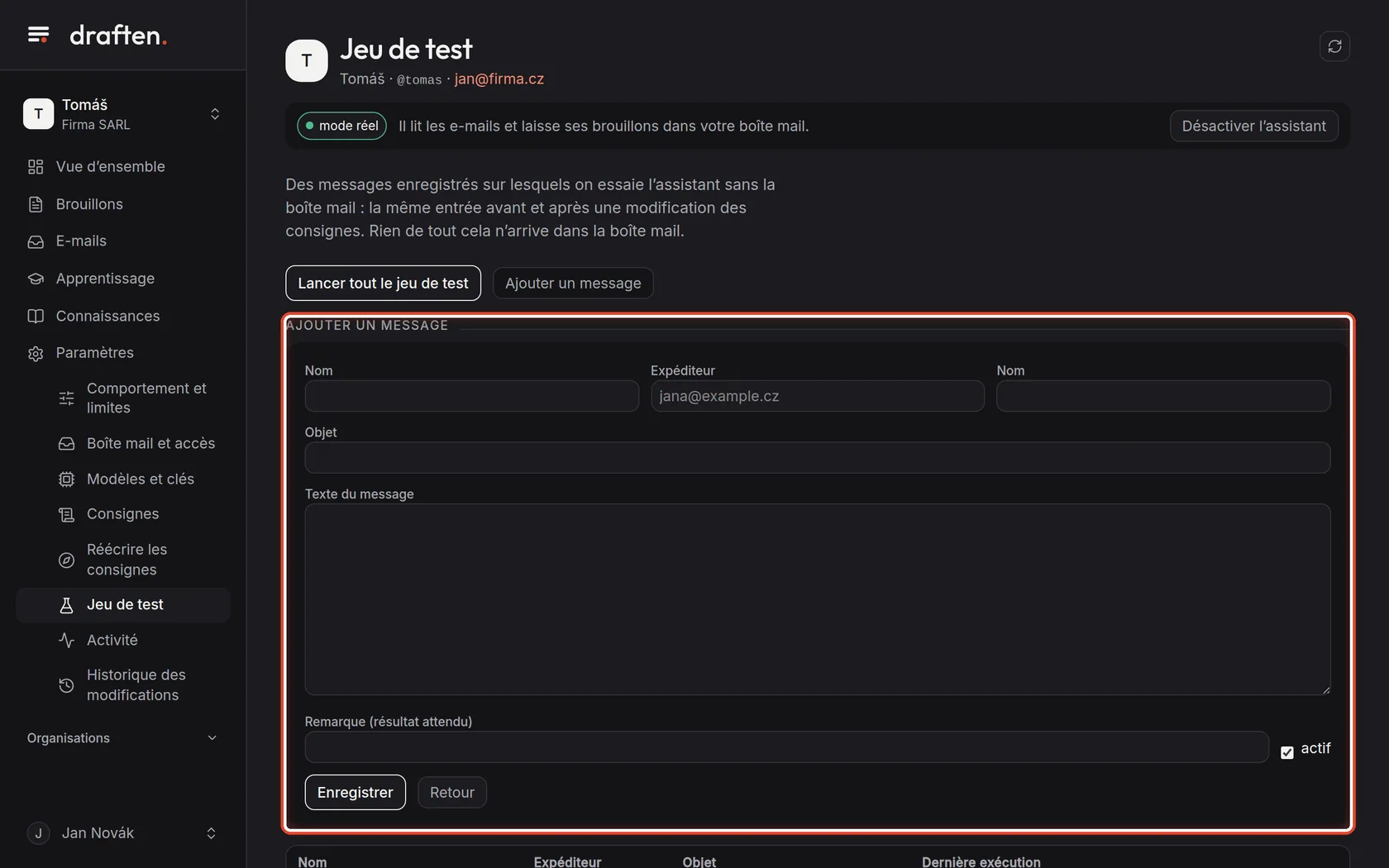
À l’écranAprès un clic sur Ajouter un message, un formulaire pour un nouveau message.
À faireRenseignez le nom, l’expéditeur, l’objet et le texte du message, et indiquez dans la remarque le résultat attendu. Cliquez sur Enregistrer.
RemarqueIl est plus simple d’enregistrer un vrai message : dans E-mails, dépliez sa ligne et cliquez sur Ajouter au jeu de test. Il est enregistré avec son fil tel qu’il était à son arrivée – sans votre réponse ultérieure.
Étape 5 sur 6
Un message et ses exécutions
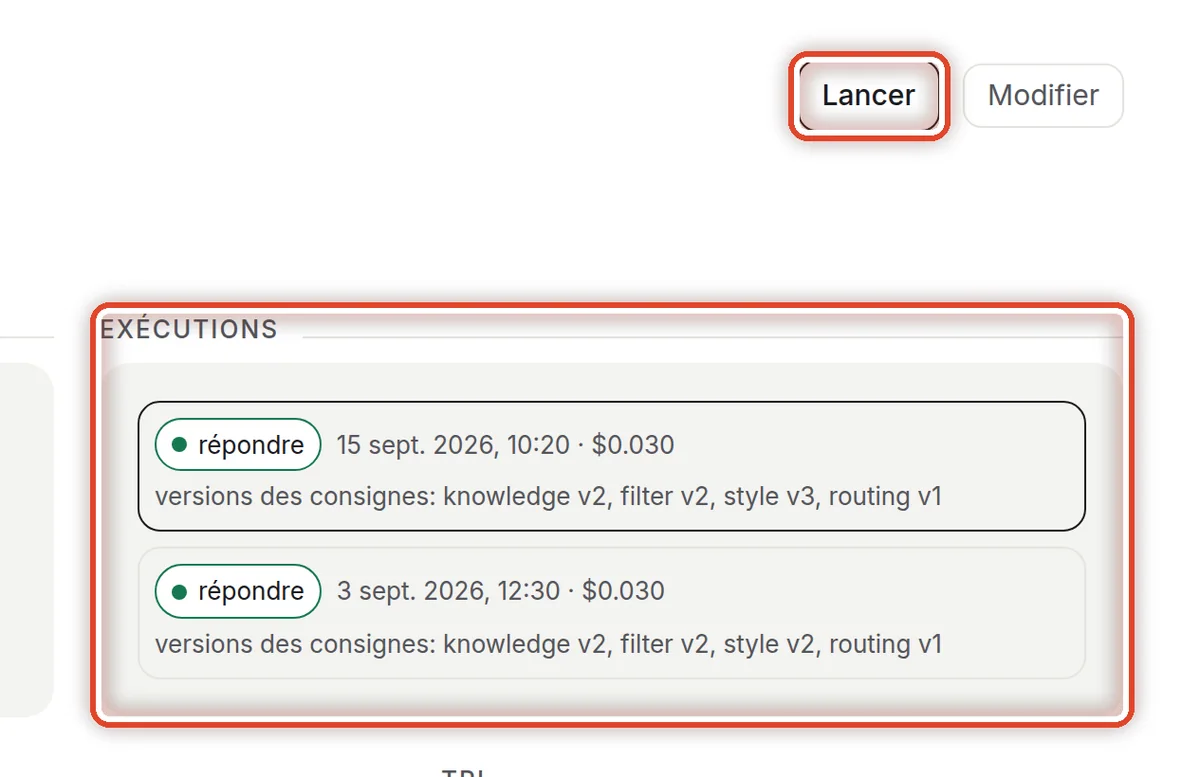
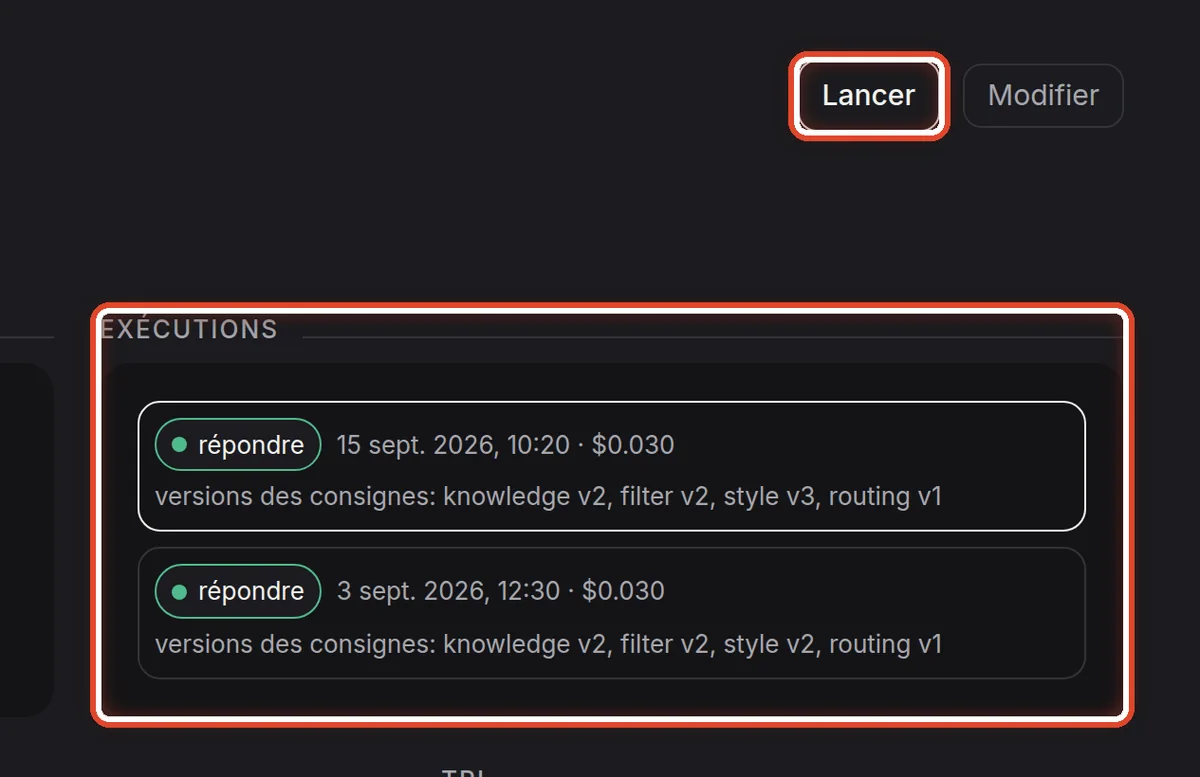
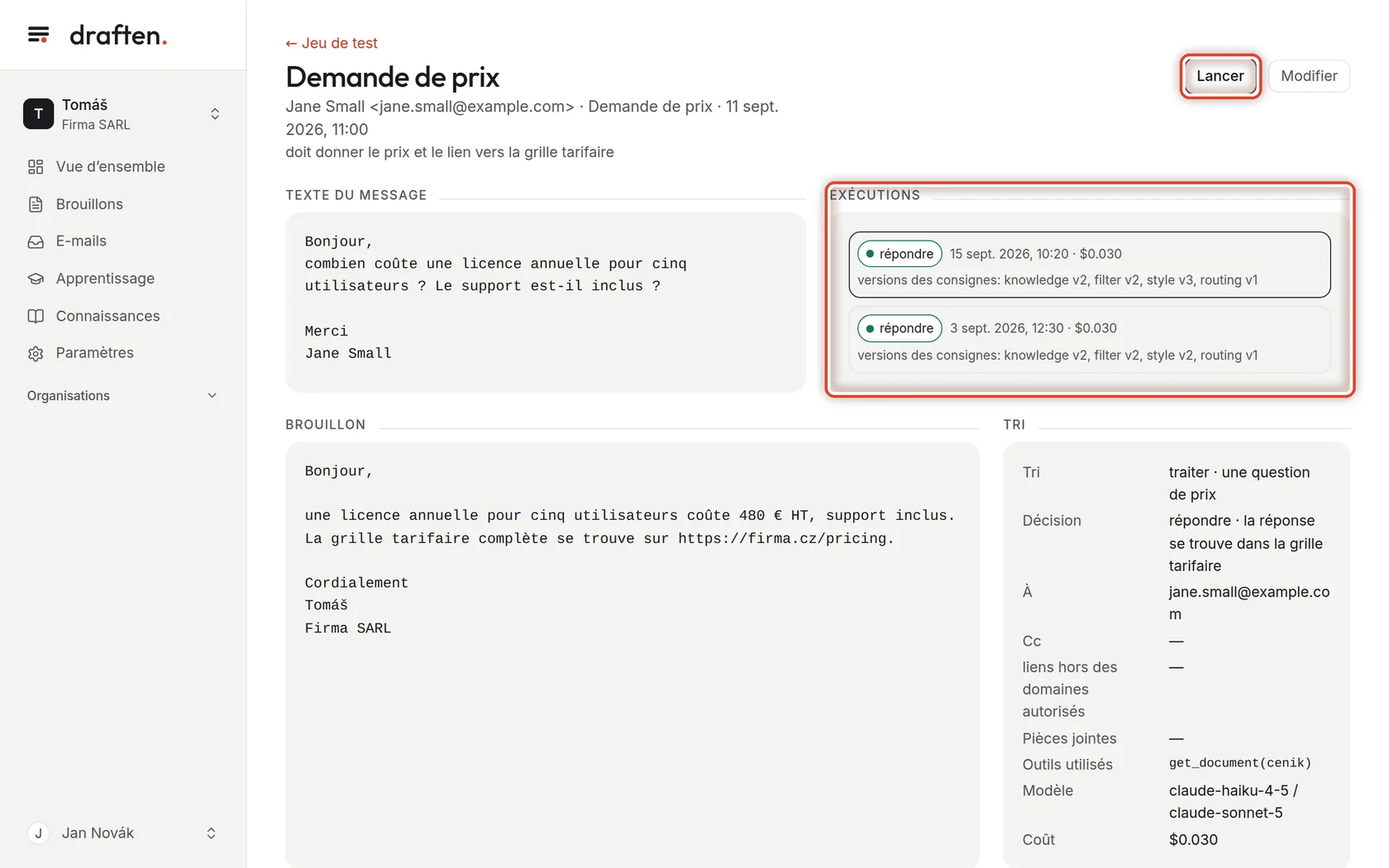
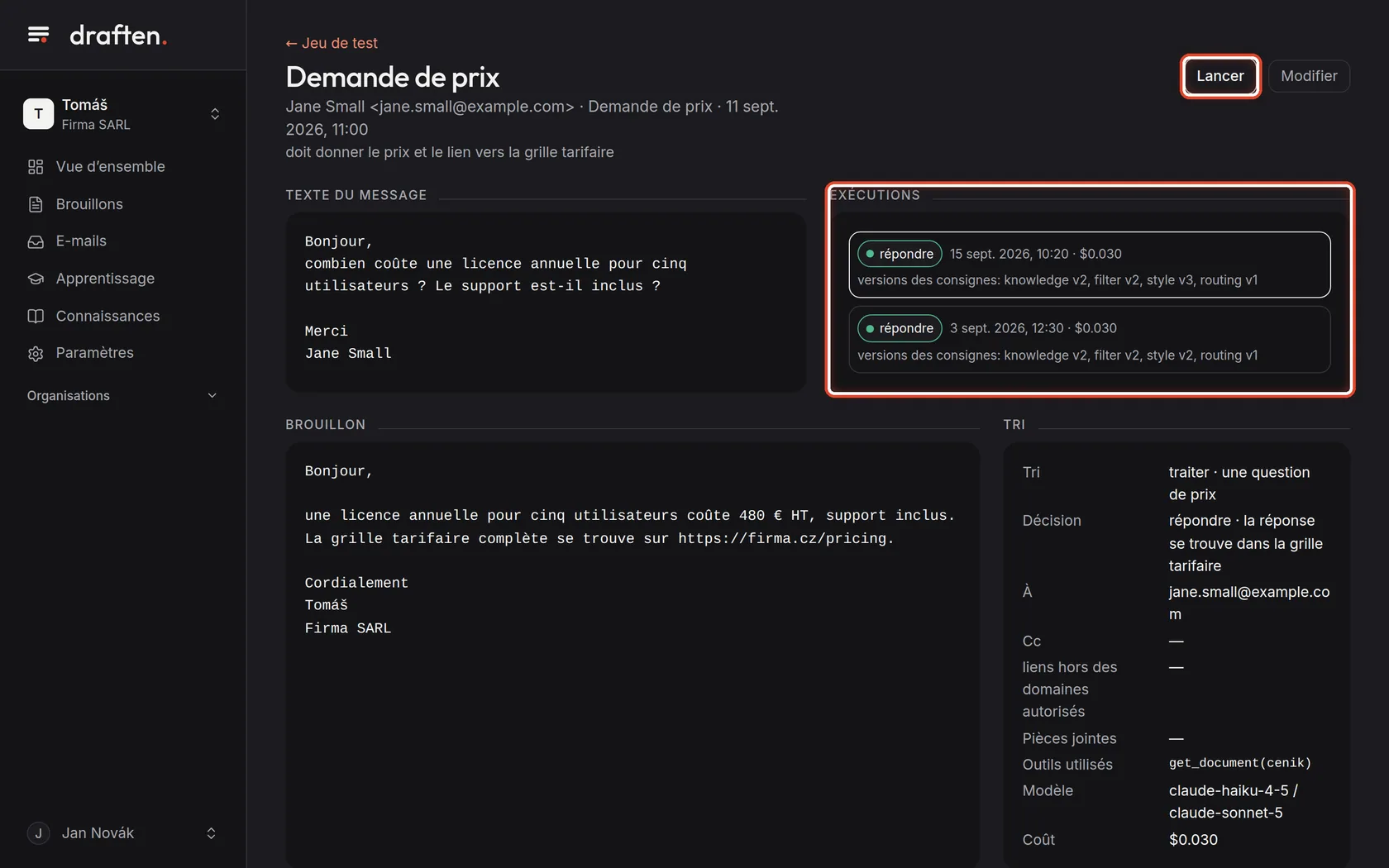
À l’écranAprès un clic sur le nom d’un message, son texte et, à droite, ses exécutions.
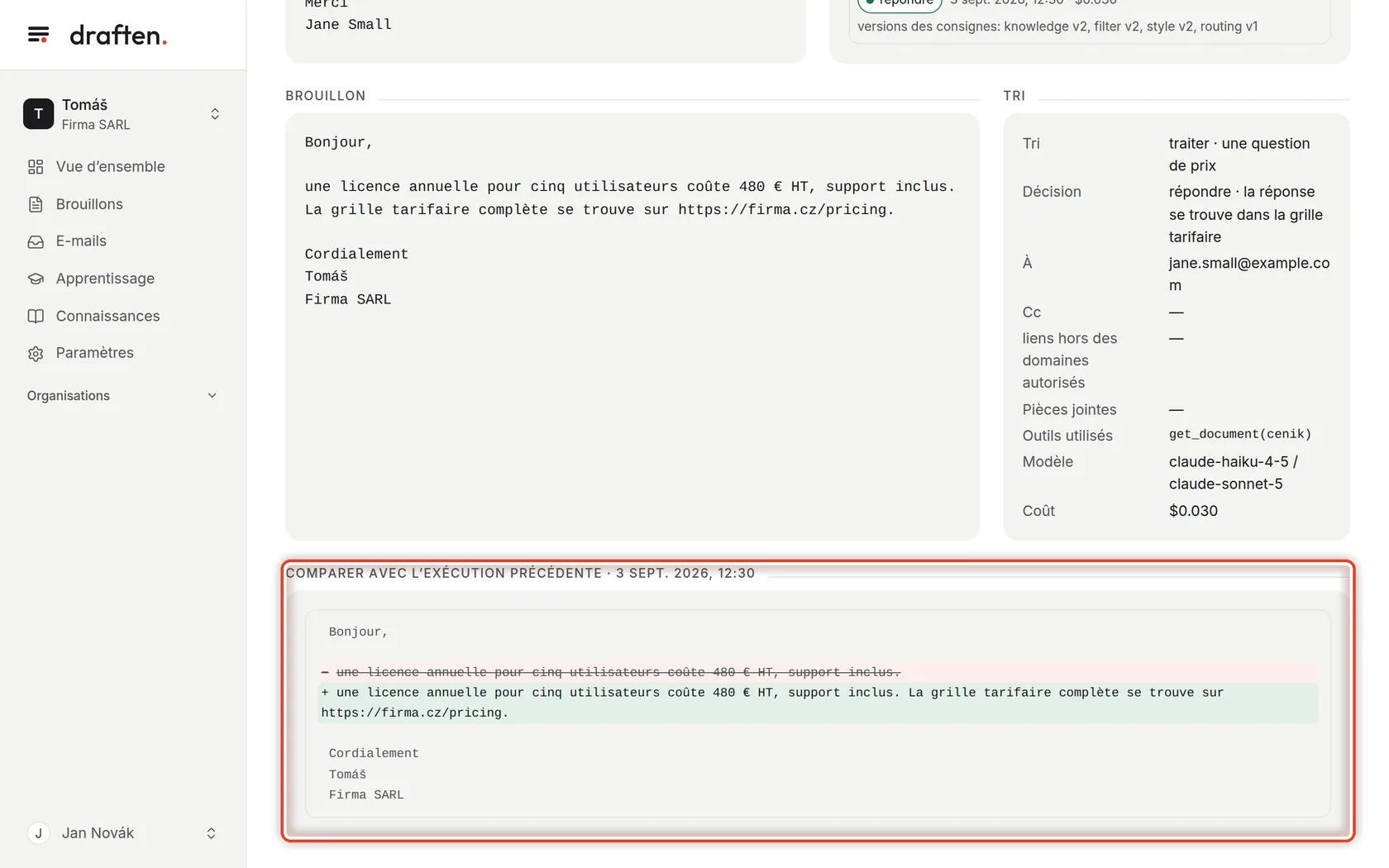
À fairePour chaque exécution, vous voyez la décision, le coût et les versions des consignes utilisées. Cliquez sur une exécution pour voir en dessous le brouillon et la façon dont l’assistant a trié le message.
Étape 6 sur 6
Comparer avec l’exécution précédente
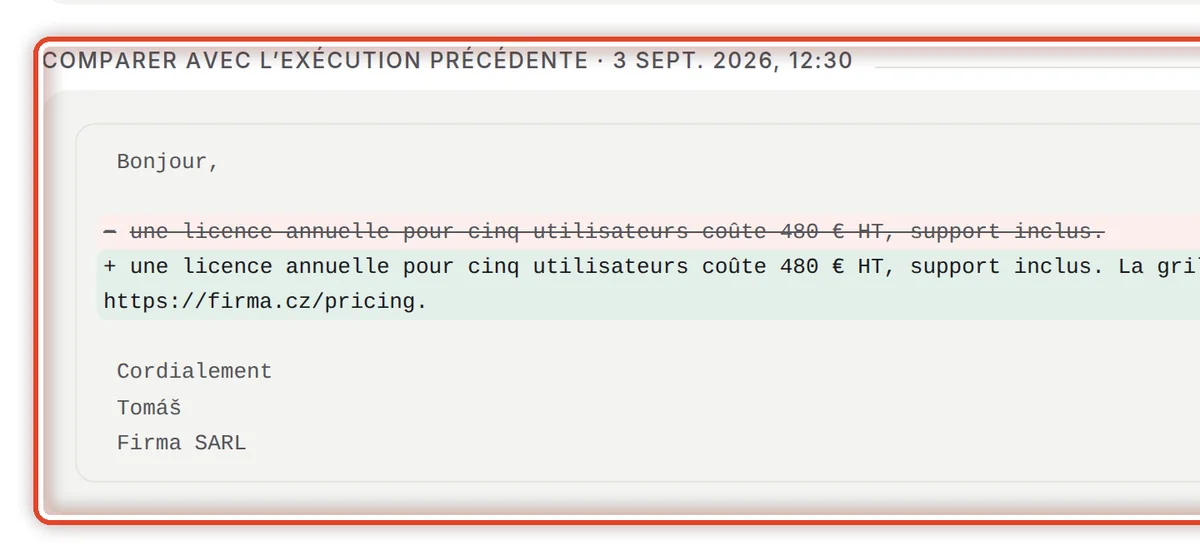
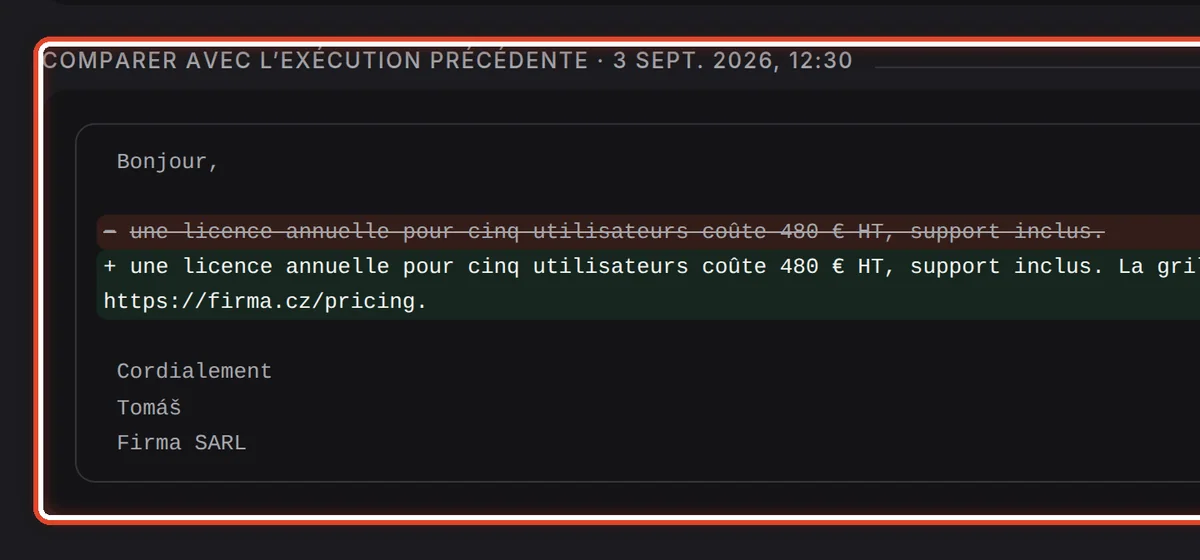
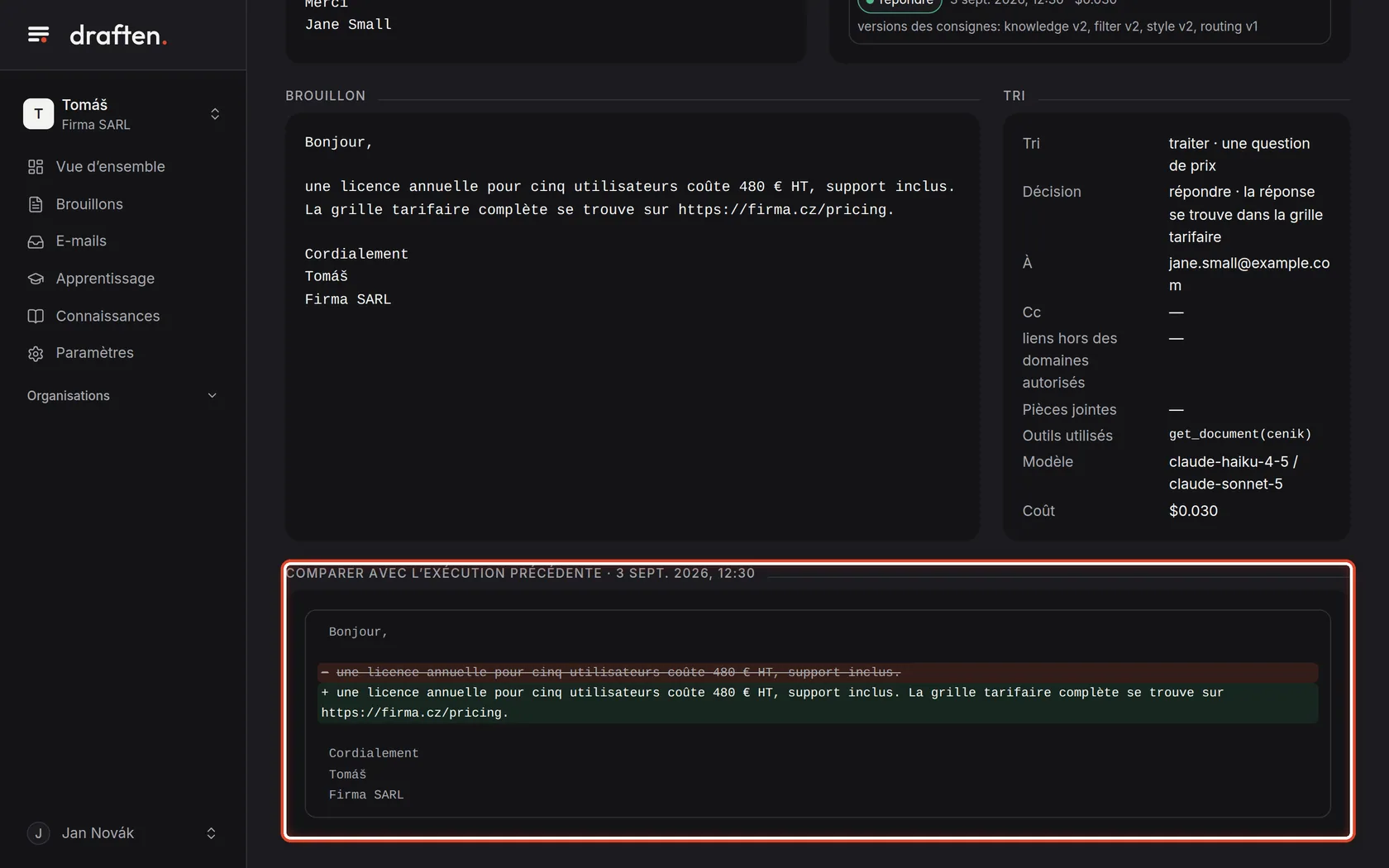
À l’écranEn bas, la carte Comparer avec l’exécution précédente.
À faireLa carte montre en quoi le brouillon diffère de l’exécution précédente : le texte supprimé est barré, le texte ajouté est en vert. C’est ici que, après avoir modifié les consignes, vous voyez si la modification a produit l’effet voulu – sans rien casser d’autre.
Fin
Vous savez ce que donnera une modification
Lancez le jeu de test avant de modifier les consignes, puis de nouveau après. Si les réponses se sont améliorées et que rien n’est cassé, gardez la modification.
- Modifier une consigneLe guide Consignes montre comment en modifier une et comment revenir à une version antérieure.
- Un e-mail écarté par erreurEnregistrez-le dans le jeu de test depuis E-mails et ajustez la consigne Filtre jusqu’à obtenir le bon résultat.