Guida
Cambiare le istruzioni
senza rischi.
Il set di prova sono messaggi salvati su cui provi come risponderà l’assistente prima che una modifica delle istruzioni arrivi alla posta vera. Gli stessi messaggi prima della modifica e dopo – e vedi subito la differenza.
Prima di iniziare
- Ruolo di editor o proprietarioIl proprietario e gli editor dell’assistente possono eseguire e modificare il set.
- Qualche messaggio nel setSalvali da Posta con Aggiungi al set di prova.
Passo 1 di 6
Messaggi salvati
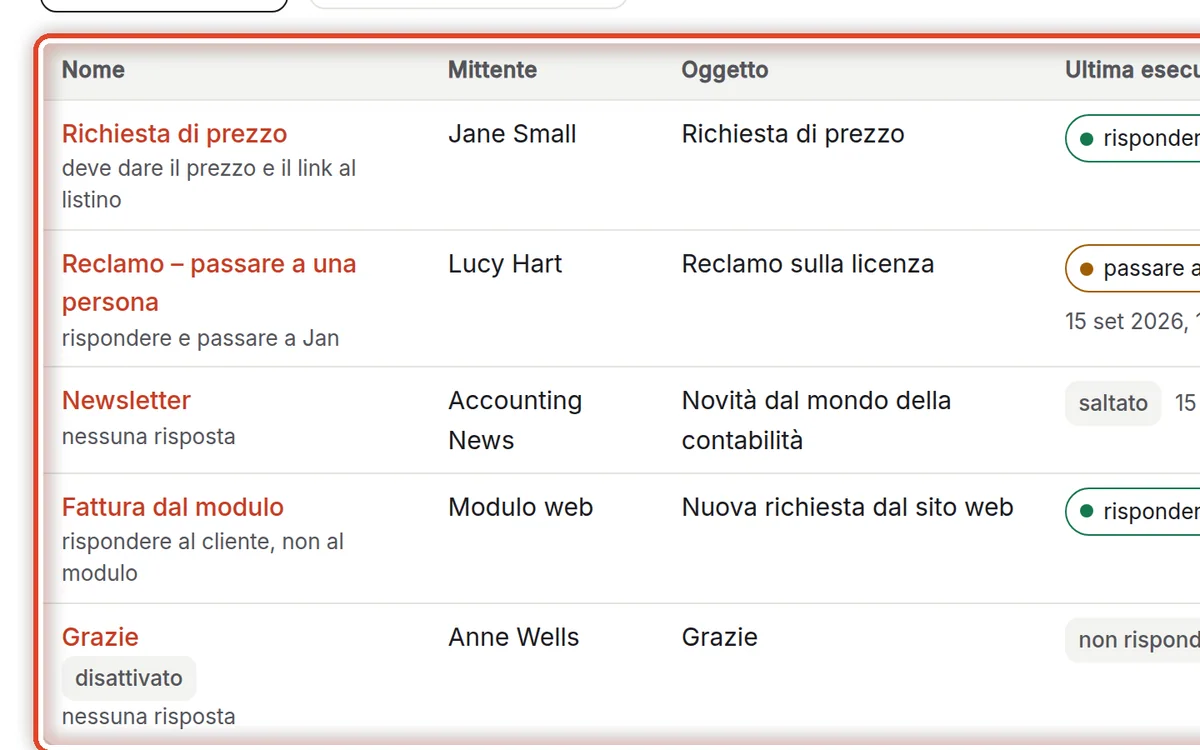
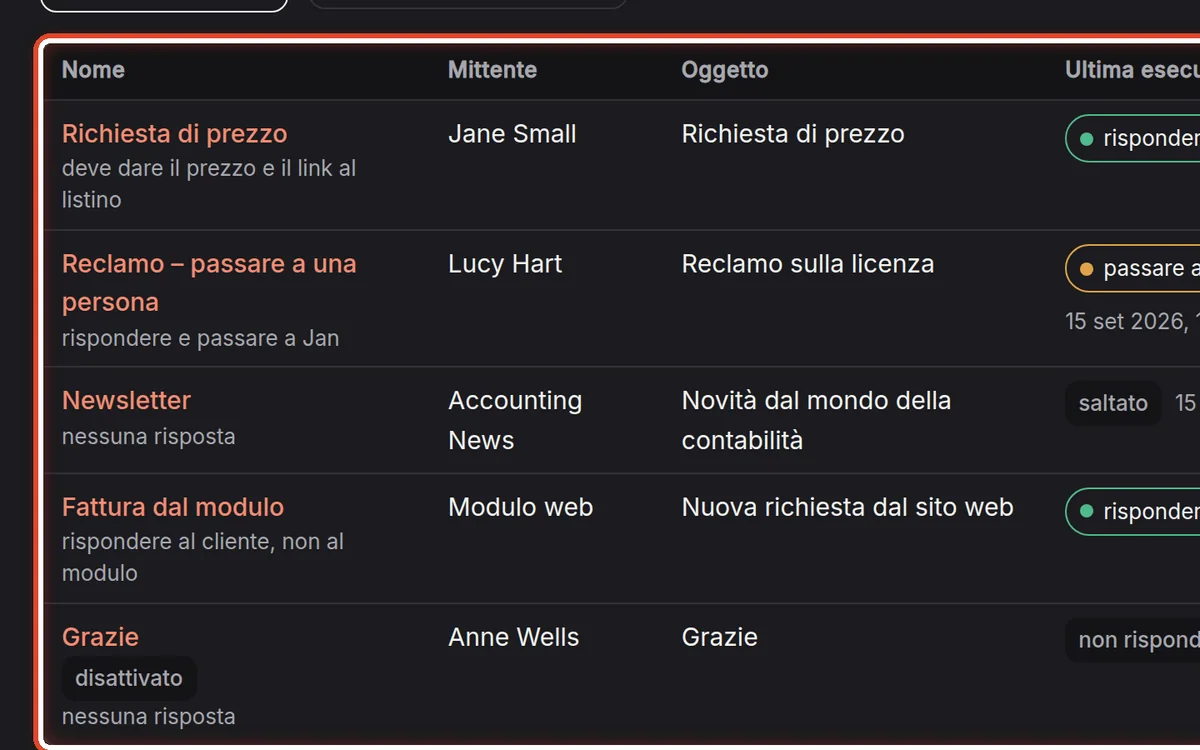
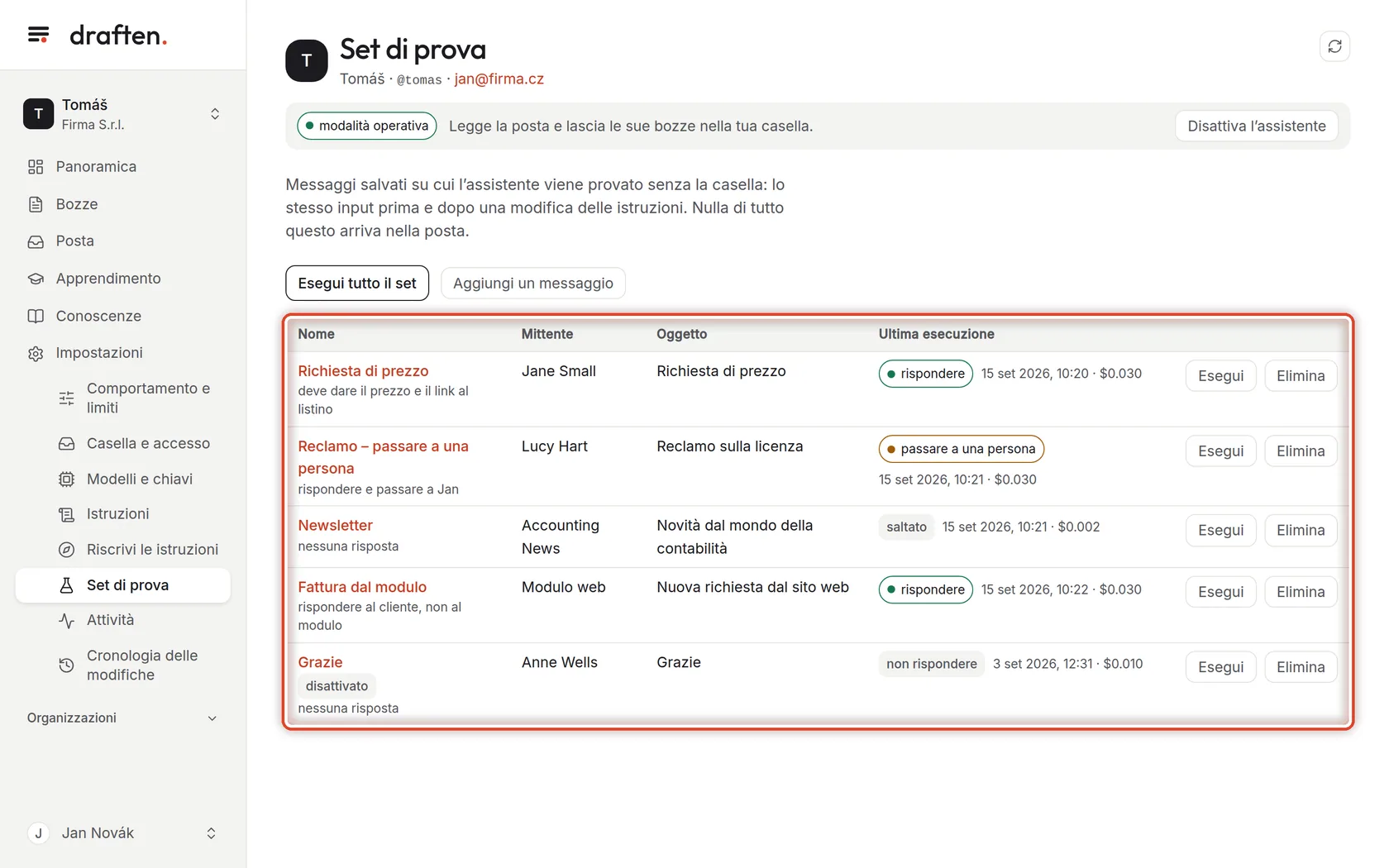
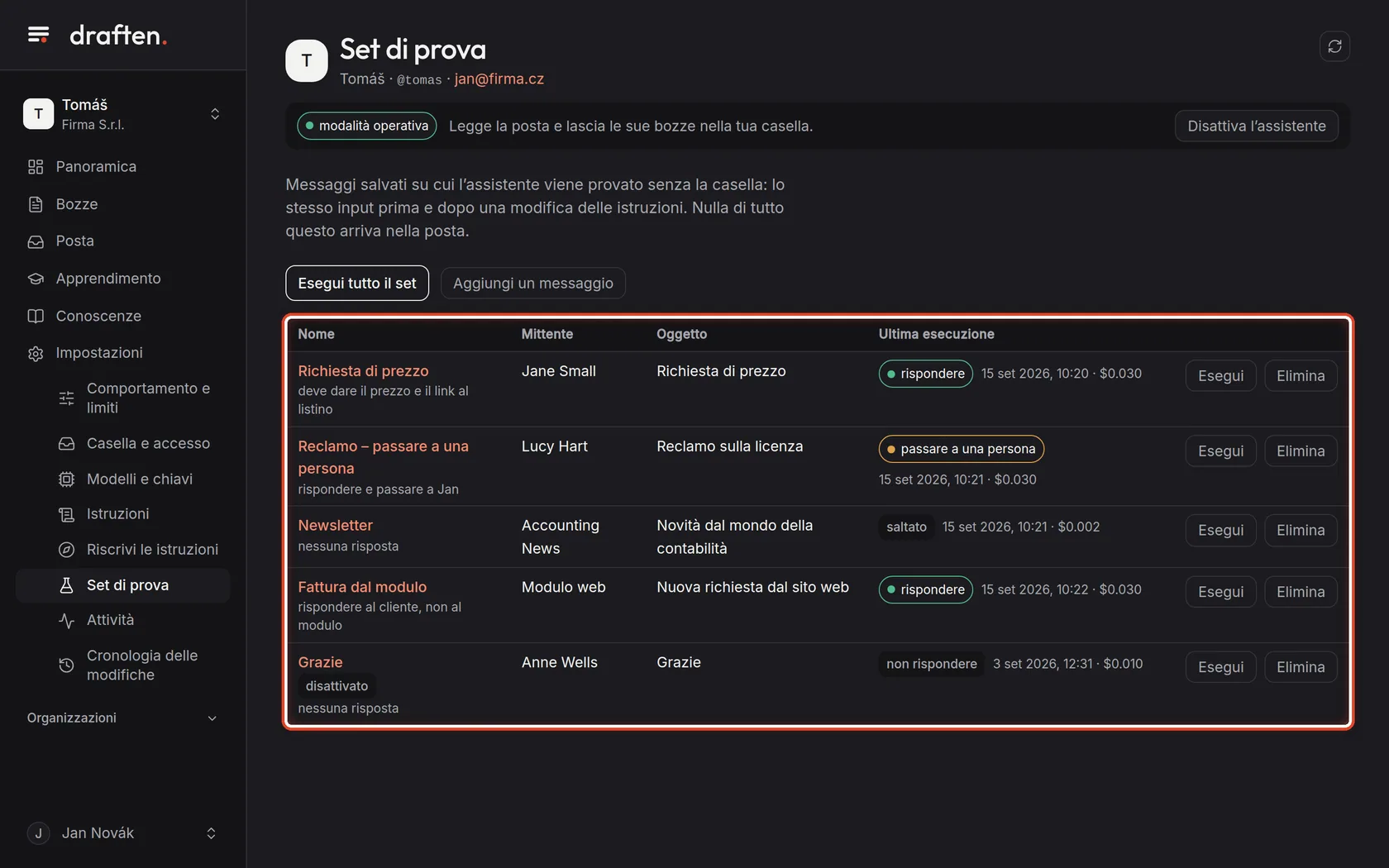
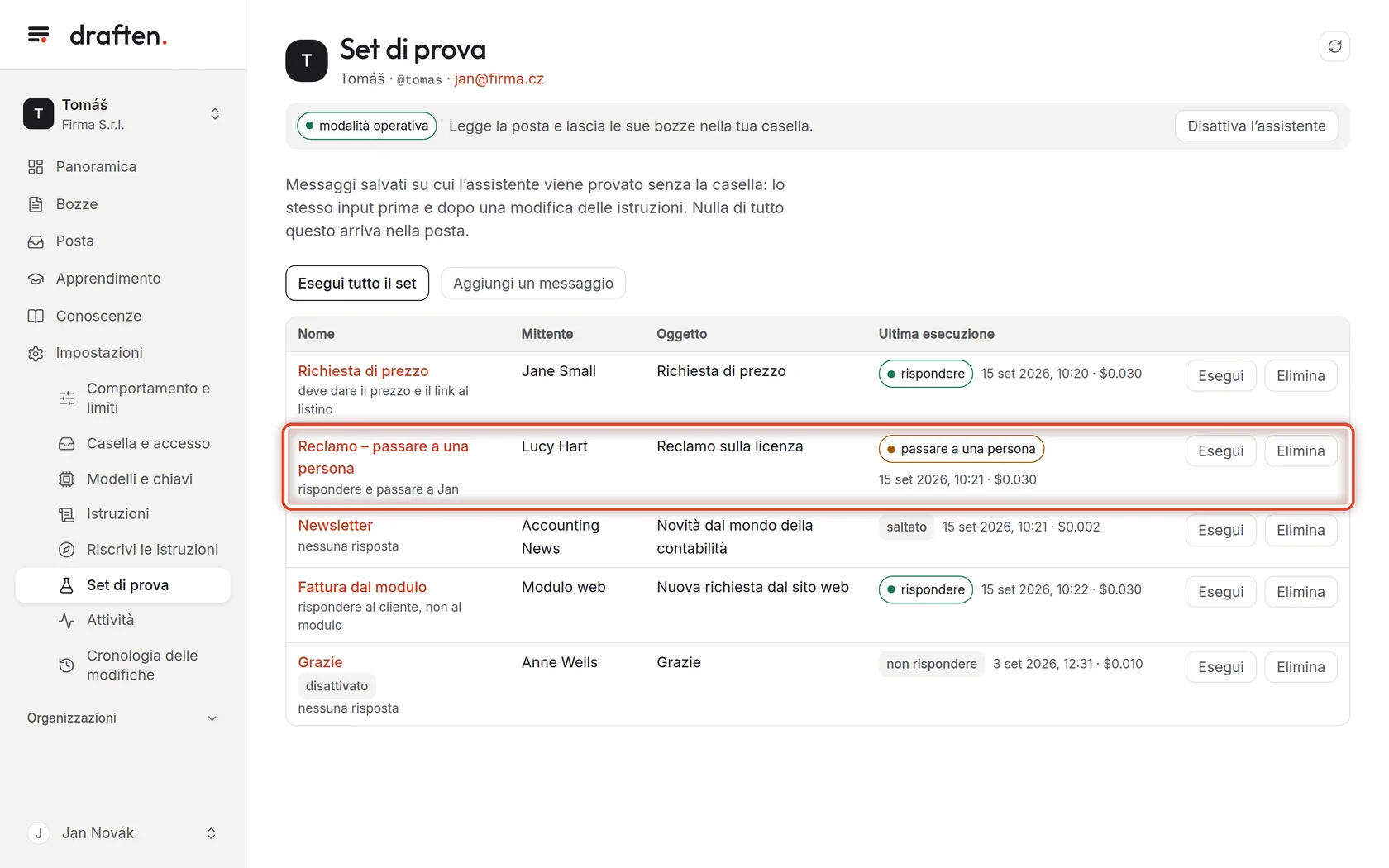
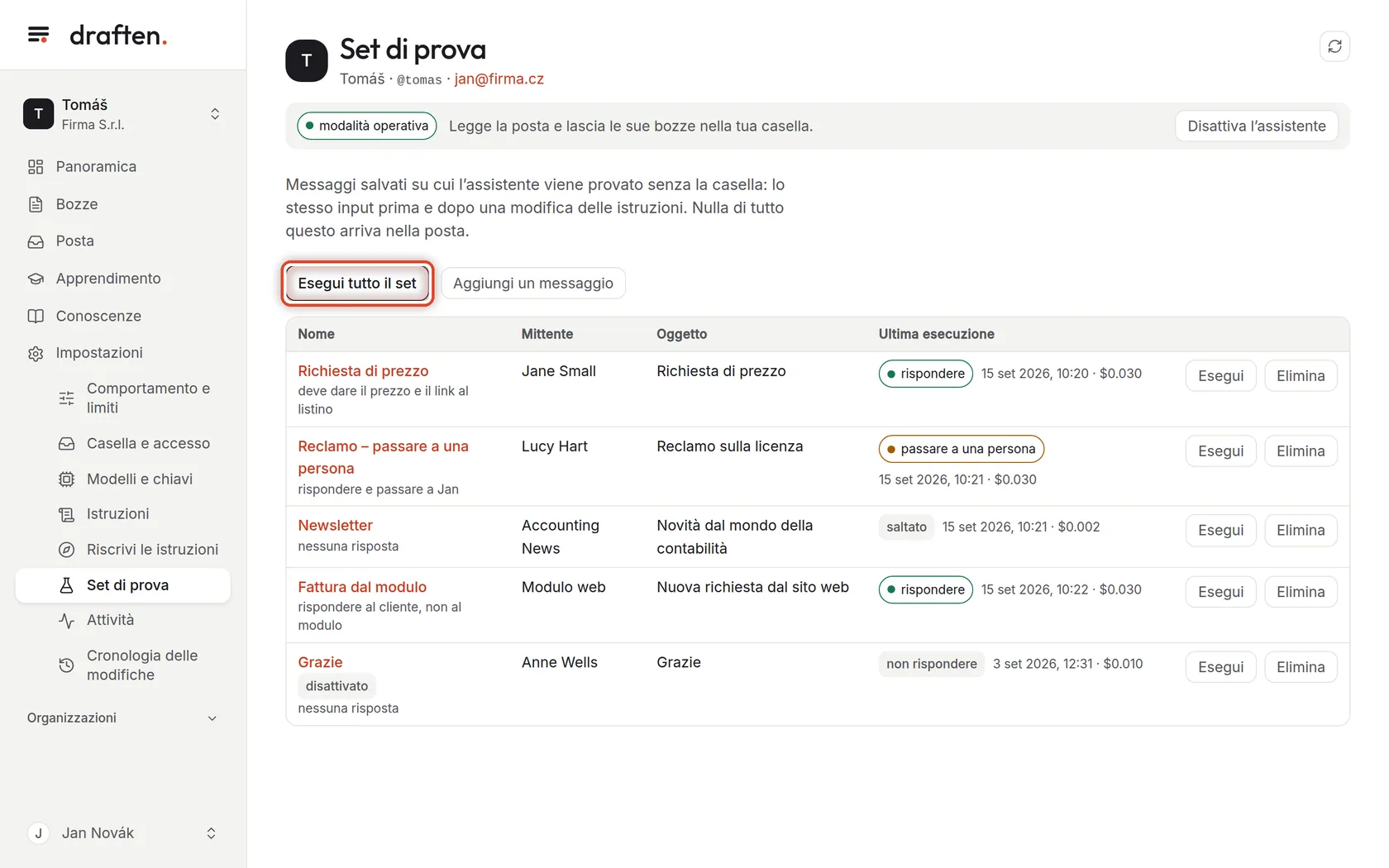
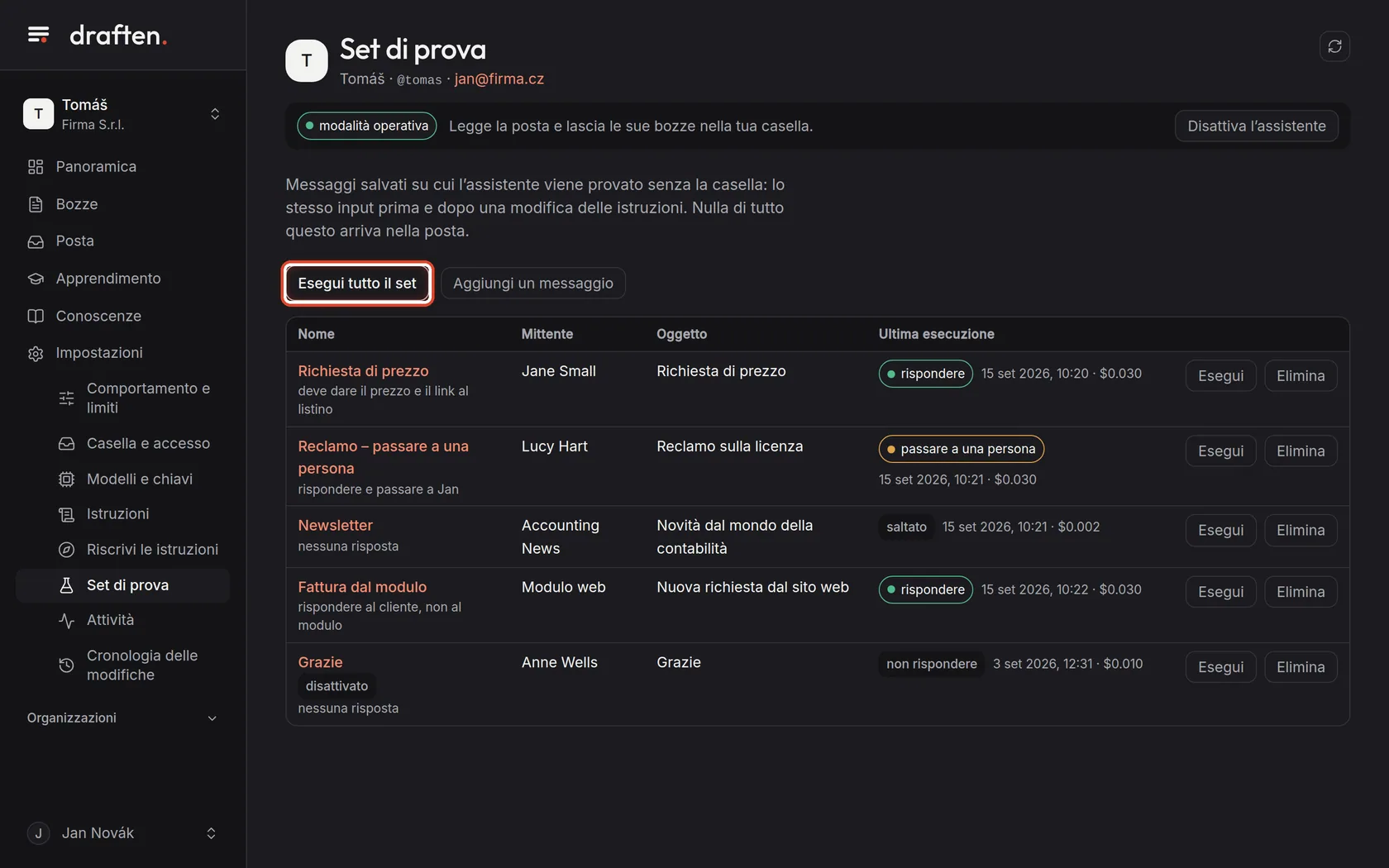
Sullo schermoIn Impostazioni → Set di prova, una tabella di messaggi salvati.
Cosa fareIl set di prova è una manciata di messaggi reali con cui provi come l’assistente decide e scrive. Lavora fuori dalla casella: nella posta non viene creato nulla e ai clienti non arriva nulla.
NotaUn buon set ha 15–20 messaggi di situazioni diverse: una domanda a cui l’assistente risponde da solo, un passaggio a un collega, posta che non riceve risposta, un messaggio da un modulo web e una conversazione con una storia.
Passo 2 di 6
Cosa dovrebbe risultare
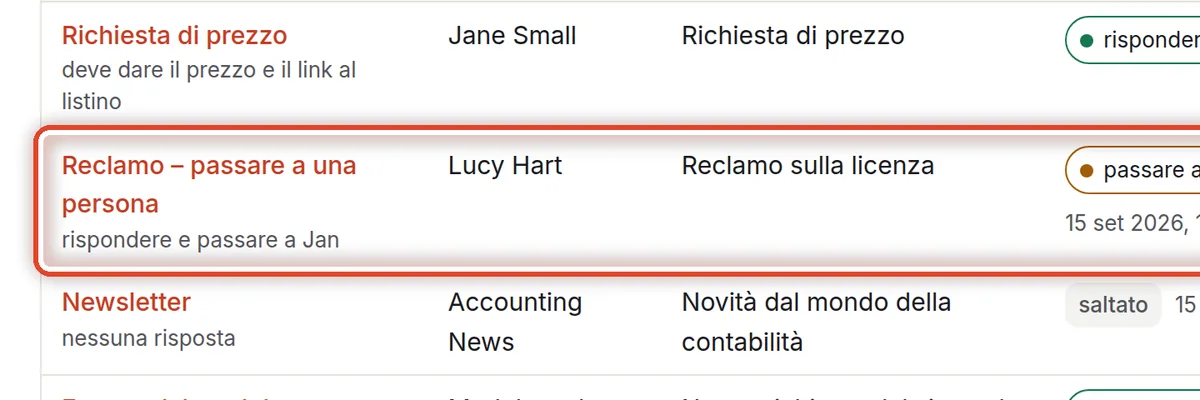
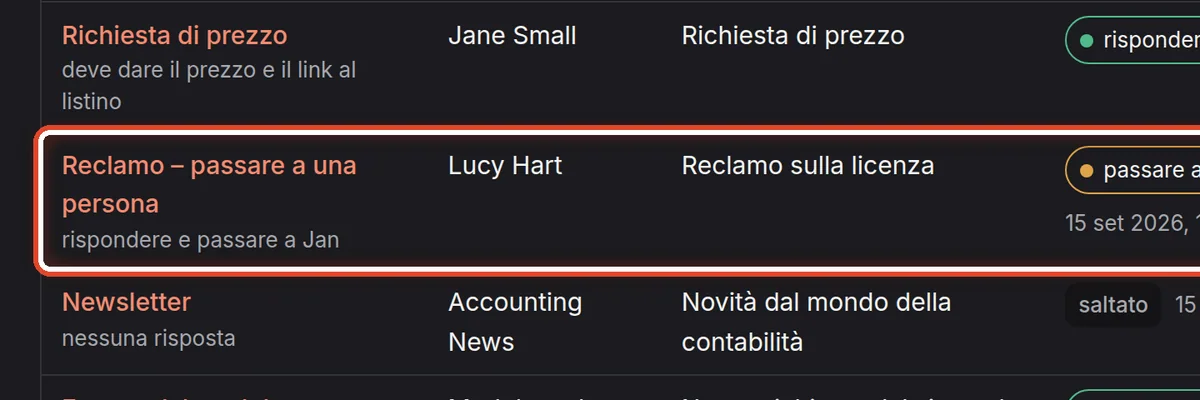
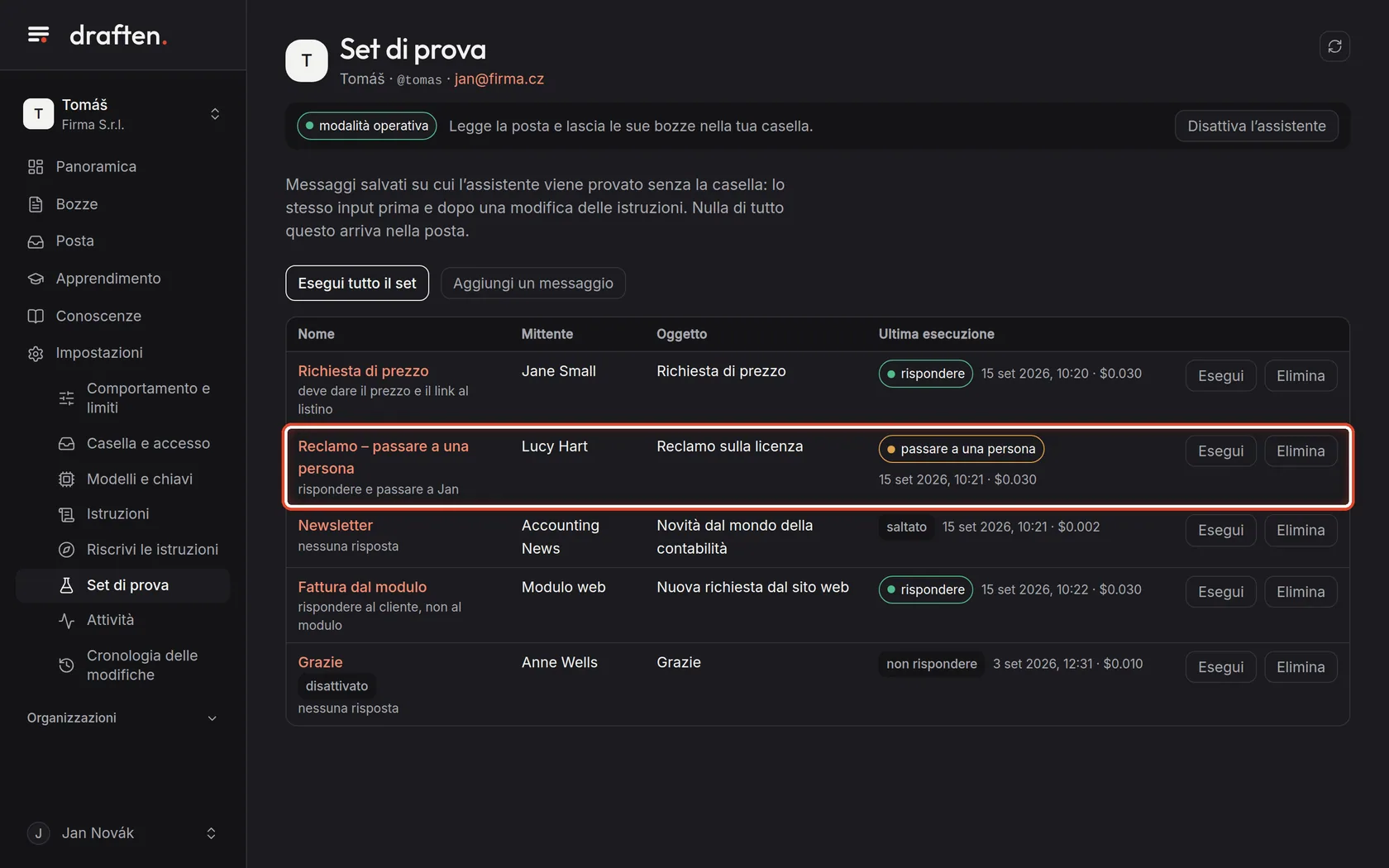
Sullo schermoPer ogni messaggio un nome, sotto una nota e a destra l’ultima esecuzione.
Cosa fareLa nota dice cosa dovrebbe risultare (per esempio “rispondere e passare a Jan”). La colonna Ultima esecuzione mostra come ha deciso l’assistente l’ultima volta: rispondere, passare a una persona, non rispondere oppure saltato.
Passo 3 di 6
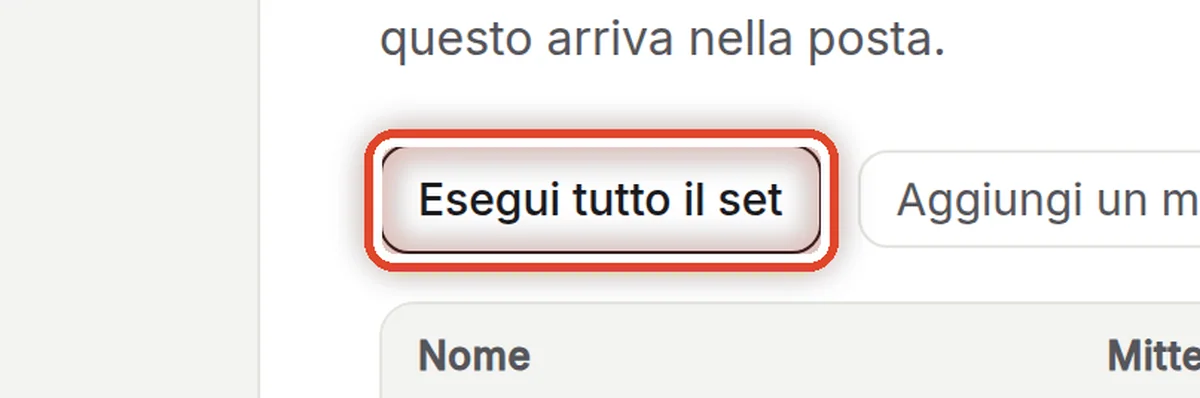
Esegui tutto il set
Sullo schermoSopra la tabella, il pulsante Esegui tutto il set.
Cosa fareClicca Esegui tutto il set. L’assistente passa ogni messaggio attivo con le istruzioni così come sono ora, e ciascuno riceve una nuova esecuzione. Alla fine vedi quanti messaggi sono stati eseguiti e quanto è costato.
NotaUn’esecuzione costa quanto l’elaborazione di un messaggio reale. Per eseguire un solo messaggio usa Esegui nella sua riga.
Passo 4 di 6
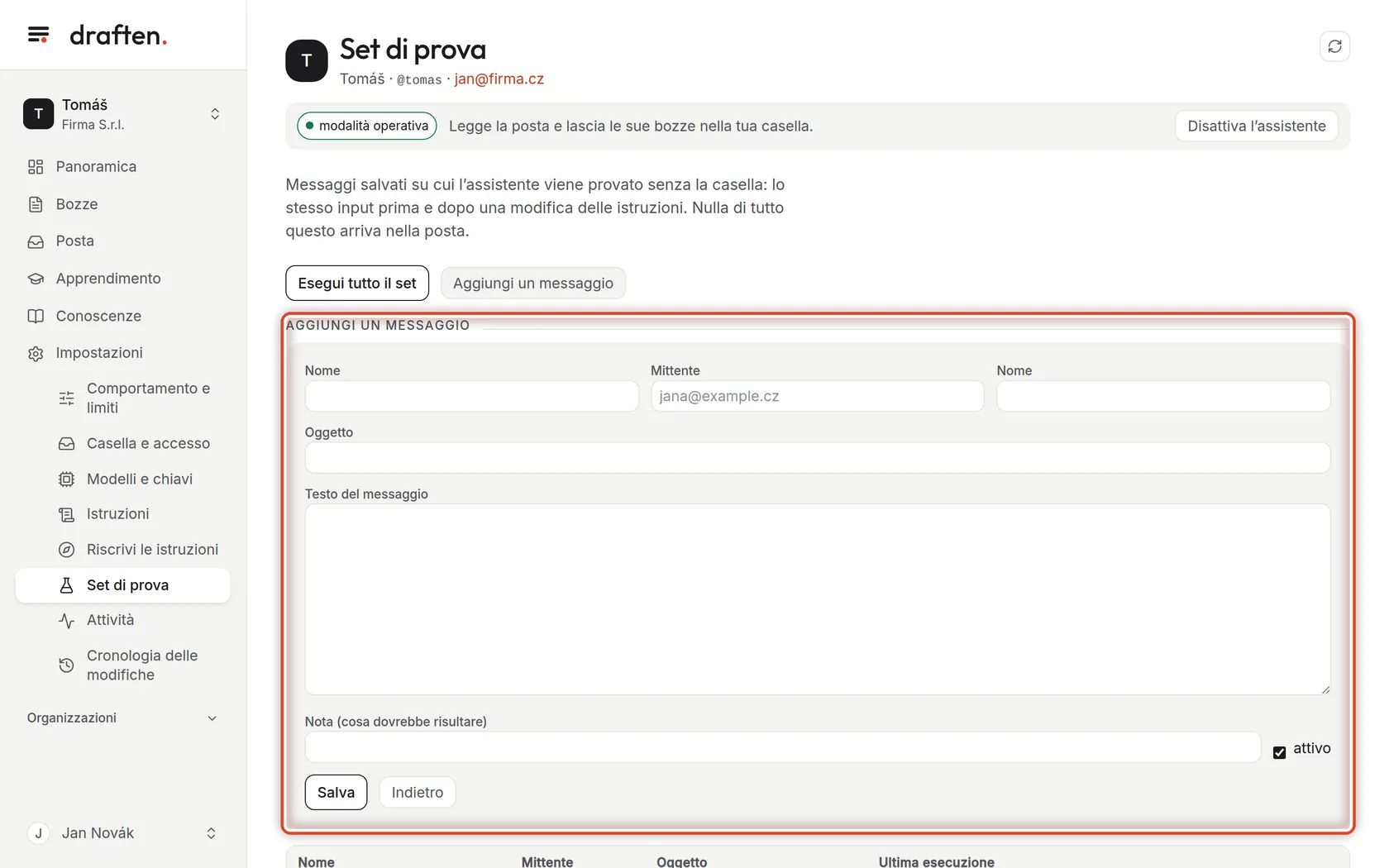
Aggiungi un messaggio
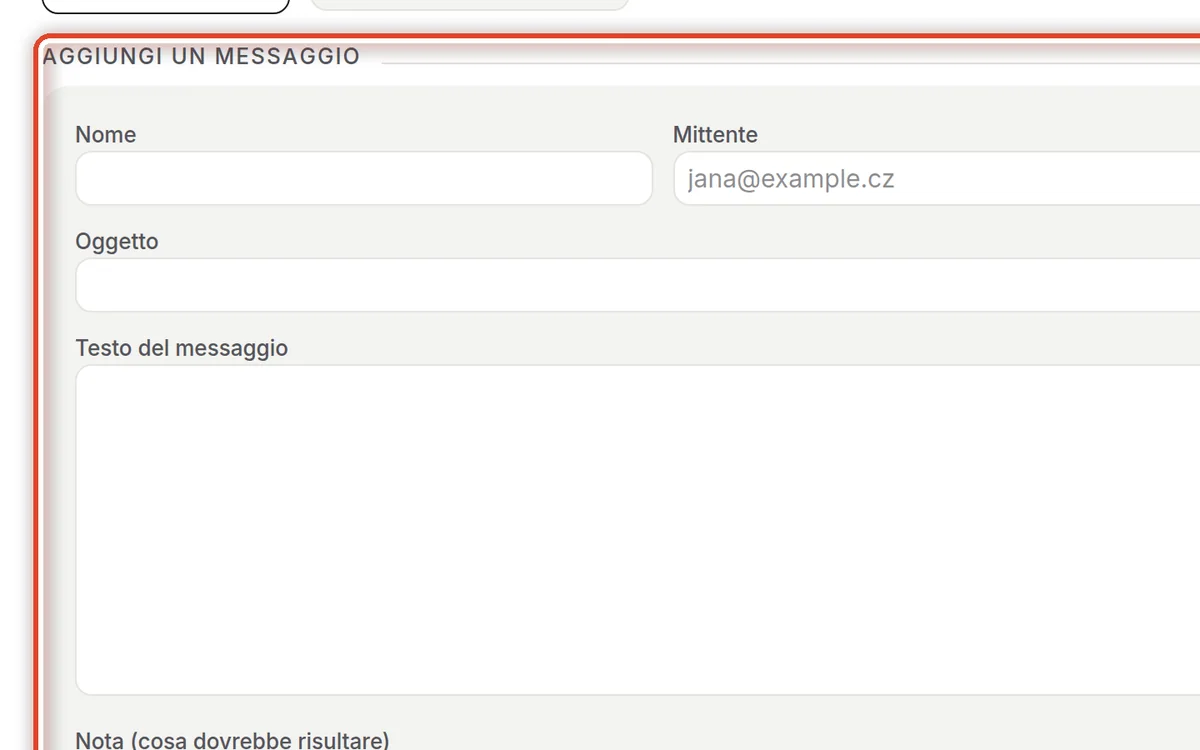
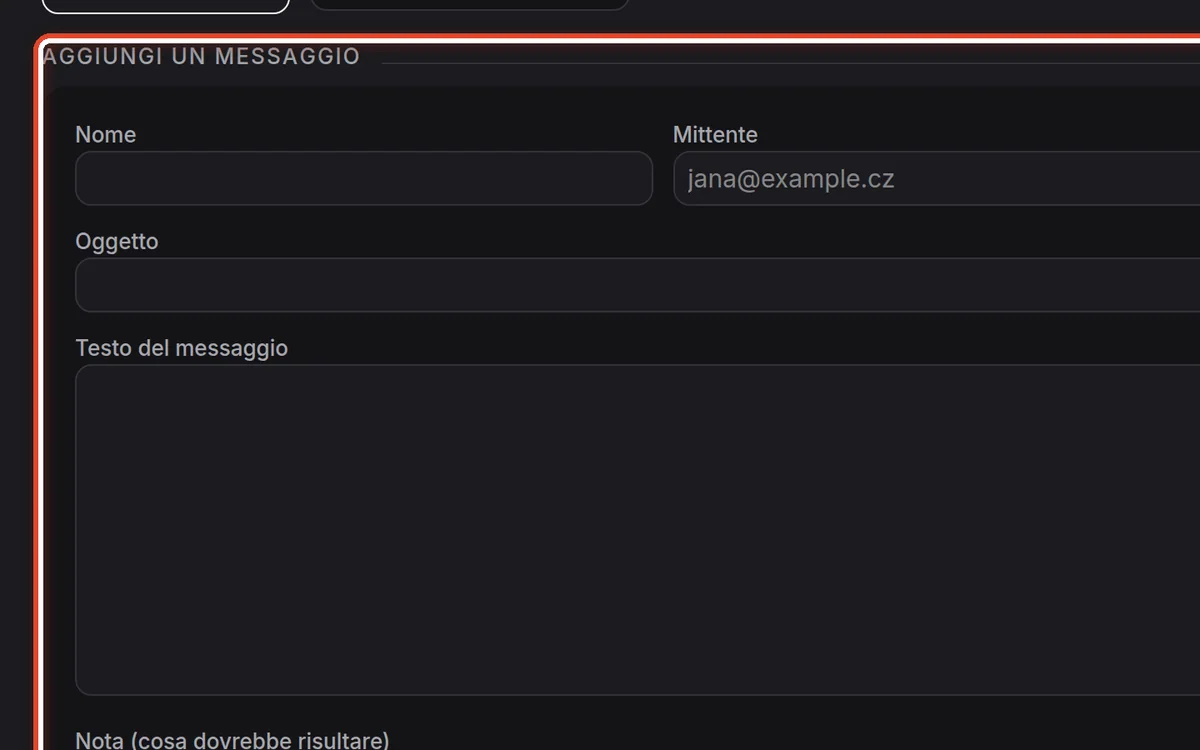
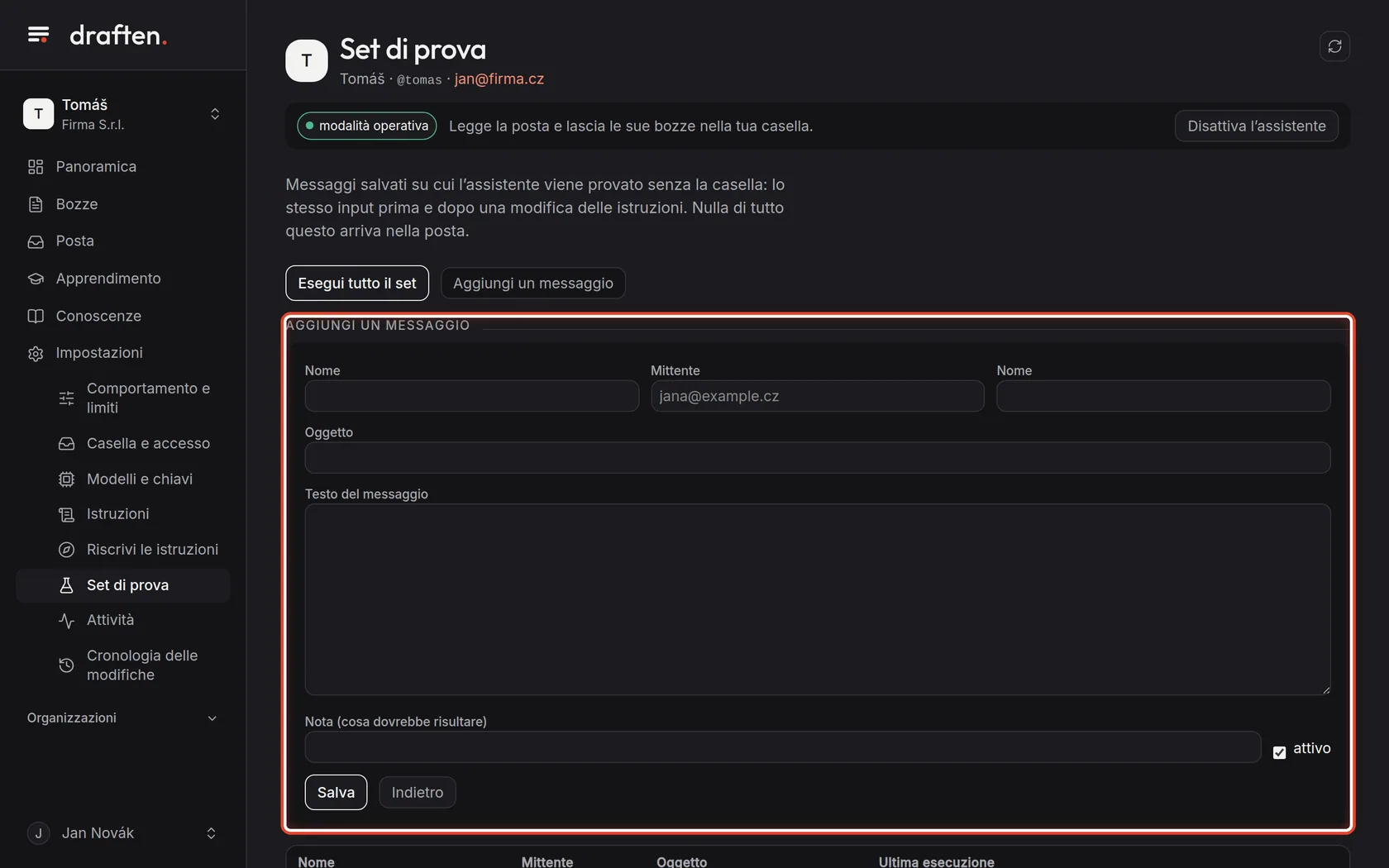
Sullo schermoDopo un clic su Aggiungi un messaggio, un modulo per un nuovo messaggio.
Cosa fareCompila il nome, il mittente, l’oggetto e il testo del messaggio, e nella nota scrivi cosa dovrebbe risultare. Clicca Salva.
NotaÈ più semplice salvare un messaggio reale: in Posta apri la sua riga e clicca Aggiungi al set di prova. Viene salvato con la sua conversazione com’era quando è arrivato – senza la tua risposta successiva.
Passo 5 di 6
Un messaggio e le sue esecuzioni
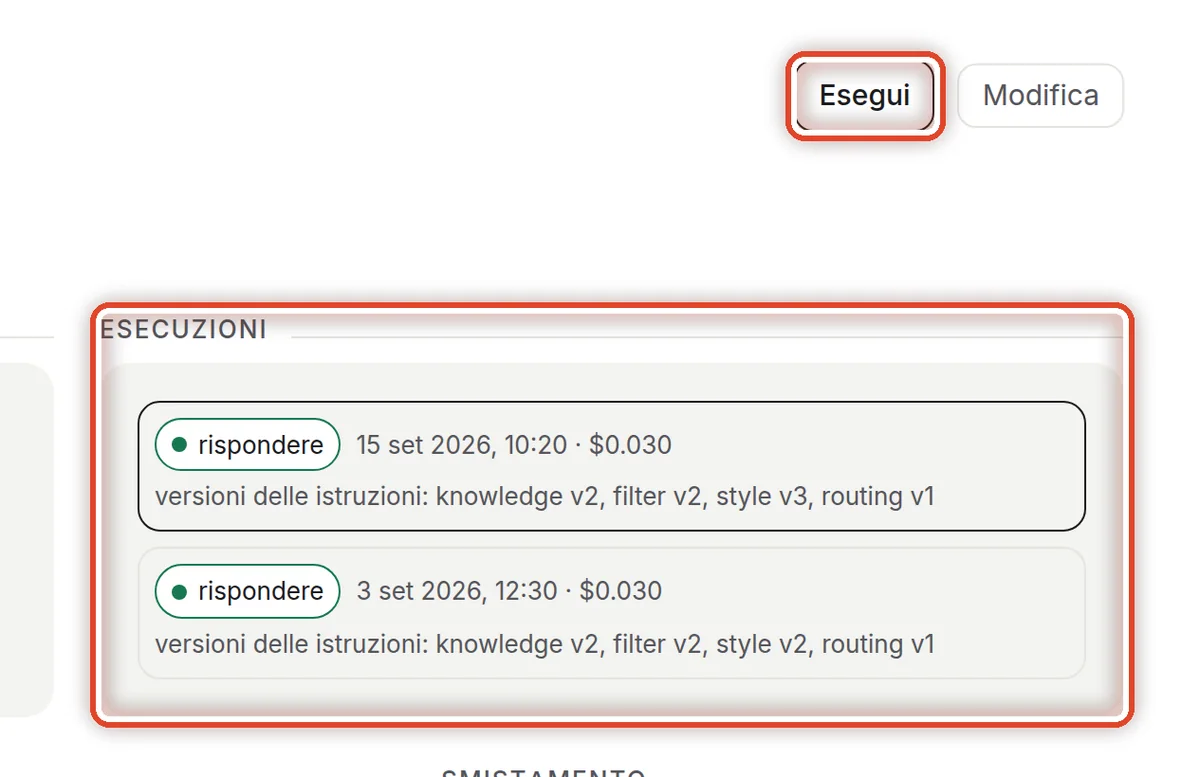
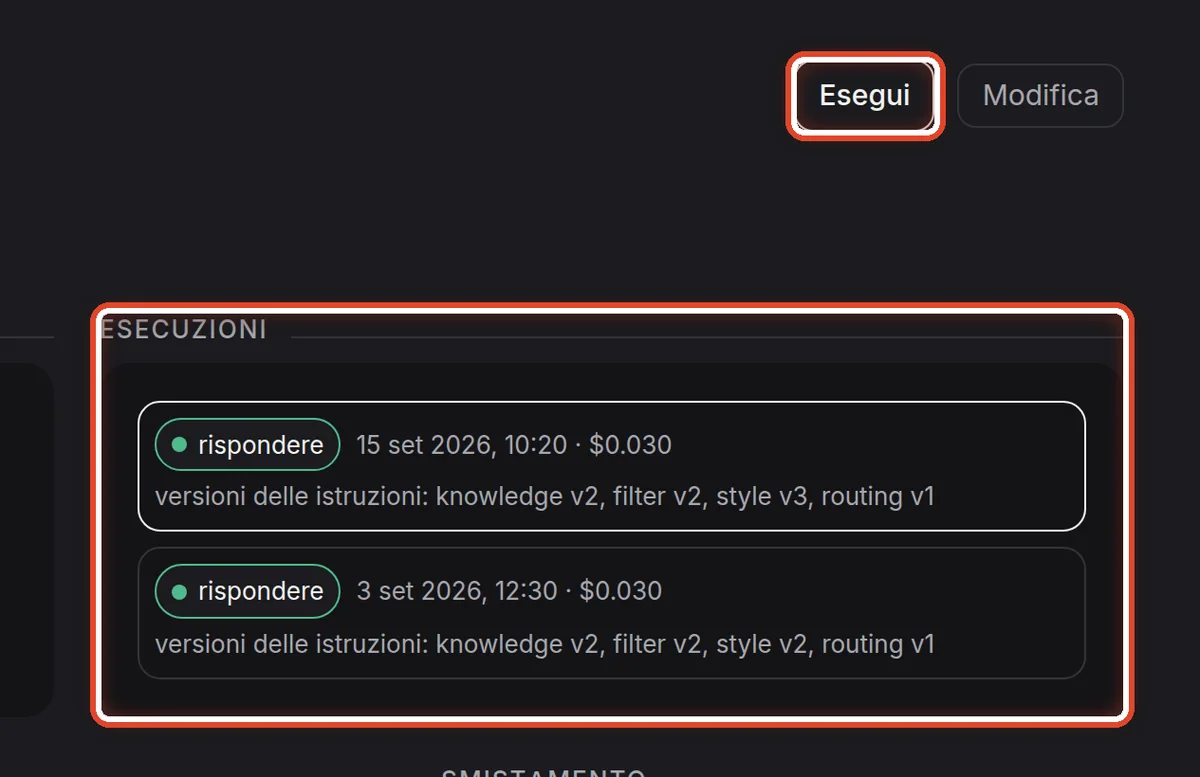
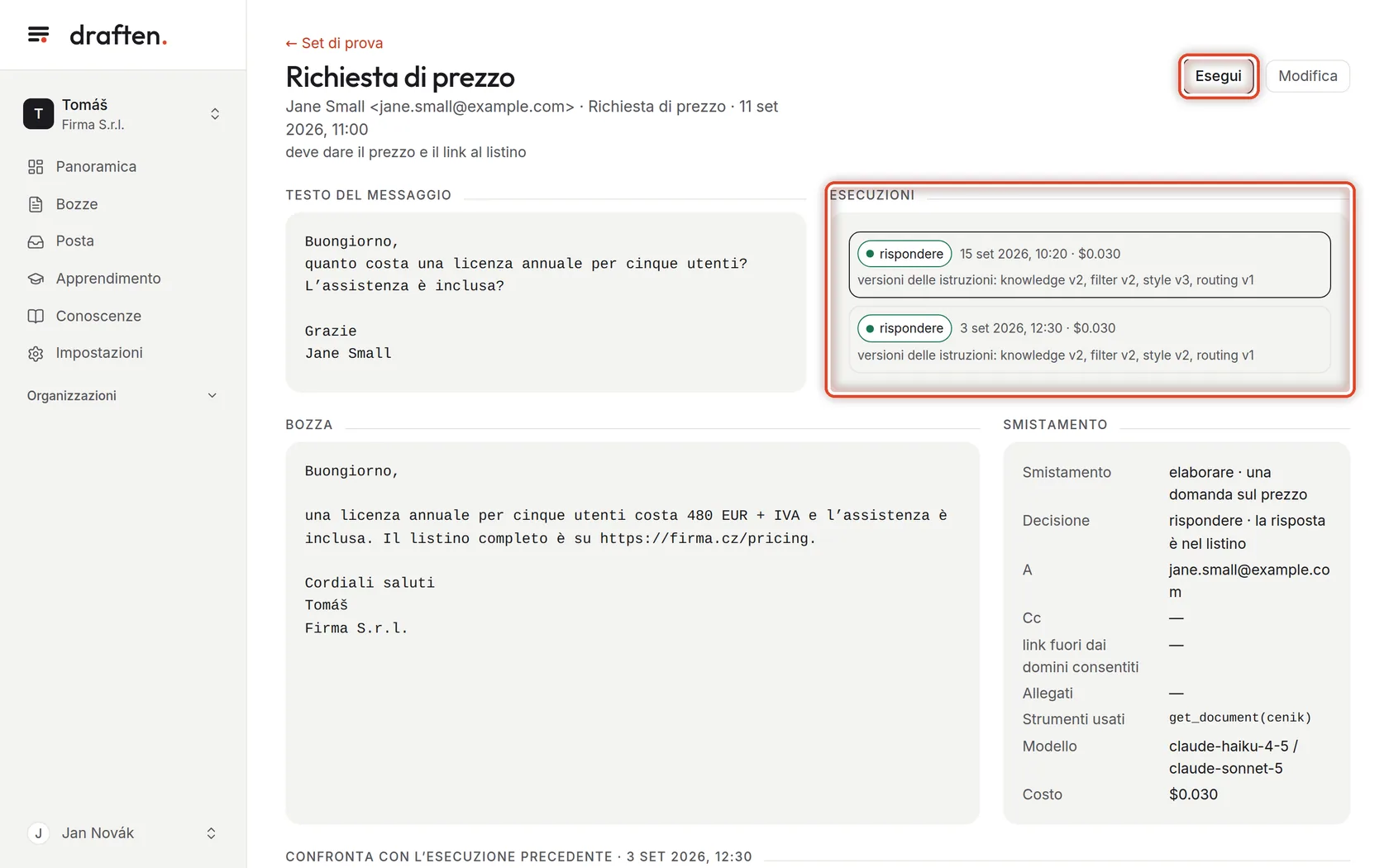
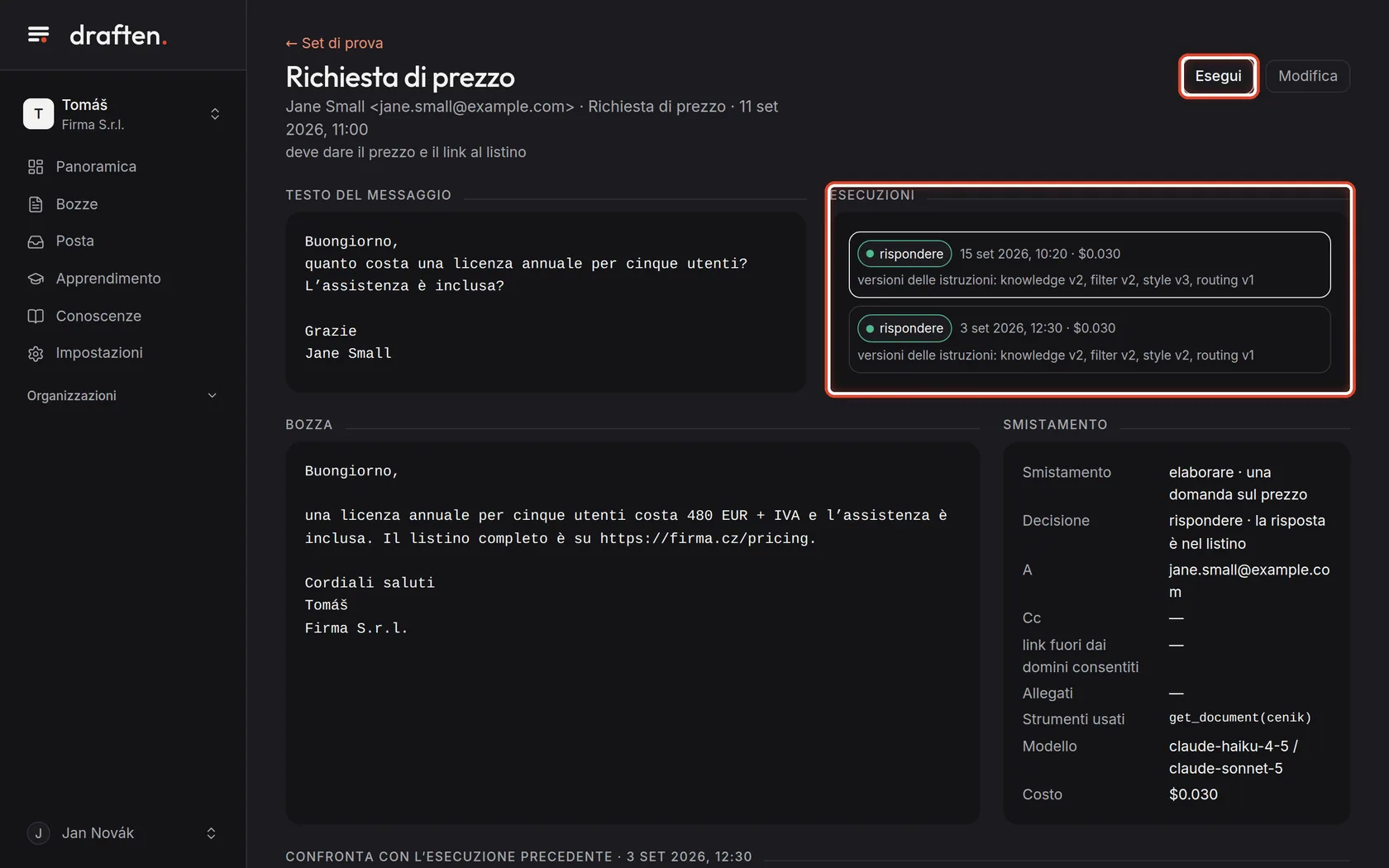
Sullo schermoDopo un clic sul nome di un messaggio, il suo testo e, a destra, le sue esecuzioni.
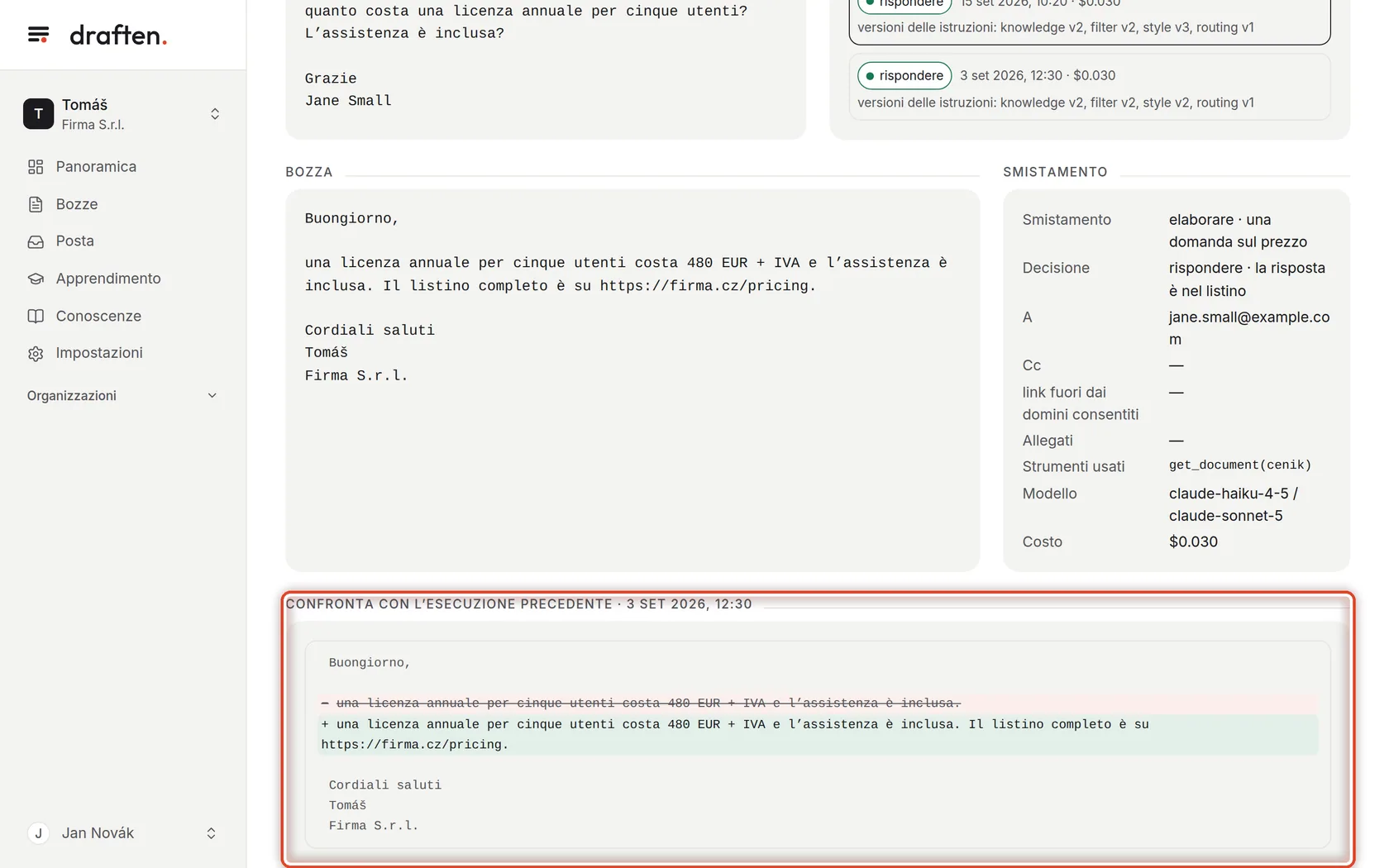
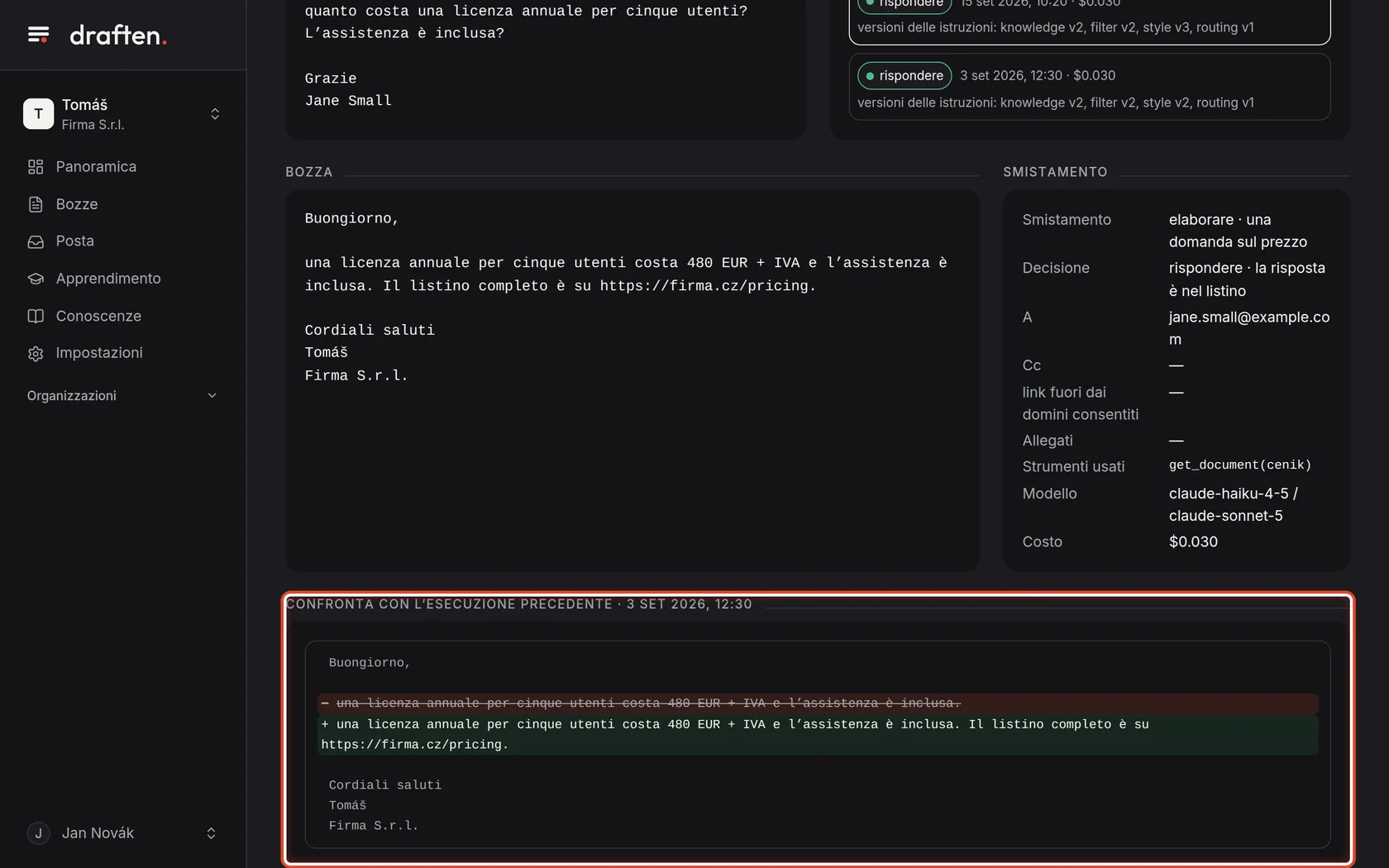
Cosa farePer ogni esecuzione vedi la decisione, il costo e le versioni delle istruzioni con cui è stata fatta. Clicca un’esecuzione per vedere sotto la bozza e come l’assistente ha smistato il messaggio.
Passo 6 di 6
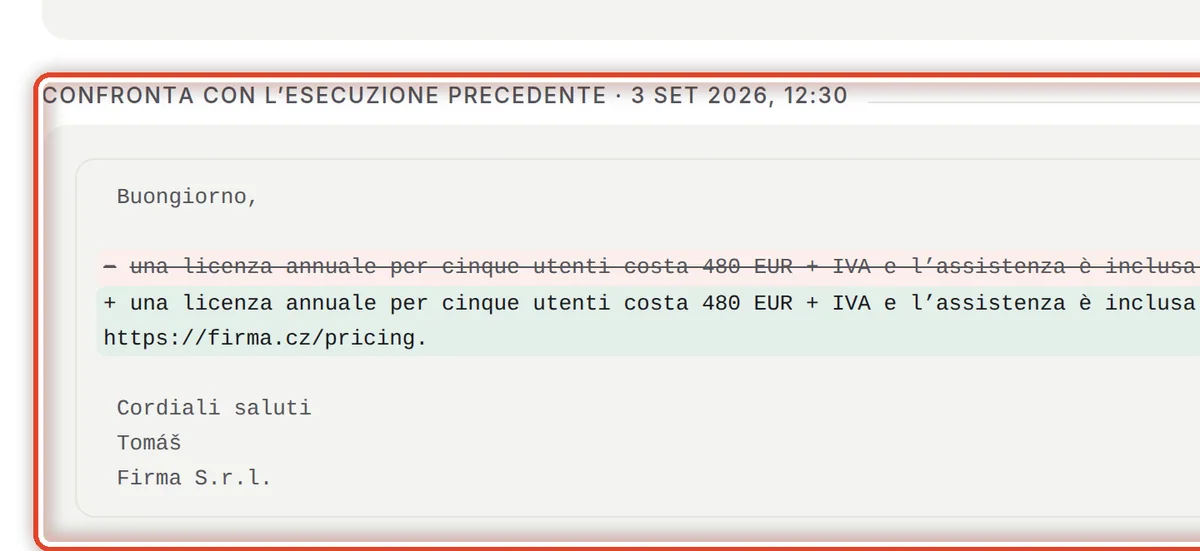
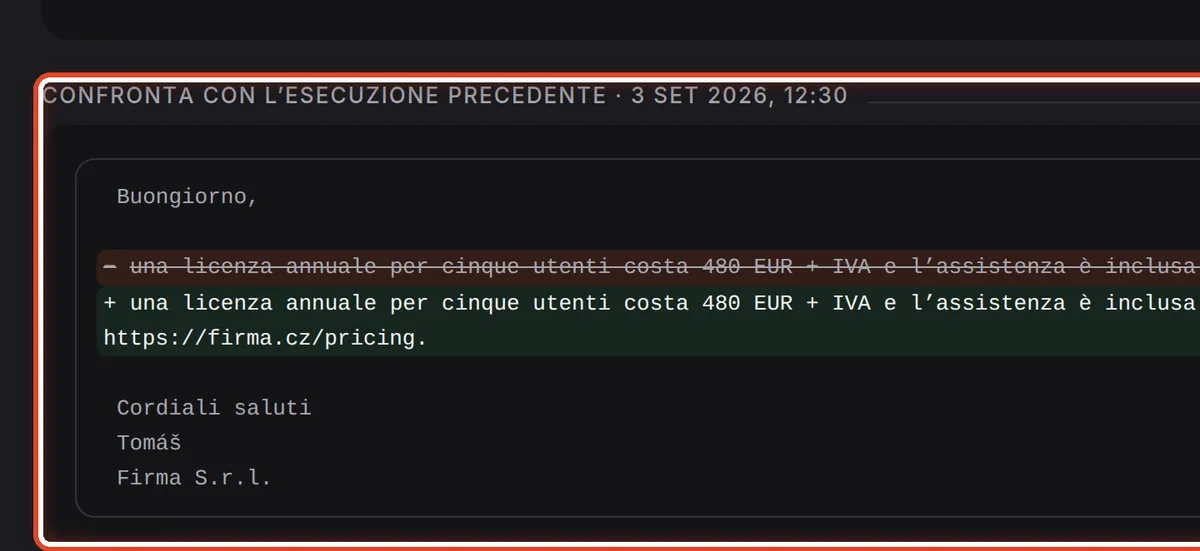
Confronta con l’esecuzione precedente
Sullo schermoIn fondo, il riquadro Confronta con l’esecuzione precedente.
Cosa fareIl riquadro mostra in cosa la bozza differisce dall’esecuzione precedente: il testo tolto è barrato, quello aggiunto è verde. Qui, dopo aver cambiato le istruzioni, vedi se la modifica ha fatto quello che doveva – e non ha rotto nient’altro.
Fine
Sai cosa farà una modifica
Esegui il set prima di cambiare le istruzioni e di nuovo dopo. Quando le risposte sono migliorate e non si è rotto nulla, tieni la modifica.
- Cambiare un’istruzioneLa guida Istruzioni mostra come cambiarne una e come tornare a una versione precedente.
- Posta saltata per erroreSalvala nel set da Posta e correggi l’istruzione Filtro finché non viene fuori giusta.