Guia
Primeiro,
em teste.
Um assistente novo sempre começa no modo de teste: ele lê os e-mails e escreve rascunhos, mas os guarda no draften. Você os revisa e, quando estiver satisfeito, passa o assistente para o modo real – aí os rascunhos esperam direto na sua caixa de e-mail.
Antes de começar
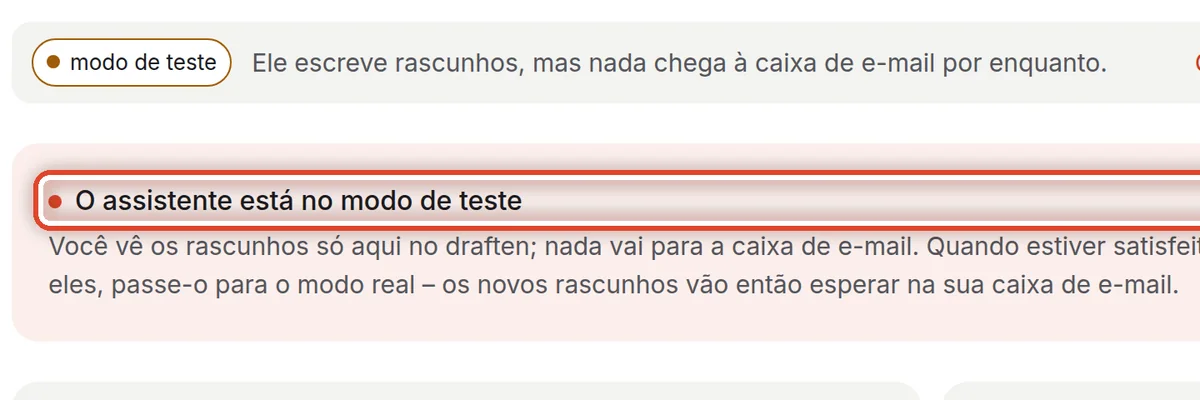
- Um assistente no modo de testeA Visão geral mostra a faixa rosa O assistente está no modo de teste.
- Alguns dias de e-mailsDeixe o assistente trabalhar em teste por um tempo, para haver o que avaliar.
Passo 1 de 6
Como saber que o assistente está testando
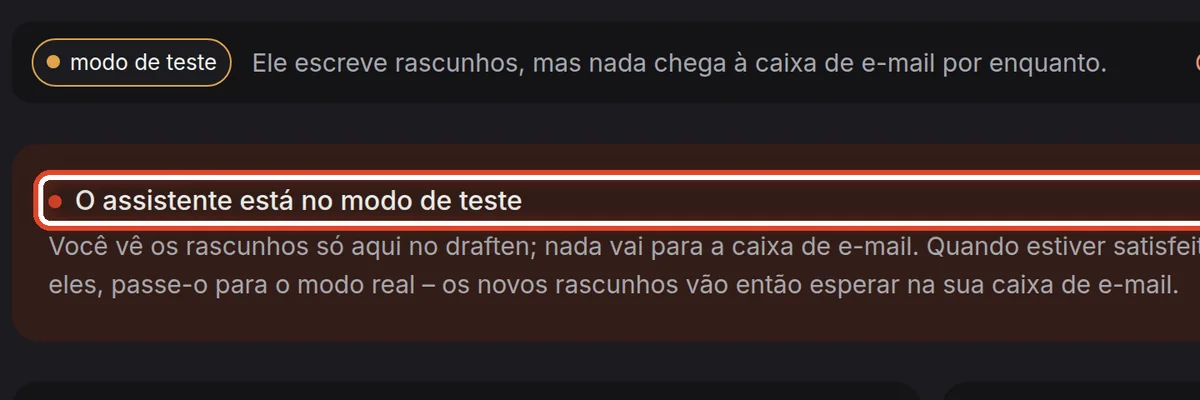
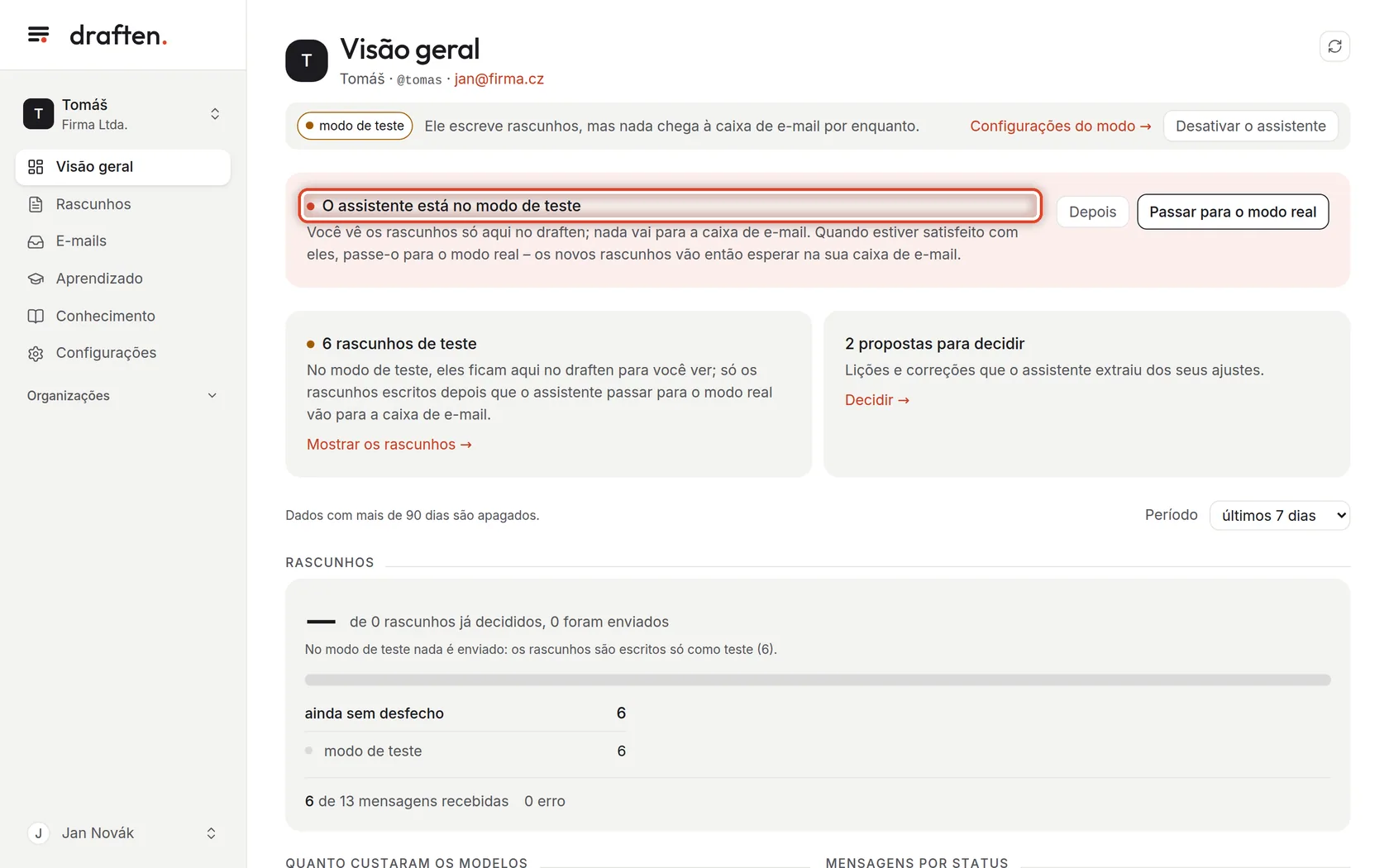
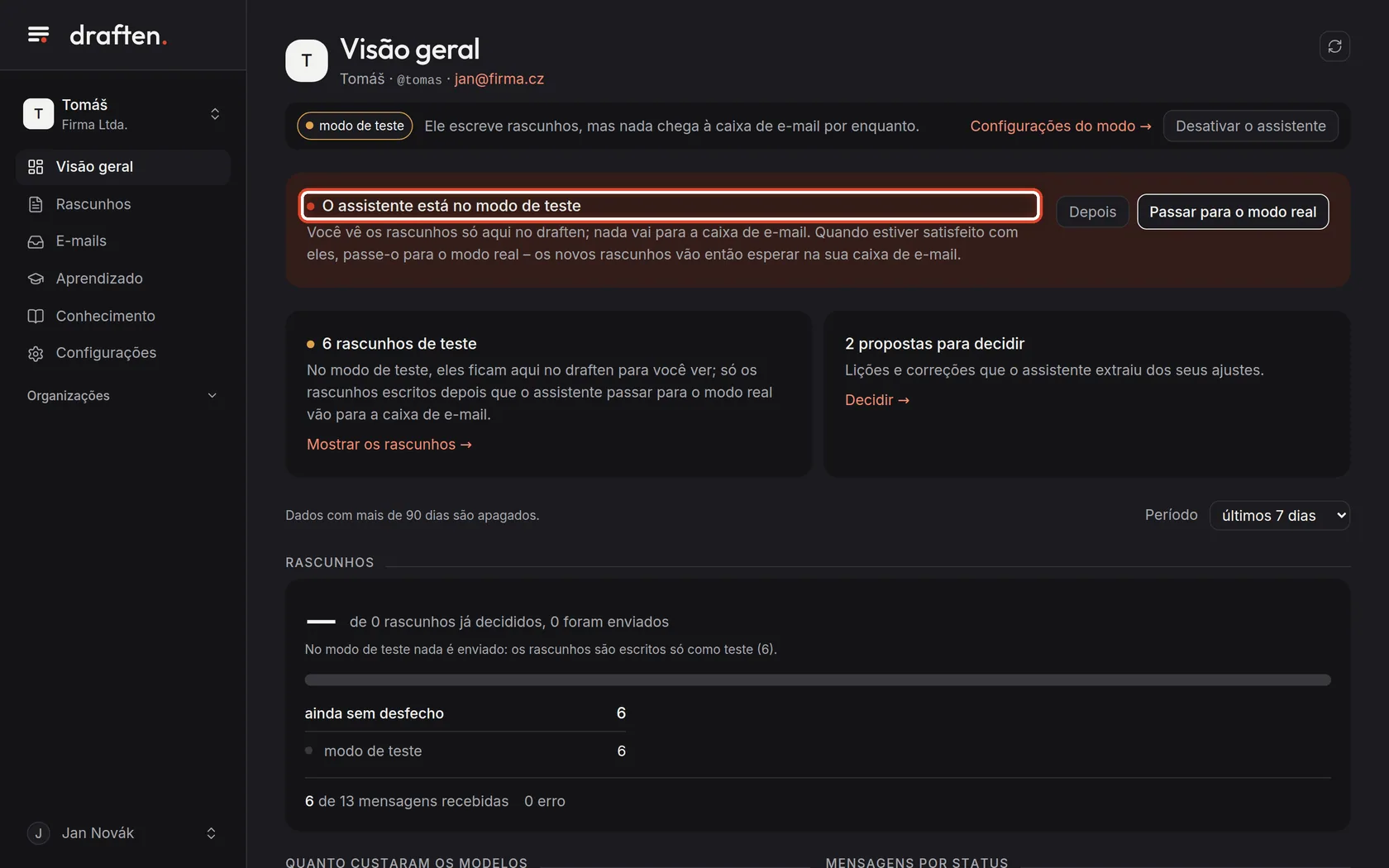
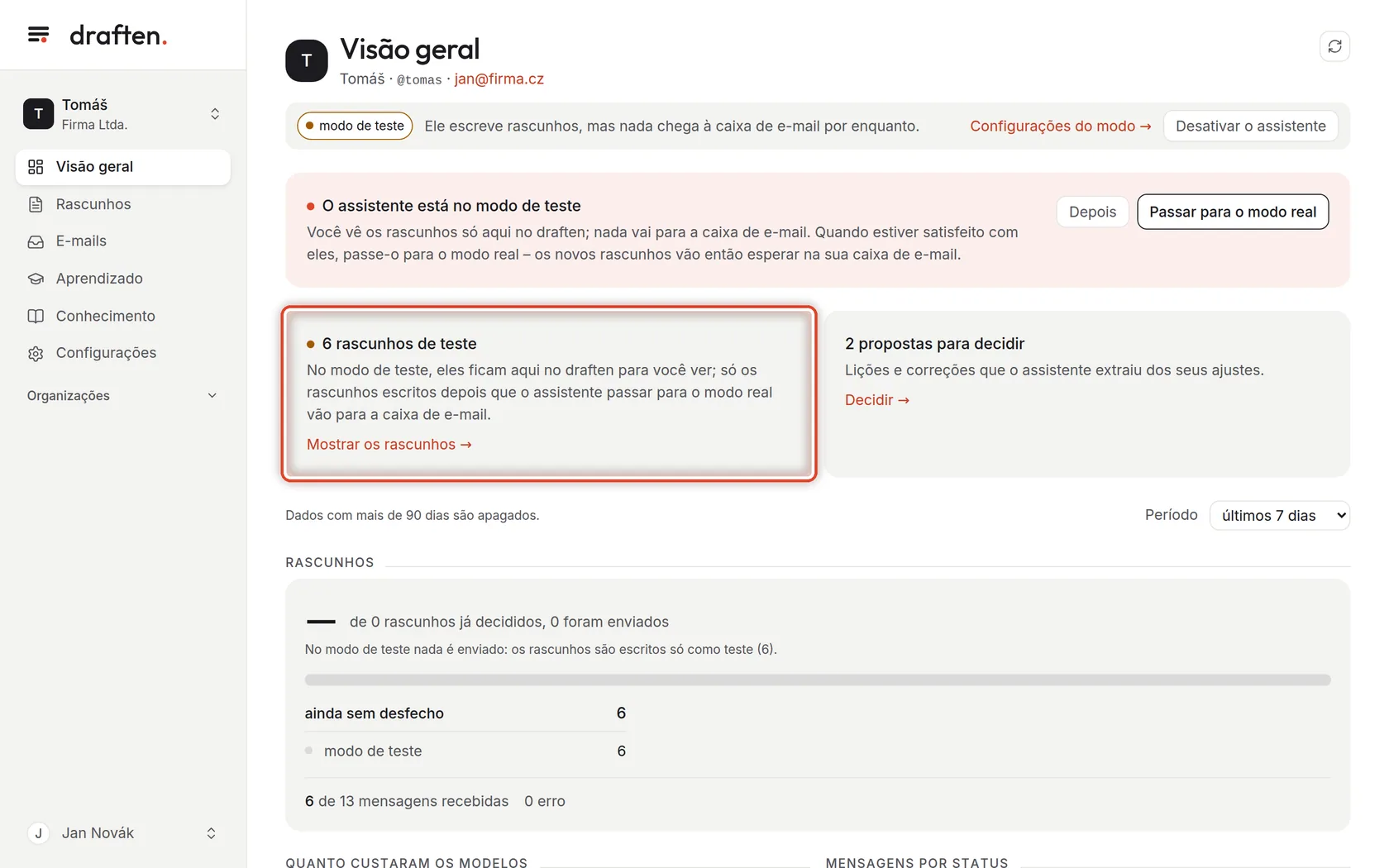
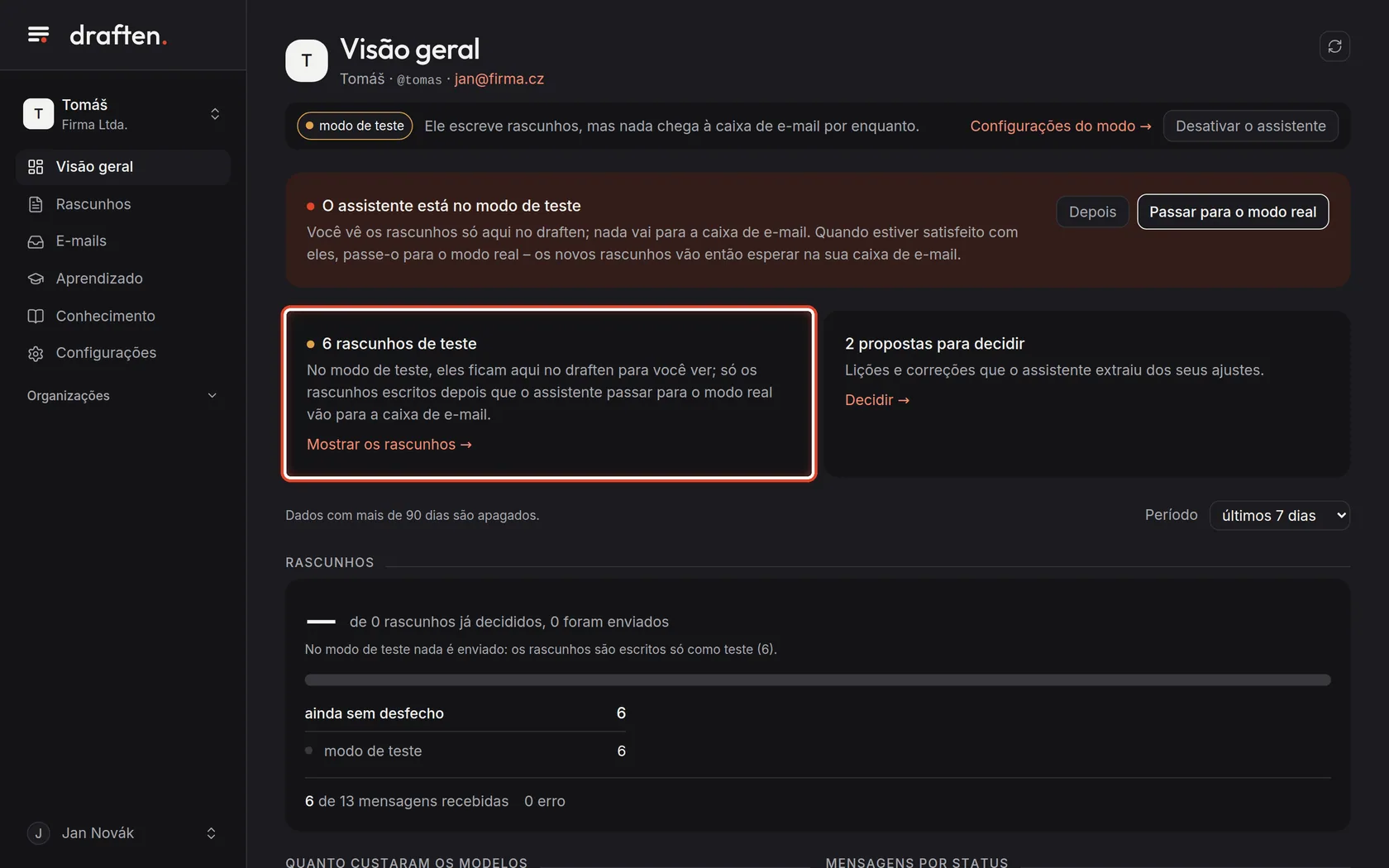
Na telaNa Visão geral, a faixa rosa O assistente está no modo de teste. O rótulo modo de teste no topo de cada página diz o mesmo.
Faça istoNo modo de teste o assistente lê os e-mails e escreve rascunhos, mas os guarda só no draften. Nada vai para a sua caixa de e-mail. Todo assistente novo começa assim.
Passo 2 de 6
Rascunhos de teste
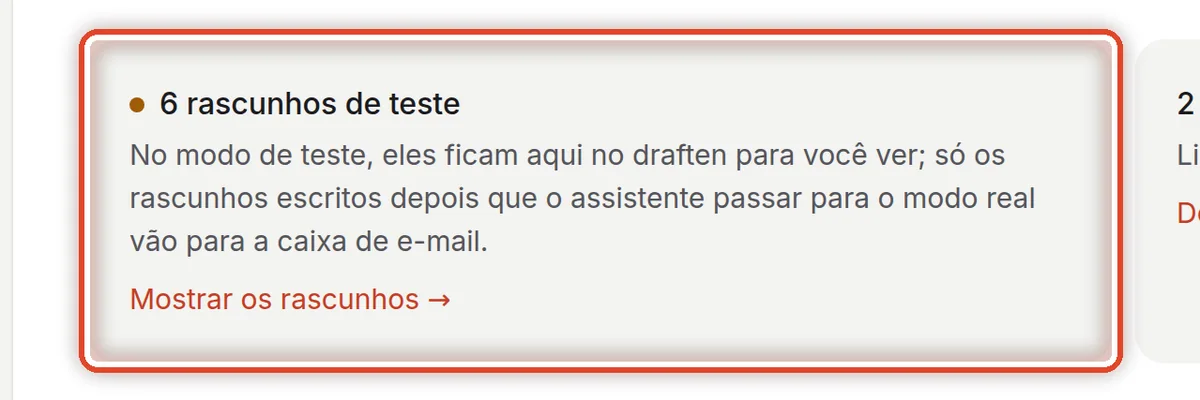
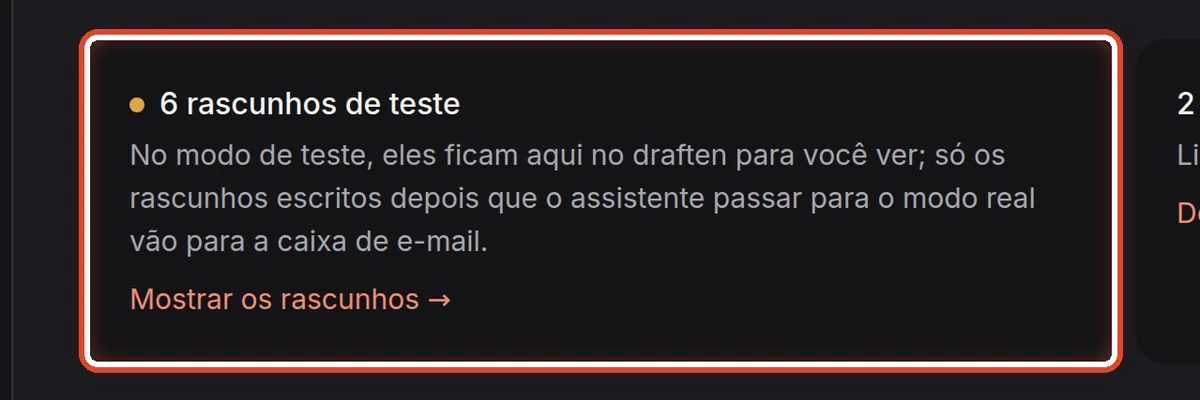
Na telaAbaixo da faixa, um cartão com o número de rascunhos de teste.
Faça istoEste é o número de respostas que o assistente escreveu em teste. Clique em Mostrar os rascunhos e revise-os – eles mostram se o assistente está pronto.
ObservaçãoOs rascunhos de teste ficam no draften, para você olhar. Eles não vão para a caixa de e-mail nem depois de você passar para o modo real; só os rascunhos escritos a partir daí vão.
Passo 3 de 6
Revise os rascunhos
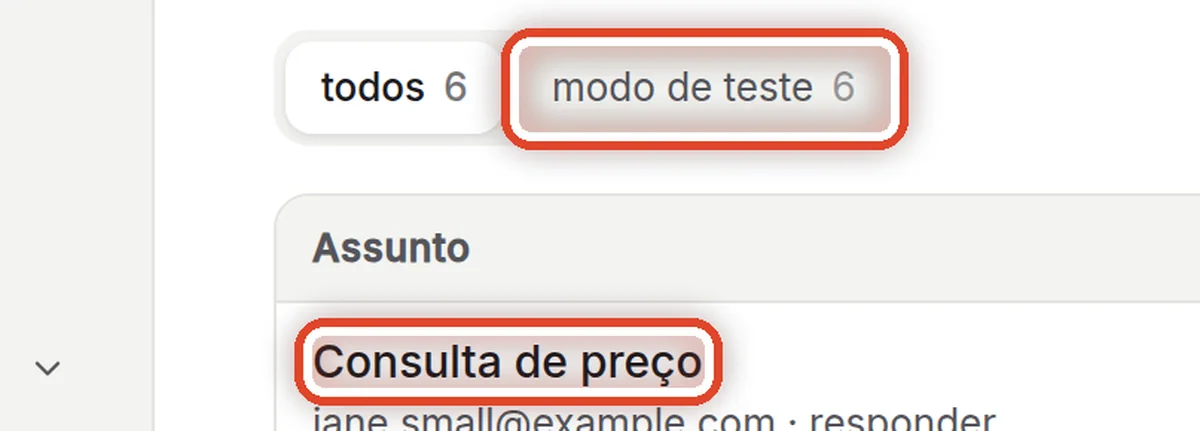
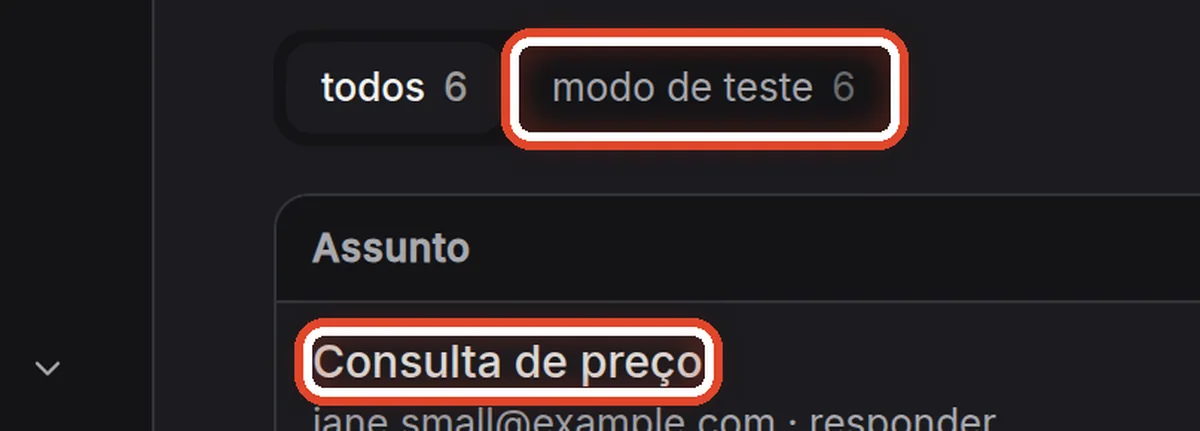
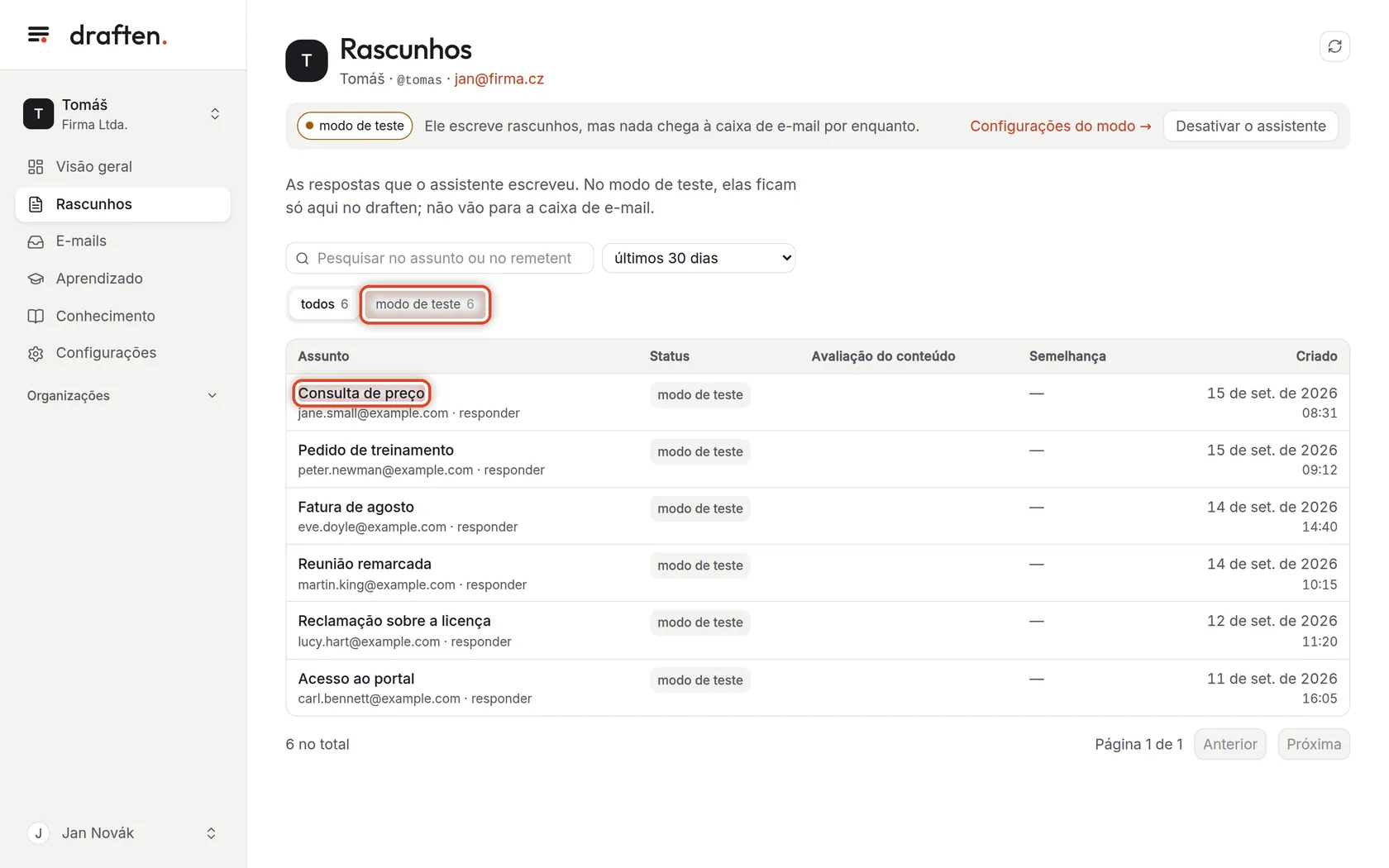
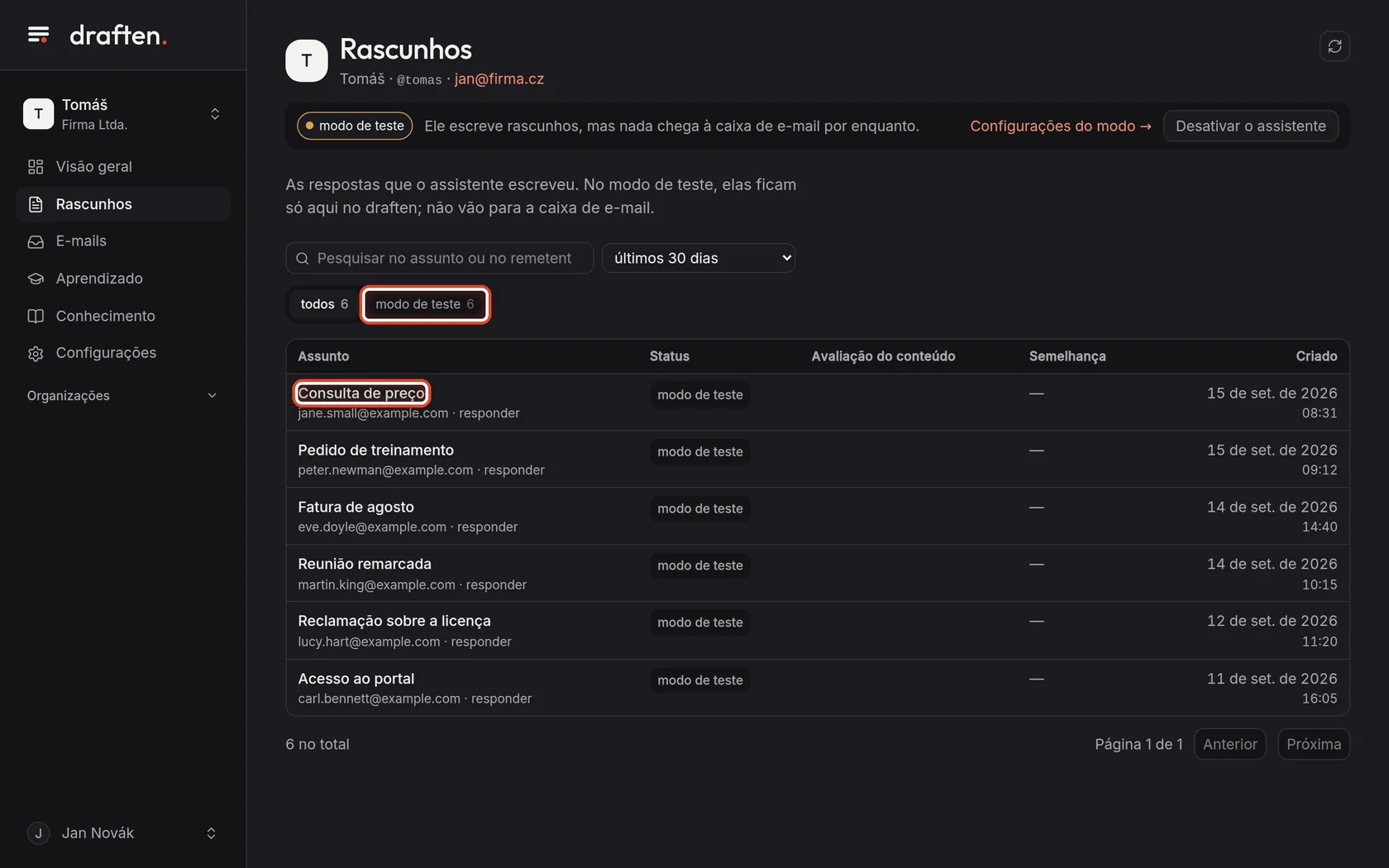
Na telaEm Rascunhos, o botão modo de teste e a lista de rascunhos.
Faça istoO botão modo de teste mostra só os rascunhos de teste. Abra-os um a um e leia como se fosse enviá-los: as informações, o tom e a assinatura estão certos?
ObservaçãoQuando o mesmo erro se repete, corrija o conhecimento ou as instruções – a página O rascunho está errado ou inventa coisas diz qual.
Passo 4 de 6
Confira o que o assistente pulou
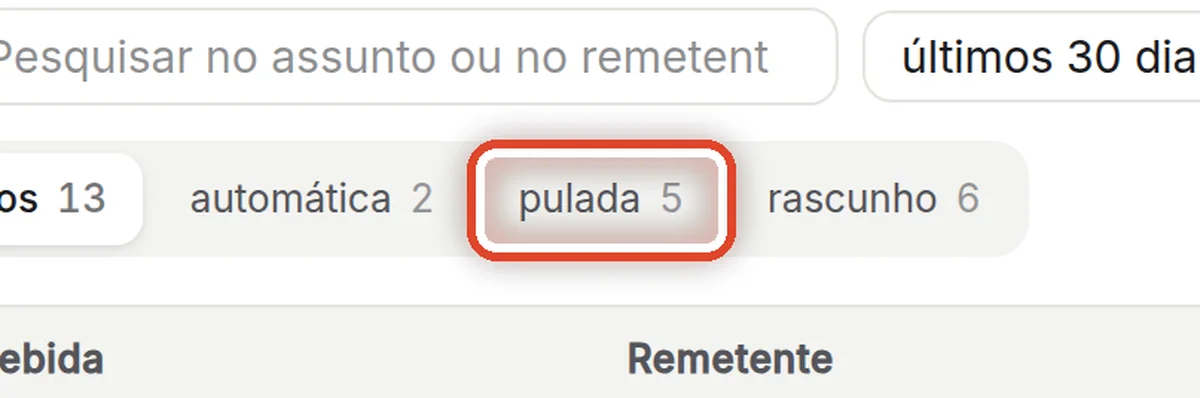
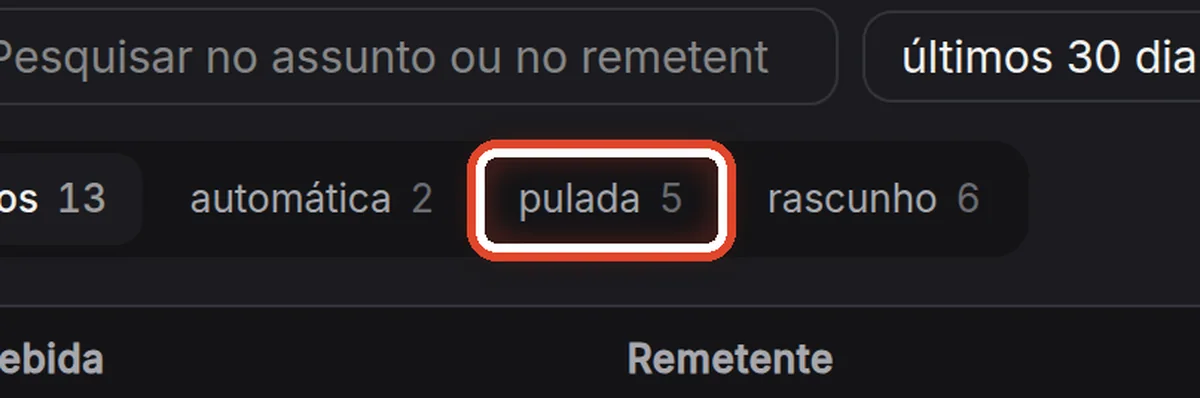
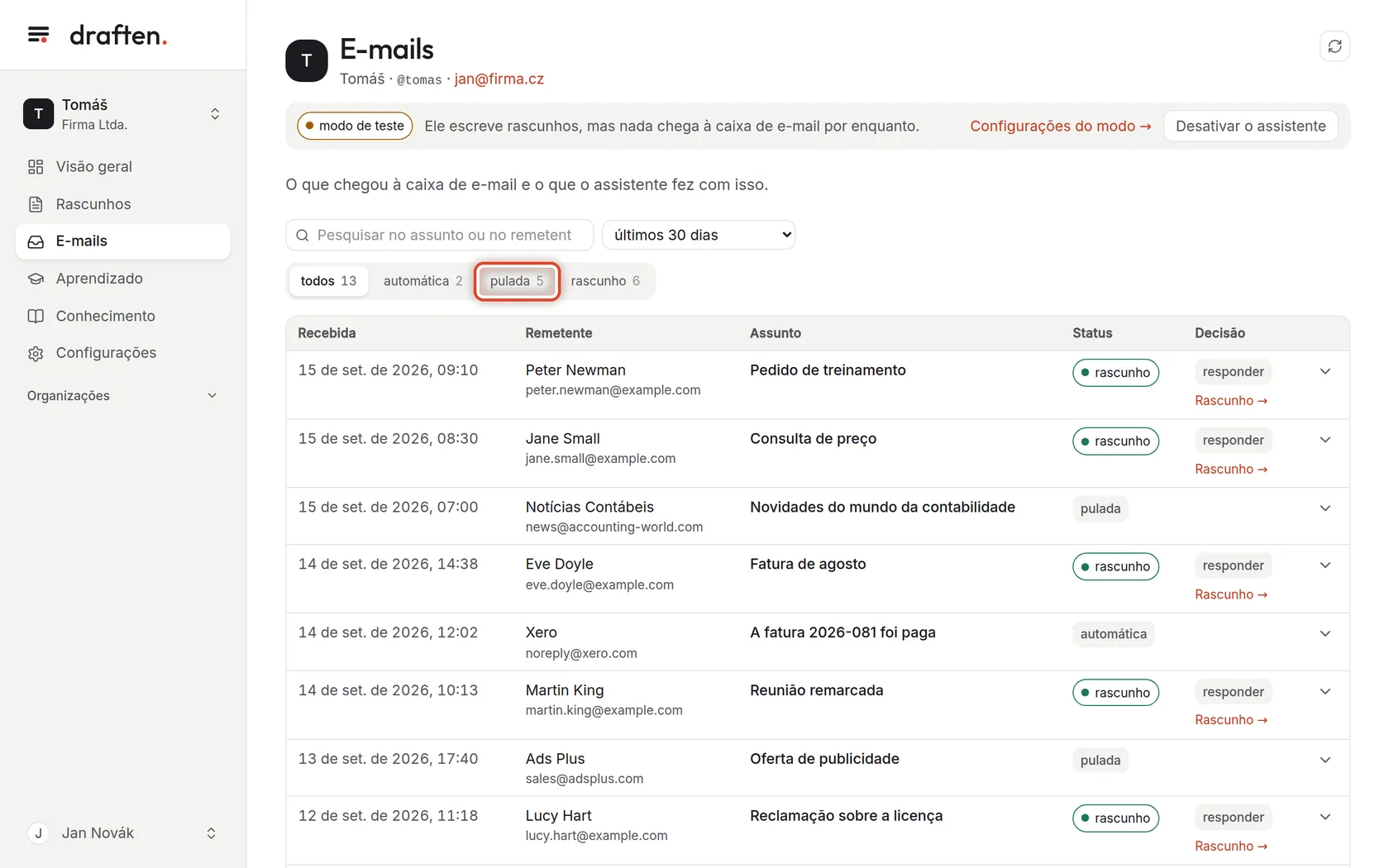
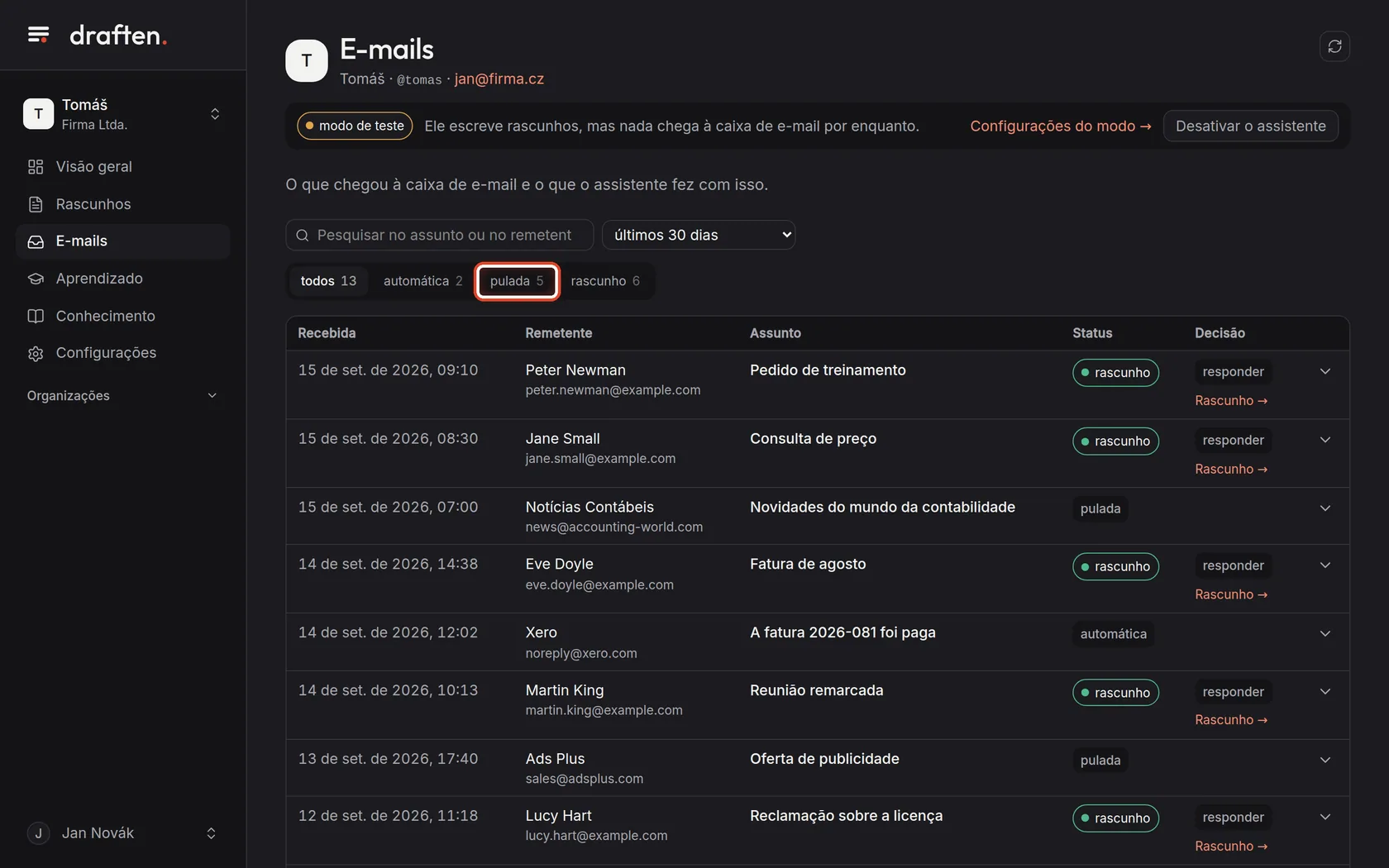
Na telaEm E-mails, o botão pulada.
Faça istoClique em pulada. Você vê os e-mails para os quais o assistente não escreveu rascunho. Clique numa linha para saber por quê.
ObservaçãoEle pulou um e-mail que você queria ver respondido? Ajuste a instrução Filtro. Mais em Por que alguns e-mails ficam sem rascunho.
Passo 5 de 6
Passe para o modo real
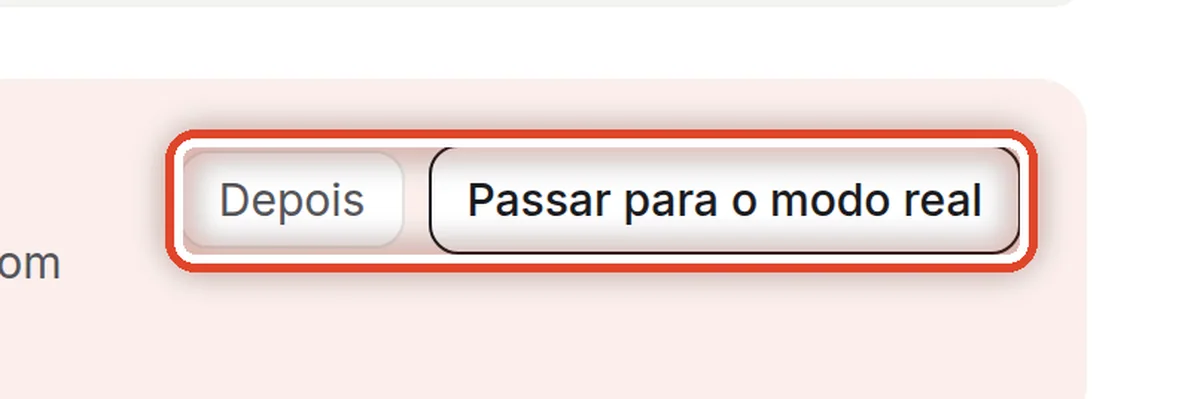
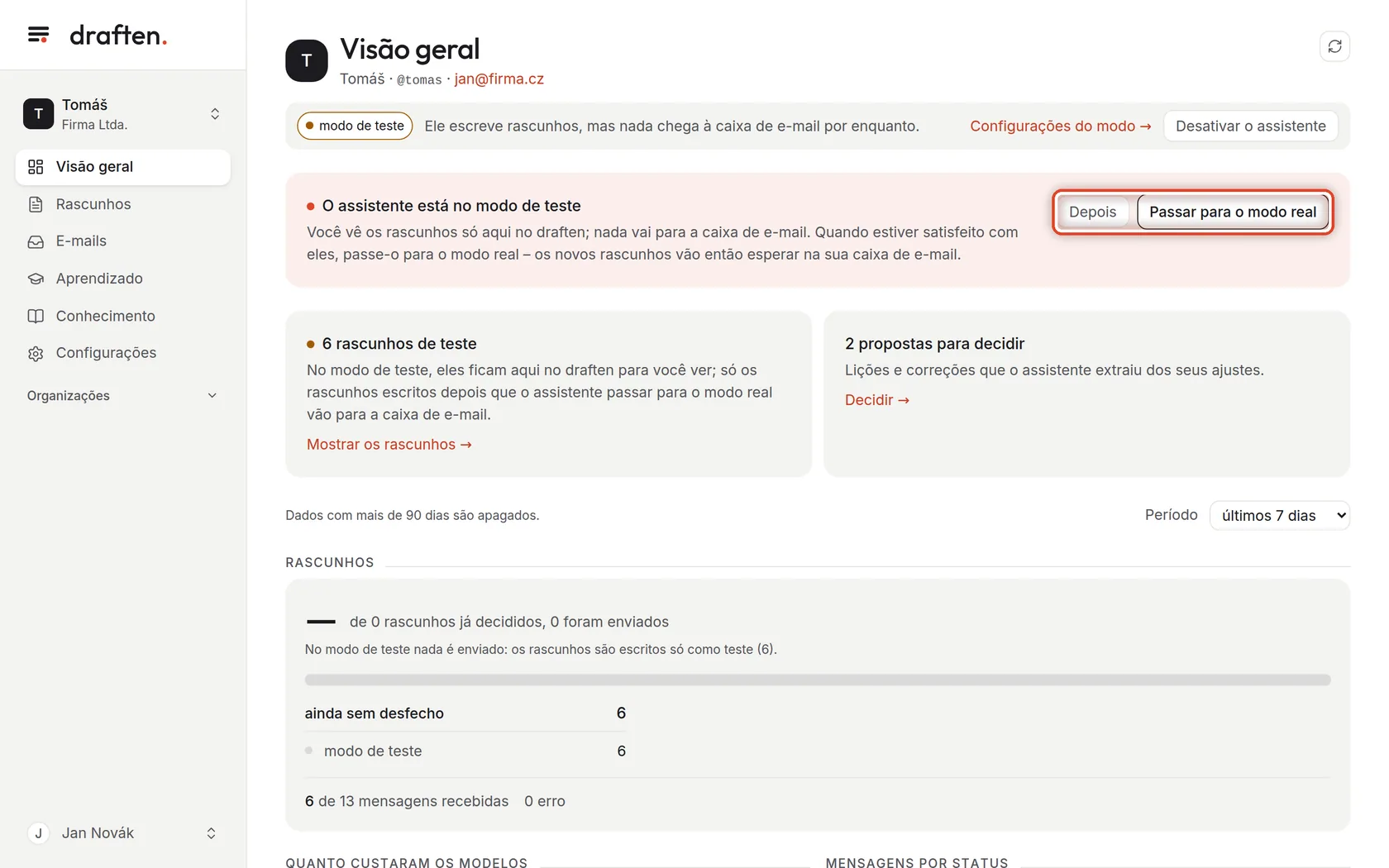
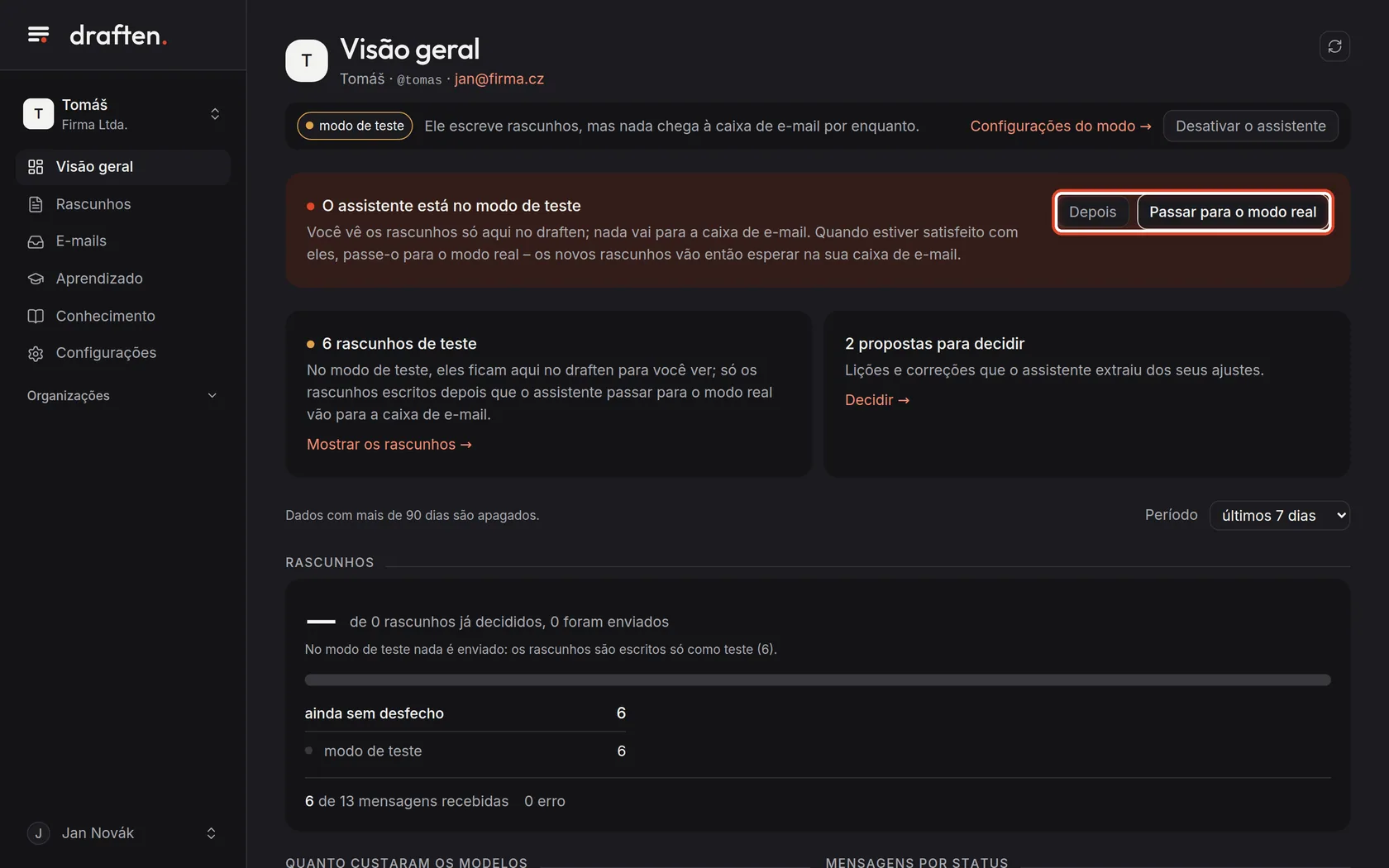
Na telaNa faixa da Visão geral, os botões Passar para o modo real e Depois.
Faça istoQuando estiver satisfeito com os rascunhos, clique em Passar para o modo real. A mudança é imediata, sem outra confirmação; os novos rascunhos passam a esperar direto na sua caixa de e-mail, na pasta Rascunhos.
ObservaçãoDepois esconde a faixa só até a sua próxima visita. Quem pode mudar é o proprietário e os editores do assistente.
Passo 6 de 6
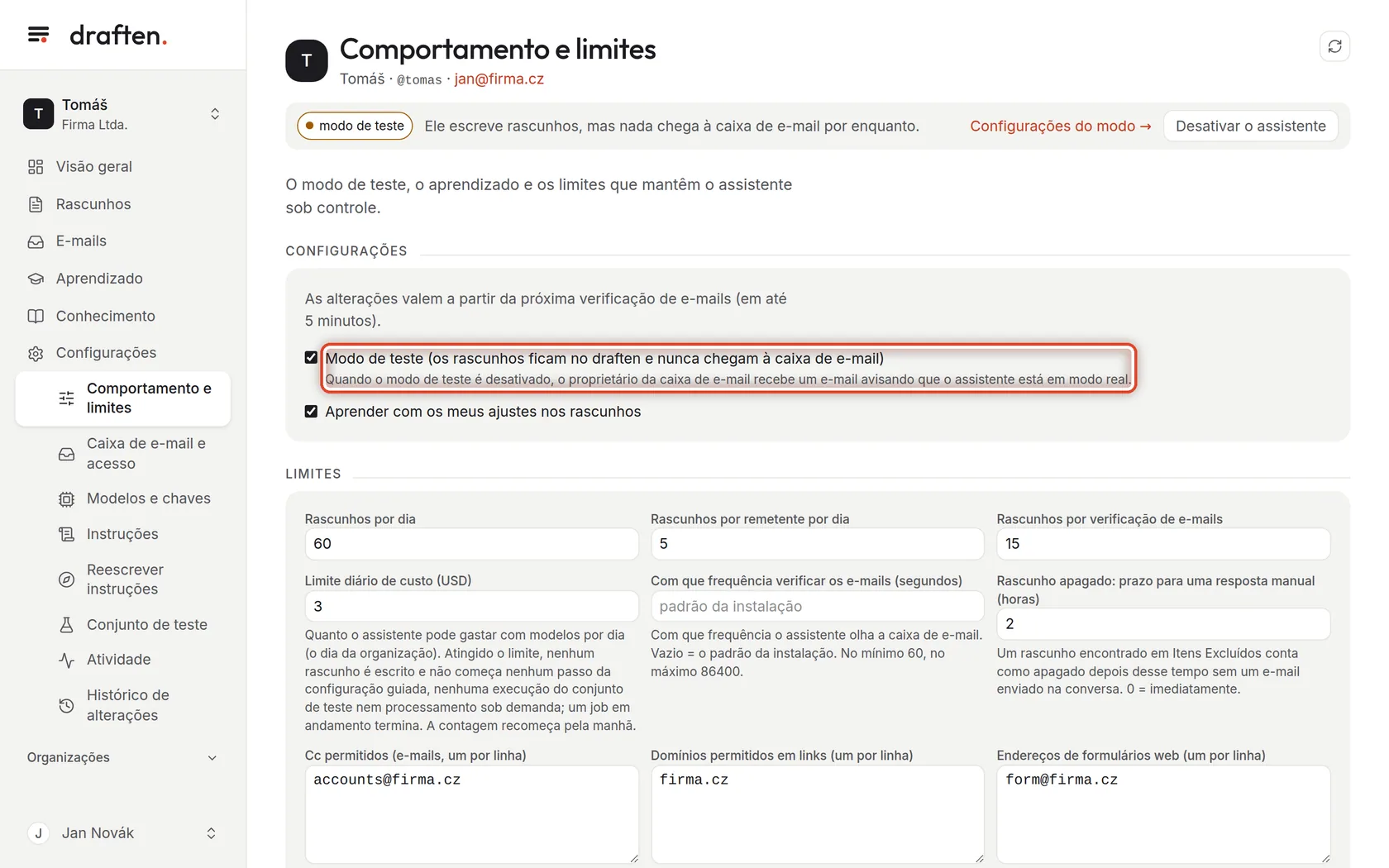
Ou em Configurações
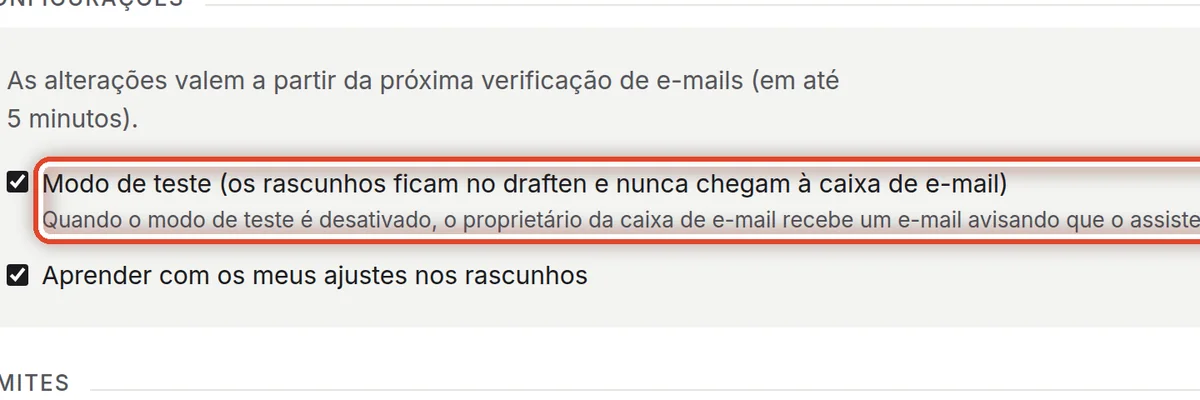
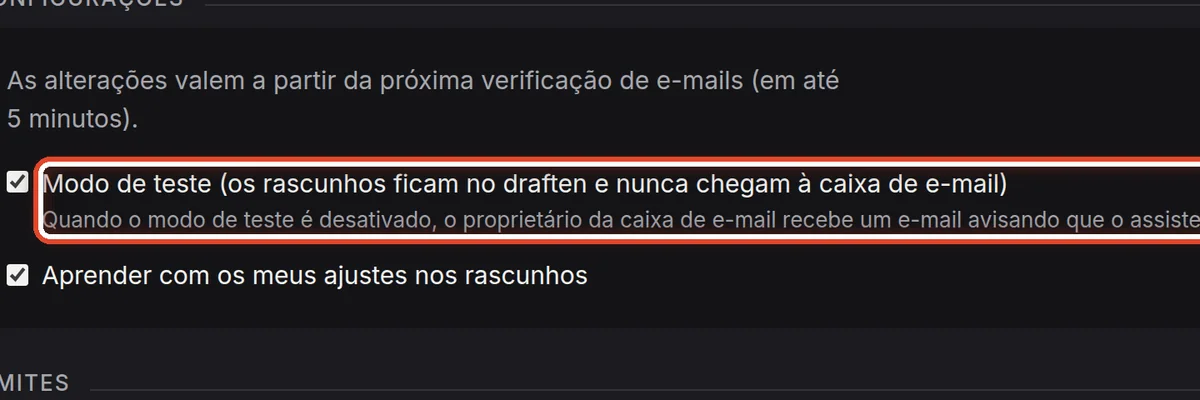
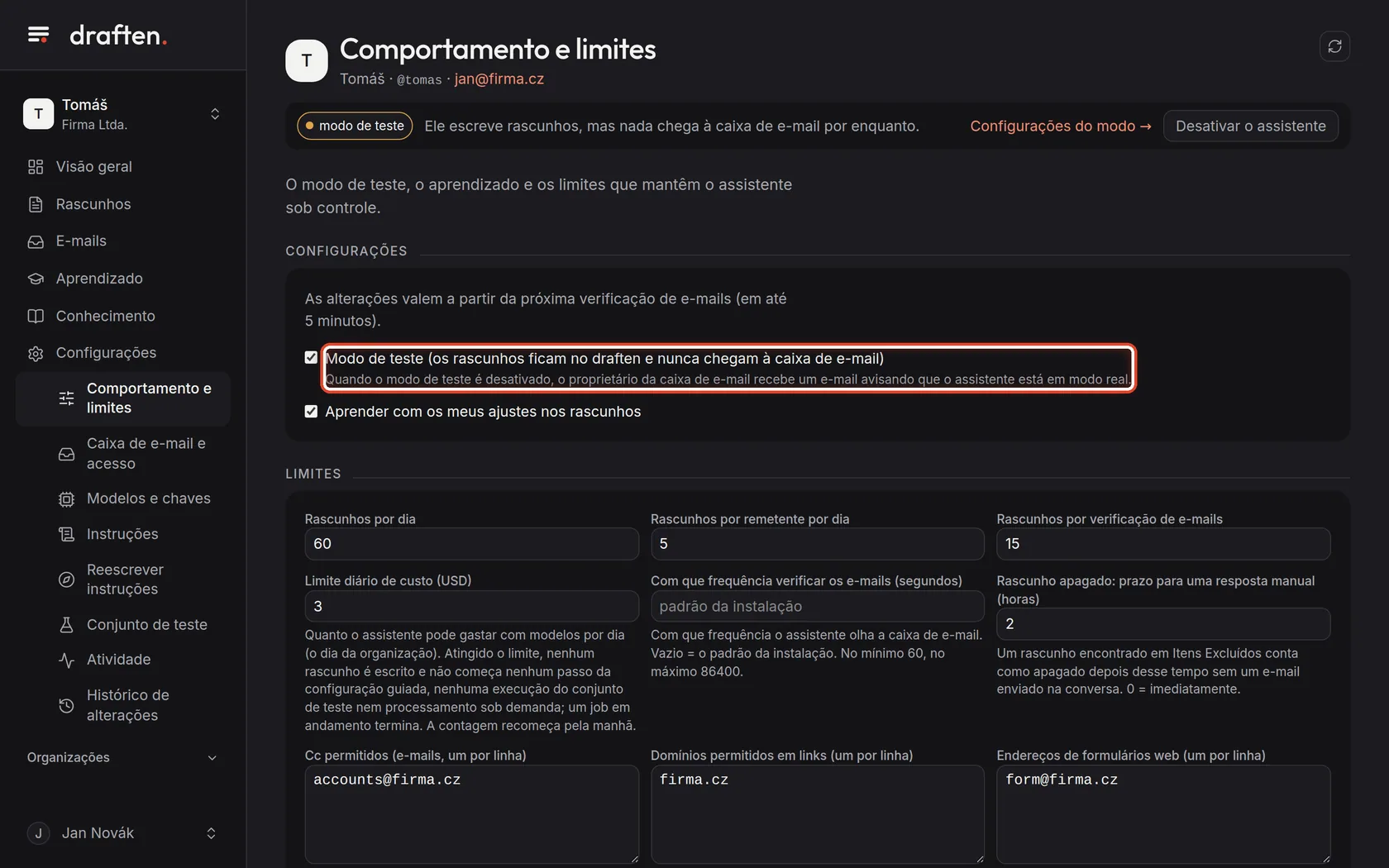
Na telaEm Configurações → Comportamento e limites, a caixa de seleção Modo de teste.
Faça istoDesmarque Modo de teste e clique em Salvar, no fim da página. Marcá-la de novo coloca o assistente de volta no modo de teste.
ObservaçãoA mudança vale a partir da próxima verificação de e-mails, em até 5 minutos. Quando o modo de teste é desligado, o proprietário da caixa de e-mail recebe um e-mail avisando que o assistente está no modo real.
Fim
O assistente está no modo real
Os novos rascunhos agora estão na sua caixa de e-mail, na pasta Rascunhos. Quem os envia é sempre você.
- Trabalhar com os rascunhosO guia Rascunhos mostra como revisá-los e o que significam os estados deles.
- Quer voltar atrás?Ligue o modo de teste de novo em Configurações → Comportamento e limites.