Guida
Prima di tutto,
in prova.
Un nuovo assistente parte sempre in modalità di prova: legge la posta e scrive bozze, ma le tiene in draften. Tu le scorri e, quando sei soddisfatto, lo passi alla modalità operativa – le bozze ti aspettano allora direttamente nella casella.
Prima di iniziare
- Un assistente in modalità di provaLa Panoramica mostra la fascia rosa L’assistente è in modalità di prova.
- Qualche giorno di postaLascia lavorare l’assistente in prova per un po’, così c’è qualcosa da valutare.
Passo 1 di 6
Come capisci che l’assistente è in prova
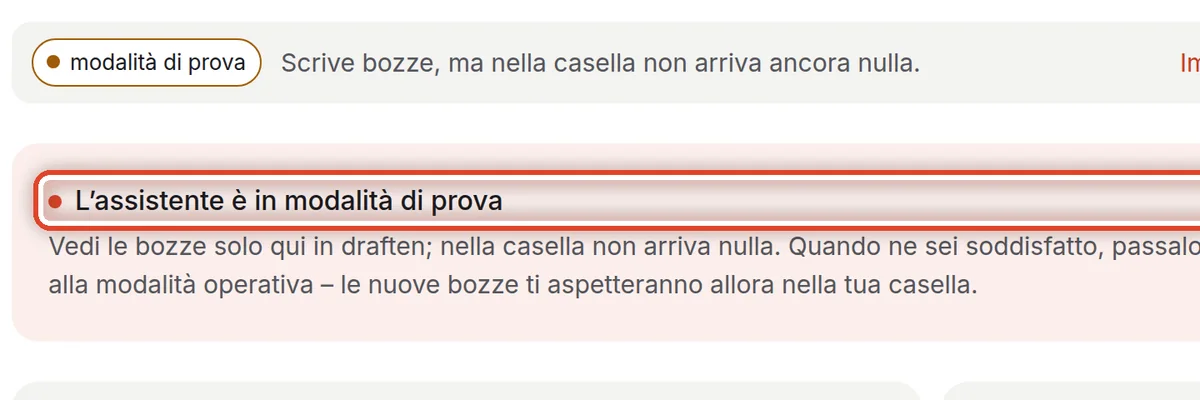
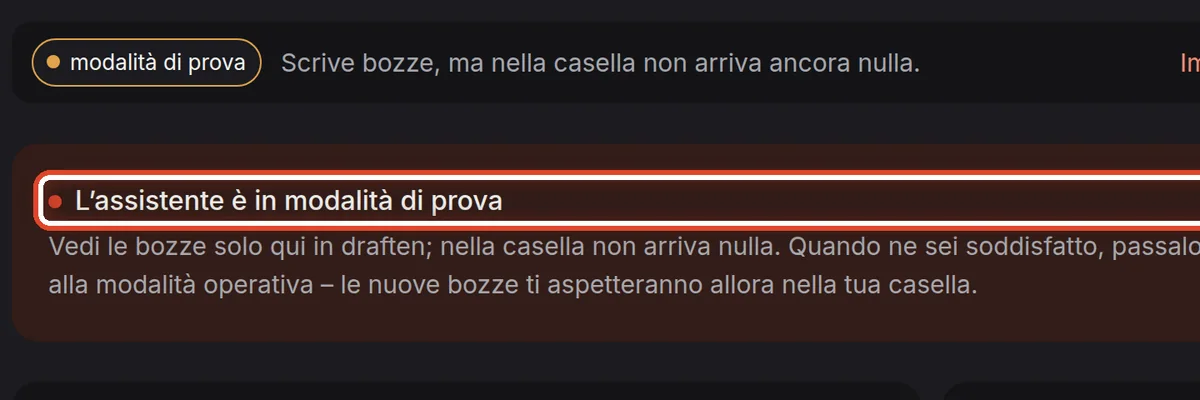
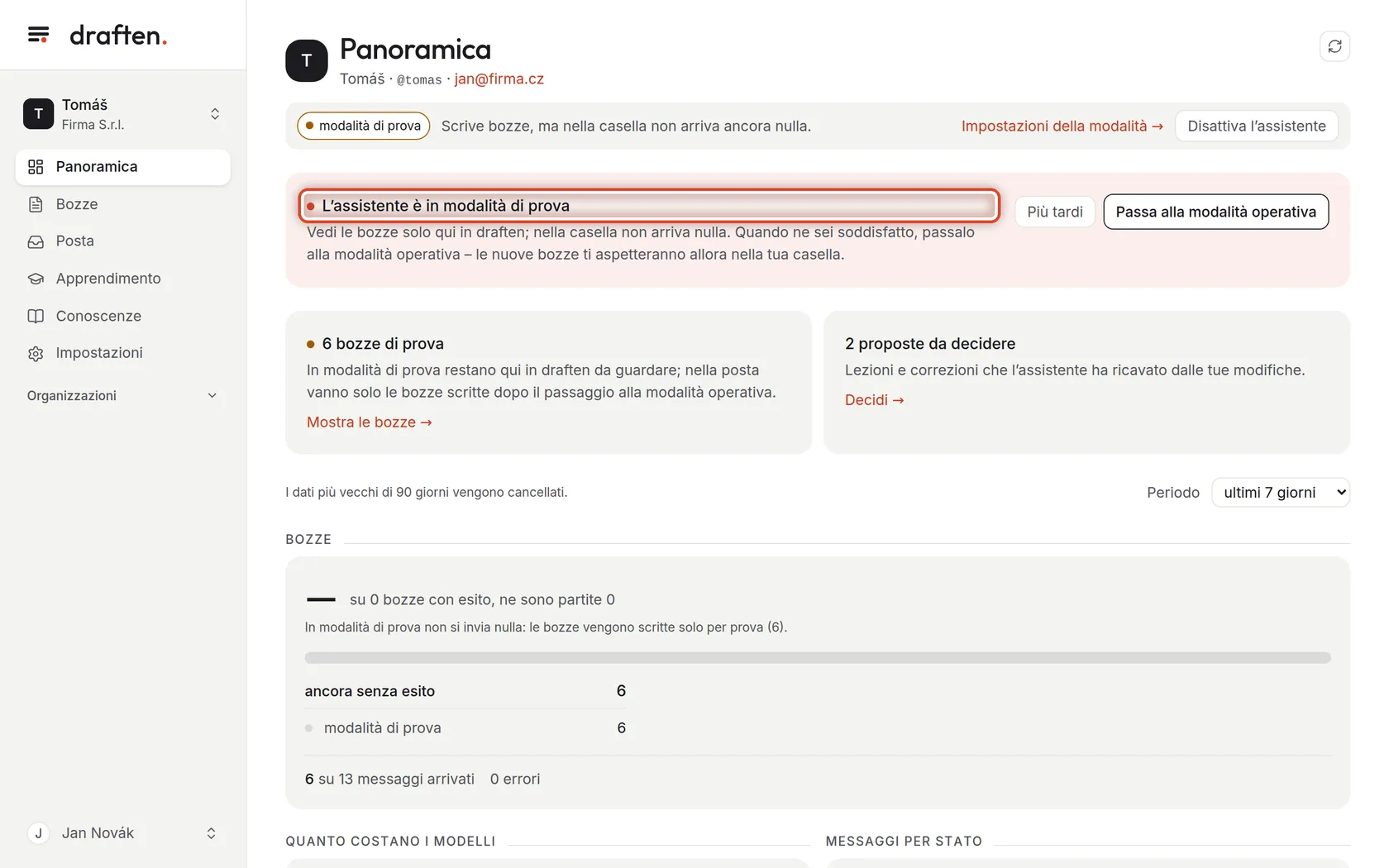
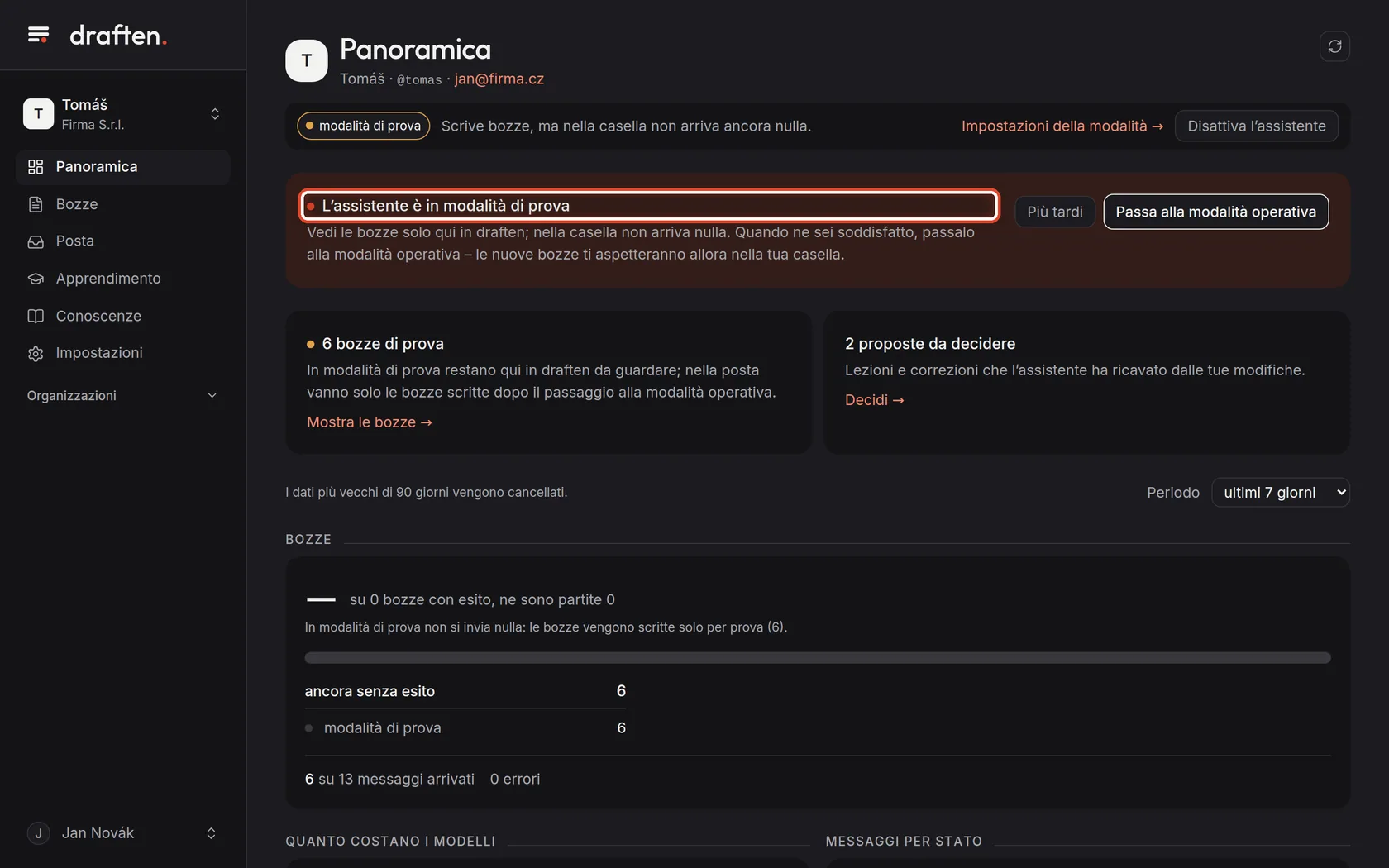
Sullo schermoNella Panoramica, la fascia rosa L’assistente è in modalità di prova. Lo stesso dice l’etichetta modalità di prova in cima a ogni pagina.
Cosa fareIn modalità di prova l’assistente legge la posta e scrive bozze, ma le tiene solo in draften. Nella tua casella non arriva nulla. Ogni nuovo assistente parte così.
Passo 2 di 6
Bozze di prova
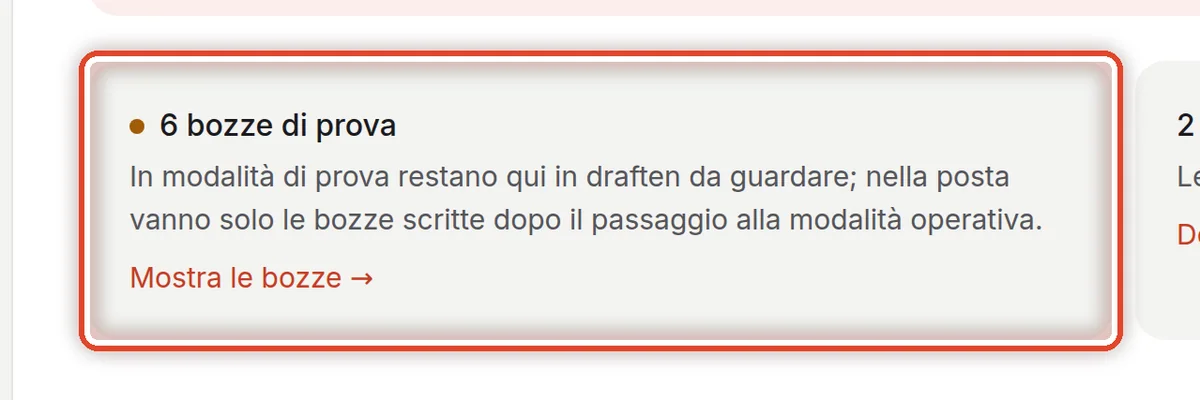
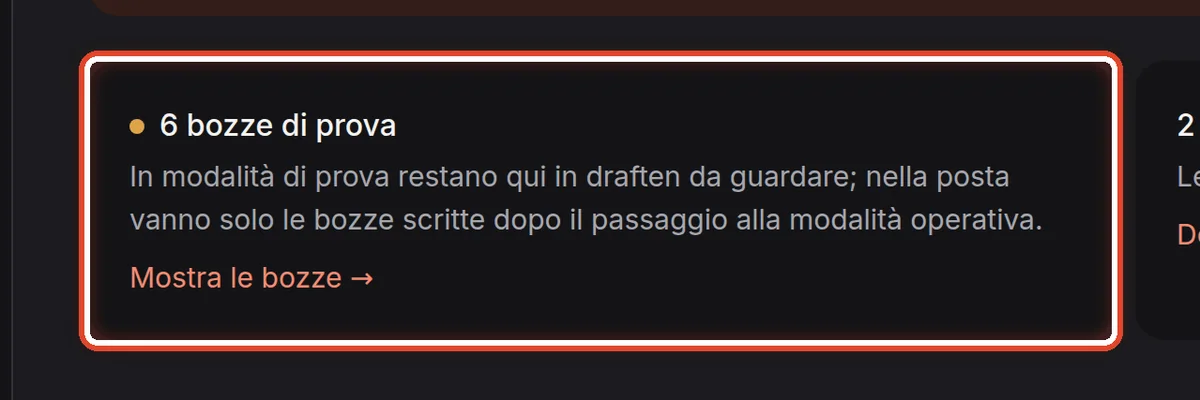
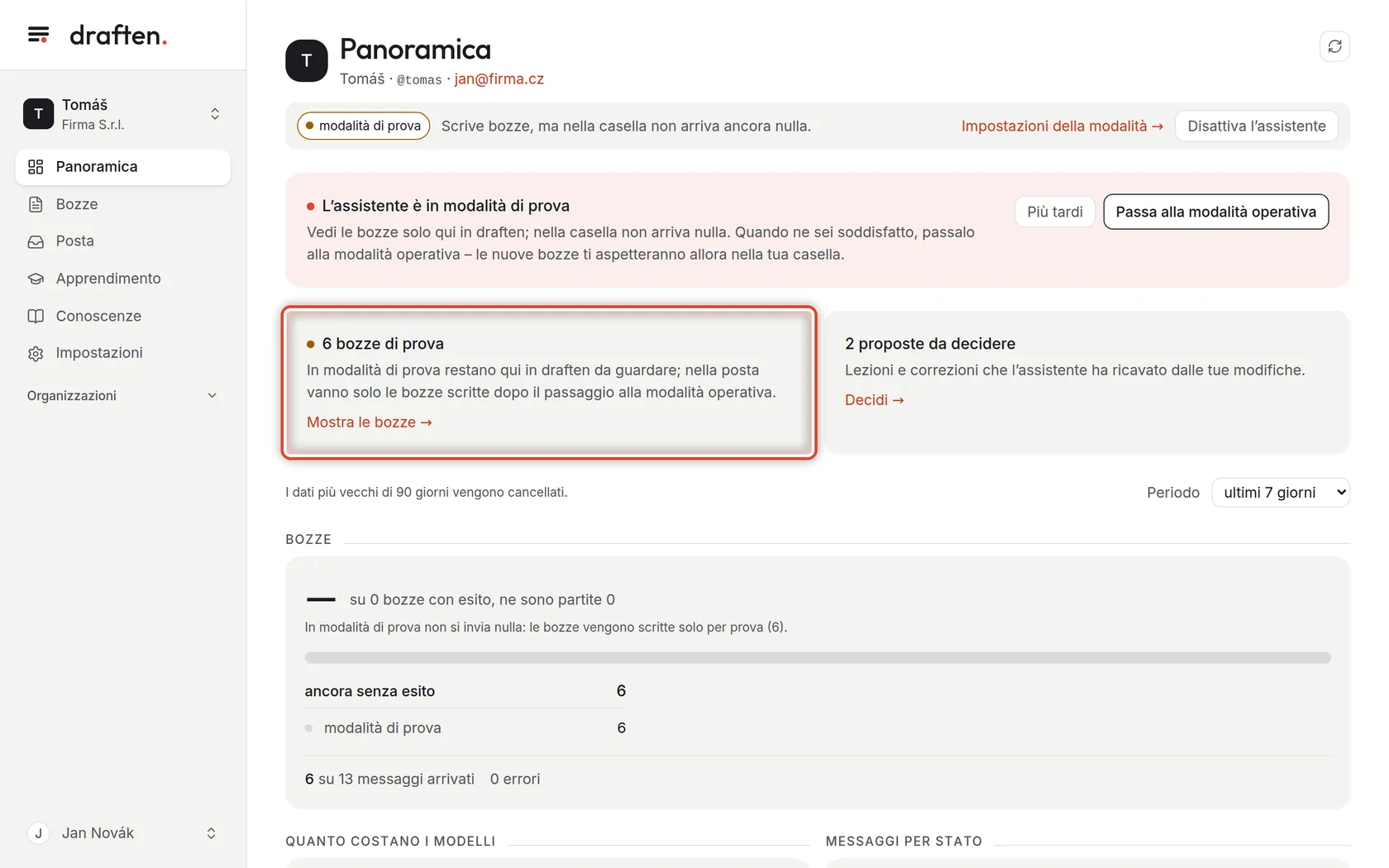
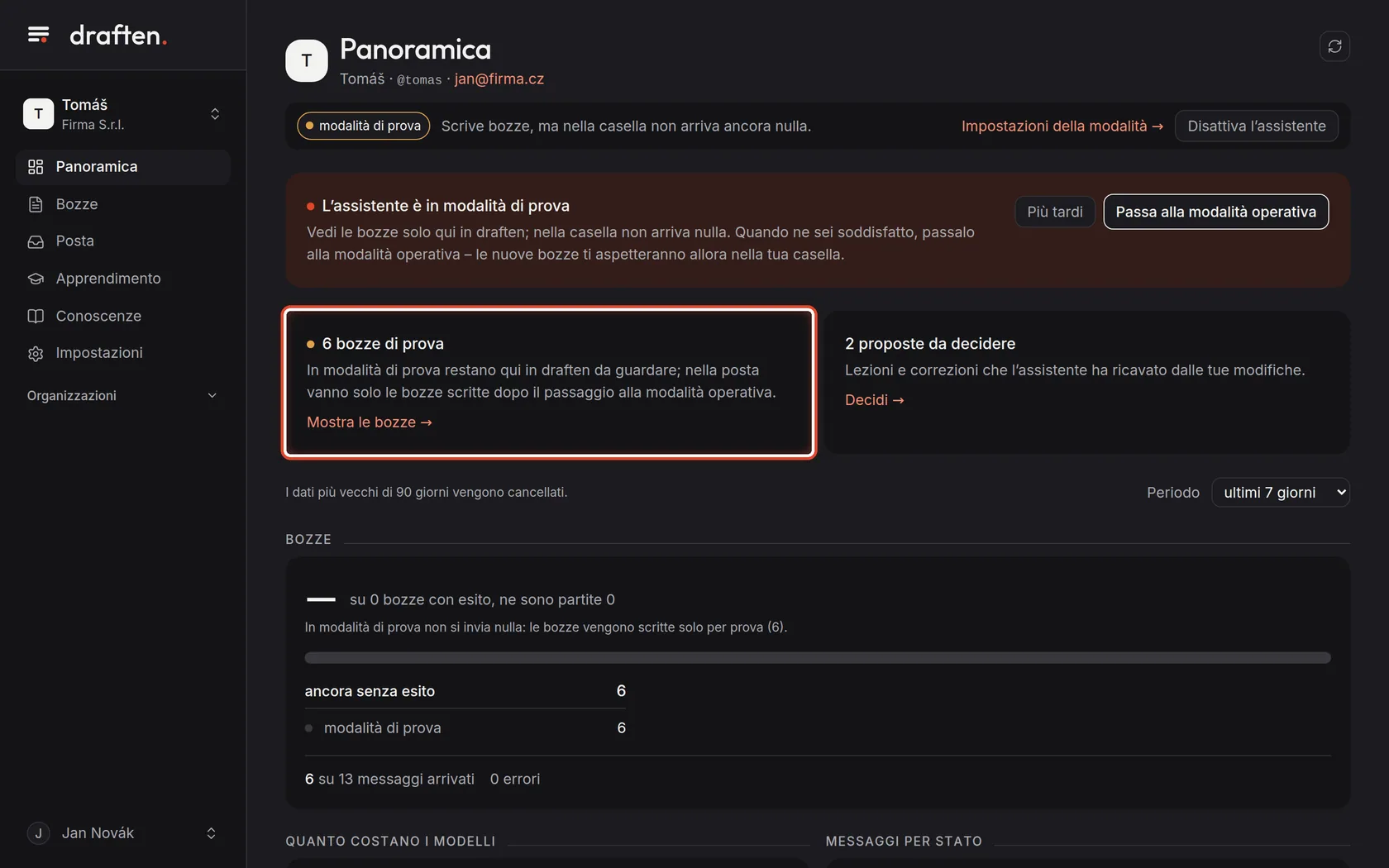
Sullo schermoSotto la fascia, un riquadro con il numero di bozze di prova.
Cosa fareSono le risposte che l’assistente ha scritto in prova. Clicca Mostra le bozze e scorrile – ti dicono se l’assistente è pronto.
NotaLe bozze di prova restano in draften, da guardare. Non vanno nella posta nemmeno dopo il passaggio alla modalità operativa; ci vanno solo le bozze scritte da quel momento in poi.
Passo 3 di 6
Scorri le bozze
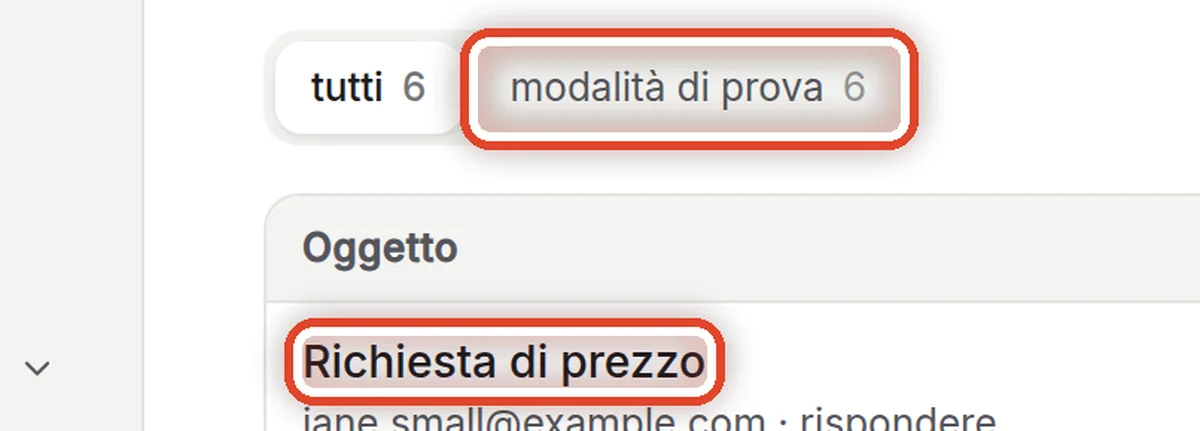
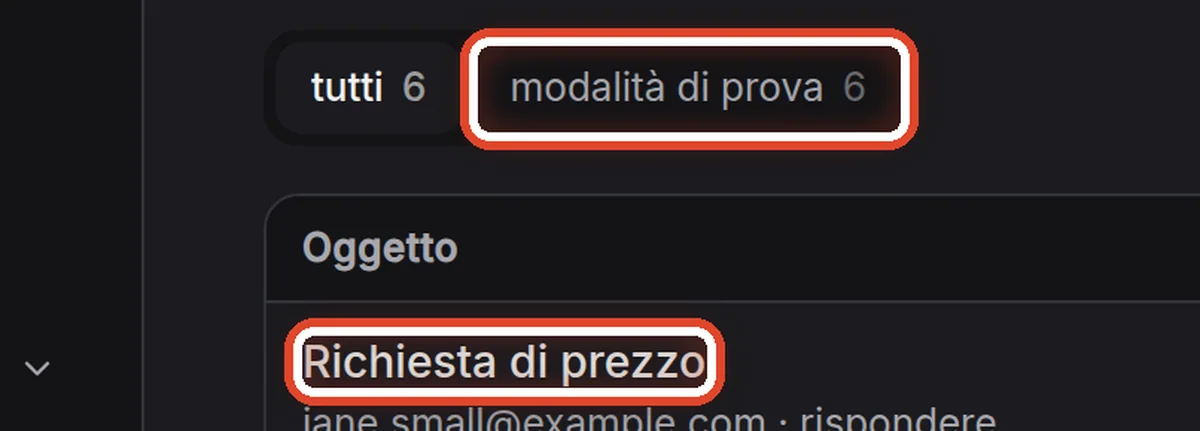
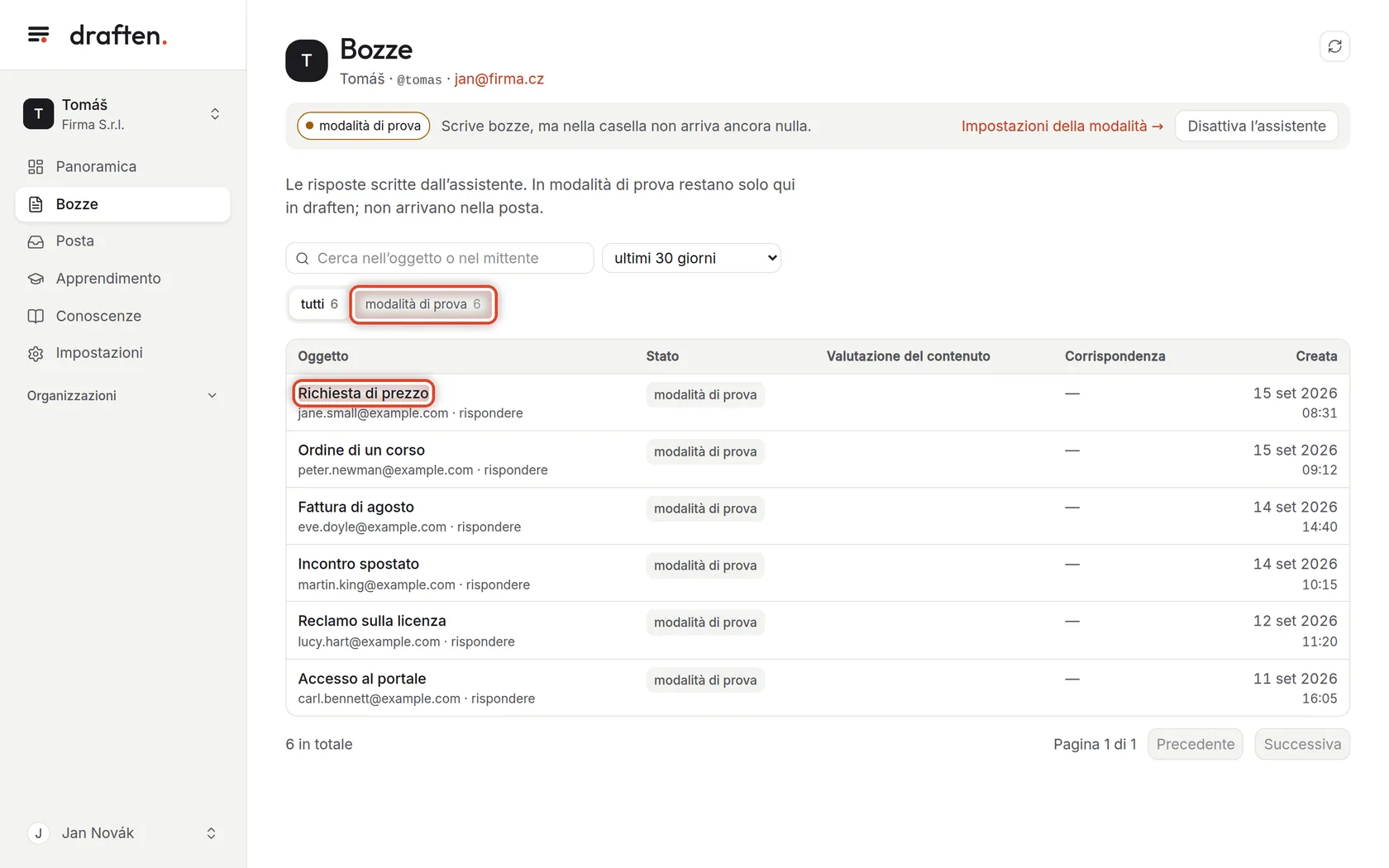
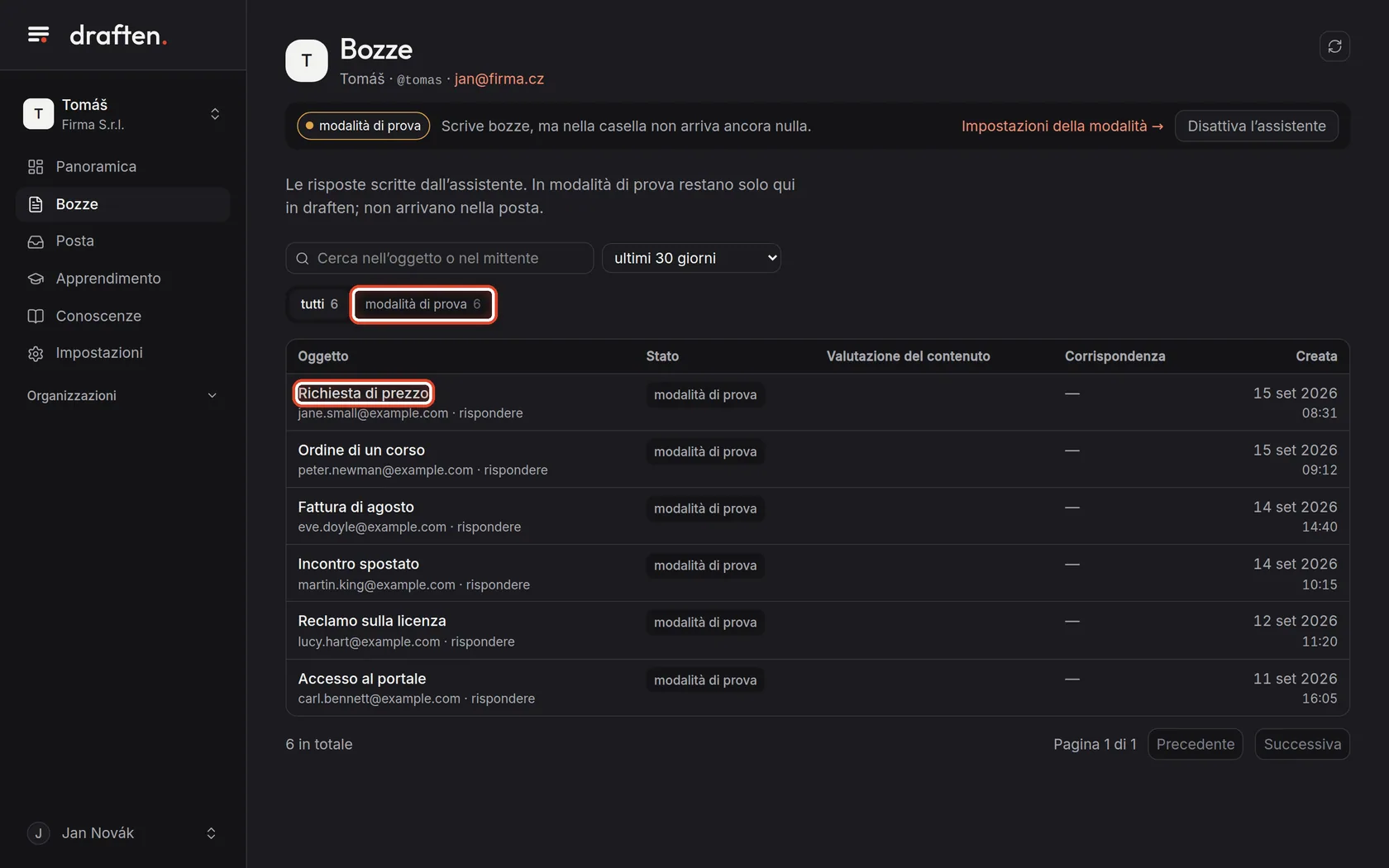
Sullo schermoIn Bozze, il pulsante modalità di prova e l’elenco delle bozze.
Cosa fareIl pulsante modalità di prova mostra solo le bozze di prova. Aprile una alla volta e leggile come se stessi per inviarle: i dati, il tono e la firma sono giusti?
NotaSe lo stesso errore torna di continuo, correggi le conoscenze o le istruzioni – La bozza è sbagliata o inventa cose ti dice cosa.
Passo 4 di 6
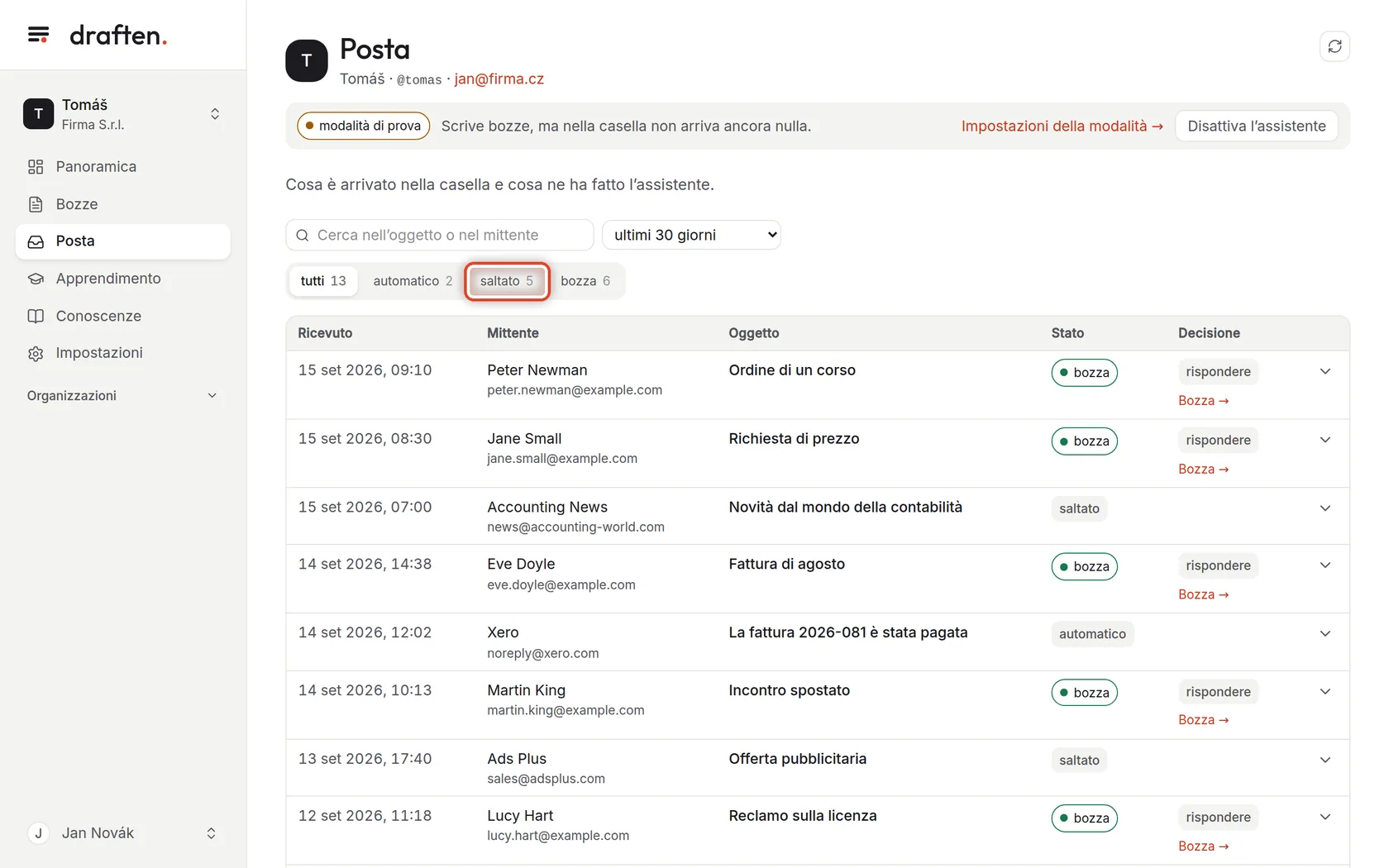
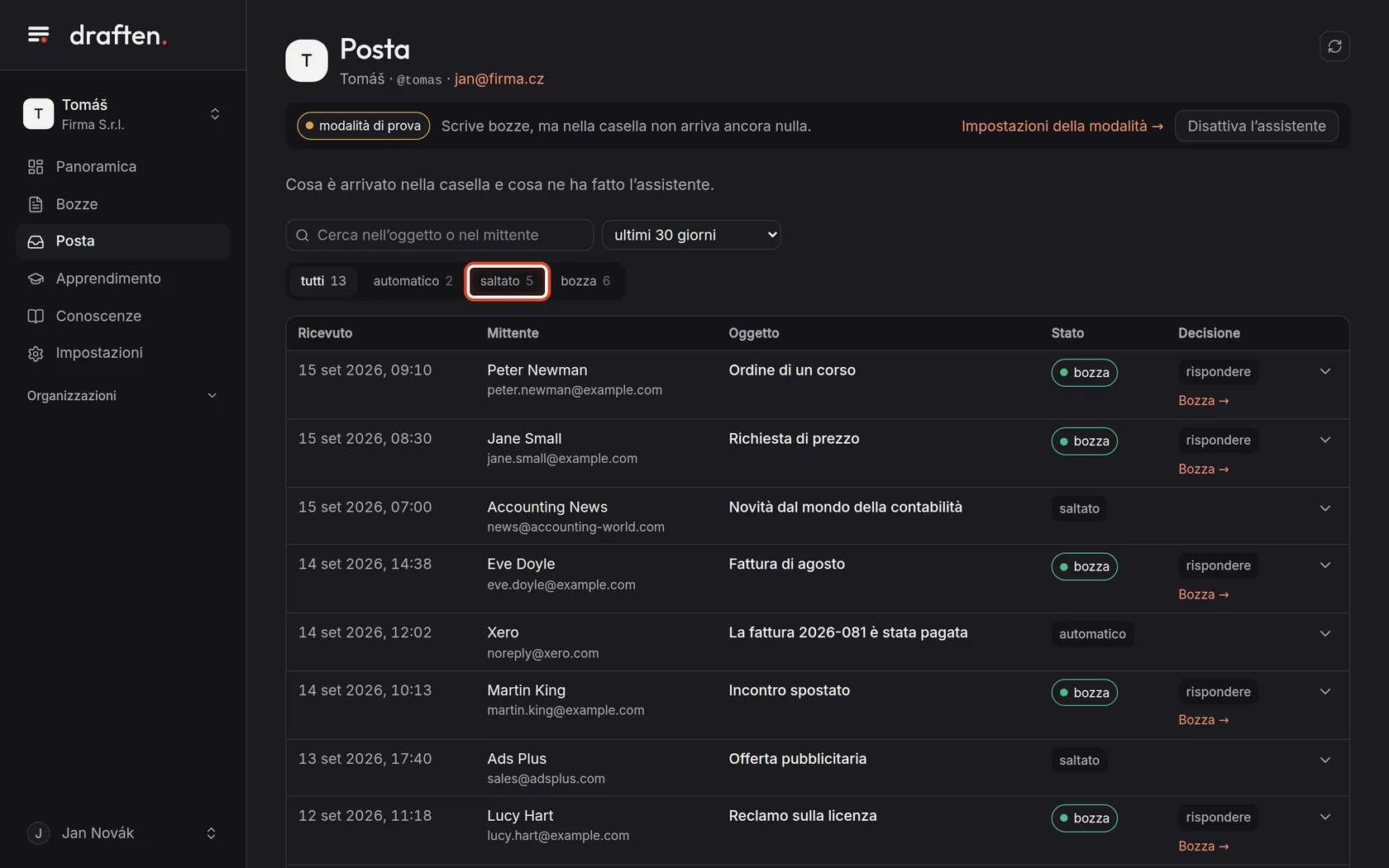
Controlla cosa ha saltato l’assistente
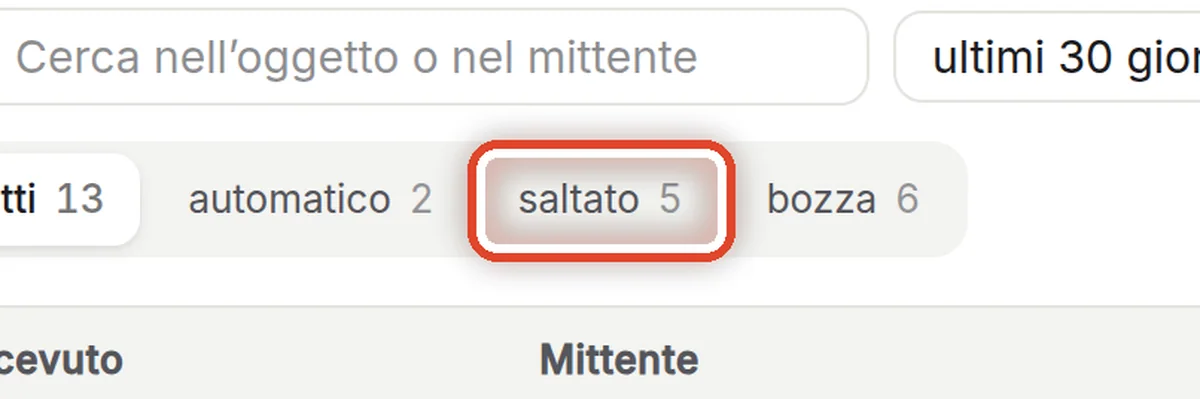
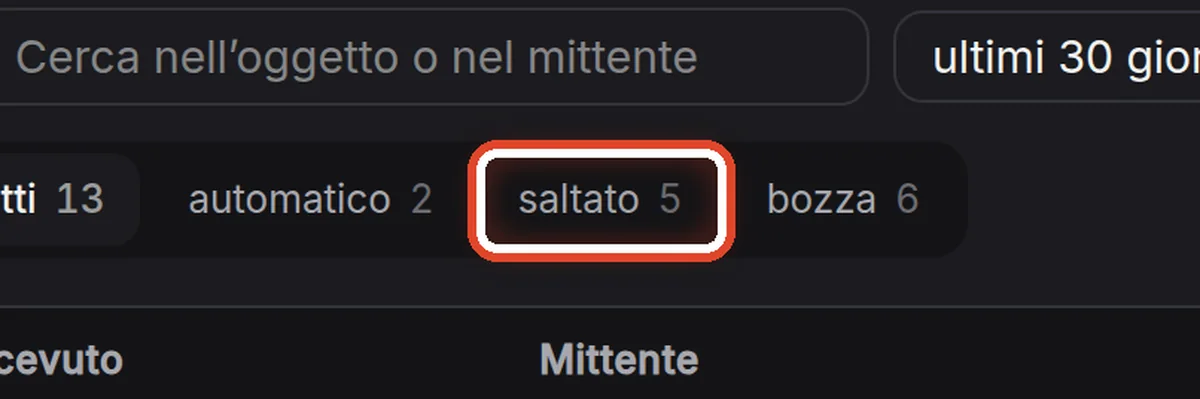
Sullo schermoIn Posta, il pulsante saltato.
Cosa fareClicca saltato. Vedi la posta per cui l’assistente non ha scritto una bozza. Clicca una riga per scoprire perché.
NotaHa saltato posta a cui volevi una risposta? Modifica l’istruzione Filtro. Di più in Perché alcuni messaggi non ricevono una bozza.
Passo 5 di 6
Passa alla modalità operativa
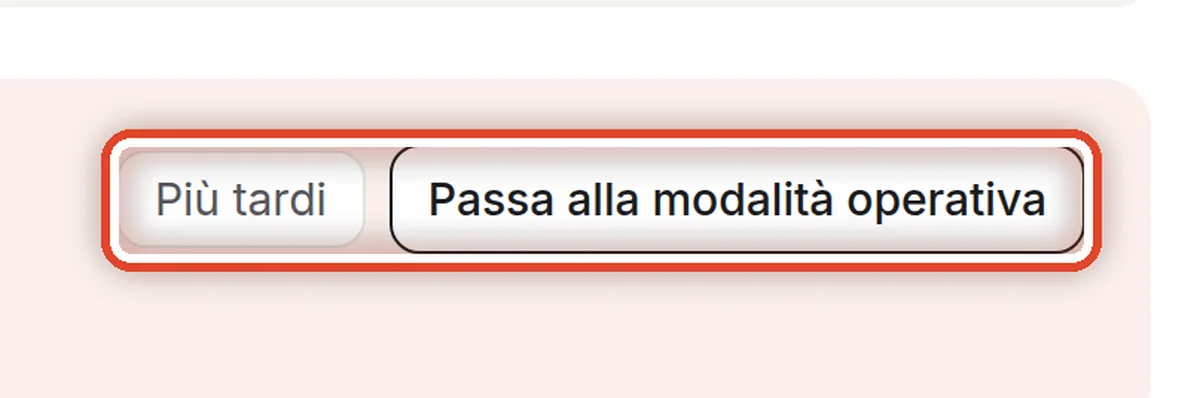
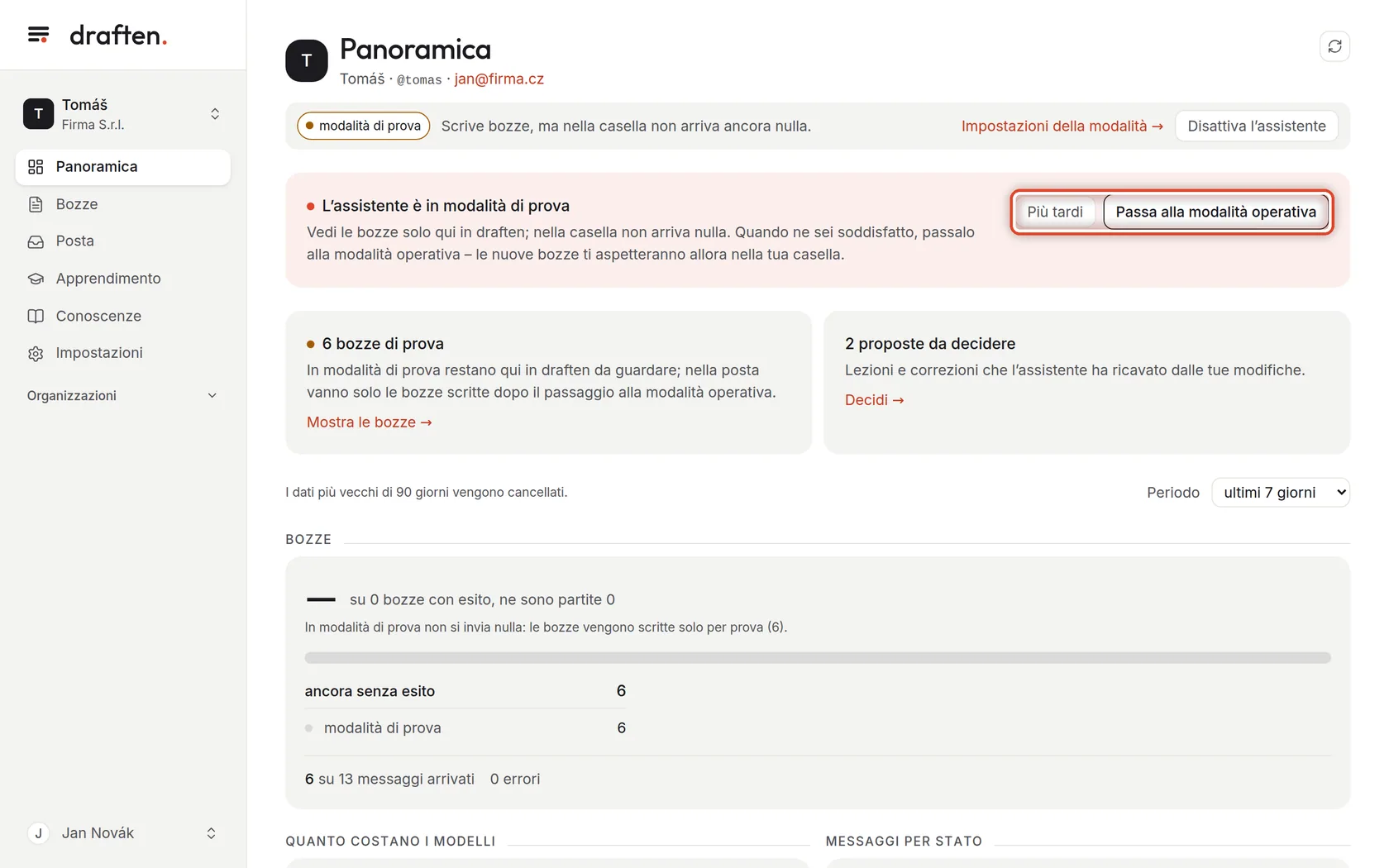
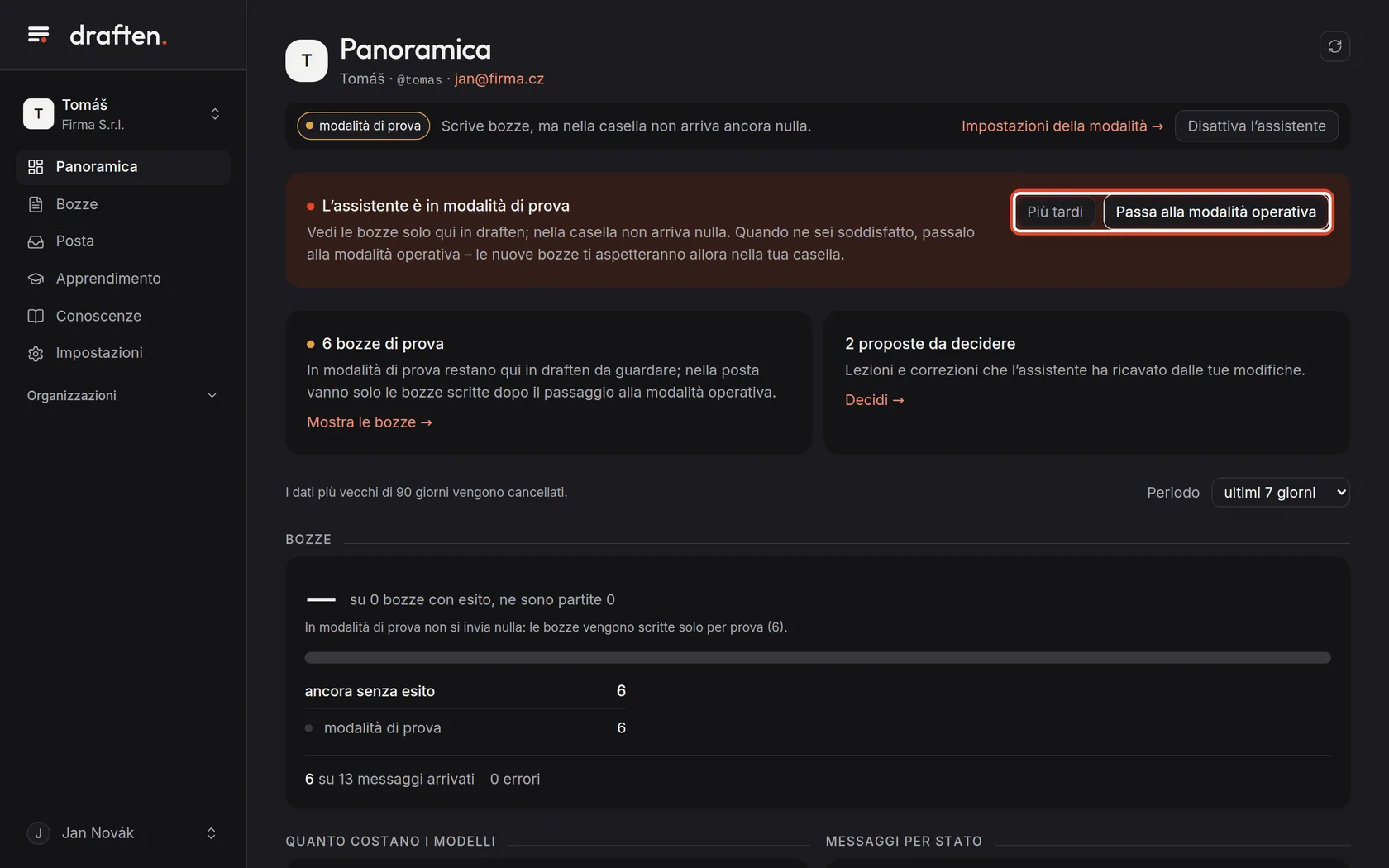
Sullo schermoNella fascia della Panoramica, i pulsanti Passa alla modalità operativa e Più tardi.
Cosa fareQuando sei soddisfatto delle bozze, clicca Passa alla modalità operativa. Il passaggio è immediato, senza altre conferme; le nuove bozze ti aspettano poi direttamente nella casella, nella cartella Bozze.
NotaPiù tardi nasconde la fascia solo fino alla tua prossima visita. Possono fare il passaggio il proprietario dell’assistente e gli editor.
Passo 6 di 6
Oppure nelle Impostazioni
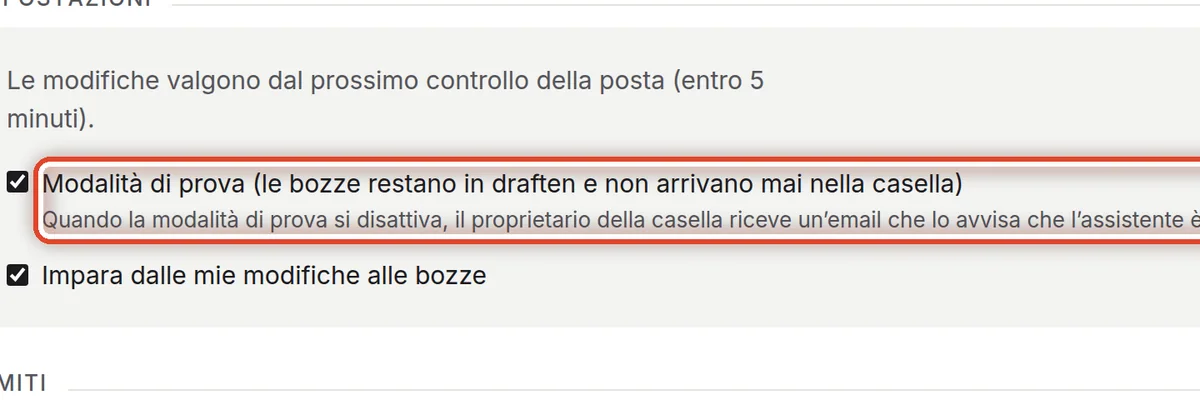
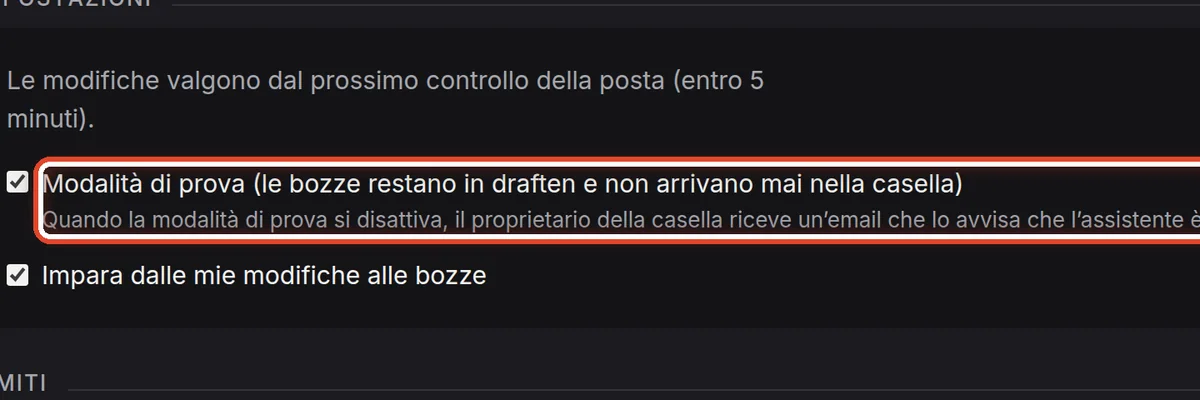
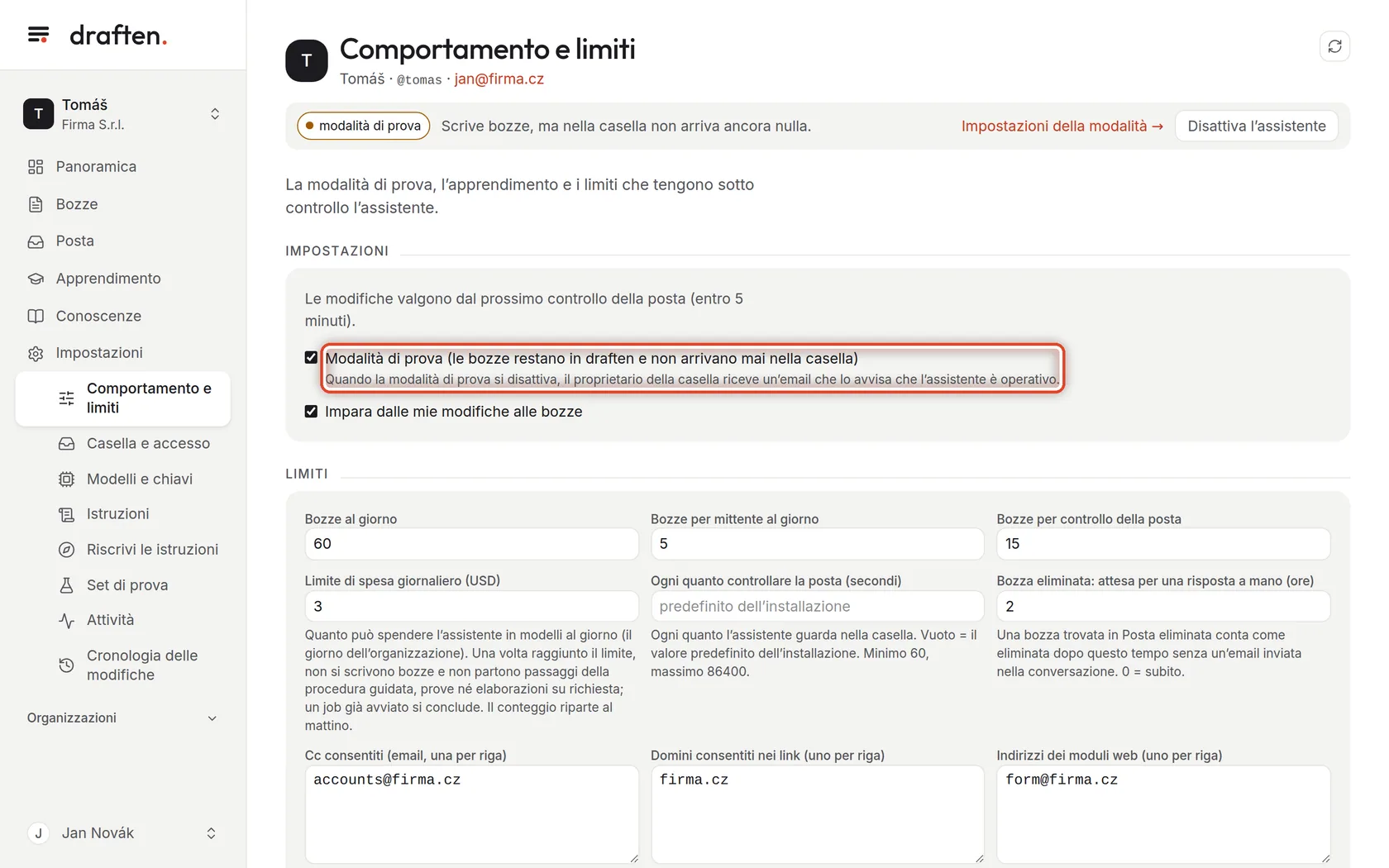
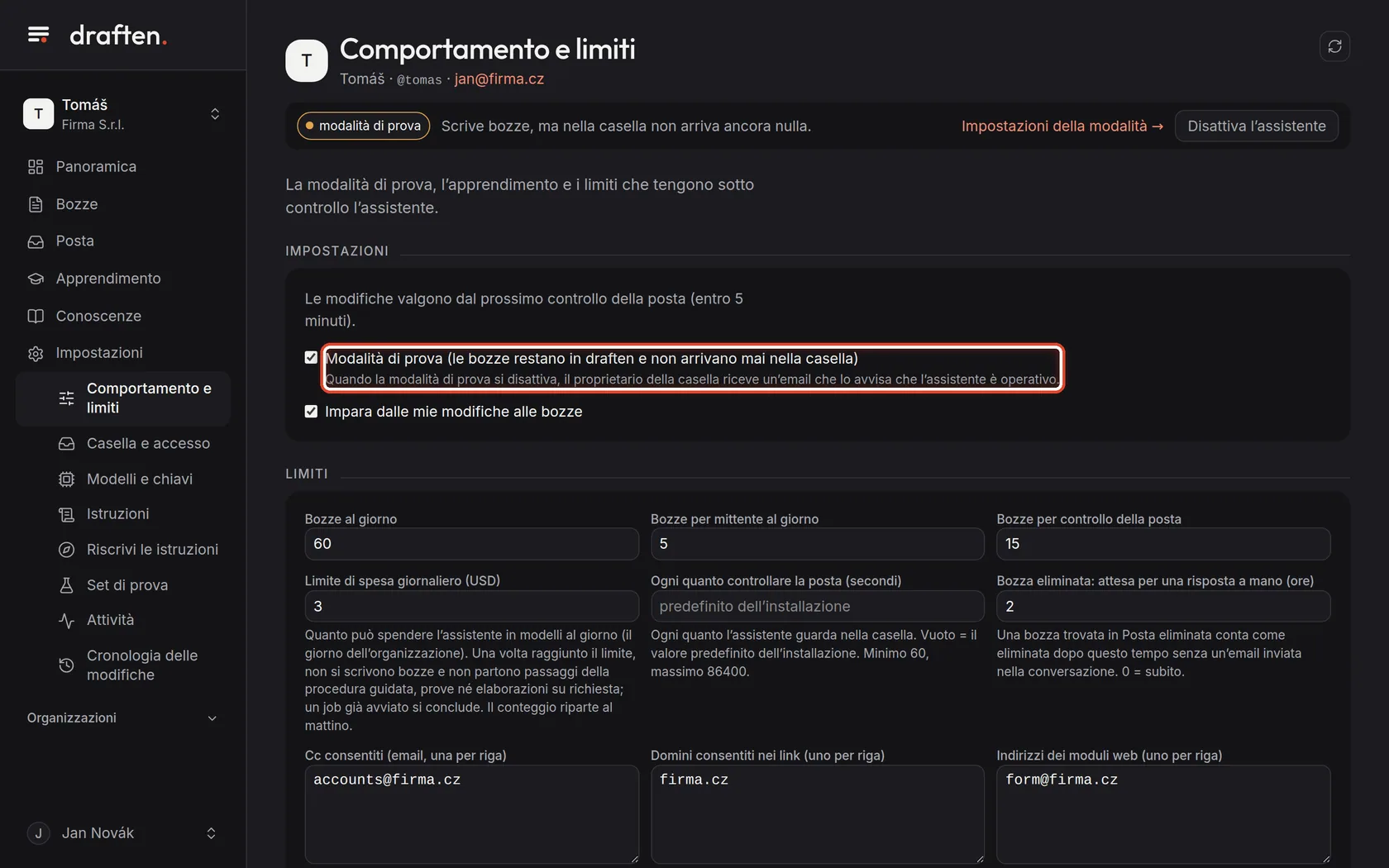
Sullo schermoIn Impostazioni → Comportamento e limiti, la casella di spunta Modalità di prova.
Cosa fareTogli la spunta a Modalità di prova e clicca Salva in fondo. Se rimetti la spunta, l’assistente torna in modalità di prova.
NotaLa modifica vale dal prossimo controllo della posta, entro 5 minuti. Quando la modalità di prova si disattiva, il proprietario della casella riceve un’email che lo avvisa che l’assistente è operativo.
Fine
L’assistente è operativo
Le nuove bozze ora sono nella tua casella, nella cartella Bozze. Le invii sempre tu.
- Lavorare con le bozzeLa guida Bozze mostra come scorrerle e cosa significano i loro stati.
- Vuoi tornare indietro?Riattiva la modalità di prova in Impostazioni → Comportamento e limiti.