Guide
D’abord
à l’essai.
Un nouvel assistant commence toujours en mode d’essai : il lit les e-mails et rédige des brouillons, mais les garde dans draften. Vous les parcourez et, quand ils vous conviennent, vous le passez en mode réel – les brouillons vous attendent alors directement dans votre boîte mail.
Avant de commencer
- Un assistant en mode d’essaiLa vue d’ensemble affiche le bandeau rose L’assistant est en mode d’essai.
- Quelques jours d’e-mailsLaissez l’assistant travailler à l’essai pendant un moment, pour avoir de quoi juger.
Étape 1 sur 6
Comment savoir que l’assistant est à l’essai
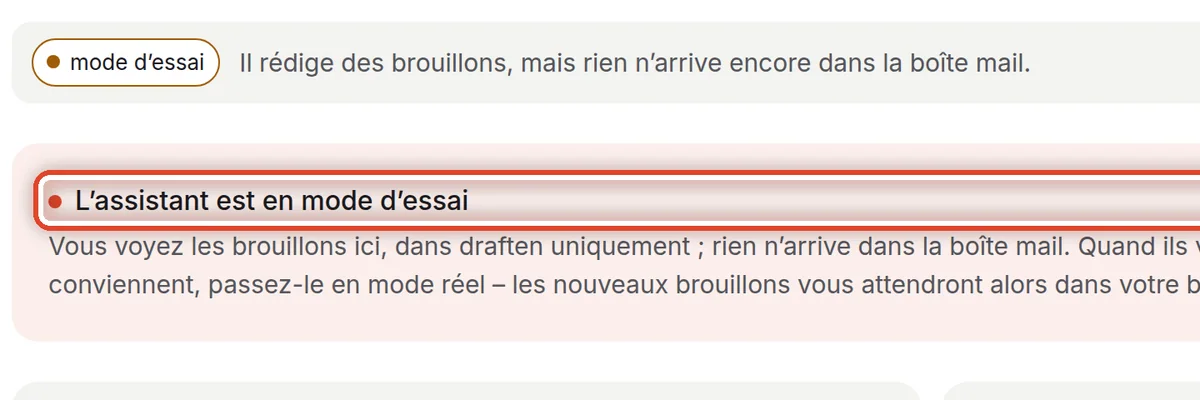
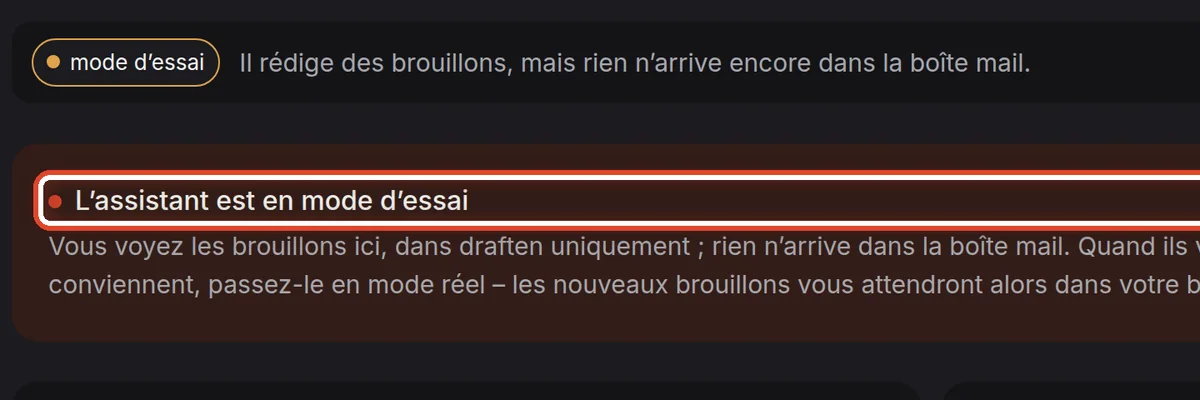
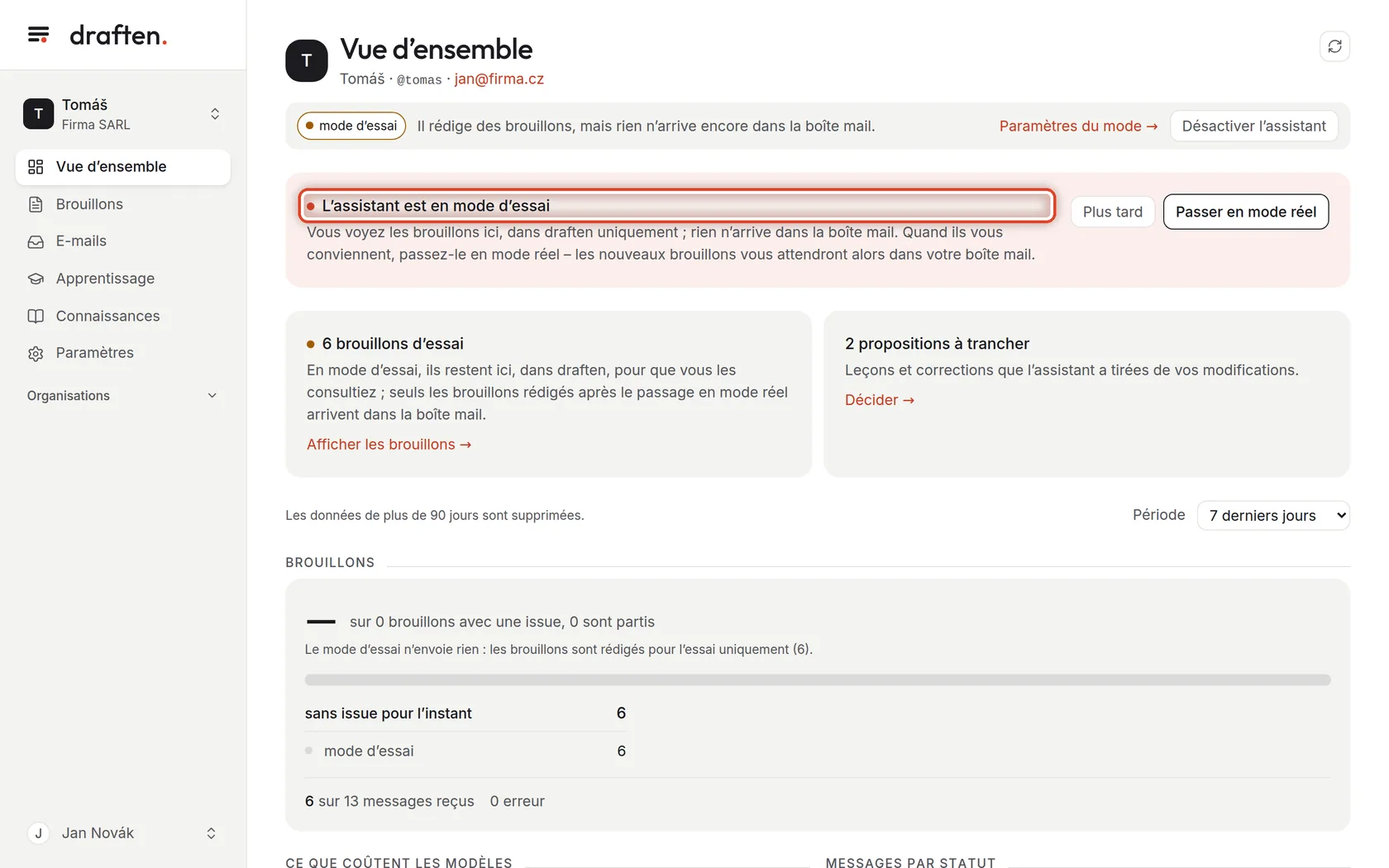
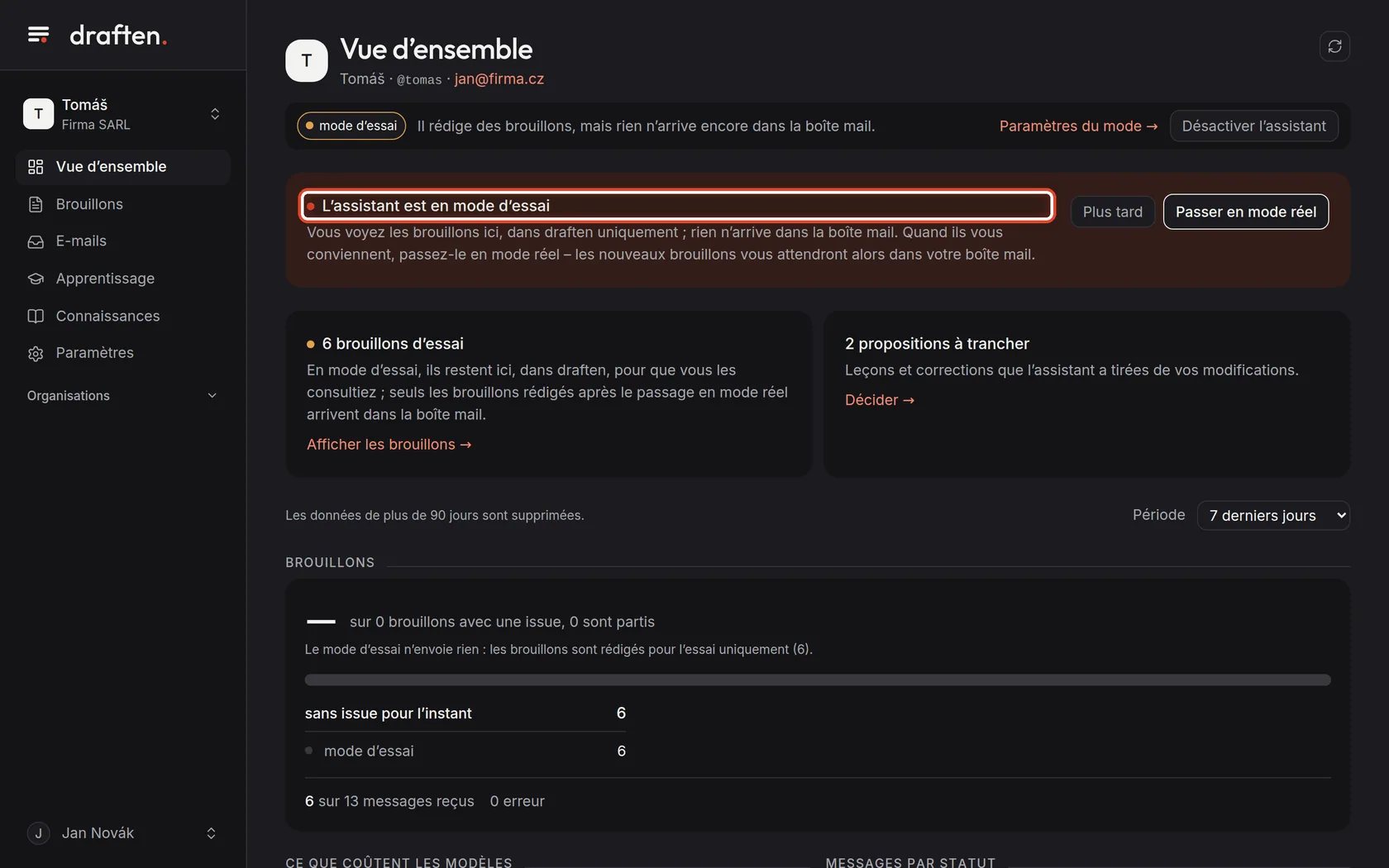
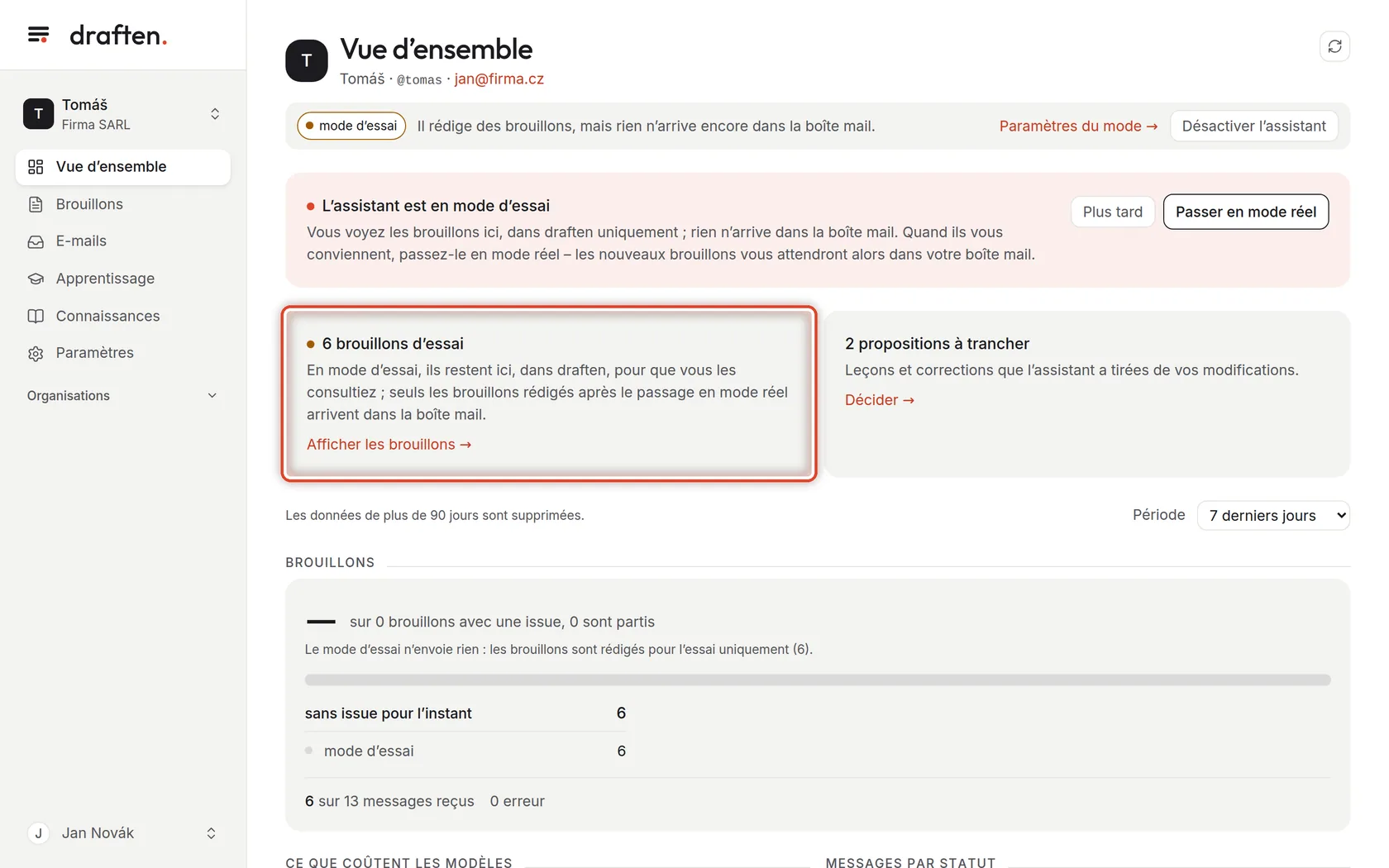
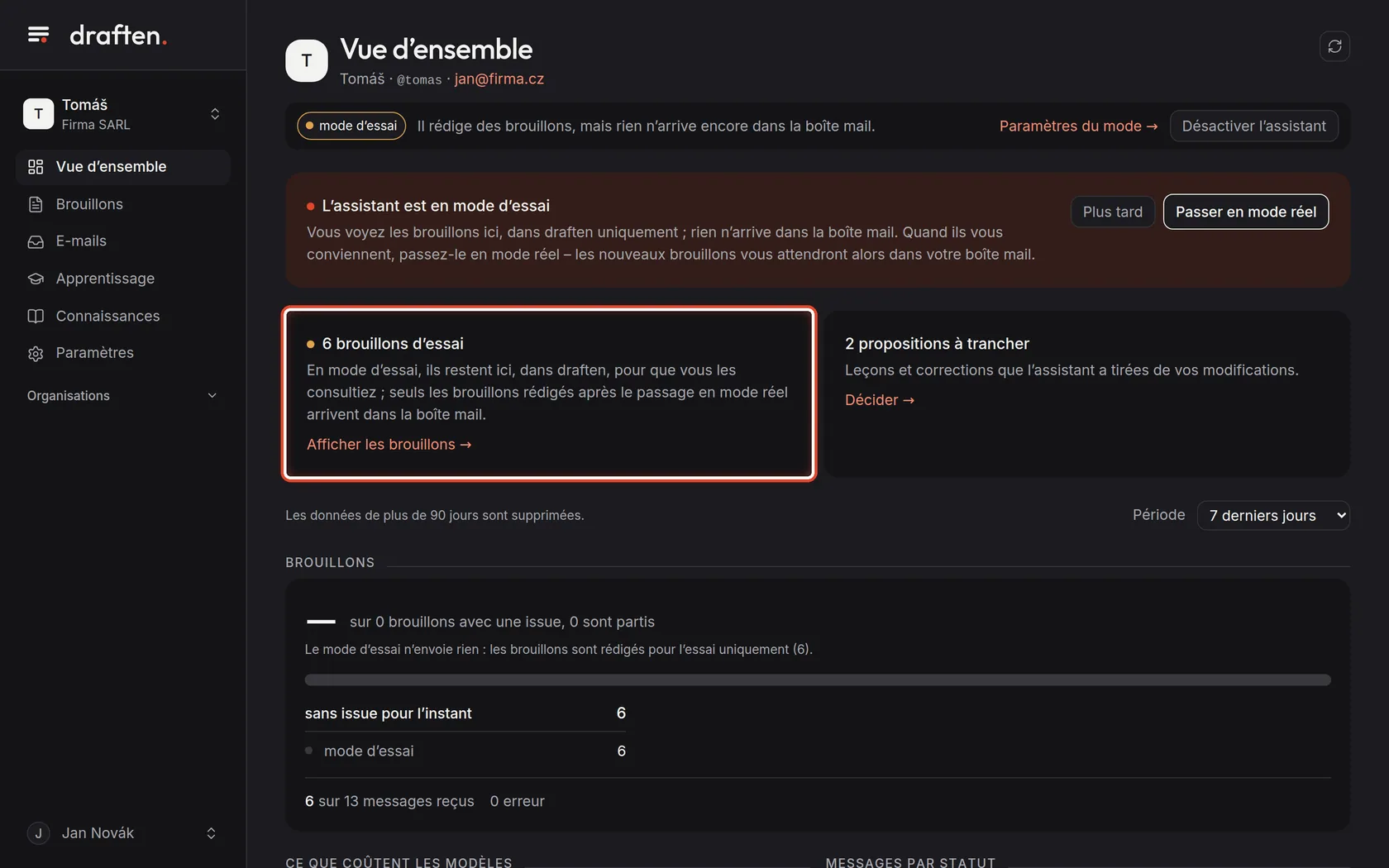
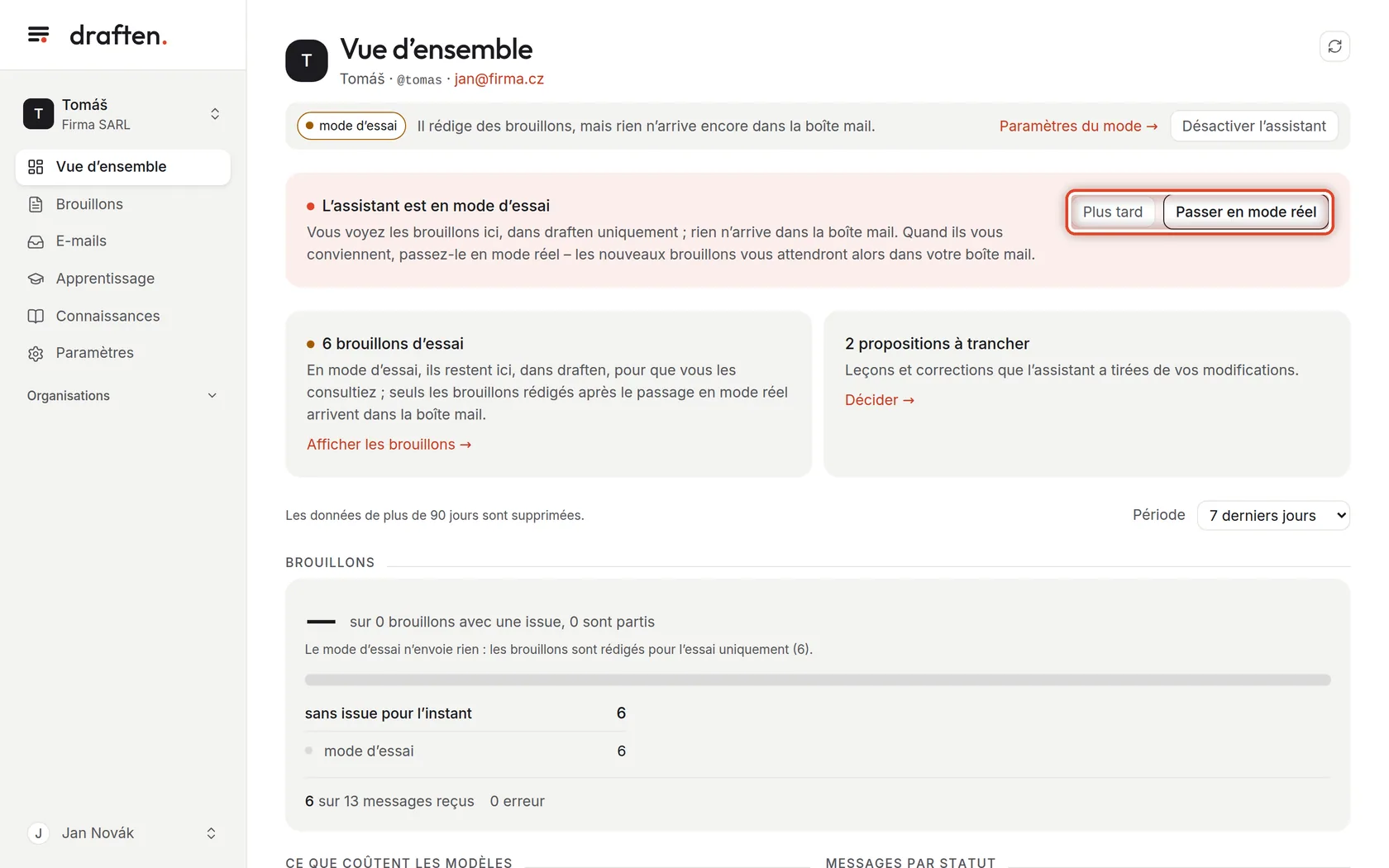
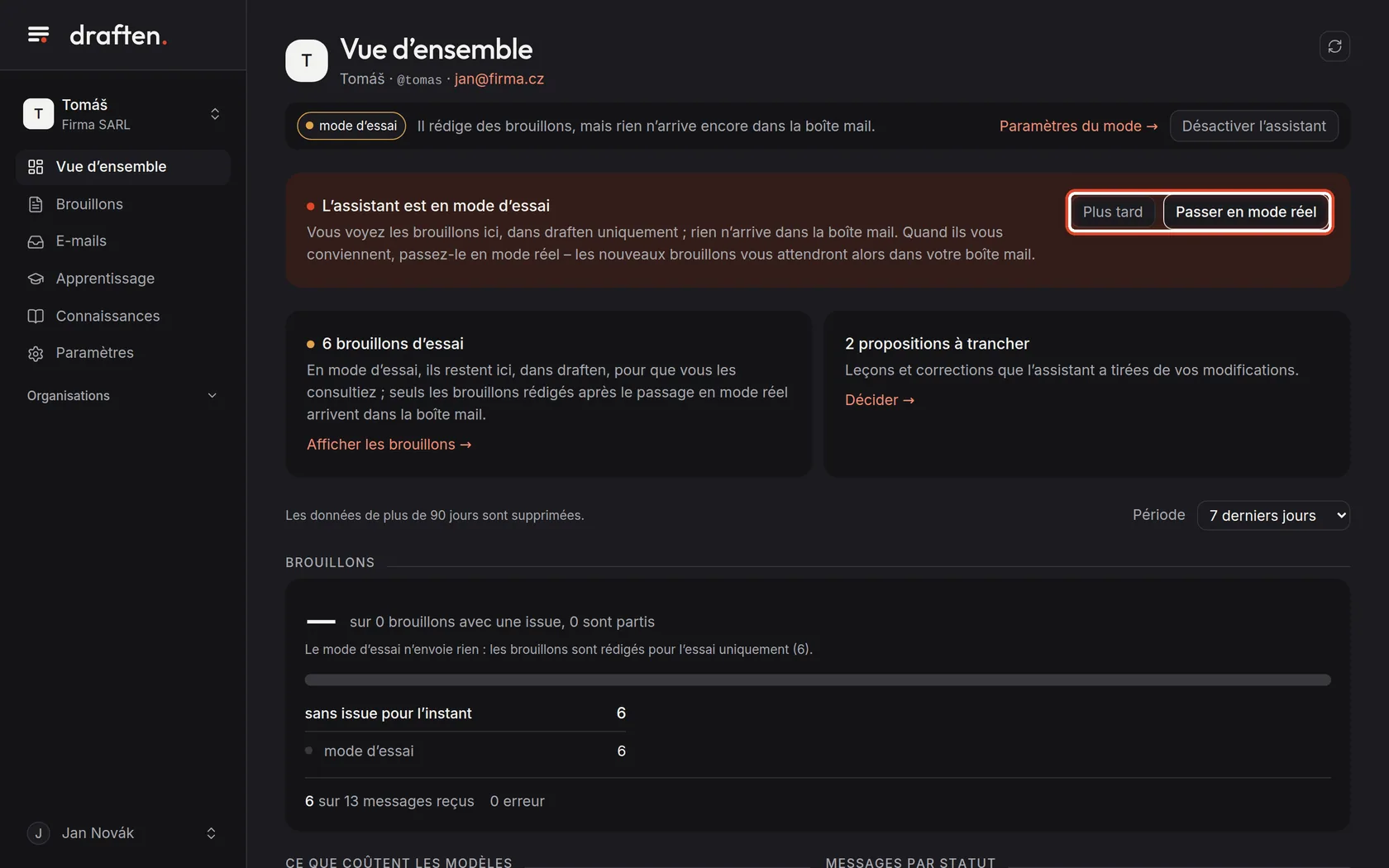
À l’écranDans la vue d’ensemble, le bandeau rose L’assistant est en mode d’essai. L’étiquette mode d’essai en haut de chaque page dit la même chose.
À faireEn mode d’essai, l’assistant lit les e-mails et rédige des brouillons, mais les garde uniquement dans draften. Rien n’arrive dans votre boîte mail. Chaque nouvel assistant commence ainsi.
Étape 2 sur 6
Les brouillons d’essai
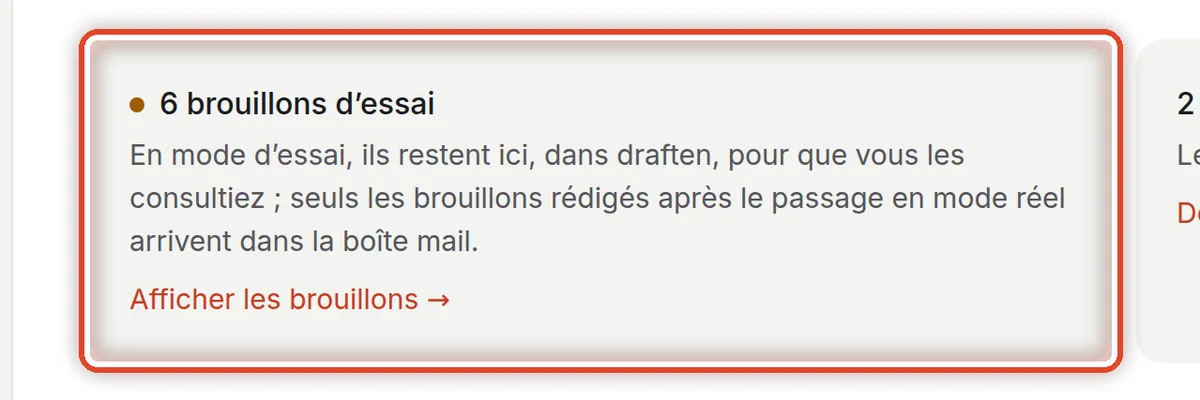
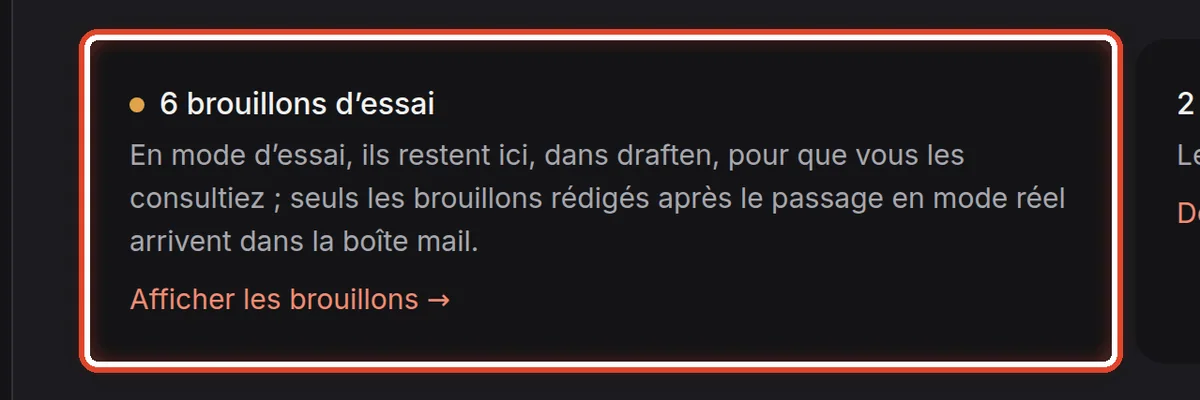
À l’écranSous le bandeau, une carte avec le nombre de brouillons d’essai.
À faireC’est le nombre de réponses que l’assistant a rédigées à l’essai. Cliquez sur Afficher les brouillons et parcourez-les – ils vous disent si l’assistant est prêt.
RemarqueLes brouillons d’essai restent dans draften, pour que vous les consultiez. Ils ne passent pas dans votre messagerie, même après le passage en mode réel ; seuls les brouillons rédigés après ce passage y arrivent.
Étape 3 sur 6
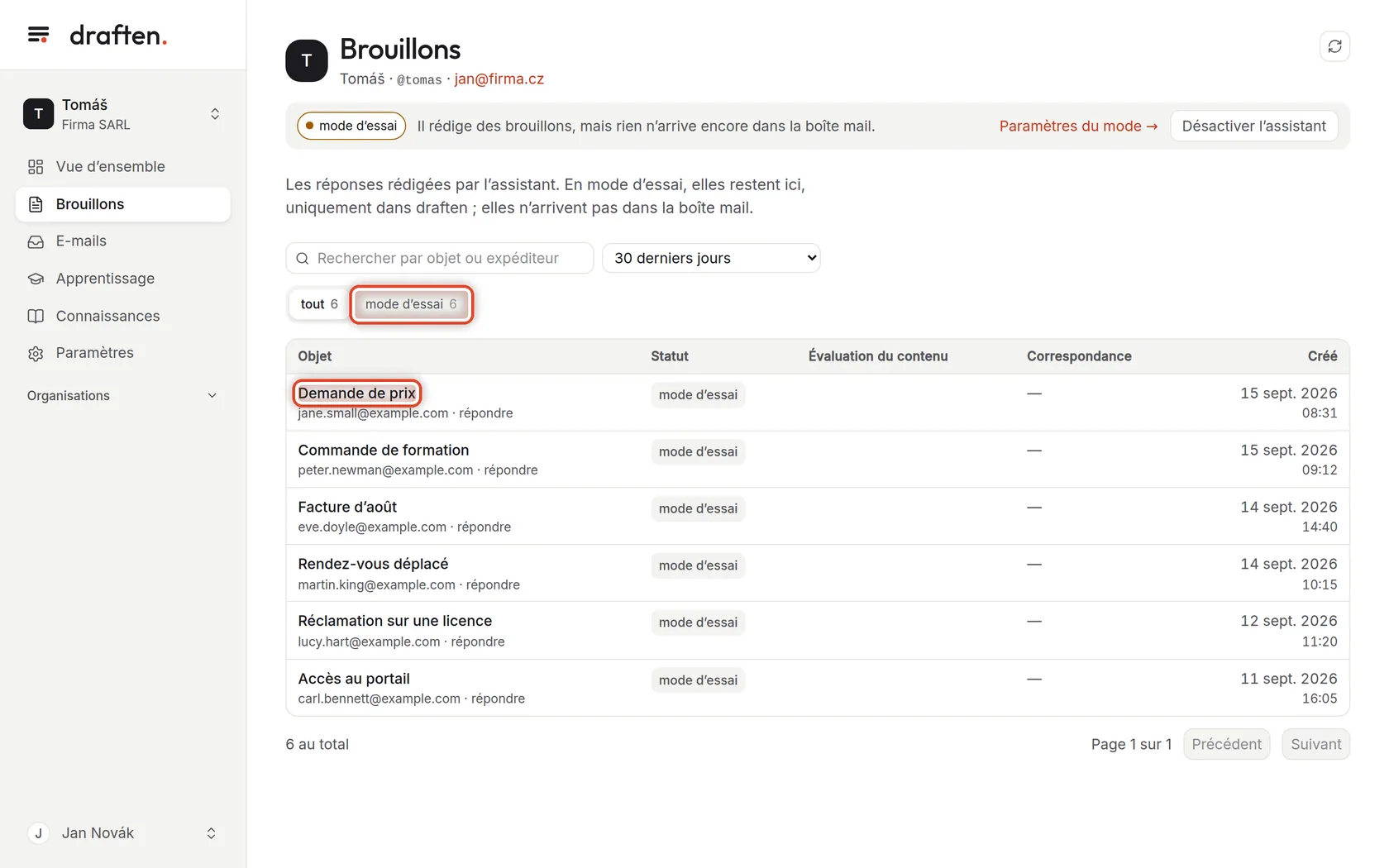
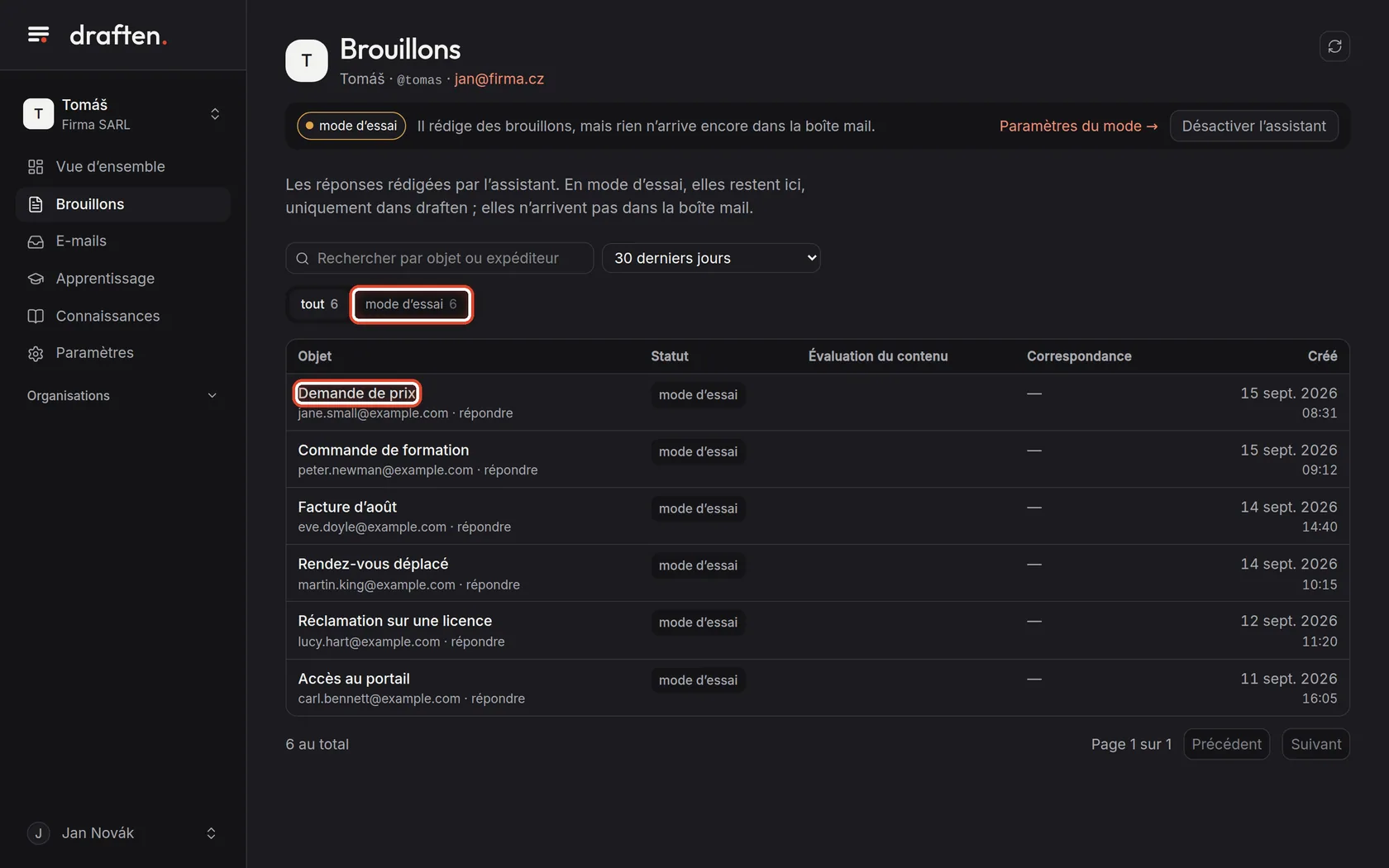
Parcourir les brouillons
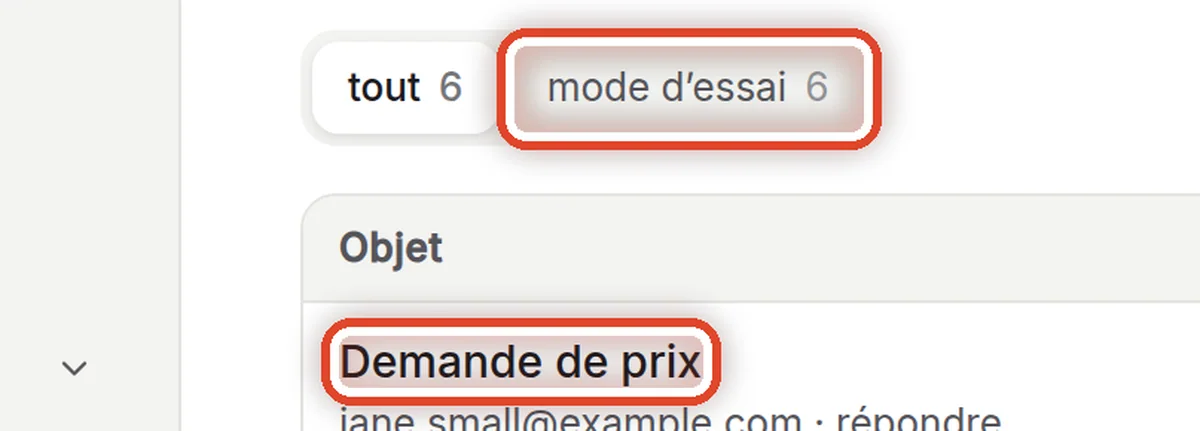
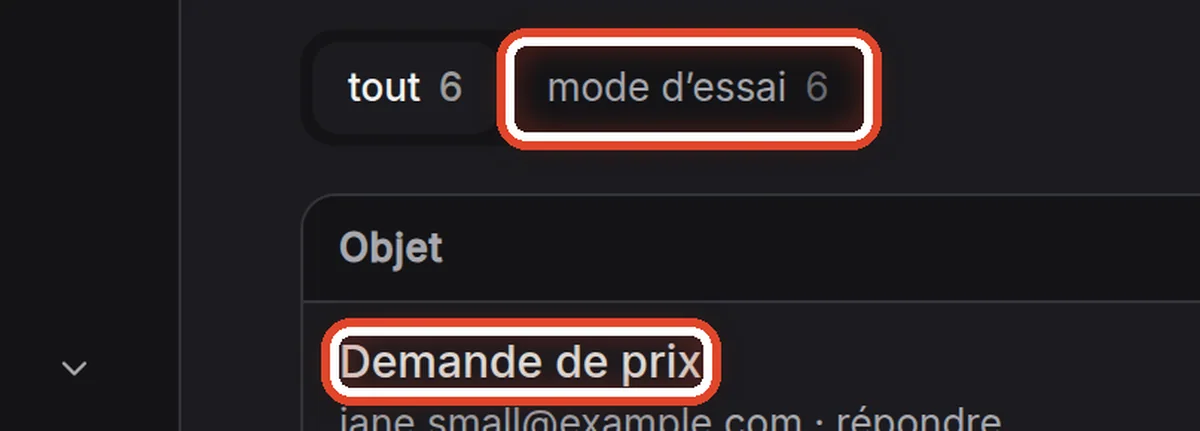
À l’écranDans Brouillons, le bouton mode d’essai et la liste des brouillons.
À faireLe bouton mode d’essai n’affiche que les brouillons d’essai. Ouvrez-les un par un et lisez-les comme si vous alliez les envoyer : les faits, le ton et la signature sont-ils justes ?
RemarqueQuand la même erreur revient sans cesse, corrigez les connaissances ou les consignes – la page Le brouillon est faux ou invente des choses vous dit lesquelles.
Étape 4 sur 6
Vérifier ce que l’assistant a écarté
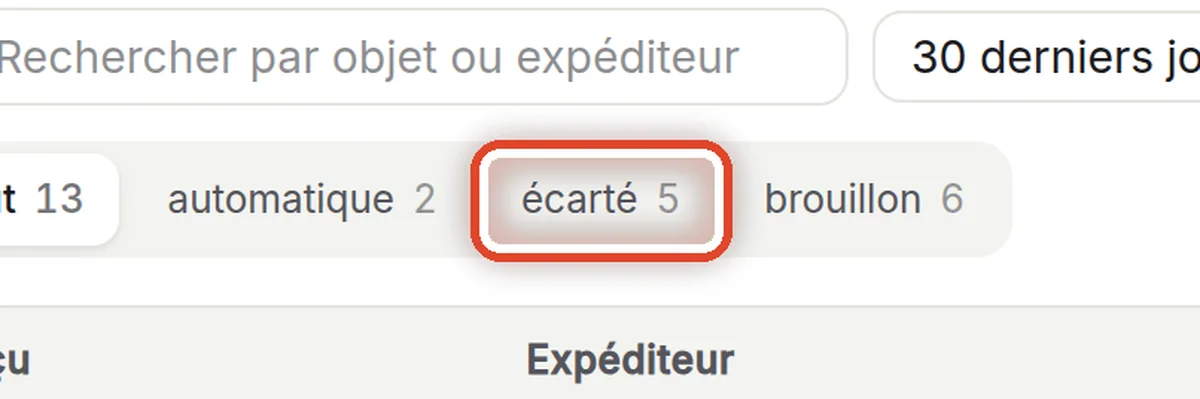
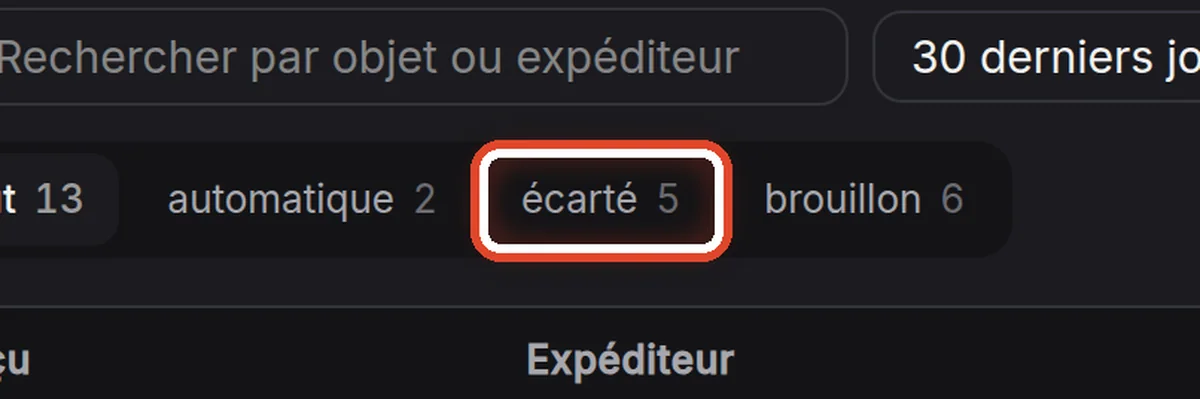
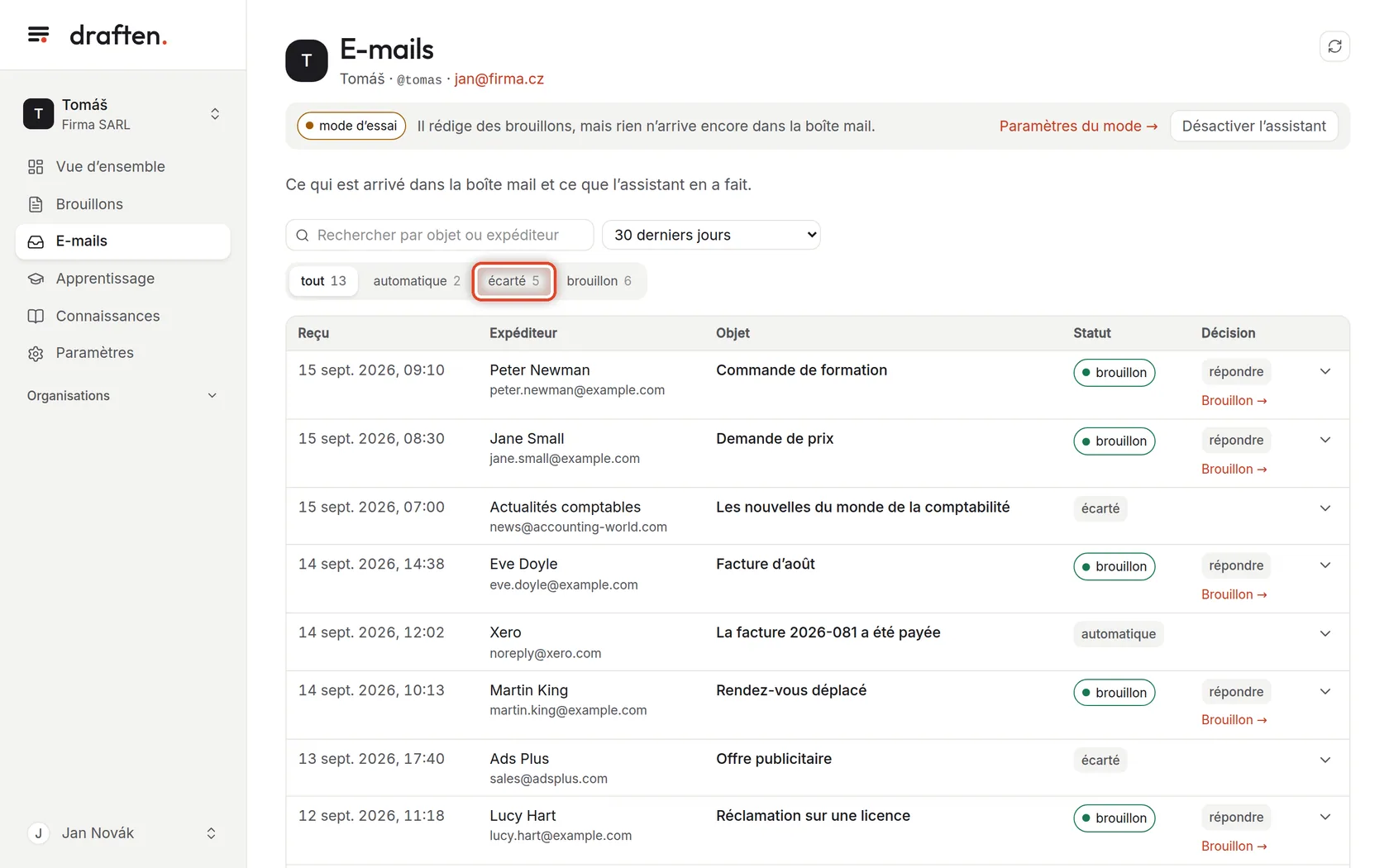
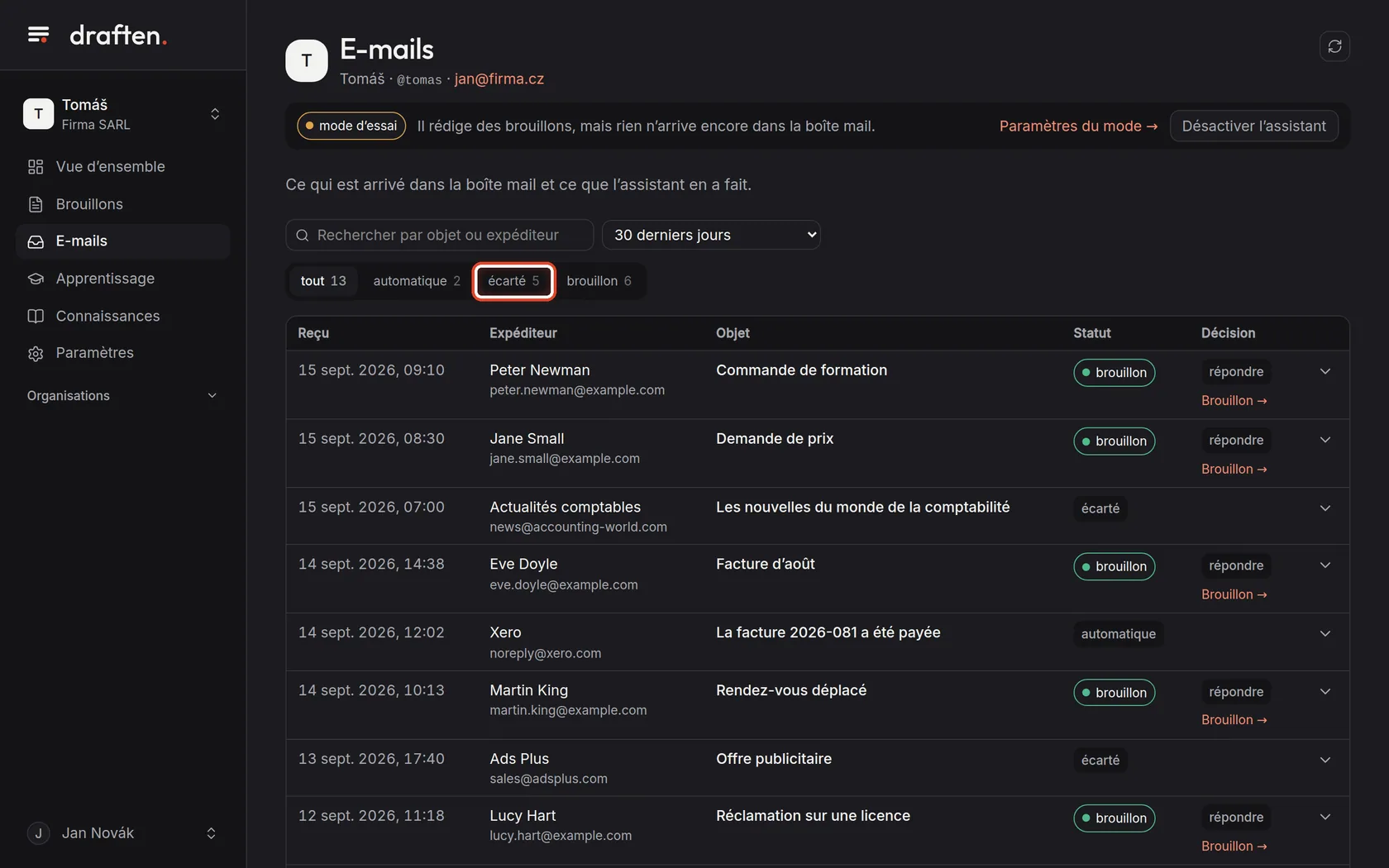
À l’écranDans E-mails, le bouton écarté.
À faireCliquez sur écarté. Vous voyez les e-mails pour lesquels l’assistant n’a rédigé aucun brouillon. Cliquez sur une ligne pour savoir pourquoi.
RemarqueIl a écarté des e-mails auxquels vous vouliez une réponse ? Ajustez la consigne Filtre. Plus de détails dans Pourquoi certains e-mails n’ont pas de brouillon.
Étape 5 sur 6
Passer en mode réel
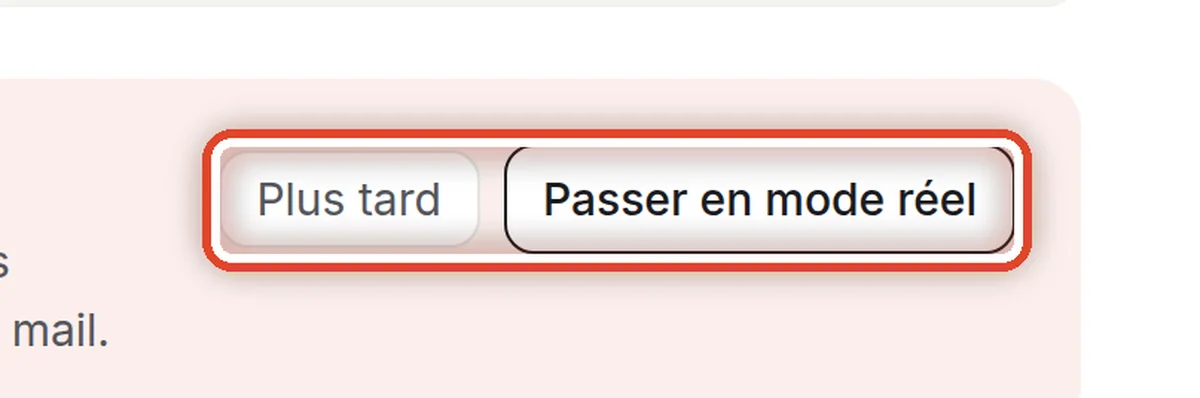
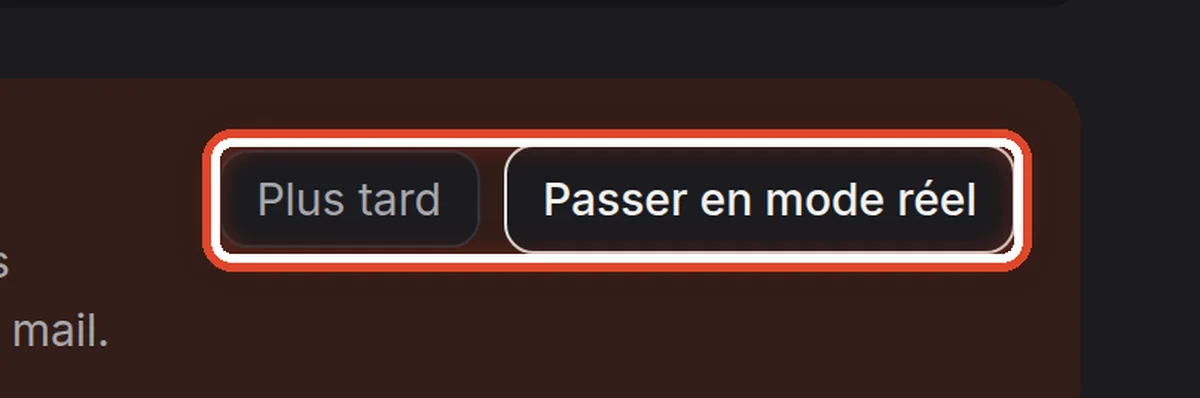
À l’écranDans le bandeau de la vue d’ensemble, les boutons Passer en mode réel et Plus tard.
À faireQuand les brouillons vous conviennent, cliquez sur Passer en mode réel. Le changement est immédiat, sans autre confirmation ; les nouveaux brouillons vous attendent ensuite directement dans votre boîte mail, dans le dossier Brouillons.
RemarquePlus tard masque le bandeau seulement jusqu’à votre prochaine visite. Le propriétaire et les éditeurs de l’assistant peuvent effectuer le changement.
Étape 6 sur 6
Ou dans les paramètres
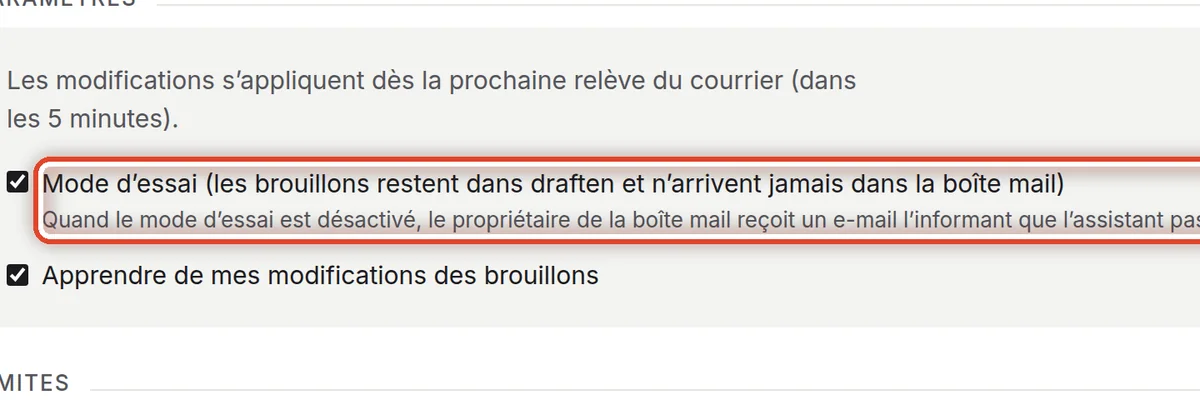
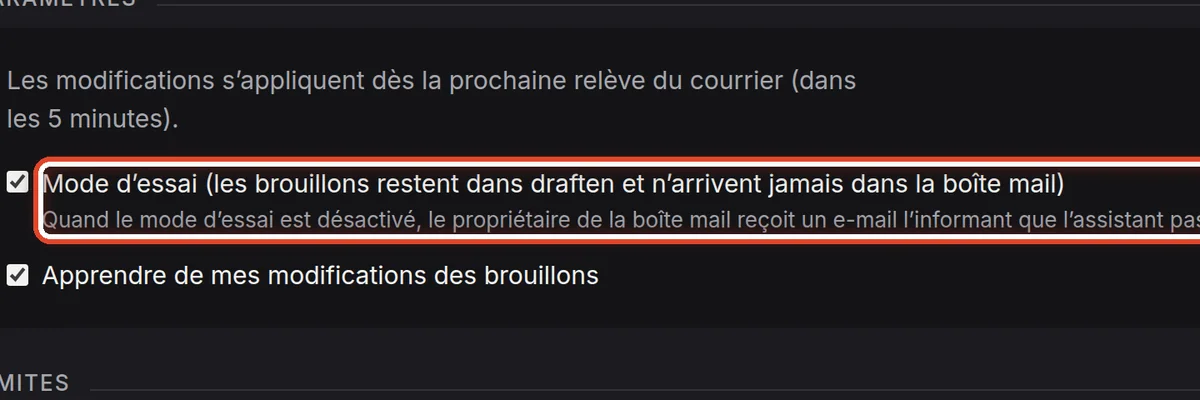
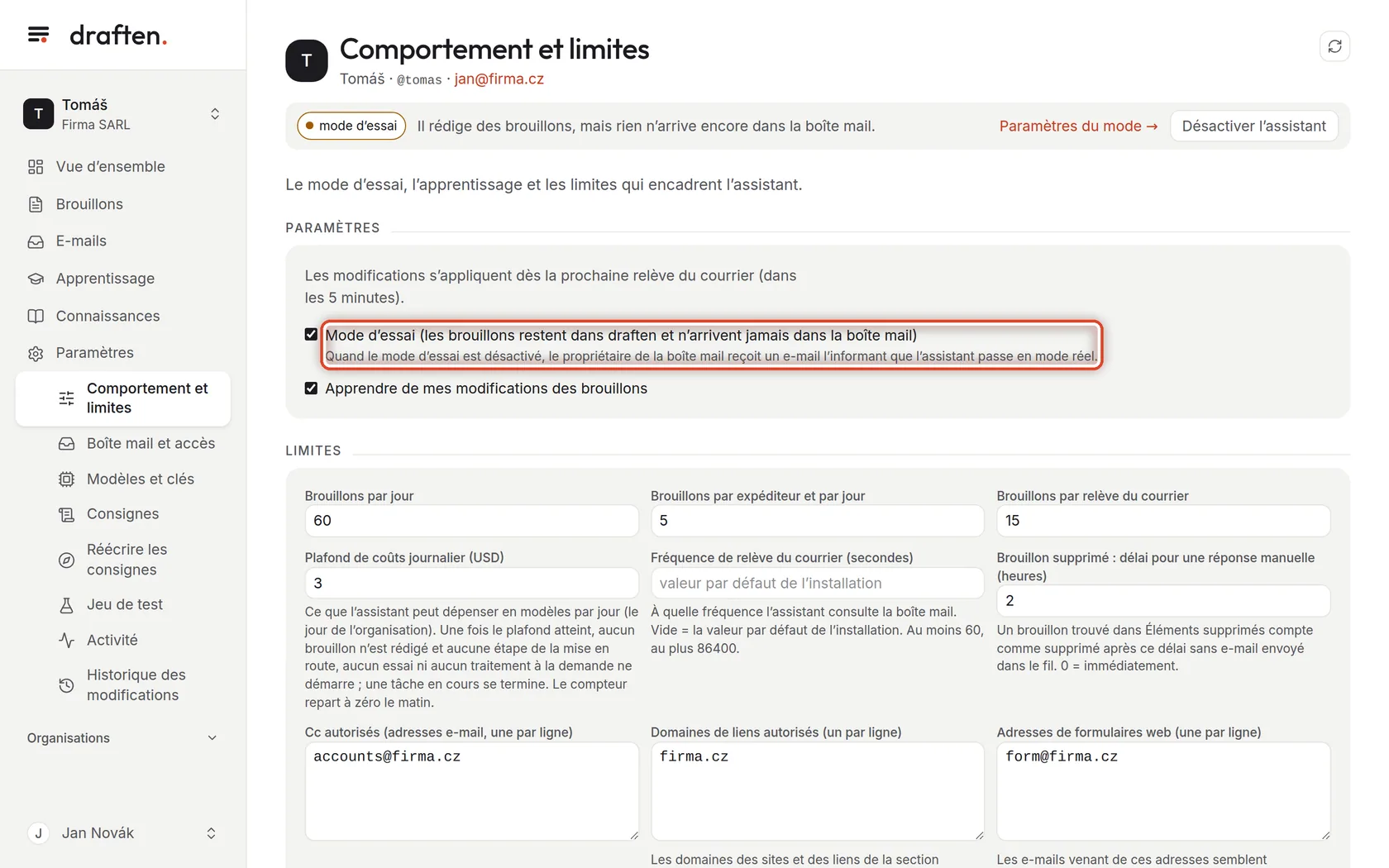
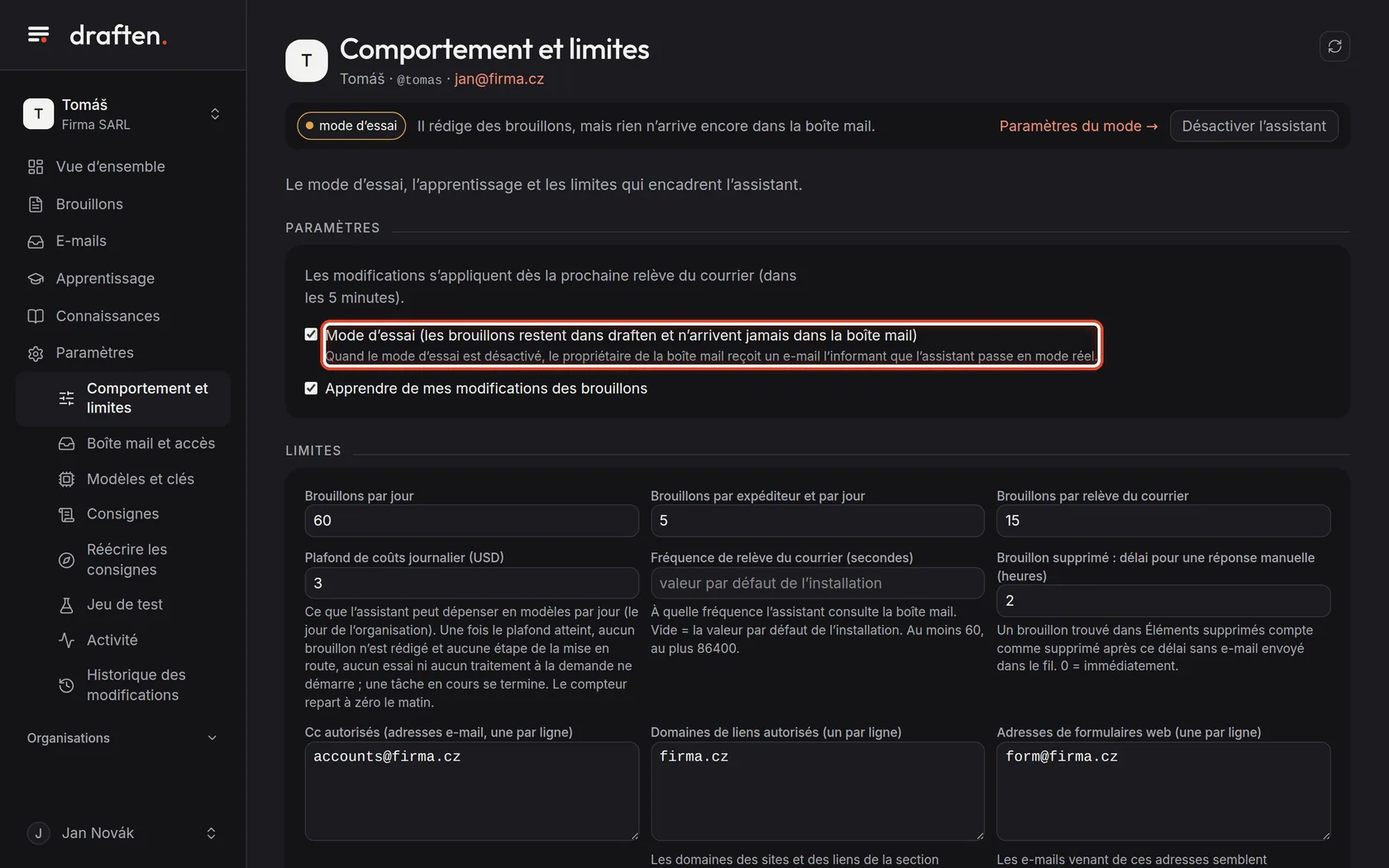
À l’écranDans Paramètres → Comportement et limites, la case à cocher Mode d’essai.
À faireDécochez Mode d’essai et cliquez sur Enregistrer en bas. En la cochant de nouveau, vous remettez l’assistant en mode d’essai.
RemarqueLa modification s’applique dès la prochaine relève du courrier, dans les 5 minutes. Quand le mode d’essai est désactivé, le propriétaire de la boîte mail reçoit un e-mail l’informant que l’assistant est passé en mode réel.
Fin
L’assistant est en mode réel
Les nouveaux brouillons se trouvent maintenant dans votre boîte mail, dans le dossier Brouillons. C’est toujours vous qui les envoyez.
- Travailler avec les brouillonsLe guide Brouillons montre comment les parcourir et ce que signifient leurs états.
- Envie de revenir en arrière ?Réactivez le mode d’essai dans Paramètres → Comportement et limites.