Guía
Primero,
a prueba.
Un asistente nuevo siempre empieza en modo de prueba: lee el correo y escribe borradores, pero los guarda en draften. Usted los revisa y, cuando esté satisfecho, lo pasa a modo real: a partir de entonces los borradores le esperan directamente en su buzón.
Antes de empezar
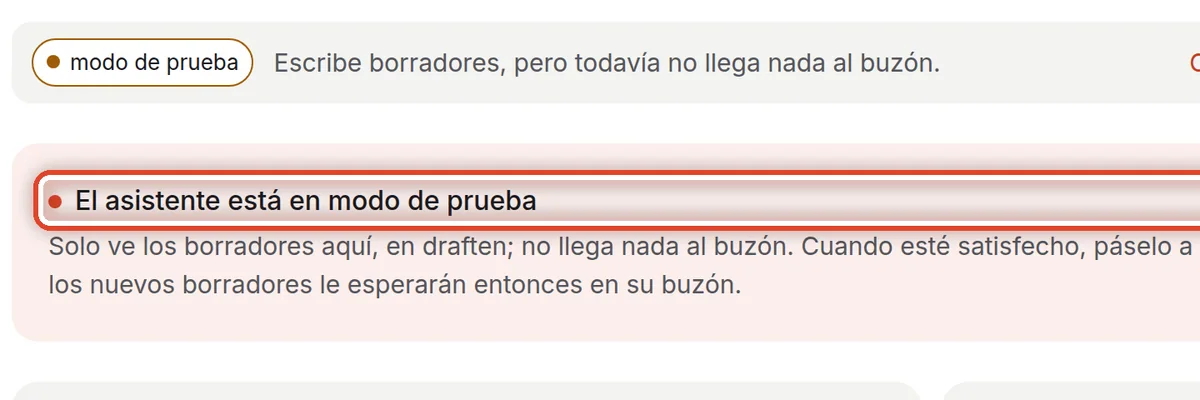
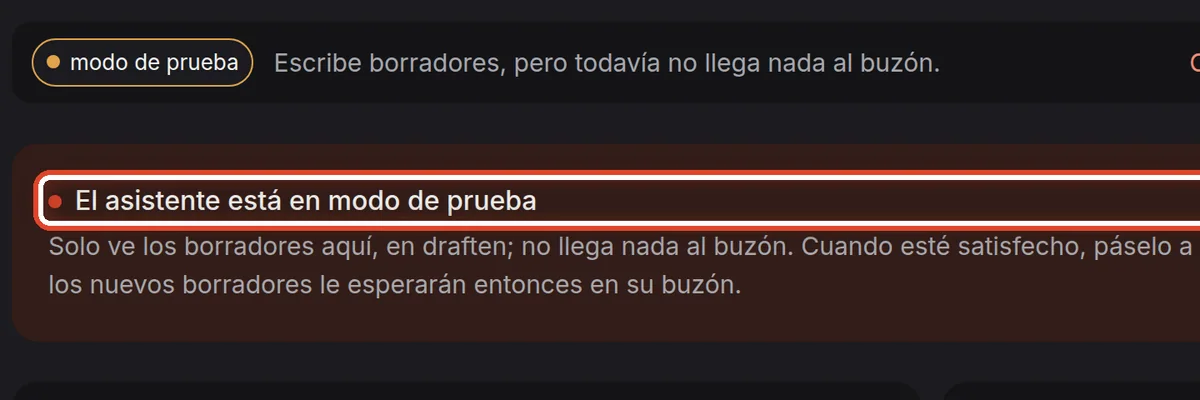
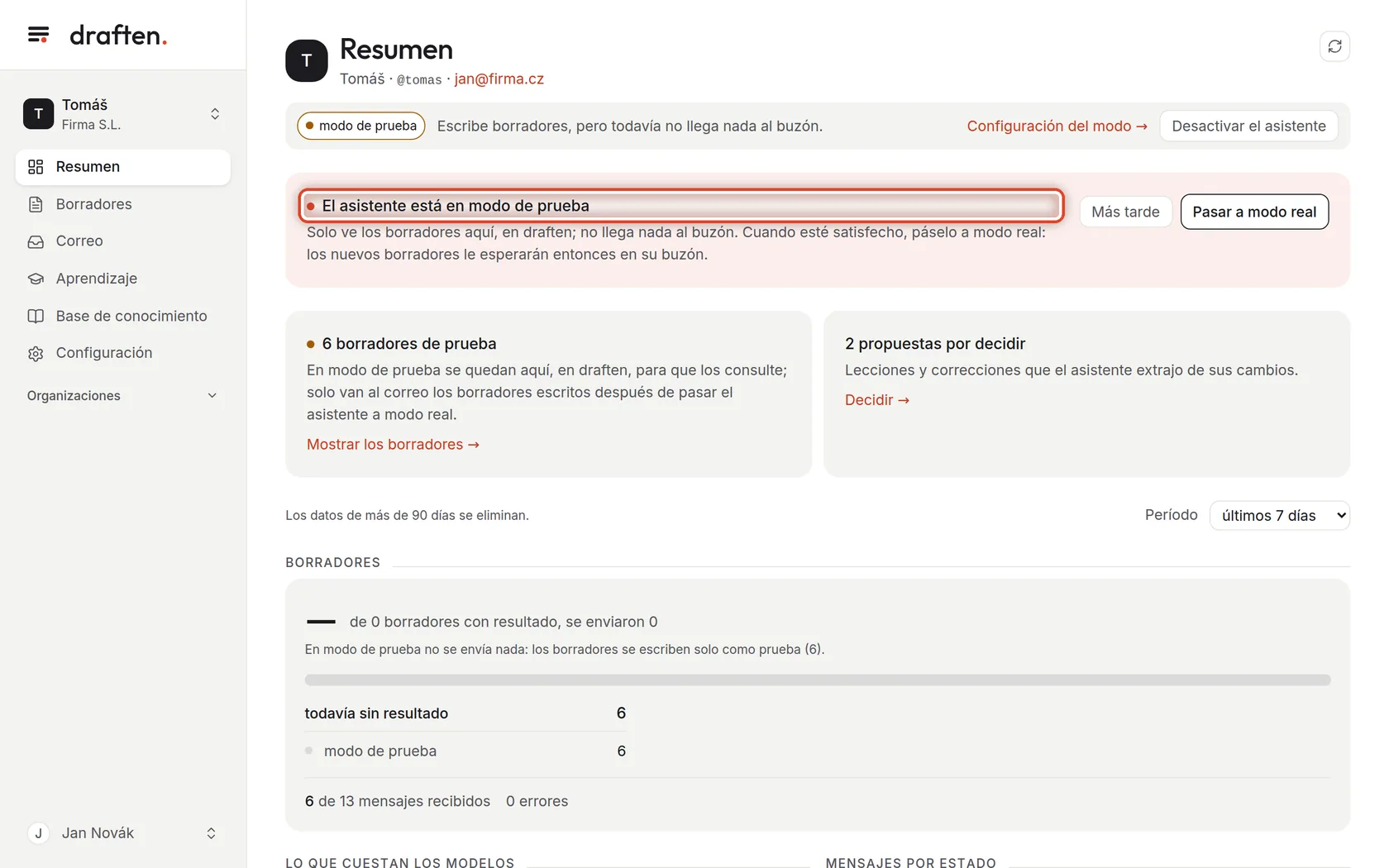
- Un asistente en modo de pruebaEl Resumen muestra la franja rosa El asistente está en modo de prueba.
- Unos días de correoDeje que el asistente trabaje a prueba durante un tiempo, para que haya algo que valorar.
Paso 1 de 6
Cómo sabe que el asistente está a prueba
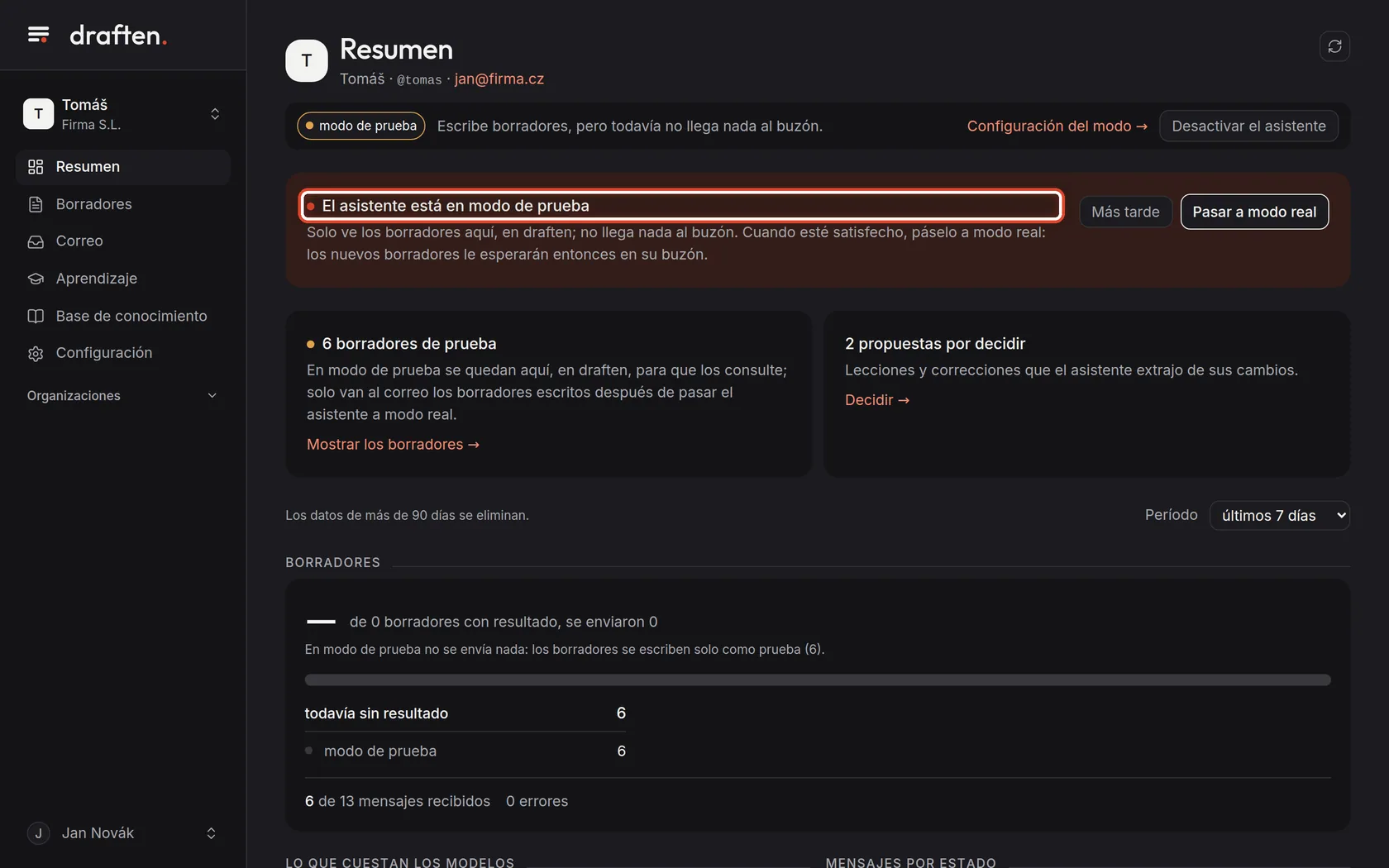
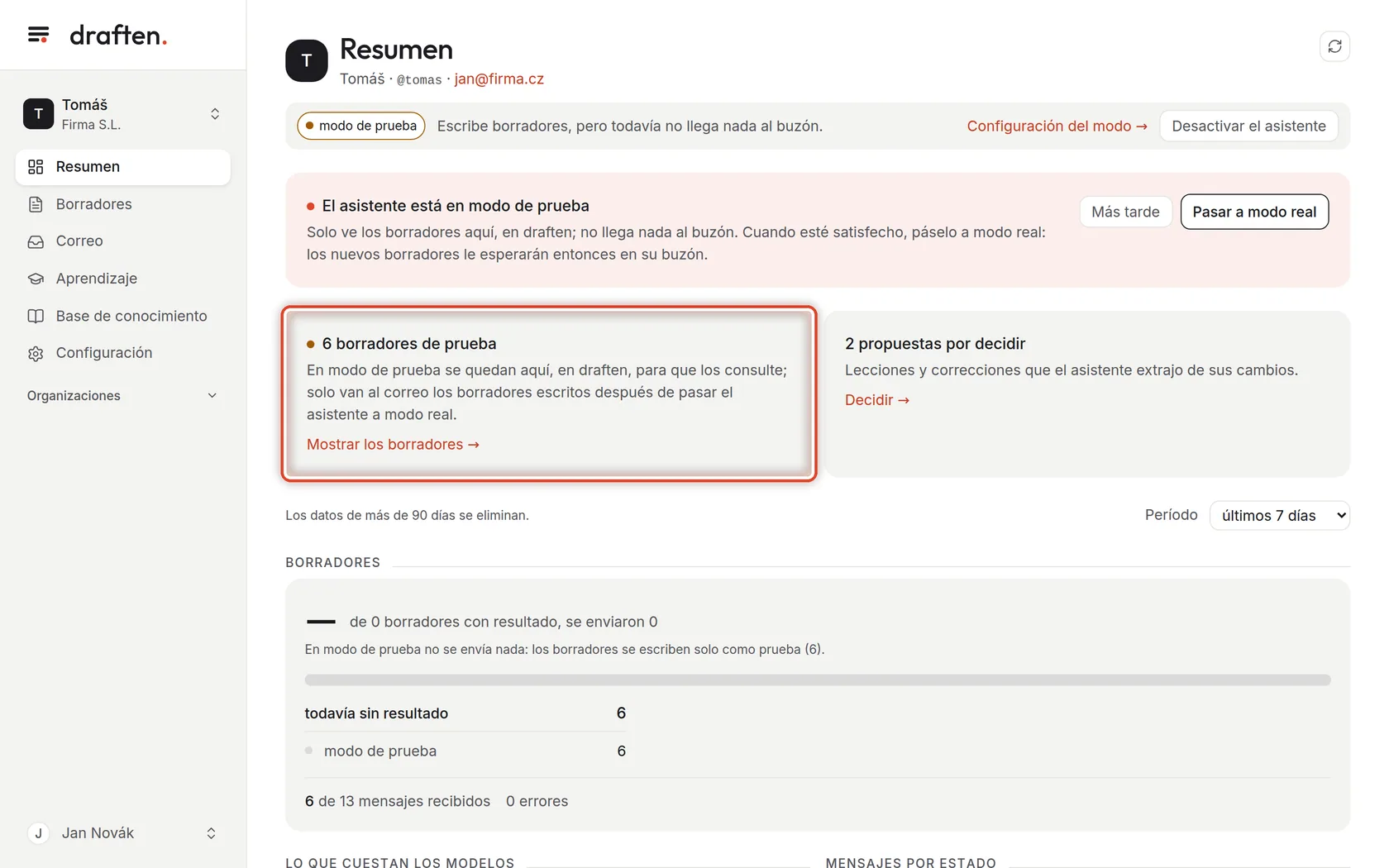
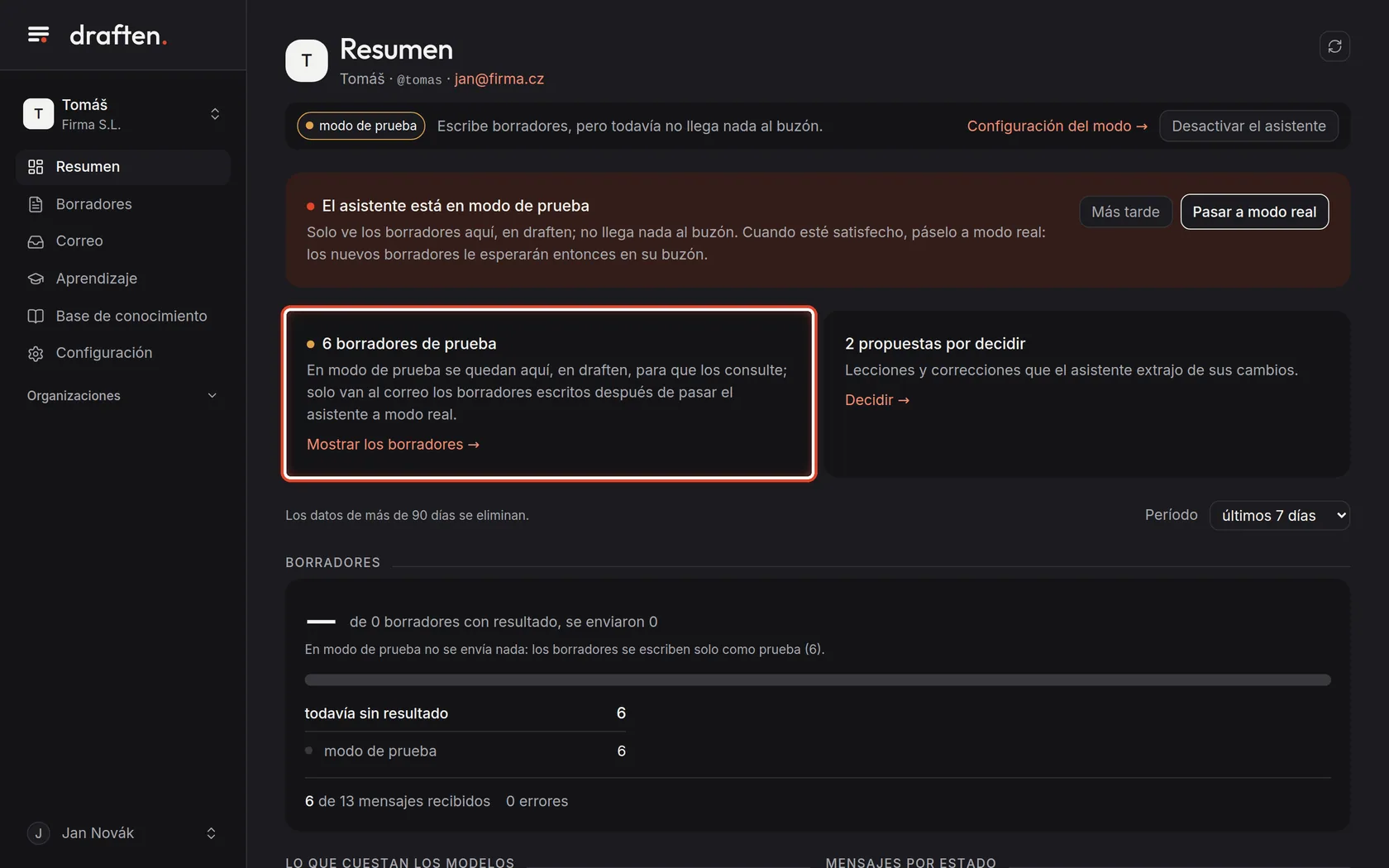
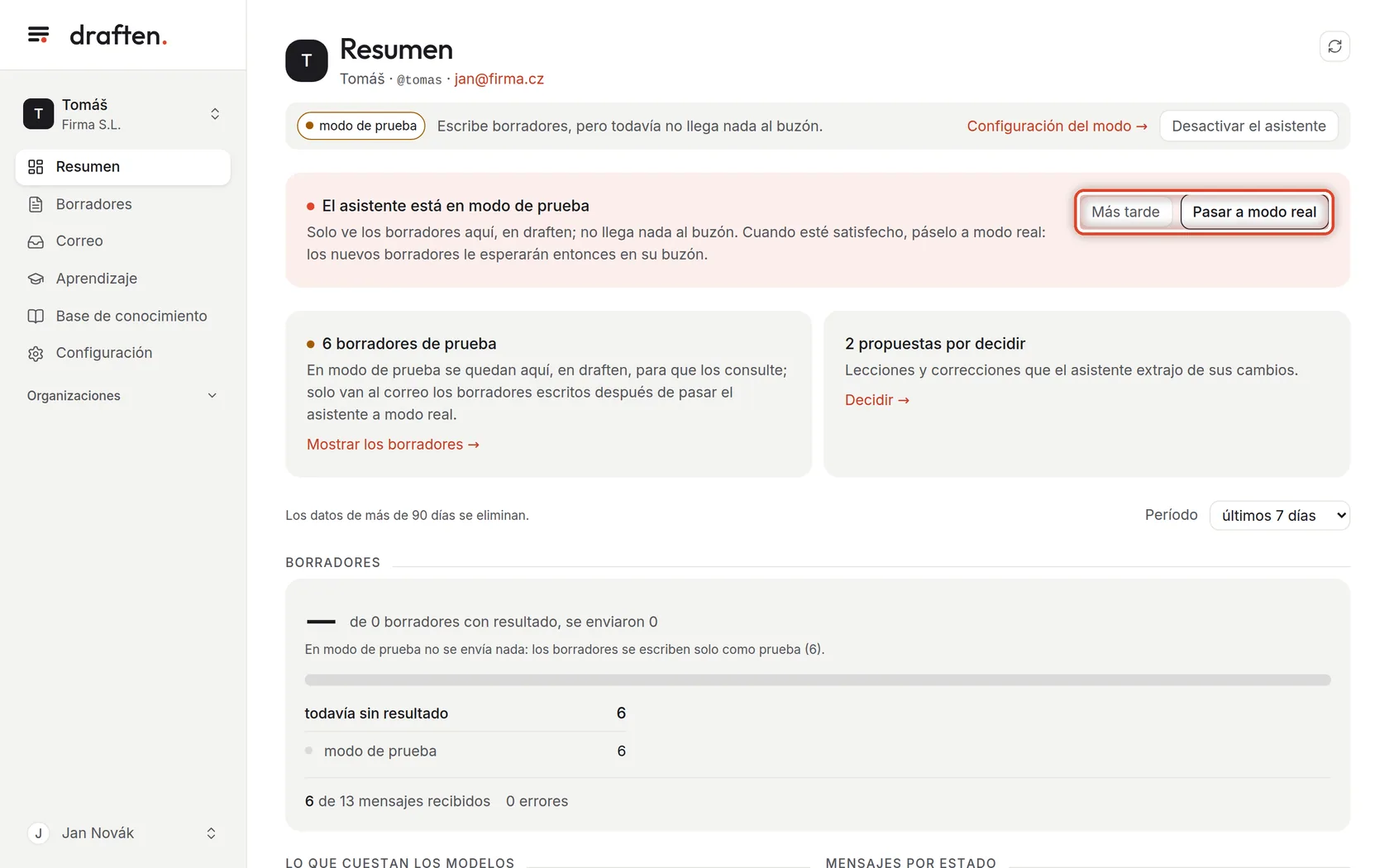
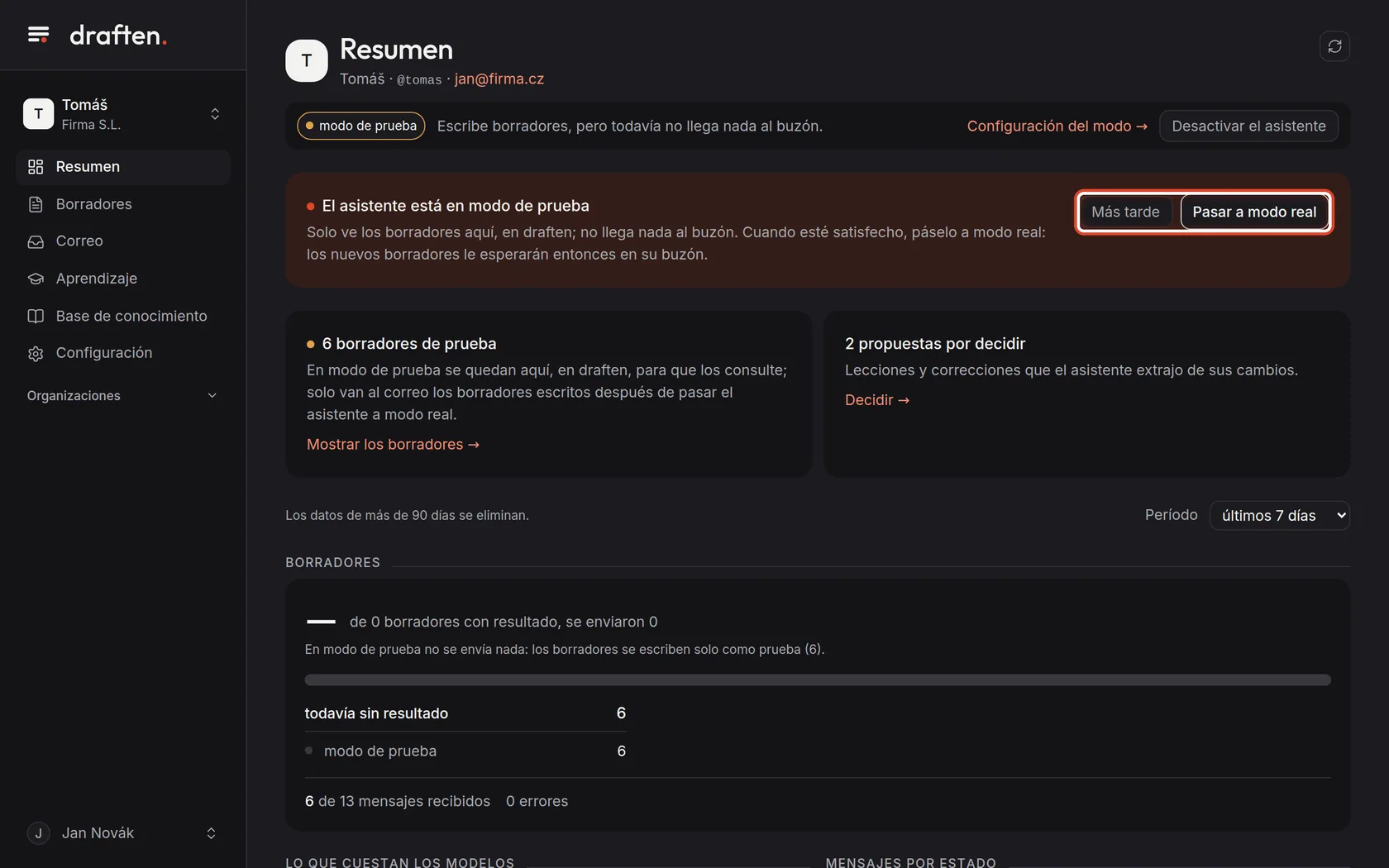
En la pantallaEn el Resumen, la franja rosa El asistente está en modo de prueba. La etiqueta modo de prueba en la parte superior de cada página indica lo mismo.
Qué hacerEn modo de prueba, el asistente lee el correo y escribe borradores, pero solo los guarda en draften. Nada llega a su buzón. Todo asistente nuevo empieza así.
Paso 2 de 6
Borradores de prueba
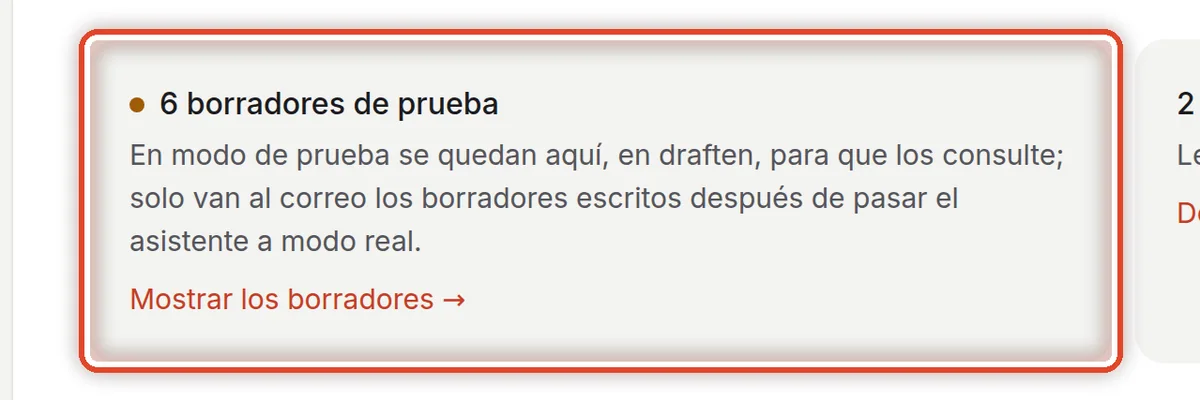
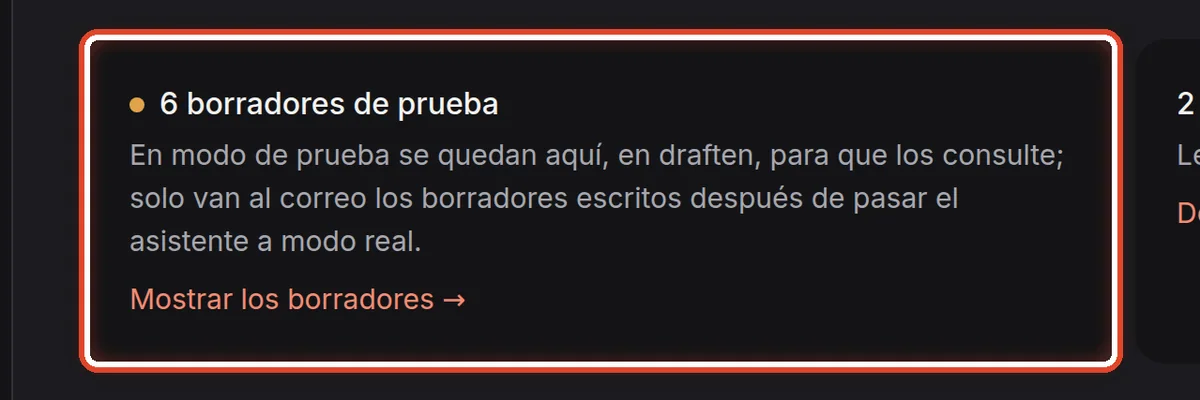
En la pantallaDebajo de la franja, una tarjeta con el número de borradores de prueba.
Qué hacerSon las respuestas que el asistente ha escrito a prueba. Haga clic en Mostrar los borradores y revíselos: le dirán si el asistente está listo.
NotaLos borradores de prueba se quedan en draften para que los vea. No llegan al correo ni siquiera después de pasar a modo real; solo llegan los que se escriban a partir de entonces.
Paso 3 de 6
Revise los borradores
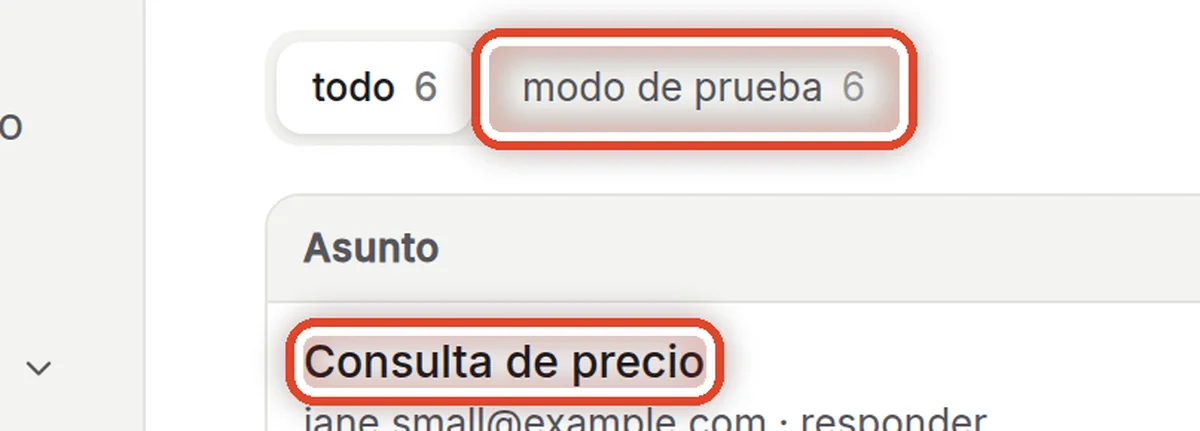
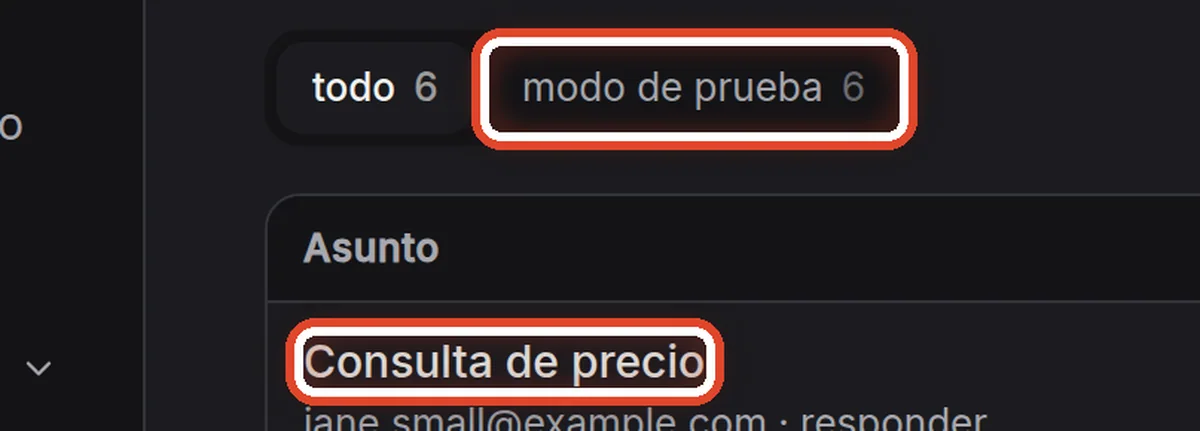
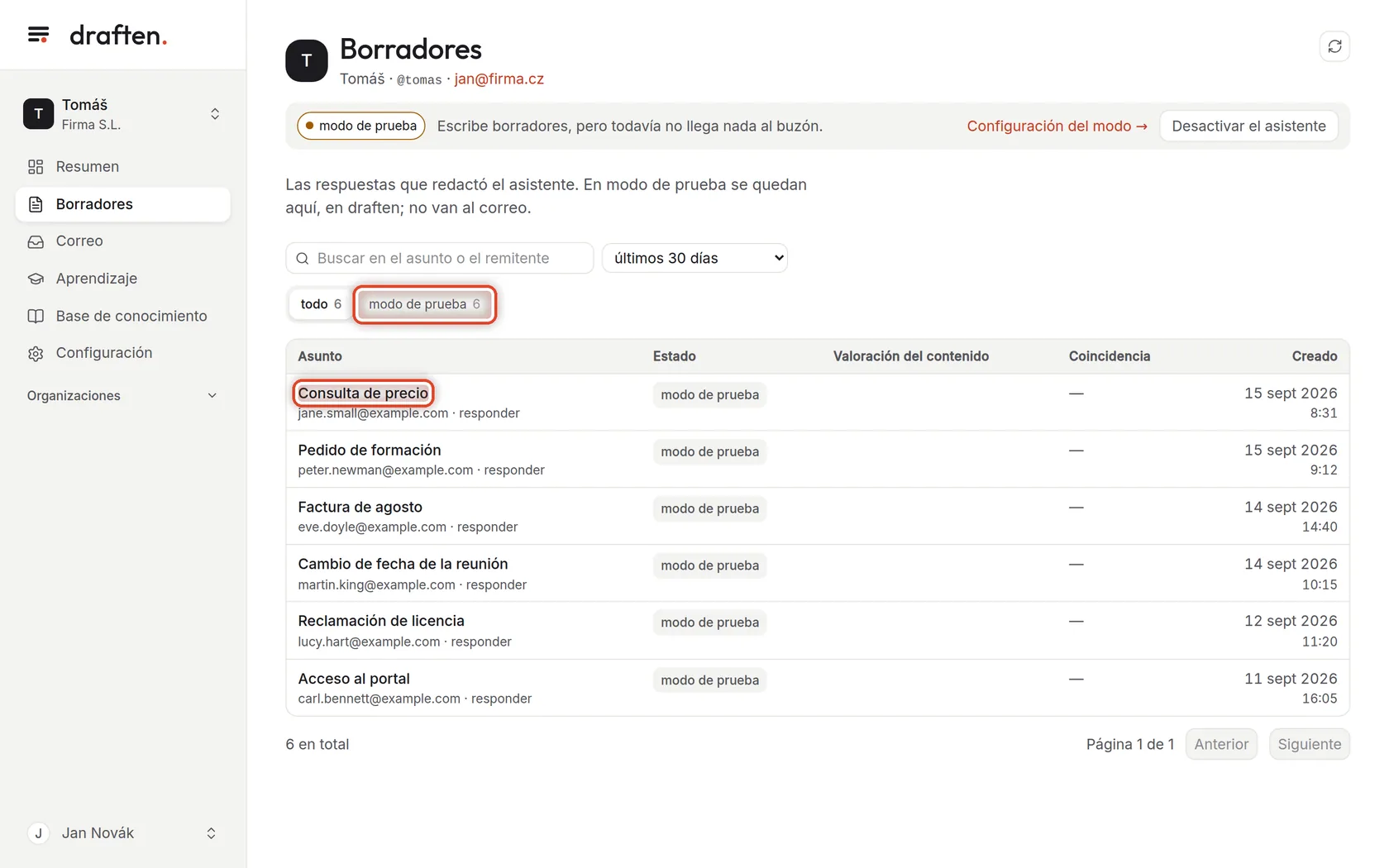
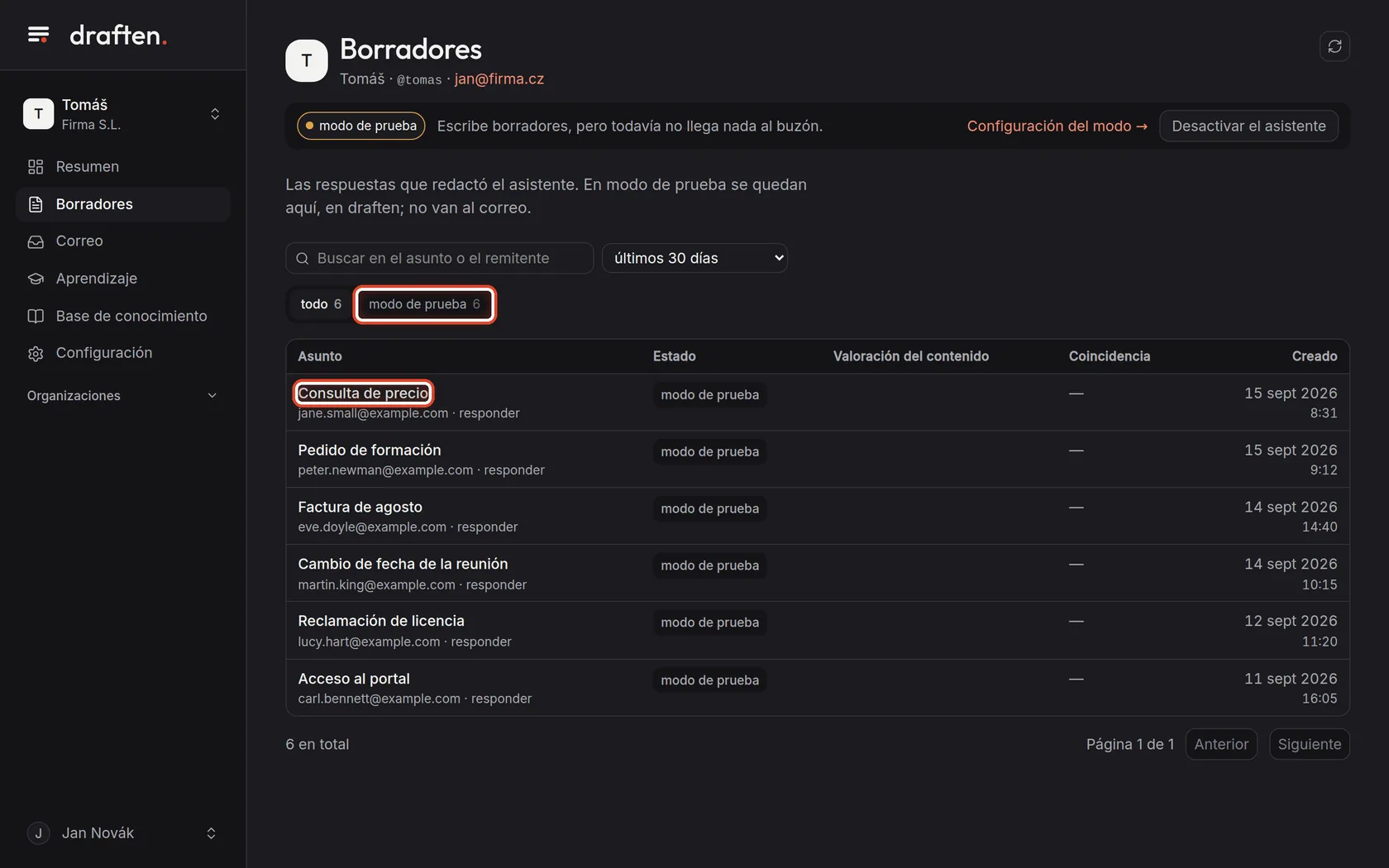
En la pantallaEn Borradores, el botón modo de prueba y la lista de borradores.
Qué hacerEl botón modo de prueba muestra solo los borradores de prueba. Ábralos uno a uno y léalos como si fuera a enviarlos: ¿son correctos los datos, el tono y la firma?
NotaSi el mismo error se repite una y otra vez, corrija la base de conocimiento o las instrucciones: la página «El borrador está mal o se inventa cosas» le indica qué.
Paso 4 de 6
Compruebe lo que el asistente omitió
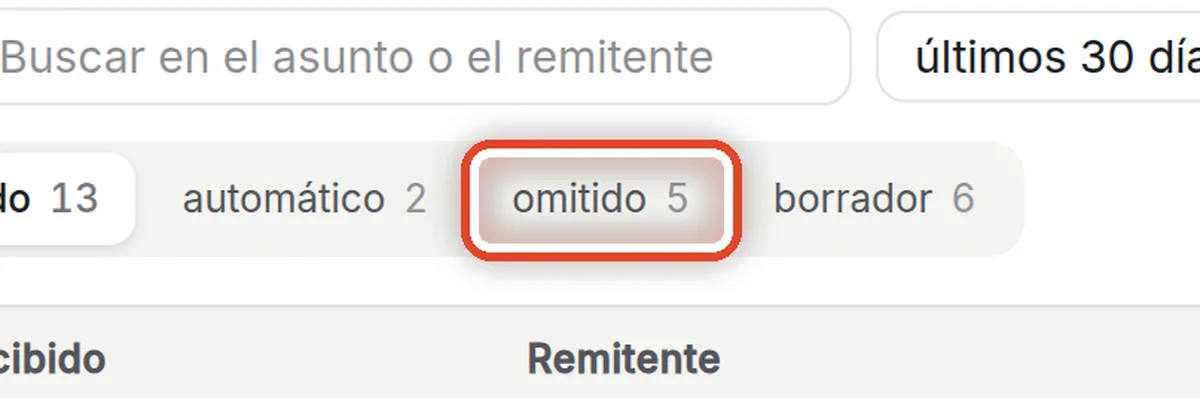
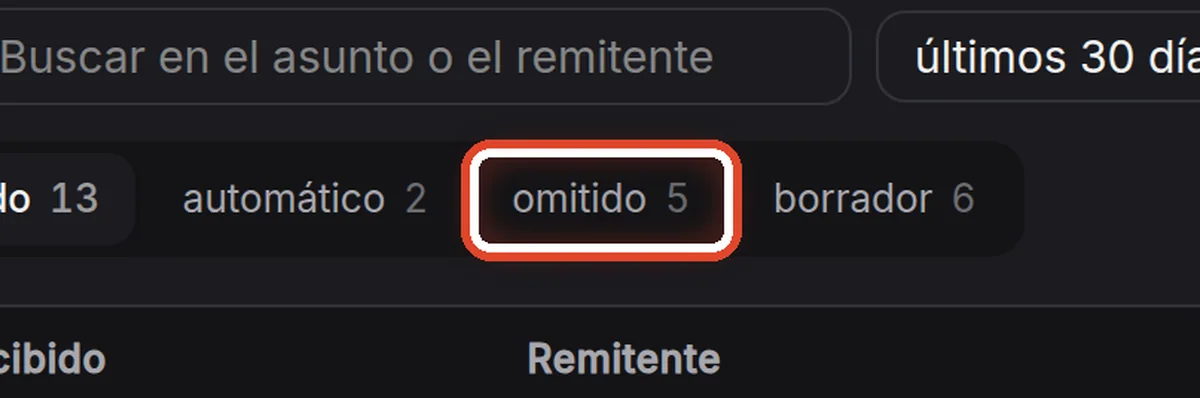
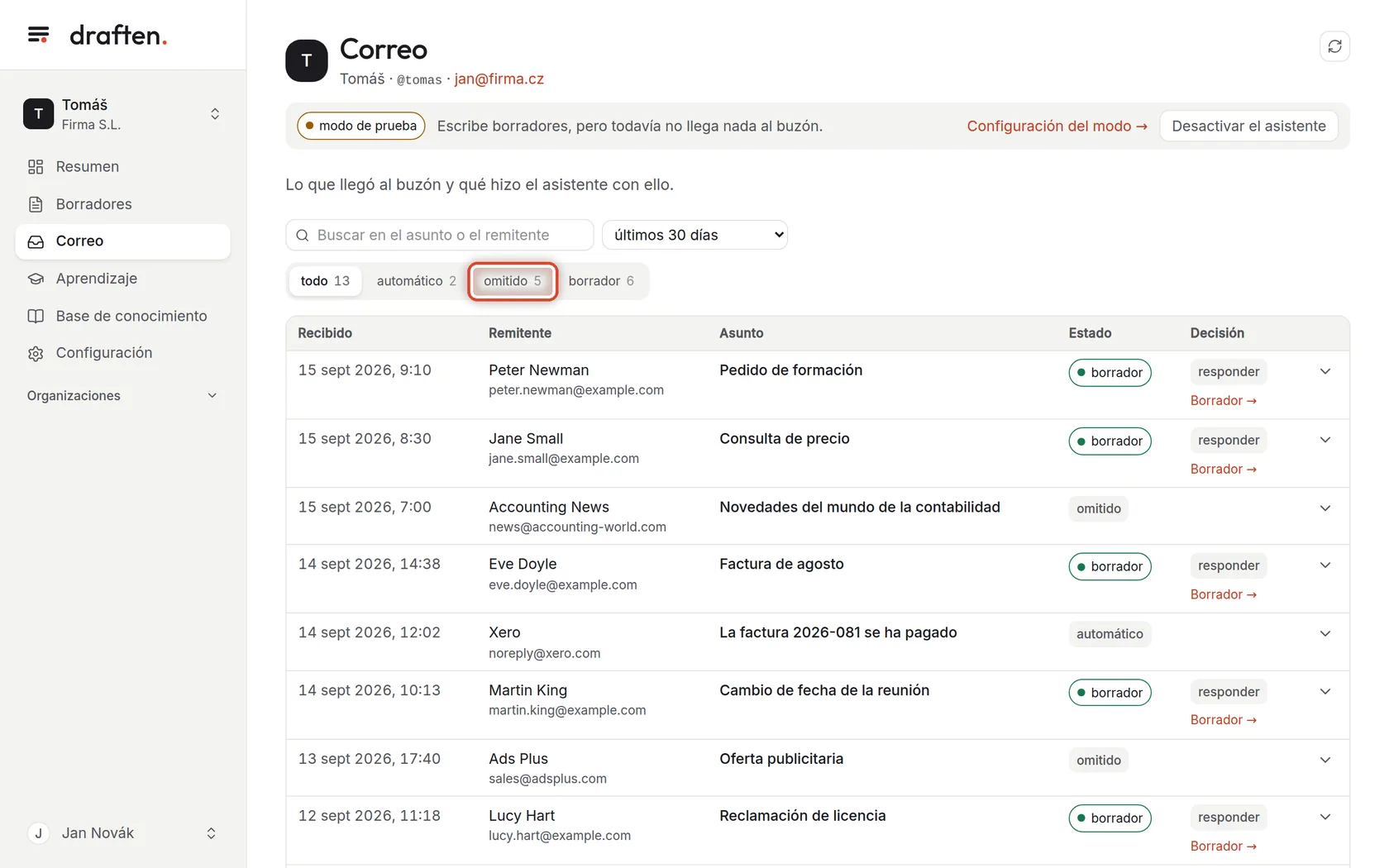
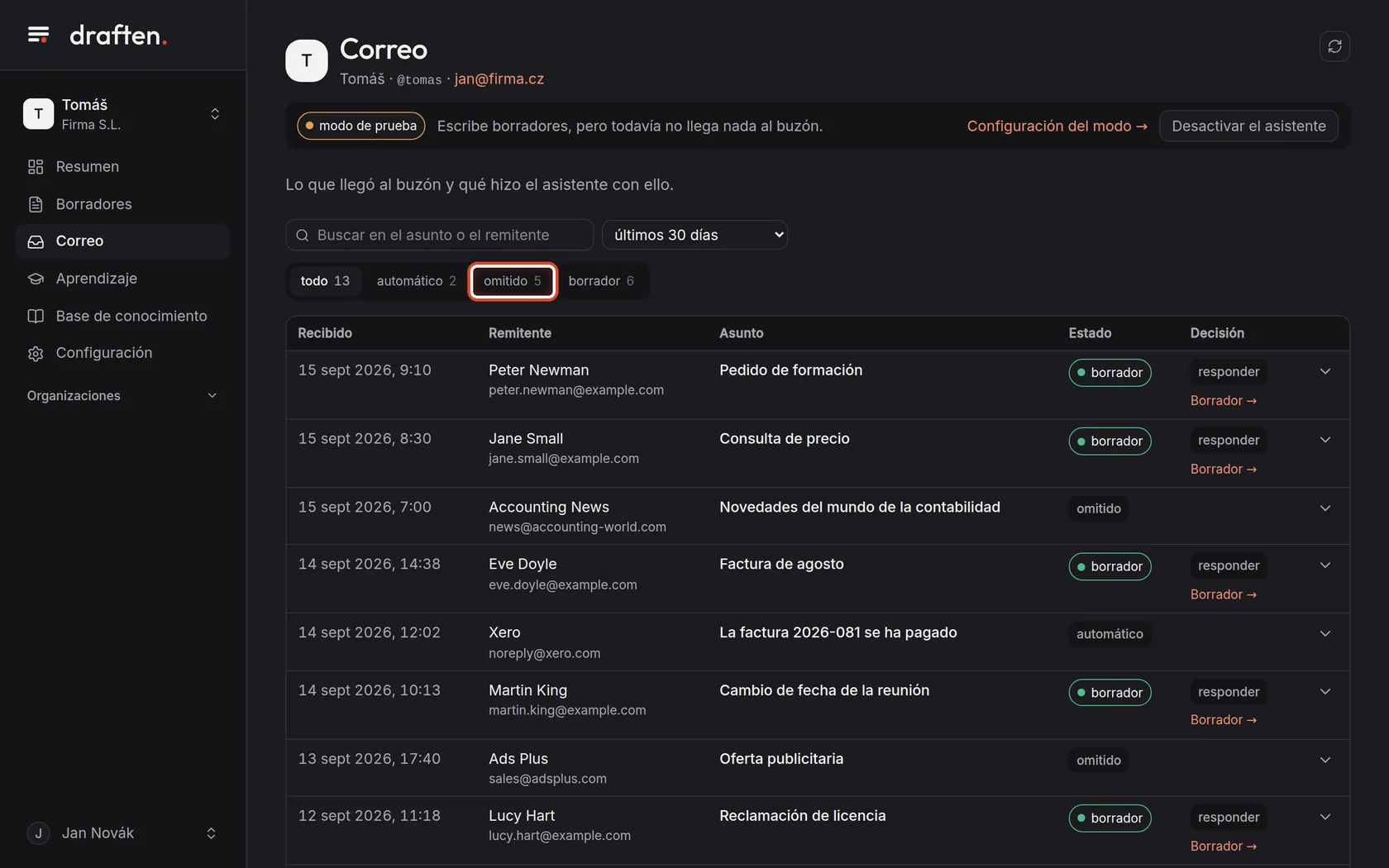
En la pantallaEn Correo, el botón omitido.
Qué hacerHaga clic en omitido. Verá el correo para el que el asistente no escribió borrador. Haga clic en una fila para saber por qué.
Nota¿Omitió correo que usted quería que respondiera? Ajuste la instrucción Filtro. Más información en «Por qué algunos correos no reciben borrador».
Paso 5 de 6
Pase a modo real
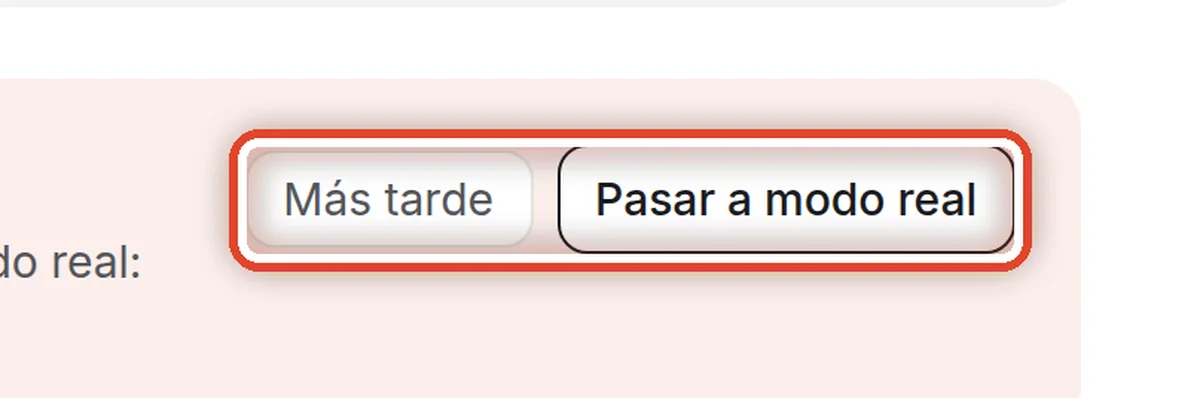
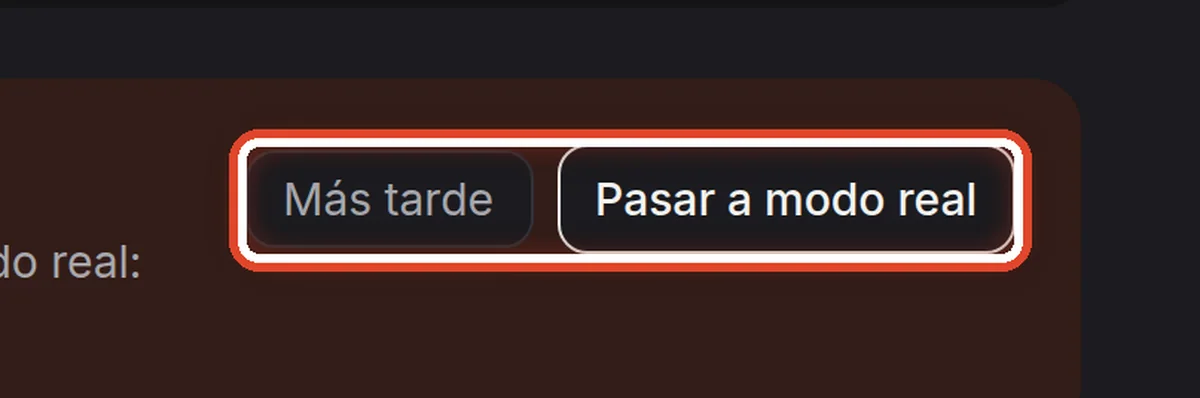
En la pantallaEn la franja del Resumen, los botones Pasar a modo real y Más tarde.
Qué hacerCuando esté satisfecho con los borradores, haga clic en Pasar a modo real. El cambio es inmediato, sin más confirmaciones; a partir de entonces los borradores nuevos le esperan directamente en su buzón, en la carpeta Borradores.
NotaMás tarde oculta la franja solo hasta su próxima visita. Pueden hacer el cambio el propietario y los editores del asistente.
Paso 6 de 6
O en Configuración
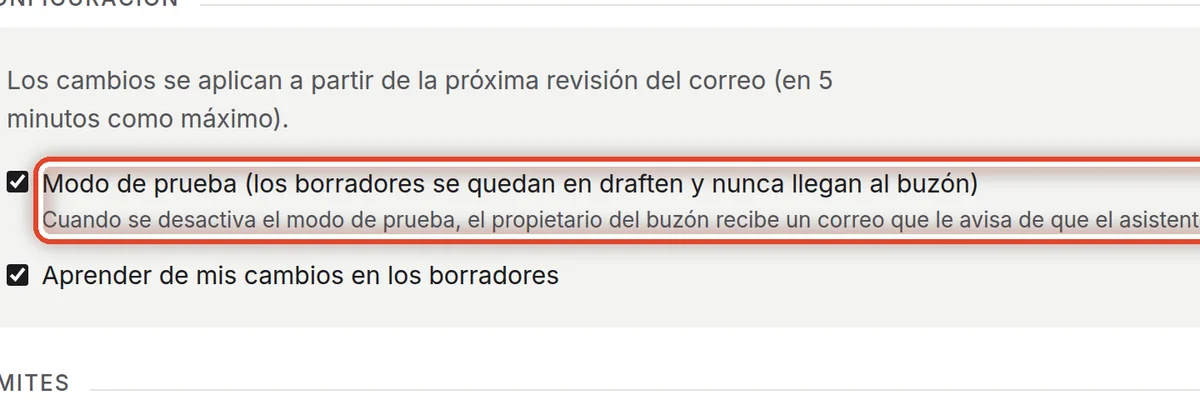
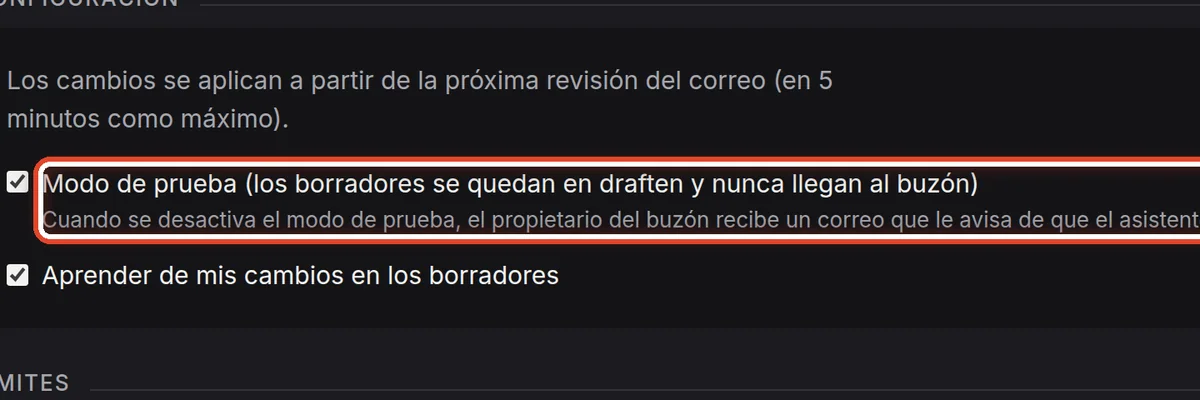
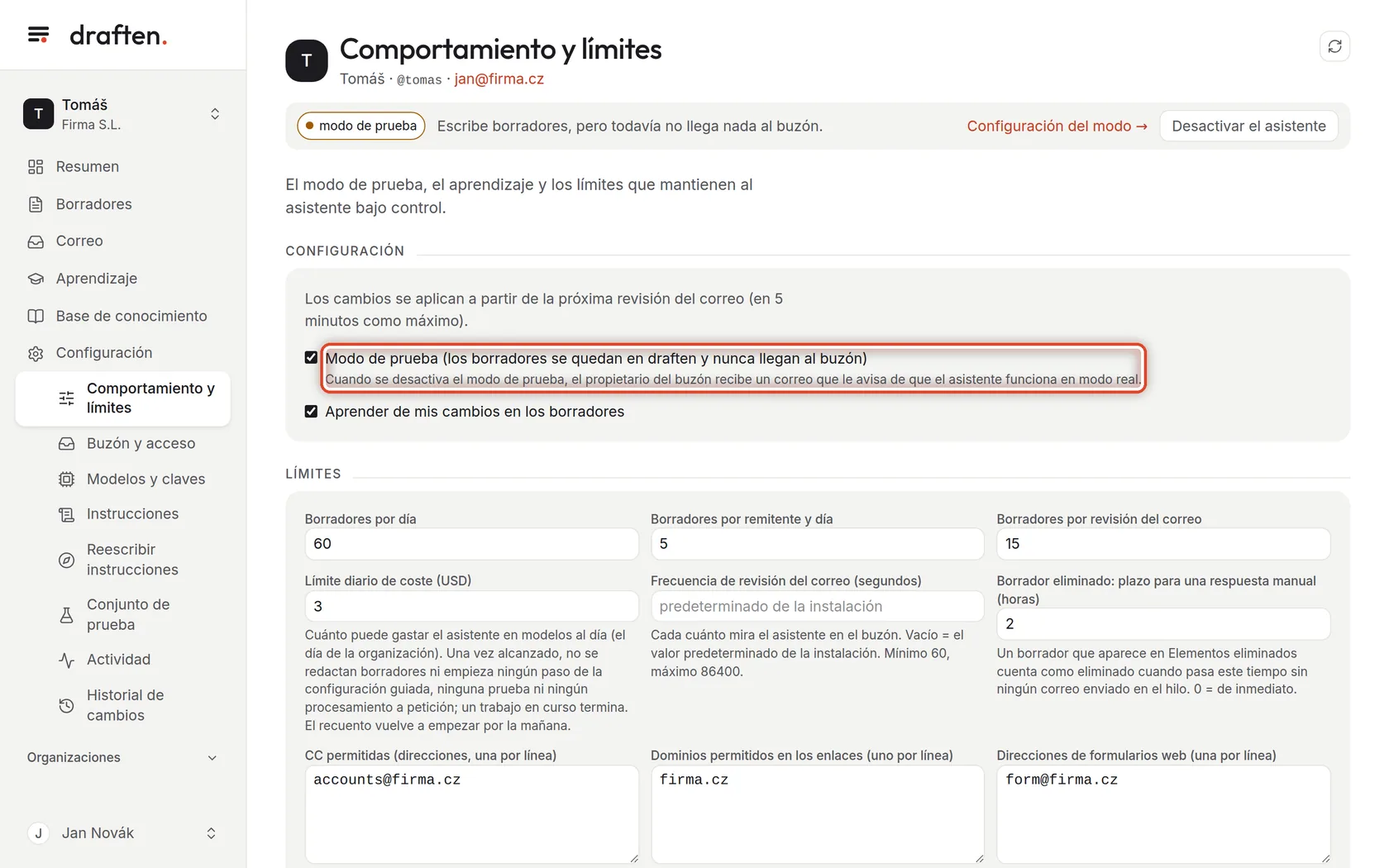
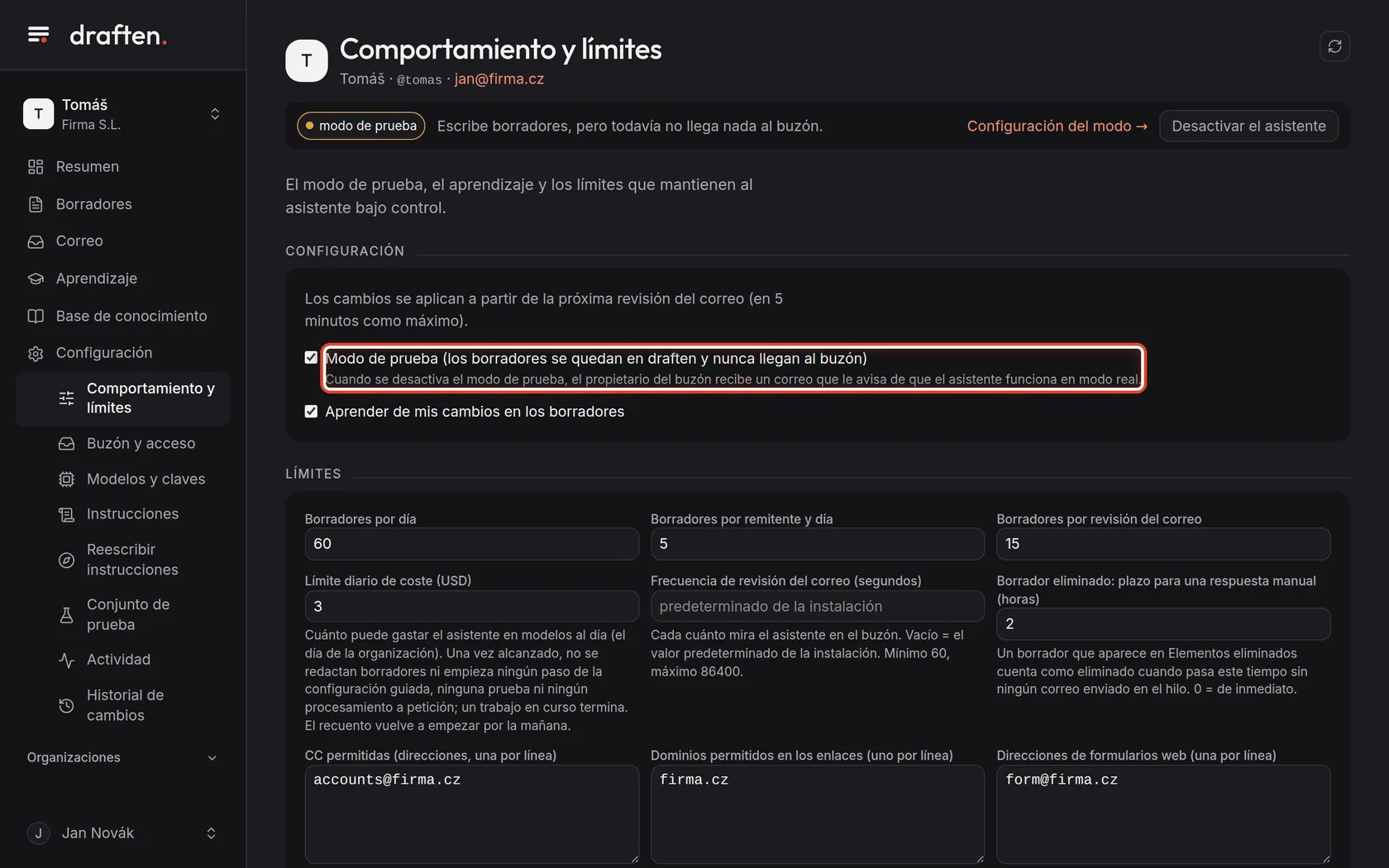
En la pantallaEn Configuración → Comportamiento y límites, la casilla Modo de prueba.
Qué hacerDesmarque Modo de prueba y haga clic en Guardar abajo. Si vuelve a marcarla, el asistente vuelve al modo de prueba.
NotaEl cambio se aplica a partir de la siguiente revisión del correo, en menos de 5 minutos. Cuando se desactiva el modo de prueba, el propietario del buzón recibe un correo que le avisa de que el asistente funciona en modo real.
Fin
El asistente está en modo real
Los borradores nuevos están ahora en su buzón, en la carpeta Borradores. Siempre los envía usted.
- Trabajar con los borradoresLa guía «Borradores» muestra cómo revisarlos y qué significan sus estados.
- ¿Quiere volver atrás?Active de nuevo el modo de prueba en Configuración → Comportamiento y límites.