Anleitung
Zuerst
zur Probe.
Ein neuer Assistent startet immer im Probemodus: Er liest die Post und schreibt Entwürfe, behält sie aber in draften. Sie gehen sie durch, und wenn Sie zufrieden sind, stellen Sie ihn auf Echtbetrieb um – die Entwürfe warten dann direkt in Ihrem Postfach.
Bevor Sie beginnen
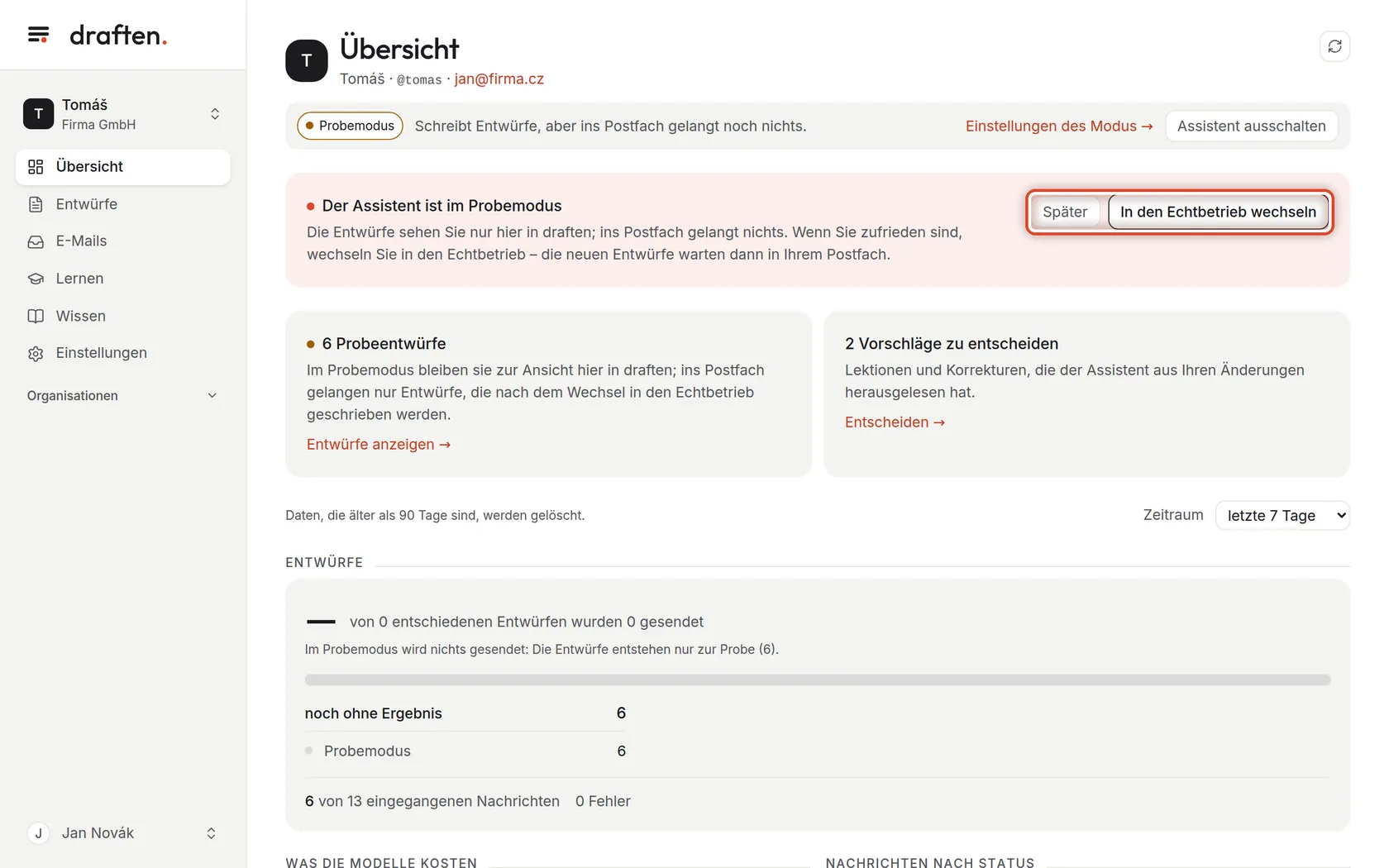
- Ein Assistent im ProbemodusDie Übersicht zeigt das rosa Band Der Assistent ist im Probemodus.
- Post von ein paar TagenLassen Sie den Assistenten eine Weile zur Probe arbeiten, damit es etwas zu beurteilen gibt.
Schritt 1 von 6
Woran Sie erkennen, dass der Assistent probt
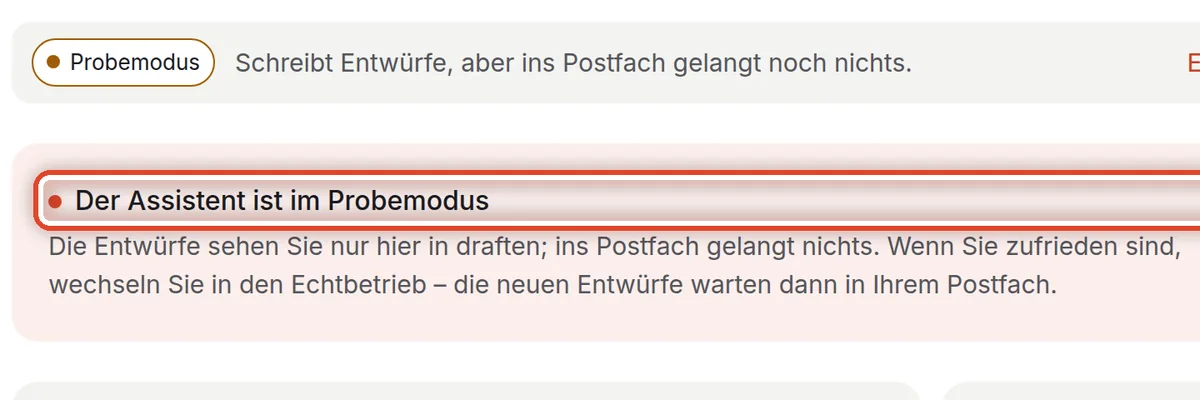
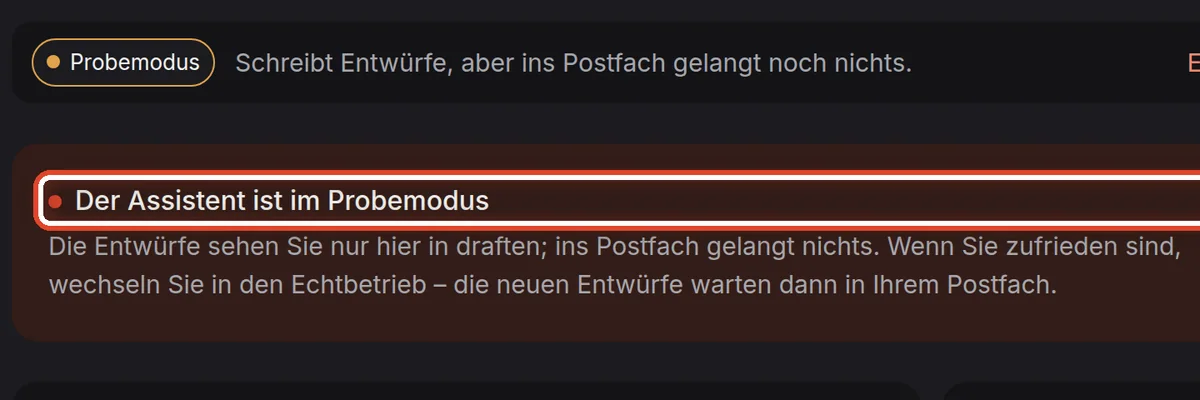
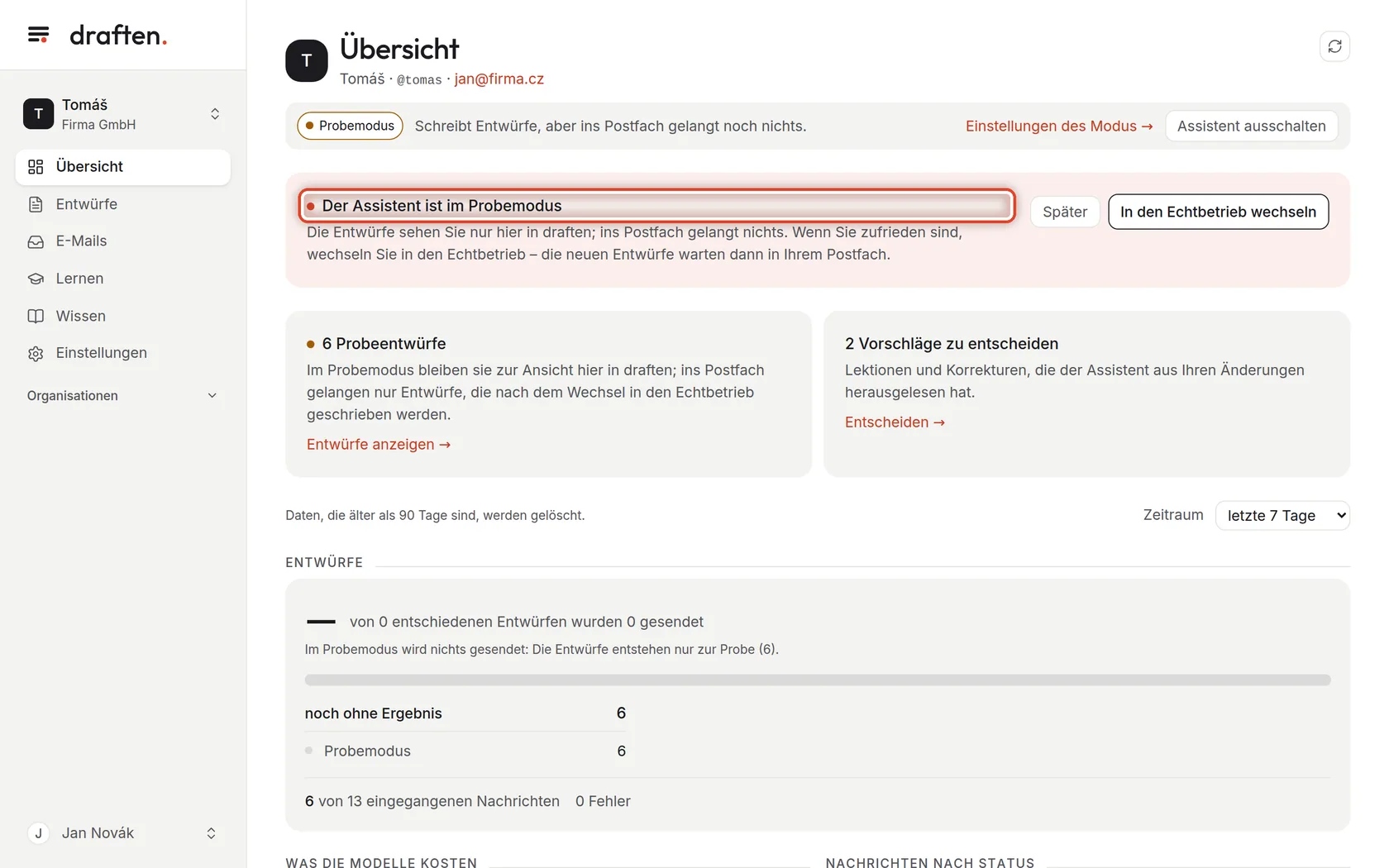
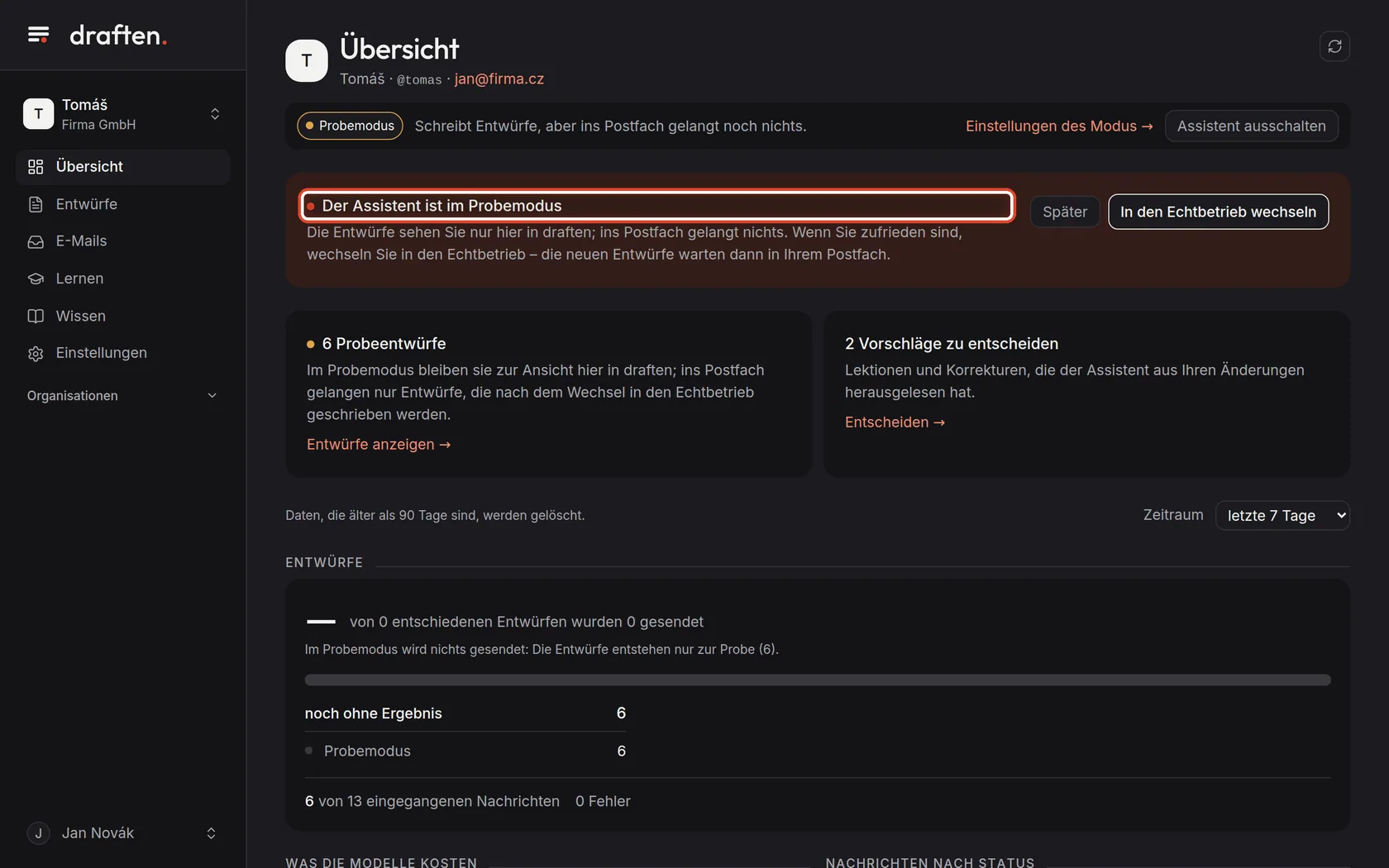
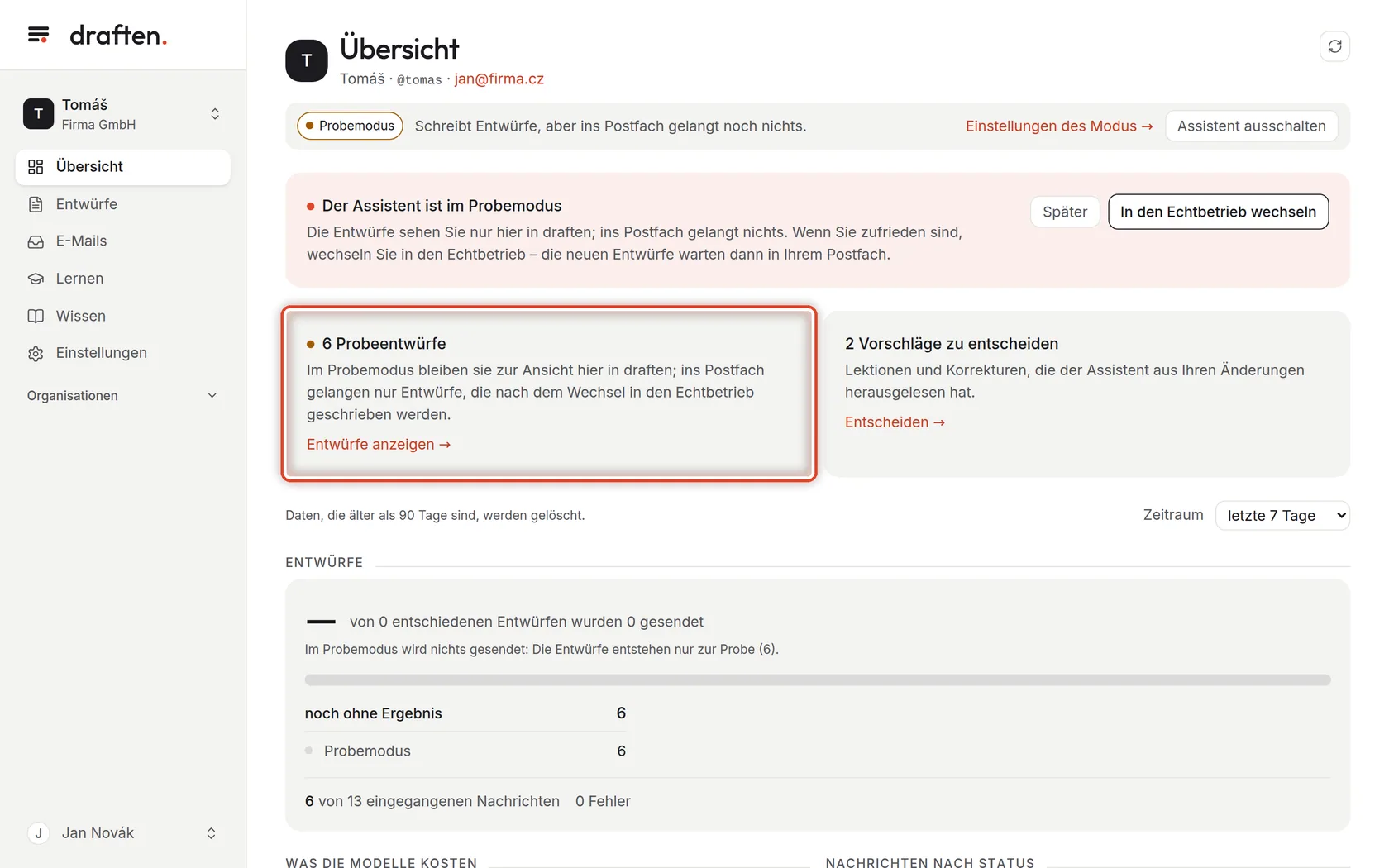
Auf dem BildschirmIn der Übersicht das rosa Band Der Assistent ist im Probemodus. Dasselbe sagt das Etikett Probemodus oben auf jeder Seite.
So geht’sIm Probemodus liest der Assistent die Post und schreibt Entwürfe, behält sie aber nur in draften. In Ihr Postfach gelangt nichts. So beginnt jeder neue Assistent.
Schritt 2 von 6
Probeentwürfe
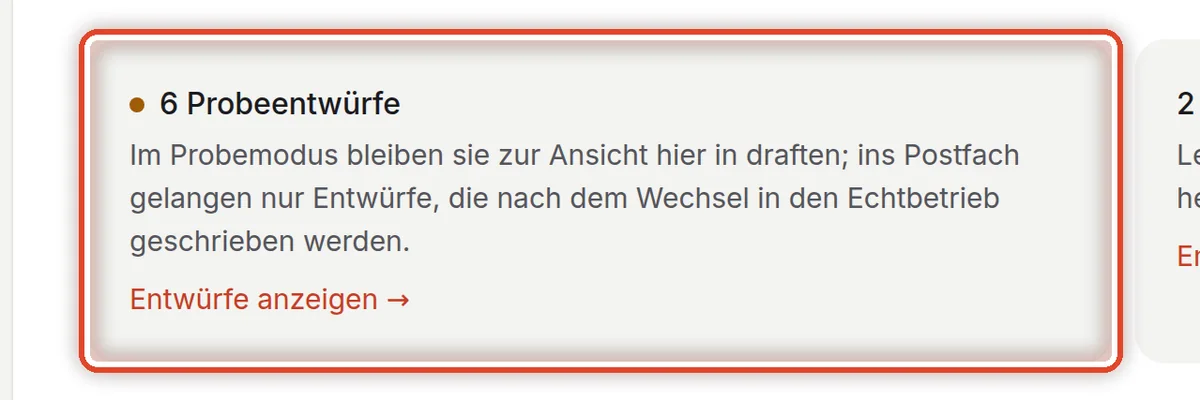
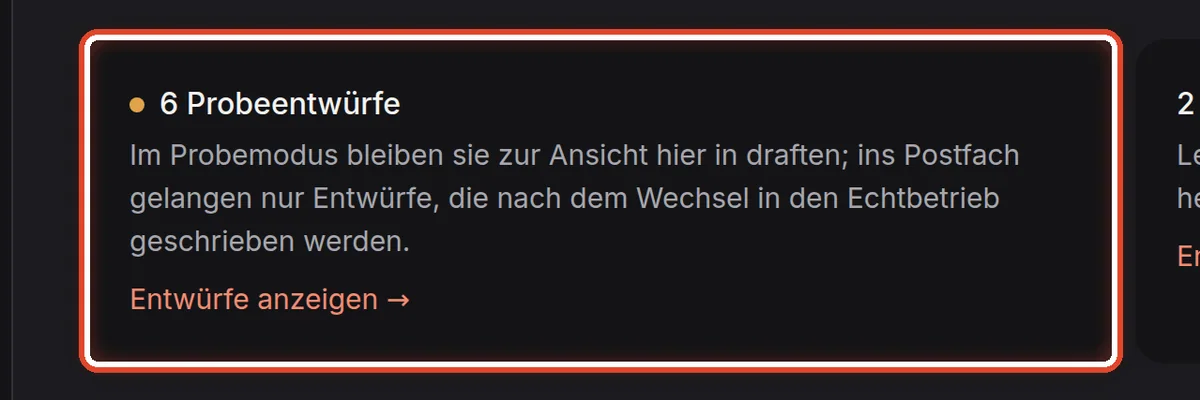
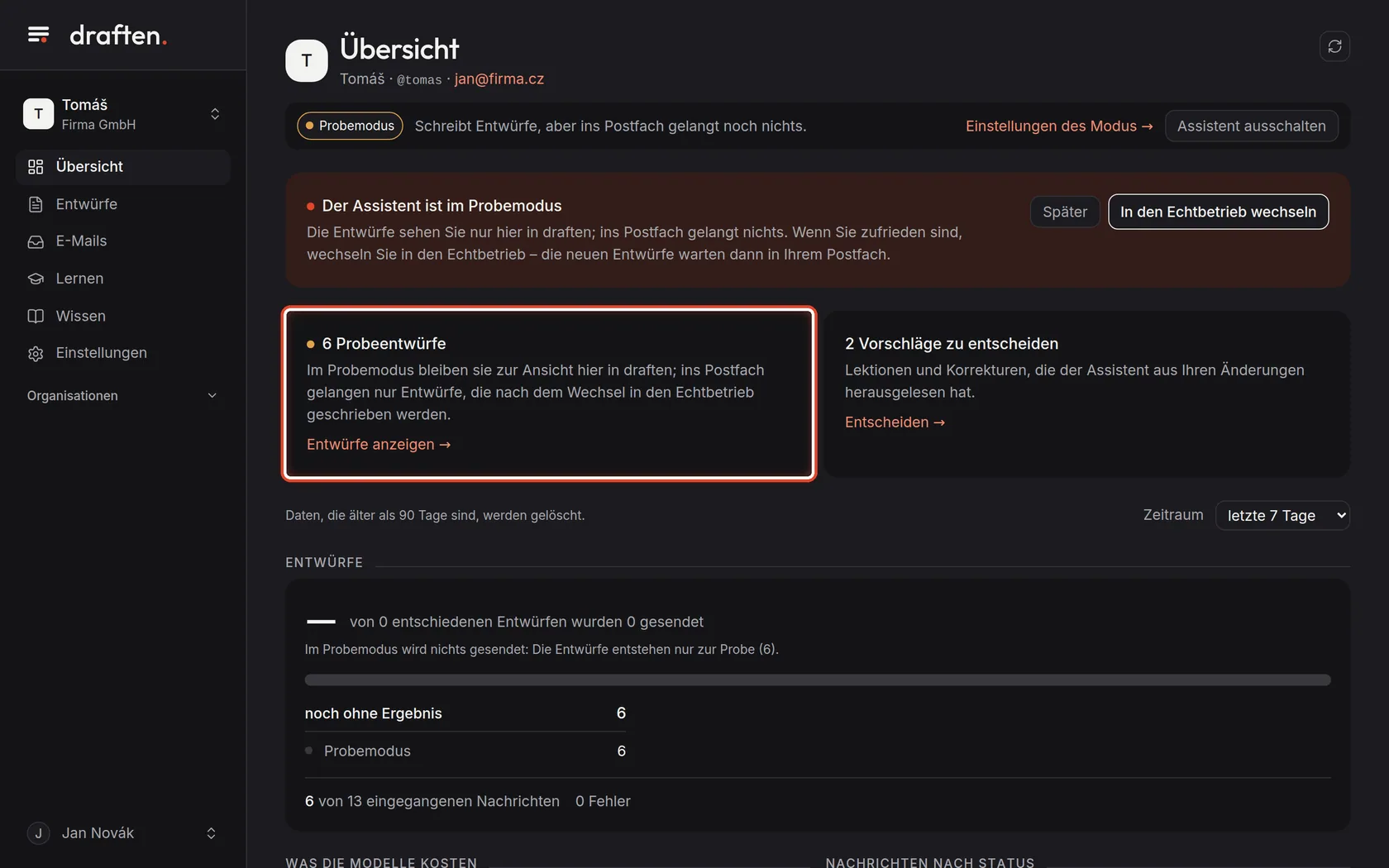
Auf dem BildschirmUnter dem Band eine Karte mit der Zahl der Probeentwürfe.
So geht’sSo viele Antworten hat der Assistent zur Probe geschrieben. Klicken Sie auf Entwürfe anzeigen und gehen Sie sie durch – sie zeigen Ihnen, ob der Assistent bereit ist.
HinweisProbeentwürfe bleiben zur Ansicht in draften. Ins Postfach gelangen sie auch nach dem Wechsel in den Echtbetrieb nicht; das gilt nur für Entwürfe, die danach geschrieben werden.
Schritt 3 von 6
Die Entwürfe durchgehen
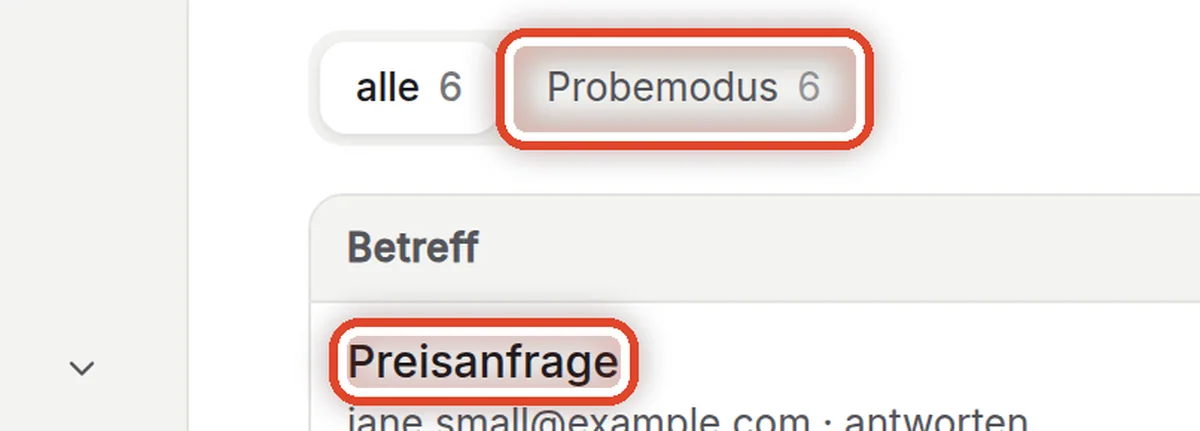
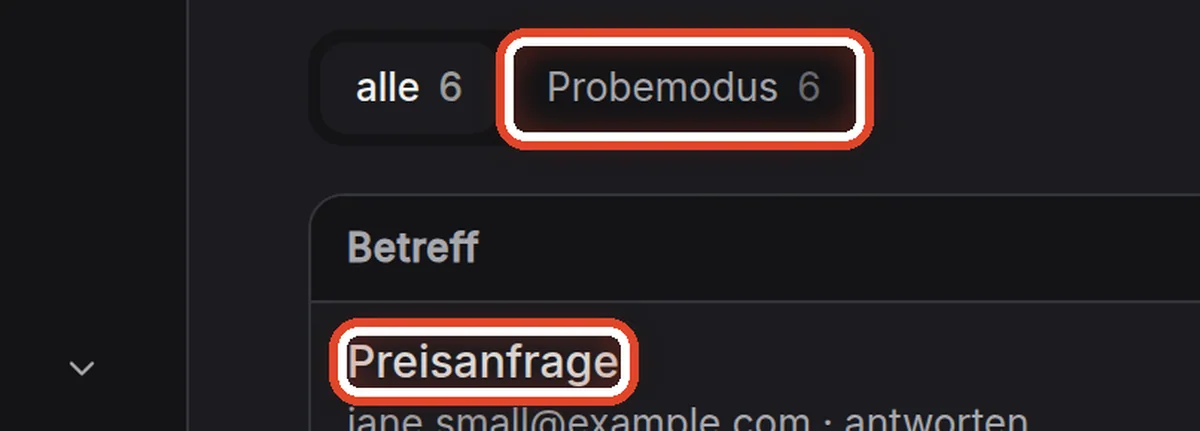
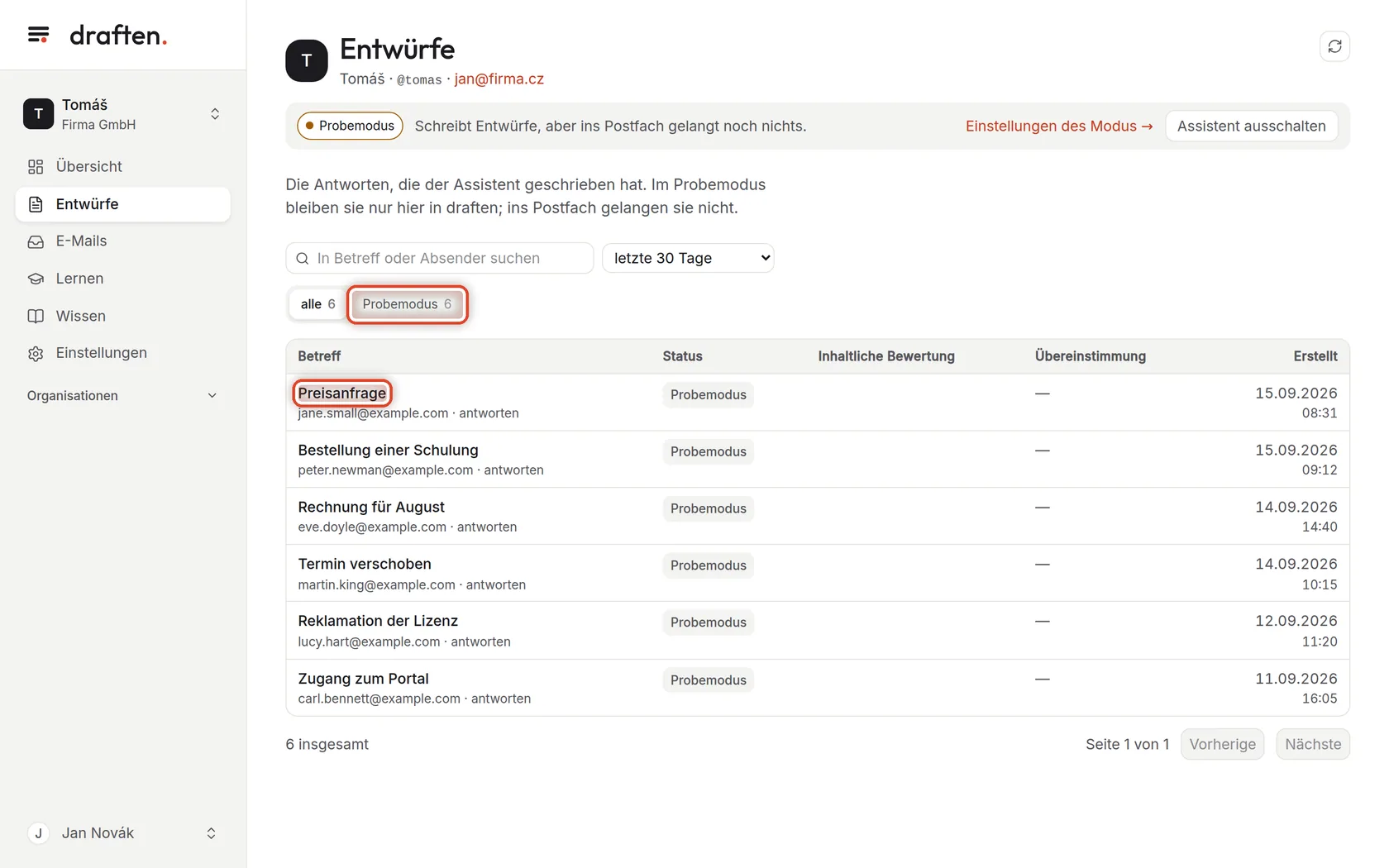
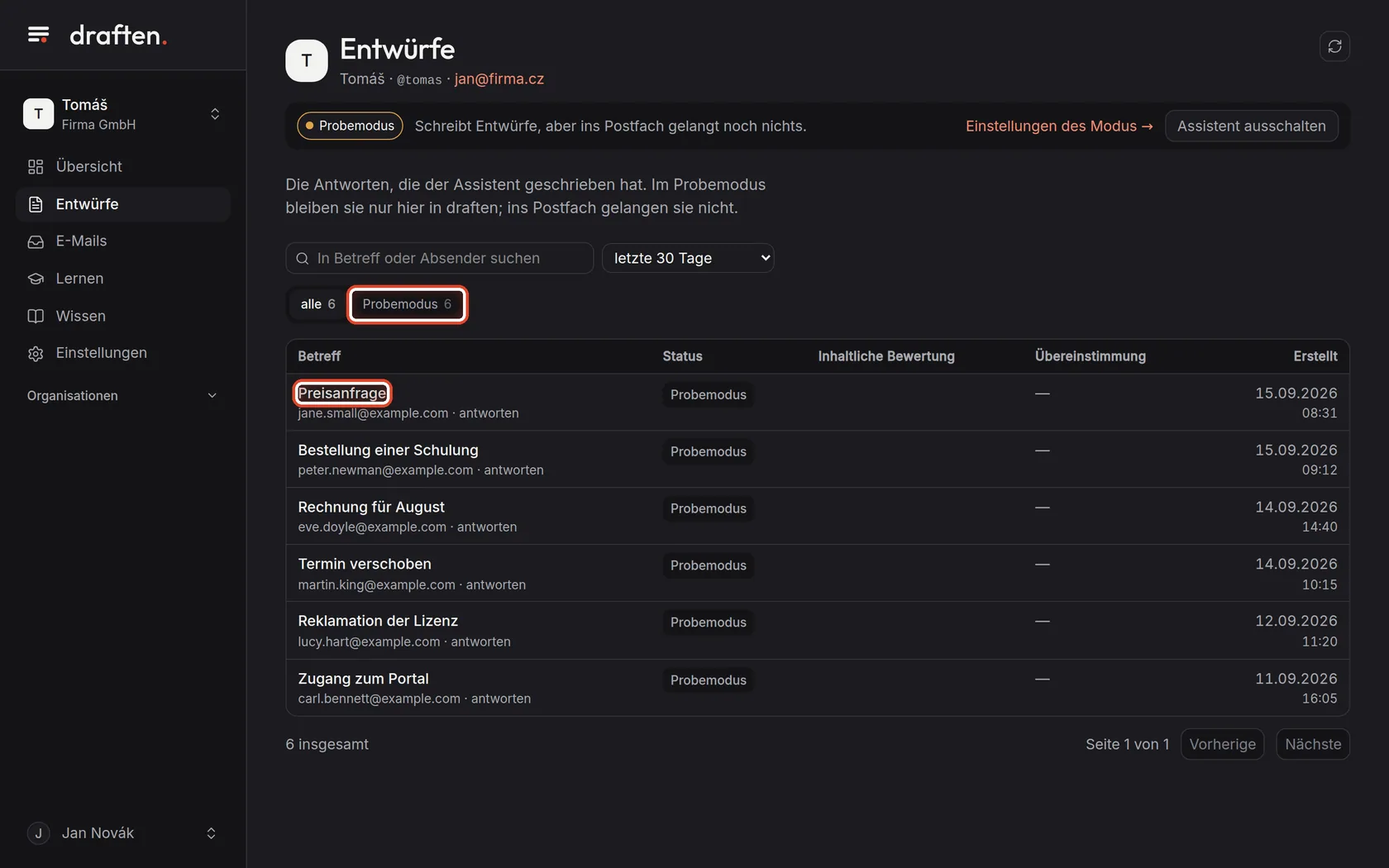
Auf dem BildschirmUnter Entwürfe die Schaltfläche Probemodus und die Liste der Entwürfe.
So geht’sDie Schaltfläche Probemodus zeigt nur die Probeentwürfe. Öffnen Sie sie nacheinander und lesen Sie sie so, als wollten Sie sie gleich senden: Stimmen Fakten, Ton und Signatur?
HinweisKehrt derselbe Fehler immer wieder, korrigieren Sie das Wissen oder die Anweisungen – welches von beiden, sagt die Seite „Der Entwurf ist falsch oder erfindet etwas“.
Schritt 4 von 6
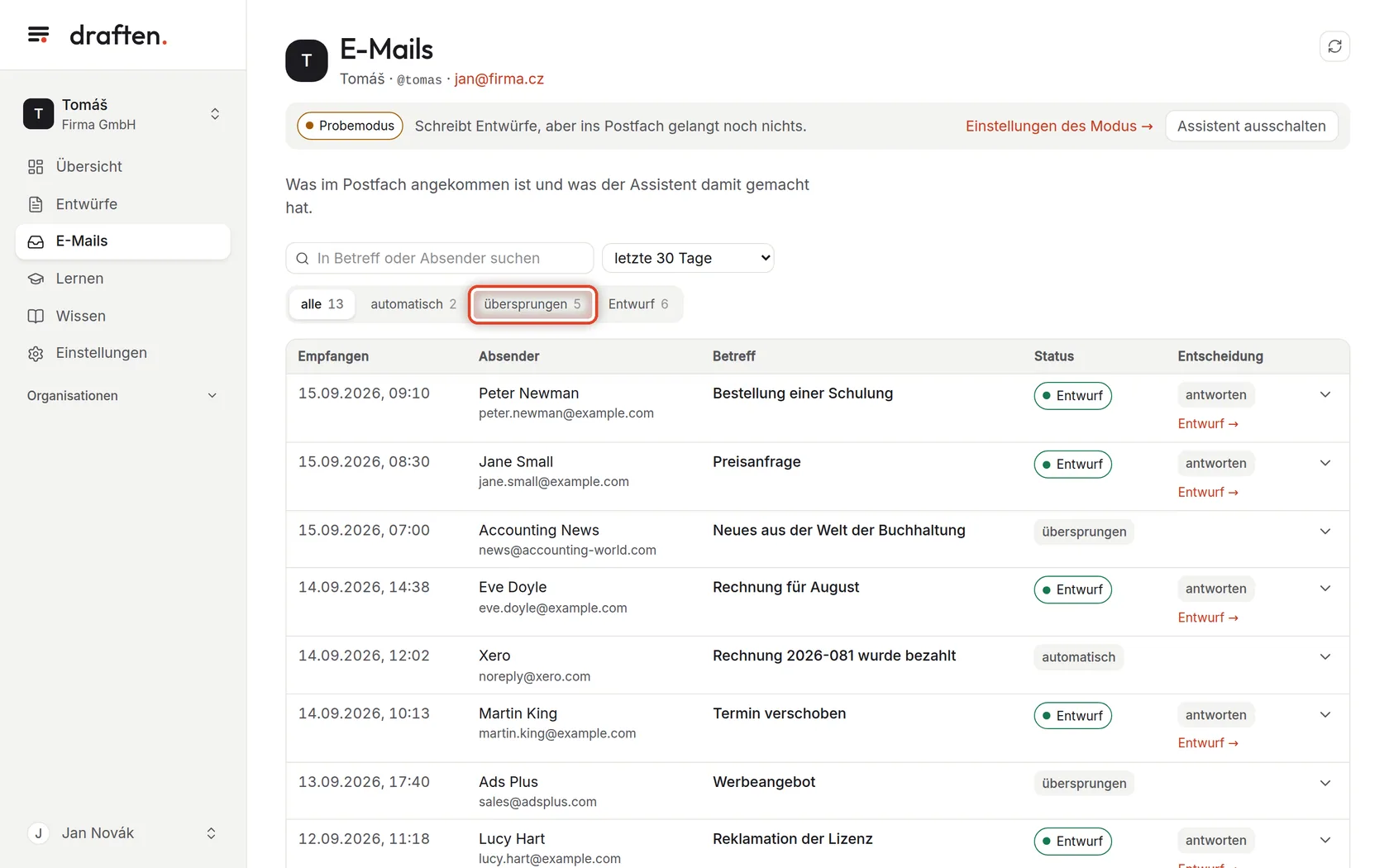
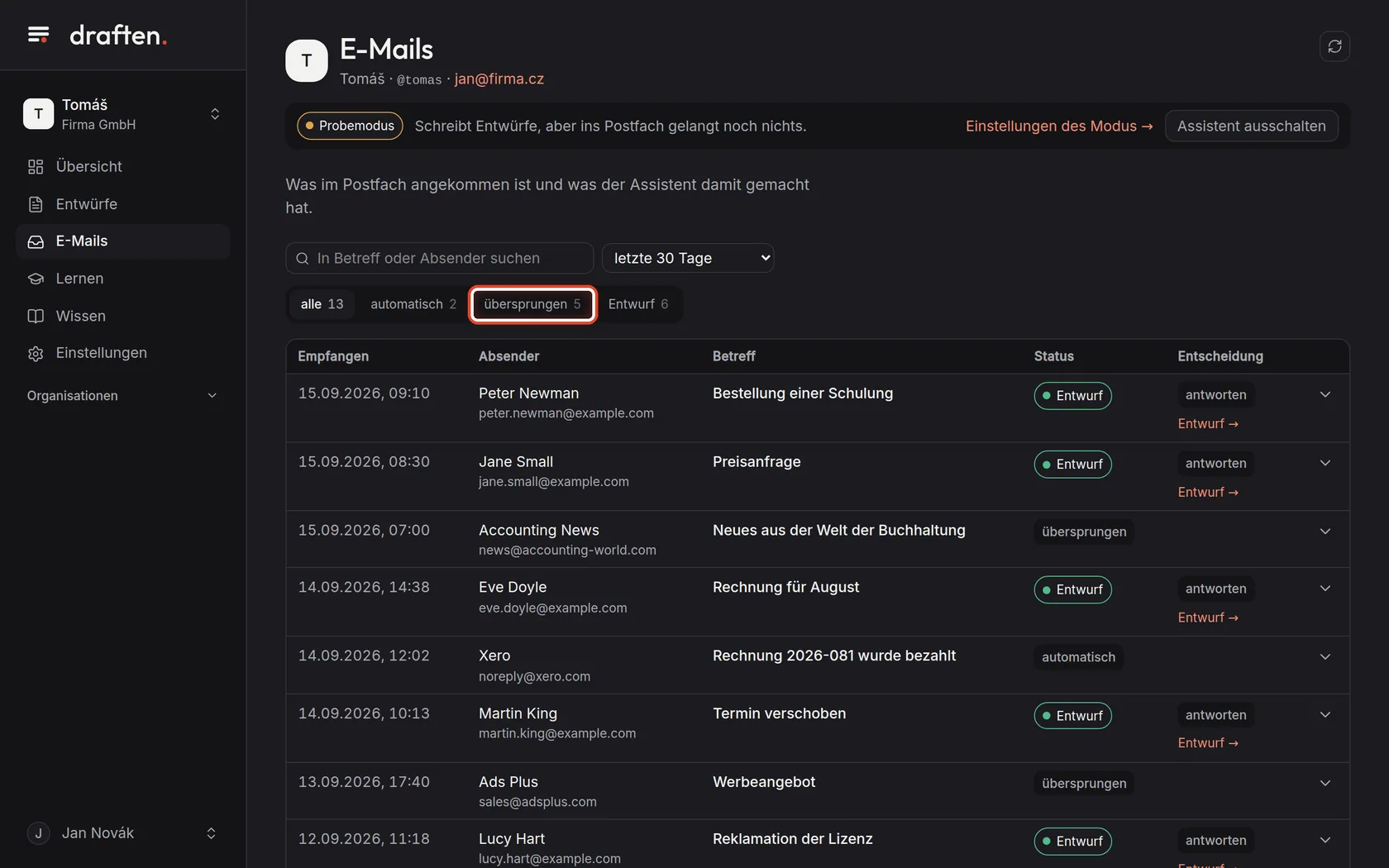
Prüfen, was der Assistent übersprungen hat
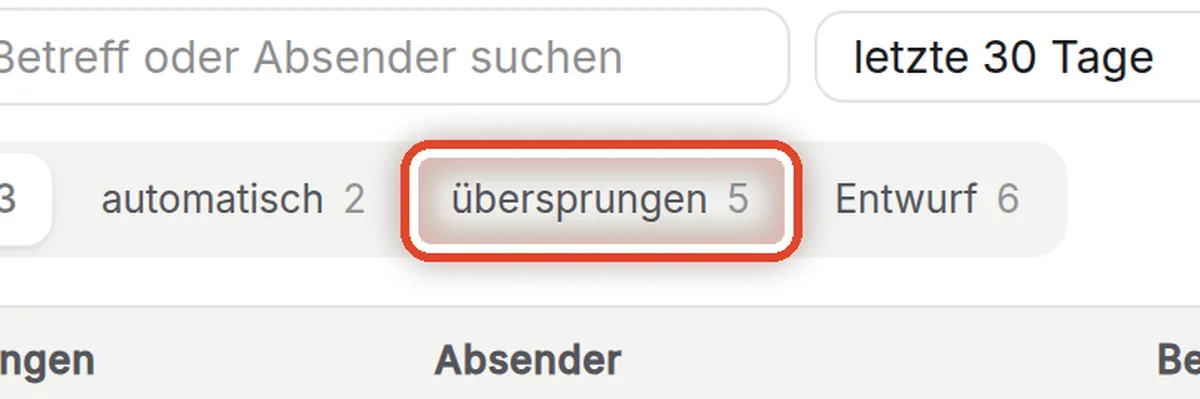
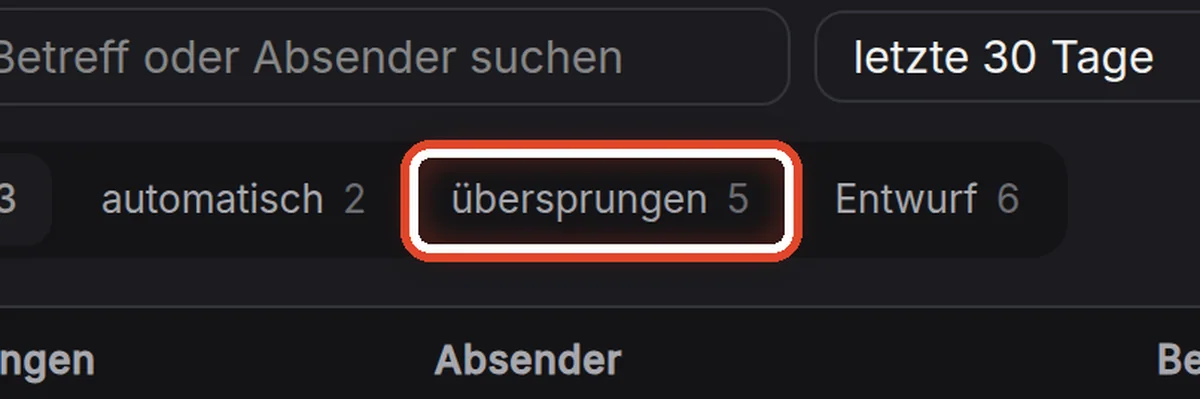
Auf dem BildschirmUnter E-Mails die Schaltfläche übersprungen.
So geht’sKlicken Sie auf übersprungen. Sie sehen die Post, zu der der Assistent keinen Entwurf geschrieben hat. Klicken Sie auf eine Zeile, um zu erfahren, warum.
HinweisEr hat Post übersprungen, die Sie beantwortet haben möchten? Passen Sie die Anweisung Filter an. Mehr unter „Warum manche Post keinen Entwurf bekommt“.
Schritt 5 von 6
In den Echtbetrieb wechseln
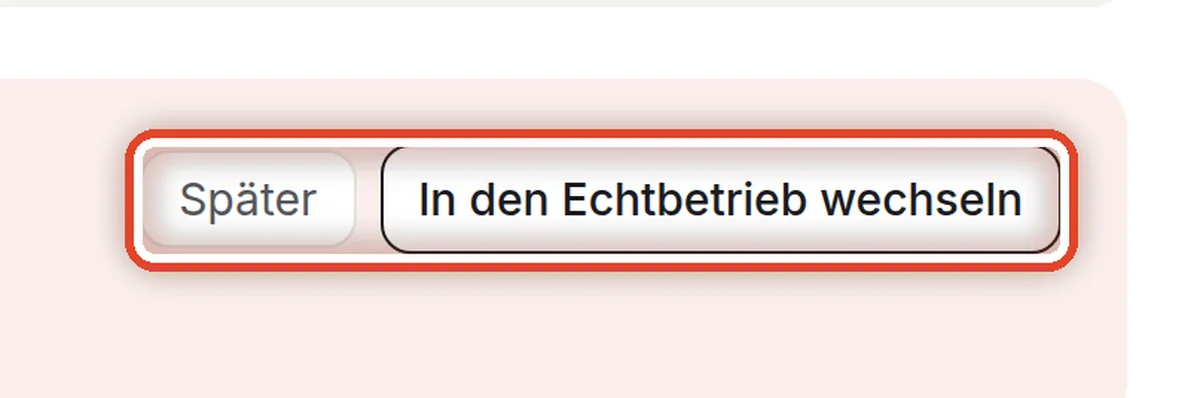
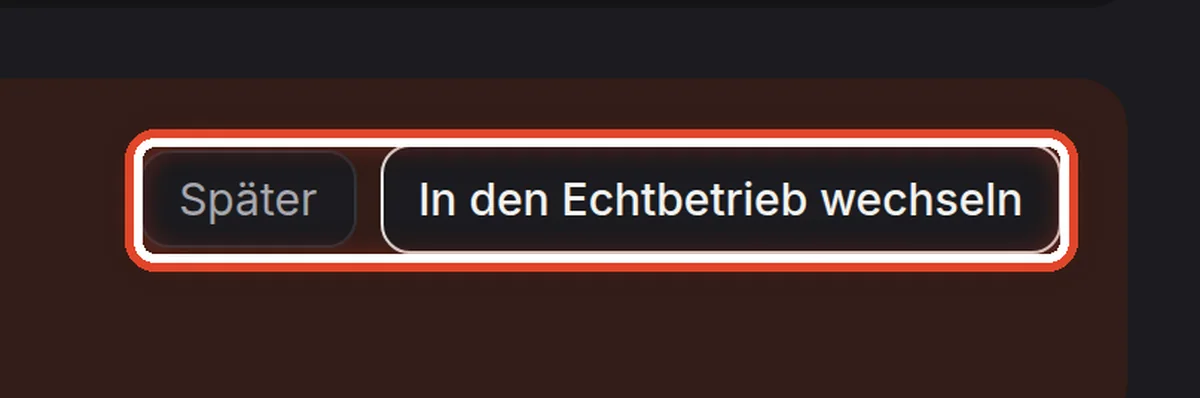
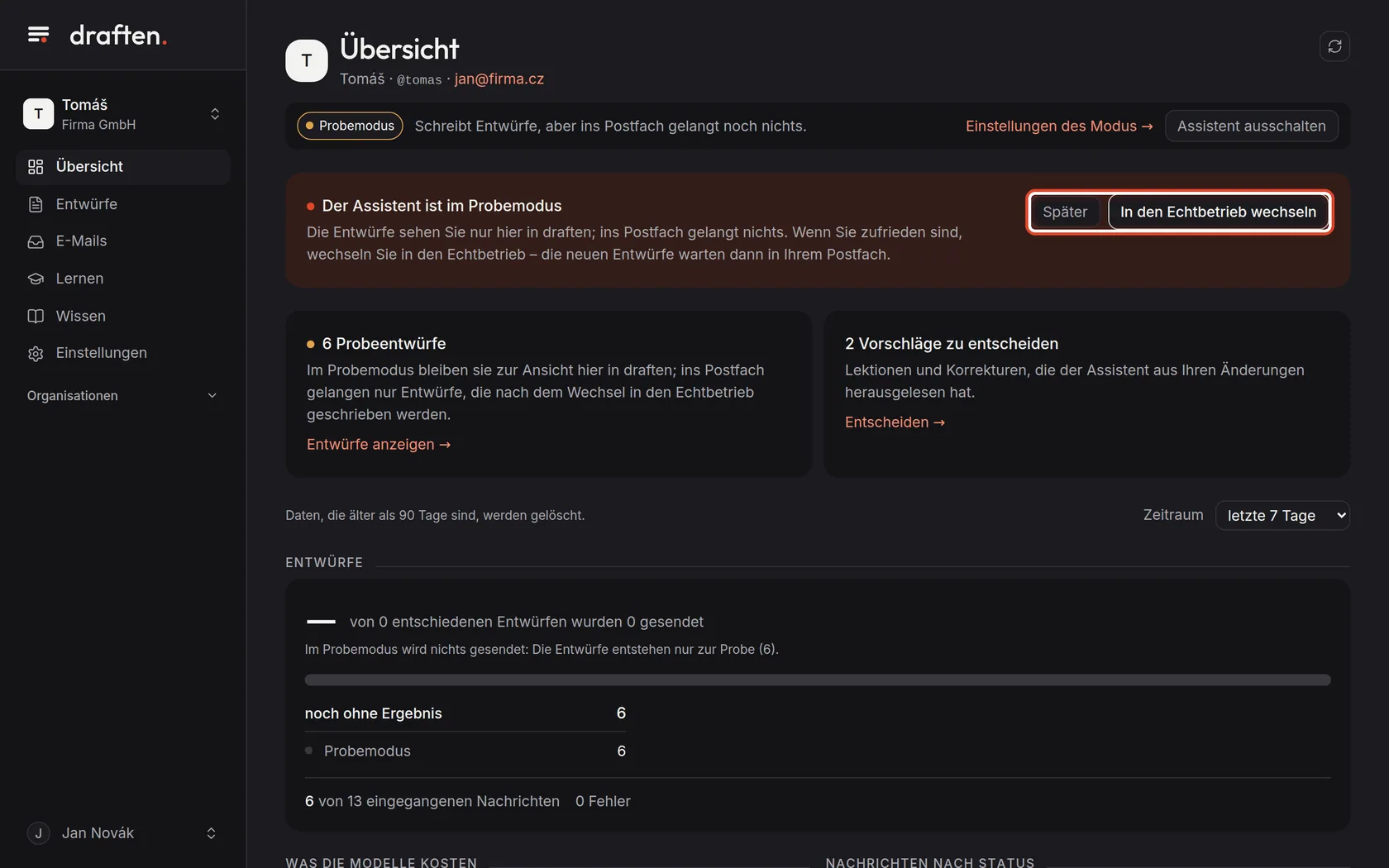
Auf dem BildschirmIm Band in der Übersicht die Schaltflächen In den Echtbetrieb wechseln und Später.
So geht’sWenn Sie mit den Entwürfen zufrieden sind, klicken Sie auf In den Echtbetrieb wechseln. Die Umstellung geschieht sofort, ohne weitere Bestätigung; neue Entwürfe warten dann direkt in Ihrem Postfach, im Ordner Entwürfe.
HinweisSpäter blendet das Band nur bis zu Ihrem nächsten Besuch aus. Umstellen können der Inhaber und die Bearbeiter des Assistenten.
Schritt 6 von 6
Oder in den Einstellungen
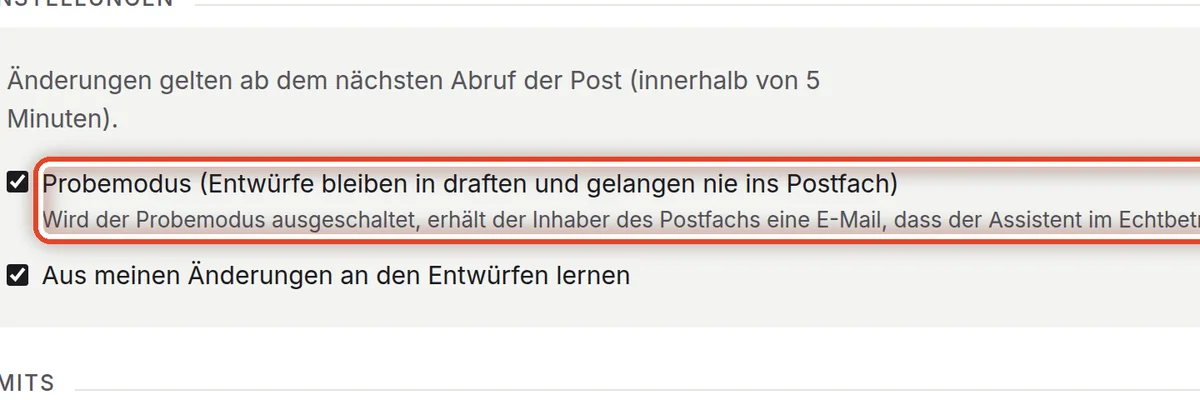
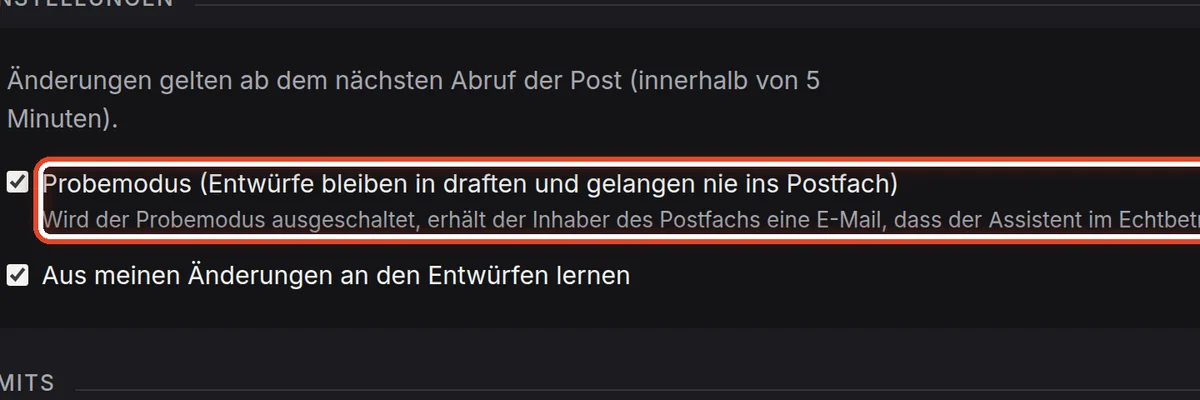
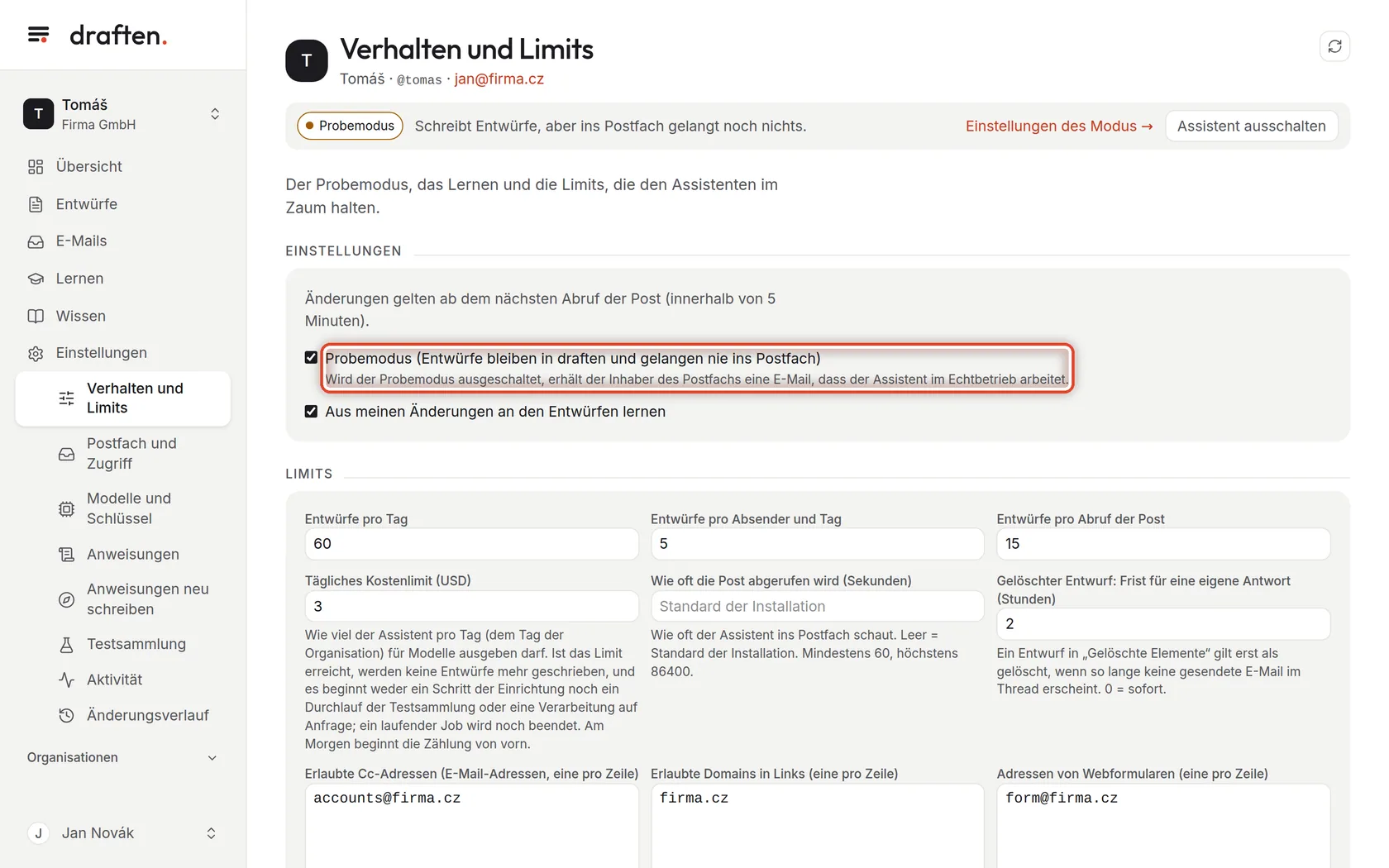
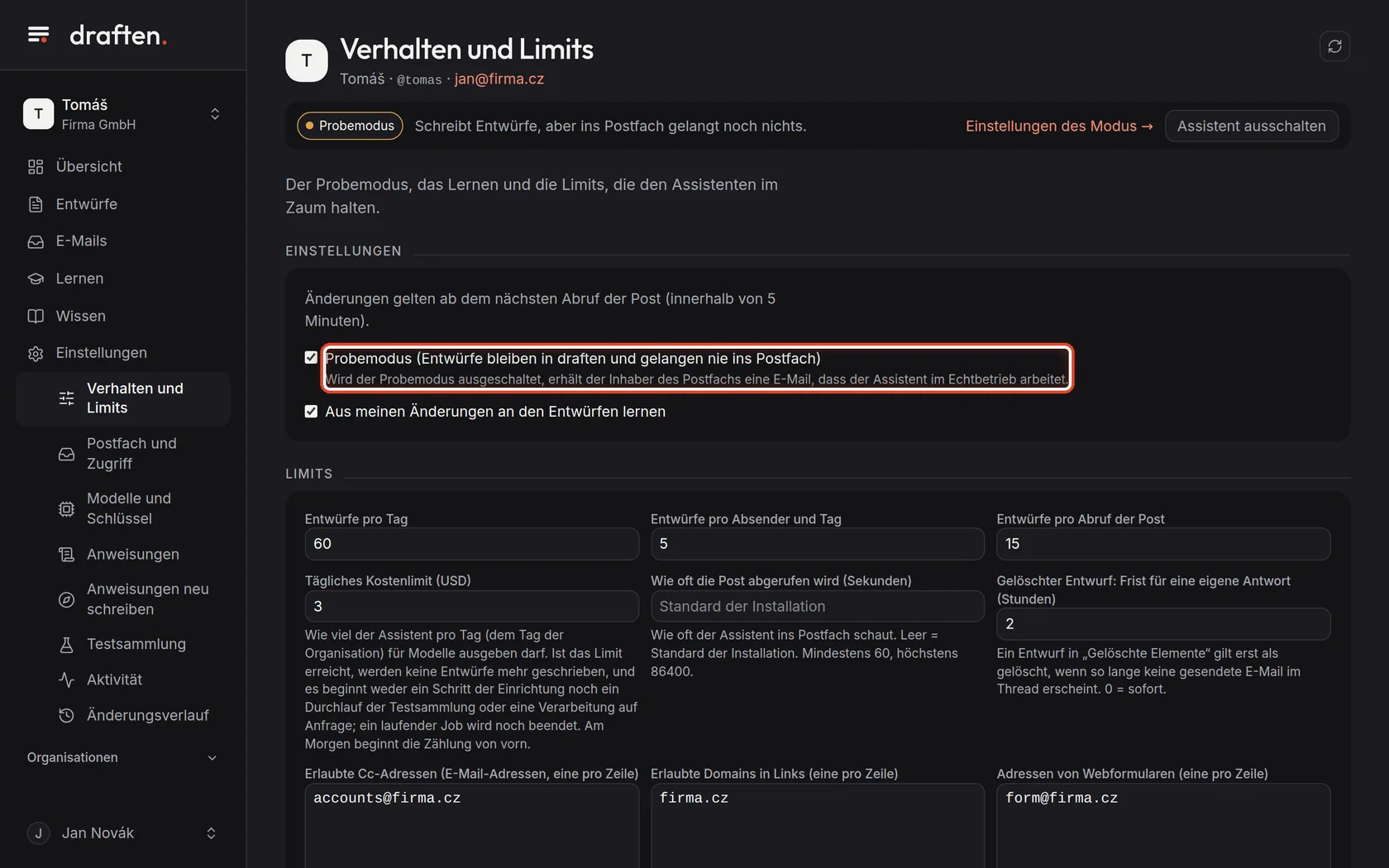
Auf dem BildschirmUnter Einstellungen → Verhalten und Limits das Kästchen Probemodus.
So geht’sEntfernen Sie das Häkchen bei Probemodus und klicken Sie unten auf Speichern. Setzen Sie es wieder, kehrt der Assistent in den Probemodus zurück.
HinweisDie Änderung gilt ab dem nächsten Abruf der Post, innerhalb von 5 Minuten. Wird der Probemodus ausgeschaltet, erhält der Inhaber des Postfachs eine E-Mail, dass der Assistent im Echtbetrieb arbeitet.
Ende
Der Assistent ist im Echtbetrieb
Neue Entwürfe liegen jetzt in Ihrem Postfach, im Ordner Entwürfe. Senden müssen Sie sie immer selbst.
- Arbeit mit EntwürfenDie Anleitung „Entwürfe“ zeigt, wie Sie sie durchgehen und was ihre Zustände bedeuten.
- Zurück zur Probe?Schalten Sie den Probemodus unter Einstellungen → Verhalten und Limits wieder ein.