Instrukcja
Najpierw
na próbę.
Nowy asystent zawsze zaczyna w trybie próbnym: czyta pocztę i pisze szkice, ale zatrzymuje je w draften. Przeglądasz je, a gdy będą ci odpowiadać, przełączasz go na tryb produkcyjny – szkice czekają wtedy prosto w twojej skrzynce.
Zanim zaczniesz
- Asystent w trybie próbnymPrzegląd pokazuje różowy pasek Asystent jest w trybie próbnym.
- Kilka dni pocztyPozwól asystentowi popracować przez jakiś czas na próbę, żeby było co oceniać.
Krok 1 z 6
Po czym poznać, że asystent próbuje
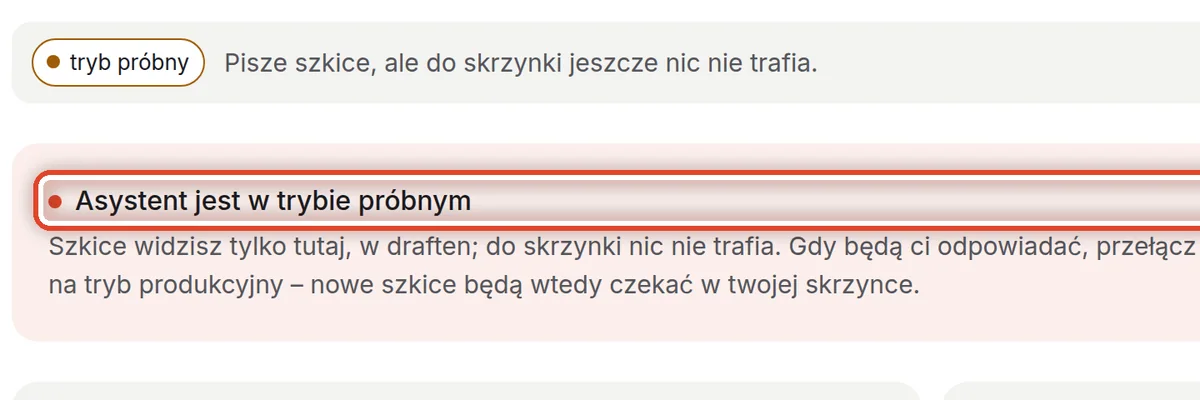
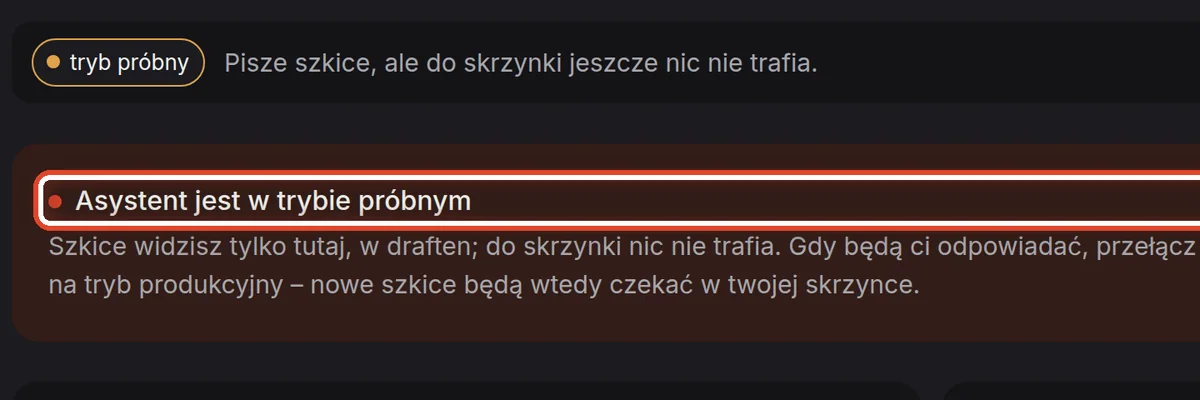
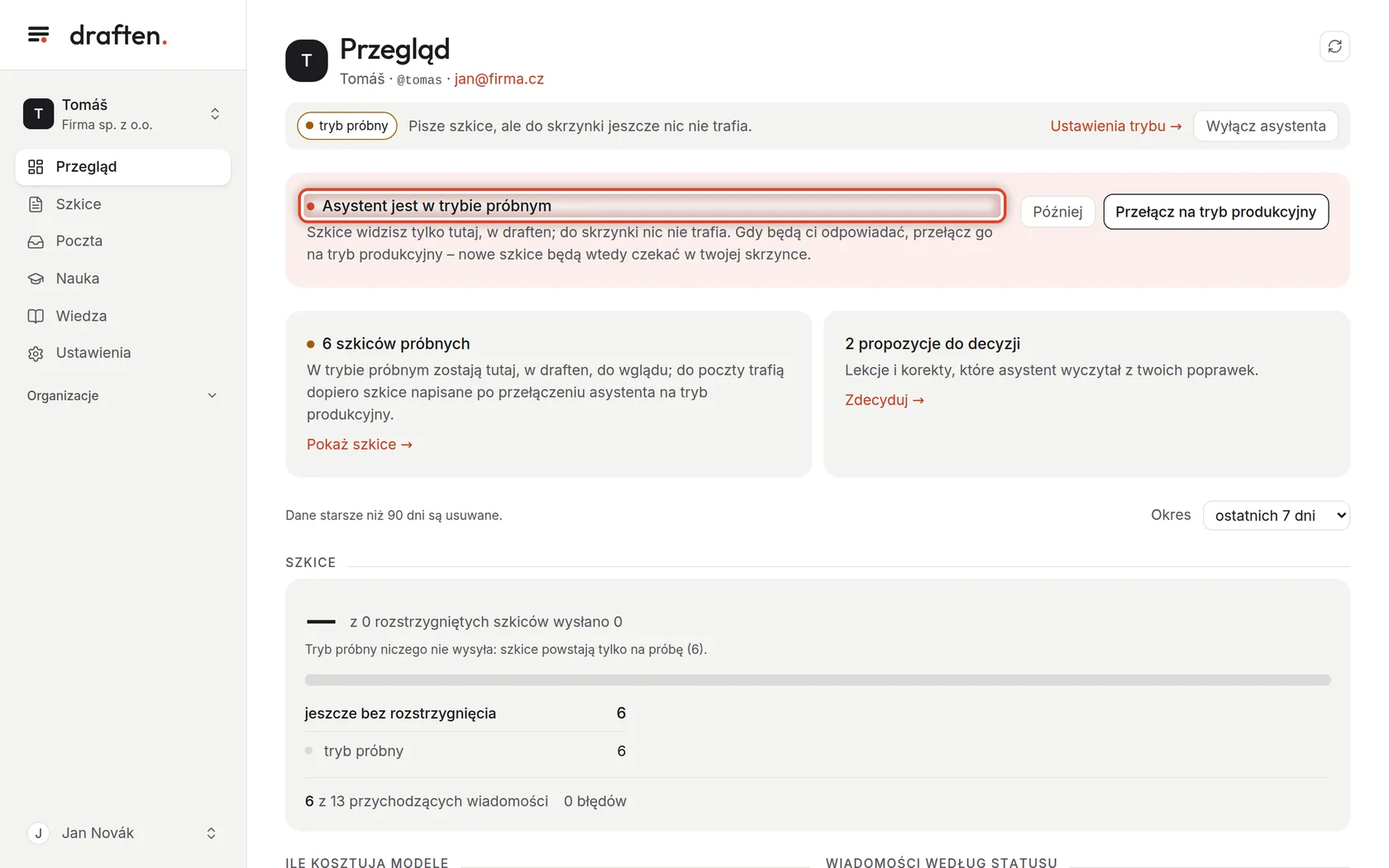
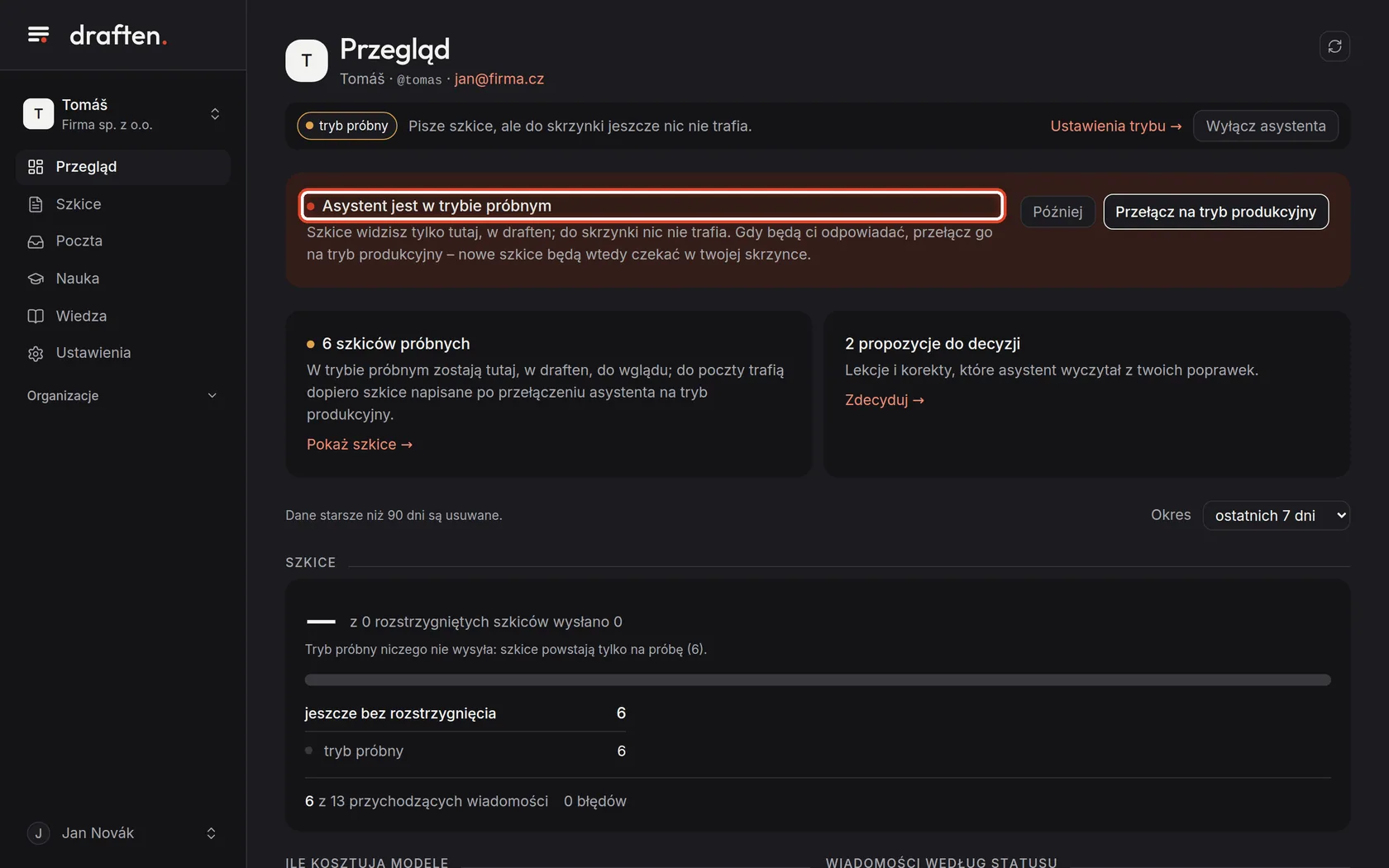
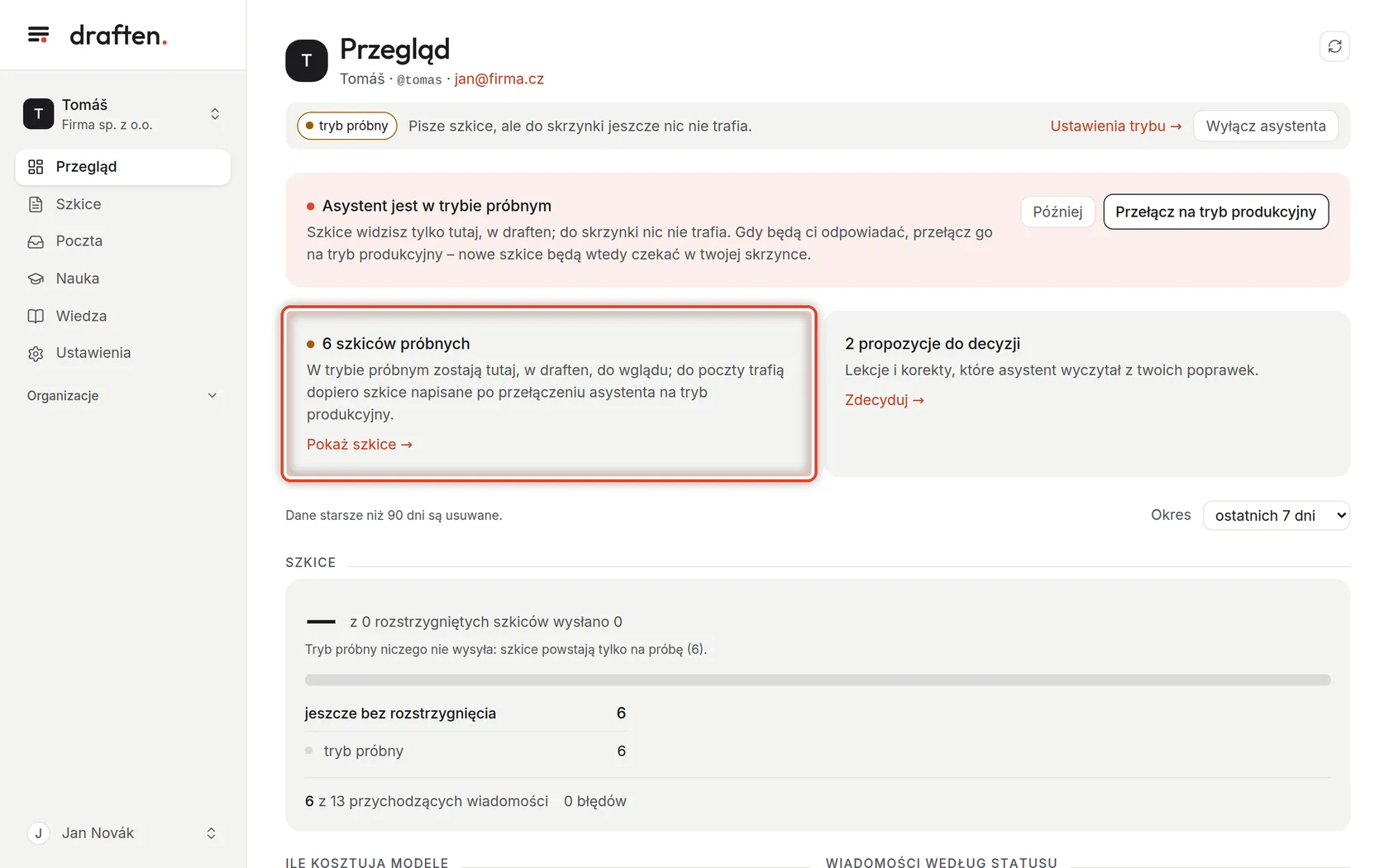
Na ekranieW Przeglądzie różowy pasek Asystent jest w trybie próbnym. To samo mówi etykieta tryb próbny u góry każdej strony.
Zrób toW trybie próbnym asystent czyta pocztę i pisze szkice, ale zatrzymuje je tylko w draften. Do twojej skrzynki nic nie trafia. Tak zaczyna każdy nowy asystent.
Krok 2 z 6
Szkice próbne
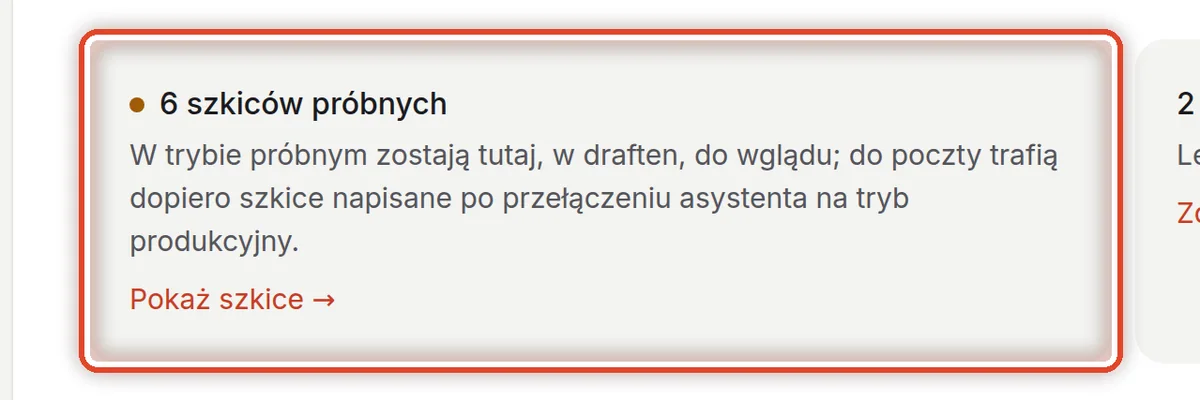
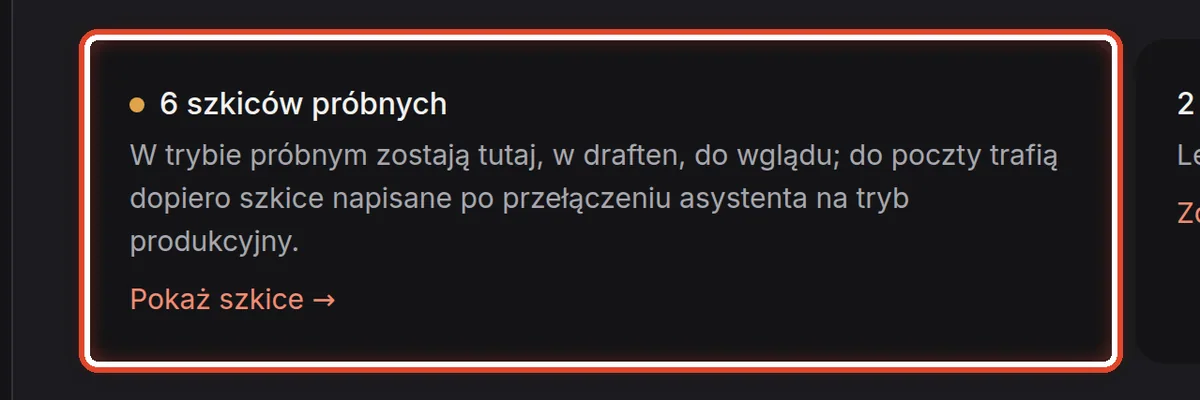
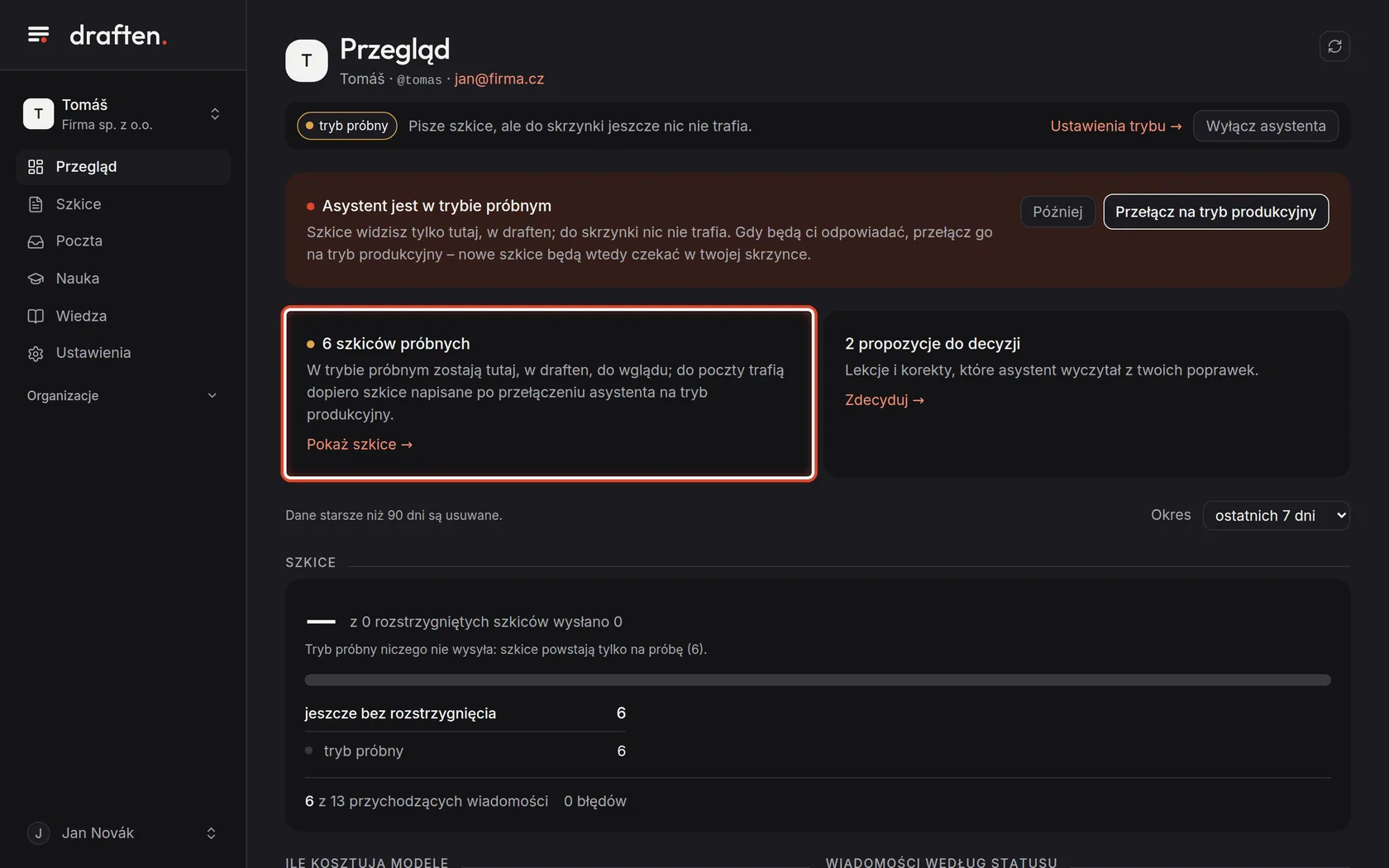
Na ekraniePod paskiem karta z liczbą szkiców próbnych.
Zrób toTyle odpowiedzi asystent napisał na próbę. Kliknij Pokaż szkice i przejrzyj je – powiedzą ci, czy asystent jest gotowy.
WskazówkaSzkice próbne zostają w draften, do wglądu. Nie trafią do poczty nawet po przejściu na tryb produkcyjny; trafią tam dopiero szkice napisane później.
Krok 3 z 6
Przejrzyj szkice
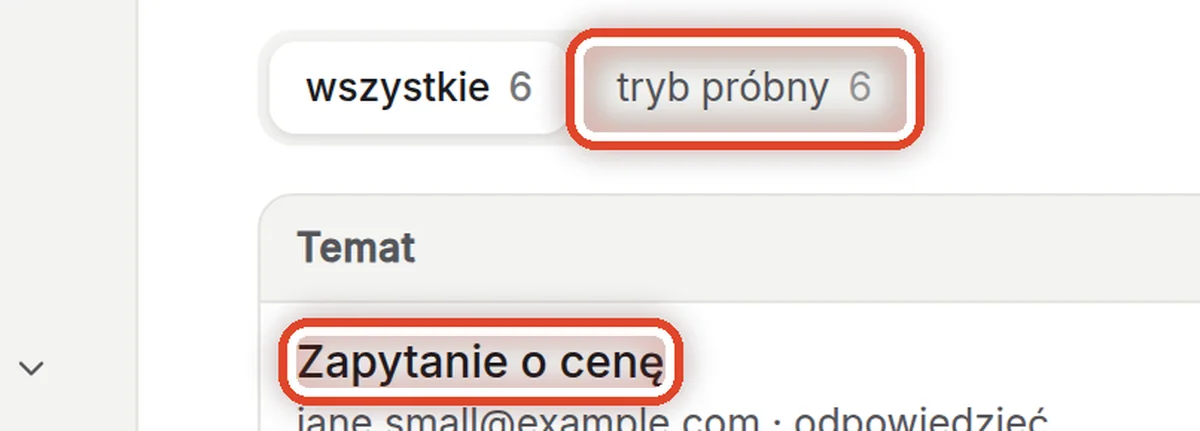
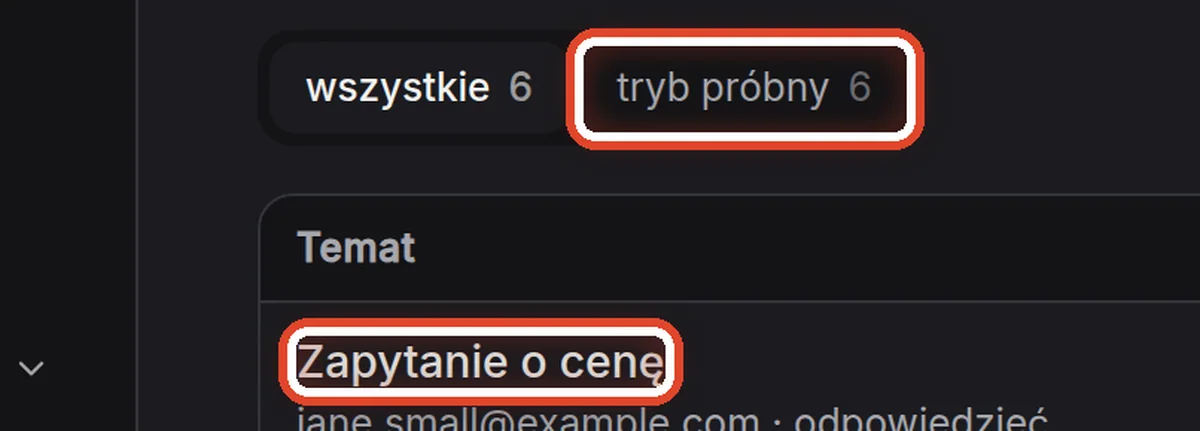
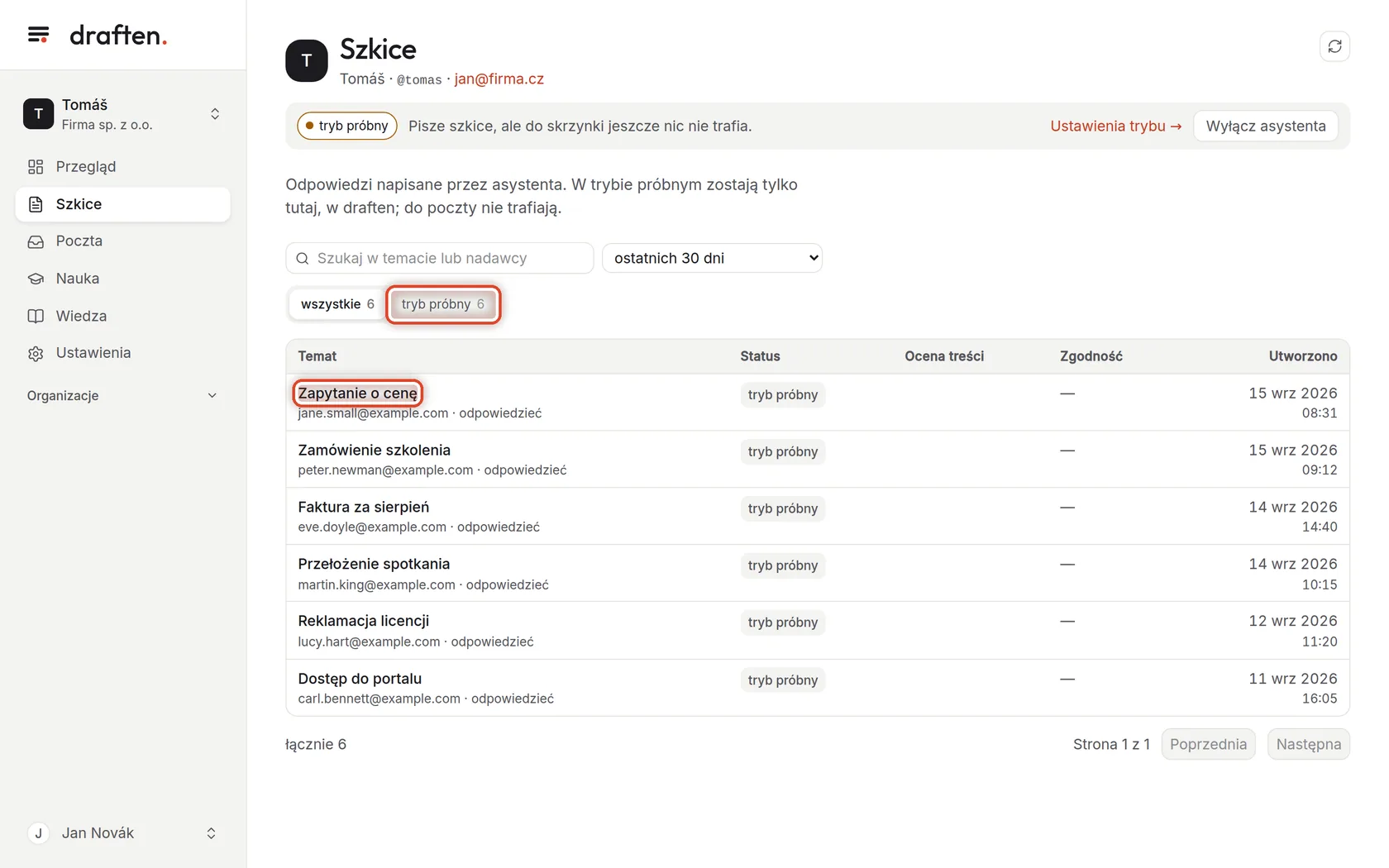
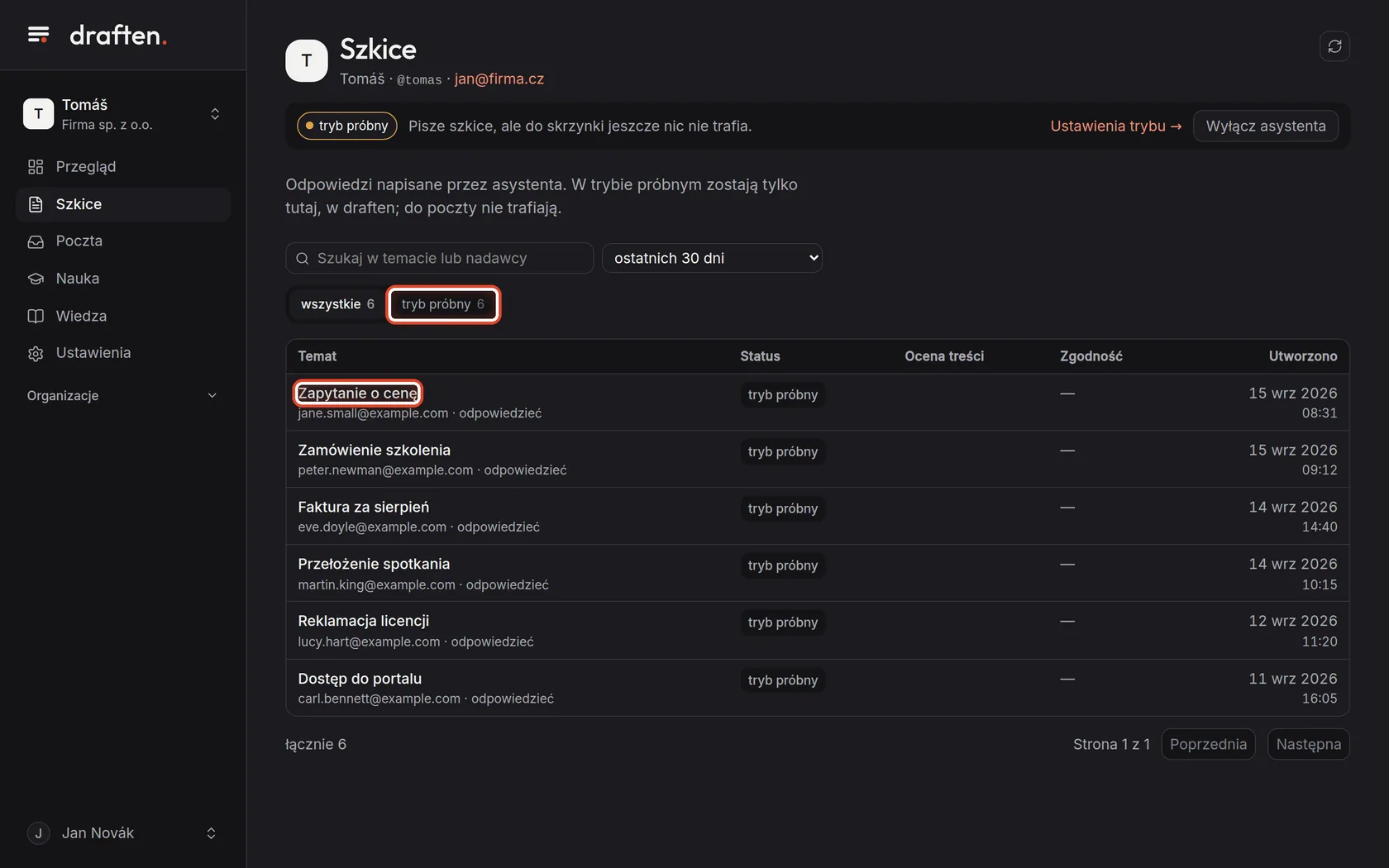
Na ekranieW zakładce Szkice przycisk tryb próbny i lista szkiców.
Zrób toPrzycisk tryb próbny pokazuje tylko szkice próbne. Otwieraj je po kolei i czytaj tak, jakby miały zaraz wyjść do klienta: czy zgadzają się fakty, ton i podpis?
WskazówkaGdy ten sam błąd wciąż wraca, popraw wiedzę albo wytyczne – co dokładnie, podpowie strona Szkic jest błędny albo coś zmyśla.
Krok 4 z 6
Sprawdź, co asystent pominął
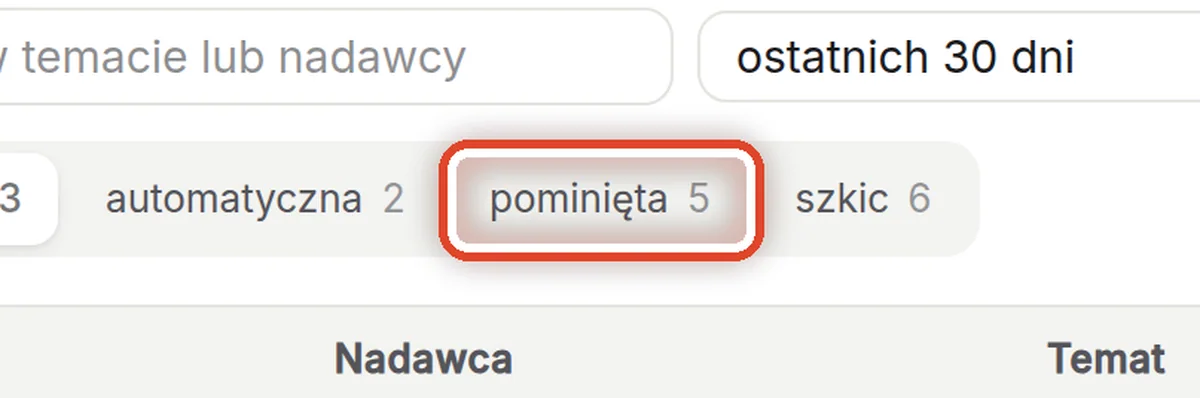
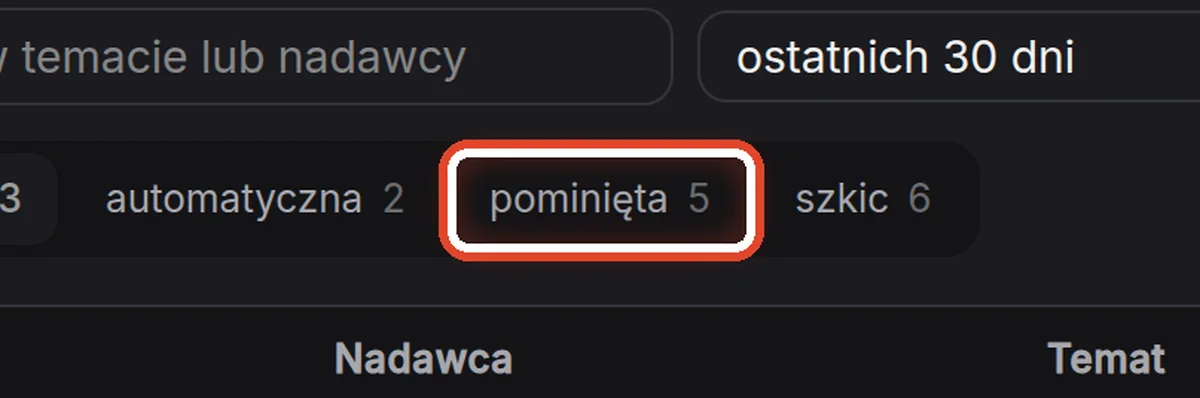
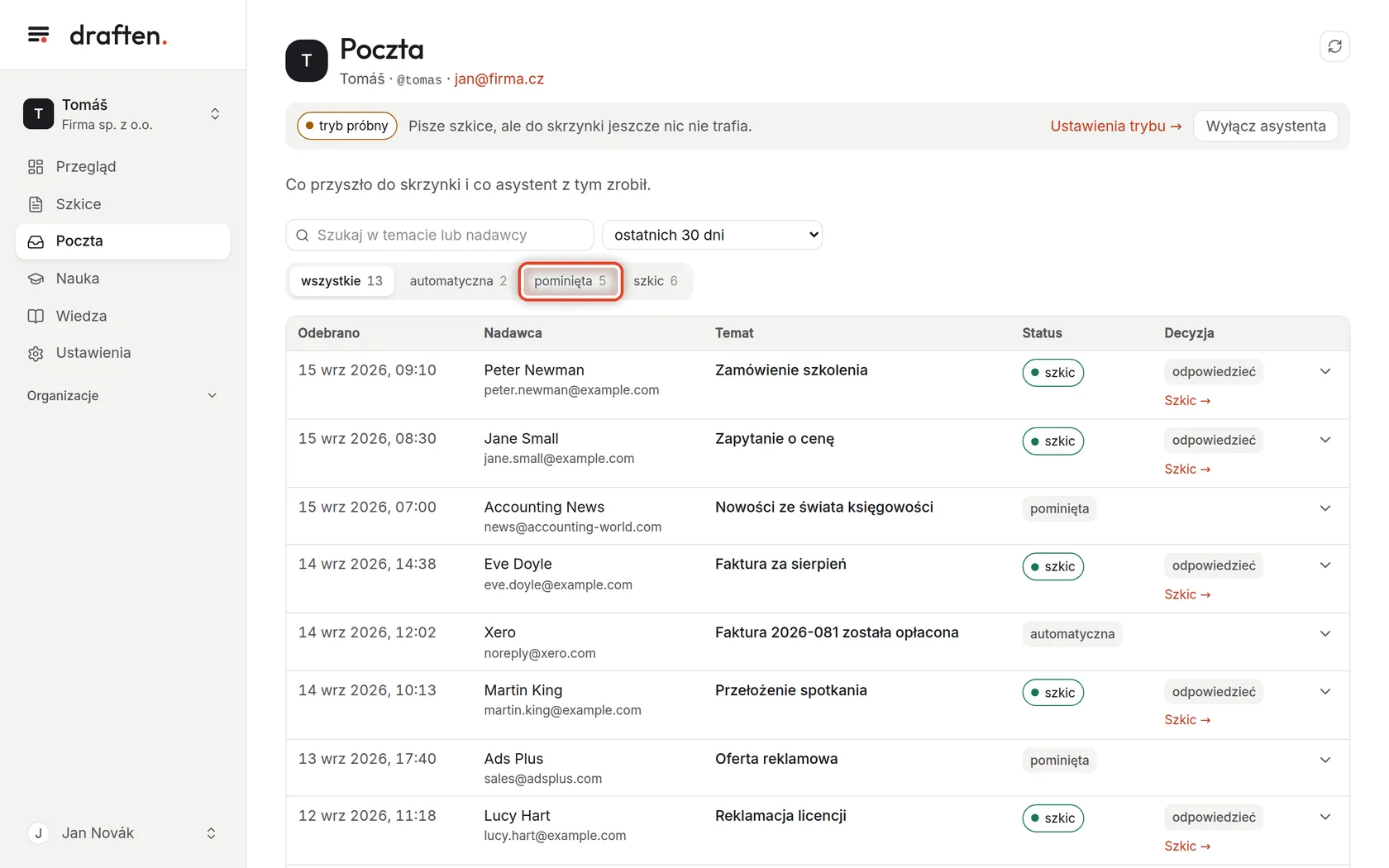
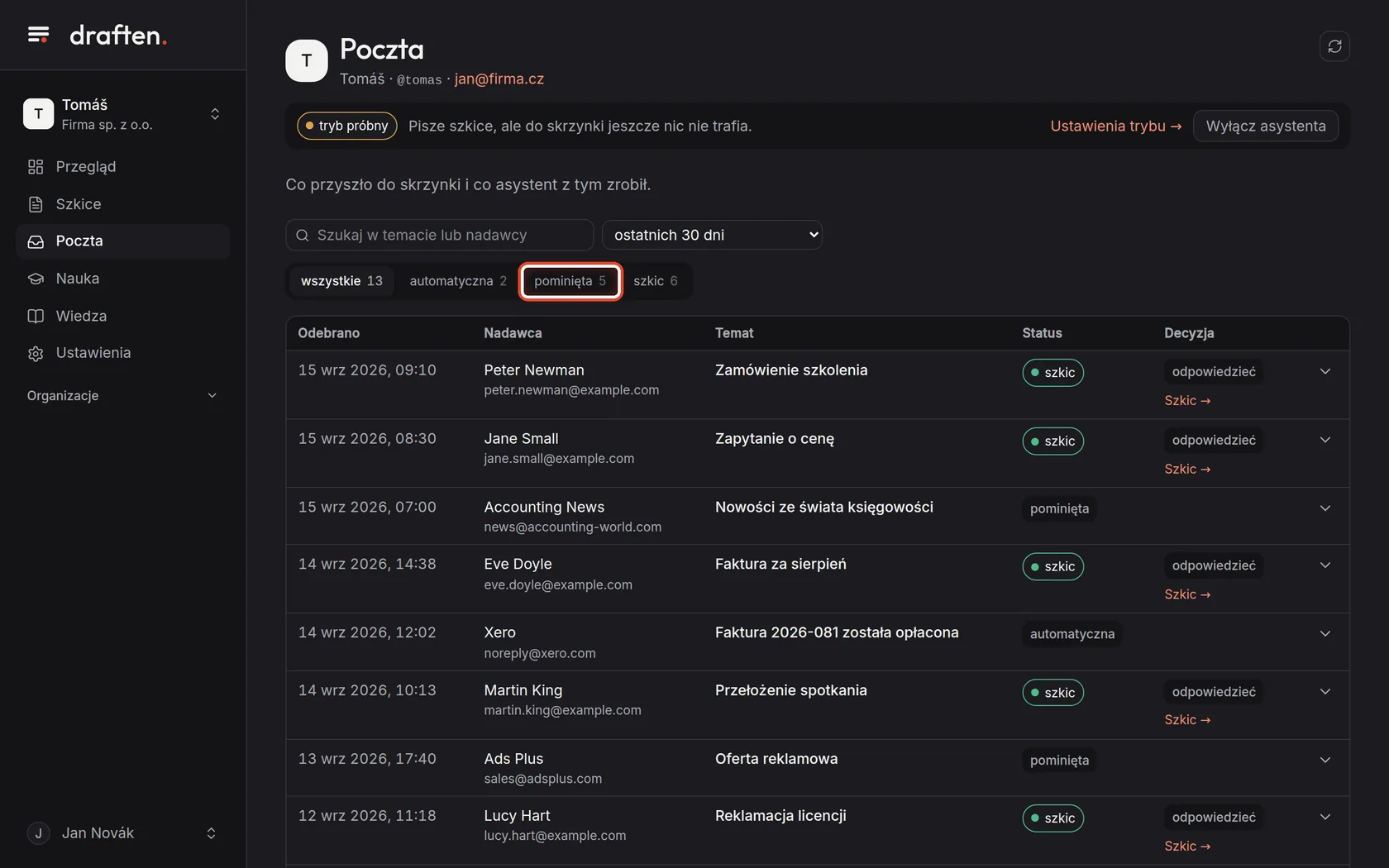
Na ekranieW zakładce Poczta przycisk pominięta.
Zrób toKliknij pominięta. Zobaczysz pocztę, do której asystent nie napisał szkicu. Kliknij wiersz, żeby dowiedzieć się dlaczego.
WskazówkaPominął pocztę, która miała dostać odpowiedź? Popraw wytyczne Filtr. Więcej na stronie Dlaczego do części poczty nie powstaje szkic.
Krok 5 z 6
Przełącz na tryb produkcyjny
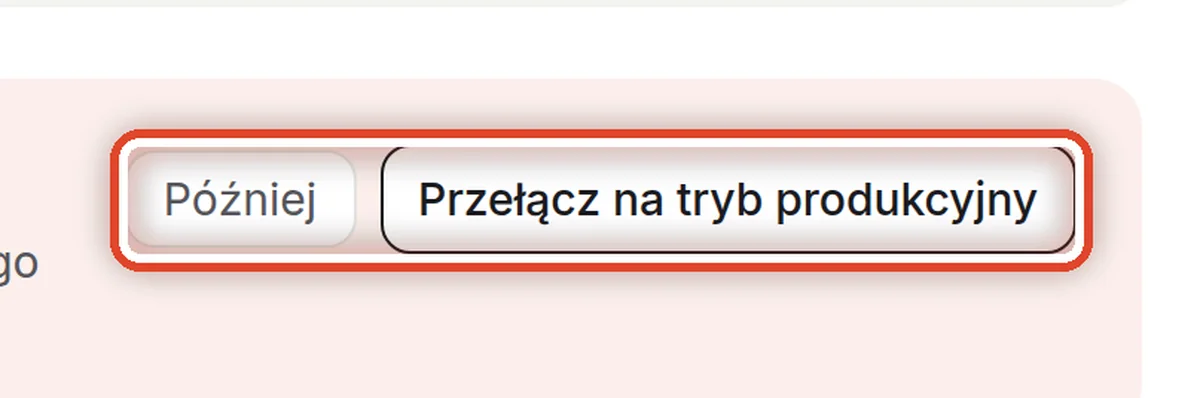
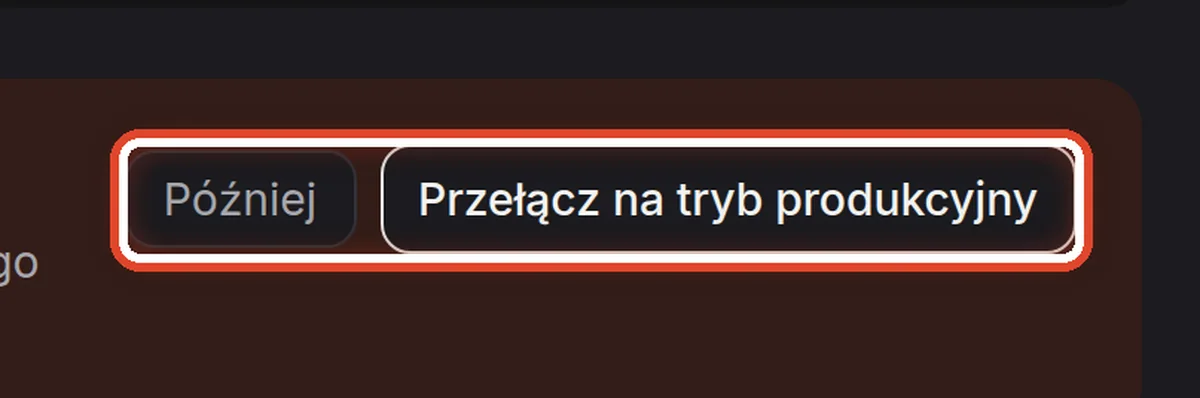
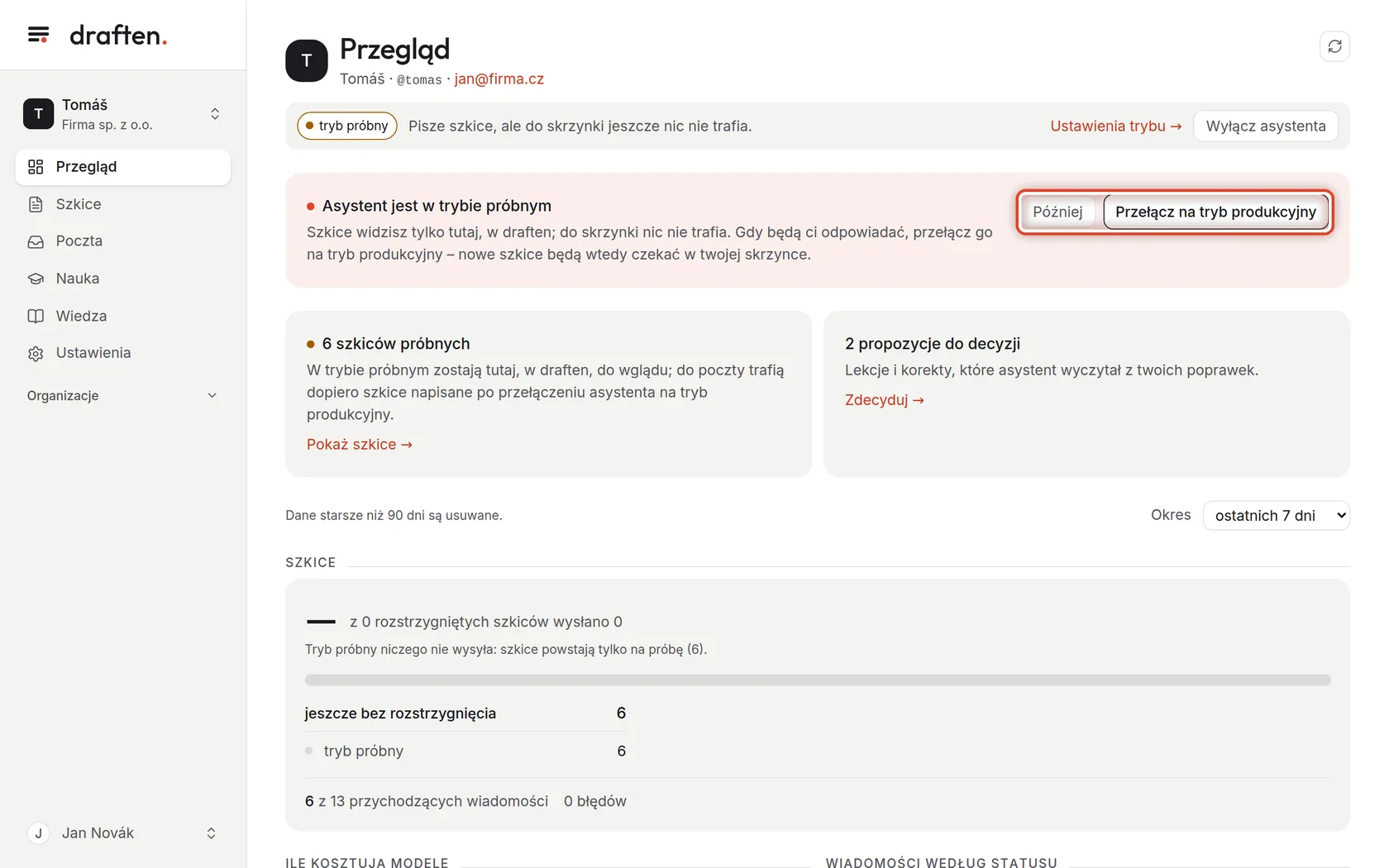
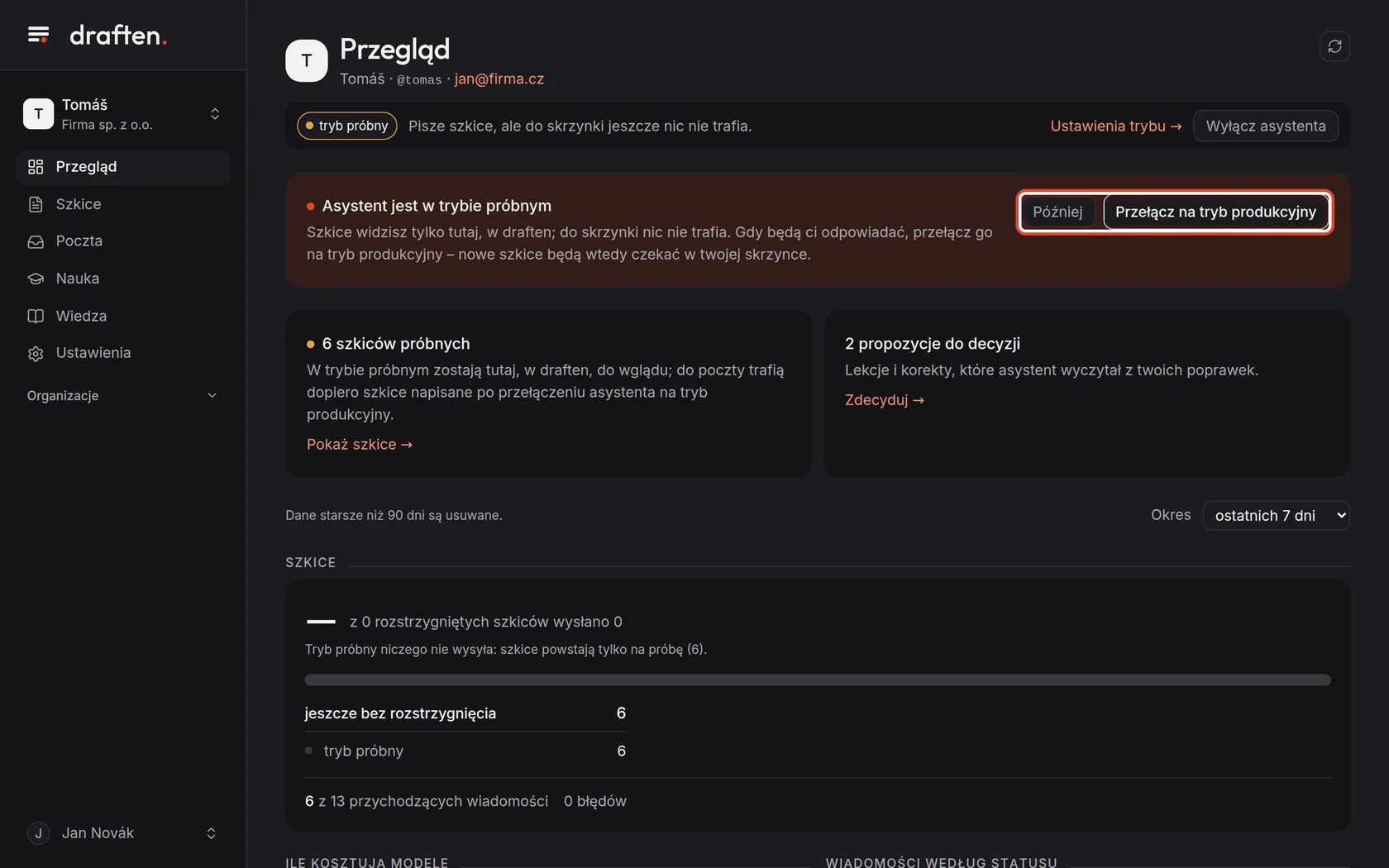
Na ekranieNa pasku w Przeglądzie przyciski Przełącz na tryb produkcyjny i Później.
Zrób toGdy szkice będą ci odpowiadać, kliknij Przełącz na tryb produkcyjny. Przełączenie następuje od razu, bez dodatkowego potwierdzenia; nowe szkice czekają wtedy prosto w twojej skrzynce, w folderze Wersje robocze.
WskazówkaPóźniej ukrywa pasek tylko do twojej następnej wizyty. Przełączać mogą właściciel i edytorzy asystenta.
Krok 6 z 6
Albo w Ustawieniach
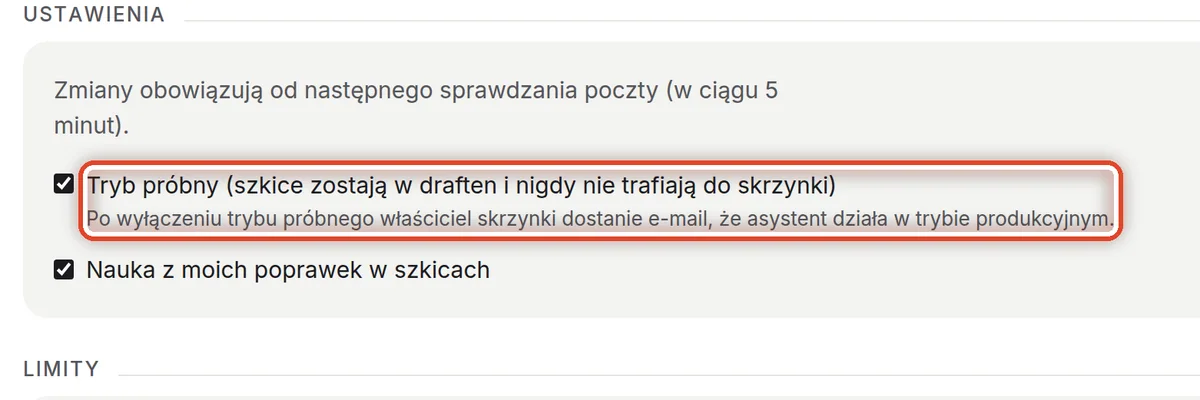
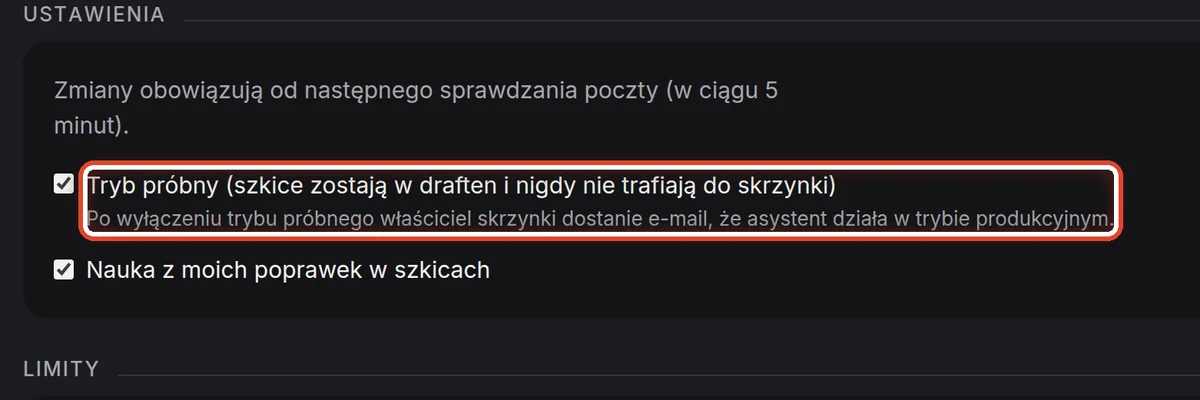
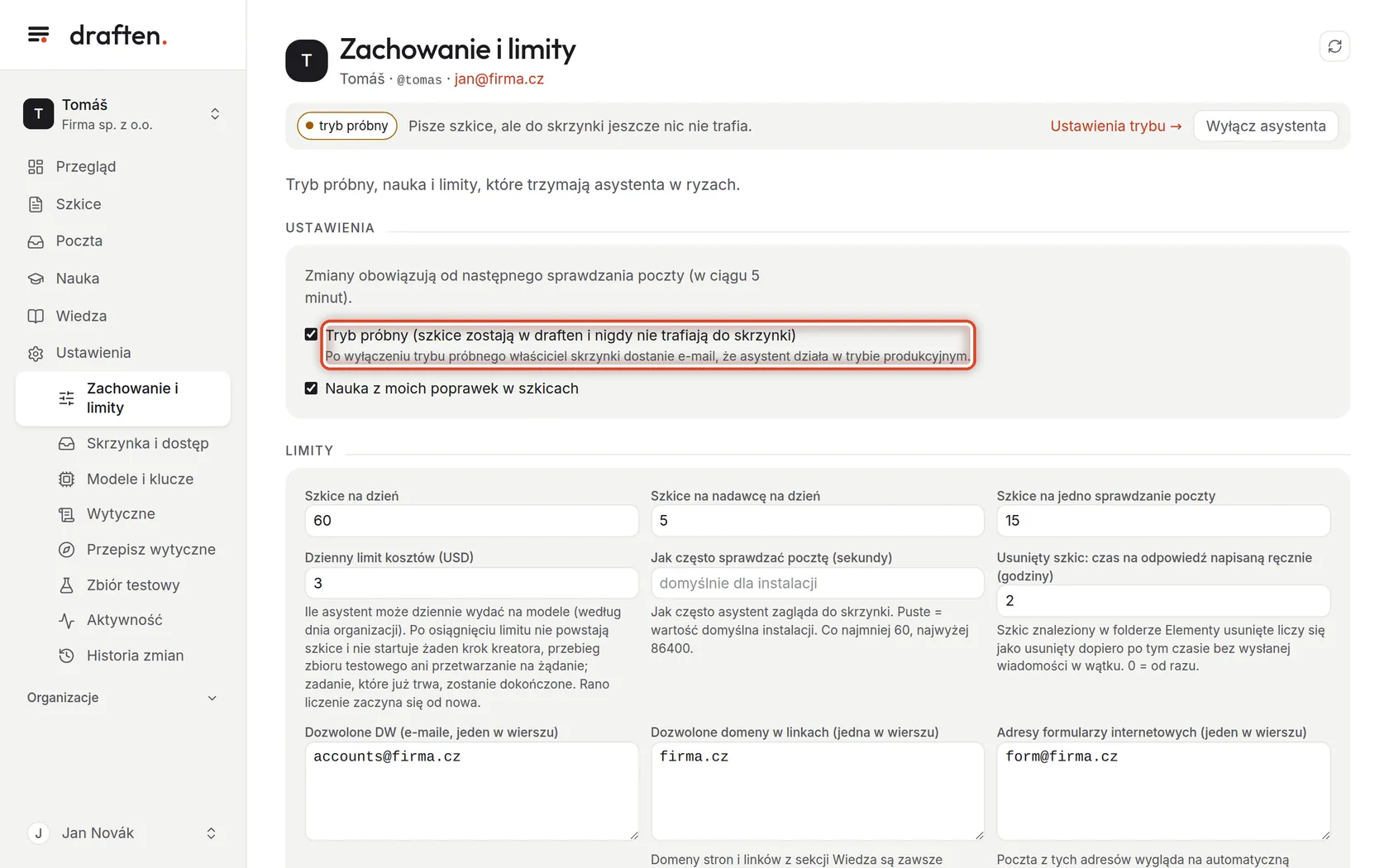
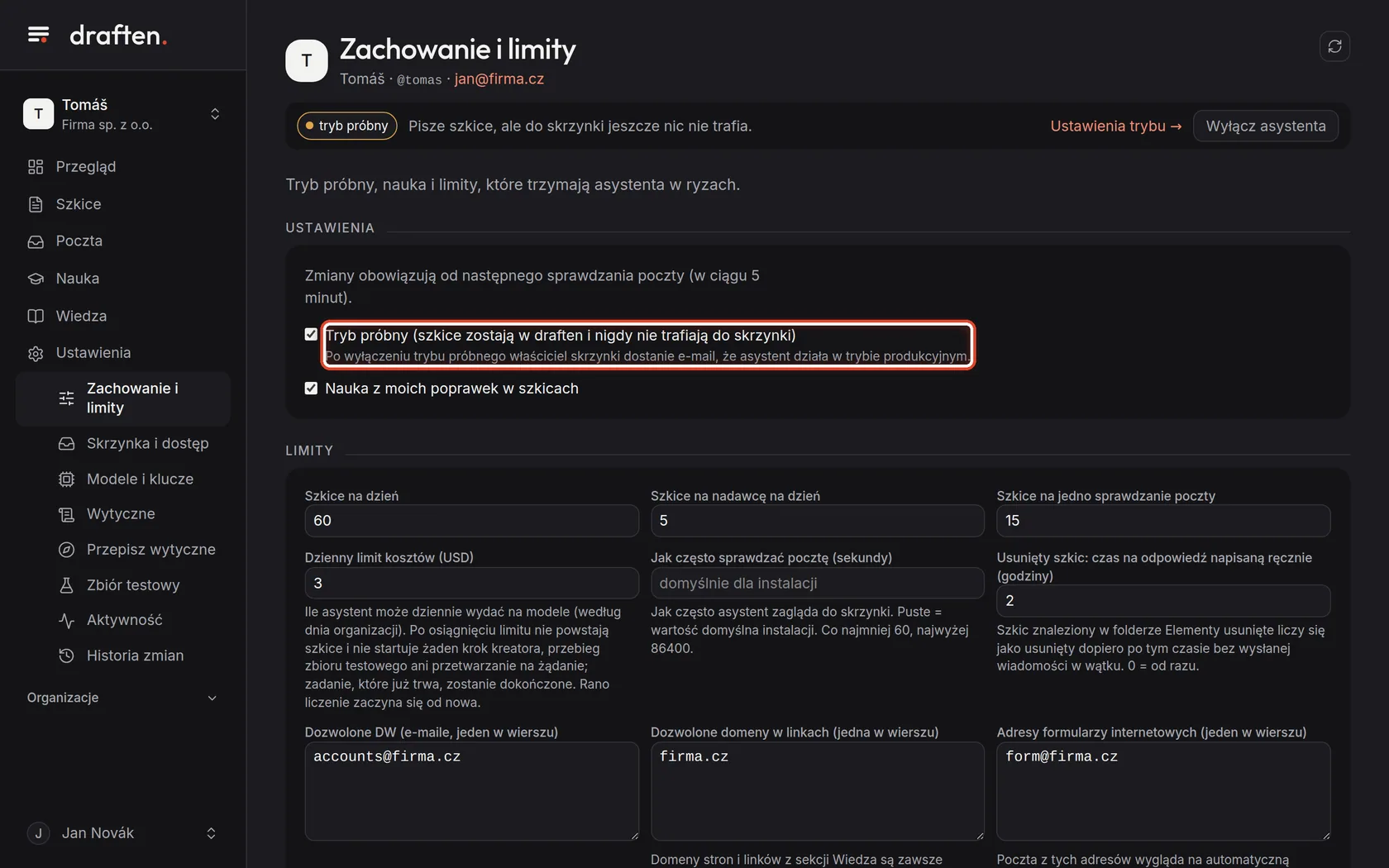
Na ekranieW Ustawienia → Zachowanie i limity pole wyboru Tryb próbny.
Zrób toOdznacz Tryb próbny i kliknij Zapisz na dole. Ponowne zaznaczenie przywraca asystenta do trybu próbnego.
WskazówkaZmiana obowiązuje od następnego sprawdzania poczty, w ciągu 5 minut. Po wyłączeniu trybu próbnego właściciel skrzynki dostaje e-mail, że asystent działa w trybie produkcyjnym.
Koniec
Asystent działa w trybie produkcyjnym
Nowe szkice są teraz w twojej skrzynce, w folderze Wersje robocze. Wysyłasz je zawsze ty.
- Praca ze szkicamiInstrukcja Szkice pokazuje, jak je przeglądać i co oznaczają ich stany.
- Chcesz wrócić?Ponownie włącz tryb próbny w Ustawienia → Zachowanie i limity.