Guia
Quando um rascunho
não está bem certo.
Você não precisa reescrevê-lo. Diga ao assistente numa frase o que está errado, e ele reescreve o rascunho – no draften ou direto na sua caixa de e-mail.
Antes de começar
- Um rascunho que está esperandoVocê pode refazer um rascunho que está pronto para enviar.
- Uma fraseO que está faltando ou errado. O assistente não precisa de mais nada.
- Cerca de um minutoÉ o tempo que o novo texto costuma levar.
Passo 1 de 6
Abra Rascunhos
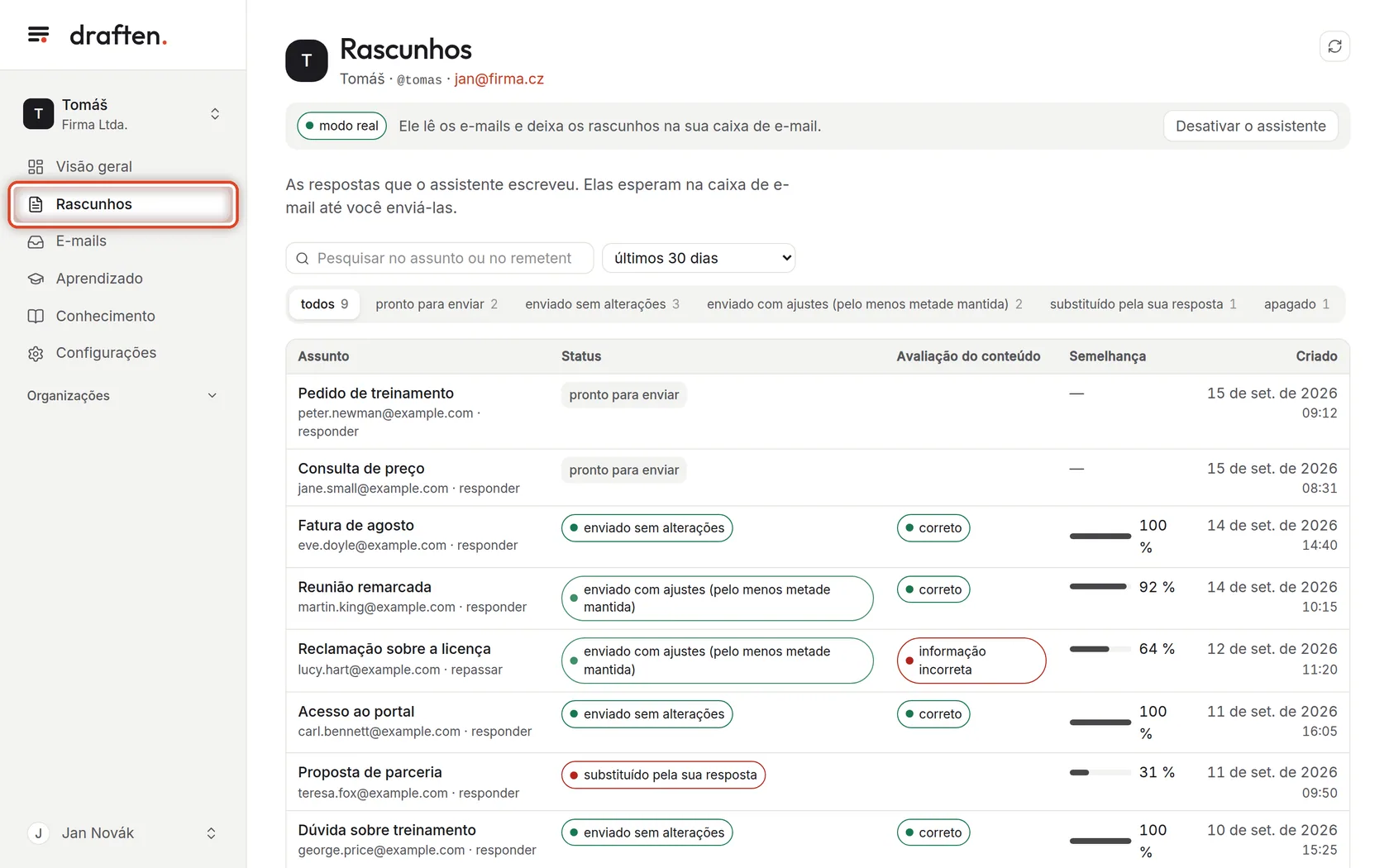
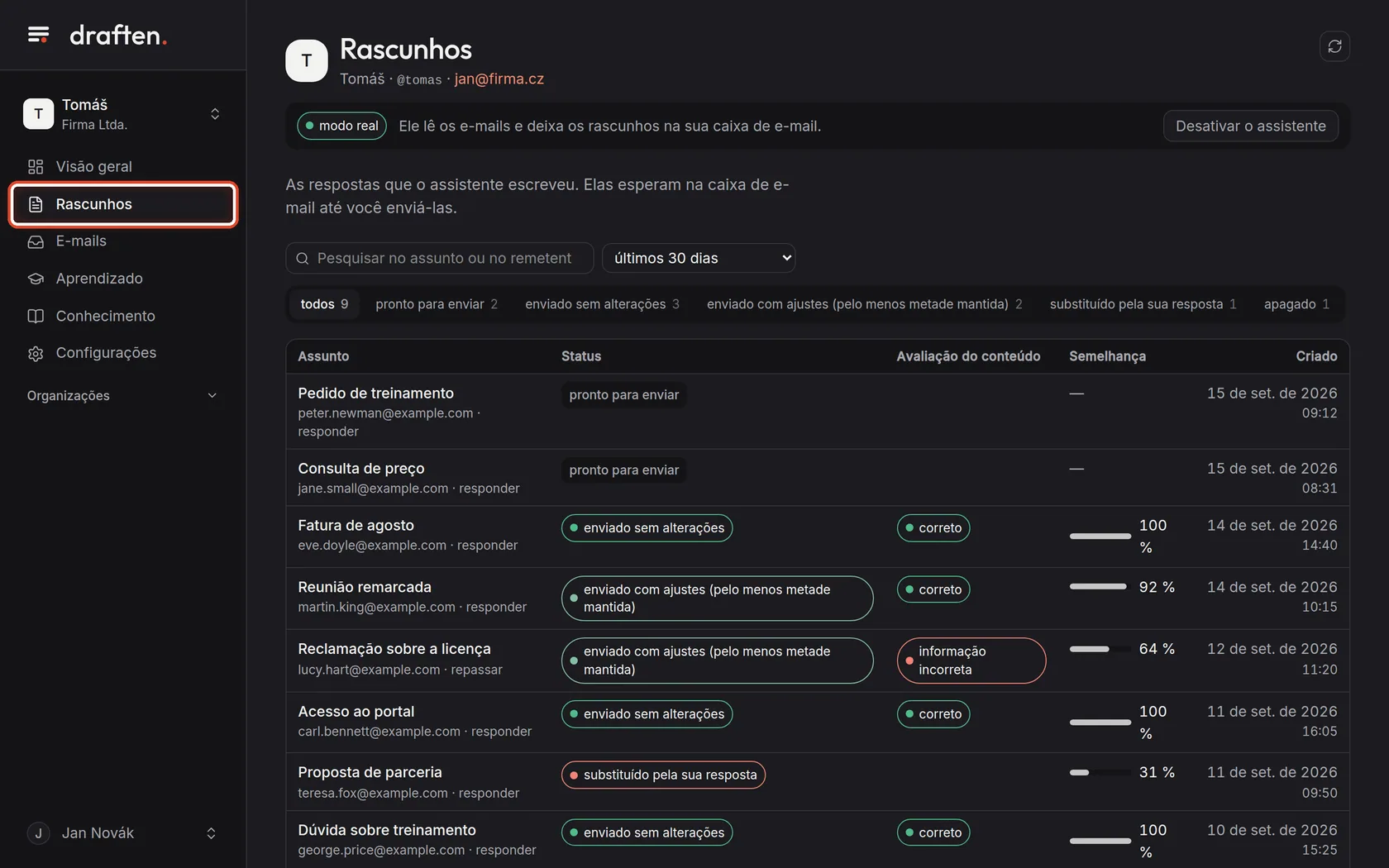
Na telaO menu lateral do draften.
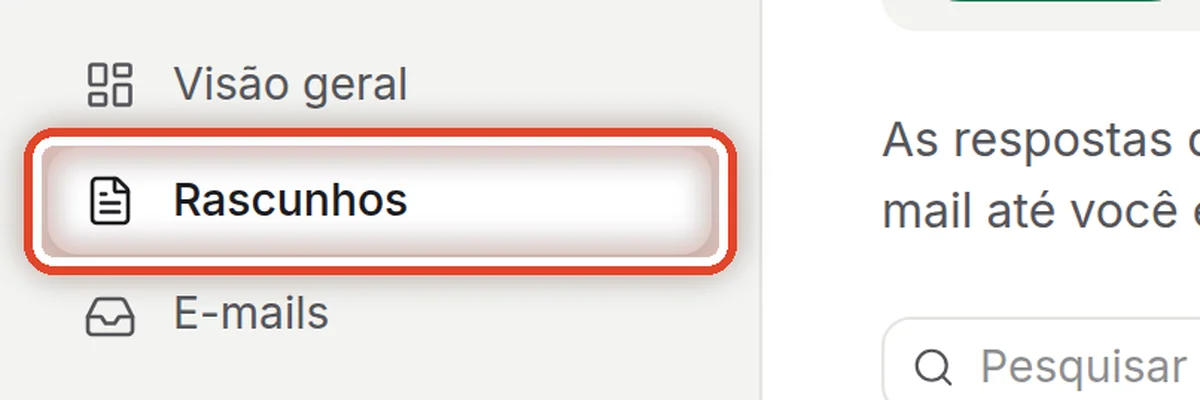
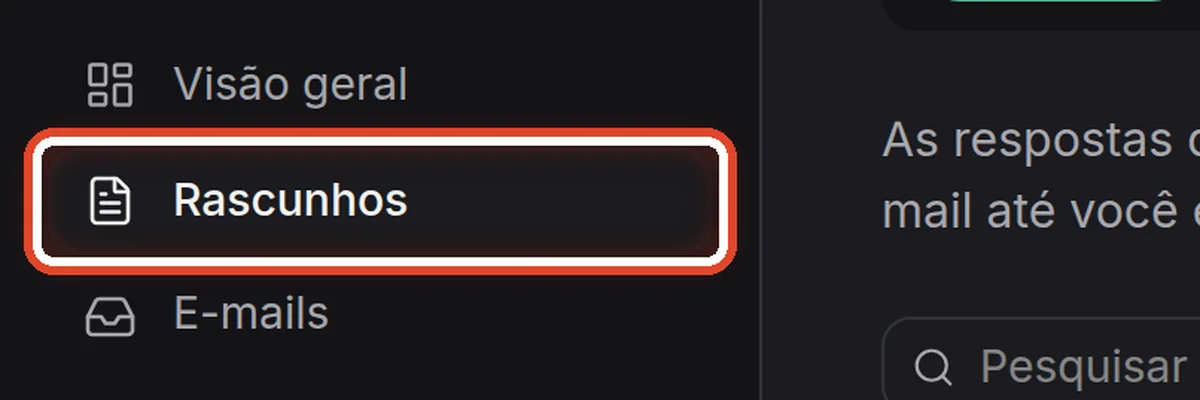
Faça istoClique em Rascunhos no menu lateral. Você vê todas as respostas que o assistente escreveu.
Passo 2 de 6
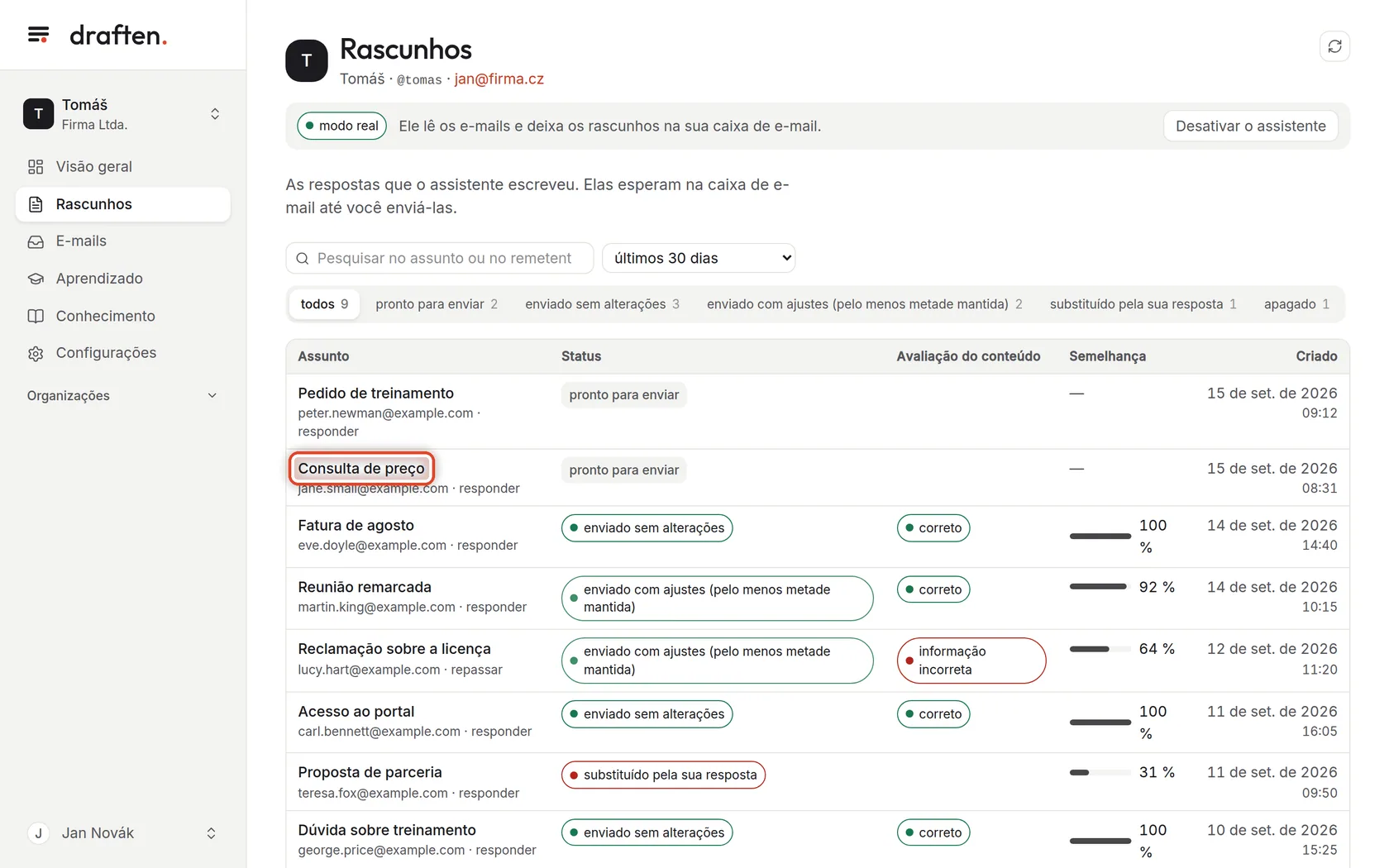
Escolha o rascunho que não está certo
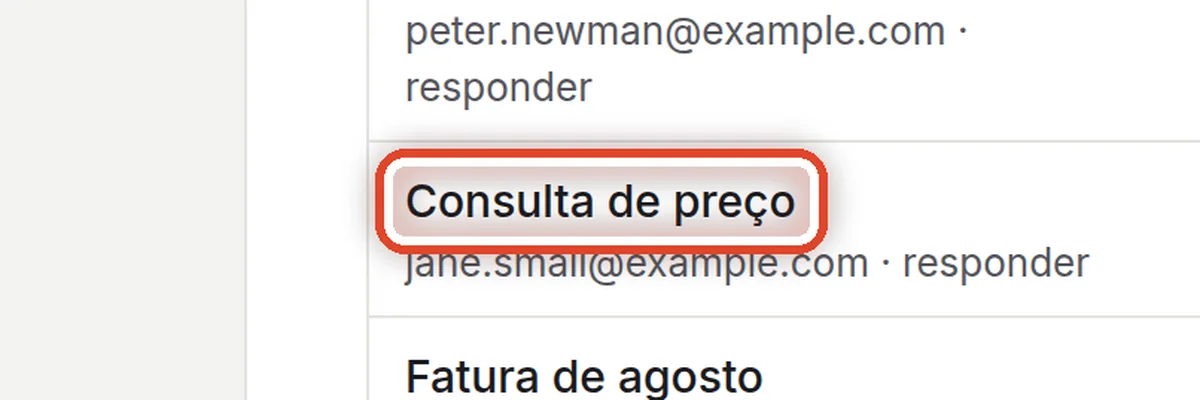
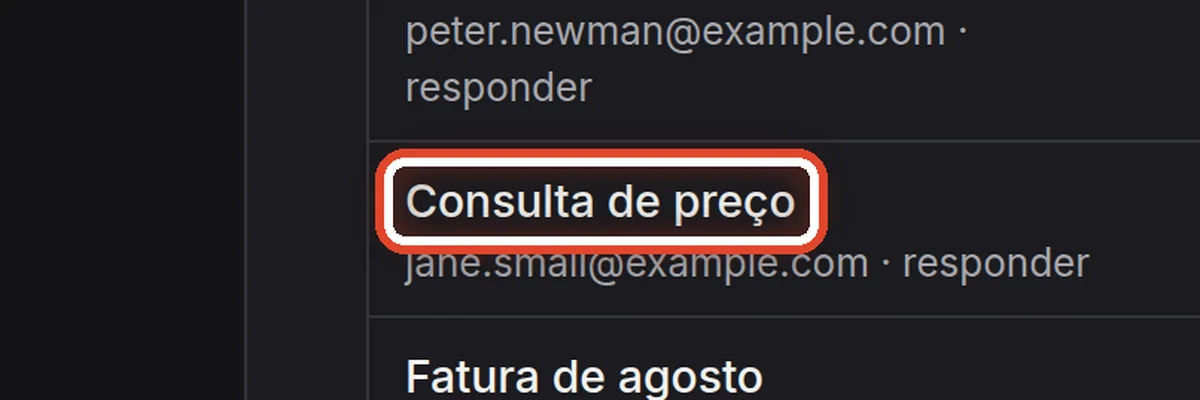
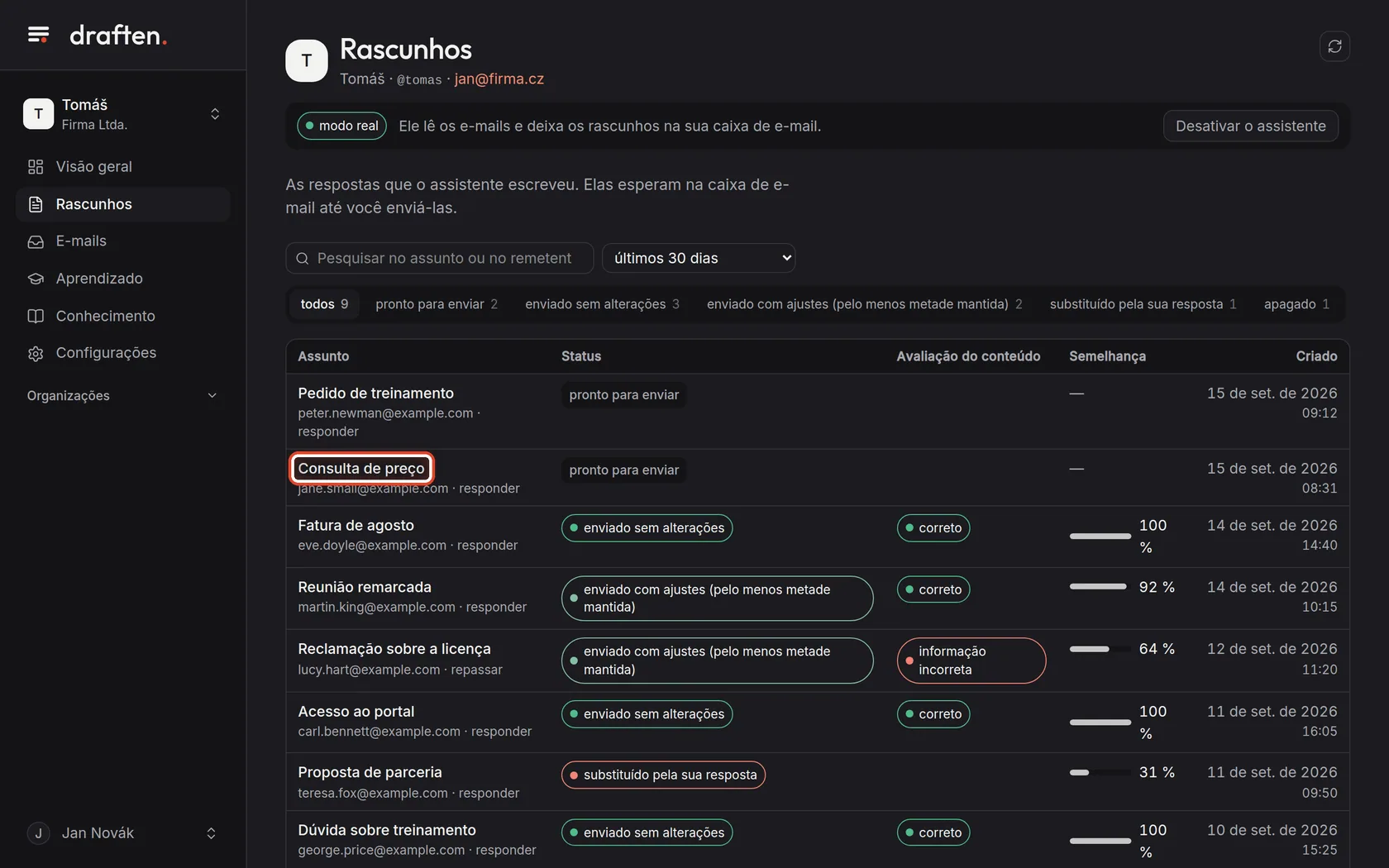
Na telaA lista de rascunhos. Cada um mostra o assunto, para quem é e em que estado está.
Faça istoClique no assunto do rascunho que você quer mudar – por exemplo Consulta de preço.
ObservaçãoUm rascunho pode ser refeito enquanto está pronto para enviar ou se foi escrito no modo de teste. Depois de enviado ou apagado, o assistente não mexe mais nele.
Passo 3 de 6
Escreva o que o assistente deve mudar
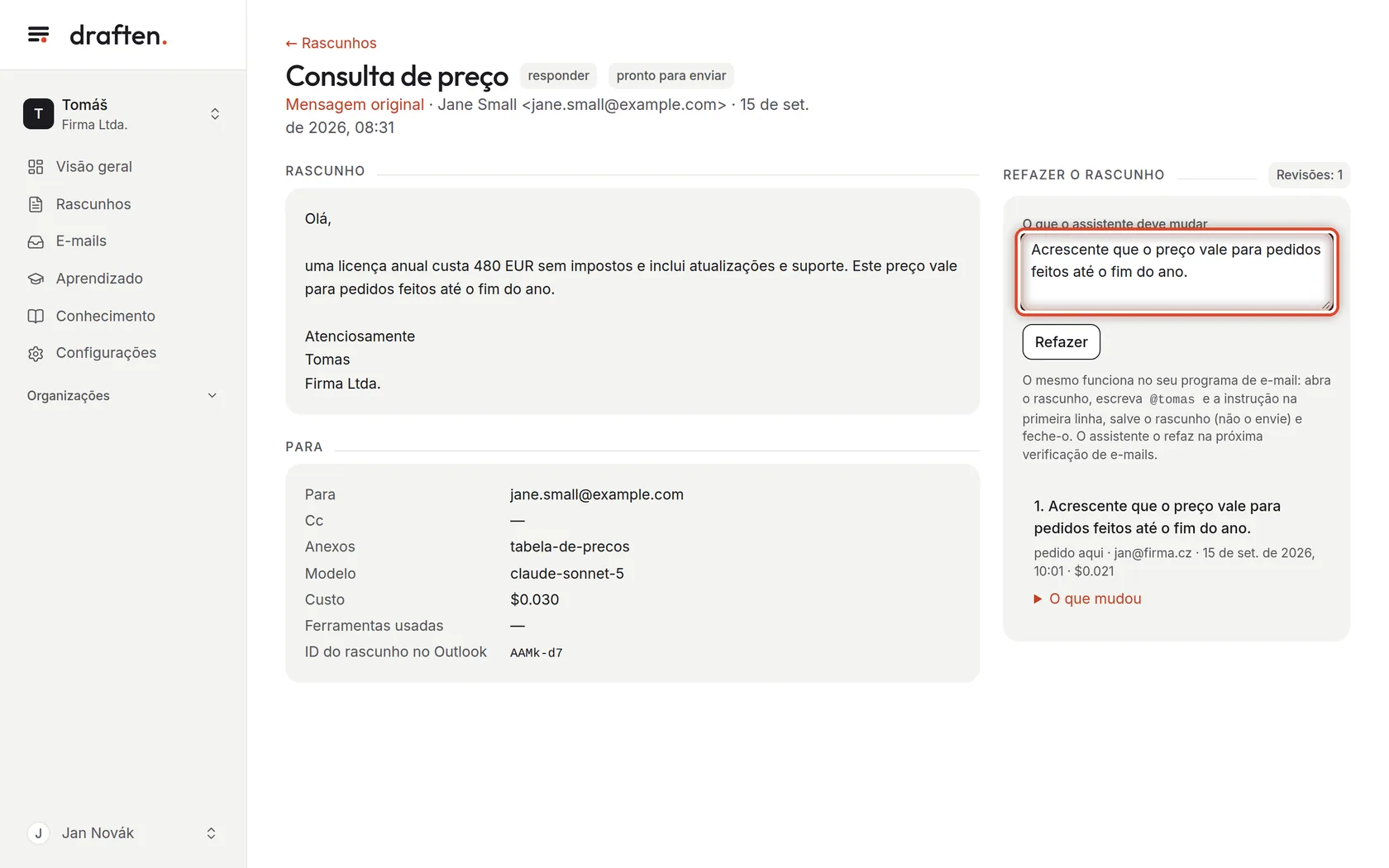
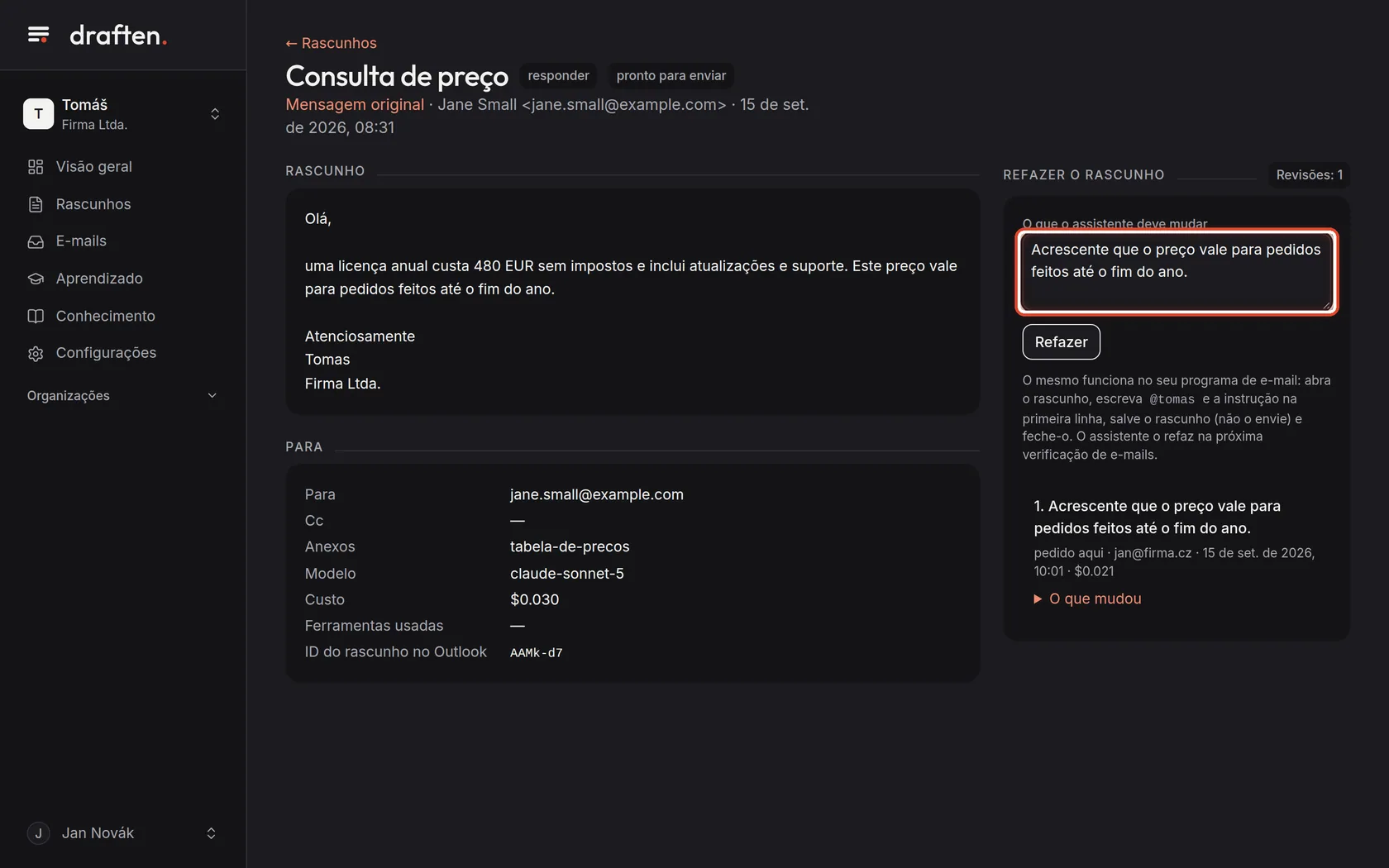
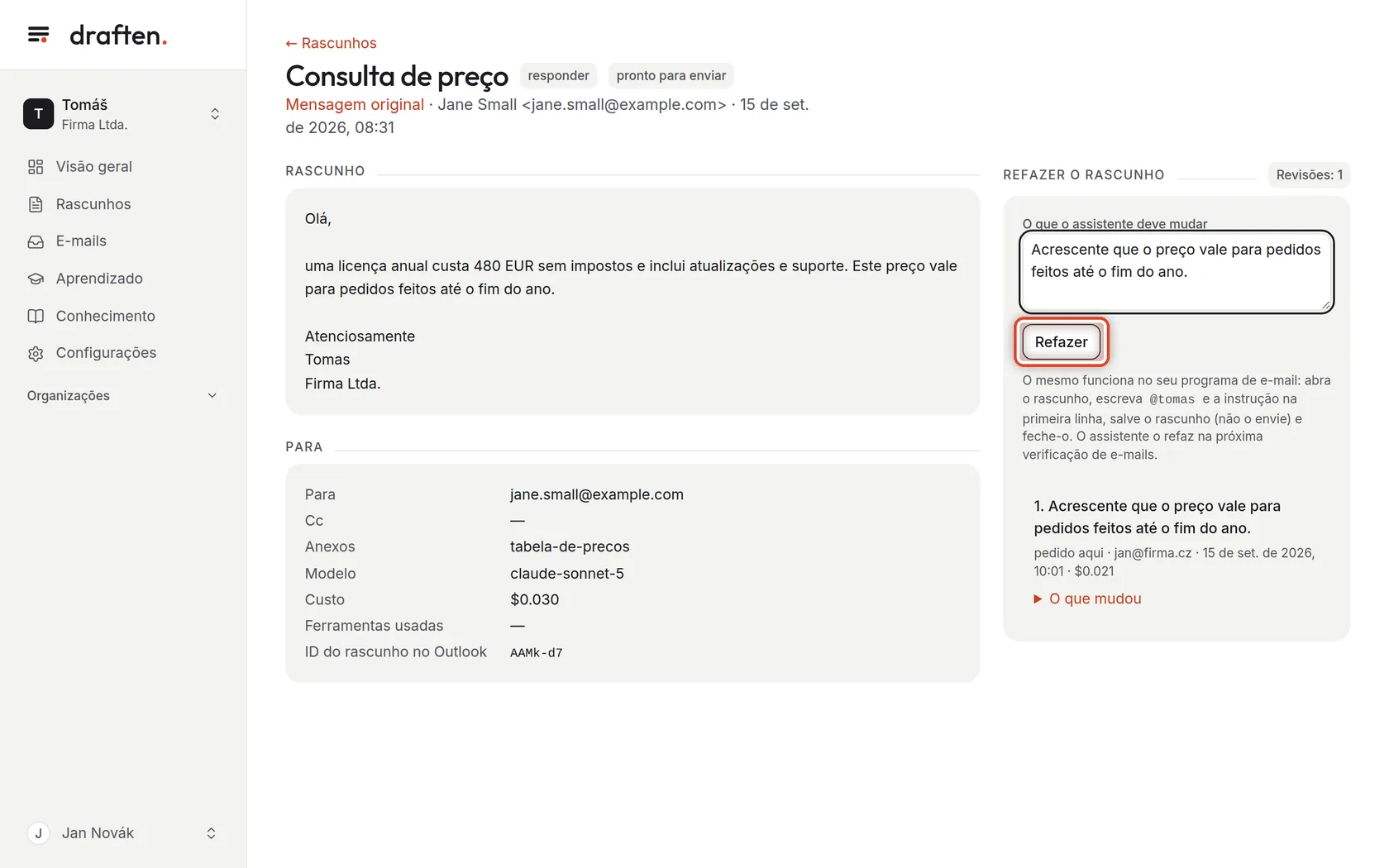
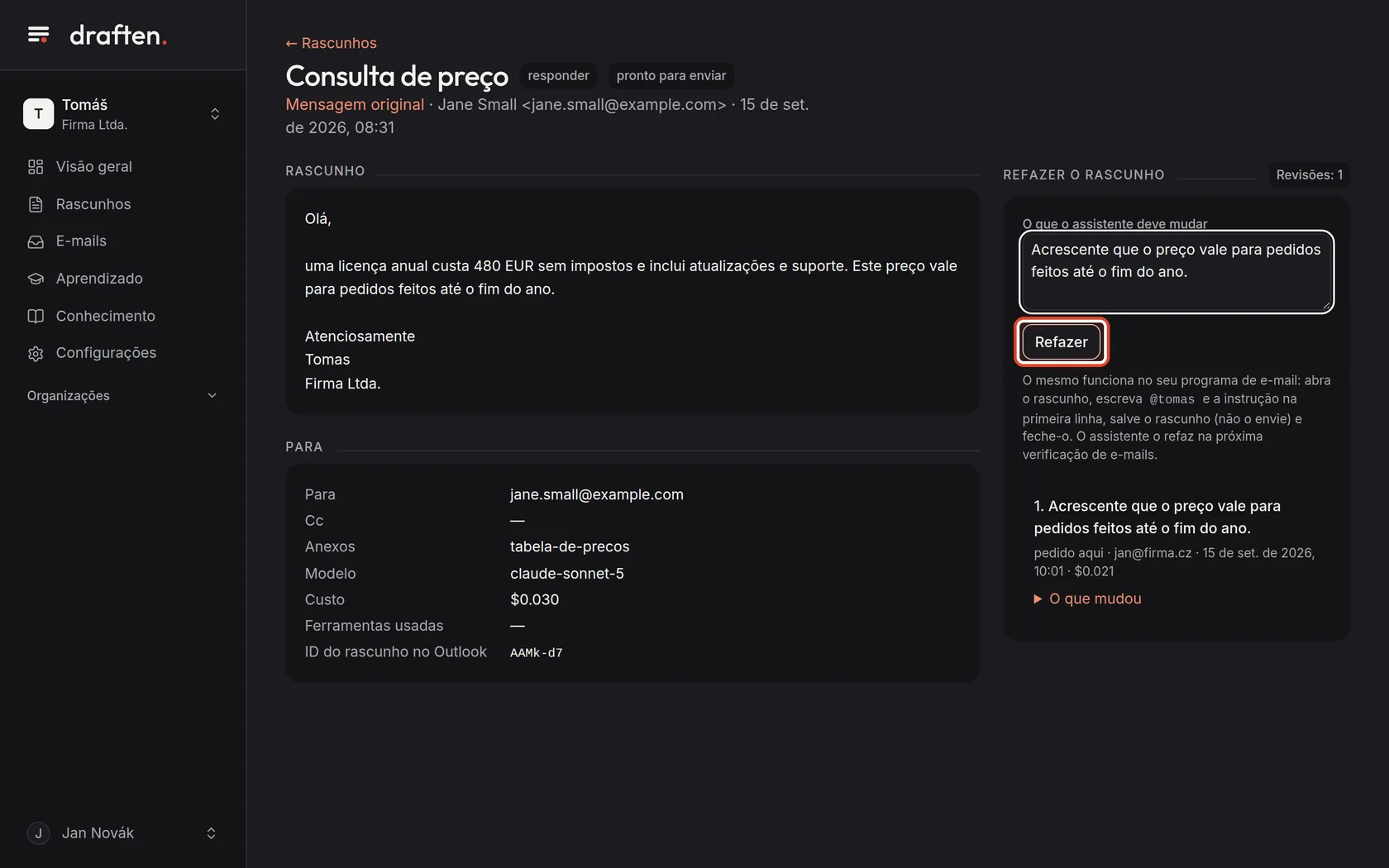
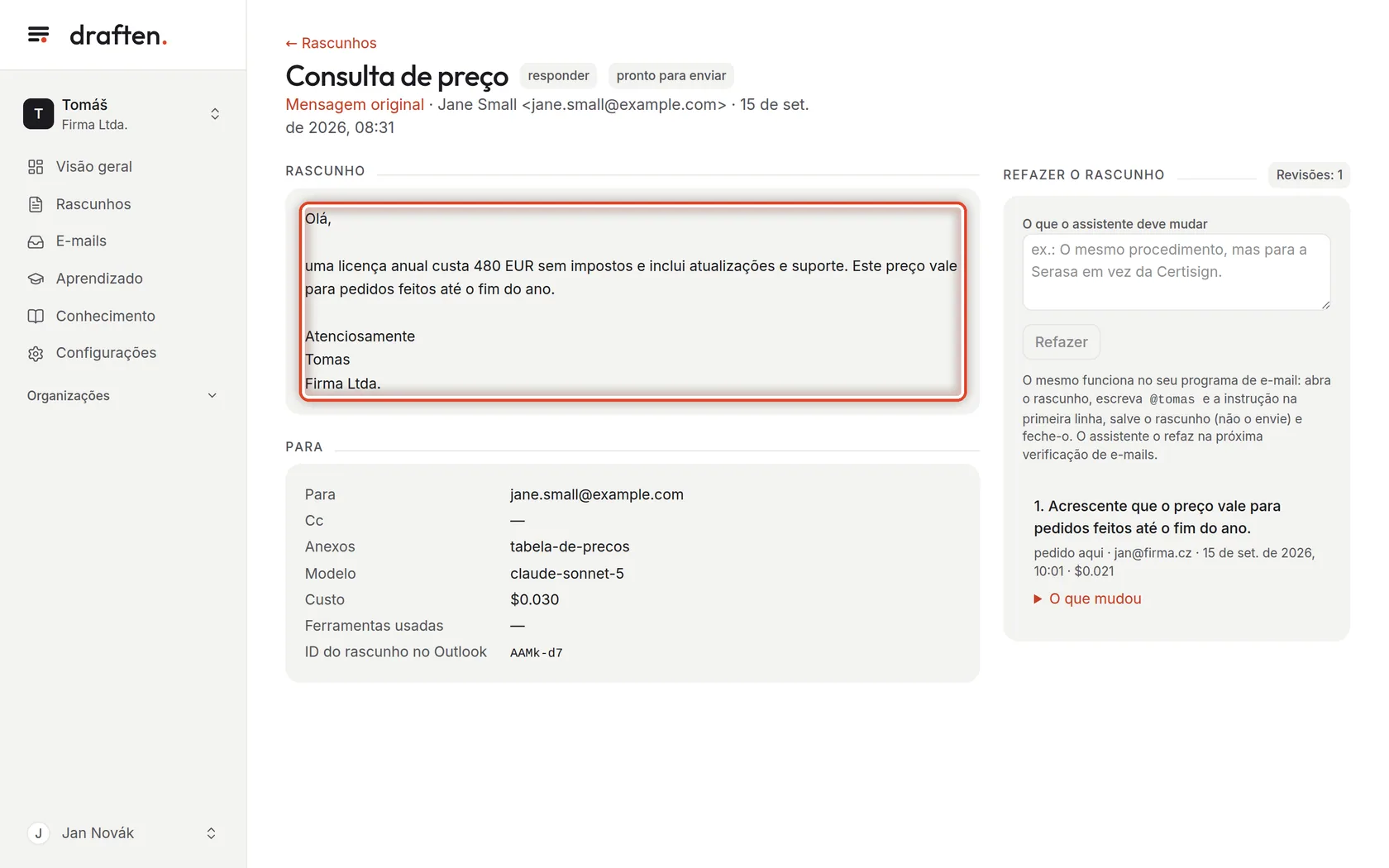
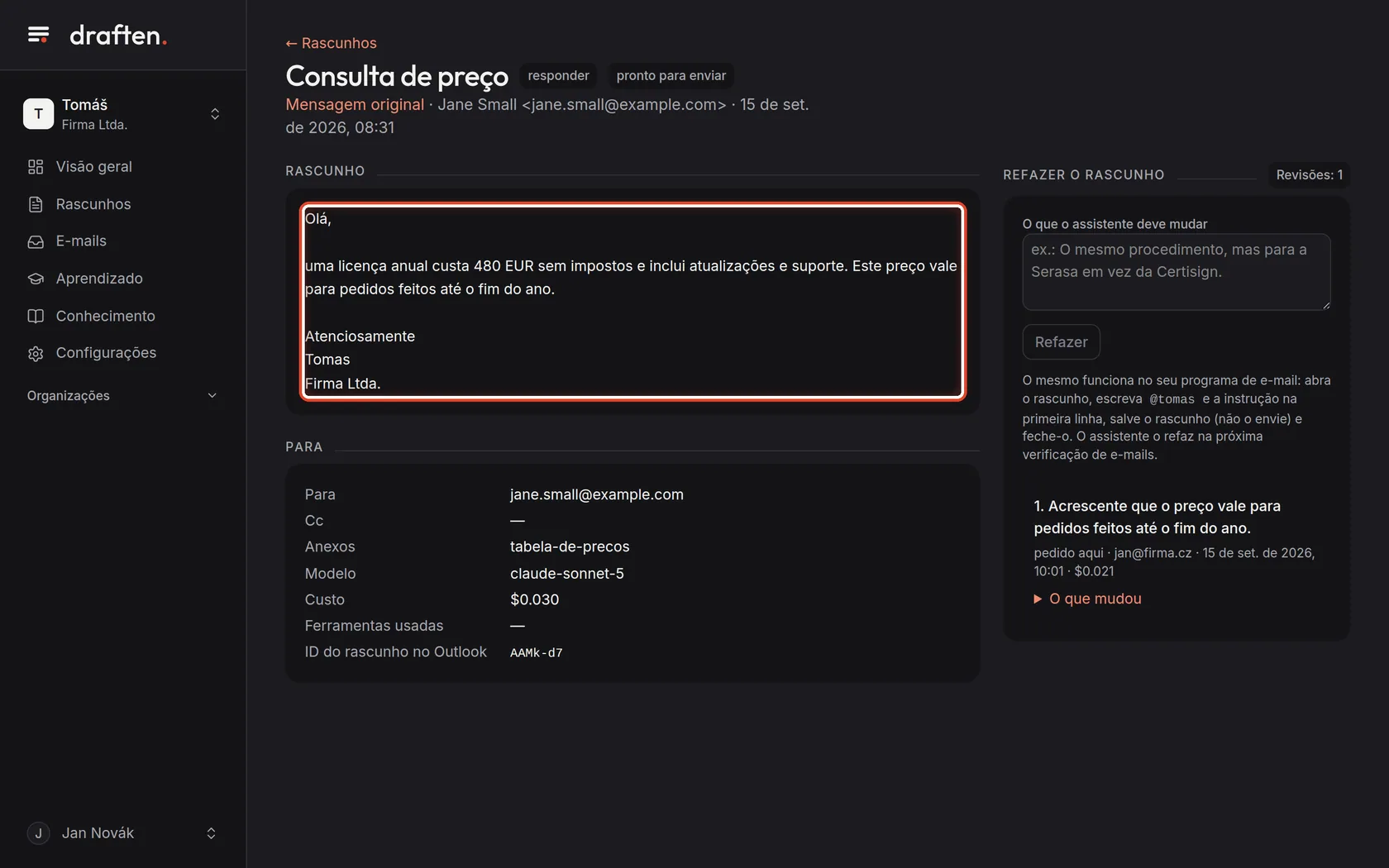
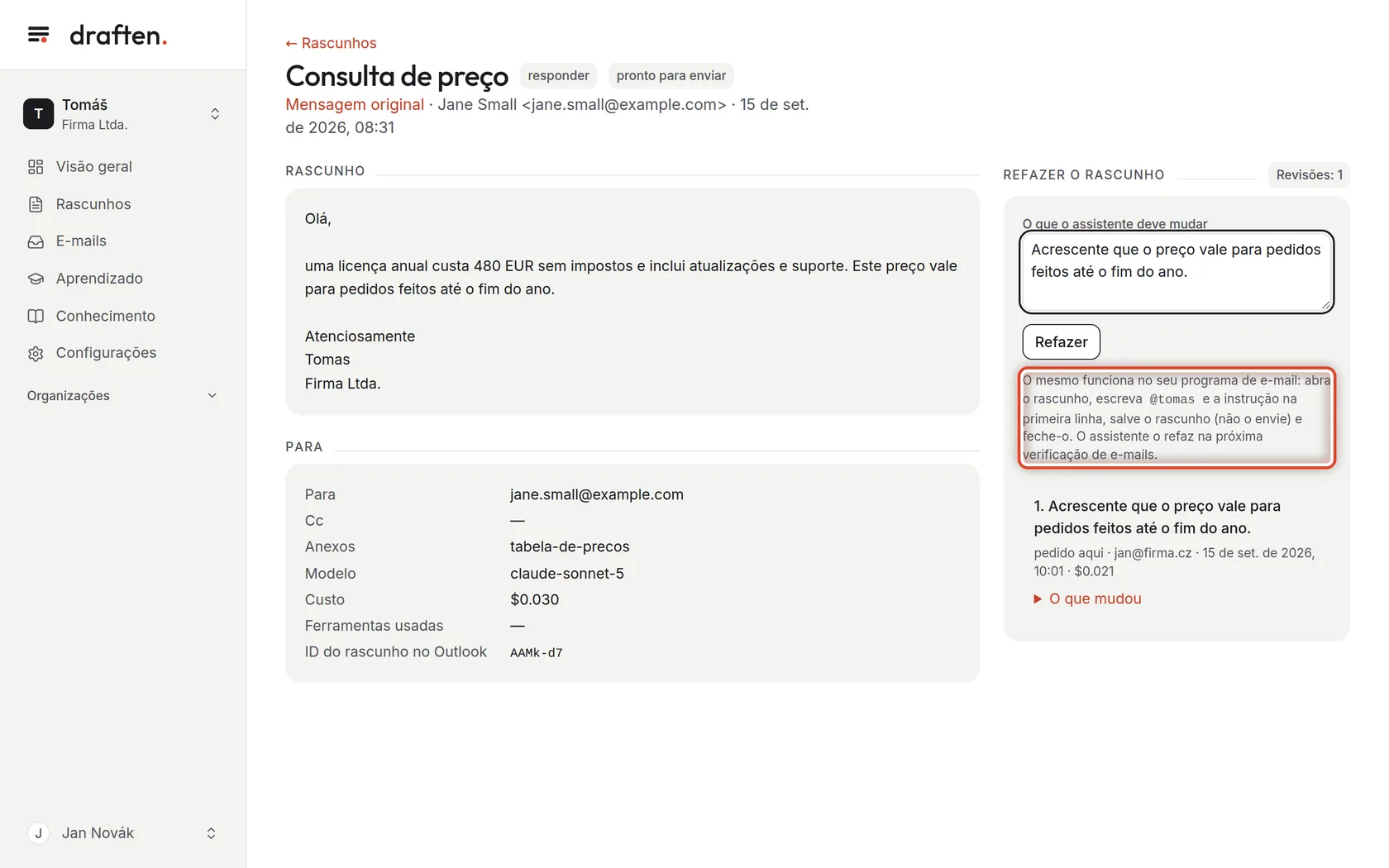
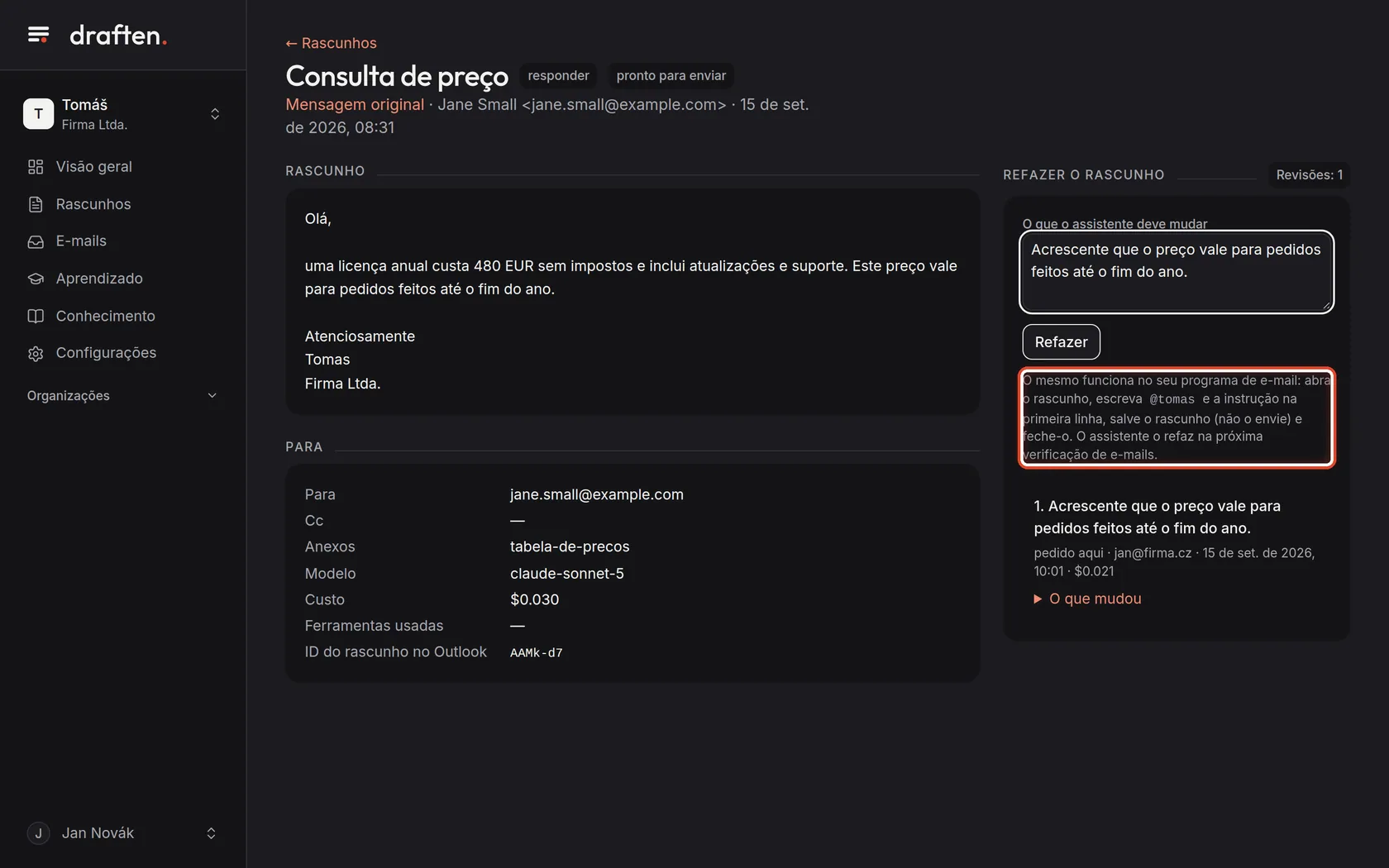
Na telaO texto do rascunho à esquerda, Refazer o rascunho à direita.
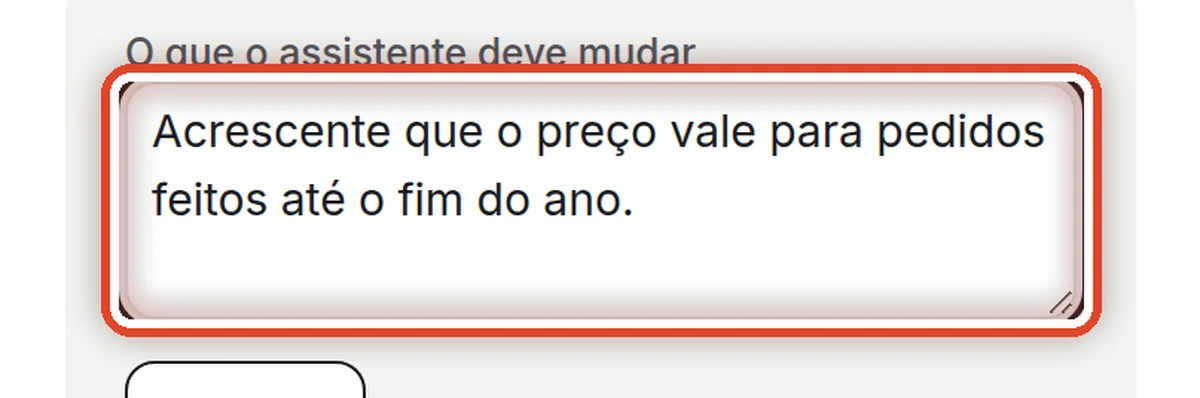
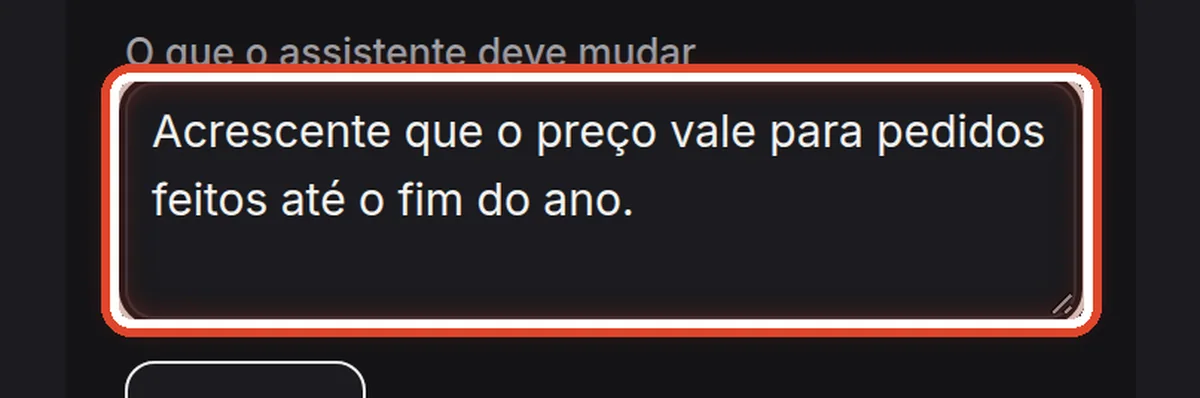
Faça istoEm O que o assistente deve mudar, escreva uma frase sobre o que está errado ou faltando. Palavras simples bastam, como se você estivesse falando com um colega.
ObservaçãoDiga o que mudar, não o texto novo inteiro: “Acrescente que o preço vale até o fim do ano.” O assistente parte do rascunho como ele está agora – se você já o ajustou, os seus ajustes ficam.
Passo 4 de 6
Mande refazer o rascunho
Na telaAbaixo da sua instrução há um botão.
Faça istoClique em Refazer. O assistente reescreve o rascunho em instantes – no mesmo lugar, tanto na sua caixa de e-mail quanto aqui.
AtençãoUm rascunho refeito não se envia sozinho. Quem o envia continua sendo você, pelo seu próprio e-mail.
Passo 5 de 6
Confira o novo texto
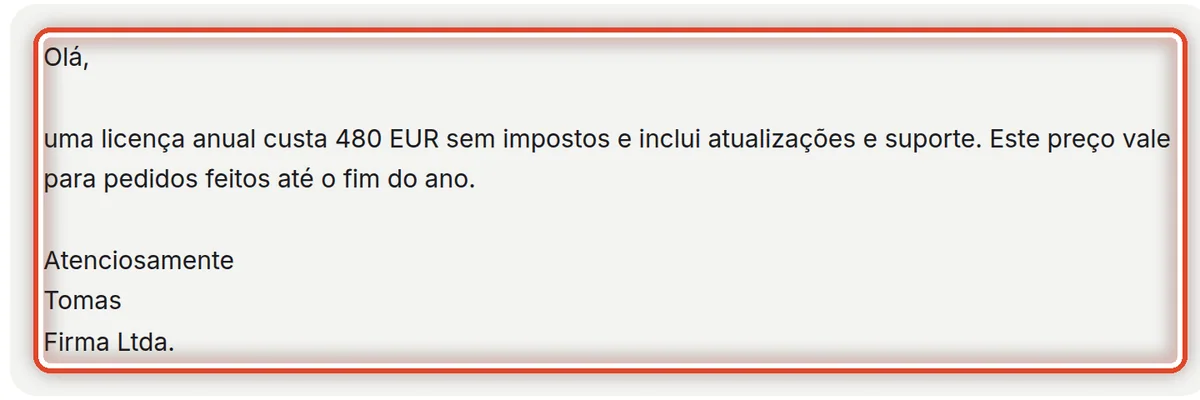
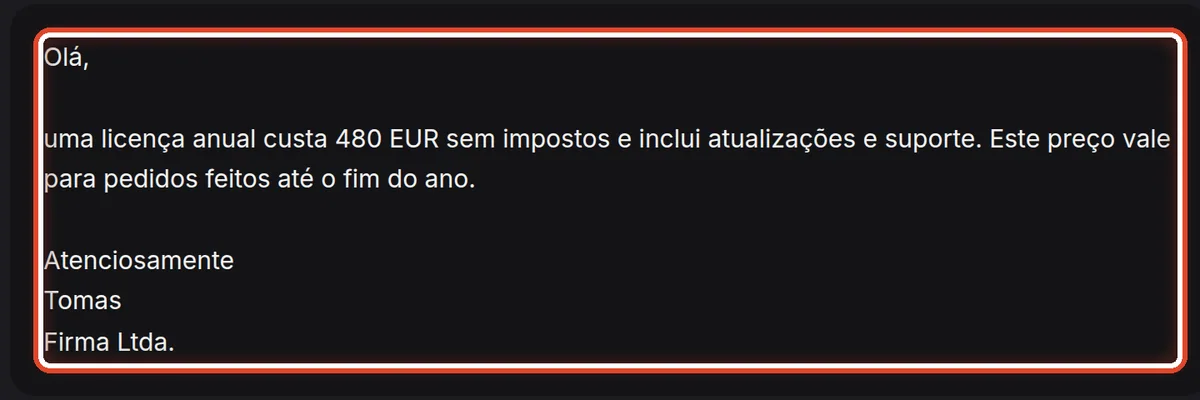
Na telaO rascunho agora contém a mudança. A sua instrução entrou na lista de revisões à direita.
Faça istoLeia o rascunho de novo. Se ainda não estiver certo, escreva outra instrução – quantas vezes quiser. Abaixo de cada instrução, O que mudou mostra a diferença em relação ao texto anterior.
Passo 6 de 6
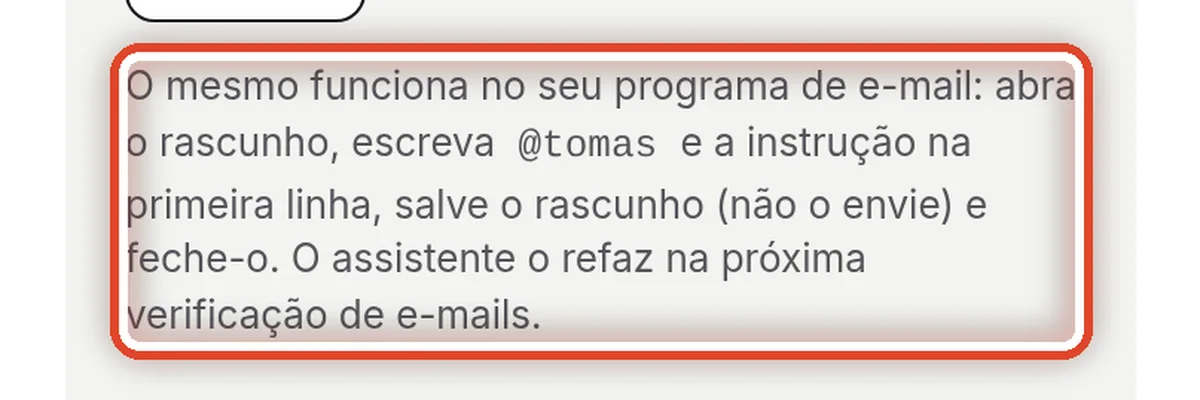
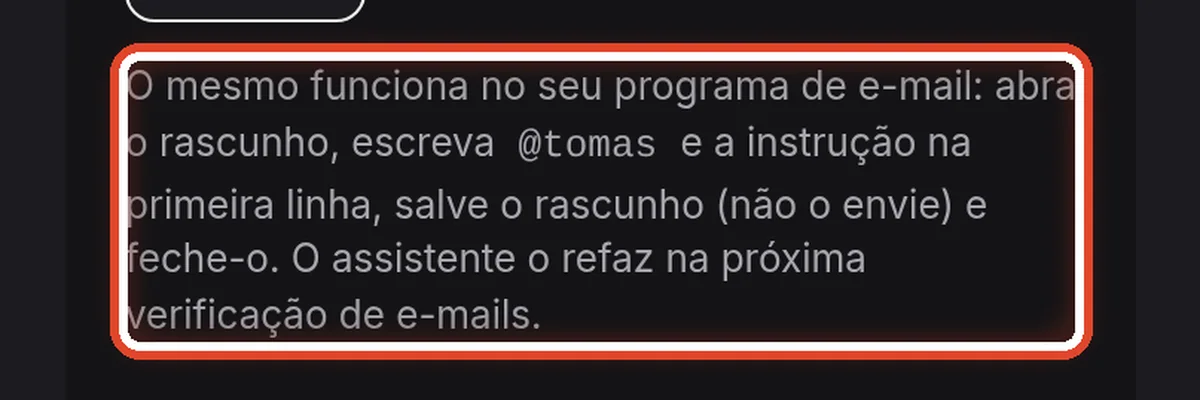
O mesmo pelo seu programa de e-mail
Na telaAbaixo do botão Refazer há uma nota sobre como fazer isso sem o draften.
Faça istoNo Outlook ou no Gmail, abra o rascunho, escreva o nome do assistente na primeira linha – aqui @tomas – e a sua instrução depois dele. Salve o rascunho, não o envie, e feche-o. O assistente o refaz na próxima verificação de e-mails.
ObservaçãoVocê encontra o nome do seu assistente em Configurações → O básico, campo Como chamá-lo em um rascunho.
Fim
Pronto
O assistente reescreveu o rascunho. Enviá-lo continua sendo com você, pelo seu próprio e-mail.
- A instrução fica guardadaO draften se lembra dela e a leva em conta quando propõe lições. Se você corrige sempre a mesma coisa, o Aprendizado a oferece a você como regra.
- Quantas vezes quiserUm rascunho aceita qualquer número de instruções seguidas.
- Corrigindo a mesma coisa sempre de novo?Então a mudança é para as Instruções ou o Conhecimento, não para cada rascunho.