Guida
Quando una bozza
non va del tutto bene.
Non devi riscriverla tu. Di’ all’assistente in una frase cosa non va e lui riscrive la bozza – in draften, oppure direttamente nella tua casella.
Prima di iniziare
- Una bozza in attesaPuoi rielaborare una bozza pronta da inviare.
- Una fraseCosa manca o cosa è sbagliato. All’assistente non serve altro.
- Circa un minutoÈ il tempo che di solito serve per il nuovo testo.
Passo 1 di 6
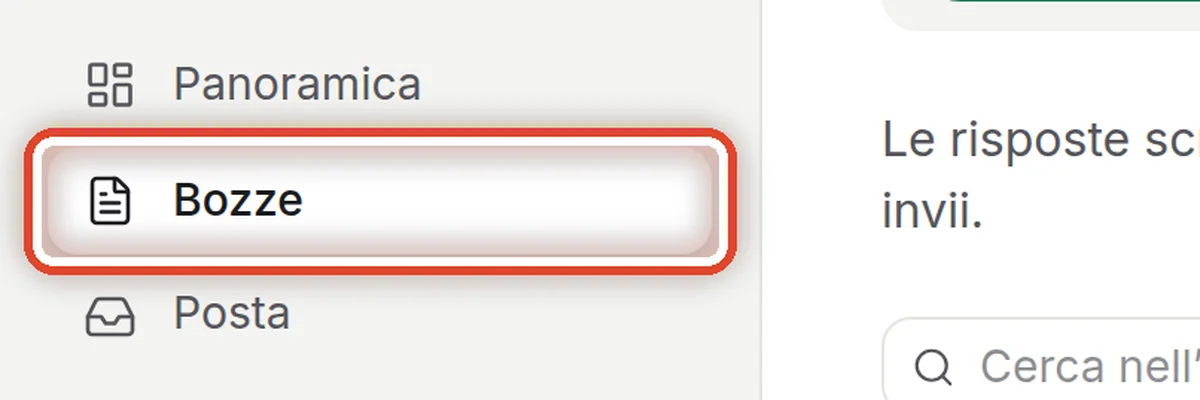
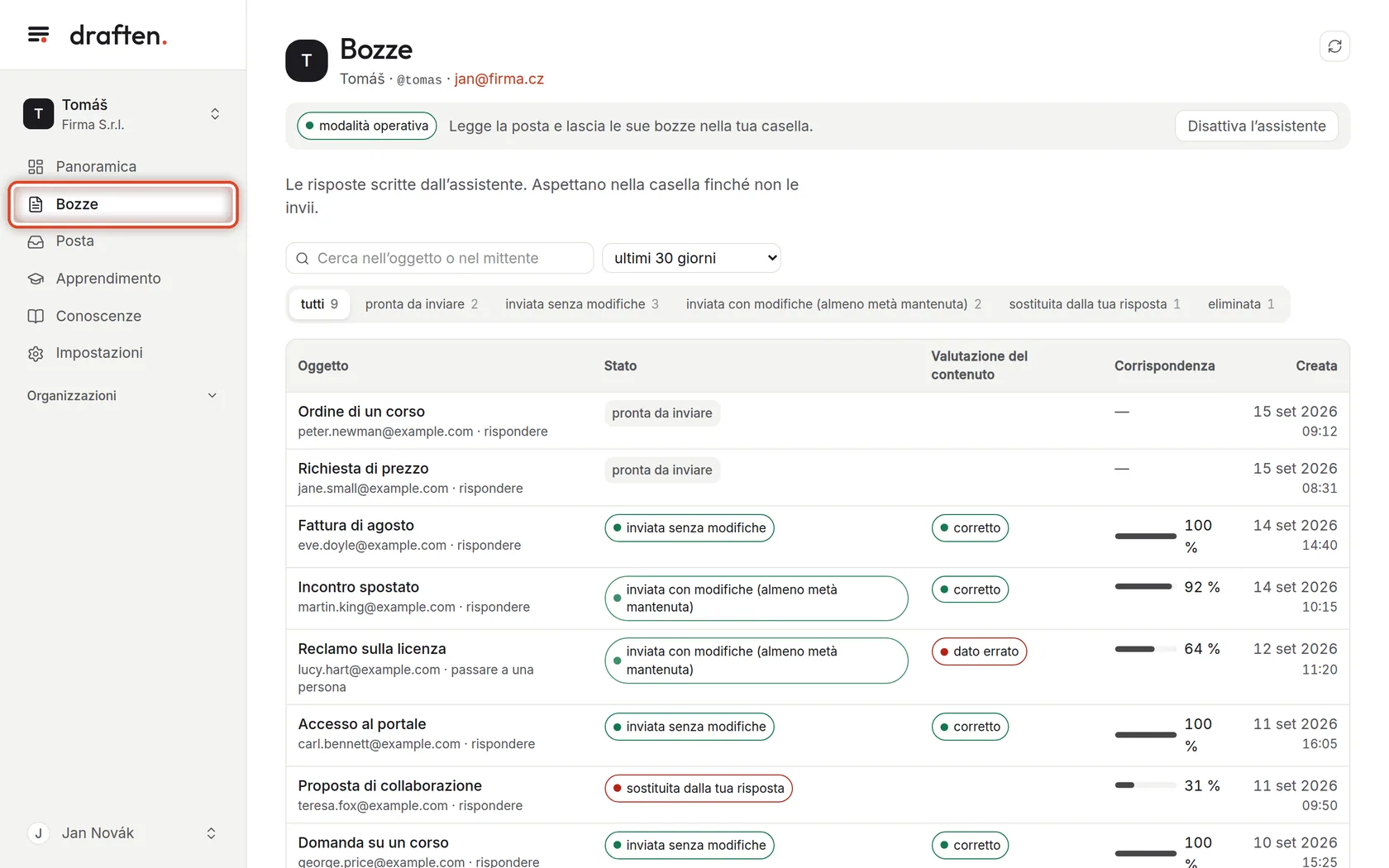
Apri Bozze
Sullo schermoIl menu laterale di draften.
Cosa fareClicca Bozze nel menu laterale. Vedrai tutte le risposte che l’assistente ha scritto.
Passo 2 di 6
Scegli la bozza che non va
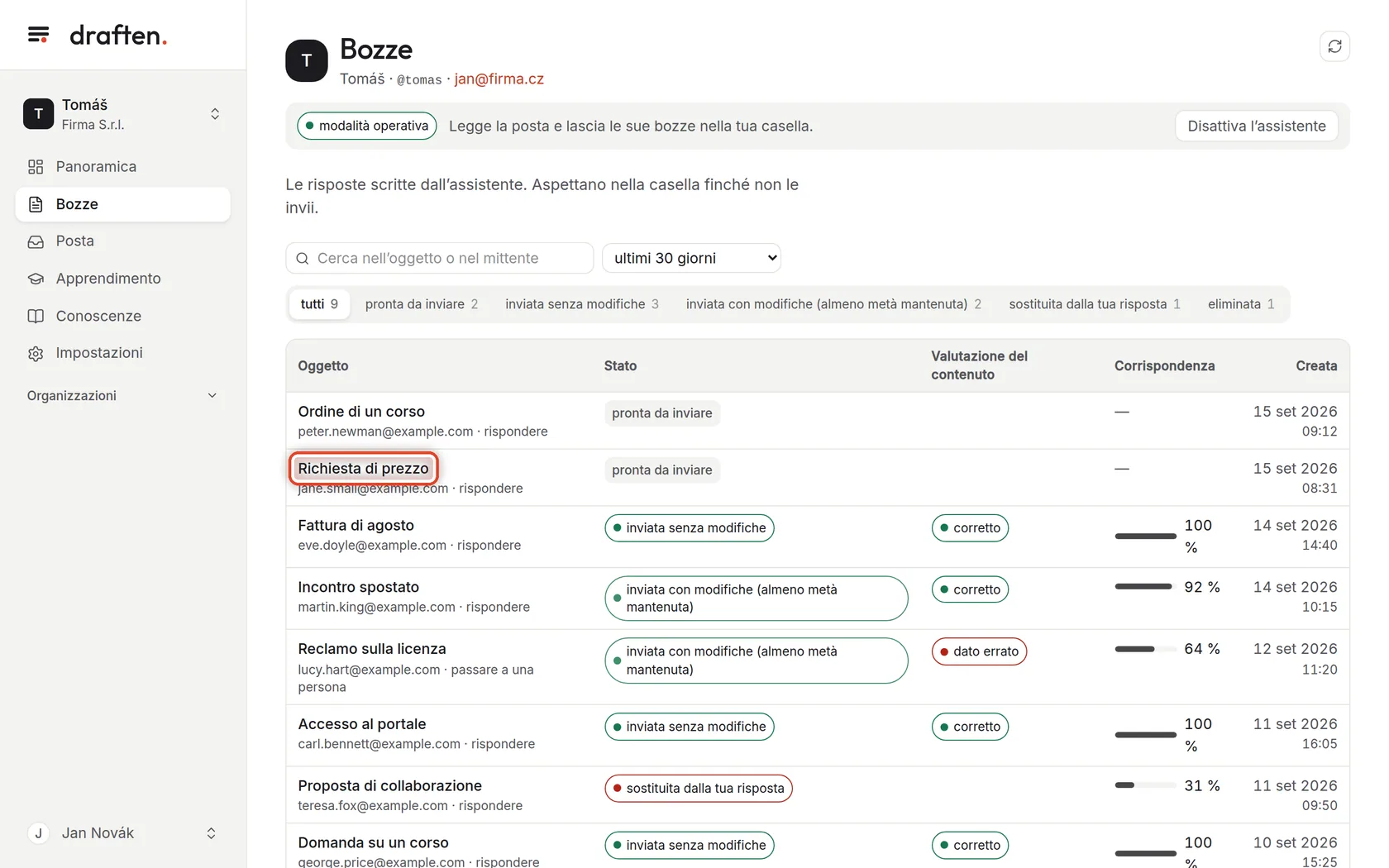
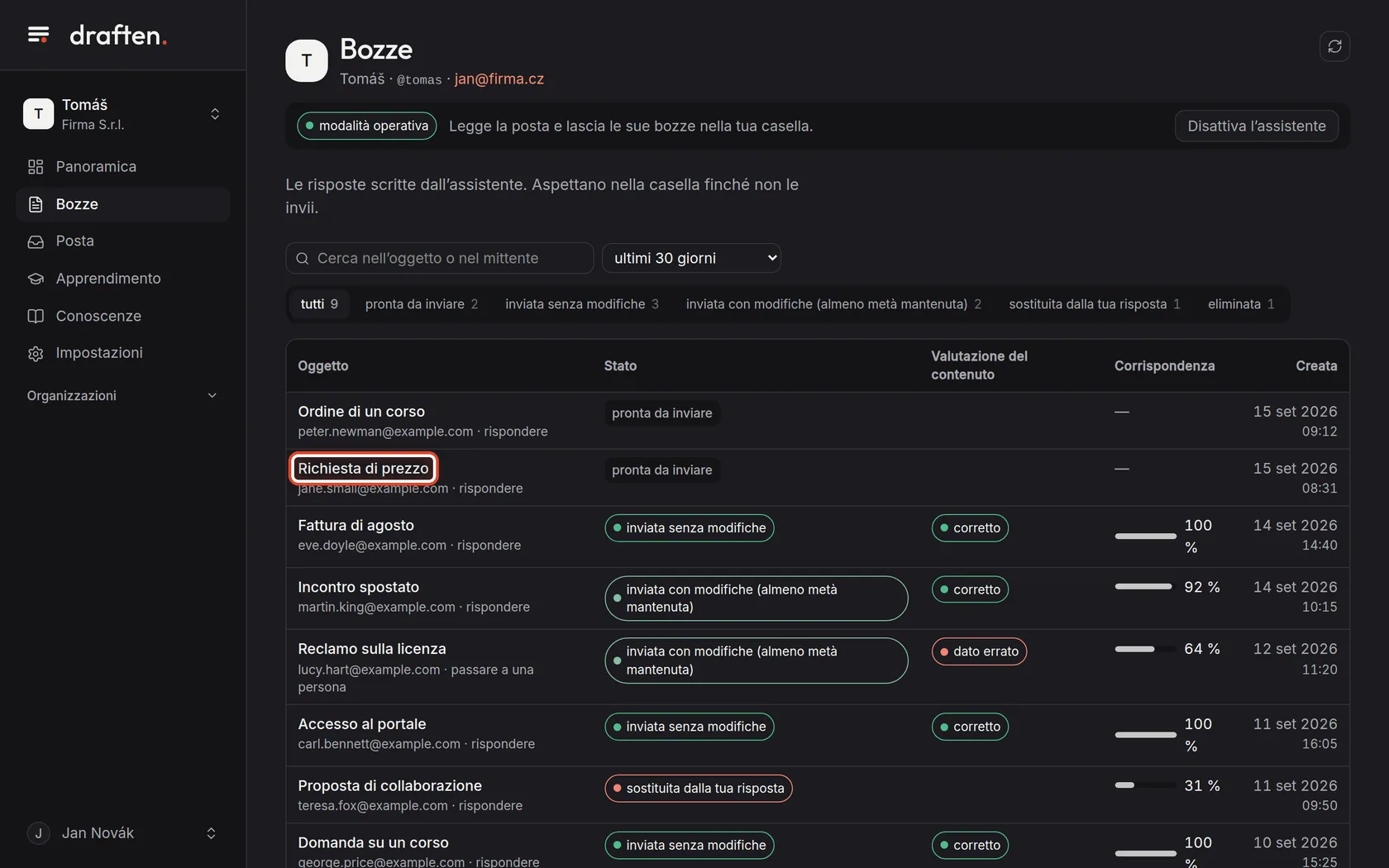
Sullo schermoL’elenco delle bozze. Per ognuna vedi l’oggetto, a chi è destinata e in che stato si trova.
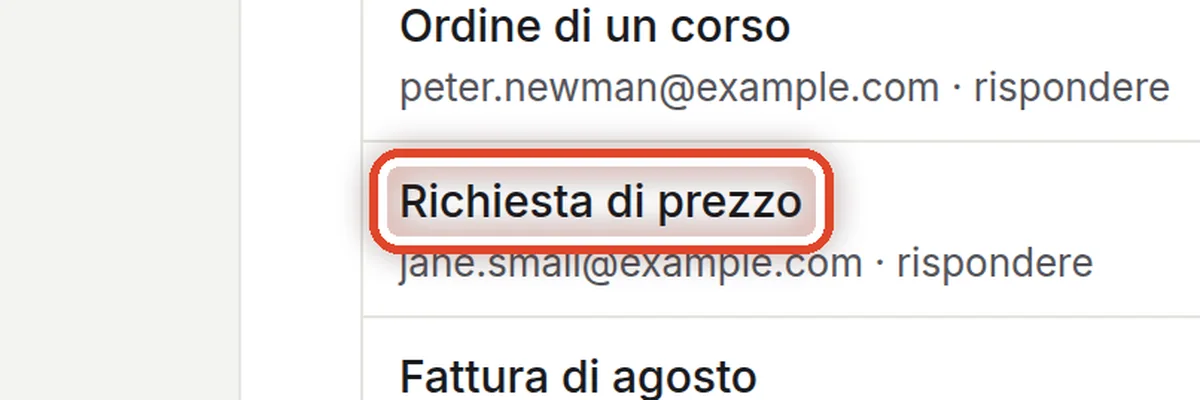
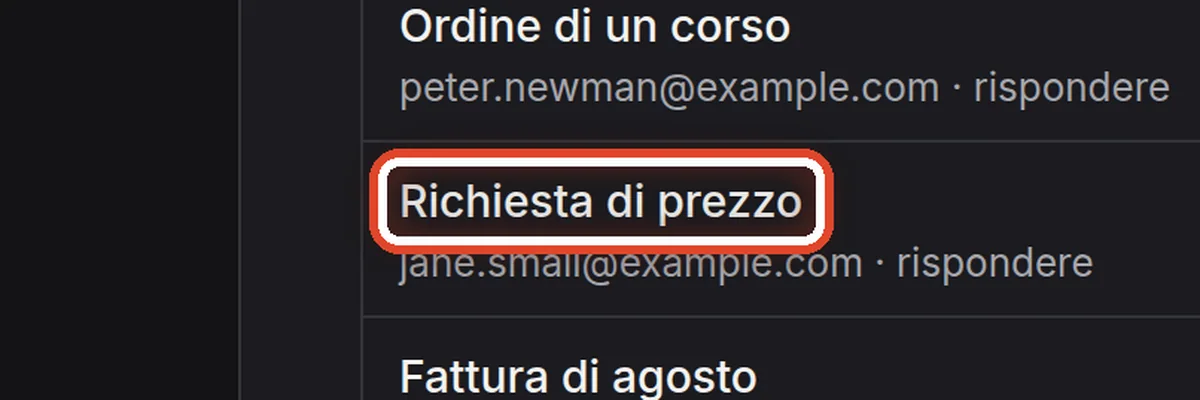
Cosa fareClicca l’oggetto della bozza che vuoi cambiare – per esempio Richiesta di prezzo.
NotaUna bozza si può rielaborare mentre è pronta da inviare o se è stata scritta in modalità di prova. Una volta inviata o eliminata, l’assistente non la tocca più.
Passo 3 di 6
Scrivi cosa deve cambiare l’assistente
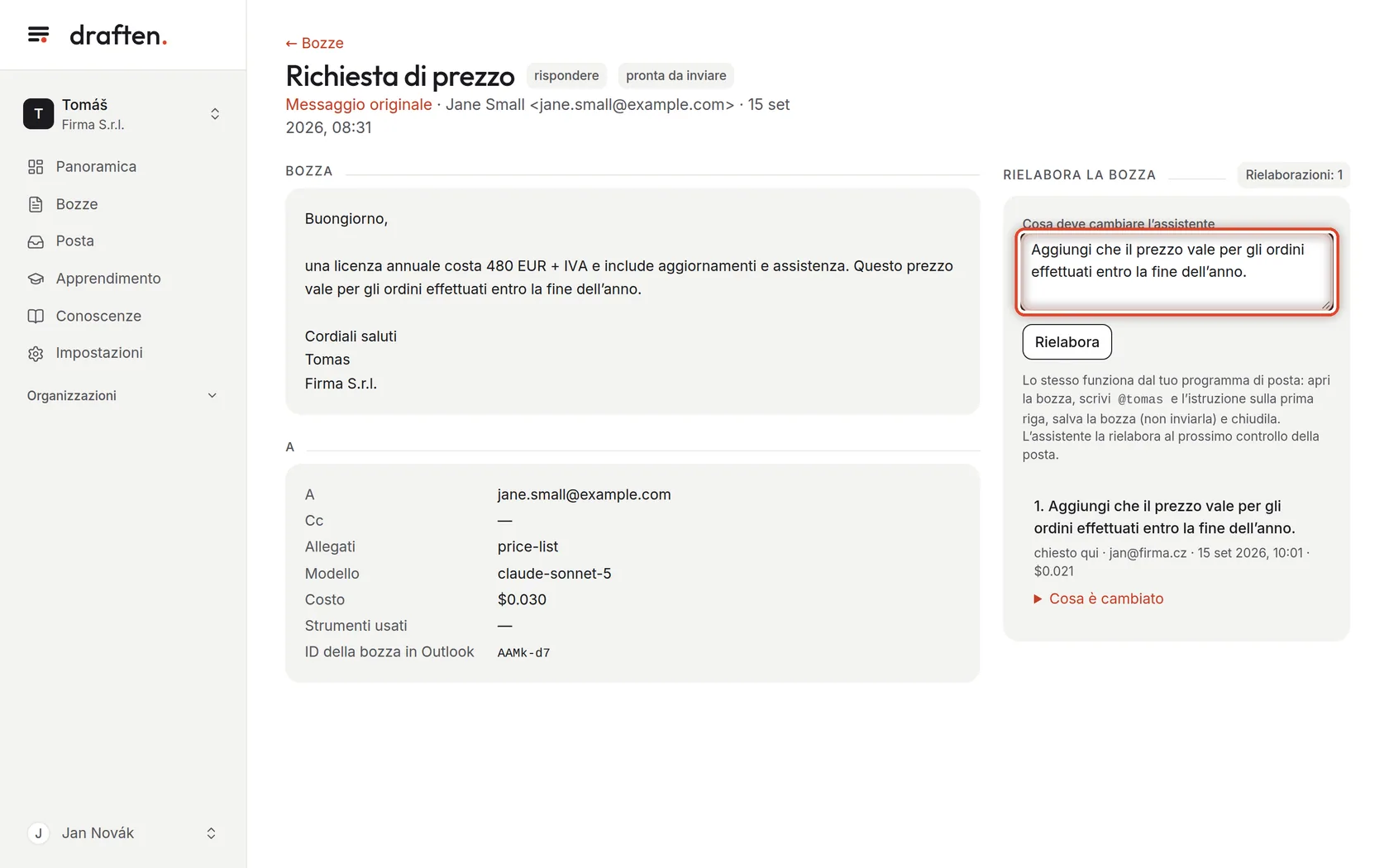
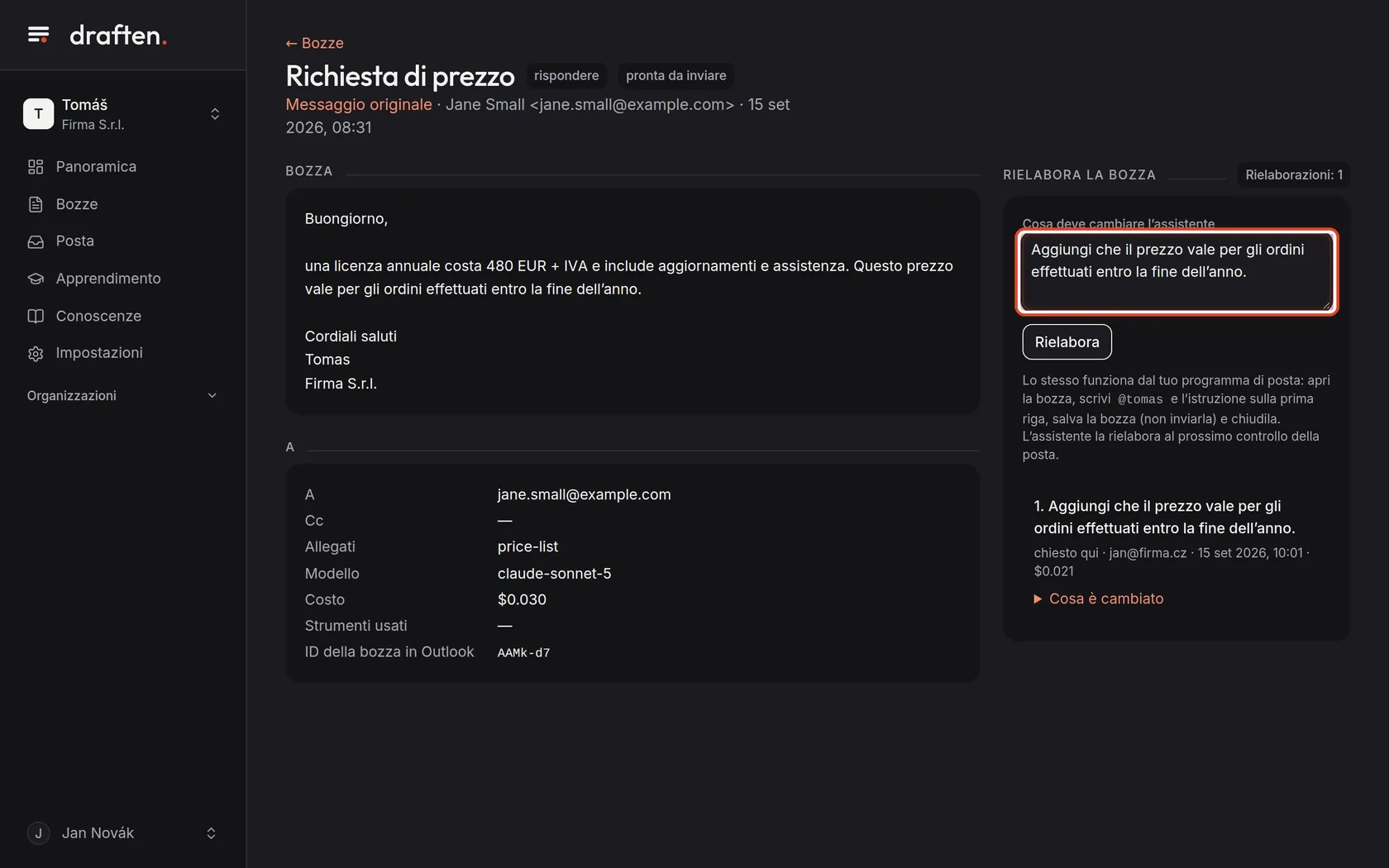
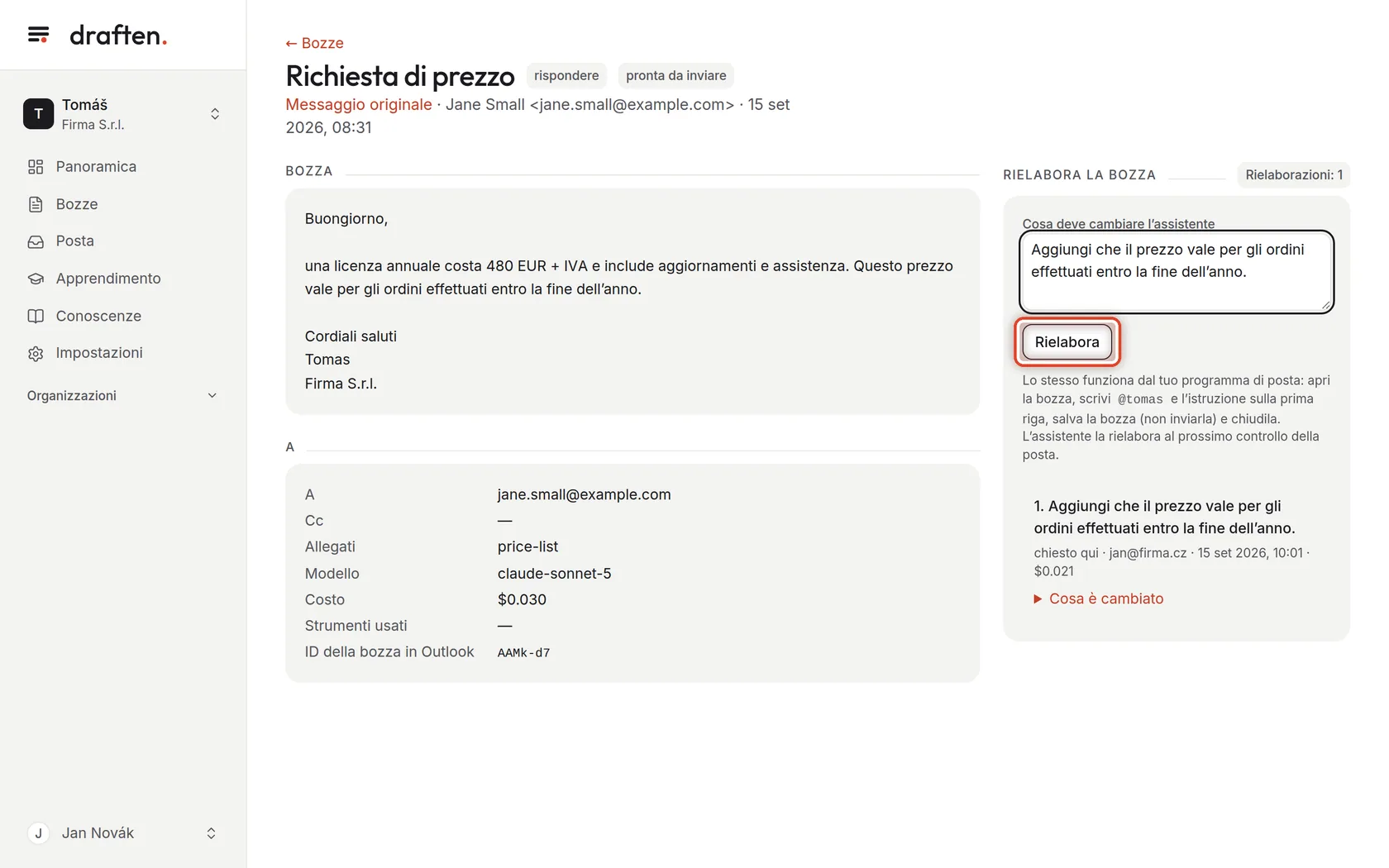
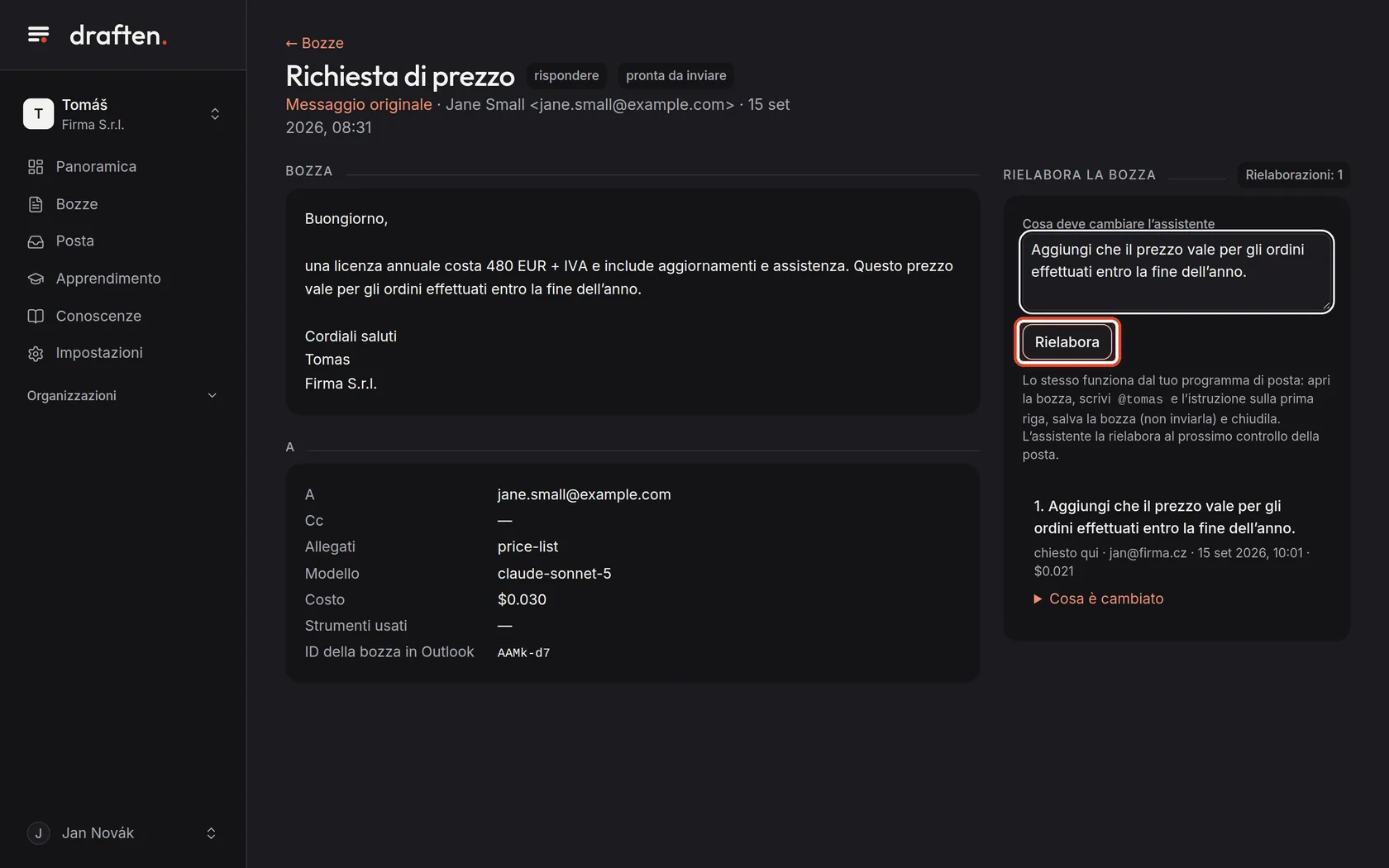
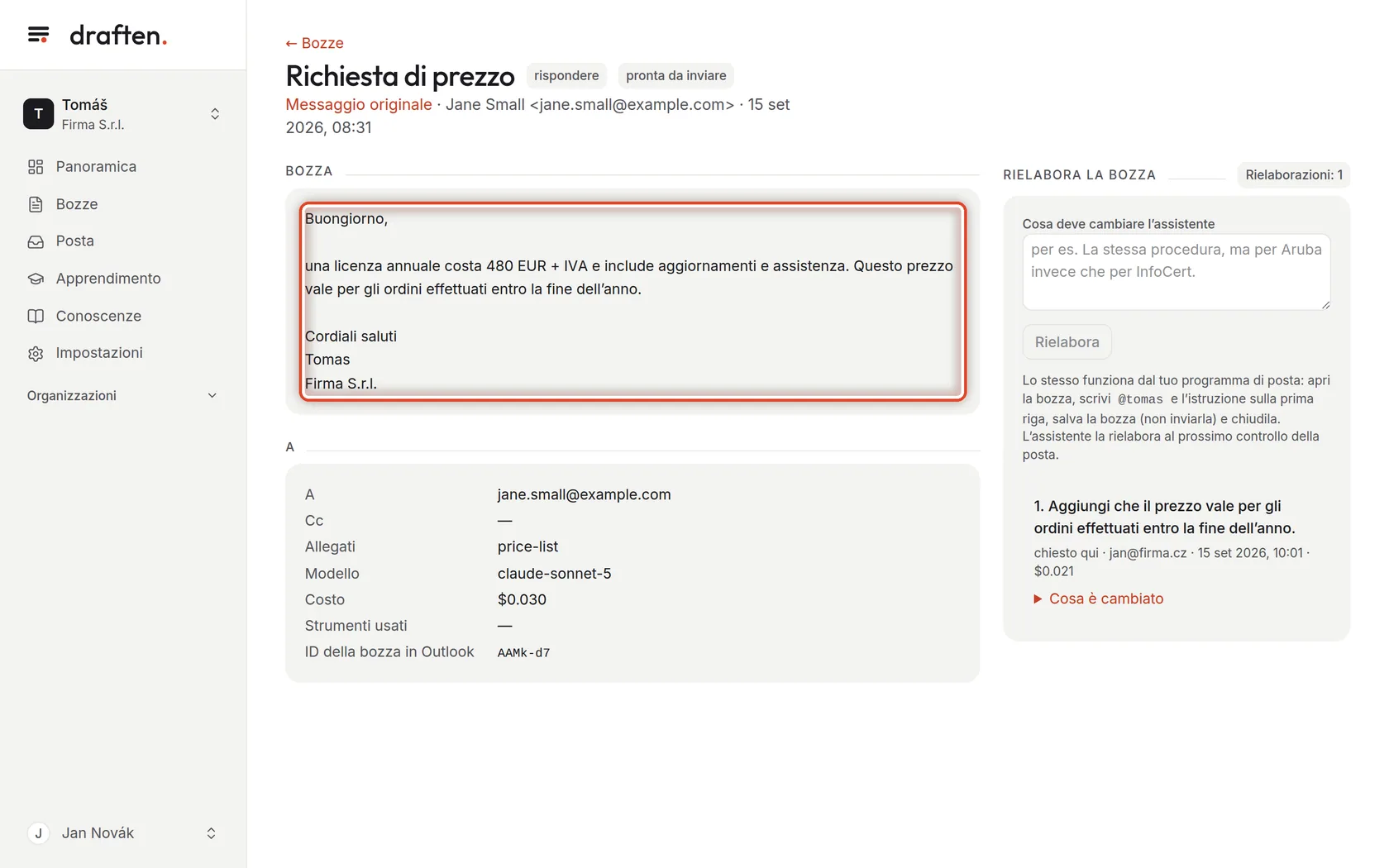
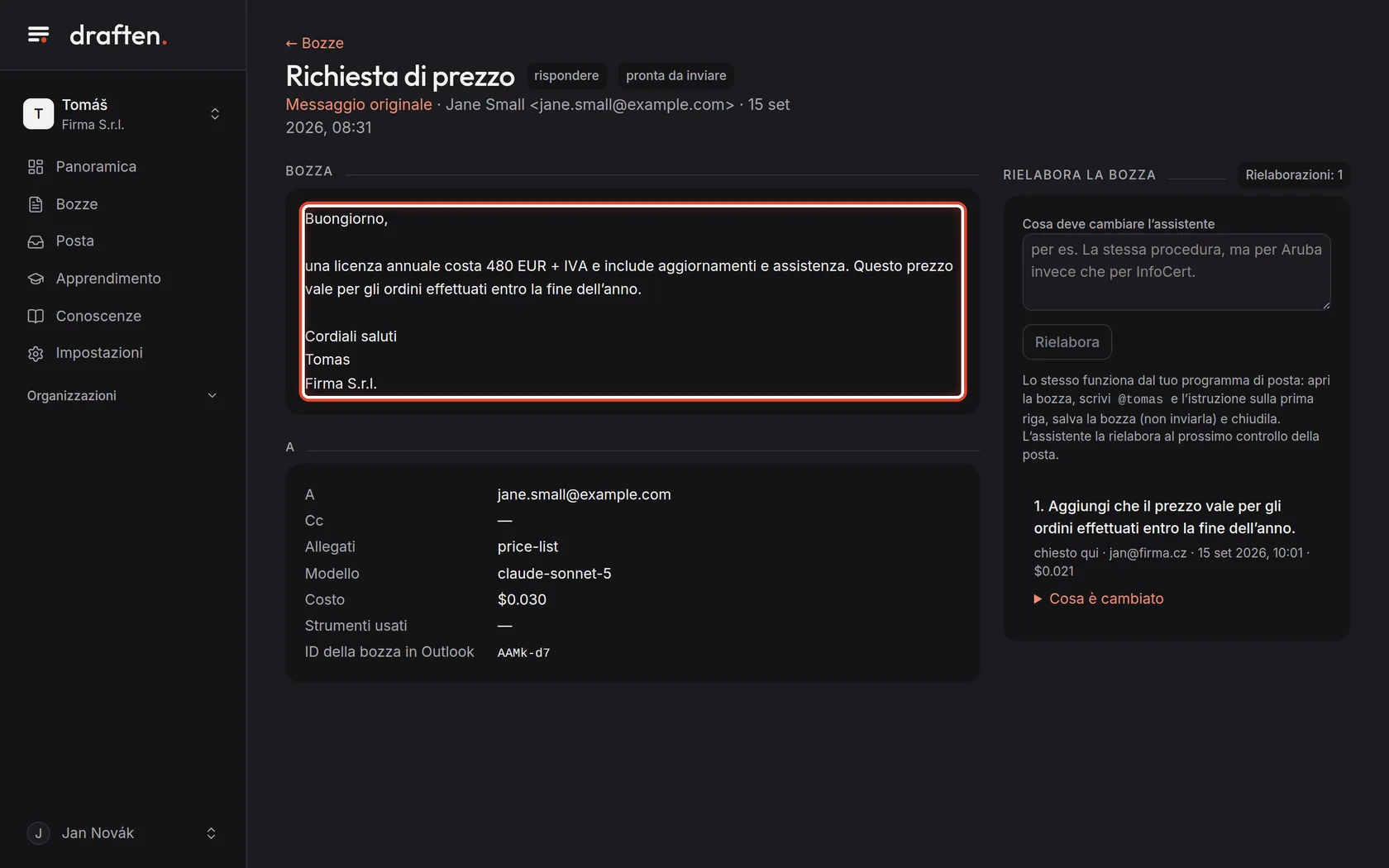
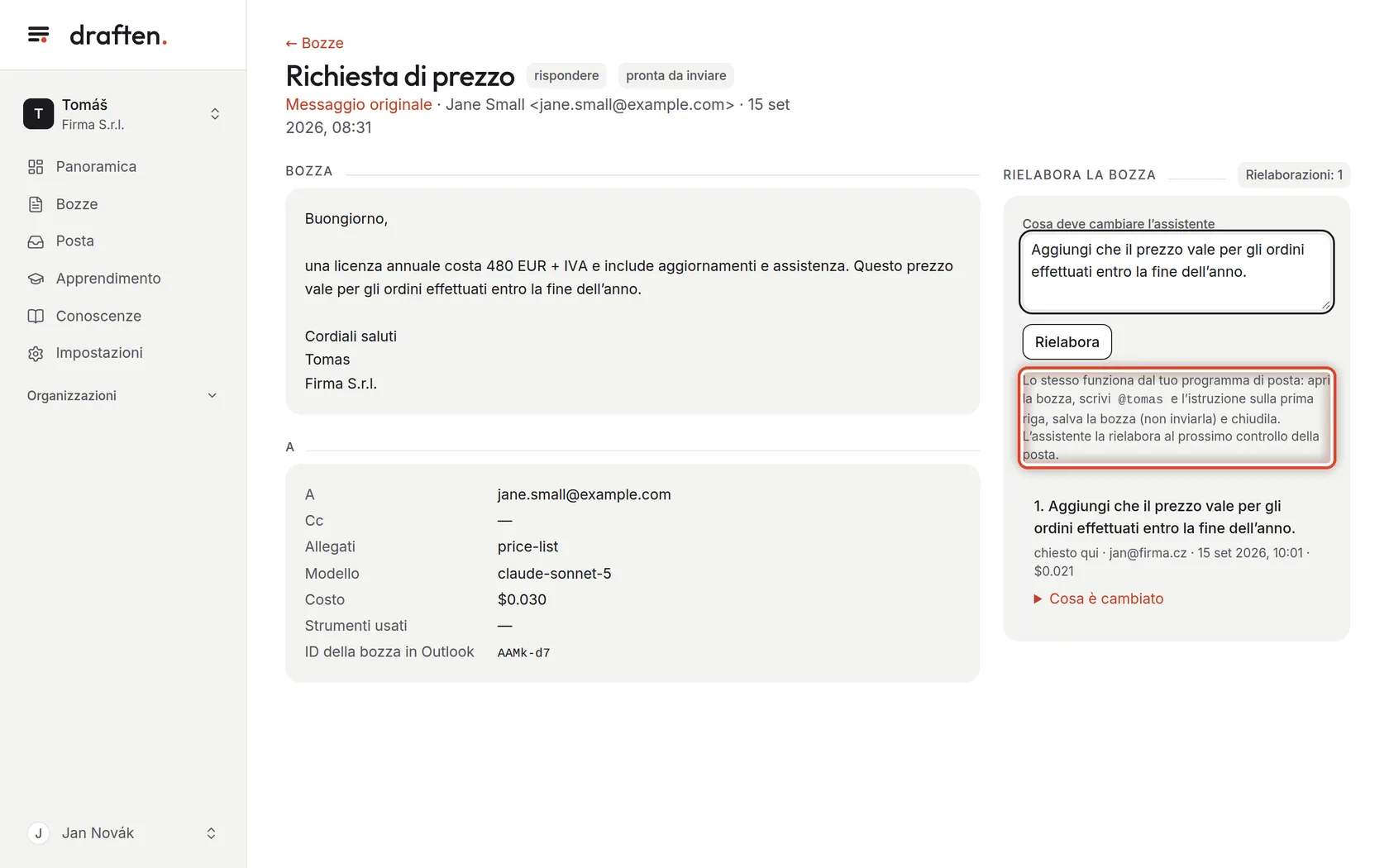
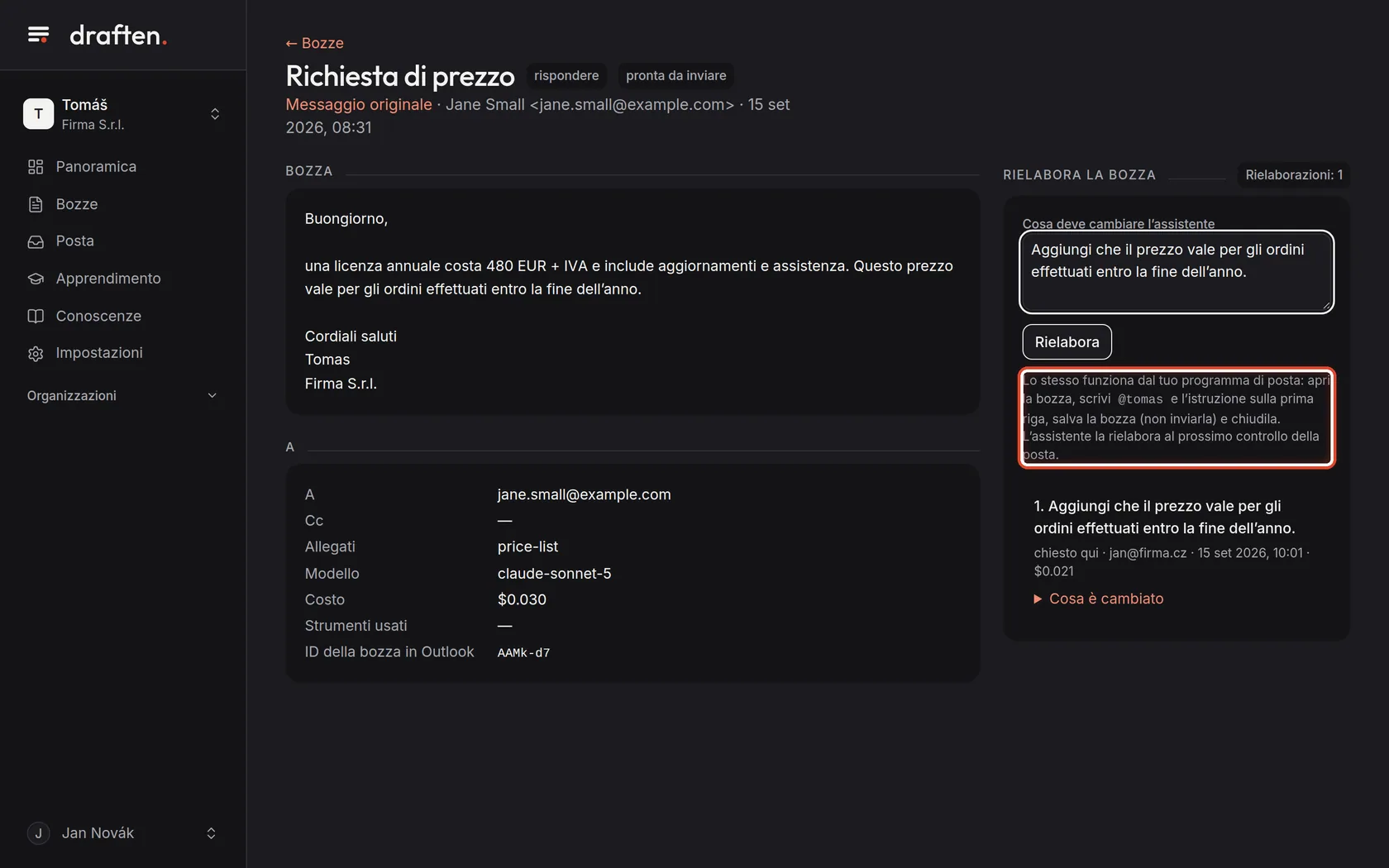
Sullo schermoIl testo della bozza a sinistra, Rielabora la bozza a destra.
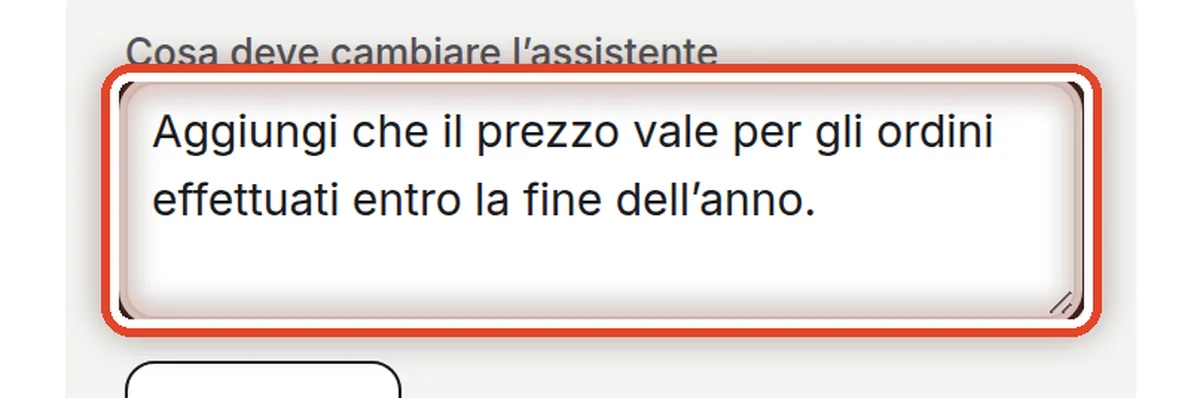
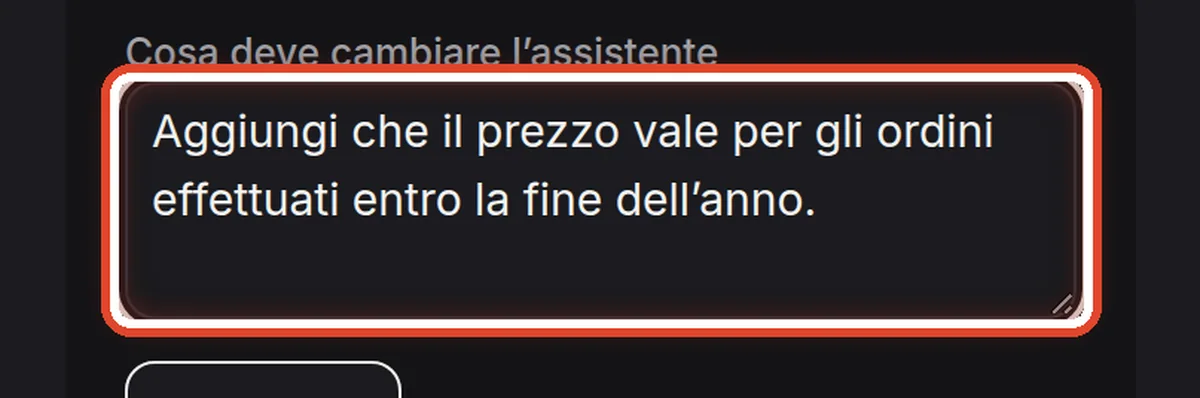
Cosa fareIn Cosa deve cambiare l’assistente scrivi una frase su cosa è sbagliato o manca. Bastano parole semplici, come se lo dicessi a un collega.
NotaDi’ cosa cambiare, non tutto il nuovo testo: “Aggiungi che il prezzo vale fino alla fine dell’anno.” L’assistente parte dalla bozza così com’è ora – se l’hai già modificata tu, le tue modifiche restano.
Passo 4 di 6
Fai rielaborare la bozza
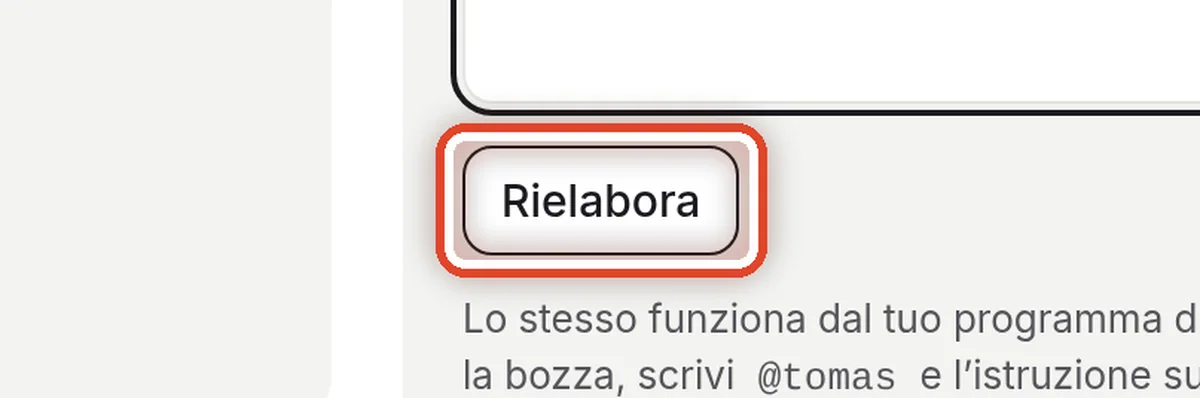
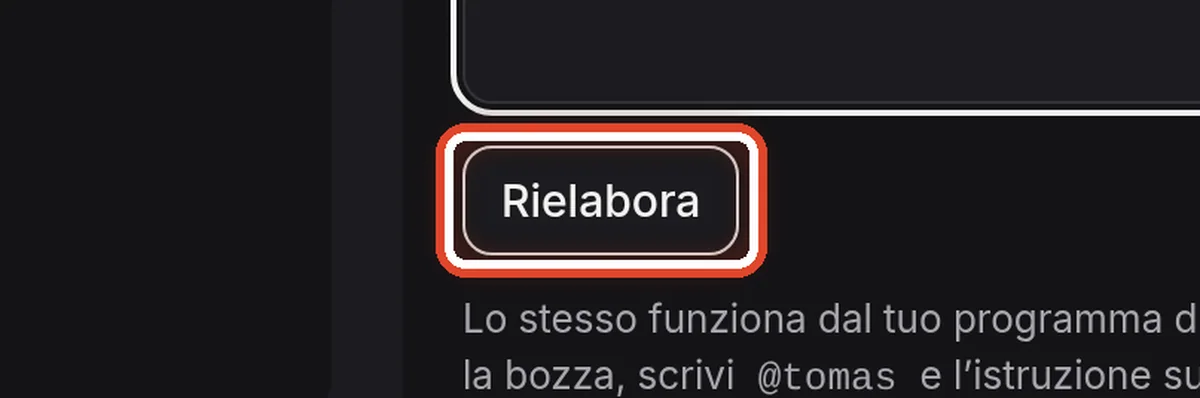
Sullo schermoSotto la tua istruzione c’è un pulsante.
Cosa fareClicca Rielabora. L’assistente riscrive la bozza in un attimo – nello stesso posto, sia nella tua casella sia qui.
AttenzioneUna bozza rielaborata non si invia da sola. La invii sempre tu, dalla tua posta.
Passo 5 di 6
Controlla il nuovo testo
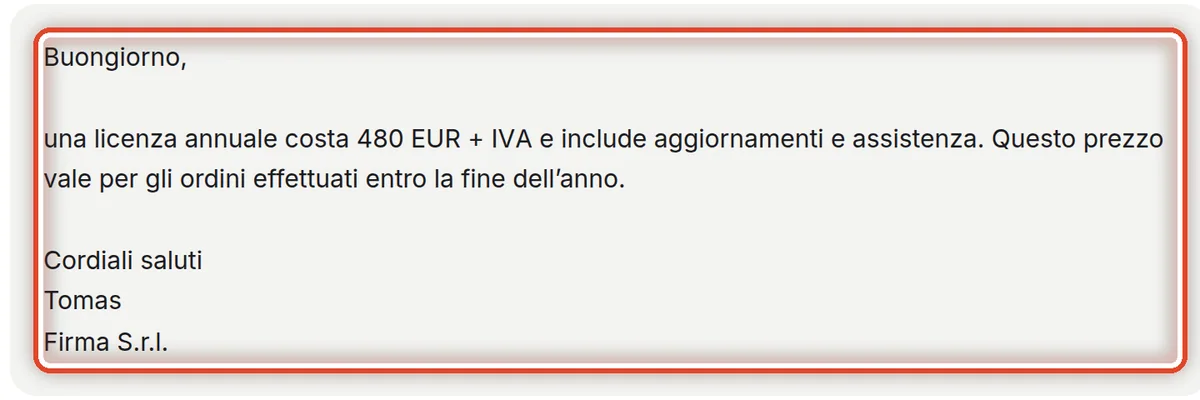
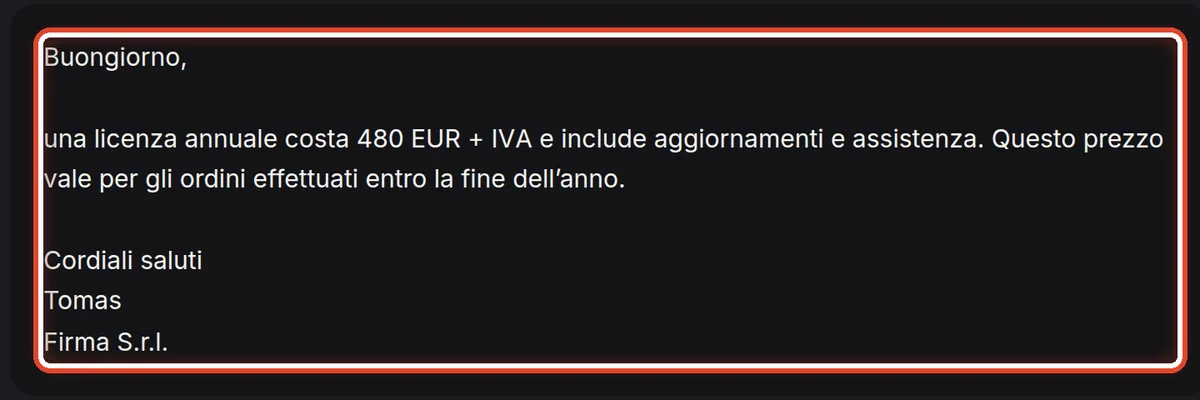
Sullo schermoOra la bozza contiene la modifica. La tua istruzione si è aggiunta all’elenco delle rielaborazioni a destra.
Cosa fareRileggi la bozza. Se non va ancora bene, scrivi un’altra istruzione – tutte le volte che vuoi. Sotto ogni istruzione, Cosa è cambiato mostra la differenza rispetto al testo precedente.
Passo 6 di 6
Lo stesso dal tuo programma di posta
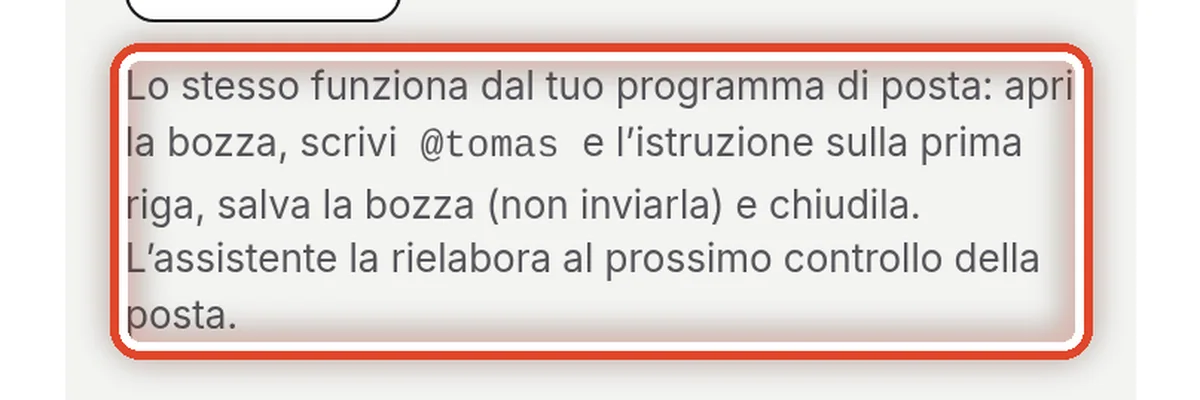
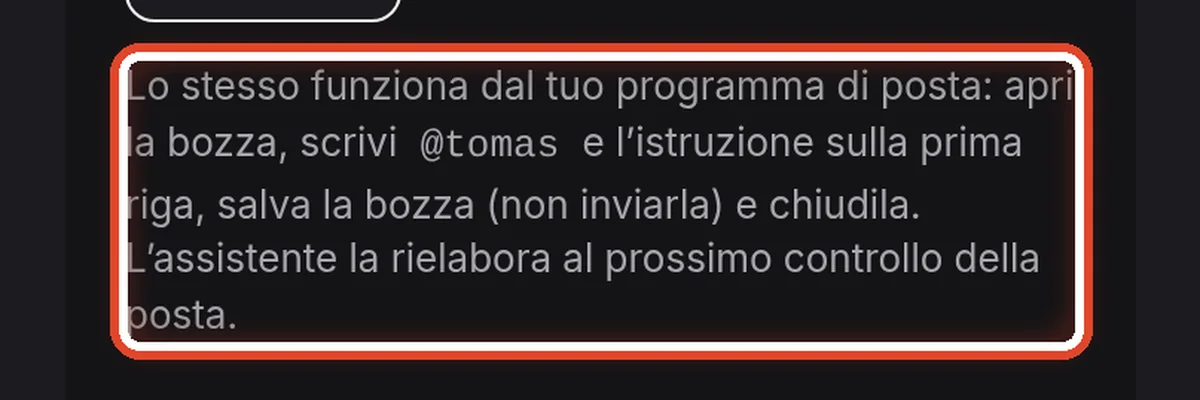
Sullo schermoSotto il pulsante Rielabora c’è una nota su come farlo senza draften.
Cosa fareIn Outlook o Gmail apri la bozza, scrivi il nome dell’assistente sulla prima riga – qui @tomas – e dopo la tua istruzione. Salva la bozza, non inviarla, e chiudila. L’assistente la rielabora al prossimo controllo della posta.
NotaIl nome del tuo assistente lo trovi in Impostazioni → Informazioni di base, campo Come chiamarlo in una bozza.
Fine
Fatto
L’assistente ha riscritto la bozza. Inviarla resta compito tuo, dalla tua posta.
- L’istruzione viene conservatadraften la ricorda e ne tiene conto quando propone lezioni. Se correggi sempre la stessa cosa, Apprendimento te la proporrà come regola.
- Tutte le volte che vuoiUna bozza può ricevere quante istruzioni vuoi, una dopo l’altra.
- Correggi sempre la stessa cosa?Allora la modifica va nelle Istruzioni o nelle Conoscenze, non in ogni bozza.