Guía
Cuando un borrador
no está del todo bien.
No tiene que reescribirlo usted. Diga al asistente en una frase qué está mal y él reescribe el borrador, en draften o directamente en su buzón.
Antes de empezar
- Un borrador pendientePuede rehacer un borrador que está listo para enviar.
- Una fraseQué falta o qué está mal. El asistente no necesita nada más.
- Alrededor de un minutoEs lo que suele tardar el texto nuevo.
Paso 1 de 6
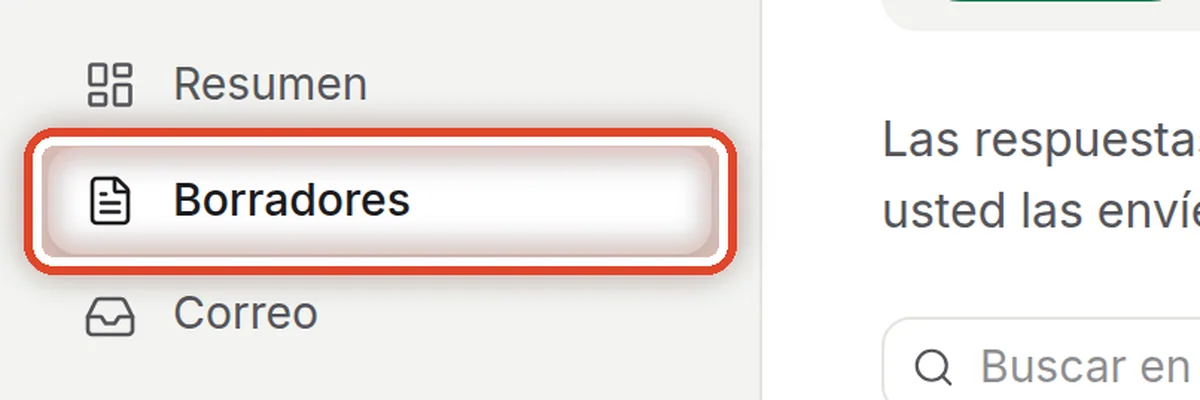
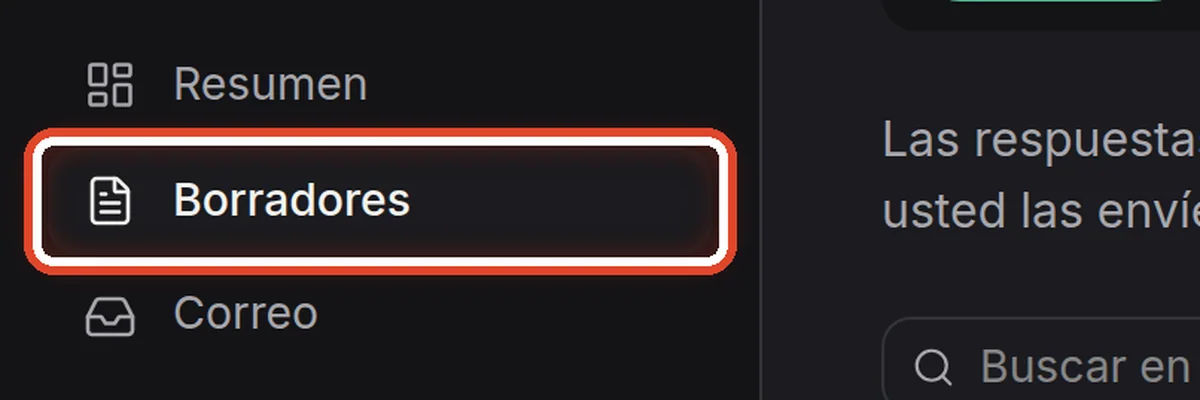
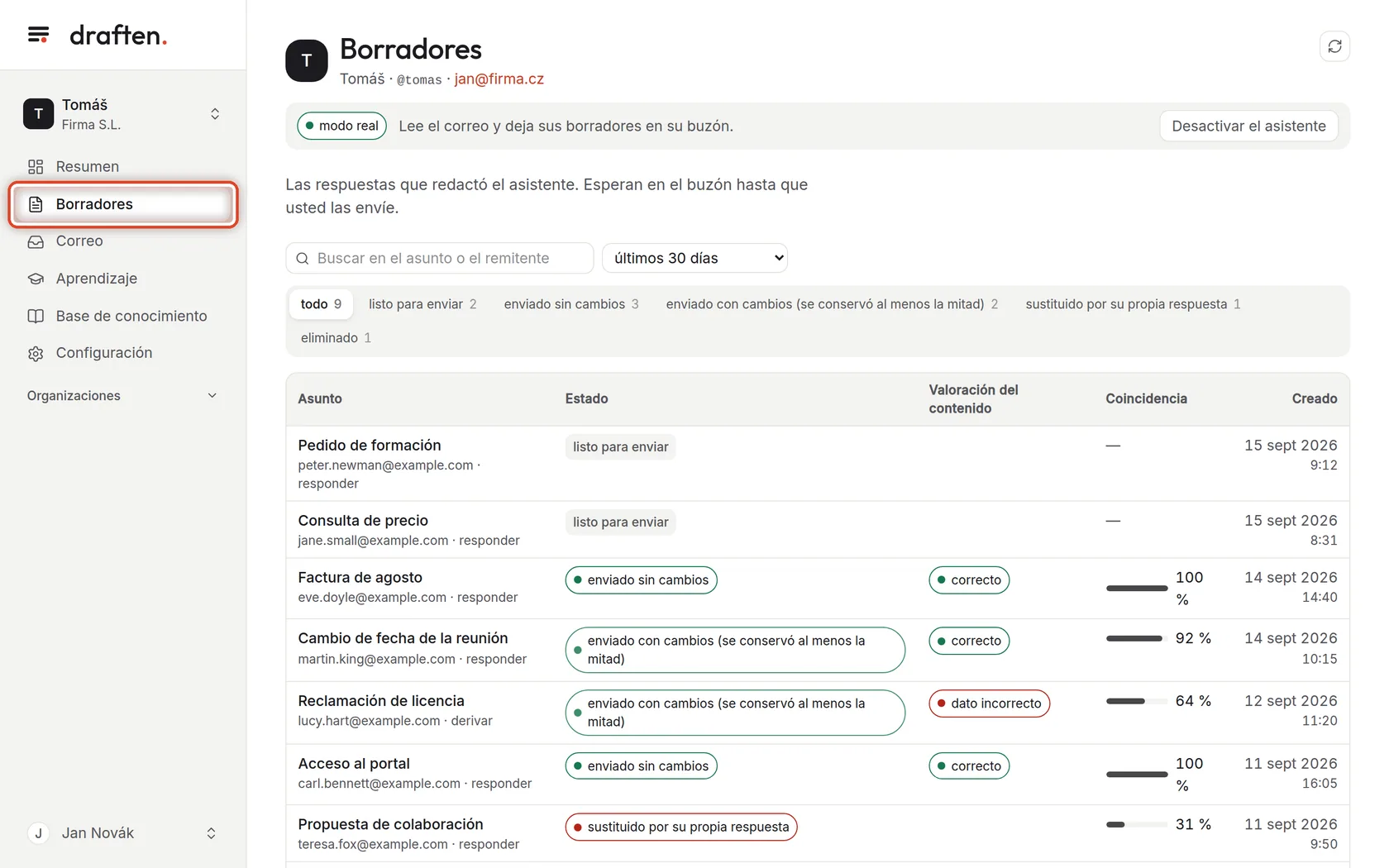
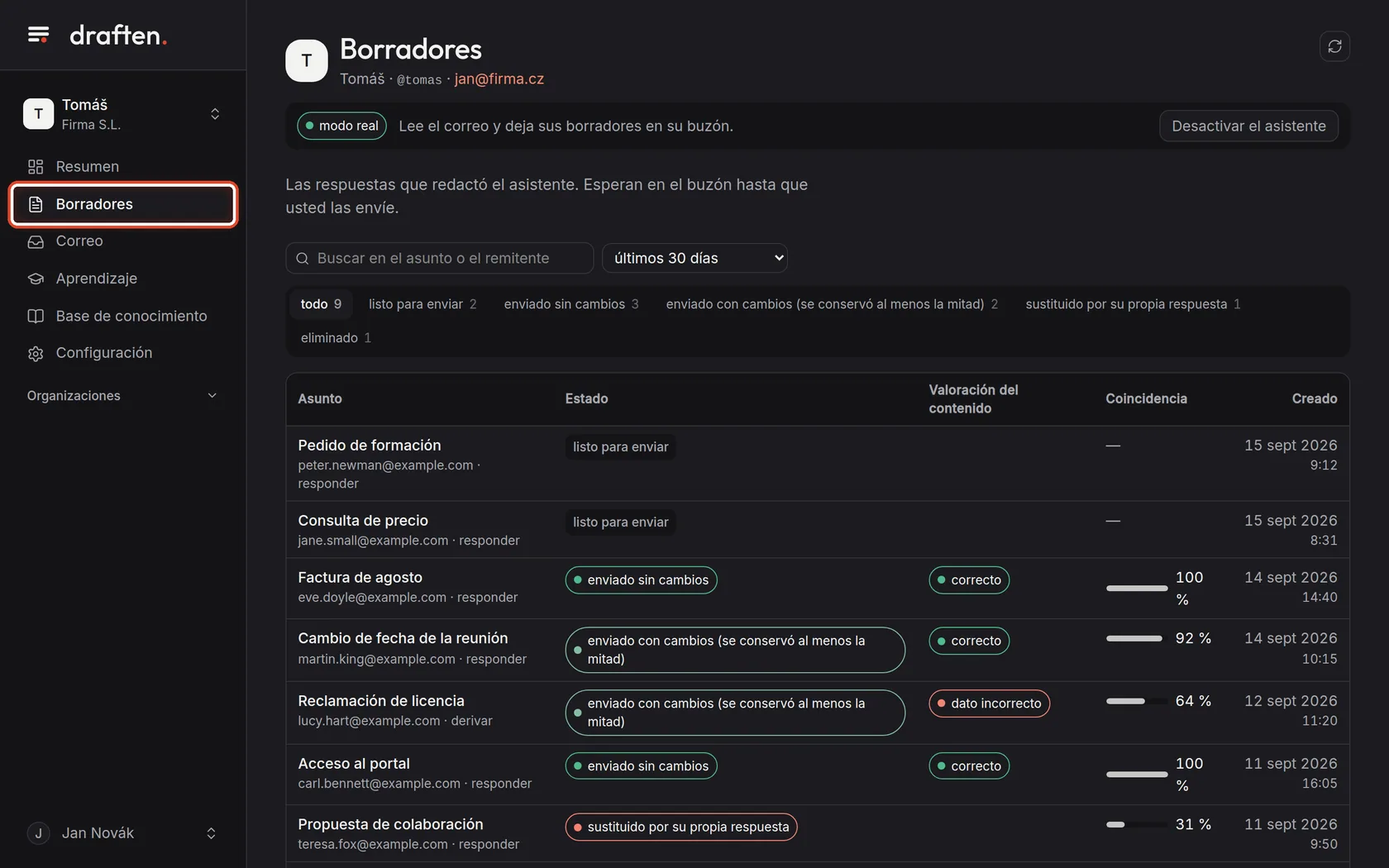
Abra Borradores
En la pantallaEl menú lateral de draften.
Qué hacerHaga clic en Borradores en el menú lateral. Verá todas las respuestas que ha escrito el asistente.
Paso 2 de 6
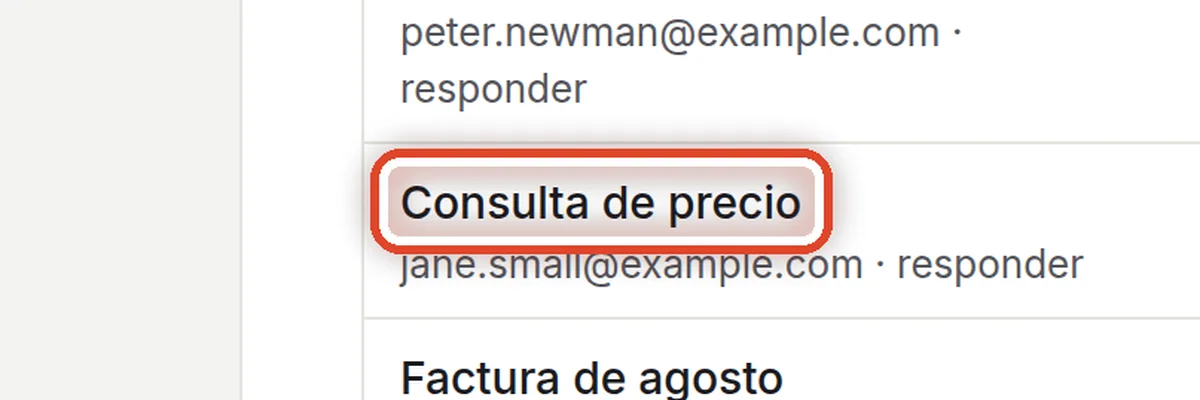
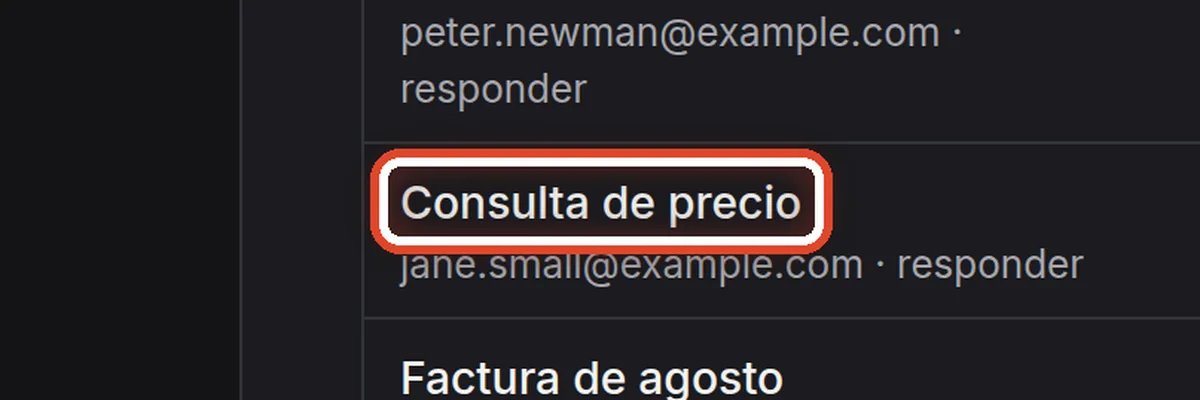
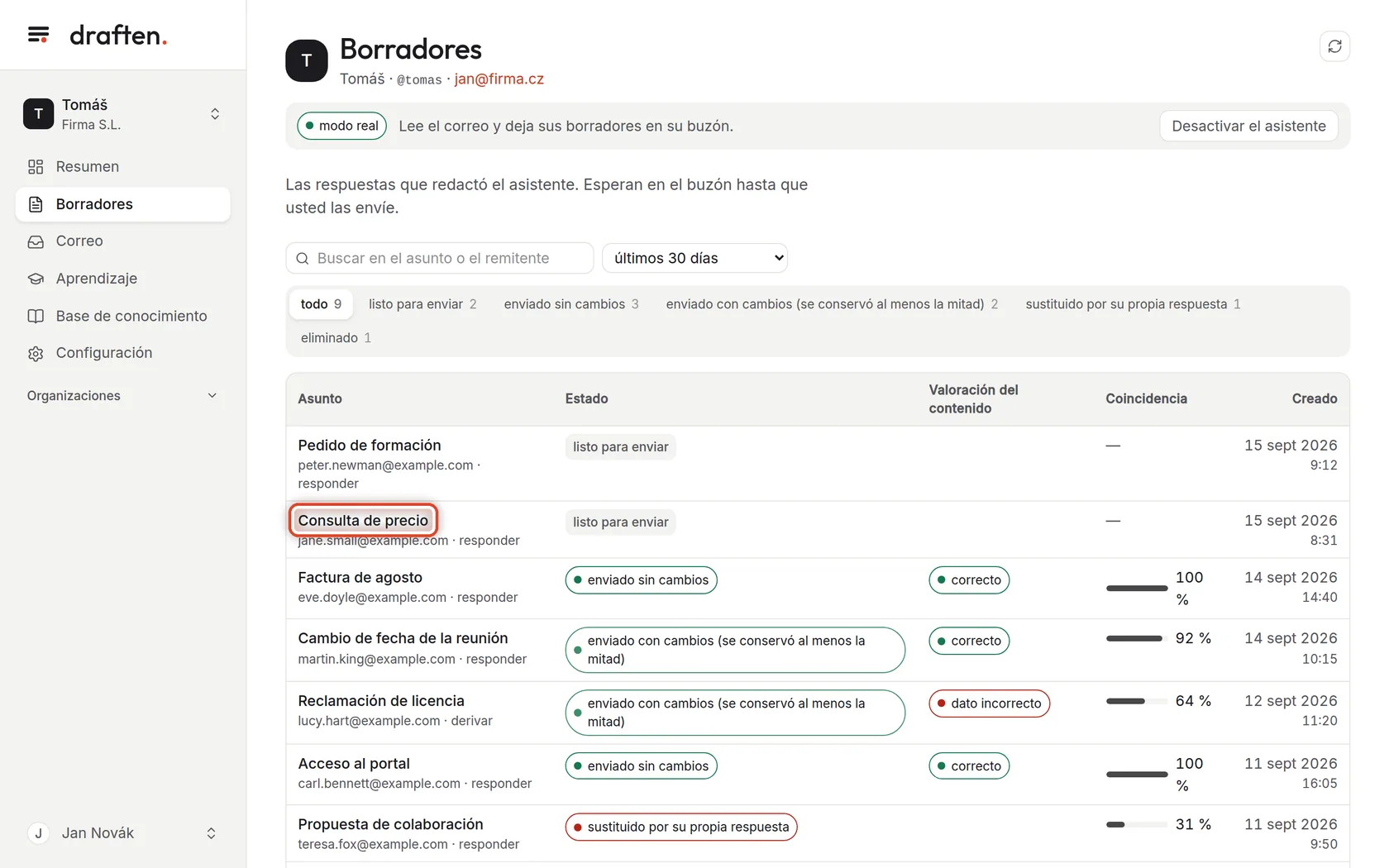
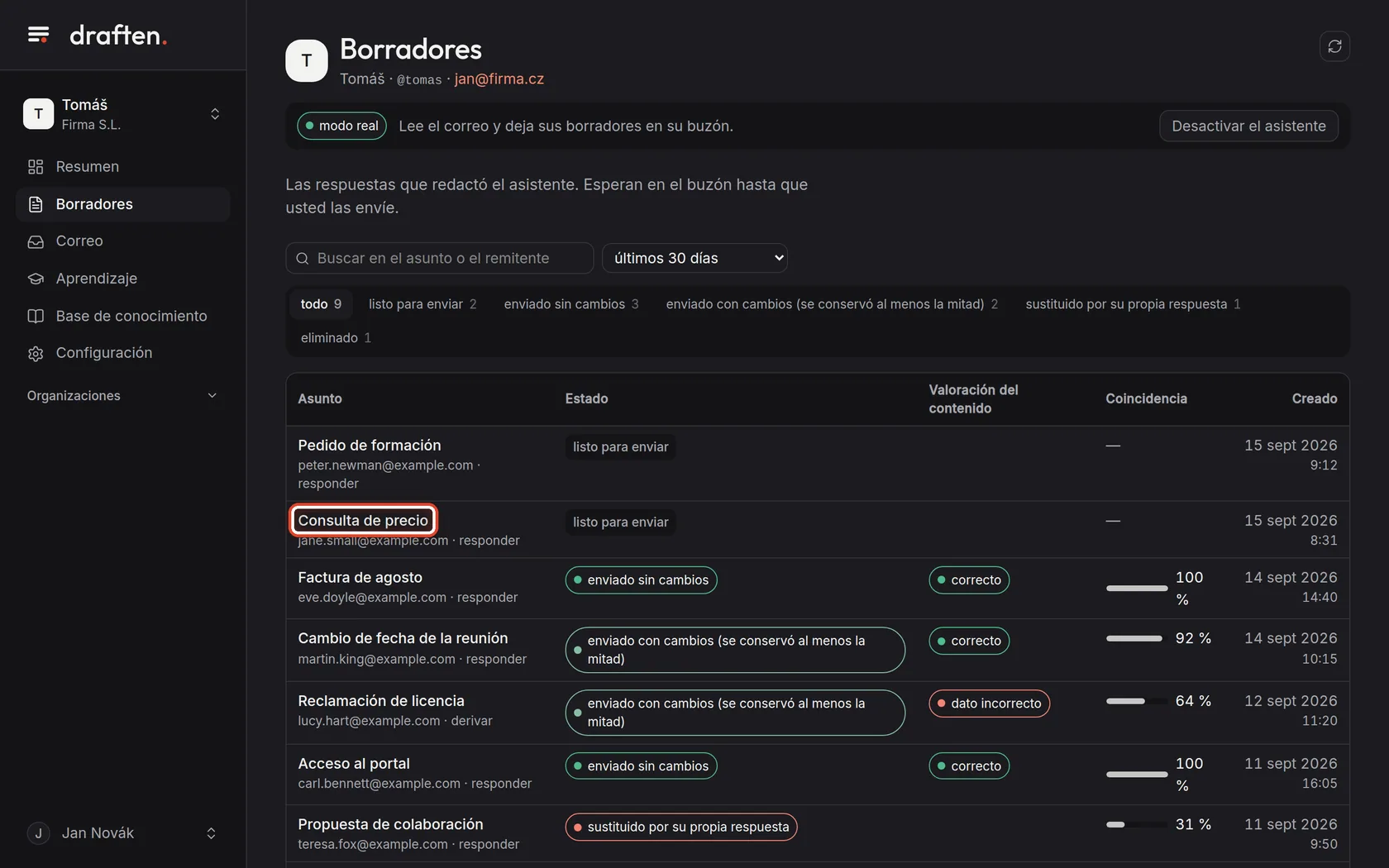
Elija el borrador que no está bien
En la pantallaLa lista de borradores. Cada uno muestra su asunto, a quién va dirigido y en qué estado está.
Qué hacerHaga clic en el asunto del borrador que quiere cambiar, por ejemplo Consulta de precio.
NotaUn borrador se puede rehacer mientras está listo para enviar o si se escribió en modo de prueba. Una vez enviado o eliminado, el asistente ya no lo toca.
Paso 3 de 6
Escriba qué debe cambiar el asistente
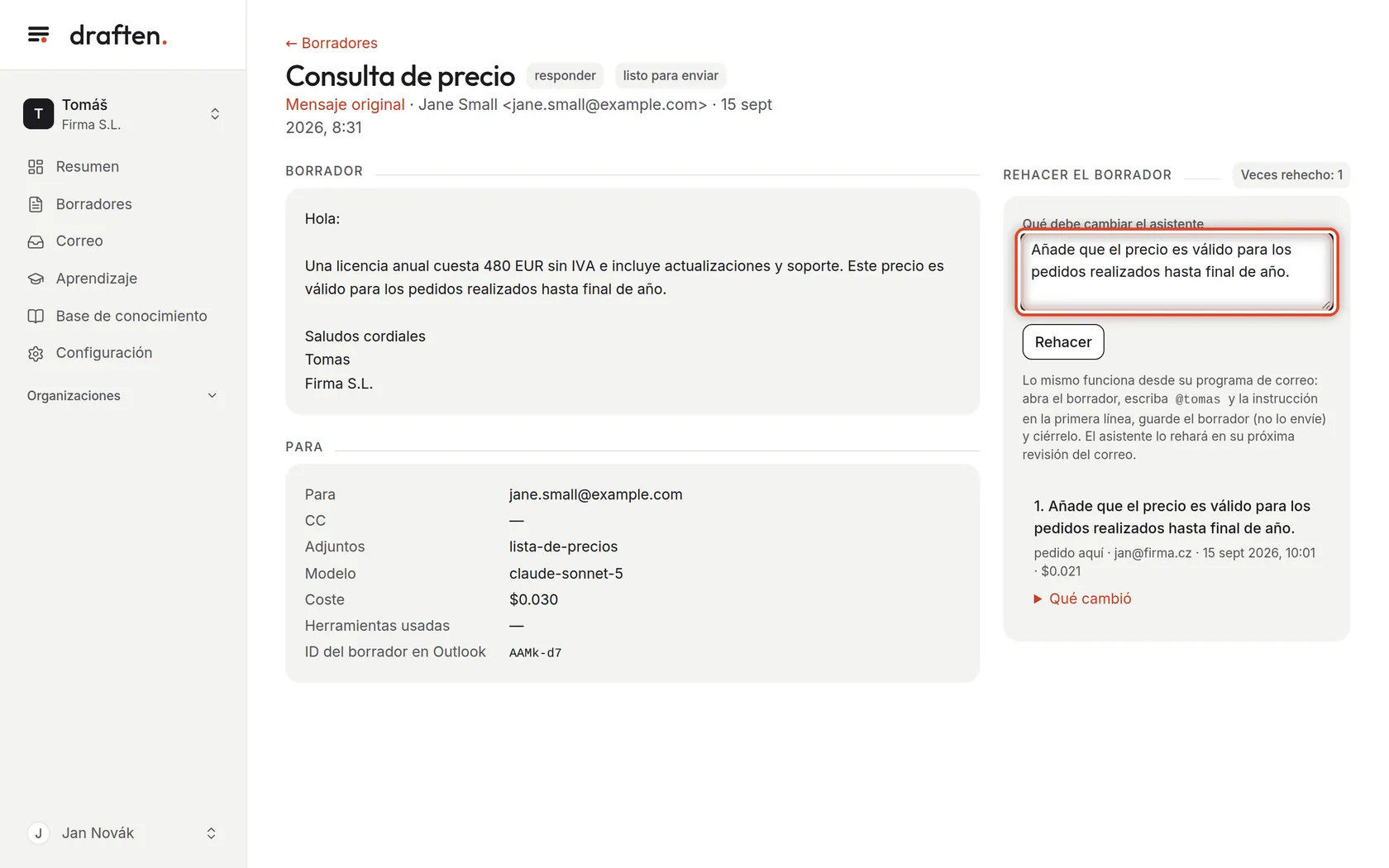
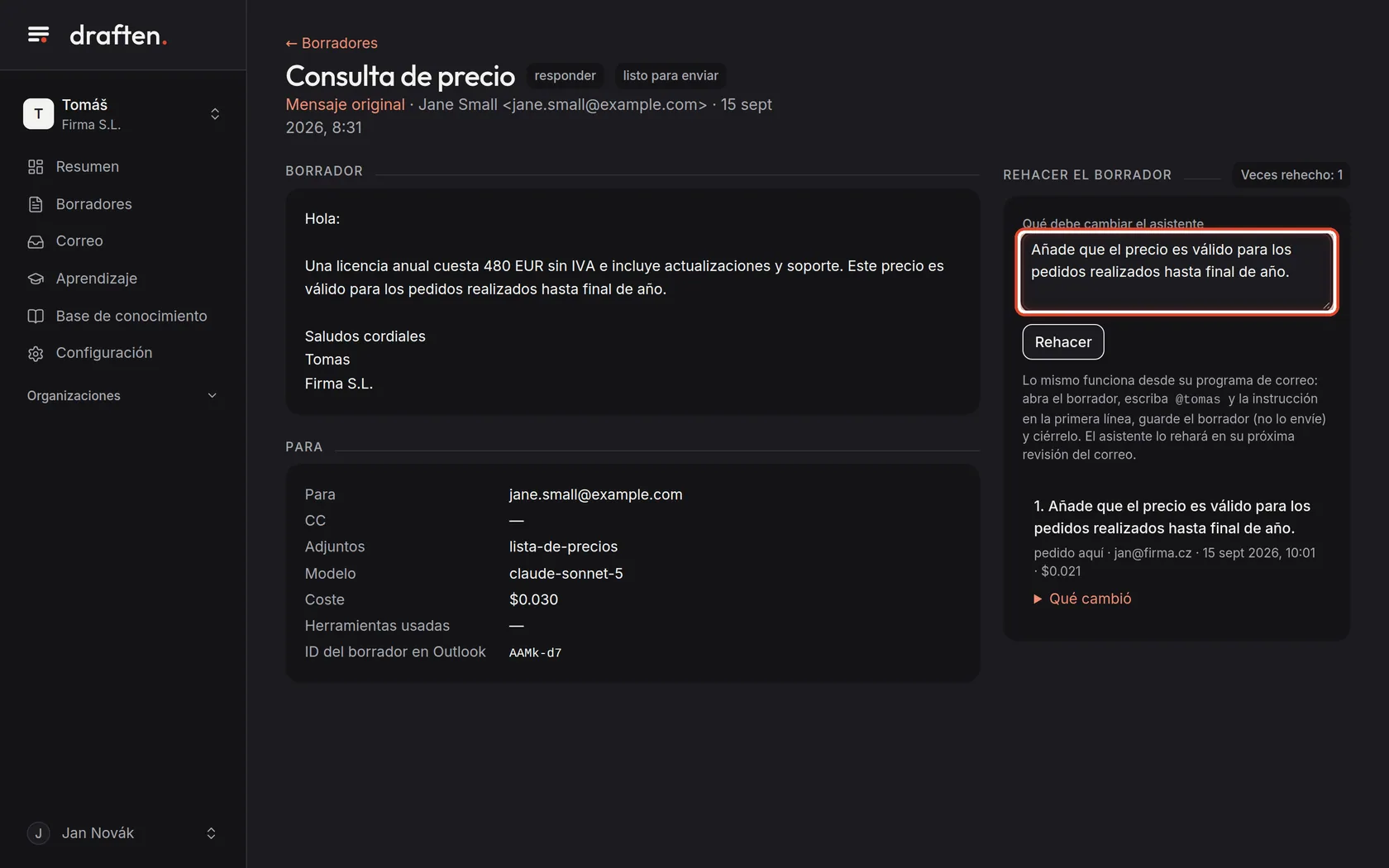
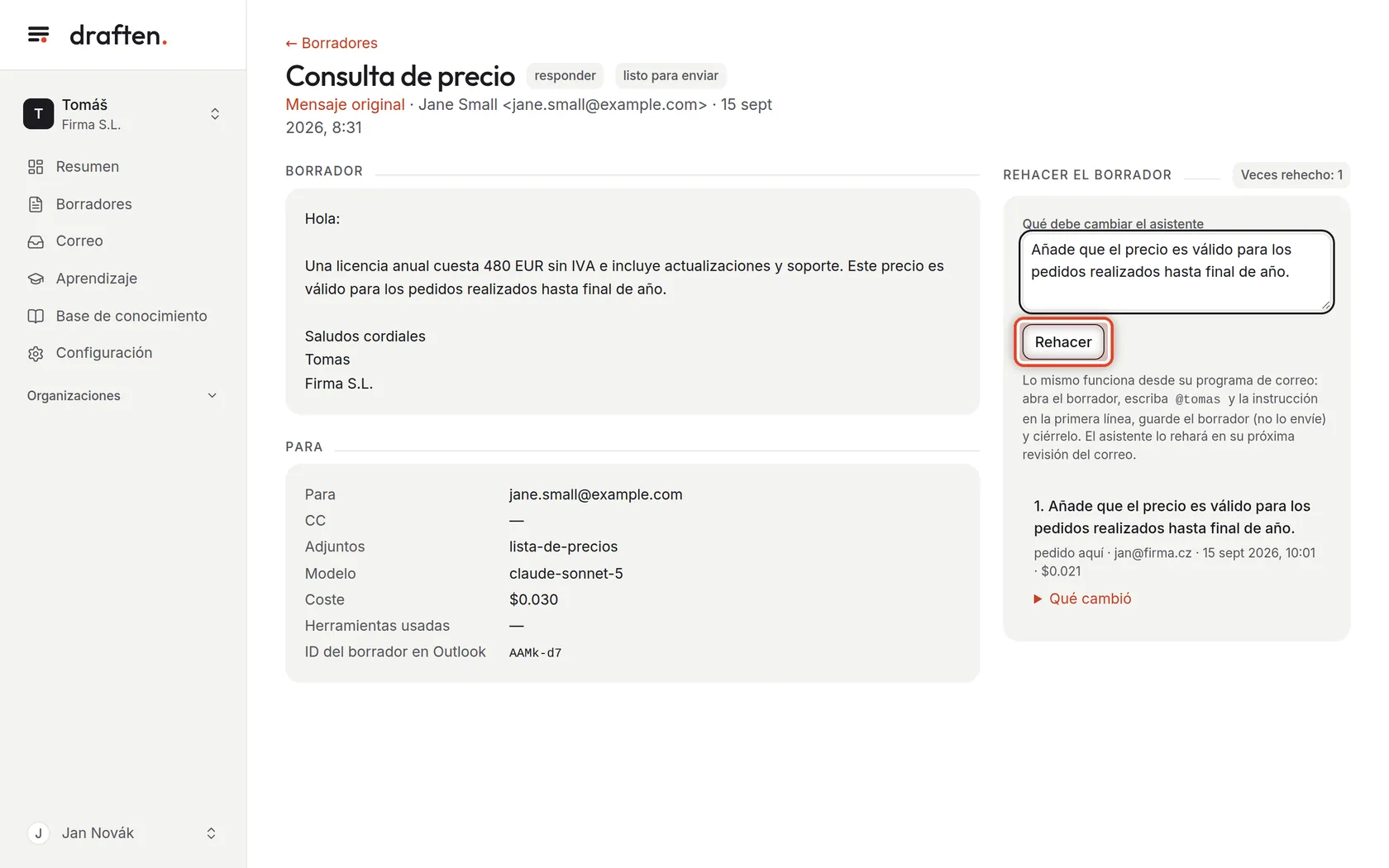
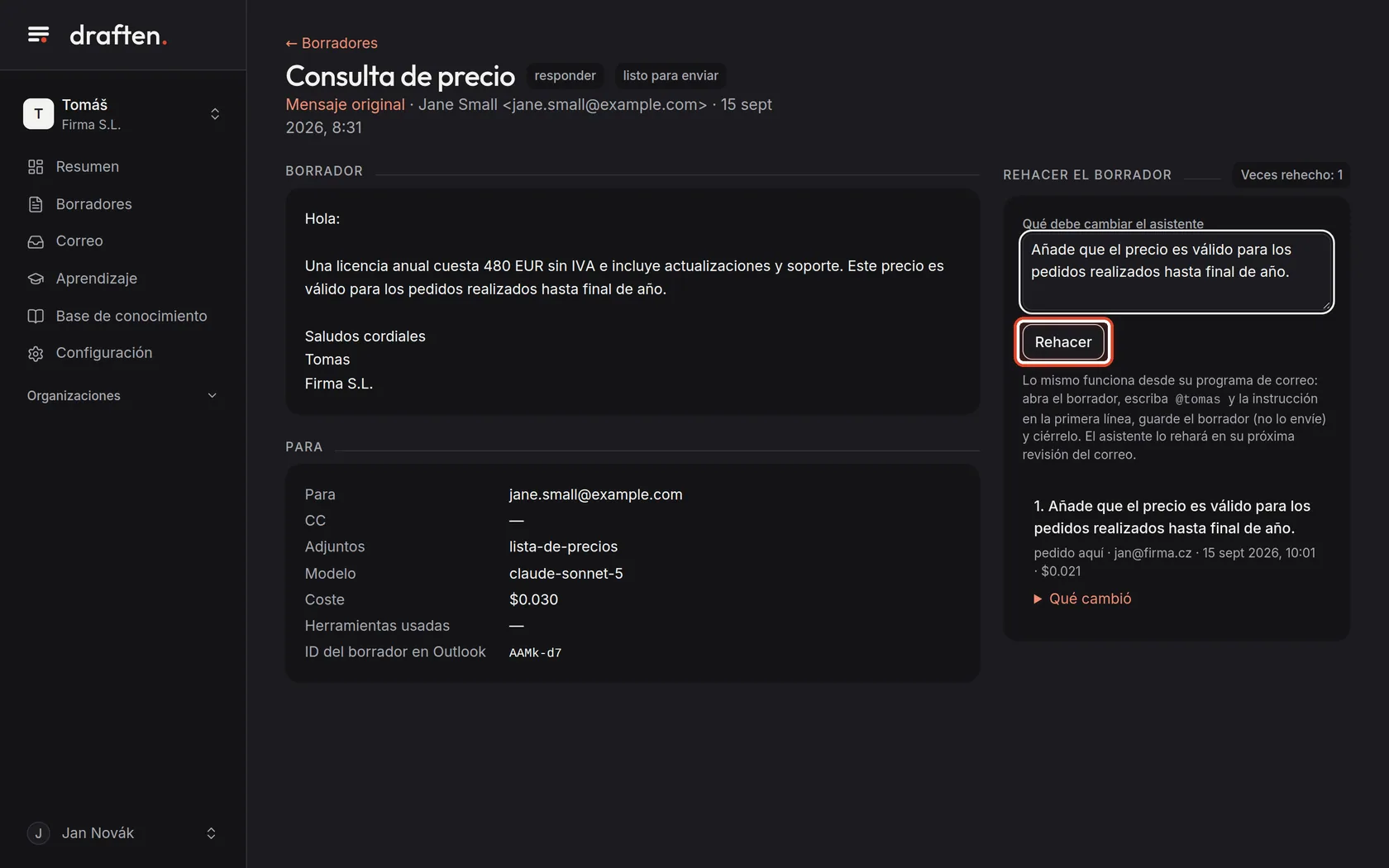
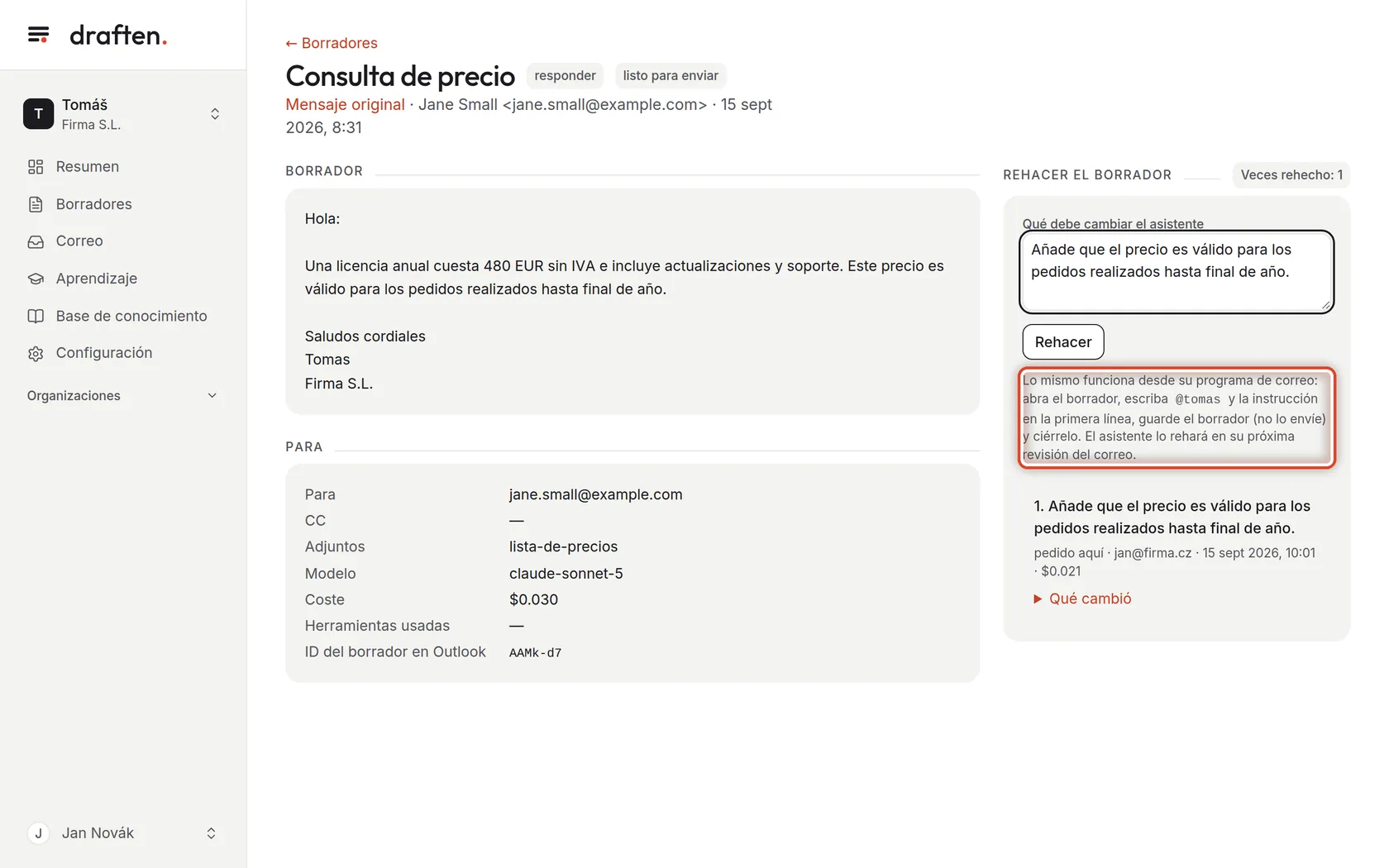
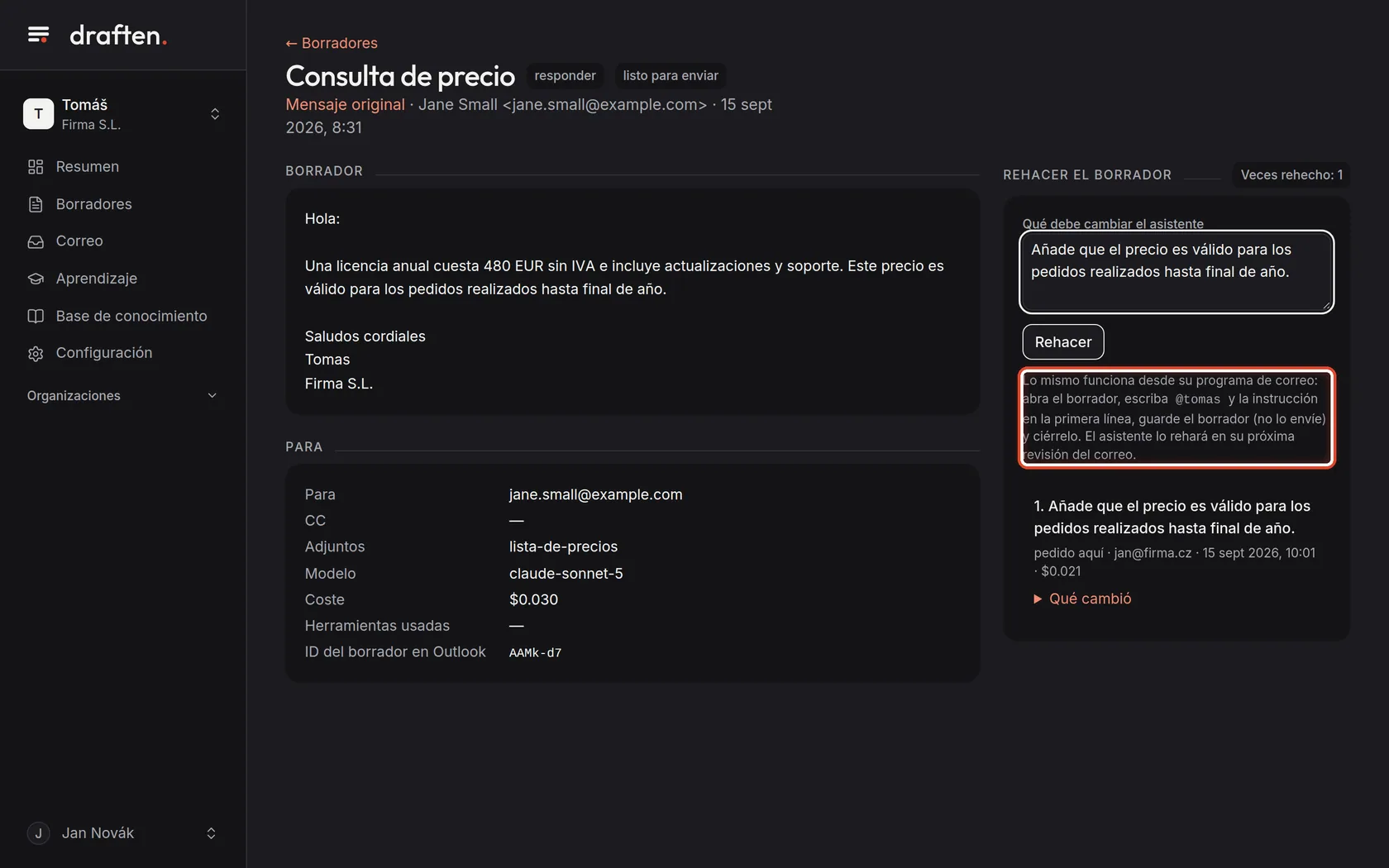
En la pantallaEl texto del borrador a la izquierda y Rehacer el borrador a la derecha.
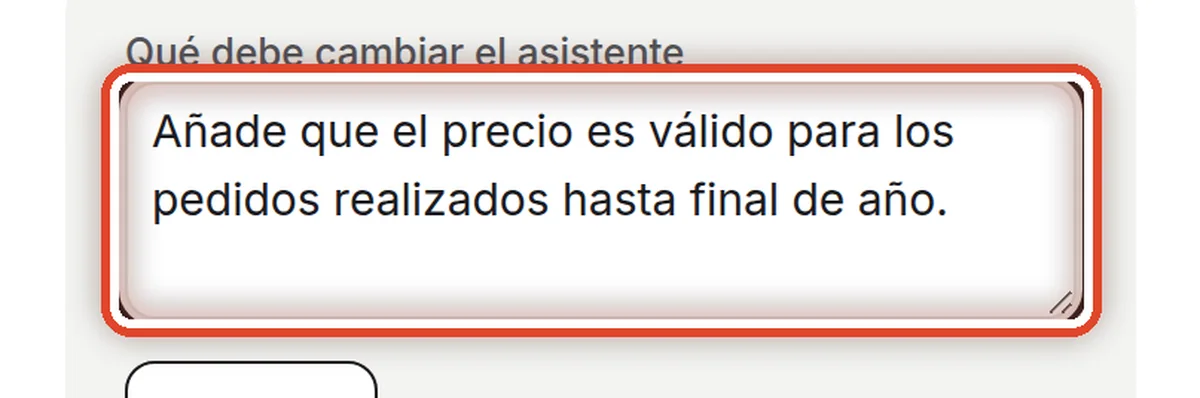
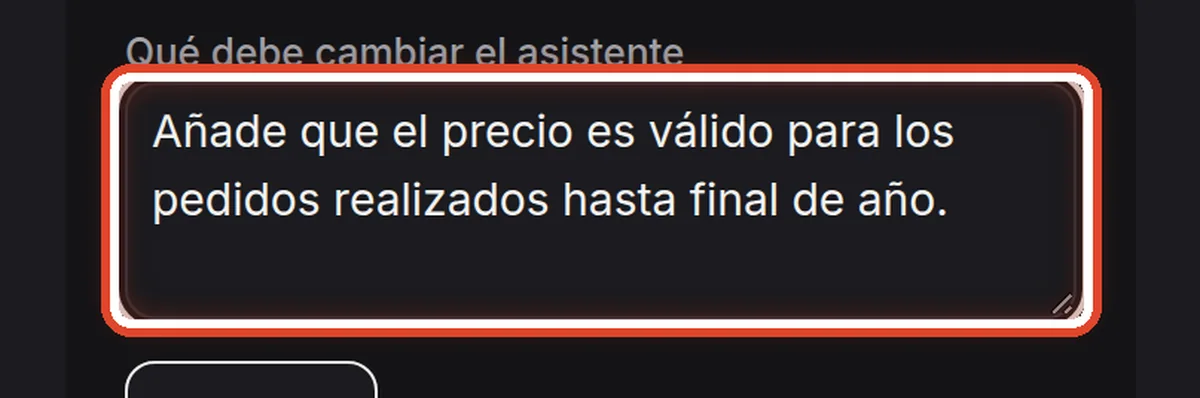
Qué hacerEn Qué debe cambiar el asistente escriba una frase sobre lo que está mal o lo que falta. Bastan palabras sencillas, como si se lo dijera a un compañero.
NotaDiga qué hay que cambiar, no el texto nuevo completo: «Añade que el precio es válido hasta final de año.» El asistente parte del borrador tal como está ahora: si ya lo ha editado usted, sus cambios se mantienen.
Paso 4 de 6
Pida que se rehaga el borrador
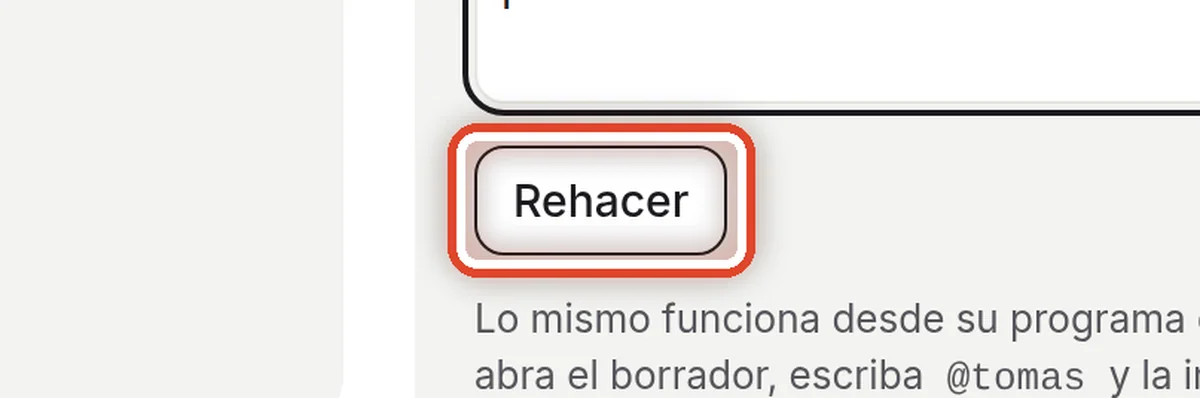
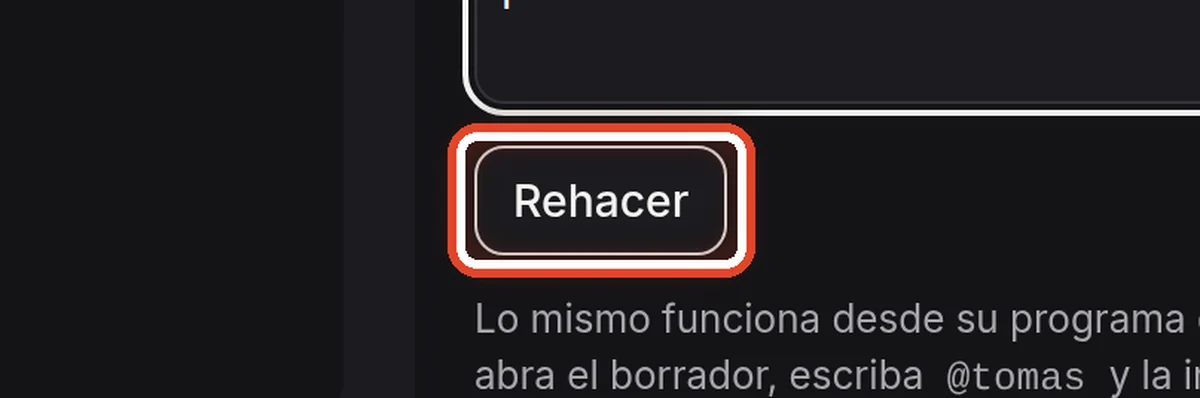
En la pantallaDebajo de su instrucción hay un botón.
Qué hacerHaga clic en Rehacer. El asistente reescribe el borrador en un momento, en el mismo lugar: tanto en su buzón como aquí.
AtenciónUn borrador rehecho no se envía solo. Lo sigue enviando usted, desde su propio correo.
Paso 5 de 6
Revise el texto nuevo
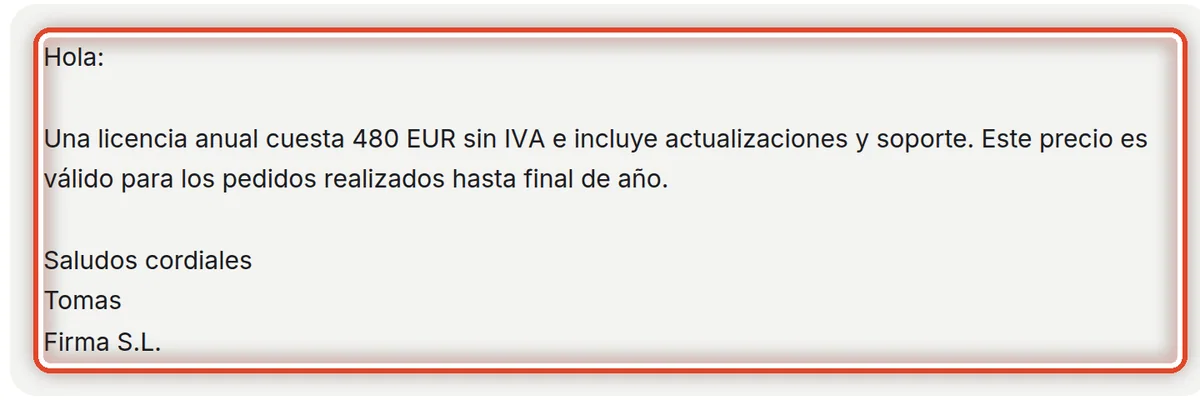
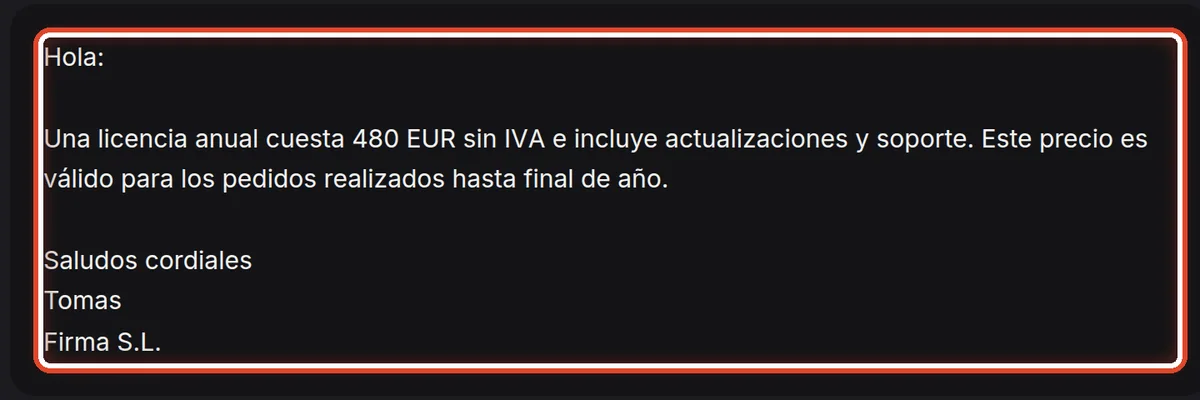
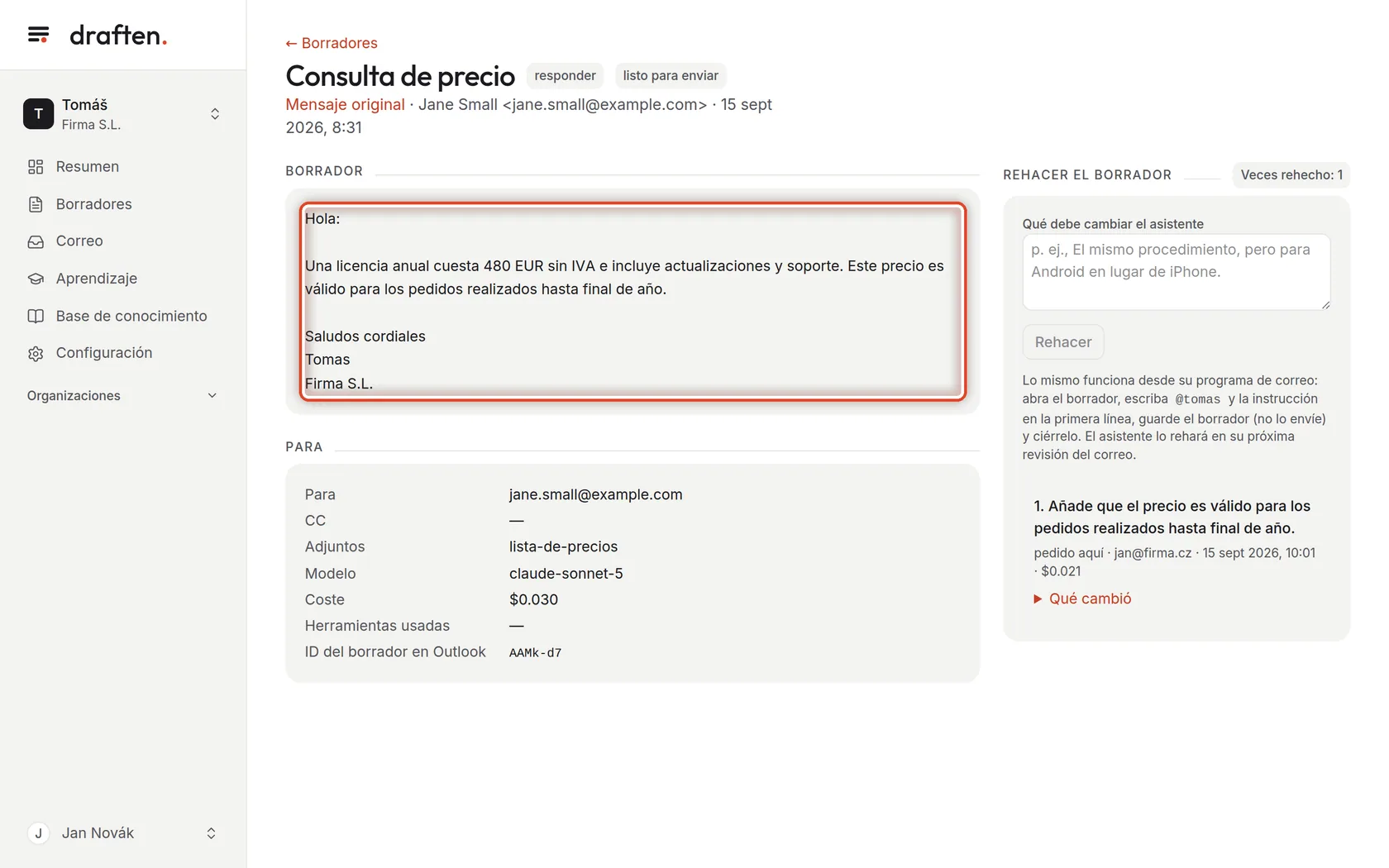
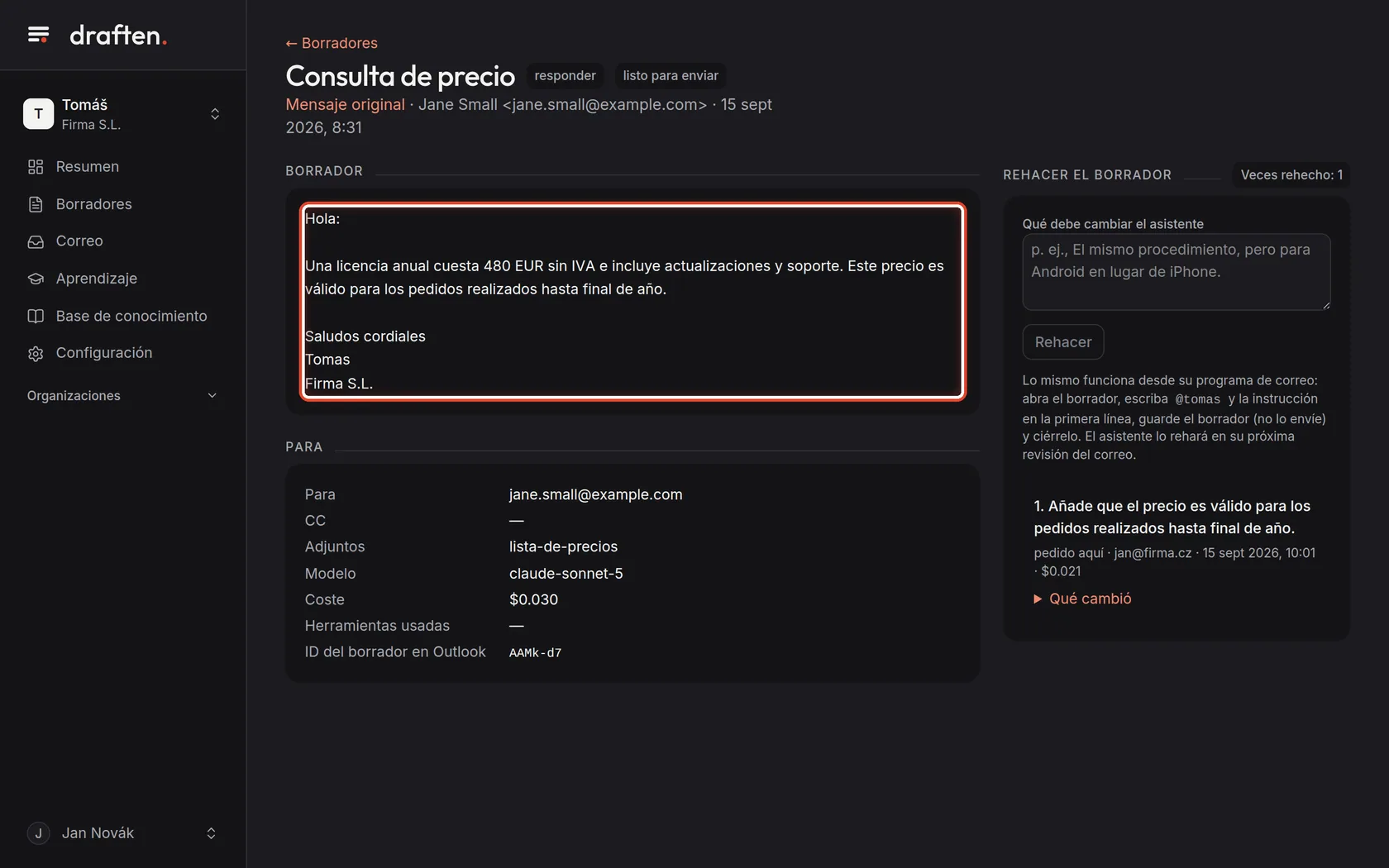
En la pantallaEl borrador ya contiene el cambio. Su instrucción se ha añadido a la lista de cambios pedidos, a la derecha.
Qué hacerVuelva a leer el borrador. Si todavía no está bien, escriba otra instrucción, tantas veces como quiera. Debajo de cada instrucción, Qué cambió muestra la diferencia con el texto anterior.
Paso 6 de 6
Lo mismo desde su programa de correo
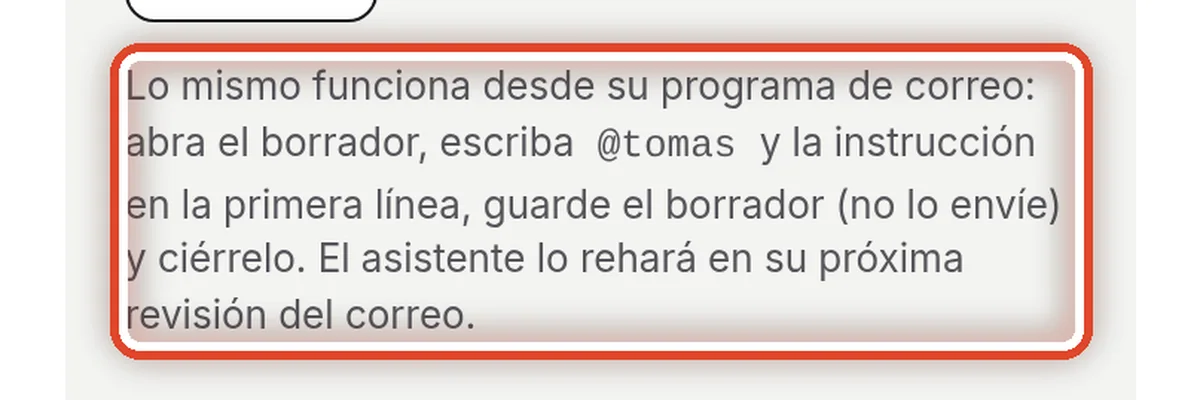
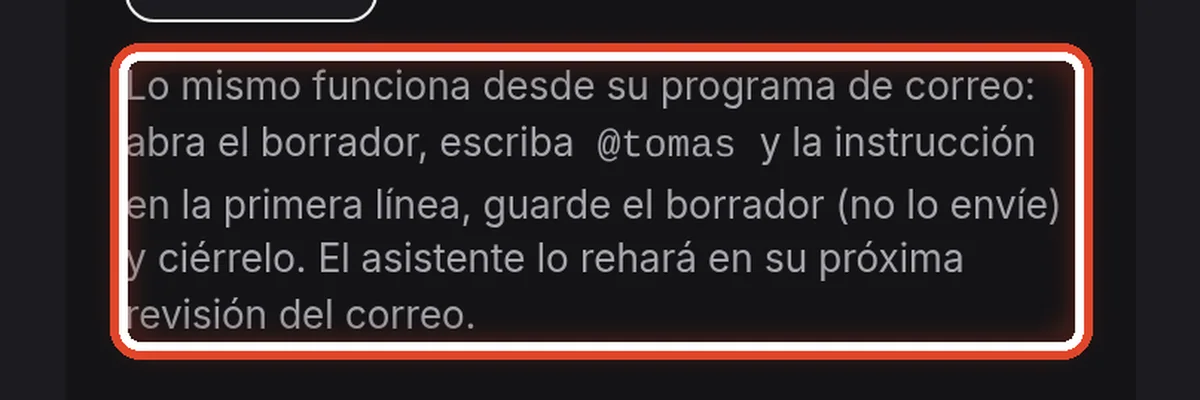
En la pantallaDebajo del botón Rehacer hay una nota sobre cómo hacerlo sin draften.
Qué hacerEn Outlook o Gmail, abra el borrador y escriba el nombre del asistente en la primera línea (aquí @tomas) y, a continuación, su instrucción. Guarde el borrador, no lo envíe, y ciérrelo. El asistente lo rehace en la próxima revisión del correo.
NotaEl nombre de su asistente está en Configuración → Lo básico, campo Cómo llamarlo en un borrador.
Fin
Listo
El asistente ha reescrito el borrador. Enviarlo sigue dependiendo de usted, desde su propio correo.
- La instrucción se guardadraften la recuerda y la tiene en cuenta cuando propone lecciones. Si corrige lo mismo una y otra vez, Aprendizaje se lo ofrecerá como regla.
- Tantas veces como quieraUn mismo borrador admite cualquier número de instrucciones seguidas.
- ¿Corrige lo mismo una y otra vez?Entonces el cambio corresponde a las Instrucciones o a la Base de conocimiento, no a cada borrador.